ಫಾರ್ಮ್ 2 ಕುರಿತು ಬಳಕೆದಾರರ ಕೈಪಿಡಿ
1. ಅವಲೋಕನ
ಯಾವುದೇ ಶೂನ್ಯ ಕೂಪನ್ ಬಾಂಡ್ನ ಅಧಿಸೂಚನೆಗಾಗಿ, ಕಾಯಿದೆಯ ಸೆಕ್ಷನ್ 2(112) ರ ಅಡಿಯಲ್ಲಿ ಮೂಲಸೌಕರ್ಯ ಬಂಡವಾಳ ಕಂಪನಿ, ಮೂಲಸೌಕರ್ಯ ಬಂಡವಾಳ ನಿಧಿ, ಮೂಲಸೌಕರ್ಯ ಸಾಲ ನಿಧಿ ಅಥವಾ ಸಾರ್ವಜನಿಕ ವಲಯದ ಕಂಪನಿಯಾಗಿರುವ ಘಟಕವು ನಮೂನೆ ಸಂಖ್ಯೆ 2ರಲ್ಲಿ ಅರ್ಜಿಯನ್ನು ಸಲ್ಲಿಸಬೇಕು.
2. ಈ ಸೇವೆಯನ್ನು ಪಡೆಯಲು ಅಗತ್ಯವಾದ ಪೂರ್ವಾಪೇಕ್ಷಿತಗಳು
• ನೀವು ಇ-ಸಲ್ಲಿಕೆ ಪೋರ್ಟಲ್ನಲ್ಲಿ ನೋಂದಾಯಿತ ಬಳಕೆದಾರರಾಗಿರಬೇಕು
• ತೆರಿಗೆದಾರರ ಪ್ಯಾನ್ ಸ್ಥಿತಿ "ಸಕ್ರಿಯ"ವಾಗಿರಬೇಕು
• DSC ಮೋಡ್ ಮೂಲಕ ಫಾರ್ಮ್ ಅನ್ನು ಪರಿಶೀಲಿಸಲು ನೀವು ಮಾನ್ಯವಾದ DSC ಅನ್ನು ಹೊಂದಿರಬೇಕು ಮತ್ತು ಅದು ಇ-ಸಲ್ಲಿಕೆ ಪೋರ್ಟಲ್ನಲ್ಲಿ ನೋಂದಾಯಿಸಲ್ಪಟ್ಟಿರಬೇಕು ಮತ್ತು ಅವಧಿ ಮೀರಿರಬಾರದು
3. ಫಾರ್ಮ್ ಕುರಿತು
3.1 ಉದ್ದೇಶ
ಈ ನಮೂನೆಯು ತೆರಿಗೆದಾರರಿಗೆ, ಕೇಂದ್ರ ಸರ್ಕಾರವು ಅಧಿಕೃತ ಗೆಜೆಟ್ನಲ್ಲಿ ಕಾಯ್ದೆಯ ಸೆಕ್ಷನ್ 2(112) ರ ಅಡಿಯಲ್ಲಿ ಶೂನ್ಯ ಕೂಪನ್ ಬಾಂಡ್ನ ಅಧಿಸೂಚನೆಯನ್ನು ಪ್ರಕಟಿಸಲು ಅರ್ಜಿ ಸಲ್ಲಿಸುವ ಅವಕಾಶವನ್ನು ಒದಗಿಸುತ್ತದೆ.
3.2 ಇದನ್ನು ಯಾರು ಬಳಸಬಹುದು?
ಫಾರ್ಮ್ 2 ಎಂಬುದು ಮೂಲಸೌಕರ್ಯ ಬಂಡವಾಳ ಕಂಪನಿ, ಮೂಲಸೌಕರ್ಯ ಬಂಡವಾಳ ನಿಧಿ, ಮೂಲಸೌಕರ್ಯ ಸಾಲ ನಿಧಿ ಅಥವಾ ಸಾರ್ವಜನಿಕ ವಲಯದ ಕಂಪನಿಯಾಗಿರುವ ಘಟಕವು ಕಾಯ್ದೆಯ ಸೆಕ್ಷನ್ 2(112) ರ ಅಡಿಯಲ್ಲಿ ಸಲ್ಲಿಸುವ ಅರ್ಜಿ ಆಧಾರಿತ ಫ಼ಾರ್ಮ್ ಆಗಿದೆ. ಈ ಫ಼ಾರ್ಮ್ ಅನ್ನು, ನೀಡಲು ಪ್ರಸ್ತಾಪಿಸಲಾದ ಯಾವುದೇ ಶೂನ್ಯ ಕೂಪನ್ ಬಾಂಡ್ನ ಅಧಿಸೂಚನೆಗಾಗಿ, ಆ ಬಾಂಡ್ನ ಪ್ರಸ್ತಾವಿತ ಬಿಡುಗಡೆ ದಿನಾಂಕಕ್ಕಿಂತ ಕನಿಷ್ಠ ಮೂರು ತಿಂಗಳ ಮುಂಚಿತವಾಗಿ ಸಲ್ಲಿಸಬೇಕು.
3.3 ಫಾರ್ಮ್ನ ಒಂದು ಸಂಕ್ಷಿಪ್ತ ನೋಟ
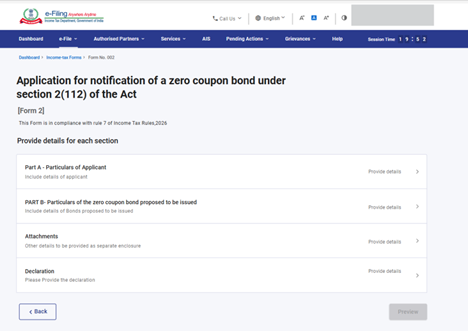
ಫಾರ್ಮ್ 2 ನಾಲ್ಕು ಪ್ಯಾನೆಲ್ಗಳನ್ನು ಹೊಂದಿದೆ:
1. ಭಾಗ A - ಅರ್ಜಿದಾರರ ವಿವರಗಳು
2. ಭಾಗ B- ನೀಡಲು ಪ್ರಸ್ತಾಪಿಸಲಾದ ಶೂನ್ಯ ಕೂಪನ್ ಬಾಂಡ್ನ ವಿವರಗಳು
3. ಅಡಕಗಳು
4. ಘೋಷಣೆ
4. ಹಂತ ಹಂತವಾಗಿ ಮಾರ್ಗದರ್ಶನ
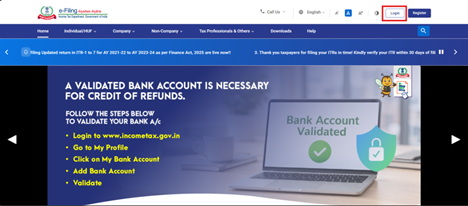
ಹಂತ 1: ನಿಮ್ಮ ಬಳಕೆದಾರ ಐಡಿ ಮತ್ತು ಪಾಸ್ವರ್ಡ್ನೊಂದಿಗೆ ಇ-ಫೈಲಿಂಗ್ ಪೋರ್ಟಲ್ಗೆ ಲಾಗಿನ್ ಮಾಡಿ.
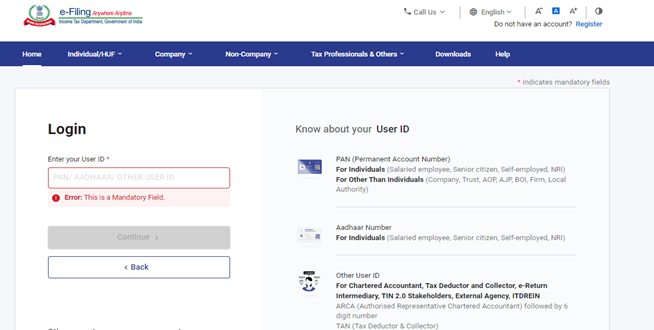
ಹಂತ 2: ಬಳಕೆದಾರ ಐಡಿ (ಪ್ಯಾನ್) ಮತ್ತು ಪಾಸ್ವರ್ಡ್ ನಮೂದಿಸಿ.
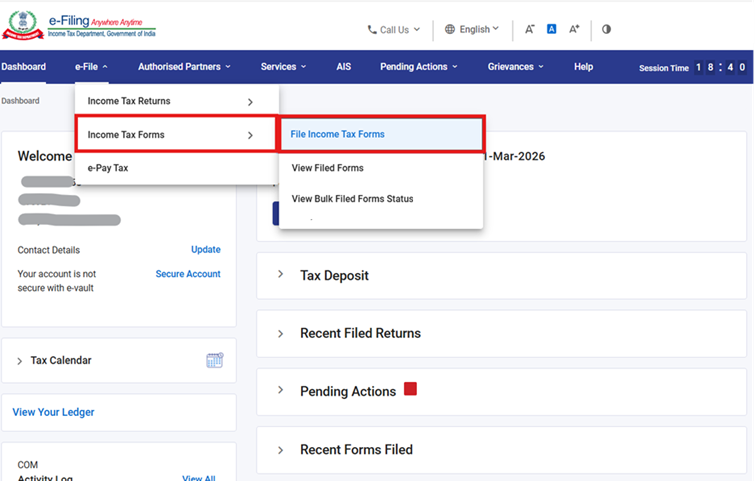
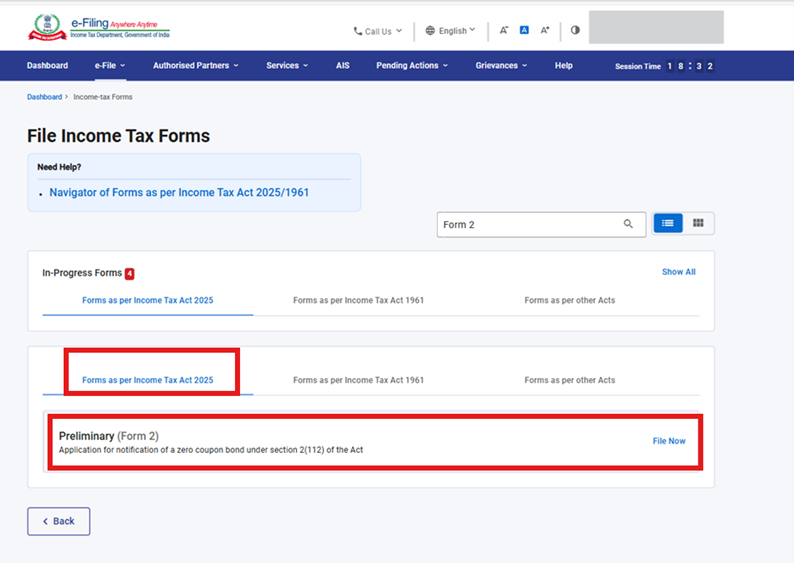
ಹಂತ 3: ಇ-ಸಲ್ಲಿಕೆ > ಆದಾಯ ತೆರಿಗೆ ಫಾರ್ಮ್ಗಳು > ಆದಾಯ ತೆರಿಗೆ ಫಾರ್ಮ್ಗಳನ್ನು ಸಲ್ಲಿಸಿ ಎಂಬಲ್ಲಿಗೆ ಹೋಗಿ.
ಹಂತ 4: ಮೂರು ಟ್ಯಾಬ್ಗಳಲ್ಲಿ, ದಯವಿಟ್ಟು "ಆದಾಯ ತೆರಿಗೆ ಕಾಯ್ದೆ 2025 ಪ್ರಕಾರ ಫಾರ್ಮ್ಗಳು" ಟ್ಯಾಬ್ ಆಯ್ಕೆಮಾಡಿ, "ಫಾರ್ಮ್ 2" ಅನ್ನು ಆಯ್ಕೆಮಾಡಿ ಅಥವಾ ಹುಡುಕಿ, ಮತ್ತು "ಸಲ್ಲಿಸಿ" ಬಟನ್ ಅನ್ನು ಕ್ಲಿಕ್ ಮಾಡಿ.
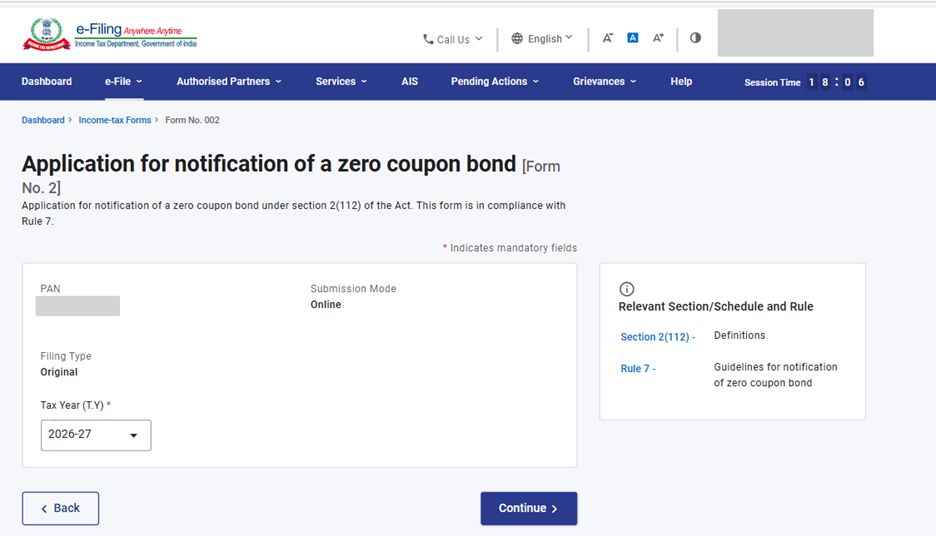
ಹಂತ 5: ಪ್ಯಾನ್ ಕಾರ್ಡ್, ಸಲ್ಲಿಕೆ ವಿಧಾನ, ಫೈಲಿಂಗ್ ಪ್ರಕಾರವನ್ನು ಪರಿಶೀಲಿಸಿ ಮತ್ತು ಅನ್ವಯವಾಗುವ ತೆರಿಗೆ ವರ್ಷ (T.Y) ಆಯ್ಕೆಮಾಡಿ ಮತ್ತು ಮುಂದುವರಿಸಿ ಬಟನ್ ಕ್ಲಿಕ್ ಮಾಡಿ.
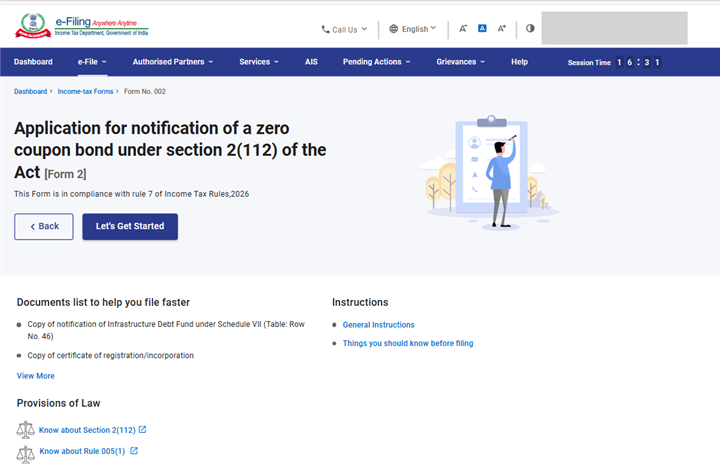
ಹಂತ 6: "ಮುಂದುವರೆಯೋಣ" ಮೇಲೆ ಕ್ಲಿಕ್ ಮಾಡಿ.
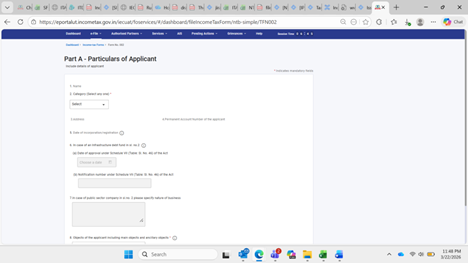
ಹಂತ 7: "ಮುಂದುವರೆಯೋಣ" ಕ್ಲಿಕ್ ಮಾಡಿದ ನಂತರ, ಬಳಕೆದಾರರನ್ನು ಪ್ಯಾನಲ್ ಪರದೆಗೆ ನ್ಯಾವಿಗೇಟ್ ಮಾಡಲಾಗುತ್ತದೆ. ಮುಂದುವರಿಯಲು ಅರ್ಜಿದಾರರ ಮೊದಲ ಪ್ಯಾನಲ್ ಭಾಗ A - ವಿವರಗಳನ್ನು ಆಯ್ಕೆಮಾಡಿ. ಸಂಬಂಧಿತ ವಿವರಗಳನ್ನು ಭರ್ತಿ ಮಾಡಿ, ಪರಿಶೀಲಿಸಿ ಮತ್ತು "ಉಳಿಸಿ" ಕ್ಲಿಕ್ ಮಾಡಿ.
ಗಮನಿಸಿ :
1. "ನನ್ನ ಪ್ರೊಫೈಲ್" ವಿಭಾಗದ ಅಡಿಯಲ್ಲಿ ವಿಳಾಸ ಸೇರಿದಂತೆ ಎಲ್ಲಾ ಕಡ್ಡಾಯ ವಿವರಗಳು ಪೂರ್ಣಗೊಂಡಿವೆ ಎಂದು ಖಚಿತಪಡಿಸಿಕೊಳ್ಳಿ. "ನನ್ನ ಪ್ರೊಫೈಲ್" ಹೈಪರ್ಲಿಂಕ್ ಅನ್ನು ಕ್ಲಿಕ್ ಮಾಡುವ ಮೂಲಕ ನೀವು ನಿಮ್ಮ ಸಂಪರ್ಕ ಮತ್ತು ವಿಳಾಸದ ವಿವರಗಳನ್ನು ನವೀಕರಿಸಬಹುದು.
2. ಕ್ಷೇತ್ರ 2 ರ ಅಡಿಯಲ್ಲಿ ದಯವಿಟ್ಟು ಡ್ರಾಪ್ಡೌನ್ನಿಂದ ವರ್ಗವನ್ನು ಆಯ್ಕೆಮಾಡಿ. ಡ್ರಾಪ್ಡೌನ್ನ ಮೌಲ್ಯಗಳು ಈ ಕೆಳಗಿನಂತಿವೆ –
• ಮೂಲಸೌಕರ್ಯ ಬಂಡವಾಳ ಕಂಪನಿ
• ಮೂಲಸೌಕರ್ಯ ಬಂಡವಾಳ ನಿಧಿ
• ಮೂಲಸೌಕರ್ಯ ಸಾಲ ನಿಧಿ
• ಸಾರ್ವಜನಿಕ ವಲಯದ ಕಂಪನಿ
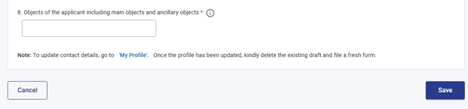
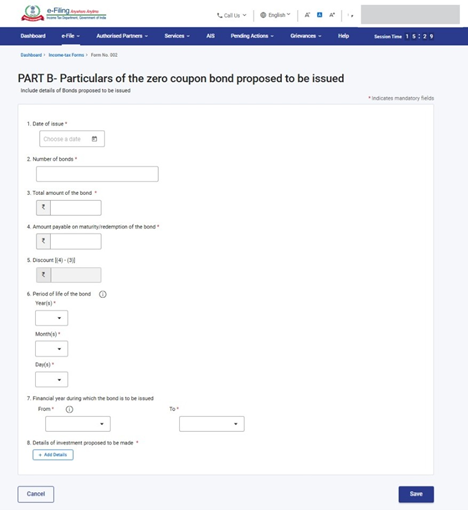
ಹಂತ 8: ಮೊದಲ ಪ್ಯಾನೆಲ್ ಅನ್ನು "ಉಳಿಸಿ"ದ ನಂತರ, 2 ನೇ ಪ್ಯಾನೆಲ್ ಅನ್ನು ಆಯ್ಕೆಮಾಡಿ, ಭಾಗ B - ನೀಡಲು ಪ್ರಸ್ತಾಪಿಸಲಾದ ಶೂನ್ಯ ಕೂಪನ್ ಬಾಂಡ್ನ ವಿವರಗಳು. ಸಂಬಂಧಿತ ವಿವರಗಳನ್ನು ಭರ್ತಿ ಮಾಡಿ, ಪರಿಶೀಲಿಸಿ ಮತ್ತು "ಉಳಿಸಿ" ಕ್ಲಿಕ್ ಮಾಡಿ.
ಗಮನಿಸಿ:
1. ಕ್ರಮ ಸಂಖ್ಯೆ 8 ರ ಅಡಿಯಲ್ಲಿ ಮಾಡಲು ಉದ್ದೇಶಿಸಲಾದ ಹೂಡಿಕೆಯ ವಿವರಗಳು, ಅಗತ್ಯವಿರುವ ಕ್ಷೇತ್ರಗಳನ್ನು ಭರ್ತಿ ಮಾಡಿ ಮತ್ತು ಮುಂದುವರಿಯಲು 'ಸೇರಿಸಿ' ಕ್ಲಿಕ್ ಮಾಡಿ.
2. ಕ್ರಮ ಸಂಖ್ಯೆ 6 ರ ಅಡಿಯಲ್ಲಿ ಬಾಂಡ್ನ ಜೀವಿತಾವಧಿಯು ಗರಿಷ್ಠ 20 ವರ್ಷಗಳು ಮಾತ್ರ ಆಗಿರಬಹುದು.
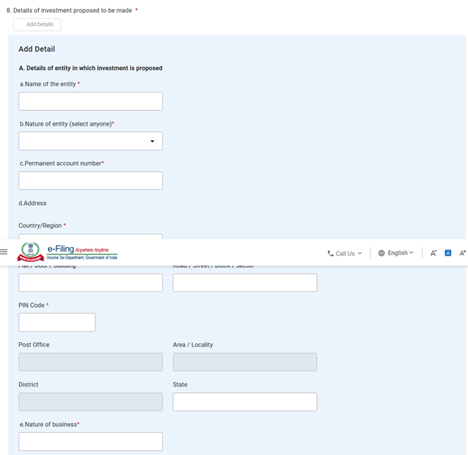
"A" ಉಪಶೀರ್ಷಿಕೆಯ ಅಡಿಯಲ್ಲಿ ಕ್ಷೇತ್ರ 8 ರಲ್ಲಿ ಹೂಡಿಕೆ ಮಾಡಲು ಪ್ರಸ್ತಾಪಿಸಲಾದ ಘಟಕದ ವಿವರಗಳನ್ನು ನಮೂದಿಸಿ. ದಯವಿಟ್ಟು ಘಟಕದ ಹೆಸರು, ಅದರ ಸ್ವರೂಪ, ಶಾಶ್ವತ ಖಾತೆ ಸಂಖ್ಯೆ, ವಿಳಾಸ ಹಾಗೂ ವ್ಯವಹಾರದ ಸ್ವರೂಪಕ್ಕೆ ಸಂಬಂಧಿಸಿದ ವಿವರಗಳನ್ನು ಒದಗಿಸಿ.
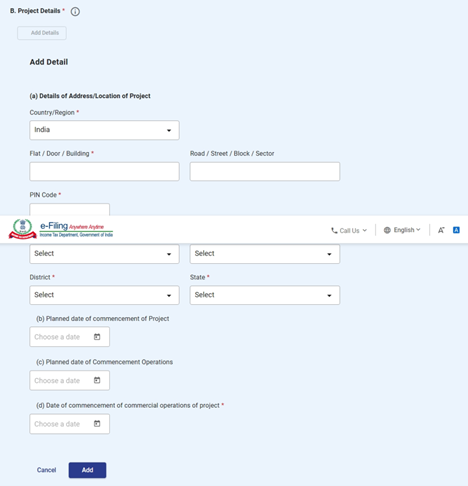
"B" ಉಪಶೀರ್ಷಿಕೆಯ ಅಡಿಯಲ್ಲಿ ಕ್ಷೇತ್ರ 8 ರಲ್ಲಿರುವ ಯೋಜನೆಯ ವಿವರಗಳನ್ನು ಭರ್ತಿ ಮಾಡಿ. ಯೋಜನೆಯ ವಿಳಾಸ/ಸ್ಥಳದ ವಿವರಗಳು, ಯೋಜನೆಯ ಯೋಜಿತ ಪ್ರಾರಂಭ ದಿನಾಂಕ ಮತ್ತು ಕಾರ್ಯಾಚರಣೆಗಳ ವಿವರಗಳಂತಹ ಅಗತ್ಯ ಕ್ಷೇತ್ರಗಳನ್ನು ನಮೂದಿಸಿ. ನಂತರ ಮುಂದುವರಿಯಲು 'ಸೇರಿಸಿ' ಅನ್ನು ಕ್ಲಿಕ್ ಮಾಡಿ.
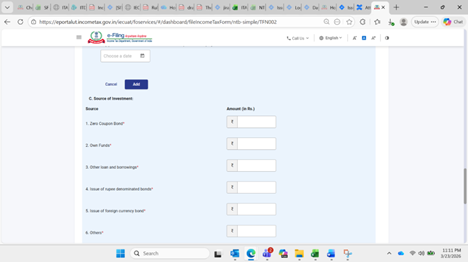
ಕ್ಷೇತ್ರ 8 ರ "C" ಉಪಶೀರ್ಷಿಕೆ ಅಡಿಯಲ್ಲಿ ಹೂಡಿಕೆಯ ಮೂಲಕ್ಕೆ ಸಂಬಂಧಿತ ವಿವರಗಳನ್ನು ಭರ್ತಿ ಮಾಡಿ, ಪರಿಶೀಲಿಸಿ ಮತ್ತು "ಉಳಿಸಿ" ಕ್ಲಿಕ್ ಮಾಡಿ.
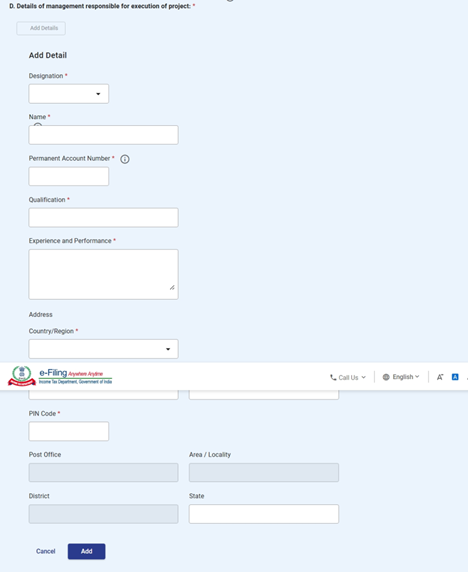
"D" ಉಪಶೀರ್ಷಿಕೆಯ ಅಡಿಯಲ್ಲಿ ಕ್ಷೇತ್ರ 8 ರಲ್ಲಿರುವ ಯೋಜನೆಯ ಕಾರ್ಯಗತಗೊಳಿಸುವಿಕೆಗೆ ಜವಾಬ್ದಾರರಾಗಿರುವ ನಿರ್ವಹಣೆಯ ವಿವರಗಳನ್ನು ನಮೂದಿಸಿ. ದಯವಿಟ್ಟು ಹುದ್ದೆ, ಹೆಸರು, ಶಾಶ್ವತ ಖಾತೆ ಸಂಖ್ಯೆ, ಅರ್ಹತೆ, ಅನುಭವ ಹಾಗೂ ನಿರ್ವಹಣೆಯ ಕಾರ್ಯಕ್ಷಮತೆಗೆ ಸಂಬಂಧಿಸಿದ ವಿವರಗಳನ್ನು ಒದಗಿಸಿ.
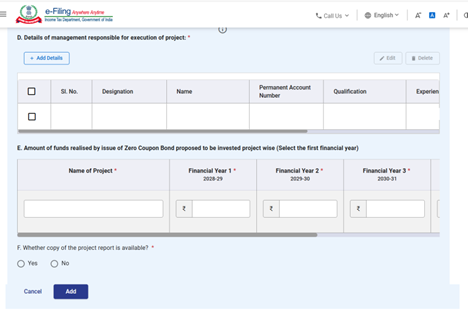
"E" ಎಂಬ ಉಪಶೀರ್ಷಿಕೆ ಅಡಿಯಲ್ಲಿ, ಶೂನ್ಯ ಕೂಪನ್ ಬಾಂಡ್ ನೀಡಿಕೆಯಿಂದ ಪಡೆದ ನಿಧಿಯ ಮೊತ್ತ, ಕ್ಷೇತ್ರ 8 ರ ಯೋಜನೆಯ ಪ್ರಕಾರ ಹೂಡಿಕೆ ಮಾಡಲು ಪ್ರಸ್ತಾಪಿಸಲಾಗಿದೆ - ಸಂಬಂಧಿತ ವಿವರಗಳನ್ನು ಭರ್ತಿ ಮಾಡಿ, ಪರಿಶೀಲಿಸಿ ಮತ್ತು "ಉಳಿಸಿ" ಕ್ಲಿಕ್ ಮಾಡಿ.
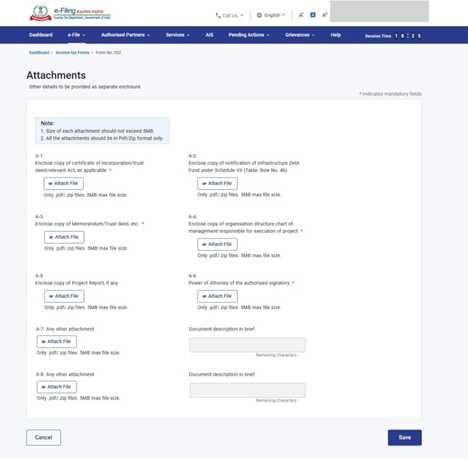
ಹಂತ 9: 2 ನೇ ಪ್ಯಾನೆಲ್ ಅನ್ನು ಉಳಿಸಿದ ನಂತರ, 3 ನೇ ಪ್ಯಾನೆಲ್: ಅಡಕ ಆಯ್ಕೆಮಾಡಿ. ದಯವಿಟ್ಟು ಈ "ಅಡಕಗಳು" ಪ್ಯಾನೆಲ್ನಲ್ಲಿ ಸಂಬಂಧಿತ ದಾಖಲೆಗಳನ್ನು ಅಡಕಗೊಳಿಸಿ ಮತ್ತು "ಉಳಿಸಿ" ಕ್ಲಿಕ್ ಮಾಡಿ.
ಹಂತ 10: 3ನೇ ಪ್ಯಾನೆಲ್ ಅನ್ನು "ಉಳಿಸಿ"ದ ನಂತರ, "ಘೋಷಣೆ" ಪ್ಯಾನೆಲ್ ಅನ್ನು ಆಯ್ಕೆಮಾಡಿ. ಘೋಷಣೆ ಪ್ಯಾನೆಲ್ ಅನ್ನು ದೃಢೀಕರಿಸಿ ಮತ್ತು "ಉಳಿಸಿ" ಕ್ಲಿಕ್ ಮಾಡಿ.
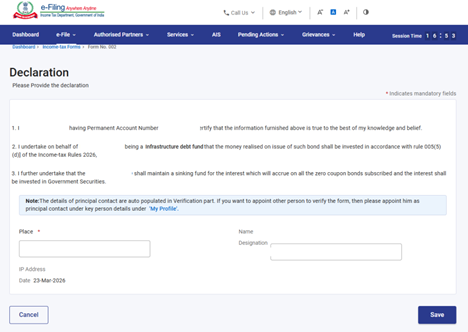
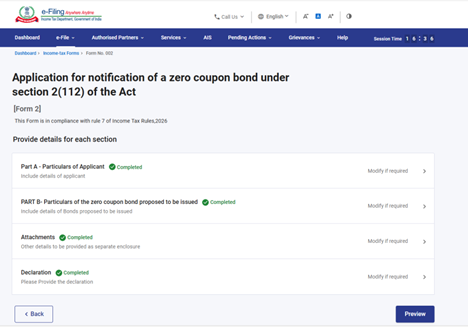
ಹಂತ 11: ಘೋಷಣೆ ಪ್ಯಾನೆಲ್ "ಉಳಿಸಿ"ದ ನಂತರ, ಪ್ಯಾನೆಲ್ ಸ್ಥಿತಿಯನ್ನು "ಪೂರ್ಣಗೊಂಡಿದೆ" ಎಂದು ಪ್ರದರ್ಶಿಸಲಾಗುತ್ತದೆ ನಂತರ "ಮುನ್ನೋಟ" ಬಟನ್ ಅನ್ನು ಸಕ್ರಿಯಗೊಳಿಸಲಾಗುತ್ತದೆ.
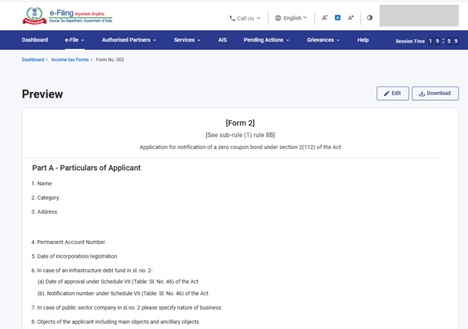
ಹಂತ 12: ಮುನ್ನೋಟ ಪುಟದಲ್ಲಿ, ವಿವರಗಳನ್ನು ಪರಿಶೀಲಿಸಿ ಮತ್ತು ಇ-ಪರಿಶೀಲನೆಗೆ ಮುಂದುವರಿಯಿರಿ ಕ್ಲಿಕ್ ಮಾಡಿ.
ಗಮನಿಸಿ: "ಡೌನ್ಲೋಡ್" ಬಟನ್ ಕ್ಲಿಕ್ ಮಾಡುವ ಮೂಲಕ, ಬಳಕೆದಾರರು ಪೂರ್ವವೀಕ್ಷಣೆ PDF ಅನ್ನು ಡೌನ್ಲೋಡ್ ಮಾಡಬಹುದು ಮತ್ತು ಇ-ಪರಿಶೀಲನೆಯೊಂದಿಗೆ ಮುಂದುವರಿಯುವ ಮೊದಲು ವಿವರಗಳನ್ನು ಪರಿಶೀಲಿಸಬಹುದು.
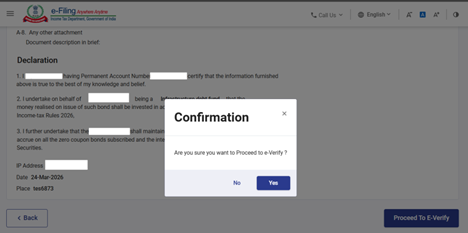
ಹಂತ 13: "ಇ-ಪರಿಶೀಲನೆಗೆ ಮುಂದುವರಿಯಿರಿ" ಬಟನ್ ಮೇಲೆ ಕ್ಲಿಕ್ ಮಾಡಿದ ನಂತರ, "ನೀವು ಇ-ಪರಿಶೀಲನೆಗೆ ಮುಂದುವರಿಯಲು ಬಯಸುವಿರಾ?" ಎಂದು ಕೇಳುವ ಪಾಪ್ಅಪ್ ದೃಢೀಕರಣವನ್ನು ಪ್ರದರ್ಶಿಸುತ್ತದೆ. "ಹೌದು" ಮೇಲೆ ಕ್ಲಿಕ್ ಮಾಡಿ.
ಹಂತ 14: "ಹೌದು" ಕ್ಲಿಕ್ ಮಾಡಿದ ನಂತರ, ನೀವು "ಇ-ಪರಿಶೀಲನೆ" ಪುಟಕ್ಕೆ ಹೋಗುತ್ತೀರಿ, ಅಲ್ಲಿ ನೀವು ಕೇವಲ DSC ಬಳಸಿಯಷ್ಟೇ ಫಾರ್ಮ್ 2 ಅನ್ನು ಪರಿಶೀಲಿಸಬಹುದು.
ಗಮನಿಸಿ: ಇನ್ನಷ್ಟು ತಿಳಿದುಕೊಳ್ಳಲು "ಇ-ಪರಿಶೀಲನೆ ಮಾಡುವುದು ಹೇಗೆ" ಎಂಬ ಬಳಕೆದಾರ ಕೈಪಿಡಿಯನ್ನು ನೋಡಿ.
ಹಂತ 15: ಯಶಸ್ವಿ ಇ-ಪರಿಶೀಲನೆಯ ನಂತರ, ವಹಿವಾಟು ID ಮತ್ತು ಸ್ವೀಕೃತಿ ರಶೀದಿ ಸಂಖ್ಯೆಯೊಂದಿಗೆ ಯಶಸ್ಸಿನ ಸಂದೇಶವನ್ನು ಪ್ರದರ್ಶಿಸಲಾಗುತ್ತದೆ. ಭವಿಷ್ಯದ ಉಲ್ಲೇಖಕ್ಕಾಗಿ ದಯವಿಟ್ಟು ವಹಿವಾಟು ID ಮತ್ತು ಸ್ವೀಕೃತಿ ರಶೀದಿ ಸಂಖ್ಯೆಯನ್ನು ಬರೆದಿಟ್ಟುಕೊಳ್ಳಿ. ಇ-ಫೈಲಿಂಗ್ ಪೋರ್ಟಲ್ನಲ್ಲಿ ನೋಂದಾಯಿಸಲಾದ ಇಮೇಲ್ ID(ಗಳು) ಮತ್ತು ಮೊಬೈಲ್ ಸಂಖ್ಯೆ(ಗಳು) ಯಲ್ಲಿ ನೀವು ದೃಢೀಕರಣ ಸಂದೇಶವನ್ನು ಸಹ ಸ್ವೀಕರಿಸುತ್ತೀರಿ.
ಸ್ವೀಕೃತಿ ರಸೀದಿಯನ್ನು ಡೌನ್ಲೋಡ್ ಮಾಡಲು "ಡೌನ್ಲೋಡ್" ಬಟನ್ ಮೇಲೆ ಕ್ಲಿಕ್ ಮಾಡಿ.
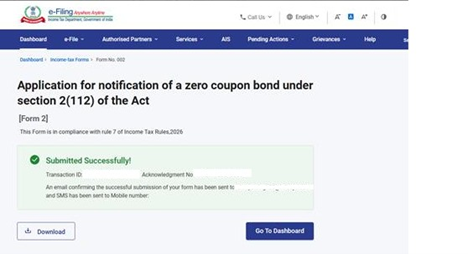
ಫಾರ್ಮ್ 2 ಅನ್ನು ಯಶಸ್ವಿಯಾಗಿ ಸಲ್ಲಿಸಿದ ನಂತರ ಬಳಕೆದಾರರು ತುಂಬಿದ ಮಾಡಿದ ಫಾರ್ಮ್ ಅನ್ನು ನೋಡಲು, ನಿಮ್ಮ ಡ್ಯಾಶ್ಬೋರ್ಡ್ನಲ್ಲಿ, ಇ-ಸಲ್ಲಿಕೆ > ಆದಾಯ ತೆರಿಗೆ ಫಾರ್ಮ್ಗಳನ್ನು ಸಲ್ಲಿಸಿ > ಸಲ್ಲಿಸಿದ ಫಾರ್ಮ್ಗಳನ್ನು ವೀಕ್ಷಿಸಿ > ಆದಾಯ ತೆರಿಗೆ ಕಾಯ್ದೆ 2025 ರ ಅಡಿಯಲ್ಲಿ ಸಲ್ಲಿಸಿದ ಫಾರ್ಮ್ಗಳನ್ನು ವೀಕ್ಷಿಸಿ, ಟ್ಯಾಬ್ ಅನ್ನು ಕ್ಲಿಕ್ ಮಾಡಿ.
ಗಮನಿಸಿ: ಇನ್ನಷ್ಟು ತಿಳಿಯಲು "ತುಂಬಿದ ಫಾರ್ಮ್ಗಳ ಬಗ್ಗೆ ಬಳಕೆದಾರ ಕೈಪಿಡಿ"ಯನ್ನು ವೀಕ್ಷಿಸಿ.
5. ಸಂಬಂಧಿತ ವಿಷಯಗಳು
6.ಪದಕೋಶ
| ಸಂಕೇತ ಪದ/ಸಂಕ್ಷಿಪ್ತ ರೂಪ | ವಿವರಣೆ/ಪೂರ್ಣ ರೂಪ |
| DSC | ಡಿಜಿಟಲ್ ಸಹಿ ಪ್ರಮಾಣಪತ್ರ |
| EVC | ಎಲೆಕ್ಟ್ರಾನಿಕ್ ಪರಿಶೀಲನಾ ಪ್ರಮಾಣಪತ್ರ. |
| ARN | ಸ್ವೀಕೃತಿ ರಶೀದಿ ಸಂಖ್ಯೆ |
| PY | ಕಳೆದ ವರ್ಷ |
| FY | ಹಣಕಾಸಿನ ವರ್ಷ |
| TY | ತೆರಿಗೆ ವರ್ಷ |