ಫಾರ್ಮ್ 80 ಕುರಿತು ಬಳಕೆದಾರರ ಕೈಪಿಡಿ
1. ಅವಲೋಕನ
ಅರ್ಹ ಕಂಪನಿಯು ಟನ್ನೇಜ್ ತೆರಿಗೆ ಯೋಜನೆಯನ್ನು ಆಯ್ಕೆ ಮಾಡಲು, ವಿಭಾಗ 231(1) ಅಡಿಯಲ್ಲಿ ಅರ್ಜಿ ಸಲ್ಲಿಸಬಹುದು. ಹಾಗೆಯೇ, ಟನ್ನೇಜ್ ತೆರಿಗೆ ಯೋಜನೆಯ ಆಯ್ಕೆಯನ್ನು ನವೀಕರಿಸಲು ವಿಭಾಗ 231(10) ಅಡಿಯಲ್ಲಿ ನಮೂನೆ ಸಂಖ್ಯೆ 80ರಲ್ಲಿ ಅರ್ಜಿ ಸಲ್ಲಿಸಬಹುದು.
2. ಈ ಸೇವೆಯನ್ನು ಪಡೆಯಲು ಬೇಕಾಗಿರುವ ಪೂರ್ವಾಪೇಕ್ಷಿತಗಳು
• ನೀವು ಇ-ಸಲ್ಲಿಕೆ ಪೋರ್ಟಲ್ನಲ್ಲಿ ನೋಂದಾಯಿತ ಬಳಕೆದಾರರಾಗಿರಬೇಕು.
• ತೆರಿಗೆದಾರರ PANನ ಸ್ಥಿತಿಯು "ಸಕ್ರಿಯ"ಆಗಿರಬೇಕು
• ಫಾರ್ಮ್ ಅನ್ನು DSC ವಿಧಾನದಲ್ಲಿ ಪರಿಶೀಲಿಸಲು ಮಾನ್ಯವಾದ DSC(ಡಿಜಿಟಲ್ ಸಹಿ ಪ್ರಮಾಣಪತ್ರ) ಹೊಂದಿರಬೇಕು; ಅದು ಇ-ಸಲ್ಲಿಕೆ ಪೋರ್ಟಲ್ನಲ್ಲಿ ನೋಂದಾಯಿತವಾಗಿದ್ದು, ಅವಧಿ ಮೀರಿರಬಾರದು.
3. ಫಾರ್ಮ್ ಕುರಿತು
3.1 ಉದ್ದೇಶ
ಫಾರ್ಮ್ 80 ಅನ್ನು ಸಲ್ಲಿಸುವ ಉದ್ದೇಶವೆಂದರೆ, ಅರ್ಹ ಕಂಪನಿಯು ಟನ್ನೇಜ್ ತೆರಿಗೆ ಯೋಜನೆಯನ್ನು ಆಯ್ಕೆ ಮಾಡಲು ಅಥವಾ ಅದರ ಆಯ್ಕೆಯನ್ನು ನವೀಕರಿಸಲು ಅರ್ಜಿ ಸಲ್ಲಿಸುವುದಾಗಿದೆ.
3.2 ಇದನ್ನು ಯಾರು ಬಳಸಬಹುದು?
"ಟನ್ನೇಜ್ ತೆರಿಗೆ ಯೋಜನೆ"ಯನ್ನು ಆಯ್ಕೆ ಮಾಡಿಕೊಂಡಿರುವ ಅರ್ಹ ಕಂಪನಿಗಳಿಗೆ ಮಾತ್ರ ಫಾರ್ಮ್-80 ಅನ್ವಯಿಸುತ್ತದೆ.
3.3 ಫಾರ್ಮ್ ಕುರಿತು ಸಂಕ್ಷಿಪ್ತ ನೋಟ
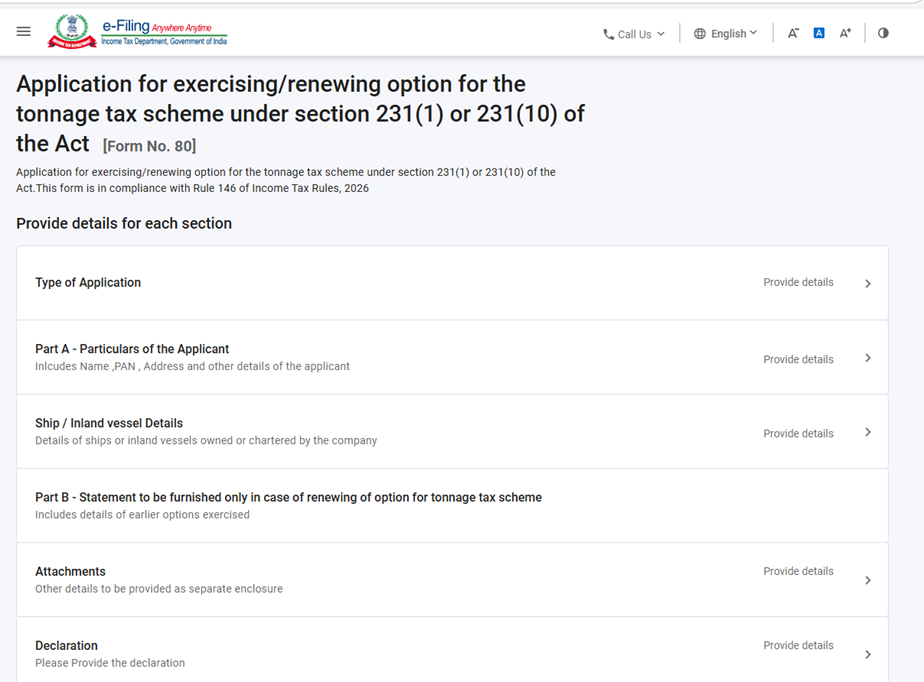
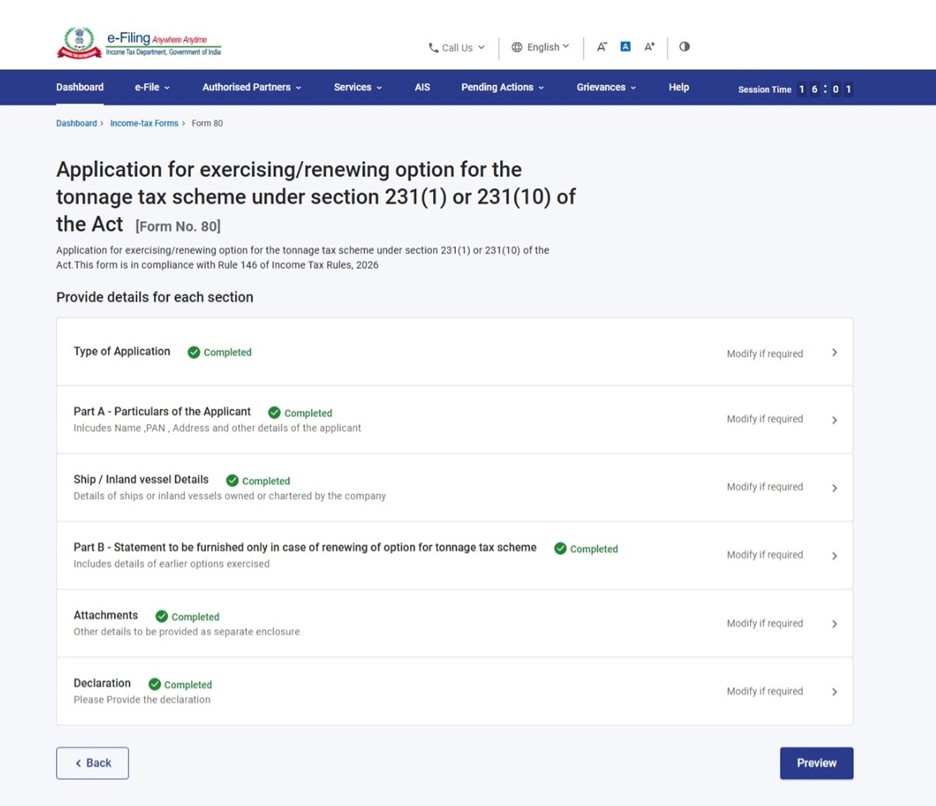
ಫಾರ್ಮ್ 80 ಆರು ಪ್ಯಾನೆಲ್(ವಿಭಾಗ)ಗಳನ್ನು ಒಳಗೊಂಡಿದೆ:
- ಅರ್ಜಿಯ ಪ್ರಕಾರ
- ಭಾಗ A – ಅರ್ಜಿದಾರರ ವಿವರಗಳು
- ಹಡಗುಗಳು / ಒಳನಾಡು ಜಲನೌಕೆಗಳ ವಿವರಗಳು
- ಭಾಗ B - ಟನ್ನೇಜ್ ತೆರಿಗೆ ಯೋಜನೆಯ ಆಯ್ಕೆಯನ್ನು ನವೀಕರಿಸುವ ಸಂದರ್ಭದಲ್ಲಿ ಮಾತ್ರ ಸಲ್ಲಿಸಬೇಕಾದ ವಿವರಗಳ ಹೇಳಿಕೆ
- ಲಗತ್ತುಗಳು
- ಘೋಷಣೆ
4. ಹಂತ ಹಂತದ ಮಾರ್ಗದರ್ಶಿ
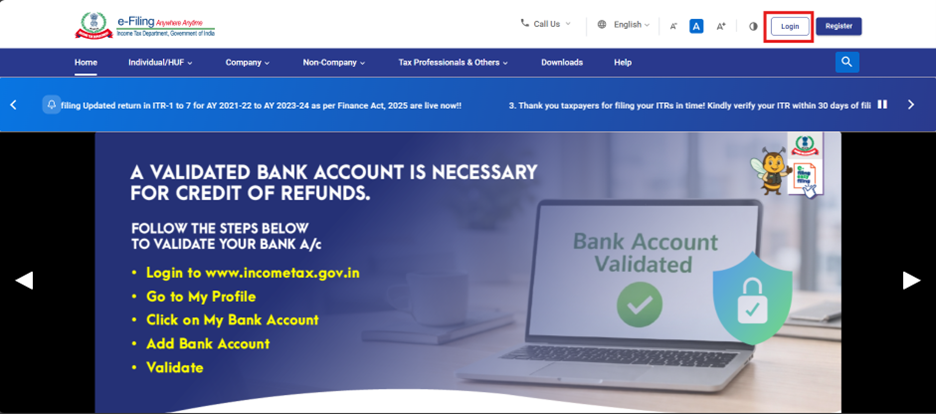
ಹಂತ 1: ನಿಮ್ಮ ಬಳಕೆದಾರ ID ಮತ್ತು ಪಾಸ್ವರ್ಡ್ ಬಳಸಿ ಇ-ಸಲ್ಲಿಕೆ ಪೋರ್ಟಲ್ಗೆ ಲಾಗಿನ್ ಮಾಡಿ.
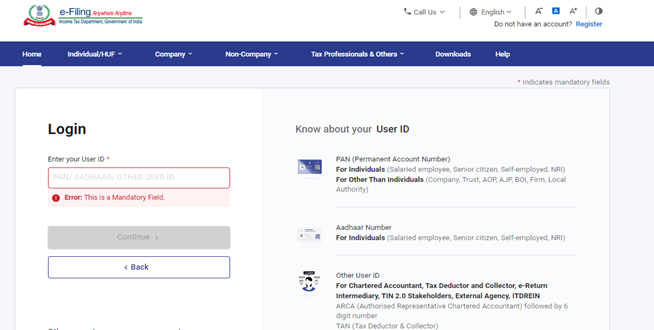
ಹಂತ 2: ಬಳಕೆದಾರ ID (PAN) ಮತ್ತು ಪಾಸ್ವರ್ಡ್ ಅನ್ನು ನಮೂದಿಸಿ.
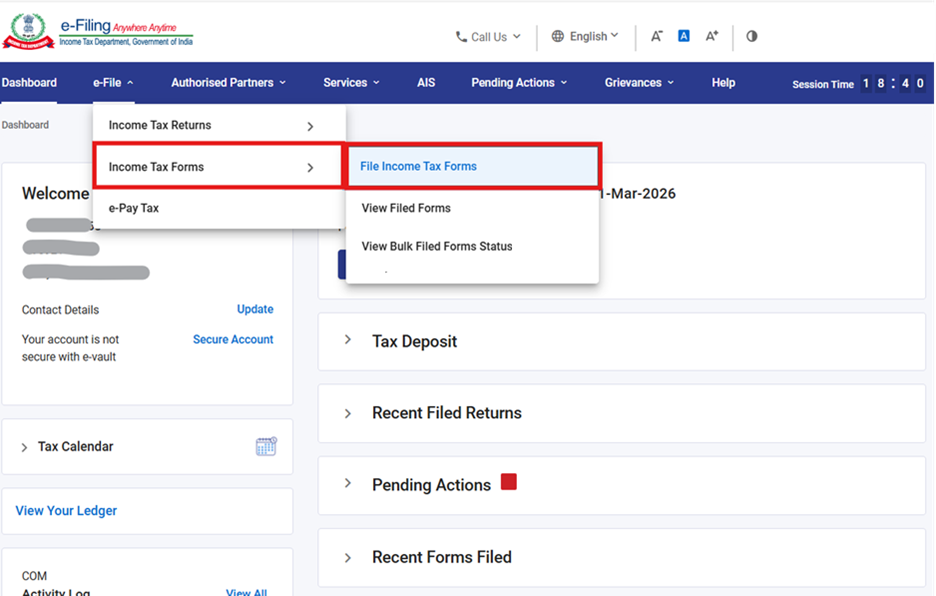
ಹಂತ 3: ಇ-ಫೈಲ್ > ಆದಾಯ ತೆರಿಗೆ ಫಾರ್ಮ್ ಗಳು > ಆದಾಯ ತೆರಿಗೆ ಫಾರ್ಮ್ ಗಳನ್ನು ಸಲ್ಲಿಸಿಗೆ ಹೋಗಿ.
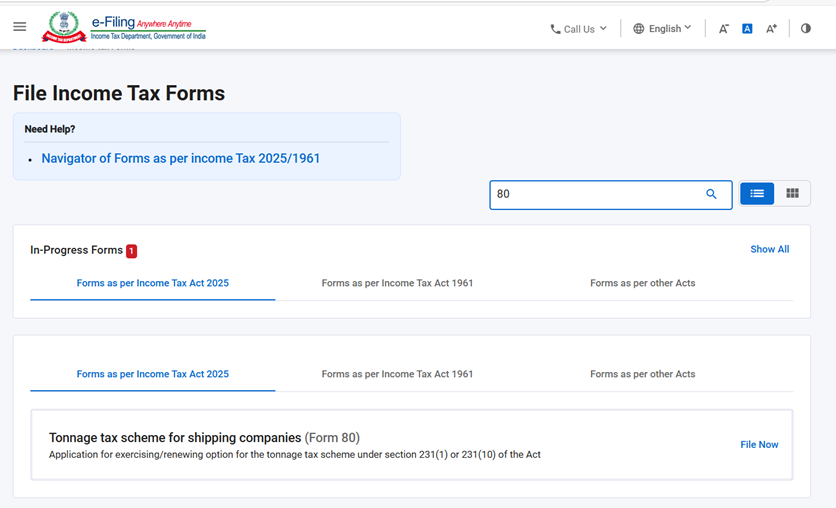
ಹಂತ 4: ಮೂರು ಟ್ಯಾಬ್ಗಳಲ್ಲಿ, “ಆದಾಯ ತೆರಿಗೆ ಕಾಯಿದೆ 2025 ಪ್ರಕಾರದ ಫಾರ್ಮ್ ಗಳು” ಟ್ಯಾಬ್ ಅನ್ನು ಆಯ್ಕೆ ಮಾಡಿ, ಫಾರ್ಮ್ 80 ಅನ್ನು ಆಯ್ಕೆಮಾಡಿ ಅಥವಾ ಹುಡುಕಿ, ನಂತರ “ ಈಗಲೇ ಫೈಲ್ ಮಾಡಿ” ಬಟನ್ ಮೇಲೆ ಕ್ಲಿಕ್ ಮಾಡಿ.
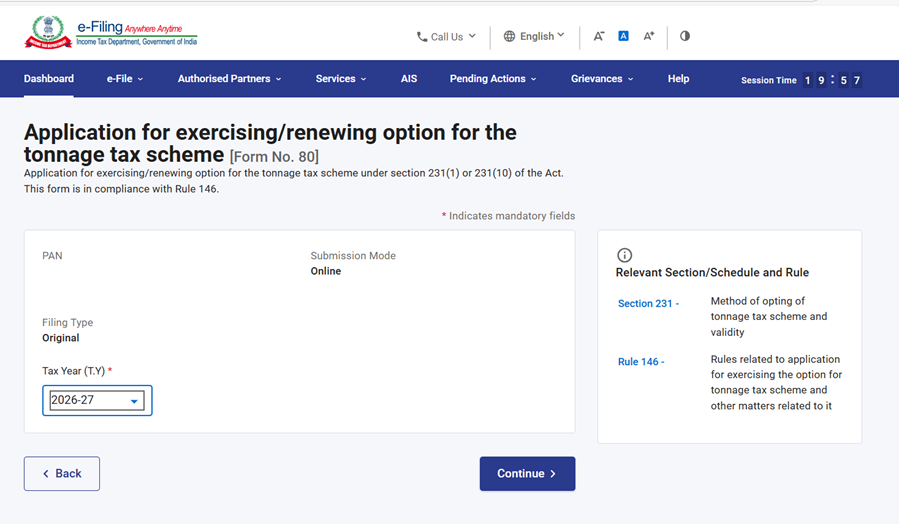
ಹಂತ 5: PAN, ಸಲ್ಲಿಕೆ ವಿಧಾನ, ಸಲ್ಲಿಕೆ ಪ್ರಕಾರವನ್ನು ಪರಿಶೀಲಿಸಿ, ಅನ್ವಯವಾಗುವ ತೆರಿಗೆ ವರ್ಷ (T.Y) ಅನ್ನು ಆಯ್ಕೆ ಮಾಡಿ ಮತ್ತು “ಮುಂದುವರಿಸಿ” ಬಟನ್ ಮೇಲೆ ಕ್ಲಿಕ್ ಮಾಡಿ.
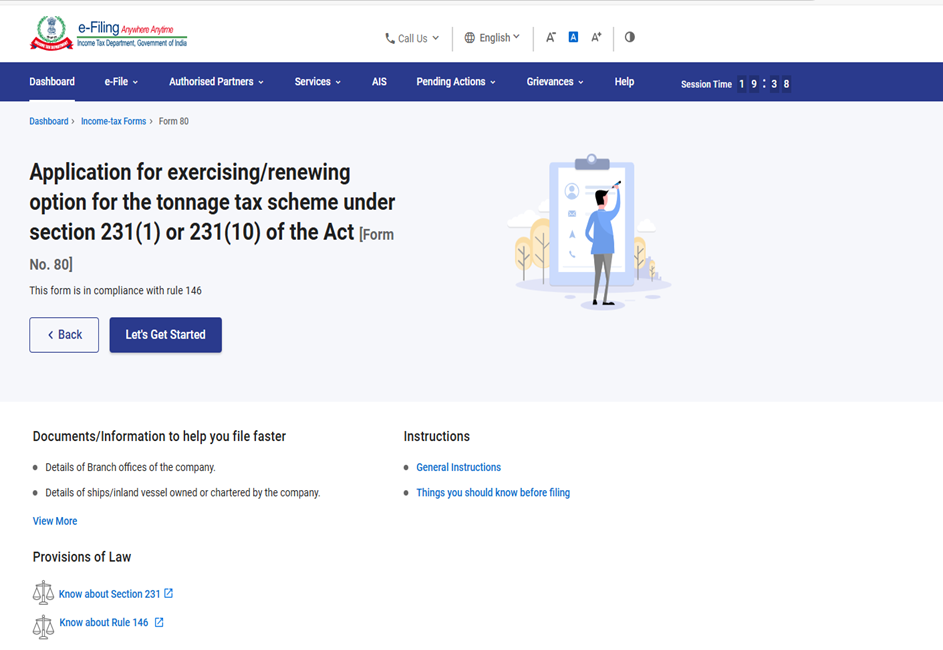
ಹಂತ 6. ಪ್ರಾರಂಭಿಸೋಣ ಮೇಲೆ ಕ್ಲಿಕ್ ಮಾಡಿ.
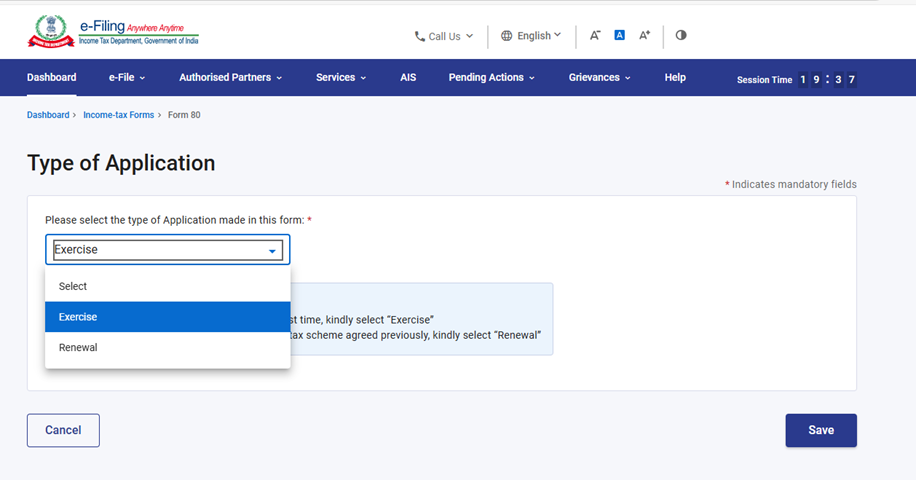
ಹಂತ 7 – “ಪ್ರಾರಂಭಿಸೋಣ” ಮೇಲೆ ಕ್ಲಿಕ್ ಮಾಡಿದ ನಂತರ, ಬಳಕೆದಾರರನ್ನು ಪ್ಯಾನೆಲ್ ಪರದೆಗೆ ಕರೆದೊಯ್ಯಲಾಗುತ್ತದೆ. ಮುಂದುವರಿಸಲು, 1ನೇ ಪ್ಯಾನೆಲ್ “ಅರ್ಜಿಯ ಪ್ರಕಾರ” ಅನ್ನು ಆಯ್ಕೆ ಮಾಡಿ.
ಗಮನಿಸಿ: ದಯವಿಟ್ಟು ಈ ಫಾರ್ಮ್ ನಲ್ಲಿ ಸಲ್ಲಿಸಲಾದ ಅರ್ಜಿಯ ಪ್ರಕಾರವನ್ನು ಡ್ರಾಪ್ಡೌನ್ನಿಂದ ಆಯ್ಕೆ ಮಾಡಿ. ಸಂಬಂಧಿತ ವಿವರಗಳನ್ನು ಭರ್ತಿ ಮಾಡಿ, ಪರಿಶೀಲಿಸಿ ಮತ್ತು “ಉಳಿಸಿ” ಮೇಲೆ ಕ್ಲಿಕ್ ಮಾಡಿ.
- ಟನ್ನೇಜ್ ತೆರಿಗೆ ಯೋಜನೆಯನ್ನು ಮೊದಲ ಬಾರಿಗೆ ಆಯ್ಕೆ ಮಾಡುತ್ತಿರುವಲ್ಲಿ, ದಯವಿಟ್ಟು “ಆಯ್ಕೆಯನ್ನು ಅನುಷ್ಠಾನಗೊಳಿಸುವುದು” ಅನ್ನು ಆಯ್ಕೆಮಾಡಿ.
- ಹಿಂದೆ ಒಪ್ಪಿಕೊಂಡಿರುವ ಟನ್ನೇಜ್ ತೆರಿಗೆ ಯೋಜನೆಯ ಆಯ್ಕೆಯನ್ನು ನವೀಕರಿಸಲು ಅರ್ಜಿ ಸಲ್ಲಿಸುತ್ತಿದ್ದರೆ, ದಯವಿಟ್ಟು “ಆಯ್ಕೆಯ ನವೀಕರಣ” ಅನ್ನು ಆಯ್ಕೆಮಾಡಿ.
ಹಂತ 8: 1ನೇ ಪ್ಯಾನೆಲ್ ಅನ್ನು ಉಳಿಸಿದ(ಸೇವ್) ನಂತರ, ಮುಂದುವರಿಸಲು 2ನೇ ಪ್ಯಾನೆಲ್ “ಭಾಗ A – ಅರ್ಜಿದಾರರ ವಿವರಗಳು” ಅನ್ನು ಆಯ್ಕೆ ಮಾಡಿ. ಸಂಬಂಧಿತ ವಿವರಗಳನ್ನು ಭರ್ತಿ ಮಾಡಿ, ಪರಿಶೀಲಿಸಿ ಮತ್ತು “ಉಳಿಸು” ಮೇಲೆ ಕ್ಲಿಕ್ ಮಾಡಿ.
ಗಮನಿಸಿ:
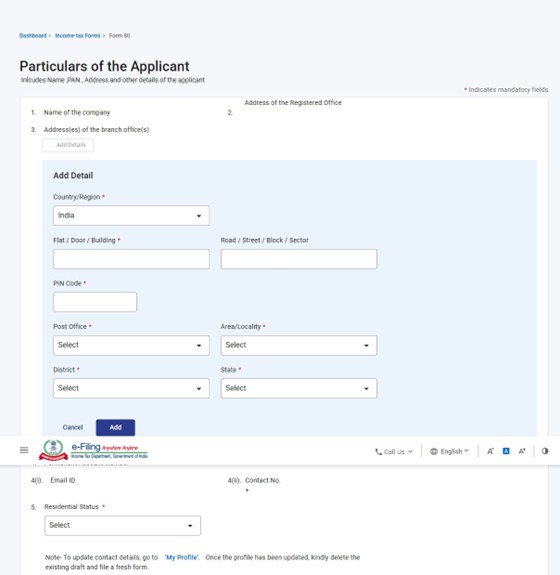
- ದಯವಿಟ್ಟು “ನನ್ನ ಪ್ರೊಫೈಲ್” ವಿಭಾಗದ ಅಡಿಯಲ್ಲಿ ವಿಳಾಸ ಸೇರಿದಂತೆ ಎಲ್ಲಾ ಕಡ್ಡಾಯ ವಿವರಗಳು ಪೂರ್ಣಗೊಂಡಿವೆ ಎಂದು ಖಚಿತಪಡಿಸಿಕೊಳ್ಳಿ. “ನನ್ನ ಪ್ರೊಫೈಲ್” ಹೈಪರ್ಲಿಂಕ್ ಅನ್ನು ಕ್ಲಿಕ್ ಮಾಡುವ ಮೂಲಕ ನೀವು ನಿಮ್ಮ ಸಂಪರ್ಕ ಮತ್ತು ವಿಳಾಸ ವಿವರಗಳನ್ನು ನವೀಕರಿಸಬಹುದು.
- ಕ್ರಮ ಸಂಖ್ಯೆ 3 “ಶಾಖಾ ಕಚೇರಿ(ಗಳು) ವಿಳಾಸ(ಗಳು)” ಅಡಿಯಲ್ಲಿ, ‘ವಿವರಗಳನ್ನು ಸೇರಿಸಿ’ ಆಯ್ಕೆ ಮಾಡಿ, ಅಗತ್ಯ ಕ್ಷೇತ್ರಗಳನ್ನು ಭರ್ತಿ ಮಾಡಿ ಮತ್ತು ಮುಂದುವರಿಸಲು ‘ಸೇರಿಸಿ’ ಮೇಲೆ ಕ್ಲಿಕ್ ಮಾಡಿ.
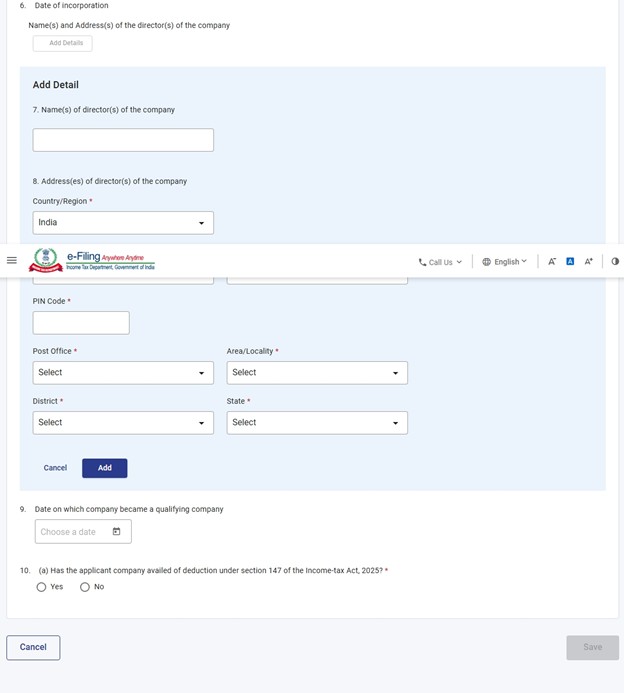
ಕ್ರಮ ಸಂಖ್ಯೆ 7 ಮತ್ತು ಕ್ರಮ ಸಂಖ್ಯೆ 8 - ಕಂಪನಿಯ ನಿರ್ದೇಶಕರ ಹೆಸರು(ಗಳು) ಮತ್ತು ವಿಳಾಸ(ಗಳು) ಅಡಿಯಲ್ಲಿ, ‘ವಿವರಗಳನ್ನು ಸೇರಿಸಿ’ ಆಯ್ಕೆ ಮಾಡಿ, ಅಗತ್ಯ ಕ್ಷೇತ್ರಗಳನ್ನು ಭರ್ತಿ ಮಾಡಿ ಮತ್ತು ಮುಂದುವರಿಸಲು ‘ಸೇರಿಸಿ’ ಮೇಲೆ ಕ್ಲಿಕ್ ಮಾಡಿ.
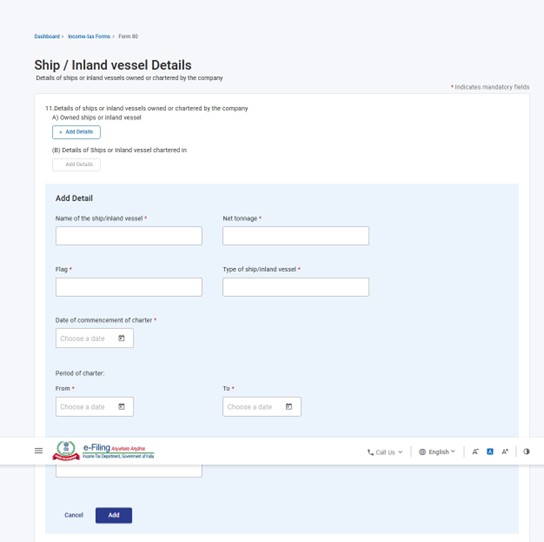
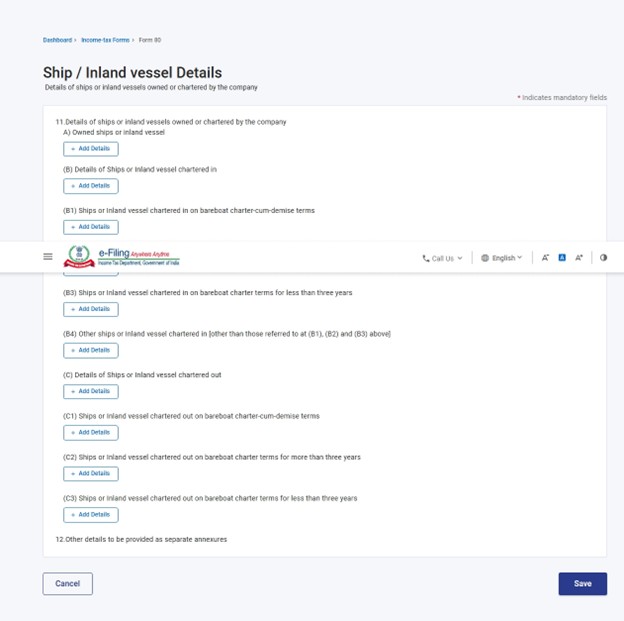
ಹಂತ 9: 2ನೇ ಪ್ಯಾನೆಲ್ ಅನ್ನು ಉಳಿಸಿದ(ಸೇವ್) ನಂತರ, 3ನೇ ಪ್ಯಾನೆಲ್ “ಹಡಗು / ಒಳನಾಡು ಜಲನೌಕೆಗಳ ವಿವರಗಳು” ಅನ್ನು ಆಯ್ಕೆ ಮಾಡಿ.
ಕ್ಷೇತ್ರ 11 “ಕಂಪನಿಯ ಸ್ವಾಮ್ಯದಲ್ಲಿರುವ ಅಥವಾ ಚಾರ್ಟರ್ ಮಾಡಿರುವ ಹಡಗುಗಳು ಅಥವಾ ಒಳನಾಡು ಜಲನೌಕೆಗಳ ವಿವರಗಳು” ಅಡಿಯಲ್ಲಿ ಅಗತ್ಯ ಕ್ಷೇತ್ರಗಳನ್ನು ಭರ್ತಿ ಮಾಡಿ ಮತ್ತು ಮುಂದುವರಿಸಲು ‘ಸೇರಿಸಿ’ ಮೇಲೆ ಕ್ಲಿಕ್ ಮಾಡಿ.
ಗಮನಿಸಿ – ದಯವಿಟ್ಟು ಹಡಗು / ಒಳನಾಡು ಜಲನೌಕೆಯ ಹೆಸರು, ಶುದ್ಧ ಟನ್ನೇಜ್, ಧ್ವಜ, ಹಡಗು / ಒಳನಾಡು ಜಲನೌಕೆಯ ಪ್ರಕಾರ, ಚಾರ್ಟರ್ ಪ್ರಾರಂಭ ದಿನಾಂಕ, ಮಹಾನಿರ್ದೇಶಕ (ಶಿಪ್ಪಿಂಗ್) / ಒಳನಾಡು ಜಲನೌಕೆಗಳ ರಿಜಿಸ್ಟ್ರಾರ್ ಅನುಮೋದನೆಯ ಉಲ್ಲೇಖ ಸಂಖ್ಯೆ ಮತ್ತು ಪ್ರತಿ ಉಪಶೀರ್ಷಿಕೆಯ ಅಡಿಯಲ್ಲಿ ಅದು ಅರ್ಹವಾಗಿದೆಯೇ ಇಲ್ಲವೇ ಎಂಬ ವಿವರಗಳನ್ನು ನೀಡಿ.
ಹಂತ 10: 3ನೇ ಪ್ಯಾನೆಲ್ ಅನ್ನು ಉಳಿಸಿದ(ಸೇವ್) ನಂತರ, 4ನೇ ಪ್ಯಾನೆಲ್ “ಭಾಗ B - ಟನ್ನೇಜ್ ತೆರಿಗೆ ಯೋಜನೆಯ ಆಯ್ಕೆಯನ್ನು ನವೀಕರಿಸುವ ಸಂದರ್ಭದಲ್ಲಿ ಮಾತ್ರ ಸಲ್ಲಿಸಬೇಕಾದ ವಿವರಗಳ ಹೇಳಿಕೆ” ಅನ್ನು ಆಯ್ಕೆ ಮಾಡಿ. ಸಂಬಂಧಿತ ವಿವರಗಳನ್ನು ಭರ್ತಿ ಮಾಡಿ, ಪರಿಶೀಲಿಸಿ ಮತ್ತು “ಉಳಿಸಿ” ಮೇಲೆ ಕ್ಲಿಕ್ ಮಾಡಿ.
ಈ ಪ್ಯಾನೆಲ್ನಲ್ಲಿ, ಹಿಂದೆ ಕೈಗೊಂಡಿರುವ ಆಯ್ಕೆಗಳ ವಿವರಗಳನ್ನು ನೀಡಿ.
ಗಮನಿಸಿ - ಅರ್ಜಿಯ ಪ್ಯಾನೆಲ್ನ “ಅರ್ಜಿಯ ಪ್ರಕಾರ” ಕ್ಷೇತ್ರದಲ್ಲಿ “ಆಯ್ಕೆಯ ನವೀಕರಣ” ಆಯ್ಕೆ ಮಾಡಿದ್ದರೆ ಮಾತ್ರ ಈ ಭಾಗವನ್ನು ಭರ್ತಿ ಮಾಡಲು ಲಭ್ಯವಾಗಿರಬೇಕು.
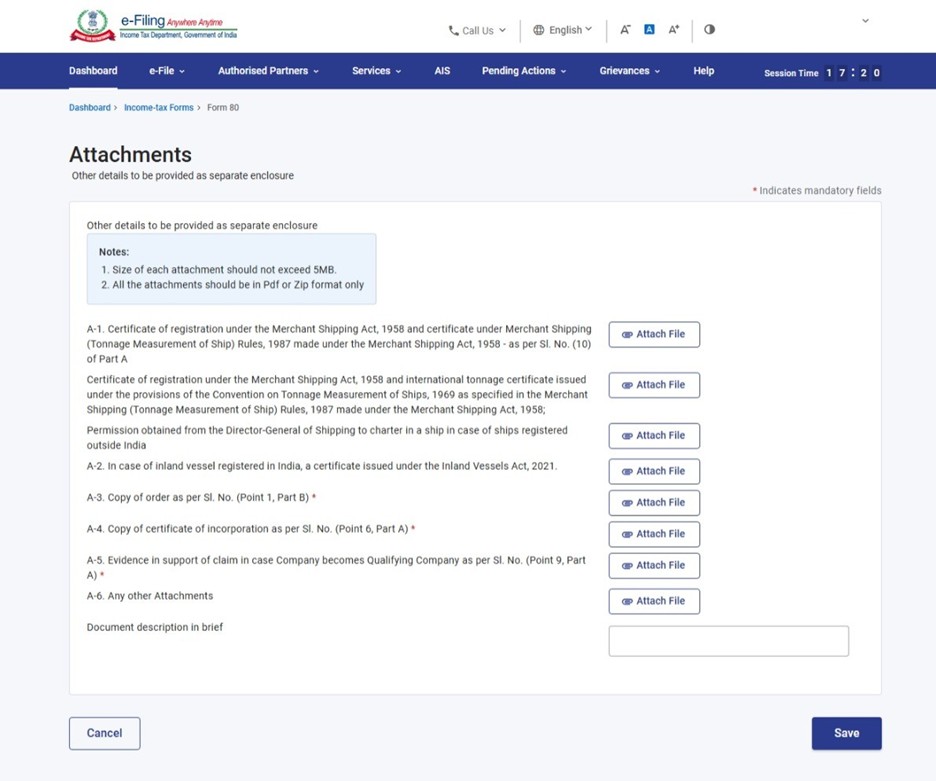
ಹಂತ 11: 4ನೇ ಪ್ಯಾನೆಲ್ ಅನ್ನು ಉಳಿಸಿದ(ಸೇವ್) ನಂತರ, 5ನೇ ಪ್ಯಾನೆಲ್ “ಲಗತ್ತುಗಳು” ಅನ್ನು ಆಯ್ಕೆ ಮಾಡಿ. ಈ ಪ್ಯಾನೆಲ್ನ “ಲಗತ್ತುಗಳು” ಅಡಿಯಲ್ಲಿ ಸಂಬಂಧಿತ ದಾಖಲೆಗಳನ್ನು ಲಗತ್ತಿಸಿ ಮತ್ತು “ಉಳಿಸಿ” ಮೇಲೆ ಕ್ಲಿಕ್ ಮಾಡಿ.
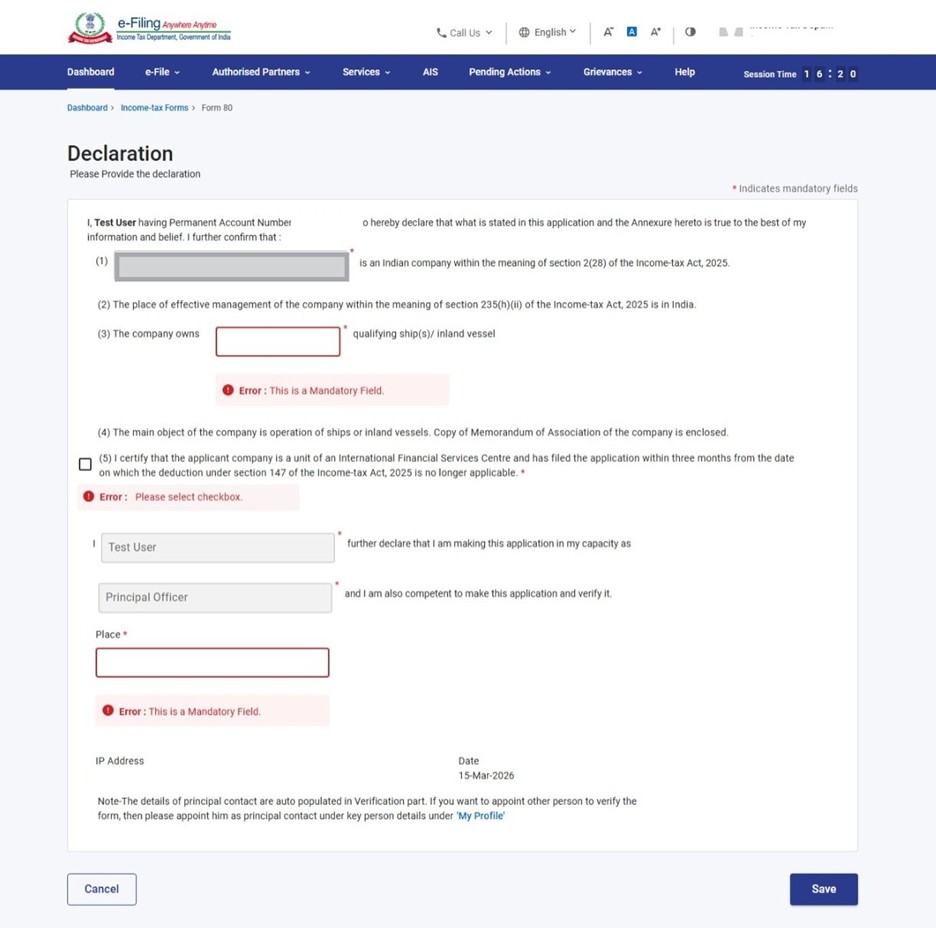
ಹಂತ 12: 5ನೇ ಪ್ಯಾನೆಲ್ ಅನ್ನು ಉಳಿಸಿದ(ಸೇವ್) ನಂತರ, “ಘೋಷಣೆ” ಪ್ಯಾನೆಲ್ ಅನ್ನು ಆಯ್ಕೆ ಮಾಡಿ. ಘೋಷಣೆ ಪ್ಯಾನೆಲ್ ಅನ್ನು ದೃಢೀಕರಿಸಿ ಮತ್ತು “ಉಳಿಸಿ” ಮೇಲೆ ಕ್ಲಿಕ್ ಮಾಡಿ.
ಹಂತ 13: ಘೋಷಣೆ ಪ್ಯಾನೆಲ್ ಅನ್ನು ಉಳಿಸಿದ(ಸೇವ್) ನಂತರ, ಪ್ಯಾನೆಲ್ನ ಸ್ಥಿತಿ “ಪೂರ್ಣಗೊಂಡಿದೆ” ಎಂದು ಪ್ರದರ್ಶಿಸಲಾಗುತ್ತದೆ ಮತ್ತು ನಂತರ “ಪೂರ್ವವೀಕ್ಷಣೆ” ಬಟನ್ ಸಕ್ರಿಯಗೊಳ್ಳುತ್ತದೆ.
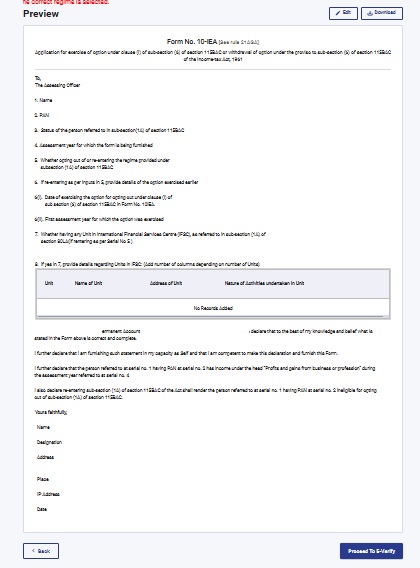
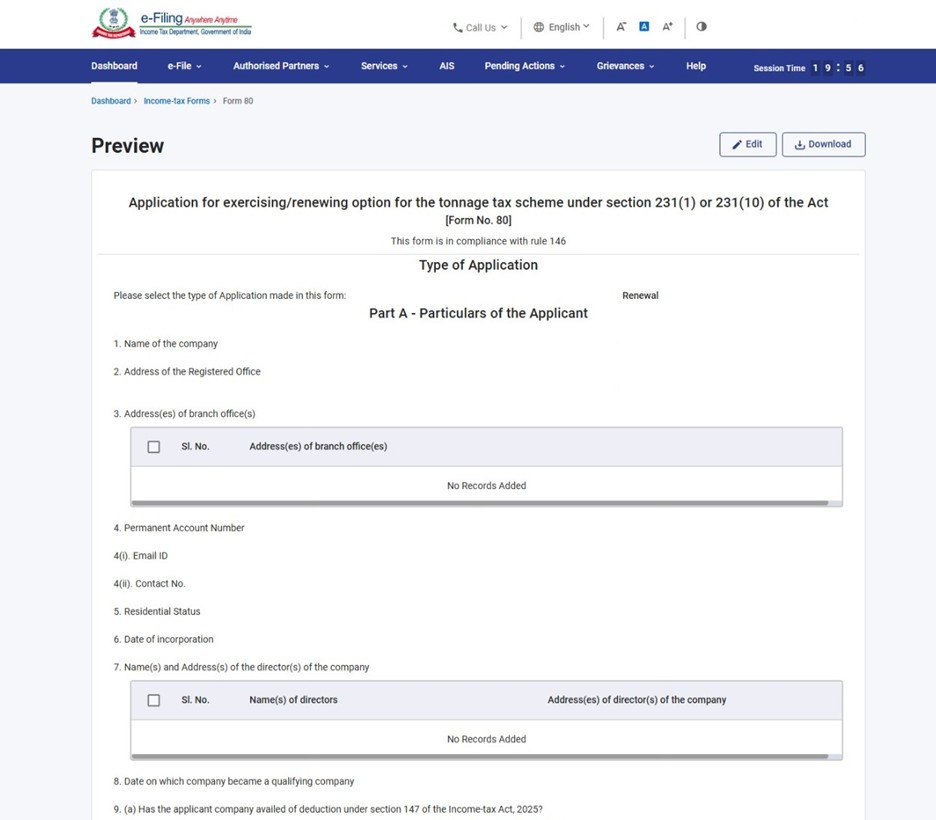
ಹಂತ 14: ಪೂರ್ವವೀಕ್ಷಣೆ ಪುಟದಲ್ಲಿ ವಿವರಗಳನ್ನು ಪರಿಶೀಲಿಸಿ ಮತ್ತು “ಇ-ಪರಿಶೀಲನೆಗೆ ಮುಂದುವರಿಸಿ” ಮೇಲೆ ಕ್ಲಿಕ್ ಮಾಡಿ.
ಗಮನಿಸಿ: “ಡೌನ್ಲೋಡ್” ಬಟನ್ ಮೇಲೆ ಕ್ಲಿಕ್ ಮಾಡುವ ಮೂಲಕ, ಬಳಕೆದಾರರು ಪೂರ್ವವೀಕ್ಷಣೆಯ PDF ಅನ್ನು ಡೌನ್ಲೋಡ್ ಮಾಡಿ, ಇ-ಪರಿಶೀಲನೆಗೆ ಮುಂದುವರಿಯುವ ಮೊದಲು ವಿವರಗಳನ್ನು ಪರಿಶೀಲಿಸಬಹುದು.
ಹಂತ 15: “ಇ-ಪರಿಶೀಲನೆಗೆ ಮುಂದುವರಿಸಿ” ಬಟನ್ ಮೇಲೆ ಕ್ಲಿಕ್ ಮಾಡಿದ ನಂತರ, ನೀವು ಇ-ಪರಿಶೀಲನೆಗೆ ಮುಂದುವರಿಯಲು ಬಯಸುತ್ತೀರಾ ಎಂಬ ದೃಢೀಕರಣ ಪಾಪ್ಅಪ್ ಕಾಣಿಸುತ್ತದೆ. “ಹೌದು” ಮೇಲೆ ಕ್ಲಿಕ್ ಮಾಡಿ.
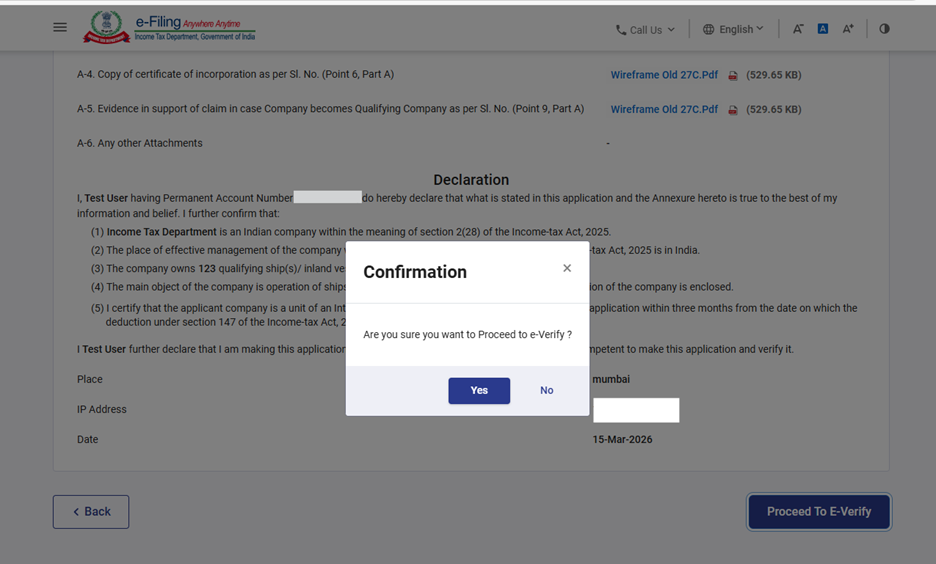
ಹಂತ 16: “ಹೌದು” ಮೇಲೆ ಕ್ಲಿಕ್ ಮಾಡಿದ ನಂತರ, ನೀವು ಇ-ಪರಿಶೀಲನೆ ಪುಟಕ್ಕೆ ಕರೆದೊಯ್ಯಲ್ಪಡುತ್ತೀರಿ, ಅಲ್ಲಿ ನೀವು ಫಾರ್ಮ್ 80 ಅನ್ನು ಕೇವಲ DSC ಮೂಲಕ ಮಾತ್ರ ಪರಿಶೀಲಿಸಬಹುದು.
ಗಮನಿಸಿ: ಹೆಚ್ಚಿನ ಮಾಹಿತಿಗಾಗಿ“ಇ-ಪರಿಶೀಲನೆ ಮಾಡುವುದು ಹೇಗೆ” ಬಳಕೆದಾರ ಕೈಪಿಡಿಯನ್ನು ನೋಡಿ.
ಹಂತ 17: ಯಶಸ್ವಿ ಇ-ಪರಿಶೀಲನೆಯ ನಂತರ, ವಹಿವಾಟು ID ಮತ್ತು ಸ್ವೀಕೃತಿ ರಸೀದಿ ಸಂಖ್ಯೆಯೊಂದಿಗೆ ಯಶಸ್ಸಿನ ಸಂದೇಶವನ್ನು ಪ್ರದರ್ಶಿಸಲಾಗುತ್ತದೆ. ಭವಿಷ್ಯದ ಉಲ್ಲೇಖಕ್ಕಾಗಿ ದಯವಿಟ್ಟು ವಹಿವಾಟು ID ಮತ್ತು ಸ್ವೀಕೃತಿ ರಸೀದಿ ಸಂಖ್ಯೆಯನ್ನು ಬರೆದಿಟ್ಟುಕೊಳ್ಳಿ. ಇ-ಸಲ್ಲಿಕೆ ಪೋರ್ಟಲ್ನಲ್ಲಿ ನೋಂದಾಯಿಸಲಾದ ಇಮೇಲ್ ID (ಗಳು) ಮತ್ತು ಮೊಬೈಲ್ ಸಂಖ್ಯೆ (ಗಳು) ಯಲ್ಲಿ ನೀವು ದೃಢೀಕರಣ ಸಂದೇಶವನ್ನು ಸಹ ಸ್ವೀಕರಿಸುತ್ತೀರಿ.
ಸ್ವೀಕೃತಿ ರಸೀದಿಯನ್ನು ಡೌನ್ಲೋಡ್ ಮಾಡಲು 'ಡೌನ್ಲೋಡ್' ಬಟನ್ ಮೇಲೆ ಕ್ಲಿಕ್ ಮಾಡಿ.
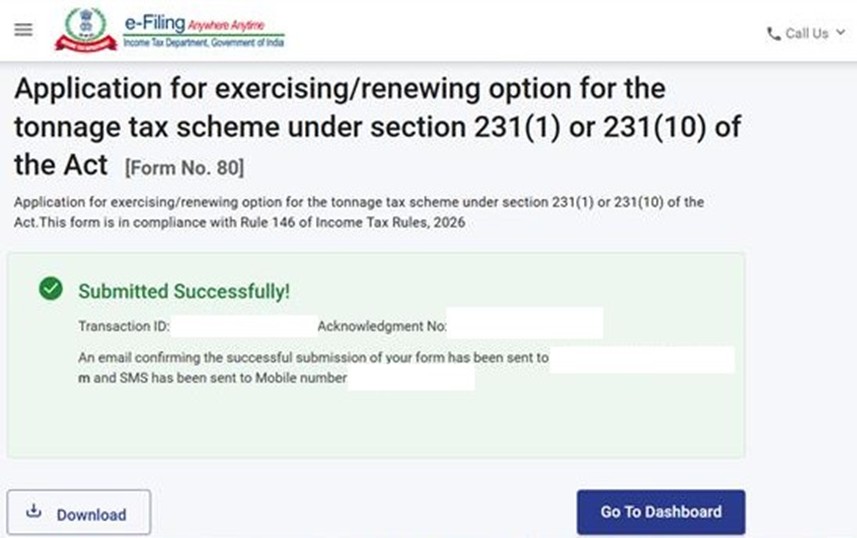
ಫಾರ್ಮ್ 80 ಅನ್ನು ಯಶಸ್ವಿಯಾಗಿ ಸಲ್ಲಿಸಿದ ನಂತರ, ಬಳಕೆದಾರರು ಭರ್ತಿ ಮಾಡಿದ ಫಾರ್ಮ್ ಅನ್ನು ಈ ಮಾರ್ಗದಲ್ಲಿ ವೀಕ್ಷಿಸಬಹುದು: ಡ್ಯಾಶ್ಬೋರ್ಡ್ನಲ್ಲಿ ಇ-ಸಲ್ಲಿಕೆ > ಆದಾಯ ತೆರಿಗೆ ಫಾರ್ಮ್ ಗಳನ್ನು ಸಲ್ಲಿಸಿ > ಸಲ್ಲಿಸಿದ ಫಾರ್ಮ್ ಗಳನ್ನು ವೀಕ್ಷಿಸಿ > ಆದಾಯ ತೆರಿಗೆ ಕಾಯಿದೆ 2025 ಅಡಿಯಲ್ಲಿ “ಸಲ್ಲಿಸಿದ ಫಾರ್ಮ್ ವೀಕ್ಷಣೆ” ಟ್ಯಾಬ್.
ಗಮನಿಸಿ: ಹೆಚ್ಚಿನ ಮಾಹಿತಿಗಾಗಿ “ಭರ್ತಿ ಮಾಡಿದ ಫಾರ್ಮ್ ವೀಕ್ಷಣೆ” ಬಳಕೆದಾರ ಕೈಪಿಡಿಯನ್ನು ನೋಡಿ.
5. ಸಂಬಂಧಿತ ವಿಷಯಗಳು
6.ಪದಕೋಶ
| ಸಂಕ್ಷೇಪಣ/ಸಂಕ್ಷಿಪ್ತರೂಪ | ವಿವರಣೆ/ಪೂರ್ಣರೂಪ |
| DSC | ಡಿಜಿಟಲ್ ಸಹಿ ಪ್ರಮಾಣಪತ್ರ |
| EVC | ಎಲೆಕ್ಟ್ರಾನಿಕ್ ಪರಿಶೀಲನಾ ಪ್ರಮಾಣಪತ್ರ. |
| ARN | ಸ್ವೀಕೃತಿ ರಶೀದಿ ಸಂಖ್ಯೆ |
| PY | ಕಳೆದ ವರ್ಷ |
| FY | ಆರ್ಥಿಕ ವರ್ಷ |
| TY | ತೆರಿಗೆ ವರ್ಷ |