ಫಾರ್ಮ್ ನಂ.19 ಕುರಿತು ಬಳಕೆದಾರರ ಕೈಪಿಡಿ
1.ಪಕ್ಷಿನೋಟ ಮತ್ತು ಫಾರ್ಮ್ನ ಉದ್ದೇಶ
ತೆರಿಗೆದಾರರು ಸೆಮಿಕಂಡಕ್ಟರ್ ವೇಫರ್ ತಯಾರಿಕಾ ಚಟುವಟಿಕೆಯಲ್ಲಿ ತೊಡಗಿರುವ ಘಟಕವನ್ನು ಕಾಯ್ದೆಯ ಸೆಕ್ಷನ್ 46(11)(d)(xiii) ಅಡಿಯಲ್ಲಿ ನಿರ್ದಿಷ್ಟ ವ್ಯವಹಾರವಾಗಿ ಅಧಿಸೂಚಿಸಲು ಅರ್ಜಿ ಸಲ್ಲಿಸಲು ಫಾರ್ಮ್ ನಂ. 19 ಅನ್ನು ಸಲ್ಲಿಸುತ್ತಾರೆ. ಆದಾಯ ತೆರಿಗೆ ಕಾಯ್ದೆ, 2025 ರ ಸೆಕ್ಷನ್ 46 ಅಡಿಯಲ್ಲಿ ಕಡಿತವನ್ನು ಪಡೆಯಲು ಈ ಫಾರ್ಮ್ ಅನ್ನು ಸಲ್ಲಿಸುವುದು ಅಗತ್ಯವಾಗಿದೆ. ಸಂಬಂಧಿತ ನಿಯಮಗಳಲ್ಲಿ ನಿಗದಿಪಡಿಸಿರುವ ಷರತ್ತುಗಳನ್ನು ಪೂರೈಸುವ ಅರ್ಹ ಮತ್ತು ಅನುಮೋದಿತ ಯೋಜನೆಗಳಿಗೆ ಮಾತ್ರ ಈ ಕಡಿತದ ಪ್ರಯೋಜನ ದೊರೆಯುವುದನ್ನು ಖಚಿತಪಡಿಸಲು ಇದು ಸಹಾಯ ಮಾಡುತ್ತದೆ.
2. ಈ ಸೇವೆಯನ್ನು ಪಡೆಯಲು ಬೇಕಾಗಿರುವ ಪೂರ್ವಾಪೇಕ್ಷಿತಗಳು
- ಬಳಕೆದಾರರು ಇ-ಸಲ್ಲಿಕೆ ಪೋರ್ಟಲ್ಲಿನಲ್ಲಿ ನೋಂದಾಯಿತ ಬಳಕೆದಾರರಾಗಿರಬೇಕು.
- ಬಳಕೆದಾರರ PAN ಸ್ಥಿತಿಯು "ಸಕ್ರಿಯ"ವಾಗಿರಬೇಕು.
- DSC ವಿಧಾನದ ಮೂಲಕ ಫಾರ್ಮ್ ಅನ್ನು ಪರಿಶೀಲಿಸಲು ಬಯಸುವ ಬಳಕೆದಾರರು ಮಾನ್ಯವಾದ DSC ಹೊಂದಿರಬೇಕು. ಜೊತೆಗೆ, ಆ DSC ಅನ್ನು ಇ-ಸಲ್ಲಿಕೆ ಪೋರ್ಟಲ್ನಲ್ಲಿ ನೋಂದಾಯಿಸಿರಬೇಕು ಹಾಗೂ ಅದರ ಅವಧಿ ಮುಗಿದಿರಬಾರದು.
3. ಇದನ್ನು ಯಾರು ಬಳಸಬಹುದು?
ಇ-ಸಲ್ಲಿಕೆ ಪೋರ್ಟಲ್ನಲ್ಲಿ ಮಾನ್ಯವಾದ PAN ಹೊಂದಿರುವ ಎಲ್ಲಾ ನೋಂದಾಯಿತ ಬಳಕೆದಾರರು ಫಾರ್ಮ್ ಸಂಖ್ಯೆ 19 ಕ್ಕೆ ಅರ್ಜಿ ಸಲ್ಲಿಸಬಹುದು.
4. ಹಂತ ಹಂತದ ಮಾರ್ಗದರ್ಶಿ
ಹಂತ 1: ನಿಮ್ಮ ಬಳಕೆದಾರ ID ಮತ್ತು ಪಾಸ್ವರ್ಡ್ ಬಳಸಿ ಇ-ಸಲ್ಲಿಕೆ ಪೋರ್ಟಲ್ಗೆ ಲಾಗಿನ್ ಆಗಿ.
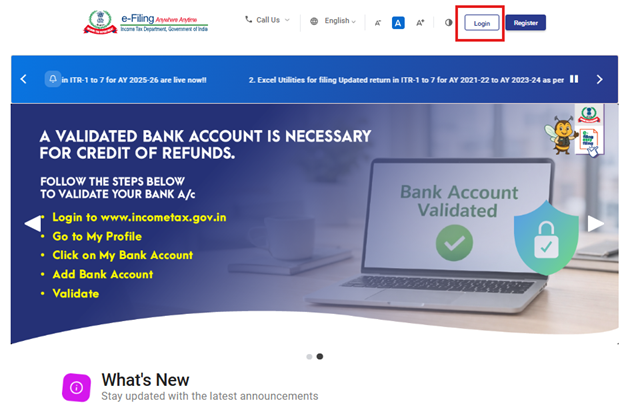
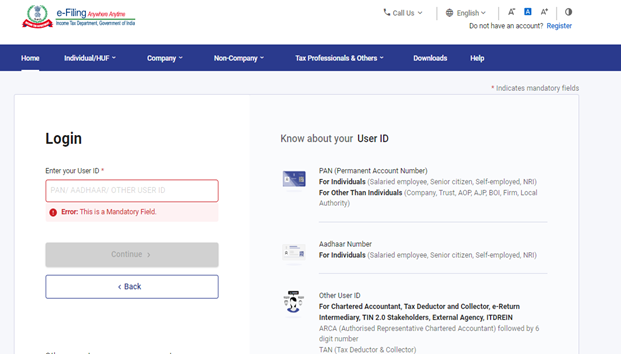
ಹಂತ 2: ಬಳಕೆದಾರರ ID (PAN) ಮತ್ತು ಪಾಸ್ವರ್ಡ್ ನಮೂದಿಸಿ ಮತ್ತು ‘ಮುಂದುವರಿಸಿ’ ಕ್ಲಿಕ್ ಮಾಡಿ.
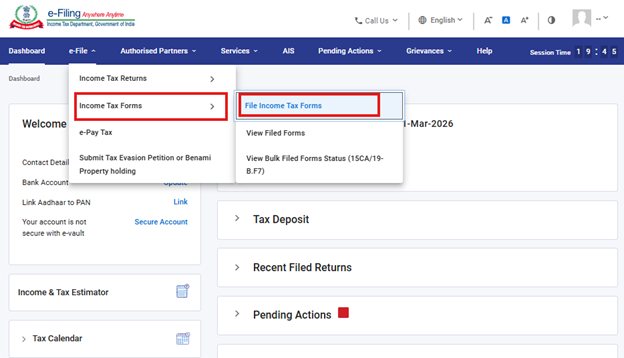
ಹಂತ 3: ಇ-ಸಲ್ಲಿಕೆ > ಆದಾಯ ತೆರಿಗೆ ಫ಼ಾರ್ಮ್ಗಳು > ಆದಾಯ ತೆರಿಗೆ ಫ಼ಾರ್ಮ್ಗಳನ್ನು ಸಲ್ಲಿಸಿ ಗೆ ಹೋಗಿ.
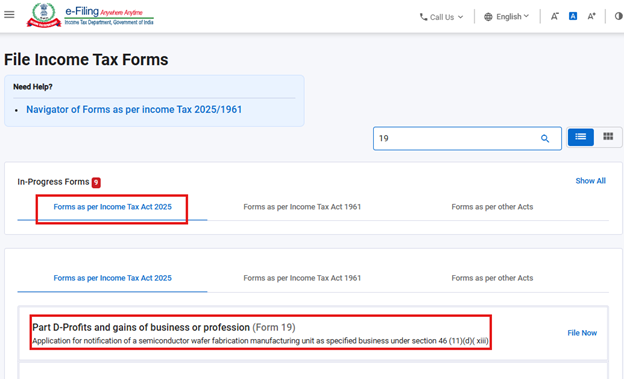
ಹಂತ 4: ಆದಾಯ ತೆರಿಗೆ ಕಾಯ್ದೆ 2025 ಟ್ಯಾಬ್ ಅನುಸಾರ ಫ಼ಾರ್ಮ್ ಆಯ್ಕೆ ಮಾಡಿ.
ಆದಾಯ ತೆರಿಗೆ ಕಾಯ್ದೆ, 2025 ರ ಅನುಸಾರ ಫ಼ಾರ್ಮ್ಗಳ ಮೇಲೆ ಕ್ಲಿಕ್ ಮಾಡಿ ಮತ್ತು “ಫ಼ಾರ್ಮ್ ಸಂಖ್ಯೆ 19” ಅನ್ನು ಆಯ್ಕೆಮಾಡಿ ಹಾಗೂ “ಈಗ ಸಲ್ಲಿಸಿ” ಕ್ಲಿಕ್ ಮಾಡಿ.
ಹಂತ 5: ಬಳಕೆದಾರರು ಅನ್ವಯವಾಗುವ ತೆರಿಗೆ ವರ್ಷ (T.Y)ವನ್ನು ಆಯ್ಕೆಮಾಡಿ ಮತ್ತು ಮುಂದುವರಿಸಿ ಬಟನ್ ಮೇಲೆ ಕ್ಲಿಕ್ ಮಾಡಬೇಕು.
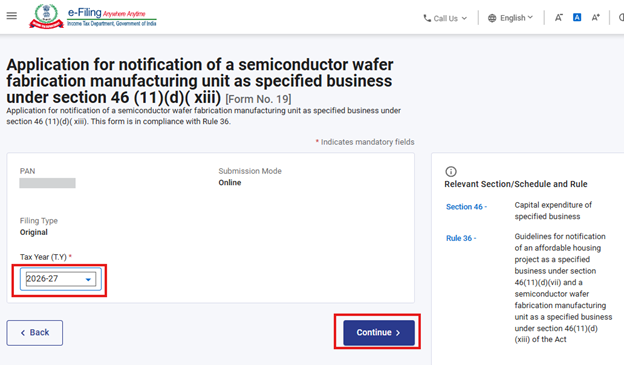
ಹಂತ 6: ಮುಂದುವರಿಸಲು ಪ್ರಾರಂಭಿಸೋಣ ಮೇಲೆ ಕ್ಲಿಕ್ ಮಾಡಿ.
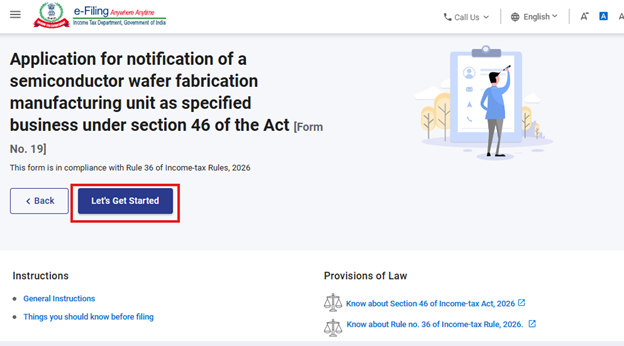
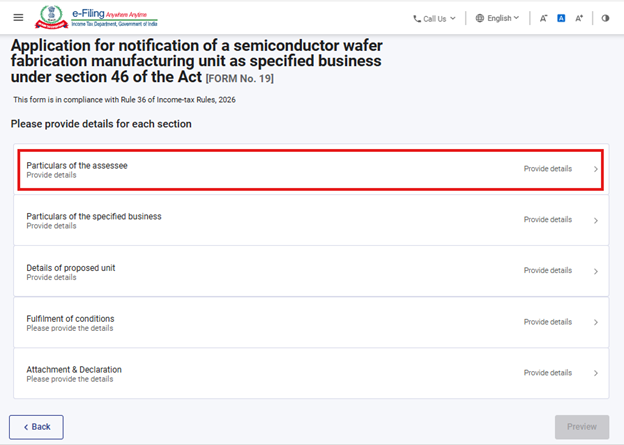
ಹಂತ 7: ‘ಪ್ರಾರಂಭಿಸೋಣ’ ಮೇಲೆ ಕ್ಲಿಕ್ ಮಾಡಿದ ನಂತರ ಬಳಕೆದಾರರನ್ನು ಪ್ಯಾನೆಲ್ ಪರದೆಗೆ ಕರೆದೊಯ್ಯಲಾಗುತ್ತದೆ.
ಫ಼ಾರ್ಮ್ ಸಂಖ್ಯೆ 19 ಅನ್ನು ಐದು ಪ್ಯಾನೆಲ್ಗಳಾಗಿ ವಿಂಗಡಿಸಲಾಗಿದೆ, ಅವುಗಳೆಂದರೆ-
i) ತೆರಿಗೆದಾರರ ವಿವರಗಳು
ii) ನಿರ್ದಿಷ್ಟ ವ್ಯವಹಾರದ ವಿವರಗಳು
iii) ಪ್ರಸ್ತಾವಿತ ಘಟಕದ ವಿವರಗಳು
iv) ಷರತ್ತುಗಳ ಪೂರೈಸುವಿಕೆ
v) ಅಡಕ ಮತ್ತು ಘೋಷಣೆ
ಮುಂದಿನ ಪ್ಯಾನೆಲ್ಗೆ ತೆರಳುವ ಮೊದಲು ಬಳಕೆದಾರರು ವಿವರಗಳನ್ನು ಭರ್ತಿ ಮಾಡಿ ಪ್ರತಿ ಪ್ಯಾನೆಲ್ ಅನ್ನು ಉಳಿಸಬೇಕು. ಪ್ರಾರಂಭಿಸಲು, ಬಳಕೆದಾರರು ಮೊದಲ ಪ್ಯಾನೆಲ್ ಅನ್ನು ಆಯ್ಕೆಮಾಡಿ ಮತ್ತು ಅಗತ್ಯವಿರುವ ಮಾಹಿತಿಯನ್ನು ನಮೂದಿಸಲು ಪ್ರಾರಂಭಿಸಬೇಕು.
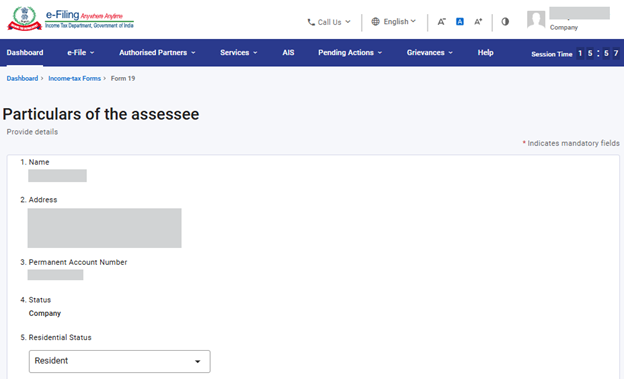
ಹಂತ 8: ದಯವಿಟ್ಟು ಮೊದಲ ಪ್ಯಾನೆಲ್ನಲ್ಲಿ ಅಗತ್ಯವಿರುವ ವಿವರಗಳನ್ನು ನಮೂದಿಸಿ ಮತ್ತು ಉಳಿಸಿ ಮೇಲೆ ಕ್ಲಿಕ್ ಮಾಡಿ.
ಬಳಕೆದಾರರು ಪ್ಯಾನೆಲ್ನಲ್ಲಿ ಕೇಳಲಾದ ವಿವರಗಳನ್ನು ಸೇರಿಸಬೇಕು. ಸಾಧ್ಯವಾದಷ್ಟು ಮಟ್ಟಿಗೆ ಈ ಮೊದಲೇ ಪ್ಯಾನೆಲ್ ವಿವರಗಳಿಂದ ತುಂಬಿರಬಹುದು. ಎಲ್ಲಾ ವಿವರಗಳನ್ನು ತುಂಬಿದ ನಂತರ, ವಿವರಗಳನ್ನು ಉಳಿಸಲು ಮತ್ತು ಮುಂದಿನ ಪ್ಯಾನೆಲ್ಗೆ ಮುಂದುವರಿಯಲು ಬಳಕೆದಾರರು ‘ಉಳಿಸಿ’ ಅನ್ನು ಆಯ್ಕೆಮಾಡಬೇಕು.
ಸೂಚನೆ: ವಿಳಾಸ ಸೇರಿದಂತೆ "ನನ್ನ ಪ್ರೊಫೈಲ್" ವಿಭಾಗದ ಅಡಿಯಲ್ಲಿ ಇರುವ ಎಲ್ಲಾ ಕಡ್ಡಾಯ ವಿವರಗಳನ್ನು ಪೂರ್ಣಗೊಳಿಸಲಾಗಿದೆ ಎಂಬುದನ್ನು ಖಚಿತಪಡಿಸಿಕೊಳ್ಳಿ. ಬಳಕೆದಾರರು “ನನ್ನ ಪ್ರೊಫೈಲ್” ವಿಭಾಗದಲ್ಲಿ ಯಾವುದೇ ವಿವರವನ್ನು ನವೀಕರಿಸಿದರೆ, ದಯವಿಟ್ಟು ಅಸ್ತಿತ್ವದಲ್ಲಿರುವ ಕರಡನ್ನು ಅಳಿಸಿ ಮತ್ತು ಬದಲಾವಣೆಗಳು ಸರಿಯಾಗಿ ಪ್ರತಿಫಲಿಸುವಂತೆ ಫ಼ಾರ್ಮ್ ಅನ್ನು ಹೊಸದಾಗಿ ಸಲ್ಲಿಸಿ.
ಹಂತ 9: ಮೊದಲ ಪ್ಯಾನೆಲ್ ಅನ್ನು ಉಳಿಸಿದ ನಂತರ, 2ನೇ ಪ್ಯಾನೆಲ್- ನಿರ್ದಿಷ್ಟ ವ್ಯವಹಾರದ ವಿವರಗಳು ಅನ್ನು ಆಯ್ಕೆಮಾಡಿ.
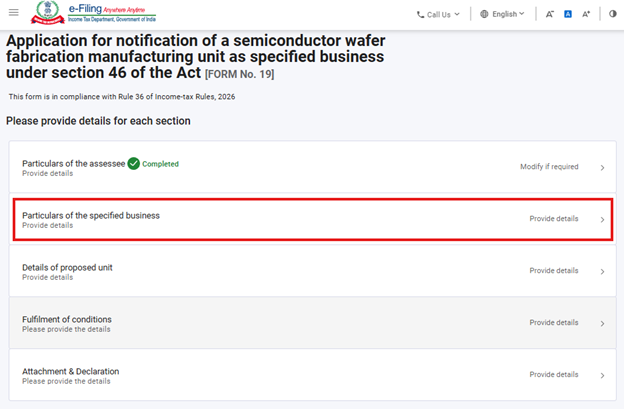
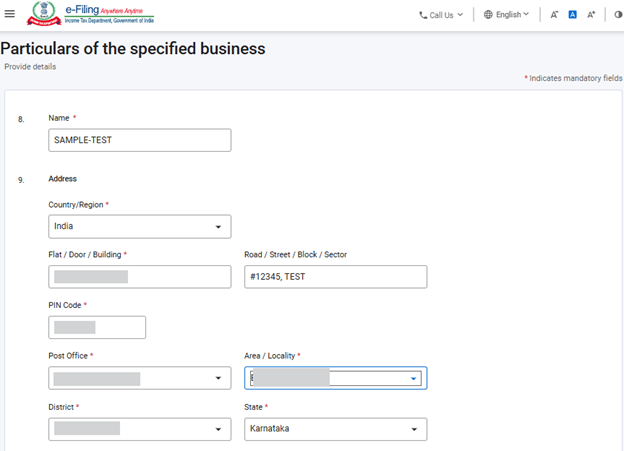
ಹಂತ 10: 2ನೇ ಪ್ಯಾನೆಲ್ನಲ್ಲಿ ವಿವರಗಳನ್ನು ನೀಡಿ ಮತ್ತು ಉಳಿಸಿ ಮೇಲೆ ಕ್ಲಿಕ್ ಮಾಡಿ.
ಬಳಕೆದಾರರು ನಿರ್ದಿಷ್ಟ ವ್ಯವಹಾರದ ಹೆಸರು ಮತ್ತು ವಿಳಾಸವನ್ನು ಒದಗಿಸಬೇಕು.
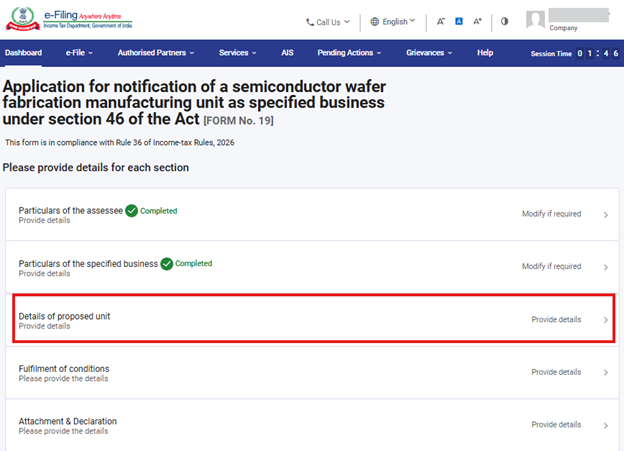
ಹಂತ 11: 2ನೇ ಪ್ಯಾನೆಲ್ ಅನ್ನು ಉಳಿಸಿದ ನಂತರ, 3ನೇ ಪ್ಯಾನೆಲ್- ಪ್ರಸ್ತಾವಿತ ಘಟಕದ ವಿವರಗಳು ಅನ್ನು ಆಯ್ಕೆಮಾಡಿ.
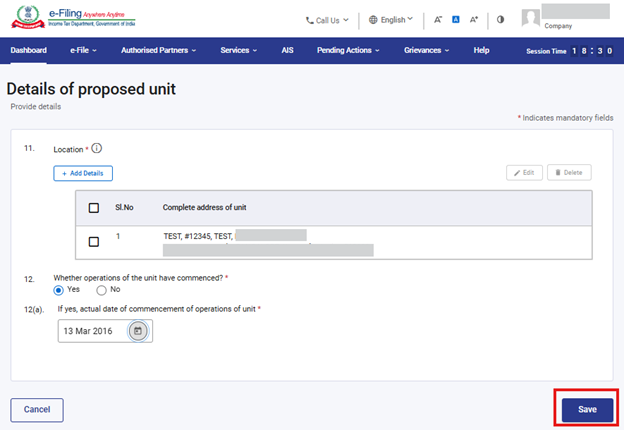
ಹಂತ 12: ‘ಪ್ರಸ್ತಾವಿತ ಘಟಕದ ವಿವರಗಳು’ ಪ್ಯಾನೆಲ್ನಲ್ಲಿ ವಿವರಗಳನ್ನು ನಮೂದಿಸಿ ಮತ್ತು ಮುಂದುವರಿಯಲು ‘ಉಳಿಸಿ’ ಮೇಲೆ ಕ್ಲಿಕ್ ಮಾಡಿ.
ಬಳಕೆದಾರರು ಪ್ರಸ್ತಾವಿತ ಘಟಕಗಳ ವಿವರಗಳನ್ನು ನಮೂದಿಸಬೇಕು. “ವಿವರಗಳನ್ನು ಸೇರಿಸಿ” ಬಟನ್ ಮೇಲೆ ಕ್ಲಿಕ್ ಮಾಡುವ ಮೂಲಕ ಗರಿಷ್ಠ 50 ಘಟಕಗಳ ಸ್ಥಳಗಳ ವಿವರಗಳನ್ನು ಸೇರಿಸಬಹುದು.
&nbs
ಹಂತ 13: ಪ್ರಸ್ತಾವಿತ ಘಟಕದ ವಿವರಗಳ ಪ್ಯಾನೆಲ್ ನಂತರ, ಬಳಕೆದಾರರು 4ನೇ ಪ್ಯಾನೆಲ್ ಷರತ್ತುಗಳ ಪೂರೈಸುವಿಕೆ ಪ್ಯಾನೆಲ್ಗೆ ಮುಂದುವರಿಯಬೇಕು.
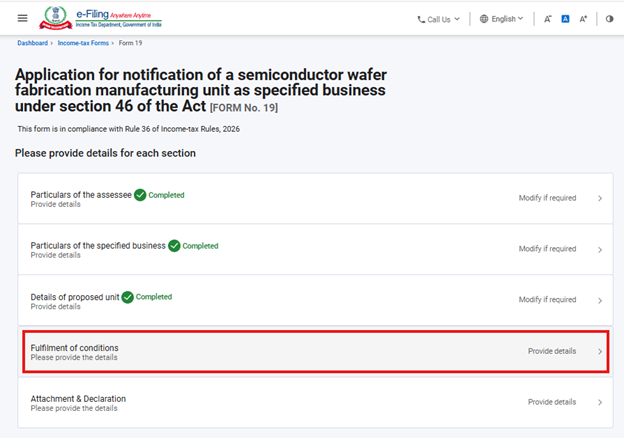
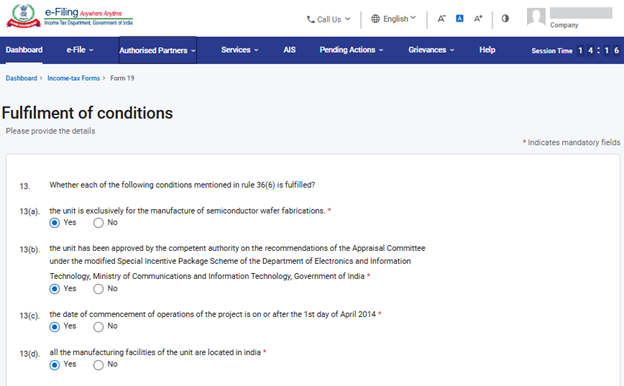
ಹಂತ 14: ಬಳಕೆದಾರರು ಷರತ್ತುಗಳ ಪೂರೈಸುವಿಕೆ ಪ್ಯಾನೆಲ್ನಲ್ಲಿ ವಿವರಗಳನ್ನು ನೀಡಬೇಕು. ಮುಂದುವರಿಯಲು ‘ಉಳಿಸಿ’ ಅನ್ನು ಆಯ್ಕೆಮಾಡಿ.
ಕ್ಷೇತ್ರ 13 ರಲ್ಲಿ ಆದಾಯ ತೆರಿಗೆ ನಿಯಮಗಳು, 2026 ರ ನಿಯಮ 36(6) ರಲ್ಲಿ ಉಲ್ಲೇಖಿಸಿರುವ ಷರತ್ತುಗಳನ್ನು ಪಟ್ಟಿ ಮಾಡಲಾಗಿದೆ. ಬಳಕೆದಾರರು ಪ್ರತಿ ಷರತ್ತಿಗೆ ‘ಹೌದು’ ಅಥವಾ ‘ಇಲ್ಲ’ ಅನ್ನು ಆಯ್ಕೆಮಾಡಬೇಕು. ಕ್ಷೇತ್ರ 13(b) ರಲ್ಲಿ ‘ಹೌದು’ ಅನ್ನು ಆಯ್ಕೆ ಮಾಡಿದರೆ ಮಾತ್ರ ಕ್ಷೇತ್ರ 14(a) ಮತ್ತು 14(b) ಅನ್ನು ತುಂಬಬಹುದು.
ಹಂತ 15: ಷರತ್ತುಗಳ ಪೂರೈಸುವಿಕೆ ಪ್ಯಾನೆಲ್ ನಂತರ, ಬಳಕೆದಾರರು 5ನೇ ಪ್ಯಾನೆಲ್- ಅಡಕ ಮತ್ತು ಘೋಷಣೆ ಪ್ಯಾನೆಲ್ಗೆ ಮುಂದುವರಿಯಬೇಕು.
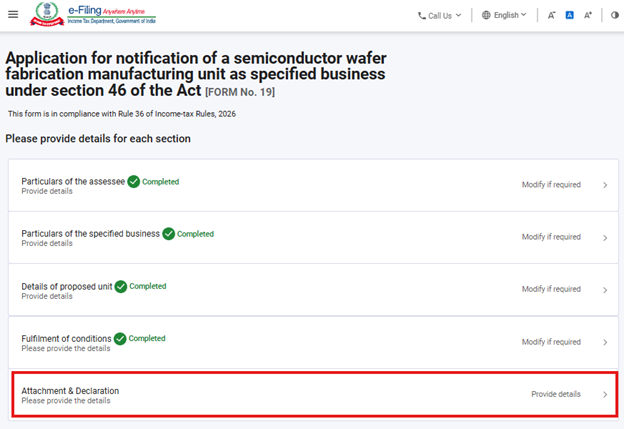
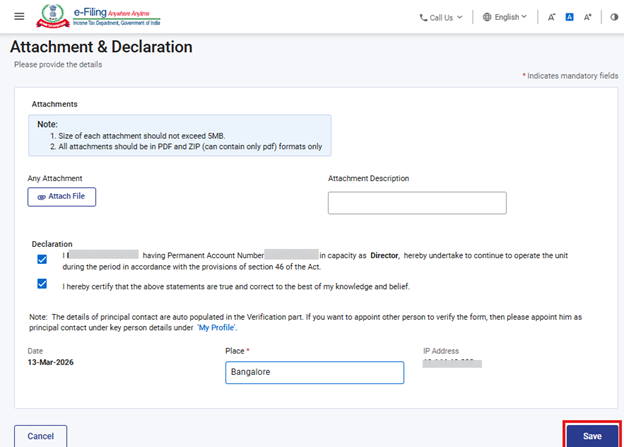
ಹಂತ 16: ಬಳಕೆದಾರರು ಅಡಕ ಮತ್ತು ಘೋಷಣೆ ಪ್ಯಾನೆಲ್ನಲ್ಲಿ ವಿವರಗಳನ್ನು ನಮೂದಿಸಬೇಕು. ಮುಂದುವರಿಯಲು ‘ಉಳಿಸಿ’ ಅನ್ನು ಆಯ್ಕೆಮಾಡಿ.
ಹಂತ 17: ಎಲ್ಲಾ ಪ್ಯಾನೆಲ್ಗಳನ್ನು ಉಳಿಸಿದ ನಂತರ, ಪ್ಯಾನೆಲ್ ಶೀರ್ಷಿಕೆಯ ಮುಂದೆ “ಪೂರ್ಣಗೊಂಡಿದೆ” ಗುರುತು ಕಾಣಿಸುತ್ತದೆ. ಮುಂದುವರಿಯಲು “ಮುನ್ನೋಟ” ಬಟನ್ ಅನ್ನು ಕ್ಲಿಕ್ ಮಾಡಿ.
ಯಾವುದೇ ಪ್ಯಾನಲ್ ಅಪೂರ್ಣವಾಗಿದ್ದರೆ, “ಪೂರ್ಣಗೊಂಡಿಲ್ಲ” ಎಂಬ ಗುರುತು ಕಾಣಿಸುತ್ತದೆ. ಬಳಕೆದಾರರು ಅಂತಹ ಪ್ಯಾನಲ್ ಮೇಲೆ ಕ್ಲಿಕ್ ಮಾಡಿ, ಅಗತ್ಯ ವಿವರಗಳನ್ನು ನೀಡಿ ಪ್ಯಾನಲ್ ಅನ್ನು ಉಳಿಸಬೇಕು. ನಂತರ ಬಳಕೆದಾರರು “ಮುನ್ನೋಟ”ಕ್ಕೆ ಮುಂದುವರಿಯಬಹುದು.
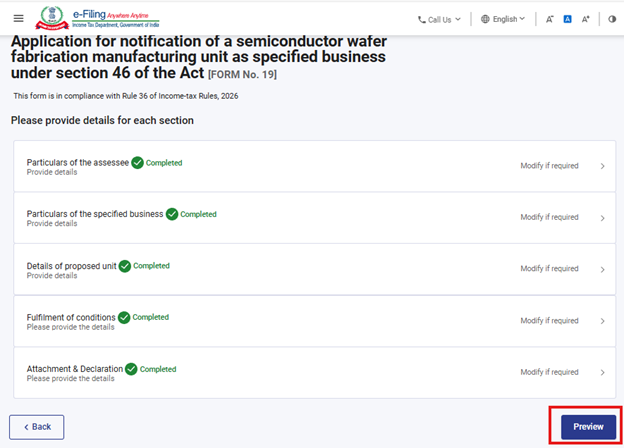
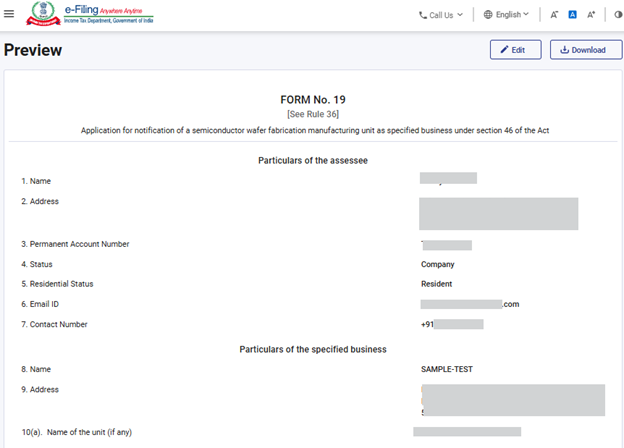
ಹಂತ 18: “ಮುನ್ನೋಟ” ಬಟನ್ ಮೇಲೆ ಕ್ಲಿಕ್ ಮಾಡಿದ ನಂತರ, ಬಳಕೆದಾರರನ್ನು ಮುನ್ನೋಟ ಪರದೆಗೆ ಕರೆದೊಯ್ಯಲಾಗುತ್ತದೆ. ಅಲ್ಲಿ ಅವರು ಒದಗಿಸಿದ ವಿವರಗಳನ್ನು ಪರಿಶೀಲಿಸಬಹುದು ಮತ್ತು ನಂತರ “ಇ-ಪರಿಶೀಲನೆಗೆ ಮುಂದುವರಿಯಿರಿ” ಮೇಲೆ ಕ್ಲಿಕ್ ಮಾಡಬೇಕು.
ಬಳಕೆದಾರರು ಫ಼ಾರ್ಮ್ನಲ್ಲಿ ಒದಗಿಸಿದ ಎಲ್ಲಾ ಕ್ಷೇತ್ರಗಳು ಮತ್ತು ನಮೂದುಗಳನ್ನು ಮುನ್ನೋಟ ಪರದೆಯಲ್ಲಿ ಪ್ರದರ್ಶಿಸಲಾಗುತ್ತದೆ. ಮುಂದುವರಿಯುವ ಮೊದಲು ಬಳಕೆದಾರರು ಈ ವಿವರಗಳನ್ನು ಪರಿಶೀಲಿಸಬೇಕು. ಯಾವುದೇ ಬದಲಾವಣೆಗಳ ಅಗತ್ಯವಿದ್ದರೆ, ಬಳಕೆದಾರರು “ತಿದ್ದುಪಡಿ” ಬಟನ್ ಮೇಲೆ ಕ್ಲಿಕ್ ಮಾಡಿ ಫ಼ಾರ್ಮ್ನಲ್ಲಿನ ಮಾಹಿತಿಯನ್ನು ಬದಲಾಯಿಸಬಹುದು. ಬಳಕೆದಾರರು ಮುನ್ನೋಟ ಪರದೆಯನ್ನು PDF ಆಗಿ ಡೌನ್ಲೋಡ್ ಮಾಡುವ ಆಯ್ಕೆಯನ್ನೂ ಹೊಂದಿರುತ್ತಾರೆ, ಆದರೆ ಈ PDF ಕೇವಲ ಸಲ್ಲಿಸುವ ಮೊದಲ ಮುನ್ನೋಟದ ಪ್ರತಿಯಾಗಿರುತ್ತದೆಯೇ ಹೊರತು ಅಂತಿಮವಾಗಿ ಸಲ್ಲಿಸಿದ ಫ಼ಾರ್ಮ್ ಆಗಿರುವುದಿಲ್ಲ
ಸಲ್ಲಿಕೆ ಪ್ರಕ್ರಿಯೆಯನ್ನು ಮುಂದುವರಿಸಲು, ಬಳಕೆದಾರರು “ಇ-ಪರಿಶೀಲನೆಗೆ ಮುಂದುವರಿಯಿರಿ” ಬಟನ್ ಮೇಲೆ ಕ್ಲಿಕ್ ಮಾಡಬೇಕು.
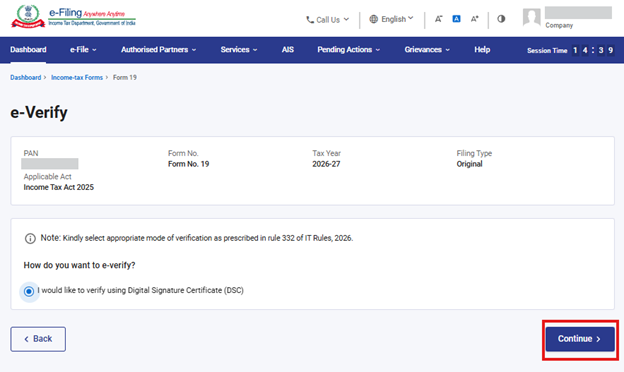
ಹಂತ 19: ಬಳಕೆದಾರರನ್ನು ‘ಇ-ಪರಿಶೀಲನೆ’ ಪುಟಕ್ಕೆ ಕರೆದೊಯ್ಯಲಾಗುತ್ತದೆ. ಅಲ್ಲಿ ಅವರು OTP/EVC/DSC ಬಳಸಿ ಫ಼ಾರ್ಮ್ ಸಂಖ್ಯೆ 19 ಅನ್ನು ಪರಿಶೀಲಿಸಬಹುದು (ಈ ಆಯ್ಕೆಗಳು ಲಾಗ್ ಇನ್ ಮಾಡಿರುವ PAN ಅನ್ನು ಆಧರಿಸಿರುತ್ತವೆ). ಫ಼ಾರ್ಮ್ ಅನ್ನು ಸಲ್ಲಿಸಲು ಬಳಕೆದಾರರು ‘ಮುಂದುವರಿಸಿ’ ಬಟನ್ ಮೇಲೆ ಕ್ಲಿಕ್ ಮಾಡಬೇಕು.
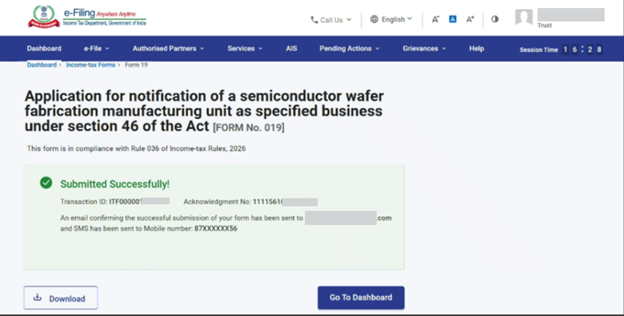
ಹಂತ 20: ಫ಼ಾರ್ಮ್ ಅನ್ನು ಯಶಸ್ವಿಯಾಗಿ ಸಲ್ಲಿಸಿದ ನಂತರ, ಪರದೆಯ ಮೇಲೆ ದೃಢೀಕರಣ ಸಂದೇಶವನ್ನು ಪ್ರದರ್ಶಿಸಲಾಗುತ್ತದೆ.
ಯಶಸ್ವಿ ಇ-ಪರಿಶೀಲನೆಯ ನಂತರ, ವಹಿವಾಟು ID ಮತ್ತು ಸ್ವೀಕೃತಿ ರಸೀದಿ ಸಂಖ್ಯೆಯೊಂದಿಗೆ ಯಶಸ್ಸಿನ ಸಂದೇಶವನ್ನು ಪ್ರದರ್ಶಿಸಲಾಗುತ್ತದೆ. ಭವಿಷ್ಯದ ಉಲ್ಲೇಖಕ್ಕಾಗಿ ವಹಿವಾಟು ID ಮತ್ತು ಸ್ವೀಕೃತಿ ರಸೀದಿ ಸಂಖ್ಯೆಯನ್ನು ಕಾಪಿಟ್ಟುಕೊಳ್ಳಿ. ಇ-ಸಲ್ಲಿಕೆ ಪೋರ್ಟಲ್ನಲ್ಲಿ ನೋಂದಾಯಿಸಲಾದ ಇಮೇಲ್ ID(ಗಳು) ಮತ್ತು ಮೊಬೈಲ್ ಸಂಖ್ಯೆ(ಗಳಿ)ಗಳಲ್ಲಿ ನೀವು ದೃಢೀಕರಣ ಸಂದೇಶವನ್ನು ಸಹ ಪಡೆಯುತ್ತೀರಿ.
ಸ್ವೀಕೃತಿ ರಸೀದಿಯನ್ನು ಡೌನ್ಲೋಡ್ ಮಾಡಲು ಡೌನ್ಲೋಡ್ ಬಟನ್ ಮೇಲೆ ಕ್ಲಿಕ್ ಮಾಡಿ.
ಹಂತ 21: ಫ಼ಾರ್ಮ್ ಸಂಖ್ಯೆ 19 ಅನ್ನು ಯಶಸ್ವಿಯಾಗಿ ಸಲ್ಲಿಸಿದ ನಂತರ, ಬಳಕೆದಾರರು ಭರ್ತಿ ಮಾಡಿದ ಫ಼ಾರ್ಮ್ ಅನ್ನು ಈ ಕೆಳಗಿನ ಮಾರ್ಗದಲ್ಲಿ ವೀಕ್ಷಿಸಬಹುದು - ನಿಮ್ಮ ಡ್ಯಾಶ್ಬೋರ್ಡ್ನಲ್ಲಿ, ಇ-ಸಲ್ಲಿಕೆ > ಆದಾಯ ತೆರಿಗೆ ಫ಼ಾರ್ಮ್ಗಳನ್ನು ಸಲ್ಲಿಸಿ > ಸಲ್ಲಿಸಿದ ಫ಼ಾರ್ಮ್ಗಳನ್ನು ವೀಕ್ಷಿಸಿ > ಆದಾಯ ತೆರಿಗೆ ಕಾಯ್ದೆ 2025 ಅಡಿಯಲ್ಲಿ ಸಲ್ಲಿಸಿದ ಫ಼ಾರ್ಮ್ ವೀಕ್ಷಿಸಿ ಟ್ಯಾಬ್ ಮೇಲೆ ಕ್ಲಿಕ್ ಮಾಡಿ.
ಸೂಚನೆ: ಹೆಚ್ಚಿನ ಮಾಹಿತಿಗಾಗಿ ಭರ್ತಿ ಮಾಡಿದ ಫ಼ಾರ್ಮ್ ವೀಕ್ಷಣೆ ಬಳಕೆದಾರ ಕೈಪಿಡಿಯನ್ನು ಗಮನಿಸಿ.
ಸೂಚನೆ: ಹೆಚ್ಚಿನ ಮಾಹಿತಿಗಾಗಿ ಇ-ಪರಿಶೀಲನೆ ಮಾಡುವುದು ಹೇಗೆ ಬಳಕೆದಾರ ಕೈಪಿಡಿಯನ್ನು ಗಮನಿಸಿ.
5. ಸಂಬಂಧಿತ ವಿಷಯಗಳು
6.ಪದಕೋಶ
|
ಸಂಕ್ಷೇಪಣ/ಸಂಕ್ಷಿಪ್ತರೂಪ |
ವಿವರಣೆ/ವಿಸ್ತೃತ ರೂಪ |
|
DSC |
ಡಿಜಿಟಲ್ ಸಹಿ ಪ್ರಮಾಣಪತ್ರ |
|
EVC |
ಎಲೆಕ್ಟ್ರಾನಿಕ್ ಪರಿಶೀಲನಾ ಪ್ರಮಾಣಪತ್ರ. |
|
ARN |
ಸ್ವೀಕೃತಿ ರಶೀದಿ ಸಂಖ್ಯೆ |
|
PY |
ಹಿಂದಿನ ವರ್ಷ |
|
FY |
ಹಣಕಾಸು ವರ್ಷ |
|
TY |
ತೆರಿಗೆ ವರ್ಷ |