ഇ-ഫയലിംഗ് വോൾട്ട് ഹയർ സെക്യൂരിറ്റി ഉപയോക്തൃ മാനുവൽ
1. അവലോകനം
രജിസ്റ്റർ ചെയ്ത ഉപയോക്താക്കൾക്ക് അവരുടെ ഇ-ഫയലിംഗ് അക്കൗണ്ടിന്റെ ഹയർ സെക്യൂരിറ്റി ഉറപ്പാക്കുന്നതിനായി ഇ-ഫയലിംഗ് വോൾട്ട് ഹയർ സെക്യൂരിറ്റി സേവനം ലഭ്യമാണ്. ഇ-ഫയലിംഗ് അക്കൗണ്ടിലേക്ക് ലോഗിൻ ചെയ്യുമ്പോൾ രണ്ടാം ഘട്ട പ്രാമാണീകരണവും പാസ്വേഡ് പുനഃസജ്ജീകരണത്തിനായി രണ്ടാം ഘടക പ്രാമാണീകരണവും ഇനിപ്പറയുന്ന ഓപ്ഷനുകളിൽ ഒന്നിലൂടെ നൽകുന്നു:
- നെറ്റ് ബാങ്കിംഗ്
- ഡിജിറ്റൽ സിഗ്നേച്ചർ സർട്ടിഫിക്കറ്റ് (DSC)
- ആധാറിൽ രജിസ്റ്റർ ചെയ്ത മൊബൈൽ നമ്പറിൽ ലഭിച്ച OTP
- ബാങ്ക് അക്കൗണ്ട് EVC
- ഡീമാറ്റ് അക്കൗണ്ട് EVC
2. ഈ സേവനം പ്രയോജനപ്പെടുത്തുന്നതിനുള്ള മുൻവ്യവസ്ഥകൾ
• സാധുതയുള്ള യൂസർ IDയും പാസ്വേഡും ഉപയോഗിച്ച് ഇ-ഫയലിംഗ് പോർട്ടലിൽ രജിസ്റ്റർ ചെയ്ത ഉപയോക്താവ്
• ഉപയോക്താവിന് ഇനിപ്പറയുന്നവയിൽ ഏതെങ്കിലും ഒന്ന് ഉണ്ടായിരിക്കണം:
o ഇ-ഫയലിംഗിൽ രജിസ്റ്റർ ചെയ്ത സാധുതയുള്ള DSC
o ഇ-ഫയലിംഗിൽ മുൻകൂട്ടി സാധൂകരിച്ചതും EVC പ്രവർത്തനക്ഷമമാക്കിയതുമായ ബാങ്ക് അക്കൗണ്ട്
o ഇ-ഫയലിംഗിൽ മുൻകൂട്ടി സാധൂകരിച്ചതും EVC പ്രവർത്തനക്ഷമമാക്കിയതുമായ ഡീമാറ്റ് അക്കൗണ്ട്
o സാധുതയുള്ള നെറ്റ് ബാങ്കിംഗ് അക്കൗണ്ട്
3. ഘട്ടം ഘട്ടമായുള്ള മാർഗ്ഗനിർദ്ദേശം
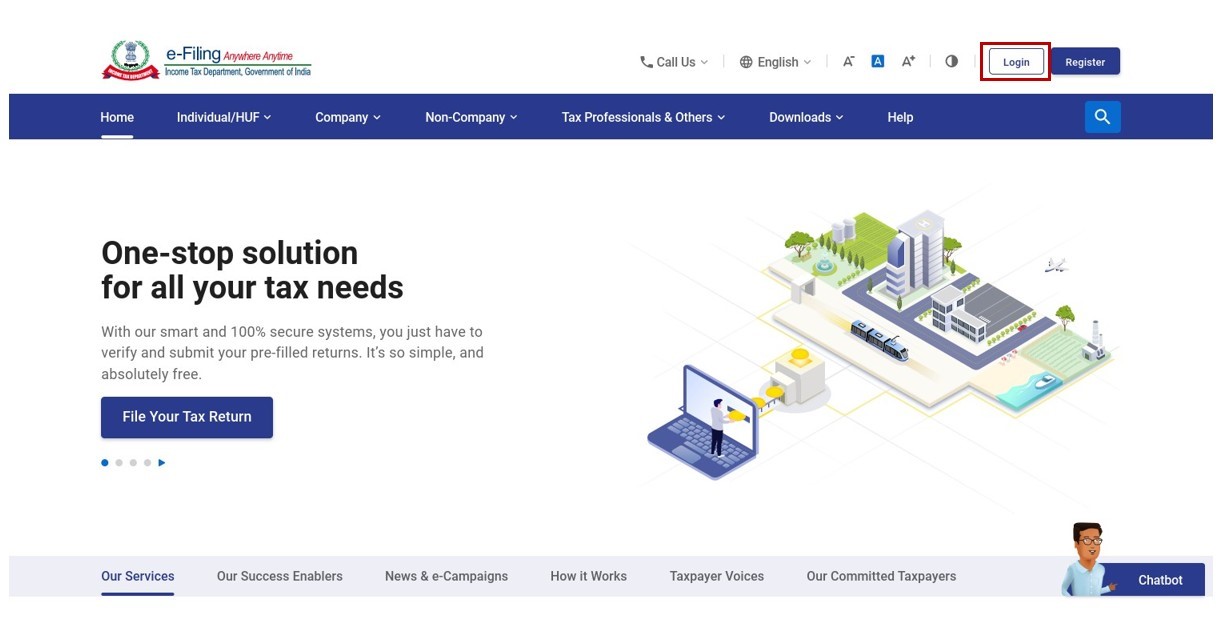
ഘട്ടം 1:നിങ്ങളുടെ യൂസർ IDയും പാസ്വേഡും ഉപയോഗിച്ച് ഇ-ഫയലിംഗ് പോർട്ടലിൽ ലോഗിൻ ചെയ്യുക.
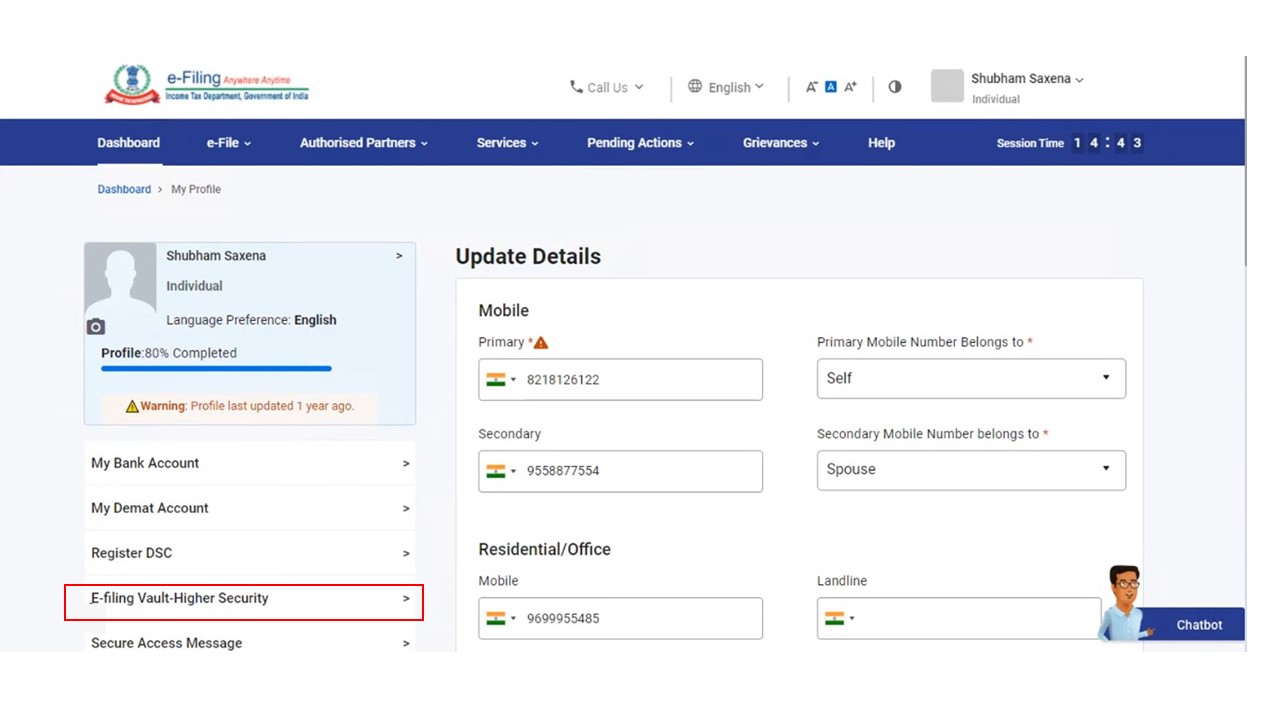
ഘട്ടം 2: നിങ്ങളുടെ ഡാഷ്ബോർഡിന്റെ മുകളിൽ വലത് കോണിലുള്ള, എന്റെ പ്രൊഫൈൽ ക്ലിക്ക് ചെയ്യുക. എന്റെ പ്രൊഫൈൽ പേജിൽ ഇ-ഫയലിംഗ് വോൾട്ട് ഹയർ സെക്യൂരിറ്റി ക്ലിക്ക് ചെയ്യുക.
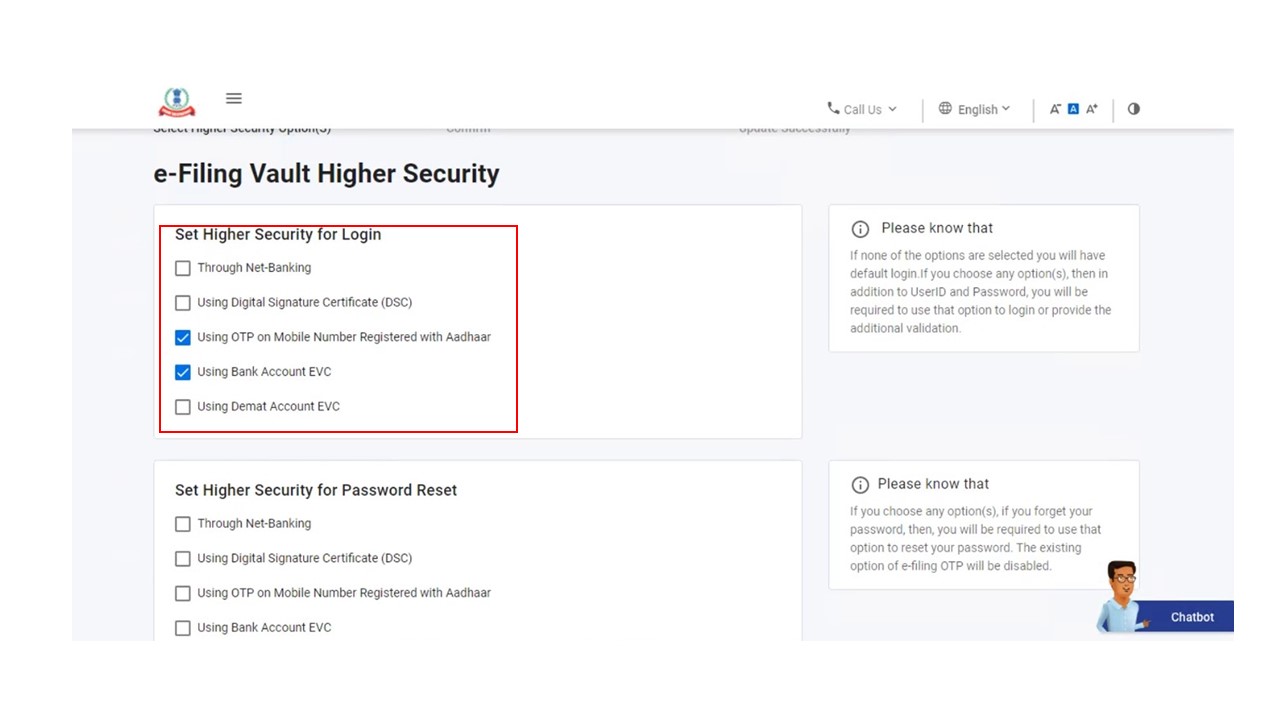
ഇ-ഫയലിംഗ് വോൾട്ട് ഹയർ സെക്യൂരിറ്റി എന്ന പേജിൽ നിങ്ങൾക്ക് ഇനിപ്പറയുന്നവയിൽ ഏതെങ്കിലും ഒന്ന് തെരഞ്ഞെടുക്കാം.
| ആധാറിൽ രജിസ്റ്റർ ചെയ്ത മൊബൈൽ നമ്പറിൽ OTP ലഭ്യമാക്കുക. | വകുപ്പ് 3.1 പരിശോധിക്കുക. |
| ബാങ്ക് അക്കൗണ്ട് EVC / ഡീമാറ്റ് അക്കൗണ്ട് EVC / DSC / നെറ്റ് ബാങ്കിംഗ് വഴി പ്രവർത്തനക്ഷമമാക്കുക | വകുപ്പ് 3.2 പരിശോധിക്കുക |
| ഉയർന്ന സുരക്ഷാ ഓപ്ഷനുകൾ ഒഴിവാക്കുക | വകുപ്പ് 3.3 പരിശോധിക്കുക |
3.1 ആധാറിൽ രജിസ്റ്റർ ചെയ്ത മൊബൈൽ നമ്പറിൽ OTP ലഭ്യമാക്കുക
ഘട്ടം 1: ലോഗിൻ ചെയ്യുന്നതിന് ഉയർന്ന സുരക്ഷ സജ്ജമാക്കുക , പാസ്വേഡ് പുനഃസജ്ജമാക്കുന്നതിന് ഉയർന്ന സുരക്ഷ സജ്ജമാക്കുക എന്നീ വിഭാഗങ്ങളിൽ നിങ്ങൾ പ്രയോഗിക്കാൻ ആഗ്രഹിക്കുന്ന ഉയർന്ന സുരക്ഷാ സൗകര്യം തെരഞ്ഞെടുക്കുക. ആധാറിൽ രജിസ്റ്റർ ചെയ്ത മൊബൈൽ നമ്പറിലേക്ക് ലഭിക്കുന്ന OTP ഉപയോഗിച്ചുള്ള രണ്ടാംഘട്ട പ്രാമാണീകരണം തെരഞ്ഞെടുക്കാൻ ആഗ്രഹിക്കുന്നുവെങ്കിൽ അതിനുള്ള പ്രത്യേക ഓപ്ഷൻ തെരഞ്ഞെടുക്കുക.
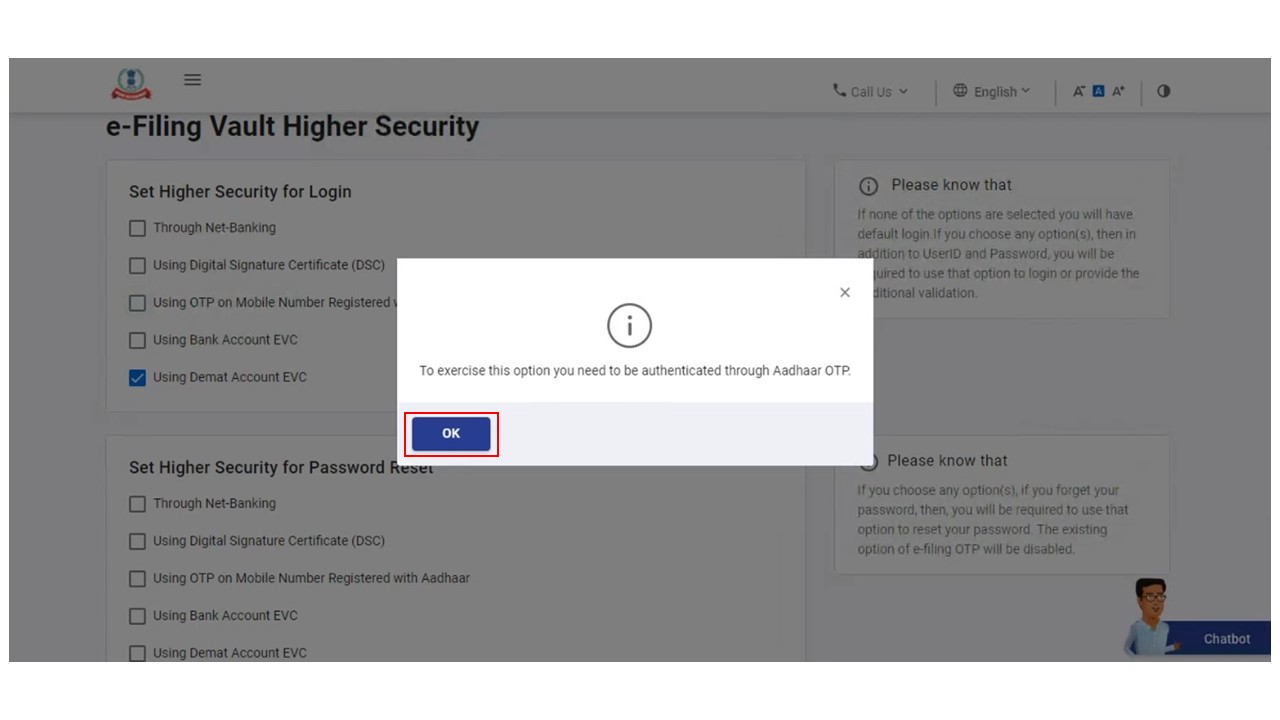
ഘട്ടം 2: ആധാർ OTP മുഖേന നിങ്ങൾ പ്രാമാണീകരണം പൂർത്തിയാക്കേണ്ടതുണ്ടെന്ന് അറിയിക്കുന്ന ഒരു പോപ്പ്-അപ്പ് സന്ദേശം പ്രദർശിപ്പിക്കും. ശരി ക്ലിക്കുചെയ്യുക.
ഘട്ടം 3: നിങ്ങളുടെ പക്കൽ ഇതിനകം ഉണ്ടെങ്കിൽ ആധാറിൽ രജിസ്റ്റർ ചെയ്തിട്ടുള്ള മൊബൈൽ നമ്പറിൽ എനിക്ക് നിലവിൽ OTP ലഭിച്ചിട്ടുണ്ട് എന്നത് തിരഞ്ഞെടുക്കുക. അല്ലെങ്കിൽ, ഒരു പുതിയ OTP സൃഷ്ടിക്കുക. ആധാറിൽ രജിസ്റ്റർ ചെയ്തിട്ടുള്ള നിങ്ങളുടെ മൊബൈൽ നമ്പറിലേക്ക് അത് ലഭിക്കുന്നതാണ്.
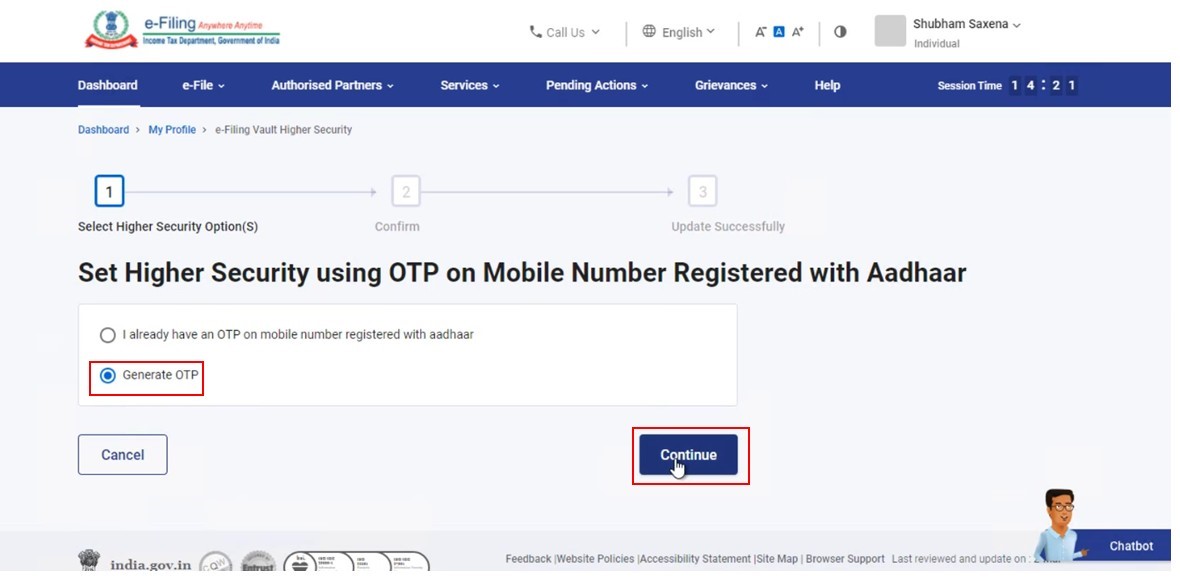
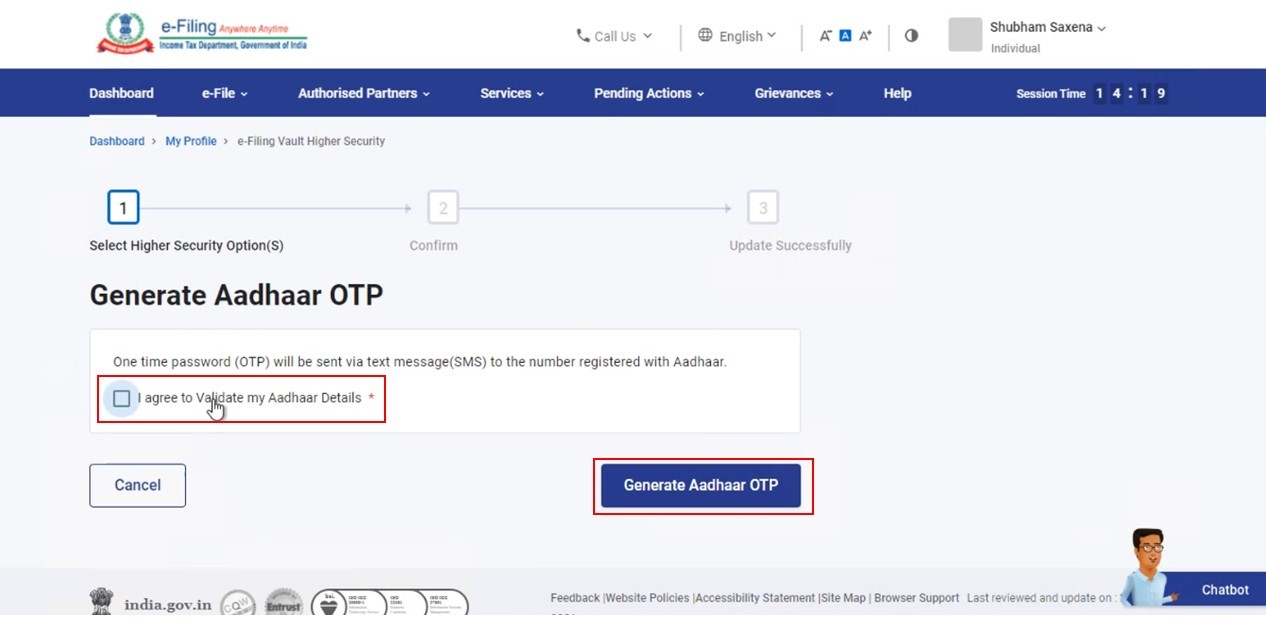
ഘട്ടം 4: എന്റെ ആധാർ വിശദാംശങ്ങൾ സാധൂകരിക്കാൻ ഞാൻ സമ്മതിക്കുന്നു എന്നതിൽ ക്ലിക്കുചെയ്യുക, തുടർന്ന് ആധാർ OTP സൃഷ്ടിക്കുക എന്നതിൽ ക്ലിക്കുചെയ്യുക.
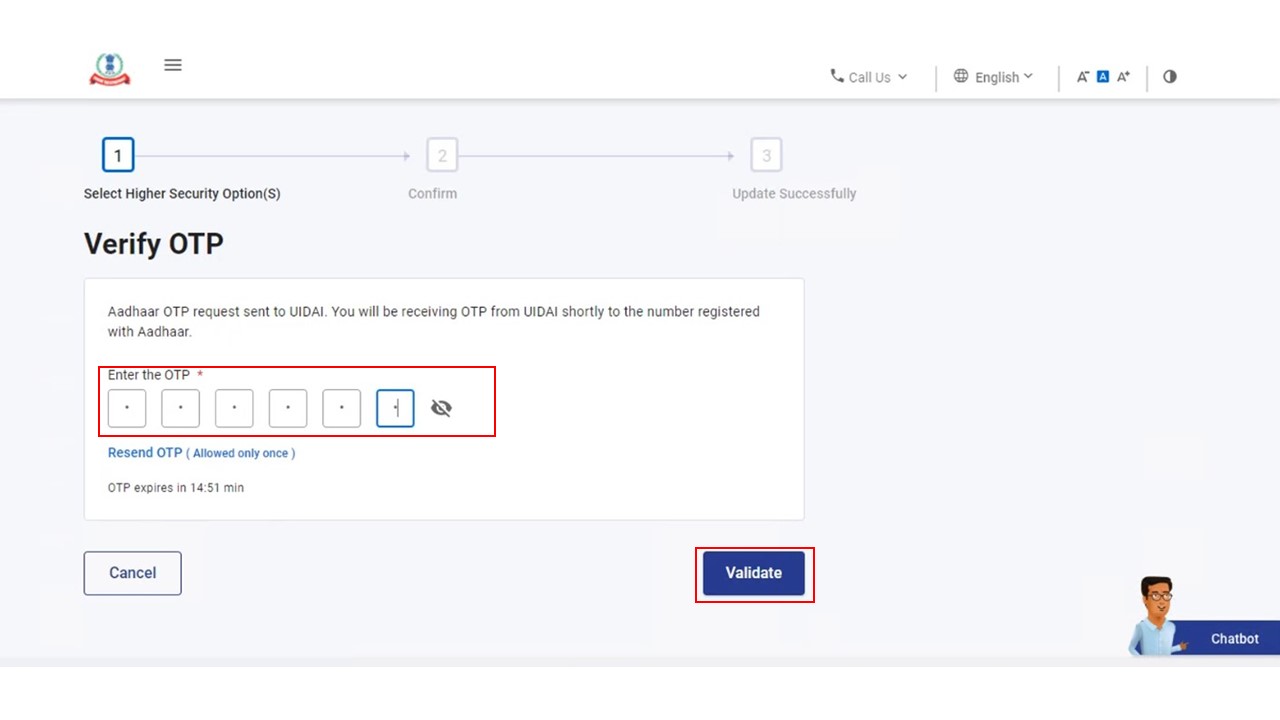
ഘട്ടം 5: OTP സ്ഥിരീകരിക്കുക എന്ന പേജിൽ ആധാറിൽ രജിസ്റ്റർ ചെയ്തിട്ടുള്ള മൊബൈൽ നമ്പറിൽ ലഭിച്ച 6 അക്ക OTP നൽകി സ്ഥിരീകരിക്കുക എന്നതിൽ ക്ലിക്ക് ചെയ്യുക.
കുറിപ്പ്:
- OTPയുടെ സാധുത 15 മിനിറ്റ് വരെ മാത്രമായിരിക്കും
- ശരിയായ OTP രേഖപ്പെടുത്താൻ നിങ്ങൾക്ക് 3 ശ്രമങ്ങളുണ്ട്.
- OTP വീണ്ടും അയയ്ക്കുക എന്നതിൽ ക്ലിക്ക് ചെയ്താൽ ഒരു പുതിയ OTP സൃഷ്ടിക്കപ്പെടുകയും അത് ആധാറിൽ രജിസ്റ്റർ ചെയ്ത മൊബൈൽ നമ്പറിലേക്ക് അയയ്ക്കുകയും ചെയ്യും.
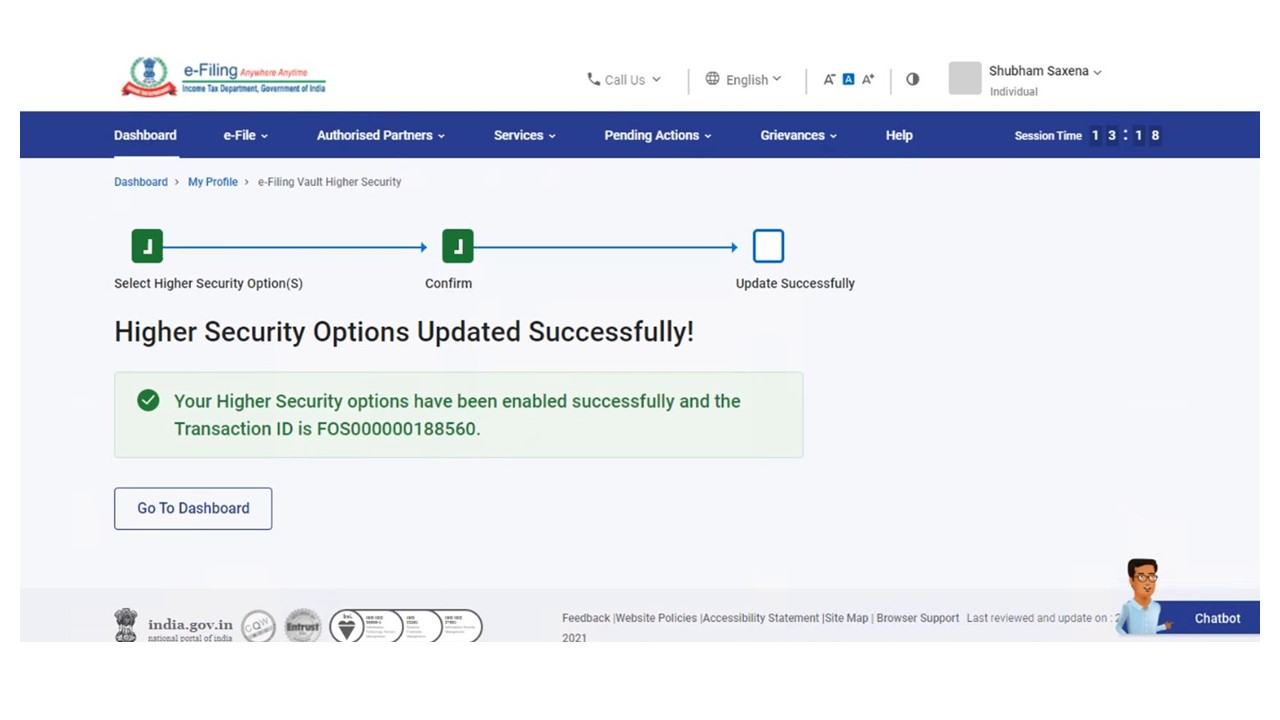
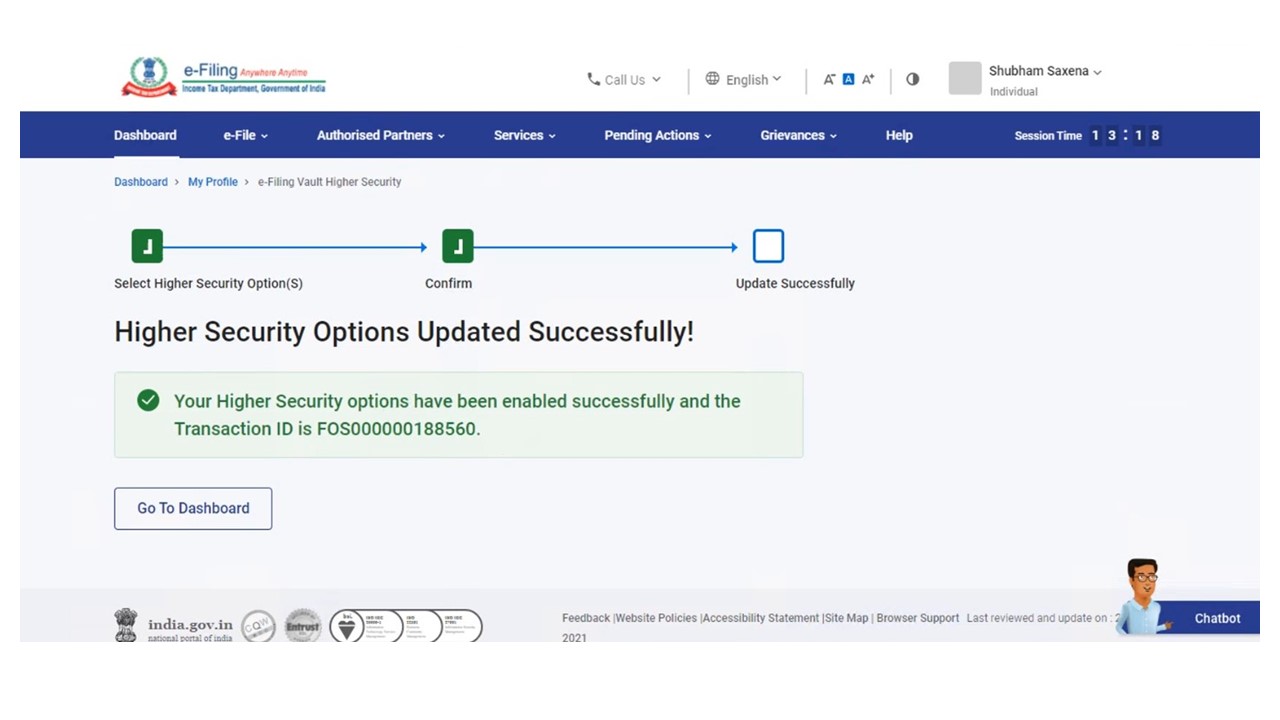
സാധൂകരണം വിജയകരമാണെങ്കിൽ താഴെപ്പറയുന്ന വിജയസന്ദേശം പ്രദർശിപ്പിക്കപ്പെടും.
3.2 ബാങ്ക് അക്കൗണ്ട് EVC / ഡീമാറ്റ് അക്കൗണ്ട് EVC / DSC / നെറ്റ് ബാങ്കിംഗ് വഴി പ്രവർത്തനക്ഷമമാക്കുക
ഘട്ടം 1: ലോഗിൻ ചെയ്യുന്നതിന് ഉയർന്ന സുരക്ഷ സജ്ജമാക്കുക , പാസ്വേഡിന് പുനഃസജ്ജമാക്കുന്നതിന് ഉയർന്ന സുരക്ഷ സജ്ജമാക്കുക എന്നീ വിഭാഗങ്ങളിൽ നിങ്ങൾ പ്രയോഗിക്കാൻ ആഗ്രഹിക്കുന്ന ഉയർന്ന സുരക്ഷാ ഓപ്ഷൻ തെരഞ്ഞെടുക്കുക.
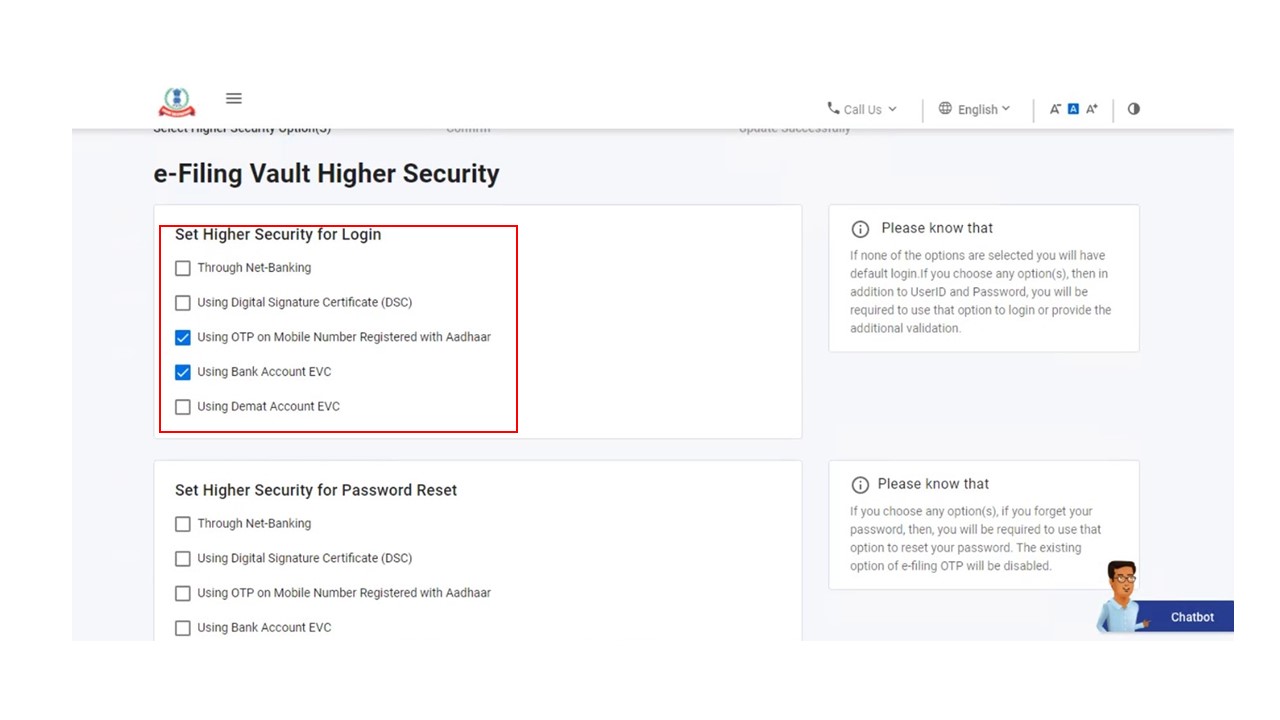
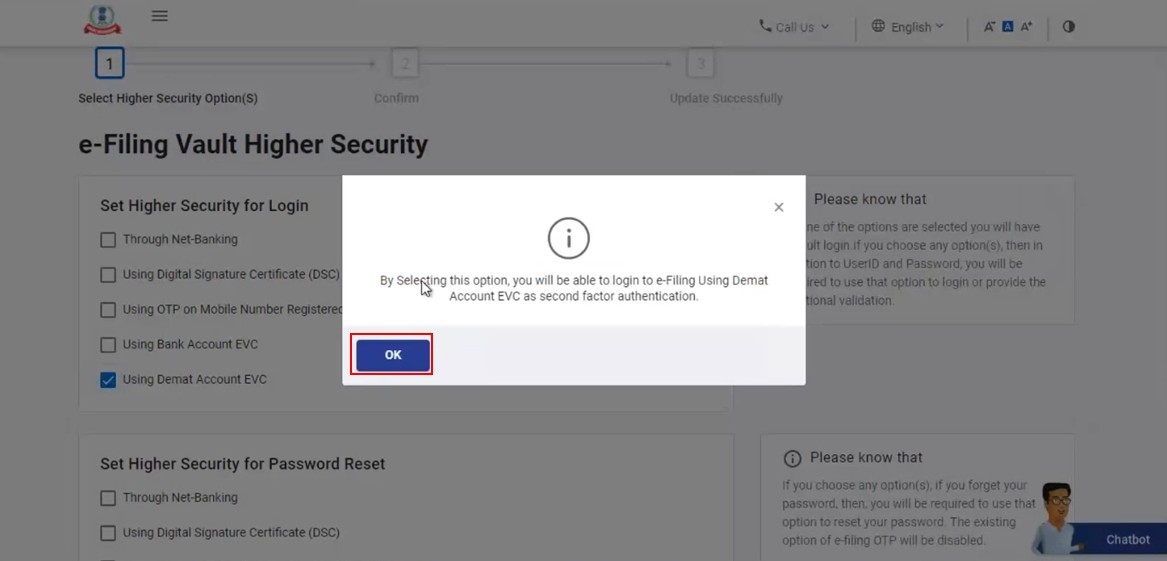
ഘട്ടം 2: തെരഞ്ഞെടുക്കപ്പെട്ട ഓപ്ഷനെ അടിസ്ഥാനമാക്കി സാധൂകരണം വിജയകരമായാൽ ഒരു വിവരസന്ദേശം പ്രദർശിപ്പിക്കും. ശരി ക്ലിക്ക് ചെയ്യുക.
തെരഞ്ഞെടുക്കപ്പെട്ടശേഷം, നിങ്ങളെ സ്ഥിരീകരണ പേജിലേക്ക് കൊണ്ടുപോകും. തെരഞ്ഞെടുക്കപ്പെട്ട ഓപ്ഷനുകളിൽ ഉയർന്ന സുരക്ഷ സജീവമാക്കുന്നതിനായി സ്ഥിരീകരിക്കുക എന്നതിൽ ക്ലിക്ക് ചെയ്യുക.

3.3 ഉയർന്ന സുരക്ഷാ ഓപ്ഷനുകൾ ഒഴിവാക്കുക
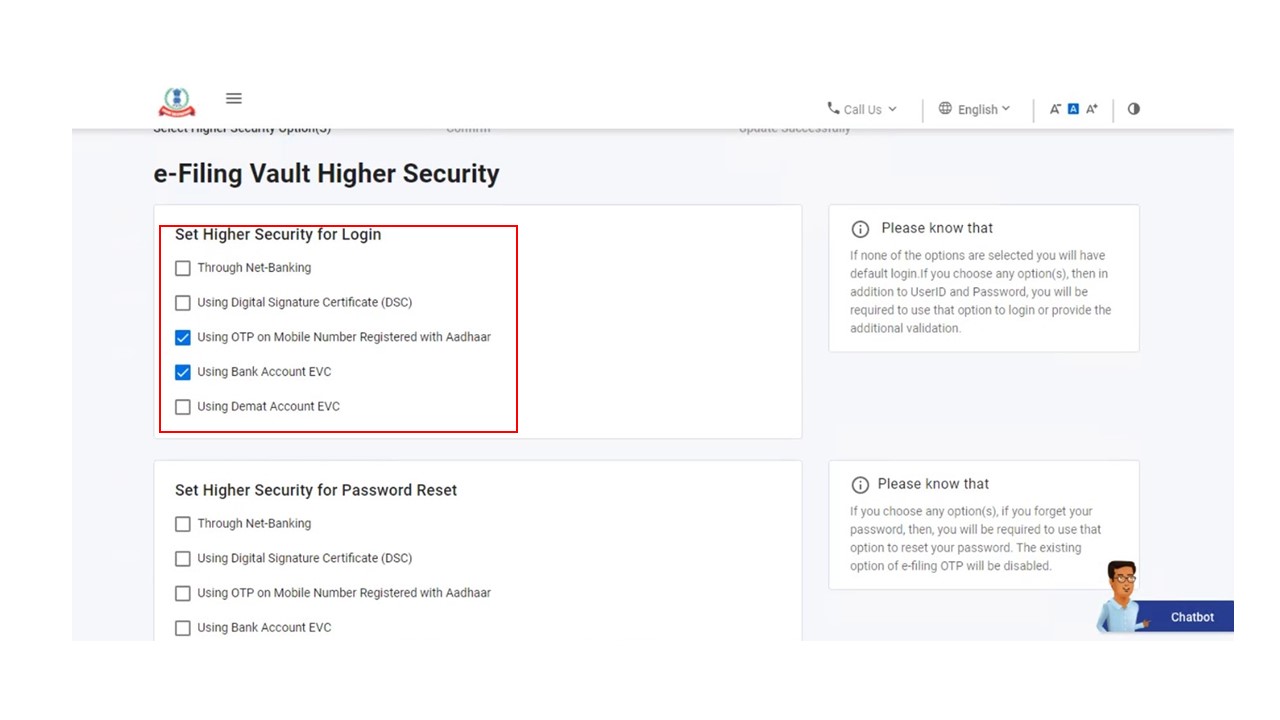
ഘട്ടം 1:ഇ-ഫയലിംഗ് വോൾട്ട് ഹയർ സെക്യൂരിറ്റിപേജിൽ, നിങ്ങൾ ലോഗിൻ ചെയ്യുന്നതിനും പാസ്വേഡ് പുനഃസജ്ജീകരണത്തിനും തെരഞ്ഞെടുത്ത രണ്ടാംഘട്ട പ്രാമാണീകരണ ഓപ്ഷനുകൾ കാണുന്നതായിരിക്കും. ഹയർ സെക്യൂരിറ്റി ആവശ്യമില്ലാത്ത ഓപ്ഷനുകൾ ഒഴിവാക്കുക. കൂടാതെതുടരുകഎന്നതിൽ ക്ലിക്ക് ചെയ്യുക.
കുറിപ്പ്:ലോഗിൻ ചെയ്യുന്നതിനോ പാസ്വേഡ് പുനഃസജ്ജീകരിക്കുന്നതിനോ ഹയർ സെക്യൂരിറ്റി ഓപ്ഷൻ നിങ്ങൾക്ക് ഒഴിവാക്കാം.
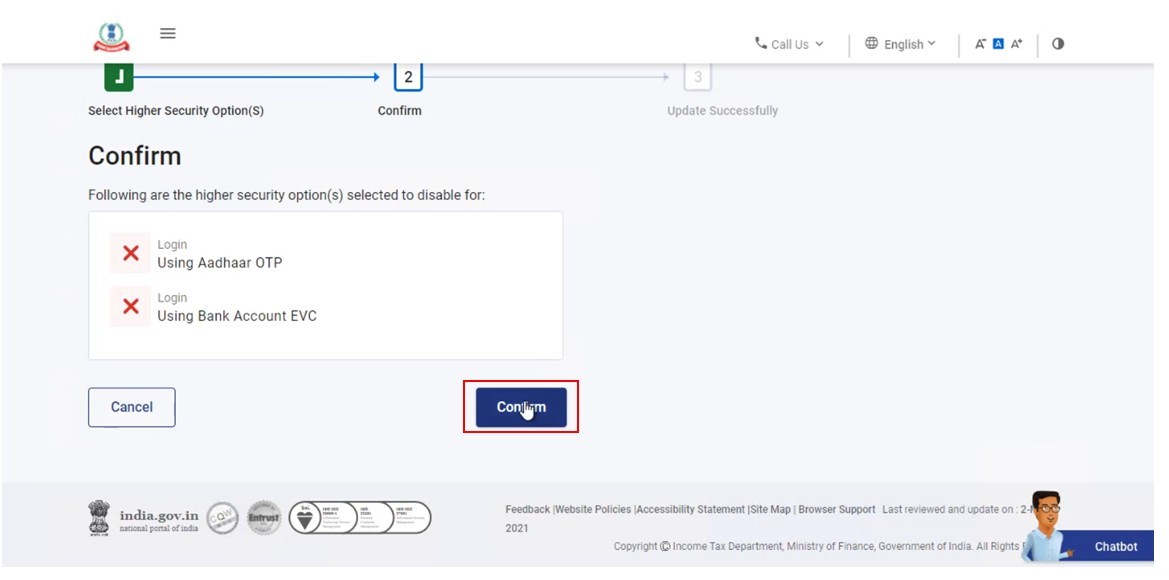
ഘട്ടം 2: സ്ഥിരീകരിക്കുക എന്ന പേജിൽ തെരഞ്ഞെടുത്ത ഓപ്ഷനുകളിൽ ഉയർന്ന സുരക്ഷ നിർജ്ജീവമാക്കുന്നതിനായി സ്ഥിരീകരിക്കുക എന്നതിൽ ക്ലിക്ക് ചെയ്യുക.
സാധൂകരണം വിജയകരമായാൽ ഒരു വിജയസന്ദേശം ട്രാൻസാക്ഷൻ ഐഡിയും ID സഹിതം പ്രദർശിപ്പിക്കും.
4. ബന്ധപ്പെട്ട വിഷയങ്ങൾ
- ലോഗിൻ ചെയ്യുക
- പാസ്സ്വേർഡ് റീസെറ്റ് ചെയ്യുക
- പാസ്സ്വേർഡ് മാറ്റുക
- EVC സൃഷ്ടിക്കുക
- DSC രജിസ്റ്റർ ചെയ്യുക
- ആധാർ ബന്ധിപ്പിക്കുക