എന്റെ പ്രൊഫൈലിനെക്കുറിച്ചുള്ള ഉപയോക്തൃ മാനുവൽ
1. അവലോകനം
ഇ-ഫയലിംഗ് പോർട്ടലിൽ രജിസ്റ്റർ ചെയ്തിട്ടുള്ള എല്ലാ ഉപയോക്താക്കൾക്കും ലോഗിൻ ചെയ്തശേഷം തങ്ങളുടെ പ്രൊഫൈൽ വിവരങ്ങൾ കാണുന്നതിനും തിരുത്തുന്നതിനും/പുതുക്കുന്നതിനും ലഭ്യമായിട്ടുള്ള ഒരു സേവനമാണ് എന്റെ പ്രൊഫൈൽ / പ്രൊഫൈൽ നവീകരിക്കുക. വ്യത്യസ്ത ഉപയോക്തൃ തരത്തിന് അനുസൃതമായി പ്രൊഫൈൽ വിവരങ്ങൾ തിരുത്താൻ/പുതുക്കാൻ ഈ സേവനം നിങ്ങളെ അനുവദിക്കുന്നു:
- പാൻ വിശദാംശങ്ങൾ, ടാൻ വിശദാംശങ്ങൾ, ആധാർ നമ്പർ തുടങ്ങിയ നിങ്ങളുടെ സ്വകാര്യ വിവരങ്ങൾ കാണുക.
- മൊബൈൽ നമ്പർ, ഇമെയിൽ ID, വിലാസം തുടങ്ങിയ നിങ്ങളുടെ ബന്ധപ്പെടാനുള്ള വിശദാംശങ്ങൾ കാണുക / പുതുക്കുക
- മറ്റ് വിവരങ്ങൾ കാണുക / അപ്ഡേറ്റ് ചെയ്യുക, ഉദാഹരണത്തിന്:
- ബാങ്ക് അക്കൗണ്ട്, ഡീമാറ്റ് അക്കൗണ്ട് വിശദാംശങ്ങൾ
- DSC രജിസ്റ്റർ ചെയ്യുക
- ഇ-ഫയലിംഗ് വോൾട്ട് ഹയർ സെക്യൂരിറ്റി
- PAN – JAO അധികാരപരിധി വിശദാംശങ്ങൾ
- ആദായ നികുതി റിട്ടേണുകൾ / ഫോമുകൾക്കായി നികുതിദായക പ്രതിനിധിയുടെയും അംഗീകൃത സിഗ്നേറ്ററിയുടെയും വിശദാംശങ്ങൾ
- വരുമാന സ്രോതസ്സിന്റെ വിശദാംശങ്ങൾ
- രജിസ്ട്രേഷനുകളും സർട്ടിഫിക്കറ്റുകളും
- അഭിനന്ദനങ്ങളും പാരിതോഷികങ്ങളും
- പോർച്ചുഗീസ് സിവിൽ കോഡിന്റെ പ്രയോഗികത
- ബാങ്ക് അക്കൗണ്ട്, ഡീമാറ്റ് അക്കൗണ്ട് വിശദാംശങ്ങൾ
2. ഈ സേവനം പ്രയോജനപ്പെടുത്തുന്നതിനുള്ള മുൻവ്യവസ്ഥകൾ
- സാധുതയുള്ള യൂസർ IDയും പാസ്വേഡും ഉപയോഗിച്ച് ഇ-ഫയലിംഗ് പോർട്ടലിൽ രജിസ്റ്റർ ചെയ്ത ഉപയോക്താവ്.
3. ഘട്ടം ഘട്ടമായുള്ള മാർഗ്ഗനിർദ്ദേശം
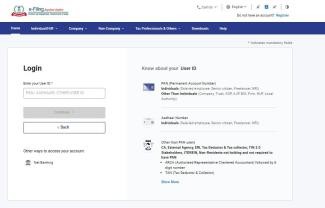
ഘട്ടം 1: നിങ്ങളുടെ യൂസർ IDയും പാസ്വേഡും ഉപയോഗിച്ച് ഇ-ഫയലിംഗ് പോർട്ടലിൽ ലോഗിൻ ചെയ്യുക.
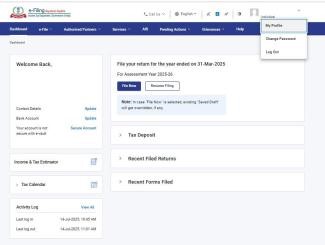
ഘട്ടം 2: ഡാഷ്ബോർഡ് പേജിൽ നിങ്ങളുടെ ഡാഷ്ബോർഡിന്റെ മുകളിൽ വലത് കോണിൽ നിങ്ങളുടെ പേരിൽ ക്ലിക്ക് ചെയ്ത് എന്റെ പ്രൊഫൈൽ എന്നതിൽ ക്ലിക്ക് ചെയ്യുക.
ഘട്ടം 3: എന്റെ പ്രൊഫൈൽ പേജിൽ, നിങ്ങൾക്ക് ഇവ കാണാനും / അല്ലെങ്കിൽ പുതുക്കാനും കഴിയും:
|
പൗരത്വം, താമസ വിവരങ്ങൾ, പാസ്പോർട്ട് നമ്പർ തുടങ്ങിയ വ്യക്തിഗത വിവരങ്ങൾ |
വകുപ്പ് 3.1 പരിശോധിക്കുക. |
|
മൊബൈൽ നമ്പർ, ഇമെയിൽ ID, വിലാസം തുടങ്ങിയ ബന്ധപ്പെടാനുള്ള വിശദാംശങ്ങൾ |
വകുപ്പ് 3.2 പരിശോധിക്കുക |
|
വരുമാന സ്രോതസ്സ് വിശദാംശങ്ങൾ |
വകുപ്പ് 3.3 പരിശോധിക്കുക |
|
പോർച്ചുഗീസ് സിവിൽ കോഡ് പ്രയോഗക്ഷമത |
വകുപ്പ് 3.4 പരിശോധിക്കുക |
|
ആദായ നികുതി റിട്ടേണുകൾ / ഫോമുകൾ എന്നിവയ്ക്കായി അംഗീകൃത ഒപ്പിടുന്നയാൾ |
ആദായ നികുതി റിട്ടേണുകൾ / ഫോമുകൾക്കുള്ള അംഗീകൃത ഒപ്പിടൽ എന്നതിൽ ക്ലിക്ക് ചെയ്യുക. വിശദാംശങ്ങൾ പുതുക്കാൻ തിരുത്തുക എന്നതിൽ ക്ലിക്ക് ചെയ്ത് സേവ് ക്ലിക്ക് ചെയ്യുക. കുറിപ്പ്: ഒരു അംഗീകൃത പ്രതിനിധിയെ / ഒപ്പിട്ടയാളെ എങ്ങനെ രജിസ്റ്റർ ചെയ്യാമെന്ന് മനസിലാക്കാൻ പ്രതിനിധിയായി അംഗീകരിച്ച് രജിസ്റ്റർ ചെയ്യുക എന്ന ഉപയോക്തൃ മാനുവൽ പരിശോധിക്കുക. |
|
പ്രതിനിധി നികുതിദായകൻ |
പ്രതിനിധി നികുതിദായകൻ എന്നതിൽ ക്ലിക്ക് ചെയ്യുക. വിശദാംശങ്ങൾ പുതുക്കാൻ തിരുത്തുക എന്നതിൽ ക്ലിക്ക് ചെയ്ത് സേവ് ക്ലിക്ക് ചെയ്യുക. കുറിപ്പ്: ഒരു പ്രതിനിധി നികുതിദായകനെ എങ്ങനെ രജിസ്റ്റർ ചെയ്യാമെന്ന് മനസിലാക്കാൻ പ്രതിനിധിയായി അംഗീകരിച്ച് രജിസ്റ്റർ ചെയ്യുക എന്ന ഉപയോക്തൃ മാനുവൽ പരിശോധിക്കുക. |
|
സുരക്ഷിത പ്രവേശനസന്ദേശം സജ്ജമാക്കുക |
സുരക്ഷിത പ്രവേശനസന്ദേശം എന്നതിൽ ക്ലിക്ക് ചെയ്യുക. സുരക്ഷിത പ്രവേശനസന്ദേശം എന്ന പേജിൽ, ടെക്സ്റ്റ്ബോക്സിൽ വ്യക്തിഗത സന്ദേശം രേഖപ്പെടുത്തി സേവ് ക്ലിക്ക് ചെയ്യുക. |
|
ആധാർ OTP ലോഗിൻ ചെയ്യുക |
ഏക ഘടക പ്രാമാണീകരണത്തിനായി ആധാർ OTP വഴി നിങ്ങളുടെ ലോഗിൻ പ്രവർത്തനക്ഷമമാക്കാൻ, ആധാർ OTP ലോഗിൻ ചെയ്യുക എന്നതിൽ ക്ലിക്ക് ചെയ്യുക. ആധാർ OTP ലോഗിൻ പേജിൽ അതെ തെരഞ്ഞെടുത്ത് സേവ് ക്ലിക്ക് ചെയ്യുക, തുടർന്ന് ആധാർ OTP മുഖേനയുള്ള ലോഗിൻ സൗകര്യം പ്രവർത്തനക്ഷമമാകും. |
|
അധികാരപരിധി വിശദാംശങ്ങൾ |
അധികാരപരിധി വിശദാംശങ്ങൾ കാണുന്നതിന് അധികാരപരിധി വിശദാംശങ്ങൾ എന്നതിൽ ക്ലിക്കുചെയ്യുക. |
|
രജിസ്ട്രേഷനുകളും സർട്ടിഫിക്കറ്റുകളും |
ഇ-പാൻ വിശദാംശങ്ങൾ, സ്റ്റാർട്ടപ്പ് തിരിച്ചറിയൽ വിശദാംശങ്ങൾ, ഇ-ഫയൽ ചെയ്ത ഫോമുകളുടെ വിശദാംശങ്ങൾ എന്നിവ കാണാനും ഡൗൺലോഡ് ചെയ്യാനും രജിസ്ട്രേഷനുകളും സർട്ടിഫിക്കറ്റുകളും എന്നതിൽ ക്ലിക്ക് ചെയ്യുക. |
|
അഭിനന്ദനങ്ങളും പാരിതോഷികങ്ങളും |
അഭിനന്ദന സർട്ടിഫിക്കറ്റ് ഡൗൺലോഡ് ചെയ്യാൻ അഭിനന്ദനങ്ങളും പാരിതോഷികങ്ങളും എന്നതിൽ ക്ലിക്ക് ചെയ്യുക. |
|
ബാങ്ക് അക്കൗണ്ട് വിശദാംശങ്ങൾ |
ബാങ്ക് അക്കൗണ്ട് വിശദാംശങ്ങളിൽ ക്ലിക്കുചെയ്യുമ്പോൾ, നിങ്ങളെ ബാങ്ക് അക്കൗണ്ട് സേവന പേജിലേക്ക് കൊണ്ടുപോകും, അവിടെ നിങ്ങൾക്ക് ബാങ്ക് അക്കൗണ്ടിൽ EVC ചേർക്കാനോ / നീക്കംചെയ്യാനോ പ്രവർത്തനക്ഷമമാക്കാനോ / പ്രവർത്തനരഹിതമാക്കാനോ കഴിയും. |
|
ഡീമാറ്റ് അക്കൗണ്ട് വിശദാംശങ്ങൾ |
ഡീമാറ്റ് അക്കൗണ്ട് വിശദാംശങ്ങളിൽ ക്ലിക്കുചെയ്യുമ്പോൾ, നിങ്ങളെ ഡീമാറ്റ് അക്കൗണ്ട് സേവന പേജിലേക്ക് കൊണ്ടുപോകും, അവിടെ നിങ്ങൾക്ക് ഡീമാറ്റ് അക്കൗണ്ടിൽ EVC ചേർക്കാനോ / നീക്കംചെയ്യാനോ പ്രവർത്തനക്ഷമമാക്കാനോ / പ്രവർത്തനരഹിതമാക്കാനോ കഴിയും. |
|
DSC രജിസ്റ്റർ ചെയ്യുക അല്ലെങ്കിൽ DSC കാണുക, പുതുക്കുക |
DSC രജിസ്റ്റർ ചെയ്യുക എന്നതിൽ ക്ലിക്ക് ചെയ്യുമ്പോൾ നിങ്ങളെ രജിസ്റ്റർ ഡിജിറ്റൽ സിഗ്നേച്ചർ സർട്ടിഫിക്കറ്റ് (DSC) എന്ന പേജിലേക്ക് കൊണ്ടുപോകും, അവിടെ നിങ്ങൾക്ക് ഇവ ചെയ്യാൻ കഴിയും:
കുറിപ്പ്: കൂടുതലറിയാൻ DSC രജിസ്റ്റർ ചെയ്യുക എന്ന ഉപയോക്തൃ മാനുവൽ പരിശോധിക്കുക. |
|
ഇ-ഫയലിംഗ് വോൾട്ട്-ഉയർന്ന സുരക്ഷ |
ഇ-ഫയലിംഗ് വോൾട്ട് ഹയർ സെക്യൂരിറ്റിയിൽ ക്ലിക്ക് ചെയ്യുമ്പോൾ നിങ്ങളെ ഇ-ഫയലിംഗ് വോൾട്ട് ഹയർ സെക്യൂരിറ്റി പേജിലേക്ക് കൊണ്ടുപോകും, അവിടെ നിങ്ങളുടെ ഇ-ഫയലിംഗ് അക്കൗണ്ടിനായി ഒരു അധിക ലെവൽ പ്രാമാണീകരണം ചേർക്കാൻ കഴിയും. |
|
സ്ഥിര പാസ്വേഡ് |
സ്ഥിര പാസ്വേഡ് സൃഷ്ടിക്കാൻ സ്ഥിര പാസ്വേഡ് എന്നതിൽ ക്ലിക്ക് ചെയ്യുക. |
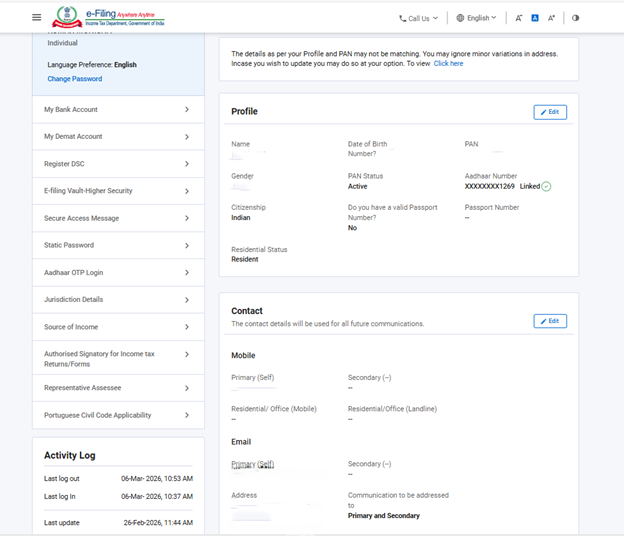
കുറിപ്പ്:
- ബാഹ്യ ഏജൻസികൾക്ക് ബാഹ്യ ഏജൻസിയുടെ തരം, സേവന തരം, സംഘടനയുടെ പാൻ, സംഘടനയുടെ ടാൻ, ലാൻഡ്ലൈൻ നമ്പർ, ഇമെയിൽ ID തുടങ്ങിയ വ്യക്തിഗത വിവരങ്ങൾ തിരുത്താൻ / പുതുക്കാൻ കഴിയും.
- ERIകൾക്കും TIN 2.0 രജിസ്ട്രേഷൻ പങ്കാളികൾക്കും അവരുടെ വ്യക്തിഗത വിവരങ്ങൾ മാത്രമേ കാണാൻ കഴിയൂ അല്ലാതെ ഏതെങ്കിലും വ്യക്തിഗത വിവരങ്ങൾ തിരുത്താനോ പുതുക്കാനോ കഴിയില്ല.
- ERIകൾ, ബാഹ്യ ഏജൻസികൾ, TIN 2.0 രജിസ്ട്രേഷൻ പങ്കാളികൾ എന്നിവർക്ക് അവരുടെ ബന്ധപ്പെടാനുള്ള വിവരങ്ങൾ പുതുക്കാൻ കഴിയും.
- ERIകൾക്കും ബാഹ്യ ഏജൻസികൾക്കും അവരുടെ പ്രൊഫൈലുകൾ വഴി സേവനങ്ങൾ ചേർക്കാനോ നീക്കം ചെയ്യാനോ കഴിയും.
- കൂടുതലറിയാൻ അതത് ഉപയോക്തൃ മാനുവലുകൾ പരിശോധിക്കുക.
3.1 വ്യക്തിഗത വിവരങ്ങൾ പുതുക്കുന്നതിന്
ഘട്ടം 1: എന്റെ പ്രൊഫൈൽ പേജിൽ, വ്യക്തിഗത വിവരങ്ങൾ പുതുക്കാൻ തിരുത്തുക എന്നതിൽ ക്ലിക്ക് ചെയ്യുക.
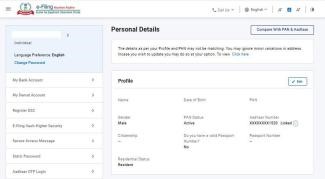
കുറിപ്പ്:പൗരത്വവും താമസസ്ഥിതികളും മാത്രമേ മാറ്റാൻ കഴിയൂ.
ഘട്ടം 2: ആവശ്യമുള്ള വിശദാംശങ്ങൾ തിരുത്തിക്കഴിഞ്ഞാൽ, സേവ് ക്ലിക്ക് ചെയ്യുക.
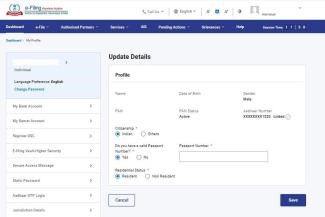
കുറിപ്പ്: ഉപയോക്തൃ തരം അനുസരിച്ച് ചില വിശദാംശങ്ങൾ തിരുത്താൻ സാധിക്കില്ല എന്നത് ശ്രദ്ധിക്കുക.
3.2 പ്രാഥമിക, ദ്വിതീയ ബന്ധപ്പെടാനുള്ള വിശദാംശങ്ങൾ (മൊബൈൽ നമ്പർ, ഇമെയിൽ ID) പുതുക്കുന്നതിന്
(ആധാർ, പാൻ അല്ലെങ്കിൽ ബാങ്ക് വിശദാംശങ്ങൾ അനുസരിച്ച് നിങ്ങളുടെ മൊബൈൽ നമ്പർ പുതുക്കാനും കഴിയും)
ഘട്ടം 1: എന്റെ പ്രൊഫൈൽ പേജിൽ, ബന്ധപ്പെടാനുള്ള വിശദാംശങ്ങൾ പുതുക്കാൻ തിരുത്തുക എന്നതിൽ ക്ലിക്ക് ചെയ്യുക.
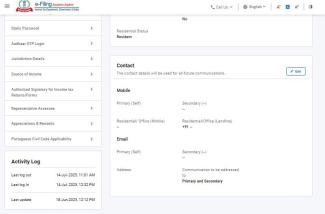
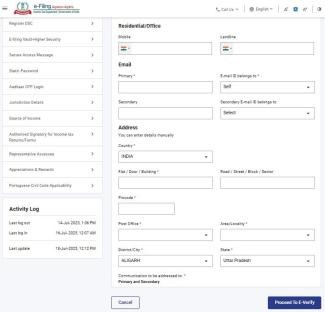
ഘട്ടം 2: ബാങ്ക് / ആധാർ / പാൻ വിശദാംശങ്ങൾ അനുസരിച്ച് മൊബൈൽ നമ്പർ രേഖപ്പെടുത്തി ഇ-വെരിഫൈ തുടരുക എന്നതിൽ ക്ലിക്കുചെയ്യുക.
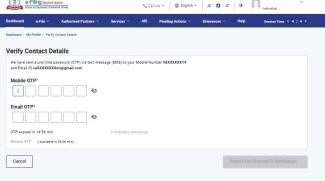
ഘട്ടം 3a: നിങ്ങളുടെ ബന്ധപ്പെടാനുള്ള വിശദാംശങ്ങൾ സ്ഥിരീകരിക്കുക എന്ന പേജിൽ, ആദ്യത്തെയും രണ്ടാമത്തെയും മൊബൈൽ നമ്പറുകളിൽ ലഭിച്ച രണ്ട് വ്യത്യസ്ത 6 അക്ക OTP രേഖപ്പെടുത്തുക, കൂടാതെ ആദ്യത്തെയും രണ്ടാമത്തെയും ഇമെയിൽ IDകളിലും ലഭിച്ച OTPകളും രേഖപ്പെടുത്തുക. OTPകൾ നൽകിയശേഷം “സമർപ്പിച്ചിട്ട് സ്ഥിരീകരണം തുടരുക എന്നതിൽ ക്ലിക്ക് ചെയ്യുക.
ഘട്ടം 3b: ഇ-വെരിഫൈ പേജിൽ റിട്ടേൺ ഇ-വെരിഫൈ ചെയ്യാൻ ആഗ്രഹിക്കുന്ന ഓപ്ഷൻ തെരഞ്ഞെടുത്ത് തുടരുക ക്ലിക്ക് ചെയ്യുക.
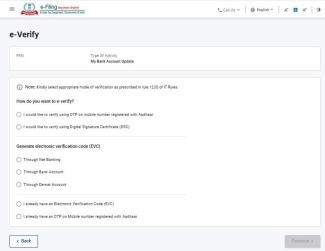
കുറിപ്പ്:പാൻ കാർഡ് ഇല്ലാത്തതോ അത് നിർബന്ധമില്ലാത്തതോ ആയ ഒരു പ്രവാസിയാണ് നിങ്ങളെങ്കിൽ ഘട്ടം 3B ചെയ്യേണ്ടതില്ല.
3.3. വരുമാന സ്രോതസ്സ് പുതുക്കുന്നതിന് (നികുതിദായകർക്ക് മാത്രം)
ഘട്ടം 1: എന്റെ പ്രൊഫൈൽ പേജിൽ വരുമാന സ്രോതസ്സ് ക്ലിക്ക് ചെയ്യുക.
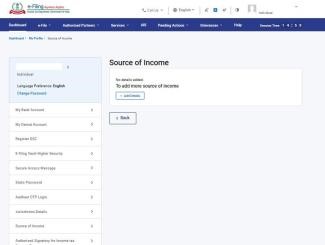
ഘട്ടം 2: വിശദാംശങ്ങളൊന്നും ചേർത്തിട്ടില്ലെങ്കിൽ, വിശദാംശങ്ങൾ ചേർക്കുക ക്ലിക്കുചെയ്യുക.
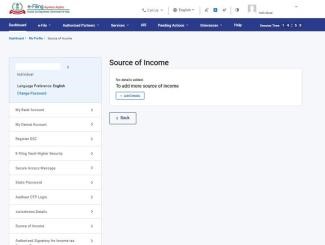
കുറിപ്പ്: വരുമാന സ്രോതസ്സ് പൂരിപ്പിച്ചിട്ടുണ്ടെങ്കിൽ, വിശദാംശങ്ങൾ പുതുക്കാൻ നിങ്ങൾ ആഗ്രഹിക്കുന്നുവെങ്കിൽ, തിരുത്തുക ക്ലിക്ക് ചെയ്യുക. ഇതിനകം ചേർത്ത വരുമാന സ്രോതസ്സ് ഇല്ലാതാക്കാൻ നിങ്ങൾ ആഗ്രഹിക്കുന്നുവെങ്കിൽ ഇല്ലാതാക്കുക ക്ലിക്ക് ചെയ്യുക, അപ്പോൾ നിങ്ങളുടെ പ്രൊഫൈലിൽ നിന്ന് വിശദാംശങ്ങൾ ഇല്ലാതാക്കപ്പെടും.
ഘട്ടം 3: ഡ്രോപ്പ്ഡൗണിൽ നിന്ന് വരുമാന സ്രോതസ്സ് (ശമ്പളക്കാരൻ / പെൻഷൻകാരൻ, ഭവന ആസ്തി, ബിസിനസ്സ് / തൊഴിൽ, കൃഷി, മറ്റുള്ളവ) തെരഞ്ഞെടുക്കുക.
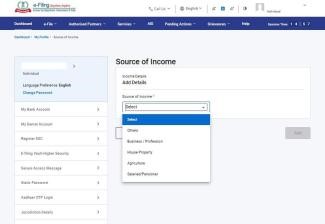
ഘട്ടം 4: ഡ്രോപ്പ്ഡൗണിൽ നിന്ന് ഒരു ഓപ്ഷൻ തിരഞ്ഞെടുക്കുമ്പോൾ ആവശ്യമായ വിശദാംശങ്ങൾ നൽകി ചേർക്കുക ക്ലിക്ക് ചെയ്യുക.
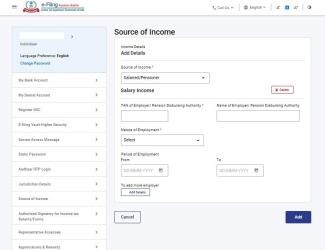
- നിങ്ങൾ ശമ്പളക്കാരൻ / പെൻഷൻകാരൻ തെരഞ്ഞെടുക്കുകയാണെങ്കിൽ തൊഴിലുടമയുടെ / പെൻഷൻ വിതരണ അതോറിറ്റിയുടെ TAN, തൊഴിലിന്റെ സ്വഭാവം, തൊഴിലുടമയുടെ പേര് / പെൻഷൻ വിതരണ അതോറിറ്റി, തൊഴിൽ ചെയ്ത കാലയളവ് തുടങ്ങിയ വിശദാംശങ്ങൾ നൽകുക.
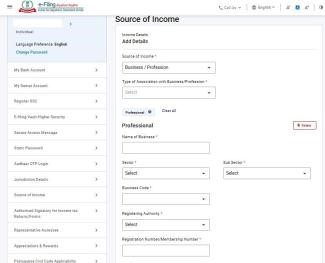
- നിങ്ങൾ ബിസിനസ് / തൊഴിൽ തെരഞ്ഞെടുക്കുകയാണെങ്കിൽ നിങ്ങൾക്ക് ബിസിനസ്സ്/തൊഴിലുമായുള്ള സംഘടനാ തരം തെരഞ്ഞെടുക്കാം, തൊഴിൽ വിശദാംശങ്ങളും ബിസിനസ്സ് വിലാസവും നൽകുക.
- നിങ്ങൾ ഭവന ആസ്തി തെരഞ്ഞെടുക്കുകയാണെങ്കിൽ ആസ്തിയുടെ ഉടമസ്ഥാവകാശം (സ്വന്തമായത്), വിലാസം, വീടിന്റെ തരം (സ്വയം താമസത്തിനുള്ളത് / വാടകയ്ക്ക് നൽകിയത് / വാടകയ്ക്ക് നൽകിയതായി കണക്കാക്കപ്പെടുന്നത്), ഉടമസ്ഥാവകാശ ശതമാനം, മറ്റ് സഹ ഉടമകളുടെ എണ്ണം, കൂടാതെ സഹ ഉടമകളുടെ വിശദാംശങ്ങളായ താമസത്തിന്റെ നിലവിലെ സ്ഥിതി, പാൻ വിശദാംശങ്ങൾ, ആധാർ വിശദാംശങ്ങൾ, പേര്, ഉടമസ്ഥാവകാശ ശതമാനം എന്നിവ രേഖപ്പെടുത്താവുന്നതാണ്.
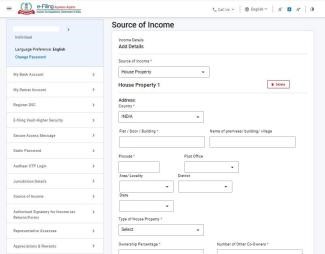
കുറിപ്പ്: നിങ്ങൾക്ക് ഒന്നിലധികം വരുമാന സ്രോതസ്സുകൾ ചേർക്കാൻ കഴിയും. എല്ലാ വരുമാന സ്രോതസ്സുകളും ചേർക്കാൻ വിശദാംശങ്ങൾ ചേർക്കുക ക്ലിക്ക് ചെയ്യുക.
3.4 പോർച്ചുഗീസ് സിവിൽ കോഡ് പുതുക്കുന്നതിനുള്ള പ്രയോഗികത
ഘട്ടം 1: എന്റെ പ്രൊഫൈൽ പേജിൽ പോർച്ചുഗീസ് സിവിൽ കോഡ് പ്രയോഗികത എന്നതിൽ ക്ലിക്ക് ചെയ്യുക.
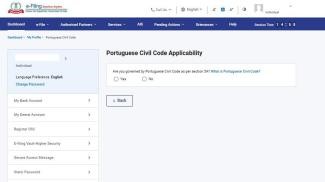
കുറിപ്പ്: നിങ്ങൾക്ക് ഇത് ബാധകമാണോ എന്ന് അറിയാൻ പോർച്ചുഗീസ് സിവിൽ കോഡ് എന്താണ്? എന്നതിൽ ക്ലിക്ക് ചെയ്യുക.
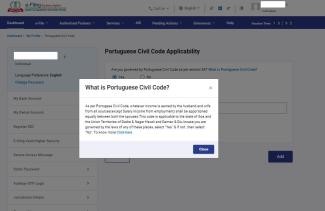
ഘട്ടം 2: വകുപ്പ് 5A പ്രകാരം പോർച്ചുഗീസ് സിവിൽ കോഡിന് കീഴിൽ വരുന്ന വ്യക്തിയാണെങ്കിൽ അതെ എന്ന് തെരഞ്ഞെടുക്കുക.
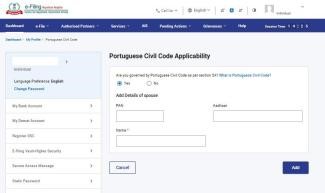
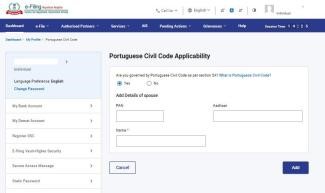
ഘട്ടം 3: പാൻ, ആധാർ, നിങ്ങളുടെ ജീവിതപങ്കാളിയുടെ പേര് തുടങ്ങിയ വിശദാംശങ്ങൾ നൽകി ചേർക്കുക എന്നതിൽ ക്ലിക്ക് ചെയ്യുക.
കുറിപ്പ്: വ്യക്തികൾ ഒഴികെയുള്ള നികുതിദായകർക്ക് അവരുടെ പ്രൊഫൈലിൽ ഇനിപ്പറയുന്ന വിശദാംശങ്ങൾ രേഖപ്പെടുത്താനും പുതുക്കാനും സാധിക്കുന്നതാണ്:
|
നികുതിദായക വിഭാഗം |
വിശദാംശങ്ങൾ |
|
HUF |
പ്രധാന വ്യക്തിയുടെ വിശദാംശങ്ങൾ |
|
സ്ഥാപനം |
മാനേജിംഗ് പാർട്ണർ / നിയുക്ത പങ്കാളി വിശദാംശങ്ങൾ |
|
കമ്പനി |
പ്രധാന വ്യക്തിയുടെ വിവരങ്ങൾ, പദവി, പ്രാഥമികമായി ബന്ധപ്പെടാനുള്ള വിവരങ്ങൾ, ഓഹരി ഉടമകളുടെ വിവരങ്ങൾ |
|
AOP |
അംഗങ്ങളുടെ വിവരങ്ങൾ, പ്രധാന അധികാരിയുടെ വിവരങ്ങൾ |
|
ട്രസ്റ്റ് |
രക്ഷാധികാരിയുടെ വിശദാംശങ്ങൾ |
|
AJP, തദ്ദേശ സ്വയംഭരണ സ്ഥാപനം, നികുതി പിരിവ് ഉദ്യോഗസ്ഥൻ & കളക്ടർ, സർക്കാർ |
പ്രധാന അധികാരിയുടെ വിശദാംശങ്ങൾ |
|
CA |
അംഗത്വ നമ്പർ, എൻറോൾമെന്റ് തീയതി ഉൾപ്പെടെയുള്ള ബിസിനസ്സ് / തൊഴിൽ വിശദാംശങ്ങൾ |
4. ബന്ധപ്പെട്ട വിഷയങ്ങൾ
- ലോഗിൻ ചെയ്യുക
- രജിസ്ട്രേഷൻ
- ഡാഷ്ബോർഡും പ്രവർത്തനപ്പട്ടികയും
- പ്രതിനിധിയായി അധികാരപ്പെടുത്തി രജിസ്റ്റർ ചെയ്യുക
- രജിസ്റ്റർ DSC
- എന്റെ ബാങ്ക് അക്കൗണ്ട്