1. അവലോകനം
ഇ-ഫയലിംഗ് പോർട്ടലിലെ എല്ലാ ഉപയോക്താക്കൾക്കും ചലാൻ ഫോം (CRN) സൃഷ്ടിക്കുക സേവനം ലഭ്യമാണ്. ഈ സേവനം ഉപയോഗിച്ച്, നിങ്ങൾക്ക് ഒരു ചലാൻ ഫോം (CRN) സൃഷ്ടിക്കാനും തുടർന്ന് തിരഞ്ഞെടുത്ത അസസ്മെന്റ് വർഷത്തിനും നികുതി പേയ്മെന്റ് തരത്തിനും (മൈനർ ഹെഡ്) ഇ-പേ ടാക്സ് സേവനംവഴി നികുതി അടയ്ക്കാനും കഴിയും.
നിലവിൽ, ഇ-ഫയലിംഗ് പോർട്ടൽ വഴി നേരിട്ടുള്ള നികുതിയടയ്ക്കൽ തിരഞ്ഞെടുത്ത അംഗീകൃത ബാങ്കുകൾ വഴി മാത്രമേ സാധ്യമാക്കിയിട്ടുള്ളൂ (ആക്സിസ് ബാങ്ക്, ബാങ്ക് ഓഫ് ബറോഡ, ബാങ്ക് ഓഫ് ഇന്ത്യ, ബാങ്ക് ഓഫ് മഹാരാഷ്ട്ര, കാനറ ബാങ്ക്, സെൻട്രൽ ബാങ്ക് ഓഫ് ഇന്ത്യ, HDFC ബാങ്ക്, ICICI ബാങ്ക്, IDBI ബാങ്ക്, ഇന്ത്യൻ ബാങ്ക്, ഇന്ത്യൻ ഓവർസീസ് ബാങ്ക്, ജമ്മു ആൻഡ് കാശ്മീർ ബാങ്ക്, പഞ്ചാബ് ആൻഡ് സിന്ദ് ബാങ്ക്, പഞ്ചാബ് നാഷണൽ ബാങ്ക്, സ്റ്റേറ്റ് ബാങ്ക് ഓഫ് ഇന്ത്യ, UCO ബാങ്ക്, യൂണിയൻ ബാങ്ക് ഓഫ് ഇന്ത്യ, RBL ബാങ്ക് ലിമിറ്റഡ്, കരൂർ വ്യാസ ബാങ്ക്, സൗത്ത് ഇന്ത്യൻ ബാങ്ക്, ഇൻഡസ്ഇൻഡ് ബാങ്ക്, സിറ്റി യൂണിയൻ ബാങ്ക് ലിമിറ്റഡ്, DCB ബാങ്ക്, ഫെഡറൽ ബാങ്ക്,കൊടക് മഹീന്ദ്ര ബാങ്ക്). ഈ ബാങ്കുകൾ ഒഴികെയുള്ള മറ്റ് ബാങ്കുകൾ വഴിയുള്ള നികുതി അടയ്ക്കൽ RBI നൽകുന്ന NEFT/RTGS സൗകര്യം വഴി നടത്താം.
2. ഈ സേവനം ലഭിക്കുന്നതിനുള്ള മുൻവ്യവസ്ഥകൾ
പ്രീ-ലോഗിൻ (ഇ-ഫയലിംഗ് പോർട്ടലിലേക്ക് ലോഗിൻ ചെയ്യുന്നതിന് മുമ്പ്) അല്ലെങ്കിൽ പോസ്റ്റ്-ലോഗിൻ (ഇ-ഫയലിംഗ് പോർട്ടലിൽ ലോഗിൻ ചെയ്തതിന് ശേഷം) സൗകര്യം വഴി നിങ്ങൾക്ക് ചലാൻ ഫോം (CRN) സൃഷ്ടിക്കാൻ കഴിയും.
| ഓപ്ഷൻ | മുൻവ്യവസ്ഥകൾ |
| പ്രീ-ലോഗിൻ |
|
| പോസ്റ്റ്-ലോഗിൻ |
|
3. ഘട്ടം ഘട്ടമായുള്ള മാർഗ്ഗനിർദ്ദേശങ്ങൾ
| ചലാൻ ഫോം സൃഷ്ടിക്കുക (CRN) (പോസ്റ്റ് ലോഗിൻ) | സെക്ഷൻ 3.1 പരിശോധിക്കുക |
| ചലാൻ ഫോം സൃഷ്ടിക്കുക (CRN) (പ്രീ ലോഗിൻ) | സെക്ഷൻ 3.2 പരിശോധിക്കുക |
| ചലാൻ ഫോം (CRN) സൃഷ്ടിക്കുക (നികുതിദായക പ്രതിനിധിക്ക് വേണ്ടിയുള്ള പോസ്റ്റ് ലോഗിൻ) | സെക്ഷൻ 3.3 പരിശോധിക്കുക |
3.1. ചലാൻ ഫോം സൃഷ്ടിക്കുക (CRN) (പോസ്റ്റ് ലോഗിൻ)
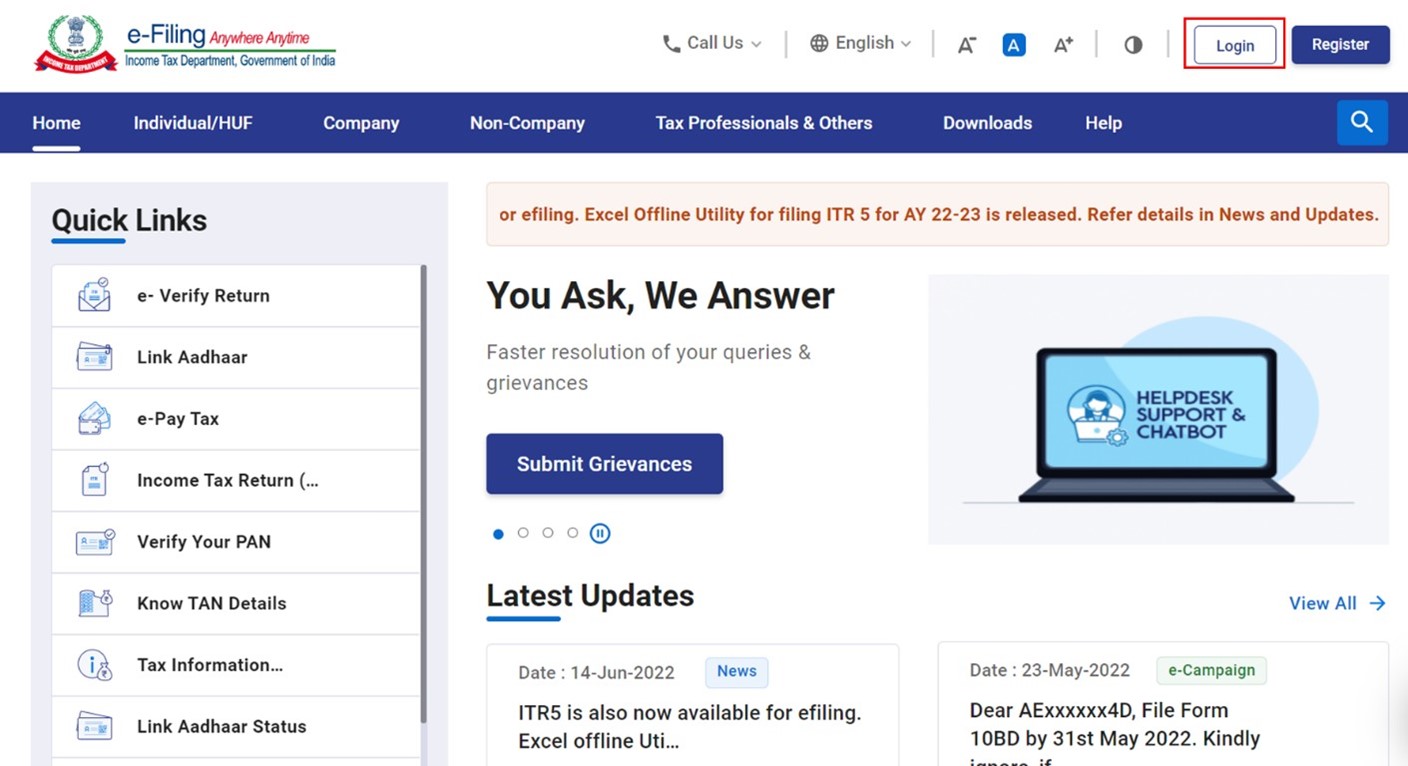
ഘട്ടം 1: ഉപയോക്തൃ ID-യും പാസ്വേഡും ഉപയോഗിച്ച് ഇ-ഫയലിംഗ് പോർട്ടലിൽ ലോഗിൻ ചെയ്യുക.
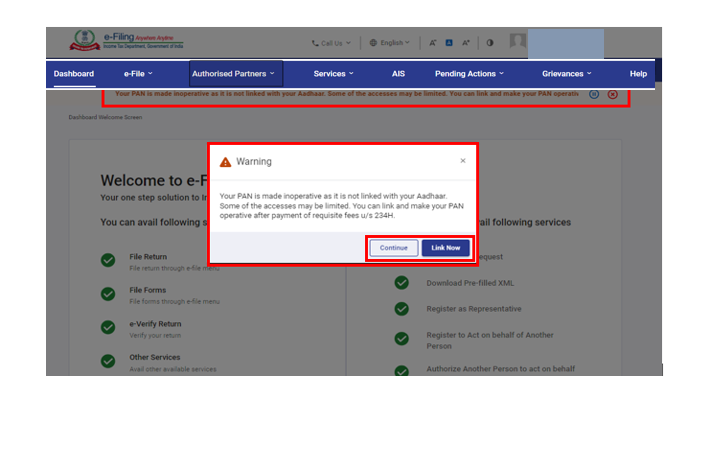
വ്യക്തിഗത ഉപയോക്താക്കൾക്ക്, പാൻ ആധാറുമായി ലിങ്ക് ചെയ്തിട്ടില്ലെങ്കിൽ, നിങ്ങളുടെ ആധാറുമായി ലിങ്ക് ചെയ്യാത്തതിനാൽ നിങ്ങളുടെ പാൻ പ്രവർത്തനരഹിതമാണെന്ന് ഒരു പോപ്പ്-അപ്പ് സന്ദേശം നിങ്ങൾ കാണും.
പാൻ ആധാറുമായി ലിങ്ക് ചെയ്യുന്നതിന്, ഇപ്പോൾ ലിങ്ക് ചെയ്യുക ബട്ടൺ ക്ലിക്ക് ചെയ്യുക അല്ലെങ്കിൽ തുടരുക ക്ലിക്ക് ചെയ്യുക.
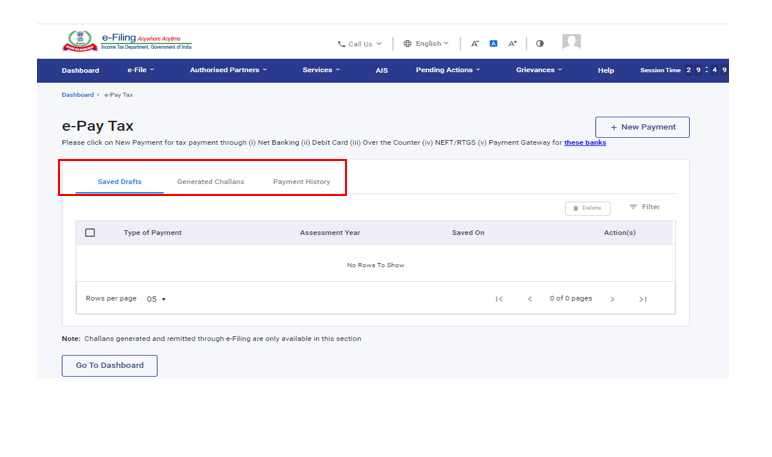
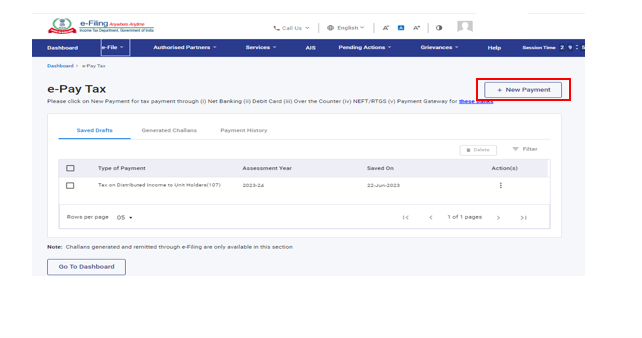
ഘട്ടം 2: ഡാഷ്ബോർഡിൽ, ഇ-ഫയൽ > ഇ-പേ ടാക്സ് ക്ലിക്ക് ചെയ്യുക. ഇ-പേ ടാക്സ് പേജിൽ, സേവ് ചെയ്ത ഡ്രാഫ്റ്റുകൾ, സൃഷ്ടിച്ച ചലാനുകൾ, പേയ്മെൻ്റ് ഹിസ്റ്ററി എന്നിവയുടെ വിശദാംശങ്ങൾ നിങ്ങൾക്ക് കാണാൻ കഴിയും.
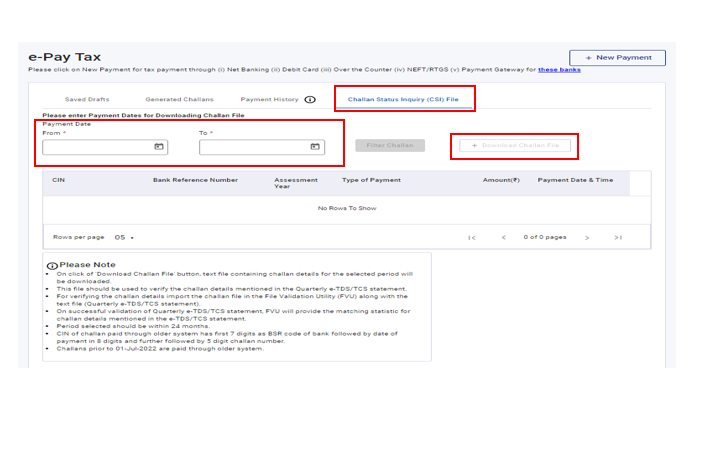
ശ്രദ്ധിക്കുക: നിങ്ങൾ ഒരു ടാൻ ഉപയോക്താവാണെങ്കിൽ, ചലാൻ സ്റ്റാറ്റസ് അന്വേഷണം (CSI) ഫയൽ ടാബിൽ നിന്ന് നിങ്ങൾക്ക് ചലാൻ സ്റ്റാറ്റസ് അന്വേഷണം (CSI) ഫയൽ ഡൗൺലോഡ് ചെയ്യാൻ കഴിയും. ദയവായി പേയ്മെൻ്റ് തീയതികൾ (പേയ്മെൻ്റ് തുടങ്ങിയത് പേയ്മെൻ്റ് അവസാനിച്ചത്) നൽകി ചലാൻ ഫയൽ ഡൗൺലോഡ് ചെയ്യുക ക്ലിക്ക് ചെയ്യുക.
ഘട്ടം 3: തിരഞ്ഞെടുത്ത അംഗീകൃത ബാങ്കുകൾ(ആക്സിസ് ബാങ്ക്, ബാങ്ക് ഓഫ് ബറോഡ, ബാങ്ക് ഓഫ് ഇന്ത്യ, ബാങ്ക് ഓഫ് മഹാരാഷ്ട്ര, കാനറ ബാങ്ക്, സെൻട്രൽ ബാങ്ക് ഓഫ് ഇന്ത്യ, HDFC ബാങ്ക്, ICICI ബാങ്ക്, IDBI ബാങ്ക്, ഇന്ത്യൻ ബാങ്ക്, ഇന്ത്യൻ ഓവർസീസ് ബാങ്ക്, ജമ്മു ആൻഡ് കാശ്മീർ ബാങ്ക്, പഞ്ചാബ് ആൻഡ് സിന്ദ് ബാങ്ക്, പഞ്ചാബ് നാഷണൽ ബാങ്ക്, സ്റ്റേറ്റ് ബാങ്ക് ഓഫ് ഇന്ത്യ, UCO ബാങ്ക്, യൂണിയൻ ബാങ്ക് ഓഫ് ഇന്ത്യ, RBL ബാങ്ക് ലിമിറ്റഡ്, കരൂർ വ്യാസ ബാങ്ക്, സൗത്ത് ഇന്ത്യൻ ബാങ്ക്, ഇൻഡസ്ഇൻഡ് ബാങ്ക്, സിറ്റി യൂണിയൻ ബാങ്ക് ലിമിറ്റഡ്, DCB ബാങ്ക്, ഫെഡറൽ ബാങ്ക്, കൊടക് മഹീന്ദ്ര ബാങ്ക്) വഴി മാത്രം പുതിയ ചലാൻ ഫോം (CRN) സൃഷ്ടിക്കുന്നതിന് ഇ-പേ ടാക്സ് പേജിൽ പുതിയ പേയ്മെൻ്റ് ഓപ്ഷൻ ക്ലിക്ക് ചെയ്യുക. ഈ ബാങ്കുകൾ ഒഴികെയുള്ള മറ്റ് ബാങ്കുകൾ വഴിയുള്ള നികുതി അടയ്ക്കൽ RBI നൽകുന്ന NEFT/RTGS സൗകര്യം വഴി നടത്താം.
ഘട്ടം 4: പുതിയ പേയ്മെൻ്റ് പേജിൽ, നിങ്ങൾക്ക് ബാധകമായ ഒരു നികുതി അടയ്ക്കൽ ടൈലിൽ തുടരുക ക്ലിക്ക് ചെയ്യുക.
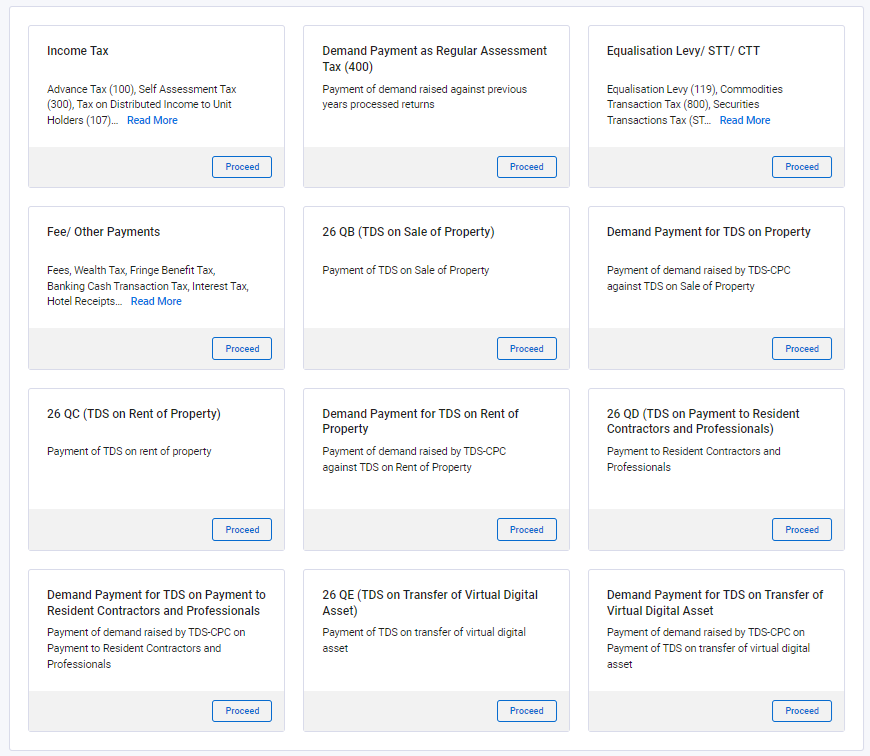
പാൻ/ടാൻ വിഭാഗത്തെ ആശ്രയിച്ച്, നിങ്ങൾക്ക് ഇനിപ്പറയുന്ന പേയ്മെൻ്റ് തരങ്ങളിൽ നിന്ന് തിരഞ്ഞെടുക്കാനാകും:
| 1 | പാൻ ഉടമകൾ (പാൻ വിഭാഗത്തെ ആശ്രയിച്ച്) |
|
| 2 | ടാൻ ഉടമകൾ |
|
ശ്രദ്ധിക്കുക: ആധാറുമായി ലിങ്ക് ചെയ്യാത്തതിനാൽ യഥാക്രമം (i) വിൽപ്പനക്കാരൻ്റെ (ii) ഭൂവുടമയുടെ (iii) ഡിഡക്റ്റിയുടെ (iv) ഡിഡക്റ്റിയുടെയും/വിൽക്കുന്നയാളുടെയും പാൻ പ്രവർത്തനരഹിതമായെങ്കിൽ, 26QB, 26QC, 26QD, 26QE എന്നിവയുമായി ബന്ധപ്പെട്ട്, സെക്ഷൻ 206AA പ്രകാരം നിർദ്ദേശിച്ചിരിക്കുന്ന TDS-ൻ്റെ ഉയർന്ന നിരക്ക് ബാധകമാകും.
ഘട്ടം 5: ബാധകമായ നികുതി അടയ്ക്കൽ ടൈൽ തിരഞ്ഞെടുത്ത ശേഷം, ചുവടെയുള്ള പട്ടിക പ്രകാരം വിശദാംശങ്ങൾ നൽകി തുടരുക ക്ലിക്ക് ചെയ്യുക.
| ക്രമ നമ്പർ | നികുതി പേയ്മെന്റ് വിഭാഗം | നൽകേണ്ട വിശദാംശങ്ങൾ |
| 1 |
ആദായ നികുതി (മുൻകൂർ നികുതി, സ്വയം വിലയിരുത്തൽ നികുതി, മുതലായവ.) |
|
| 2 |
കോർപ്പറേഷൻ നികുതി (മുൻകൂർ നികുതി, സ്വയം വിലയിരുത്തൽ നികുതി, മുതലായവ.) |
|
| 3 | പതിവ് വിലയിരുത്തൽ നികുതിയായി ഡിമാൻഡ് പേയ്മെന്റ് (400) |
|
| 4 | ഇക്വലൈസേഷൻ ലെവി |
|
| 5 | ചരക്ക് ഇടപാട് നികുതി, സെക്യൂരിറ്റീസ് ഇടപാട് നികുതി |
|
| 6 | ഫീസ്/മറ്റ് പേയ്മെന്റുകൾ |
|
| 7 | 26QB (സ്വത്ത് വിൽപ്പനയിന്മേലുള്ള TDS) |
|
| 8 | 26QC (സ്വത്ത് വാടകയിന്മേലുള്ള TDS) |
|
| 9 | 26QD (നിവാസി കരാറുകാർക്കും പ്രൊഫഷണലുകൾക്കുമുള്ള പേയ്മെൻ്റിന്റെ TDS) |
|
| 10 |
26QE (വെർച്വൽ ഡിജിറ്റൽ ആസ്തി കൈമാറ്റത്തിന്മേലുള്ള TDS) |
|
| 11 | സ്വത്തിന്മേലുള്ള TDS ഡിമാൻഡ് പേയ്മെന്റ് |
|
| 12 | വസ്തു വാടകയ്ക്ക് TDS-നുള്ള ഡിമാൻഡ് |
|
| 13 | നിവാസി കരാറുകാർക്കും പ്രൊഫഷണലുകൾക്കുള്ള പേയ്മെൻ്റിൻ്റെ TDS-നുള്ള ഡിമാൻഡ് പേയ്മെന്റ് |
|
| 14 | വെർച്വൽ ഡിജിറ്റൽ ആസ്തി (Virtual Digital Asset) കൈമാറ്റത്തിനുള്ള TDS ഡിമാൻഡ് പേയ്മെന്റ് |
|
| 15 | TDS അടയ്ക്കുക (ടാൻ ഉപയോക്താക്കൾക്ക് മാത്രം ബാധകം) |
|
| 16 | കുടിശ്ശിക ഡിമാൻഡ് (ടാൻ ഉപയോക്താക്കൾക്ക് മാത്രം ബാധകം) |
|
ഘട്ടം 6: നികുതി വിഭജന വിശദാംശങ്ങൾ ചേർക്കുക പേജിൽ, നികുതി പേയ്മെൻ്റിൻ്റെ ആകെ തുകയുടെ വിഭജനം ചേർത്ത് തുടരുക ക്ലിക്ക് ചെയ്യുക.
|
ക്രമ നമ്പർ |
നികുതി പേയ്മെന്റ് വിഭാഗം |
നികുതി പേയ്മെന്റിന്റെ വിഭജനം |
|
1 |
ഫോം 26QB, 26QC, 26QD, 26QE എന്നിവ ഒഴികെയുള്ള വിഭാഗത്തിന് |
വിശദാംശങ്ങൾ നൽകുക: |
|
2 |
ഫോം-26QB/QC/QD/QE എന്നിവയ്ക്കായി |
വിശദാംശങ്ങൾ നൽകുക: |
|
3 |
ഫോം-26QB/QC/QD/QE എന്നിവയ്ക്കുള്ള ഡിമാൻഡ് പേയ്മെൻ്റ് |
വിശദാംശങ്ങൾ നൽകുക: |
|
4 |
ഇക്വലൈസേഷൻ ലെവിക്ക് വേണ്ടി |
വിശദാംശങ്ങൾ നൽകുക: |
ശ്രദ്ധിക്കുക: ബ്രേക്ക്-അപ്പിൻ്റെ ആകെ തുക പൂജ്യമല്ലാത്ത തുക ആയിരിക്കണം.
ഘട്ടം 7: ഏത് പേയ്മെൻ്റ് നടത്താനാണ് നിർദ്ദേശിച്ചിരിക്കുന്നതെങ്കിലും നിങ്ങൾ പേയ്മെൻ്റ് മോഡ് തിരഞ്ഞെടുക്കേണ്ടതുണ്ട്.ചുവടെ വിശദീകരിച്ചിരിക്കുന്നതുപോലെ അഞ്ച് പേയ്മെൻ്റുകൾ ലഭ്യമാണ്.
|
ക്രമ നമ്പർ |
ഘട്ടം നമ്പര്. |
പേയ്മെന്റ് മോഡ് |
|
1 |
ഘട്ടം 8(a) |
നെറ്റ് ബാങ്കിംഗ് |
|
2 |
ഘട്ടം 8(b) |
ഡെബിറ്റ് കാർഡ് |
|
3 |
ഘട്ടം 8(c) |
ബാങ്ക് കൗണ്ടറില് അടയ്ക്കുക |
|
4 |
ഘട്ടം 8(d) |
RTGS/NEFT |
|
5 |
ഘട്ടം 8(e) |
പേയ്മെൻ്റ് ഗേറ്റ്വേ |
ശ്രദ്ധിക്കുക: ചലാൻ ഫോമിനായി ഒരു പേയ്മെൻ്റ് മോഡ് തിരഞ്ഞെടുക്കുകയും അതിനായി ചലാൻ റഫറൻസ് നമ്പർ (CRN) സൃഷ്ടിക്കുകയും ചെയ്തുകഴിഞ്ഞാൽ, പേയ്മെൻ്റ് സമയത്ത് പേയ്മെൻ്റ് മോഡ് പിന്നീട് മാറ്റാനാകില്ല.
ഘട്ടം 8 (a): നെറ്റ് ബാങ്കിംഗ് (അംഗീകൃത ബാങ്കുകളുടെ) വഴിയുള്ള പേയ്മെൻ്റിന്
A. പേയ്മെൻ്റ് മോഡ് തിരഞ്ഞെടുക്കുക പേജിൽ, നെറ്റ് ബാങ്കിംഗ് മോഡ് തിരഞ്ഞെടുത്ത് ഓപ്ഷനുകളിൽ നിന്ന് ബാങ്കിൻ്റെ പേര് തിരഞ്ഞെടുത്ത് തുടരുക ക്ലിക്ക് ചെയ്യുക.
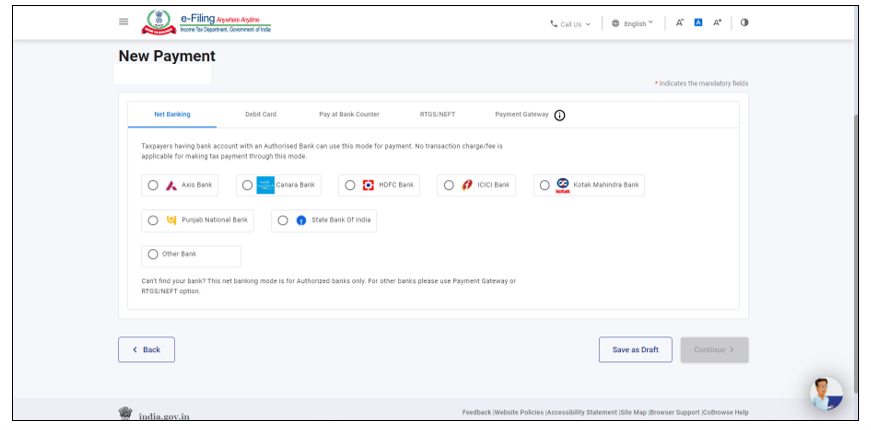
ശ്രദ്ധിക്കുക: തിരഞ്ഞെടുത്ത അംഗീകൃത ബാങ്കുകൾക്ക് മാത്രമേ ഈ സൗകര്യം ലഭ്യമാകൂ. നിങ്ങളുടെ ബാങ്ക് അംഗീകൃത ബാങ്ക് അല്ലെങ്കിൽ, നികുതി അടയ്ക്കുന്നതിന് RTGS/NEFT അല്ലെങ്കിൽ പേയ്മെന്റ് ഗേറ്റ്വേ മോഡ് തിരഞ്ഞെടുക്കാവുന്നതാണ്.
B. പ്രിവ്യൂ ചെയ്ത് പേയ്മെൻ്റ് ചെയ്യുക പേജിൽ, വിശദാംശങ്ങളും നികുതി വിഭജന വിശദാംശങ്ങളും സ്ഥിരീകരിച്ച് ഇപ്പോൾ പണമടയ്ക്കുക ക്ലിക്ക് ചെയ്യുക.
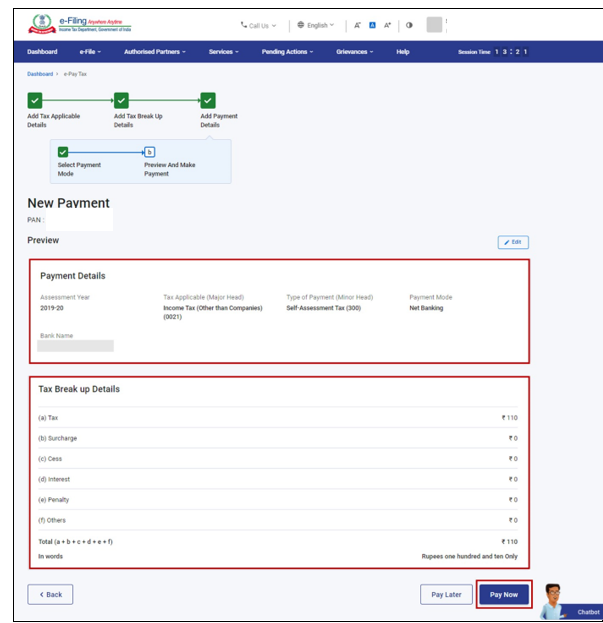
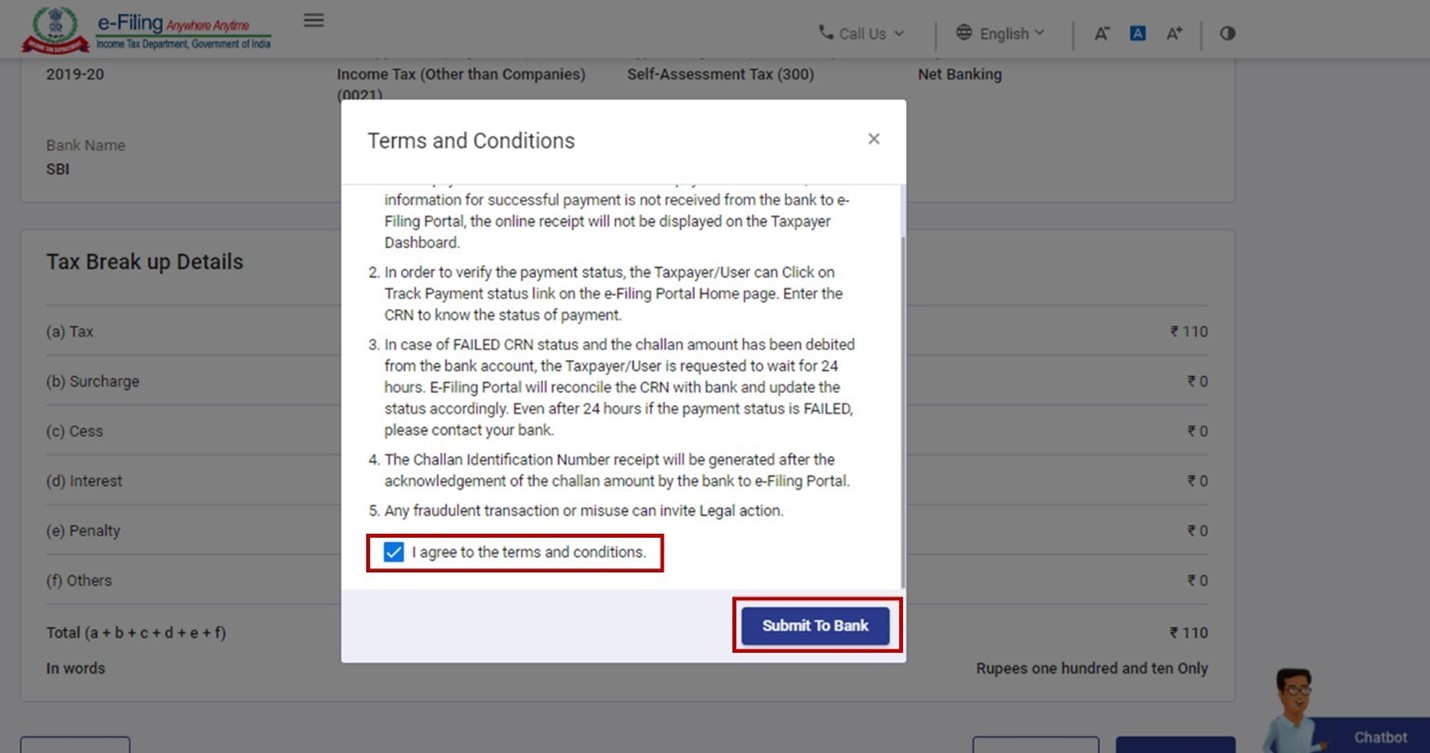
C. ഉപാധികളും നിബന്ധനകളും വായിക്കുകയും അംഗീകരിക്കുകയും ചെയ്യുക, ബാങ്കിലേക്ക് സമർപ്പിക്കുക ക്ലിക്ക് ചെയ്യുക (നിങ്ങൾക്ക് ലോഗിൻ ചെയ്യാനും പേയ്മെൻ്റ് നടത്താനും കഴിയുന്ന തിരഞ്ഞെടുത്ത ബാങ്കിൻ്റെ വെബ്സൈറ്റിലേക്ക് നിങ്ങളെ റീഡയറക്ടുചെയ്യും).
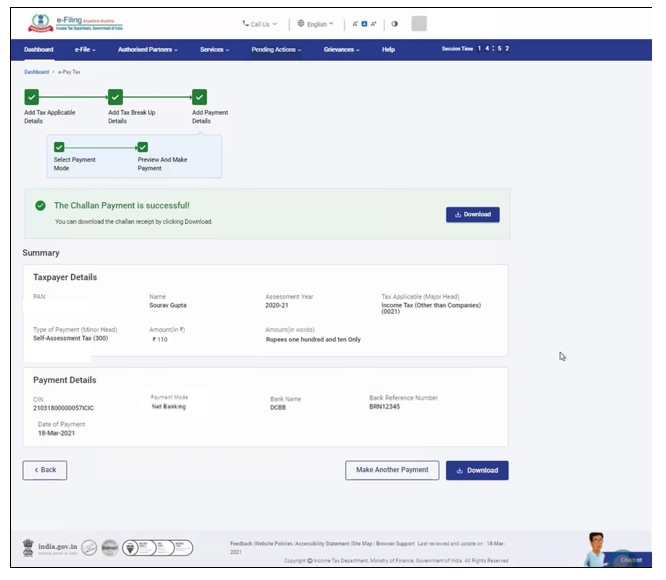
വിജയകരമായി പണം അടച്ചുകഴിഞ്ഞാൽ, ഒരു വിജയ സന്ദേശം പ്രദർശിപ്പിക്കും. ഭാവിയിലെ റഫറൻസിനായി നിങ്ങൾക്ക് ചലാൻ രസീത് ഡൗൺലോഡ് ചെയ്യാൻ കഴിയും. ഇ-പേ ടാക്സ് പേജിലെ പേയ്മെൻ്റ് ഹിസ്റ്ററി മെനുവിൽ പേയ്മെൻ്റ് നടത്തിയതിൻ്റെ വിശദാംശങ്ങൾ നിങ്ങൾക്ക് കാണാൻ കഴിയും.
ശ്രദ്ധിക്കുക:
- നിങ്ങളുടെ ബാങ്ക് നൽകിയാൽ “പ്രീ ഓഥറൈസ്ഡ് അക്കൗണ്ട് ഡെബിറ്റ് & മേക്കർ – ചെക്കർ” തുടങ്ങിയ പ്രവർത്തനങ്ങളും ബാങ്കിന്റെ പേജിൽ ലഭ്യമാകും.
- മുൻ-അധികാരപ്പെടുത്തിയ അക്കൗണ്ട് ഡെബിറ്റ് ഓപ്ഷന് കീഴിൽ, നിങ്ങൾക്ക് ഭാവിയിലെ ഒരു തീയതിയിലേക്ക് പേയ്മെൻ്റ് ഷെഡ്യൂൾ ചെയ്യാൻ കഴിയും. എന്നിരുന്നാലും, പേയ്മെൻ്റ് ഷെഡ്യൂൾ ചെയ്ത തീയതി ചലാൻ ഫോമിൻ്റെ (CRN) "സാധുതയുള്ളത് വരെ" തീയതിയിലോ അതിന് മുമ്പോ ആയിരിക്കണം.
ഘട്ടം 8 (b): ഡെബിറ്റ് കാർഡ് വഴി പണമടയ്ക്കുന്നതിന് (അധികാരപ്പെടുത്തിയ ബാങ്കിൻ്റെ)
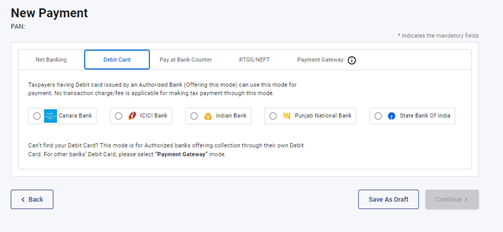
A: ഡെബിറ്റ് കാർഡ് മോഡിൽ, ഓപ്ഷനുകളിൽ നിന്ന് ബാങ്കിൻ്റെ പേര് തിരഞ്ഞെടുത്ത് തുടരുക ക്ലിക്ക് ചെയ്യുക.
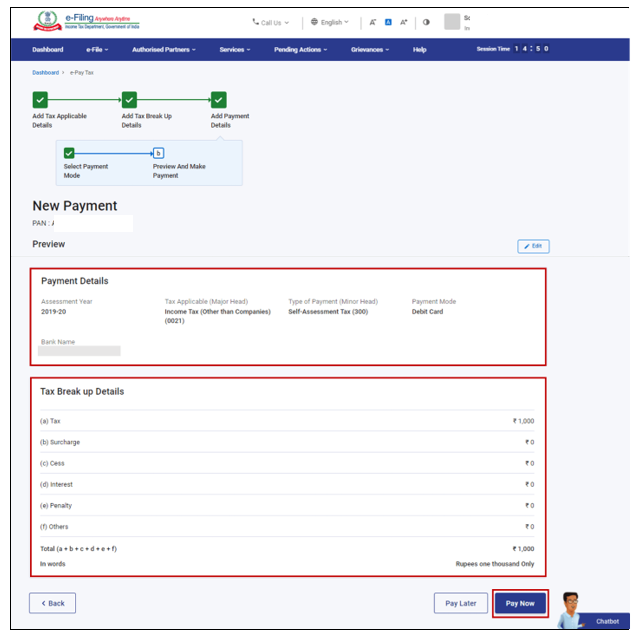
B. പ്രിവ്യൂ ചെയ്ത് പേയ്മെൻ്റ് ചെയ്യുക പേജിൽ, വിശദാംശങ്ങളും നികുതി വിഭജന വിശദാംശങ്ങളും സ്ഥിരീകരിച്ച് ഇപ്പോൾ പണമടയ്ക്കുക ക്ലിക്ക് ചെയ്യുക.
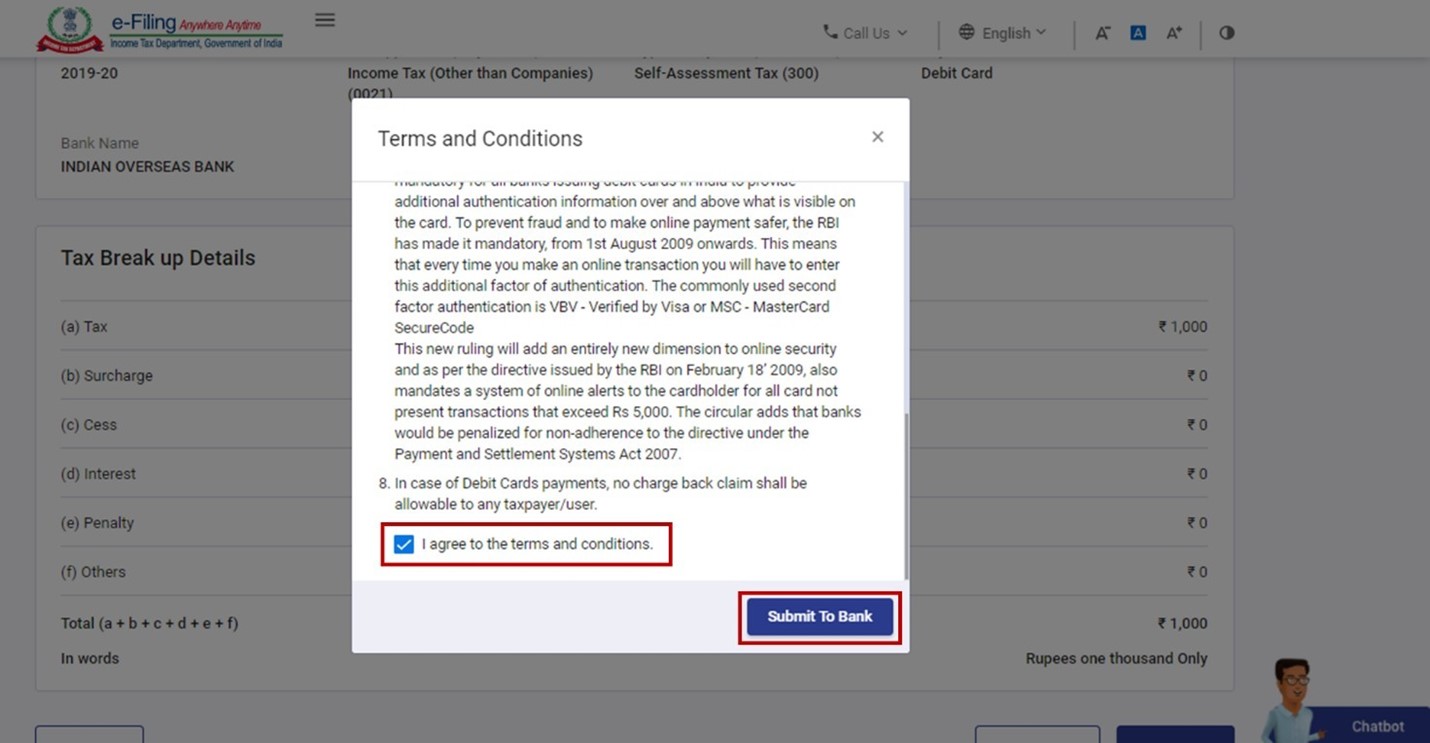
C: ഉപാധികളും നിബന്ധനകളും വായിക്കുകയും തിരഞ്ഞെടുക്കുകയും ചെയ്യുക, ബാങ്കിലേക്ക് സമർപ്പിക്കുക ക്ലിക്ക് ചെയ്യുക (നിങ്ങൾ തിരഞ്ഞെടുത്ത ബാങ്കിൻ്റെ വെബ്സൈറ്റിലേക്ക് നിങ്ങളെ റീഡയറക്ടുചെയ്യും, അവിടെ നിങ്ങളുടെ ഡെബിറ്റ് കാർഡ് വിശദാംശങ്ങൾ നൽകി പേയ്മെൻ്റ് നടത്താം).
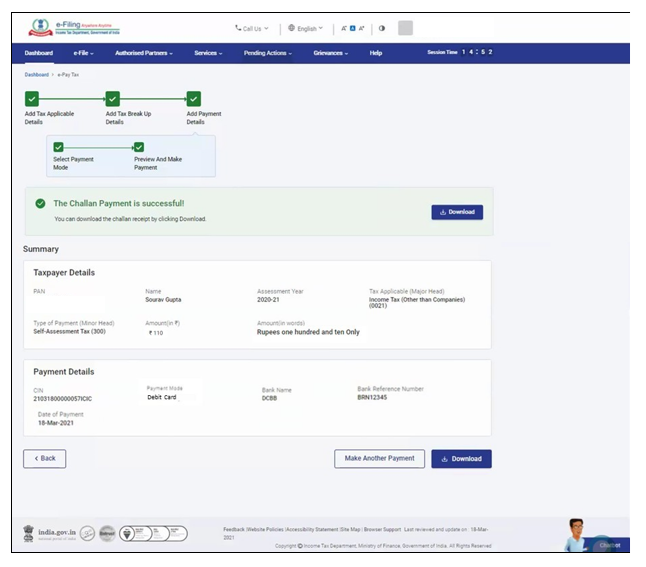
D: വിജയകരമായ പേയ്മെൻ്റിന് ശേഷം, ഒരു വിജയ സന്ദേശം പ്രദർശിപ്പിക്കും. ഭാവിയിലെ റഫറൻസിനായി നിങ്ങൾക്ക് ചലാൻ രസീത് ഡൗൺലോഡ് ചെയ്യാൻ കഴിയും. ഇ-പേ ടാക്സ് പേജിലെ പേയ്മെൻ്റ് ഹിസ്റ്ററി മെനുവിൽ പേയ്മെൻ്റ് നടത്തിയതിൻ്റെ വിശദാംശങ്ങൾ നിങ്ങൾക്ക് കാണാൻ കഴിയും.
പ്രധാനപ്പെട്ട കുറിപ്പ്:
നിലവിൽ, ഇ-ഫയലിംഗ് പോർട്ടലിൽ(ഇ-പേ ടാക്സ് സേവനം) ഡെബിറ്റ് കാർഡ് ഉപയോഗിച്ച് നികുതി അടയ്ക്കാനുള്ള സൗകര്യം അഞ്ച് അംഗീകൃത ബാങ്കുകളിലൂടെയാണ് (കാനറ ബാങ്ക്, ഐസിഐസിഐ ബാങ്ക്, ഇന്ത്യൻ ബാങ്ക്, പഞ്ചാബ് നാഷണൽ ബാങ്ക്, സ്റ്റേറ്റ് ബാങ്ക് ഓഫ് ഇന്ത്യ) ലഭ്യമാകുന്നത്.
ഘട്ടം 8 (c): ബാങ്ക് കൗണ്ടറിൽ അടയ്ക്കുക വഴി പണമടയ്ക്കുന്നതിന്:
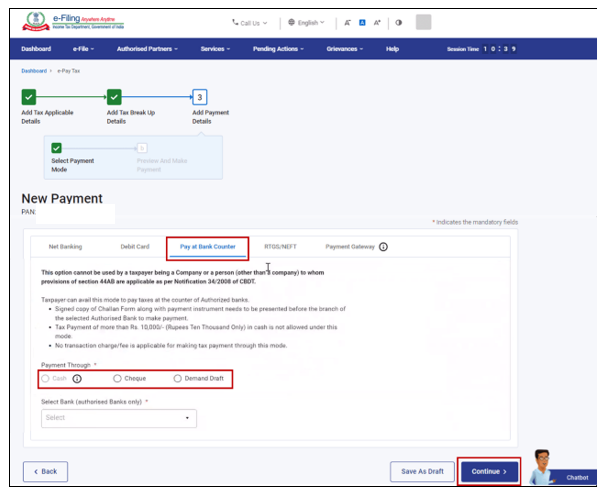
A. ബാങ്ക് കൗണ്ടറിൽ അടയ്ക്കുക മോഡിൽ, പേയ്മെൻ്റ് മോഡ് (ക്യാഷ് / ചെക്ക് / ഡിമാൻഡ് ഡ്രാഫ്റ്റ്) തിരഞ്ഞെടുത്ത് തുടരുക ക്ലിക്ക് ചെയ്യുക.
ശ്രദ്ധിക്കുക:
- 10,000/- രൂപയ്ക്ക് മുകളിലുള്ള പേയ്മെന്റ് പണമായി അനുവദിക്കില്ല.
- CBDT-യുടെ വിജ്ഞാപനം 34/2008 പ്രകാരം ആദായനികുതി നിയമം, 1961-ലെ സെക്ഷൻ 44AB-ലെ വ്യവസ്ഥകൾ ബാധകമായ ഒരു കമ്പനിയോ അല്ലെങ്കിൽ ഒരു വ്യക്തിയോ (ഒരു കമ്പനി ഒഴികെയുള്ള) നികുതിദായകന് ഈ മോഡ് ഉപയോഗിക്കാൻ കഴിയില്ല.
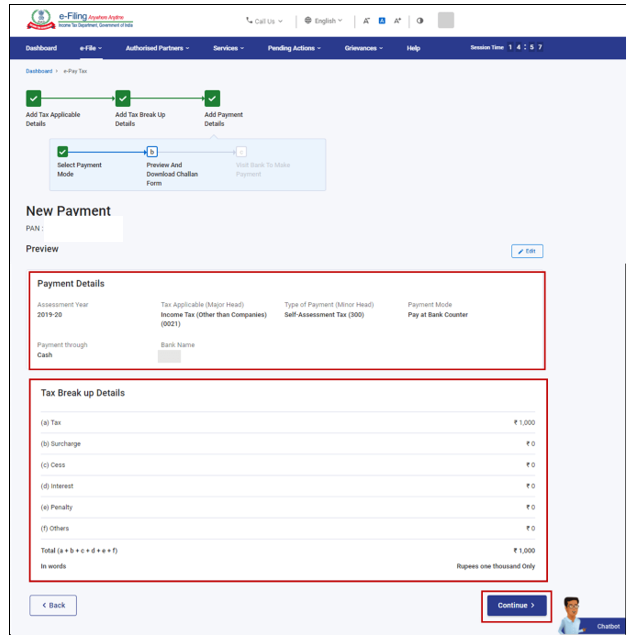
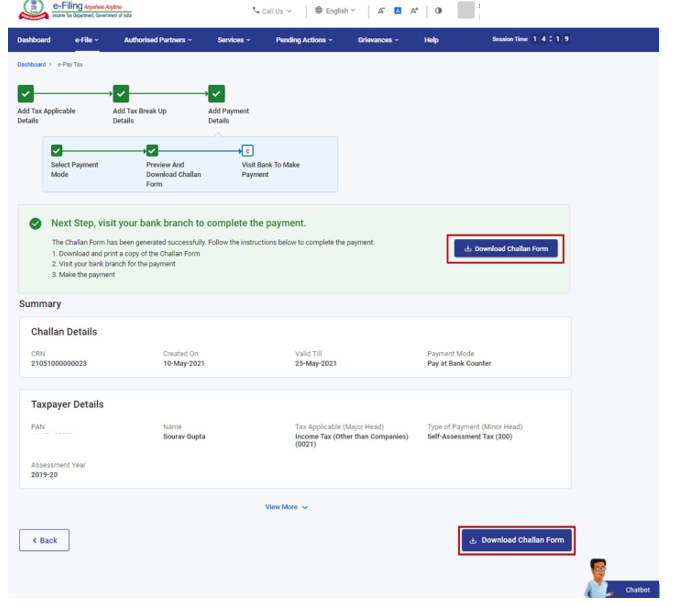
B. പ്രിവ്യൂ ചെയ്ത് ചലാൻ ഫോം ഡൗൺലോഡ് ചെയ്യുക പേജിൽ, വിശദാംശങ്ങളും നികുതി വിഭജന വിശദാംശങ്ങളും സ്ഥിരീകരിച്ച് തുടരുക ക്ലിക്ക് ചെയ്യുക.
C. പേയ്മെന്റ് ചെയ്യാൻ ബാങ്ക് സന്ദർശിക്കുക പേജിൽ, വിജയകരമായി സൃഷ്ടിച്ച ചലാൻ റഫറൻസ് നമ്പർ (CRN) ഉള്ള ചലാൻ ഫോം പ്രദർശിപ്പിക്കും. ചലാൻ ഫോം ഡൗൺലോഡ് ചെയ്ത് പ്രിൻ്റ് ചെയ്ത് തിരഞ്ഞെടുത്ത അധികാരപ്പെടുത്തിയ ബാങ്കിൻ്റെ ശാഖയിൽ പണമടയ്ക്കുക.
വിജയകരമായ പേയ്മെൻ്റിന് ശേഷം, ഇ-ഫയലിംഗ് പോർട്ടലിൽ രജിസ്റ്റർ ചെയ്ത ഇമെയിൽ ID-യിലും മൊബൈൽ നമ്പറിലും നിങ്ങൾക്ക് ഒരു സ്ഥിരീകരണ ഇ-മെയിലും ഒരു SMS-ഉം ലഭിക്കും. പേയ്മെൻ്റ് വിജയിച്ചുകഴിഞ്ഞാൽ, പേയ്മെൻ്റിൻ്റെ വിശദാംശങ്ങളും ചലാൻ രസീതും ഇ-പേ ടാക്സ് പേജിലെ പേയ്മെൻ്റ് ഹിസ്റ്ററി ടാബിന് കീഴിൽ ലഭ്യമാണ്.
പ്രധാന കുറിപ്പുകൾ:
നിലവിൽ, ഇ-ഫയലിംഗ് പോർട്ടലിലെ (ഇ-പേ ടാക്സ് സേവനം) ഓവർ ദി കൗണ്ടർ (OTC) മോഡിലൂടെയുള്ള നികുതി അടയ്ക്കൽ അംഗീകൃത ബാങ്കുകളായ കൊടക് മഹീന്ദ്ര ബാങ്ക്, ഫെഡറൽ ബാങ്ക്, ആക്സിസ് ബാങ്ക്, ബാങ്ക് ഓഫ് ബറോഡ, ബാങ്ക് ഓഫ് ഇന്ത്യ , ബാങ്ക് ഓഫ് മഹാരാഷ്ട്ര, കാനറ ബാങ്ക്, സെൻട്രൽ ബാങ്ക് ഓഫ് ഇന്ത്യ, HDFC ബാങ്ക്, ICICI ബാങ്ക്, IDBI ബാങ്ക്, ഇന്ത്യൻ ബാങ്ക്, ഇന്ത്യൻ ഓവർസീസ് ബാങ്ക്, ജമ്മു ആൻഡ് കാശ്മീർ ബാങ്ക്, പഞ്ചാബ് ആൻഡ് സിന്ദ് ബാങ്ക്, പഞ്ചാബ് നാഷണൽ ബാങ്ക്, സ്റ്റേറ്റ് ബാങ്ക് ഓഫ് ഇന്ത്യ, UCO ബാങ്ക് , യൂണിയൻ ബാങ്ക് ഓഫ് ഇന്ത്യ, RBL ബാങ്ക് ലിമിറ്റഡ്, കരൂർ വ്യാസ ബാങ്ക്, സൗത്ത് ഇന്ത്യൻ ബാങ്ക്, ഇൻഡസ്ഇൻഡ് ബാങ്ക്, സിറ്റി യൂണിയൻ ബാങ്ക് ലിമിറ്റഡ്, റിസർവ് ബാങ്ക് ഓഫ് ഇന്ത്യ എന്നിവയിലൂടെ ലഭ്യമാണ്.
- ഇ-ഫയലിംഗ് പോർട്ടലിൽ ഇ-പേ ടാക്സ് സേവനം ഉപയോഗിച്ച് CRN സൃഷ്ടിച്ചതിനുശേഷം മാത്രമേ ഈ സൗകര്യം പ്രയോജനപ്പെടുത്താവൂ.
- മുകളിൽ സൂചിപ്പിച്ച ബാങ്കുകളുടെ OTC മോഡ് ഉപയോഗിച്ച് പേയ്മെന്റ് ചെയ്യുന്നതിന് നികുതിദായകൻ ബാങ്ക് കൗണ്ടറിലേക്ക് ചലാൻ ഫോം കൊണ്ടുപോകേണ്ടതുണ്ട്.
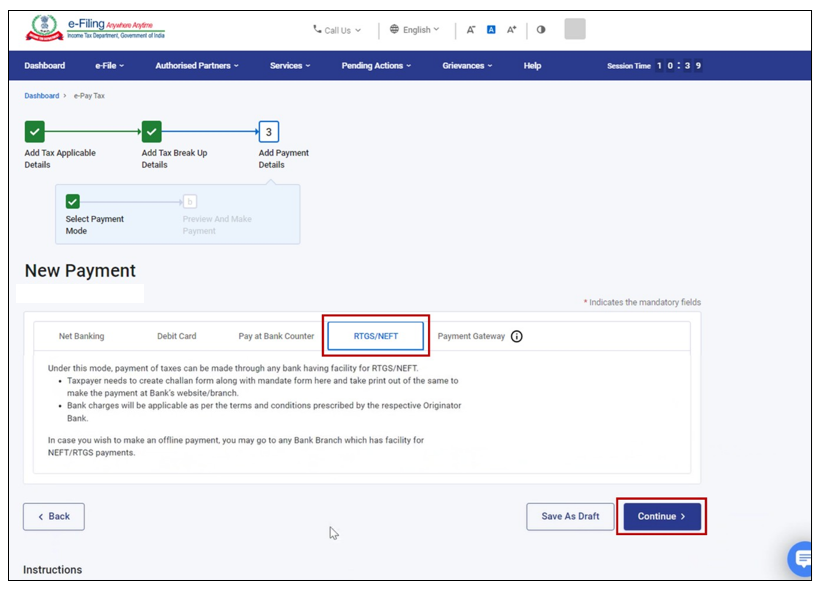
ഘട്ടം 8 (d): RTGS/NEFT വഴിയുള്ള പേയ്മെൻ്റിന് (ഈ സൗകര്യം നൽകുന്ന ഏത് ബാങ്കിനും ലഭ്യമാണ്)
A. പേയ്മെൻ്റ് മോഡായി RTGS/NEFT തിരഞ്ഞെടുക്കുക, തുടരുക ക്ലിക്ക് ചെയ്യുക.
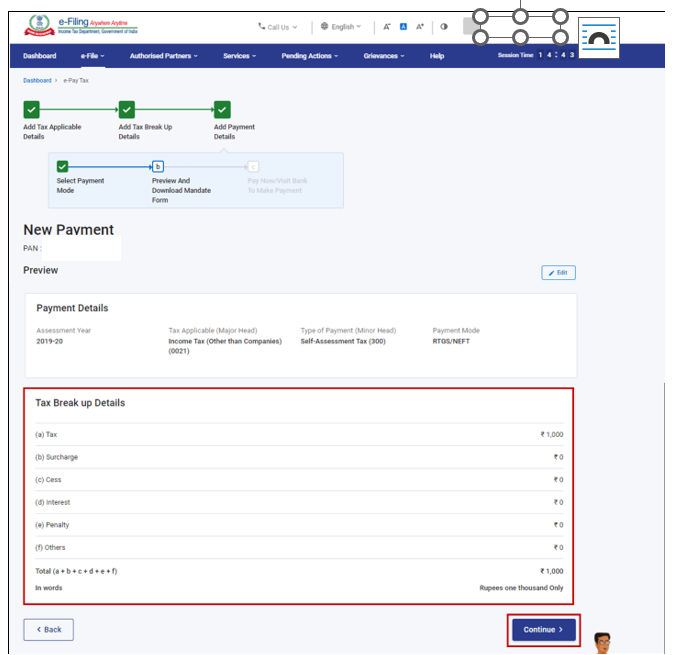
B. പ്രിവ്യൂ ചെയ്ത് മാൻഡേറ്റ് ഫോം ഡൗൺലോഡ് ചെയ്യുക പേജിൽ, പേയ്മെൻ്റ് വിശദാംശങ്ങളും നികുതി വിഭജന വിശദാംശങ്ങളും സ്ഥിരീകരിച്ച് തുടരുക ക്ലിക്ക് ചെയ്യുക.
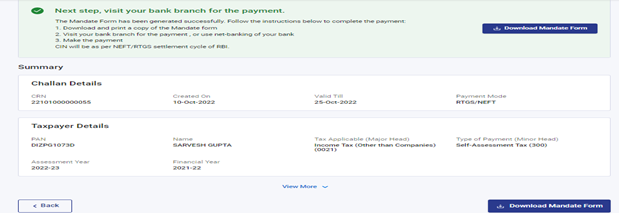
C. ഇപ്പോൾ പണമടയ്ക്കുക/പേയ്മെൻ്റ് ചെയ്യാൻ ബാങ്ക് സന്ദർശിക്കുക പേജിൽ, ചലാൻ റഫറൻസ് നമ്പർ (CRN) സഹിതം വിജയകരമായി സൃഷ്ടിച്ച മാൻഡേറ്റ് ഫോം പ്രദർശിപ്പിക്കും. CRN-ഉം മാൻഡേറ്റ് ഫോമും സൃഷ്ടിച്ചതിന് ശേഷം, നികുതി അടയ്ക്കൽ പൂർത്തിയാക്കാൻ നിങ്ങൾക്ക് മാൻഡേറ്റ് ഫോമിനൊപ്പം RTGS/NEFT സൗകര്യം നൽകുന്ന ഏതെങ്കിലും ബാങ്ക് ശാഖ സന്ദർശിക്കാം അല്ലെങ്കിൽ ലഭ്യമായ ബാങ്കിൻ്റെ നെറ്റ് ബാങ്കിംഗ് സൗകര്യം ഉപയോഗിച്ച് നികുതി തുക അടയ്ക്കാൻ കഴിയും. [ഇതിനായി, മാൻഡേറ്റ് ഫോമിൽ ലഭ്യമായ ഗുണഭോക്താവിൻ്റെ വിശദാംശങ്ങളോടൊപ്പം നിങ്ങളുടെ ബാങ്ക് അക്കൗണ്ടിൽ ഗുണഭോക്താവിനെ ചേർക്കേണ്ടതുണ്ട്, കൂടാതെ ചേർത്ത അക്കൗണ്ടിലേക്ക് നികുതി തുക കൈമാറ്റം ചെയ്യേണ്ടതുണ്ട്].
വിജയകരമായ പേയ്മെൻ്റിന് ശേഷം, ഇ-ഫയലിംഗ് പോർട്ടലിൽ രജിസ്റ്റർ ചെയ്ത ഇമെയിൽ ID-യിലും മൊബൈൽ നമ്പറിലും നിങ്ങൾക്ക് ഒരു സ്ഥിരീകരണ ഇ-മെയിലും ഒരു SMS-ഉം ലഭിക്കും. പേയ്മെൻ്റ് വിജയിച്ചുകഴിഞ്ഞാൽ, പേയ്മെൻ്റിൻ്റെ വിശദാംശങ്ങളും ചലാൻ രസീതും ഇ-പേ ടാക്സ് പേജിലെ പേയ്മെൻ്റ് ഹിസ്റ്ററി ടാബിന് കീഴിൽ ലഭ്യമാണ്.
കുറിപ്പുകൾ:
- NEFT/RTGS പേയ്മെൻ്റുകൾ ഏത് ബാങ്ക് വഴിയും നടത്താം. ബാങ്കിൽ NEFT/RTGS സൗകര്യത്തിൻ്റെ ലഭ്യത സ്ഥിരീകരിക്കാൻ നിങ്ങളോട് നിർദ്ദേശിക്കുന്നു.
- NEFT/RTGS നിരക്കുകൾ RBI മാർഗ്ഗനിർദ്ദേശങ്ങളും ബാങ്കിൻ്റെ നയവും അനുസരിച്ച് ബാധകമായേക്കാം കൂടാതെ നിരക്കുകൾ നികുതി തുകയ്ക്ക് മുകളിലായിരിക്കും.
പ്രധാന കുറിപ്പുകൾ:
- നികുതിദായകന് ഏത് ബാങ്ക് വഴിയും RTGS/NEFT മോഡ് ഉപയോഗിച്ച് പണമടയ്ക്കാനും കഴിയും.
- ഇ-ഫയലിംഗ് പോർട്ടലിൽ ഇ-പേ ടാക്സ് സേവനം ഉപയോഗിച്ച് CRN സൃഷ്ടിച്ചതിനുശേഷം മാത്രമേ ഈ സൗകര്യം പ്രയോജനപ്പെടുത്താവൂ.
- ഈ CRN മുഖേന സൃഷ്ടിക്കപ്പെട്ട മാൻഡേറ്റ് ഫോമുമായി നികുതിദായകന് ബാങ്ക് സന്ദർശിക്കേണ്ടതുണ്ട്, കൂടാതെ നികുതിദായകന് അവരുടെ ബാങ്ക് നൽകുന്ന ഓൺലൈൻ സൗകര്യം ഉപയോഗിച്ച് ഈ RTGS/NEFT ഇടപാട് നടത്താൻ മാൻഡേറ്റ് ഫോമിൽ ലഭ്യമായ വിശദാംശങ്ങളോടെ കഴിയും.
ഘട്ടം 8(e): പേയ്മെൻ്റ് ഗേറ്റ്വേ വഴിയുള്ള പേയ്മെൻ്റിന് (ഡെബിറ്റ് കാർഡ് / ക്രെഡിറ്റ് കാർഡ് / നെറ്റ്-ബാങ്കിംഗ് / UPI ഉപയോഗിച്ച്):
A: പേയ്മെൻ്റ് ഗേറ്റ്വേ മോഡിൽ, പേയ്മെൻ്റ് ഗേറ്റ്വേ ബാങ്ക് തിരഞ്ഞെടുത്ത് തുടരുക ക്ലിക്ക് ചെയ്യുക.
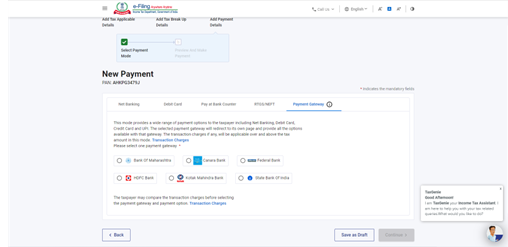
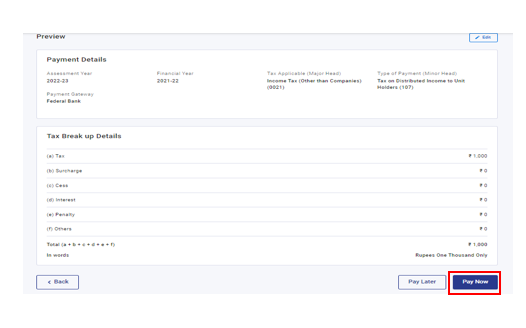
B. പ്രിവ്യൂ ചെയ്ത് പണമടയ്ക്കുക പേജിൽ, വിശദാംശങ്ങളും നികുതി വിഭജന വിശദാംശങ്ങളും സ്ഥിരീകരിച്ച് ഇപ്പോൾ പണമടയ്ക്കുക ക്ലിക്ക് ചെയ്യുക.
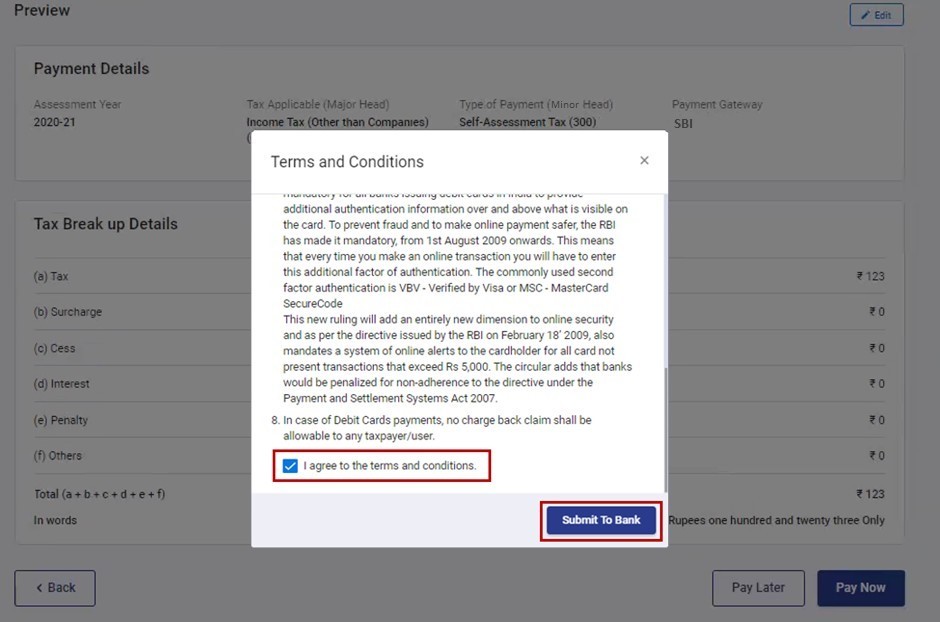
C: ഉപാധികളും നിബന്ധനകളും അംഗീകരിച്ച് ബാങ്കിലേക്ക് സമർപ്പിക്കുക ക്ലിക്ക് ചെയ്യുക(നിങ്ങൾക്ക് ലോഗിൻ ചെയ്യാനോ നിങ്ങളുടെ ഡെബിറ്റ് / ക്രെഡിറ്റ് കാർഡ് / UPI വിശദാംശങ്ങൾ നൽകി പേയ്മെൻ്റ് നടത്താനോ കഴിയുന്ന തിരഞ്ഞെടുത്ത പേയ്മെൻ്റ് ഗേറ്റ്വേയുടെ വെബ്സൈറ്റിലേക്ക് നിങ്ങളെ റീഡയറക്ടുചെയ്യും).
ശ്രദ്ധിക്കുക:
- പേയ്മെൻ്റ് ഗേറ്റ്വേ മോഡിലൂടെ നികുതി അടയ്ക്കുന്നതിനുള്ള ഫീസ്/സേവന നിരക്കുകൾ ബാങ്കിൻ്റെ ഉപാധികളും നിബന്ധനകളും അനുസരിച്ചും ഇക്കാര്യത്തിൽ RBI മാർഗ്ഗനിർദ്ദേശങ്ങൾക്കനുസരിച്ചും ആയിരിക്കും. ഇ-ഫയലിംഗ് പോർട്ടൽ / ആദായനികുതി വകുപ്പ് അത്തരത്തിലുള്ള ഒരു ഫീസും ഈടാക്കുന്നില്ല എന്നത് ശ്രദ്ധിക്കേണ്ടതാണ്. അത്തരം ചാർജ്/ഫീസ് ബാങ്ക്/പേയ്മെൻ്റ് ഗേറ്റ്വേയിലേക്ക് പോകുകയും നികുതി തുകയ്ക്ക് മുകളിലായിരിക്കുകയും ചെയ്യും. എന്നിരുന്നാലും, സർക്കാരിന്റെ മാർഗ്ഗനിർദ്ദേശങ്ങൾ അനുസരിച്ച്, രൂപേ, യൂണിഫൈഡ് പേയ്മെൻ്റ്സ് ഇൻ്റർഫേസ് (UPI) (BHIM-UPI), യൂണിഫൈഡ് പേയ്മെൻ്റ്സ് ഇൻ്റർഫേസ് ക്വിക്ക് റെസ്പോൺസ് കോഡ് (UPI QR കോഡ്) (BHIM-UPI QR കോഡ്) അവതരിപ്പിക്കുന്ന ഡെബിറ്റ് കാർഡ് വഴിയുള്ള പേയ്മെൻ്റുകൾക്ക് അത്തരം ഫീസ്/മാർജിനൽ ഡിസ്കൗണ്ട് നിരക്ക് (MDR) ചാർജുകൾ ഈടാക്കില്ല.
- ആദായനികുതി വകുപ്പിനെതിരെ യാതൊരു ചാർജ് ബാക്ക് ക്ലെയിമുകളും ഒരു സാഹചര്യത്തിലും ഒരു നികുതിദായകനും അനുവദിക്കുന്നതല്ല. ബന്ധപ്പെട്ട അസസ്മെന്റ് വർഷത്തിലെ ആദായനികുതി റിട്ടേൺ സമർപ്പിക്കുമ്പോൾ നികുതി ക്രെഡിറ്റായി അത്തരമൊരു തുക ക്ലെയിം ചെയ്യാൻ നിങ്ങളോട് നിർദ്ദേശിക്കുന്നു. എന്നിരുന്നാലും, ബാങ്ക് അനുവദിക്കുകയാണെങ്കിൽ, നിങ്ങൾക്ക് ബന്ധപ്പെട്ട ബാങ്കിൽ അത്തരം ചാർജ് ബാക്ക് ക്ലെയിം ഉന്നയിക്കാം, തുടർന്ന് ചാർജ്ബാക്ക് ക്ലെയിമുകളെ നിയന്ത്രിക്കുന്ന ആർബിഐയുടെ ബാധകമായ മാർഗ്ഗനിർദ്ദേശങ്ങൾ അനുസരിച്ച് ക്ലെയിം പ്രോസസ്സ് ചെയ്തേക്കാം.
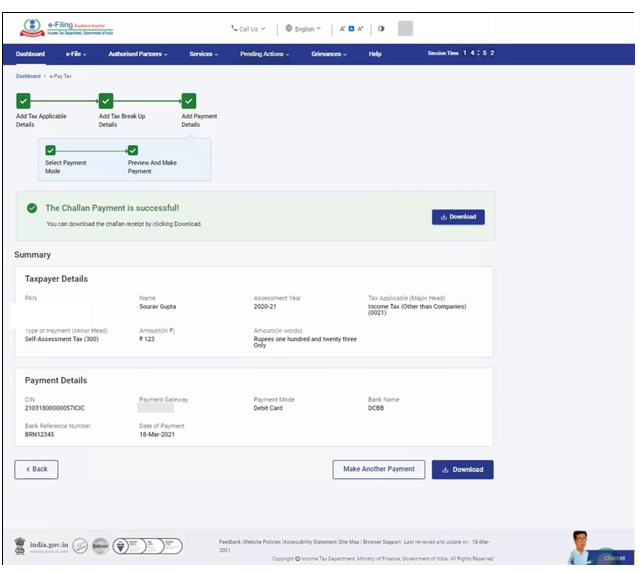
D: വിജയകരമായ പേയ്മെൻ്റിന് ശേഷം, ഒരു വിജയ സന്ദേശം പ്രദർശിപ്പിക്കും. ഭാവിയിലെ റഫറൻസിനായി നിങ്ങൾക്ക് ചലാൻ രസീത് ഡൗൺലോഡ് ചെയ്യാൻ കഴിയും. ഇ-പേ ടാക്സ് പേജിലെ പേയ്മെൻ്റ് ഹിസ്റ്ററി മെനുവിൽ പേയ്മെൻ്റ് നടത്തിയതിൻ്റെ വിശദാംശങ്ങൾ നിങ്ങൾക്ക് കാണാൻ കഴിയും.
പ്രധാന കുറിപ്പ്: നിലവിൽ, ഇ-ഫയലിംഗ് പോർട്ടലിലെ (ഇ-പേ ടാക്സ് സേവനം) പേയ്മെൻ്റ് ഗേറ്റ്വേ മോഡ് വഴിയുള്ള നികുതി അടയ്ക്കൽ ആറ് അധികാരപ്പെടുത്തിയ ബാങ്കുകളായ ഫെഡറൽ ബാങ്ക്, കാനറ ബാങ്ക്, ബാങ്ക് ഓഫ് മഹാരാഷ്ട്ര, HDFC ബാങ്ക്, കൊടക് മഹീന്ദ്ര ബാങ്ക്, സ്റ്റേറ്റ് ബാങ്ക് ഓഫ് ഇന്ത്യ എന്നിവയിലൂടെ ലഭ്യമാണ്.
3.2 ചലാൻ ഫോം സൃഷ്ടിക്കുക (CRN) (പ്രീ-ലോഗിൻ)
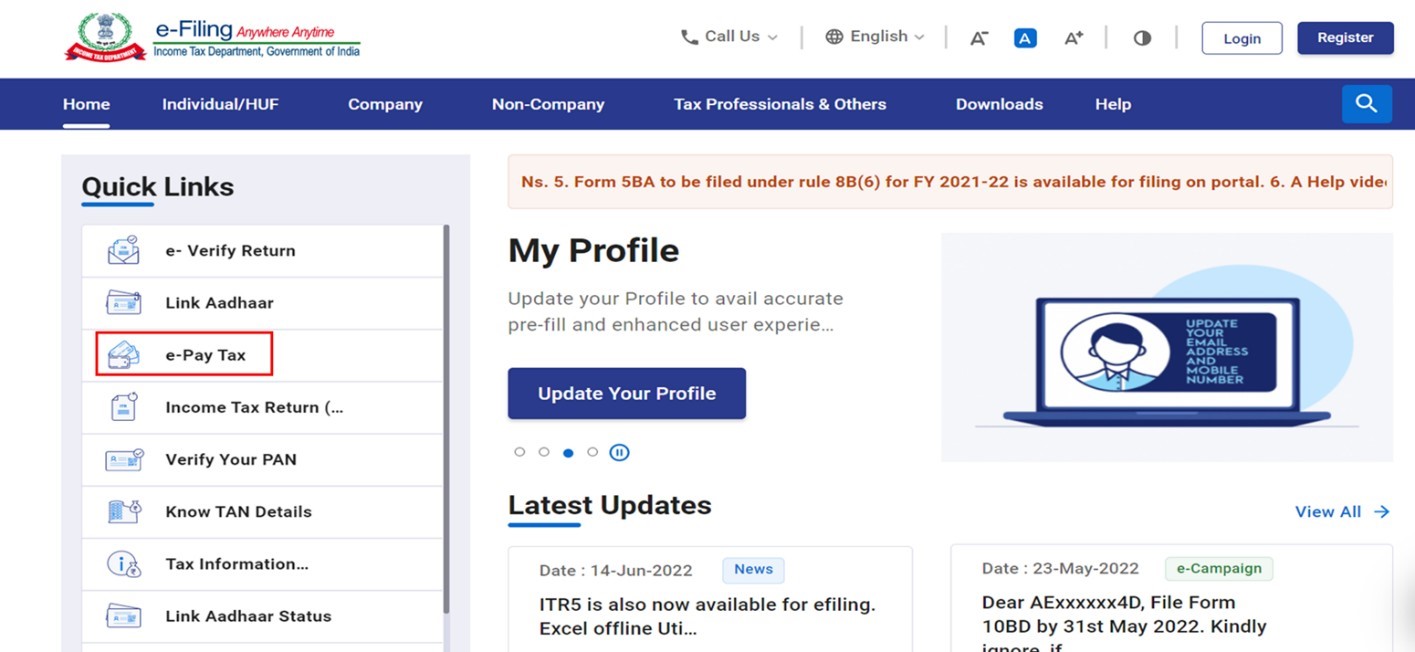
ഘട്ടം 1: ഇ-ഫയലിംഗ് പോർട്ടൽ ഹോംപേജിലേക്ക് പോയി ഇ-പേ ടാക്സ് ക്ലിക്ക് ചെയ്യുക.
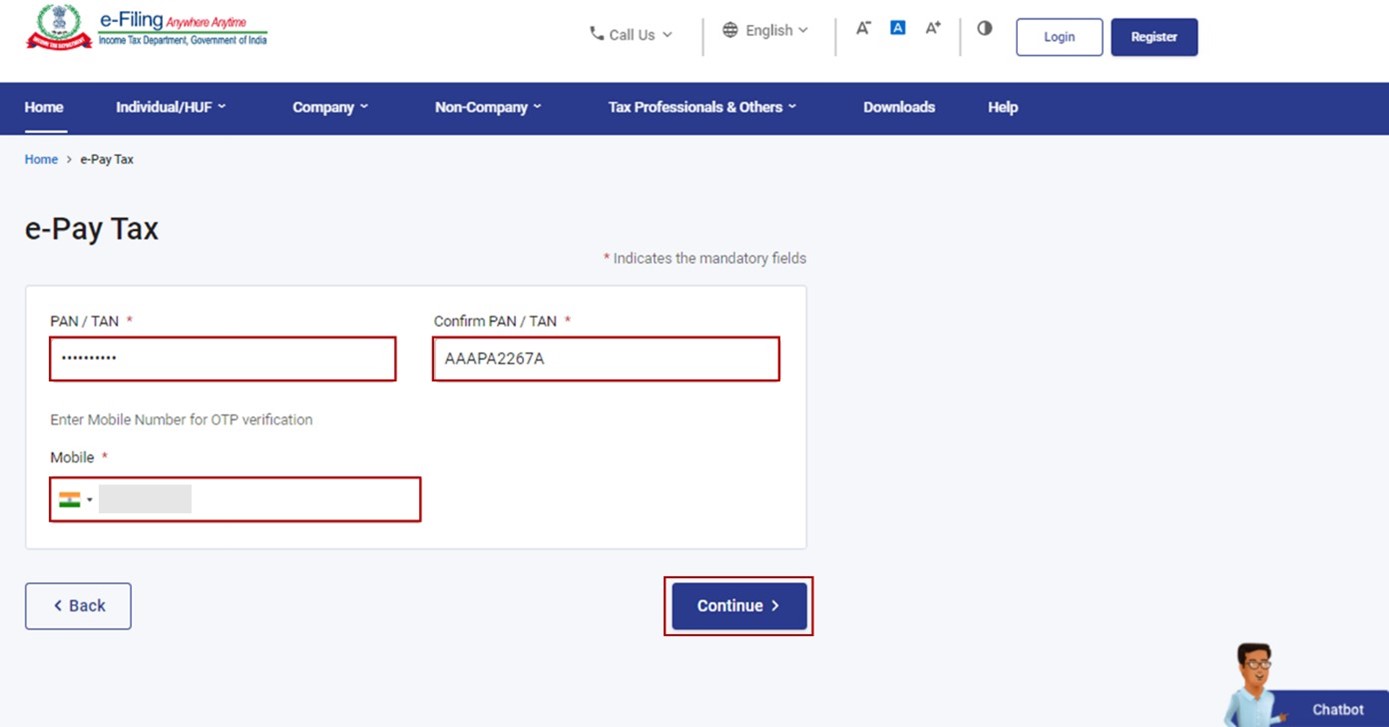
ഘട്ടം 2: ഇ-പേ ടാക്സ് പേജിൽ, പാൻ / ടാൻ നൽകി, പാൻ / ടാൻ സ്ഥിരീകരിക്കുക ബോക്സിൽ വീണ്ടും നൽകുക, മൊബൈൽ നമ്പർ (ഏതെങ്കിലും മൊബൈൽ നമ്പർ) നൽകുക. തുടരുക ക്ലിക്ക് ചെയ്യുക.
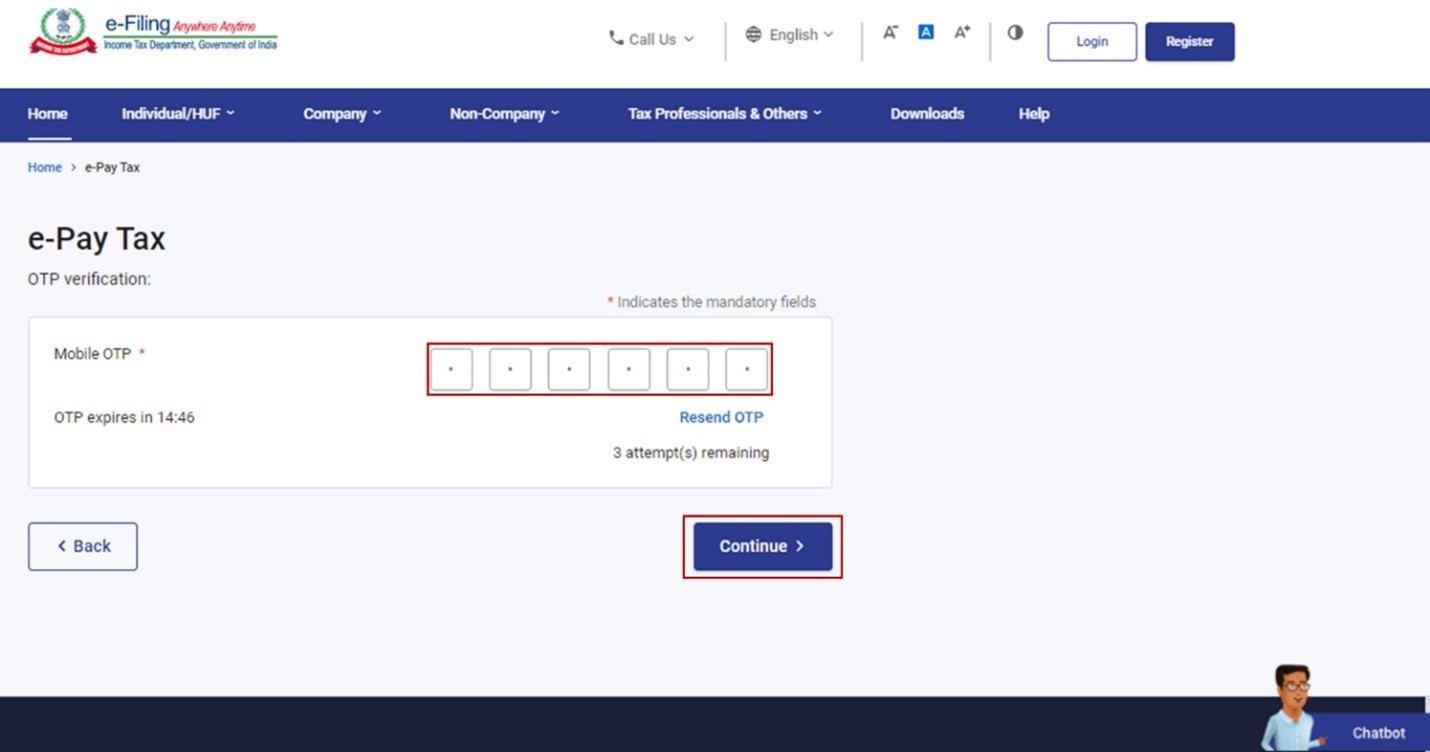
ഘട്ടം 3: OTP സ്ഥിരീകരണ പേജിൽ, ഘട്ടം 2-ൽ നൽകിയ മൊബൈൽ നമ്പറിൽ ലഭിച്ച 6 അക്ക OTP നൽകി തുടരുക ക്ലിക്ക് ചെയ്യുക.
ശ്രദ്ധിക്കുക:
- OTP-ക്ക് 15 മിനുറ്റ് മാത്രമേ സാധുത ഉണ്ടായിരിക്കുകയുള്ളൂ.
- ശരിയായ OTP നൽകുന്നതിന് നിങ്ങൾക്ക് 3 തവണ ശ്രമിക്കാവുന്നതാണ്.
- സ്ക്രീനിലെ OTP കാലഹരണപ്പെടൽ കൗണ്ട്ഡൗൺ ടൈമർ, നിങ്ങളുടെ OTP എപ്പോൾ കാലഹരണപ്പെടുമെന്ന് അറിയിക്കുന്നു.
- OTP വീണ്ടും അയയ്ക്കുക ക്ലിക്ക് ചെയ്യുമ്പോൾ ഒരു പുതിയ OTP സൃഷ്ടിച്ച് അയയ്ക്കപ്പെടും.
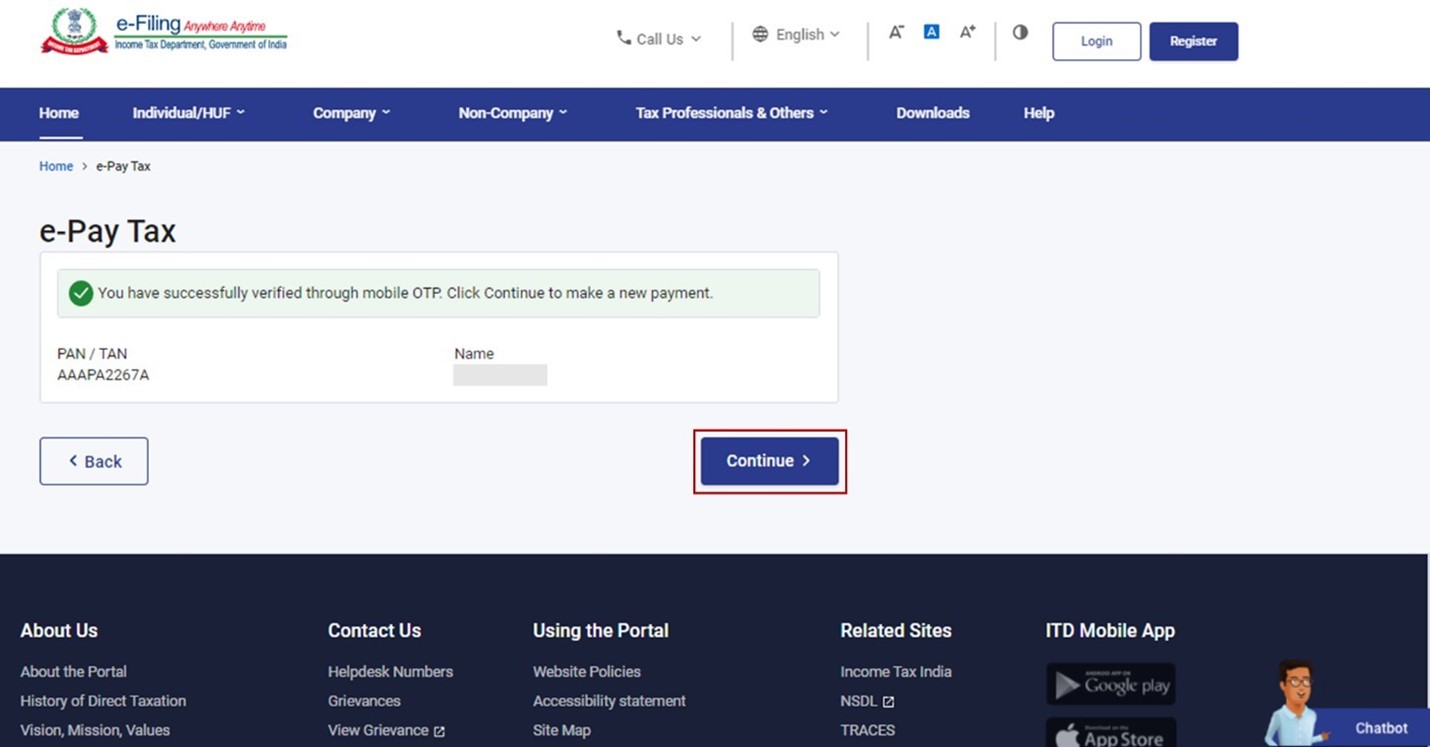
ഘട്ടം 4: OTP സ്ഥിരീകരണത്തിന് ശേഷം, നൽകിയ പാൻ/ടാൻ, പേര് (മാസ്ക്ഡ്) എന്നിവയുള്ള ഒരു വിജയ സന്ദേശം പ്രദർശിപ്പിക്കും. തുടരാൻ തുടരുക ക്ലിക്ക് ചെയ്യുക.
ഘട്ടം 5: ഇ-പേ ടാക്സ് പേജിൽ, നിങ്ങൾക്ക് ബാധകമായ ഒരു നികുതി പേയ്മെന്റ് വിഭാഗത്തിൽ തുടരുക ക്ലിക്ക് ചെയ്യുക.
വിഭാഗത്തെ ആശ്രയിച്ച്, നിങ്ങൾക്ക് താഴെ പറയുന്ന പേയ്മെൻ്റ് തരത്തിൽ നിന്ന് തിരഞ്ഞെടുക്കാനാകും:
|
പാൻ ഉടമയ്ക്ക് വേണ്ടി (നികുതിദായകൻ്റെ വിഭാഗത്തെ ആശ്രയിച്ച്) |
|
| ടാൻ ഉടമയ്ക്ക് |
|
ഘട്ടം 6: സെക്ഷൻ അനുസരിച്ച് ഘട്ടം 5 മുതൽ ഘട്ടം 8 വരെ പിന്തുടരുക.ചലാൻ ഫോം (CRN) സൃഷ്ടിക്കുക (പോസ്റ്റ് ലോഗിൻ).
കുറിപ്പുകൾ:
- പ്രീ-ലോഗിൻ സേവനം ഉപയോഗിച്ച് നിങ്ങളുടെ വിശദാംശങ്ങൾ നൽകുമ്പോൾ ചലാൻ ഫോമിൻ്റെ (CRN) ഡ്രാഫ്റ്റ് സേവ് ചെയ്യാൻ നിങ്ങൾക്ക് കഴിയില്ല.
- നൽകിയ വിശദാംശങ്ങൾ പേജ് സജീവമാകുന്നതുവരെ മാത്രമേ ലഭ്യമാകൂ.
- നിങ്ങൾക്ക് ഒരു ഡ്രാഫ്റ്റ് സേവ് ചെയ്യണമെങ്കിൽ, ലോഗിൻ ചെയ്തതിന് ശേഷം നിങ്ങൾ ചലാൻ ഫോം (CRN) സൃഷ്ടിക്കേണ്ടതുണ്ട്. സെക്ഷൻ 3.1 പരിശോധിക്കുക. കൂടുതൽ അറിയാൻ ചലാൻ സൃഷ്ടിക്കുക (പോസ്റ്റ് ലോഗിൻ).
3.3. ചലാൻ ഫോം (CRN) സൃഷ്ടിക്കുക (പോസ്റ്റ് ലോഗിൻ, നികുതിദായക പ്രതിനിധി)
ഘട്ടം 1: നിങ്ങളുടെ ഉപയോക്തൃ ID-യും പാസ്വേഡും ഉപയോഗിച്ച് ഇ-ഫയലിംഗ് പോർട്ടലിൽ ലോഗിൻ ചെയ്യുക.
ഘട്ടം 2: ലോഗിൻ ചെയ്ത ശേഷം, നിങ്ങൾ പ്രതിനിധീകരിക്കുന്ന നികുതിദായകൻ്റെ പാൻ/പേര് തിരഞ്ഞെടുക്കുക.
ഘട്ടം 3: തിരഞ്ഞെടുത്ത നികുതിദായകൻ്റെ ഡാഷ്ബോർഡിൽ, ഇ-ഫയൽ > ഇ-പേ ടാക്സ് ക്ലിക്ക് ചെയ്യുക. നിങ്ങളെ ഇ-പേ ടാക്സ് പേജിലേക്ക് കൊണ്ടുപോകും. ഇ-പേ ടാക്സ് പേജിൽ, സേവ് ചെയ്ത ഡ്രാഫ്റ്റുകൾ, സൃഷ്ടിച്ച ചലാനുകൾ, പേയ്മെൻ്റ് ഹിസ്റ്ററി എന്നിവയുടെ വിശദാംശങ്ങൾ നിങ്ങൾക്ക് കാണാൻ കഴിയും.
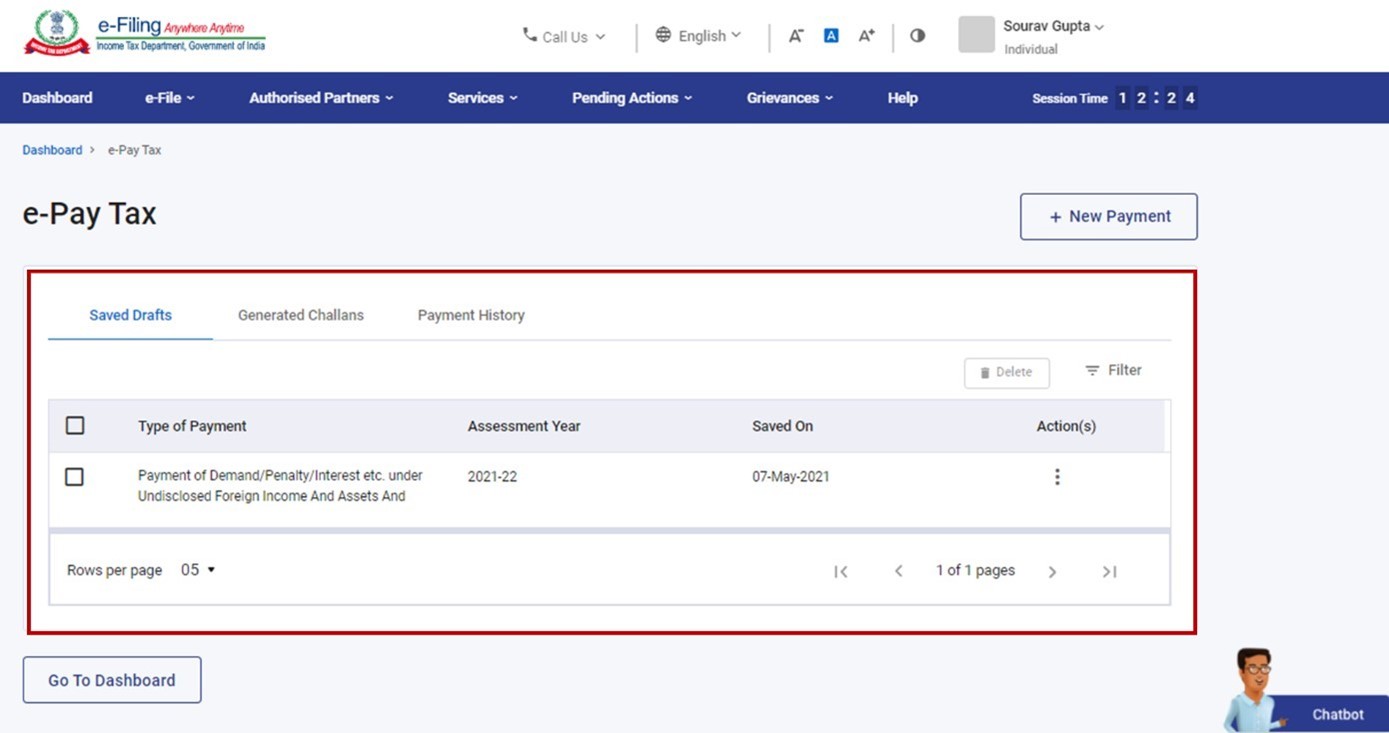
ഘട്ടം 4: സെക്ഷൻ 3.1 അനുസരിച്ച് ഘട്ടം 3 മുതൽ ഘട്ടം 8 വരെ പിന്തുടരുക.ചലാൻ ഫോം (CRN) സൃഷ്ടിക്കുക (പോസ്റ്റ് ലോഗിൻ).
4. ബന്ധപ്പെട്ട വിഷയങ്ങൾ
- ബാങ്ക് കൗണ്ടറില് അടയ്ക്കുക
- അധികാരപ്പെടുത്തിയ ബാങ്കുകളുടെ ഡെബിറ്റ് കാർഡ് വഴിയുള്ള നികുതി അടയ്ക്കൽ
- അധികാരപ്പെടുത്തിയ ബാങ്കുകളുടെ നെറ്റ് ബാങ്കിംഗ് വഴിയുള്ള നികുതി അടയ്ക്കൽ
- പേയ്മെന്റ് ഗേറ്റ്വേ വഴിയുള്ള നികുതി അടയ്ക്കൽ
- NEFT അല്ലെങ്കിൽ RTGS വഴിയുള്ള നികുതി അടയ്ക്കൽ
- പേയ്മെന്റ് സ്റ്റാറ്റസ് അറിയുക
നിരാകരണം:
ഈ ഉപയോക്തൃ മാനുവൽ വിവരങ്ങൾക്കും പൊതുവായ മാർഗ്ഗനിർദ്ദേശ ആവശ്യങ്ങൾക്കും വേണ്ടി മാത്രമാണ് നൽകിയിരിക്കുന്നത്. നികുതിദായകർ അവരുടെ കേസുകൾക്ക് ബാധകമായ കൃത്യമായ വിവരങ്ങൾ, വ്യാഖ്യാനങ്ങൾ, വ്യക്തതകൾ എന്നിവയ്ക്കായി പ്രസക്തമായ സർക്കുലറുകൾ, അറിയിപ്പുകൾ, നിയമങ്ങൾ, ആദായ നികുതി നിയമത്തിലെ വ്യവസ്ഥകൾ എന്നിവ പരിശോധിക്കാൻ നിർദ്ദേശിക്കുന്നു. ഈ ഉപയോക്തൃ മാനുവലിനെ അടിസ്ഥാനമാക്കി എടുക്കുന്ന നടപടികൾക്കും/അല്ലെങ്കിൽ എടുക്കുന്ന തീരുമാനങ്ങൾക്കും വകുപ്പ് ഉത്തരവാദിയായിരിക്കില്ല.