1. അവലോകനം
സാധുതയുള്ള പാനും സാധുതയുള്ള ഡീമാറ്റ് അക്കൗണ്ടും ഉള്ള രജിസ്റ്റർ ചെയ്ത ഇ-ഫയലിംഗ് ഉപയോക്താക്കൾക്ക് എന്റെ ഡീമാറ്റ് അക്കൗണ്ട് സേവനം ലഭ്യമാണ്. ഈ സേവനം നിങ്ങളെ താഴെ പറയുന്ന കാര്യങ്ങൾ ചെയ്യുവാൻ അനുവദിക്കുന്നു:
- ഒരു ഡീമാറ്റ് അക്കൗണ്ട് ചേർക്കുക
- നിലവിലുള്ള ഡീമാറ്റ് അക്കൗണ്ട് നീക്കം ചെയ്യുക
- EVC പ്രവർത്തനക്ഷമമാക്കുക അല്ലെങ്കിൽ പ്രവർത്തനരഹിതമാക്കുക
- ഡീമാറ്റ് അക്കൗണ്ടുമായി ലിങ്ക് ചെയ്ത കോൺടാക്റ്റ് വിശദാംശങ്ങൾ അനുസരിച്ച് പ്രാഥമിക കോൺടാക്റ്റ് വിശദാംശങ്ങൾ അപ്ഡേറ്റ് ചെയ്യുക
- പരാജയപ്പെട്ട ഡീമാറ്റ് അക്കൗണ്ട് വീണ്ടും സാധൂകരിക്കുക
2. ഈ സേവനം ലഭ്യമാക്കുന്നതിനുള്ള മുൻവ്യവസ്ഥകൾ
- സാധുതയുള്ള ഉപയോക്തൃ ID-യും പാസ്വേഡും ഉള്ള, ഇ-ഫയലിംഗ് പോർട്ടലിൽ രജിസ്റ്റർ ചെയ്ത ഉപയോക്താവ്
- പാനുമായി ലിങ്ക് ചെയ്ത NSDL അല്ലെങ്കിൽ CDSL-ൽ ഉള്ള സാധുതയുള്ള ഒരു ഡീമാറ്റ് അക്കൗണ്ട്
- NSDL ഡെപ്പോസിറ്ററി തരത്തിനായി, നിങ്ങൾക്ക് ഒരു DP ID-യും ക്ലയന്റ് IDയും ഉണ്ടായിരിക്കണം
- CDSL ഡിപോസിറ്ററി തരത്തിനായി, നിങ്ങൾക്ക് ഒരു ഡീമാറ്റ് അക്കൗണ്ട് നമ്പർ ഉണ്ടായിരിക്കണം
- ഡീമാറ്റ് അക്കൗണ്ടുമായി ലിങ്ക് ചെയ്ത സാധുവായ മൊബൈൽ നമ്പറും ഇമെയിൽ ID-യും
3. ഘട്ടം ഘട്ടമായുള്ള മാർഗ്ഗനിർദ്ദേശങ്ങൾ
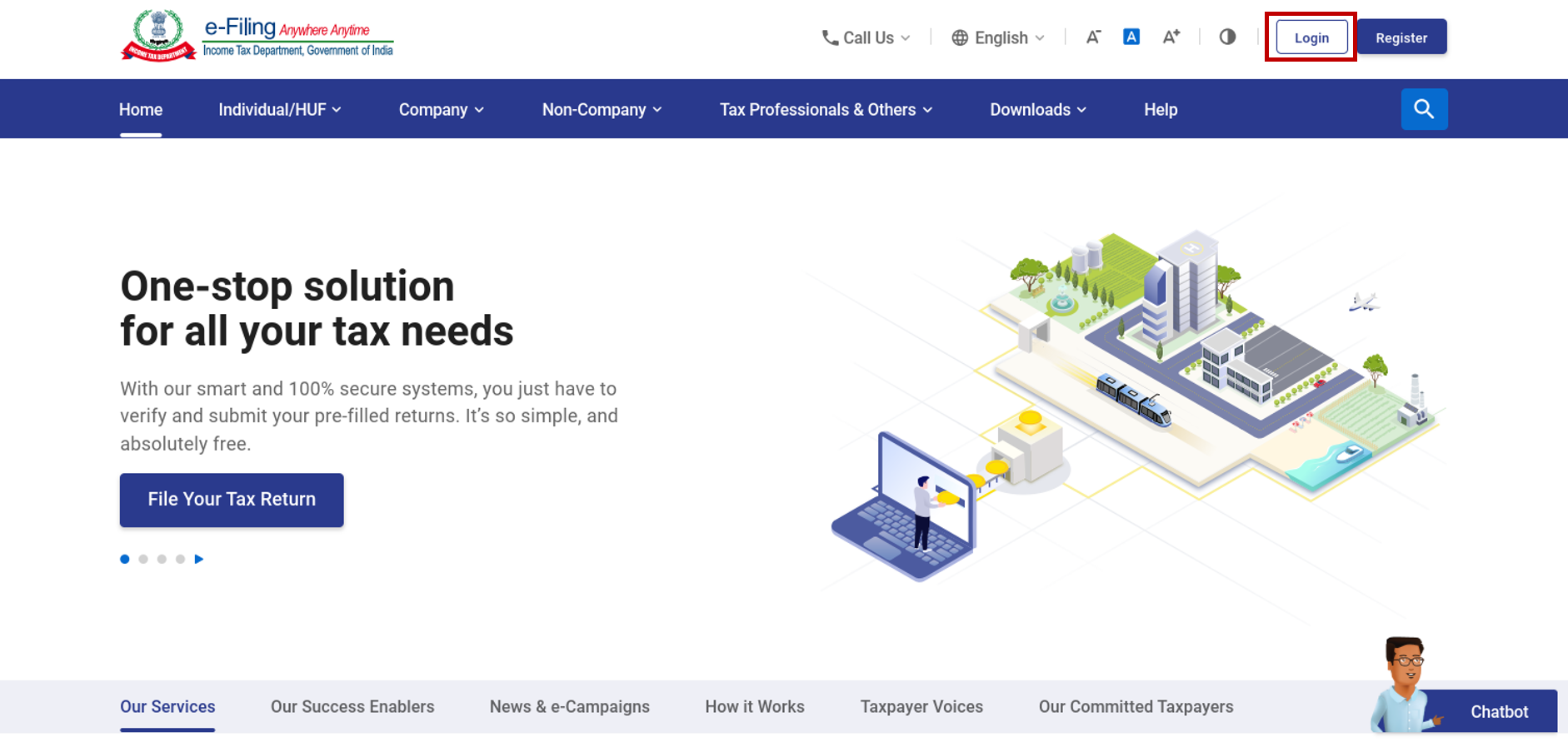
ഘട്ടം 1: നിങ്ങളുടെ ഉപയോക്തൃ ID-യും പാസ്വേഡും ഉപയോഗിച്ച് ഇ-ഫയലിംഗ് പോർട്ടലിൽ ലോഗിൻ ചെയ്യുക.
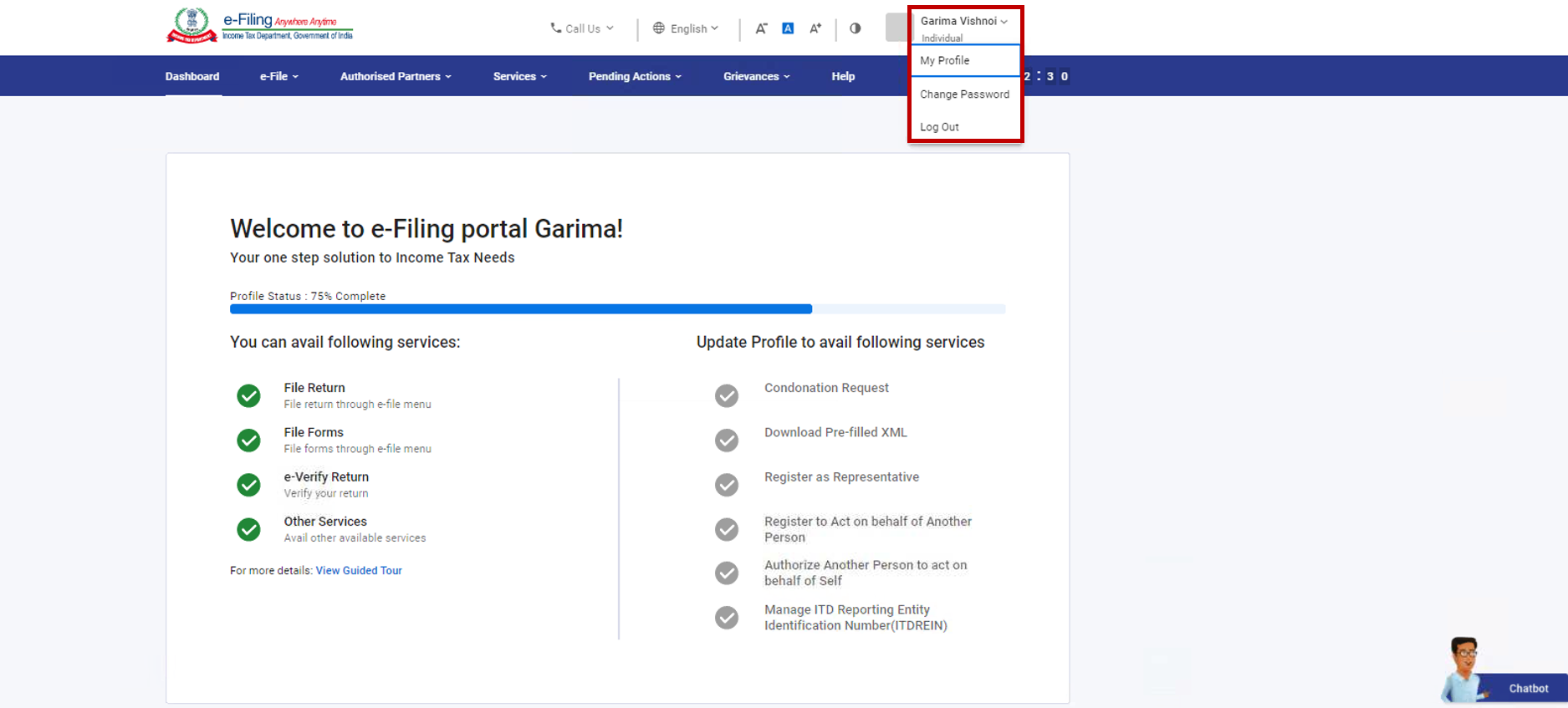
ഘട്ടം 2: നിങ്ങളുടെ ഡാഷ്ബോർഡിൻ്റെ മുകളിൽ വലത് കോണിൽ, എൻ്റെ പ്രൊഫൈൽ ക്ലിക്ക് ചെയ്യുക.
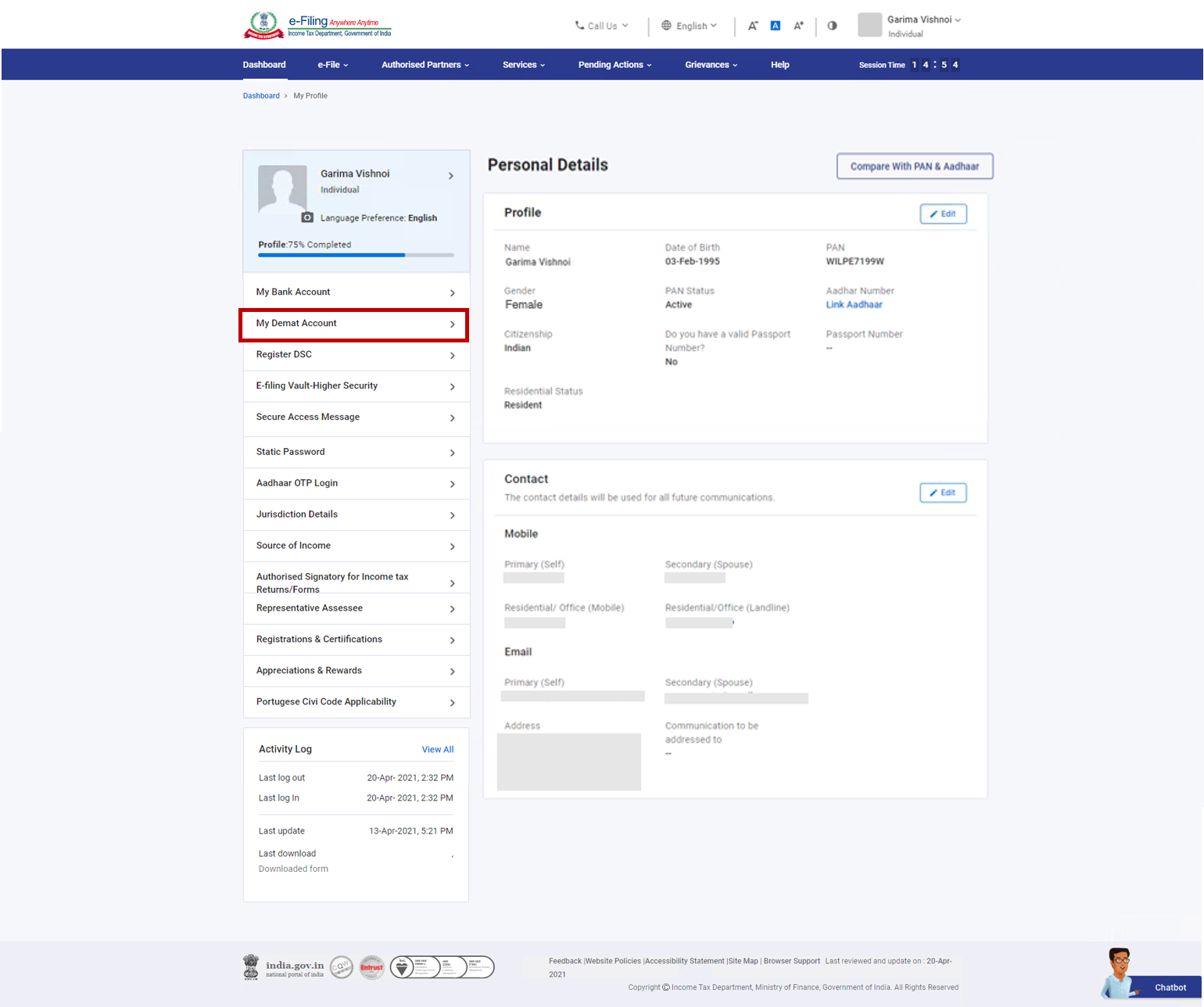
ഘട്ടം 3: എൻ്റെ പ്രൊഫൈൽ പേജിൽ, ഡീമാറ്റ് അക്കൗണ്ട് ക്ലിക്ക് ചെയ്യുക.
ഡീമാറ്റ് അക്കൗണ്ട് ചേർക്കുക എന്ന ഓപ്ഷൻ സഹിതം, ചേർത്ത, പരാജയപ്പെട്ട, നീക്കം ചെയ്ത ഡീമാറ്റ് അക്കൗണ്ടിന്റെ ലിസ്റ്റ് നിങ്ങൾക്ക് കാണാനാകും.
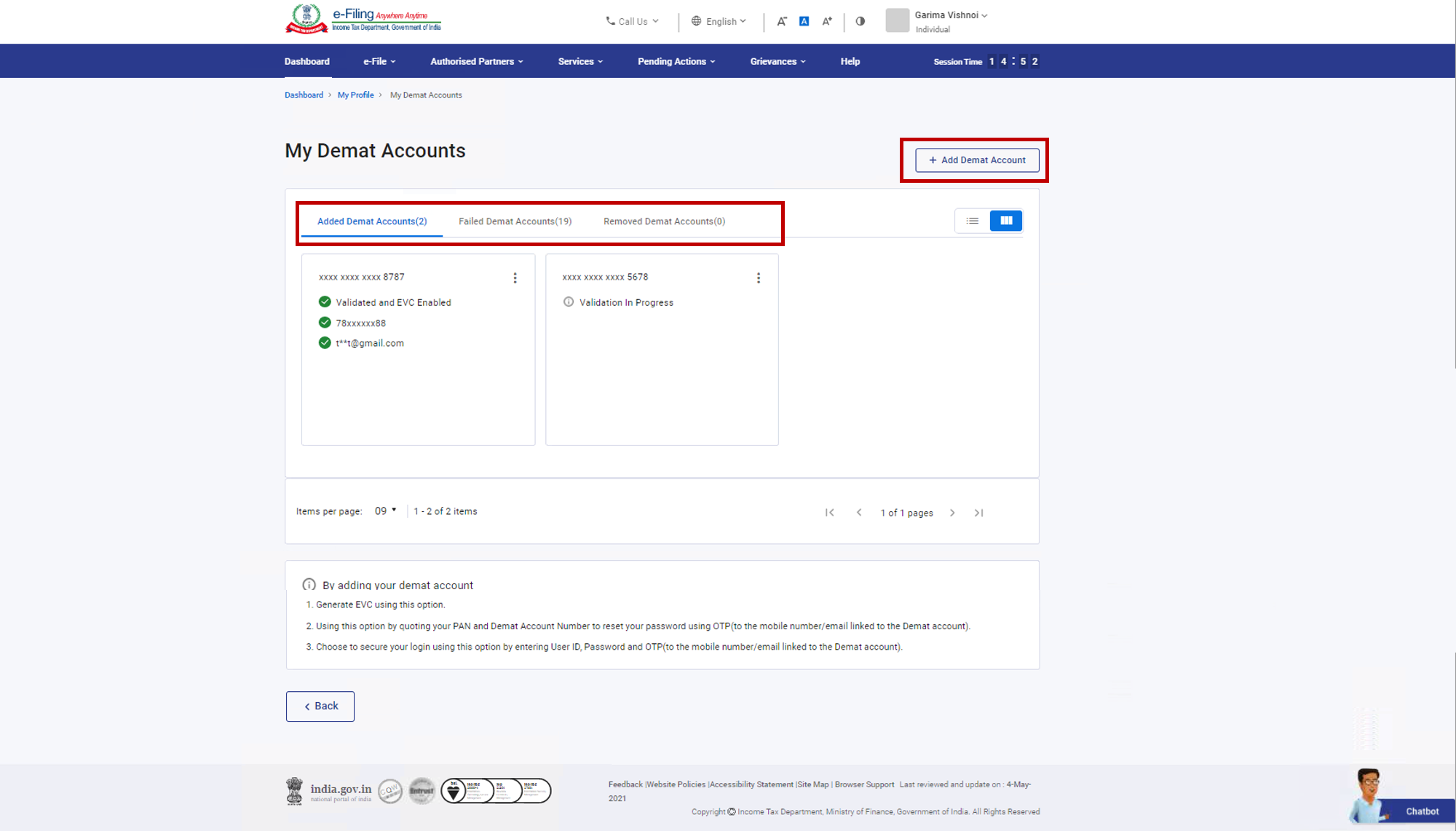
ഘട്ടം 4: നിങ്ങൾക്ക് വേണമെങ്കിൽ -
| ഡീമാറ്റ് അക്കൗണ്ട് ചേർക്കുക | സെക്ഷൻ 4.1 പരിശോധിക്കുക |
| ഡീമാറ്റ് അക്കൗണ്ട് നീക്കം ചെയ്യുക | സെക്ഷൻ 4.2 പരിശോധിക്കുക |
| EVC പ്രവർത്തനക്ഷമമാക്കുക അല്ലെങ്കിൽ പ്രവർത്തനരഹിതമാക്കുക | സെക്ഷൻ 4.3 പരിശോധിക്കുക |
| ഡീമാറ്റ് അക്കൗണ്ട് വിശദാംശങ്ങളുമായി പൊരുത്തപ്പെടുന്നതിന് പ്രാഥമിക കോൺടാക്റ്റ് വിശദാംശങ്ങൾ അപ്ഡേറ്റ് ചെയ്യുക | സെക്ഷൻ 4.4 പരിശോധിക്കുക |
| പരാജയപ്പെട്ട ഡീമാറ്റ് അക്കൗണ്ട് വീണ്ടും സാധൂകരിക്കുക | സെക്ഷൻ 4.5 പരിശോധിക്കുക |
4.1 ഡീമാറ്റ് അക്കൗണ്ട് ചേർക്കുക
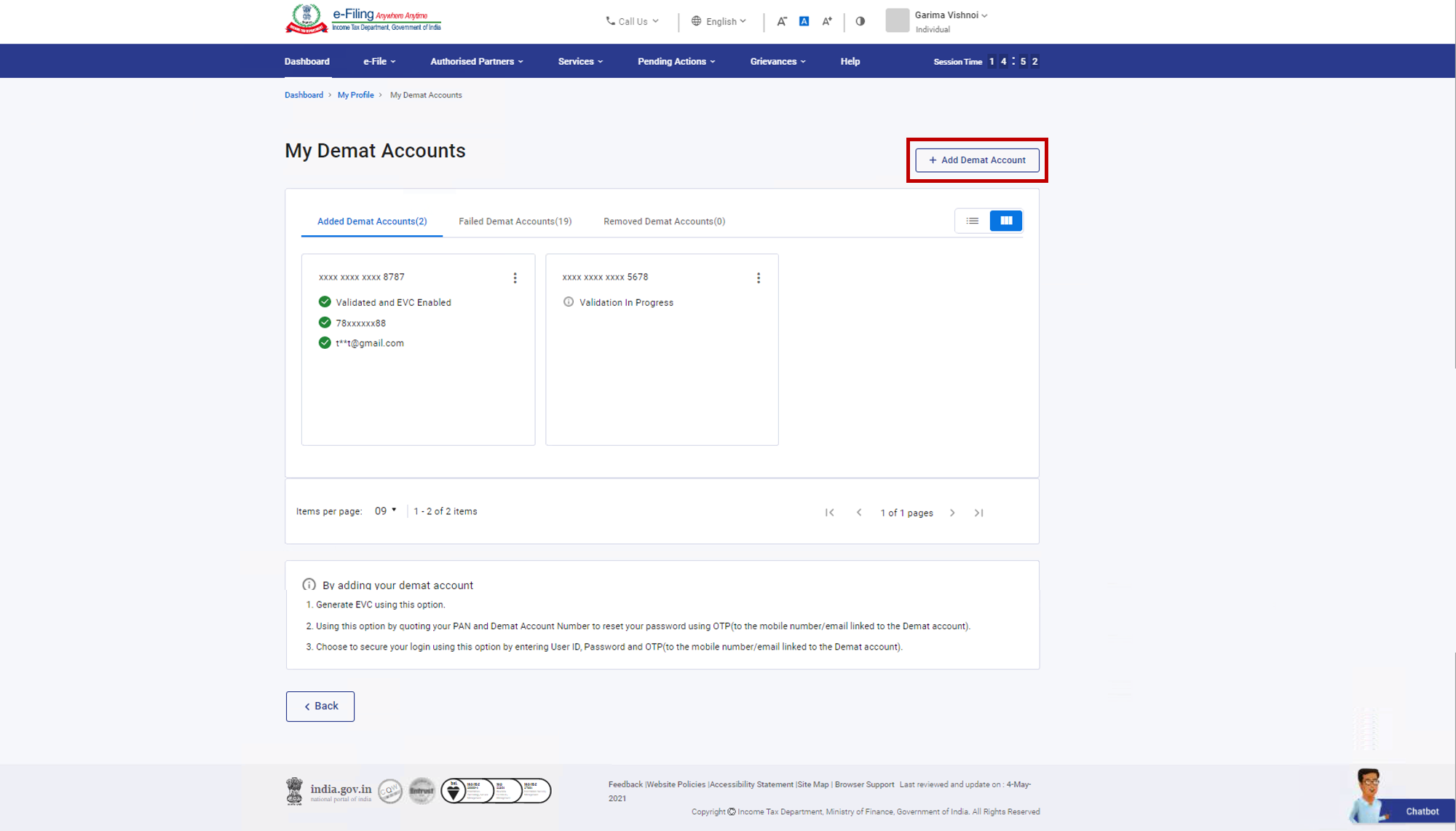
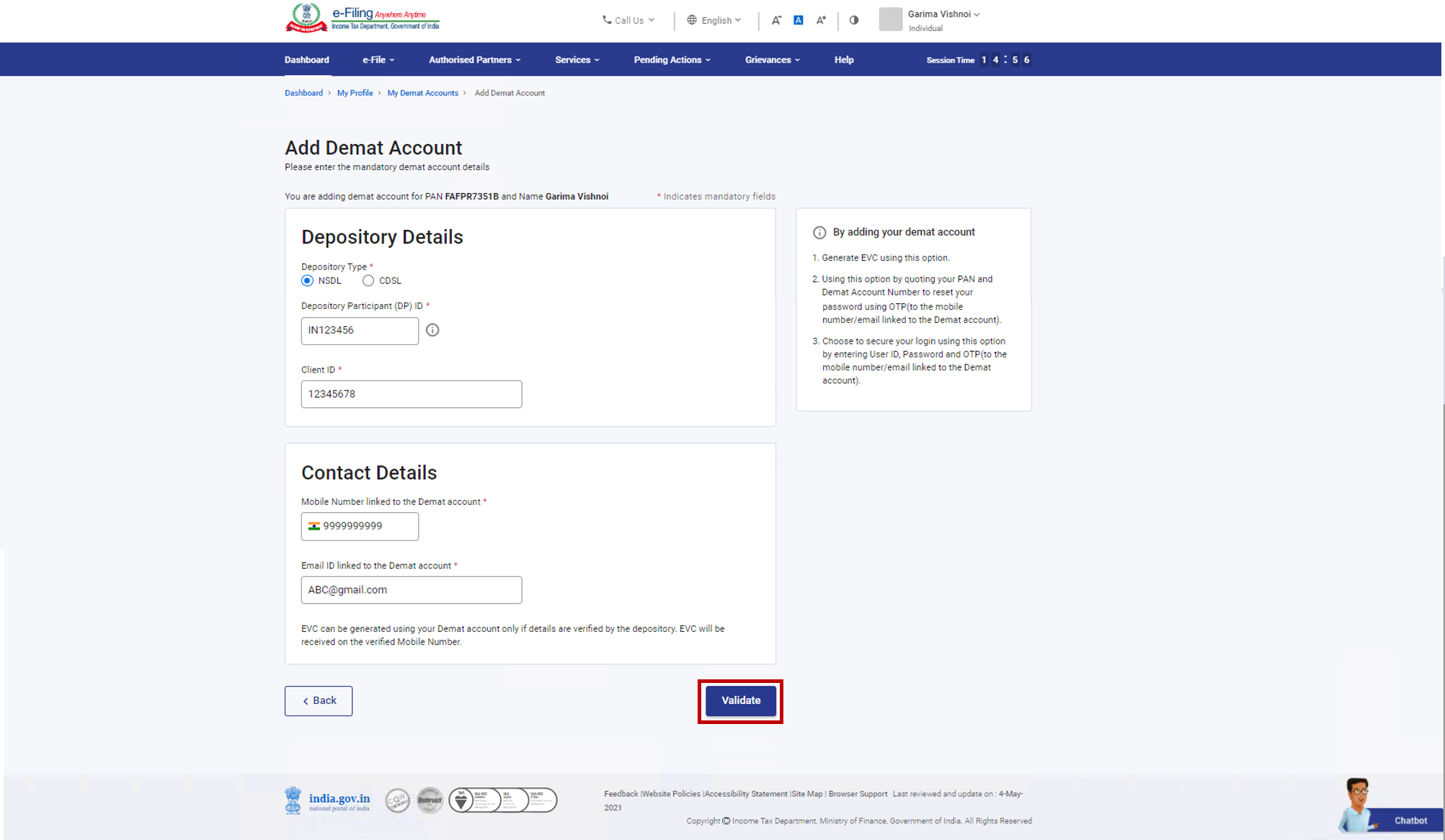
ഘട്ടം 1: + ഡീമാറ്റ് അക്കൗണ്ട് ചേർക്കുക ക്ലിക്ക് ചെയ്യുക.
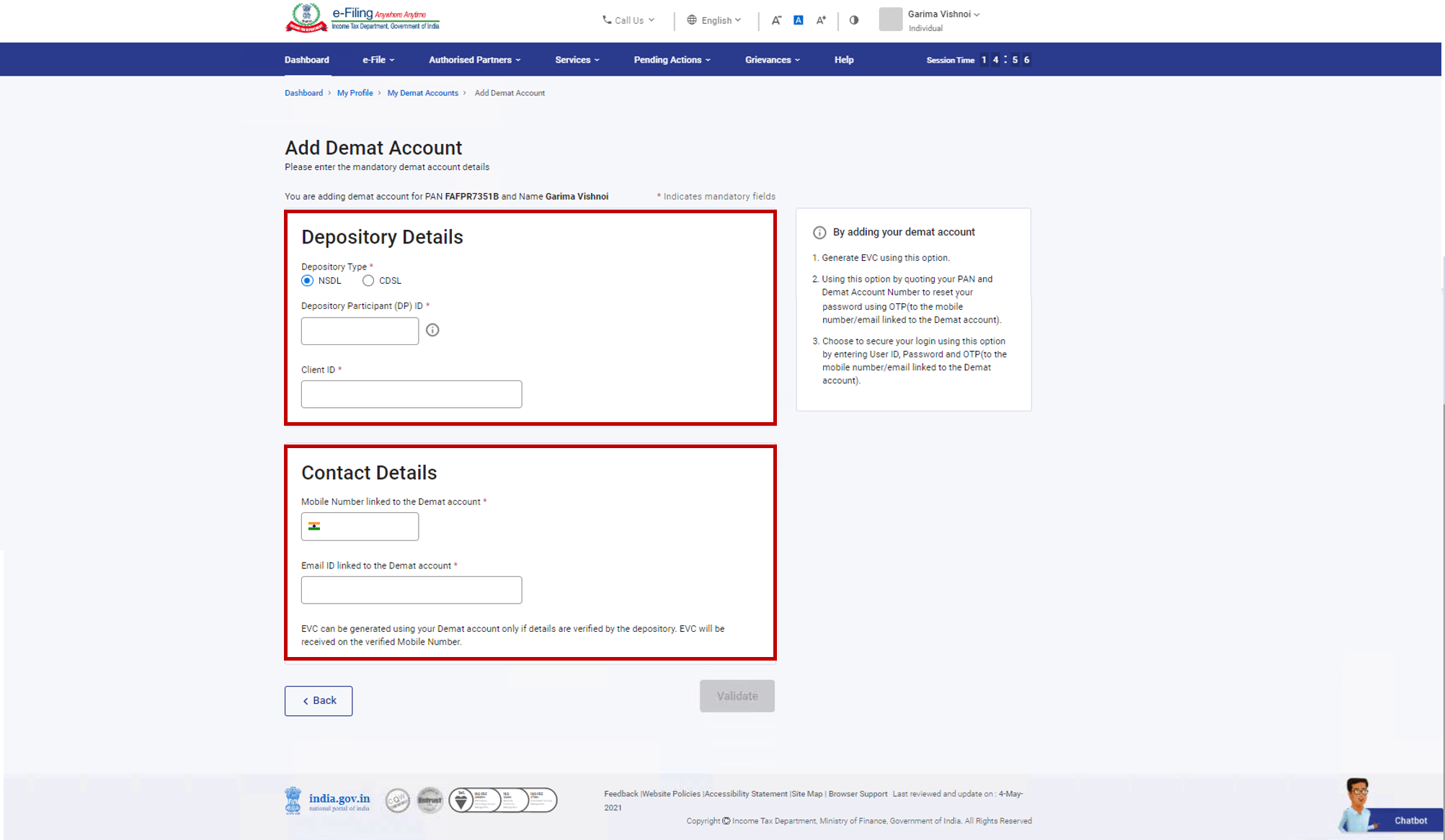
ഘട്ടം 2: ധനനിക്ഷേപക തരം തിരഞ്ഞെടുത്ത് പ്രസക്തമായ വിശദാംശങ്ങൾ നൽകുക.
ഘട്ടം 2a: നിങ്ങൾ ധനനിക്ഷേപക തരം NSDL ആയി തിരഞ്ഞെടുക്കുകയാണെങ്കിൽ - പ്രസക്തമായ വിശദാംശങ്ങൾ നൽകുക (DP ID, ക്ലയൻ്റ് ID, കോൺടാക്റ്റ് വിശദാംശങ്ങൾ - മൊബൈൽ നമ്പറും ഇമെയിൽ ID-യും).
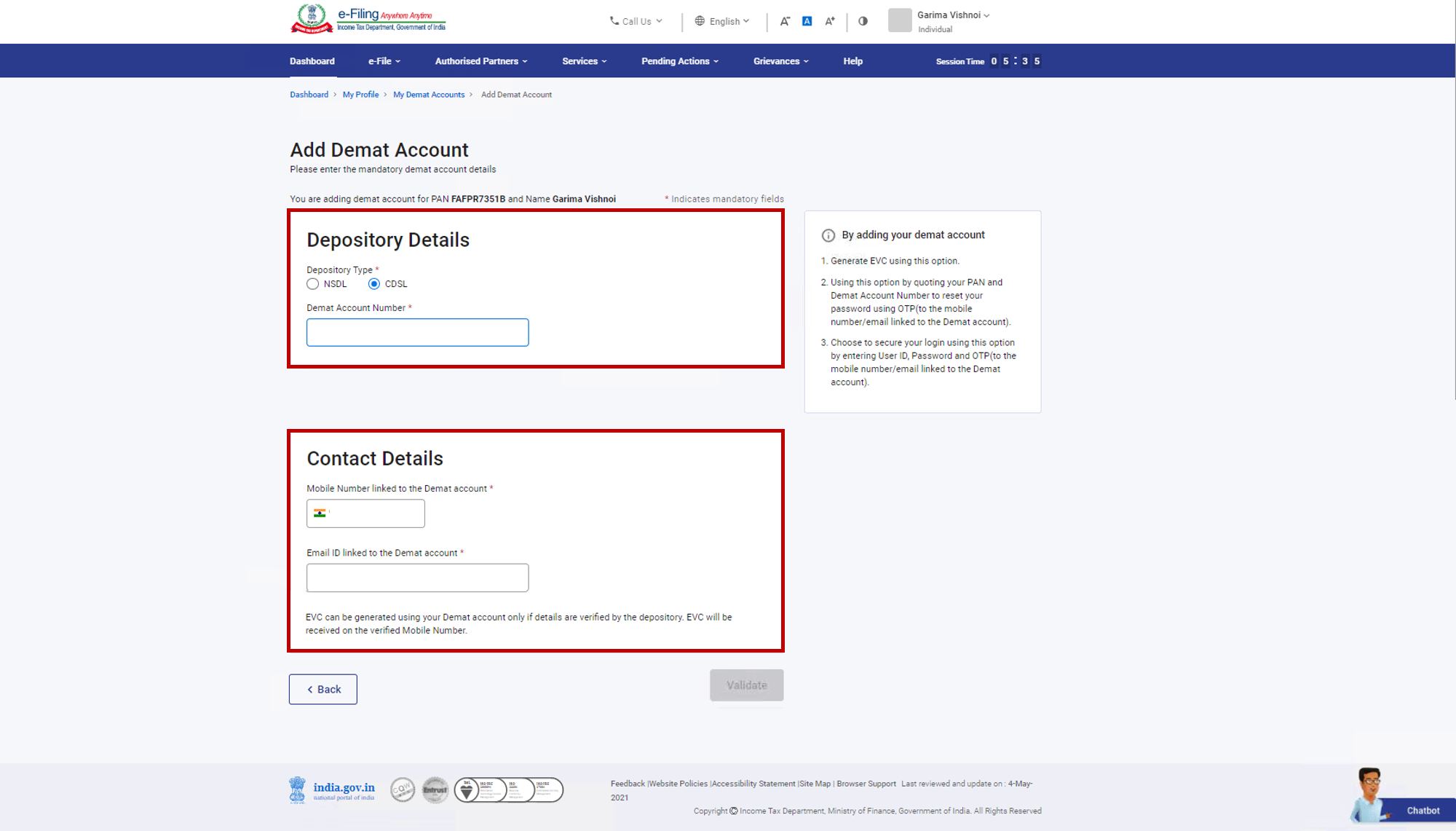
ഘട്ടം 2b: നിങ്ങൾ ധനനിക്ഷേപക തരം CDSL ആയി തിരഞ്ഞെടുക്കുകയാണെങ്കിൽ - പ്രസക്തമായ വിശദാംശങ്ങൾ നൽകുക (ഡീമാറ്റ് അക്കൗണ്ട് നമ്പറും കോൺടാക്റ്റ് വിശദാംശങ്ങളും - മൊബൈൽ നമ്പറും ഇമെയിൽ ID-യും).
ഘട്ടം 3: സാധൂകരിക്കുക എന്നത് ക്ലിക്ക് ചെയ്യുക.
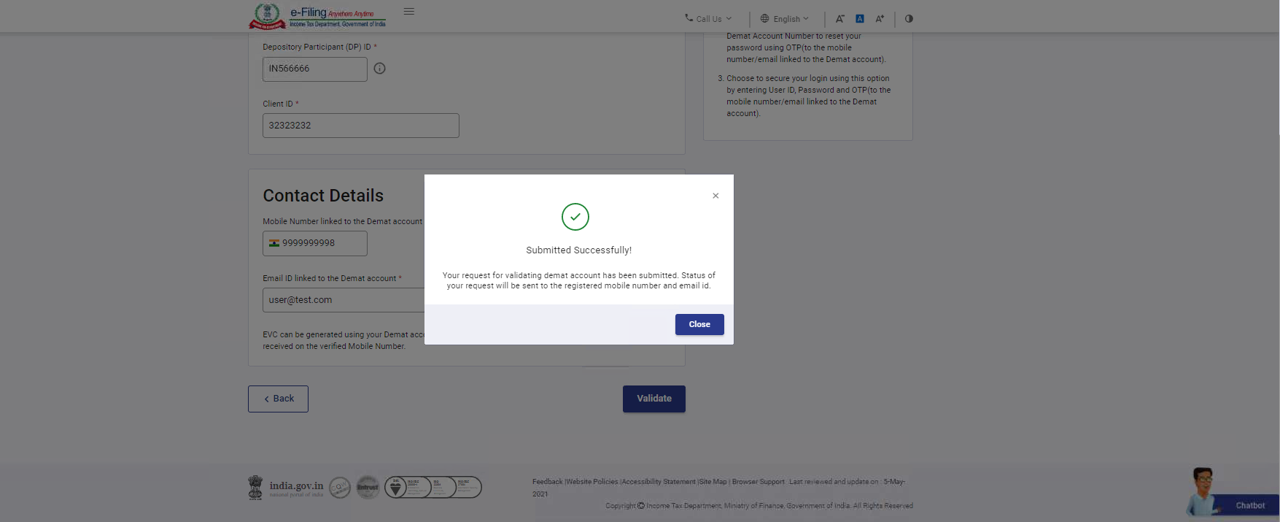
ഡീമാറ്റ് അക്കൗണ്ട് ചേർക്കുന്നതിനുള്ള അഭ്യർത്ഥന വിജയകരമായി സമർപ്പിച്ചാൽ ഒരു പോപ്പ്അപ്പ് സന്ദേശം ദൃശ്യമാകും.
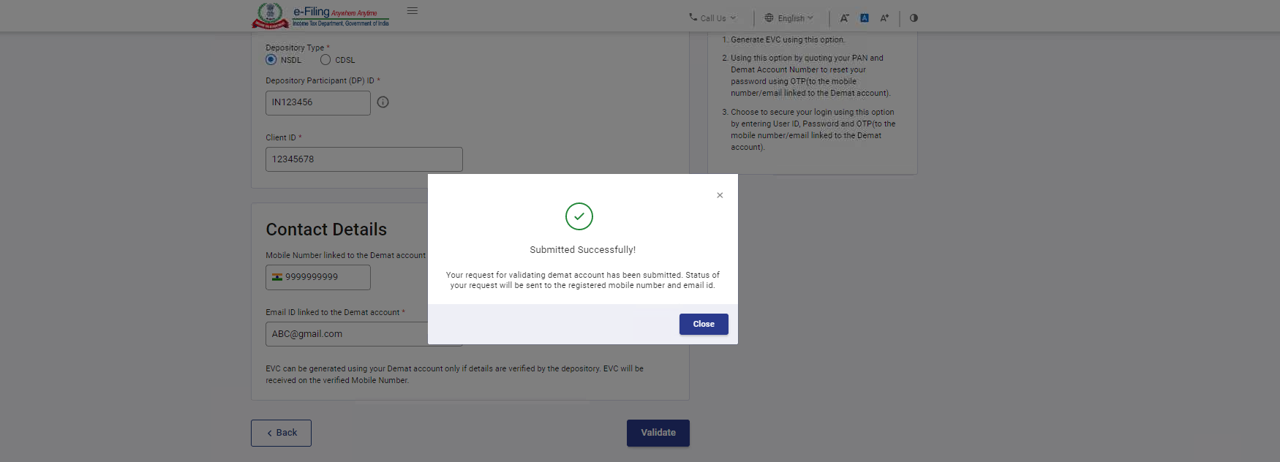
ഘട്ടം4: അടയ്ക്കുക ക്ലിക്ക് ചെയ്യുക. ഡീമാറ്റ് അക്കൗണ്ടിൻ്റെ വിശദാംശങ്ങൾ ചേർത്ത ഡീമാറ്റ് അക്കൗണ്ടുകൾ എന്ന ടാബിന് കീഴിൽ പ്രദർശിപ്പിക്കും, സാധൂകരണം പുരോഗമിക്കുന്നു എന്ന രീതിയിൽ പുതുതായി ചേർത്ത ഡീമാറ്റ് അക്കൗണ്ടിൻ്റെ സ്റ്റാറ്റസ് നിങ്ങൾക്ക് കാണാനാകും.
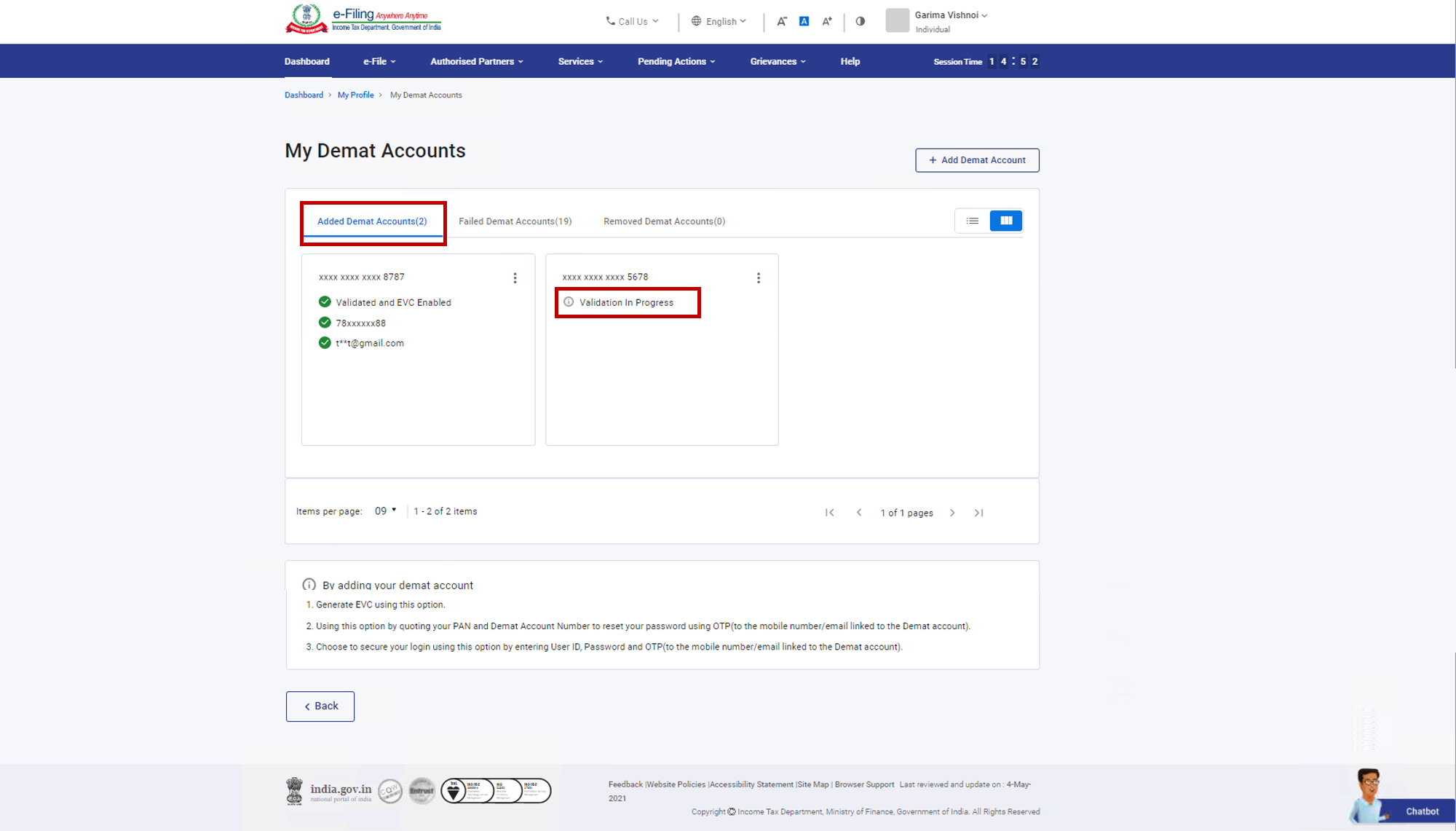
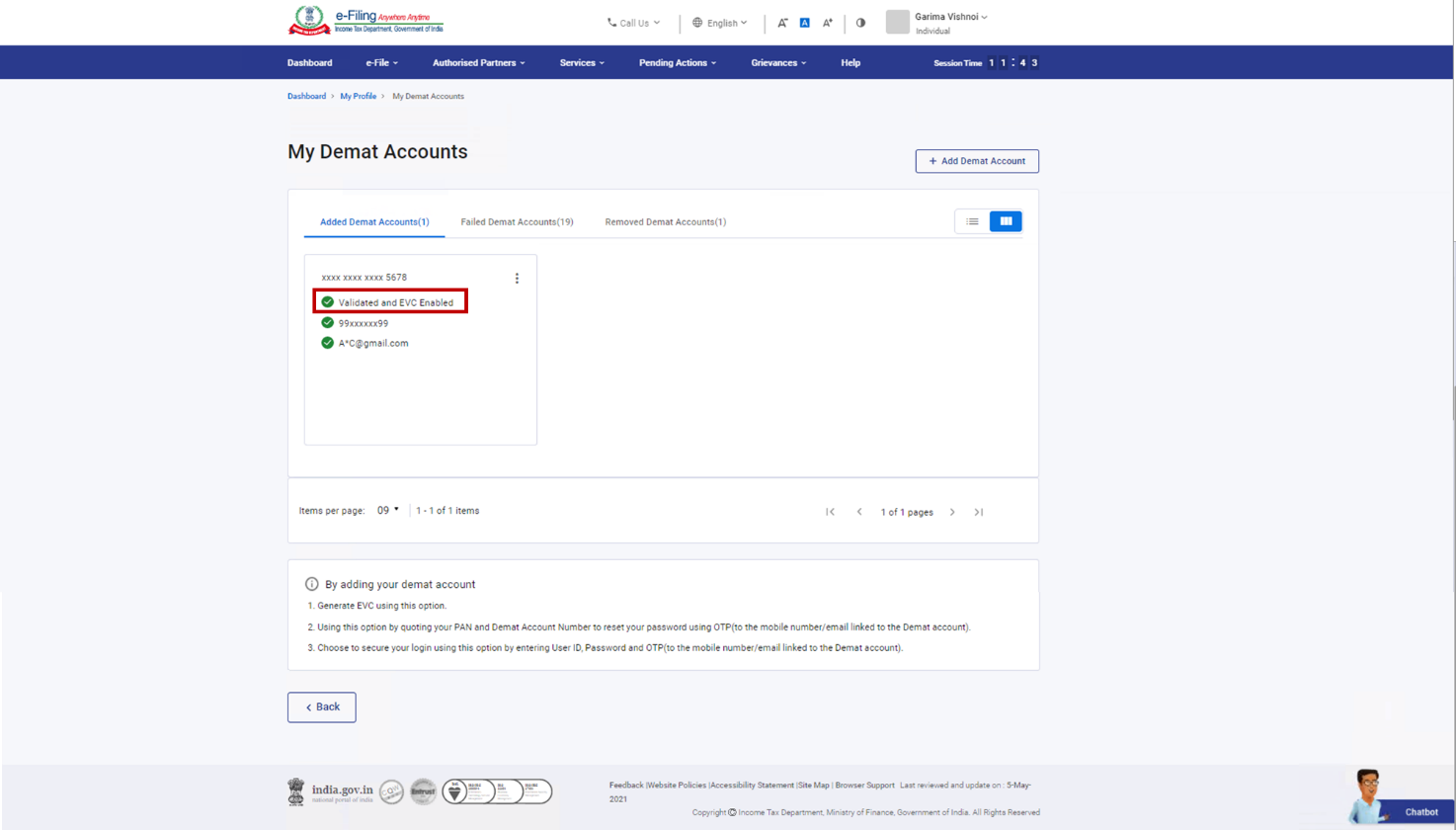
സാധൂകരണം പൂർത്തിയായാൽ, ഡീമാറ്റ് അക്കൗണ്ടിൻ്റെ വിശദാംശങ്ങൾ സാധൂകരണം പൂർത്തിയായി, EVC പ്രവർത്തനക്ഷമമാക്കി എന്നിങ്ങനെ സ്റ്റാറ്റസ് സഹിതം ചേർത്ത ഡീമാറ്റ് അക്കൗണ്ട് എന്ന ടാബിന് കീഴിൽ പ്രദർശിപ്പിക്കും. ഇ-ഫയലിംഗ് പോർട്ടലിൽ രജിസ്റ്റർ ചെയ്ത മൊബൈൽ നമ്പറിലും ഇമെയിൽ ID-യിലും നിങ്ങൾക്ക് സാധൂകരണത്തിന്റെ സ്റ്റാറ്റസ് ലഭിക്കും.
ശ്രദ്ധിക്കുക:
- ഒരുസമയം ഒരു ഡീമാറ്റ് അക്കൗണ്ടിനായി EVC പ്രവർത്തനക്ഷമമാക്കാം. ഏതെങ്കിലും ഡീമാറ്റ് അക്കൗണ്ടുകൾ ഇതിനകം ചേർത്തിട്ടുണ്ടെങ്കിൽ, പുതുതായി ചേർത്ത ഡീമാറ്റ് അക്കൗണ്ടിൻ്റെ സ്റ്റാറ്റസ് സാധൂകരിച്ചു എന്നതായി അപ്ഡേറ്റ് ചെയ്യും.
- നിങ്ങളുടെ ഡീമാറ്റ് അക്കൗണ്ട് സാധൂകരിക്കാൻ നിങ്ങൾക്ക് കഴിയുന്നില്ലെങ്കിൽ, പരാജയത്തിൻ്റെ കാരണം അടങ്ങിയ ഒരു സന്ദേശം പ്രദർശിപ്പിക്കും. വീണ്ടും സാധൂകരിക്കുക ബട്ടണിൽ ക്ലിക്ക് ചെയ്യുക, തുടർന്ന് ഡീമാറ്റ് അക്കൗണ്ടുകൾ ചേർക്കുക എന്ന പേജിലേക്ക് നിങ്ങളെ കൊണ്ടുപോകും, അവിടെ നിങ്ങൾ വിശദാംശങ്ങൾ എഡിറ്റ് ചെയ്യുകയും ഡീമാറ്റ് അക്കൗണ്ട് വീണ്ടും സാധൂകരിക്കുകയും വേണം.
4.2. ഡീമാറ്റ് അക്കൗണ്ടുകള് നീക്കം ചെയ്യുക
ഘട്ടം 1: ചേർത്ത ഡീമാറ്റ് അക്കൗണ്ടുകൾ എന്ന ടാബിന് കീഴിൽ, നിങ്ങൾ നീക്കം ചെയ്യാൻ ആഗ്രഹിക്കുന്ന അക്കൗണ്ടിനായുള്ള ഡീമാറ്റ് അക്കൗണ്ട് നീക്കം ചെയ്യുക എന്നതിൽ ക്ലിക്ക് ചെയ്യുക.
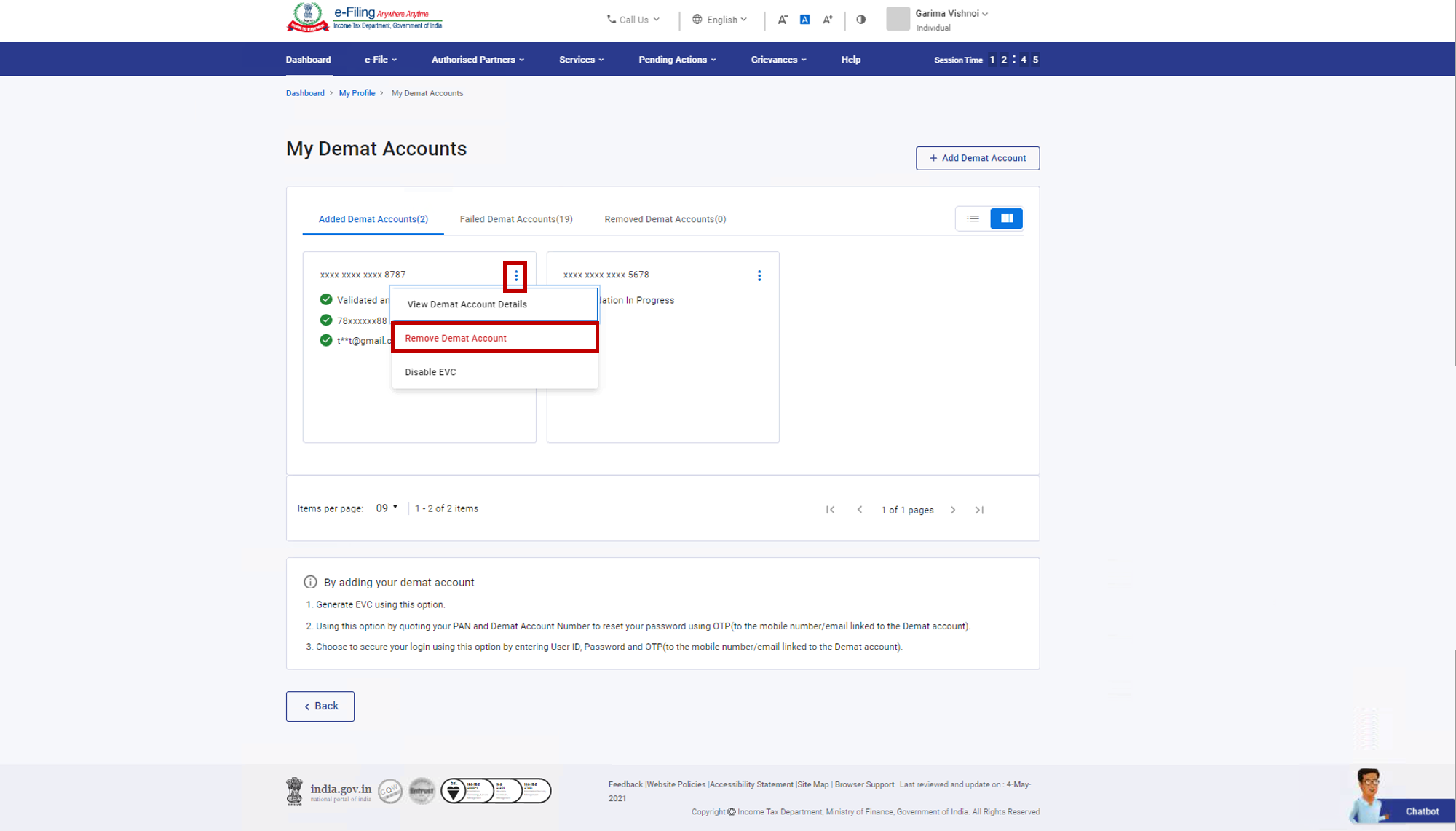
ഘട്ടം 2: അക്കൗണ്ട് നീക്കം ചെയ്യുന്നതിനുള്ള കാരണം തിരഞ്ഞെടുത്ത് തുടരുക ക്ലിക്ക് ചെയ്യുക.
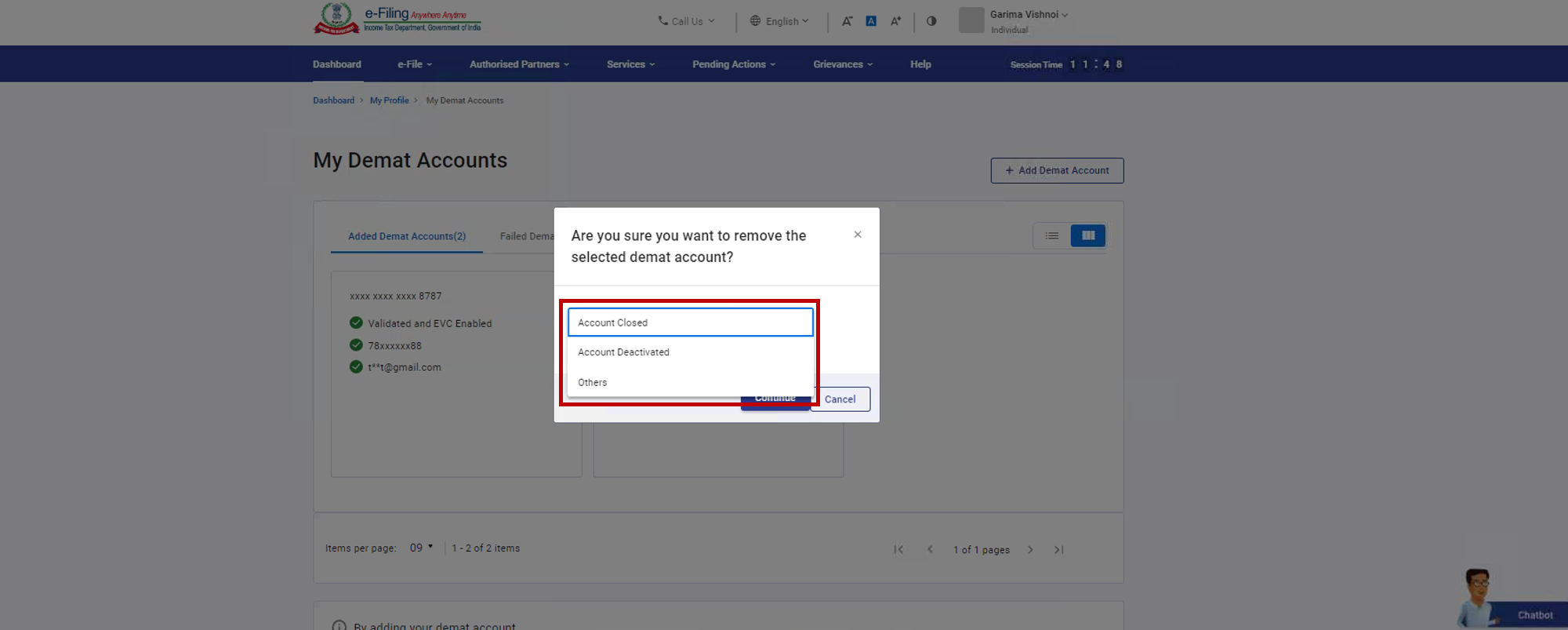
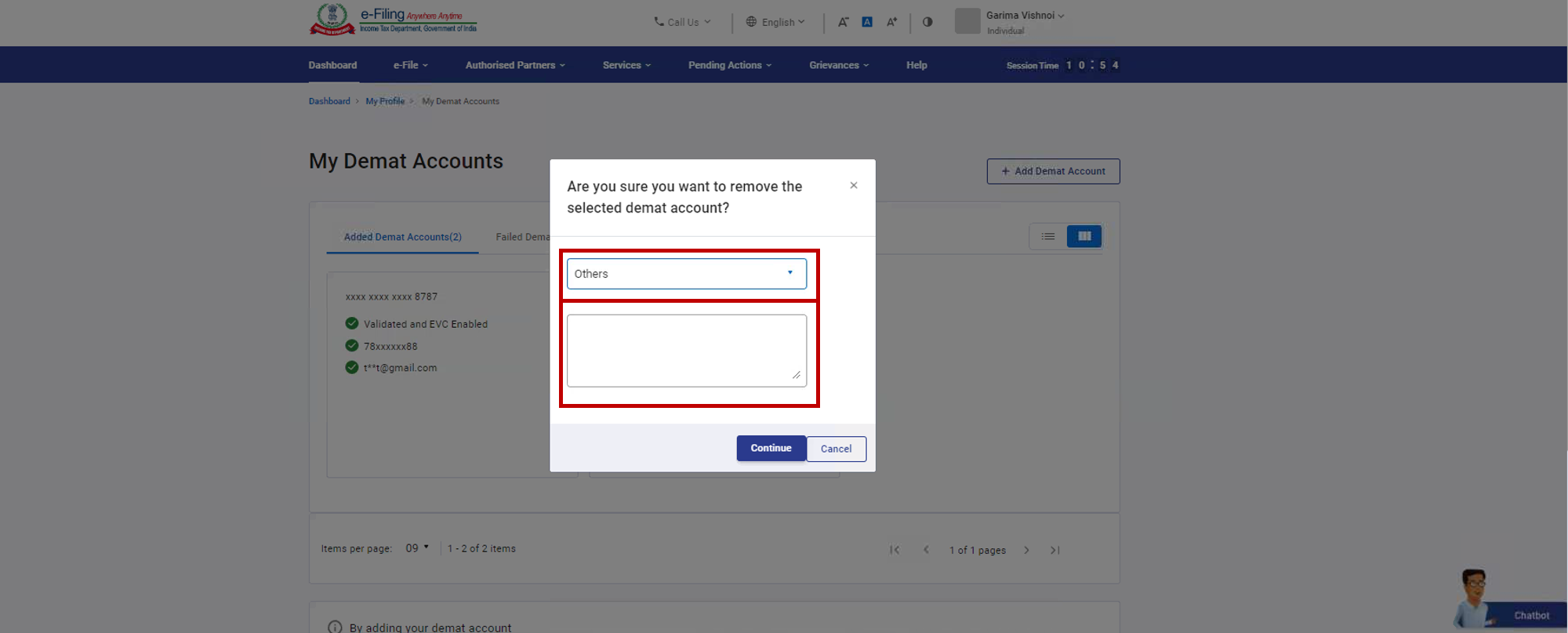
ശ്രദ്ധിക്കുക: നിങ്ങൾ കാരണം മറ്റുള്ളവ എന്ന് തിരഞ്ഞെടുക്കുകയാണെങ്കിൽ, ടെക്സ്റ്റ് ബോക്സിൽ കാരണം നൽകി തുടരുക ക്ലിക്ക് ചെയ്യുക.
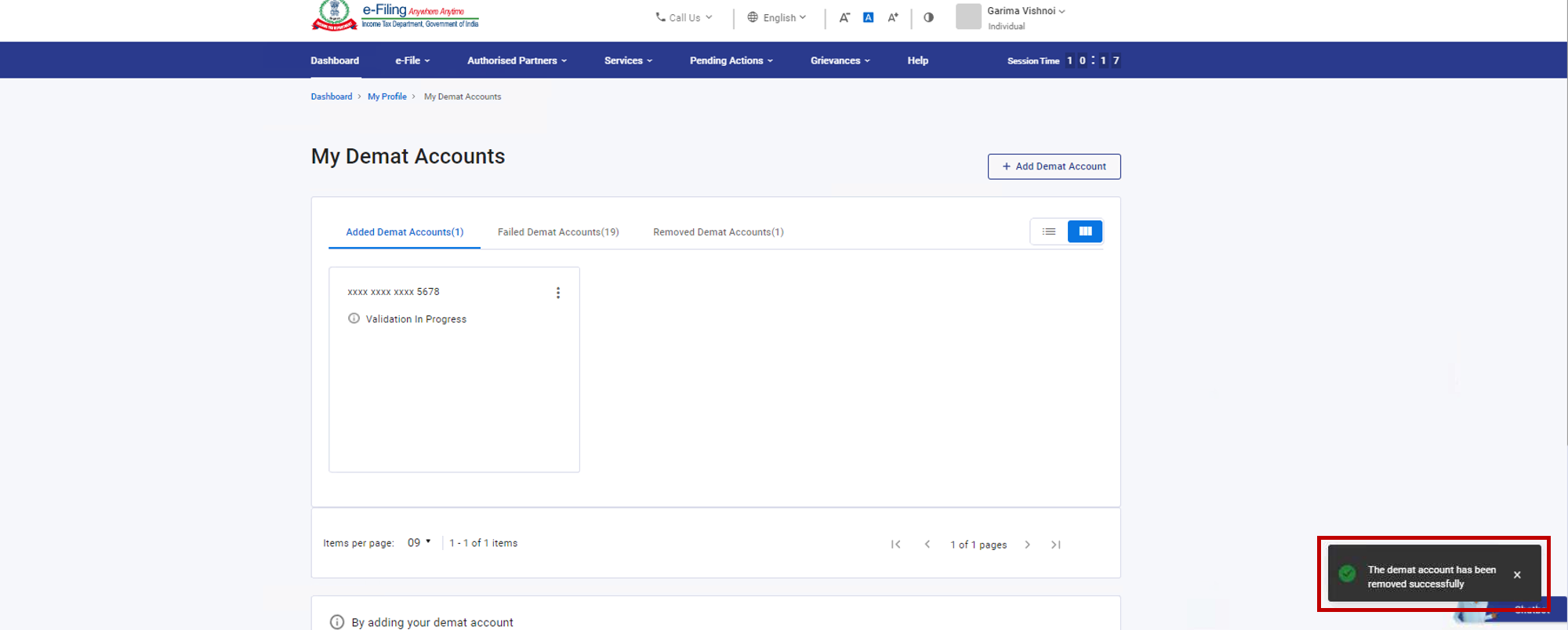
ഡീമാറ്റ് അക്കൗണ്ട് വിജയകരമായി നീക്കം ചെയ്യുമ്പോൾ ഒരു പോപ്പ്അപ്പ് സന്ദേശം ദൃശ്യമാകും, പ്രസ്തുത ഡീമാറ്റ് അക്കൗണ്ട് നീക്കം ചെയ്ത ഡീമാറ്റ് അക്കൗണ്ടുകൾ എന്ന ടാബിലേക്ക് നീക്കും.
4.3EVC പ്രവർത്തനക്ഷമമാക്കുകയും പ്രവർത്തനരഹിതമാക്കുകയും ചെയ്യുക
ഘട്ടം 1: EVC പ്രവർത്തനക്ഷമമാക്കാൻ നിങ്ങൾ ആഗ്രഹിക്കുന്ന അക്കൗണ്ടിനായി EVC പ്രവർത്തനക്ഷമമാക്കുക ക്ലിക്ക് ചെയ്യുക.
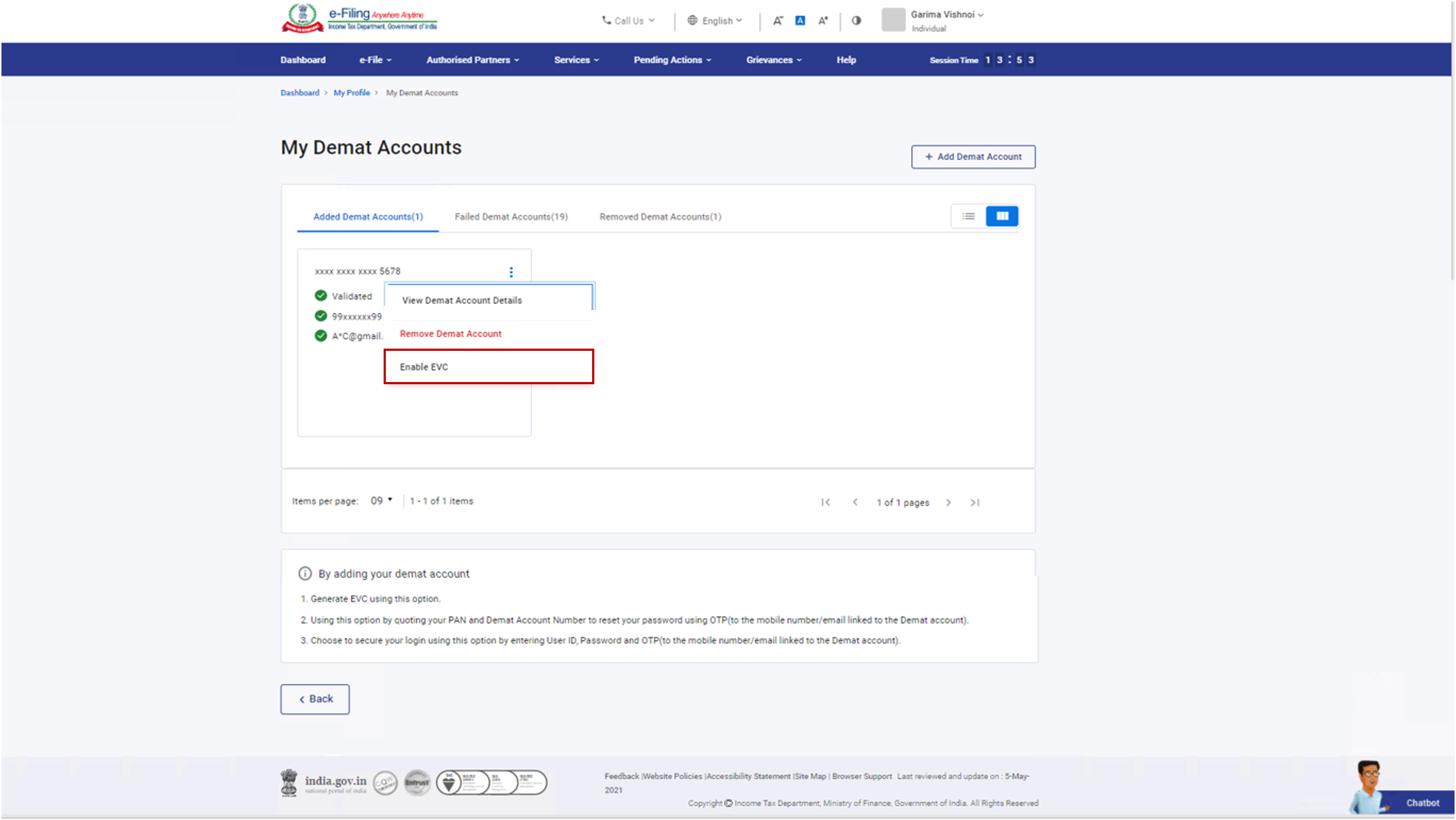
ഘട്ടം 2: ഒരു സ്ഥിരീകരണ പോപ്പ്അപ്പ് ദൃശ്യമാകും. തുടരുക ക്ലിക്ക് ചെയ്യുക.ഇനിപ്പറയുന്ന രണ്ട് വ്യവസ്ഥകൾ പാലിച്ചാൽ തിരഞ്ഞെടുത്ത ഡീമാറ്റ് അക്കൗണ്ടിനായി EVC പ്രവർത്തനക്ഷമമാക്കും:
- തിരഞ്ഞെടുത്ത അക്കൗണ്ടിനായി ധനനിക്ഷേപകം വഴി മൊബൈൽ നമ്പർ പരിശോധിച്ചുറപ്പിക്കുന്നു
- മറ്റേതെങ്കിലും ഡീമാറ്റ് അക്കൗണ്ടിന് EVC പ്രവർത്തനക്ഷമമാക്കിയിട്ടില്ല
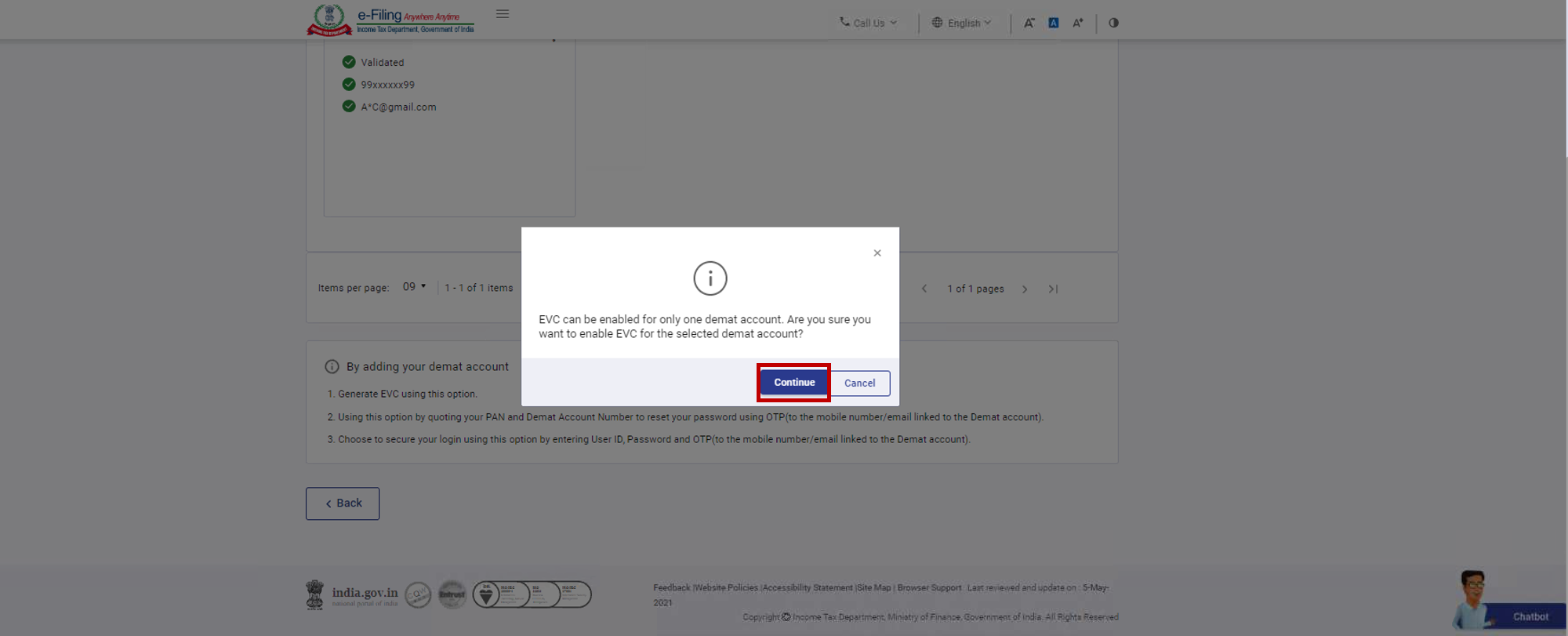
ശ്രദ്ധിക്കുക: നിങ്ങളുടെ മൊബൈൽ നമ്പർ പരിശോധിച്ചുറപ്പിച്ചിട്ടില്ലെങ്കിൽ, നിങ്ങൾ മൊബൈൽ നമ്പർ ഡീമാറ്റ് അക്കൗണ്ടുമായി ലിങ്ക് ചെയ്യേണ്ടതുണ്ട്.
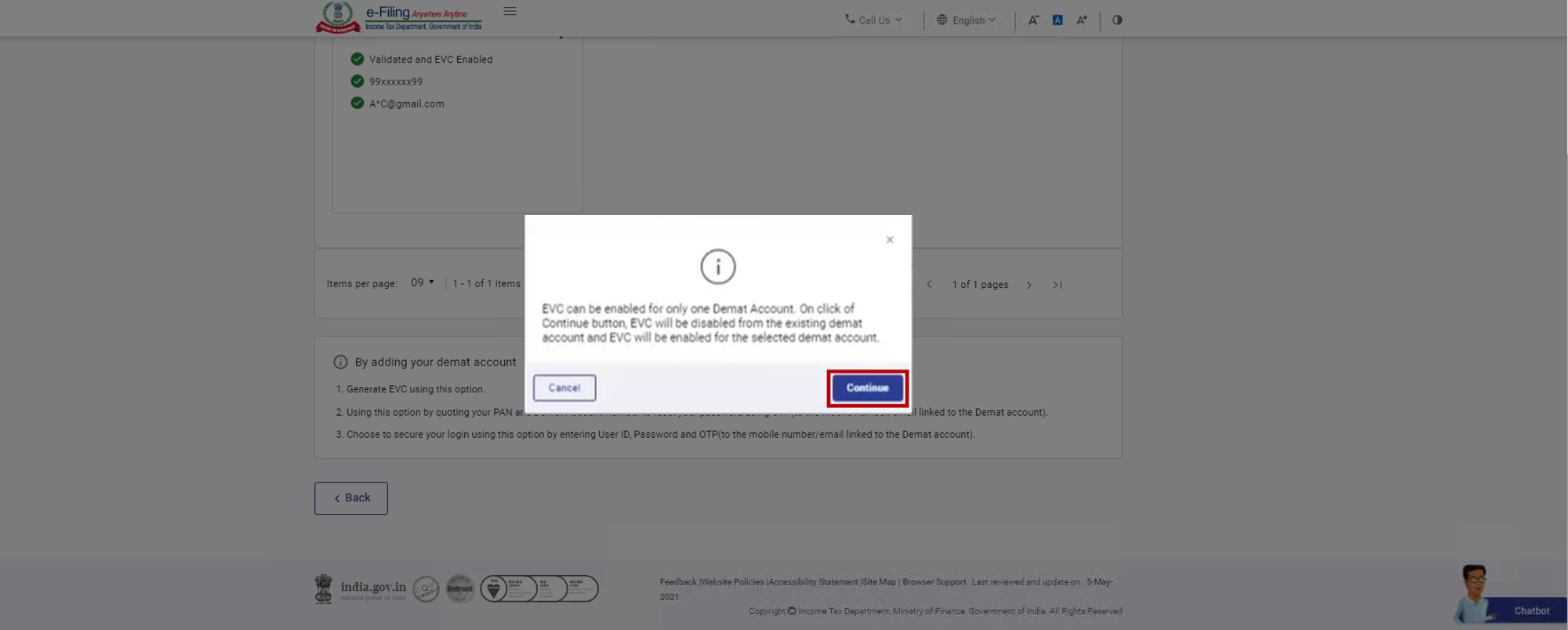
ഘട്ടം 3: ഒരു ഡീമാറ്റ് അക്കൗണ്ടിനായി EVC ഇതിനകം പ്രവർത്തനക്ഷമമാക്കിയിട്ടുണ്ടെങ്കിൽ (കൂടാതെ നിങ്ങൾ മറ്റൊരു ഡീമാറ്റ് അക്കൗണ്ട് EVC പ്രവർത്തനക്ഷമമാക്കാൻ ശ്രമിക്കുകയും ചെയ്യുന്നുവെങ്കിൽ), അത് അറിയിക്കുന്ന ഒരു പോപ്പ്അപ്പ് സന്ദേശം പ്രദർശിപ്പിക്കും. EVC പ്രവർത്തനക്ഷമമാക്കുന്നതിന് വേണ്ടി തുടരുക ക്ലിക്ക് ചെയ്യുക.
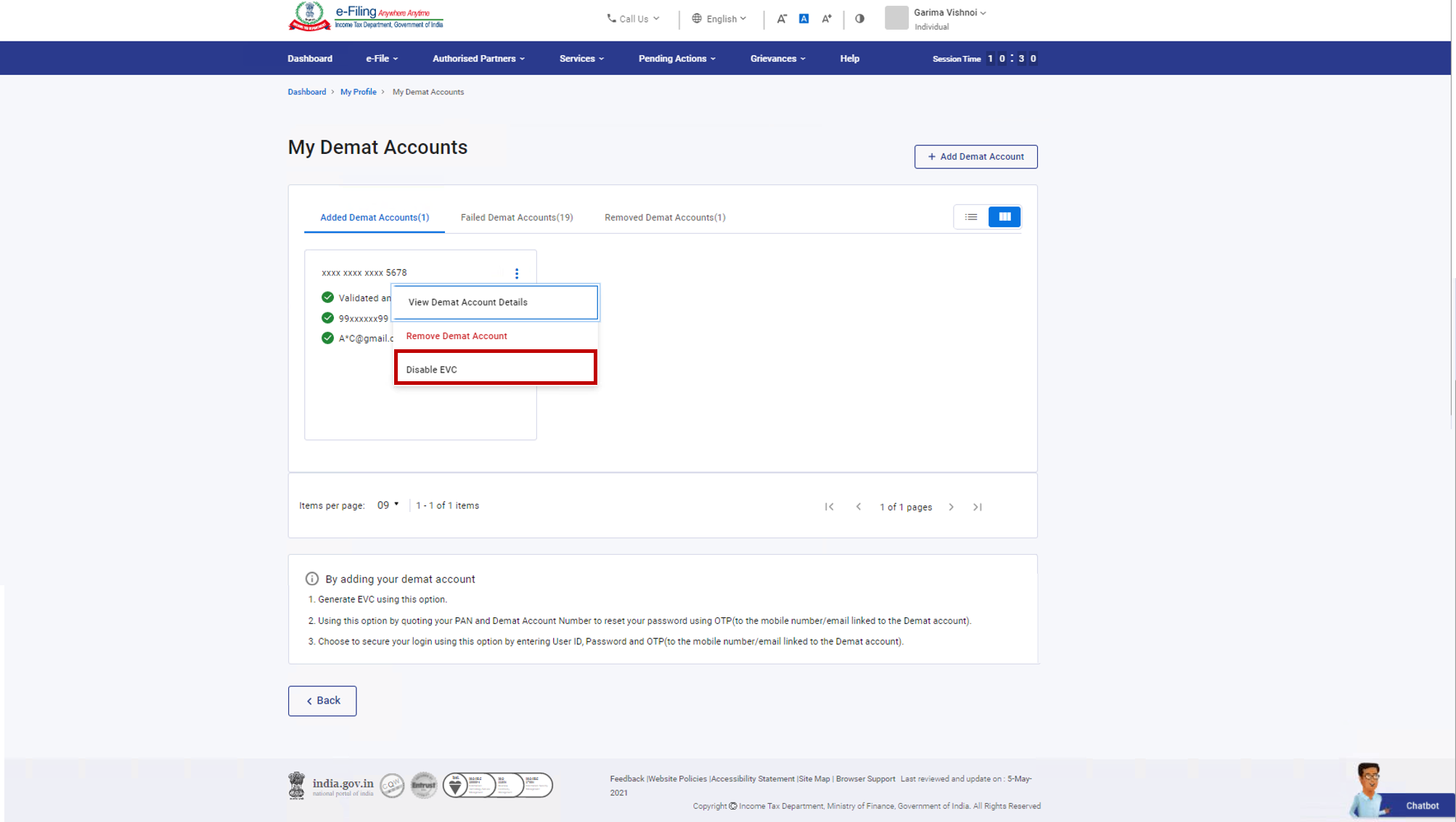
ഘട്ടം 4: നിങ്ങൾ EVC പ്രവർത്തനരഹിതമാക്കാൻ ആഗ്രഹിക്കുന്ന അക്കൗണ്ടിനായി EVC പ്രവർത്തനരഹിതമാക്കുക ക്ലിക്ക് ചെയ്യുക.
ഘട്ടം 5: ഒരു സ്ഥിരീകരണ സന്ദേശം പ്രദർശിപ്പിക്കും. തുടരുക ക്ലിക്ക് ചെയ്യുക.
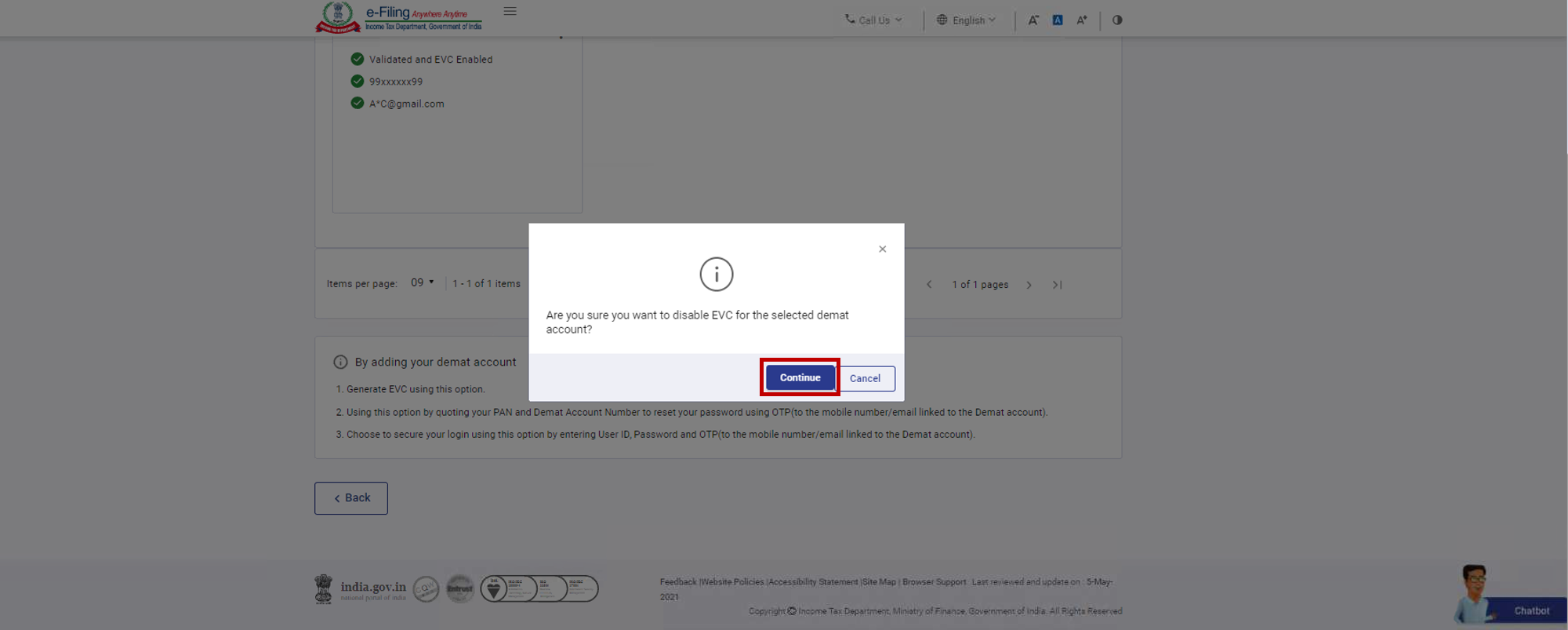
തിരഞ്ഞെടുത്ത അക്കൗണ്ടിൽ നിന്ന് EVC പ്രവർത്തനരഹിതമാക്കുകയും സ്റ്റാറ്റസ് സാധൂകരിച്ചു എന്നതിലേക്ക് അപ്ഡേറ്റ് ചെയ്യുകയും ചെയ്യും.
4.4 ഡീമാറ്റ് അക്കൗണ്ട് കോൺടാക്റ്റ് വിശദാംശങ്ങളുമായി പൊരുത്തപ്പെടുന്നതിന് പ്രാഥമിക കോൺടാക്റ്റ് വിശദാംശങ്ങൾ അപ്ഡേറ്റ് ചെയ്യുക
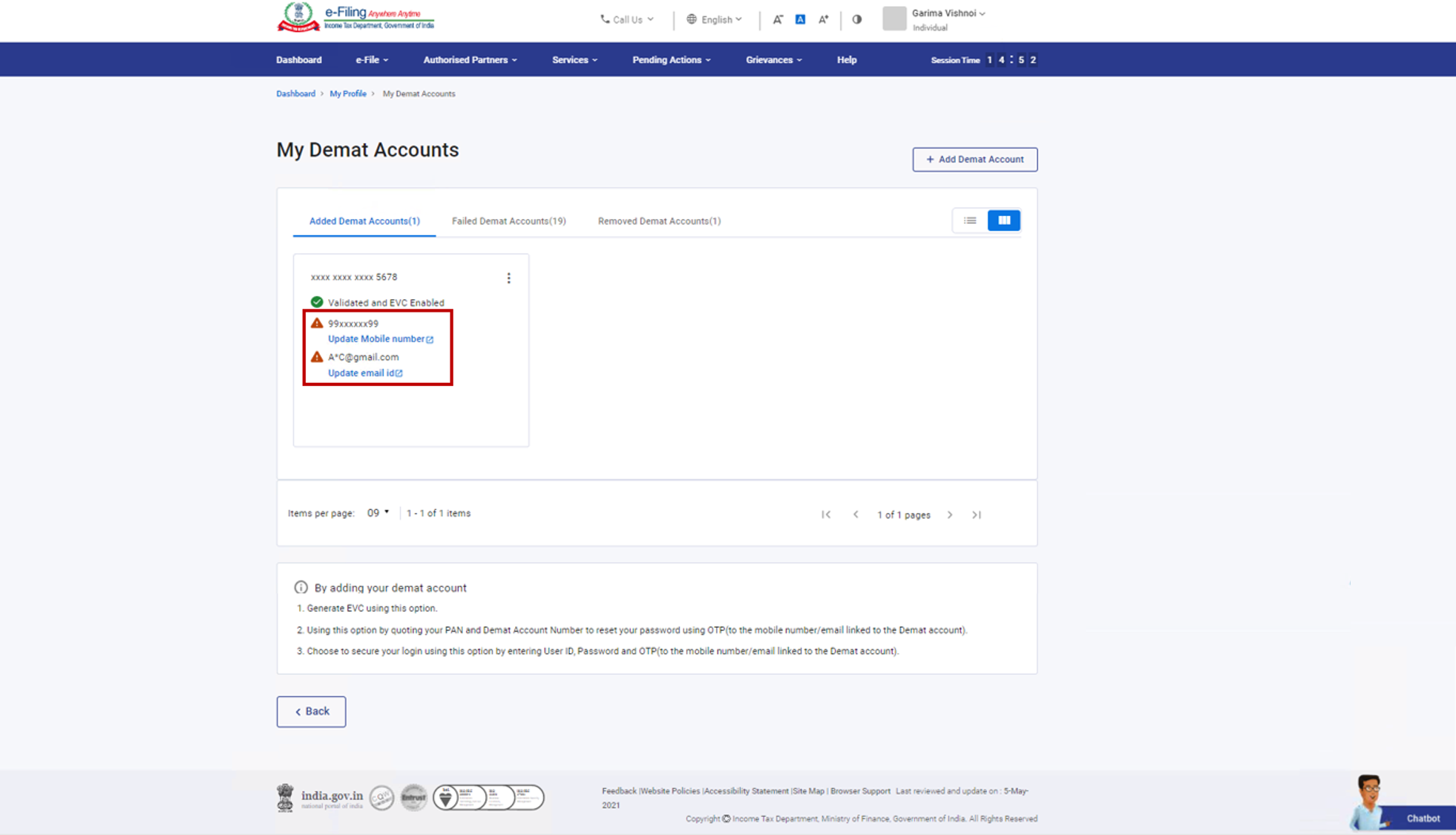
ഘട്ടം 1: നിങ്ങളുടെ ഡീമാറ്റ് അക്കൗണ്ട് ഉപയോഗിച്ച് പരിശോധിച്ചുറപ്പിച്ച നിങ്ങളുടെ മൊബൈൽ നമ്പറോ ഇമെയിൽ ID-യോ പ്രാഥമിക കോൺടാക്റ്റ് വിശദാംശങ്ങളിൽ നിന്ന് വ്യത്യസ്തമാണെങ്കിൽ, ഒരു ! (മുന്നറിയിപ്പ് ചിഹ്നം) സന്ദേശത്തോടൊപ്പം പരിശോധിച്ചുറപ്പിച്ച മൊബൈൽ നമ്പർ / ഇമെയിൽ ID-ക്ക് അടുത്തായി പ്രദർശിപ്പിക്കും. മൊബൈൽ നമ്പർ / ഇമെയിൽ ID അപ്ഡേറ്റ് ചെയ്യാൻ പ്രദർശിപ്പിച്ചിരിക്കുന്ന സന്ദേശത്തിലെ ഹൈപ്പർലിങ്കിൽ ക്ലിക്ക് ചെയ്യുക.
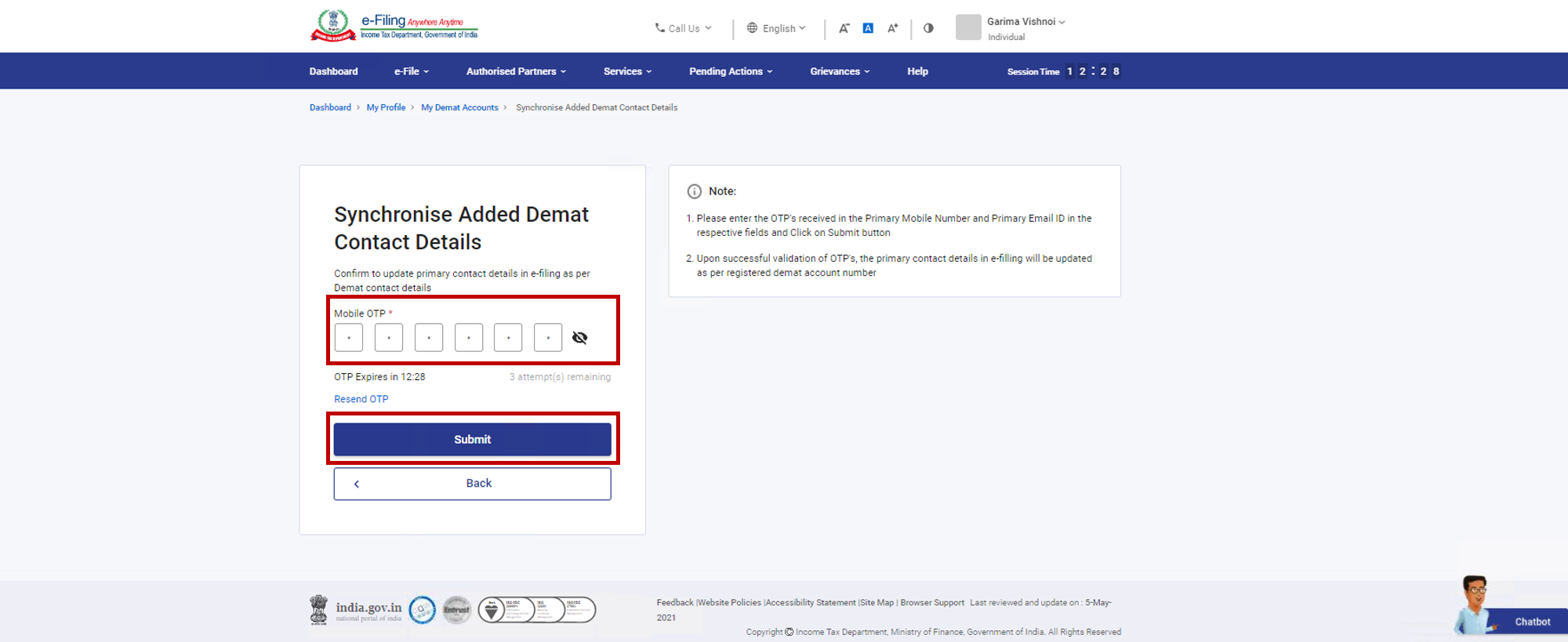
ഘട്ടം 2: ചേർത്ത ഡീമാറ്റ് കോൺടാക്റ്റ് സമന്വയിപ്പിക്കുക വിശദാംശങ്ങൾ പേജിൽ, ഡീമാറ്റ് അക്കൗണ്ടിൽ രജിസ്റ്റർ ചെയ്ത മൊബൈൽ നമ്പറിൽ അല്ലെങ്കിൽ ഇമെയിൽ ID-യിൽ ലഭിച്ച 6 അക്ക OTP നൽകി സമർപ്പിക്കുക ക്ലിക്ക് ചെയ്യുക.
ശ്രദ്ധിക്കുക:
- OTP-ക്ക് 15 മിനിറ്റ് മാത്രമേ സാധുത ഉണ്ടായിരിക്കുകയുള്ളൂ.
- ശരിയായ OTP നൽകുന്നതിന് നിങ്ങൾക്ക് 3 തവണ ശ്രമിക്കാവുന്നതാണ്.
- സ്ക്രീനിലെ OTP കാലഹരണപ്പെടൽ കൗണ്ട്ഡൗൺ ടൈമർ, നിങ്ങളുടെ OTP എപ്പോൾ കാലഹരണപ്പെടുമെന്ന് അറിയിക്കുന്നു.
- OTP വീണ്ടും അയയ്ക്കുക ക്ലിക്ക് ചെയ്യുമ്പോൾ, ഒരു പുതിയ OTP സൃഷ്ടിച്ച് അയയ്ക്കപ്പെടും.
- നിങ്ങളുടെ മൊബൈൽ നമ്പർ അപ്ഡേറ്റ് ചെയ്യുകയാണെങ്കിൽ, ഡീമാറ്റ് അക്കൗണ്ടിൽ രജിസ്റ്റർ ചെയ്ത മൊബൈൽ നമ്പറിൽ നിങ്ങൾക്ക് OTP ലഭിക്കും.
- നിങ്ങളുടെ ഇമെയിൽ ID അപ്ഡേറ്റ് ചെയ്യുകയാണെങ്കിൽ, ഡീമാറ്റ് അക്കൗണ്ടിൽ രജിസ്റ്റർ ചെയ്ത ഇമെയിൽ ID-യിൽ നിങ്ങൾക്ക് OTP ലഭിക്കും.
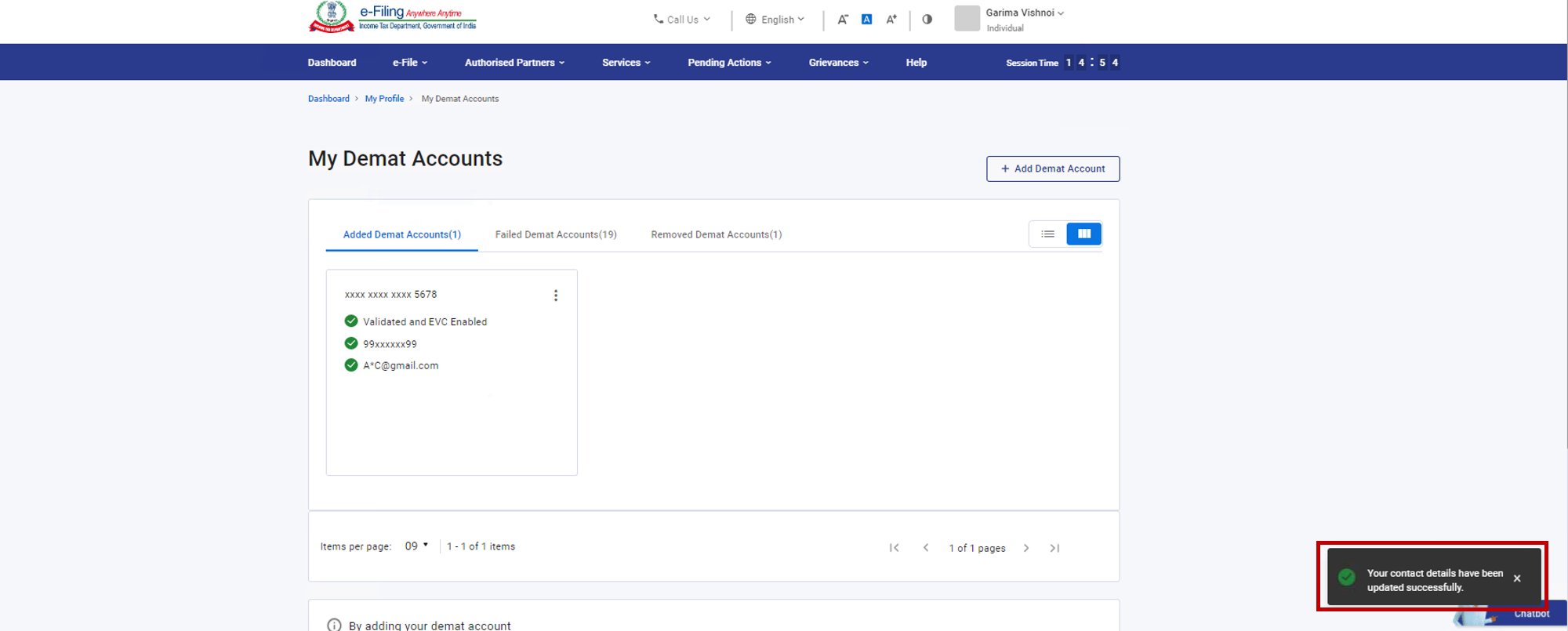
വിജയകരമായ സാധൂകരണത്തിന് ശേഷം, ഇ-ഫയലിംഗ് പോർട്ടലിലെ ഡീമാറ്റ് വിശദാംശങ്ങൾ അനുസരിച്ച് കോൺടാക്റ്റ് വിശദാംശങ്ങൾ വിജയകരമായി അപ്ഡേറ്റ് ചെയ്തുകഴിഞ്ഞാൽ ഒരു പോപ്പ്അപ്പ് സന്ദേശം ദൃശ്യമാകും.
4.5. പരാജയപ്പെട്ട ഡീമാറ്റ് അക്കൗണ്ട് വീണ്ടും സാധൂകരിക്കുക
ഘട്ടം 1: പരാജയപ്പെട്ട ഡീമാറ്റ് അക്കൗണ്ടുകൾ എന്ന ടാബിന് കീഴിൽ, നിങ്ങൾ സാധൂകരിക്കാൻ ആഗ്രഹിക്കുന്ന ഡീമാറ്റ് അക്കൗണ്ട് തിരഞ്ഞെടുക്കുക.
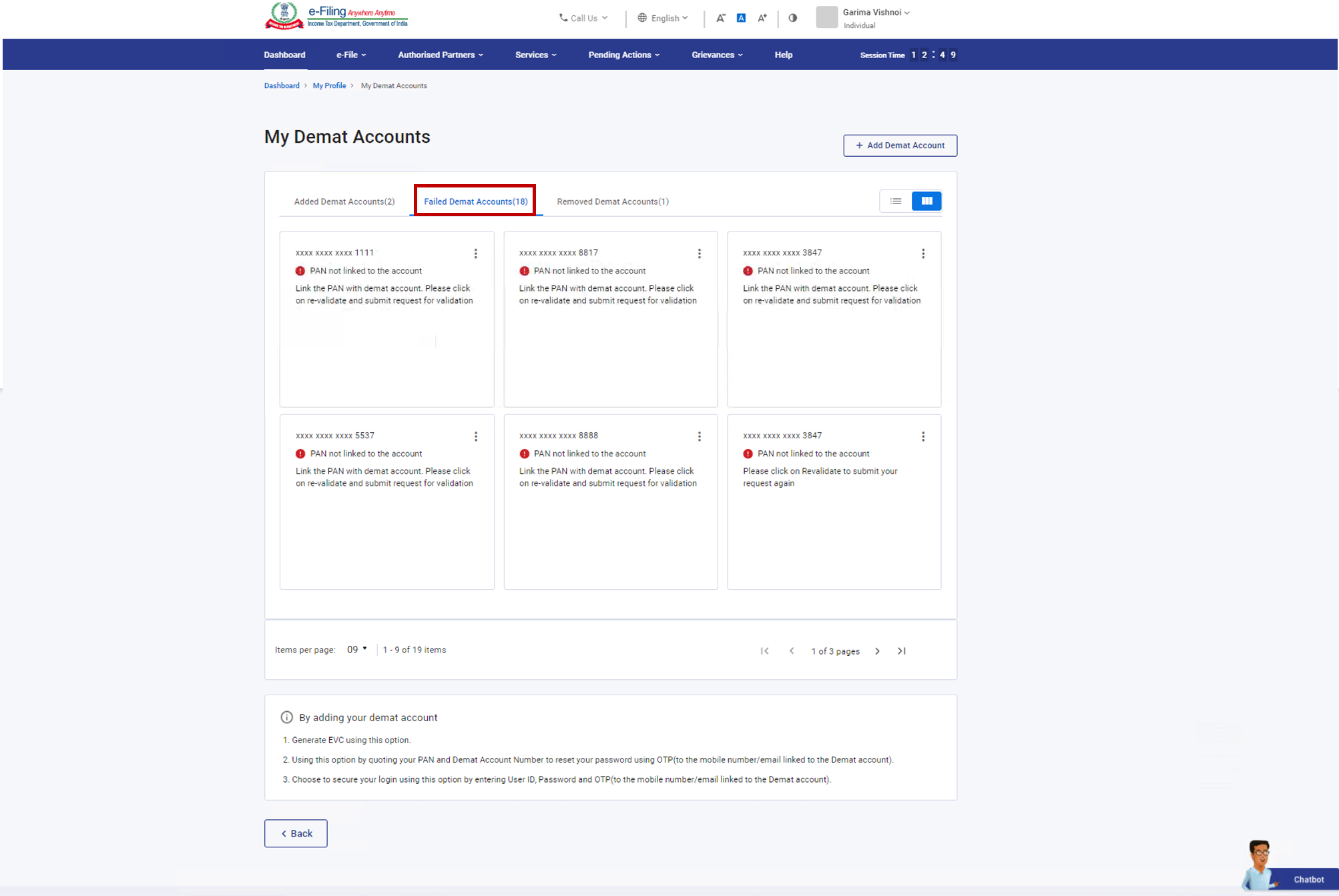
ഘട്ടം 2: വീണ്ടും സാധൂകരിക്കുക ക്ലിക്ക് ചെയ്യുക.
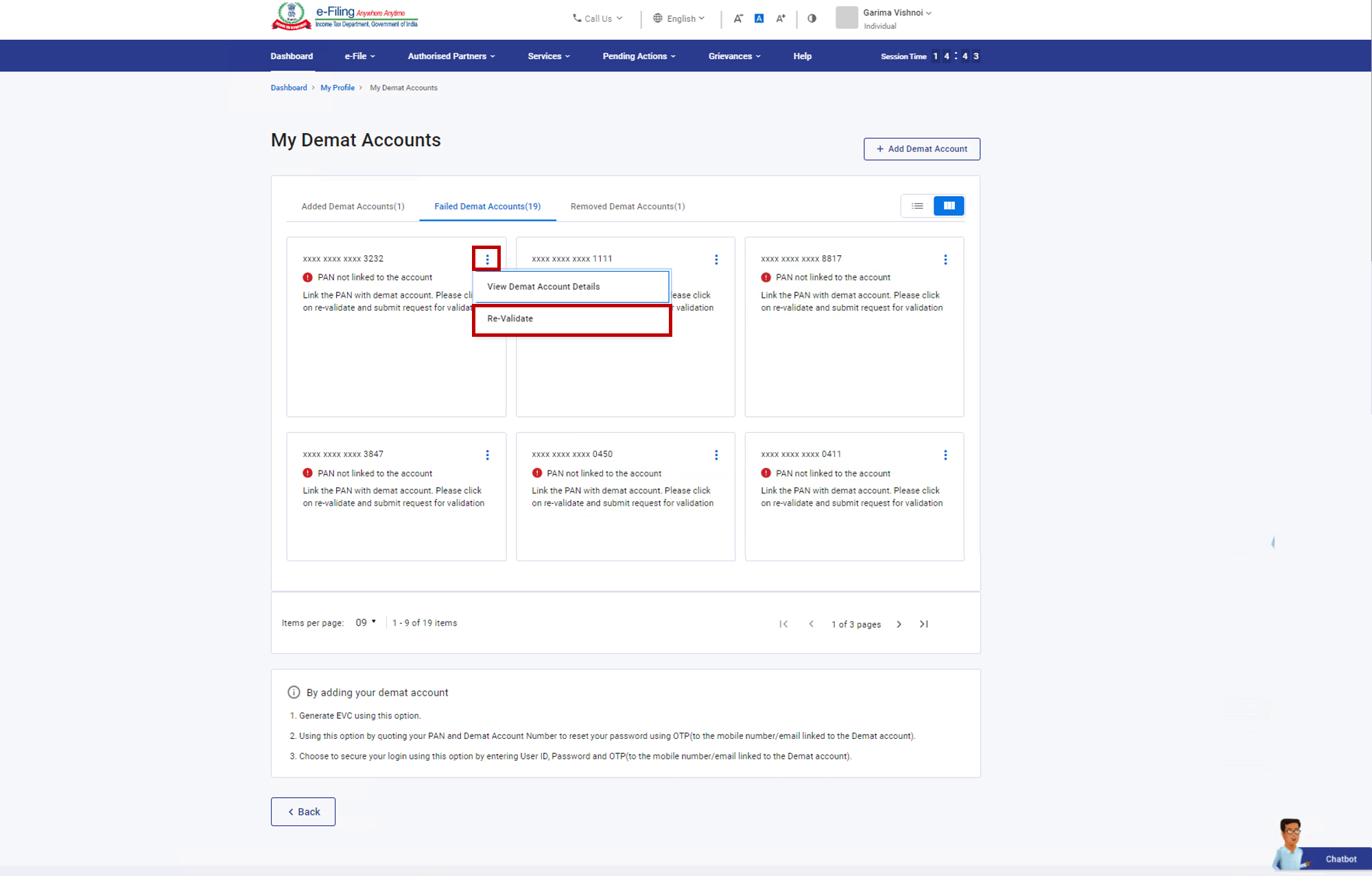
ഘട്ടം 3: മുൻകൂട്ടി പൂരിപ്പിച്ച വിശദാംശങ്ങൾ എഡിറ്റ് ചെയ്ത് സാധൂകരിക്കുക ക്ലിക്ക് ചെയ്യുക.
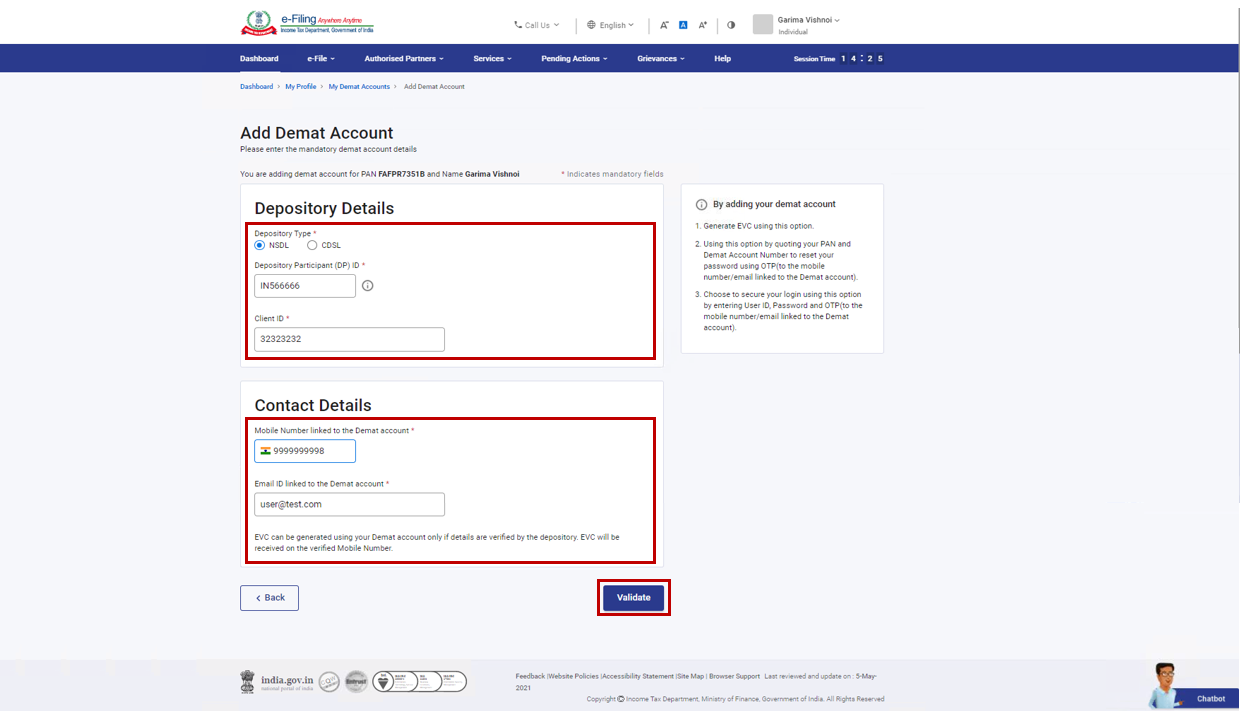
അഭ്യർത്ഥന വിജയകരമായി സമർപ്പിക്കുമ്പോൾ ഒരു പോപ്പ് സന്ദേശം പ്രദർശിപ്പിക്കും, വീണ്ടും സാധൂകരിച്ച ഡീമാറ്റ് അക്കൗണ്ട്, സാധൂകരണം പുരോഗമിക്കുന്നു എന്ന സ്റ്റാറ്റസോടെ ചേർത്ത ഡീമാറ്റ് അക്കൗണ്ടുകൾ എന്ന ടാബിലേക്ക് നീക്കും.