1. അവലോകനം
1961ലെ, ആദായനികുതി നിയമത്തിലെ സെക്ഷൻ 80G പ്രകാരം അംഗീകരിച്ച ഒരു ട്രസ്റ്റ് അല്ലെങ്കിൽ ഒരു സ്ഥാപനം അല്ലെങ്കിൽ ഒരു NGO ആദായനികുതി അധികാരിക്ക് ഫോം 10BD നൽകേണ്ടതുണ്ട്.1962ലെ ആദായനികുതി ചട്ടങ്ങളിലെ ചട്ടം 18AB, ഒരു സംഭാവന സ്വീകരിക്കുന്ന വ്യക്തിയുടെ ഫോം നമ്പർ 10BD-ൽ സംഭാവനയുടെ ഒരു സ്റ്റേറ്റ്മെൻ്റ് നൽകുന്നതിന് നിർദ്ദേശിക്കുന്നു, അതിന് ആക്ടിൻ്റെ 80G വകുപ്പ് പ്രകാരം ദാതാവിന് കിഴിവ് ലഭിക്കും.
ഉപയോക്താക്കൾക്ക് (റിപ്പോർട്ടിംഗ് സ്ഥാപനം) ഫോം 10BD നേരിട്ട് ഫയൽ ചെയ്യാനും ദാതാക്കൾക്കായി സിസ്റ്റം ജനറേറ്റഡ് ഫോം 10BE സർട്ടിഫിക്കറ്റുകൾ സൃഷ്ടിക്കാനും (ഫോം 10BD ഫയൽ ചെയ്ത് 24 മണിക്കൂറിനുശേഷം) അല്ലെങ്കിൽ ഫോം 10BE സർട്ടിഫിക്കറ്റുകൾ ദാതാക്കൾക്ക് സ്വമേധയാ നൽകുന്നതിന് പ്രീ-അക്നോളജ്മെന്റ് നമ്പറുകൾ (പ്രീ-ARN) സൃഷ്ടിക്കാനും അവസരമുണ്ട്.
റിപ്പോർട്ടിംഗ് എന്റിറ്റിക്ക് (ട്രസ്റ്റ് അല്ലെങ്കിൽ ഒരു സ്ഥാപനം അല്ലെങ്കിൽ ഒരു NGO) ഫോം 10BD ഫയലിംഗ് ചെയ്യാതെ തന്നെ ഫോം 10ക്ക് 1000 നമ്പർ വരെ പ്രീ-ARN-കൾ സൃഷ്ടിക്കാൻ കഴിയും. സംഭാവന സ്വീകരിക്കുന്ന സമയത്ത് ദാതാക്കൾക്ക് നൽകുന്ന മാനുവൽ സംഭാവന സർട്ടിഫിക്കറ്റുകളിൽ ഉദ്ധരിക്കേണ്ട ഒരു അദ്വിതീയ നമ്പറായിരിക്കും പ്രീ-അക്നോളജ്മെന്റ് നമ്പർ. ഫോം 10BD നിർബന്ധമായും ഫയൽ ചെയ്യുമ്പോൾ, പ്രീ-ARN-കൾ നൽകിയിട്ടുള്ള അത്തരം എല്ലാ മാനുവൽ സർട്ടിഫിക്കറ്റുകളുടെയും വിശദാംശങ്ങൾ നൽകേണ്ടതാണ്.
ഫോം 10BD ഫയലിംഗ് ചെയ്തുകൊണ്ട് മുമ്പ് സൃഷ്ടിച്ച എല്ലാ പ്രീ-ARN-കളും ഉപയോഗിച്ചതിന് ശേഷം, സംഭാവന സർട്ടിഫിക്കറ്റുകൾ നേരിട്ട് നൽകുന്നതിന് റിപ്പോർട്ടിംഗ് എൻ്റിറ്റിക്ക് അടുത്ത സെറ്റ് 1000 പ്രീ-ARN സൃഷ്ടിക്കാൻ കഴിയും.
ഫോം 10BD-യിൽ സംഭാവനകളുടെ സ്റ്റേറ്റ്മെന്റ് ഫയൽ ചെയ്ത ശേഷം, റിപ്പോർട്ട് ചെയ്യുന്ന സ്ഥാപനം ഫോം 10BE-യിൽ സംഭാവനകളുടെ സർട്ടിഫിക്കറ്റ് ഡൗൺലോഡ് ചെയ്ത് നൽകണം. അതിൽ സ്ഥാപനത്തിന്റെ വിശദാംശങ്ങൾ, പാൻ, പേര്, സെക്ഷൻ 80G & 35(1) പ്രകാരമുള്ള അംഗീകാര നമ്പറുകൾ, സംഭാവനകളുടെയും ദാതാവിന്റെയും വിശദാംശങ്ങൾ എന്നിവ അടങ്ങിയിരിക്കുന്നു.
ഈ ഉപയോക്തൃ മാനുവലിൽ ഘട്ടം ഘട്ടമായുള്ള പ്രക്രിയ അടങ്ങിയിരിക്കുന്നു-
- പ്രീ-അക്നോളജ്മെന്റ് നമ്പറുകൾ എങ്ങനെ സൃഷ്ടിക്കാം. (സെക്ഷൻ 4.1)
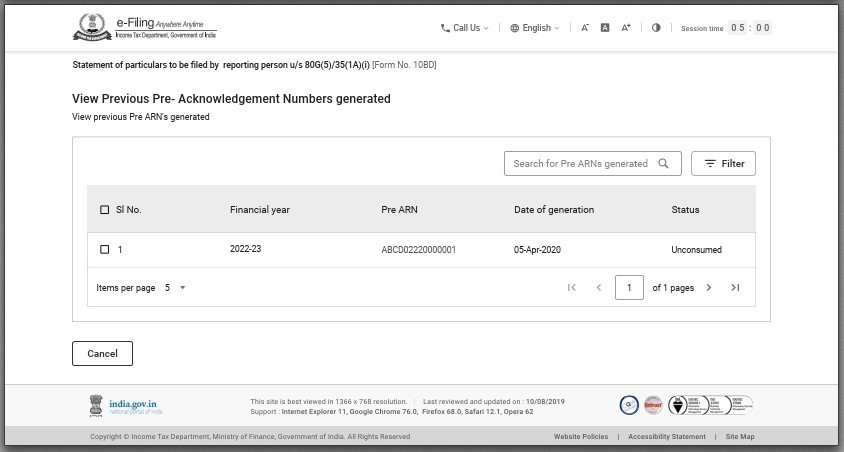
- മുമ്പ് ജനറേറ്റ് ചെയ്ത പ്രീ-അക്നോളജ്മെന്റ് നമ്പറുകൾ കാണുക (സെക്ഷൻ 4.2)
- ഫോം 10 BD (ദാതാക്കളുടെയും സംഭാവനയുടെയും വിവരങ്ങളുടെ പ്രസ്താവന) ഫയൽ ചെയ്യുന്നതെങ്ങനെ (സെക്ഷൻ 4.3)
- ഫോം 10BD (സെക്ഷൻ 4.4) ഫയൽ ചെയ്തതിനുശേഷം ഫോം 10BE എങ്ങനെ സൃഷ്ടിക്കാം.
- പുതുക്കിയ ഫോം 10 BD (സെക്ഷൻ 4.5) എങ്ങനെ ഫയൽ ചെയ്യാം
- പുതുക്കിയ ഫോം 10BD (സെക്ഷൻ 4.6) എങ്ങനെ കാണാം
- പുതുക്കിയ ഫോം 10BE (സെക്ഷൻ 4.7) എങ്ങനെ കാണാം
2. ഈ സേവനം ലഭിക്കുന്നതിനുള്ള മുൻവ്യവസ്ഥകൾ
- നികുതിദായകൻ ഇ-ഫയലിംഗ് പോർട്ടലിൽ രജിസ്റ്റർ ചെയ്തിട്ടുണ്ട്.
- നികുതിദായകന് ഇ-ഫയലിംഗ് 2.0 പോർട്ടലിൻ്റെ സാധുതയുള്ള ഉപയോക്തൃനാമവും (പാൻ) പാസ്വേഡും ഉണ്ട്
- പാൻ ഡാറ്റാബേസ് പ്രകാരം നികുതിദായകൻ്റെ പാൻ നില "സജീവമാണ്"
- നികുതിദായകൻ DSC വഴി സ്ഥിരപ്പെടുത്താൻ ആഗ്രഹിക്കുന്നുവെങ്കിൽ, അദ്ദേഹത്തിന് സാധുതയുള്ള ഒരു DSC ഉണ്ടായിരിക്കണം. ഇത് ഇ-ഫയലിംഗ് പോർട്ടലിൽ രജിസ്റ്റർ ചെയ്യുകയും കാലഹരണപ്പെടാതിരിക്കുകയും വേണം
3. സൗകര്യത്തെ കുറിച്ച്
3.1. ഉദ്ദേശ്യം
വരുമാന നികുതി നിയമത്തിലെ വകുപ്പ് 80G(5)(viii), 35(1A)(i)യും പ്രകാരം, 2021-22 സാമ്പത്തിക വർഷം മുതൽ ഓരോ സാമ്പത്തിക വർഷത്തെയും കുറിച്ച് റിപ്പോർട്ടിംഗ് വ്യക്തി സമർപ്പിക്കേണ്ട വിശദവിവരങ്ങളുടെ പ്രസ്താവന നിർദ്ദേശിക്കുന്നുണ്ട്. സംഭാവനകളുടെ പ്രസ്താവന (ഫോം 10BD) സമർപ്പിക്കൽ നിർബന്ധിതമാണ്.
3.2. ആര്ക്കാണ് ഇത് ഉപയോഗിക്കാന് കഴിയുക?
ആദായനികുതി നിയമത്തിലെ 80G വകുപ്പ് പ്രകാരം സജ്ജമാക്കപ്പെട്ട ഒരു ട്രസ്റ്റോ സ്ഥാപനമോ NGO-യോ ആദായനികുതി അധികാരിക്ക് ഫോം 10BD നൽകേണ്ടതുണ്ട്.
4. ഫോം-ഒറ്റനോട്ടത്തിൽ
ഫോം 10BD-യിൽ താഴെ പറയുന്ന 3 ഭാഗങ്ങളുണ്ട്-
- പ്രീ-അക്നോളജ്മെൻ്റ് നമ്പറുകൾ സൃഷ്ടിക്കുക
- നേരത്തെ സൃഷ്ടിച്ച പ്രീ-അക്നോളജ്മെൻ്റ് നമ്പറുകൾ കാണുക
- വകുപ്പ് 80G(5)/35(1A) (i) പ്രകാരം റിപ്പോർട്ടിംഗ് വ്യക്തി സമർപ്പിക്കേണ്ട വിശദവിവരങ്ങളുടെ പ്രസ്താവന [ഫോം 10BD] സമർപ്പിക്കുക.

കുറിപ്പ്: ഉപയോക്താവിന് നേരിട്ട് ഫോം 10BD ഫയൽ ചെയ്യാനും സിസ്റ്റം സൃഷ്ടിക്കുക ഫോം 10BE സർട്ടിഫിക്കറ്റുകൾ സൃഷ്ടിക്കാനും താൽപ്പര്യമുണ്ടെങ്കിൽ, "സെക്ഷൻ 80G(5)/35(1A)(i) [ഫോം 10BD] പ്രകാരം റിപ്പോർട്ടിംഗ് ചെയ്യുന്ന വ്യക്തി ഫയൽ ചെയ്യേണ്ട വിശദാംശങ്ങളുടെ ഫയൽ പ്രസ്താവന നേരിട്ട് തിരഞ്ഞെടുത്ത്” ഫയലിംഗ് തുടരുക.
4.1 പ്രീ-അക്നോളജ്മെന്റ് നമ്പറുകൾ സൃഷ്ടിക്കുക
മാനുവൽ ആയി ഫോം 10BE നൽകുന്നതിനുള്ള പ്രീ-അക്നോളജ്മെന്റ് നമ്പർ സൃഷ്ടിക്കൽ 2022-23 സാമ്പത്തിക വർഷത്തിലെ മുതൽ ഫയലിംഗിനായി ലഭ്യമാണ്. നിങ്ങൾ 2021-22 സാമ്പത്തിക വർഷത്തേക്കുള്ള ഫോം 10BD സമർപ്പിക്കുകയാണെങ്കിൽ, 'സൃഷ്ടിക്കുക' അല്ലെങ്കിൽ 'പ്രീ-അക്നോളജ്മെന്റ് നമ്പർ കാണുക' എന്ന ആദ്യ രണ്ട് പാനലുകൾ നിങ്ങൾക്ക് കാണാനാകില്ല.
ഘട്ടം 1: നിങ്ങളുടെ ഉപയോക്തൃ ID-യും പാസ്വേഡും ഉപയോഗിച്ച് ഇ-ഫയലിംഗ് പോർട്ടലിൽ ലോഗിൻ ചെയ്യുക.
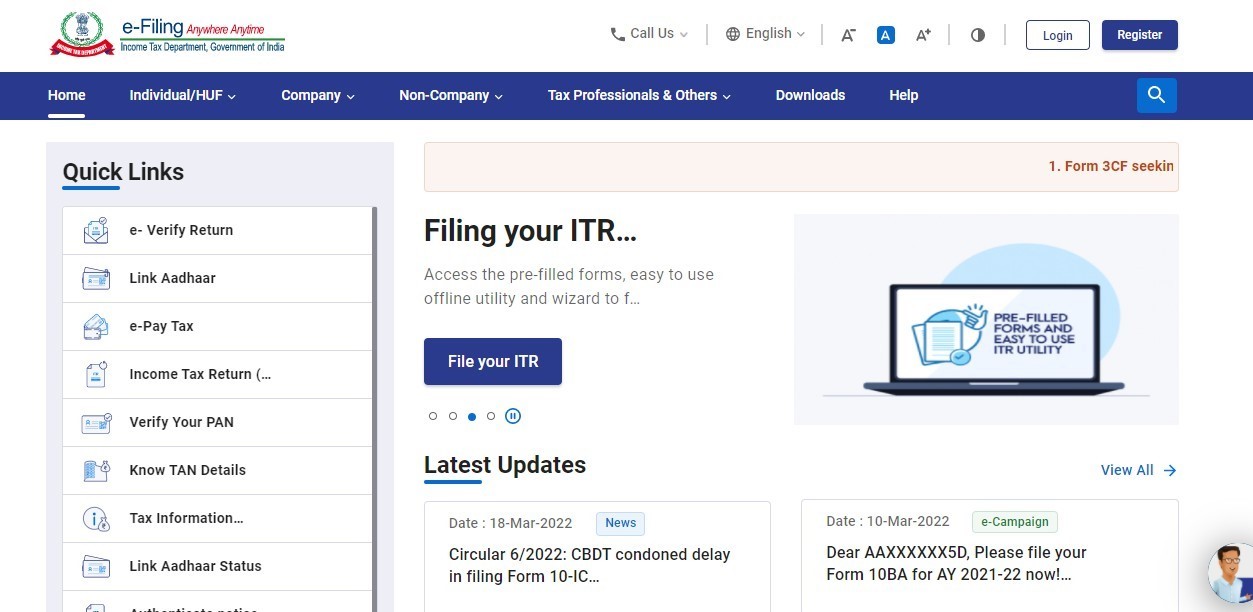
ഘട്ടം 2: നിങ്ങളുടെ ഡാഷ്ബോർഡിൽ, ഇ-ഫയൽ > ആദായ നികുതി ഫോമുകൾ > ഫോം 10BD ക്ലിക്ക് ചെയ്യുക.

ഘട്ടം 3: ടൈലുകളിൽ നിന്ന് ഫോം 10BD തിരഞ്ഞെടുക്കുക.
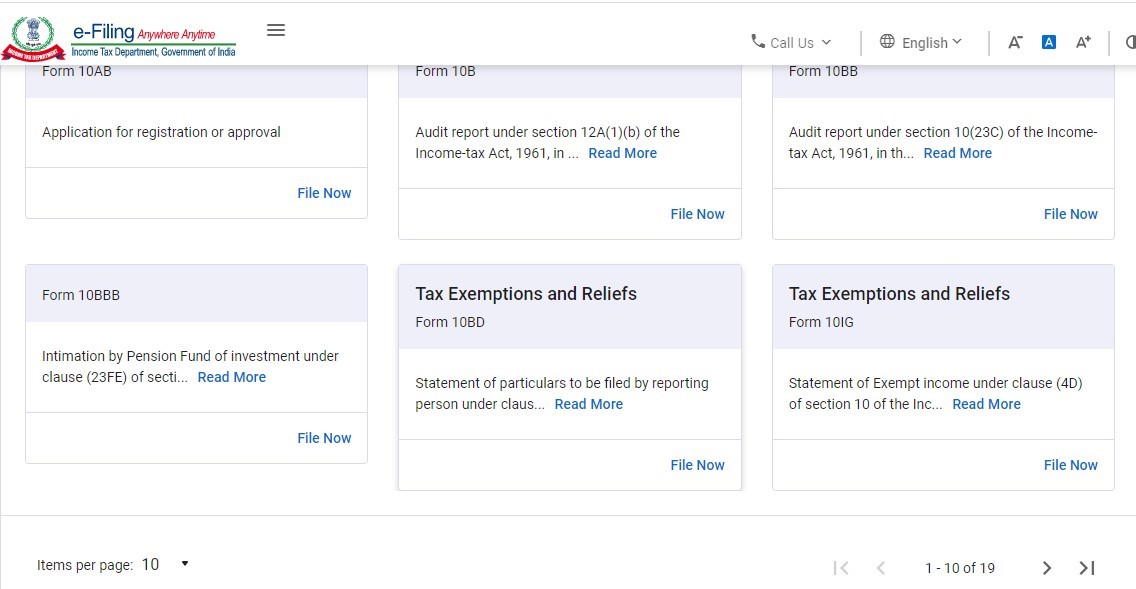
ഘട്ടം 4: ഡ്രോപ്പ് ഡൗൺ മെനുവിൽ നിന്ന് സാമ്പത്തിക വർഷം തിരഞ്ഞെടുത്ത് തുടരുക ക്ലിക്ക് ചെയ്യുക.

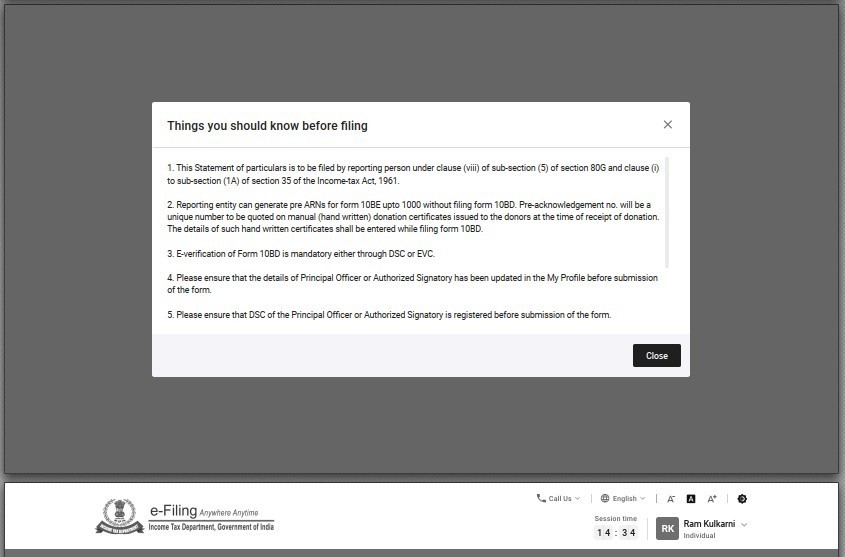
ഘട്ടം 5: നിർദ്ദേശങ്ങൾ വായിച്ച് പോപ്പ് അപ്പ് ക്ലോസ് ചെയ്യുക.

ഘട്ടം 6: നമുക്ക് ആരംഭിക്കാം എന്നത് ക്ലിക്ക് ചെയ്യുക.
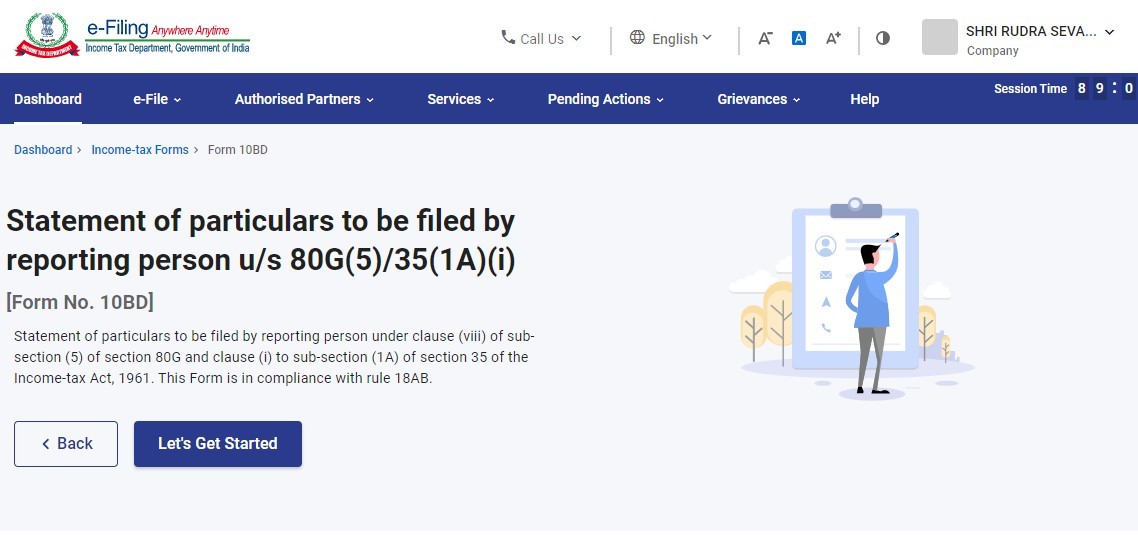
ഘട്ടം 7: പ്രീ-ARN സൃഷ്ടിക്കുന്നതിന് പ്രീ-അക്നോളജ്മെന്റ് നമ്പറുകൾ ജനറേറ്റു ചെയ്യുക എന്നത് ക്ലിക്ക് ചെയ്യുക.
(ഉപയോക്താവ് നേരിട്ട് ഫോം 10BD ഫയൽ ചെയ്യാനും സിസ്റ്റം ജനറേറ്റഡ് ഫോം 10BE സർട്ടിഫിക്കറ്റുകൾ സൃഷ്ടിക്കാനും ആഗ്രഹിക്കുന്നുവെങ്കിൽ,തുടർന്ന് ദയവായി "വകുപ്പ് 80G(5)/35(1A)(i) പ്രകാരം റിപ്പോർട്ടിംഗ് വ്യക്തി സമർപ്പിക്കേണ്ട വിശദവിവരങ്ങളുടെ പ്രസ്താവന [Form 10BD]” എന്നത് നേരിട്ട് തിരഞ്ഞെടുക്കുകയും ഫയലിംഗ് തുടരുകയും ചെയ്യുക.)

ഘട്ടം 8: ജനറേറ്റുചെയ്യേണ്ട പ്രീ-ARN എണ്ണം നൽകുക.

കുറിപ്പ്: ഫോം 10BD ഫയലിംഗ് ചെയ്യുന്നതിന് മുമ്പ് നിങ്ങൾക്ക് 1000 പ്രീ-ARN-കൾ വരെ സൃഷ്ടിക്കാൻ കഴിയും. തീയതി പ്രകാരം സാമ്പത്തിക വർഷത്തേക്കുള്ള ഉപയോഗിക്കാത്ത പ്രീ-ARN നിങ്ങൾക്ക് കാണാം.
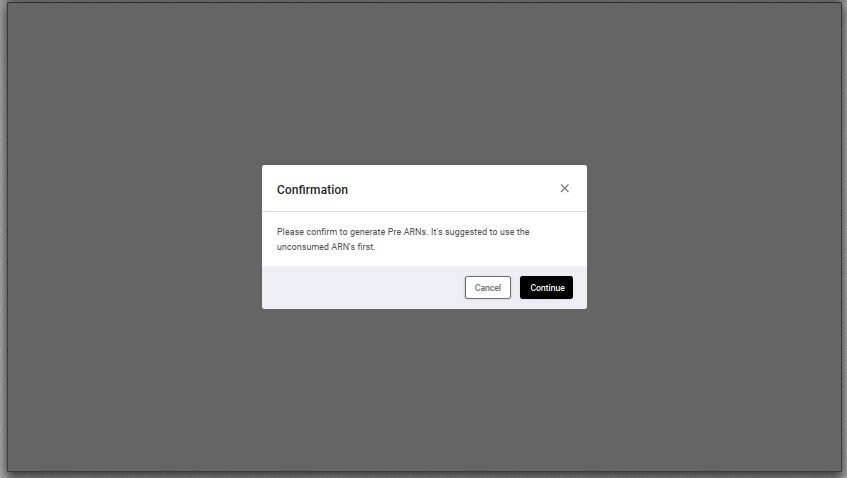
ഘട്ടം 9: പ്രീ-ARN-കൾ സൃഷ്ടിക്കുക ക്ലിക്ക് ചെയ്യുക.

ഘട്ടം 10: തുടരുക ക്ലിക്ക് ചെയ്യുക.
ഘട്ടം 11: ഇപ്പോൾ നിങ്ങൾ ഒരു വിജയം സന്ദേശം കാണും - പ്രീ-ARN-കൾ വിജയകരമായി സൃഷ്ടിച്ചു. ARN-കളുടെ ലിസ്റ്റ് ലഭിക്കാൻ എക്സലിലേക്ക് എക്സ്പോർട്ട് ചെയ്യുക ബട്ടണിൽ ക്ലിക്ക് ചെയ്യുക.
ഉണ്ടാക്കിയെടുത്ത ARNs പട്ടിക ലഭിക്കുന്നതിന് എക്സലിലേക്ക് എക്സ്പോർട്ട് ചെയ്യുക ക്ലിക്ക് ചെയ്യുക.

ശ്രദ്ധിക്കുക:
- ഇ-ഫയലിംഗ് പോർട്ടലിലേക്ക് ലോഗിൻ ചെയ്യേണ്ട ആവശ്യമില്ലാതെ തന്നെ സംഭാവന സ്വീകരിക്കുന്ന സമയത്ത് ദാതാക്കൾക്ക് മാനുവൽ 10BE-കൾ നൽകാൻ കഴിയും. ഓരോ മാനുവൽ രസീതിലും പ്രീ-ARN ദാതാവ് ഉദ്ധരിക്കേണ്ടതാണ്.
- ജനറേറ്റുചെയ്ത പ്രീ-ARN-ൻ്റെ ദാതാവ് ഉപയോഗിച്ചതിന് ശേഷം വീണ്ടും കൂടുതൽ പ്രീ-ARN-കൾ സൃഷ്ടിക്കാനും സ്വമേധയാലുള്ള രസീത് നൽകാനും കഴിയും. അതുപോലെ നിങ്ങൾക്ക് 1000 പ്രീ-ARN വരെ ഇത് തുടരുക.
- 1000 പ്രീ-ARN എൻട്രികൾ (ഉപയോഗിക്കാത്തത്) ഉപയോഗിച്ചതിന് ശേഷം, ആ 1000 പ്രീ-ARN എൻട്രികളുടെ വിശദാംശങ്ങളടങ്ങിയ ഫോം 10BD സ്വീകർത്താവ് ഫയൽ ചെയ്യണം. ഫയൽ ചെയ്തു കഴിഞ്ഞാൽ 1000 പ്രീ-ARN-കൾ ഉപയോഗിക്കപ്പെടും.
- ഫോം 10BD ഫയൽ ചെയ്തുകൊണ്ട് മുമ്പ് ജനറേറ്റ് ചെയ്ത 1000 പ്രീ-ARN ഉപയോഗിച്ചതിന് ശേഷം മാത്രമേ ദാതാവിന് അടുത്ത സെറ്റ് 1000 പ്രീ-ARN സൃഷ്ടിക്കാൻ കഴിയൂ.
4.2 മുമ്പ് സൃഷ്ടിച്ച പ്രീ-അക്നോളജ്മെന്റ് നമ്പറുകൾ കാണുക
ഘട്ടം 1: മുന്പുള്ള സൃഷ്ടിച്ച പ്രീ-അക്നോളജ്മെന്റ് നമ്പറുകൾ കാണുക എന്നത് ക്ലിക്ക് ചെയ്യുക.

ഘട്ടം 2: ഇവിടെ നിങ്ങൾക്ക് സൃഷ്ടിക്കപ്പെട്ട എല്ലാ പ്രീ-ARN-കളുടെയും സ്റ്റാറ്റസ് (ഉപഭോഗം, ഉപയോഗിക്കാത്തത്, കാലഹരണപ്പെട്ട & ഇല്ലാതാക്കിയത്) കാണാനും പരിശോധിക്കാനും കഴിയും.

കുറിപ്പ്: പ്രീ-ARN-ൻ്റെ സ്റ്റാറ്റസ് ഓരോ നാലു മണിക്കൂറിലും ഒരു തവണ അപ്ഡേറ്റ് ചെയ്യപ്പെടും.
ഘട്ടം 2(a): ഫിൽട്ടർ ഓപ്ഷൻ പ്രയോഗിച്ച് നിങ്ങൾക്ക് പ്രത്യേകമായ ARN-ന്റെ സ്റ്റാറ്റസ് കാണാനാകും.
മുകളിലെ വലത് കോണിലുള്ള ഫിൽട്ടറിൽ ക്ലിക്ക് ചെയ്യുക, സ്റ്റാറ്റസ് ജനറേഷൻ തീയതിയും തിരഞ്ഞെടുക്കുക (തുടങ്ങുന്നതും അവസാനിക്കുന്നതും) തുടർന്ന് അപേക്ഷിക്കുക ക്ലിക്ക് ചെയ്യുക.

ഘട്ടം 3: ഇപ്പോൾ നിങ്ങൾക്ക് പ്രത്യേകമായ പ്രീ-ARN സ്റ്റാറ്റസ് പരിശോധിക്കാം.
4.3 വകുപ്പ് 80G(5)/35(1A)(i) പ്രകാരം റിപ്പോർട്ടിംഗ് വ്യക്തി സമർപ്പിക്കേണ്ട വിശദവിവരങ്ങളുടെ പ്രസ്താവന [ഫോം 10BD] സമർപ്പിക്കുക.
ഘട്ടം 1: റിപ്പോർട്ട് ചെയ്യുന്ന വ്യക്തി ഫയൽ ചെയ്യേണ്ട വിവരങ്ങളുടെ ഫയൽ പ്രസ്താവനയിൽ ക്ലിക്ക് ചെയ്യുക.

ഘട്ടം 2: പ്രധാന ഫോം 10BD തുറക്കും. മൂന്ന് ടാബുകളാണ് ഇതിലുള്ളത്.
- ടാബ് 1: അടിസ്ഥാനവിവരങ്ങൾ - പാൻ നമ്പറും റിപ്പോർട്ടിംഗ് കാലയളവും അടങ്ങിയിരിക്കുന്നു.
- ടാബ് 2: ദാതാക്കളുടെയും സംഭാവനകളുടെയും വിശദാംശങ്ങൾ- ദാതാവിന്റെ പേര്, വിലാസം മുതലായവ അടങ്ങിയിരിക്കുന്നു.
- ടാബ് 3: സ്ഥിരീകരണം

ഘട്ടം-3: അടിസ്ഥാനവിവരങ്ങൾ ടാബിൽ ക്ലിക്ക് ചെയ്യുക.

ഘട്ടം 4: പാൻ, റിപ്പോർട്ടിംഗ് കാലയളവ് (01-ഏപ്രിൽ-202X മുതൽ 31-മാർച്ച്-202X വരെ), റിപ്പോർട്ട് ചെയ്യുന്ന വ്യക്തിയുടെ പേരും പൂർണ്ണ വിലാസവും മുൻകൂട്ടി പൂരിപ്പിക്കും.
ഒരു ഫീല്ഡും പൂരിപ്പിക്കേണ്ടതില്ല.
സ്ഥിരീകരിക്കുക ക്ലിക്ക് ചെയ്യുക.

ഘട്ടം 5: ‘അടിസ്ഥാനവിവരങ്ങൾ' എന്നതിന് 'പൂർത്തിയായി' എന്ന സ്റ്റാറ്റസ് ഉള്ള ഒരു പച്ച ടിക്ക് അടയാളം ഉണ്ടായിരിക്കും.

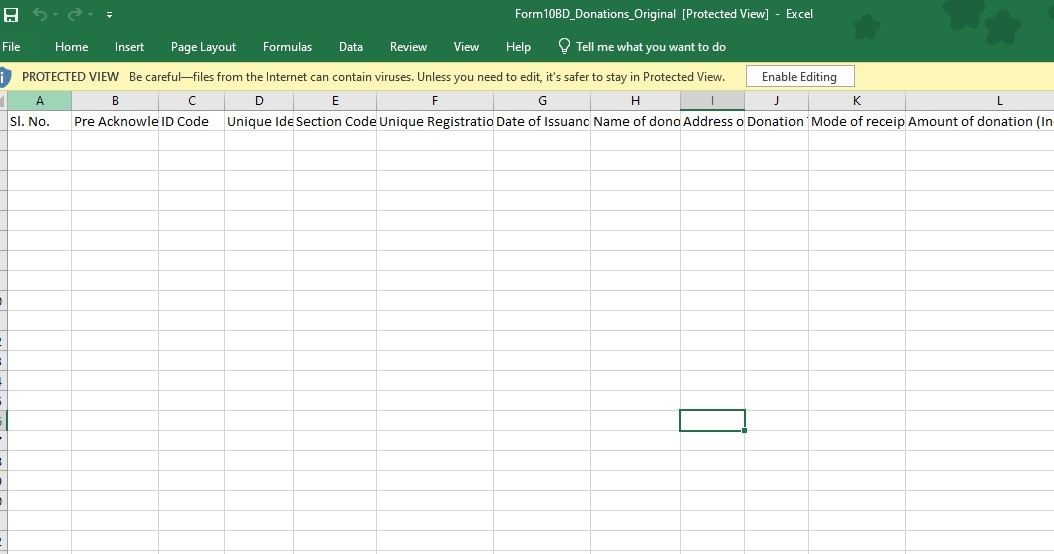
ഘട്ടം 6: ഇനി, ദാതാക്കളുടെയും സംഭാവനകളുടെയും വിശദാംശങ്ങളിൽ ക്ലിക്ക് ചെയ്യുക. എക്സൽ ഫയൽ ഡൗൺലോഡ് ചെയ്യാൻ ടെംപ്ലേറ്റ് ഡൗൺലോഡ് ചെയ്യുക ക്ലിക്ക് ചെയ്യുക.


എക്സൽ ഫയലിന് 12 ഫീൽഡുകളോ നിരകളോ ഉണ്ട്, അതിൽ നാല് ഫീൽഡുകളിലോ കോളങ്ങളിലോ ഡ്രോപ്പ്-ഡൗൺ ഉണ്ട് - കോളം C-യിൽ ID കോഡ്, കോളം E-യിൽ സെക്ഷൻ കോഡ്, കോളം J-യിൽ സംഭാവന തരം, കോളം K-യിൽ രസീത് രീതി.
ഉപയോക്താവ് അതിനനുസരിച്ച് ഡാറ്റ പൂരിപ്പിക്കേണ്ടതുണ്ട്.
ശ്രദ്ധിക്കുക:
- ദയവായി അപ്ലോഡ് ചെയ്യുന്നതിന് മുമ്പ് ഫയൽ .csv-ലേക്ക് മാറ്റുക.
- ഒരു CSV ഫയലിൽ ചേർക്കാനാകുന്ന പരമാവധി വരികളുടെ എണ്ണം 25000 ആണ്, കൂടുതൽ റെക്കോർഡുകൾ ചേർക്കാൻ നിങ്ങൾ മറ്റൊരു ഫോം 10BD ഫയൽ ചെയ്യേണ്ടതുണ്ട്.
- ഒരേ സാമ്പത്തിക വർഷം ഒന്നിലധികം തവണ ഫയൽ ചെയ്യാൻ ഫോം 10BD അനുവദിച്ചിരിക്കുന്നു.
- F.Y 2022-23 മുതൽ ഫോം 10BE സ്വമേധയാ നൽകുന്നതിനുള്ള പ്രീ-അക്നോളജ്മെന്റ് നമ്പറുകളുടെ ജനറേഷൻ ലഭ്യമാണ്. നിങ്ങൾ 2021-22 സാമ്പത്തിക വർഷത്തേക്ക് ഫോം 10BD ഫയലിംഗ് ചെയ്യുകയാണെങ്കിൽ, അപ്ലോഡ് ചെയ്തു ചെയ്ത CSV ഫയലിലെ ' പ്രീ-അക്നോളജ്മെന്റ് നമ്പർ' എന്ന ഫീൽഡ് നിങ്ങൾക്ക് ശൂന്യമാക്കാം.
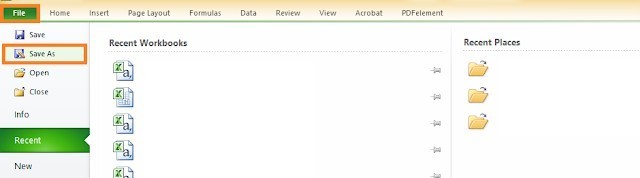
ഘട്ടം-7: ഡൗൺലോഡ് ചെയ്ത എക്സൽ ടെംപ്ലേറ്റിൽ ഡാറ്റ പൂരിപ്പിച്ച ശേഷം, എക്സൽ ടെംപ്ലേറ്റിലെ ഡാറ്റ സേവ് ചെയ്യുക.
തുടർന്ന് ഫയൽ > സേവ് ആസ് അല്ലെങ്കിൽ Alt + F + A ക്ലിക്ക് ചെയ്യുക. സേവ് അസ് ടൈപ്പ് എന്നതിലെ ഡ്രോപ്പ് ഡൗണിൽ നിന്ന് 'CSV (കോമ വേർതിരിച്ചത്)' തിരഞ്ഞെടുക്കുക, തുടർന്ന് സേവ് ചെയ്യുക ക്ലിക്ക് ചെയ്യുക. പൂരിപ്പിച്ച എക്സൽ ഫയൽ CSV ഫോർമാറ്റിൽ സേവ് ചെയ്യും. ഈ CSV ഫോർമാറ്റ് പോർട്ടലിൽ അപ്ലോഡ് ചെയ്യണം.
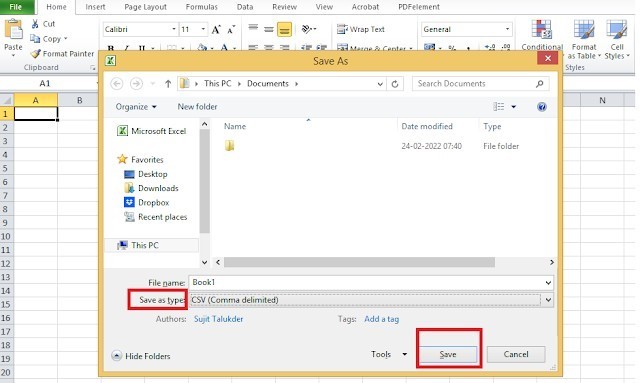
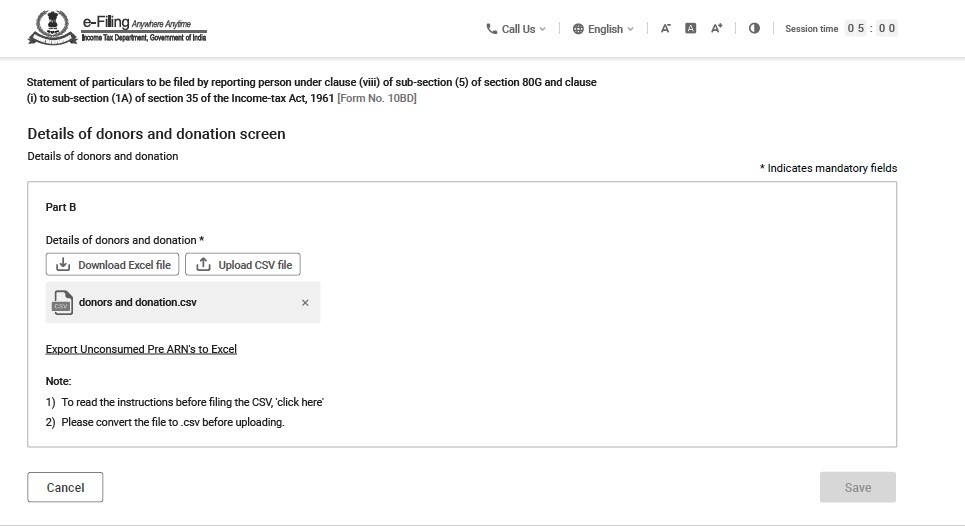
ഘട്ടം 8: CSV ഫയൽ അപ്ലോഡ് ചെയ്യുക ബട്ടണിൽ ക്ലിക്കുചെയ്ത് CSV ഫയൽ അപ്ലോഡ് ചെയ്ത് സേവ് ചെയ്യുക ക്ലിക്ക് ചെയ്യുക.
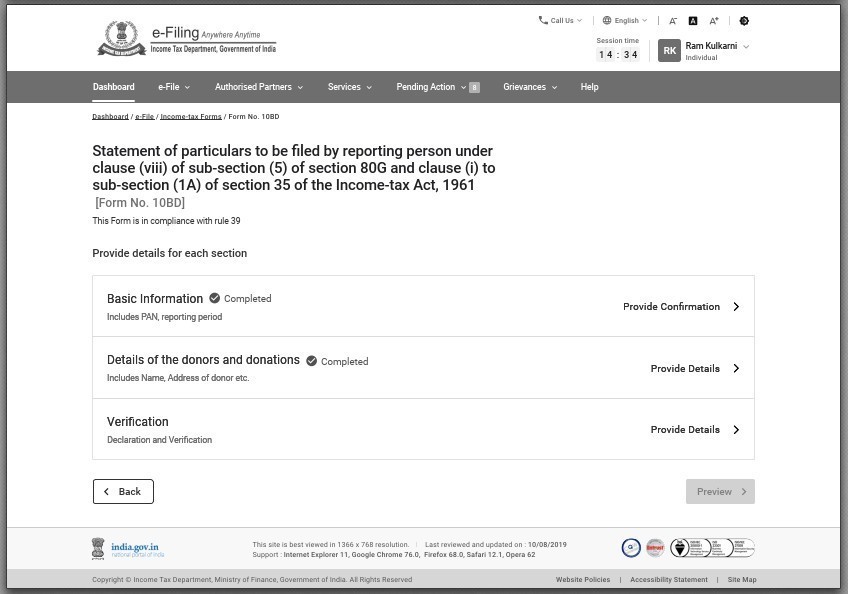
ഘട്ടം 9: ദാതാക്കളുടെയും സംഭാവനകളുടെയും വിശദാംശങ്ങൾ പൂർത്തിയാക്കി എന്ന സ്റ്റാറ്റസിനൊപ്പം പച്ച ടിക്ക് അടയാളം ഉണ്ടായിരിക്കും.
ഇപ്പോൾ, ഫോം 110BD സ്ഥിരീകരിക്കാൻ വെരിഫിക്കേഷൻ ടാബിൽ ക്ലിക്ക് ചെയ്യുക.
ഘട്ടം 10: വിശദാംശങ്ങൾ പൂരിപ്പിക്കുക: പിതാവിൻ്റെ/അമ്മയുടെ പേരും ഫോം പരിശോധിക്കുന്ന വ്യക്തിയുടെ ശേഷിയും അതായത്, ട്രസ്റ്റി, അംഗം, ഡയറക്ടർ തുടങ്ങിയവർ. ഫോമിൽ ‘സ്ഥലം’ എന്ന ഫീൽഡിൽ എവിടെ നിന്നാണ് ഫോം ഫയൽ ചെയ്യുന്നത് പൂരിപ്പിക്കുക.

ശ്രദ്ധിക്കുക: ഏതെങ്കിലും അപൂർണ്ണമായ വിവരങ്ങൾ ഉണ്ടായാൽ പിശക് കാണിക്കുകയും ഫോം സേവ് ചെയ്യാൻ സിസ്റ്റം അനുവദിക്കാതിരിക്കുകയും ചെയ്യും.
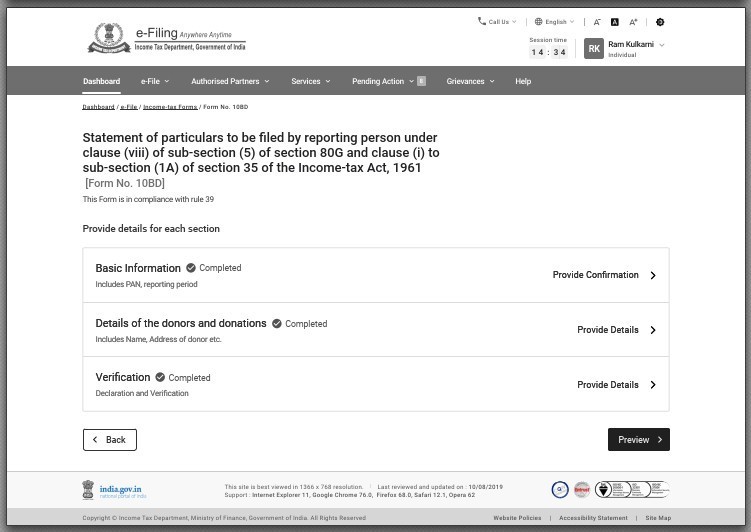
ഘട്ടം 11: അടിസ്ഥാനവിവരങ്ങൾ, ദാതാക്കളുടെ വിശദാംശങ്ങൾ, സംഭാവനകൾ, വെരിഫിക്കേഷൻ എന്നിവയ്ക്ക് സ്റ്റാറ്റസ് പൂർത്തിയായി എന്ന പച്ച ടിക്ക് അടയാളം ഉണ്ടായിരിക്കും.
ഇപ്പോൾ പ്രിവ്യൂ ക്ലിക്ക് ചെയ്യുക.
ഘട്ടം 12: വെരിഫൈ ചെയ്യാൻ തുടരുക ക്ലിക്ക് ചെയ്യുക.

ഘട്ടം 13: ഇ-വെരിഫിക്കേഷന് ശേഷം ഫോം വിജയകരമായി സമർപ്പിച്ചുവെന്ന വിജയ സന്ദേശം സ്ക്രീനിൽ കാണാം.
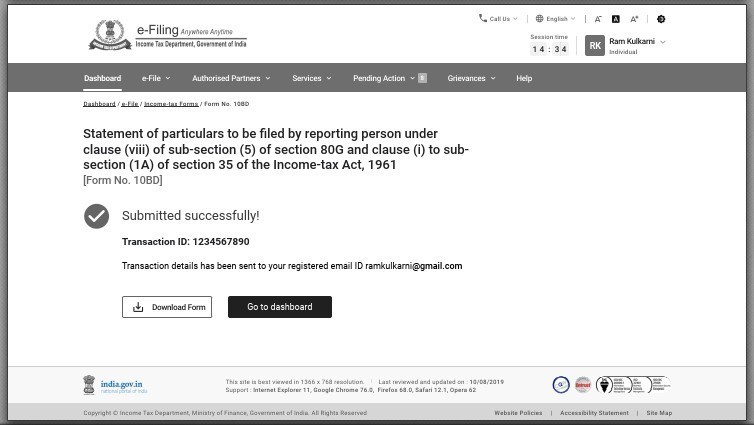
ശ്രദ്ധിക്കുക: ഫോം 10BD ഫയൽ ചെയ്ത സമയം മുതൽ 24 മണിക്കൂറിന് ശേഷം നിങ്ങൾക്ക് ഫോം 10BE ഡൗൺലോഡ് ചെയ്യാം.
4.4 ഫോം 10BE-ൽ (ദാതാവിന്) സംഭാവനയുടെ സർട്ടിഫിക്കറ്റ്
ഫോം 10BD-യിലെ സംഭാവനകളുടെ പ്രസ്താവന സമർപ്പിച്ച ശേഷം, ഫോം 10BE-യിലെ സംഭാവനകളുടെ സർട്ടിഫിക്കറ്റ് ഡൗൺലോഡ് ചെയ്ത് നൽകുക, അതിൽ NGO-യുടെ വിശദാംശങ്ങളായ പാൻ, NGO-യുടെ പേര്, സെക്ഷൻ 80G, 35(1) എന്നിവ പ്രകാരമുള്ള അംഗീകാര നമ്പറുകൾ, സംഭാവനകളുടെയും ദാതാക്കളുടെയും വിശദാംശങ്ങൾ എന്നിവ ഉൾപ്പെടുന്നു.
ഘട്ടം 1: നിങ്ങളുടെ ഉപയോക്തൃ ID-യും പാസ്വേഡും ഉപയോഗിച്ച് ഇ-ഫയലിംഗ് പോർട്ടലിൽ ലോഗിൻ ചെയ്യുക.
ഘട്ടം 2: നിങ്ങളുടെ ഡാഷ്ബോർഡിൽ , ഇ-ഫയൽ > ഫയൽ ചെയ്ത ഫോമുകൾ കാണുക ക്ലിക്ക് ചെയ്യുക.

ഘട്ടം-3: ഡൗൺലോഡ് 10BE PDF ക്ലിക്ക് ചെയ്യുക.
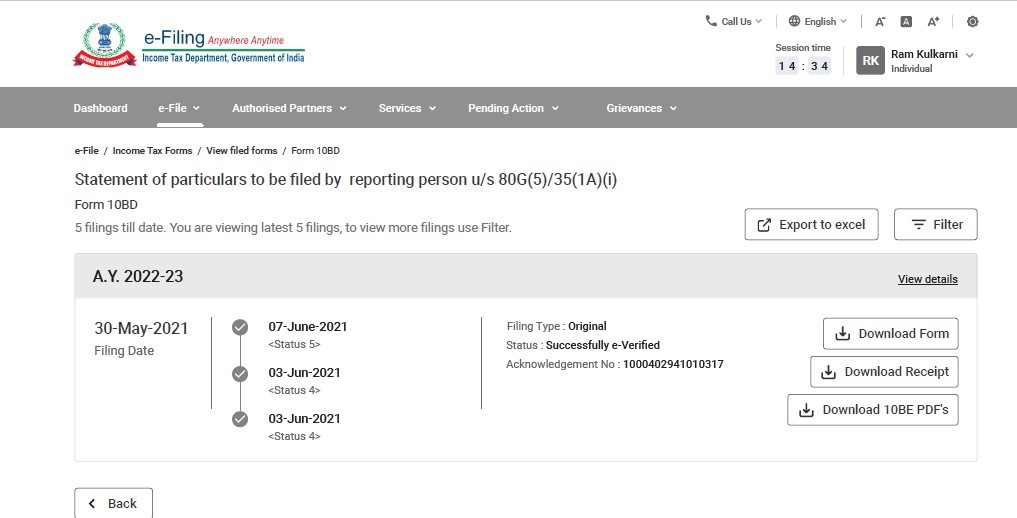
ശ്രദ്ധിക്കുക: ഫോം 10BD ഫയൽ ചെയ്യുന്ന സമയം മുതൽ 24 മണിക്കൂറിന് ശേഷം ഫോം 10BE ഡൗൺലോഡ് ചെയ്യാൻ ലഭ്യമാകും.
ഘട്ടം-4: ഇപ്പോൾ PDF (ഫോം 10BE) ഡൗൺലോഡ് ചെയ്ത്, ദാതാക്കൾക്ക് നൽകാം.

4.5 പുതുക്കിയ ഫോം 10BD-യുടെ ഫയലിംഗ്
ഘട്ടം 1: നിങ്ങളുടെ ഉപയോക്തൃ ID-യും പാസ്വേഡും ഉപയോഗിച്ച് ഇ-ഫയലിംഗ് പോർട്ടലിൽ ലോഗിൻ ചെയ്യുക.
ഘട്ടം 2: നിങ്ങളുടെ ഡാഷ്ബോർഡിൽ, ഇ-ഫയൽ > ആദായ നികുതി ഫോമുകൾ > ഫോം 10BD ക്ലിക്ക് ചെയ്യുക.

ഘട്ടം 3: ടൈലുകളിൽ നിന്ന് ഫോം 10BD തിരഞ്ഞെടുക്കുക.
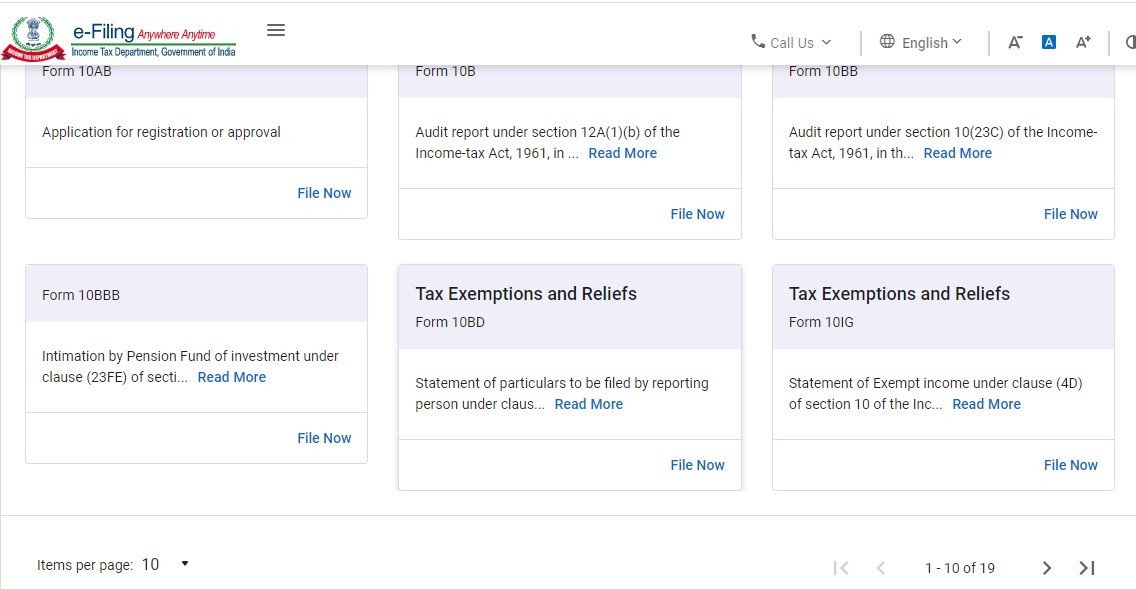
ഘട്ടം 4: ഡ്രോപ്പ് ഡൗൺ മെനുവിൽ നിന്ന് സാമ്പത്തിക വർഷം തിരഞ്ഞെടുത്ത് പുതുക്കിയ ഫയലിംഗ് തരത്തിൽ നിന്ന് തുടരുക ക്ലിക്ക് ചെയ്യുക

ഘട്ടം 5: നമുക്ക് ആരംഭിക്കാം എന്നത് ക്ലിക്ക് ചെയ്യുക.
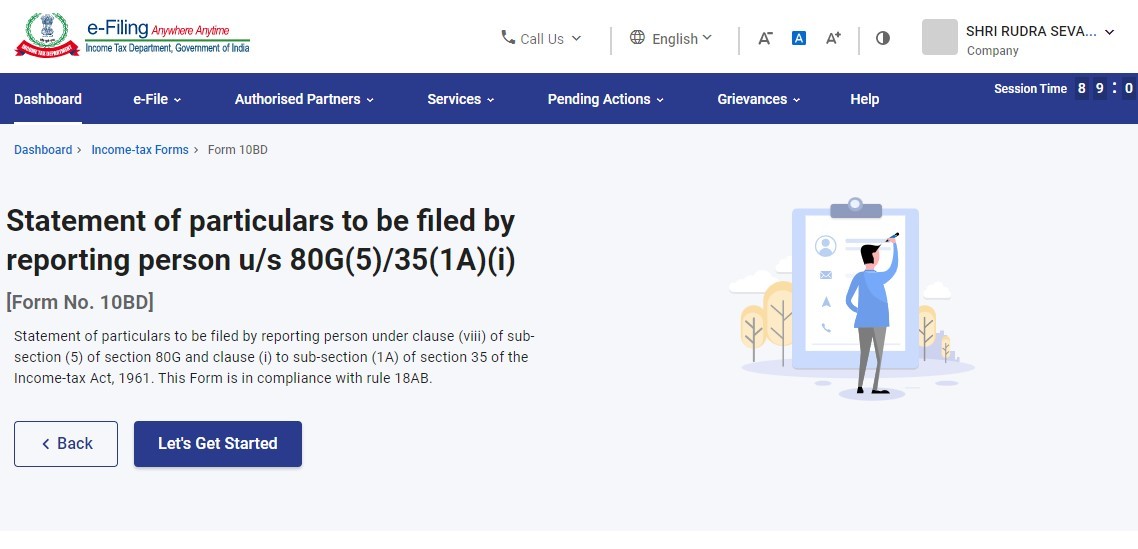
ഘട്ടം 6: പ്രധാന ഫോം 10BD മൂന്ന് ടാബുകളോടെ തുറക്കും.
- ടാബ് 1: അടിസ്ഥാനവിവരങ്ങൾ - പാൻ നമ്പറും റിപ്പോർട്ടിംഗ് കാലയളവും അടങ്ങിയിരിക്കുന്നു.
- ടാബ് 2: ദാതാക്കളുടെയും സംഭാവനകളുടെയും വിശദാംശങ്ങൾ- ദാതാവിന്റെ പേര്, വിലാസം മുതലായവ അടങ്ങിയിരിക്കുന്നു.
- ടാബ് 3: സ്ഥിരീകരണം
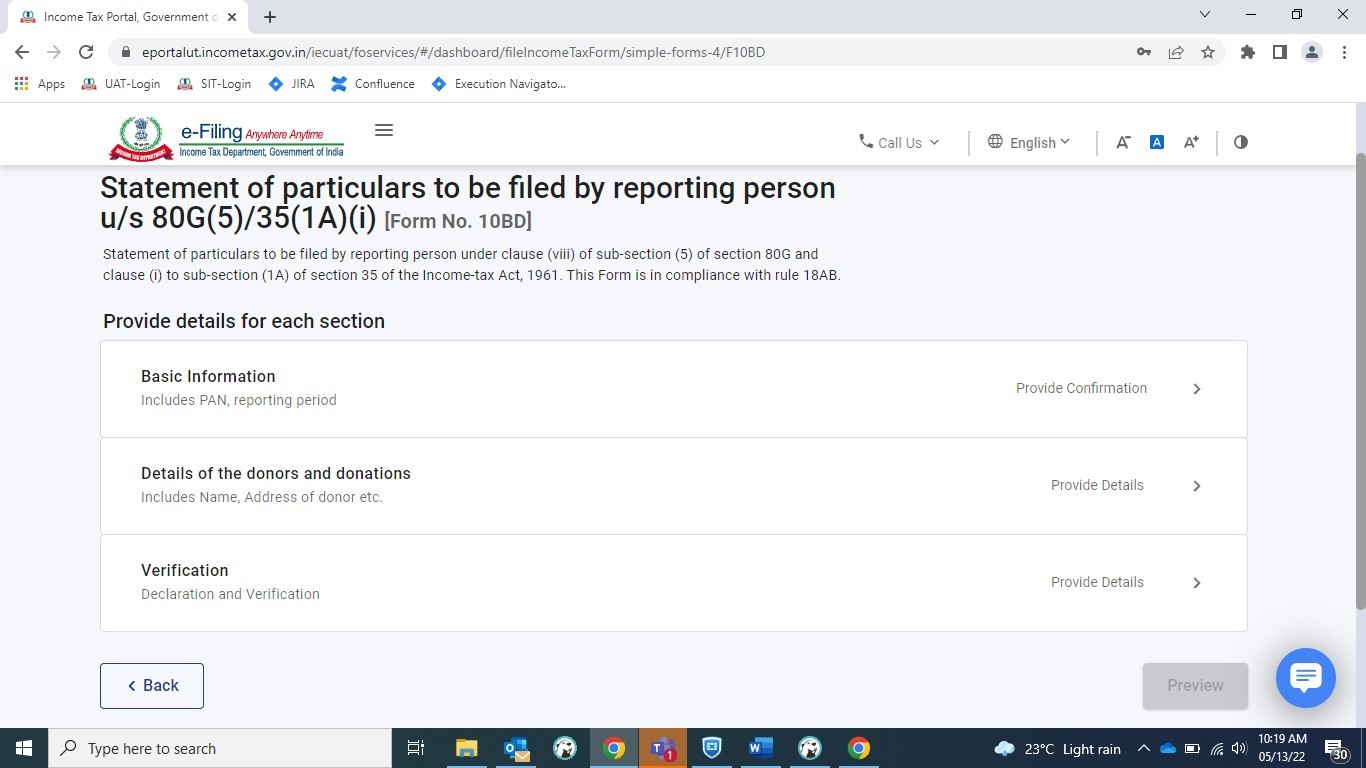
ഘട്ടം 7: പാൻ, റിപ്പോർട്ടിംഗ് കാലയളവ് (01-ഏപ്രിൽ-202X മുതൽ 31-മാർച്ച്-202X വരെ), റിപ്പോർട്ട് ചെയ്യുന്ന വ്യക്തിയുടെ പേരും പൂർണ്ണ വിലാസവും മുൻകൂട്ടി പൂരിപ്പിക്കും.
ഒരു ഫീല്ഡും പൂരിപ്പിക്കേണ്ടതില്ല.
സ്ഥിരീകരിക്കുക ക്ലിക്ക് ചെയ്യുക.

ഘട്ടം 8: അടിസ്ഥാനവിവരങ്ങൾ ഇൻഫർമേഷൻ ടാബ് സ്ഥിരീകരിച്ചു ഇപ്പോൾ ദാതാക്കളുടെയും സംഭാവനകളുടെ ടാബിന്റെയും വിശദാംശങ്ങൾ ക്ലിക്ക് ചെയ്യുക

ഘട്ടം 9: സൃഷ്ടിച്ച 10BE-കൾ CSV ഫയലായി ഡൗൺലോഡ് ചെയ്യുക

എക്സൽ ഫയലിൽ സൃഷ്ടിച്ച 10BE-കളുടെ വിശദാംശങ്ങൾ.
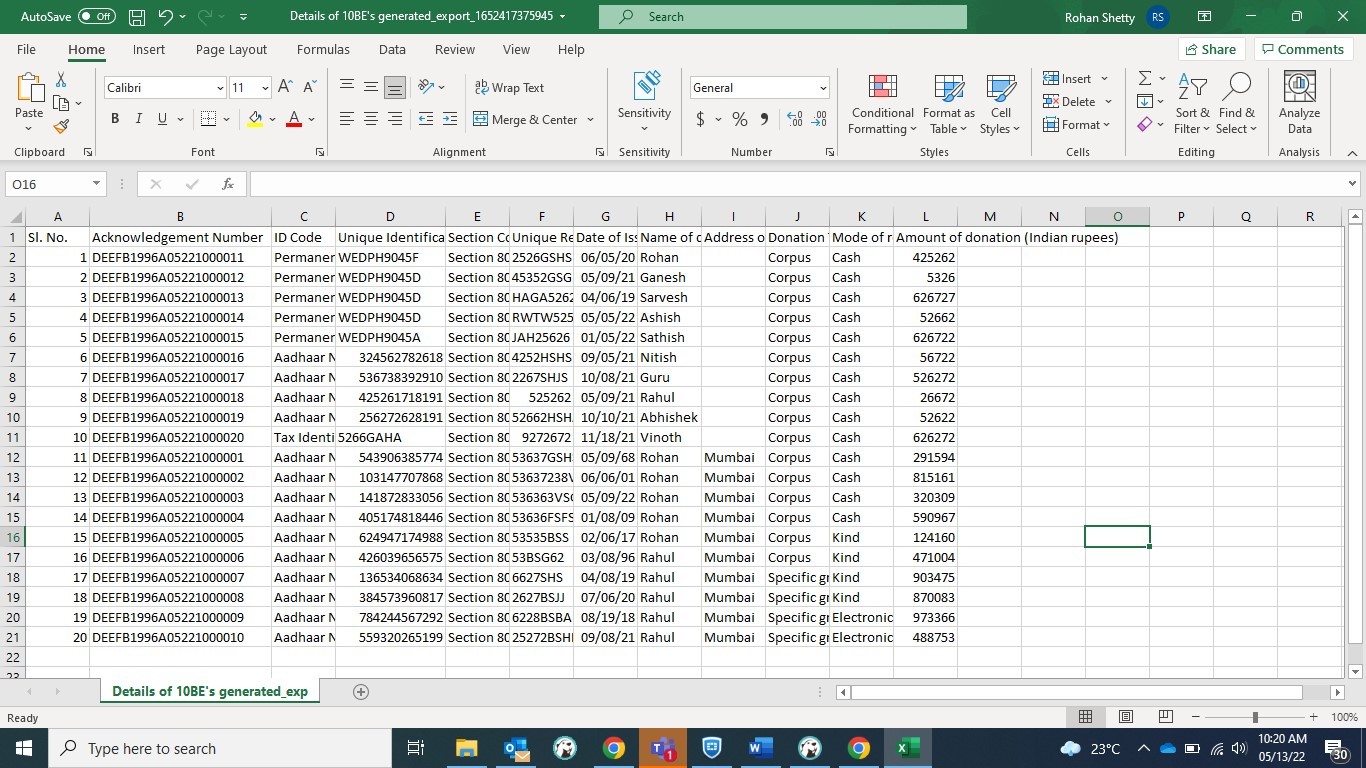
ഘട്ടം 10: എക്സൽ ടെംപ്ലേറ്റ് ഡൗൺലോഡ് ചെയ്യാൻ ടെംപ്ലേറ്റ് ഡൗൺലോഡ് ക്ലിക്ക് ചെയ്യുക.

നിങ്ങൾ ശേഖരിച്ച വിവരങ്ങൾ പരിഷ്കരിക്കാം (ഡോണറുടെ പേര് മാറ്റൽ, വിലാസം മാറ്റൽ/ചേർക്കൽ, തുക എന്നിവ) അല്ലെങ്കിൽ എൻട്രികൾ ഇല്ലാതാക്കാവുന്നതാണ്.
പരിഷ്കരിച്ച വിവരങ്ങൾ എക്സൽ ഷീറ്റിൽ രേഖപ്പെടുത്തിയ ശേഷം M കോളത്തിലൂടെ സ്റ്റാറ്റസ് റിവൈസ്ഡ് അല്ലെങ്കിൽ ഡിലീറ്റ് ആയി തിരഞ്ഞെടുക്കുക.
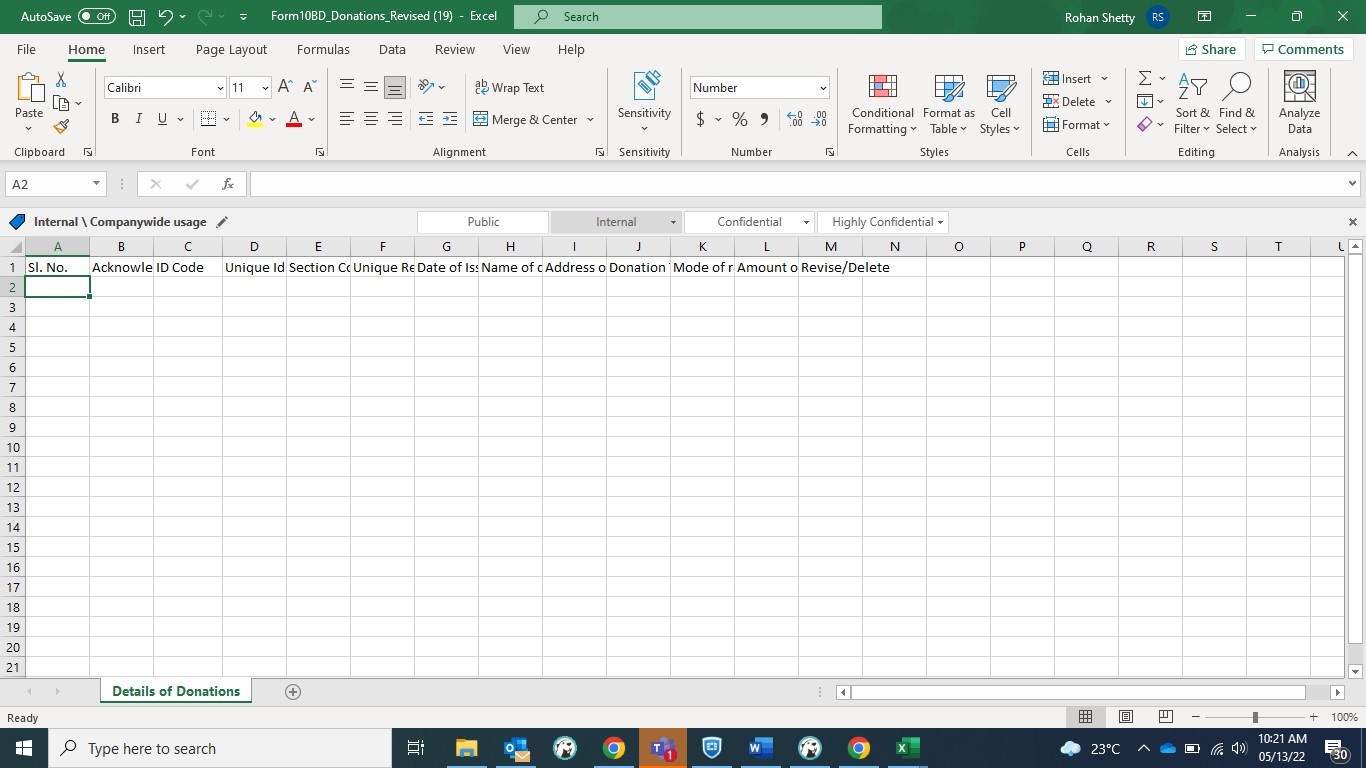
ഒറിജിനലിൽ നിന്ന് പരിഷ്കരിക്കേണ്ട 10BE-കൾ:
| 10 BE | നടപടി ആവശ്യമാണ് |
| ARN-ന്: DEEFB1996A05221000011 | റോഹൻ എന്നതിൽ നിന്ന് രാജീവിലേക്ക് പേര് മാറ്റുകയും വിലാസം ചേർക്കുകയും ചെയ്യുക. |
| ARN-ന്: DEEFB1996A05221000012 | പ്രവേശനം ഇല്ലാതാക്കുക |
എക്സൽ ഫയലിൽ മാറ്റങ്ങൾ നൽകുകയോ വിവരങ്ങൾ മായ്ക്കുകയോ ചെയ്യുക.
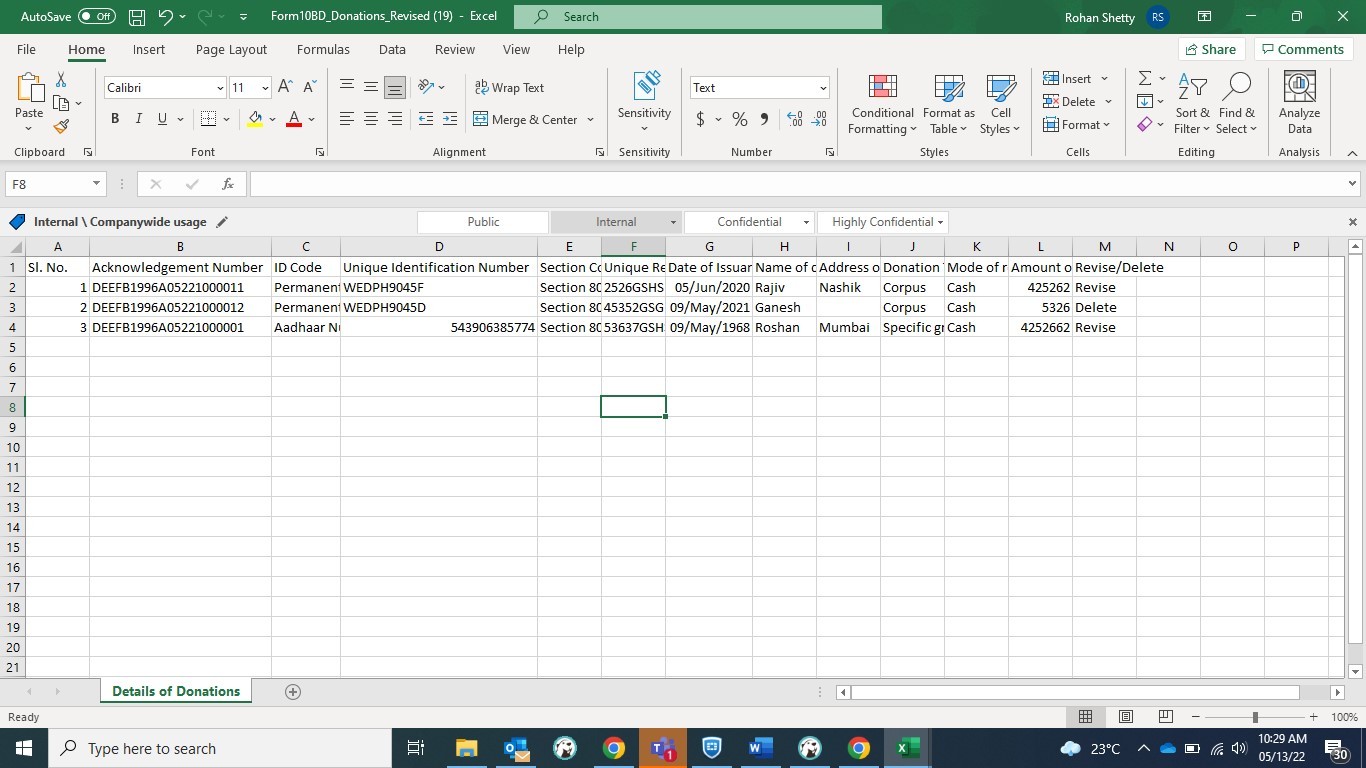
ഘട്ടം 11: ഡൗൺലോഡ് ചെയ്ത എക്സൽ ടെംപ്ലേറ്റിൽ പുതുക്കിയ ഡാറ്റ പൂരിപ്പിച്ച ശേഷം, എക്സൽ ടെംപ്ലേറ്റിലെ ഡാറ്റ സേവ് ചെയ്യുക.
തുടർന്ന് ഫയൽ> സേവ് ആസ് അല്ലെങ്കിൽ Alt+F+A ക്ലിക്ക് ചെയ്യുക. സേവ് അസ് ടൈപ്പ് എന്നതിലെ ഡ്രോപ്പ് ഡൗണിൽ നിന്ന് 'CSV (കോമ വേർതിരിച്ചത്)' തിരഞ്ഞെടുക്കുക, തുടർന്ന് സേവ് ചെയ്യുക ക്ലിക്ക് ചെയ്യുക. പൂരിപ്പിച്ച എക്സൽ ഫയൽ CSV ഫോർമാറ്റിൽ സേവ് ചെയ്യും. ഈ CSV ഫോർമാറ്റ് പോർട്ടലിൽ അപ്ലോഡ് ചെയ്യണം.
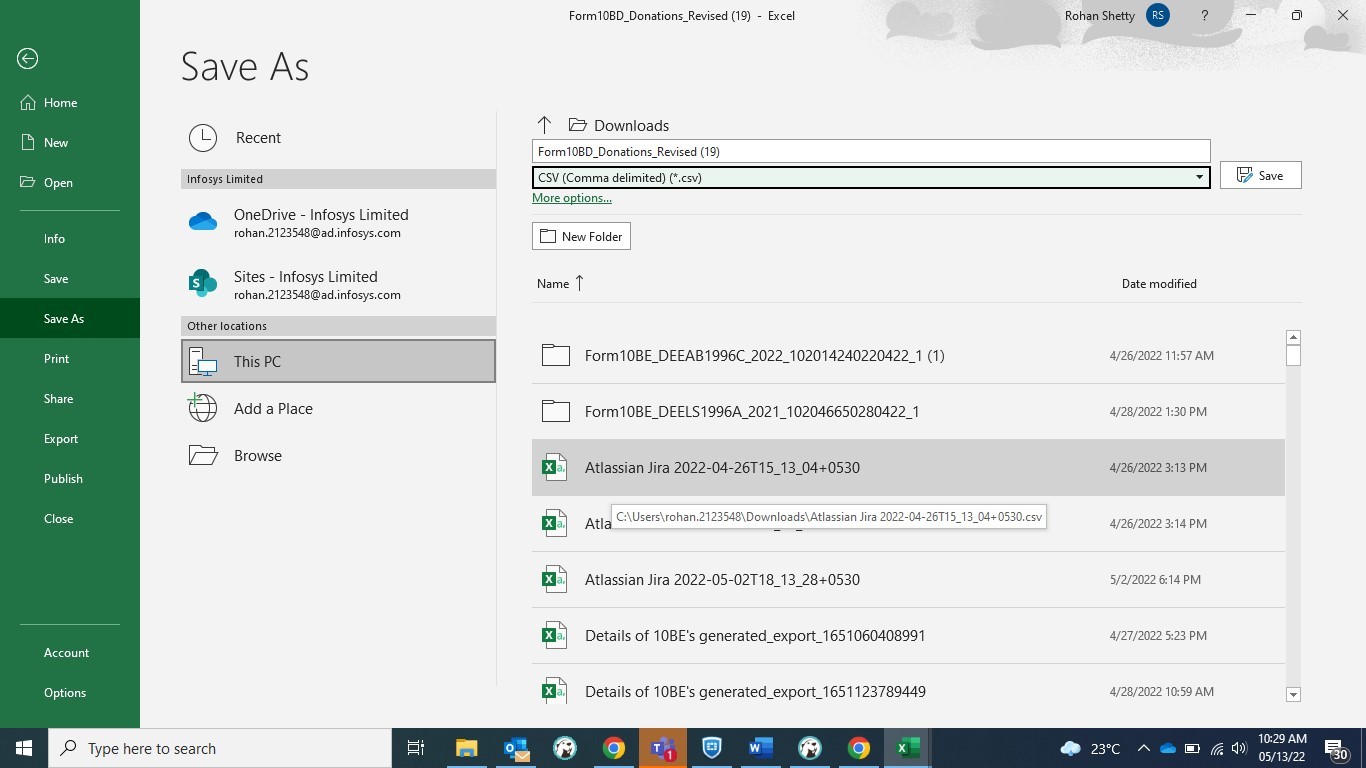
ഘട്ടം 12: CSV ഫയൽ അപ്ലോഡ് ചെയ്യുക ബട്ടണിൽ ക്ലിക്ക് ചെയ്യുക,CSV ഫയൽ അപ്ലോഡ് ചെയ്യുക,തുടർന്ന് സേവ് ക്ലിക്ക് ചെയ്യുക

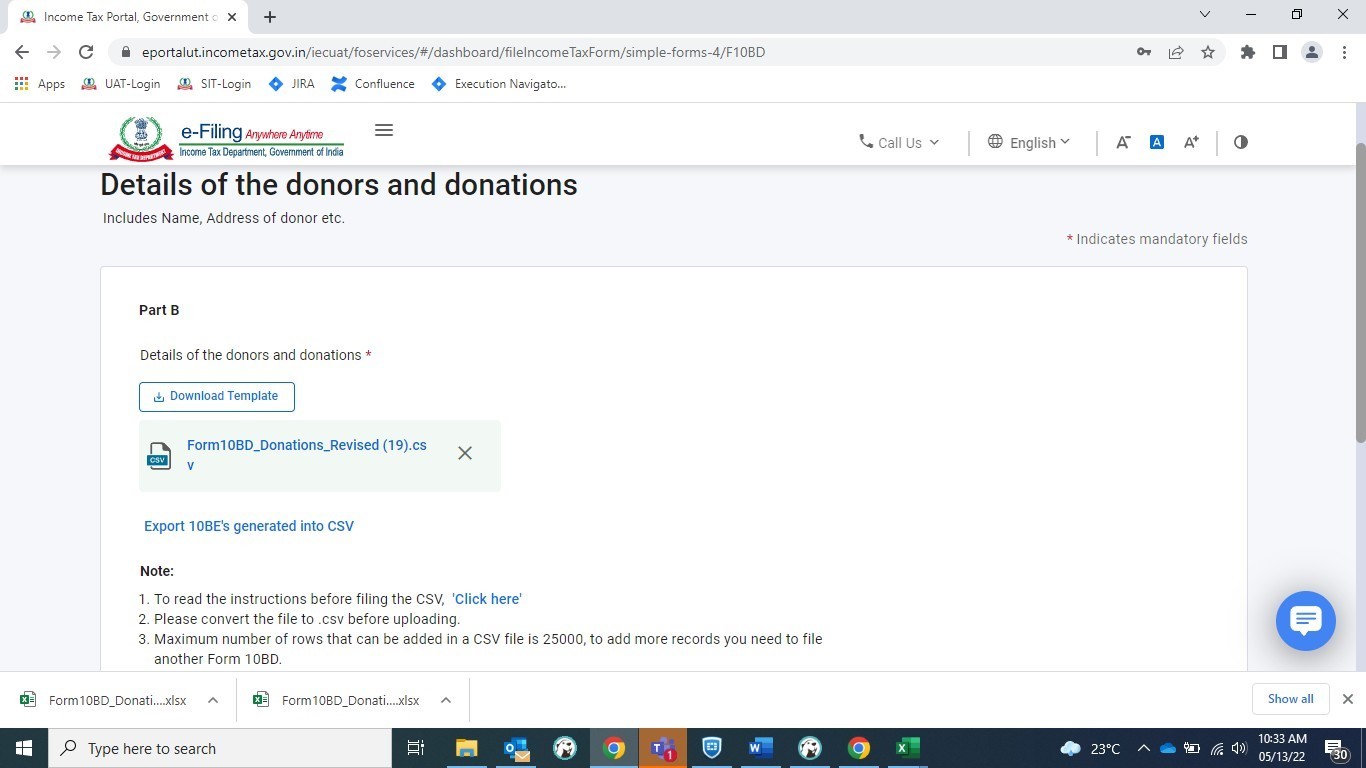
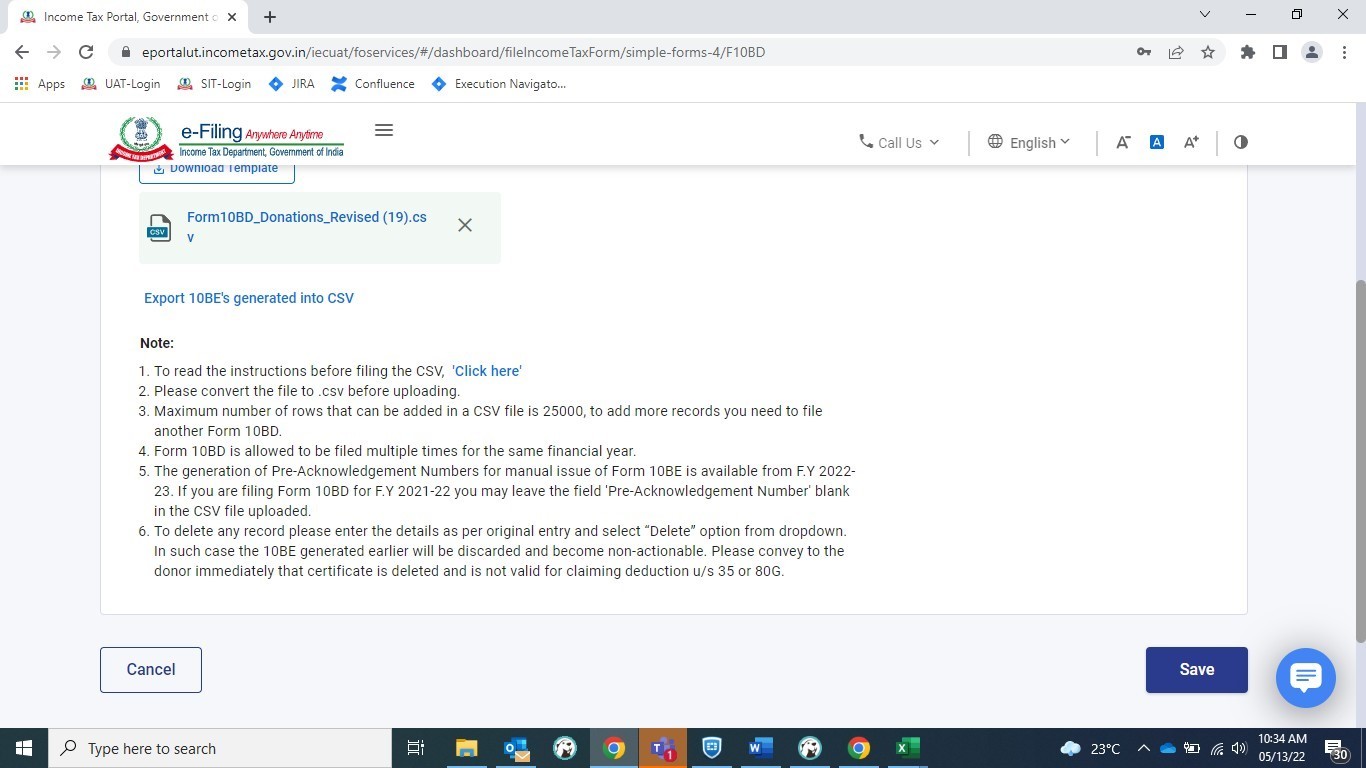
ഘട്ടം 13: 'ദാതാക്കളുടെയും സംഭാവനകളുടെയും വിശദാംശങ്ങൾക്ക് 'പൂർത്തിയായി' എന്ന സ്റ്റാറ്റസ് ഉള്ള പച്ച ടിക്ക് അടയാളം ഉണ്ടായിരിക്കും.
ഇപ്പോൾ, ഫോം 10BD പരിശോധിക്കാൻ വെരിഫിക്കേഷൻ ടാബിൽ ക്ലിക്ക് ചെയ്യുക.

ഘട്ടം 14: വിശദാംശങ്ങൾ പൂരിപ്പിക്കുക: പിതാവിൻ്റെ/അമ്മയുടെ പേരും ഫോം പരിശോധിക്കുന്ന വ്യക്തിയുടെ ശേഷിയും അതായത്, ട്രസ്റ്റി, അംഗം, ഡയറക്ടർ തുടങ്ങിയവർ. ഫോമിൽ ‘സ്ഥലം’ എന്ന ഫീൽഡിൽ എവിടെ നിന്നാണ് ഫോം ഫയൽ ചെയ്യുന്നത് പൂരിപ്പിക്കുക.

ഘട്ടം 15: അടിസ്ഥാനവിവരങ്ങൾ, ദാതാക്കളുടെ വിശദാംശങ്ങളും സംഭാവനകളും പരിശോധനയും' എന്നതിൽ 'പൂർത്തിയായി' എന്ന സ്റ്റാറ്റസോടുകൂടിയ പച്ച ടിക്ക് അടയാളം ഉണ്ടായിരിക്കും. ഇപ്പോൾ പ്രിവ്യൂ ക്ലിക്ക് ചെയ്യുക.
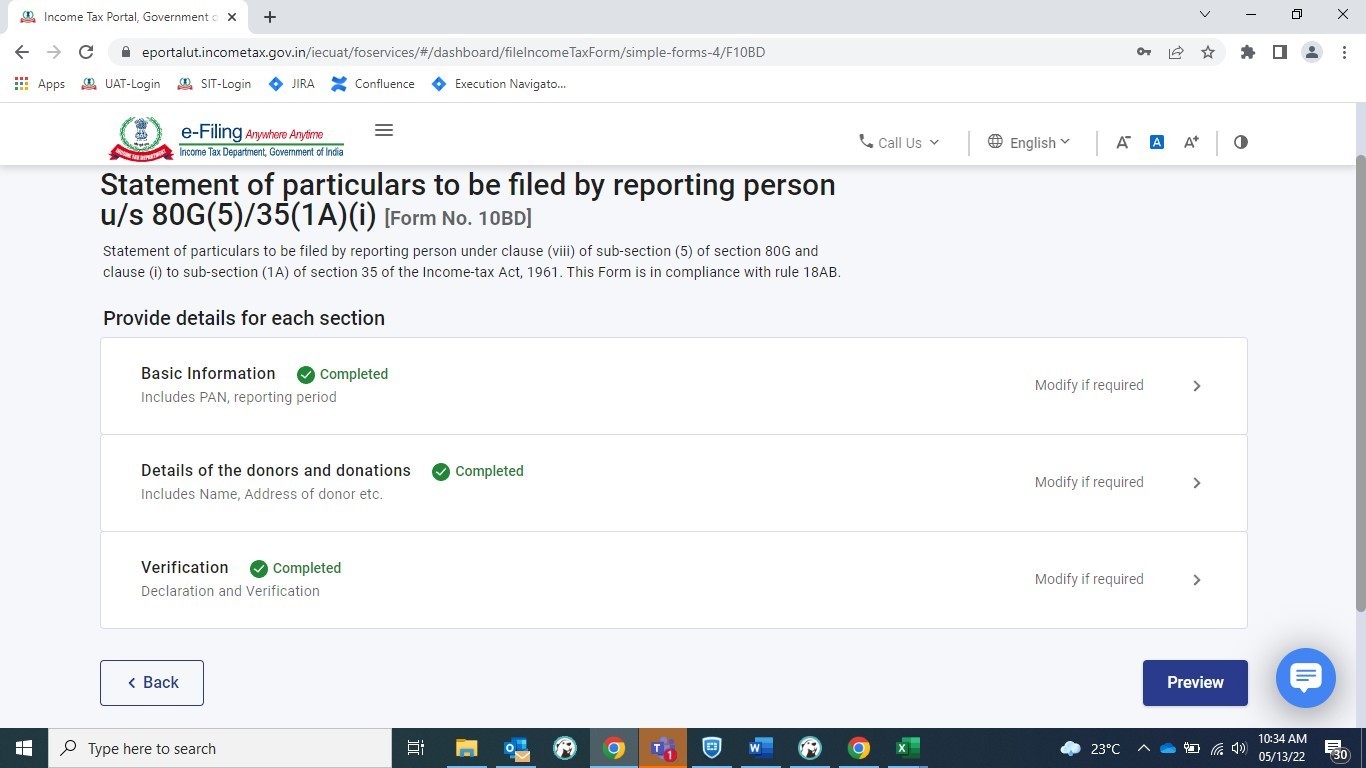
ഘട്ടം 16: ഇത് പുതുക്കിയ ഫോമിൻ്റെ പ്രിവ്യൂ ആണ് 10BD പരിശോധിച്ചുറപ്പിക്കാൻ മുന്നോട്ട് പോകുക ക്ലിക്ക് ചെയ്യുക.

ഘട്ടം 17: സ്ഥിരീകരിക്കാൻ അതെ ക്ലിക്ക് ചെയ്യുക

ഘട്ടം 18: ഇ-വെരിഫൈ രീതി തിരഞ്ഞെടുക്കുക.

ഘട്ടം Step19: ഇ-വെരിഫിക്കേഷന് ശേഷം ഫോം വിജയകരമായി സമർപ്പിച്ചുവെന്ന വിജയ സന്ദേശം സ്ക്രീനിൽ കാണാം.

4.6 പുതുക്കിയ ഫോം 10BD കാണുക
ഘട്ടം 1: ഇ-ഫയൽ > ഫയൽ ആദായ നികുതി ഫോം > ഫയൽ ചെയ്ത ഫോം > ഫോം 10BD > ഡൗൺലോഡ് ഫോം എന്നതിലേക്ക് പോകുക.
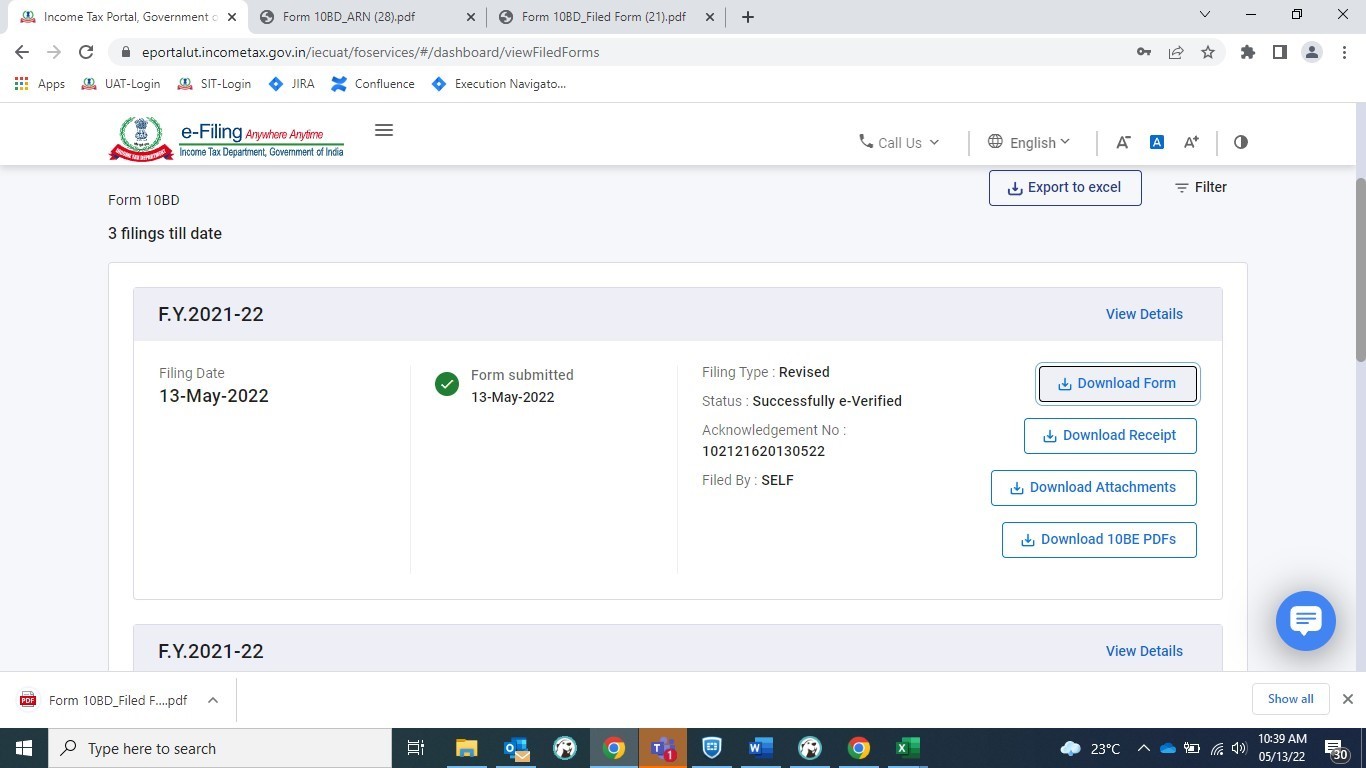
ഘട്ടം 2: പുതുക്കിയ ഫോം PDF.

4.7 പുതുക്കിയ ഫോം 10BE കാണുക
ഘട്ടം 1: ഇ-ഫയൽ > ആദായ നികുതി ഫോം ഫയൽ ചെയ്യുക > ഫയൽ ചെയ്ത ഫോം കാണുക > 10BD > ഡൗൺലോഡ് 10BE PDF-കൾ ക്ലിക്ക് ചെയ്യുക.
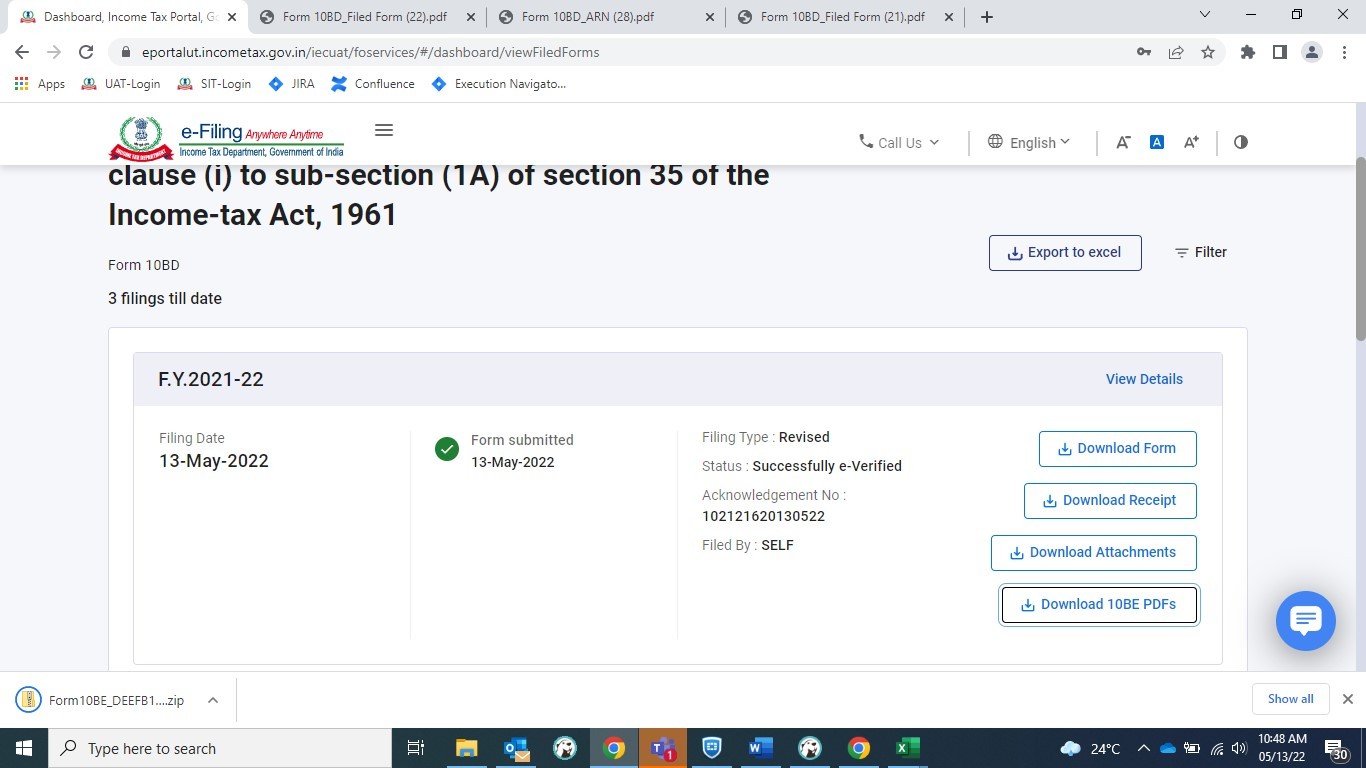
ശ്രദ്ധിക്കുക: ഫോം 10BD പൂരിപ്പിച്ച് 24 മണിക്കൂറിന് ശേഷം പോർട്ടലിൽ 10BE പുതുക്കിയ ഫോം ലഭ്യമാകും.
ഘട്ടം 2: പുതുക്കിയ PDF-കൾ നിങ്ങളുടെ സിസ്റ്റത്തിൽ ഡൗൺലോഡ് ചെയ്തു കാണുന്നതിന് pdf ഫയലിൽ ക്ലിക്ക് ചെയ്യുക.
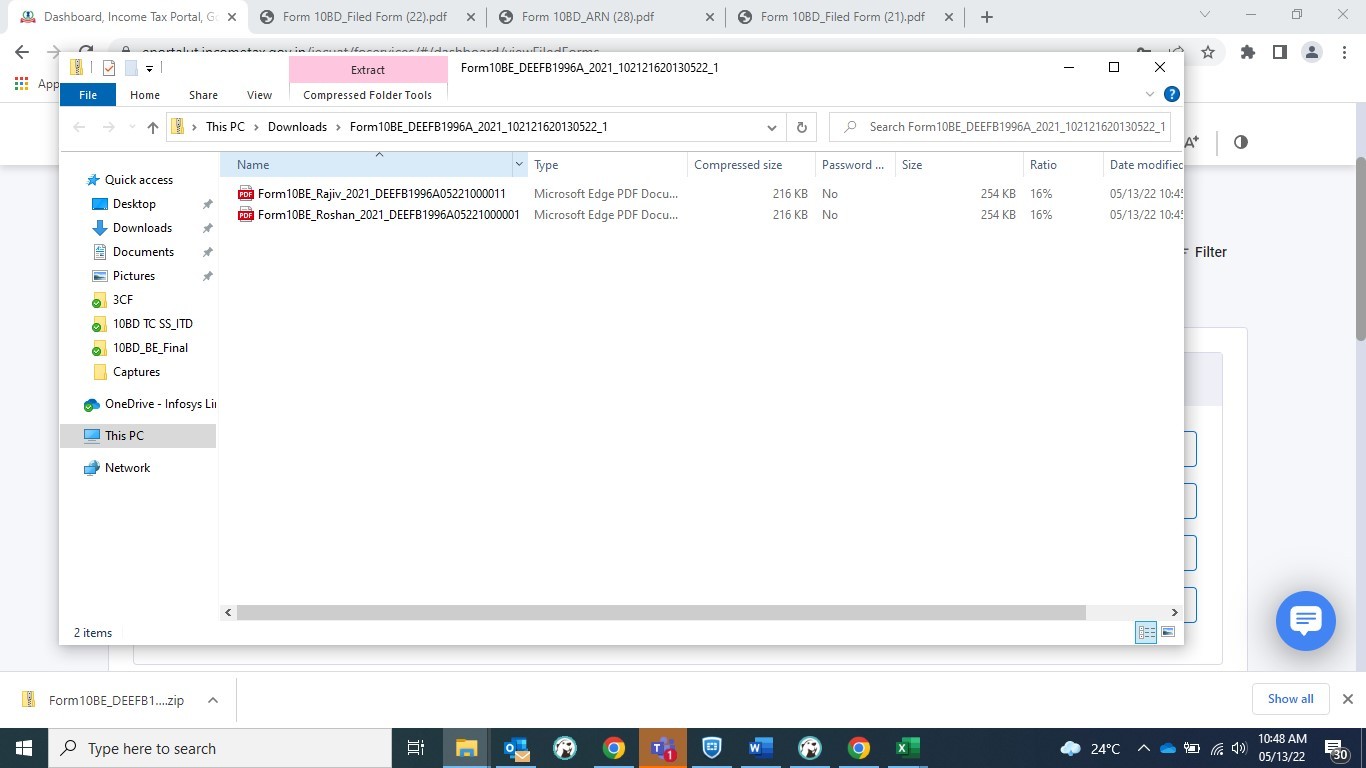
ഘട്ടം 3: പുതുക്കിയ PDF തുറക്കുക, ഇപ്പോൾ നിങ്ങൾക്ക് പുതുക്കിയ ഫോം കാണാൻ കഴിയും.

