1. അവലോകനം
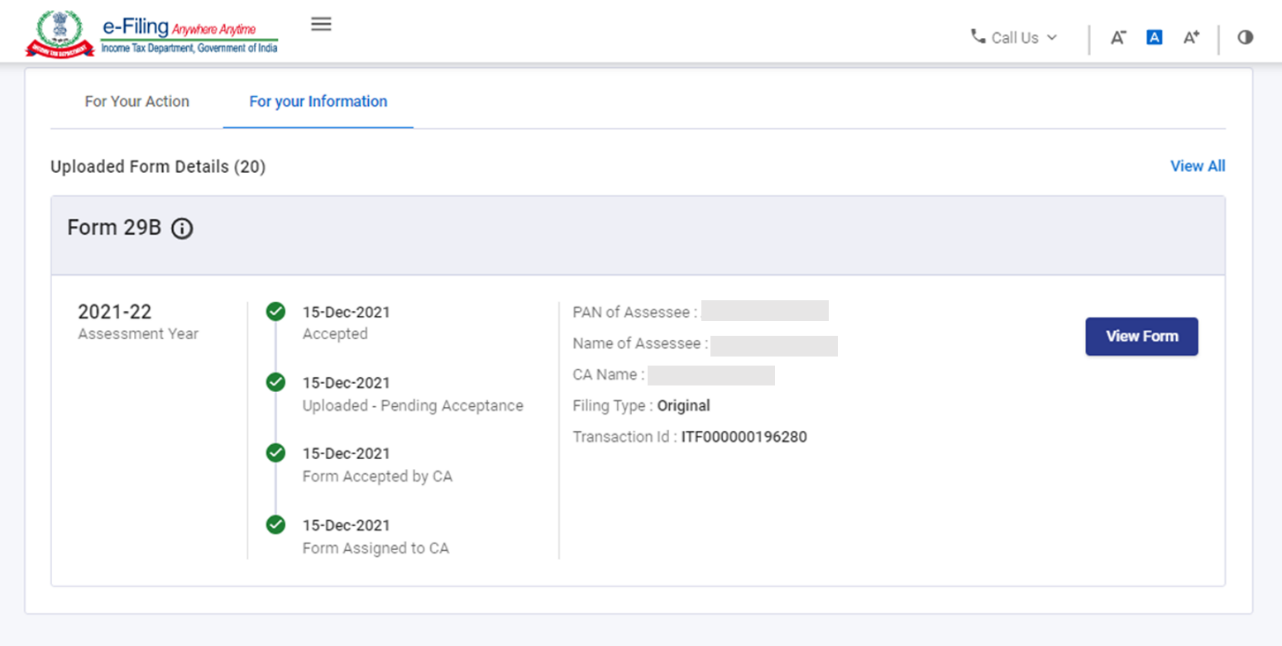
ആദായനികുതി ആക്റ്റ്, 1961-ലെ 115JB വകുപ്പ് പ്രകാരമുള്ള വ്യവസ്ഥകൾ അനുസരിച്ച്, ഒരു പ്രത്യേക അസ്സെസ്സ്മെന്റ് വർഷത്തെ സംബന്ധിച്ചുള്ള സി എ സാക്ഷ്യപ്പെടുത്തിയ ബുക്ക് പ്രോഫിറ്റ്സ് വെളിപ്പെടുത്താൻ ഫോം 29B കമ്പനികളെ പ്രാപ്തമാക്കുന്നു. ഈ ഫോം ഓൺലൈൻ മോഡിലും, ഓഫ്ലൈൻ മോഡിലും ഫയൽ ചെയ്യാൻ കഴിയും. 139 (1) വകുപ്പ് പ്രകാരം റിട്ടേൺ സമർപ്പിക്കുന്നതിനുള്ള നിശ്ചിത തീയതിക്ക് ഒരു മാസം മുമ്പ് അല്ലെങ്കിൽ142 (1) (i) വകുപ്പ് പ്രകാരമുള്ള നോട്ടീസിന് മറുപടിയായി നൽകുന്ന വരുമാനത്തിന്റെ റിട്ടേണിനൊപ്പം ഫോം 29B ഫയൽ ചെയ്യേണ്ടതാണ്.
2. ഈ സേവനം ലഭ്യമാക്കുന്നതിനുള്ള മുൻവ്യവസ്ഥകൾ
- നികുതിദായകനും CA-യും സാധുവായ ഉപയോക്തൃ ID-യും പാസ്വേഡും ഉപയോഗിച്ച് ഇ-ഫയലിംഗ് പോർട്ടലിൽ രജിസ്റ്റർ ചെയ്തിട്ടുണ്ടായിരിക്കണം.
- നികുതിദായകന്റെയും CA-യുടെയും പാൻ സ്റ്റാറ്റസ് സജീവമായിരിക്കണം.
- നികുതിദായകൻ "എൻ്റെ CA" എന്നതിനു കീഴിൽ ഫോം 29 B-യ്ക്കുവേണ്ടി CA-യെ ഉത്തരവാദിത്തപ്പെടുത്തിയിരിക്കണം
- CA-യ്ക്ക് ഇ-ഫയലിംഗ് പോർട്ടലിൽ രജിസ്റ്റർ ചെയ്തിട്ടുള്ള സാധുതയുള്ള കാലഹരണപ്പെടാത്ത, ഡിജിറ്റൽ സിഗ്നേച്ചർ സർട്ടിഫിക്കറ്റ് (DSC) ഉണ്ടായിരിക്കണം
3. ഫോമിനെക്കുറിച്ച്
3.1 ഉദ്ദേശ്യം
ആദായനികുതി ആക്ട്, 1961-ലെ വ്യവസ്ഥകൾക്കനുസൃതമായി ബുക്ക് പ്രോഫിറ്റ് കണക്കാക്കിയിട്ടുണ്ടെന്ന് സാക്ഷ്യപ്പെടുത്തിക്കൊണ്ടുള്ള ഒരു റിപ്പോർട്ട് ഒരു അംഗീകൃത CA-യിൽ നിന്ന് ഫോം 29B യിൽ എല്ലാ കമ്പനികളും നേടേണ്ടതുണ്ട്.
3.2 ആർക്കാണ് ഇത് ഉപയോഗിക്കാൻ കഴിയുക?
കമ്പനികൾ (ലോഗിൻ ചെയ്തതിനുശേഷം എന്റെ CA സേവനം ഉപയോഗിച്ച്) ഫോം 29B രൂപത്തിൽ ഒരു ഓഡിറ്റ് റിപ്പോർട്ട് നൽകുന്നതിന് ഒരു CA നിയോഗിക്കേണ്ടതുണ്ട്. അതിനുശേഷം, ഒരു റെജിസ്റ്റർഡ് CAയ്ക്ക് ഒരു ഓഡിറ്റ് റിപ്പോർട്ട് നൽകുന്നതിനുള്ള അഭ്യർത്ഥന സ്വീകരിക്കുകയോ നിരസിക്കുകയോ ചെയ്യാം, കൂടാതെ (അംഗീകരിക്കുകയാണെങ്കിൽ) ഫോം 29B തയ്യാറാക്കി സമർപ്പിക്കേണ്ടതുണ്ട്.
4. ഒറ്റനോട്ടത്തിൽ ഫോം
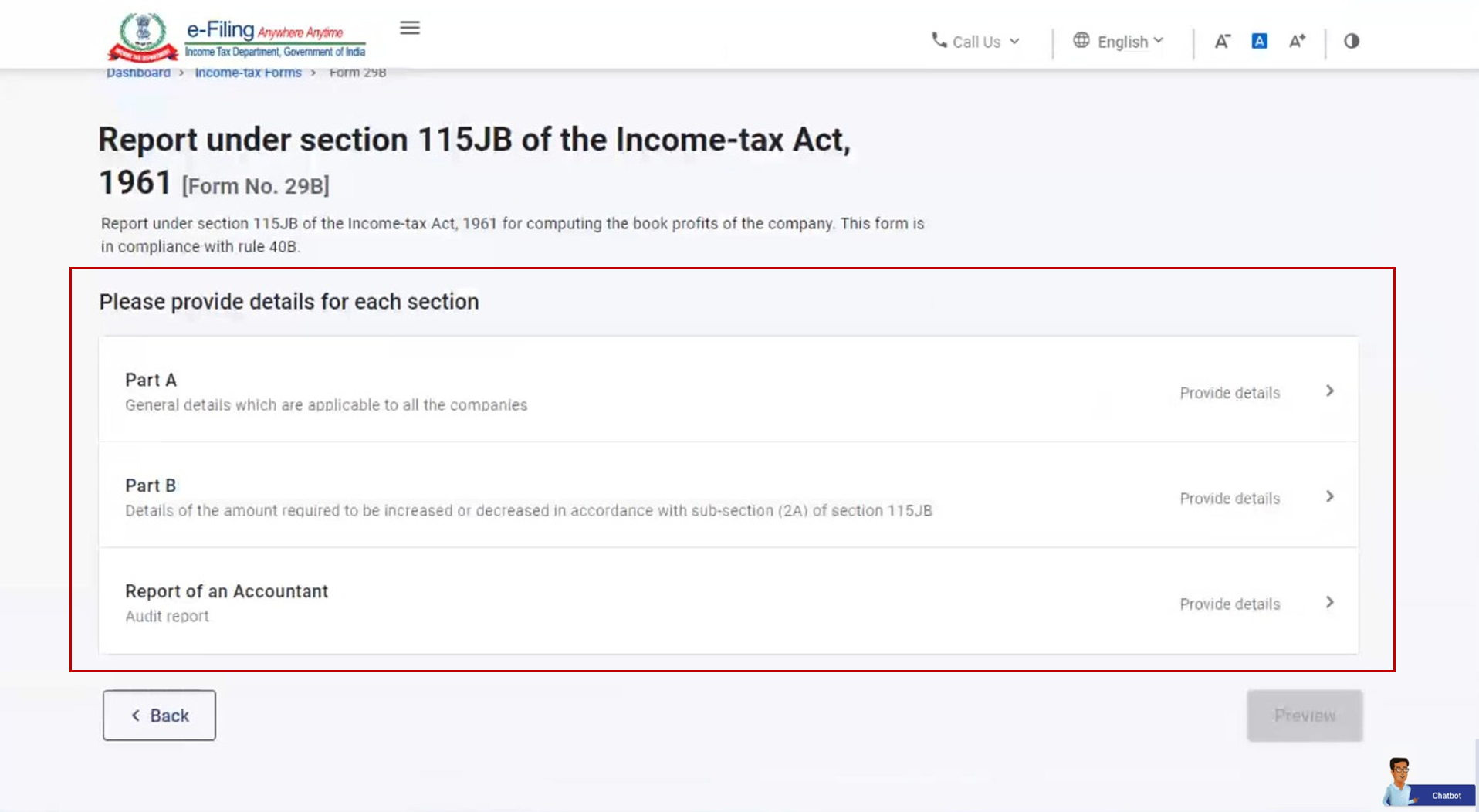
ഫോം 29B-യ്ക്ക് മൂന്ന് ഭാഗങ്ങൾ ഉണ്ട് - ഭാഗം A, ഭാഗം B / ഭാഗം C കൂടാതെ ഒരു ഓഡിറ്റ് റിപ്പോര്ട്ടും. ഫോമിന് മൂന്ന് ഭാഗങ്ങളുള്ള അനുബന്ധങ്ങളുണ്ട്. ആദ്യ ഭാഗം എല്ലാ കമ്പനികൾക്കും ബാധകമാണ്, രണ്ടാമത്തെയും മൂന്നാമത്തെയും ഭാഗങ്ങൾ ചില വ്യവസ്ഥകളെ അടിസ്ഥാനമാക്കിയാണ് ബാധകമാകുന്നത്.
ഫോം പൂരിപ്പിക്കാൻ തുടങ്ങുന്നതിനുമുമ്പ്,ഭാഗംB, ഭാഗം C എന്നിവ ബാധകമാണോ എന്ന് രജിസ്റ്റർ ചെയ്ത CA-യോട് ആവശ്യപ്പെടുന്നതാണ്. അതനുസരിച്ച് പ്രസ്തുത ഭാഗങ്ങൾ പൂരിപ്പിക്കുന്നതിന് ലഭ്യമാകും.
4.1 ഭാഗം A
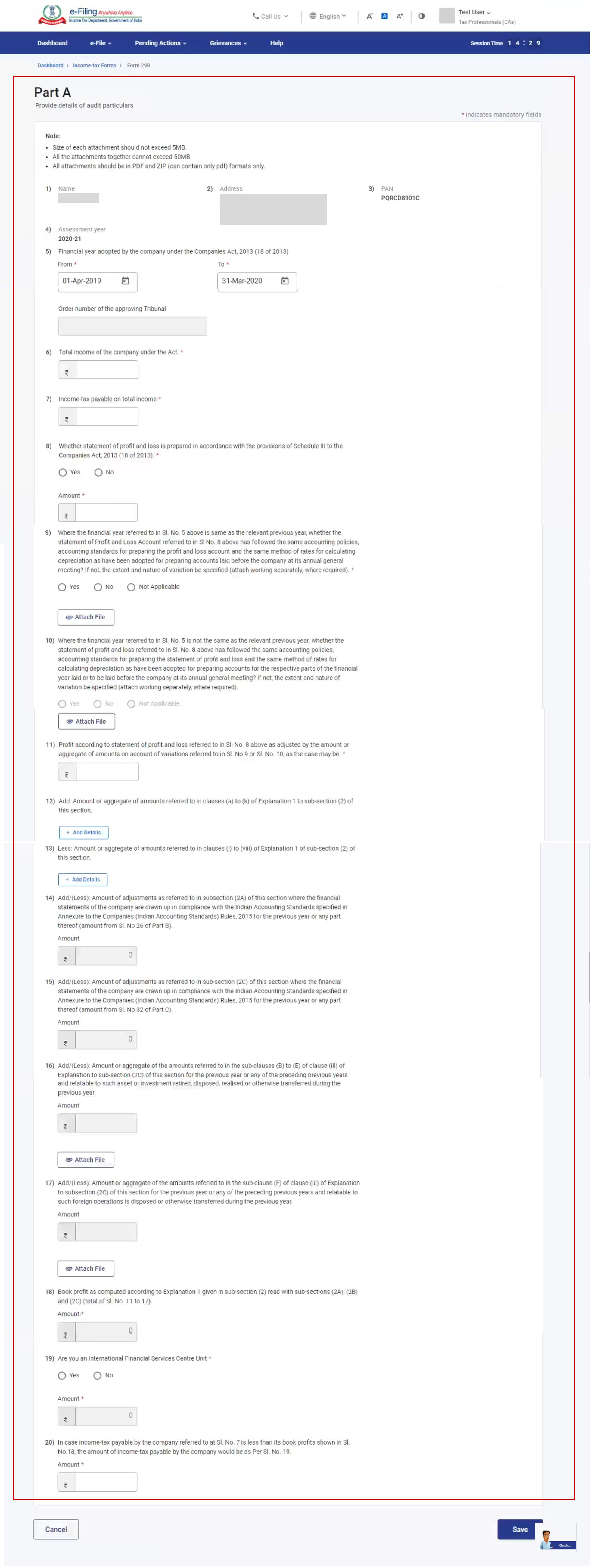
ആദ്യഭാഗത്തിൽ, എല്ലാ കമ്പനികൾക്കും ബാധകമായ ബുക്ക് പ്രോഫിറ്റിന്റെ പൊതുവായ വിശദാംശങ്ങൾ അടങ്ങിയിരിക്കുന്നു.
4.2 ഭാഗം A / ഭാഗം C
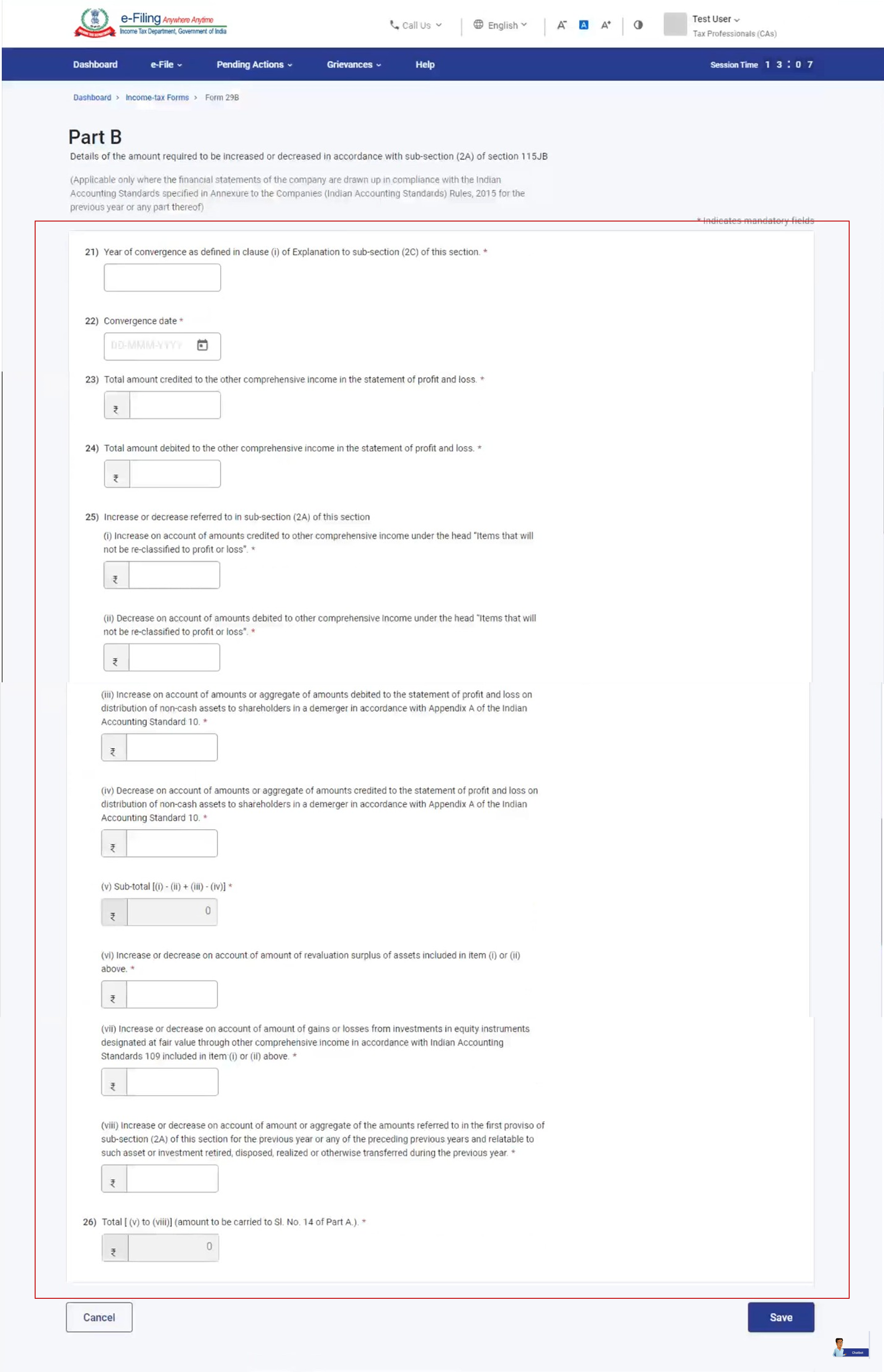
വകുപ്പ് 115JB യുടെ ഉപ വകുപ്പ് (2A) അനുസരിച്ച് വർദ്ധിപ്പിക്കേണ്ട / കുറയ്ക്കേണ്ട തുകയുടെ വിശദാംശങ്ങൾ ഭാഗം B-യിൽ അടങ്ങിയിരിക്കുന്നു. സെക്ഷൻ 115JB-യുടെ ഉപ വകുപ്പ് (2C) അനുസരിച്ച് കൂട്ടുകയോ കുറയ്ക്കുകയോ ചെയ്യേണ്ട തുകയുടെ വിശദാംശങ്ങൾ ഭാഗം C-യിൽ അടങ്ങിയിരിക്കുന്നു.
4.3 ഒരു അക്കൗണ്ടന്റിന്റെ റിപ്പോർട്ട്
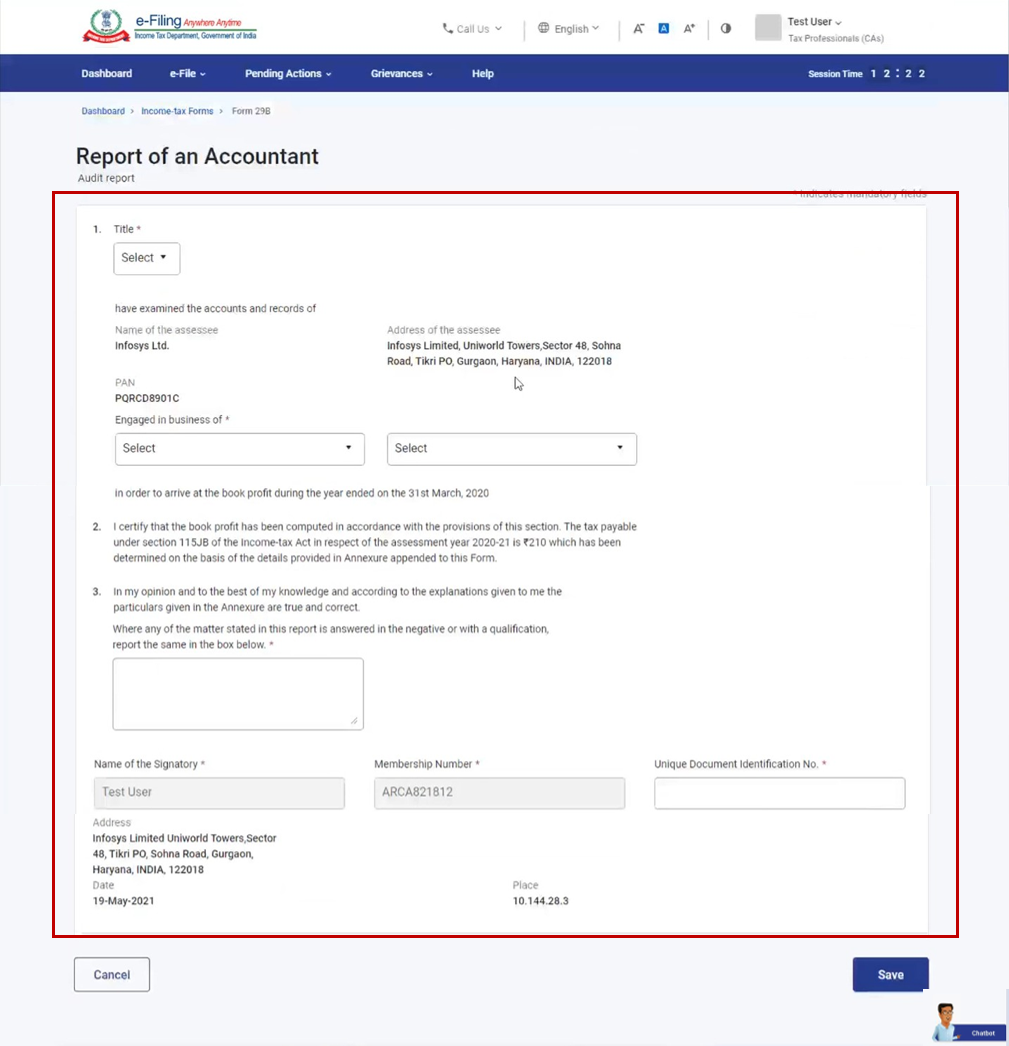
CA-യുടെ ഓഡിറ്റ് റിപ്പോർട്ടാണ് അവസാന ഭാഗം.
5. എങ്ങനെ ആക്സസ് ചെയ്യാനും സമർപ്പിക്കാനും കഴിയും
ഫോം 29B പൂരിപ്പിച്ച് ഇനിപ്പറയുന്ന രീതികളിലൂടെ സമർപ്പിക്കാൻ കഴിയും :
- ഓൺലൈൻ മോഡ് - ഇ-ഫയലിങ്ങ് പോർട്ടൽ വഴി
- ഓഫ്ലൈൻ മോഡ് - ഓഫ്ലൈൻ യൂട്ടിലിറ്റി വഴി
ശ്രദ്ധിക്കുക: കൂടുതലറിയാൻ ഓഫ്ലൈൻ യൂട്ടിലിറ്റി (നിയമപരമായ ഫോമുകൾ) ഉപയോക്തൃ മാനുവൽ കാണുക.
ഓൺലൈൻ മോഡ് വഴി ഫോം 29B ഫയൽ ചെയ്യാനും സമർപ്പിക്കാനും താഴെപ്പറയുന്ന നടപടിക്രമങ്ങൾ പിന്തുടരുക.
5.1. നികുതിദായകൻ ഫോം 29B അസൈൻ ചെയ്യുന്നു
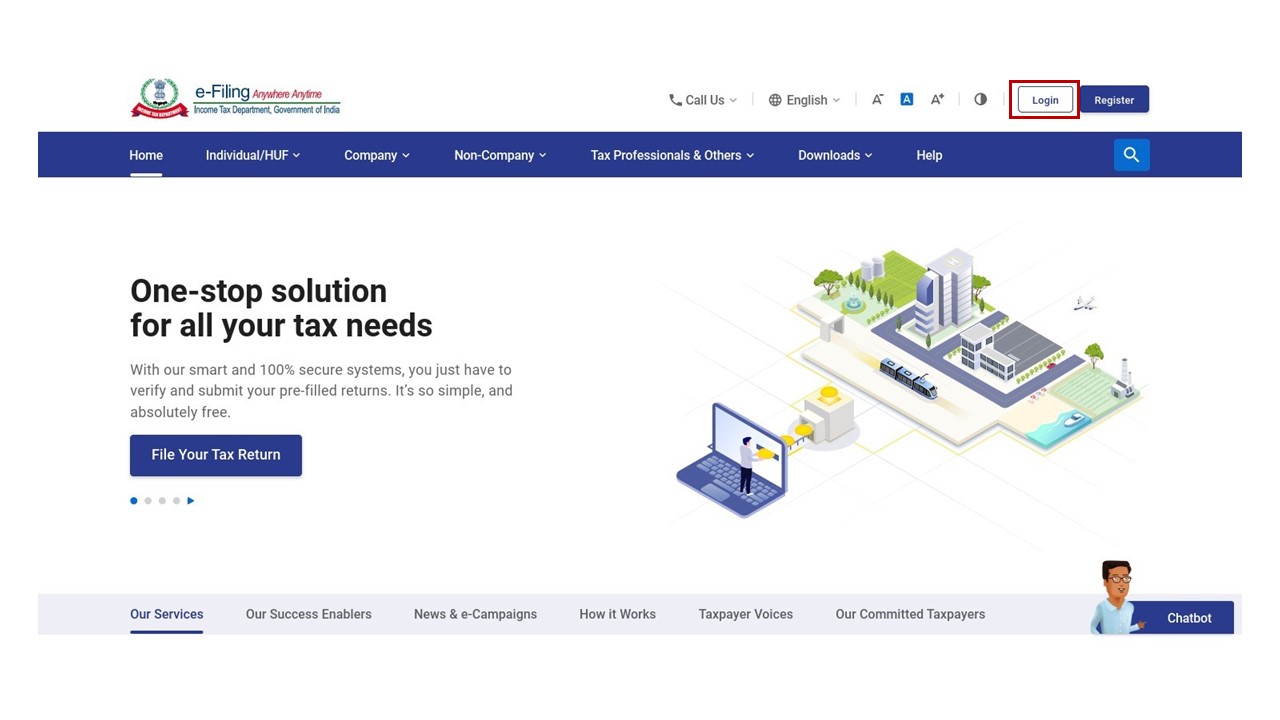
ഘട്ടം 1: നിങ്ങളുടെ ഉപയോക്തൃ ID-യും പാസ്വേഡും ഉപയോഗിച്ച് ഇ-ഫയലിംഗ് പോർട്ടലിലേക്ക് ലോഗിൻ ചെയ്യുക.
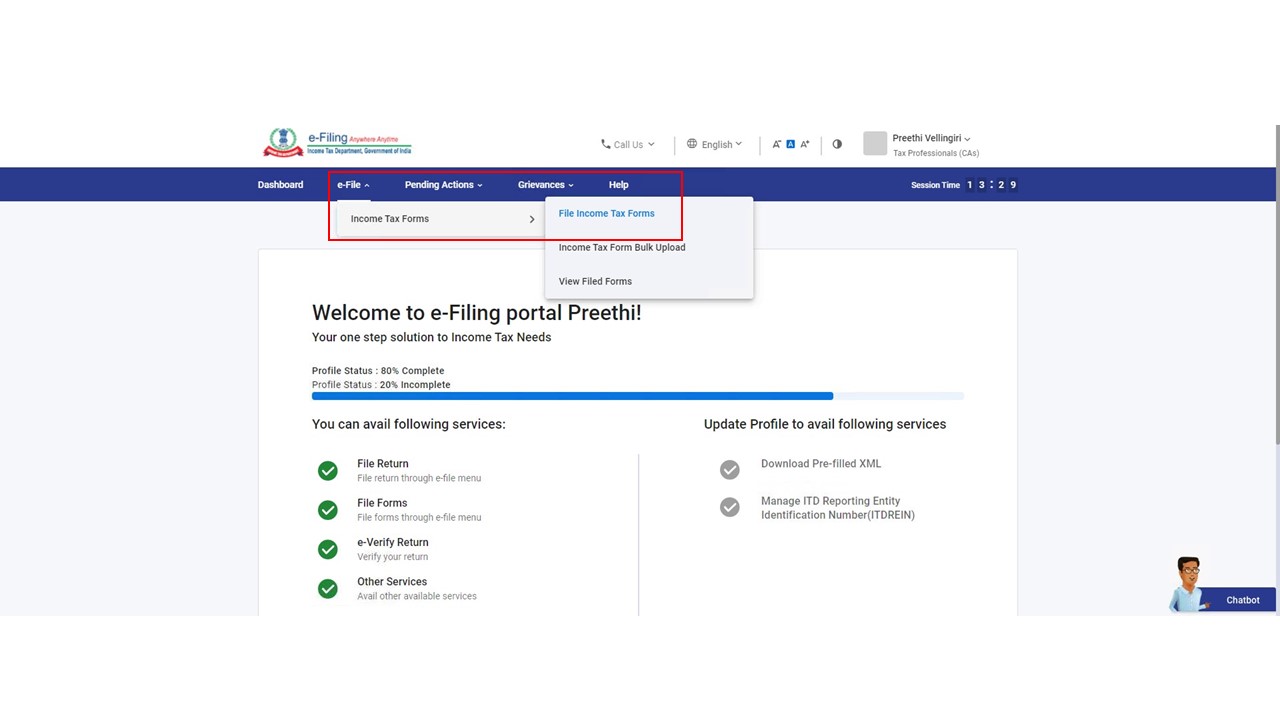
ഘട്ടം 2: താങ്കളുടെ ഡാഷ്ബോർഡിൽ, ഇ-ഫയൽ> ആദായനികുതി ഫോമുകൾ> ആദായനികുതി ഫോമുകൾ ഫയൽ ചെയ്യുക എന്നതിൽ ക്ലിക്ക് ചെയ്യുക.
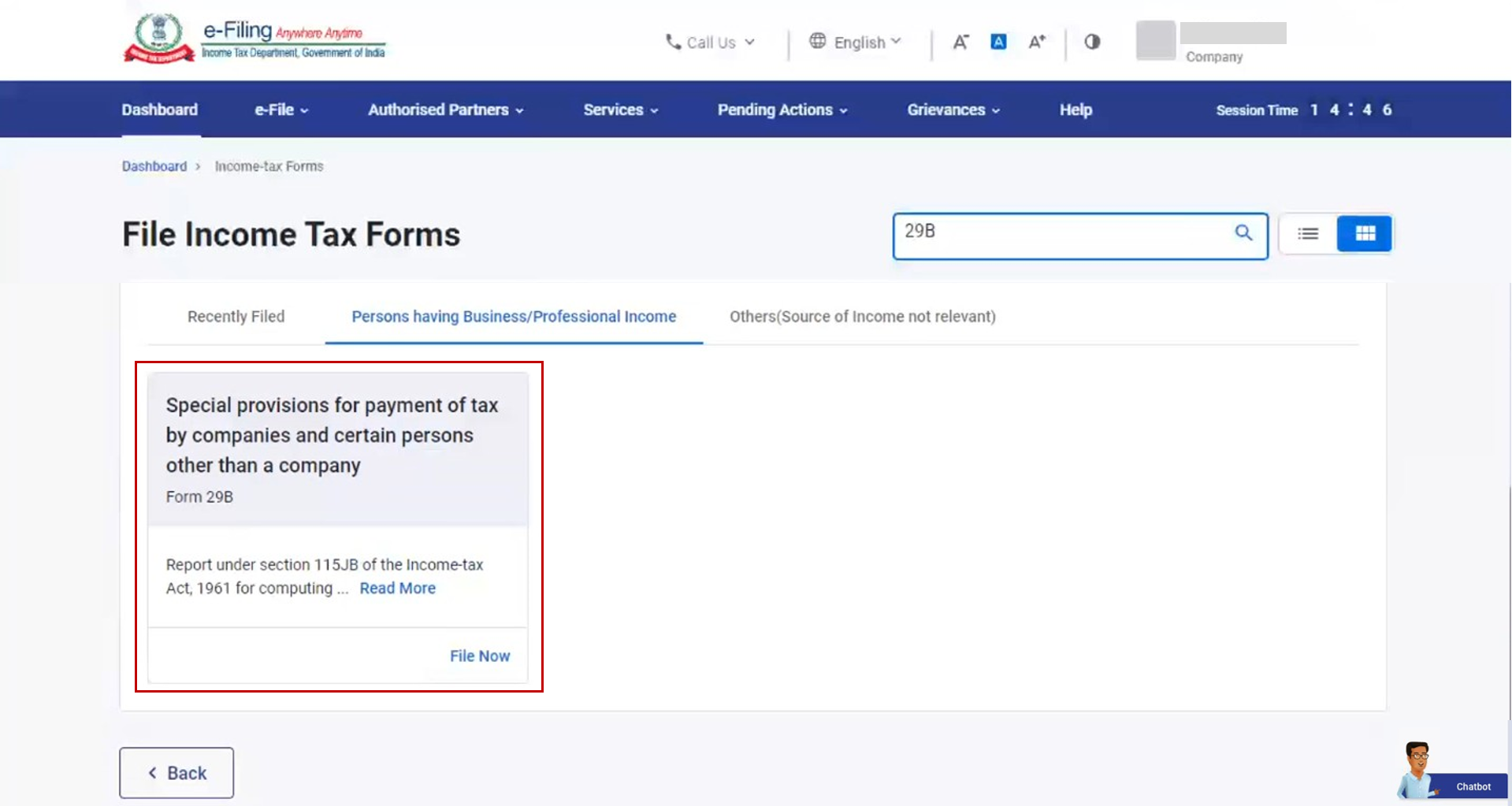
ഘട്ടം 3: ലഭ്യമായ ഫോം ടൈലുകളിൽ നിന്ന് ഫോം29B തിരഞ്ഞെടുക്കുക. "എന്റെ CA" എന്ന സേവനം ഉപയോഗിച്ച് ഒരു CA-യെ അസൈൻ ചെയ്യുക (ഒരു CA-യെ നിങ്ങൾ ഇതുവരെ അസൈൻ ചെയ്തിട്ടില്ലെങ്കിൽ).
ശ്രദ്ധിക്കുക: കൂടുതലറിയാൻ എന്റെ CA ഉപയോക്തൃ മാനുവൽ പരിശോധിക്കുക.
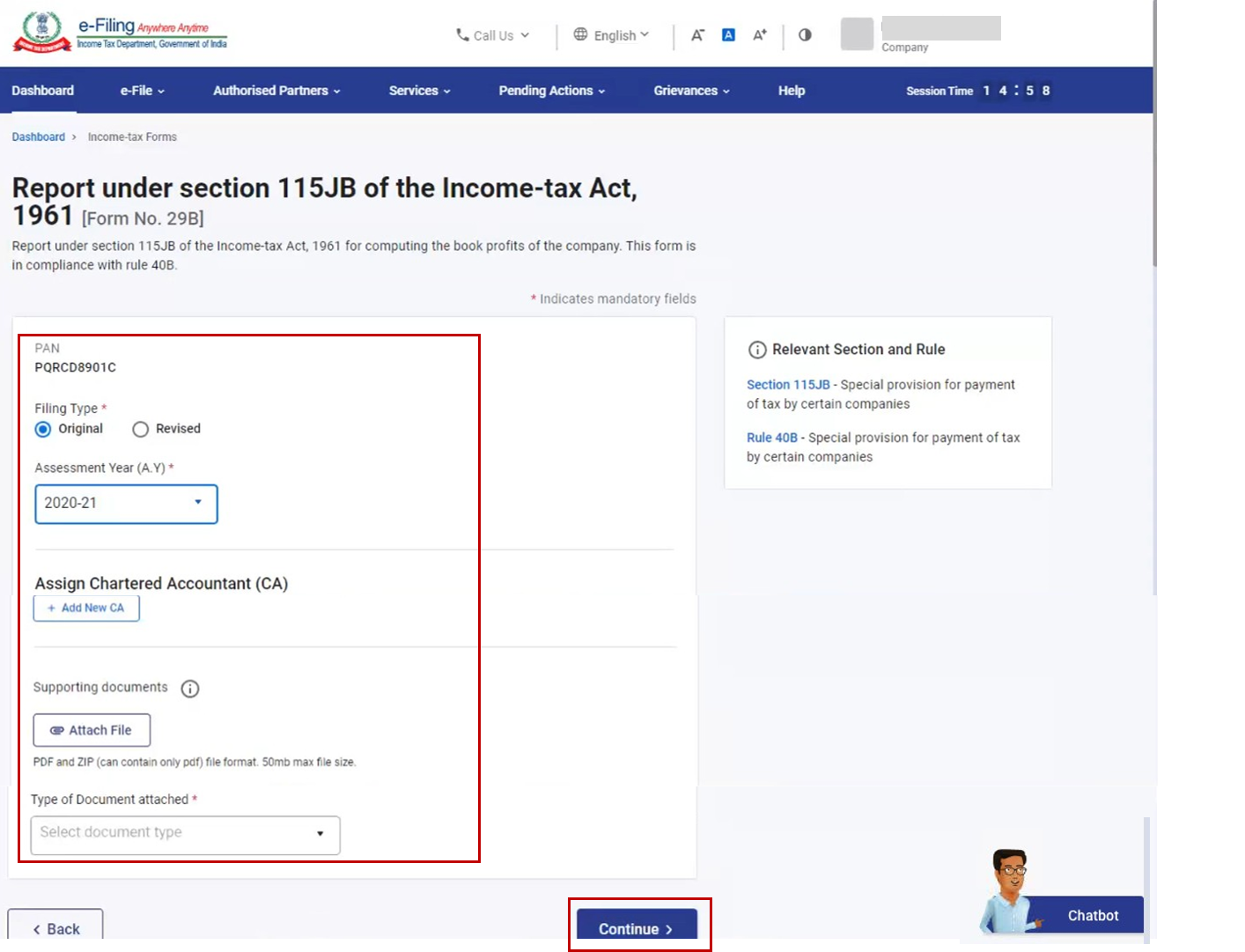
ഘട്ടം 4: എൻ്റെ CA സേവനം ഉപയോഗിച്ച് അസസ്മെൻ്റ് വർഷം നൽകുകയും CA നിയോഗിക്കുകയും ചെയ്യുക. സഹായകമാകുന്ന രേഖകൾ അറ്റാച്ച് ചെയ്ത് തുടരുക എന്നതിൽ ക്ലിക്ക് ചെയ്യുക.
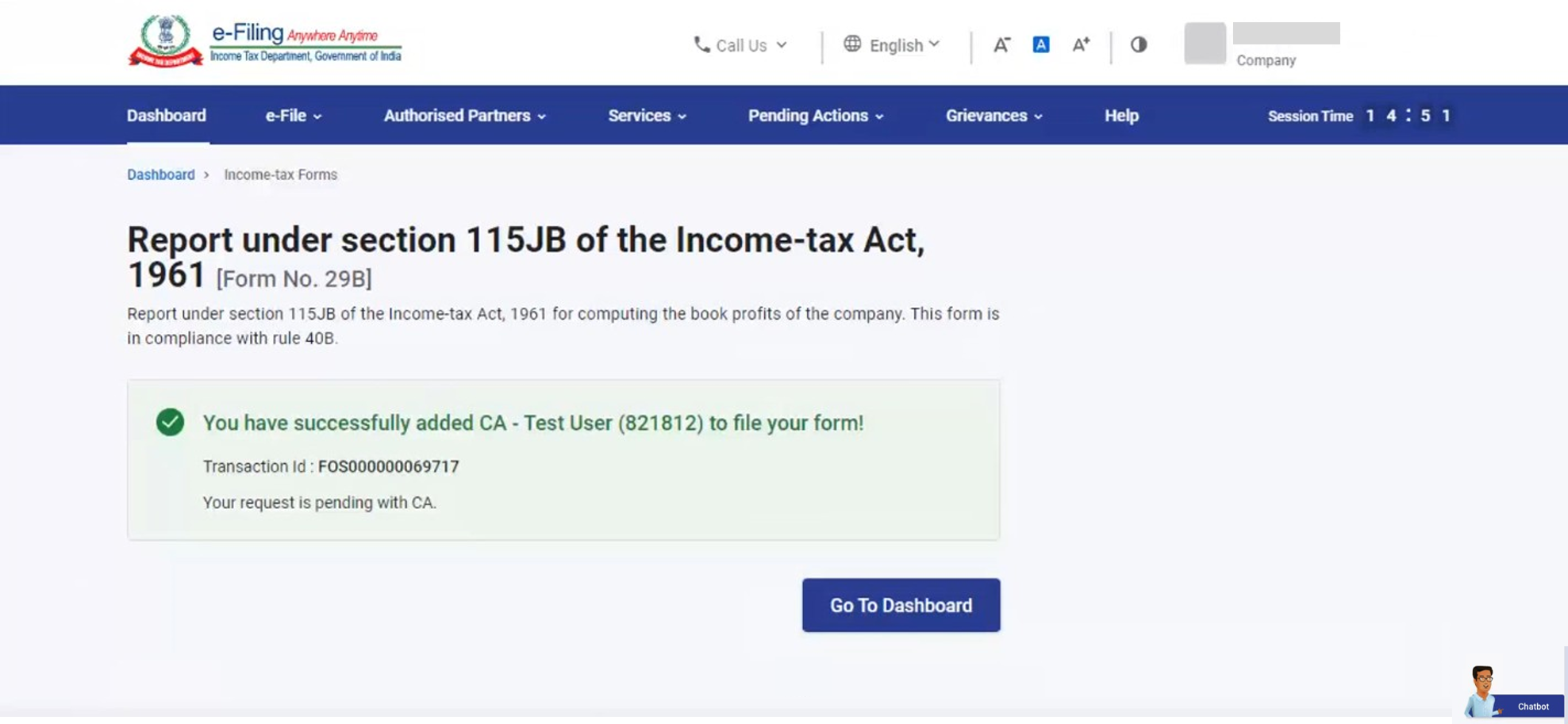
ഫോം CA-ന് വിജയകരമായി സമർപ്പിച്ചു. ഇടപാട് ID-ക്കൊപ്പം ഒരു വിജയ സന്ദേശം പ്രദർശിപ്പിക്കും. ഭാവി റഫറൻസിനായി ഇടപാട് ID-യുടെ ഒരു കുറിപ്പ് സൂക്ഷിക്കുക.
5.2. CA ഫോം 29B ഫയൽ ചെയ്യുന്നു
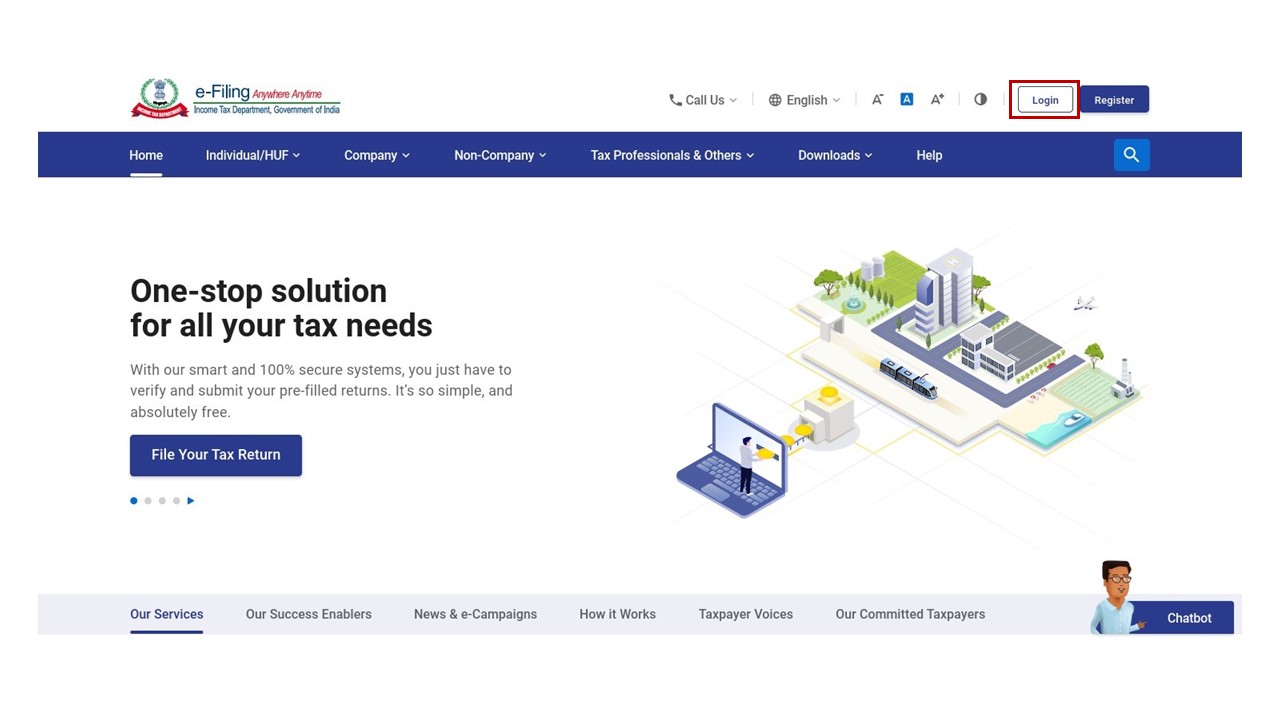
ഘട്ടം 1: നിങ്ങളുടെ ഉപയോക്തൃ ID-യും പാസ്വേഡും ഉപയോഗിച്ച് ഇ-ഫയലിംഗ് പോർട്ടലിലേക്ക് ലോഗിൻ ചെയ്യുക.
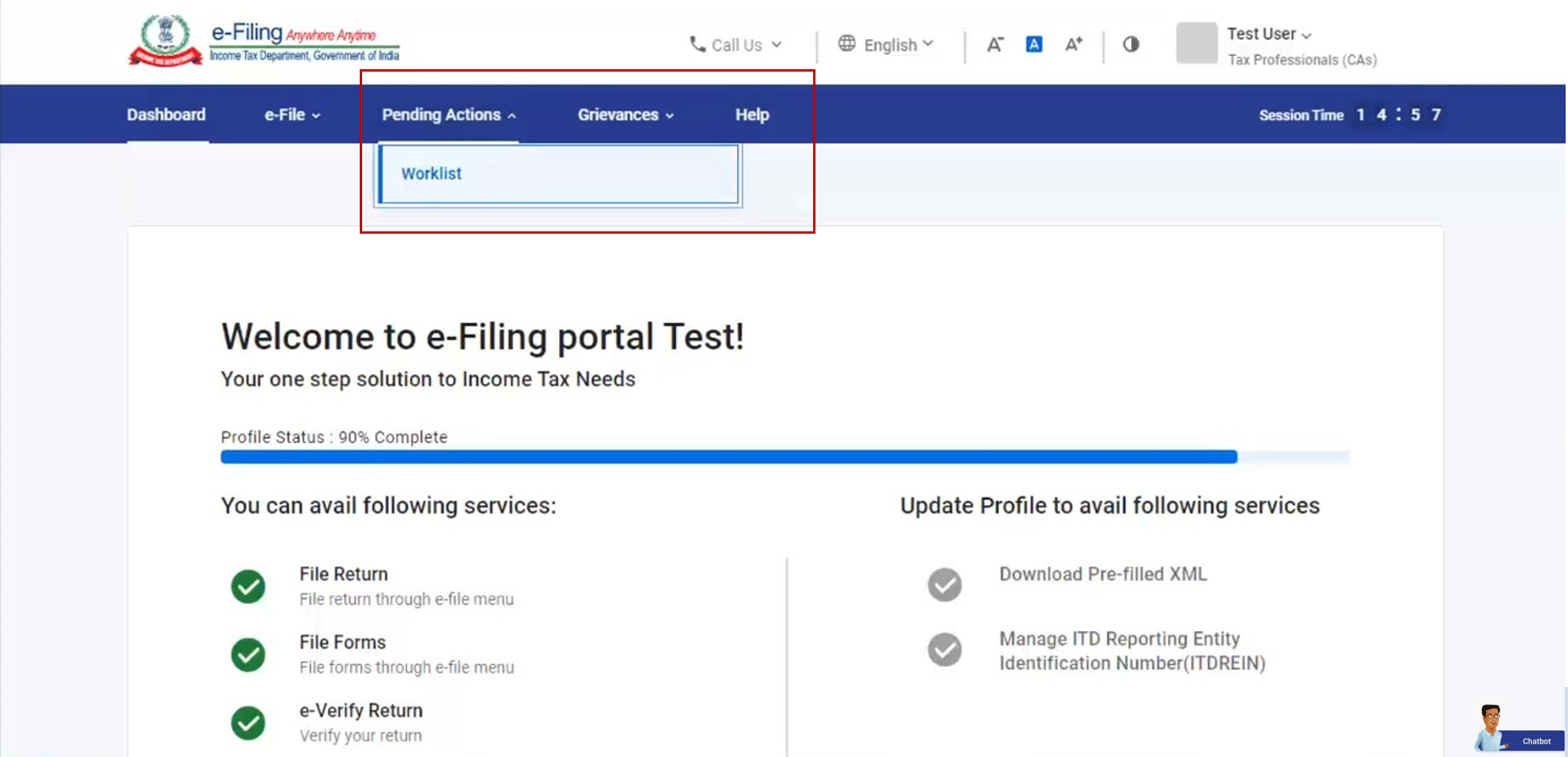
ഘട്ടം 2: താങ്കളുടെ ഡാഷ്ബോർഡിൽ, പെൻഡിങ് പ്രവർത്തനങ്ങൾ> വർക്ക്ലിസ്റ്റ് എന്നതിൽ ക്ലിക്ക് ചെയ്യുക.
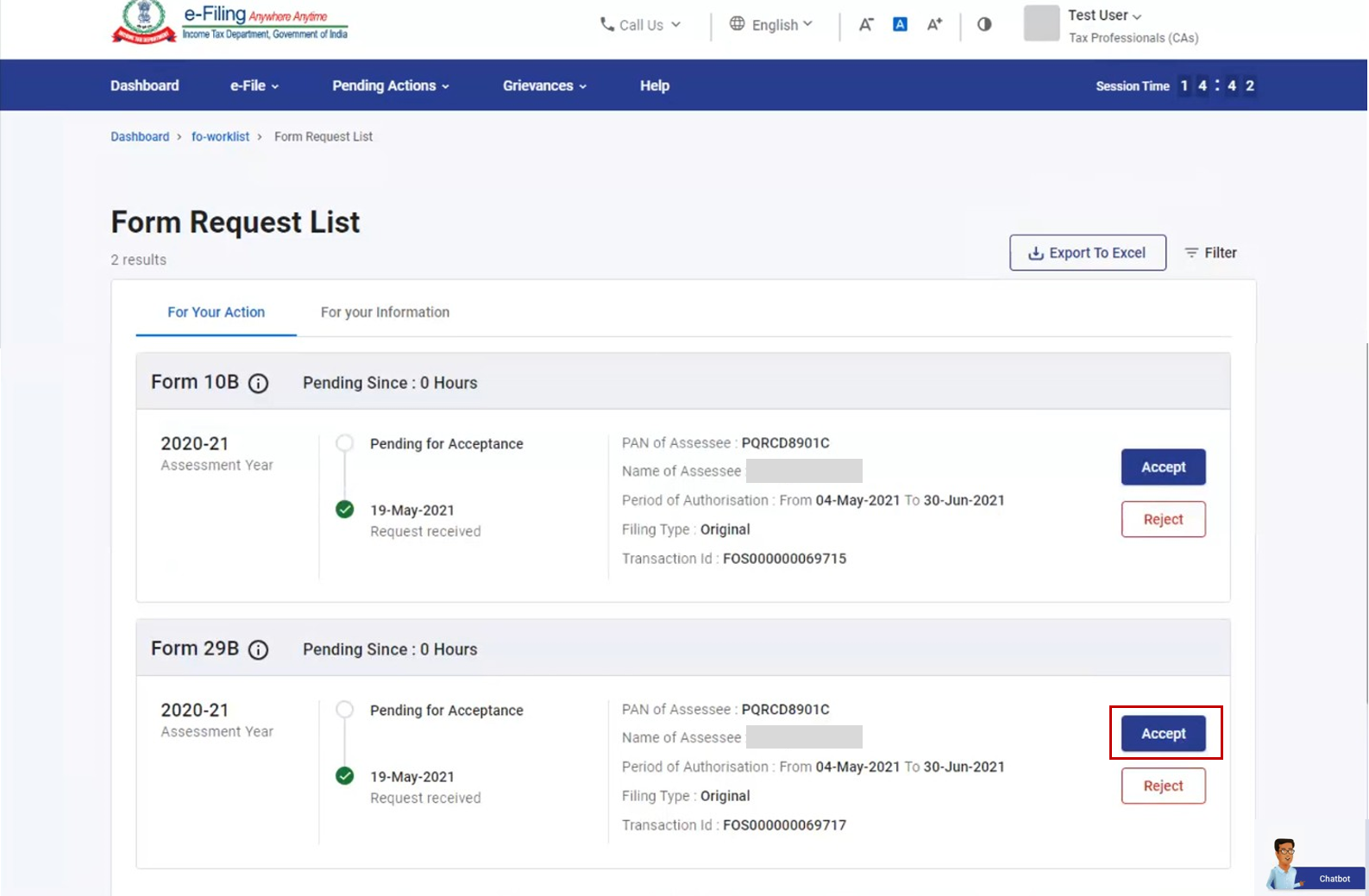
ഘട്ടം 3: ഫോം 29B ഫയൽ ചെയ്യുന്നതിനുള്ള അഭ്യർത്ഥന അംഗീകരിക്കുക അല്ലെങ്കിൽ നിരസിക്കുക എന്നതിൽ ക്ലിക്ക് ചെയ്യുക.
ശ്രദ്ധിക്കുക:
- താങ്കൾ "നിരസിക്കുക" എന്നത് തിരഞ്ഞെടുക്കുകയാണെങ്കിൽ, താങ്കൾക്ക് അതിനുളള കാരണം നൽകാവുന്നതാണ്.
- നിരസിക്കുമ്പോൾ, ഇ-ഫയലിംഗ് പോർട്ടലിൽ രജിസ്റ്റർ ചെയ്തിട്ടുള്ള നികുതിദായകന്റെ ഇമെയിൽ ID, മൊബൈൽ നമ്പർ എന്നിവയിൽ നിരസിക്കാനുള്ള കാരണങ്ങളുടെ വിശദാംശങ്ങൾ നൽകുന്ന ഇ-മെയിൽ, SMS എന്നിവ അയയ്ക്കുന്നതാണ്.
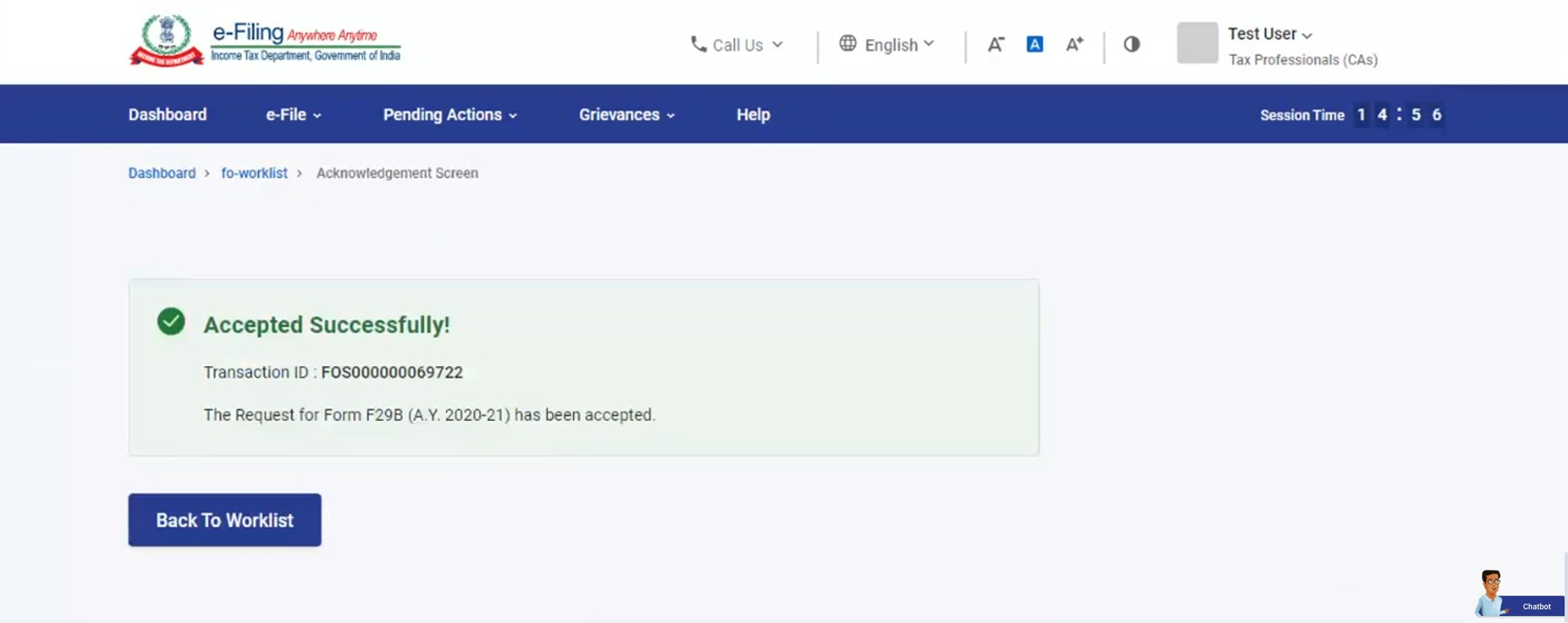
സ്വീകരിച്ചതിനുശേഷം ഒരു വിജയസന്ദേശം പ്രദർശിപ്പിക്കപ്പെടും.
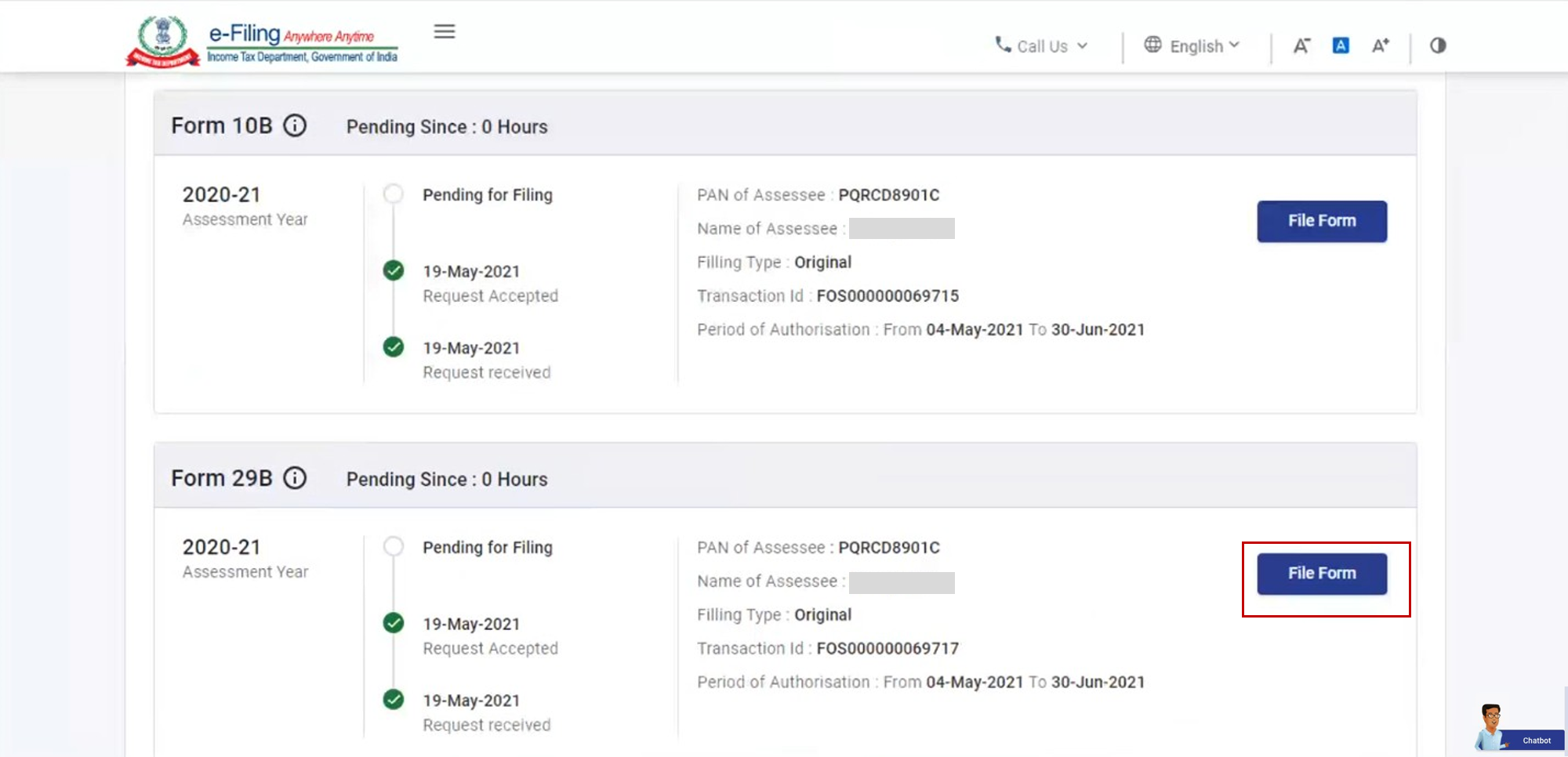
ഘട്ടം 4:താങ്കളുടെ വർക്ക് ലിസ്റ്റിലെ ഫോം ഫയൽ ചെയ്യുക എന്നത് തിരഞ്ഞെടുക്കുക.
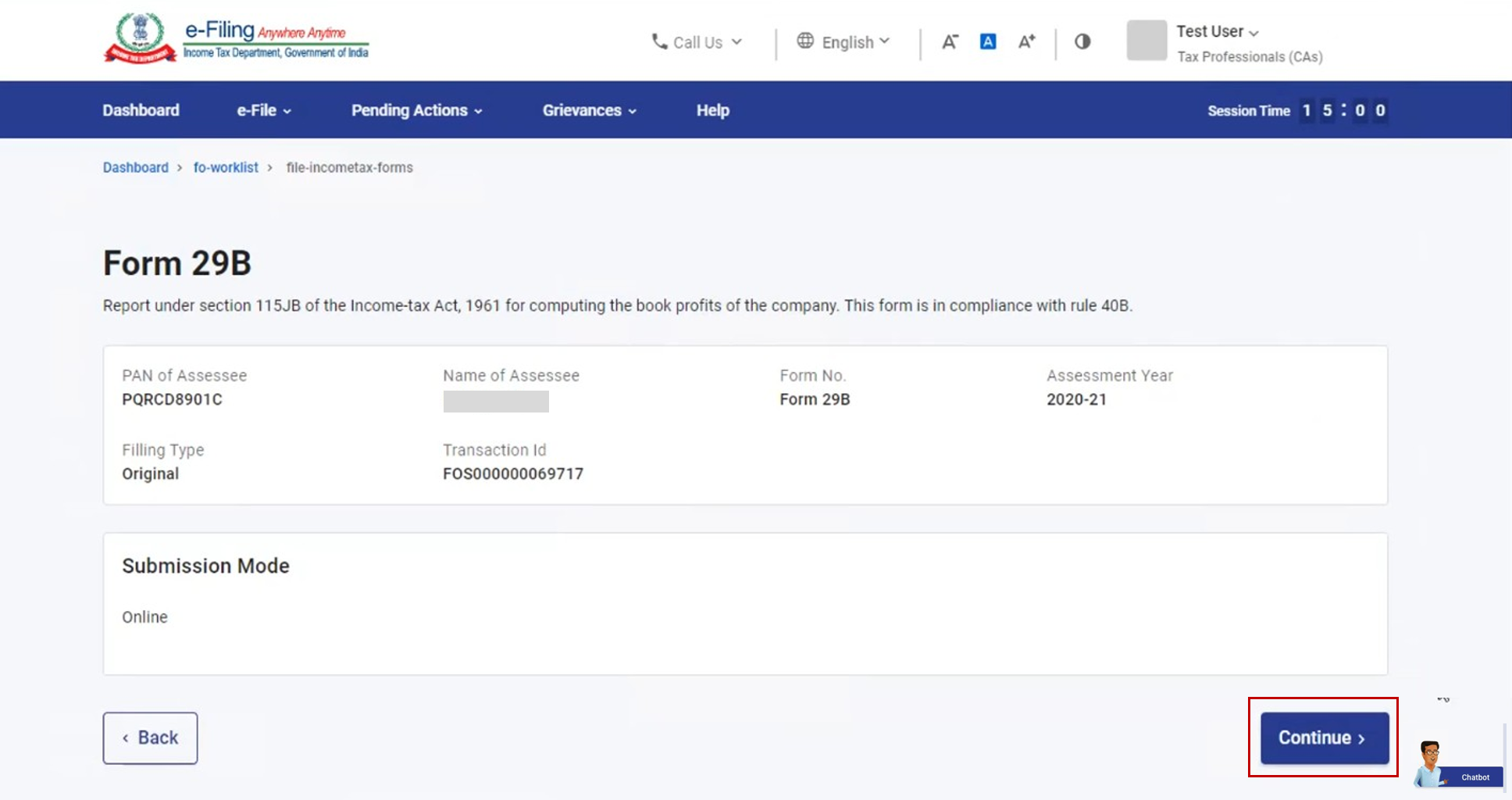
ഘട്ടം 5: വിശദാംശങ്ങൾ പരിശോധിച്ച് തുടരുകഎന്നതിൽ ക്ലിക്ക് ചെയ്യുക.
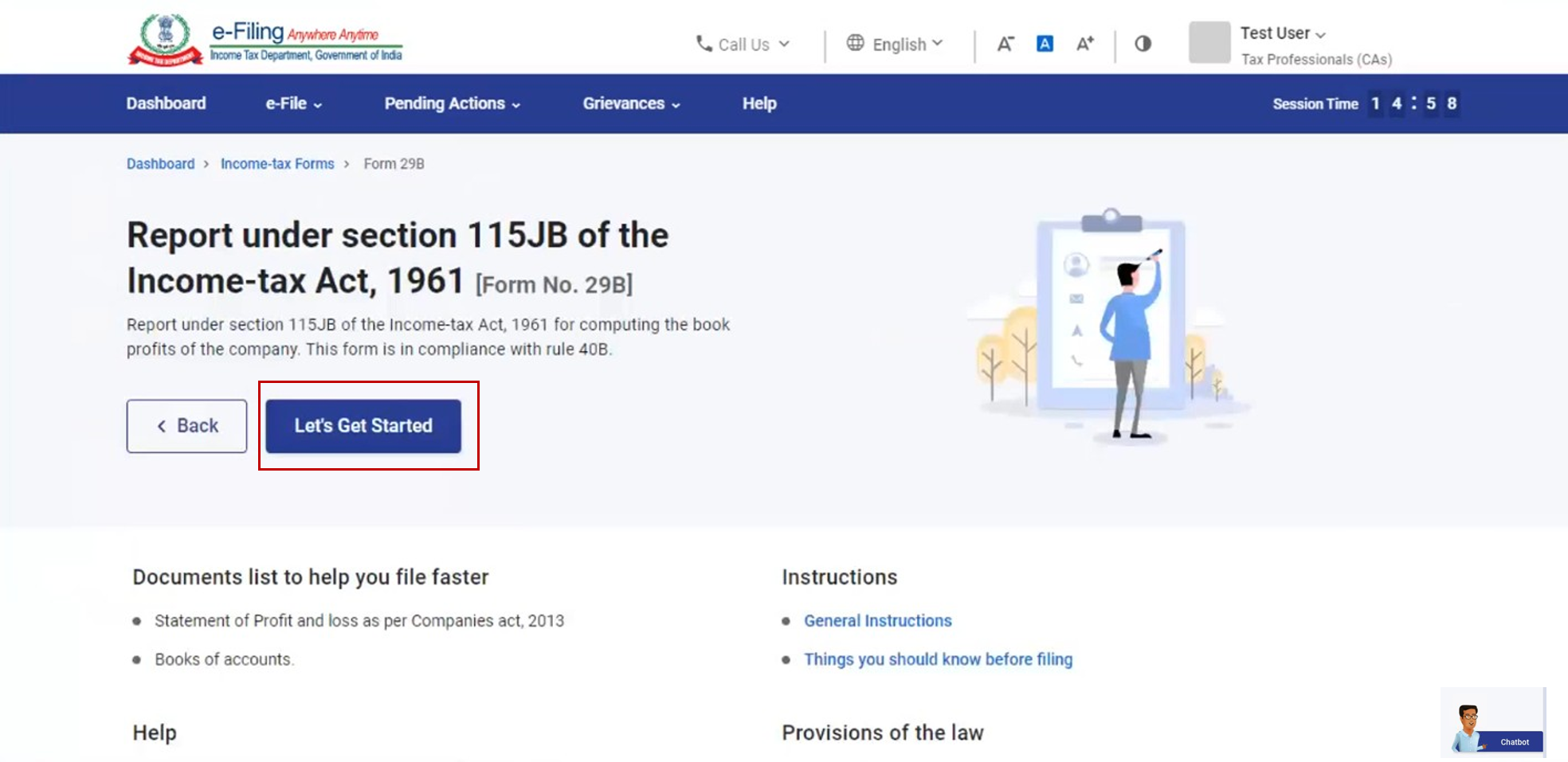
ഘട്ടം 6: നിർദ്ദേശങ്ങൾ പേജിൽ, നമുക്ക് ആരംഭിക്കാം എന്നത് ക്ലിക്ക് ചെയ്യുക.
ഘട്ടം 7: ബന്ധപ്പെട്ട ഓപ്ഷനുകളിൽ ക്ലിക്ക് ചെയ്ത് ഫോം 29B യുടെ പാർട്ട് B, C എന്നിവ ബാധകമാണോ എന്നുള്ളത് തിരഞ്ഞെടുത്ത് തുടരുക എന്നത് ക്ലിക്ക് ചെയ്യുക.
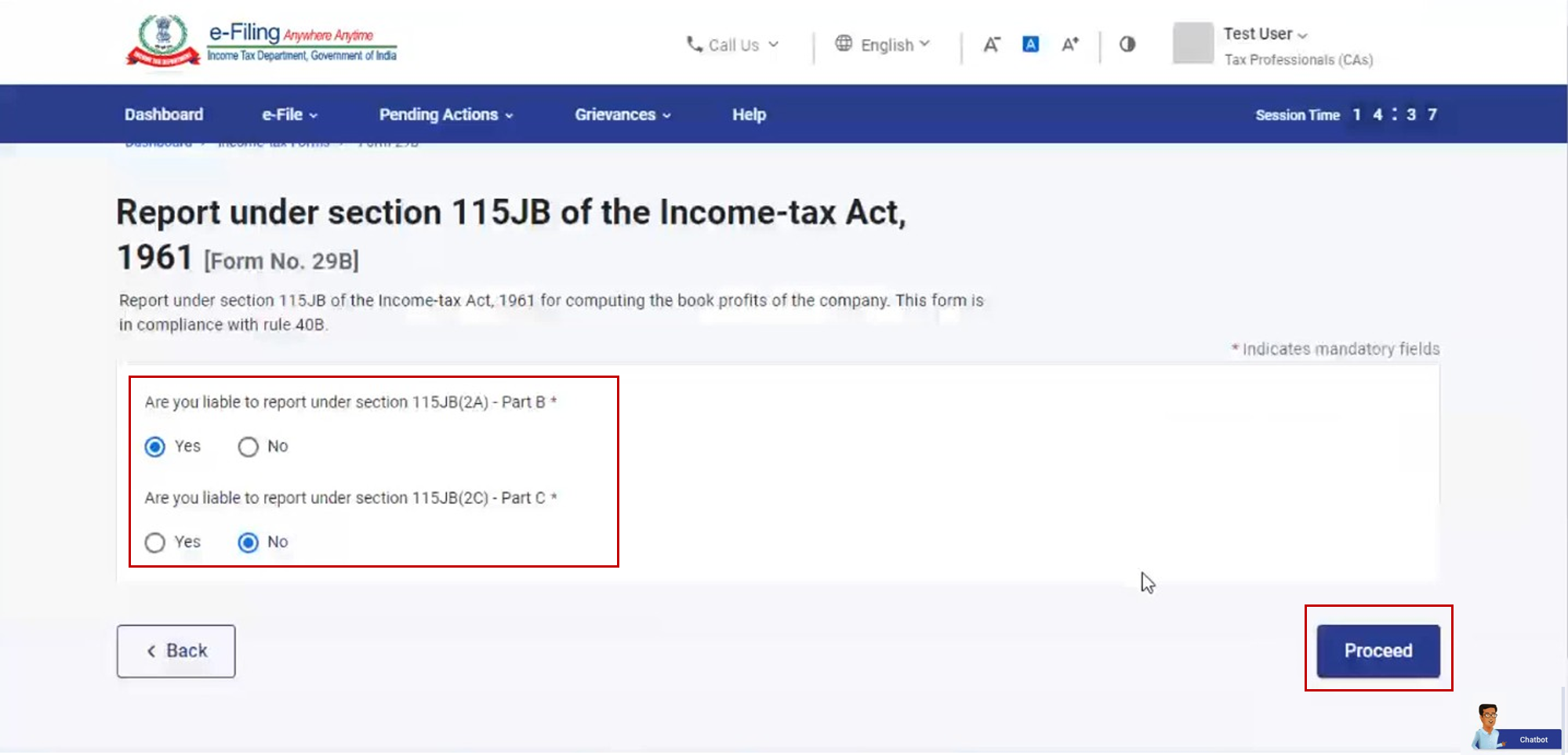
ശ്രദ്ധിക്കുക: നിങ്ങളുടെ തിരഞ്ഞെടുപ്പ് അനുസരിച്ച് ബാധകമായ ഭാഗങ്ങൾ മാത്രമേ ഫോം നമ്പർ 29B പേജിൽ ദൃശ്യമാകൂ.
ഘട്ടം 8: ബാധകമായ വിഭാഗങ്ങൾക്ക് - ഭാഗം A, ഭാഗം C / ഭാഗം C, അക്കൗണ്ടൻറിൻറെ റിപ്പോർട്ട് - എന്നിങ്ങനെ ആവശ്യമായ എല്ലാ ഫീൽഡുകളും പൂരിപ്പിക്കുക, തുടർന്ന് പ്രിവ്യൂ ക്ലിക്ക് ചെയ്യുക.
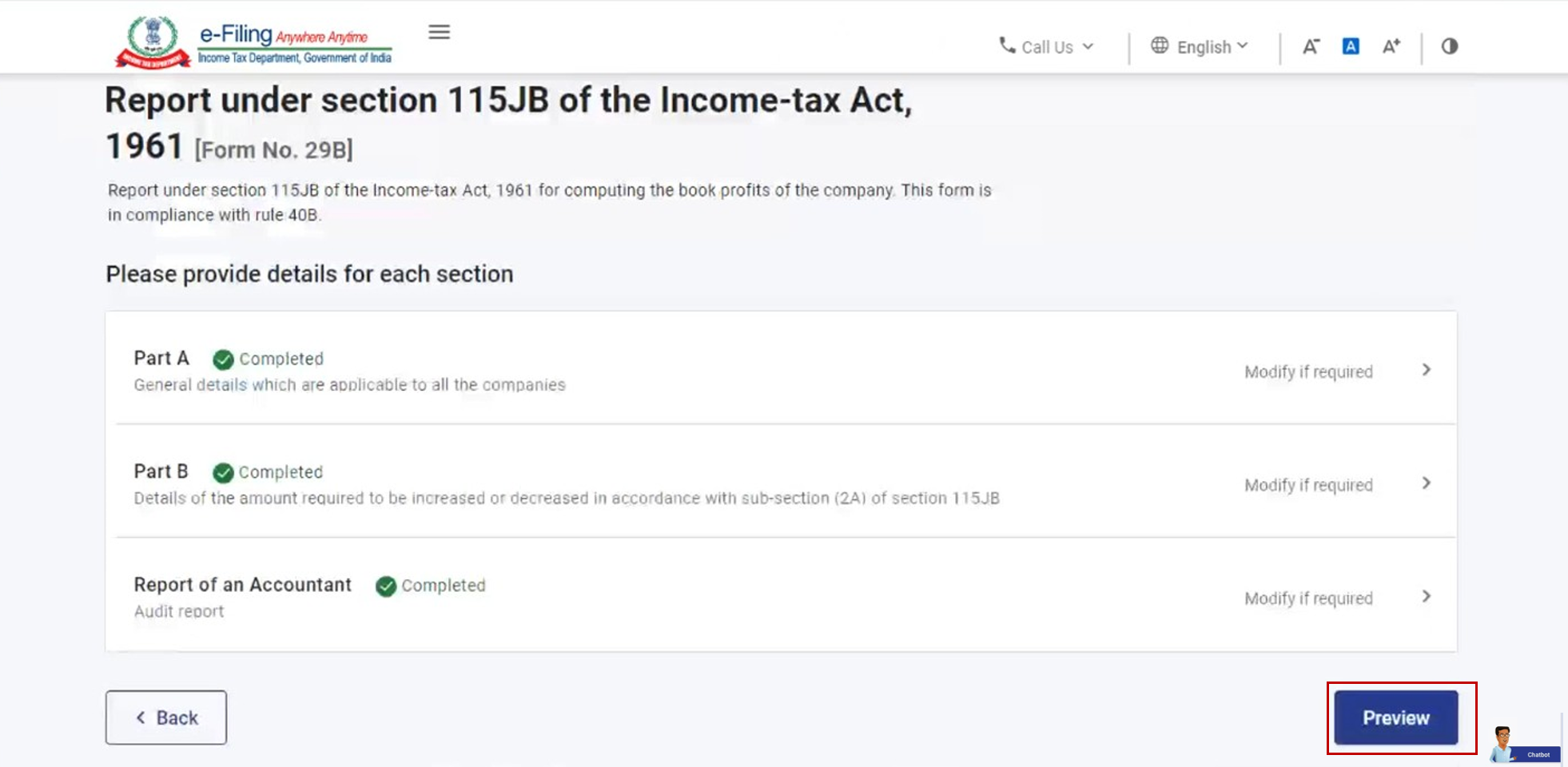
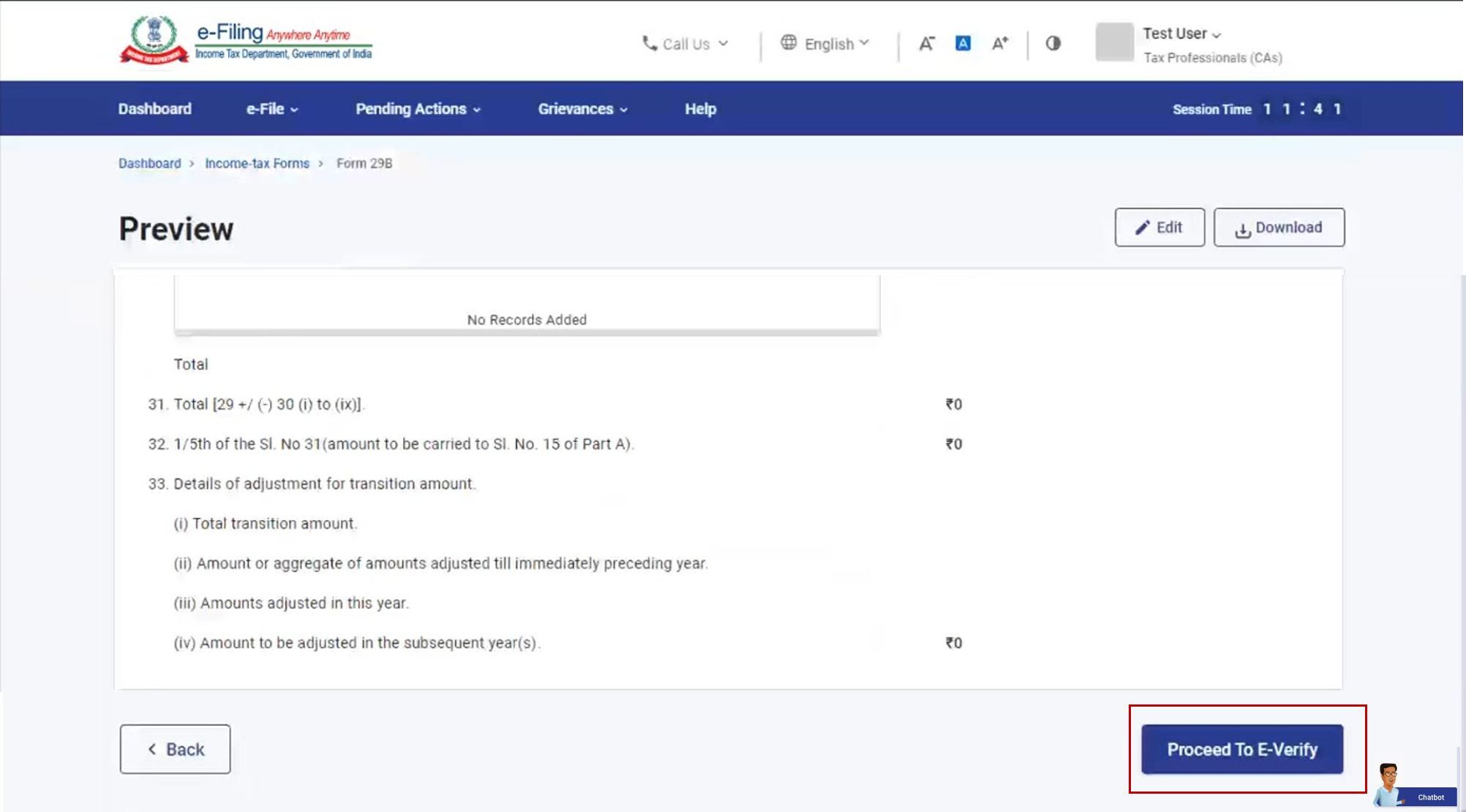
ഘട്ടം 9: പ്രിവ്യൂ പേജിൽ ഇ-വെരിഫൈ ചെയ്യുന്നതിന് തുടരുക എന്നതിൽ ക്ലിക്ക് ചെയ്യുക.
ഘട്ടം 10: സ്ഥിരീകരിക്കുന്നതിന് അതെ ക്ലിക്ക് ചെയ്യുക.
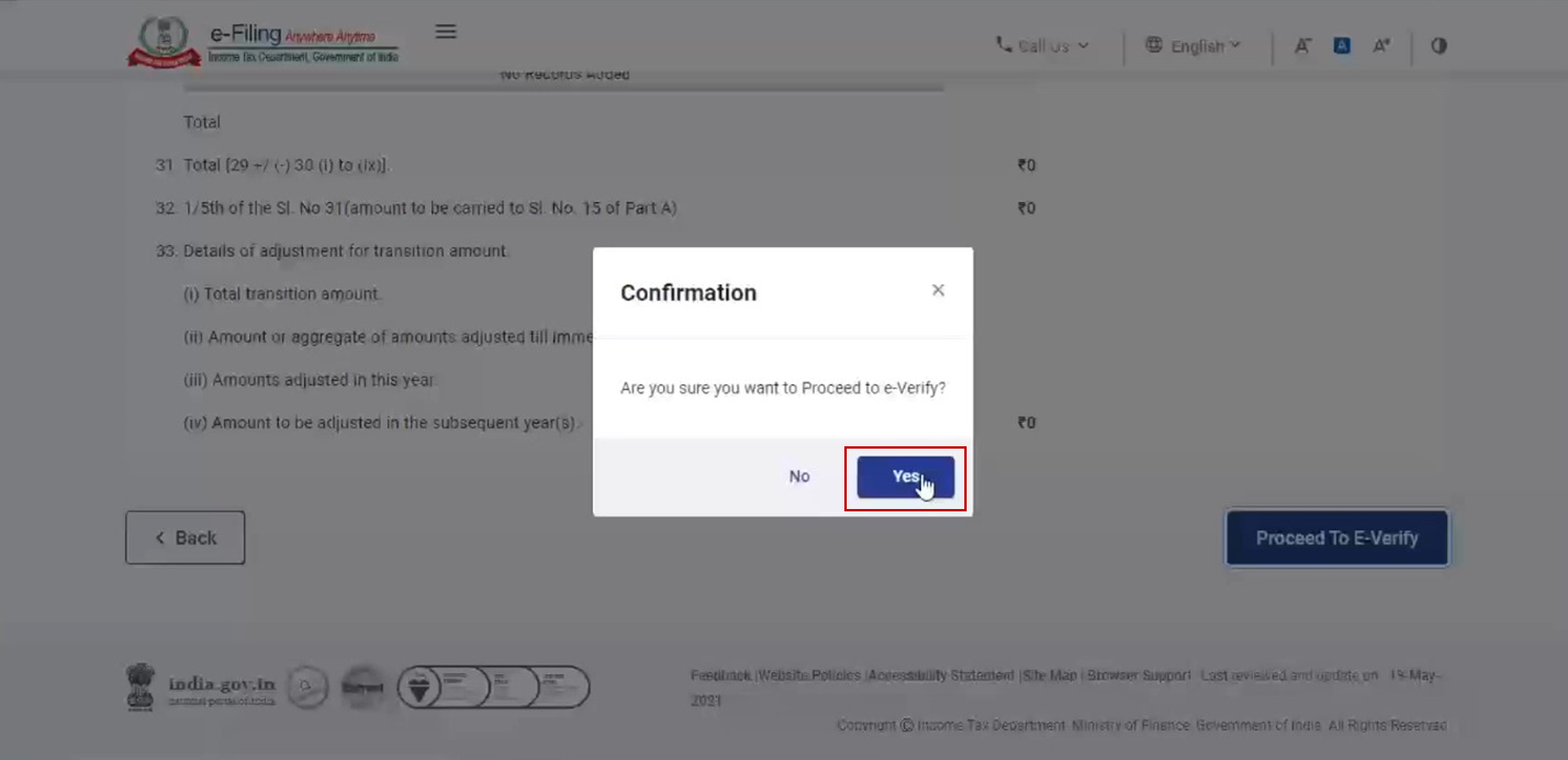
ഘട്ടം 11: അതെ ക്ലിക്ക് ചെയ്യുമ്പോൾ, നിങ്ങളെ ഇ-വെരിഫൈ പേജിലേക്ക് കൊണ്ടുപോകും.
ശ്രദ്ധിക്കുക: കൂടുതലറിയാൻ എങ്ങനെ ഇ-വെരിഫൈ ചെയ്യാം എന്ന ഉപയോക്തൃ മാനുവൽ പരിശോധിക്കുക.
വിജയകരമായ ഇ-വെരിഫിക്കേഷന് ശേഷം, ഒരു ഇടപാട് ID സഹിതം ഒരു വിജയ സന്ദേശം പ്രദർശിപ്പിക്കും. വിജയകരമായ സമർപ്പണത്തിൽ, നികുതിദായകൻ്റെ അംഗീകാരം / നിരസിക്കൽ എന്നിവയ്ക്കായി ഇ-ഫയലിംഗ് പോർട്ടലിൽ രജിസ്റ്റർ ചെയ്ത നികുതിദായകൻ്റെ ഇമെയിൽ ID-ലേക്കും മൊബൈൽ നമ്പറിലേക്കും ഒരു സ്ഥിരീകരണ സന്ദേശം അയയ്ക്കും.
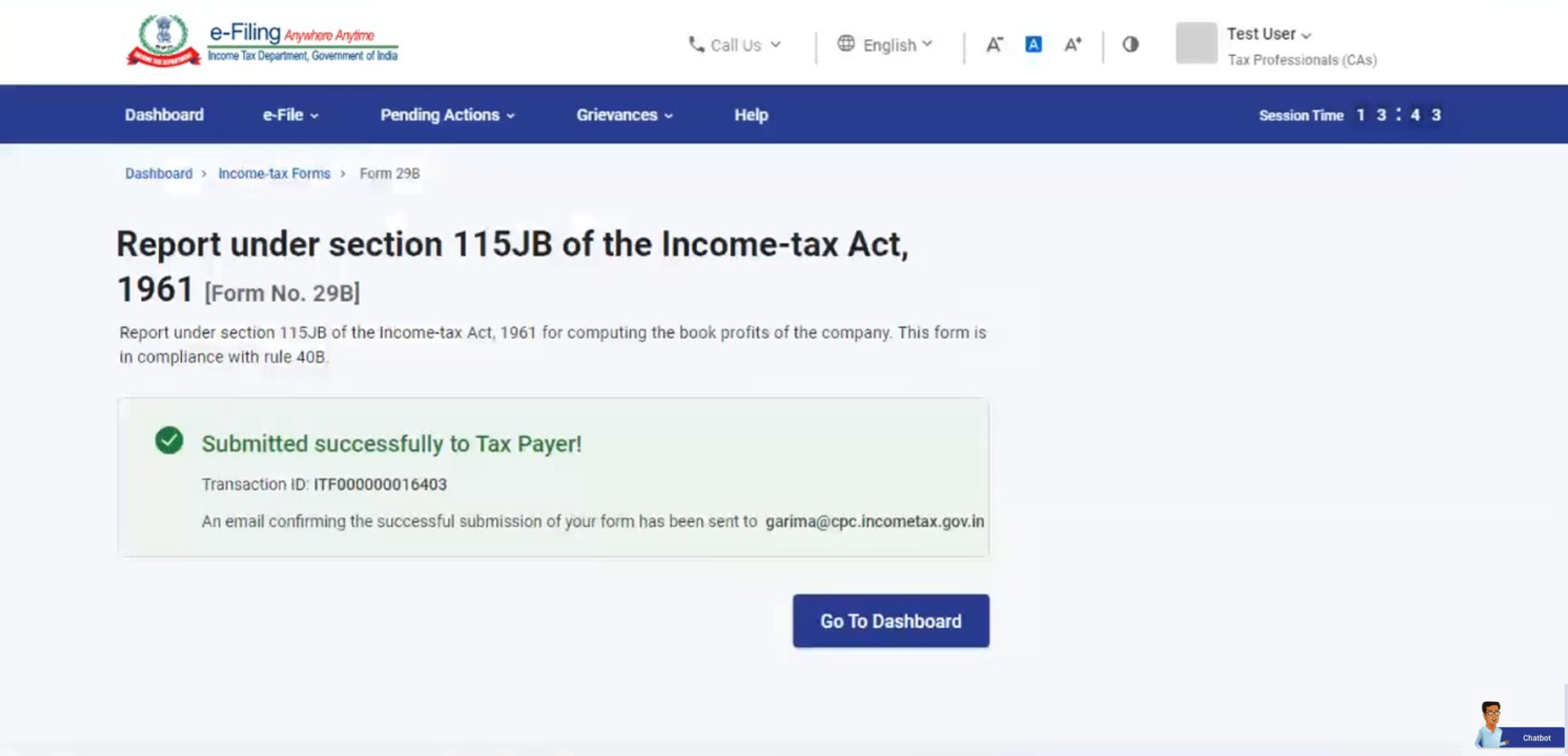
5.3.. പൂരിപ്പിച്ച ഫോം 29B-നികുതിദായകൻ്റെ സ്വീകരിക്കൽ
ഘട്ടം 1: ഉപയോക്തൃ ID-യും പാസ്വേഡും ഉപയോഗിച്ച് ഇ-ഫയലിംഗ് പോർട്ടലിലേക്ക് ലോഗിൻ ചെയ്യുക.

ഘട്ടം 2: താങ്കളുടെ ഡാഷ്ബോർഡിൽ, പെൻഡിങ് പ്രവർത്തനങ്ങൾ> വർക്ക്ലിസ്റ്റ് എന്നതിൽ ക്ലിക്ക് ചെയ്യുക.
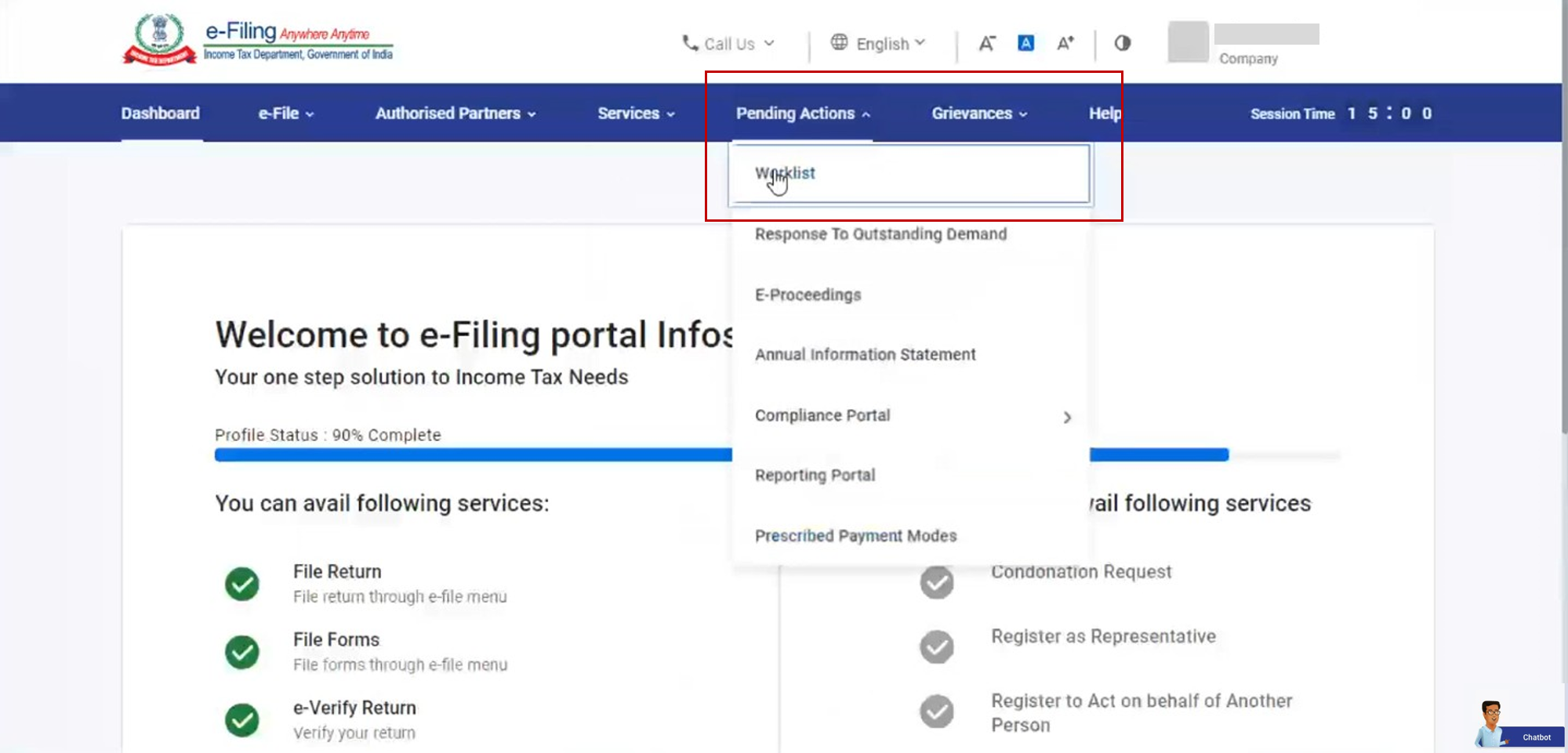
ഘട്ടം 3: CA അപ്ലോഡ് ചെയ്ത ഫോം സ്വീകരിക്കാൻ അംഗീകരിക്കുക തിരഞ്ഞെടുക്കുക /ഫോം നിരസിക്കുന്നതിനായി നിരസിക്കുക എന്നത് തിരഞ്ഞെടുക്കുക, നിരസിക്കുന്നതിനുള്ള കാരണങ്ങൾ നൽകുക.
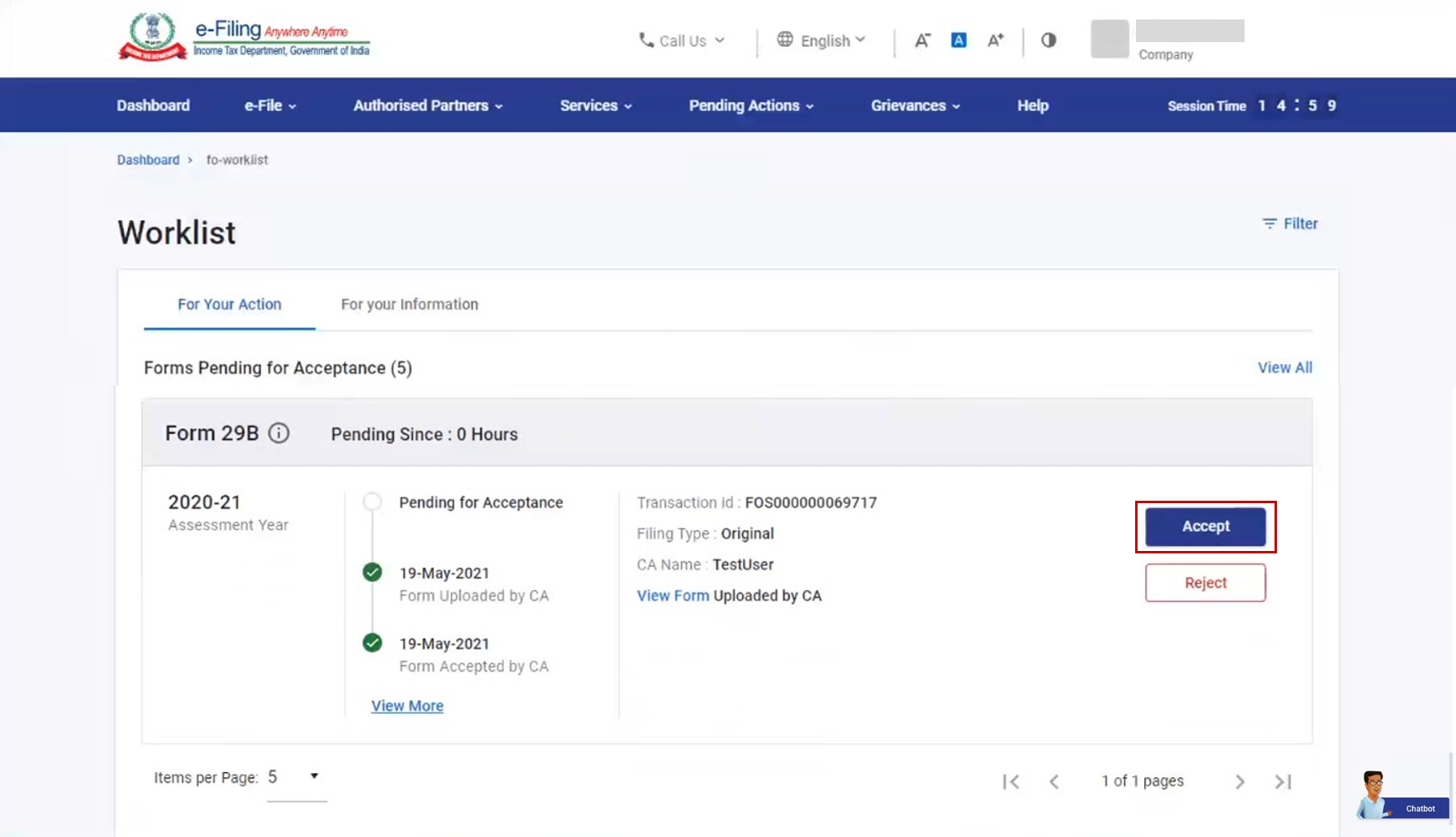
ശ്രദ്ധിക്കുക:
- താങ്കൾ "നിരസിക്കുക" എന്നത് തിരഞ്ഞെടുക്കുകയാണെങ്കിൽ, താങ്കൾക്ക് അതിനുളള കാരണം നൽകാവുന്നതാണ്.
- നിരസിക്കുമ്പോൾ, ഇ-ഫയലിംഗ് പോർട്ടലിൽ രജിസ്റ്റർ ചെയ്തിട്ടുള്ള CA-യുടെ ഇമെയിൽ ID-യിലും മൊബൈൽ നമ്പറിലും നിരസിക്കാനുള്ള കാരണങ്ങളുടെ വിശദാംശങ്ങൾ ഇ-മെയിൽ ആയും SMS ആയും അയയ്ക്കുന്നതാണ്.
ഘട്ടം 5: അംഗീകരിക്കുക തിരഞ്ഞെടുക്കുമ്പോൾ, അപ്ലോഡ് ചെയ്ത ഫോം പരിശോധിക്കാൻ കഴിയുന്ന ഇ-വെരിഫൈ പേജിലേക്ക് നിങ്ങളെ കൊണ്ടുപോകും.
ശ്രദ്ധിക്കുക: കൂടുതലറിയാൻ എങ്ങനെ ഇ-വെരിഫൈ ചെയ്യാം എന്ന ഉപയോക്തൃ മാനുവൽ പരിശോധിക്കുക.
വിജയകരമായ ഇ-വെരിഫിക്കേഷനുശേഷം, ഒരു അക്നോളഡ്ജ്മെന്റ് രസീത് നമ്പറിനൊപ്പം ഒരു വിജയസന്ദേശം പ്രദർശിപ്പിക്കപ്പെടും. താങ്കളുടെ ഫോം വിജയകരമായി സമർപ്പിച്ചതായി സ്ഥിരീകരിക്കുന്ന ഒരു ഇ-മെയിൽ, ഇ-ഫയലിംഗ് പോർട്ടലിൽ രജിസ്റ്റർ ചെയ്ത നികുതിദായകന്റെയും CA-യുടെയും ഇമെയിൽ ID, മൊബൈൽ നമ്പർ എന്നിവയിലേക്ക് അയയ്ക്കുന്നതാണ്.