ഫോം 10E ഉപയോക്തൃ മാനുവൽ
1. അവലോകനം
ഒരു പ്രത്യേക സാമ്പത്തിക വർഷത്തിൽ നേടിയ ആകെ വരുമാനത്തിന്റെ അടിസ്ഥാനത്തിലാണ് മൊത്തം ആദായനികുതി ബാധ്യത കണക്കാക്കുന്നത്. എന്നിരുന്നാലും, ആ പ്രത്യേക സാമ്പത്തിക വർഷത്തിലെ വരുമാനത്തിൽ ശമ്പള ഇനത്തിലുള്ള മുൻകൂർ തുകയോ അല്ലെങ്കിൽ കുടിശ്ശികയോ ഉൾപ്പെടുന്നുവെങ്കിൽ നികുതി ബാധ്യതയുടെ അധിക ഭാരത്തിന് ആദായനികുതി നിയമം ഇളവ് (89 വകുപ്പുപ്രകാരം) അനുവദിക്കുന്നു.
അത്തരമൊരു ആശ്വാസം ലഭിക്കാൻ ഫോം 10E സമർപ്പിക്കേണ്ടതുണ്ട്. ആദായനികുതി റിട്ടേൺ സമർപ്പിക്കുന്നതിന് മുമ്പ് ഫോം 10E സമർപ്പിക്കുന്നതാണ് ഉചിതം. പ്രസ്തുത ഫോം ഇ-ഫയലിംഗ് പോർട്ടലിൽ ലഭ്യമാണ്. ഫോം 10E സമർപ്പിക്കാതെയാണ് നികുതിദായകൻ വകുപ്പ് 89 പ്രകാരമുള്ള ഇളവ് ആവശ്യപ്പെടുന്നതെങ്കിൽ സമർപ്പിച്ച ITR പരിശോധിച്ച് നടപടിക്രമങ്ങൾ പൂർത്തിയാക്കുമെങ്കിലും ആവശ്യപ്പെട്ട നികുതി ഇളവ് അനുവദിക്കുന്നതല്ല. ശമ്പള ഇനത്തിലുള്ള കുടിശ്ശിക/മുൻകൂർ വരുമാനത്തിന്മേൽ നികുതി ഇളവ് ലഭിക്കുന്നതിന് ഫോം 10E സമർപ്പിക്കേണ്ടത് നിർബന്ധമാണ്. ഫോം 10E ഓൺലൈൻ മാർഗ്ഗത്തിലൂടെ മാത്രമേ സമർപ്പിക്കാൻ സാധിക്കുകയുള്ളൂ.
2. ഈ സേവനം പ്രയോജനപ്പെടുത്തുന്നതിനുള്ള മുൻവ്യവസ്ഥകൾ
- നിങ്ങൾ ഇ-ഫയലിംഗ് പോർട്ടലിൽ ഒരു രജിസ്റ്റർ ചെയ്ത ഉപയോക്താവായിരിക്കണം
- നികുതിദായകന്റെ പാനിന്റെ നിലവിലെ സ്ഥിതി "സജീവ"മായിരിക്കണം.
3. ഫോമിനെക്കുറിച്ച്
3.1 ഉദ്ദേശ്യം
ഒരു നികുതിദായകന് ശമ്പളം അല്ലെങ്കിൽ കുടുംബ പെൻഷൻ, ഗ്രാറ്റുവിറ്റി, പിരിച്ചുവിടൽ നഷ്ടപരിഹാരം അല്ലെങ്കിൽ കമ്മ്യൂട്ടഡ് പെൻഷൻ എന്നിവ മുൻകൂറായി ലഭിക്കുകയോ ഒരു സാമ്പത്തിക വർഷത്തിൽ കുടിശ്ശിക ലഭിക്കുകയോ ചെയ്താൽ ആദായനികുതി നിയമം 89-ാം വകുപ്പ് പ്രകാരം ഇളവ് ലഭിക്കും. സാധാരണയായി ലഭിക്കേണ്ടതിനേക്കാൾ ഉയർന്ന നിരക്കിൽ ആകെ വരുമാനത്തിന്മേൽ നികുതി ചുമത്തപ്പെടുന്നത് ഒഴിവാക്കാനാണ് ഈ ഇളവ് നൽകുന്നത്. ഫോം 10E-യിൽ നിങ്ങളുടെ വരുമാനത്തിന്റെ വിശദാംശങ്ങൾ സമർപ്പിച്ചുകൊണ്ട് ഈ നികുതി ഇളവ് ആവശ്യപ്പെടാവുന്നതാണ്.
3.2 ആർക്കാണ് ഇത് ഉപയോഗിക്കാൻ കഴിയുക?
ഇ-ഫയലിംഗ് പോർട്ടലിൽ വ്യക്തികൾ എന്ന നിലയിൽ രജിസ്റ്റർ ചെയ്ത എല്ലാ ഉപയോക്താക്കൾക്കും ആദായനികുതി നിയമം, 1961 ലെ വകുപ്പ് 89 അനുസരിച്ച് ഇളവ് ലഭിക്കുന്നതിന് ഫോം 10Eയിൽ അവരുടെ വരുമാനത്തിന്റെ വിശദാംശങ്ങൾ നൽകാവുന്നതാണ്.
3.3 ഫോം ഒറ്റനോട്ടത്തിൽ
ഫോം 10E യിൽ ഏഴ് ഭാഗങ്ങളുണ്ട്:
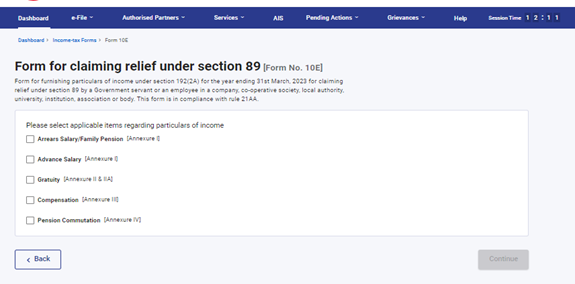
- അനുബന്ധം I - കുടിശ്ശിക ശമ്പളം / കുടിശ്ശികയായി ലഭിച്ച കുടുംബ പെൻഷൻ.
- അനുബന്ധം I - മുൻകൂറായി ലഭിച്ച ശമ്പളം / കുടുംബ പെൻഷൻ.
- അനുബന്ധം II,IIA - മുൻകാല സേവനങ്ങളുടെ ഗ്രാറ്റുവിറ്റി ഇനത്തിൽ ലഭിച്ച തുക.
- അനുബന്ധം III - 3 വർഷത്തിൽ കൂടാത്ത തുടർച്ചയായ സേവനത്തിന് ശേഷമുള്ള ജോലി അവസാനിപ്പിക്കലുമായി ബന്ധപ്പെട്ടോ അല്ലെങ്കിൽ അവശേഷിക്കുന്ന ജോലി കാലാവധി 3 വർഷത്തിൽ കുറയാത്ത സാഹചര്യത്തിലോ തൊഴിലുടമയിൽ നിന്നോ മുൻ തൊഴിലുടമയിൽ നിന്നോ നഷ്ടപരിഹാര ഇനത്തിൽ ലഭിച്ച തുക.
- അനുബന്ധം IV - പെൻഷൻ കമ്മ്യൂട്ടേഷൻ.
ഫോം 10E സമർപ്പിക്കുമ്പോൾ ലഭിച്ച തുകയുടെ സ്വഭാവത്തെ അടിസ്ഥാനമാക്കി ഉചിതമായ അനുബന്ധം തെരഞ്ഞെടുക്കേണ്ടതുണ്ട്.
4. ഘട്ടം ഘട്ടമായുള്ള മാർഗ്ഗനിർദ്ദേശങ്ങൾ
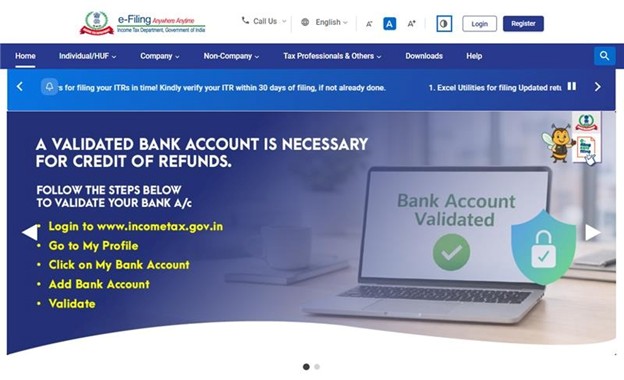
ഘട്ടം 1: നിങ്ങളുടെ യൂസർ IDയും പാസ്വേഡും ഉപയോഗിച്ച് ഇ-ഫയലിംഗ് പോർട്ടലിൽ ലോഗിൻ ചെയ്യുക.
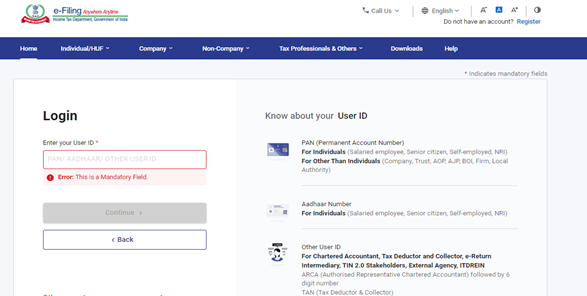
ഘട്ടം 2: യൂസർ IDയും (പാൻ) പാസ്വേഡും രേഖപ്പെടുത്തുക.
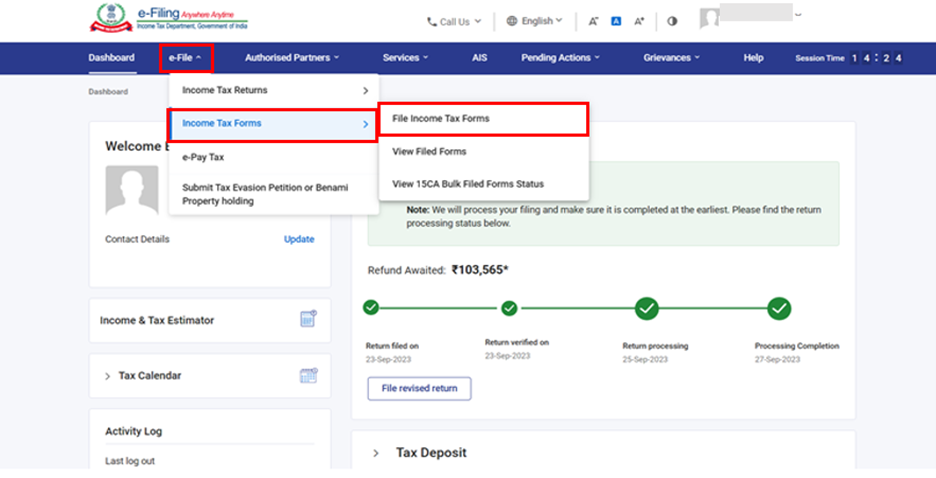
ഘട്ടം 3: ഇ-ഫയൽ > ആദായനികുതി ഫോമുകൾ > ആദായനികുതി ഫോമുകൾ സമർപ്പിക്കുക എന്നതിലേക്ക് പോകുക.
ഘട്ടം 4: ആദായനികുതി നിയമം, 1961 പ്രകാരമുള്ള ഫോമുകൾക്ക് കീഴിൽ ഫോം 10E തെരഞ്ഞെടുക്കുക/ തെരയുക.
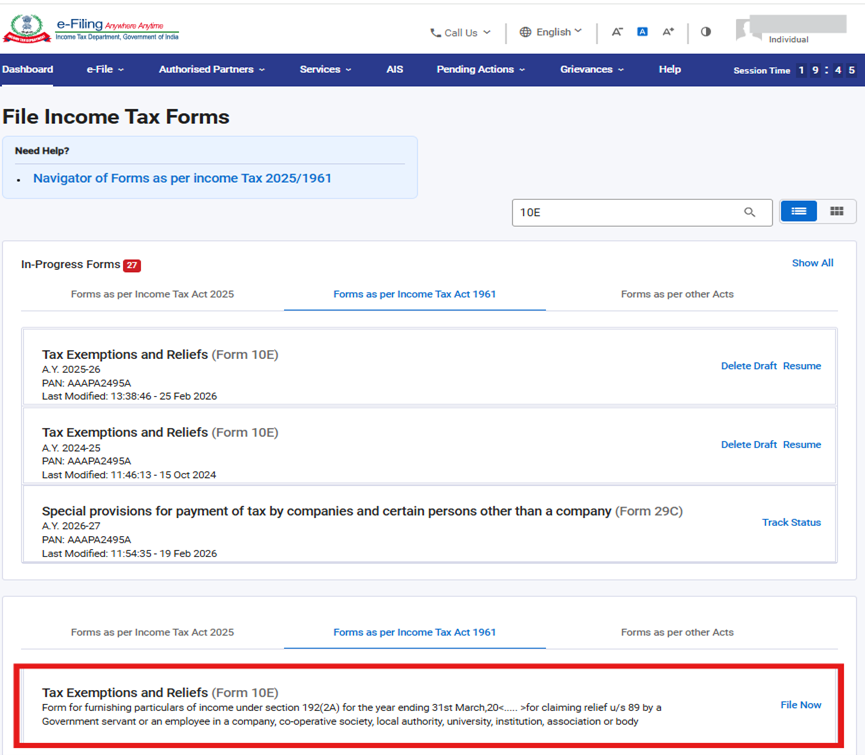
ഘട്ടം 5: AY തെരഞ്ഞെടുത്ത് തുടരുക എന്നതിൽ ക്ലിക്കുചെയ്യുക.
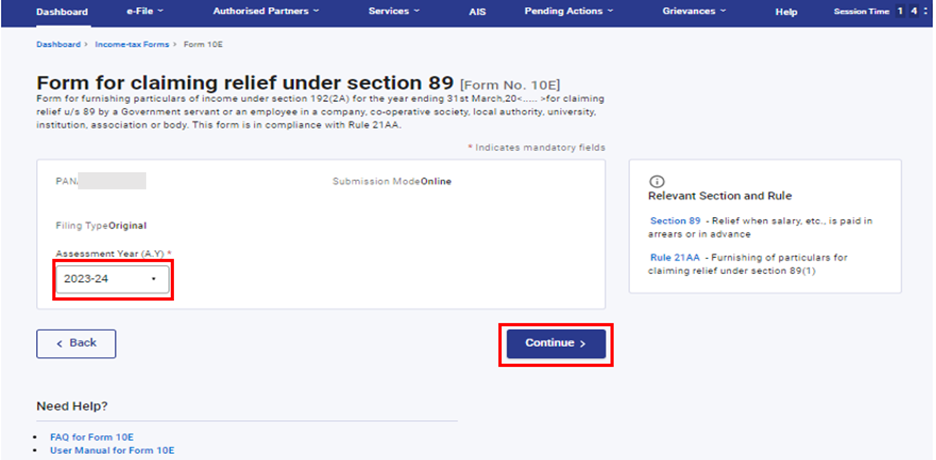
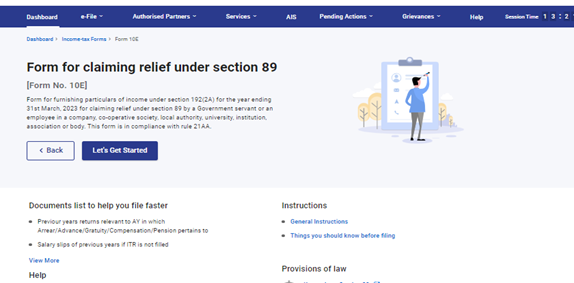
ഘട്ടം 6: ആരംഭിക്കാം എന്നതിൽ ക്ലിക്കുചെയ്യുക.
ഘട്ടം 7: വരുമാന വിശദാംശങ്ങൾ സംബന്ധിച്ച് ബാധകമായ ഇനങ്ങൾ തെരഞ്ഞെടുക്കുക.
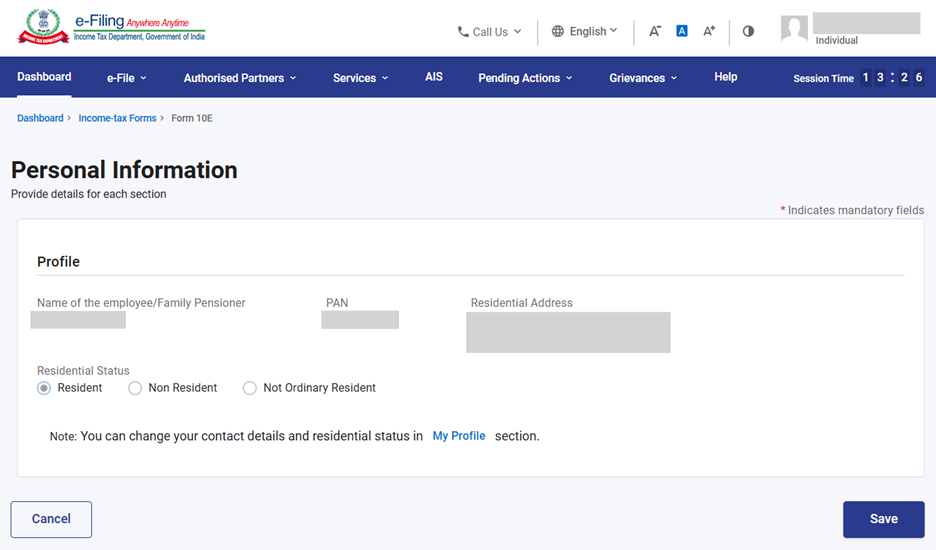
ഘട്ടം 8: വ്യക്തിഗത വിവരങ്ങളിൽ ക്ലിക്ക് ചെയ്ത് വ്യക്തിഗത വിവരങ്ങൾ സ്ഥിരീകരിച്ച് സേവ് ക്ലിക്ക് ചെയ്യുക.
കുറിപ്പ്: "എന്റെ പ്രൊഫൈൽ" വിഭാഗത്തിലെ താമസസ്ഥലത്തിന്റെ നിലവിലെ സ്ഥിതി ഉൾപ്പെടെ എല്ലാ നിർബന്ധിത വിശദാംശങ്ങളും പൂർത്തിയാക്കിയിട്ടുണ്ടെന്ന് ഉറപ്പാക്കുക. "എന്റെ പ്രൊഫൈൽ" എന്ന ഹൈപ്പർലിങ്കിൽ ക്ലിക്കുചെയ്തുകൊണ്ട് നിങ്ങളുടെ ബന്ധപ്പെടാനുള്ള വിശദാംശങ്ങളും താമസസ്ഥലത്തിന്റെ നിലവിലെ സ്ഥിതിയും മാറ്റാൻ കഴിയും.
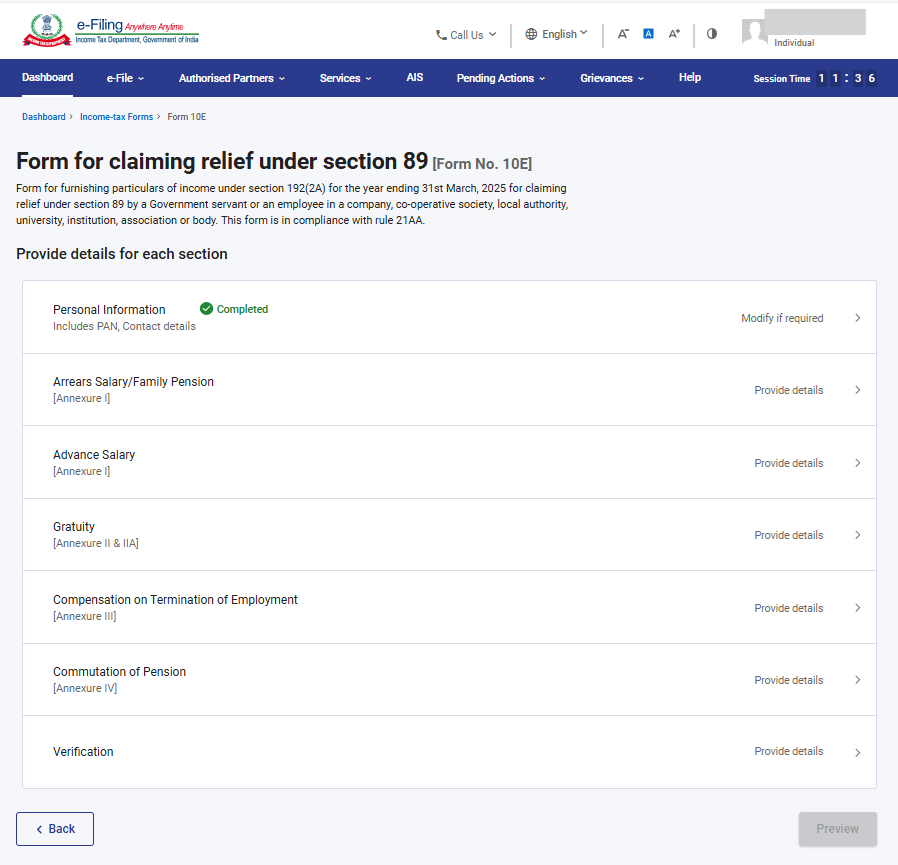
ഘട്ടം 9.1.a: വ്യക്തിഗത വിവര ടാബ് ഇപ്പോൾ സ്ഥിരീകരിച്ചു, കുടിശ്ശിക ശമ്പളം/കുടുംബ പെൻഷൻ (നിങ്ങൾക്ക് ബാധകമെങ്കിൽ) ക്ലിക്ക് ചെയ്യുക.
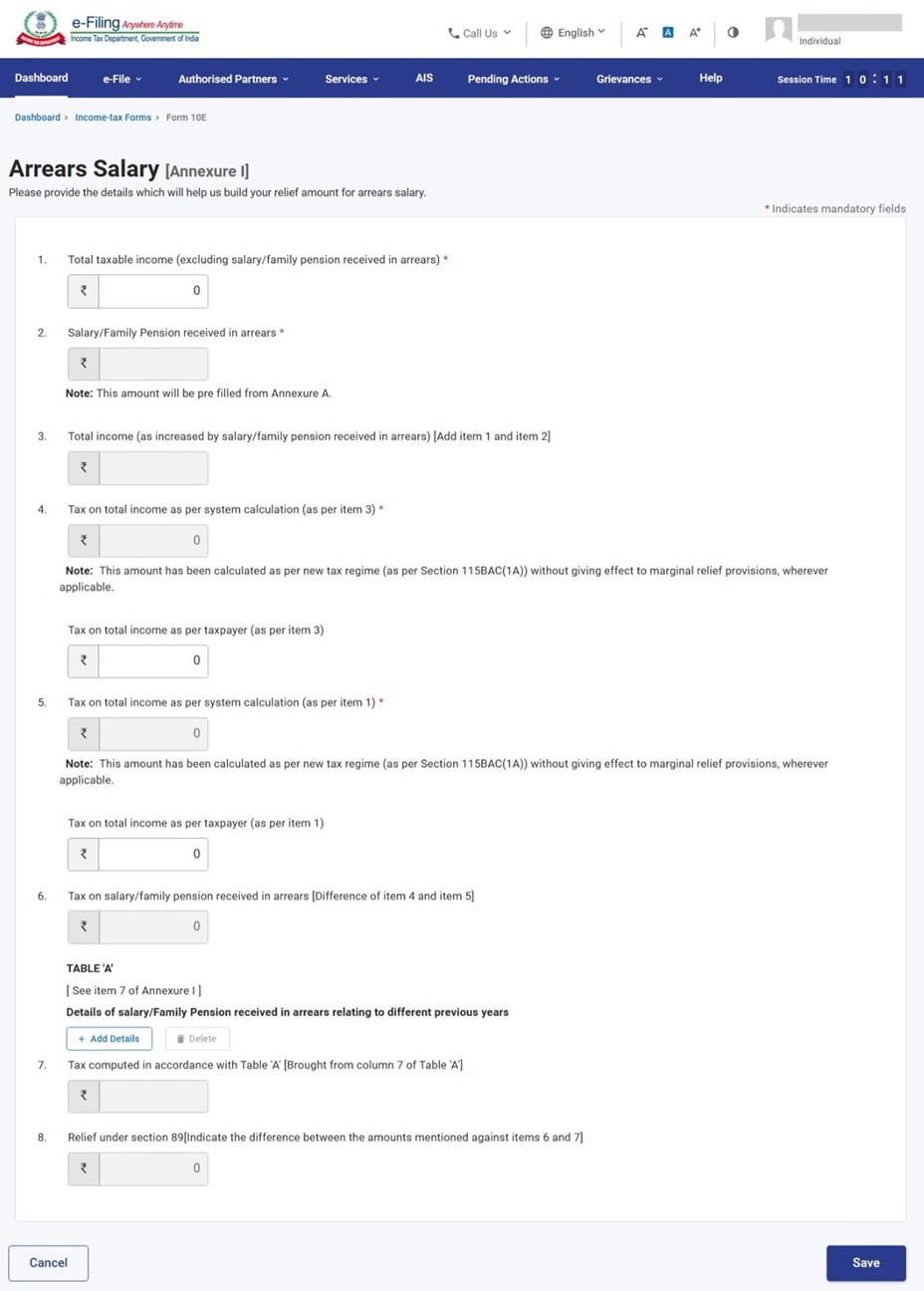
ഘട്ടം 9.1.b: കുടിശ്ശികയായി ലഭിച്ച ശമ്പളം / കുടുംബ പെൻഷൻ എന്നിവയുടെ പൊതുവായ വിശദാംശങ്ങൾ ഈ ഭാഗത്ത് അടങ്ങിയിരിക്കുന്നു.
വിശദാംശങ്ങൾ രേഖപ്പെടുത്തി സേവ് ക്ലിക്ക് ചെയ്യുക.
ക്രമനമ്പർ 6നു ശേഷം ചേർക്കേണ്ട വിവിധ മുൻവർഷങ്ങളുമായി ബന്ധപ്പെട്ട് കുടിശ്ശികയായി ലഭിച്ച "ശമ്പളം/കുടുംബ പെൻഷന്റെ വിശദാംശങ്ങൾ" എന്ന പട്ടിക Aയിൽ നൽകിയിരിക്കുന്ന വിവരങ്ങളുടെ അടിസ്ഥാനത്തിലായിരിക്കും "കുടിശ്ശികയായി ലഭിച്ച ശമ്പളം/കുടുംബ പെൻഷൻ" എന്നതിൽ വിവരങ്ങൾ സ്വയമേ വരുന്നത്.
കുറിപ്പ്: മൂല്യനിർണ്ണയ വർഷം A.Y.2024 - 25 മുതലുള്ള നികുതി വകുപ്പ് 115BAC(1A) പ്രകാരം സ്വതേ പ്രാബല്യത്തിലുള്ള പുതിയ നികുതി വ്യവസ്ഥ അനുസരിച്ചാണ് കണക്കാക്കുന്നത്. എന്നാൽ മൂല്യനിർണ്ണയ വർഷം 2023 - 24 വരെയുള്ള എല്ലാ വർഷങ്ങളിലെയും നികുതി കണക്കാക്കുന്നത് പഴയ നികുതി വ്യവസ്ഥ പ്രകാരമാണ്.
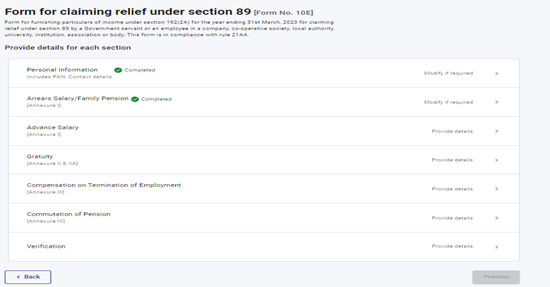
ഘട്ടം 9.2.a: ശമ്പള കുടിശ്ശിക ടാബ് ഇപ്പോൾ സ്ഥിരീകരിച്ചു, മുൻകൂർ ശമ്പളം എന്നതിൽ ക്ലിക്ക് ചെയ്യുക (നിങ്ങൾക്ക് ബാധകമാണെങ്കിൽ).
ഘട്ടം 9.2.b: മുൻകൂറായി ലഭിച്ച ശമ്പളം / കുടുംബ പെൻഷൻ എന്നിവയുടെ പൊതുവായ വിശദാംശങ്ങൾ ഈ ഭാഗത്ത് അടങ്ങിയിരിക്കുന്നു.
വിശദാംശങ്ങൾ രേഖപ്പെടുത്തി സേവ് എന്നതിൽ ക്ലിക്ക് ചെയ്യുക.
ക്രമനമ്പർ 6നു ശേഷം ചേർക്കേണ്ട "വിവിധ മുൻവർഷങ്ങളുമായി ബന്ധപ്പെട്ട് കുടിശ്ശികയായി ലഭിച്ച ശമ്പളം/കുടുംബ പെൻഷന്റെ വിശദാംശങ്ങൾ" എന്ന പട്ടിക Aയിൽ നൽകിയിരിക്കുന്ന വിവരങ്ങളുടെ അടിസ്ഥാനത്തിലായിരിക്കും "കുടിശ്ശികയായി ലഭിച്ച ശമ്പളം/കുടുംബ പെൻഷൻ" എന്നതിൽ വിവരങ്ങൾ സ്വയമേ വരുന്നത്.
കുറിപ്പ്: മൂല്യനിർണ്ണയ വർഷം A.Y.2024 - 25 മുതലുള്ള നികുതി വകുപ്പ് 115BAC(1A) പ്രകാരം സ്വതേ പ്രാബല്യത്തിലുള്ള പുതിയ നികുതി വ്യവസ്ഥ അനുസരിച്ചാണ് കണക്കാക്കുന്നത്. എന്നാൽ മൂല്യനിർണ്ണയ വർഷം 2023 - 24 വരെയുള്ള എല്ലാ വർഷങ്ങളിലെയും നികുതി കണക്കാക്കുന്നത് പഴയ നികുതി വ്യവസ്ഥ പ്രകാരമാണ്.
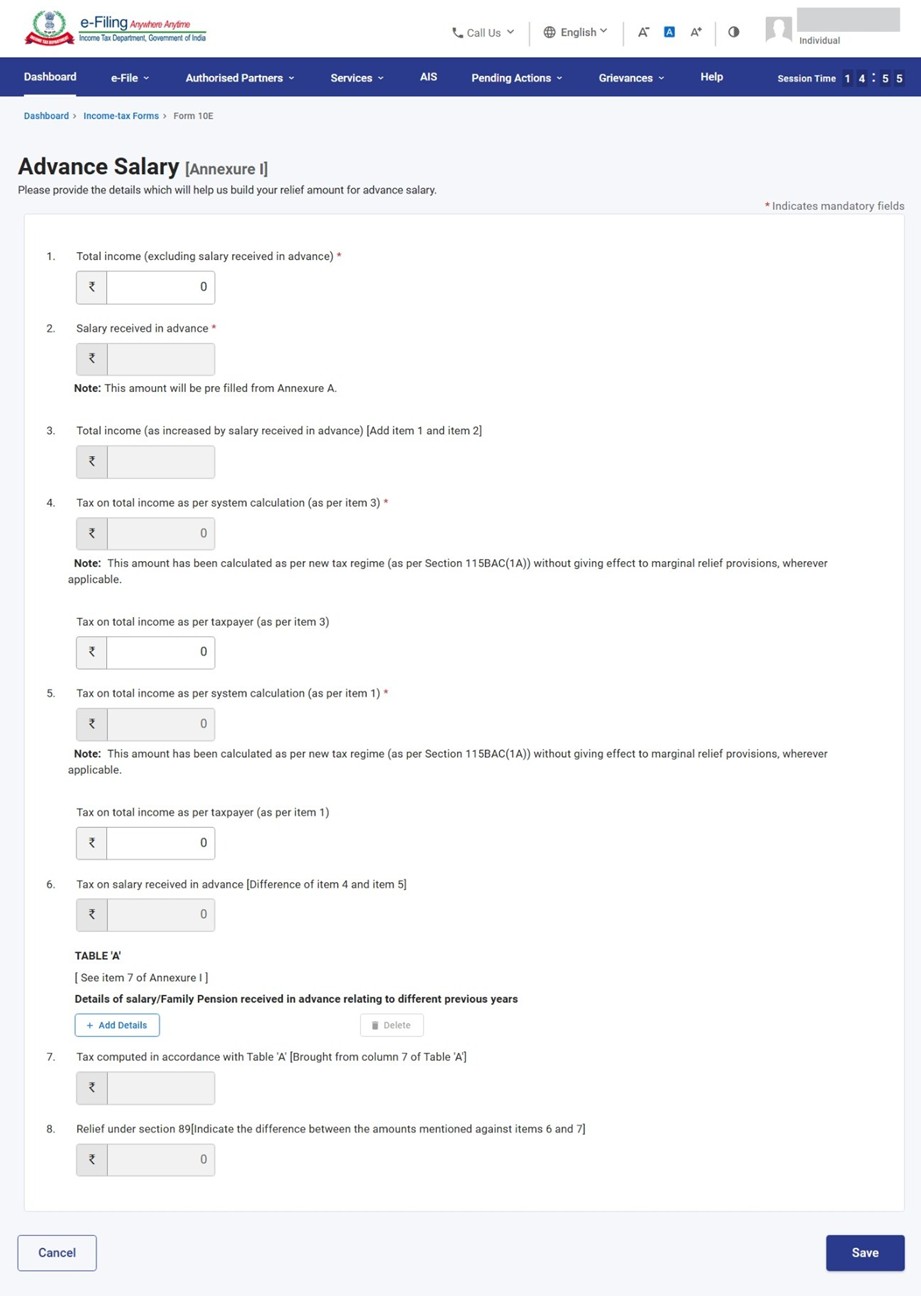
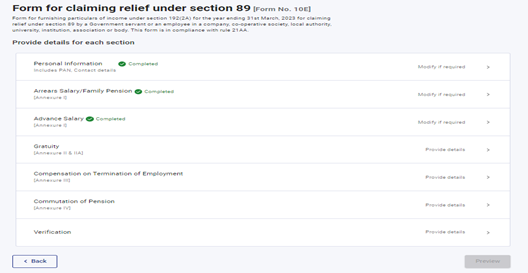
ഘട്ടം 9.3.a: മുൻകൂർ ശമ്പളം എന്ന ടാബ് ഇപ്പോൾ സ്ഥിരീകരിച്ചു, ഗ്രാറ്റുവിറ്റിയിൽ ക്ലിക്ക് ചെയ്യുക (നിങ്ങൾക്ക് ബാധകമാണെങ്കിൽ).
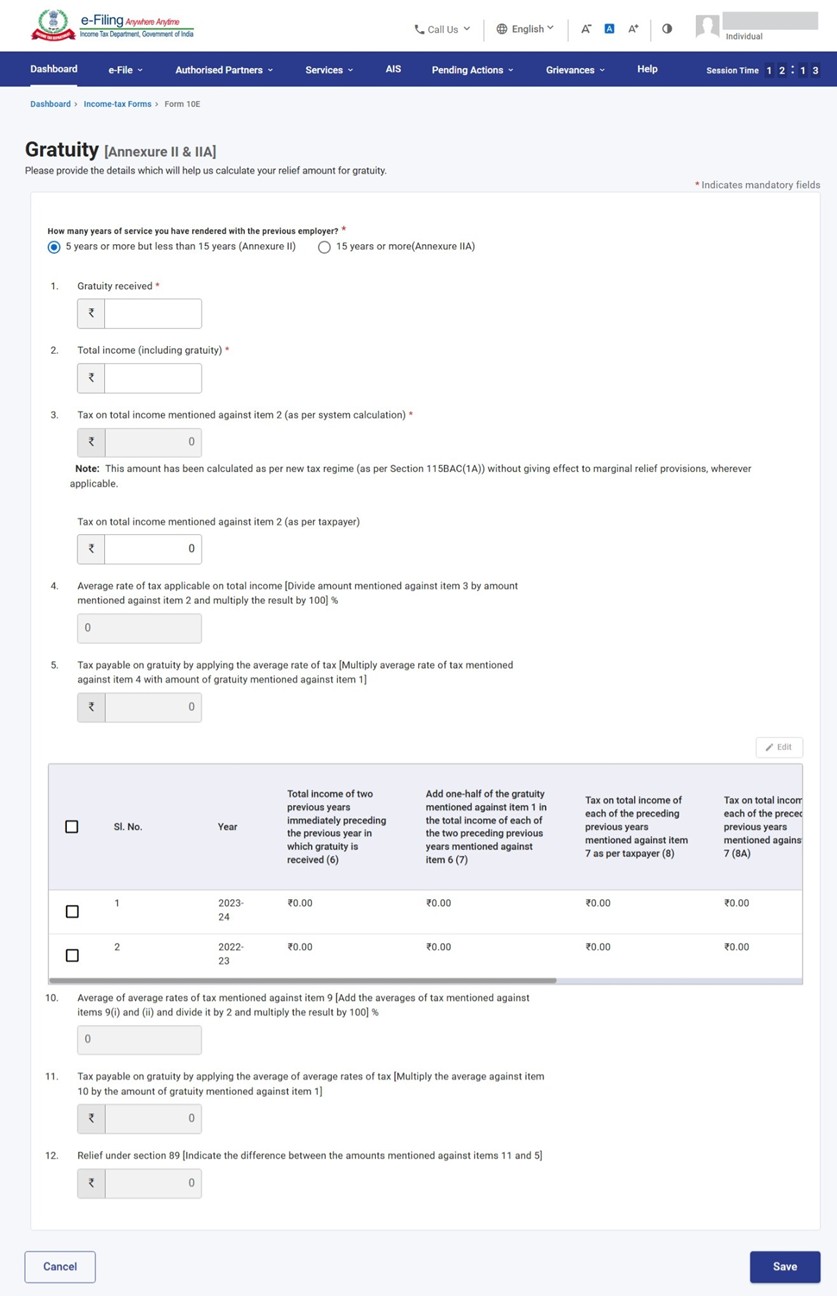
ഘട്ടം 9.3.b: മുൻകാല സേവനങ്ങളുമായി ബന്ധപ്പെട്ട് ഗ്രാറ്റുവിറ്റി ഇനത്തിൽ ലഭിച്ച തുകയുടെ പൊതുവായ വിശദാംശങ്ങൾ ഈ ഭാഗത്ത് അടങ്ങിയിരിക്കുന്നു.
വിശദാംശങ്ങൾ രേഖപ്പെടുത്തി സേവ് എന്നതിൽ ക്ലിക്ക് ചെയ്യുക.
കുറിപ്പ്: മൂല്യനിർണ്ണയ വർഷം A.Y.2024 - 25 മുതലുള്ള നികുതി വകുപ്പ് 115BAC(1A) പ്രകാരം സ്വതേ പ്രാബല്യത്തിലുള്ള പുതിയ നികുതി വ്യവസ്ഥ അനുസരിച്ചാണ് കണക്കാക്കുന്നത്. എന്നാൽ മൂല്യനിർണ്ണയ വർഷം 2023 - 24 വരെയുള്ള എല്ലാ വർഷങ്ങളിലെയും നികുതി കണക്കാക്കുന്നത് പഴയ നികുതി വ്യവസ്ഥ പ്രകാരമാണ്.
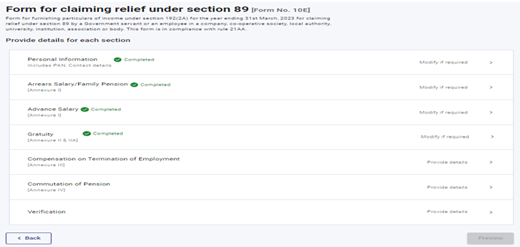
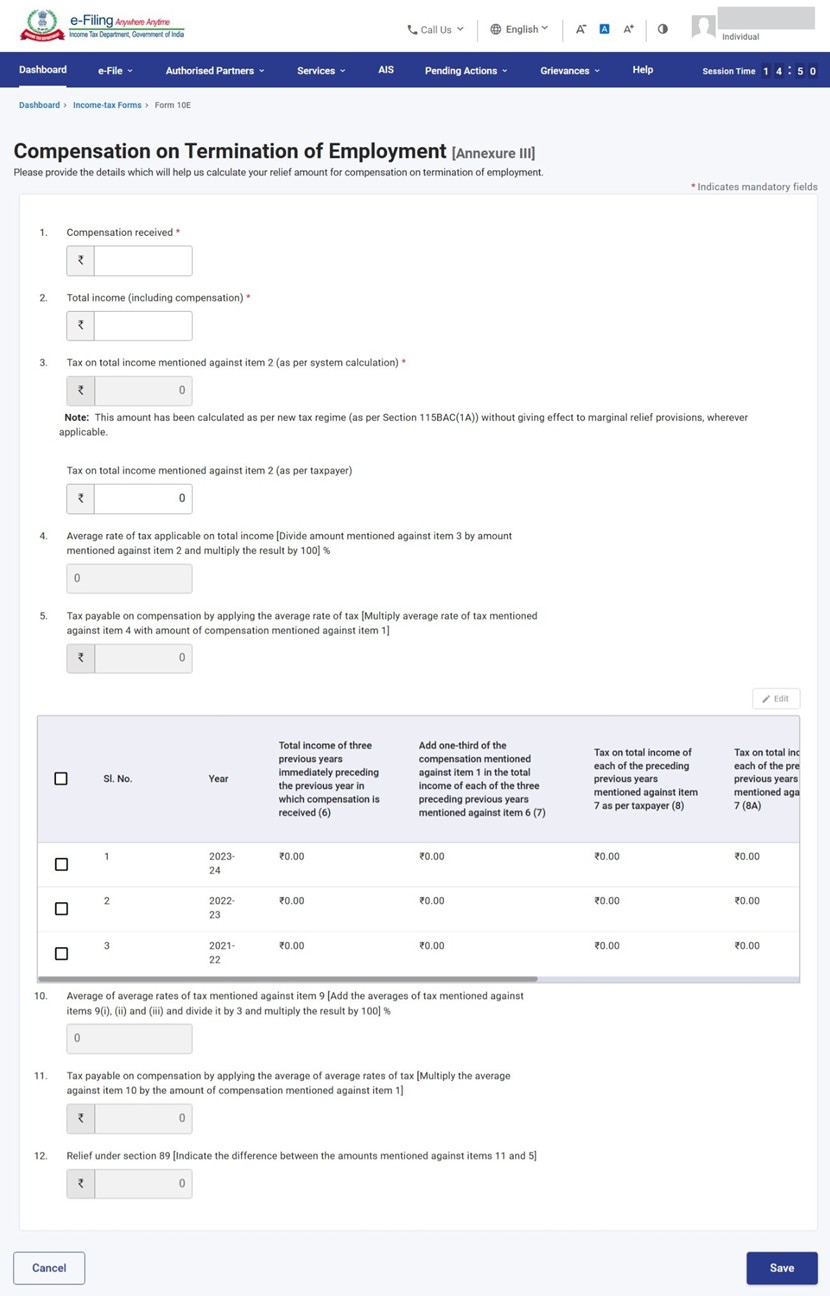
ഘട്ടം 9.4.a: ഗ്രാറ്റുവിറ്റി ടാബ് ഇപ്പോൾ സ്ഥിരീകരിച്ചു, തൊഴിൽ അവസാനിപ്പിക്കുമ്പോഴുള്ള നഷ്ടപരിഹാരം എന്ന ടാബിൽ ക്ലിക്കുചെയ്യുക (നിങ്ങൾക്ക് ബാധകമാണെങ്കിൽ).
ഘട്ടം 9.4.b: 3 വർഷത്തിൽ കൂടാത്ത തുടർച്ചയായ സേവനത്തിന് ശേഷമുള്ള ജോലി അവസാനിപ്പിക്കലുമായി ബന്ധപ്പെട്ടോ അല്ലെങ്കിൽ അവശേഷിക്കുന്ന ജോലി കാലാവധി 3 വർഷത്തിൽ കുറയാത്ത സാഹചര്യത്തിലോ തൊഴിലുടമയിൽ നിന്നോ മുൻ തൊഴിലുടമയിൽ നിന്നോ നഷ്ടപരിഹാര ഇനത്തിൽ ലഭിച്ച തുകയുടെ പൊതുവായ വിശദാംശങ്ങൾ ഈ ഭാഗത്തിൽ അടങ്ങിയിരിക്കുന്നു.
വിശദാംശങ്ങൾ രേഖപ്പെടുത്തി സേവ് എന്നതിൽ ക്ലിക്ക് ചെയ്യുക.
കുറിപ്പ്: മൂല്യനിർണ്ണയ വർഷം A.Y.2024 - 25 മുതലുള്ള നികുതി വകുപ്പ് 115BAC(1A) പ്രകാരം സ്വതേ പ്രാബല്യത്തിലുള്ള പുതിയ നികുതി വ്യവസ്ഥ അനുസരിച്ചാണ് കണക്കാക്കുന്നത്. എന്നാൽ മൂല്യനിർണ്ണയ വർഷം 2023 - 24 വരെയുള്ള എല്ലാ വർഷങ്ങളിലെയും നികുതി കണക്കാക്കുന്നത് പഴയ നികുതി വ്യവസ്ഥ പ്രകാരമാണ്.
ഘട്ടം 9.5.a: തൊഴിൽ അവസാനിപ്പിക്കുമ്പോഴുള്ള നഷ്ടപരിഹാരം എന്ന ടാബ് ഇപ്പോൾ സ്ഥിരീകരിച്ചു, പെൻഷൻ കമ്മ്യൂട്ടേഷൻ ടാബിൽ ക്ലിക്കുചെയ്യുക (നിങ്ങൾക്ക് ബാധകമാണെങ്കിൽ).
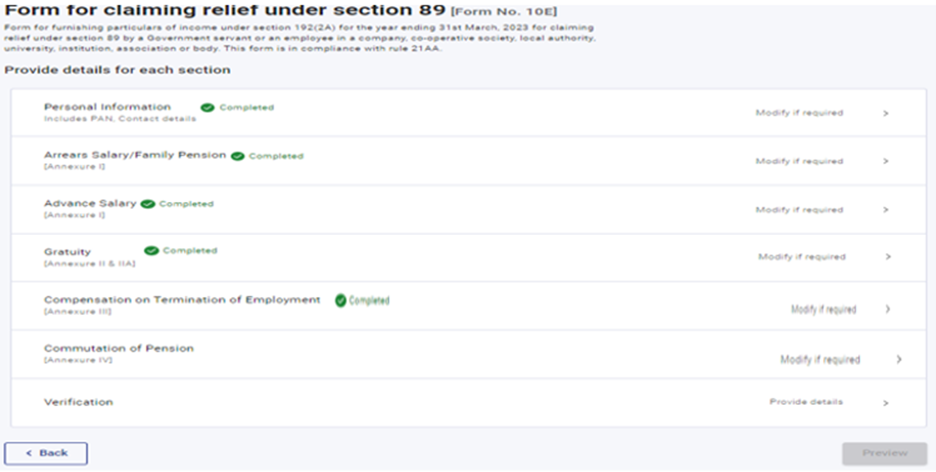
ഘട്ടം 9.5.b: പെൻഷൻ കമ്മ്യൂട്ടേഷൻ തുകയുടെ പൊതുവായ വിശദാംശങ്ങൾ ഈ ഭാഗത്ത് അടങ്ങിയിരിക്കുന്നു.
വിശദാംശങ്ങൾ രേഖപ്പെടുത്തി സേവ് എന്നതിൽ ക്ലിക്ക് ചെയ്യുക.
കുറിപ്പ്: മൂല്യനിർണ്ണയ വർഷം A.Y.2024 - 25 മുതലുള്ള നികുതി വകുപ്പ് 115BAC(1A) പ്രകാരം സ്വതേ പ്രാബല്യത്തിലുള്ള പുതിയ നികുതി വ്യവസ്ഥ അനുസരിച്ചാണ് കണക്കാക്കുന്നത്. എന്നാൽ മൂല്യനിർണ്ണയ വർഷം 2023 - 24 വരെയുള്ള എല്ലാ വർഷങ്ങളിലെയും നികുതി കണക്കാക്കുന്നത് പഴയ നികുതി വ്യവസ്ഥ പ്രകാരമാണ്.
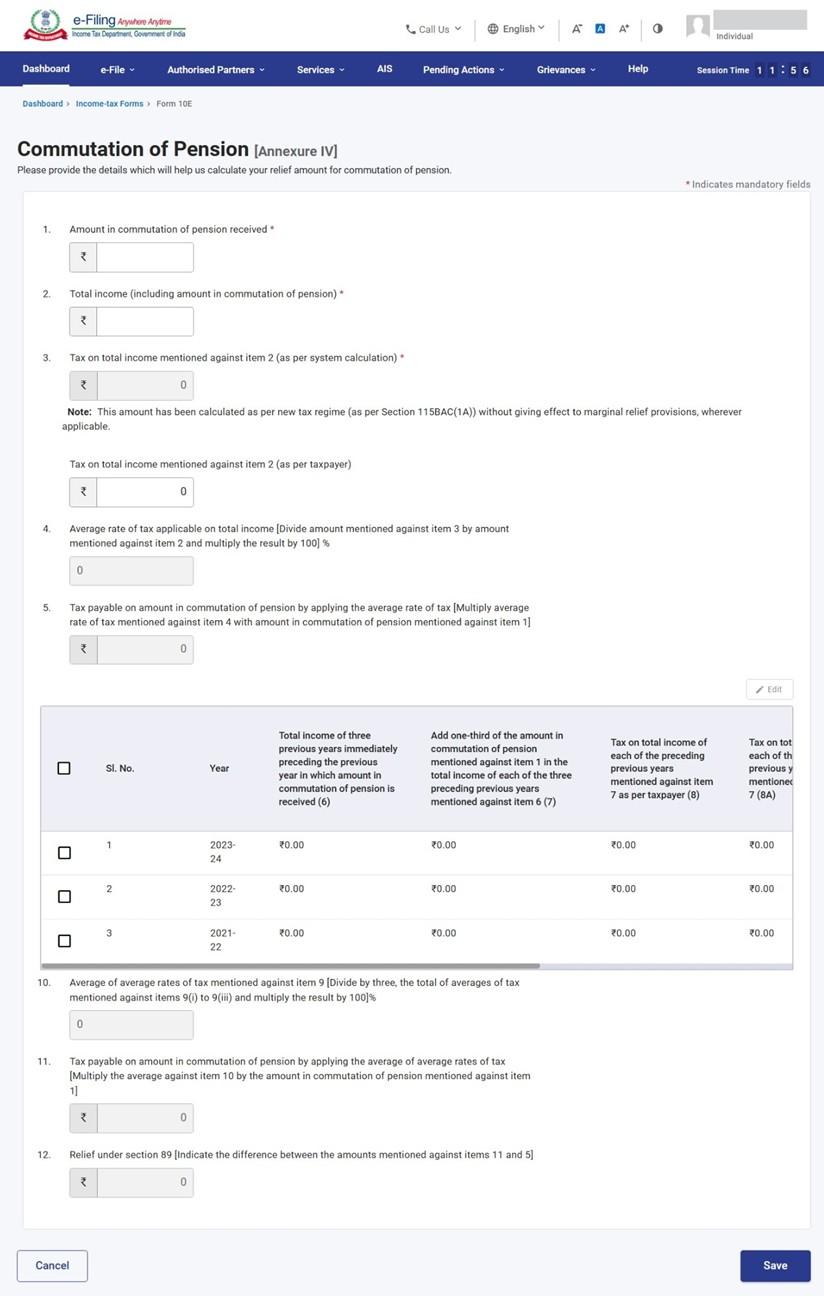
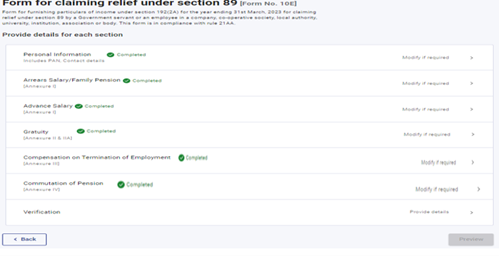
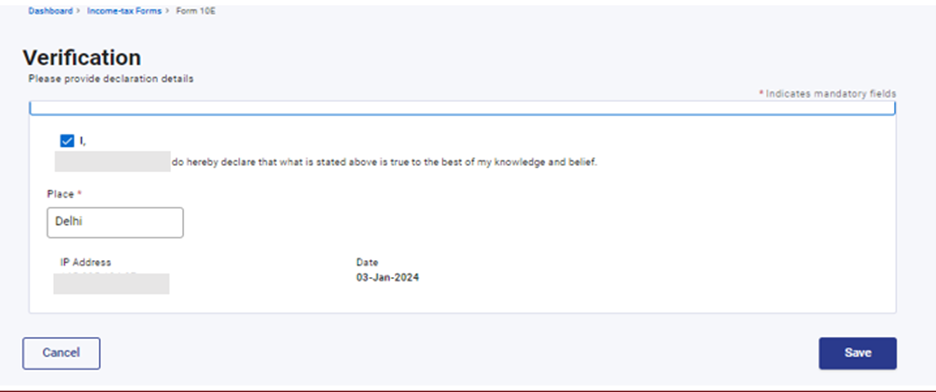
ഘട്ടം 10: പെൻഷൻ കമ്മ്യൂട്ടേഷൻ എന്ന ടാബ് ഇപ്പോൾ സ്ഥിരീകരിച്ചു, സ്ഥിരീകരണം എന്ന ടാബിൽ ക്ലിക്കുചെയ്യുക.
ഘട്ടം 11: ചെക്ക് ബോക്സ് തെരഞ്ഞെടുക്കുക, സ്ഥലം രേഖപ്പെടുത്തുക തുടർന്ന് സേവ് ക്ലിക്ക് ചെയ്യുക.
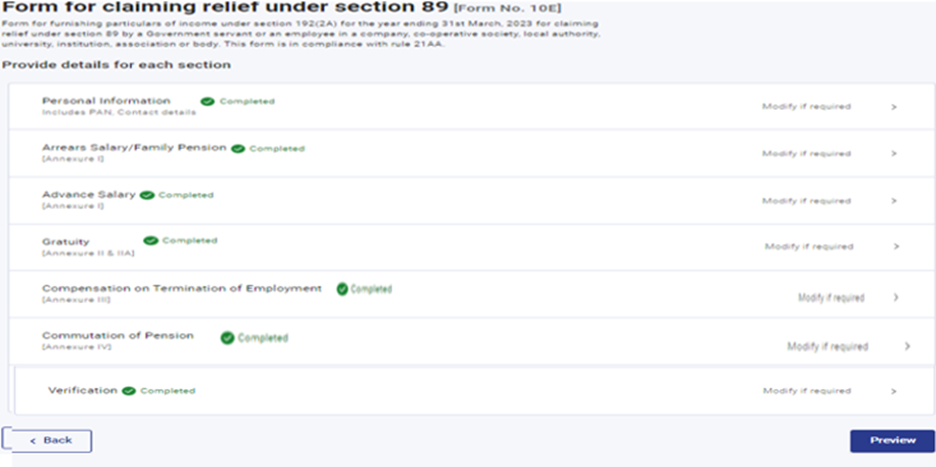
ഘട്ടം 12: എല്ലാ ടാബുകളും ഇപ്പോൾ സ്ഥിരീകരിച്ചു. പ്രിവ്യൂവിൽ ക്ലിക്ക് ചെയ്യുക.
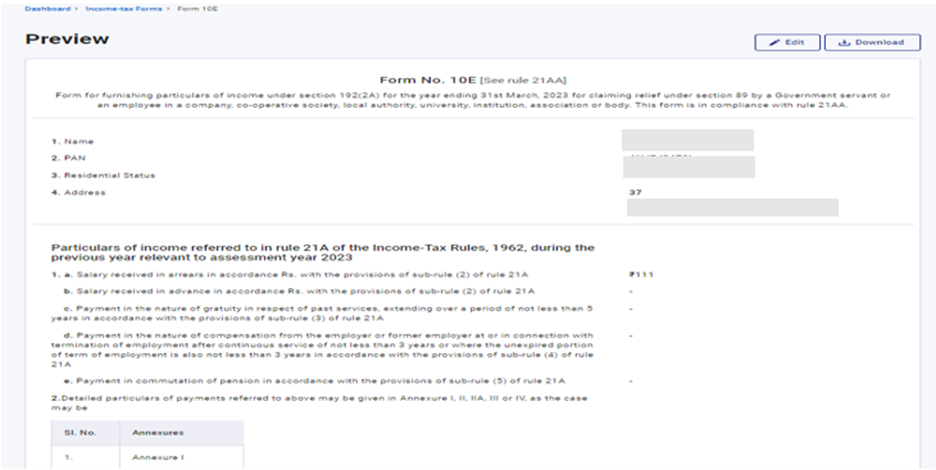
ഘട്ടം 13: ഇതാണ് ഫോമിന്റെ പ്രിവ്യൂ. പ്രിവ്യൂവിൽ വിശദാംശങ്ങൾ ശരിയാണെങ്കിൽ ഇ-വെരിഫൈ തുടരുക എന്നതിൽ ക്ലിക്ക് ചെയ്യുക, അല്ലാത്തപക്ഷം നിങ്ങൾക്ക് വിശദാംശങ്ങൾ തിരുത്താവുന്നതാണ്.
ഘട്ടം 14: നിങ്ങൾക്ക് ഏത് സ്ഥിരീകരണ രീതികളിലൂടെയും ഫോം ഇ-വെരിഫൈ ചെയ്യാൻ കഴിയും.
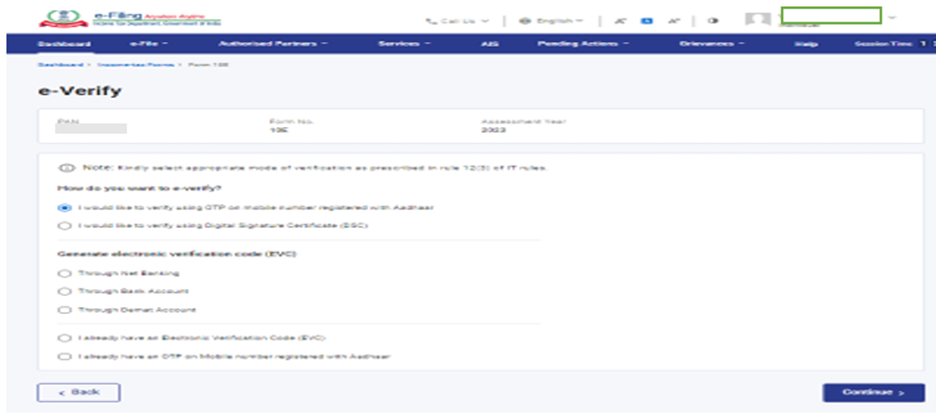
ഇ-വെരിഫിക്കേഷനുശേഷം ഫോം 10E സമർപ്പിക്കപ്പെടുന്നതാണ്. അക്നോളജ്മെന്റ് നമ്പർ സൃഷ്ടിക്കപ്പെട്ട് രജിസ്റ്റർ ചെയ്ത ഇ-മെയിൽ IDയിലും മൊബൈൽ നമ്പറിലും അറിയിക്കുന്നതാണ്.
5. സമർപ്പിച്ച ഫോം എങ്ങനെ കാണാം?
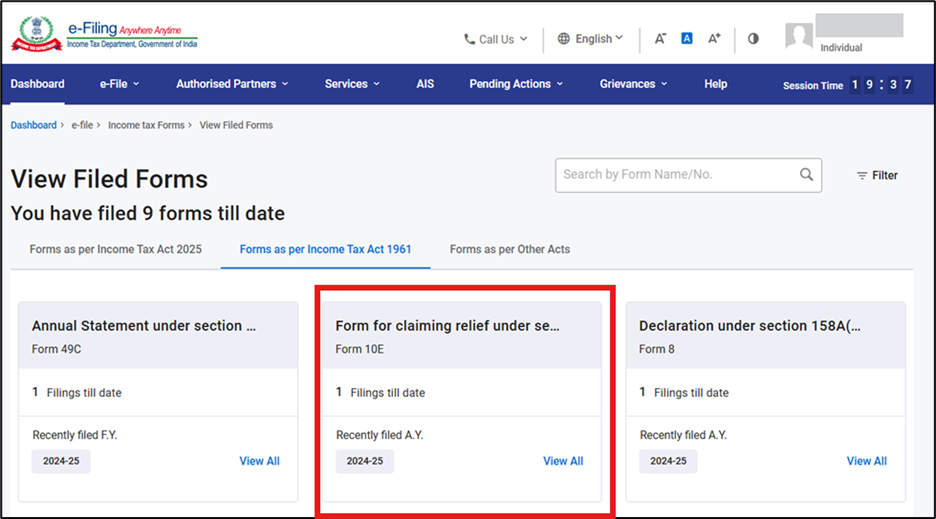
ഇ-ഫയൽ > ആദായനികുതി ഫോമുകൾ > സമർപ്പിച്ച ഫോമുകൾ കാണുക >ആദായനികുതി നിയമം,1961 പ്രകാരമുള്ള ഫോമുകൾ എന്നിവയിലേക്ക് പോകുക.
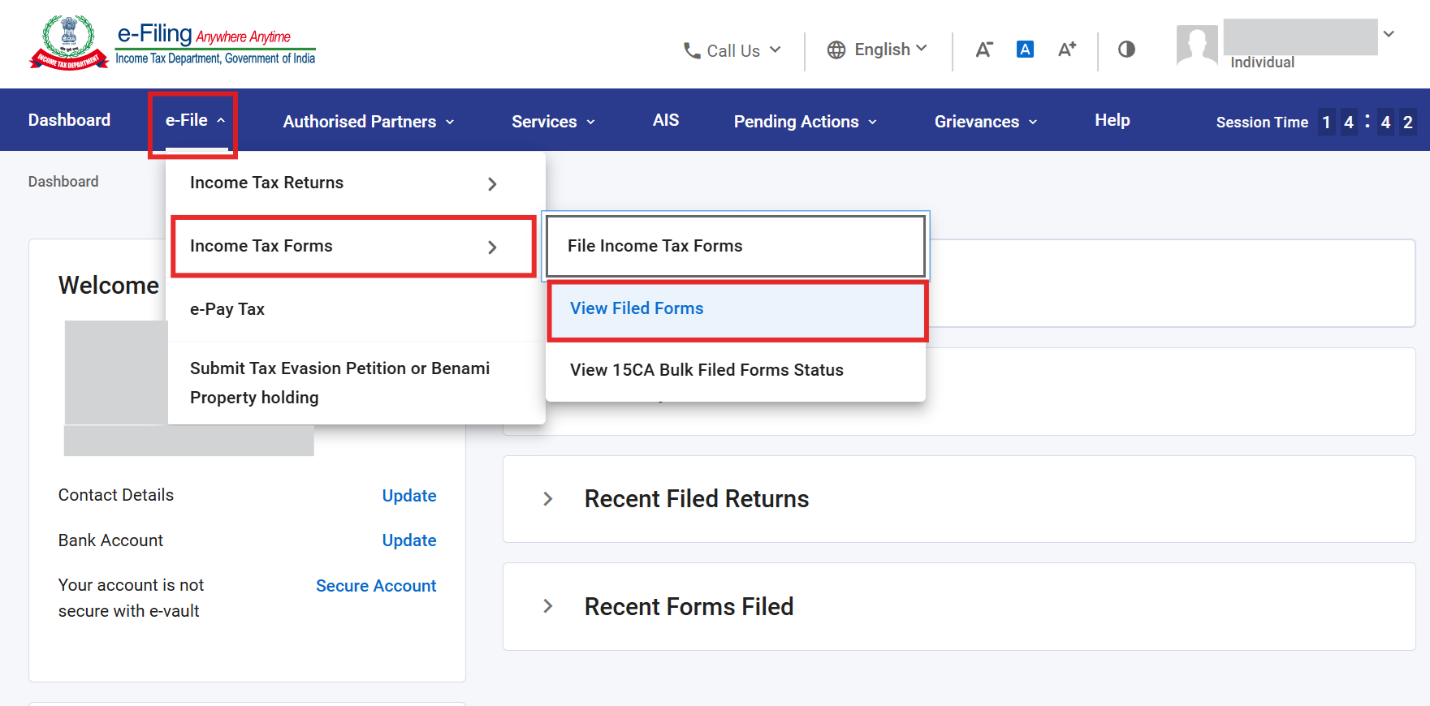
സമർപ്പിച്ച ഫോം ഇവിടെ പ്രദർശിപ്പിക്കും.