ഫോം 186
1. അവലോകനം
ആദായനികുതി നിയമം, 2025 പ്രകാരം ഒരു പ്രൊവിഡന്റ് ഫണ്ടിനെ "അംഗീകൃത പ്രൊവിഡന്റ് ഫണ്ട്" ആയി അംഗീകരിക്കുന്നതിനായി തൊഴിലുടമകളോ ട്രസ്റ്റികളോ സമർപ്പിക്കേണ്ട അപേക്ഷയാണ് ഫോം 186. ഇത്തരത്തിൽ അംഗീകാരം ലഭിക്കുന്നത് വഴി തൊഴിലുടമയ്ക്കും ജീവനക്കാർക്കും നികുതിയിളവുകളുള്ള സംഭാവനകൾ, നികുതിരഹിത സമ്പാദ്യം എന്നിങ്ങനെയുള്ള നികുതി ആനുകൂല്യങ്ങൾ ലഭിക്കുന്നു.
ആദായനികുതി നിയമം, 2026 ലെ ചട്ടം 196 പ്രകാരമാണ് ഈ ഫോം നിർദ്ദേശിച്ചിരിക്കുന്നത്, കൂടാതെ തൊഴിലുടമ, പ്രൊവിഡന്റ് ഫണ്ട്, അതിന്റെ ട്രസ്റ്റികൾ, അതിന്റെ സാമ്പത്തിക/നിക്ഷേപ വിശദാംശങ്ങൾ എന്നിവയെക്കുറിച്ചുള്ള വിശദമായ വിവരങ്ങൾ ആവശ്യമാണ്.
2. ഈ സേവനം പ്രയോജനപ്പെടുത്തുന്നതിനുള്ള മുൻവ്യവസ്ഥകൾ
സാധുതയുള്ള യൂസർ ID-യും പാസ്വേഡും ഉള്ള ഇ-ഫയലിംഗ് പോർട്ടലിന്റെ രജിസ്റ്റർ ചെയ്ത ഉപയോക്താവ്. ഈ ഫോം ട്രസ്റ്റ് ലോഗിൻ വഴി മാത്രമേ സമർപ്പിക്കാൻ കഴിയൂ, പ്രതിനിധി നികുതിദായകന് ഈ ഫോം ഇ-ഫയലിംഗ് പോർട്ടലിൽ സമർപ്പിക്കാൻ കഴിയും.
ഫോം 186 സമർപ്പിക്കുന്നതിനുമുമ്പ് ഇനിപ്പറയുന്ന മുൻവ്യവസ്ഥകൾ പാലിക്കുന്നുണ്ടെന്ന് ഉറപ്പാക്കുക:
A. യോഗ്യതാ മുൻവ്യവസ്ഥകൾ
• അപേക്ഷകൻ പ്രോവിഡന്റ് ഫണ്ട് കൈകാര്യം ചെയ്യുന്ന തൊഴിലുടമയോ ട്രസ്റ്റിയോ ആയിരിക്കണം.
• പ്രൊവിഡന്റ് ഫണ്ട് യഥാർത്ഥം ആയിരിക്കണം, ജീവനക്കാരുടെ ആനുകൂല്യത്തിന് ഉദ്ദേശിച്ചുള്ളതായിരിക്കണം, കൂടാതെ ഒരു ലിഖിത പദ്ധതി /ട്രസ്റ്റ് ഡീഡ് പ്രകാരം നിയന്ത്രിക്കപ്പെടുന്നതുമായിരിക്കണം.
B. ആവശ്യമായ രേഖകൾ
താഴെ പറയുന്ന രേഖകൾ നിങ്ങൾ തയ്യാറാക്കിവച്ചിരിക്കണം:
• ട്രസ്റ്റ് ഡീഡ് (അസ്സൽ + പകർപ്പ്) അല്ലെങ്കിൽ സാക്ഷ്യപ്പെടുത്തിയ കോപ്പി.
• പ്രോവിഡന്റ് ഫണ്ടിന്റെ നിയമങ്ങൾ.
• ബാധകമായ നിയമപ്രകാരമുള്ള രജിസ്ട്രേഷൻ സർട്ടിഫിക്കറ്റ് (ബാധകമെങ്കിൽ).
• ഫണ്ടിന്റെ ഏറ്റവും പുതിയ ബാലൻസ് ഷീറ്റിന്റെ പകർപ്പ് (ഫണ്ട് നിലവിലുണ്ടെങ്കിൽ).
• ഫണ്ടിന്റെ നിക്ഷേപ വിശദാംശങ്ങൾ.
C. അധിക ആവശ്യകതകൾ (ബാധകമെങ്കിൽ)
• EPF, MP നിയമം, 1952 പ്രകാരമുള്ള പരിരക്ഷയുമായി ബന്ധപ്പെട്ട വിശദാംശങ്ങൾ.
• 31-03-2006 ന് മുമ്പ് ലഭിച്ചിട്ടുള്ള ഏതെങ്കിലും മുൻകാല അംഗീകാരത്തിന്റെ തെളിവ് (ബാധകമെങ്കിൽ).
3. ഫോമിനെക്കുറിച്ച്
ആദായനികുതി നിയമം, 2026-ലെ പതിനൊന്നാം ഷെഡ്യൂളിന്റെ പാർട്ട് A പ്രകാരം ഒരു പ്രൊവിഡന്റ് ഫണ്ടിന് അംഗീകാരം ലഭിക്കുന്നതിനായി തൊഴിലുടമകളോ ട്രസ്റ്റികളോ ഉപയോഗിക്കുന്ന ഒരു അപേക്ഷയാണ് ഫോം 186. തൊഴിലുടമയുടെ പൂർണ്ണ വിവരങ്ങൾ, സ്ഥാപനത്തിന്റെ EPF നിയമാനുസൃത സ്ഥിതി, പ്രൊവിഡന്റ് ഫണ്ട്, അതിന്റെ ട്രസ്റ്റികൾ, തൊഴിലുടമയും ജീവനക്കാരും നൽകുന്ന വിഹിതം, പ്രസക്തമായ സാമ്പത്തിക നിയന്ത്രണ വിവരങ്ങൾ എന്നിവ ഇത് ശേഖരിക്കുന്നു. വ്യവസ്ഥാപിതമായ വിവരശേഖരണം ഉറപ്പാക്കുന്നതിനായി ഈ ഫോം നാല് ഭാഗങ്ങൾ ആയി തിരിച്ചിരിക്കുന്നു:
• ഭാഗം A – തൊഴിലുടമയുടെ വിശദാംശങ്ങൾ: പേര്, വിലാസം, പാൻ, ബിസിനസ്സ്/തൊഴിൽ, പ്രധാന ബിസിനസ്സ് സ്ഥലം, ഇന്ത്യയിൽ ജോലി ചെയ്യുന്നവർ ഉൾപ്പെടെ ആകെ ജീവനക്കാരുടെ എണ്ണം എന്നിവ രേഖപ്പെടുത്തുന്നു.
• ഭാഗം B – സ്ഥാപനത്തിന്റെ വിശദാംശങ്ങൾ: സ്ഥാപനം EPF, MP നിയമം, 1952 , ന് കീഴിൽ വരുന്നുണ്ടോ, ബാധകമായ വകുപ്പ് (1(3) അല്ലെങ്കിൽ 1(4)), വകുപ്പ് 17 പ്രകാരമുള്ള ഒഴിവാക്കൽ സ്ഥിതി, ബന്ധപ്പെട്ട ഉത്തരവിന്റെ വിശദാംശങ്ങൾ അല്ലെങ്കിൽ EPFO അപേക്ഷയുടെ നിലവിലെ സ്ഥിതി എന്നിവ ഉൾക്കൊള്ളുന്നു.
• ഭാഗം C – ഫണ്ടിന്റെ വിശദാംശങ്ങൾ: ഫണ്ടിന്റെ പേര്, പാൻ, സൃഷ്ടിച്ച തീയതി, പങ്കാളികളായ ജീവനക്കാരുടെ എണ്ണം (ഇന്ത്യ/ഇന്ത്യയ്ക്ക് പുറത്ത്), അക്കൗണ്ടുകൾ പരിപാലിക്കുന്നസൂക്ഷിക്കാൻ ഉദ്ദേശിക്കുന്ന സ്ഥലം, ട്രസ്റ്റികളുടെ വിശദാംശങ്ങൾ, ട്രസ്റ്റ് പിൻവലിക്കാനാവാത്തത്, വിഹിത ശതമാനങ്ങൾ, 1961-ലെ നിയമപ്രകാരമുള്ള മുൻകൂർ അംഗീകാരം (ഉണ്ടെങ്കിൽ), ഫണ്ട് കോർപ്പസ്, ചട്ടം 292 പ്രകാരമുള്ള നിക്ഷേപ രീതി എന്നിവ ഉൾപ്പെടുന്നു.
• ഭാഗം D – അധിക അംഗീകാരങ്ങൾ: സ്ഥാപനത്തിന് അംഗീകൃത സൂപ്പർ ആനുവേഷൻ ഫണ്ടോ അംഗീകൃത ഗ്രാറ്റുവിറ്റി ഫണ്ടോ ഉണ്ടോ വിവരവും, അതോടൊപ്പം അതിന് ബാധകമായ ഉത്തരവ് നമ്പറുകൾ, തീയതികൾ, അംഗീകാരം നൽകിയ അധികാരികൾ എന്നിവയും ഇതിൽ രേഖപ്പെടുത്തുന്നു.
ഫോമിന്റെ അവസാനം ഒരു സ്ഥിരീകരണ വിഭാഗം ഉൾപ്പെടുത്തിയിരിക്കുന്നു, ഇവിടെ നൽകിയിരിക്കുന്ന വിവരങ്ങളെല്ലാം സത്യമാണെന്നും ഒപ്പം സമർപ്പിച്ചിരിക്കുന്ന രേഖകൾ യഥാർത്ഥമാണെന്നും അധികാരപ്പെടുത്തിയ ട്രസ്റ്റി സാക്ഷ്യപ്പെടുത്തുന്നു. ഇതിനുപുറമെ, നിർബന്ധിത അനുബന്ധ രേഖകളായ ട്രസ്റ്റ് ഡീഡ്, ഫണ്ട് ചട്ടങ്ങൾ, EPF ഒഴിവാക്കൽ ലഭിച്ചതിന്റെ തെളിവ്, EPFO അക്നോളജ്മെന്റ്, മുൻകാല അംഗീകാര പത്രങ്ങൾ, ഫണ്ടിന്റെ ബാലൻസ് ഷീറ്റ് (ബാധകമാകുന്നിടത്ത്) എന്നിവയും ഒപ്പം ഉള്ളടക്കം ചെയ്യേണ്ടതുണ്ട്.
4. എങ്ങനെ ലഭ്യമാക്കി സമർപ്പിക്കാം
ഇനിപ്പറയുന്ന രീതികളിലൂടെ നിങ്ങൾക്ക് ഫോം 186 പൂരിപ്പിച്ച് സമർപ്പിക്കാം:
• ഓൺലൈൻ രീതി - ഇ-ഫയലിംഗ് പോർട്ടൽ വഴി
5. ഘട്ടം ഘട്ടമായുള്ള മാർഗ്ഗനിർദ്ദേശം
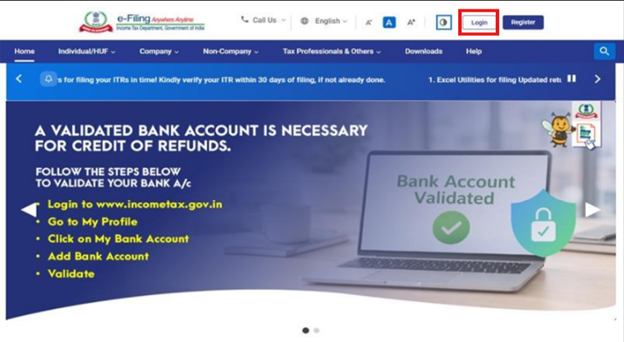
ഘട്ടം 1: നിങ്ങളുടെ യൂസർ ID-യും പാസ്വേഡും ഉപയോഗിച്ച് ഇ-ഫയലിംഗ് പോർട്ടലിൽ ലോഗിൻ ചെയ്യുക.
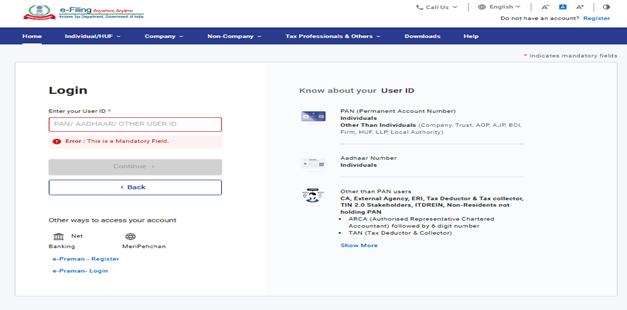
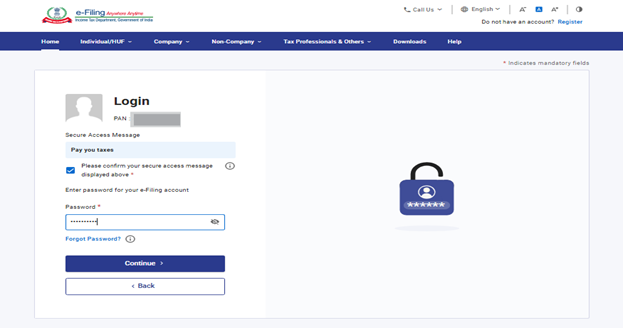
ഘട്ടം 2: യൂസർ ID-യും (പാൻ) പാസ്വേഡും നൽകുക.
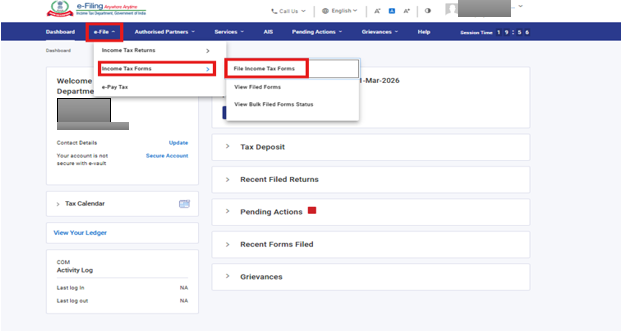
ഘട്ടം 3: ഇ-ഫയൽ >ആദായനികുതി ഫോമുകൾ > ആദായനികുതി ഫോമുകൾ സമർപ്പിക്കുക എന്നതിലേക്ക് പോകുക.
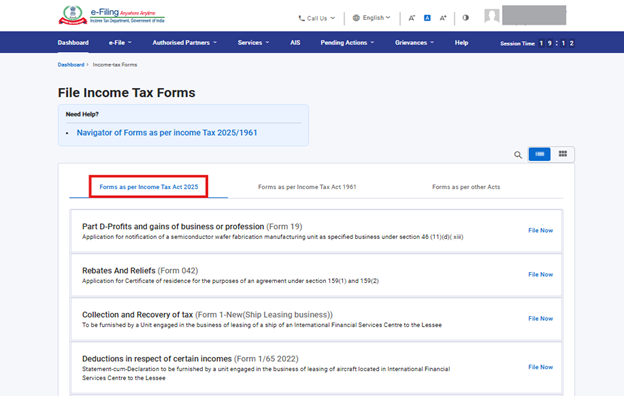
ഘട്ടം 4: “ആദായനികുതി നിയമം 2025 പ്രകാരമുള്ള ഫോമുകൾ” എന്ന ടാബ് തെരഞ്ഞെടുക്കുക.
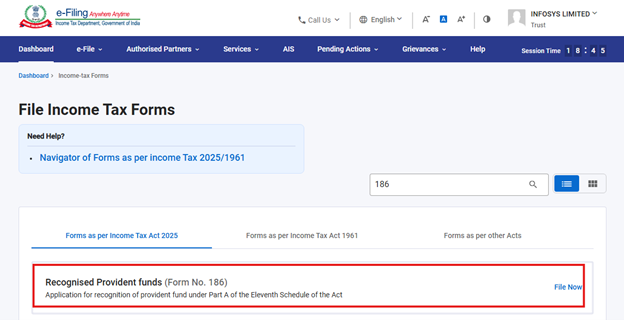
ഘട്ടം 5: ഫോം 186 തെരഞ്ഞെടുക്കുക/ തെരയുക.
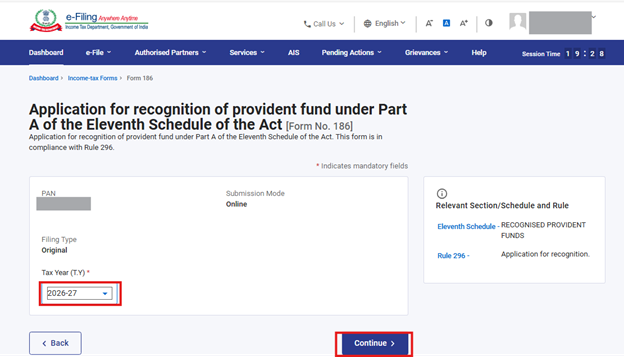
ഘട്ടം 6: ബാധകമായ നികുതി വർഷം (T.Y) തെരഞ്ഞെടുത്ത് തുടരുക എന്ന ബട്ടണിൽ ക്ലിക്ക് ചെയ്യുക.
ഘട്ടം 7: ആരംഭിക്കാം എന്നതിൽ ക്ലിക്ക് ചെയ്യുക.
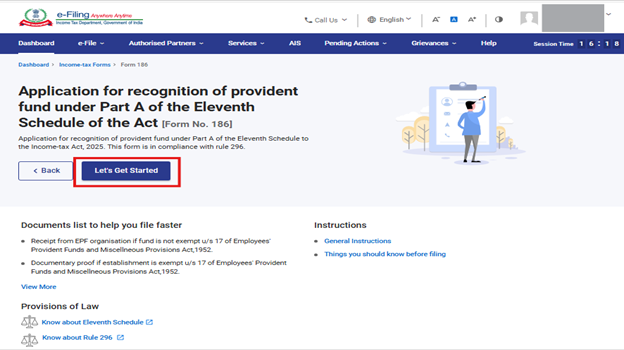
ഘട്ടം 8: ആരംഭിക്കാം എന്ന സ്ക്രീനിൽ ക്ലിക്ക് ചെയ്താൽ, ഉപയോക്താവിനെ ഫോം നമ്പർ 186 ന്റെ പാനൽ സ്ക്രീനിലേക്ക് നയിക്കും.
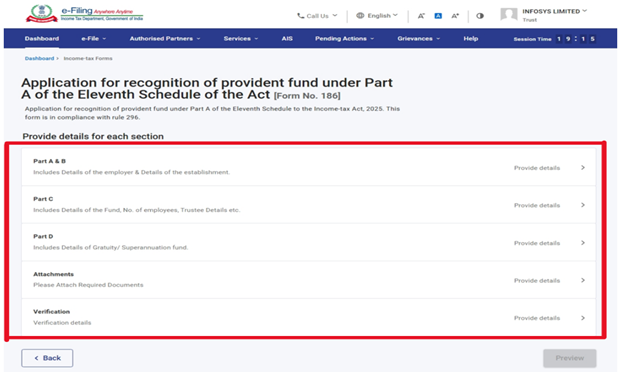
ഘട്ടം 9: ഓരോ പാനലിലെയും എല്ലാ നിർബന്ധിത വിഭാഗങ്ങളും ഉപയോക്താക്കൾ പൂരിപ്പിക്കേണ്ടതുണ്ട്. നിർബന്ധിത സാധൂകരണങ്ങൾക്കനുസൃതമായി ഒരു പാനലിലെ എല്ലാ വിവരങ്ങളും രേഖപ്പെടുത്തിക്കഴിഞ്ഞാൽ, ഉപയോക്താവിന് ആ പാനൽ സേവ് ചെയ്യാൻ സാധിക്കും. വിജയകരമായ സാധൂകരണത്തിനും സേവിംഗിനും ശേഷം പാനൽ 'പൂർത്തിയായി' എന്ന് അടയാളപ്പെടുത്തുകയും പാനൽ സ്ക്രീനിൽ ഒരു പച്ച ശരി അടയാളം കാണിക്കുകയും ചെയ്യും.
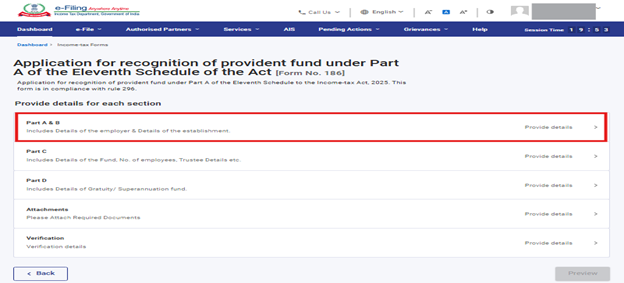
ഘട്ടം 9.1: ഫോം 186 ലെ പാനൽ സ്ക്രീനിൽ ഭാഗം A, B പാനലുകൾ തെരഞ്ഞെടുക്കുക.
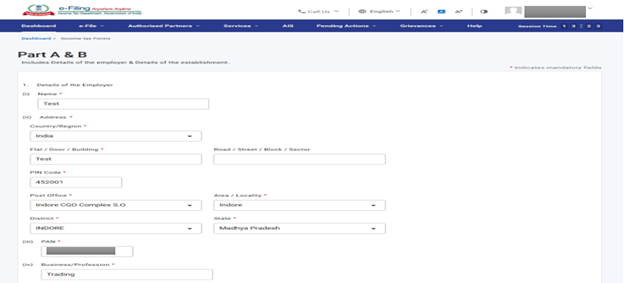
ഘട്ടം 9.1.1: ഭാഗം A, B എന്നിവയ്ക്ക് ആവശ്യമായ എല്ലാ വിശദാംശങ്ങളും നൽകി സേവ് ബട്ടണിൽ ക്ലിക്ക് ചെയ്യുക.
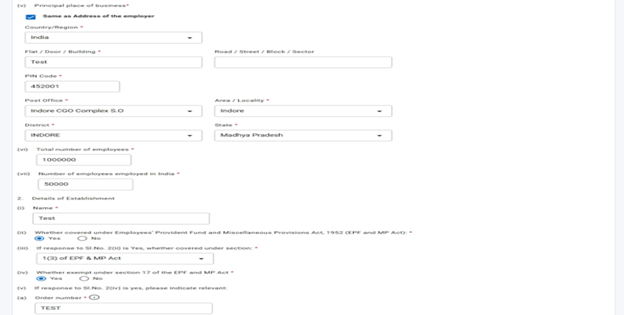

ഘട്ടം 9.1.2: സേവ് ബട്ടണിൽ ക്ലിക്ക് ചെയ്തശേഷം ആദ്യത്തെ പാനൽ “ഭാഗം A,B” പാനലുകൾ സ്ക്രീനിൽ പൂർത്തിയായതായി അടയാളപ്പെടുത്തുന്നു.
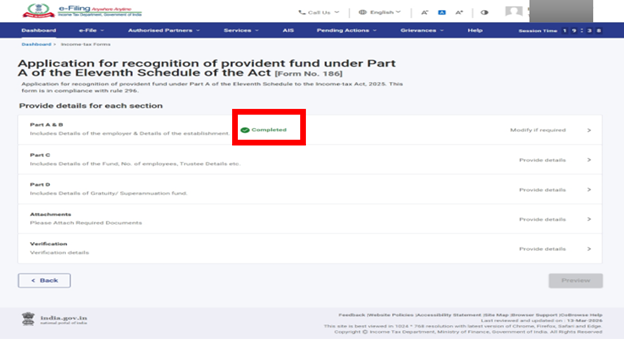
ഘട്ടം 9.2: ഫോം 186-ലെ പാനൽ സ്ക്രീനിൽ ഭാഗം C പാനൽ തെരഞ്ഞെടുക്കുക.
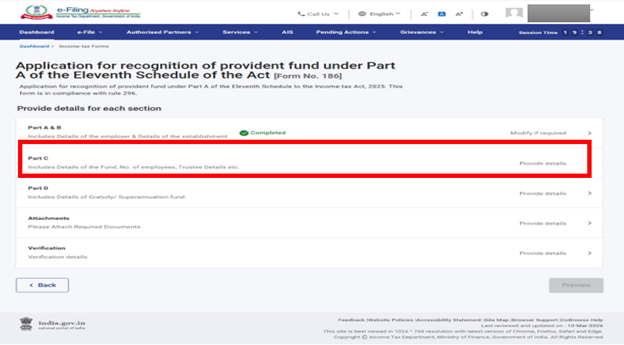
ഘട്ടം 9.2.1: ഭാഗം C യ്ക്ക് ആവശ്യമായ എല്ലാ വിശദാംശങ്ങളും നൽകി സേവ് ബട്ടണിൽ ക്ലിക്ക് ചെയ്യുക.
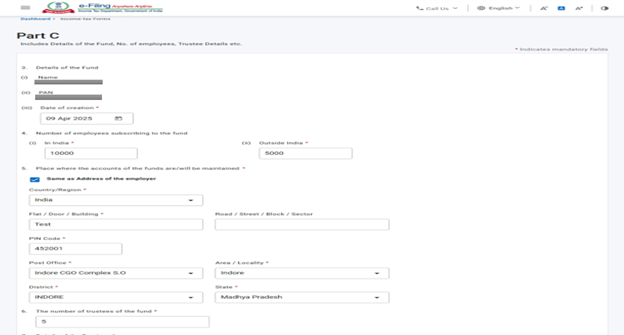
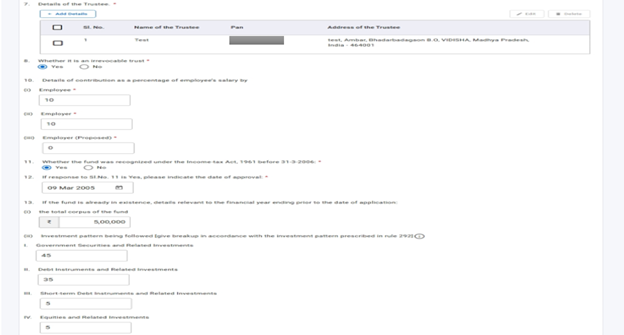

ഘട്ടം 9.2.2: രണ്ടാമത്തെ പാനലിലെ സേവ് ബട്ടണിൽ ക്ലിക്ക് ചെയ്തശേഷം പാനൽ സ്ക്രീനിൽ “ഭാഗം C” പൂർത്തിയായതായി അടയാളപ്പെടുത്തും.
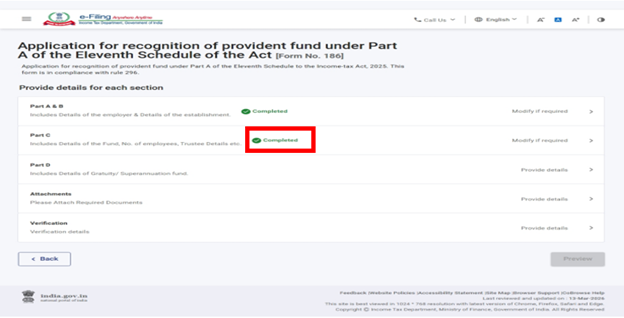
ഘട്ടം 9.3: ഫോം 186 ലെ പാനൽ സ്ക്രീനിൽ ഭാഗം D പാനൽ തെരഞ്ഞെടുക്കുക.
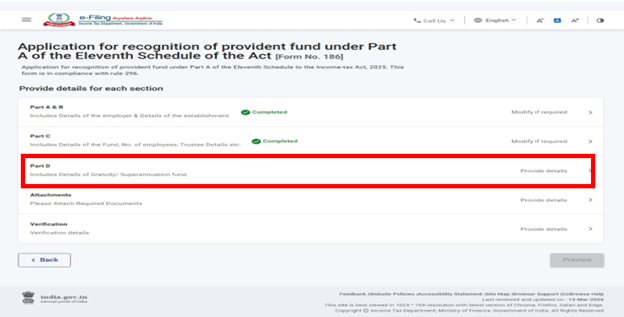
ഘട്ടം 9.3.1: ഭാഗം D യ്ക്ക് ആവശ്യമായ എല്ലാ വിശദാംശങ്ങളും നൽകി സേവ് ബട്ടണിൽ ക്ലിക്ക് ചെയ്യുക.
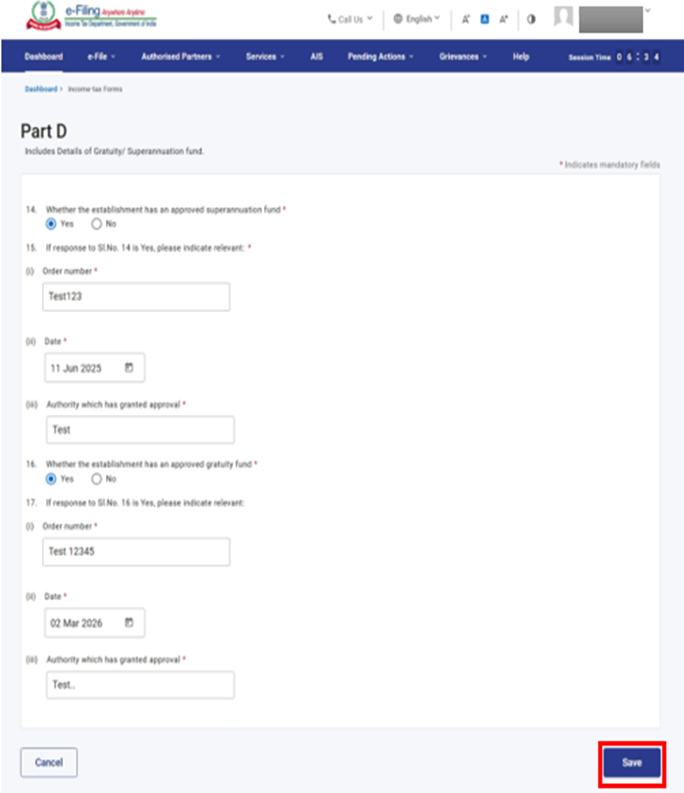
ഘട്ടം 9.3.2: മൂന്നാം പാനലിലെ സേവ് ബട്ടണിൽ ക്ലിക്ക് ചെയ്തശേഷം പാനൽ സ്ക്രീനിൽ “ഭാഗം D” പൂർത്തിയായതായി അടയാളപ്പെടുത്തും.
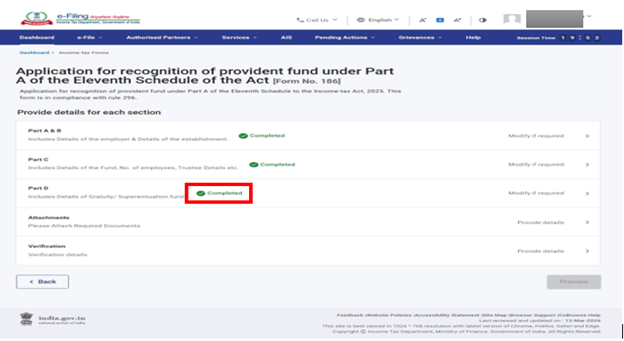
ഘട്ടം 9.4: ഫോം 186 ലെ പാനൽ സ്ക്രീനിൽ ബന്ധപ്പെട്ട രേഖകൾ എന്ന പാനൽ തെരഞ്ഞെടുക്കുക.
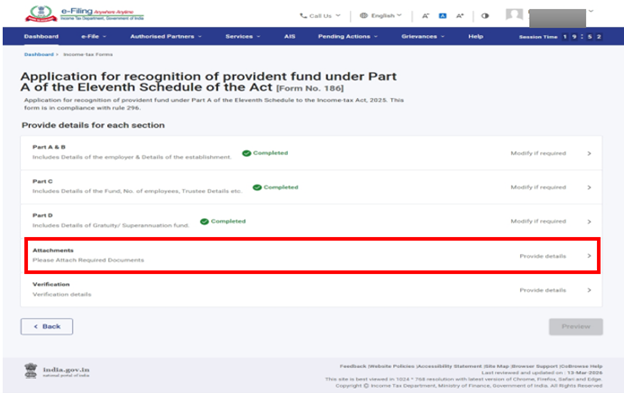
ഘട്ടം 9.4.1: ചേർക്കേണ്ടതായ ആവശ്യമുള്ള എല്ലാ രേഖകളും ചേർക്കുക, തുടർന്ന് സേവ് ബട്ടണിൽ ക്ലിക്ക് ചെയ്യുക.
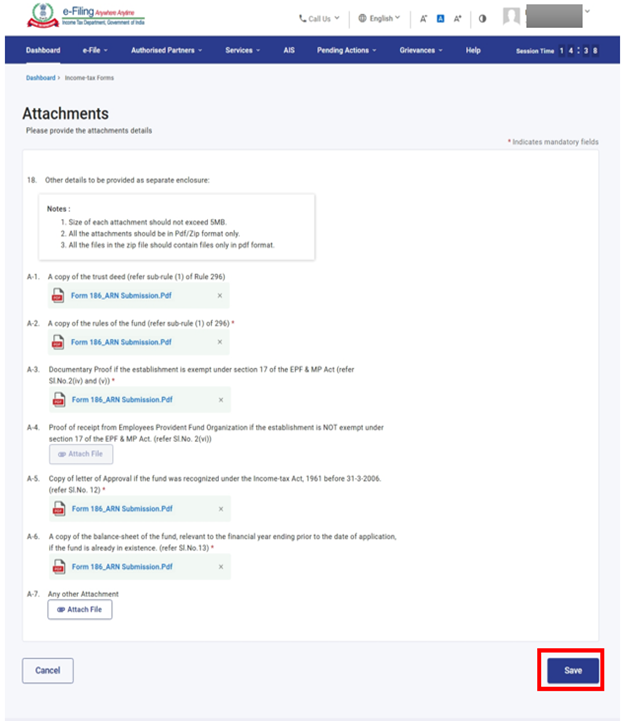
ഘട്ടം 9.4.2: നാലാമത്തെ പാനലിലെ സേവ് ബട്ടണിൽ ക്ലിക്ക് ചെയ്തശേഷം പാനൽ സ്ക്രീനിൽ “ബന്ധപ്പെട്ട രേഖകൾ” പൂർത്തിയായതായി അടയാളപ്പെടുത്തും.
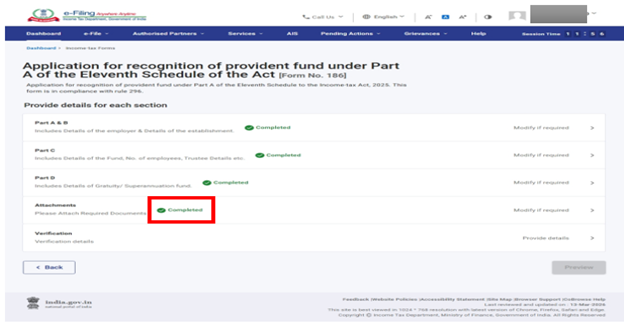
ഘട്ടം 9.5: ഫോം 186 ലെ പാനൽ സ്ക്രീനിൽ സ്ഥിരീകരണ പാനൽ തെരഞ്ഞെടുക്കുക.
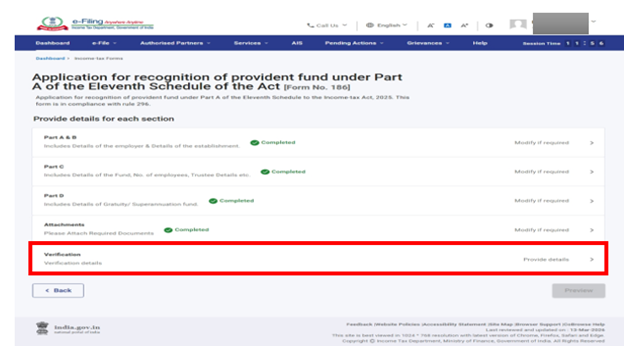
ഘട്ടം 9.5.1: സ്ഥിരീകരണ പാനലിൽ ആവശ്യമായ എല്ലാ വിശദാംശങ്ങളും നൽകി സേവ് ബട്ടണിൽ ക്ലിക്ക് ചെയ്യുക.
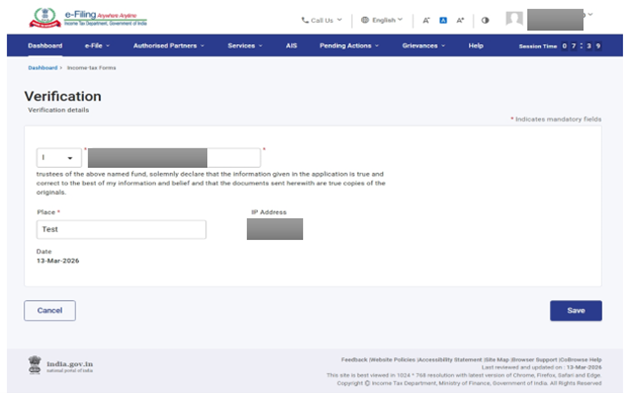
ഘട്ടം 9.5.2: അഞ്ചാമത്തെ പാനലിലെ സേവ് ബട്ടണിൽ ക്ലിക്ക് ചെയ്തശേഷം പാനൽ സ്ക്രീനിൽ “സ്ഥിരീകരണം” പൂർത്തിയായതായി അടയാളപ്പെടുത്തുകയും പ്രിവ്യൂ ബട്ടൺ പ്രവർത്തനക്ഷമമാകുകയും ചെയ്യും.
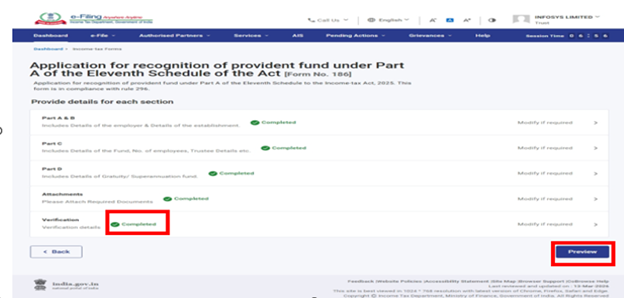
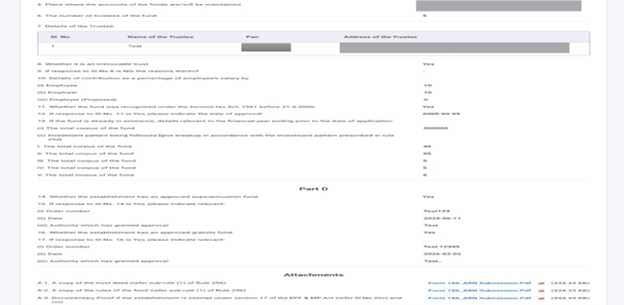
ഘട്ടം 10: പ്രിവ്യൂ പേജിൽ വിശദാംശങ്ങൾ സ്ഥിരീകരിച്ചശേഷം ഇ-വെരിഫൈ തുടരുക എന്നതിൽ ക്ലിക്ക് ചെയ്യുക.
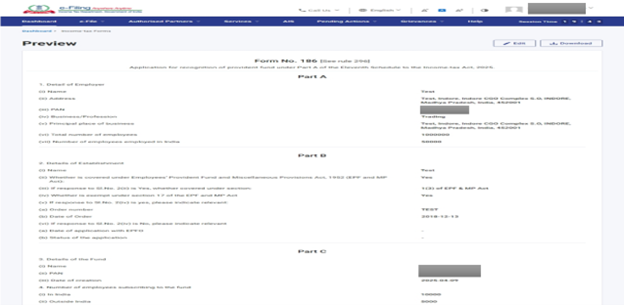
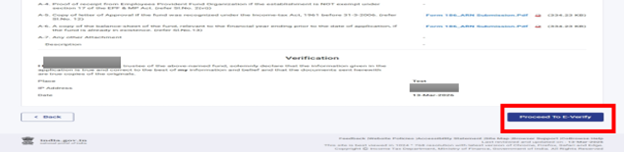
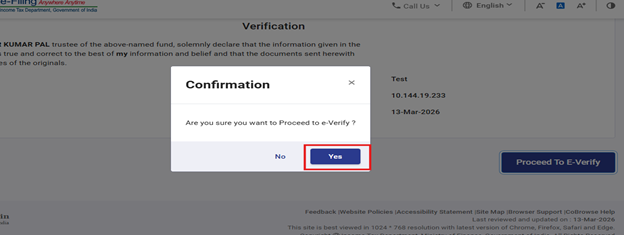
ഘട്ടം 11: സമർപ്പിക്കാൻ അതെ ക്ലിക്ക് ചെയ്യുക. അതെ ക്ലിക്ക് ചെയ്യുമ്പോൾ നിങ്ങളെ ഇ-വെരിഫൈ പേജിലേക്ക് കൊണ്ടുപോകും.
ഘട്ടം 12: നിങ്ങൾക്ക് ഏത് സ്ഥിരീകരണ രീതികളിലൂടെയും ഫോം ഇ-വെരിഫൈ ചെയ്യാം.
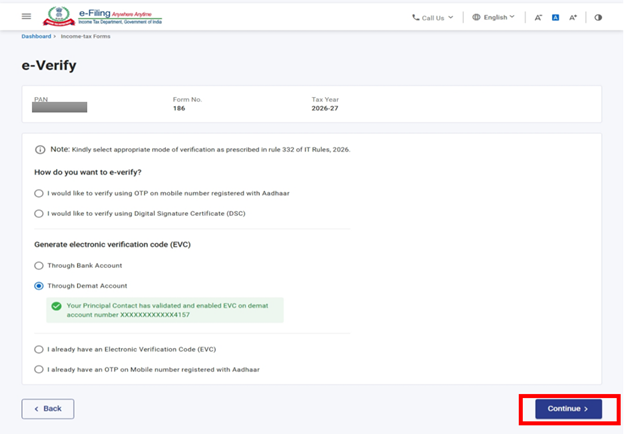
ഘട്ടം 13: സൃഷ്ടിച്ച EVC രേഖപ്പെടുത്തിയശേഷം, ഫോം ഇ-വെരിഫൈ ചെയ്യുന്നതിനായി ഇ-വെരിഫൈ എന്നതിൽ ക്ലിക്ക് ചെയ്യുക.
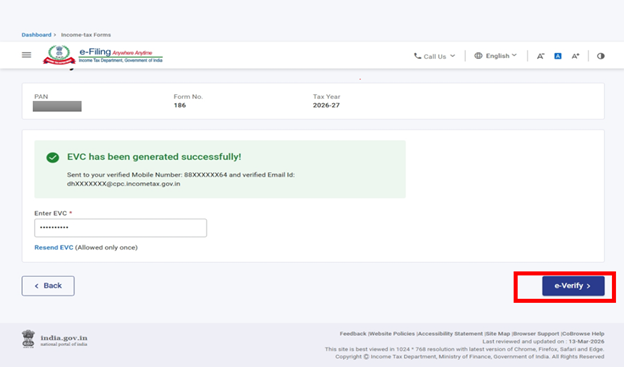
കുറിപ്പ്: കൂടുതലറിയാൻ ഇ-വെരിഫൈ ചെയ്യുന്നതെങ്ങനെ എന്ന ഉപയോക്തൃ മാനുവൽ പരിശോധിക്കുക.
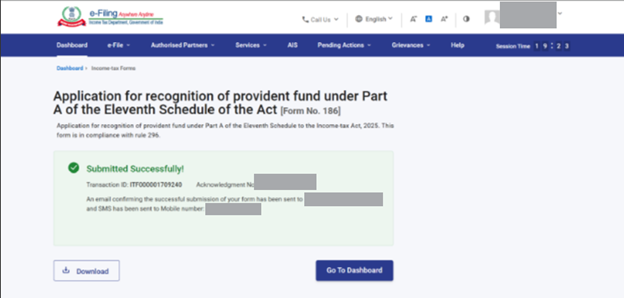
വിജയകരമായ ഇ-വെരിഫിക്കേഷനുശേഷം ഒരു വിജയസന്ദേശം ട്രാൻസാക്ഷൻ ID-യും അക്നോളജ്മെന്റ് നമ്പറും സഹിതം പ്രദർശിപ്പിക്കും. ഭാവിയിലെ ആവശ്യങ്ങൾക്കായി ട്രാൻസാക്ഷൻ ID-യും അക്നോളജ്മെന്റ് നമ്പറും ദയവായി കുറിച്ചുവയ്ക്കുക. ഇ-ഫയലിംഗ് പോർട്ടലിൽ രജിസ്റ്റർ ചെയ്തിട്ടുള്ള നിങ്ങളുടെ ഇമെയിൽ ഐഡിയിലും മൊബൈൽ നമ്പറിലും ഒരു സ്ഥിരീകരണ സന്ദേശം ലഭിക്കും.
ഘട്ടം 14: ഫോം സമർപ്പിക്കാൻ അതെ ക്ലിക്ക് ചെയ്യുക.
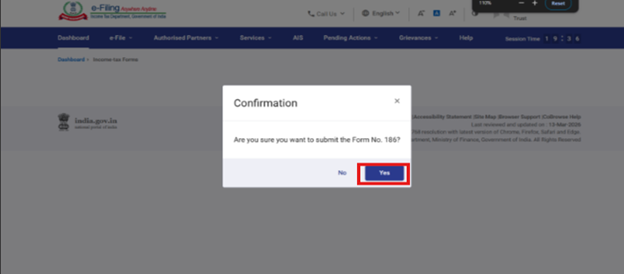
ഘട്ടം 15: ഫോം വിജയകരമായി സമർപ്പിക്കപ്പെടുന്നതാണ്. ഫോം സമർപ്പിച്ചുകഴിഞ്ഞാൽ ഉപയോക്താവിന് ഡൗൺലോഡ് ബട്ടൺ ഉപയോഗിച്ച് അക്നോളജ്മെന്റ് രസീത് ഡൗൺലോഡ് ചെയ്യാൻ കഴിയും. നിങ്ങൾക്ക് ഡാഷ്ബോർഡിലേക്ക് മടങ്ങാനും കഴിയും, അവിടെ, സമർപ്പിച്ച ഫോം കാണുക എന്ന വിഭാഗത്തിൽ നിങ്ങൾക്ക് സമർപ്പിച്ച ഫോം ഡൗൺലോഡ് ചെയ്ത് അവലോകനം ചെയ്യാവുന്നതാണ്.