ഫോം 190 ഉപയോക്തൃ മാനുവൽ
1. അവലോകനം
- 2026-ലെ ആദായനികുതി നിയമങ്ങൾ പ്രകാരമുള്ള ചട്ടം 331 അനുസരിച്ച്, ഈക്വിറ്റി ഷെയറുകൾ അല്ലെങ്കിൽ കടപ്പത്രങ്ങൾ മുഖേന പൊതുജനങ്ങളിൽ നിന്ന് മൂലധനം സമാഹരിക്കാൻ ഉദ്ദേശിക്കുന്ന മ്യൂച്വൽ ഫണ്ടാണ് ഫോം 190 സമർപ്പിക്കുന്നത്.
- ഈ ഫോം നിർദ്ദിഷ്ട ഫണ്ട് സമാഹരണത്തിന് കുറഞ്ഞത് മൂന്ന് മാസം മുമ്പെങ്കിലും സമർപ്പിച്ചിരിക്കണം കൂടാതെ അർഹതയുള്ള സ്ഥാപനങ്ങൾ മാത്രമാണ് ഫണ്ട് സമാഹരിക്കുന്നത് എന്ന് ഉറപ്പാക്കുന്നതിനുള്ള ഒരു നിയമപരമായ മാനദണ്ഡമായി ഇത് പ്രവർത്തിക്കുന്നു.
- ഫോം 190നൊപ്പം കമ്പനി നിയമം, 2013 പ്രകാരമുള്ള കമ്പനി രജിസ്ട്രേഷൻ സർട്ടിഫിക്കറ്റ്, കൂടാതെ അവസാന മൂന്ന് വർഷങ്ങളിലേയ്ക്കുള്ള (അല്ലെങ്കിൽ സ്ഥാപിതമായശേഷമുള്ള കാലയളവിലേക്കുള്ള, ഏതാണ് കുറവ്) ഓഡിറ്റ് ചെയ്ത സാമ്പത്തിക പ്രസ്താവനകൾ (ബാലൻസ് ഷീറ്റ്, ലാഭനഷ്ട കണക്ക്) എന്നിവയും കമ്പനി സമർപ്പിക്കേണ്ടതാണ്.
2. ഈ സേവനം പ്രയോജനപ്പെടുത്തുന്നതിനുള്ള മുൻവ്യവസ്ഥകൾ
- നികുതിദായകൻ ഇ-ഫയലിംഗ് പോർട്ടലിൽ രജിസ്റ്റർ ചെയ്തിരിക്കണം.
- നികുതിദായകനിന് ഇ-ഫയലിംഗ് 2.0 പോർട്ടലിൽ സാധുതയുള്ള ഉപഭോക്തൃനാമവും (പാൻ) പാസ്വേഡും ഉണ്ടായിരിക്കണം.
- പാൻ ഡാറ്റാബേസ് പ്രകാരം നികുതിദായകന്റെ പാനിന്റെ നിലവിലെ സ്ഥിതി "സജീവ"മായിരിക്കണം
- നികുതിദായകന് സാധുതയുള്ള DSC ഉണ്ടായിരിക്കണം. അത് ഇ-ഫയൽ പോർട്ടലിൽ രജിസ്റ്റർ ചെയ്തതായിരിക്കണം; കാലഹരണപ്പെട്ടതാകരുത്.
3.1 ഉദ്ദേശ്യം
3.2 ഇത് ആർക്കൊക്കെയാണ് ഉപയോഗിക്കാൻ കഴിയുക?
3.3 ഫോം ഒറ്റനോട്ടത്തിൽ
- ഭാഗം A - അടിസ്ഥാന വിവരങ്ങൾ
- ഭാഗം B - ഫണ്ടിന്റെ ട്രസ്റ്റിമാരുടെ വിശദാംശങ്ങൾ
- ഭാഗം C - പദ്ധതിയുടെയും പൊതുസമാഹരണത്തിന്റെയും വിശദാംശങ്ങൾ
- ബന്ധപ്പെട്ട രേഖകൾ
- സ്ഥിരീകരണം
4. ഘട്ടം ഘട്ടമായുള്ള മാർഗ്ഗനിർദ്ദേശം
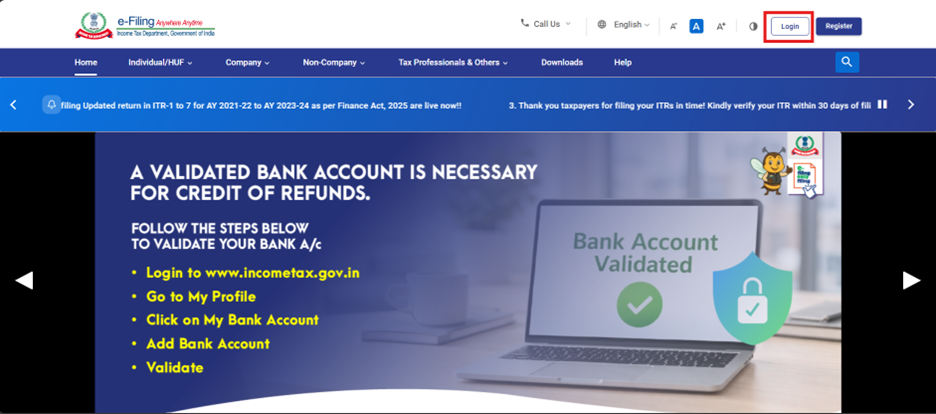
ഘട്ടം 2: യൂസർ ID (പാൻ)യും പാസ്വേഡും നൽകുക.
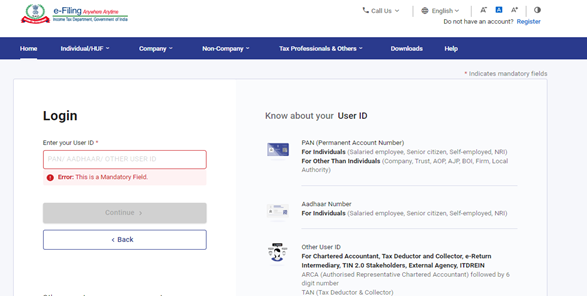
ഘട്ടം 3: ഇ-ഫയൽ > ആദായനികുതി ഫോമുകൾ> ആദായനികുതി ഫോമുകൾ സമർപ്പിക്കുക എന്നതിലേക്ക് പോകുക.
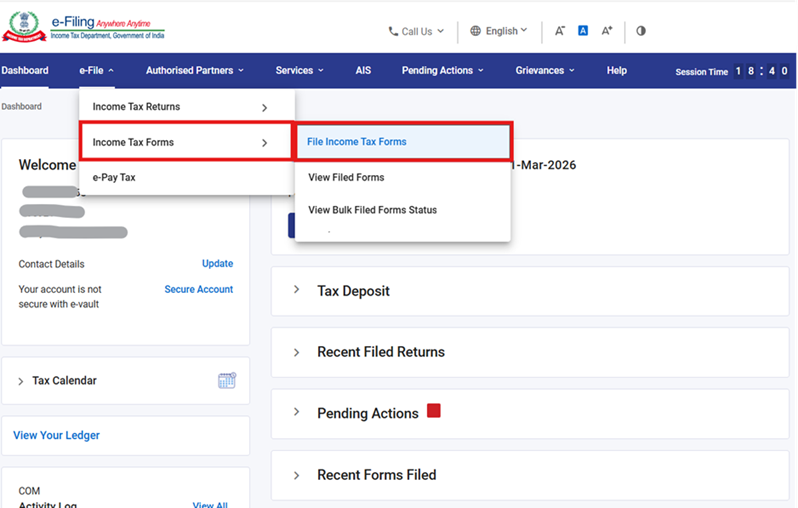
ഘട്ടം 4: ആദായനികുതി നിയമം 2025 ടാബിന് കീഴിൽ ഫോം 190 തെരഞ്ഞെടുക്കുകയും ഇപ്പോൾ സമർപ്പിക്കുക എന്ന ബട്ടണിൽ ക്ലിക്ക് ചെയ്യുക.
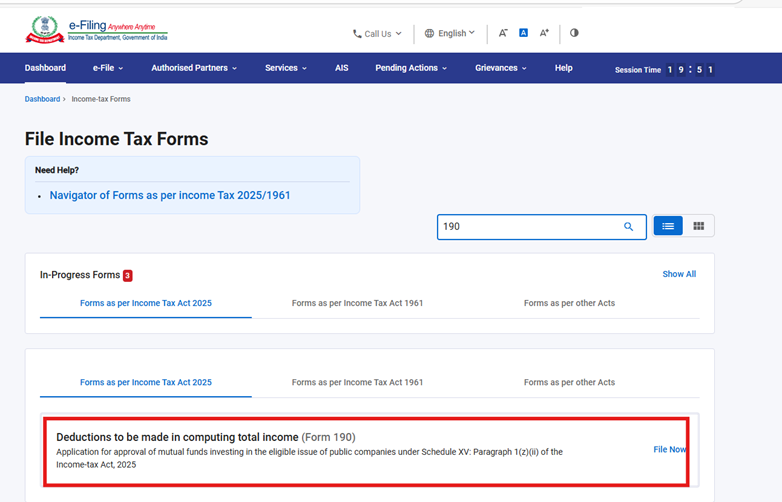
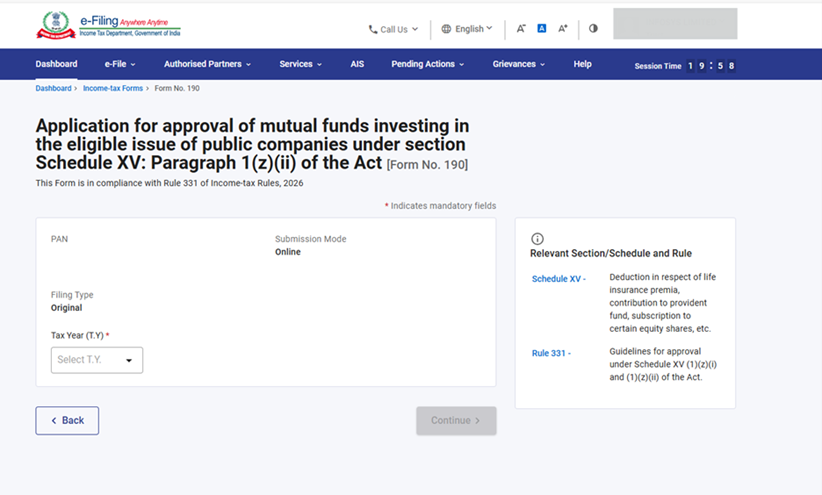
ഘട്ടം 5: പാൻ, സമർപ്പിക്കുന്ന രീതി, സമർപ്പിക്കുന്ന തരം എന്നിവ പരിശോധിച്ച് അനുയോജ്യമായ നികുതി വർഷം (T.Y) തെരഞ്ഞെടുത്തിട്ട് തുടരുക എന്നതിൽ ക്ലിക്ക് ചെയ്യുക.
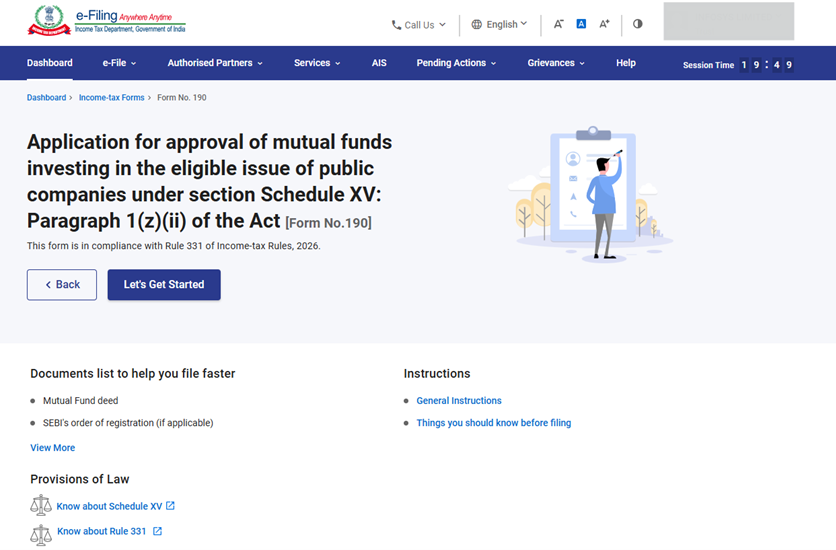
ഘട്ടം 6: ആരംഭിക്കാം എന്നതിൽ ക്ലിക്ക് ചെയ്യുക.
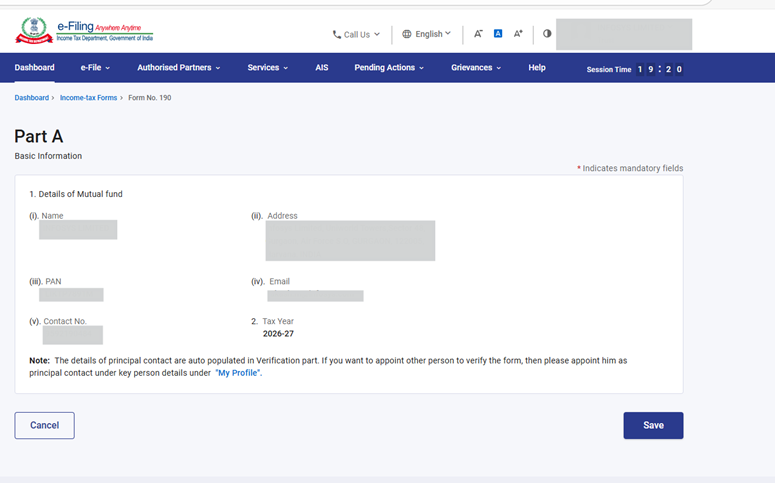
ഘട്ടം 7: ആരംഭിക്കാം എന്നതിൽ ക്ലിക്ക് ചെയ്തതിനുശേഷം ഉപയോക്താവിനെ പാനൽ സ്ക്രീനിലേക്ക് കൊണ്ടുപോകും. ഒന്നാമത്തെ പാനൽ: ഭാഗം A - അടിസ്ഥാന വിവരങ്ങൾ തെരഞ്ഞെടുക്കുക. വിവരങ്ങൾ പരിശോധിച്ച് സേവ് ക്ലിക്ക് ചെയ്യുക.
കുറിപ്പ്: "എന്റെ പ്രൊഫൈൽ" വിഭാഗത്തിലെ വിലാസം ഉൾപ്പെടെ എല്ലാ നിർബന്ധ വിവരങ്ങളും പൂരിപ്പിച്ചിരിക്കണം. “എന്റെ പ്രൊഫൈൽ” ലിങ്ക് വഴി ബന്ധപ്പെടാനുള്ള വിവരങ്ങളും വിലാസവും നവീകരിക്കാം.
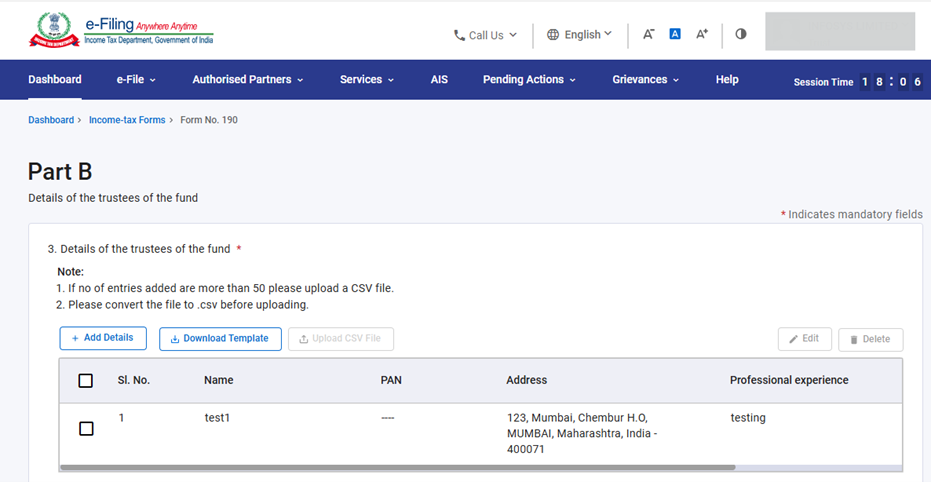
കുറിപ്പ്:-
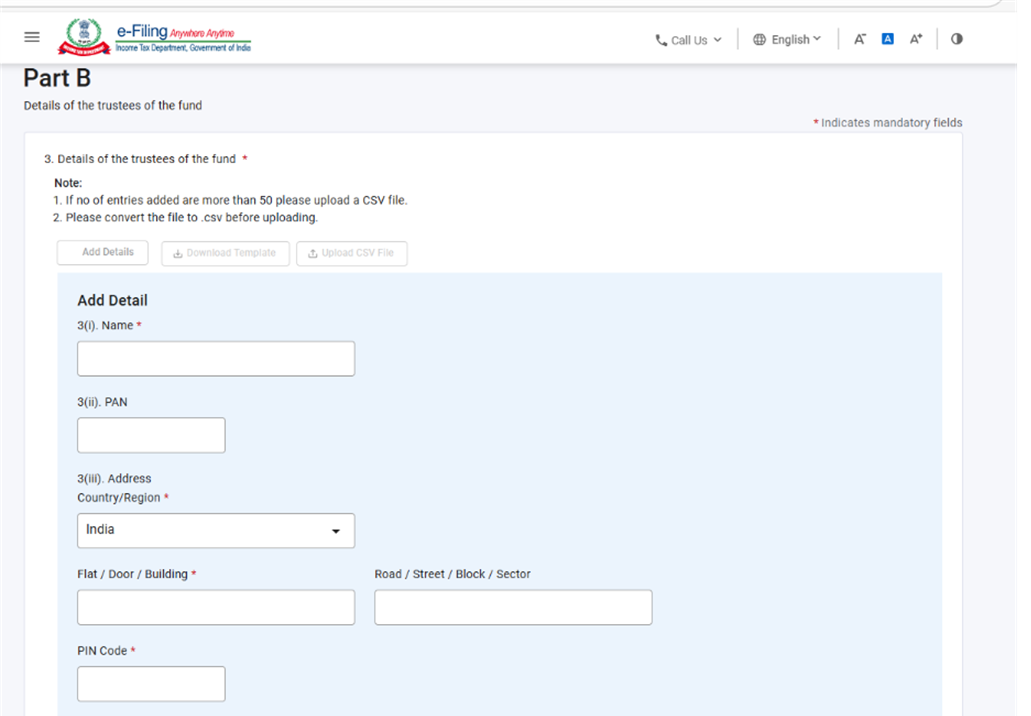
- ക്രമനമ്പർ 3 ൽ നൽകിയ വിവരങ്ങൾ ചേർത്തതിനുശേഷം പട്ടികയിൽ പ്രതിഫലിക്കും. “വിശദാംശങ്ങൾ ചേർക്കുക” ക്ലിക്ക് ചെയ്ത് 50 രേഖകൾ വരെ ചേർക്കാം.
- ക്രമനമ്പർ 3 ൽ നിങ്ങൾക്ക് 50ലധികം രേഖകൾ രേഖപ്പെടുത്തണമെന്നുണ്ടെങ്കിൽ നിങ്ങൾ എക്സൽ മാതൃക ഡൗൺലോഡ് ചെയ്ത് വിവരങ്ങൾ പൂരിപ്പിച്ചശേഷം ആ എക്സൽ ഫയൽ .CSV ഫോർമാറ്റിലേക്ക് മാറ്റി അത് അപ്ലോഡ് ചെയ്യേണ്ടതാണ്.
- ഉപയോക്താക്കൾ മാതൃക ഡൗൺലോഡ് ചെയ്യുക എന്നതിൽ ക്ലിക്ക് ചെയ്ത് മാതൃക ഡൗൺലോഡ് ചെയ്യേണ്ടതാണ്.
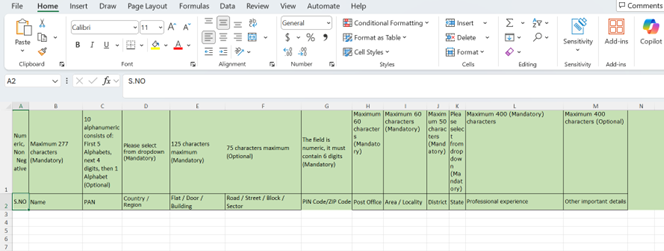
- 'മാതൃക ഡൗൺലോഡ് ചെയ്യുക' എന്ന ബട്ടണിൽ ക്ലിക്ക് ചെയ്തതിന് ശേഷം ഒരു എക്സൽ ഫയൽ ഡൗൺലോഡ് ചെയ്യും. എക്സൽ മാതൃകയുടെ ആദ്യത്തെ വരിയിൽ വിവരങ്ങൾ എങ്ങനെ നൽകണമെന്നതിനുള്ള നിർദ്ദേശങ്ങൾ നൽകിയിട്ടുണ്ട്. രണ്ടാം വരിയിൽ ഉപയോക്താവ് ആ നിർദ്ദേശങ്ങൾ അനുസരിച്ച് വിവരങ്ങൾ പൂരിപ്പിക്കണം. മാതൃകയിൽ നൽകിയിരിക്കുന്ന നിർദ്ദേശങ്ങൾ പാലിച്ച് CSV തയ്യാറാക്കുക.
- അപ്ലോഡ് ചെയ്യുന്നതിനുമുമ്പ് ഫയൽ .csv ആയി പരിവർത്തനം ചെയ്യുക.
- ഡൗൺലോഡ് ചെയ്ത എക്സൽ മാതൃകയിൽ ആവശ്യമായ വിവരങ്ങൾ പൂരിപ്പിച്ചശേഷം, അത് സേവ് ചെയ്യുക. തുടർന്ന് File > Save As അല്ലെങ്കിൽ Alt+F+A തെരഞ്ഞെടുക്കുക. Save as type എന്ന ഡ്രോപ്പ്-ഡൗൺ ലിസ്റ്റിൽ നിന്ന് "CSV (Comma delimited)" തെരഞ്ഞെടുത്ത് Save ക്ലിക്ക് ചെയ്യുക. ഇപ്പോൾ പൂരിപ്പിച്ച എക്സൽ ഫയൽ CSV ഫോർമാറ്റിൽ സേവ് ചെയ്യും. ഈ CSV ഫയലാണ് പോർട്ടലിൽ അപ്ലോഡ് ചെയ്യേണ്ടത്.
- മുകളിൽ നൽകിയിരിക്കുന്ന എക്സൽ മാതൃക പൂരിപ്പിക്കുന്നതിന് താഴെ നൽകിയിരിക്കുന്ന നിർദ്ദേശങ്ങൾ പാലിക്കുക.
|
വിഭാഗത്തിന്റെ പേര് |
നിർദ്ദേശം |
നിർബന്ധിത വിഭാഗം (അതെ/അല്ല) |
അക്ഷരങ്ങളുടെ എണ്ണം |
|
ക്രമനമ്പർ |
ക്രമസംഖ്യ രേഖപ്പെടുത്തുക |
അതെ |
സംഖ്യ, നെഗറ്റീവ് അല്ലാത്തത് |
|
പേര് |
ട്രസ്റ്റിയുടെ പേര് രേഖപ്പെടുത്തുക |
അതെ |
പരമാവധി 277 അക്ഷരങ്ങൾ |
|
പാൻ |
ട്രസ്റ്റിയുടെ പാൻ രേഖപ്പെടുത്തുക |
അല്ല |
10 ആൽഫാന്യൂമെറിക് അക്ഷരങ്ങളിൽ ഇവ ഉൾപ്പെടുന്നു: |
|
രാജ്യം/പ്രദേശം |
രാജ്യം രേഖപ്പെടുത്തുക |
അതെ |
ഡ്രോപ്പ്ഡൗണിൽ നിന്ന് തെരഞ്ഞെടുക്കുക |
|
ഫ്ലാറ്റ് / ഡോർ / കെട്ടിടം |
ഫ്ലാറ്റ് / ഡോർ / കെട്ടിടം രേഖപ്പെടുത്തുക |
അതെ |
പരമാവധി 125 അക്ഷരങ്ങൾ |
|
റോഡ് / തെരുവ് / ബ്ലോക്ക് / മേഖല |
റോഡ് / തെരുവ് / ബ്ലോക്ക് / മേഖല രേഖപ്പെടുത്തുക |
അല്ല |
പരമാവധി 75 അക്ഷരങ്ങൾ |
|
PIN കോഡ്/ZIP കോഡ് |
സാധുതയുള്ള പിൻകോഡ് രേഖപ്പെടുത്തുക |
അതെ |
ഈ വിഭാഗം സംഖ്യകൾ മാത്രമുള്ളതാണ്, കൂടാതെ |
|
പോസ്റ്റ് ഓഫീസ് |
ബന്ധപ്പെട്ട പിൻകോഡിന്റെ പരിധിയിലുള്ള പോസ്റ്റ് ഓഫീസ് |
അതെ |
പരമാവധി 60 അക്ഷരങ്ങൾ |
|
പ്രദേശം / സ്ഥലം |
പ്രദേശം / സ്ഥലം രേഖപ്പെടുത്തുക |
അതെ |
പരമാവധി 60 അക്ഷരങ്ങൾ |
|
ജില്ല |
ജില്ല രേഖപ്പെടുത്തുക |
അതെ |
പരമാവധി 50 അക്ഷരങ്ങൾ |
|
സംസ്ഥാനം |
സംസ്ഥാനം രേഖപ്പെടുത്തുക |
അതെ |
ഡ്രോപ്പ്ഡൗണിൽ നിന്ന് ദയവായി തെരഞ്ഞെടുക്കുക |
|
തൊഴിൽ പരിചയം |
തൊഴിൽ പരിചയം രേഖപ്പെടുത്തുക |
അതെ |
പരമാവധി 400 അക്ഷരങ്ങൾ |
|
മറ്റ് പ്രധാനപ്പെട്ട വിശദാംശങ്ങൾ |
മറ്റ് പ്രധാനപ്പെട്ട വിശദാംശങ്ങൾ |
അല്ല |
പരമാവധി 400 അക്ഷരങ്ങൾ |
കുറിപ്പ്:-
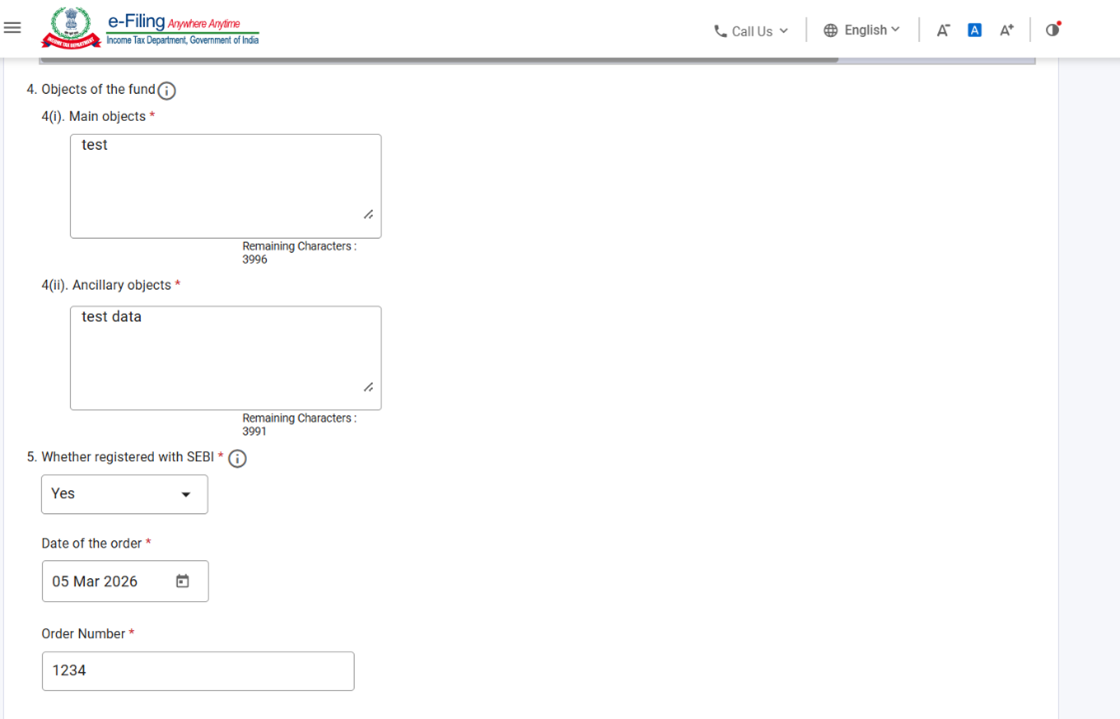
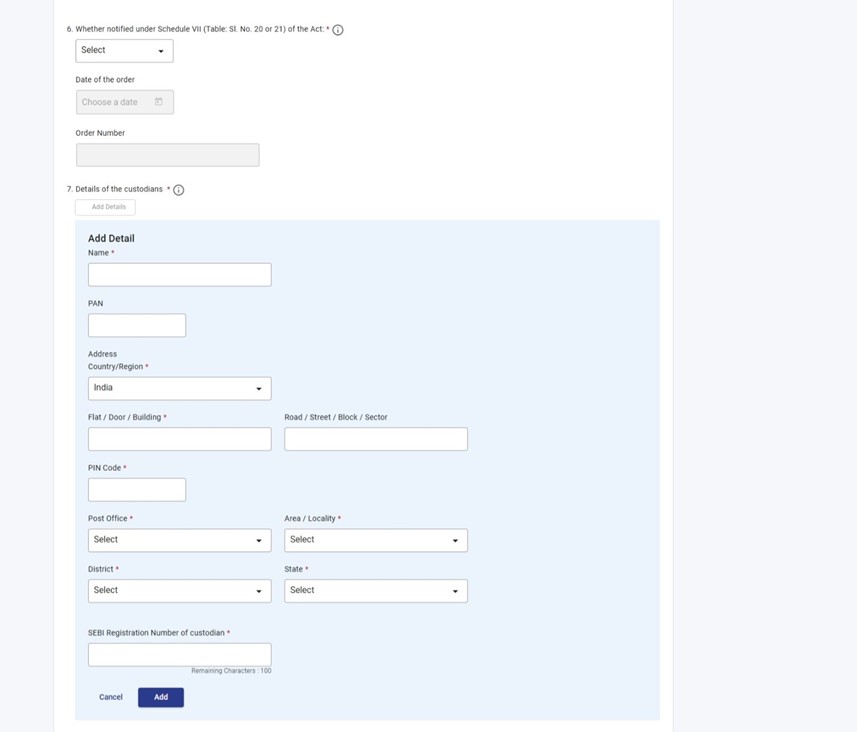
ക്രമനമ്പർ 7ലുള്ള കസ്റ്റോഡിയന്റെ വിവരങ്ങൾ എന്നതിൽ, 'വിവരങ്ങൾ ചേർക്കുക' എന്നത് തെരഞ്ഞെടുത്ത് ആവശ്യമായ വിവരങ്ങൾ പൂരിപ്പിക്കുക, തുടർന്ന് മുന്നോട്ട് പോകുന്നതിനായി 'ചേർക്കുക' ക്ലിക്ക് ചെയ്യുക.
ക്രമനമ്പർ 10ലുള്ള ബാങ്കർമാരുടെ പേരും വിലാസവും എന്നതിൽ, 'വിവരങ്ങൾ ചേർക്കുക' എന്നത് തെരഞ്ഞെടുത്ത് ആവശ്യമായ വിവരങ്ങൾ പൂരിപ്പിക്കുക, തുടർന്ന് മുന്നോട്ട് പോകുന്നതിനായി 'ചേർക്കുക' ക്ലിക്ക് ചെയ്യുക.
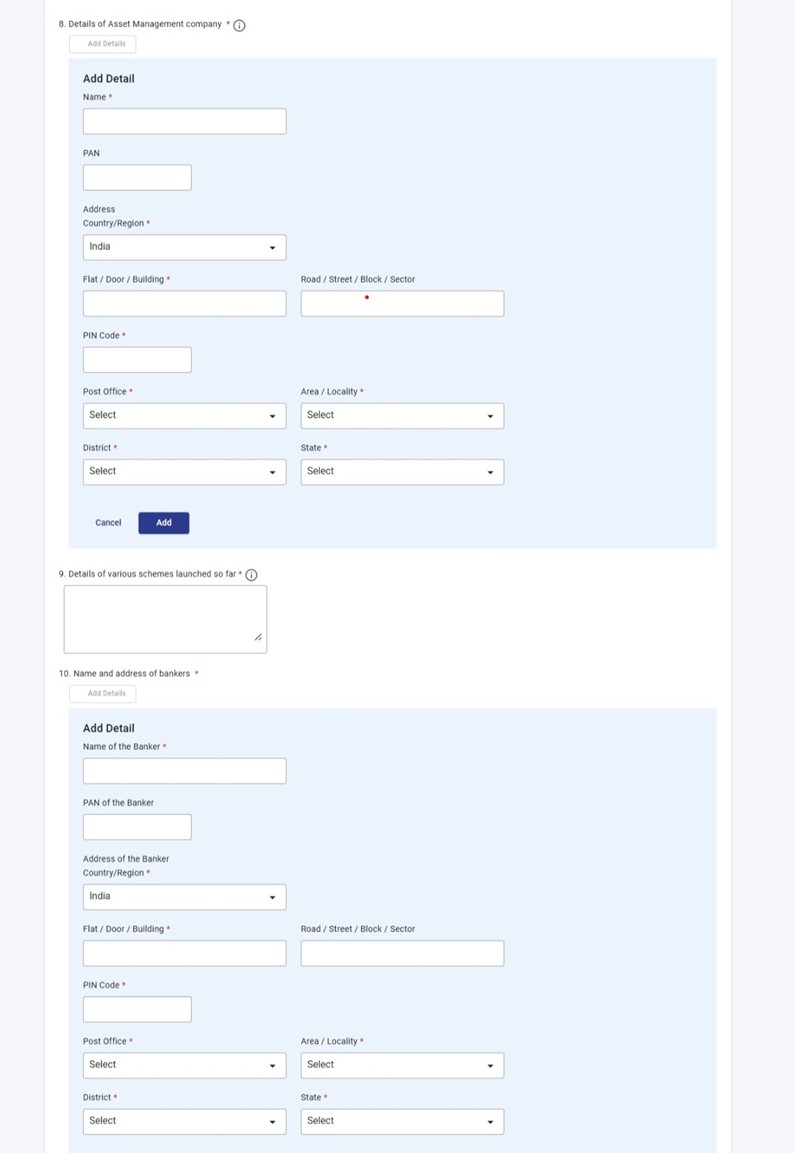
ക്രമനമ്പർ 10ലുള്ള 'ഓഡിറ്റർമാരുടെ പേരും വിലാസവും' എന്നതിൽ, 'വിവരങ്ങൾ ചേർക്കുക' എന്നത് തെരഞ്ഞെടുത്ത് ആവശ്യമായ വിവരങ്ങൾ പൂരിപ്പിക്കുക, തുടർന്ന് മുന്നോട്ട് പോകുന്നതിനായി 'ചേർക്കുക' ക്ലിക്ക് ചെയ്യുക.
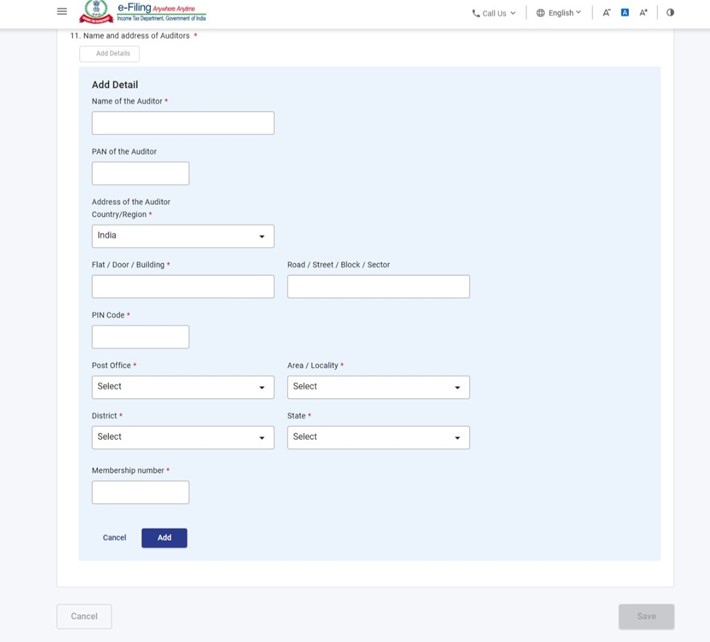
ഘട്ടം 9: രണ്ടാമത്തെ പാനൽ സേവ് ചെയ്തശേഷം മൂന്നാമത്തെ പാനലായ 'ഭാഗം C - പദ്ധതിയുടെയും പൊതുസമാഹരണത്തിന്റെയും വിശദാംശങ്ങൾ' തെരഞ്ഞെടുക്കുക. ദയവായി “ഭാഗം C” പാനലിലെ വിവരങ്ങൾ പൂരിപ്പിച്ചു സ്ഥിരീകരിച്ചശേഷം 'സേവ്' ക്ലിക്ക് ചെയ്യുക.
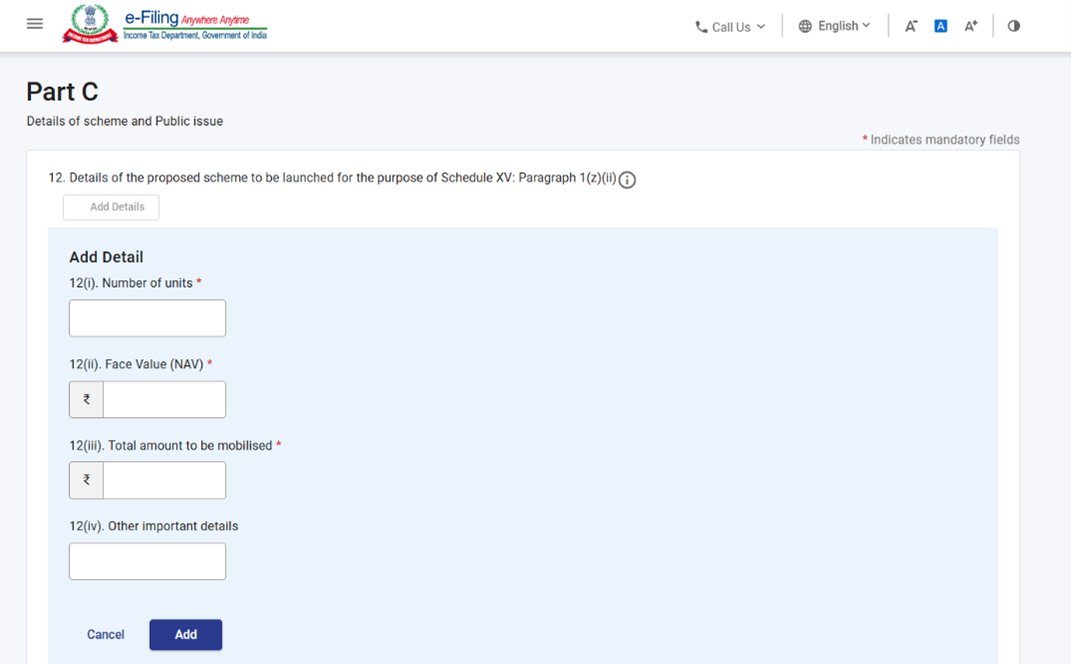
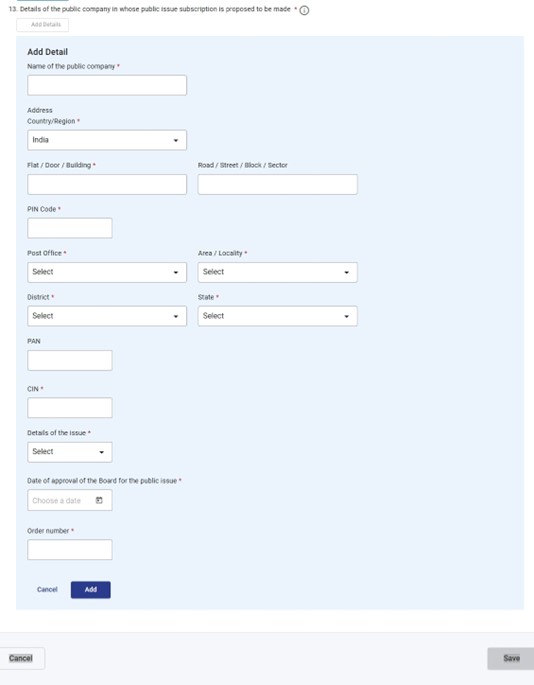
ഘട്ടം 10: മൂന്നാമത്തെ പാനൽ സേവ് ചെയ്തശേഷം നാലാമത്തെ പാനലായ 'ബന്ധപ്പെട്ട രേഖകൾ' തെരഞ്ഞെടുക്കുക. ദയവായി ബന്ധപ്പെട്ട രേഖകൾ ചേർത്തശേഷം 'സേവ്' ക്ലിക്ക് ചെയ്യുക.
- ബന്ധപ്പെട്ട രേഖകൾ A 6, A-8 എന്നിവയിൽ ഉപയോക്താവ് ഏതെങ്കിലും ഫയൽ അപ്ലോഡ് ചെയ്യുകയാണെങ്കിൽ, വിവരണം നൽകേണ്ട ടെക്സ്റ്റ് ബോക്സ് നിർബന്ധമായും പൂരിപ്പിക്കേണ്ടതാണ്.
- വിഭാഗം നമ്പർ 5ൽ ഉപയോക്താവ് “അതെ” എന്ന് തെരഞ്ഞെടുക്കുകയാണെങ്കിൽ ബന്ധപ്പെട്ട രേഖകൾ A-2 നിർബന്ധമായും നൽകേണ്ടതുണ്ട്.
- വിഭാഗം നമ്പർ 6ൽ ഉപയോക്താവ് “അതെ” എന്ന് തെരഞ്ഞെടുക്കുകയാണെങ്കിൽ ബന്ധപ്പെട്ട രേഖകൾ A-3 നിർബന്ധമായും നൽകേണ്ടതുണ്ട്.
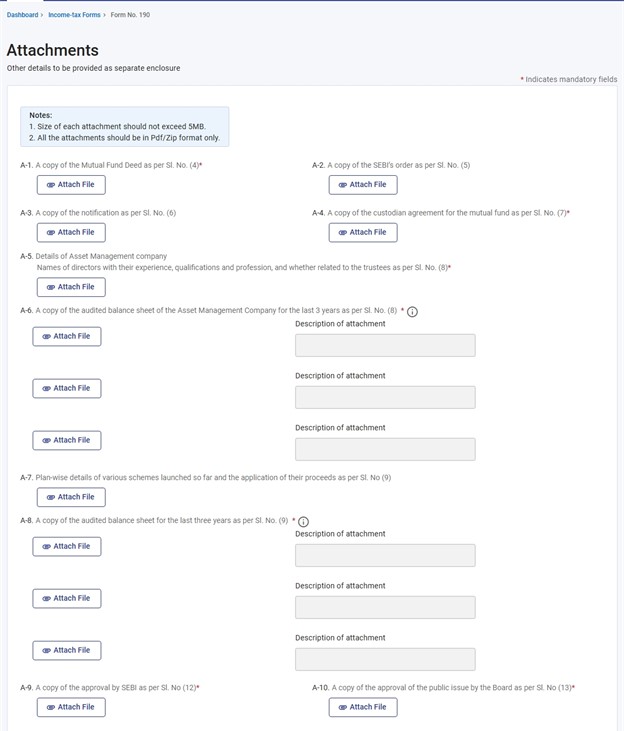
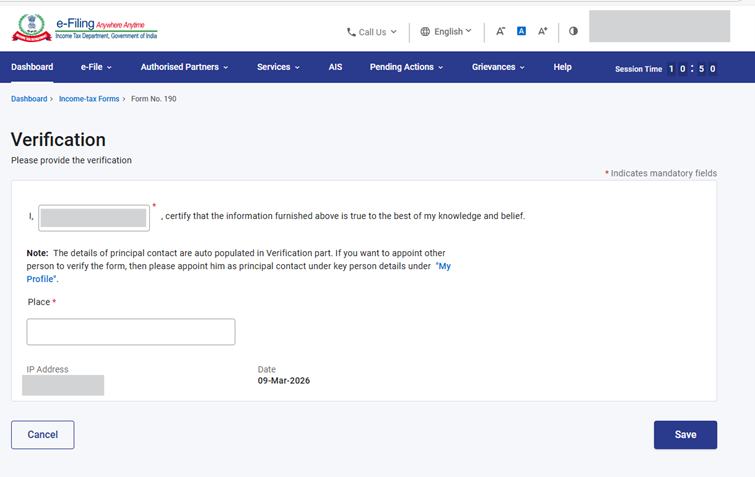
ഘട്ടം 11: മൂന്നാമത്തെ പാനൽ സേവ് ചെയ്തശേഷം “സ്ഥിരീകരണം” എന്ന പാനൽ തെരഞ്ഞെടുക്കുക.
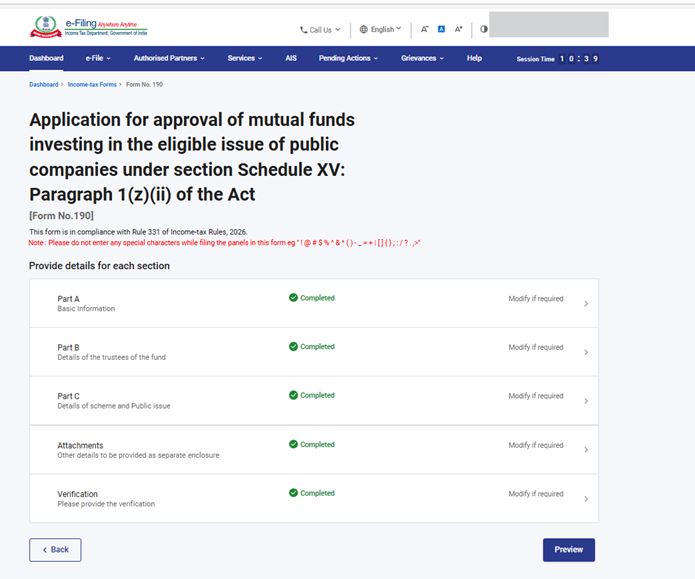
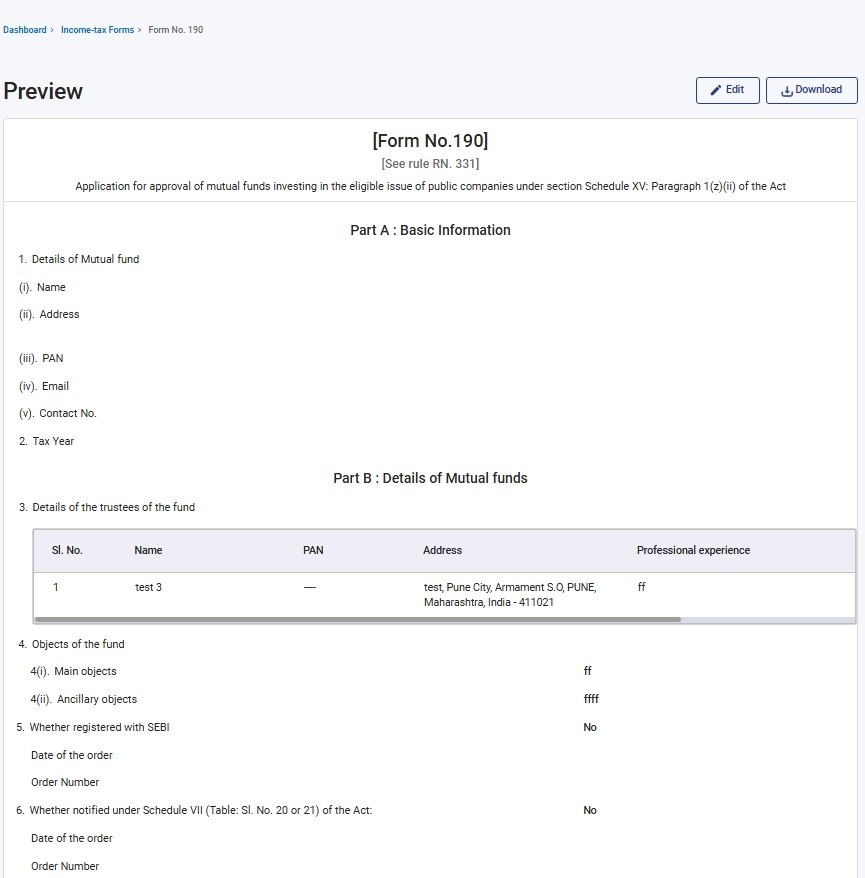
ഘട്ടം 13: പ്രിവ്യൂ പേജിൽ വിവരങ്ങൾ സ്ഥിരീകരിച്ചശേഷം 'ഇ-വെരിഫൈ തുടരുക' എന്നതിൽ ക്ലിക്ക് ചെയ്യുക.
കുറിപ്പ്: “ഡൗൺലോഡ്” ബട്ടണിൽ ക്ലിക്കുചെയ്യുന്നതിലൂടെ, ഉപയോക്താവിന് ഇ-വെരിഫിക്കേഷനുമായി മുന്നോട്ടുപോകുന്നതിനുമുമ്പ് പ്രിവ്യൂ PDF ഡൗൺലോഡ് ചെയ്യാനും വിശദാംശങ്ങൾ പരിശോധിക്കാനും കഴിയും.
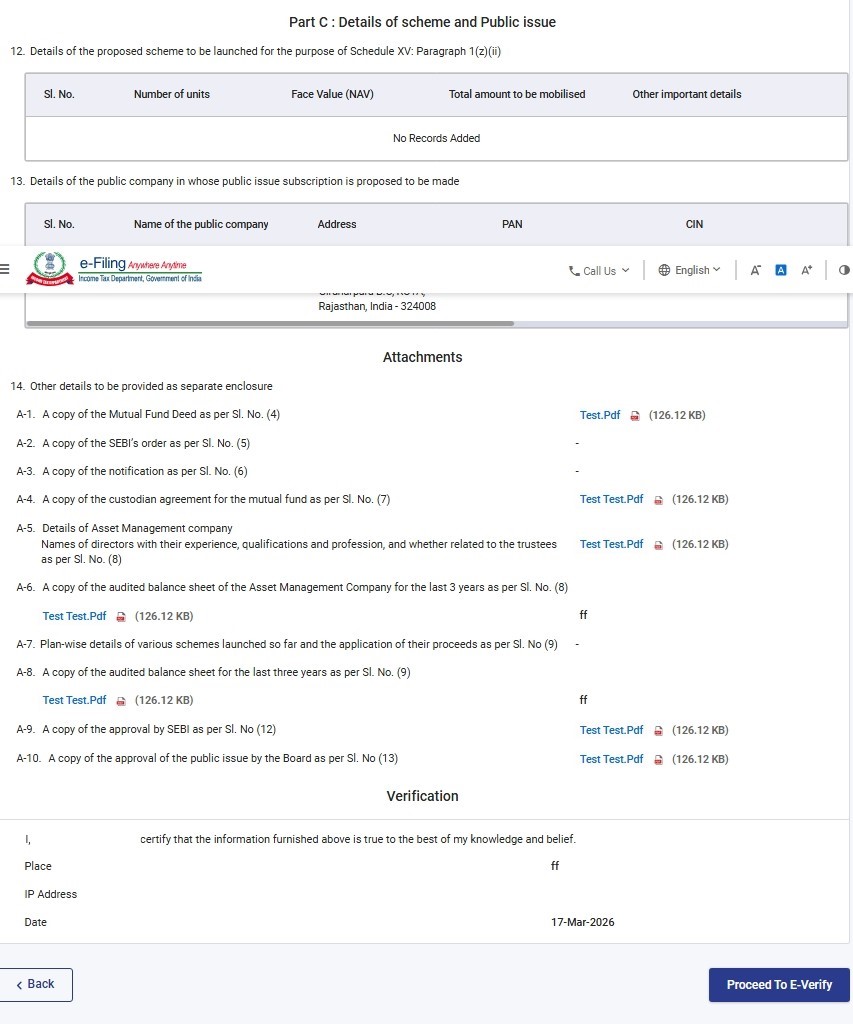
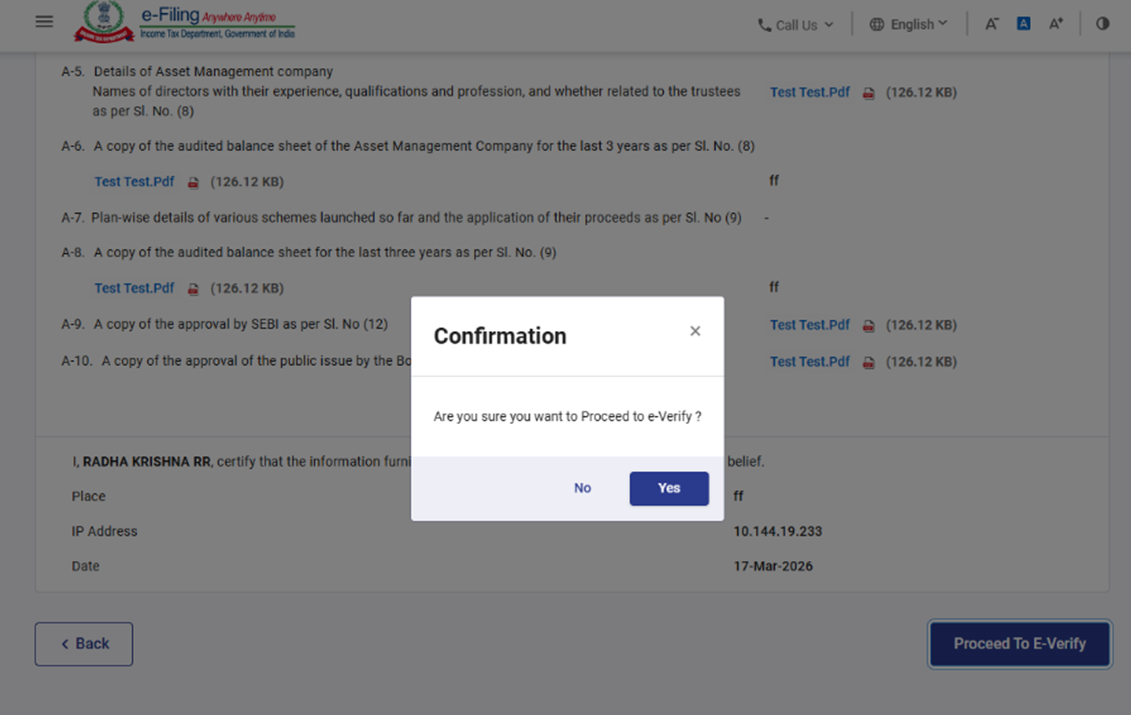
ഘട്ടം 14: ഇ-വെരിഫൈ തുടരുക എന്ന ബട്ടണിൽ ക്ലിക്ക് ചെയ്താൽ ഇ-വെരിഫൈയിലേക്ക് പോകാൻ നിങ്ങൾ ആഗ്രഹിക്കുന്നുവെന്ന് കാണിക്കുന്ന ഒരു പോപ്പ്അപ്പ് സ്ഥിരീകരണം പ്രദർശിപ്പിക്കുന്നു. അതെ ക്ലിക്ക് ചെയ്യുക.
ഘട്ടം 15: 'അതെ' ക്ലിക്ക് ചെയ്യുമ്പോൾ, നിങ്ങളെ ഇ-വെരിഫൈ പേജിലേക്ക് നയിക്കും; അവിടെ DSC/EVC (ബാധകമായത്) ഉപയോഗിച്ച് നിങ്ങൾക്ക് ഫോം 190 സ്ഥിരീകരിക്കാവുന്നതാണ്.
കുറിപ്പ്: കൂടുതൽ വിവരങ്ങൾക്കായി ഇ-വെരിഫൈ ചെയ്യുന്നതെങ്ങനെ എന്ന ഉപയോക്തൃ മാനുവൽ പരിശോധിക്കുക.
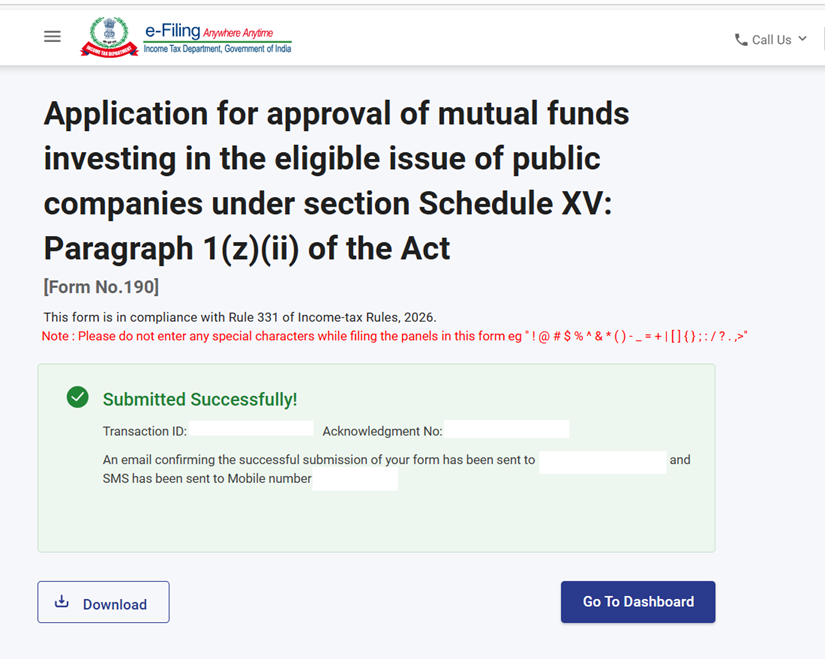
ഘട്ടം 16: വിജയകരമായ ഇ-വെരിഫിക്കേഷനുശേഷം, ഒരു ട്രാൻസാക്ഷൻ ID, അക്നോളജ്മെന്റ് രസീത് നമ്പർ എന്നിവയ്ക്കൊപ്പം ഒരു വിജയ സന്ദേശം പ്രദർശിപ്പിക്കും. ഭാവിയിലെ ആവശ്യത്തിനായി ട്രാൻസാക്ഷൻ IDയും അക്നോളജ്മെന്റ് രസീത് നമ്പറും ദയവായി കുറിച്ചുവയ്ക്കുക. ഇ-ഫയലിംഗ് പോർട്ടലിൽ രജിസ്റ്റർ ചെയ്തിട്ടുള്ള ഇമെയിൽ ഐഡി(കൾ)യിലും മൊബൈൽ നമ്പറിലും(കൾ) നിങ്ങൾക്ക് ഒരു സ്ഥിരീകരണ സന്ദേശം ലഭിക്കും.
അക്നോളജ്മെന്റ് രസീത് ഡൗൺലോഡ് ചെയ്യാൻ ഡൗൺലോഡ് ബട്ടണിൽ ക്ലിക്ക് ചെയ്യുക.
കുറിപ്പ്:
- ഫോം 190 വിജയകരമായി സമർപ്പിച്ചതിനുശേഷം പൂരിപ്പിച്ച ഫോം ഉപയോക്താവിന് ഇങ്ങനെ കാണാവുന്നതാണ് - നിങ്ങളുടെ ഡാഷ്ബോർഡിൽ, ഇ-ഫയൽ > ആദായനികുതി ഫോമുകൾ സമർപ്പിക്കുക > സമർപ്പിച്ച ഫോമുകൾ കാണുക > ആദായനികുതി നിയമം 2025 പ്രകാരം സമർപ്പിച്ച ഫോമുകൾ കാണുക എന്ന ടാബിൽ ക്ലിക്ക് ചെയ്യുക.
- കൂടുതലറിയാൻ പൂരിപ്പിച്ച ഫോം കാണുക എന്ന ഉപയോക്തൃ മാനുവൽ പരിശോധിക്കുക.
5. ബന്ധപ്പെട്ട വിഷയങ്ങൾ
6. ഗ്ലോസറി
| ചുരുക്കെഴുത്ത്/സംക്ഷേപം | വിവരണം/പൂർണ്ണരൂപം |
|---|---|
| DSC | ഡിജിറ്റൽ സിഗ്നേച്ചർ സർട്ടിഫിക്കറ്റ് |
| EVC | ഇലക്ട്രോണിക് വെരിഫിക്കേഷൻ സർട്ടിഫിക്കറ്റ് |
| ARN | അക്നോളജ്മെന്റ് രസീത് നമ്പർ |
| PY | മുൻവർഷം |
| FY | സാമ്പത്തിക വർഷം |
| TY | നികുതി വർഷം |