ഫോം 55 ഉപയോക്തൃ മാനുവൽ
1. അവലോകനം
- ഇത്തരം ഇരട്ട നികുതി ചുമത്തൽ സംബന്ധമായ കേസുകൾ പരിഹരിക്കുന്നതിനായി ഇന്ത്യയിലെ നിയമാനുസൃത അധികാരിയുടെ സഹായം തേടാൻ ആഗ്രഹിക്കുന്ന നികുതിദായകർ ഫോം 55 ൽ അപേക്ഷ സമർപ്പിക്കണം. ഈ ഫോം മുഖേന, ആദായനികുതി വകുപ്പ് നികുതി തർക്കവുമായി ബന്ധപ്പെട്ട വിശദാംശങ്ങൾ പരിശോധിക്കുകയും അപേക്ഷയിൽ നൽകിയിരിക്കുന്ന വിവരങ്ങളുടെ സാധുത ഉറപ്പാക്കുകയും ആവശ്യമായ സാഹചര്യങ്ങളിൽ ബന്ധപ്പെട്ട വിദേശ രാജ്യത്തിന്റെ നിയമാനുസൃത അധികാരിയുമായി ചർച്ചകൾ ആരംഭിക്കുകയും ചെയ്യുന്നു.
- ഫോം 55 മൂല്യനിർണ്ണയ ഉത്തരവുകൾ, ഡിമാൻഡ് നോട്ടീസുകൾ അല്ലെങ്കിൽ വിദേശ നികുതി അധികാരികളുമായുള്ള ആശയവിനിമയങ്ങൾ തുടങ്ങിയ പ്രസക്തമായ അനുബന്ധ രേഖകൾക്കൊപ്പം ഇ-ഫയലിംഗ് പോർട്ടലിൽ ഓൺലൈനായി സമർപ്പിക്കേണ്ടതാണ്. അപേക്ഷ വിജയകരമായി സമർപ്പിച്ചുകഴിഞ്ഞാൽ അധികാരപ്പെട്ട അതോറിറ്റി ഈ കേസ് അവലോകനം ചെയ്യുകയും ആവശ്യമെങ്കിൽ കൂടുതൽ വിവരങ്ങൾ ആവശ്യപ്പെടുകയും ചെയ്തേക്കാം.
- ഈ പ്രക്രിയ, നികുതിദായകർക്ക് അപ്രതീക്ഷിതമായ ഇരട്ട നികുതി ചുമത്തപ്പെടുന്നതിൽ നിന്ന് സംരക്ഷണം ഉറപ്പാക്കുന്നു. കൂടാതെ, അന്താരാഷ്ട്ര നികുതി കരാറുകൾക്ക് കീഴിൽ ലഭ്യമാക്കിയിട്ടുള്ള വ്യവസ്ഥാപിതവും സുതാര്യവുമായ ഒരു സംവിധാനത്തിലൂടെ അതിർത്തി കടന്നുള്ള നികുതി പ്രശ്നങ്ങളിൽ നിന്നുള്ള തർക്കങ്ങൾ പരിഹരിക്കപ്പെടുന്നുവെന്നും ഇത് ഉറപ്പാക്കുന്നു.
2. ഈ സേവനം പ്രയോജനപ്പെടുത്തുന്നതിനുള്ള മുൻവ്യവസ്ഥകൾ
- നിങ്ങൾ ഇ-ഫയലിംഗ് പോർട്ടലിൽ ഒരു രജിസ്റ്റർ ചെയ്ത ഉപയോക്താവായിരിക്കണം
- നികുതിദായകന്റെ പാനിന്റെ നിലവിലെ സ്ഥിതി "സജീവ"മായിരിക്കണം
- DSC രീതിയിലൂടെ ഫോം സ്ഥിരീകരിക്കുന്നതിന് നിങ്ങളുടെ കൈവശം സാധുതയുള്ള ഒരു DSC ഉണ്ടായിരിക്കണം, കൂടാതെ അത് ഇ-ഫയലിംഗ് പോർട്ടലിൽ രജിസ്റ്റർ ചെയ്തിരിക്കണം മാത്രമല്ല കാലഹരണപ്പെട്ടതാകരുത്.
3. ഫോമിനെക്കുറിച്ച്
3.1 ഉദ്ദേശ്യം
ഫോം 55 എന്നത് മറ്റ് രാജ്യങ്ങളുമായോ നിർദ്ദിഷ്ട പ്രദേശങ്ങളുമായോ ഉള്ള കരാറുകളിൽ വ്യവസ്ഥ ചെയ്തിരിക്കുന്ന പരസ്പര ധാരണാ നടപടിക്രമം പ്രാബല്യത്തിൽ കൊണ്ടുവരുന്നതിനായി സമർപ്പിക്കുന്ന അപേക്ഷയാണ്. (ചട്ടം 121 കാണുക.)
3.2 ആർക്കൊക്കെ ഇത് ഉപയോഗിക്കാൻ കഴിയും?
മറ്റ് രാജ്യങ്ങളുമായോ നിർദ്ദിഷ്ട പ്രദേശങ്ങളുമായോ ഉള്ള കരാറുകളിൽ വ്യവസ്ഥ ചെയ്തിരിക്കുന്ന പരസ്പര ധാരണാ നടപടിക്രമം പ്രാബല്യത്തിൽ കൊണ്ടുവരാൻ ആഗ്രഹിക്കുന്ന, ഇന്ത്യയിൽ താമസക്കാരനായ ഏതൊരു നികുതിദായകനും ഫോം 55 സമർപ്പിക്കേണ്ടതാണ്.
3.3 ഫോം ഒറ്റനോട്ടത്തിൽ
ഫോം 55 ന് നാല് പാനലുകൾ ഉണ്ട്:
- ഭാഗം A: അപേക്ഷകന്റെ വിവരങ്ങൾ
- ഭാഗം B: മറ്റ് വിശദാംശങ്ങൾ
- ബന്ധപ്പെട്ട രേഖകൾ
- സ്ഥിരീകരണം
4. ഘട്ടം ഘട്ടമായുള്ള മാർഗ്ഗനിർദ്ദേശം
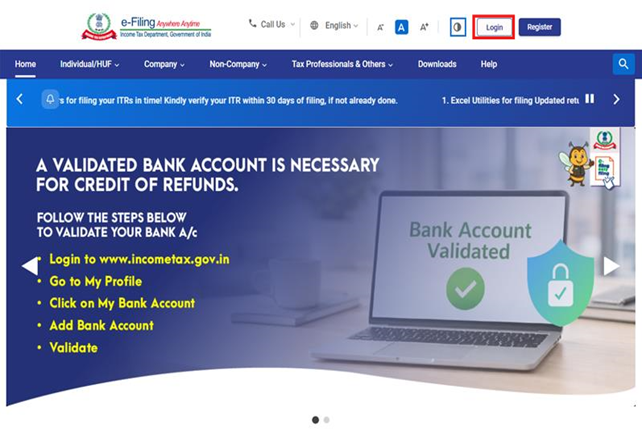
ഘട്ടം 1: നിങ്ങളുടെ യൂസർ IDയും പാസ്വേഡും ഉപയോഗിച്ച് ഇ-ഫയലിംഗ് പോർട്ടലിൽ ലോഗിൻ ചെയ്യുക.
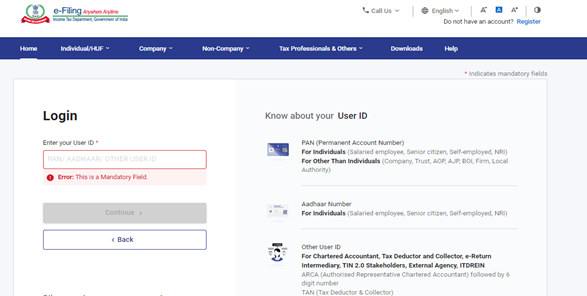
ഘട്ടം 2: ഉപയോക്തൃ IDയും (പാൻ) പാസ്വേഡുംരേഖപ്പെടുത്തുക.
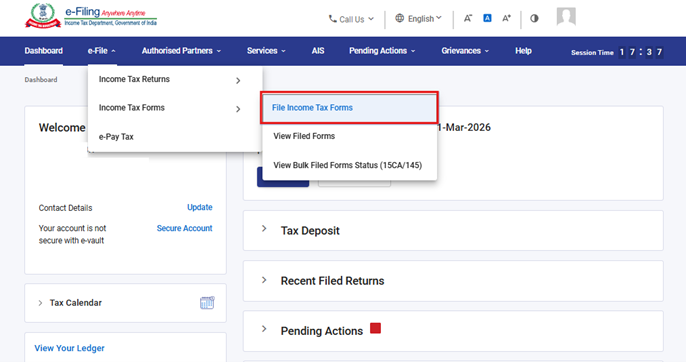
ഘട്ടം 3: ഇ-ഫയൽ gt; ആദായനികുതി ഫോമുകൾ > ആദായനികുതി ഫോമുകൾ സമർപ്പിക്കുക എന്നതിലേക്ക് പോകുക.
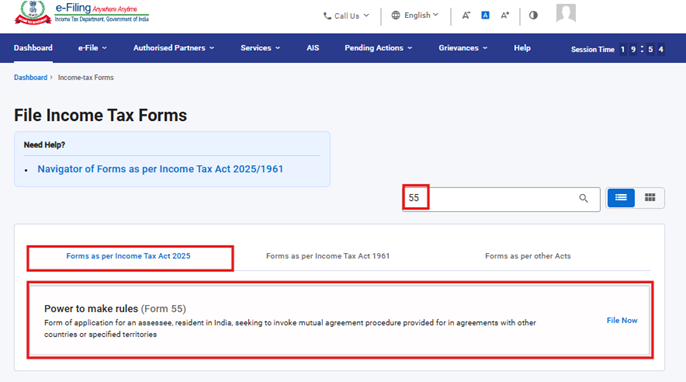
ഘട്ടം 4: ആദായനികുതി നിയമം 2025 പ്രകാരമുള്ള ഫോമുകൾ ടാബ് തെരഞ്ഞെടുക്കുക, ഫോം 55 തെരഞ്ഞെടുക്കുക, തുടർന്ന് ഇപ്പോൾ സമർപ്പിക്കുക എന്ന ബട്ടൺ ക്ലിക്ക് ചെയ്യുക.
ഘട്ടം 5: ബാധകമായ നികുതി വർഷം (T.Y) തെരഞ്ഞെടുത്ത് തുടരുക എന്ന ബട്ടണിൽ ക്ലിക്കുചെയ്യുക.
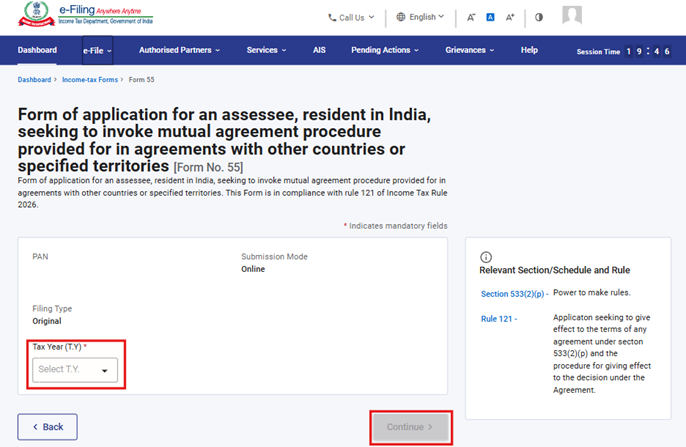
ഘട്ടം 6. ആരംഭിക്കാം എന്നതിൽ ക്ലിക്ക് ചെയ്യുക.
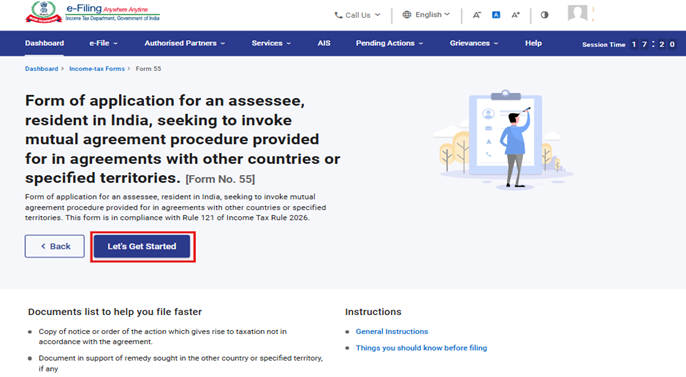
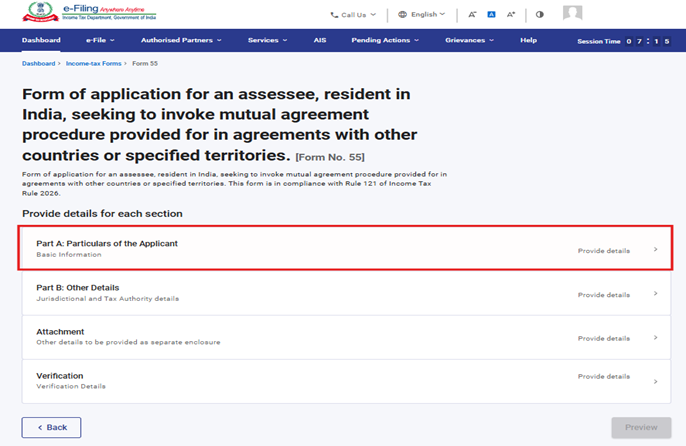
ഘട്ടം 7: ആരംഭിക്കാം എന്ന സ്ക്രീനിൽ ക്ലിക്ക് ചെയ്താൽ ഉപയോക്താവിനെ പാനൽ സ്ക്രീനിലേക്ക് കൊണ്ടുപോകുകയും ആദ്യത്തെ പാനൽ: ഭാഗം A: അപേക്ഷകന്റെ വിവരങ്ങൾ തെരഞ്ഞെടുക്കുകയുമാണ് ചെയ്യേണ്ടത്.
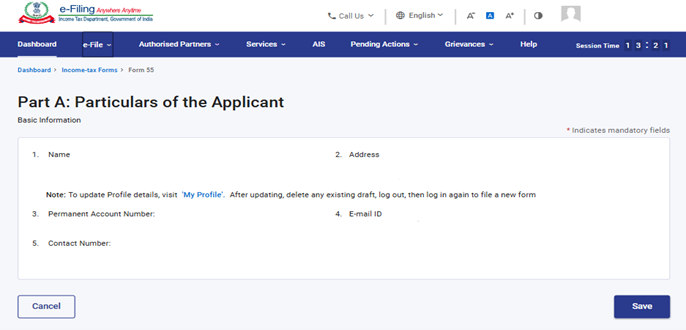
ഘട്ടം 8: വിവരങ്ങൾ സ്ഥിരീകരിച്ചിട്ട് സേവ് ക്ലിക്ക് ചെയ്യുക.
കുറിപ്പ്: "എന്റെ പ്രൊഫൈൽ" വിഭാഗത്തിലെ വിലാസം ഉൾപ്പെടെ എല്ലാ നിർബന്ധിത വിശദാംശങ്ങളും പൂർത്തിയാക്കിയിട്ടുണ്ടെന്ന് ദയവായി ഉറപ്പാക്കുക. "എന്റെ പ്രൊഫൈൽ" എന്ന ഹൈപ്പർലിങ്കിൽ ക്ലിക്ക് ചെയ്ത് നിങ്ങളുടെ ബന്ധപ്പെടാനുള്ള വിവരങ്ങൾ, വിലാസ വിശദാംശങ്ങൾ എന്നിവ നവീകരിക്കാം.
ഘട്ടം 9: ആദ്യത്തെ പാനൽ സേവ് ചെയ്തശേഷം രണ്ടാമത്തെ പാനൽ: ഭാഗം B: മറ്റ് വിശദാംശങ്ങൾ തെരഞ്ഞെടുക്കുക.
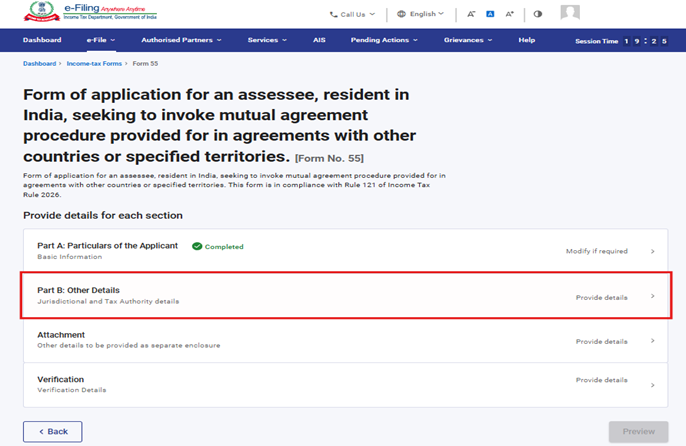
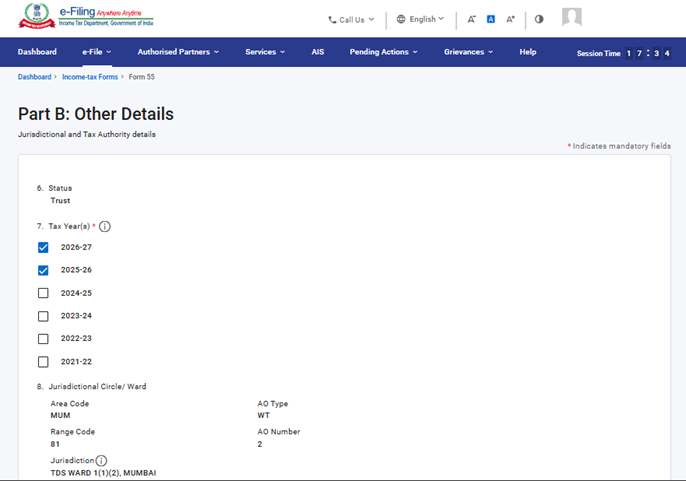
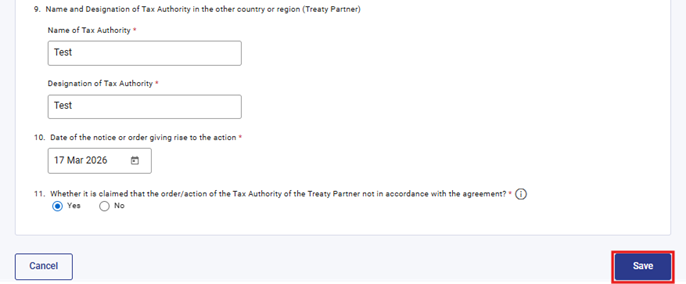
ഘട്ടം 10: ദയവായി “ഭാഗം B: മറ്റ് വിശദാംശങ്ങൾ” പാനൽ പൂരിപ്പിച്ച് സ്ഥിരീകരിച്ച് സേവ് എന്നതിൽ ക്ലിക്ക് ചെയ്യുക.
കുറിപ്പ്: ക്രമനമ്പർ 7ൽ ഉപയോക്താവിന് നോട്ടീസിനോ ഉത്തരവിനോ ബാധകമായ "നികുതി വർഷം(ങ്ങൾ)" എന്ന വിഭാഗത്തിനായി ഒന്നിലധികം ചെക്ക്ബോക്സുകൾ തെരഞ്ഞെടുക്കാൻ കഴിയും.
ഘട്ടം 11: രണ്ടാമത്തെ പാനൽ സേവ് ചെയ്തശേഷം മൂന്നാമത്തെ പാനൽ തെരഞ്ഞെടുക്കുക: ബന്ധപ്പെട്ട രേഖകൾ.
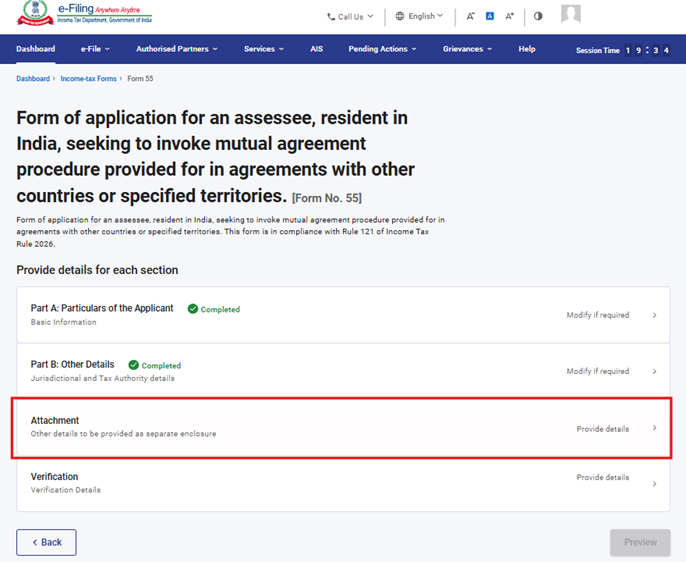
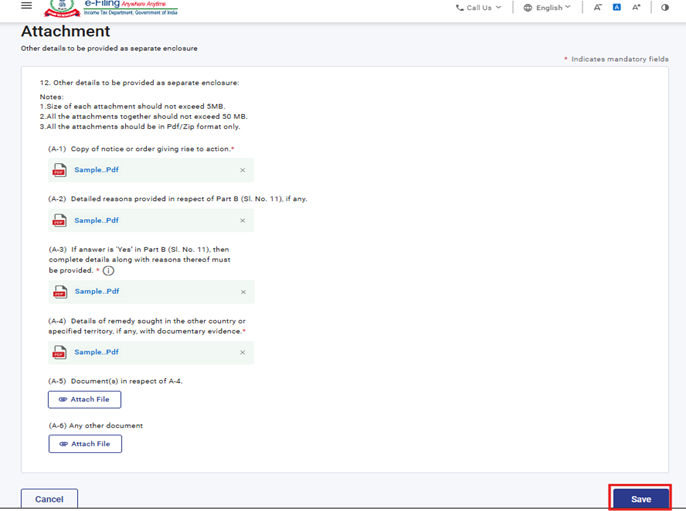
ഘട്ടം 12: ദയവായി ആവശ്യമായ രേഖകൾ ചേർത്തിട്ട് സേവ് ക്ലിക്ക് ചെയ്യുക.
കുറിപ്പ്:ഉപയോക്താവ് വിഭാഗം നമ്പർ 11 ൽ “അതെ” തെരഞ്ഞെടുക്കുകയാണെങ്കിൽ ബന്ധപ്പെട്ട രേഖകൾ A-3 നിർബന്ധമായി ചേർക്കണം.
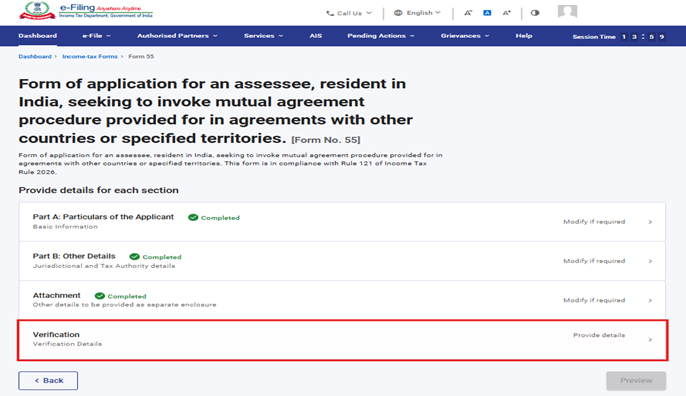
ഘട്ടം 13: മൂന്നാമത്തെ പാനൽ സേവ് ചെയ്തശേഷം "സ്ഥിരീകരണം" എന്ന പാനൽ തെരഞ്ഞെടുക്കുക.
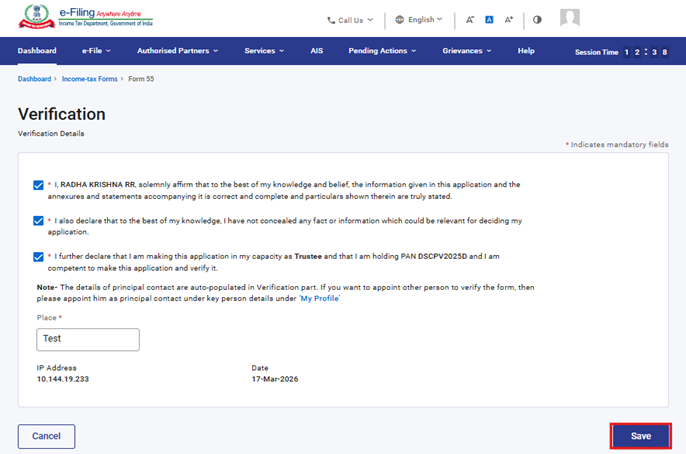
ഘട്ടം 14: സമ്മതപത്രം സ്ഥിരീകരിച്ചിട്ട് സേവ് ക്ലിക്ക് ചെയ്യുക.
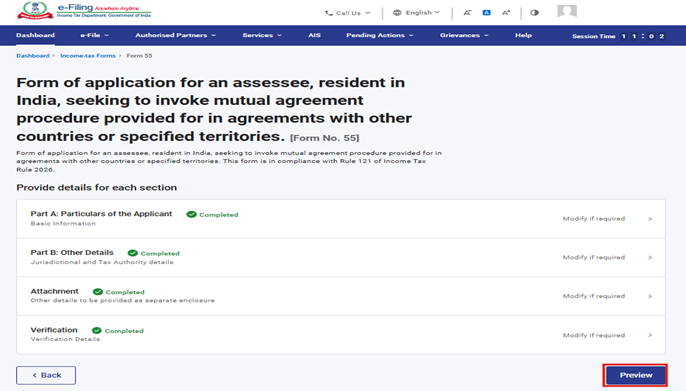
ഘട്ടം 15: നാലാമത്തെ പാനൽ സേവ് ചെയ്തതിനുശേഷം പ്രിവ്യൂവിൽ ക്ലിക്ക് ചെയ്യുക.
ഘട്ടം 16: പ്രിവ്യൂ പേജിൽ പ്രിവ്യൂ PDF ഡൗൺലോഡ് ചെയ്ത് വിശദാംശങ്ങൾ സ്ഥിരീകരിക്കാൻ “ഡൗൺലോഡ്” ക്ലിക്ക് ചെയ്യുക, തുടർന്ന് ഇ-വെരിഫൈ തുടരുക എന്നതിൽ ക്ലിക്ക് ചെയ്യുക.
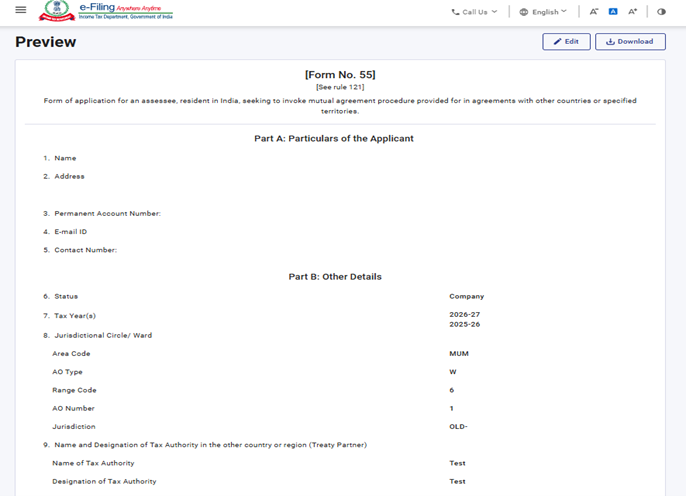
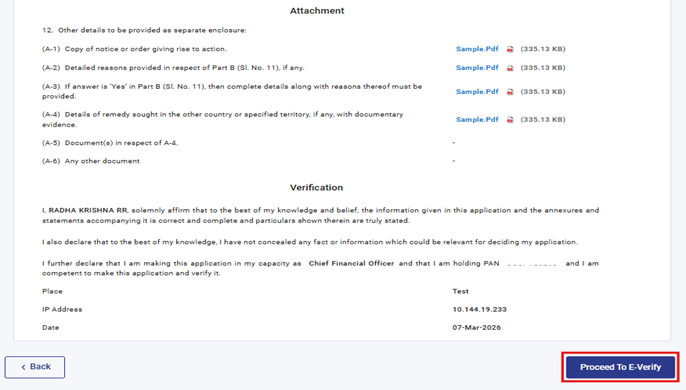
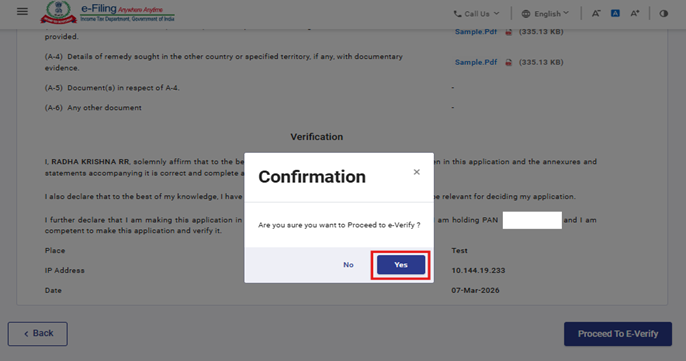
ഘട്ടം 17: ഇ-വെരിഫൈയിലേക്ക് പോകുക എന്ന ബട്ടണിൽ ക്ലിക്കുചെയ്താൽ ഇ-വെരിഫൈ തുടരാൻ ആഗ്രഹിക്കുന്നുവോ എന്ന് കാണിക്കുന്ന ഒരു പോപ്പ്അപ്പ് സ്ഥിരീകരണം കാണിക്കും. അതെ ക്ലിക്ക് ചെയ്യുക.
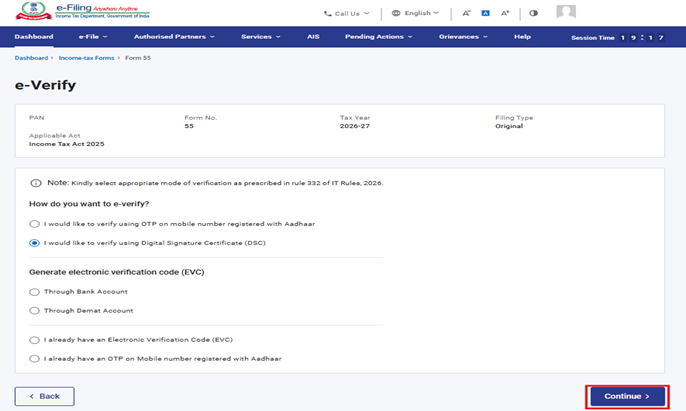
ഘട്ടം 18: അതെ എന്നതിൽ ക്ലിക്ക് ചെയ്യുമ്പോൾ നിങ്ങളെ ഇ-വെരിഫൈ പേജിലേക്ക് കൊണ്ടുപോകും, അവിടെ നിങ്ങൾക്ക് DSC/EVC (ബാധകമെങ്കിൽ) ഉപയോഗിച്ച് ഫോം 55 സ്ഥിരീകരിക്കാൻ കഴിയും.
കുറിപ്പ്: കൂടുതലറിയാൻ ഇ-വെരിഫൈ ചെയ്യുന്നതെങ്ങനെ എന്ന ഉപയോക്തൃ മാനുവൽ പരിശോധിക്കുക.
ഘട്ടം 19: വിജയകരമായ ഇ-വെരിഫിക്കേഷനുശേഷം ഒരു ട്രാൻസാക്ഷൻ ID-യും അക്നോളജ്മെന്റ് രസീത് നമ്പറും സഹിതം ഒരു വിജയസന്ദേശം പ്രദർശിപ്പിക്കും. ഭാവിയിലെ ആവശ്യത്തിനായി ട്രാൻസാക്ഷൻ ID-യും അക്നോളജ്മെന്റ് രസീത് നമ്പറും ദയവായി കുറിച്ചുവയ്ക്കുക. ഇ-ഫയലിംഗ് പോർട്ടലിൽ രജിസ്റ്റർ ചെയ്തിട്ടുള്ള ഇമെയിൽ ID(കൾ)യിലും മൊബൈൽ നമ്പറി(കൾ)ലും നിങ്ങൾക്ക് ഒരു സ്ഥിരീകരണ സന്ദേശവും ലഭിക്കും.
അക്നോളജ്മെന്റ് രസീത് ഡൗൺലോഡ് ചെയ്യാൻ ഡൗൺലോഡ് ബട്ടണിൽ ക്ലിക്ക് ചെയ്യുക.
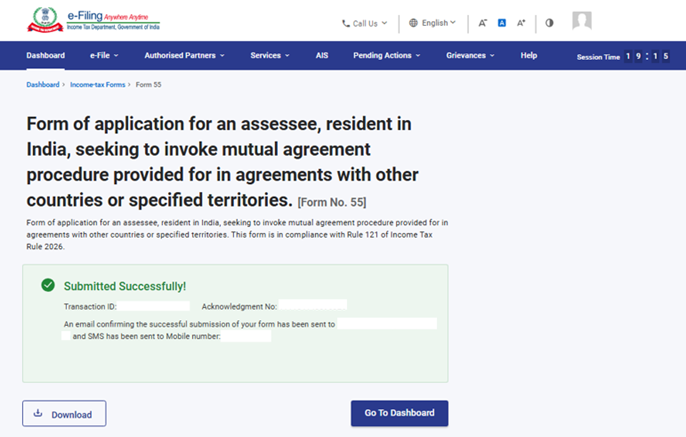
ഫോം 55 വിജയകരമായി സമർപ്പിച്ചതിനുശേഷം ഉപയോക്താവിന് പൂരിപ്പിച്ച ഫോം കാണാൻ - നിങ്ങളുടെ ഡാഷ്ബോർഡിൽ, ഇ-ഫയൽ > ആദായനികുതി ഫോമുകൾ സമർപ്പിക്കുക > സമർപ്പിച്ച ഫോമുകൾ കാണുക > ആദായനികുതി നിയമം 2025 പ്രകാരം സമർപ്പിച്ച ഫോമുകൾ കാണുക എന്ന ടാബിൽ ക്ലിക്ക് ചെയ്യുക.
കുറിപ്പ്: കൂടുതലറിയാൻ പൂരിപ്പിച്ച ഫോം കാണുക എന്ന ഉപയോക്തൃ മാനുവൽ പരിശോധിക്കുക.
5. ബന്ധപ്പെട്ട വിഷയങ്ങൾ
6.ഗ്ലോസറി
|
ചുരുക്കെഴുത്ത്/സംക്ഷേപം |
വിവരണം/പൂർണ്ണരൂപം |
|
DSC |
ഡിജിറ്റൽ സിഗ്നേച്ചർ സർട്ടിഫിക്കറ്റ് |
|
EVC |
ഇലക്ട്രോണിക് വെരിഫിക്കേഷൻ സർട്ടിഫിക്കറ്റ് |
|
ARN |
അക്നോളജ്മെന്റ് രസീത് നമ്പർ |
|
PY |
മുൻവർഷം |
|
FY |
സാമ്പത്തിക വർഷം |
|
TY |
നികുതി വർഷം |