ഫോം 1 SWF ഉപയോക്തൃ മാനുവൽ
1. അവലോകനം
ഇന്ത്യയിലെ ഒരു നിർദ്ദിഷ്ട വ്യക്തി കടപ്പത്രങ്ങളുടെയോ, ഓഹരി മൂലധനത്തിന്റെയോ യൂണിറ്റുകളുടെയോ രൂപത്തിൽ നടത്തുന്ന നിക്ഷേപങ്ങളിൽ നിന്ന് ലഭിക്കുന്ന ലാഭവിഹിതം, പലിശ, ആദായനികുതി നിയമം, 2025-ലെ വകുപ്പ് 92(2)(k) യിൽ പരാമർശിച്ചിരിക്കുന്ന മറ്റ് തുകകൾ, മൂലധന നേട്ടം എന്നിവയ്ക്ക് 100% നികുതി ഇളവ് ലഭിക്കുന്നതിനായി ഒരു സോവറിൻ വെൽത്ത് ഫണ്ട് ഫോം I SWF സമർപ്പിക്കുന്നു.
2. ഈ സേവനം പ്രയോജനപ്പെടുത്തുന്നതിനുള്ള മുൻവ്യവസ്ഥകൾ
- നികുതിദായകൻ ഇ-ഫയലിംഗ് പോർട്ടലിൽ രജിസ്റ്റർ ചെയ്തിട്ടുണ്ട്.
- നികുതിദായകന് ഇ-ഫയലിംഗ് 2.0 പോർട്ടലിന്റെ സാധുതയുള്ള ഉപയോക്തൃനാമവും (പാൻ) പാസ്വേഡും ഉണ്ട്.
- പാൻ ഡാറ്റാബേസ് അനുസരിച്ച് നികുതിദായകന്റെ പാനിന്റെ നിലവിലെ സ്ഥിതി "സജീവമാണ്".
- DSC രീതിയിലൂടെ ഫോം സ്ഥിരീകരിക്കുന്നതിന് നികുതിദായകന്റെ കൈവശം സാധുതയുള്ള ഒരു DSC ഉണ്ടായിരിക്കണം. അത് ഇ-ഫയലിംഗ് പോർട്ടലിൽ രജിസ്റ്റർ ചെയ്തിരിക്കണം, കൂടാതെ കാലഹരണപ്പെട്ടതാകരുത്.
3. ഫോമിനെക്കുറിച്ച്
3.1 ഉദ്ദേശ്യം
3.2 ആർക്കൊക്കെ ഇത് ഉപയോഗിക്കാം?
3.3 ഫോം ഒറ്റനോട്ടത്തിൽ
- ഭാഗം A - സോവറിൻ വെൽത്ത് ഫണ്ടിന്റെ വിശദാംശങ്ങൾ
- ഭാഗം B - നിബന്ധനകൾ പാലിച്ചതിനെക്കുറിച്ചുള്ള സാക്ഷ്യപ്പെടുത്തൽ
- ബന്ധപ്പെട്ട രേഖകൾ
- സ്ഥിരീകരണം
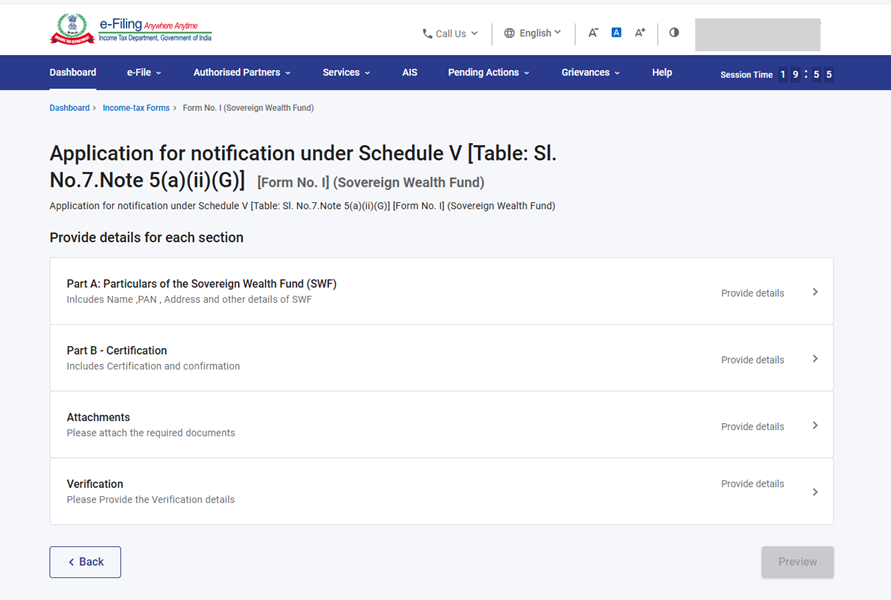
4. ഘട്ടം ഘട്ടമായുള്ള മാർഗ്ഗനിർദ്ദേശം
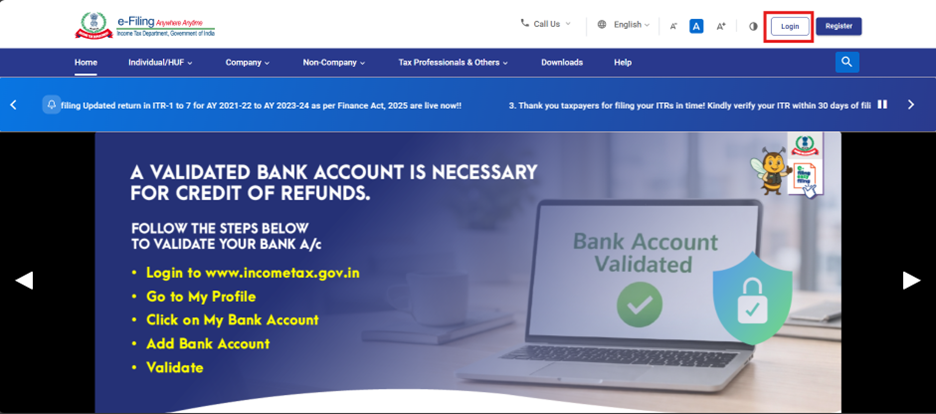
ഘട്ടം 1: നിങ്ങളുടെ ഉപയോക്തൃ IDയും പാസ്വേഡും ഉപയോഗിച്ച് ഇ-ഫയലിംഗ് പോർട്ടലിൽ ലോഗിൻ ചെയ്യുക.
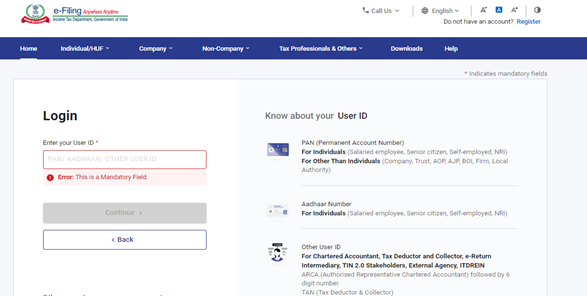
ഘട്ടം 2: ഉപയോക്തൃ IDയും (പാൻ) പാസ്വേഡും നൽകുക.
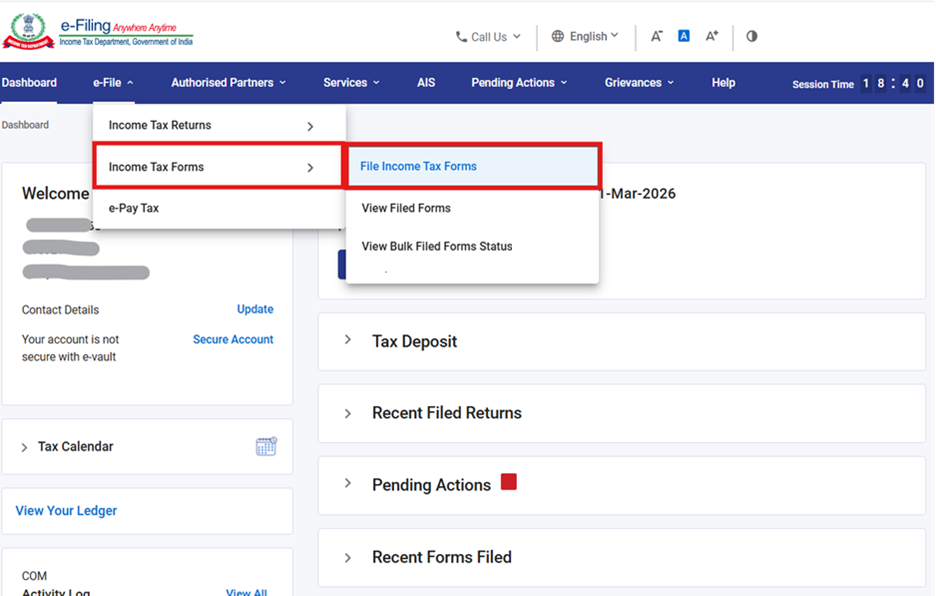
ഘട്ടം 3: ഇ-ഫയൽ > ആദായനികുതി ഫോമുകൾ > ആദായനികുതി ഫോമുകൾ സമർപ്പിക്കുക എന്നതിലേക്ക് പോകുക.
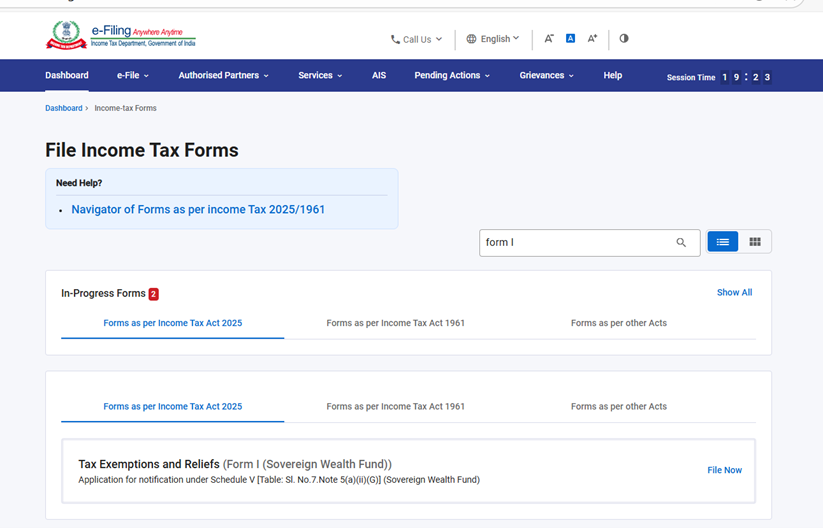
ഘട്ടം 4: മൂന്ന് ടാബുകളിൽ, ദയവായി ആദായ നികുതി നിയമം 2025 അനുസരിച്ച് ഫോമുകൾ തെരഞ്ഞെടുക്കുക, ഫോം I SWF തെരഞ്ഞെടുക്കുക അല്ലെങ്കിൽ തെരയുക, തുടർന്ന് ഇപ്പോൾ സമർപ്പിക്കുക എന്ന ബട്ടൺ ക്ലിക്ക് ചെയ്യുക.
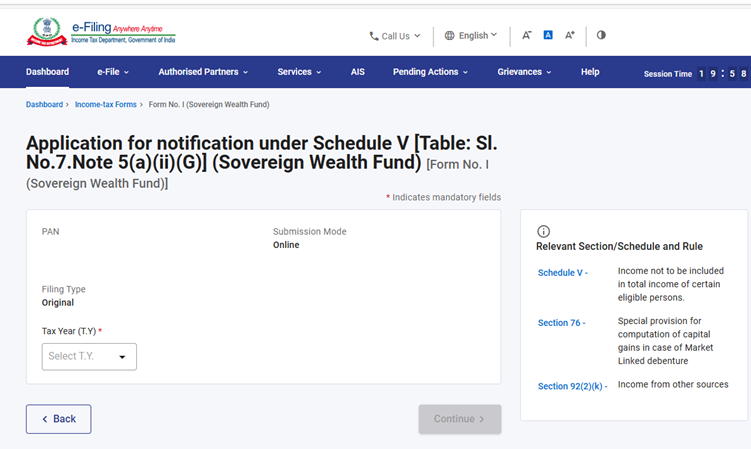
ഘട്ടം 5: പാൻ, സമർപ്പിക്കുന്ന രീതി, സമർപ്പിക്കു തരം എന്നിവ പരിശോധിച്ച് ബാധകമായ നികുതി വർഷം (T.Y) തെരഞ്ഞെടുത്ത് തുടരുക എന്ന ബട്ടണിൽ ക്ലിക്കുചെയ്യുക.
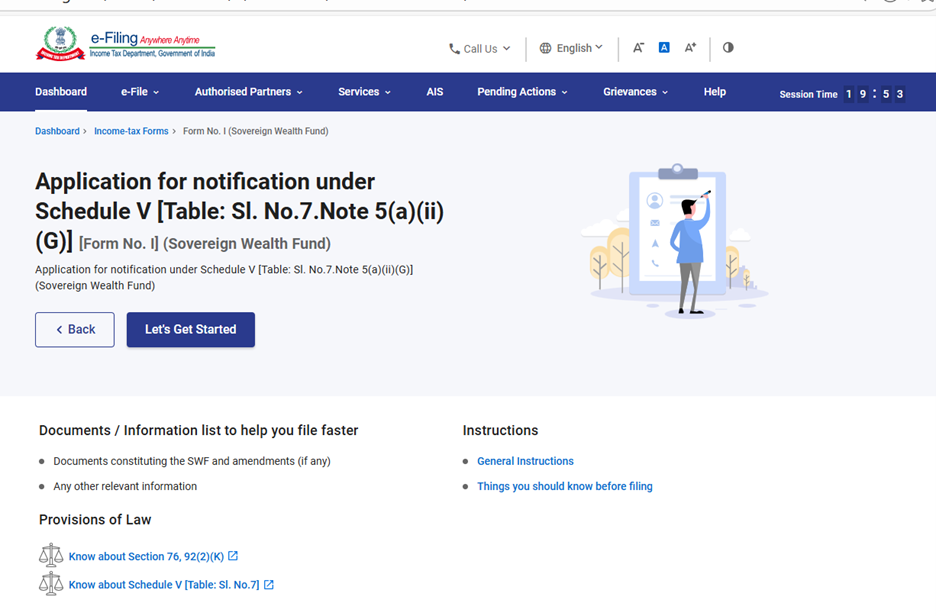
ഘട്ടം 6: ആരംഭിക്കാം എന്നതിൽ ക്ലിക്ക് ചെയ്യുക.
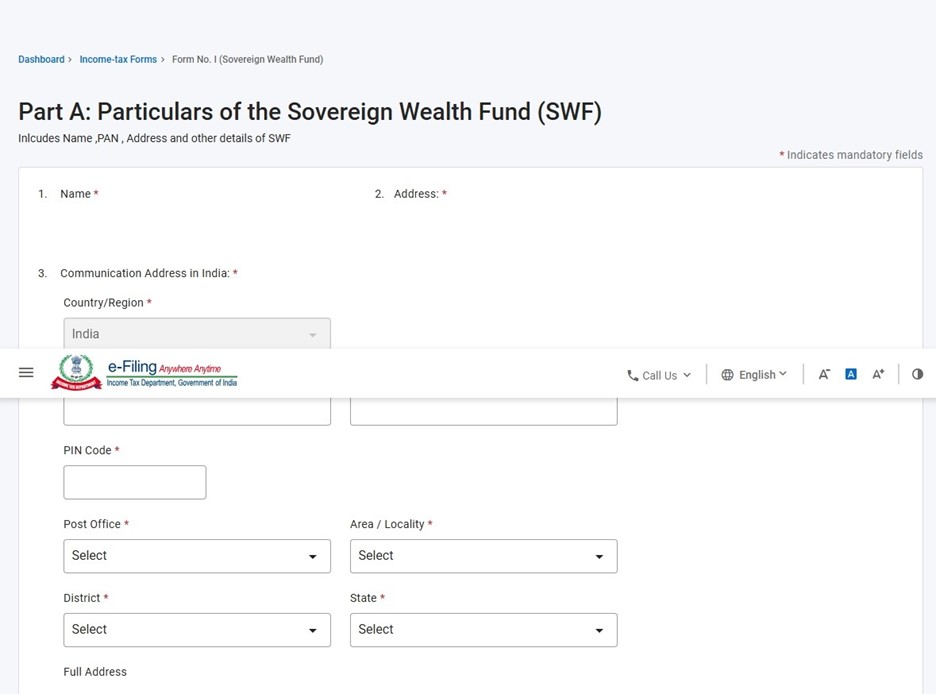
ഘട്ടം 7: "ആരംഭിക്കാം" എന്നതിൽ ക്ലിക്ക് ചെയ്യുമ്പോൾ ഉപയോക്താവിനെ പാനൽ സ്ക്രീനിലേക്ക് കൊണ്ടുപോകും. തുടരുന്നതിന് ആദ്യത്തെ പാനൽ: ഭാഗം A - സോവറിൻ വെൽത്ത് ഫണ്ടിന്റെ വിശദാംശങ്ങൾ തെരഞ്ഞെടുക്കുക. പ്രസക്തമായ വിശദാംശങ്ങൾ പൂരിപ്പിച്ച് സ്ഥിരീകരിച്ച് സേവ് എന്നതിൽ ക്ലിക്ക് ചെയ്യുക.
കുറിപ്പ്: "എന്റെ പ്രൊഫൈൽ" വിഭാഗത്തിലെ വിലാസം ഉൾപ്പെടെ എല്ലാ നിർബന്ധിത വിശദാംശങ്ങളും പൂർത്തിയാക്കിയിട്ടുണ്ടെന്ന് ദയവായി ഉറപ്പാക്കുക. "എന്റെ പ്രൊഫൈൽ" എന്ന ഹൈപ്പർലിങ്കിൽ ക്ലിക്ക് ചെയ്തുകൊണ്ട് നിങ്ങളുടെ ബന്ധപ്പെടാനുള്ള വിവരങ്ങൾ, വിലാസ വിശദാംശങ്ങൾ എന്നിവ നവീകരിക്കാം.
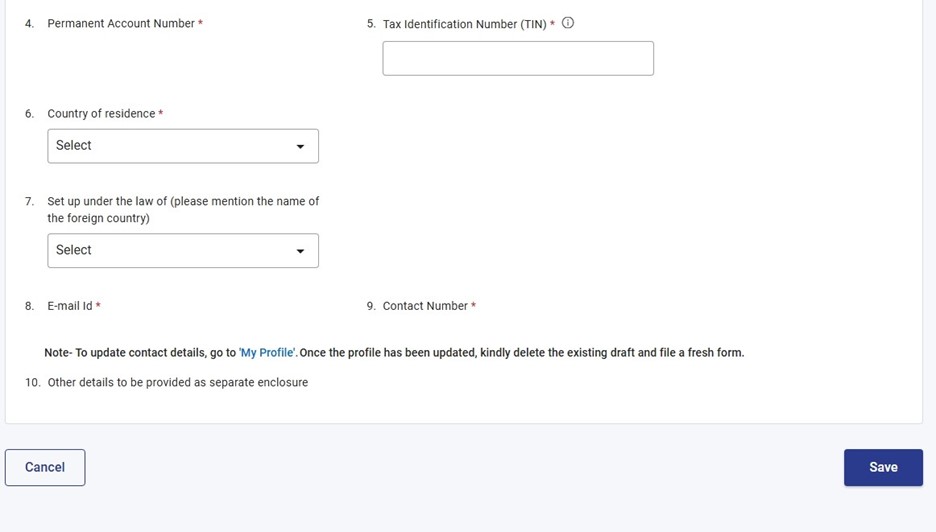
ഘട്ടം 8: ആദ്യത്തെ പാനൽ സേവ് ചെയ്തശേഷം രണ്ടാമത്തെ പാനൽ തെരഞ്ഞെടുക്കുക: ഭാഗം B - സാക്ഷ്യപ്പെടുത്തൽ.
ദയവായി ചെക്ക്ബോക്സിൽ ക്ലിക്ക് ചെയ്ത് സേവ് എന്നതിൽ ക്ലിക്ക് ചെയ്യുക.
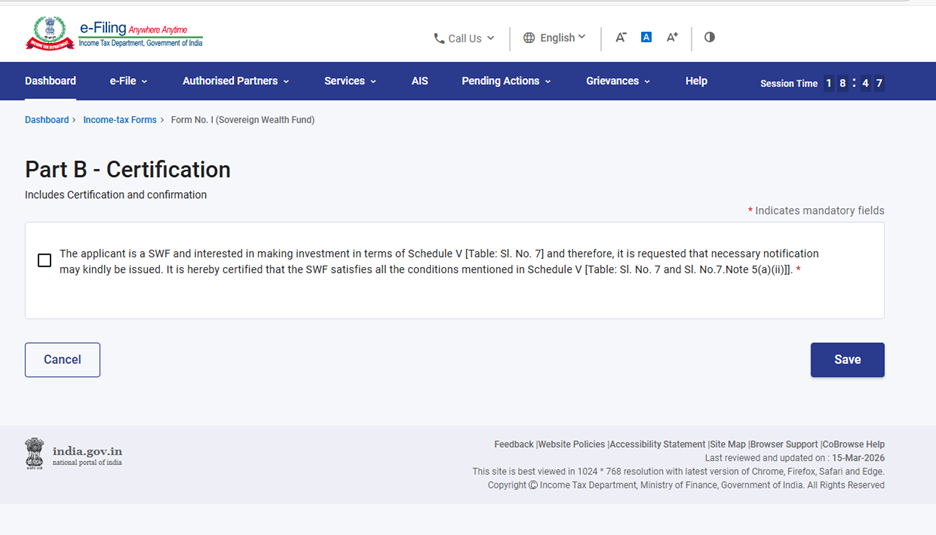
ഘട്ടം 9: രണ്ടാമത്തെ പാനൽ സേവ് ചെയ്തശേഷം മൂന്നാമത്തെ പാനൽ: ബന്ധപ്പെട്ട രേഖകൾ തെരഞ്ഞെടുക്കുക. ഈ പാനലിലെ “ബന്ധപ്പെട്ട രേഖകൾ” എന്നതിൽ പ്രസക്തമായ രേഖകൾ ചേർത്തിട്ട് സേവ് എന്നതിൽ ക്ലിക്ക് ചെയ്യുക.
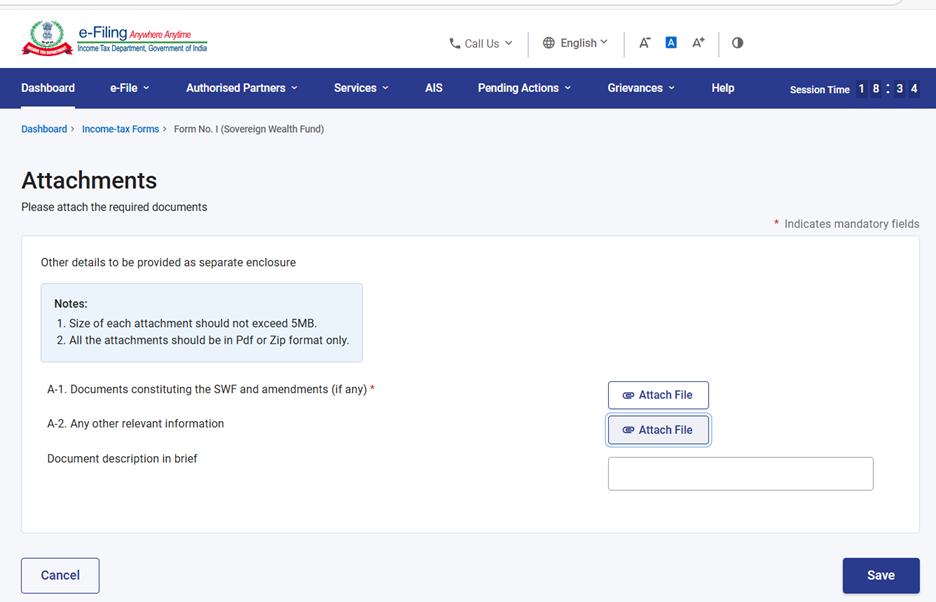
ഘട്ടം 10: മൂന്നാമത്തെ പാനൽ സേവ് ചെയ്തശേഷം "സ്ഥിരീകരണം" എന്ന പാനൽ തെരഞ്ഞെടുക്കുക. സ്ഥിരീകരണ പാനൽ സ്ഥിരീകരിച്ച് സേവ് എന്നതിൽ ക്ലിക്ക് ചെയ്യുക.
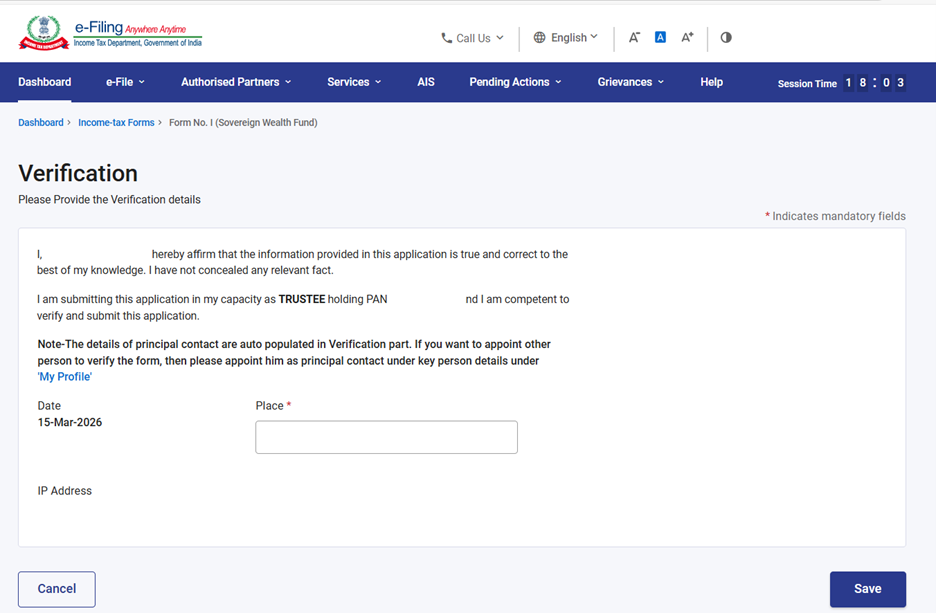
ഘട്ടം 11: സ്ഥിരീകരണ പാനൽ സേവ് ചെയ്തശേഷം പാനലിന്റെ നിലവിലെ സ്ഥിതി പൂർത്തിയായി എന്ന് പ്രദർശിപ്പിക്കും, തുടർന്ന് പ്രിവ്യൂ ബട്ടൺ പ്രവർത്തനക്ഷമമാകും.
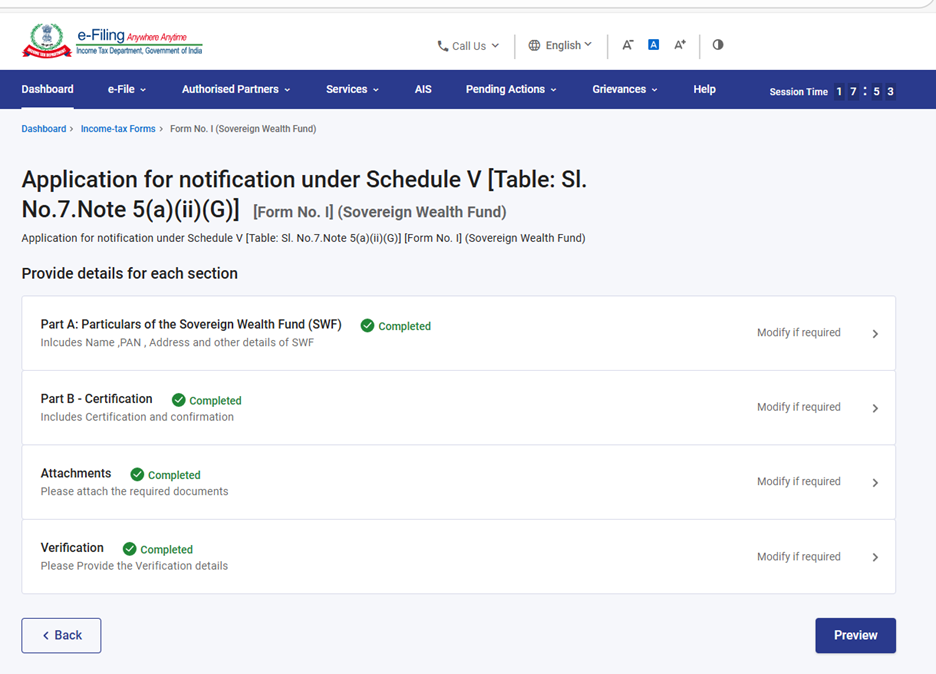
ഘട്ടം 12: പ്രിവ്യൂ പേജിലെ വിശദാംശങ്ങൾ സ്ഥിരീകരിച്ചിട്ട് ഇ-വെരിഫൈ ചെയ്യാൻ തുടരുക എന്നതിൽ ക്ലിക്ക് ചെയ്യുക.
കുറിപ്പ്: “ഡൗൺലോഡ്” ബട്ടൺ ക്ലിക്കുചെയ്യുന്നതിലൂടെ ഉപയോക്താവിന് ഇ-വെരിഫിക്കേഷൻ തുടരുന്നതിനുമുമ്പ് പ്രിവ്യൂ PDF ഡൗൺലോഡ് ചെയ്യാനും വിശദാംശങ്ങൾ സ്ഥിരീകരിക്കാനും കഴിയും.
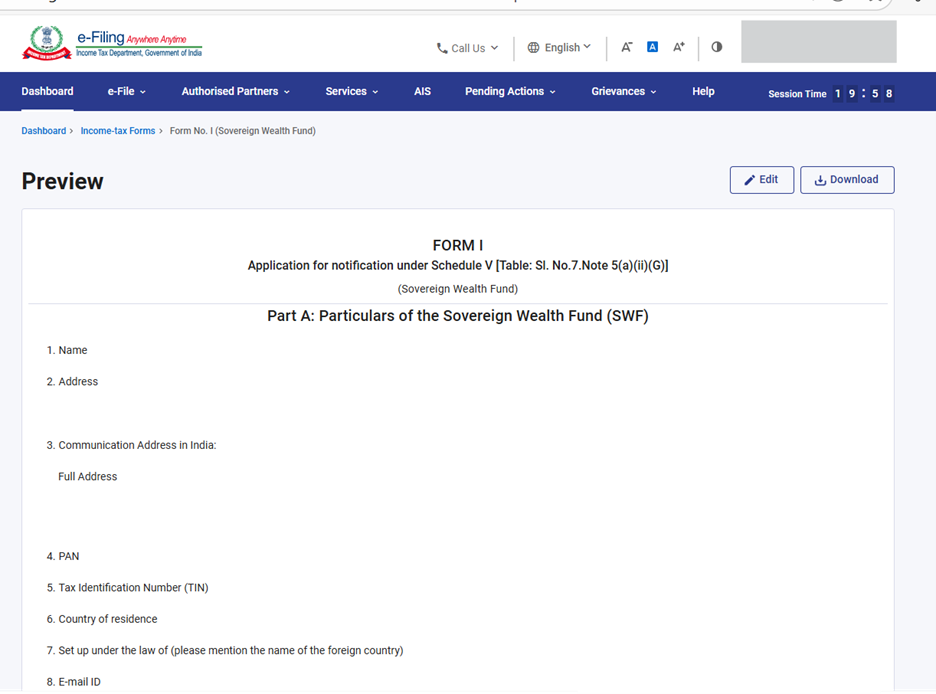
ഘട്ടം 13: ഇ-വെരിഫൈ തുടരുക എന്ന ബട്ടൺ ക്ലിക്ക് ചെയ്തതിനുശേഷം ഇ-വെരിഫൈ ചെയ്യാൻ നിങ്ങൾക്ക് മുന്നോട്ട് പോകണമോ എന്നത് സ്ഥിരീകരിക്കുന്ന ഒരു പോപ്പ്-അപ്പ് പ്രദർശിപ്പിക്കും. അതെ എന്നതിൽ ക്ലിക്ക് ചെയ്യുക.
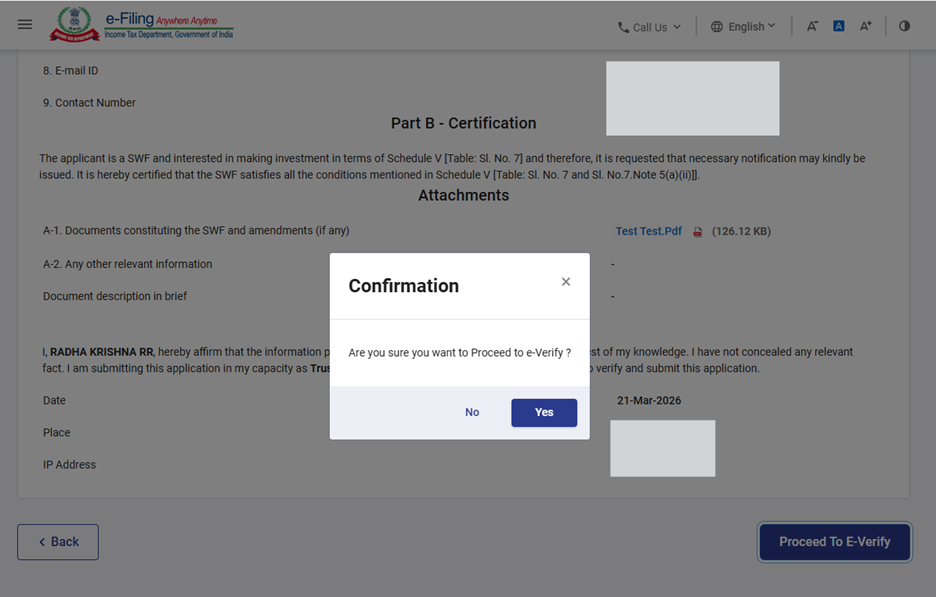
ഘട്ടം 14: അതെ ക്ലിക്ക് ചെയ്യുമ്പോൾ നിങ്ങളെ ഇ-വെരിഫൈ പേജിലേക്ക് കൊണ്ടുപോകും, അവിടെ നിങ്ങൾക്ക് DSC/EVC ഉപയോഗിച്ച് ഫോം I SWF സ്ഥിരീകരിക്കാൻ കഴിയും.
കുറിപ്പ്: കൂടുതലറിയാൻ ഇ-വെരിഫൈ ചെയ്യുന്നതെങ്ങനെ എന്ന ഉപയോക്തൃ മാനുവൽ പരിശോധിക്കുക.
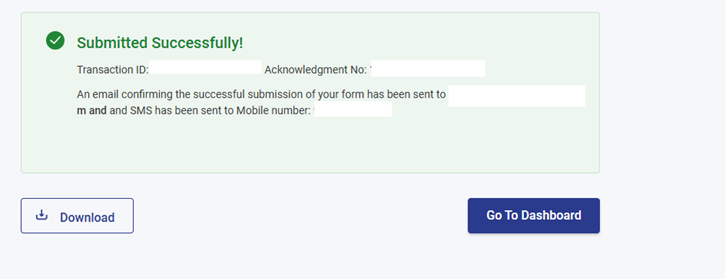
ഘട്ടം 15: വിജയകരമായ ഇ-വെരിഫിക്കേഷനുശേഷം ഒരു വിജയസന്ദേശം ട്രാൻസാക്ഷൻ ID-യും അക്നോളജ്മെന്റ് രസീത് നമ്പറും സഹിതം പ്രദർശിപ്പിക്കും. ഭാവിയിലെ ആവശ്യത്തിനായി ട്രാൻസാക്ഷൻ ID-യും അക്നോളജ്മെന്റ് രസീത് നമ്പറും ദയവായി കുറിച്ചുവയ്ക്കുക. ഇ-ഫയലിംഗ് പോർട്ടലിൽ രജിസ്റ്റർ ചെയ്തിട്ടുള്ള ഇമെയിൽ ID(കൾ)യിലും മൊബൈൽ നമ്പറിലും(കൾ) നിങ്ങൾക്ക് ഒരു സ്ഥിരീകരണ സന്ദേശവും ലഭിക്കും.
അക്നോളജ്മെന്റ് രസീത് ഡൗൺലോഡ് ചെയ്യാൻ ഡൗൺലോഡ് ബട്ടണിൽ ക്ലിക്ക് ചെയ്യുക.
കുറിപ്പ്:
- നിങ്ങളുടെ ഡാഷ്ബോർഡിൽ, ഇ-ഫയൽ > ആദായനികുതി ഫോമുകൾ സമർപ്പിക്കുക > സമർപ്പിച്ച ഫോമുകൾ കാണുക > ആദായനികുതി നിയമം 2025 പ്രകാരം സമർപ്പിച്ച ഫോമുകൾ കാണുക എന്ന ടാബിൽ ക്ലിക്ക് ചെയ്യുക.
- കൂടുതലറിയാൻ പൂരിപ്പിച്ച ഫോം ഉപയോക്തൃ മാനുവൽ കാണുക.
5. ബന്ധപ്പെട്ട വിഷയങ്ങൾ
6. ഗ്ലോസറി
| ചുരുക്കെഴുത്ത്/സംക്ഷേപം | വിവരണം/പൂർണ്ണരൂപം |
|---|---|
| DSC | സർട്ടിഫിക്കറ്റ് ഡിജിറ്റൽ സിഗ്നേച്ചർ സർട്ടിഫിക്കറ്റ് |
| EVC | ഇലക്ട്രോണിക് വെരിഫിക്കേഷൻ സർട്ടിഫിക്കറ്റ് |
| ARN | അക്നോളജ്മെന്റ് രസീത് നമ്പർ |
| PY | മുൻവർഷം |
| FY | സാമ്പത്തിക വർഷം |
| TY | നികുതി വർഷം |