फॉर्म 105 & 107 उपयोगकर्ता पुस्तिका
1. अवलोकन
विशिष्ट श्रेणीमधील ना-नफा संस्थांना (NPO), आयकर अधिनियम, 2025 नुसार उत्पन्नावरील करसवलतींचा दावा करणे पुढे सुरू ठेवण्यासाठी तसेच देणगीदारांना देणग्यांवर करकपातीचा लाभ मिळवण्यात सक्षम करण्यासाठी, नियमित नोंदणी किंवा नियमित मंजुरी घेणे आवश्यक आहे. या प्रक्रियेमुळे आयकर विभागाला संबंधित संस्थेच्या उपक्रमांची, उद्दिष्टांची आणि अनुपालन स्थितीची सातत्याने पडताळणी करता येते आणि हे सुनिश्चित केले जाते की, केवळ पात्र आणि पालन करणाऱ्या संस्थाच हे कर लाभ मिळवण्यासाठी पात्र राहतील.
आयकर अधिनियम, 2025 च्या कलम 332(3) अंतर्गत अशी नियमित नोंदणी किंवा कलम 354(2) अंतर्गत नियमित मंजुरी मिळविण्यासाठी, अर्जदाराने आयकर नियम, 2026 च्या नियम 181 नुसार, आयकर ई-फाइलिंग पोर्टलवर फॉर्म 105 इलेक्ट्रॉनिक पद्धतीने फाइल करणे आवश्यक आहे. फॉर्म 105 हा एक एकत्रित अर्ज असून, त्यामध्ये ना-नफा संस्थांची नोंदणी आणि देणगीसंबंधीच्या कर कपातीसाठी आवश्यक असलेली मंजुरी या दोन्ही गोष्टी समाविष्ट आहेत, हा फॉर्म सामान्यतः संस्थेचे उपक्रम सुरू झाल्यानंतर, तात्पुरत्या नोंदणीची मुदत संपत असताना, विद्यमान नोंदणीचे नूतनीकरण देय असल्यास किंवा संस्थेच्या उद्दिष्टांमध्ये बदल झाल्यास फाइल केला जातो.
फॉर्म 105 यशस्वीरित्या सबमिट केल्यानंतर आणि त्याची तपासणी झाल्यानंतर, आयकर विभाग फॉर्म 107 मध्ये एक आदेश जारी करतो, या आदेशामध्ये लागू असल्यानुसार नियमित नोंदणी आणि/किंवा मंजुरी दिली जाते, आणि त्यासह 16 अंकी विशिष्ट नोंदणी क्रमांक (URN) दिला जातो. हा URN नियमित नोंदणी किंवा मंजुरी मिळाल्याची पुष्टी म्हणून काम करतो आणि भविष्यातील अनुपालनासाठी तो नमूद करणे आवश्यक आहे.
तसेच, अर्जदाराकडून फॉर्म 105 फाइल करताना कोणतीही चूक झाली असल्यास, अर्ज फाइल केल्याच्या तारखेपासून 7 दिवसांच्या आत तो अर्ज मागे घेतला जाऊ शकतो.
2. ही सेवा मिळवण्यासाठी आवश्यक पूर्व-अटी
• तुम्ही ई-फाइलिंग पोर्टलवर नोंदणीकृत वापरकर्ता असावे
• करदात्याच्या पॅनची स्थिती "सक्रिय" असावी
• DSC पद्धतीद्वारे फॉर्मची पडताळणी करण्यासाठी तुमच्याकडे वैध DSC असावे आणि ते ई-फाइलिंग पोर्टलवर नोंदणीकृत असावे आणि कालबाह्य झालेले नसावे
3. फॉर्मबद्दल माहिती
3.1 उद्देश
कलम 332 किंवा कलम 354 अंतर्गत नियमित नोंदणी किंवा मंजुरी मिळाल्यामुळे, ना-नफा संस्थेला करसवलतींचा लाभ घेणे पुढेही सुरू ठेवता येते आणि देणगीदारांना पात्र देणग्यांवर कर कपातीचा दावा करता येतो. अशी नियमित नोंदणी किंवा मंजुरी ई-फाइलिंग पोर्टलवर फॉर्म 105 फाइल करून मिळवली जाते, त्यानंतर आयकर विभाग संबंधित अर्जाची तपासणी करतो.
ई-फाइलिंग पोर्टलवरील वैयक्तिक वापरकर्त्यांशिवाय सर्व नोंदणीकृत वापरकर्ते, आयकर अधिनियम, 2025 च्या कलम 332 किंवा कलम 354 अंतर्गत नियमित नोंदणी आणि/किंवा मंजुरी मिळविण्यासाठी फॉर्म 105 मध्ये आवश्यक तपशील सादर करू शकतात.
3.3 फॉर्मचा संक्षिप्त आढावा
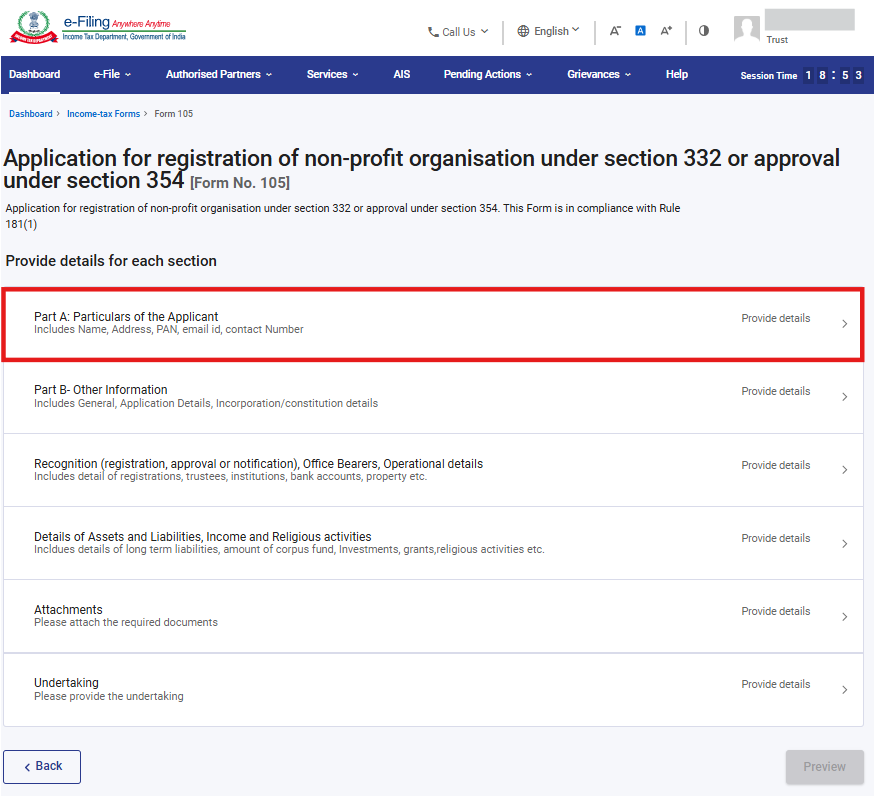
फॉर्म 105 मध्ये पुढील सहा पॅनल्स आहेत:
1. भाग A: अर्जदाराचे तपशील
2. भाग B- इतर माहिती
3. मान्यता (नोंदणी, मंजुरी किंवा अधिसूचना), पदाधिकारी, कामकाजाचे तपशील
4. मालमत्ता आणि दायित्व, उत्पन्न आणि धार्मिक उपक्रम यांचे तपशील
5. जोडपत्रे
6. हमीपत्र
4. क्रमवार मार्गदर्शक
भाग I: फॉर्म 105 फाइल करणे
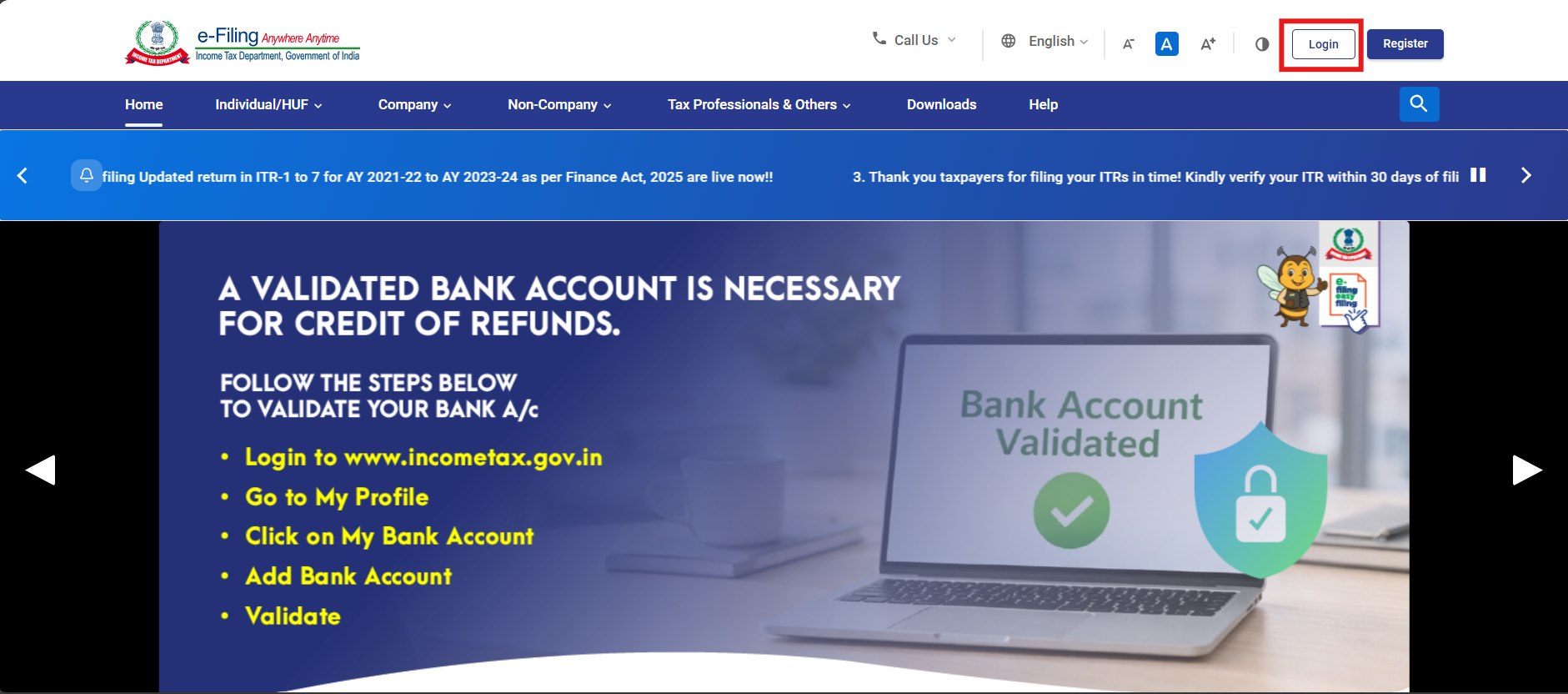
स्टेप 1: तुमचा वापरकर्ता आयडी आणि पासवर्ड वापरून ई-फाइलिंग पोर्टलमध्ये लॉगिन करा.
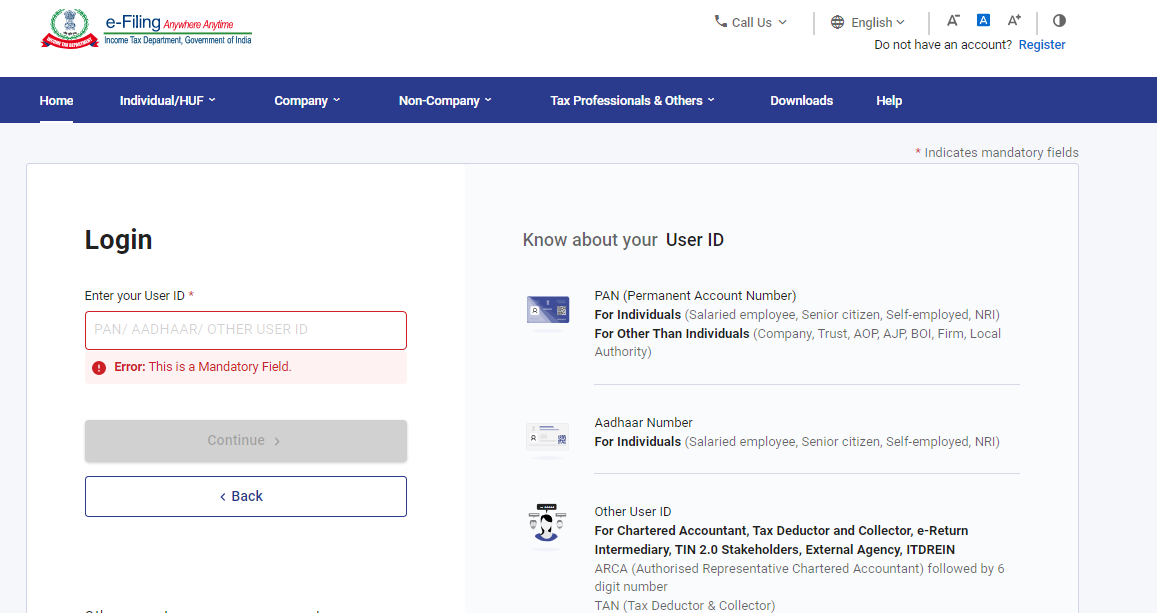
स्टेप 2: वापरकर्ता आयडी (पॅन) आणि पासवर्ड प्रविष्ट करा.
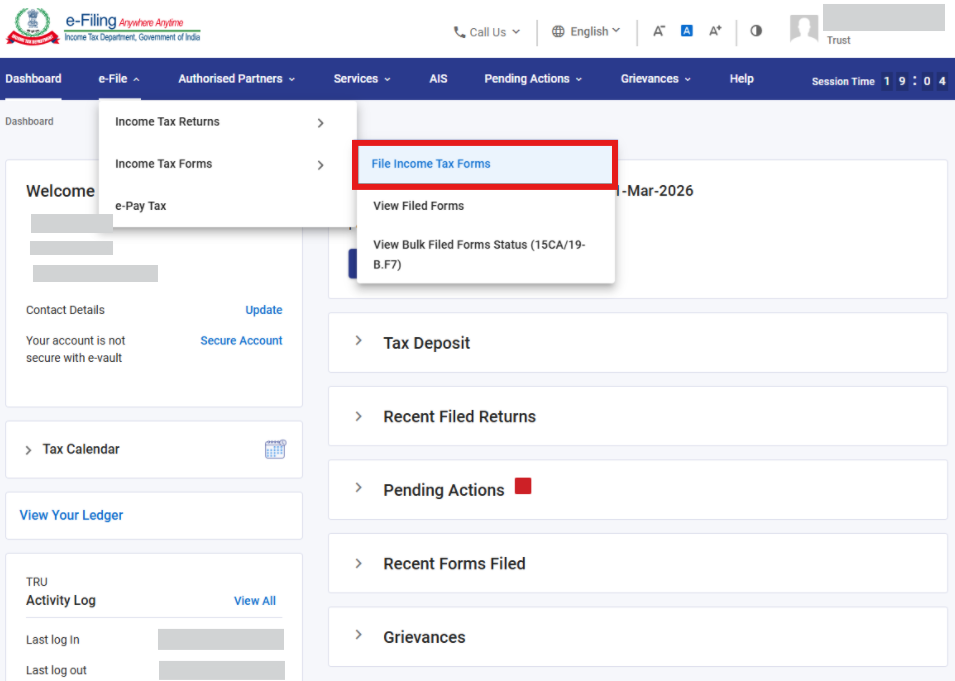
स्टेप 3: ई-फाइल > आयकर फॉर्म्स > 'आयकर फॉर्म्स फाइल करा' वर जा
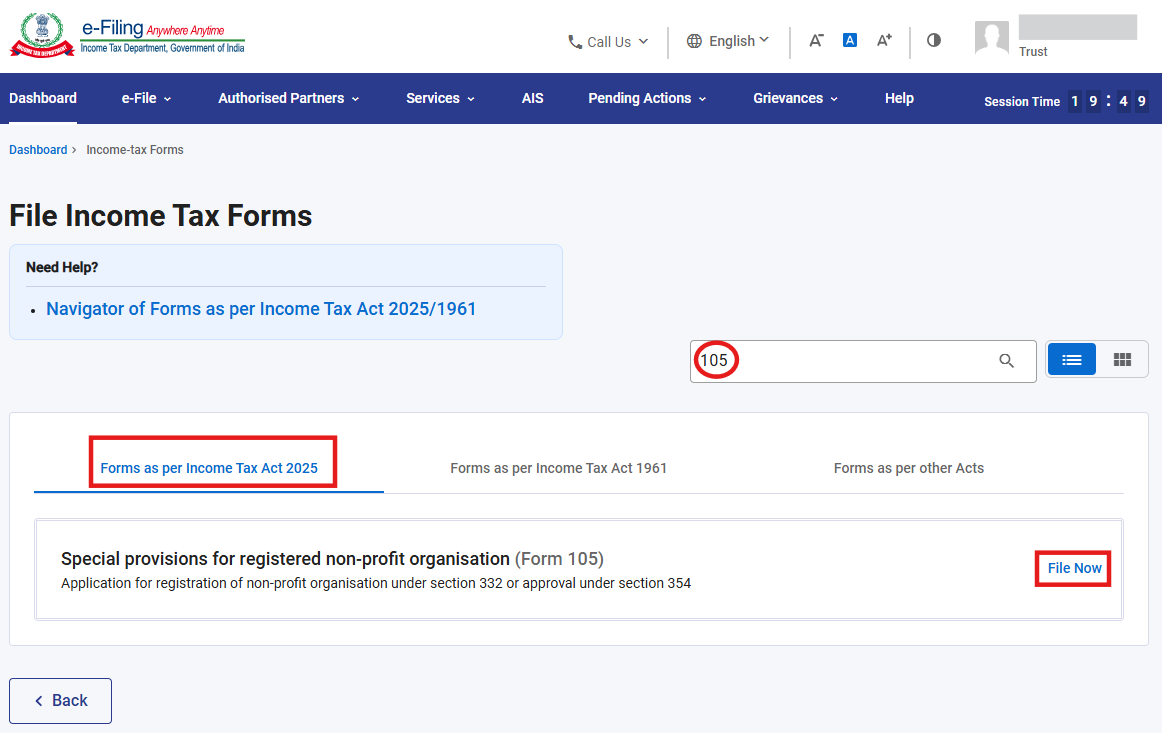
स्टेप 4: 'आयकर अधिनियम 2025 नुसार फॉर्म्स' हा टॅब निवडा, फॉर्म 105 शोधा आणि 'आता फाइल करा' बटणावर क्लिक करा
स्टेप 5: लागू असलेले कर वर्ष (T.Y.) निवडा आणि 'पुढे सुरू ठेवा' बटणावर क्लिक करा.
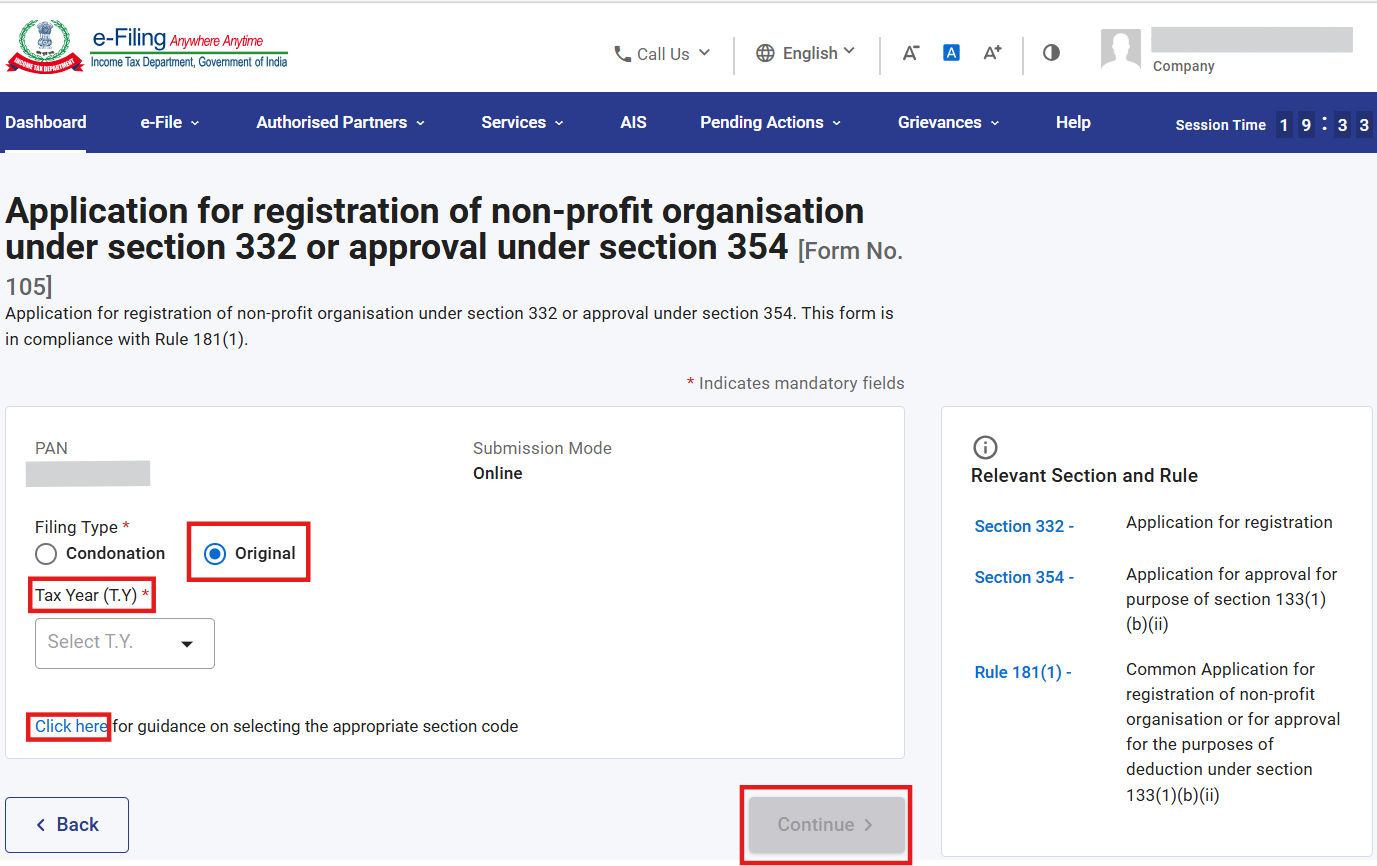
टीप: फॉर्म 105 मध्ये योग्य विभाग कोड निवडण्यासंबंधी मार्गदर्शन हवे असल्यास, संबंधित मार्गदर्शक डाउनलोड करण्यासाठी तुम्ही "येथे क्लिक करा" या हायपरलिंकवर क्लिक करू शकता.
स्टेप 6: 'चला सुरू करूया' वर क्लिक करा
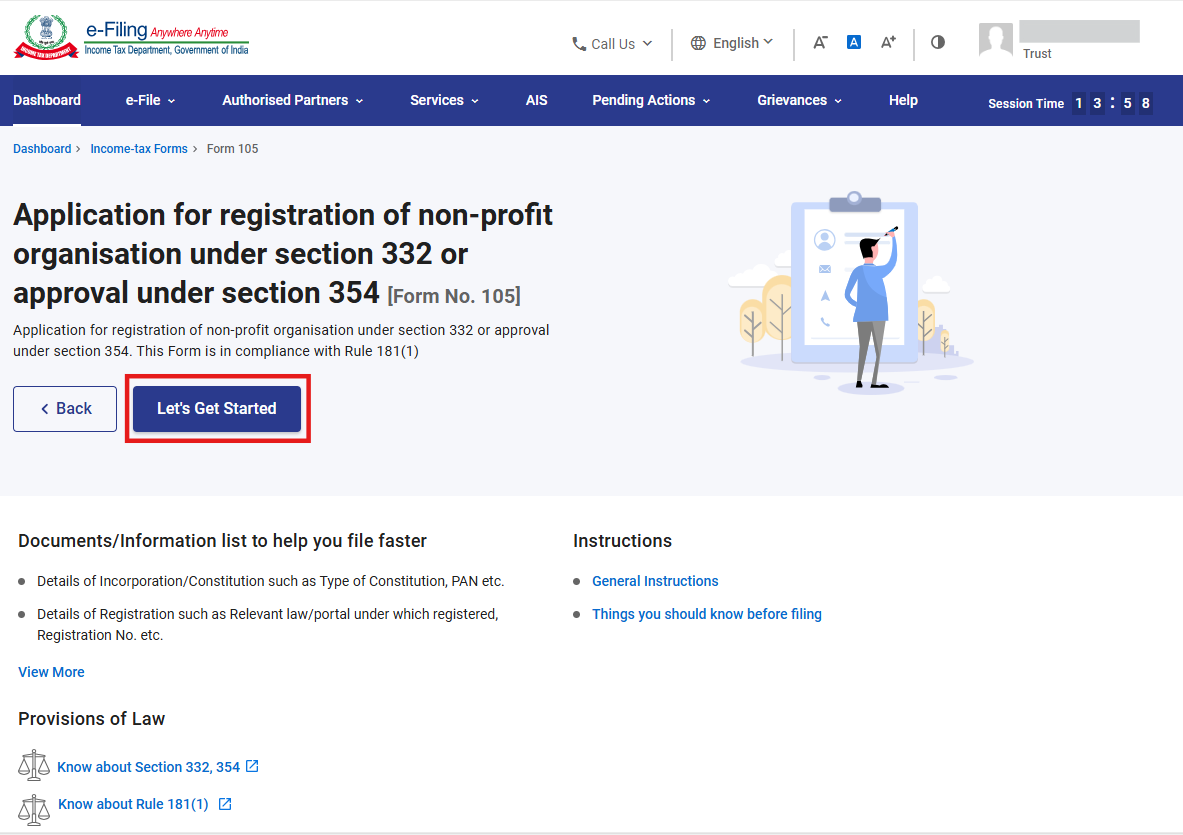
स्टेप 7: 'चला सुरू करूया' बटणावर क्लिक केल्यानंतर, वापरकर्त्याला पॅनल स्क्रीनवर नेले जाईल आणि त्यानंतर पहिले पॅनल: "भाग A: अर्जदाराचे तपशील" निवडा
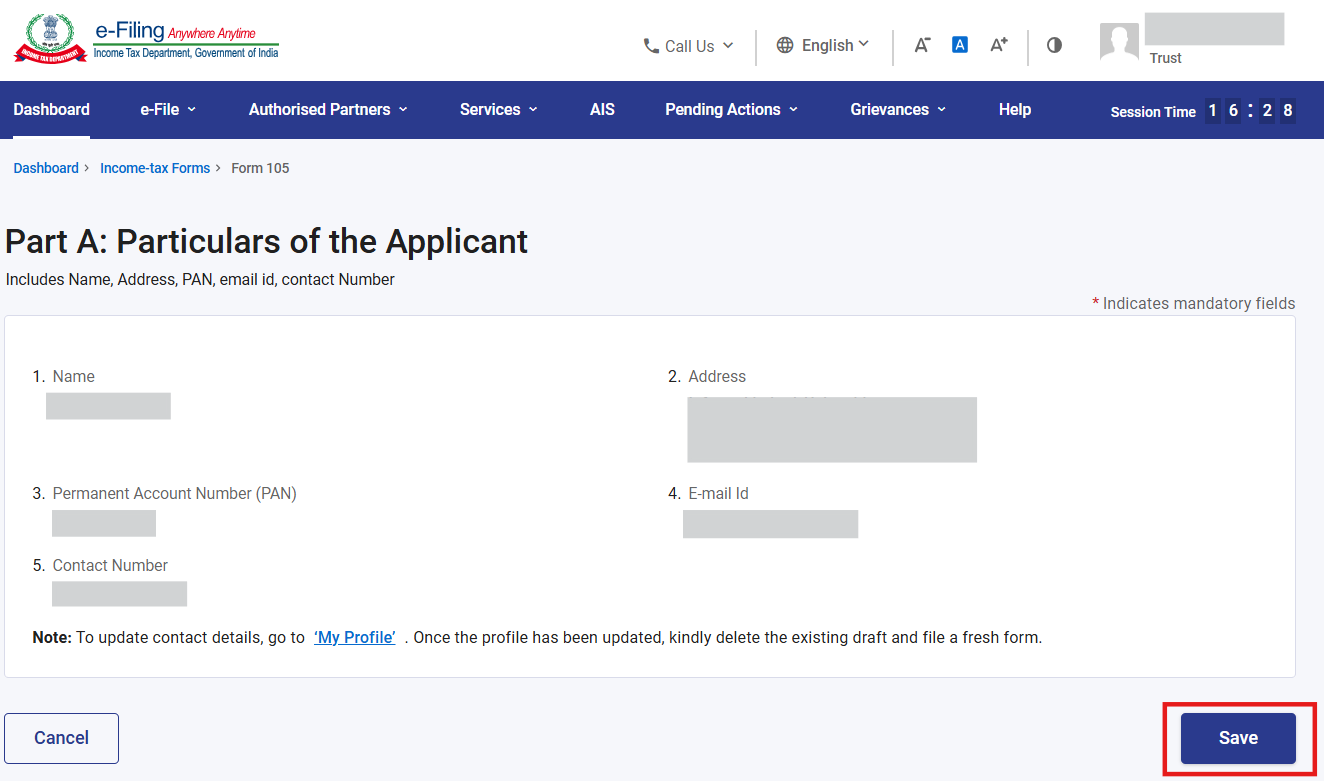
स्टेप 8: तपशीलांची पुष्टी करा आणि 'सेव्ह करा' वर क्लिक करा.
टीप: कृपया "माझे प्रोफाइल" विभागांतर्गत पत्त्यासह सर्व अनिवार्य तपशील पूर्ण भरले असल्याचे सुनिश्चित करा. "माझे प्रोफाइल" या हायपरलिंकवर क्लिक करून तुम्ही तुमचा संपर्क आणि पत्त्याचे तपशील अपडेट करू शकता.
स्टेप 9: पहिले पॅनल सेव्ह केल्यानंतर, पॅनलची स्थिती 'पूर्ण झाले' अशी दर्शविली जाईल, त्यानंतर दुसरे पॅनल "भाग B- इतर माहिती" निवडा
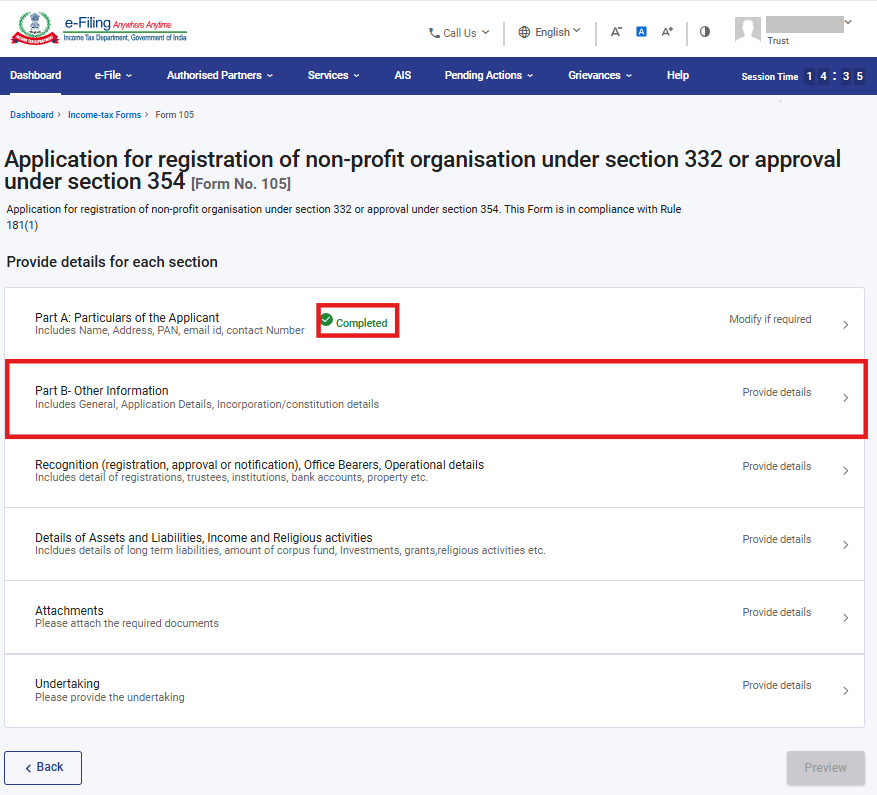
स्टेप 10: इतर माहितीची पुष्टी करा आणि 'सेव्ह करा' वर क्लिक करा.
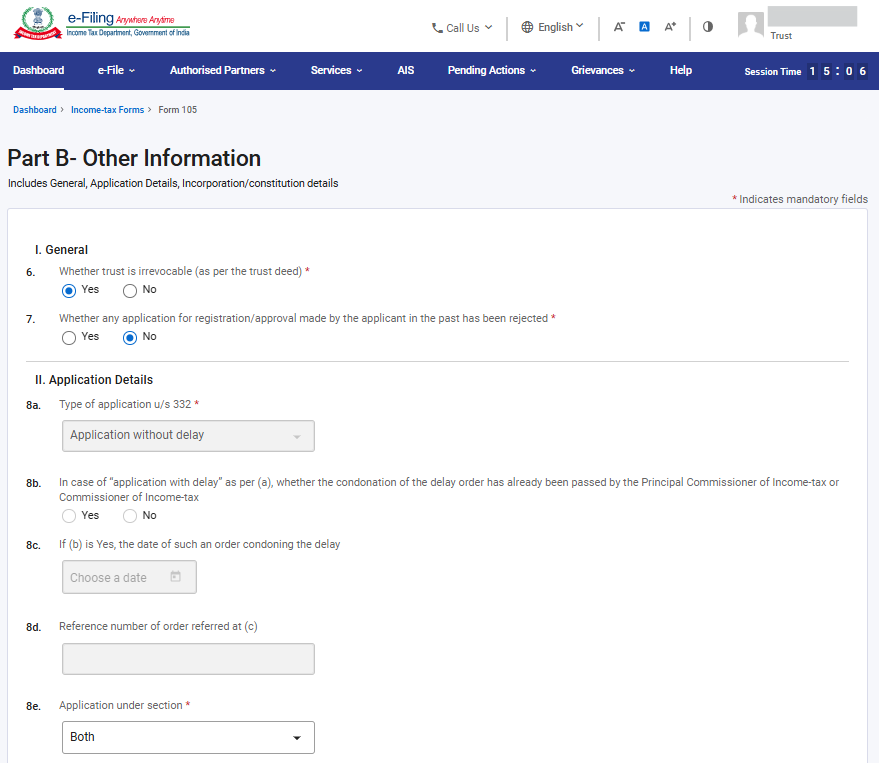
टीपा:
1) कलम 332(2)(b) नुसार न्यास रद्द करण्यायोग्य असल्यास अर्ज फाइल करता येणार नाही.
2) फील्ड 8a अंतर्गत “विलंबित अर्ज” निवडल्यावरच फील्ड 8b, 8c आणि 8d लागू होतील
3) कृपया तुमच्या अर्जाच्या प्रकारानुसार, फील्ड क्र. 8e: “कलमांतर्गत अर्ज” मध्ये योग्य कलम (332, 354 किंवा दोन्ही) निवडा.
4) कलम 354(2) अंतर्गत नोंदणीच्या पर्यायासाठी, NPO ची एकतर कलम 332/12A/10(23)(c) अंतर्गत आधीच नोंदणी झालेली असावी किंवा कलम 332(1) अंतर्गत नोंदणी करण्यासाठी फाइल केलेला अर्ज प्रलंबित असावा किंवा दोन्ही कलमांतर्गत नोंदणीसाठी अर्ज निवडावा लागेल. जर आयकर अधिनियम 2025 च्या कलम 332 अंतर्गत किंवा आयकर अधिनियम 1961 च्या संबंधित तरतुदींअंतर्गत नोंदणीसाठी फाइल केलेला अर्ज नाकारण्यात आला असेल किंवा दोन्हींपैकी कोणत्याही अधिनियमाच्या संबंधित तरतुदींअंतर्गत पूर्वीची नोंदणी/मंजुरी मागे घेण्यात आली असेल किंवा रद्द करण्यात आली असेल, तर कलम 354(2) अंतर्गत नोंदणीसाठी अर्ज फाइल करण्यास परवानगी दिली जात नाही.
5) आयकर नियम 2026 च्या नियम 181(12) च्या तरतुदींअंतर्गत फाइल करण्यात आलेल्या फॉर्म 105 च्या आधारे फॉर्म 107 मध्ये नामंजुरीचा आदेश प्राप्त झाल्यावरच फॉर्म 105 मध्ये पुन्हा अर्ज फाइल करण्याची सुविधा उपलब्ध करून देण्यात आली आहे. फॉर्म 10AD मधील पूर्वीच्या नामंजुरीच्या आदेशांसाठी, दिनांक 1.04.2026 पासून केवळ फॉर्म 105 मधील मूळ अर्जच फाइल केला जाईल. अशा प्रकरणांमध्ये, आयकर अधिनियम 1961 अंतर्गत पुन्हा अर्ज करण्यासंबंधी कोणत्याही तरतूदी नसल्या कारणाने, आयकर अधिनियम 1961 प्रमाणे पुन्हा अर्ज करण्याचा पर्याय उपलब्ध नाही.
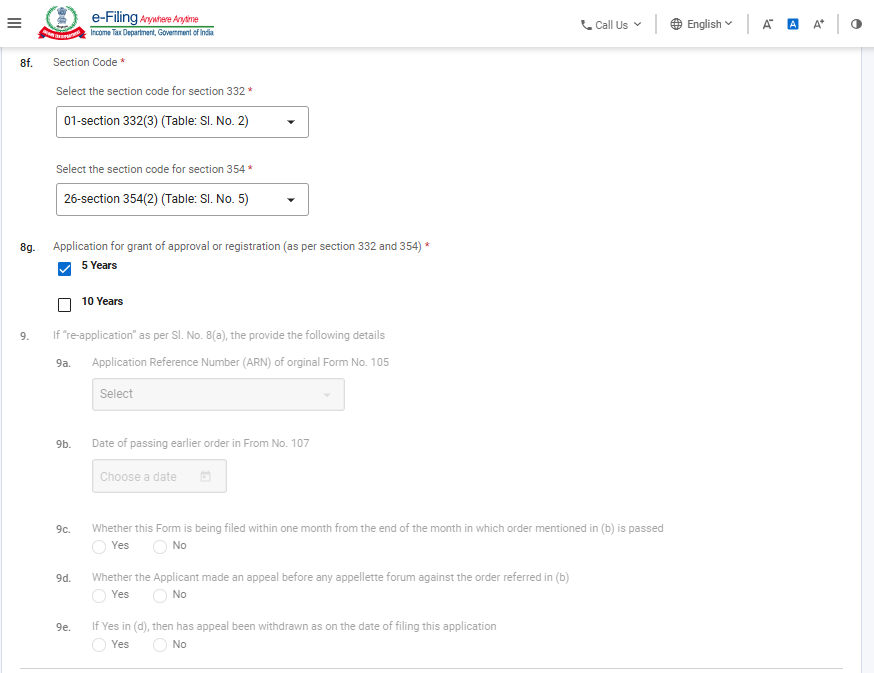
टीपा:
1) कृपया फील्ड क्र. 8f: “कलम कोड” मध्ये योग्य कलम कोड निवडा. कलम कोडसंबंधी अधिक मार्गदर्शन हवे असल्यास, कृपया “ कलम कोडवरील मार्गदर्शन ” चा संदर्भ घ्या
2) फील्ड क्र. 8G हे नोंदणी ज्या कालावधीसाठी मागण्यात आली आहे, त्या कालावधीशी संबंधित आहे. 10 वर्षांच्या कालावधीसाठी नोंदणी केवळ अशा NPO साठी लागू आहे, जे कलम 332(5) च्या तरतुदींमध्ये नमूद केलेल्या अटींची पूर्तता करतात. 5 वर्षांच्या कालावधीसाठी नोंदणी कलम 332(3) आणि 354(2) या दोन्ही तरतुदींअंतर्गत लागू आहे.
3) फील्ड क्र. 9 केवळ तेव्हाच सक्षम केले जाईल, जेव्हा तुम्ही लॅंडिंग स्क्रीनमध्ये “पुन्हा अर्ज करणे” हा पर्याय निवडाल. पुन्हा अर्ज करण्याची सुविधा लवकरच सक्षम केली जाईल.
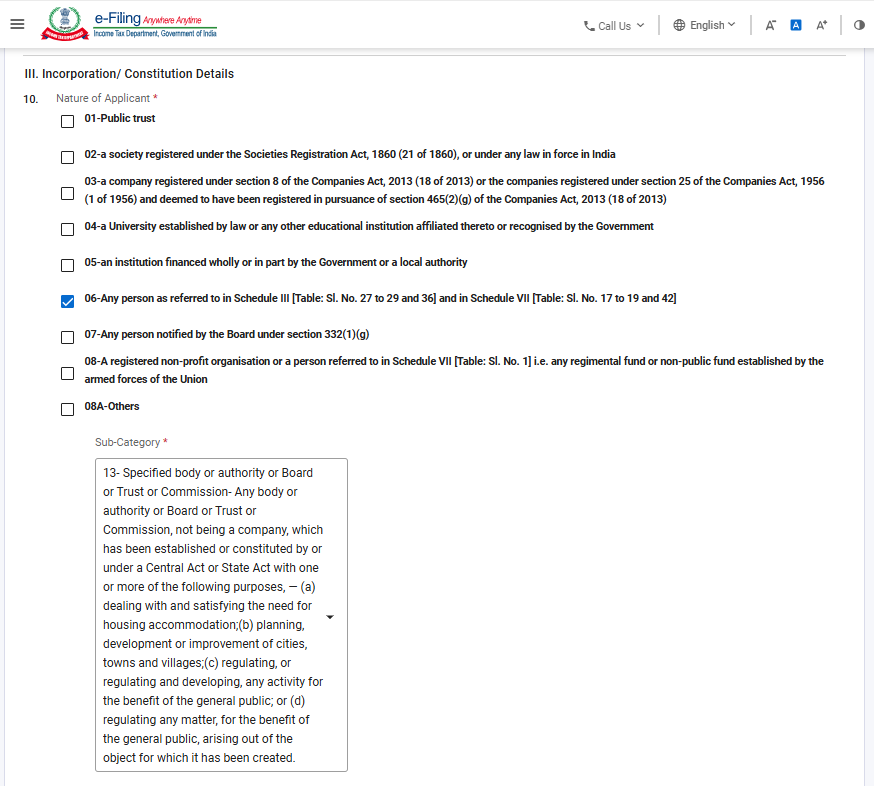
टीप:
1) कृपया खाली नमूद केल्यानुसार फील्ड क्र. 10 मध्ये अर्जदाराचा योग्य प्रकार निवडा:
|
कोड |
वर्णन |
|
01 |
सार्वजनिक न्यास |
|
02 |
सोसायटी नोंदणी अधिनियम, 1860 अंतर्गत किंवा भारतात लागू असलेल्या कोणत्याही कायद्यांतर्गत नोंदणीकृत असलेली सोसायटी |
|
03 |
कंपनी अधिनियम, 2013 च्या कलम 8 अंतर्गत नोंदणीकृत कंपनी किंवा कंपनी अधिनियम, 1956 च्या कलम 25 अंतर्गत नोंदणीकृत आणि कंपनी अधिनियम, 2013 च्या कलम 465(2)(g) अंतर्गत नोंदणीकृत मानण्यात आलेल्या कंपन्या. |
|
04 |
कायद्याद्वारे स्थापित विद्यापीठ किंवा त्याच्याशी संलग्न अथवा सरकारने मान्यता दिलेली इतर कोणतीही शैक्षणिक संस्था |
|
05 |
सरकार किंवा स्थानिक प्राधिकरणाकडून पूर्णपणे किंवा अंशतः अर्थसहाय्य प्राप्त करणारी संस्था |
|
06 |
अनुसूची III [तक्ता: अनुक्रमांक 27 ते 29 आणि 36] आणि अनुसूची VII [तक्ता: अनुक्रमांक 10 ते 19 आणि 42] मध्ये संदर्भित केलेली कोणतीही व्यक्ती |
|
07 |
कलम 332(1)(g) अंतर्गत मंडळाद्वारे अधिसूचित केलेली कोणतीही व्यक्ती |
|
08 |
नोंदणीकृत ना-नफा संस्था किंवा अनुसूची VII [तक्ता: अनुक्रमांक 1] मध्ये संदर्भित केलेली व्यक्ती, म्हणजेच केंद्र सरकारच्या सशस्त्र दलांनी स्थापित केलेला कोणताही रेजिमेंटल निधी किंवा सार्वजनिक नसलेला निधी |
|
08A |
इतर |
|
09 |
निर्दिष्ट गुंतवणूकदार संरक्षण निधी- भारतातील मान्यताप्राप्त शेअर बाजारांनी संयुक्तपणे किंवा स्वतंत्रपणे स्थापन केलेला कोणताही गुंतवणूकदार संरक्षण निधी |
|
10 |
निर्दिष्ट गुंतवणूकदार संरक्षण निधी- भारतातील कमोडिटी एक्स्चेंजनी संयुक्तपणे किंवा स्वतंत्रपणे स्थापन केलेला कोणताही गुंतवणूकदार संरक्षण निधी |
|
11 |
निर्दिष्ट गुंतवणूकदार संरक्षण निधी- डिपॉझिटरीद्वारे नियमांनुसार स्थापन केलेला कोणताही गुंतवणूकदार संरक्षण निधी. |
|
12 |
निर्दिष्ट संस्था किंवा प्राधिकरण किंवा मंडळ किंवा न्यास किंवा आयोग – अनुसूची VII [तक्ता: अनुक्रमांक 42] अंतर्गत समाविष्ट नसलेल्या संस्था किंवा प्राधिकरण किंवा मंडळ किंवा न्यास किंवा आयोग (त्यांना कोणत्याही नावाने संबोधले जात असले तरी) किंवा त्यांचा एक वर्ग |
|
13 |
निर्दिष्ट संस्था किंवा प्राधिकरण किंवा मंडळ किंवा न्यास किंवा आयोग — कंपनी नसलेली कोणतीही संस्था किंवा प्राधिकरण किंवा मंडळ किंवा न्यास किंवा आयोग, जे केंद्रीय अधिनियम किंवा राज्य अधिनियमाद्वारे किंवा त्याअंतर्गत खालीलपैकी एका किंवा अधिक उद्देशांसाठी स्थापित किंवा गठित करण्यात आले आहे — (a) गृहनिर्माण निवासाची गरज पूर्ण करणे आणि त्यासंबंधी कार्यवाही करणे; (b) शहरे, नगरे आणि गावांचे नियोजन, विकास किंवा सुधारणा करणे; (c) सर्वसामान्य जनतेच्या हितासाठी कोणत्याही उपक्रमाचे नियमन करणे किंवा नियमन आणि विकास करणे; किंवा (d) ज्या उद्देशासाठी तिची निर्मिती करण्यात आली आहे, त्यातून उद्भवणाऱ्या कोणत्याही बाबीचे सर्वसामान्य जनतेच्या हितासाठी नियमन करणे. |
|
14 |
निर्दिष्ट विद्यापीठ, रुग्णालय किंवा इतर संस्था – सरकारकडून पुर्णपणे किंवा मोठ्या प्रमाणावर अर्थसहाय्य प्राप्त करणारे कोणतेही विद्यापीठ किंवा इतर शैक्षणिक संस्था. |
|
15 |
निर्दिष्ट विद्यापीठ, रुग्णालय किंवा इतर संस्था – सरकारकडून पुर्णपणे किंवा मोठ्या प्रमाणावर अर्थसहाय्य प्राप्त करणारे कोणतेही रुग्णालय किंवा इतर संस्था. |
|
16 |
निर्दिष्ट विद्यापीठ, रुग्णालय किंवा इतर संस्था – असे कोणतेही विद्यापीठ किंवा इतर शैक्षणिक संस्था, ज्यांच्या एकूण वार्षिक प्राप्ती ₹ 5,00,00,000 पेक्षा जास्त नाहीत |
|
17 |
निर्दिष्ट विद्यापीठ, रुग्णालय किंवा इतर संस्था – असे कोणतेही रुग्णालय किंवा इतर संस्था, ज्यांच्या एकूण वार्षिक प्राप्ती ₹ 5,00,00,000 पेक्षा जास्त नाहीत |
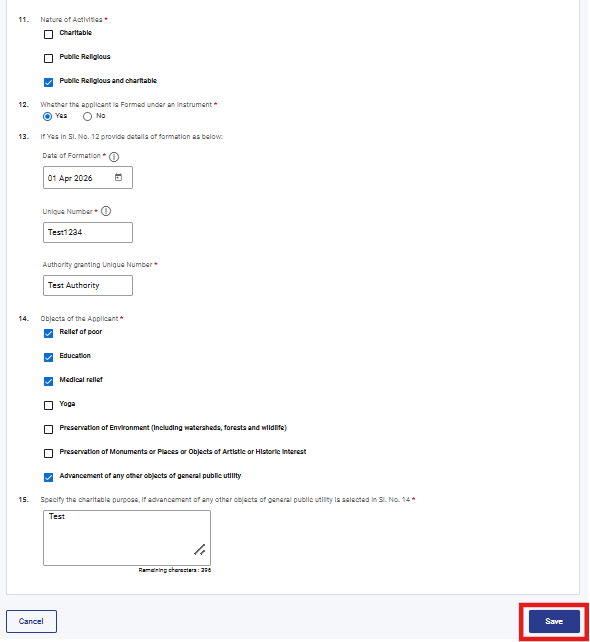
टीप:
1) तुम्ही फील्ड क्र. 11: “उपक्रमांचे स्वरूप” अंतर्गत सार्वजनिक धार्मिक व्यतिरिक्त दुसरा पर्याय निवडल्यावरच फील्ड क्र. 14: “अर्जदाराची उद्दिष्ट्ये” सक्षम केले जाईल.
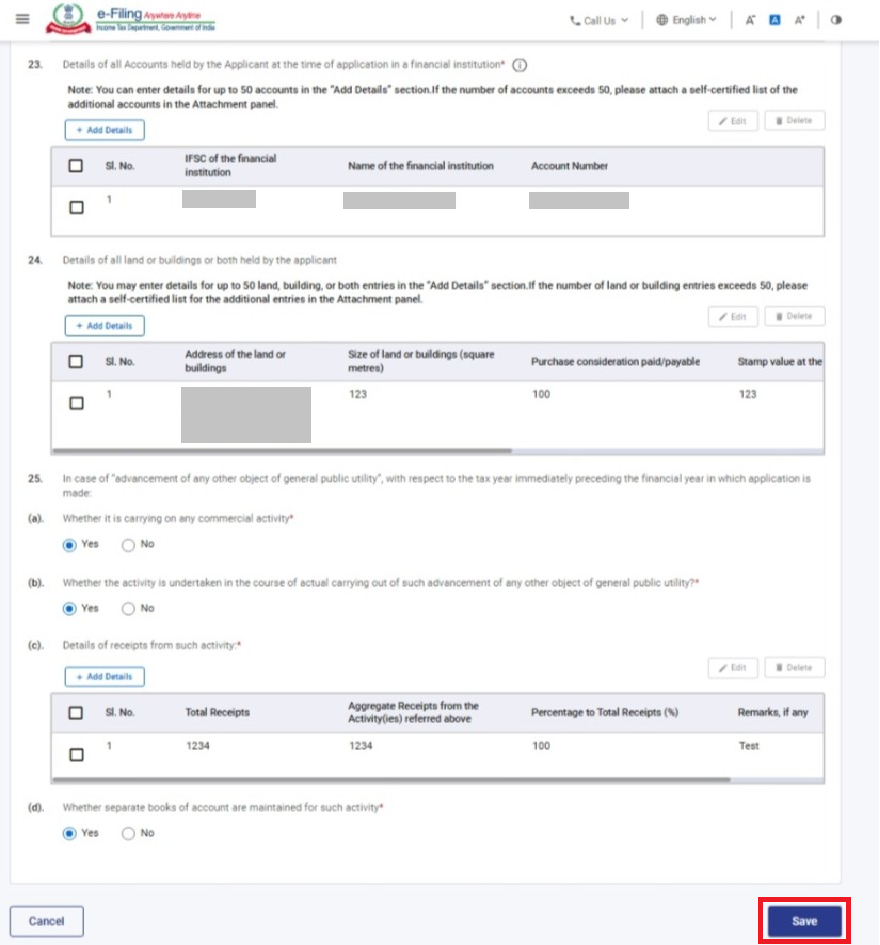
स्टेप 11: दुसरे पॅनल सेव्ह केल्यानंतर, पॅनलची स्थिती 'पूर्ण झाले' अशी दर्शविली जाईल, त्यानंतर तिसरे पॅनल: “मान्यता (नोंदणी, मंजुरी किंवा अधिसूचना), पदाधिकारी, कामकाजाचे तपशील” निवडा
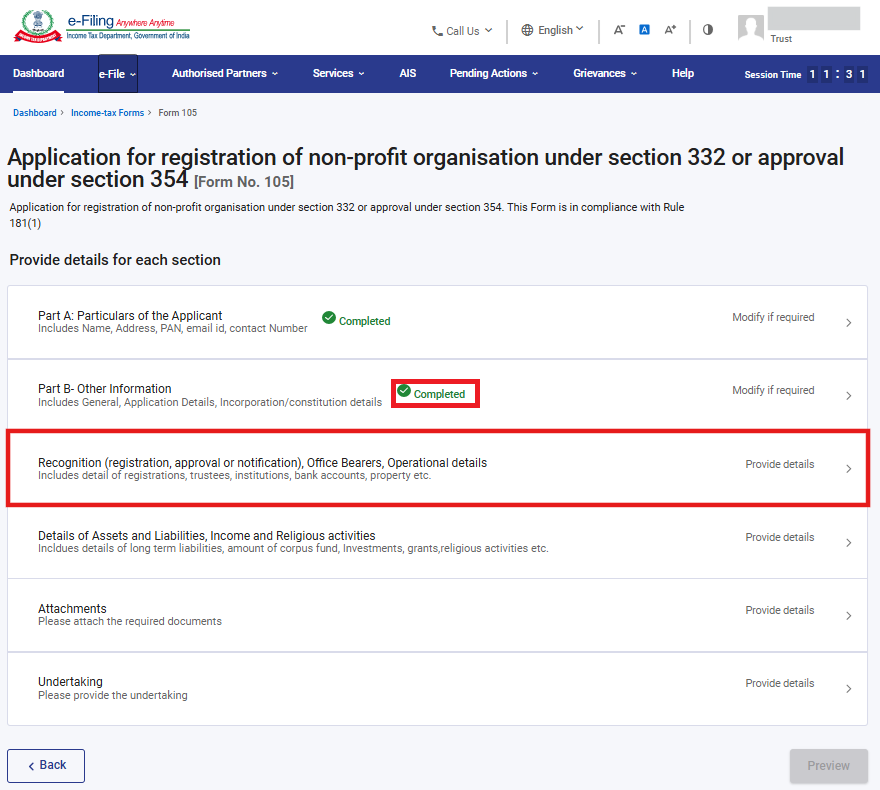
स्टेप 12: कृपया लागू असलेले सर्व तपशील भरा आणि 'सेव्ह करा' वर क्लिक करा.
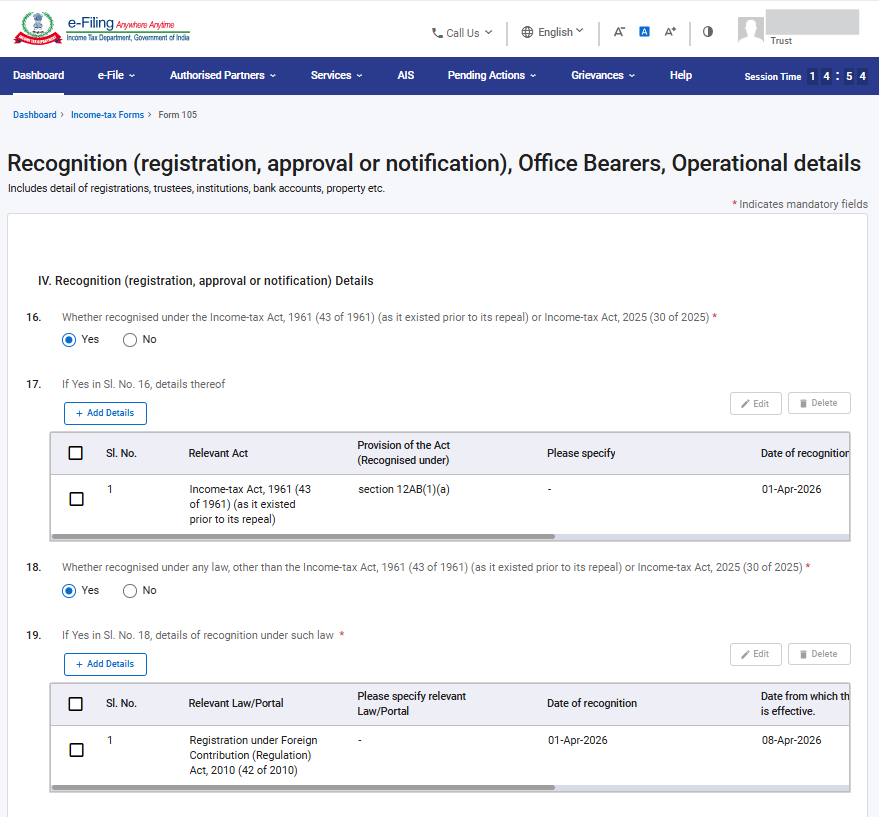
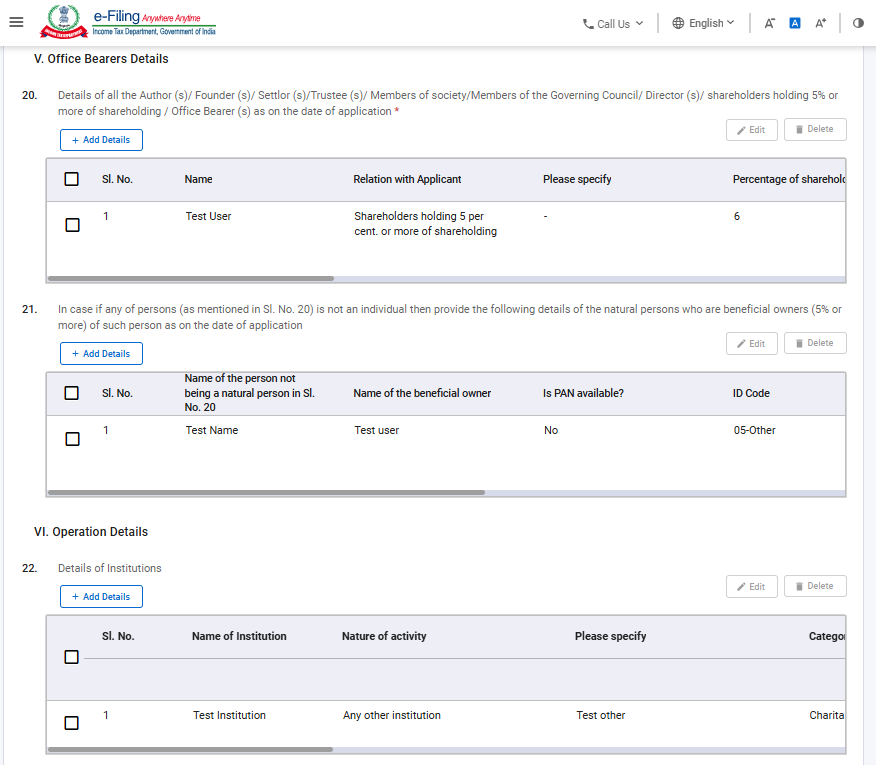
1. फील्ड क्र. 20 मध्ये, नमूद केलेल्या व्यक्तींचे तपशील तक्त्यात प्रदान केलेल्या स्तंभांनुसार प्रविष्ट करावेत
2. फील्ड क्र. 21 मध्ये, फील्ड क्र. 20 मध्ये नमूद केलेल्या व्यक्तींव्यतिरिक्त, अशा व्यक्ती ज्यांच्याकडे 5% किंवा त्याहून अधिक भागधारणा आहे म्हणजेच ज्या लाभकारक मालक आहेत, अशा नैसर्गिक व्यक्तींचे तपशील प्रविष्ट करावेत.
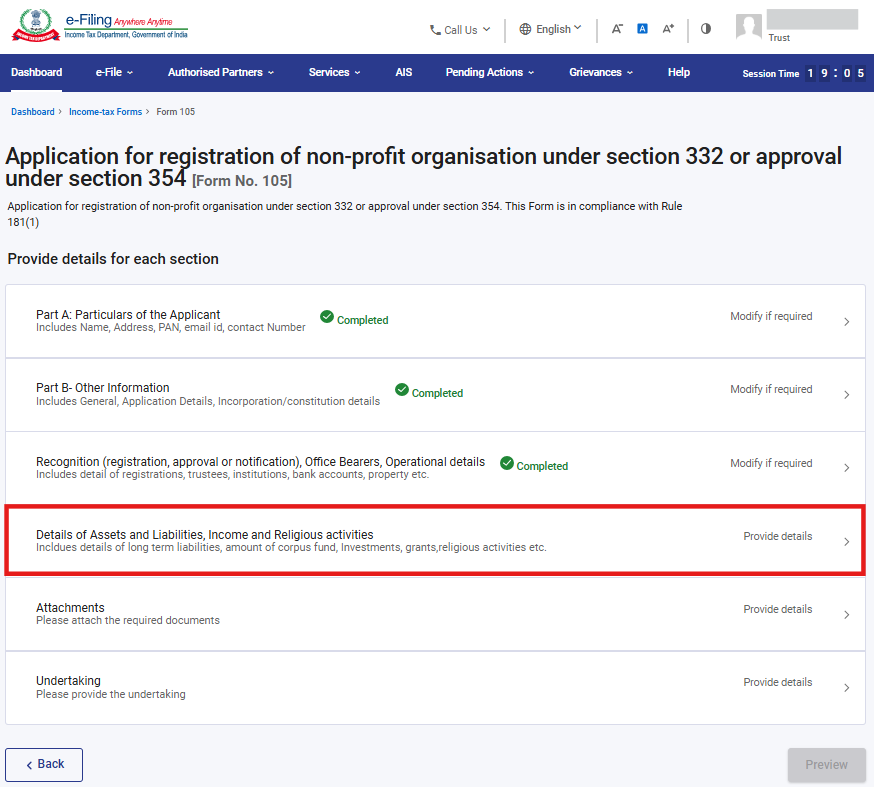
स्टेप-13: तिसरे पॅनल सेव्ह केल्यानंतर, पॅनलची स्थिती 'पूर्ण झाले' अशी दर्शविली जाईल, त्यानंतर चौथे पॅनल: “मालमत्ता आणि दायित्व, उत्पन्न आणि धार्मिक उपक्रम यांचे तपशील” निवडा
स्टेप 14: कृपया लागू असलेले सर्व तपशील भरा आणि 'सेव्ह करा' वर क्लिक करा.
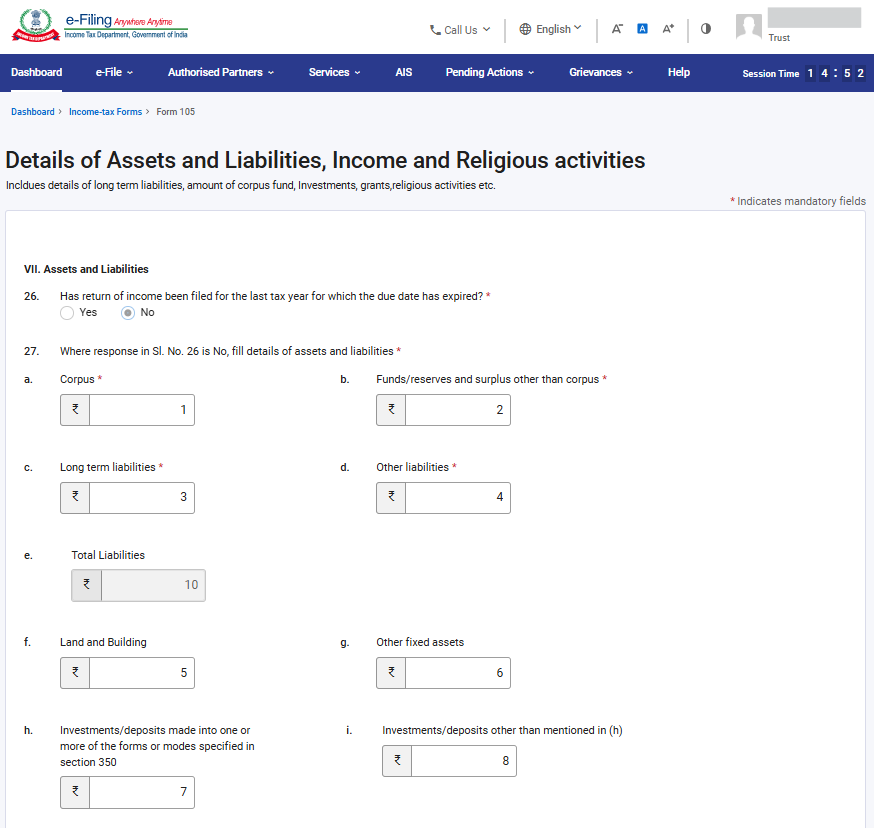
टीप:
1) सादर केलेल्या उत्पन्नाच्या विवरणपत्राच्या देय तारखेची मुदत संपलेली असल्यास, त्या विवरणपत्राच्या आधारे फील्ड क्र. 26 मध्ये 'होय' किंवा 'नाही' आधीपासून भरलेले असेल.
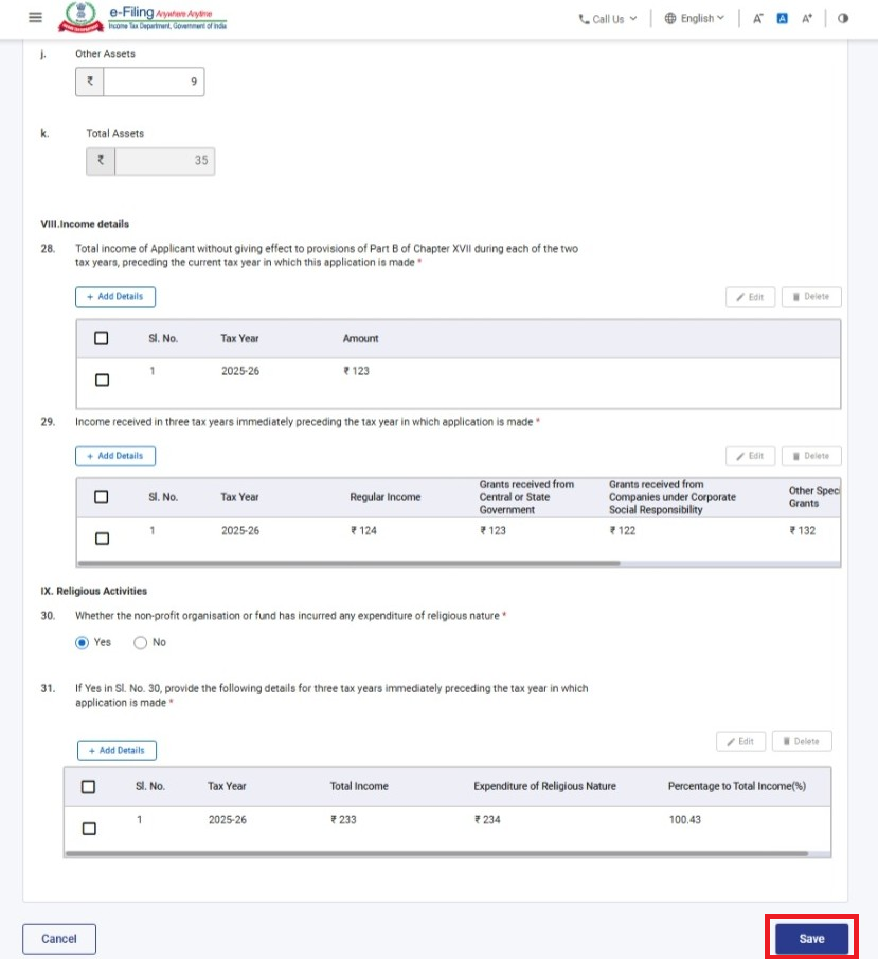
टीप:
1) फील्ड क्र. 8e: "कलमांतर्गत अर्ज" याखाली 'कलम 354' किंवा 'दोन्ही' यापैकी एक पर्याय निवडल्यावरच फील्ड क्र. 30 व 31 सक्षम होतील.
स्टेप 15: चौथे पॅनल सेव्ह केल्यानंतर, पॅनलची स्थिती 'पूर्ण झाले' अशी दर्शविली जाईल, त्यानंतर पाचवे पॅनल: “जोडपत्रे” निवडा
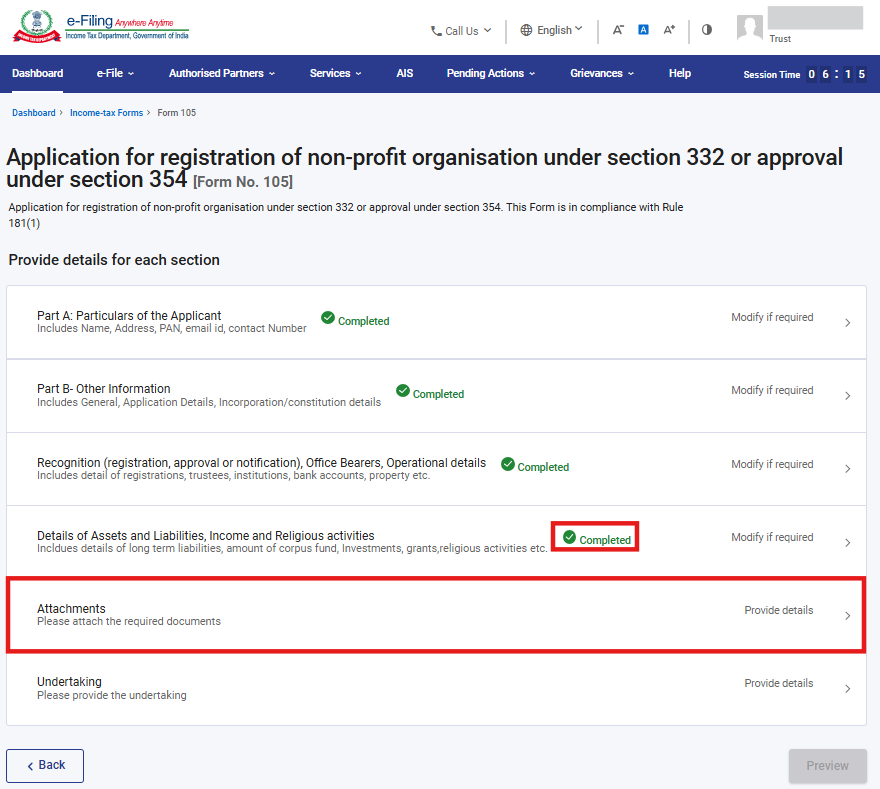
स्टेप 16: संबंधित कागदपत्रे जोडा आणि 'सेव्ह करा' वर क्लिक करा.
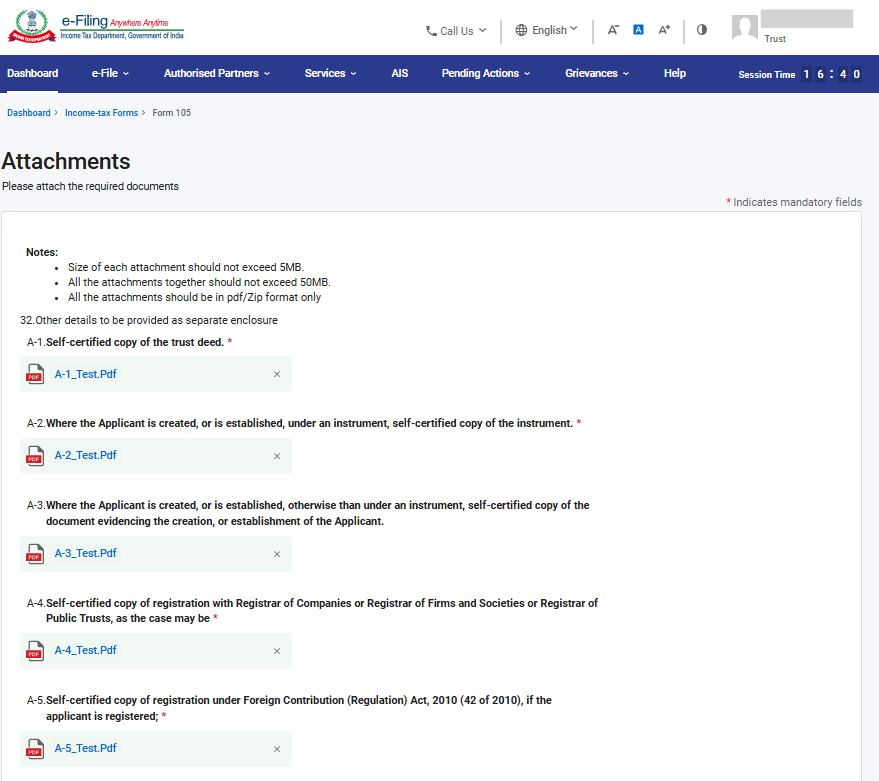
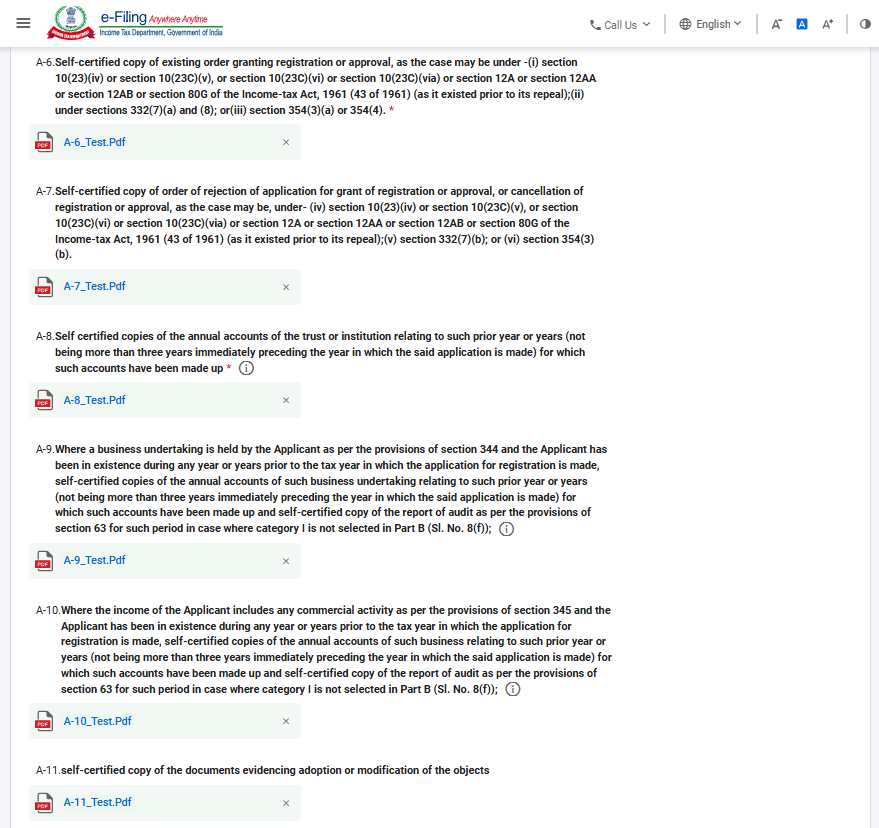
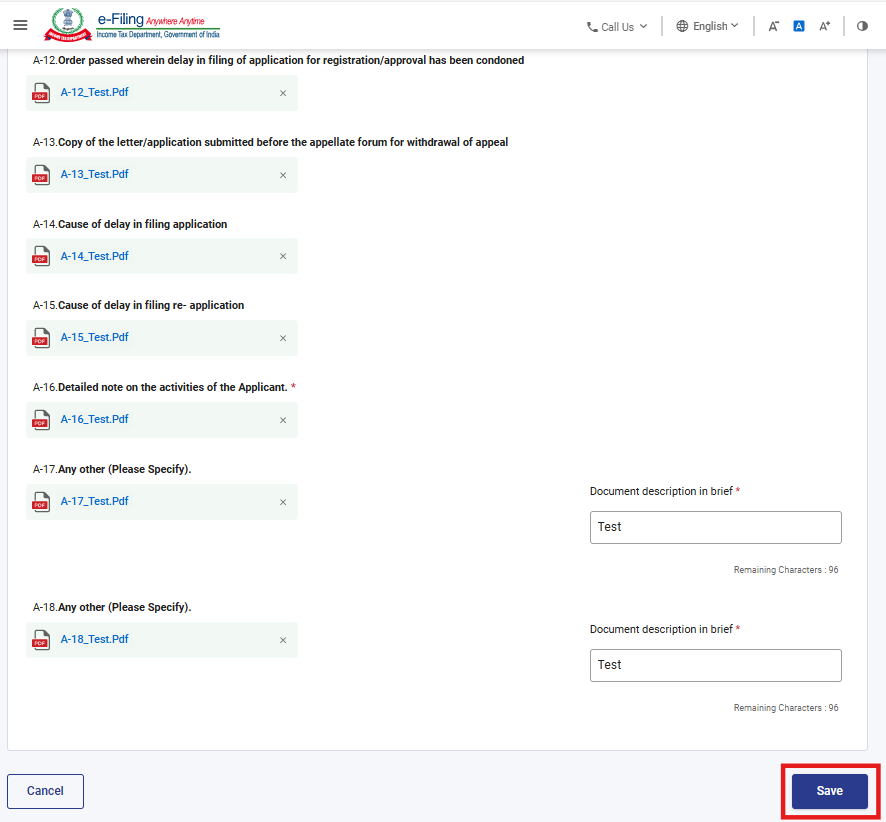
*सर्व तारांकित जोडपत्रे अनिवार्य आहेत.
स्टेप 17: पाचवे पॅनल सेव्ह केल्यानंतर, पॅनलची स्थिती 'पूर्ण झाले' अशी दर्शविली जाईल, त्यानंतर सहावे पॅनल: “हमीपत्र” निवडा
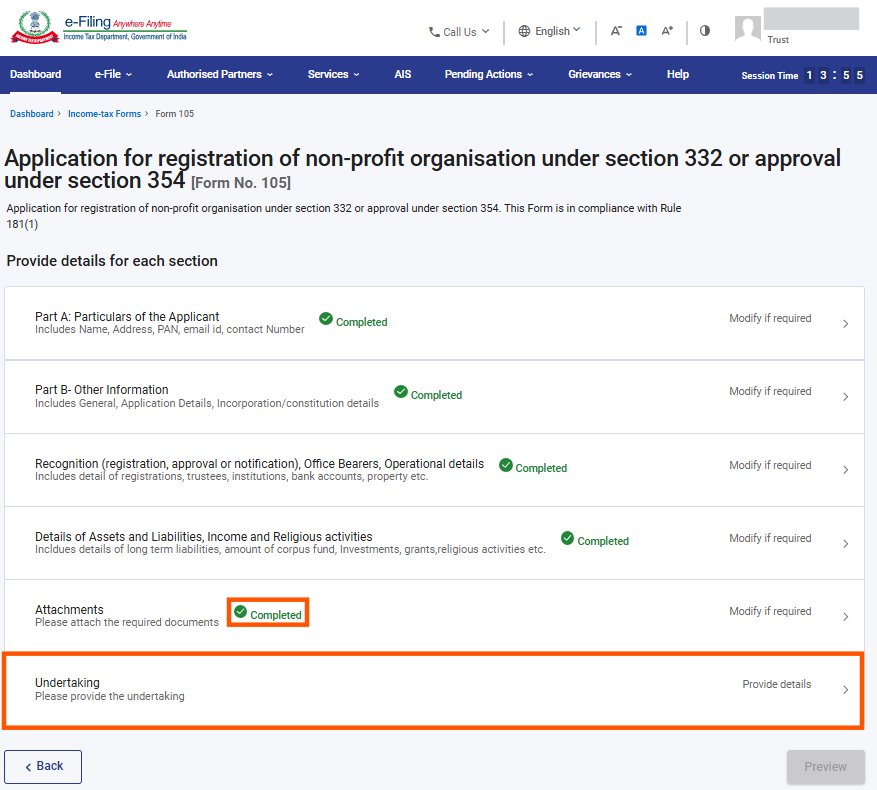
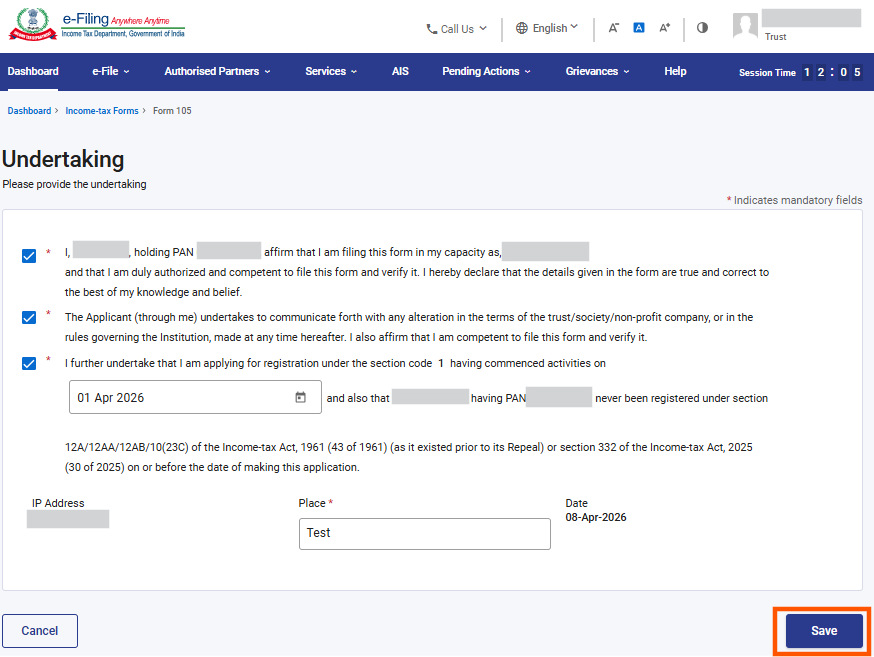
स्टेप 18: हमीपत्राची पुष्टी करा आणि 'सेव्ह करा' वर क्लिक करा.
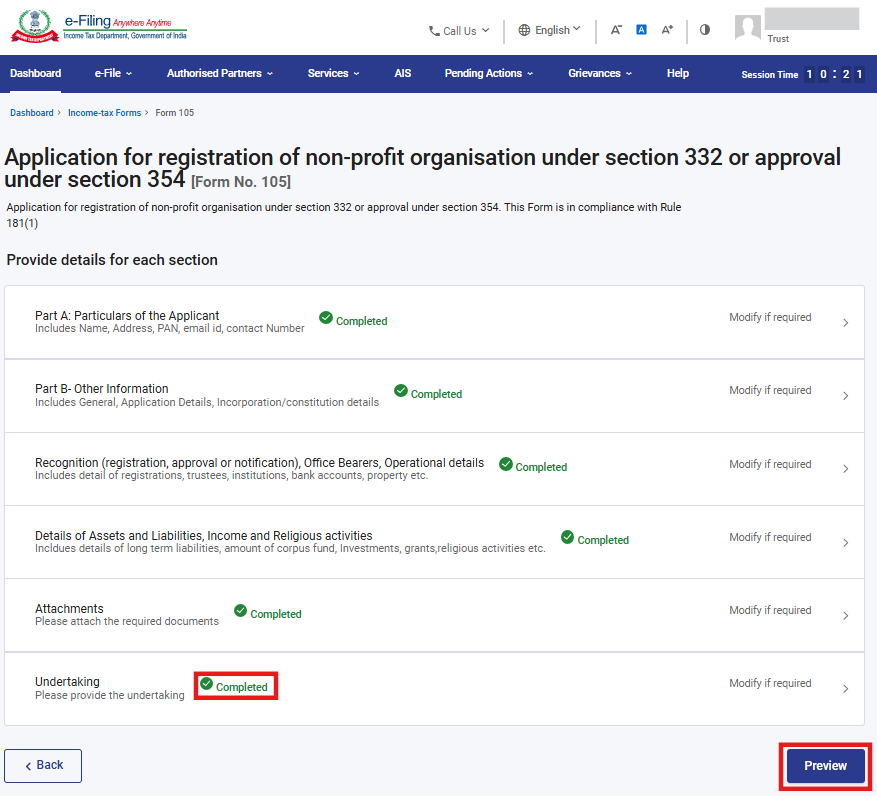
स्टेप 19: सहावे पॅनल सेव्ह केल्यानंतर, पॅनलची स्थिती 'पूर्ण झाले' अशी दर्शविली जाईल, त्यानंतर 'पूर्वावलोकन करा' वर क्लिक करा.
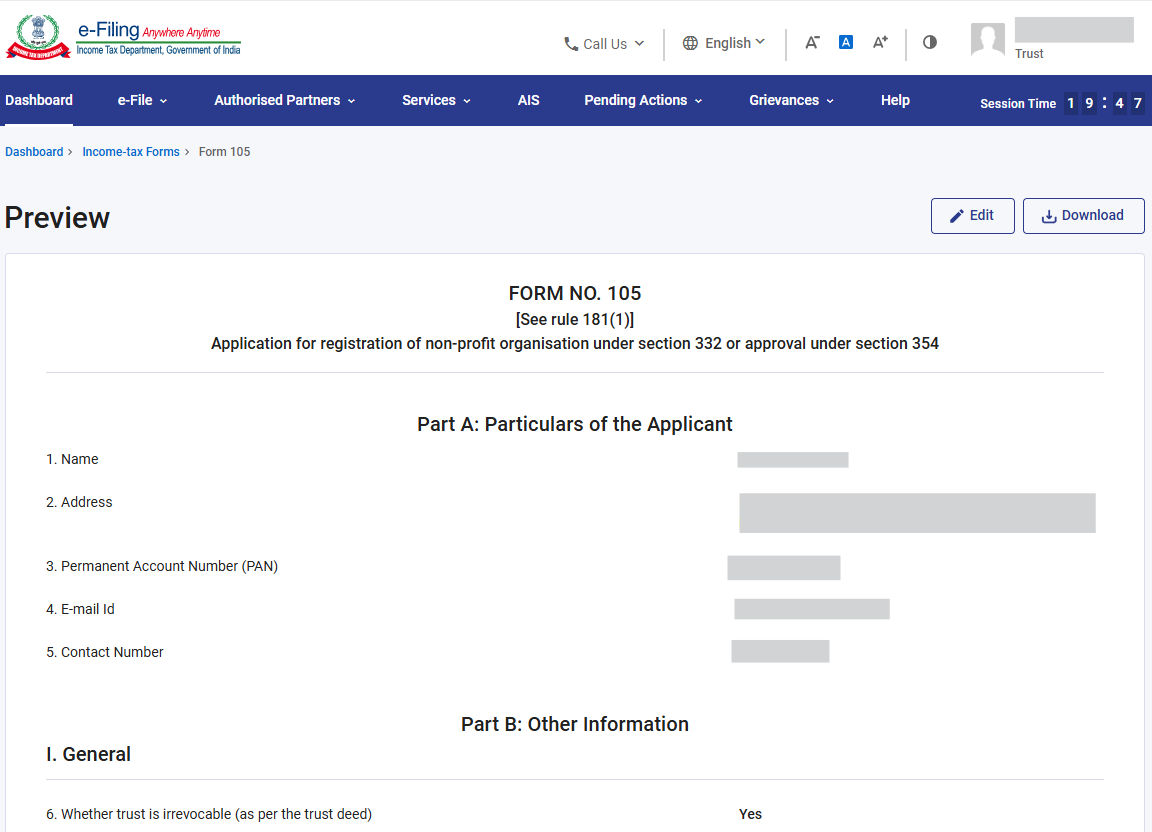
स्टेप 20: पूर्वावलोकन पेजवर, तपशीलांची पडताळणी करा आणि 'ई-पडताळणीसाठी पुढे जा' वर क्लिक करा.
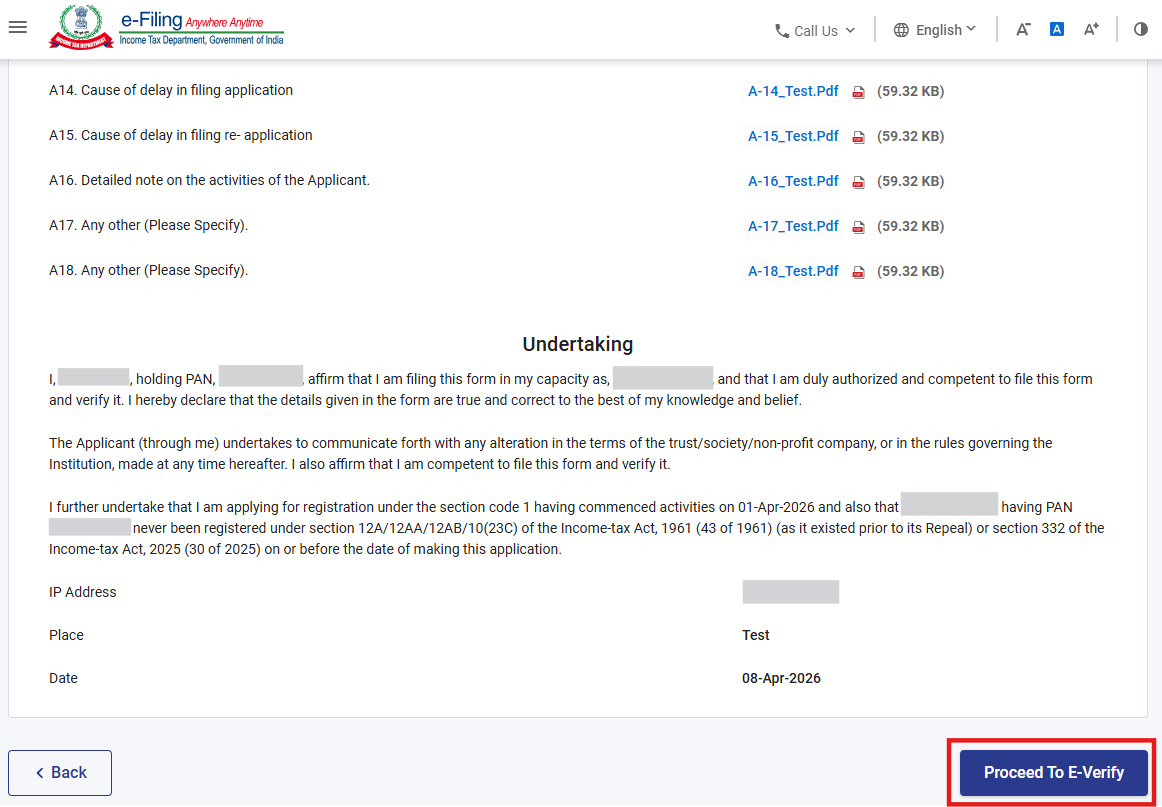
स्टेप 21: 'ई-पडताळणीसाठी पुढे जा' बटणावर क्लिक केल्यानंतर, तुम्ही ई-पडताळणीसाठी पुढे जाऊ इच्छिता हे दर्शविणारे एक पॉपअप पुष्टीकरण दिसेल. 'होय' वर क्लिक करा
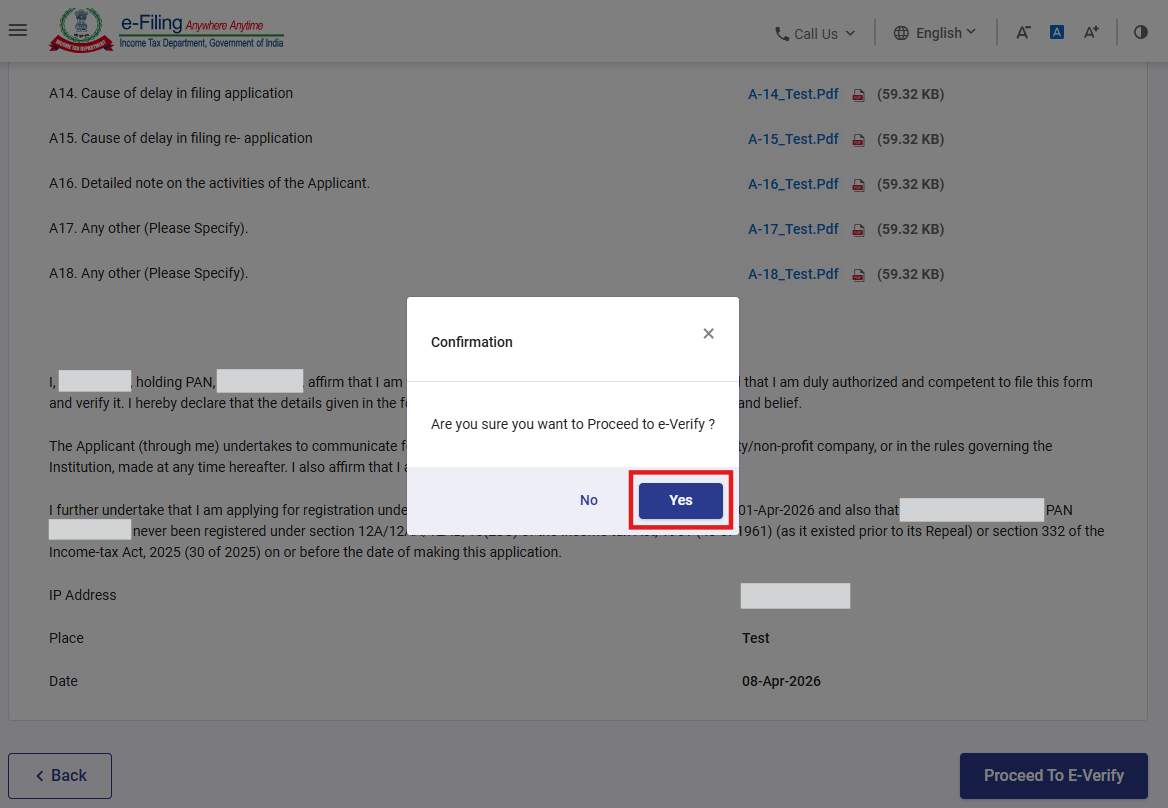
स्टेप 22: 'होय' वर क्लिक केल्यावर, तुम्हाला 'ई-पडताळणी' पेजवर नेले जाईल, जिथे तुम्ही EVC/DSC (लागू असल्यानुसार) वापरुन फॉर्म 105 ची पडताळणी करू शकता.
टीप: अधिक जाणून घेण्यासाठी, 'ई-पडताळणी कशी करावी' या वापरकर्ता पुस्तिकेचा संदर्भ घ्या
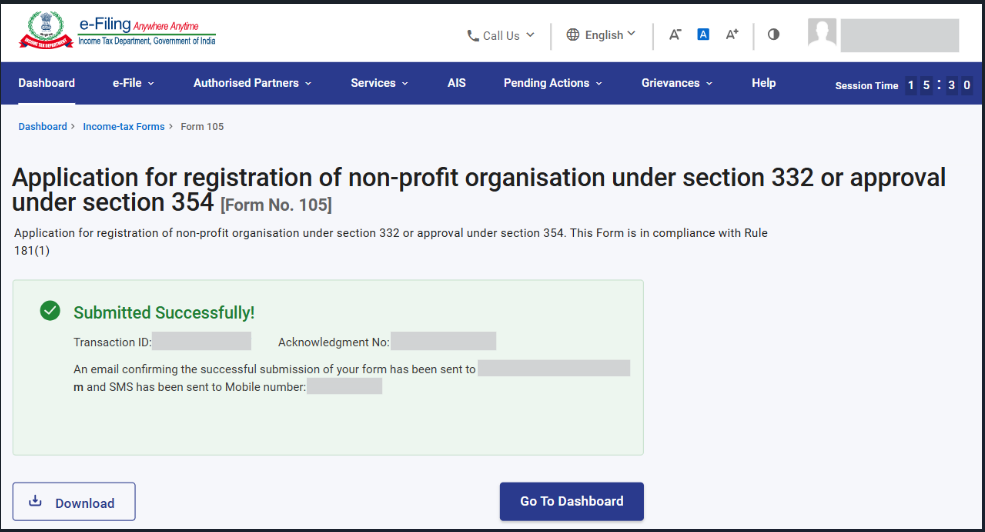
ई-पडताळणी यशस्वीरित्या पूर्ण झाल्यानंतर, व्यवहार आयडी आणि पोचपावती क्रमांकासह एक यशस्वीतेचा संदेश दर्शविला जाईल. कृपया भविष्यातील संदर्भासाठी व्यवहार आयडी आणि पोचपावती क्रमांक नोंदवून ठेवा. तुम्हाला ई-फाइलिंग पोर्टलवर नोंदणीकृत असलेल्या ईमेल आयडी(आयडीज) आणि मोबाईल नंबर(नंबरां)वर पुष्टीकरण संदेश देखील प्राप्त होईल.
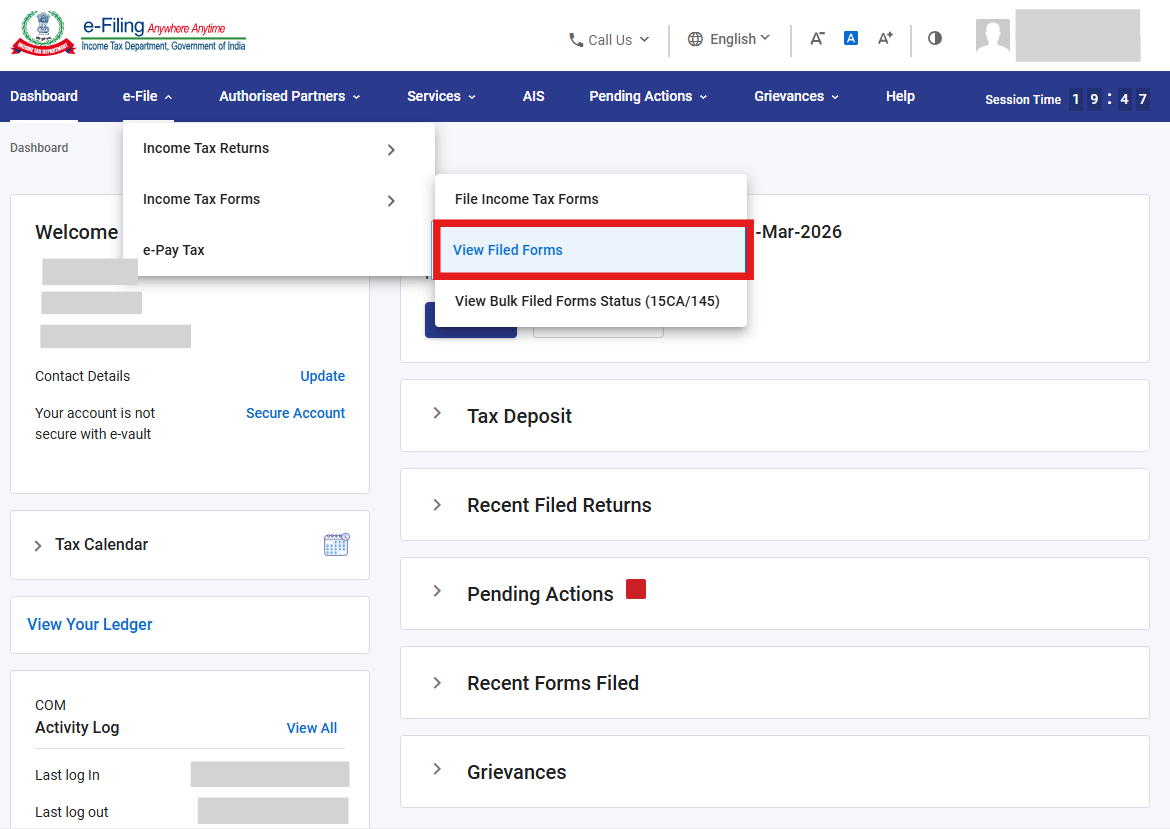
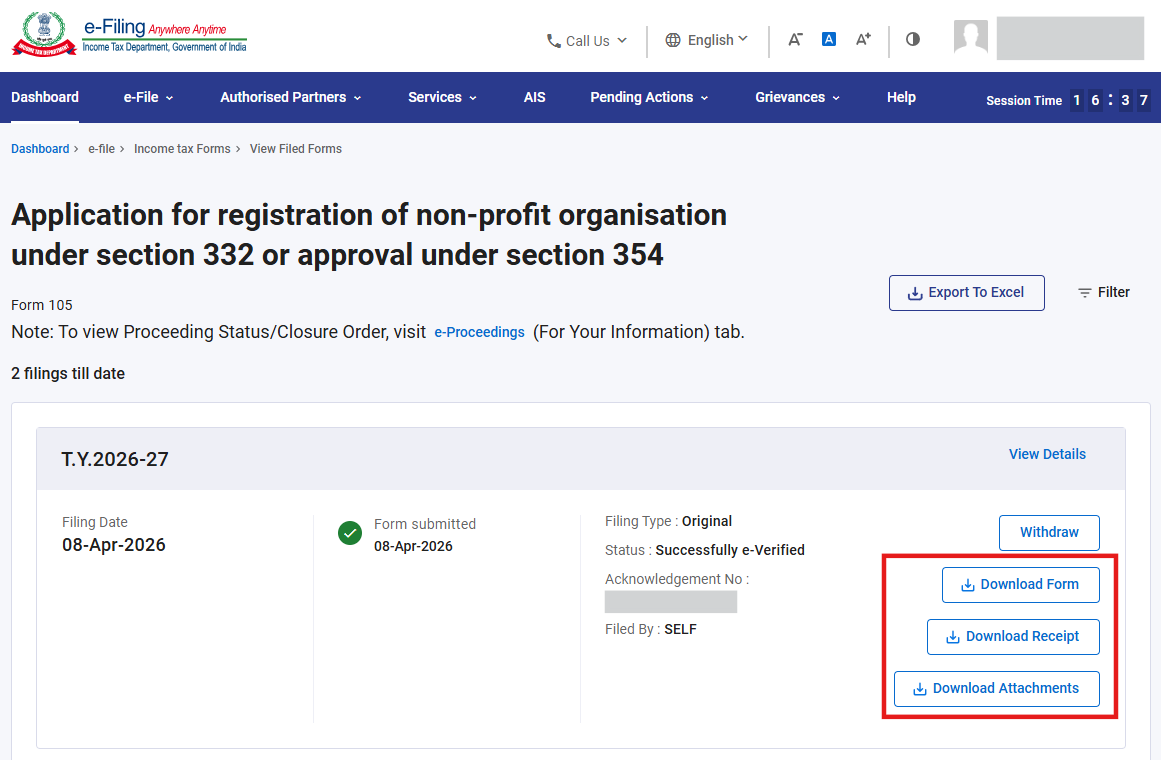
स्टेप-23: तुम्ही 'फाइल केलेला फॉर्म पहा' स्क्रीनवरून फाइल केलेला फॉर्म 105, ARN आणि जोडपत्रे डाउनलोड करू शकता. त्या स्क्रीनवर जाण्यासाठी, ई-फाइल > आयकर फॉर्म्स > 'फाइल केलेले फॉर्म्स पहा' वर जा
स्टेप-24: 'आयकर अधिनियम 2025 नुसार फॉर्म्स' हा टॅब निवडा, फॉर्म 105 शोधा आणि “सर्व पहा” बटणावर क्लिक करा.
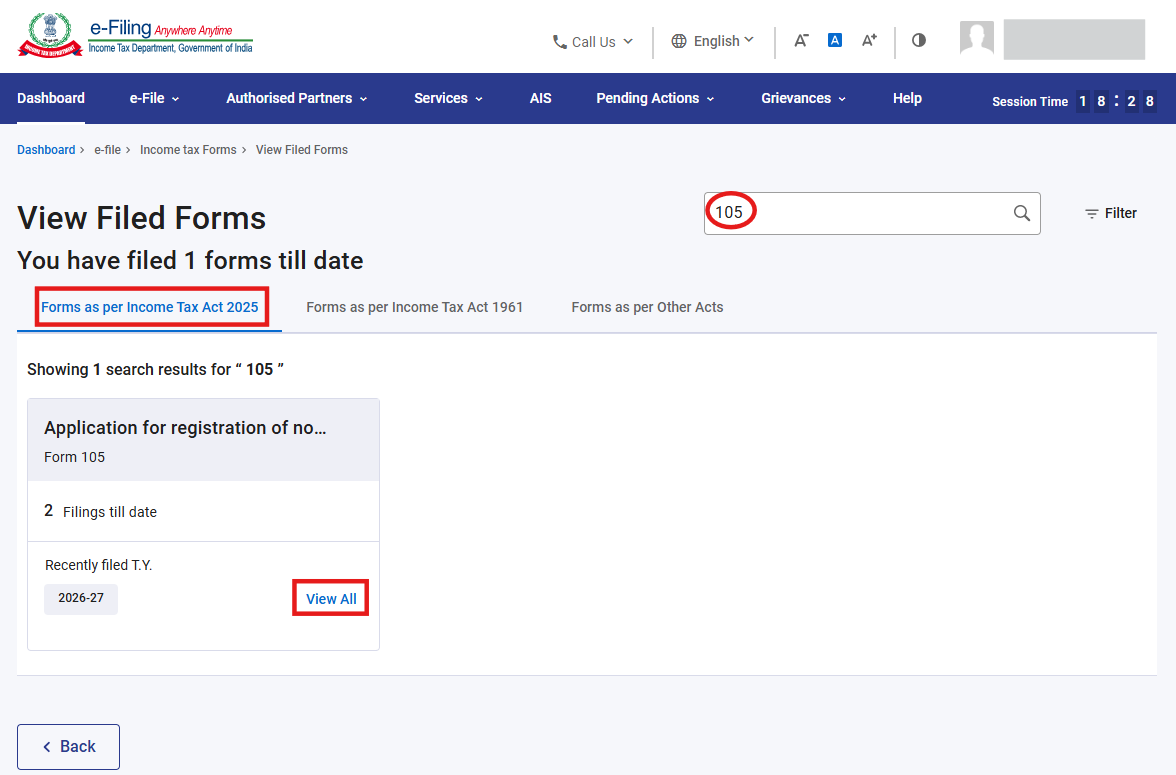
स्टेप-25: मागील स्टेप-19 मध्ये 'सर्व पहा' बटणावर क्लिक केल्यावर, तुम्हाला खाली नमूद केल्याप्रमाणे 'फाइल केलेले फॉर्म्स पहा' स्क्रीनवर नेले जाईल, या स्क्रीनवर तुम्ही फाइल केलेला फॉर्म, पावती आणि जोडपत्रे डाउनलोड करू शकता
भाग-II: फॉर्म 105 फाइल करणे (विलंब माफी)
स्टेप 1: फाइलिंगचा प्रकार आणि लागू होणारे विलंब माफीचे वर्ष निवडा आणि 'पुढे सुरू ठेवा' बटणावर क्लिक करा.
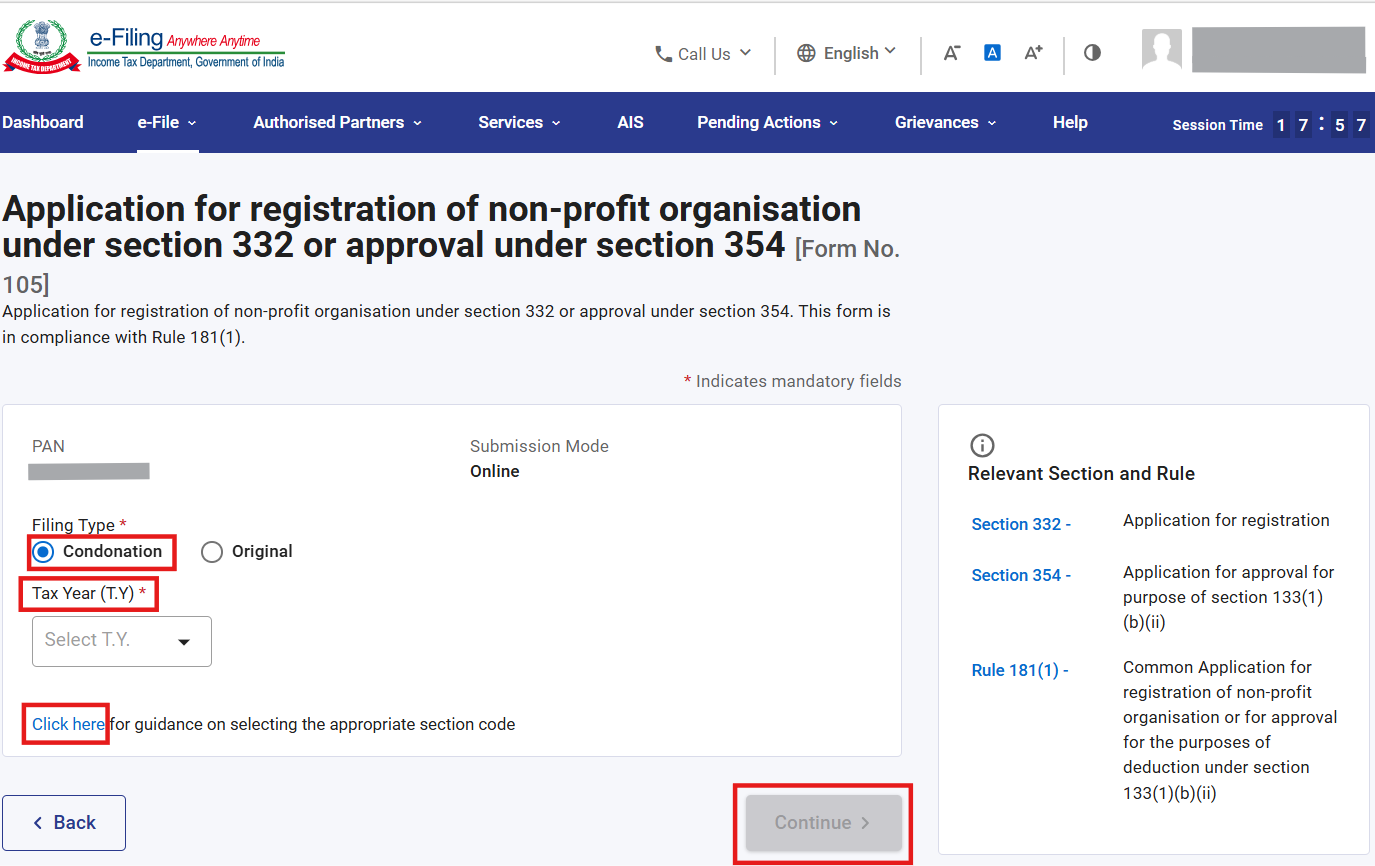
कृपया नोंद घ्या की विलंब माफी फक्त कलम 332 साठीच लागू आहे.
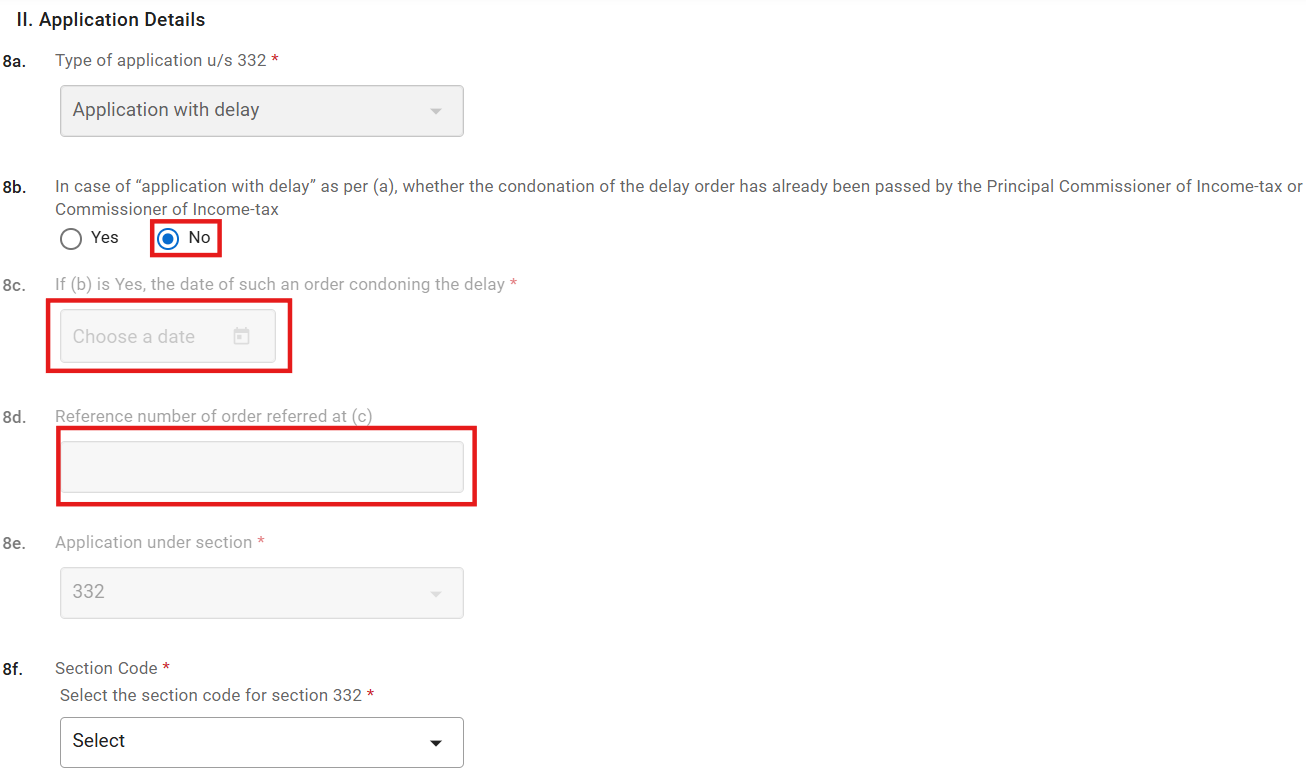
स्टेप 2: लॅंडिंग स्क्रीनवर माफीचे रेडियो बटण निवडल्यानंतर, तुम्हाला फील्ड 8b मध्ये “होय” किंवा “नाही” रेडियो बटण निवडावे लागेल. जर तुम्ही फील्ड 8b मध्ये “होय” बटण निवडले, तर तुम्हाला फील्ड 8c आणि 8d मध्ये तपशील प्रदान करावे लागतील.
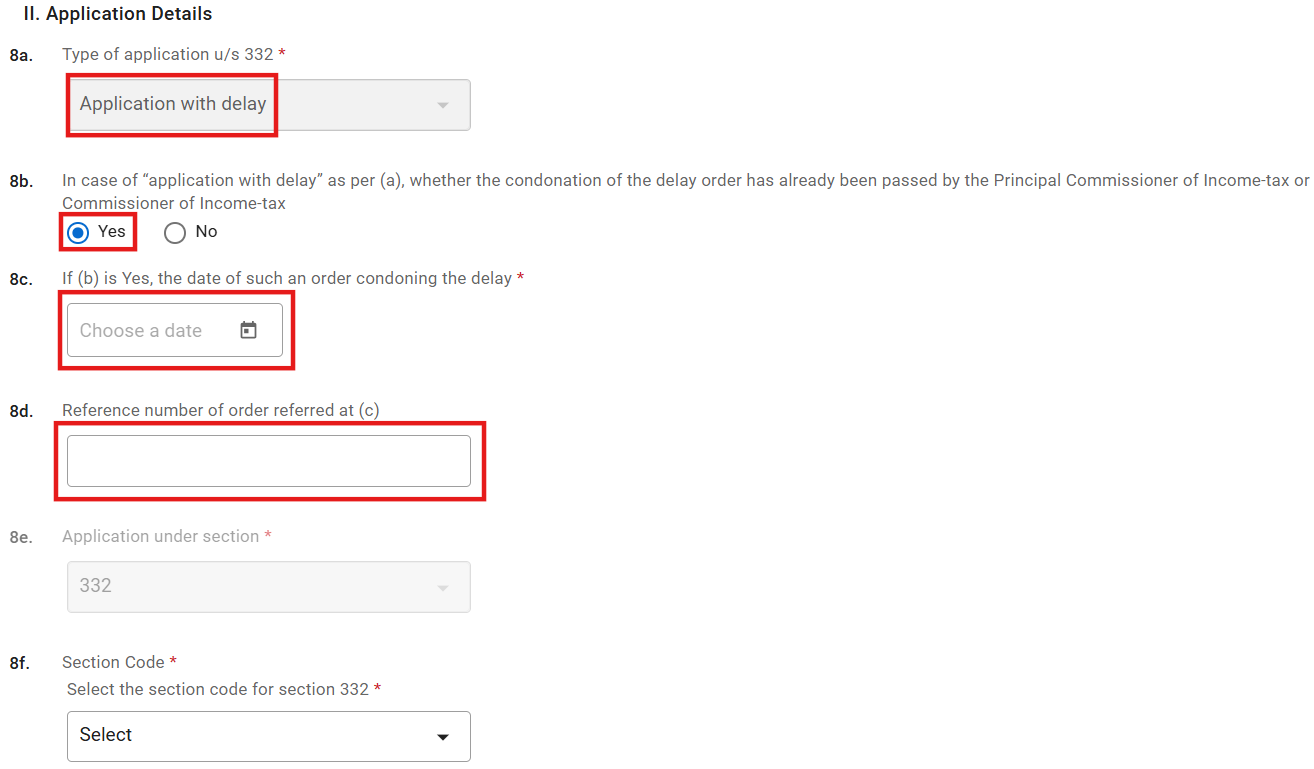
जर तुम्ही फील्ड 8b मध्ये “नाही” हा पर्याय निवडला, तर फील्ड 8c आणि 8d निष्क्रिय होतील.
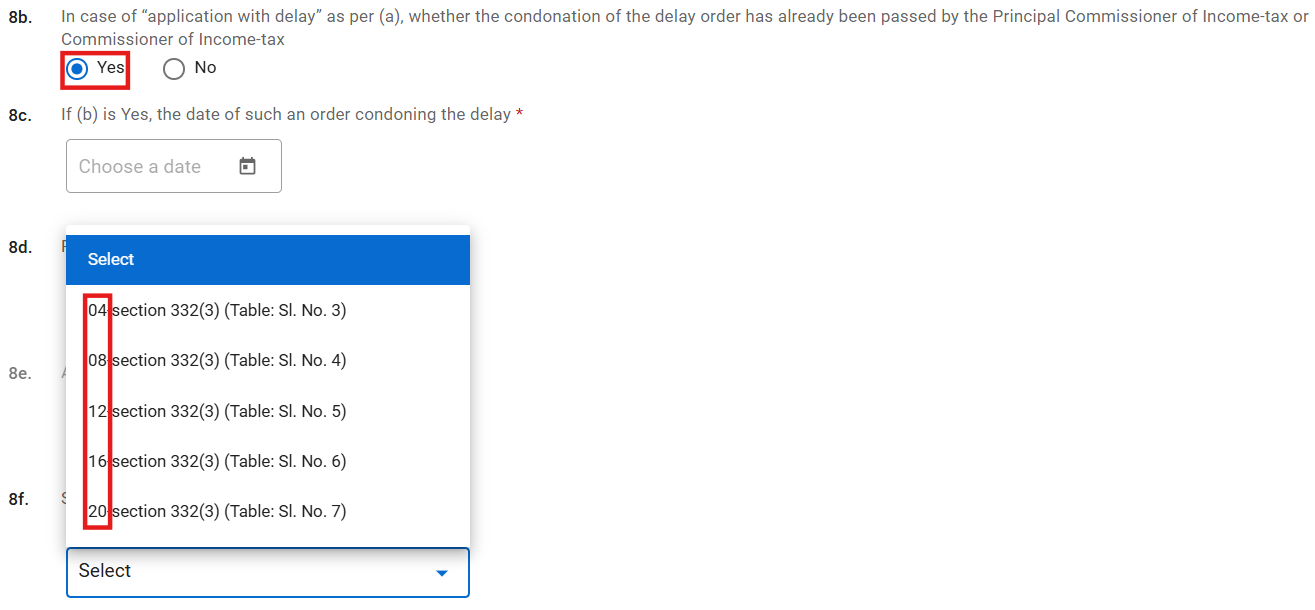
कृपया नोंद घ्या की, जर तुम्ही फील्ड 8b मध्ये “होय” हा पर्याय निवडला, तर फील्ड क्र. 8f मध्ये कलम कोड 04, 08, 12, 16, 20 सक्षम केले जातील.
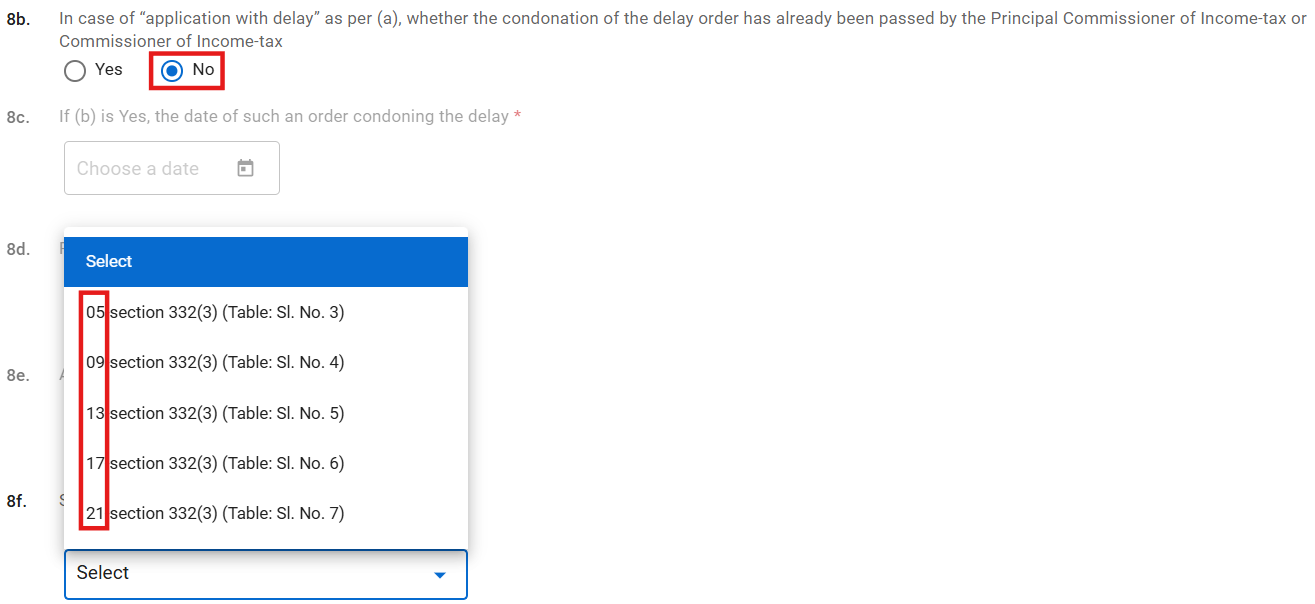
जर तुम्ही फील्ड 8b मध्ये “नाही” हा पर्याय निवडला असेल, तर फील्ड क्र. 8f मध्ये कलम कोड 05, 09, 13, 17, 21 सक्षम केले जातील.
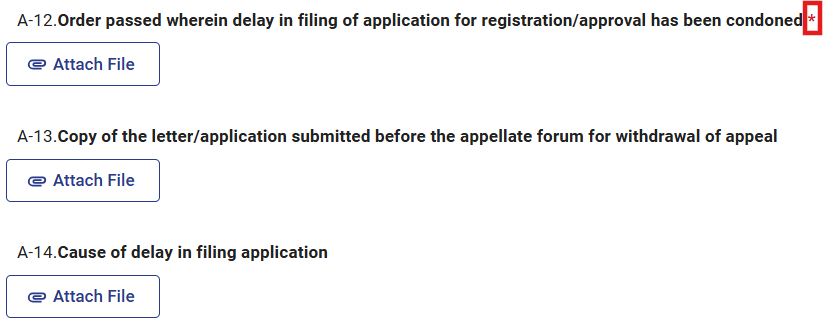
स्टेप 3: जर तुम्ही फील्ड 8b मध्ये “नाही” हा पर्याय निवडला असेल, तर जोडपत्रे पॅनलमध्ये “A-14.” अनिवार्य असेल.
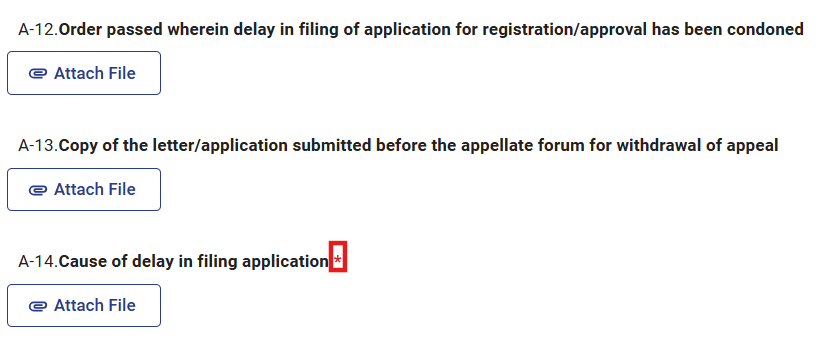
जर तुम्ही फील्ड 8b मध्ये “होय” हा पर्याय निवडला असेल, तर जोडपत्रे पॅनलमध्ये “A-12” अनिवार्य असेल.
भाग-III: फॉर्म 105 मागे घेण्याची प्रक्रिया
कृपया नोंद घ्या की, फॉर्म 105 मागे घेण्याची सुविधा ही फॉर्म 105 फाइल केल्याच्या तारखेपासून केवळ 7 दिवसांसाठीच उपलब्ध आहे. 7 दिवसांनंतर, तुम्ही फॉर्म 105 मागे घेऊ शकणार नाही.
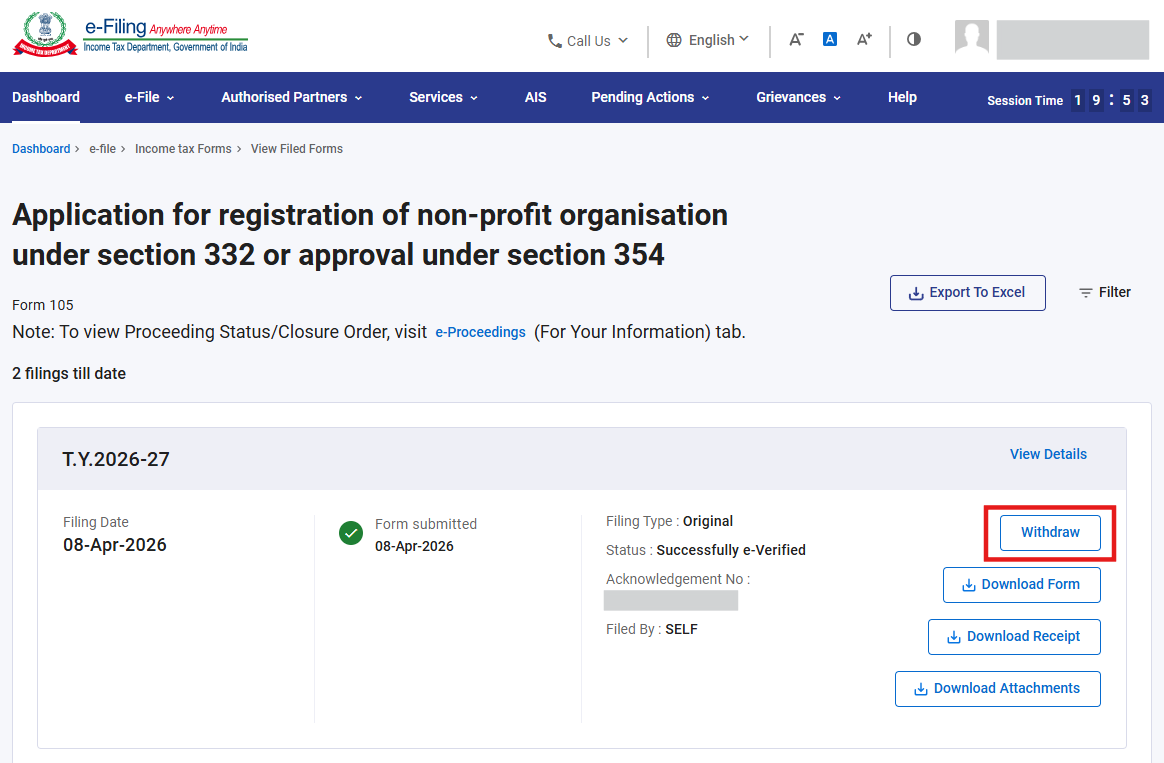
स्टेप-1: वरील भाग A मध्ये नमूद केलेल्या स्टेप्सचे (19 ते 21) अनुसरण करून तुम्ही 'फाइल केलेले फॉर्म्स पहा' स्क्रीनवर जावे आणि 'मागे घ्या' बटणावर क्लिक करावे
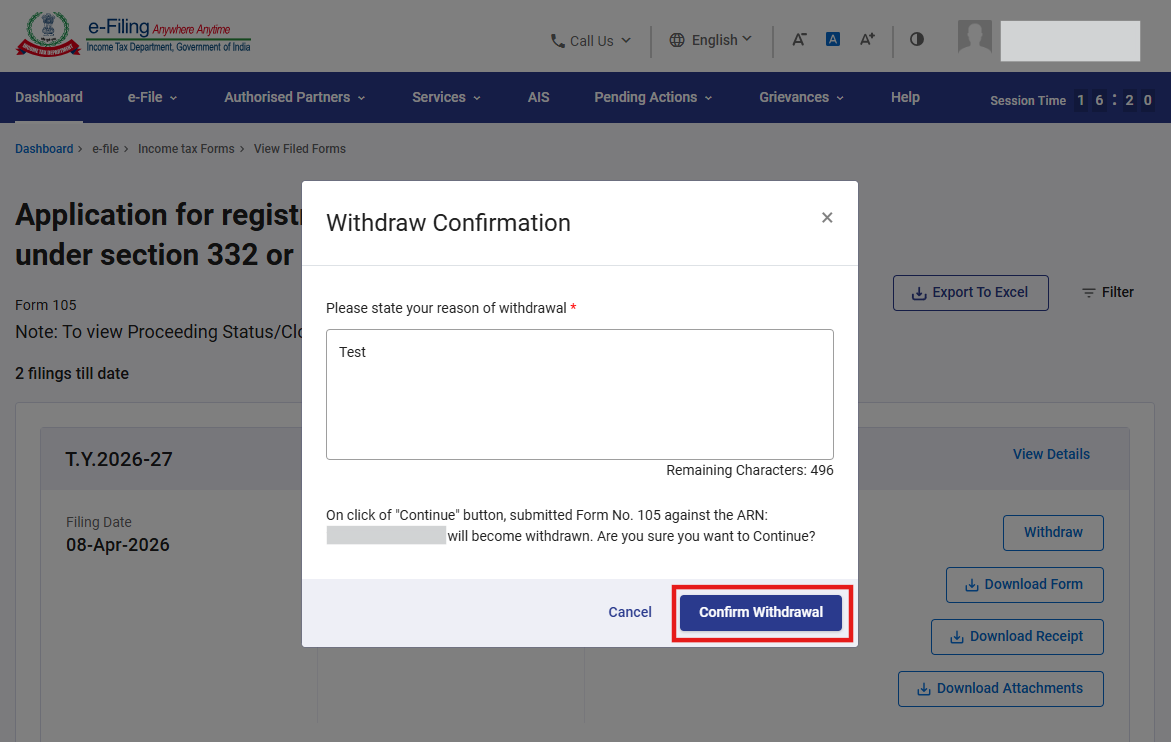
स्टेप-2: 'मागे घ्या' बटणावर क्लिक केल्यानंतर, तुम्हाला मागे घेण्याचे कारण प्रदान करून 'पुढे सुरू ठेवा' बटणावर क्लिक करावे लागेल.
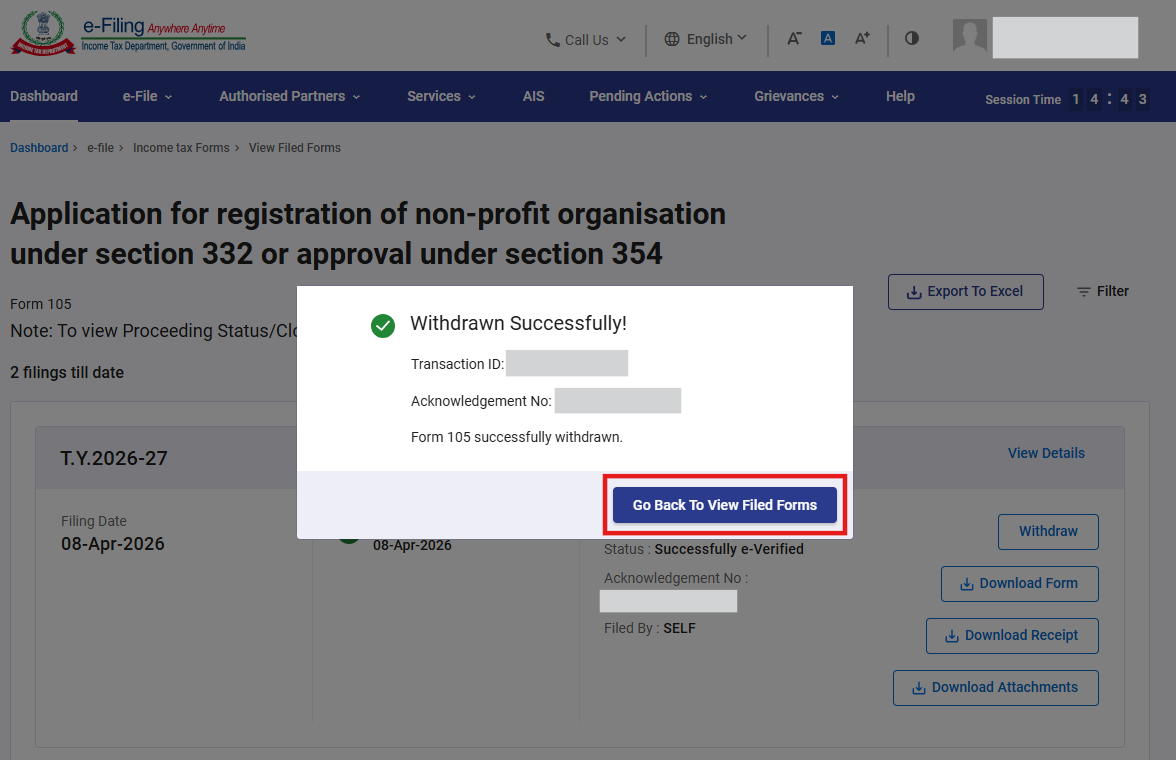
स्टेप-3: 'पुढे सुरू ठेवा' बटणावर क्लिक केल्यानंतर, व्यवहार आयडीसह एक यशस्वी झाल्याचा संदेश दर्शविला जाईल. कृपया भविष्यातील संदर्भासाठी व्यवहार आयडी नोंदवून ठेवा. “फाइल केलेले फॉर्म्स पाहण्यासाठी मागे जा” बटणावर क्लिक करा
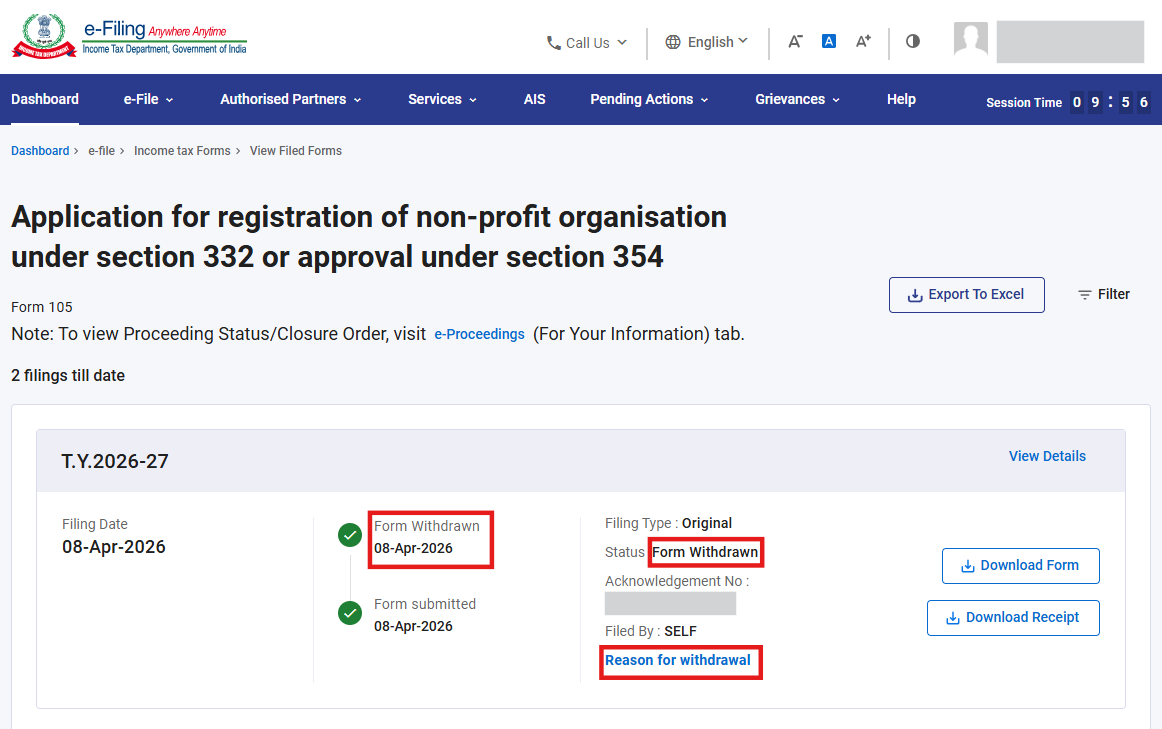
स्टेप-4: “फाइल केलेले फॉर्म्स पाहण्यासाठी मागे जा” बटणावर क्लिक केल्यानंतर, तुम्हाला 'फाइल केलेले फॉर्म्स पहा' स्क्रीनवर नेले जाईल, तेथे फॉर्मची प्रगती आणि स्थिती 'फॉर्म मागे घेतला' अशी अपडेट केली जाईल आणि तुम्हाला जर फॉर्म मागे घेण्याचे कारण तपासायचे असेल, तर 'मागे घेण्याचे कारण' या हायपरलिंकवर क्लिक करा
भाग-IV: फॉर्म 107 ची स्थिती तपासण्याची प्रक्रिया
पर्याय-1: फॉर्म 105 फाइल केल्यानंतर, तुम्ही डॅशबोर्ड > प्रलंबित कार्यवाही > ई-कार्यवाही > 'तुमच्या कार्यवाहीसाठी' टॅबवर जाऊन फॉर्म 107 ची स्थिती तपासू शकता
(किंवा)
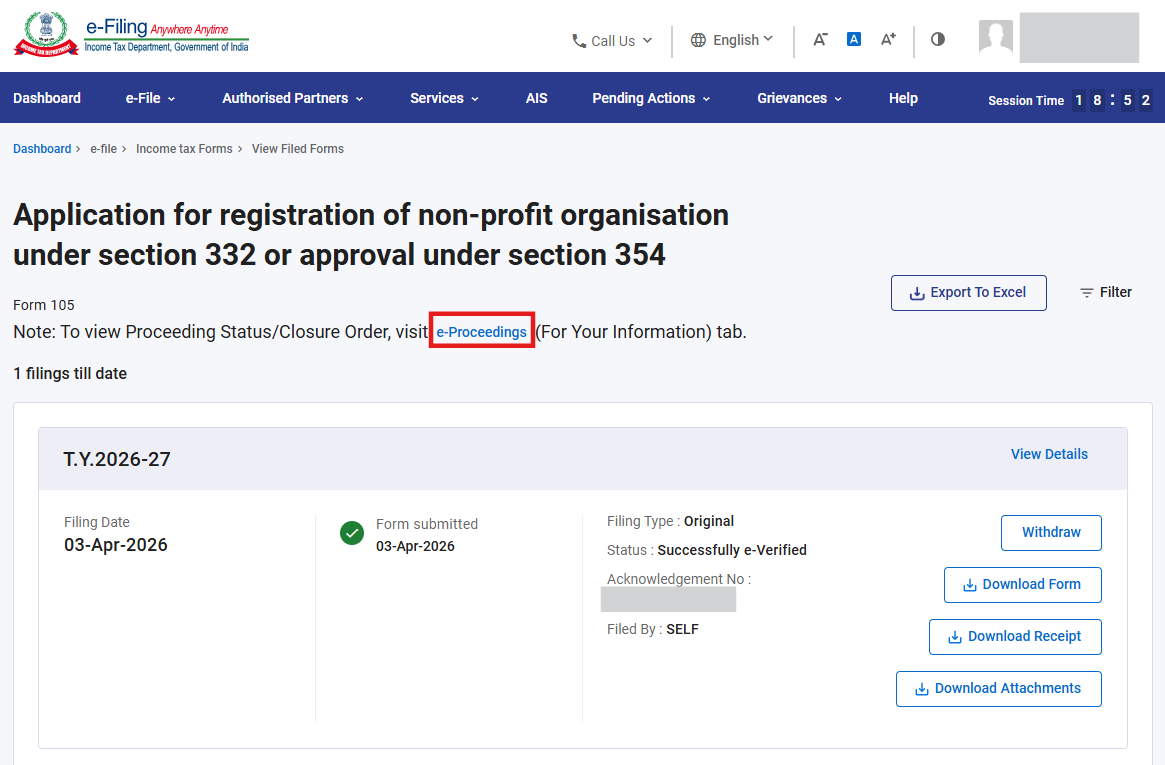
पर्याय-2: फॉर्म 105 फाइल केल्यानंतर, तुम्ही डॅशबोर्ड > ई-फाइल > आयकर फॉर्म्स > फाइल केलेले फॉर्म्स पहा > आयकर अधिनियम 2025 नुसार फॉर्म्स टॅब > 'फॉर्म 105' वर जाऊन, खालील प्रतिमेत दर्शविल्याप्रमाणे “ई-कार्यवाही” हायपरलिंकवर क्लिक करून फॉर्म 107 ची स्थिती तपासू शकता:
संबंधित विषय
- लॉगिन
- डॅशबोर्ड
- ई-पडताळणी कशी करावी
- आयकर फॉर्म्स (अपलोड)
- EVC जनरेट करा
- प्रतिनिधी म्हणून अधिकृत / नोंदणी करा
शब्दावली
| संक्षेप/संक्षिप्त रूप | वर्णन/पूर्ण रूप |
| DSC | डिजिटल स्वाक्षरी प्रमाणपत्र |
| EVC | इलेक्ट्रॉनिक पडताळणी कोड |
| ARN | पोचपावती क्रमांक |
| TY | कर वर्ष |