फॉर्म 113-114 उपयोगकर्ता पुस्तिका
1. अवलोकन
नोंदणीकृत ना-नफा संस्था आणि अनुसूची VII (तक्ता: अनुक्रमांक 1) मध्ये सूचीबद्ध केलेल्या व्यक्तींनी देणग्यांचा अहवाल देण्यासाठी आणि देणगीदारांना देणगी प्रमाणपत्रे जारी करण्यासाठी फॉर्म 113 फाइल करणे आवश्यक आहे.
सर्व पात्र संस्थांनी फॉर्म 113 मध्ये देणग्यांचे विवरणपत्र फाइल करणे आवश्यक आहे. हा फॉर्म ऑनलाइन सबमिट केला जातो आणि त्याची पडताळणी अधिकृत स्वाक्षरीकर्त्याद्वारे करणे आवश्यक असते.
वापरकर्त्यांसाठी (अहवाल सादर करणाऱ्या व्यक्तींसाठी) फॉर्म 113 थेट फाइल करून देणगीदारांसाठी सिस्टमद्वारे तयार केलेली फॉर्म 114 प्रमाणपत्रे (फॉर्म 113 फाइल केल्यानंतर 24 तासांच्या आत) जनरेट करण्याचा किंवा देणगीदारांना फॉर्म 114 प्रमाणपत्रे मॅन्युअली जारी करण्यासाठी पूर्व-पोचपावती क्रमांक (प्री-एआरएन) जनरेट करण्याचा पर्याय उपलब्ध आहे.
अहवाल सादर करणारी व्यक्ती (नोंदणीकृत ना-नफा संस्था आणि अनुसूची VII [तक्ता: अनुक्रमांक 1] मध्ये सूचीबद्ध केलेल्या व्यक्ती) फॉर्म 113 फाइल न करता फॉर्म 114 साठी जास्तीत जास्त 1000 प्री-एआरएन जनरेट करू शकतात. पूर्व-पोचपावती क्रमांक हा एक विशिष्ट क्रमांक असेल, जो देणगी प्राप्त होताना देणगीदारांना जारी केलेल्या मॅन्युअल देणगी प्रमाणपत्रांवर नमूद केला जाईल. फॉर्म 113 फाइल करताना, जारी केलेल्या प्री-एआरएन सह अशा सर्व मॅन्युअल प्रमाणपत्रांचे तपशील अनिवार्यपणे प्रविष्ट करावे लागतील.
निवेदन संस्था, फॉर्म 113 फाइल करून पूर्वी जनरेट केलेले सर्व प्री-एआरएन वापरुन झाल्यानंतर, देणगी प्रमाणपत्रे मॅन्युअली जारी करण्यासाठी पुढील 1000 प्री-एआरएन चा संच जनरेट करू शकते.
फॉर्म 113 मध्ये देणग्यांचे विवरणपत्र फाइल केल्यानंतर, निवेदन संस्थेने फॉर्म 114 मध्ये जनरेट झालेले देणग्यांचे प्रमाणपत्र डाउनलोड करून ते जारी करणे आवश्यक आहे, या प्रमाणपत्रात संस्थेचे तपशील जसे की, पॅन, नाव आणि विशिष्ट नोंदणी क्रमांक तसेच देणग्यांचे आणि देणगीदाराचे तपशील समाविष्ट असतात.
- पूर्व-पोचपावती क्रमांक कसे जनरेट करावेत (विभाग 4.1)
- पूर्वी जनरेट केलेले पूर्व-पोचपावती क्रमांक पहा (विभाग 4.2)
- फॉर्म 113 (देणगीदार आणि देणगीचे तपशील असणारे विवरणपत्र) कसा फाइल करावा (विभाग 4.3)
- फॉर्म 113 फाइल केल्यानंतर फॉर्म 114 कसा जनरेट करावा (विभाग 4.4)
- सुधारित फॉर्म 113 कसा फाइल करावा (विभाग 4.5)
2. या सेवेचा लाभ घेण्यासाठीच्या पूर्व-अटी
- करदाता ई-फाइलिंग पोर्टलवर नोंदणीकृत असावा.
- करदात्याकडे ई-फाइलिंग पोर्टलचे वैध वापरकर्तानाव (पॅन) आणि पासवर्ड असावा.
- पॅन डेटाबेसनुसार करदात्याच्या पॅनची स्थिती "सक्रिय" असावी.
- करदात्याला DSC द्वारे प्रमाणीकरण करायचे असल्यास, त्याच्याकडे वैध DSC असणे आवश्यक आहे. ते ई-फाइलिंग पोर्टलवर नोंदणीकृत असावे आणि त्याची वैधता कालबाह्य झालेली नसावी. फॉर्मबद्दल माहिती.
3. फॉर्मबद्दल माहिती
3.1 हेतू
कलम 354(1) मधील खंड (e) आणि (f) नुसार, प्रत्येक अहवाल सादर करणाऱ्या व्यक्तीने कर वर्ष 2026-27 पासून प्रत्येक आर्थिक वर्षासाठी तपशीलांचे विवरणपत्र किंवा दुरुस्ती विवरणपत्र सादर करणे आवश्यक आहे. फॉर्म 113 मध्ये देणग्यांचे विवरणपत्र सबमिट करणे अनिवार्य आहे.
फॉर्म 113 चा उद्देश धर्मादाय संस्था, स्वयंसेवी संस्था (NGO) आणि इतर मान्यताप्राप्त संस्थांना आयकर अधिनियमाच्या कलम 133(1)(b)(ii) अंतर्गत कपातीसाठी पात्र ठरणाऱ्या कर वर्षा दरम्यान प्राप्त झालेल्या सर्व देणग्यांचे विवरणपत्र सबमिट करण्यास सक्षम करणे हा आहे. हे विवरणपत्र फाइल केल्यामुळे पारदर्शकता सुनिश्चित केली जाते, देणगीदारांची ओळख पडताळली जाते आणि आयकर विभागाला देणगीदारांनी दावा केलेल्या कपातींची अचूक जुळवणी व पडताळणी करता येते. फॉर्म 113 मध्ये नोंदविलेल्या तपशीलांच्या आधारे, संबंधित संस्थांनी त्यानंतर प्रत्येक देणगीदाराला फॉर्म 114 जारी करणे आवश्यक असून, फॉर्म 113 फाइल केल्यानंतर फॉर्म 114 ई-फाइलिंग पोर्टलवर जनरेट केला जातो. फॉर्म 114 हा अधिकृत देणगी प्रमाणपत्र म्हणून कार्य करतो आणि देणगीदारांना त्यांच्या आयकर विवरणपत्रात त्यांच्या पात्र कर कपातीचा दावा करण्यासाठी पुरावा म्हणून उपयोगी पडतो.
3.2 याचा वापर कोण करू शकतो/शकते?
3.3 फॉर्मचा संक्षिप्त आढावा
- पूर्व-पोचपावती क्रमांक जनरेट करणे
- मागील पूर्व-पोचपावती क्रमांक पाहणे
- कलम 354(1) अंतर्गत देणगी घेणाऱ्या व्यक्तीद्वारे फाइल करावयाचे विवरणपत्र किंवा दुरुस्ती विवरणपत्र फाइल करणे [फॉर्म 113]
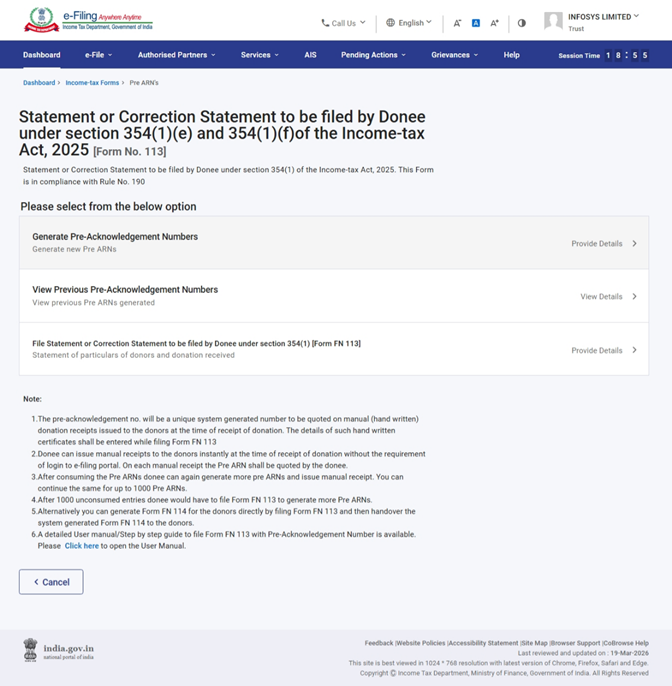
टीप: जर वापरकर्त्याला फॉर्म 113 थेट फाइल करून सिस्टमद्वारे जनरेट होणारी फॉर्म 114 प्रमाणपत्रे जनरेट करायची असतील, तर कृपया “कलम 354(1) अंतर्गत देणगी घेणाऱ्या व्यक्तीद्वारे फाइल करावयाचे विवरणपत्र किंवा दुरुस्ती विवरणपत्र फाइल करा [फॉर्म 113]” हा पर्याय थेट निवडा आणि फाइल करण्याची प्रक्रिया पुढे सुरू ठेवा.
पूर्व-पोचपावती क्रमांक (प्री एआरएन), ज्या वर्षासाठी तुम्ही विवरणपत्र फाइल करत आहात केवळ त्या कर वर्षातच निर्माण करता येतो. 31 मार्च रोजी कर वर्ष संपल्यानंतर, सिस्टम त्या पूर्ण झालेल्या वर्षासाठी प्री एआरएन जनरेट करण्याची परवानगी देत नाही. तुम्ही तो केवळ सध्याच्या, चालू कर वर्षासाठीच जनरेट करू शकता.
4. क्रमवार मार्गदर्शक
4.1 पूर्व-पोचपावती क्रमांक जनरेट करा
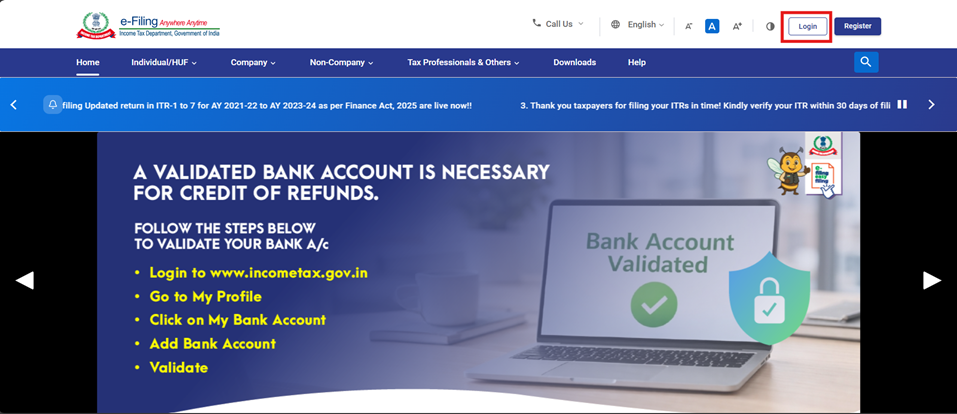
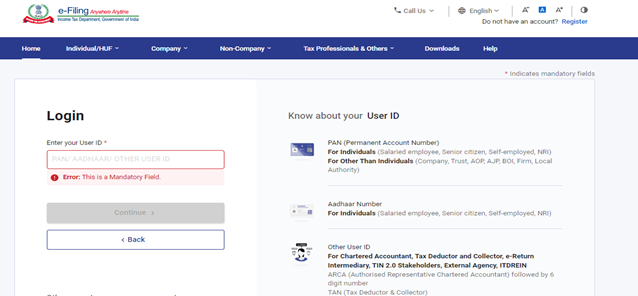
स्टेप 1: तुमचा वापरकर्ता आयडी आणि पासवर्ड वापरुन ई-फाइलिंग पोर्टलवर लॉगिन करा.
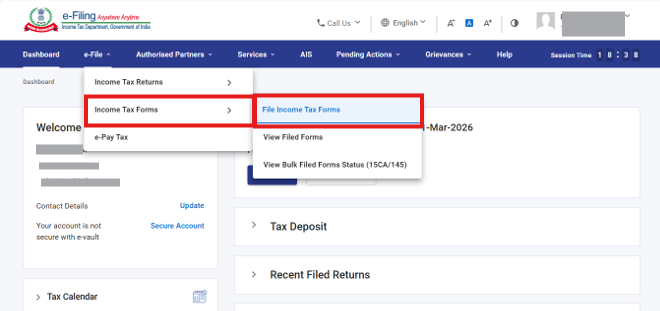
स्टेप 2: ई-फाइल > आयकर फॉर्म्स > आयकर फॉर्म्स फाइल करा वर जा.
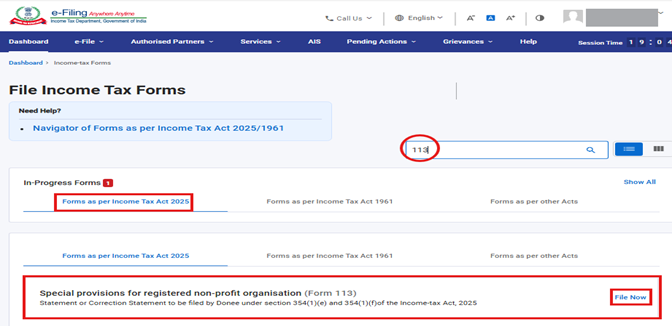
स्टेप 3: “आयकर अधिनियम 2025 नुसार फॉर्म्स” टॅब निवडा, फॉर्म 113 शोधा आणि आता फाइल करा बटणावर क्लिक करा.
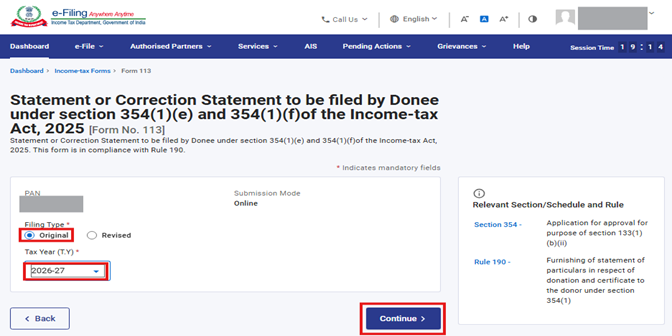
स्टेप 4: ड्रॉपडाउन मेन्यूमधून फाइलिंगचा प्रकार हे रेडियो बटण आणि कर वर्ष निवडा आणि पुढे सुरू ठेवा वर क्लिक करा.
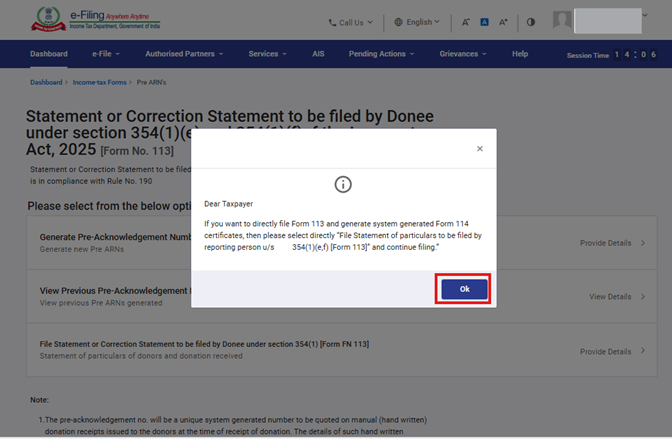
स्टेप 5: सूचना वाचा आणि ठीक आहे वर क्लिक करून पॉप-अप बंद करा.
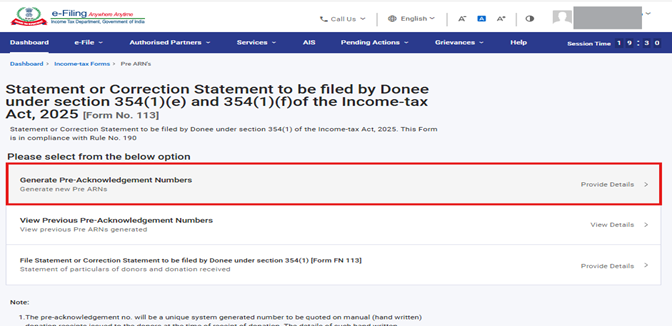
स्टेप 6: प्री-एआरएन जनरेट करण्यासाठी पूर्व-पोचपावती क्रमांक जनरेट करा वर क्लिक करा.
(जर वापरकर्त्याला फॉर्म 113 थेट फाइल करून सिस्टमद्वारे जनरेट होणारी फॉर्म 114 प्रमाणपत्रे जनरेट करायची असतील, तर कृपया “कलम 354(1) अंतर्गत देणगी घेणाऱ्या व्यक्तीद्वारे फाइल करावयाचे विवरणपत्र किंवा दुरुस्ती विवरणपत्र फाइल करा [फॉर्म 113]” हा पर्याय थेट निवडा आणि फाइल करण्याची प्रक्रिया पुढे सुरू ठेवा.)
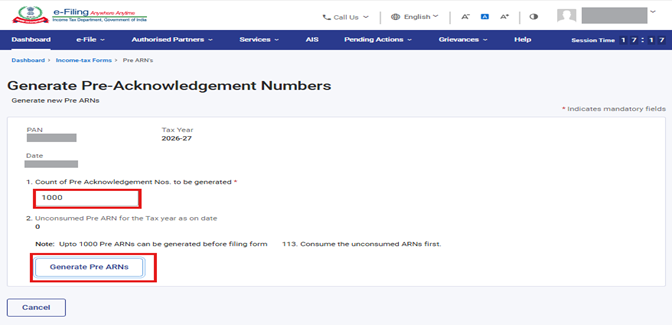
स्टेप 7: जनरेट करावयाच्या प्री-एआरएन ची संख्या प्रविष्ट करा. “जनरेट करावयाच्या पूर्व-पोचपावती क्रमांकांची संख्या” या फील्डमध्ये संख्या प्रविष्ट केल्यानंतर, प्री-एआरएन जनरेट करा वर क्लिक करा.
स्टेप 8: पुढे सुरू ठेवा वर क्लिक करा.
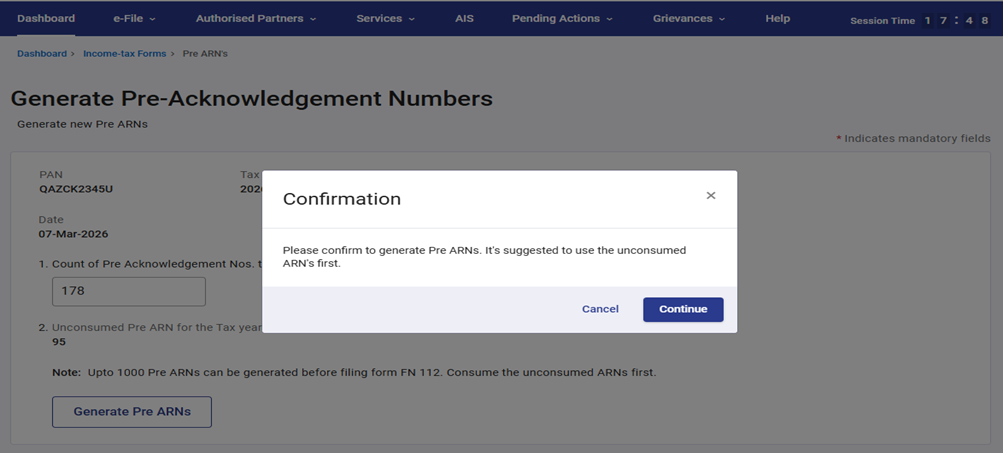
स्टेप 9: पुढे सुरू ठेवा वर क्लिक केल्यानंतर, तुम्हाला प्री एआरएन यशस्वीरित्या जनरेट करण्यात आले आहेत असा यशस्वीतेचा संदेश दिसेल. एआरएन ची यादी मिळवण्यासाठी कृपया 'एक्सेलमध्ये एक्सपोर्ट करा' बटणावर क्लिक करा.
जनरेट केलेल्या एआरएन ची यादी मिळवण्यासाठी एक्सेलमध्ये एक्सपोर्ट करा वर क्लिक करा.
- देणगी घेणारी व्यक्ती देणगी प्राप्त होताच, ई-फाइलिंग पोर्टलवर लॉगिन करण्याच्या आवश्यकतेशिवाय देणगीदारांना त्वरित मॅन्युअल फॉर्म 114 जारी करू शकते. प्रत्येक मॅन्युअल पावतीवर देणगी घेणाऱ्या व्यक्तीने प्री एआरएन नमूद करणे आवश्यक आहे.
- जनरेट केलेले प्री-एआरएन वापरुन झाल्यानंतर, देणगी घेणारी व्यक्ती पुन्हा अधिक प्री एआरएन जनरेट करून मॅन्युअली पावत्या जारी करू शकते. तुम्ही ही प्रक्रिया 1000 प्री एआरएन पर्यंत पुढे सुरू ठेवू शकता.
- 1000 प्री-एआरएन नोंदी (न वापरलेल्या) वापरल्यानंतर, देणगी घेणाऱ्या व्यक्तीने त्या 1000 प्री-एआरएन नोंदींच्या तपशीलांसह फॉर्म 113 फाइल करणे आवश्यक आहे. फॉर्म 113 फाइल केल्यानंतर त्या 1000 प्री-एआरएन नोंदी वापरल्या जातील.
- देणगी घेणारी व्यक्ती, फॉर्म 113 फाइल करून पूर्वी जनरेट केलेले 1000 प्री-एआरएन वापरले गेल्यानंतरच पुढील 1000 प्री-एआरएन चा संच जनरेट करू शकते.
4.2 पूर्वी जनरेट केलेले पूर्व-पोचपावती क्रमांक पाहणे
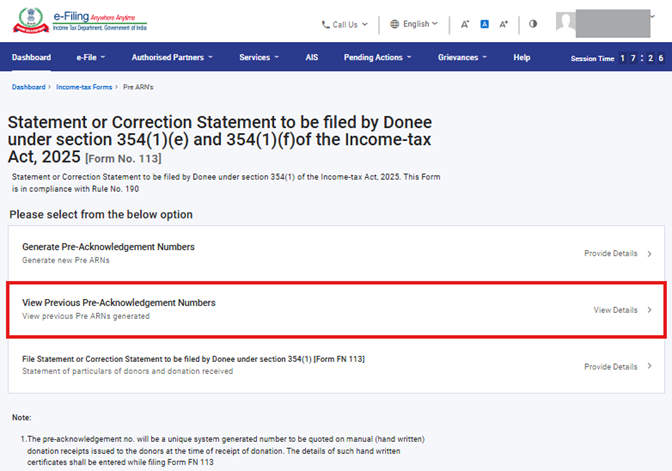
स्टेप 1: पूर्वी जनरेट केलेले पूर्व-पोचपावती क्रमांक पहा वर क्लिक करा.
स्टेप 2: येथे तुम्ही जनरेट केलेल्या सर्व प्री-एआरएन ची स्थिती (वापरलेले, न वापरलेले, कालबाह्य झालेले आणि हटविलेले) पाहू आणि तपासू शकता.
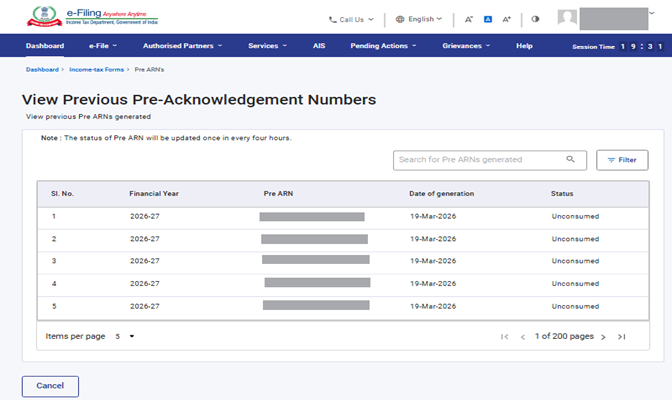
टीप: प्री एआरएन ची स्थिती दर चार तासांनी एकदा अपडेट केली जाईल.
स्टेप 2(a): तुम्ही फिल्टर हा पर्याय वापरुन विशिष्ट एआरएन ची स्थिती पाहू/ तपासू शकता. उजव्या वरच्या कोपऱ्यातील फिल्टर या पर्यायावर क्लिक करा, स्थिती आणि जनरेट केल्याची तारीख (सुरुवातीची-शेवटची) निवडा आणि त्यानंतर लागू करा वर क्लिक करा.
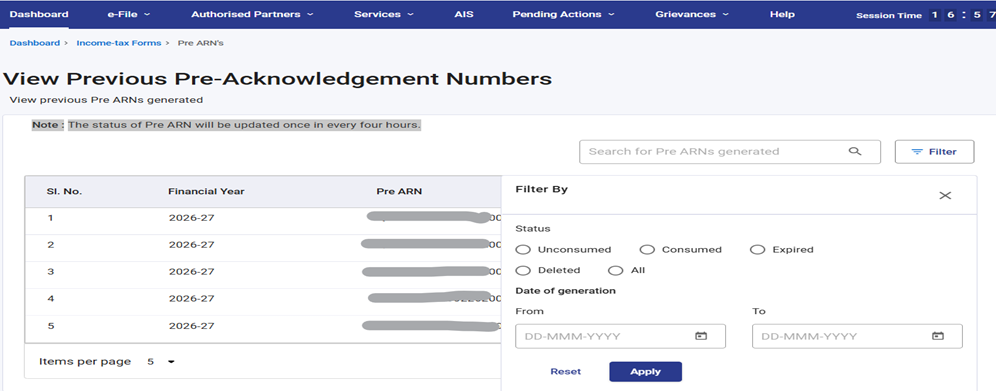
टीप:
- फॉर्म 113 फाइल केल्यानंतर, त्या फाइलिंगमध्ये समाविष्ट असलेल्या सर्व पूर्व-पोचपावती क्रमांकांची (प्रीएआरएन) स्थिती आपोआप "न वापरलेले" वरून "वापरलेले" अशी बदलली जाईल.
- कोणतेही न वापरलेले प्रीएआरएन आणि संबंधित कर वर्षानंतरच्या आर्थिक वर्षाच्या 31 मे पर्यंत फॉर्म 113 मध्ये समाविष्ट केले जाऊ शकत नाहीत अशा प्रीएआरएन ला "कालबाह्य" असे चिन्हांकित केले जाईल.
- जर एखादा प्रीएआरएन सुरुवातीला फॉर्म 113 मध्ये समाविष्ट केला असेल, परंतु नंतर त्याची नोंद सुधारित फॉर्म 113 फाइल करताना हटवली गेली असेल, तर अशा प्रीएआरएनची स्थिती "हटविलेले" अशी अपडेट केली जाईल.
4.3 कलम 354(1) अंतर्गत देणगी घेणाऱ्या व्यक्तीद्वारे फाइल करावयाचे विवरणपत्र किंवा दुरुस्ती विवरणपत्र फाइल करा [फॉर्म 113]
स्टेप 1: कलम 354(1) अंतर्गत देणगी घेणाऱ्या व्यक्तीद्वारे फाइल करावयाचे विवरणपत्र किंवा दुरुस्ती विवरणपत्र फाइल करा [फॉर्म 113] वर क्लिक करा.
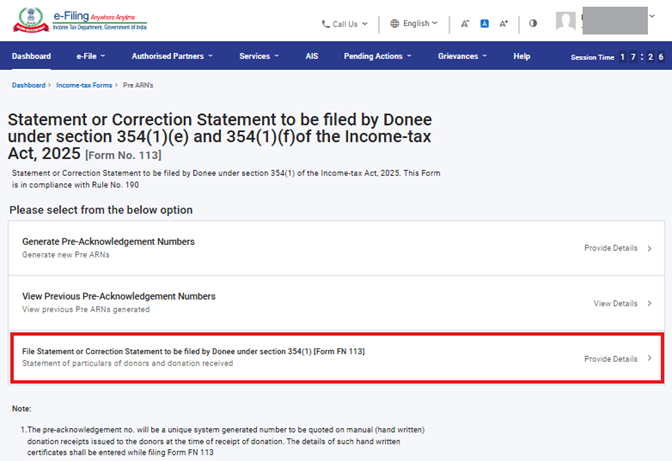
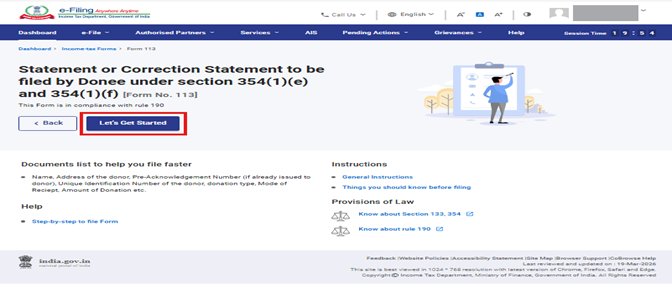
स्टेप 2: चला सुरू करुया वर क्लिक करा.
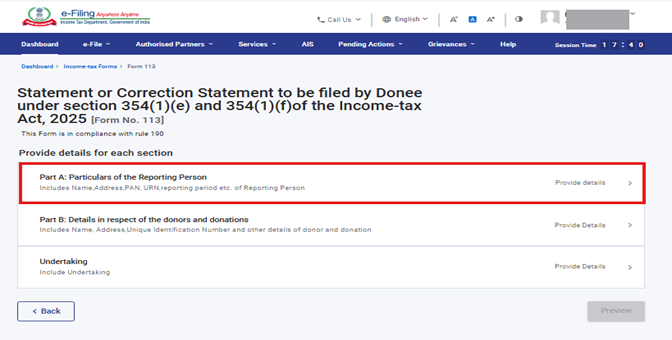
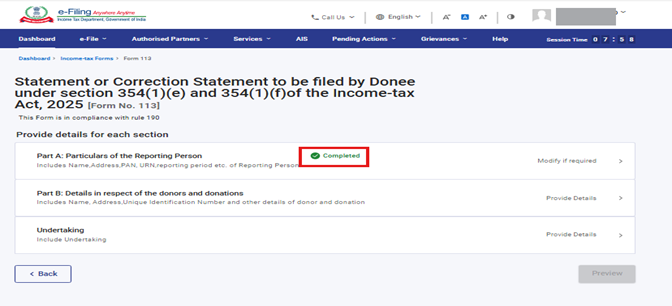
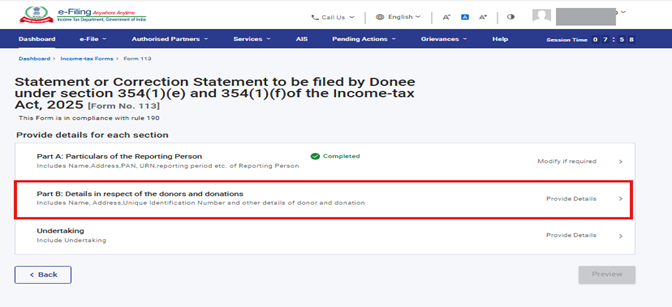
स्टेप 3: चला सुरू करुया बटणावर क्लिक केल्यानंतर, तुम्हाला पॅनल स्क्रीनवर नेले जाईल. या फॉर्ममध्ये तीन पॅनल्स आहेत.
- पॅनल 1: भाग A: अहवाल सादर करणाऱ्या व्यक्तीचे तपशील.
- पॅनल 2: भाग B: देणगीदार आणि देणग्यांसंबंधीचे तपशील
- पॅनल 3: हमीपत्र.
पहिले पॅनल "भाग A: अहवाल सादर करणाऱ्या व्यक्तीचे तपशील" निवडा.
या पॅनल अंतर्गत नाव, पत्ता, स्थायी खाते क्रमांक (पॅन), ईमेल आयडी, संपर्क क्रमांक आणि अहवाल कालावधी (01-एप्रिल-202X ते 31-मार्च-202X) आधीपासून भरलेले असतील.
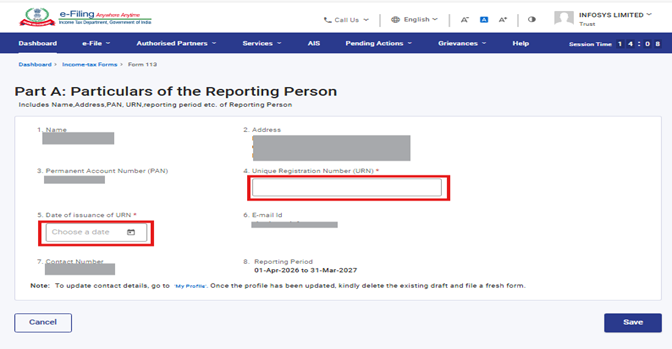
स्टेप 4: 'भाग A: अहवाल सादर करणाऱ्या व्यक्तीचे तपशील' पॅनलमध्ये 'पूर्ण झाले' स्थितीसह एक हिरवी टिक दिसेल.
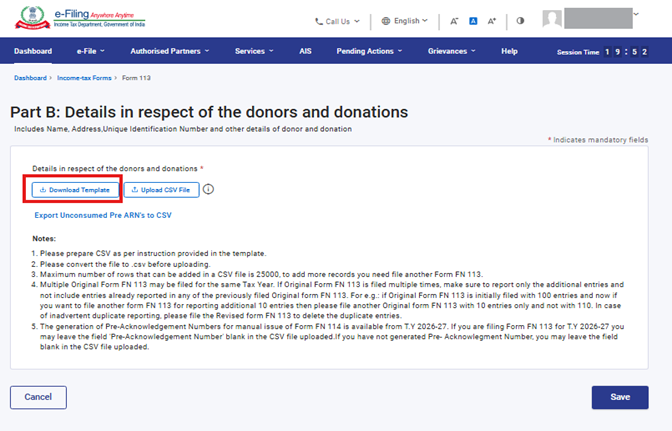
स्टेप 6: वापरकर्त्याने "टेम्प्लेट डाउनलोड करा" वर क्लिक करून टेम्प्लेट डाउनलोड करणे आवश्यक आहे.
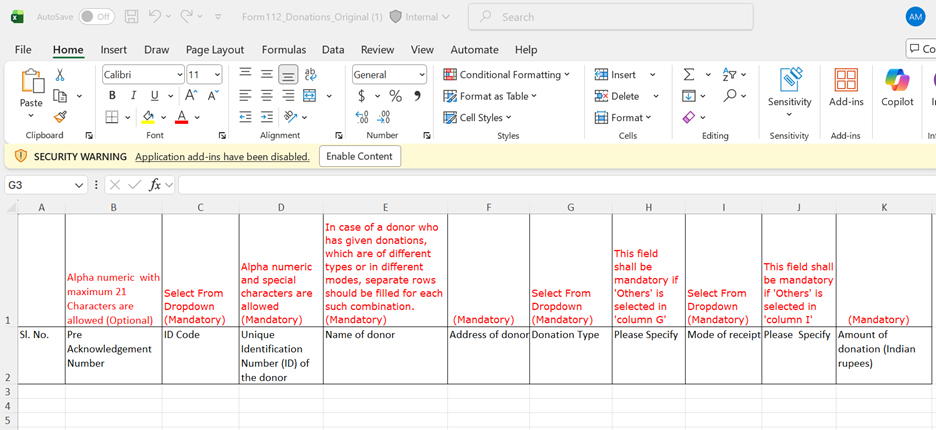
टीपा:
1. वरील एक्सेल टेम्प्लेट भरण्यासाठी खाली नमूद केलेल्या सूचनांचे अनुसरण करा:
| फील्डचे नाव | सूचना | अनिवार्य फील्ड (होय/नाही) | वर्णसंख्या |
|---|---|---|---|
| अनुक्रमांक | 1 पासून सुरू होणारे अनुक्रमांक प्रविष्ट करा | होय | |
| पूर्व-पोचपावती क्र. | देणगीदाराला देणगीची नोंद करण्यासाठी जारी केलेल्या मॅन्युअल पावतीसोबत वाटप करण्यात आलेला पूर्व-पोचपावती क्रमांक प्रविष्ट करा. | नाही | जास्तीत जास्त 21 वर्ण असलेले अक्षरांक प्रविष्ट करण्याची परवानगी आहे |
| आयडी कोड | ड्रॉपडाउनमधून आयडी कोड निवडणे आवश्यक आहे. | होय |
ड्रॉपडाउनमधील मूल्ये खालीलप्रमाणे आहेत:: 1-स्थायी खाते क्रमांक 2-पासपोर्ट क्रमांक 3-मतदाराचा फोटो ओळख क्रमांक 4-व्यक्ती राहत असलेल्या देशाचा कर ओळख क्रमांक |
| देणगीदाराचा विशिष्ट ओळख क्रमांक (आयडी) | वापरकर्त्याला निवडलेल्या आयडी कोडची विशिष्ट ओळख प्रविष्ट करणे आवश्यक आहे. | होय | जास्तीत जास्त 100 वर्ण असलेले अक्षरांक तसेच विशेष चिन्हे प्रविष्ट करण्याची परवानगी आहे |
| देणगीदाराचे नाव | जास्तीत जास्त 277 वर्ण असलेले देणगीदाराचे नाव भरणे आवश्यक आहे. | होय | जास्तीत जास्त 277 वर्ण प्रविष्ट करण्याची परवानगी आहे |
| देणगीचा प्रकार | ड्रॉपडाउनमधून देणगीचा प्रकार निवडणे आवश्यक आहे. | होय |
ड्रॉपडाउनमधील मूल्ये खालीलप्रमाणे आहेत:- (I) आयकर अधिनियम, 2025 च्या कलम 339 नुसार कॉर्पस देणगी (II) कॉर्पस देणगी व्यतिरिक्त ऐच्छिक योगदान (III) विशिष्ट अनुदान (IV) कंपनी अधिनियम, 2013 च्या कलम 135 मध्ये संदर्भित केलेल्या कॉर्पोरेट सामाजिक जबाबदारी निधीतून दिलेली देणगी (V) इतर, निर्दिष्ट करा |
| कृपया निर्दिष्ट करा | कृपया निर्दिष्ट करा की, जर देणगीचा प्रकार या फील्डमधील ड्रॉपडाउनमधून पर्याय V निवडला असेल, तर वापरकर्त्याला संक्षिप्त वर्णन लिहिणे अनिवार्य आहे. | नाही | जास्तीत जास्त 100 वर्ण प्रविष्ट करण्याची परवानगी आहे. |
| देणगी प्राप्त करण्याची पद्धत | देणगी प्राप्त करण्याची पद्धत ड्रॉपडाउनमधून निवडणे आवश्यक आहे. | होय |
ड्रॉपडाउनमधील मूल्ये खालीलप्रमाणे आहेत:- 1. रोख 2. प्रकार 3. इलेक्ट्रॉनिक पद्धती ज्यांमध्ये खातेदार धनादेश/ड्राफ्ट समाविष्ट आहे 4. इतर, निर्दिष्ट करा |
| कृपया निर्दिष्ट करा | ड्रॉपडाउनमधून देणगीचा प्रकार निवडणे आवश्यक आहे. जर देणगी प्राप्त करण्याची पद्धत फील्डमध्ये ड्रॉपडाउनमधून पर्याय 4 निवडला असेल, तर वापरकर्त्याने संक्षिप्त वर्णन लिहिणे आवश्यक आहे. | नाही | जास्तीत जास्त 100 वर्ण प्रविष्ट करण्याची परवानगी आहे. |
| देणगीची रक्कम (भारतीय रुपयांमध्ये) | देणगीची रक्कम प्रविष्ट करणे आवश्यक आहे. | होय |
2. कृपया फाइल अपलोड करण्यापूर्वी ती .csv मध्ये परिवर्तित करा.
3. एका CSV फाइलमध्ये जास्तीत जास्त 25000 पंक्ती जोडल्या जाऊ शकतात, अधिक नोंदी जोडण्यासाठी तुम्हाला दुसरा फॉर्म 113 फाइल करावा लागेल.
4. एकाच कर वर्षासाठी एकापेक्षा अधिक मूळ फॉर्म 113 फाइल केले जाऊ शकतात. जर मूळ फॉर्म 113 एकापेक्षा अधिक वेळा फाइल केला असेल, तर यापूर्वी फाइल केलेल्या कोणत्याही मूळ फॉर्म 113 मध्ये आधीच नोंदविलेल्या नोंदी पुन्हा समाविष्ट न करता, केवळ अतिरिक्त नोंदींचीच नोंद करण्याची खात्री करा. उदाहरणार्थ: जर मूळ फॉर्म 113 सुरुवातीला 100 नोंदींसह फाइल केला असेल आणि आता अतिरिक्त 10 नोंदींची नोंद करण्यासाठी तुम्हाला दुसरा एक फॉर्म 113 फाइल करायचा असेल, तर कृपया दुसरा एक मूळ फॉर्म 113 हा 110 नोंदींसह फाइल न करता केवळ 10 नोंदींसह फाइल करा. अनावधानाने दुहेरी नोंद झाली असल्यास, कृपया दुहेरी नोंदी काढून टाकण्यासाठी सुधारित फॉर्म 113 फाइल करावा.
देणगीची पावती मॅन्युअली जारी करण्यासाठी पूर्व-पोचपावती क्रमांक जनरेट करण्याची सुविधा कर वर्ष 2026-27 पासून उपलब्ध आहे. जर तुम्ही पूर्व-पोचपावती क्रमांक जनरेट केलेला नसेल आणि थेट फॉर्म 113 फाइल करत असाल, तर अपलोड केलेल्या CSV फाइलमधील 'पूर्व-पोचपावती क्रमांक' हे फील्ड रिक्त ठेवू शकता.
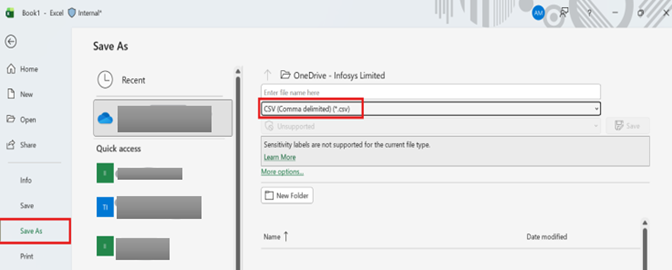
स्टेप 8: डाउनलोड केलेल्या एक्सेल टेम्प्लेटमधील सर्व अनिवार्य फील्ड भरल्यानंतर, एक्सेल टेम्प्लेटमधील डेटा सेव्ह करा. त्यानंतर फाइल > ह्याप्रकारे सेव्ह करा किंवा Alt + F + A वर क्लिक करा. ह्याप्रकारे सेव्ह करा मधील ड्रॉपडाउनमधून ‘CSV (स्वल्पविरामाने विभक्त केलेले)’ निवडा आणि नंतर सेव्ह करा वर क्लिक करा. भरलेली एक्सेल फाइल CSV स्वरूपात सेव्ह केली जाईल. ही CSV स्वरूपातील फाइल पोर्टलवर अपलोड करणे आवश्यक आहे.
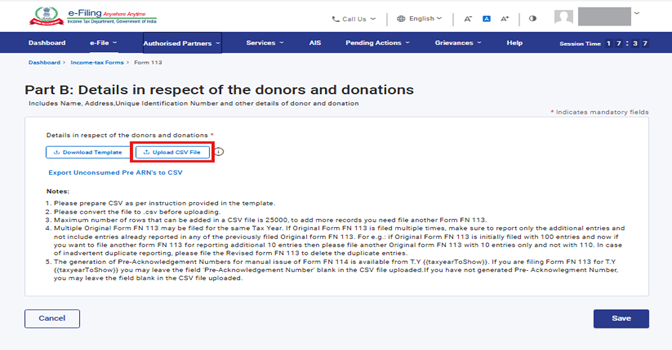
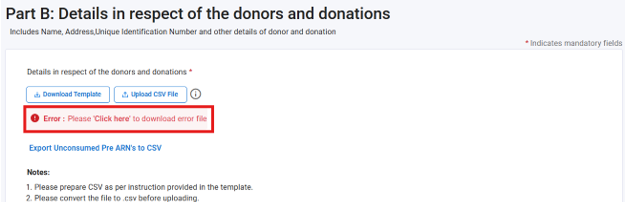
स्टेप 9: CSV फाइल अपलोड करा बटणावर क्लिक करा, CSV फाइल अपलोड करा आणि सेव्ह करा वर क्लिक करा.
CSV फाइल अपलोड केल्यानंतर, 'CSV फाइल अपलोड करा' बटण दिसेनासे होईल आणि खालील स्क्रीनमध्ये दाखवल्याप्रमाणे अपलोड केलेली फाइल जोडपत्रे म्हणून दर्शविली जाईल.
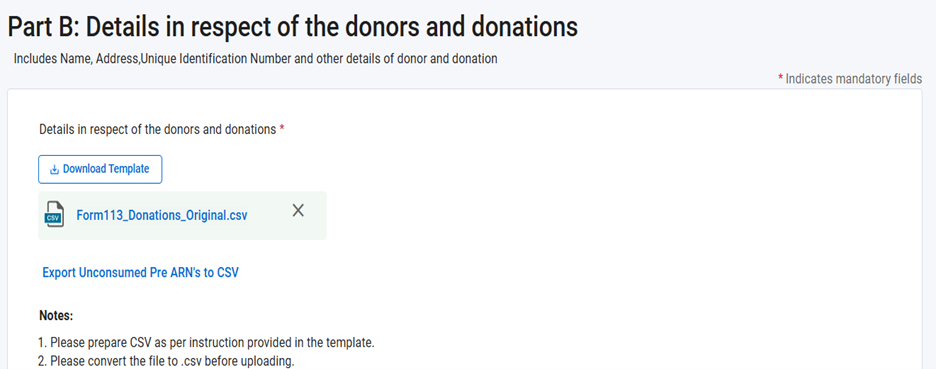
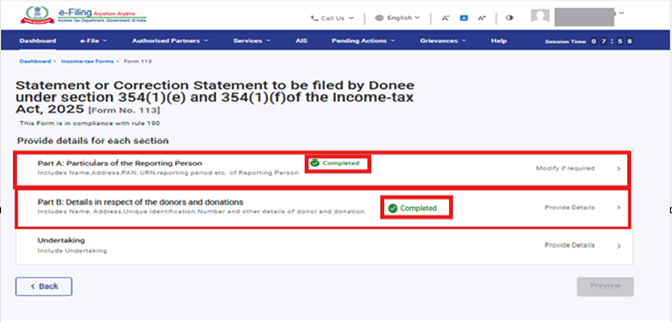
स्टेप 10: भाग B: देणगीदार आणि देणग्यांसंबंधीचे तपशील या पॅनलवर पूर्ण झाले या स्थितीसह हिरवी टिक केल्याची खूण दिसेल.
आता, फॉर्म 113 ची पडताळणी करण्यासाठी हमीपत्र या पॅनलवर क्लिक करा.
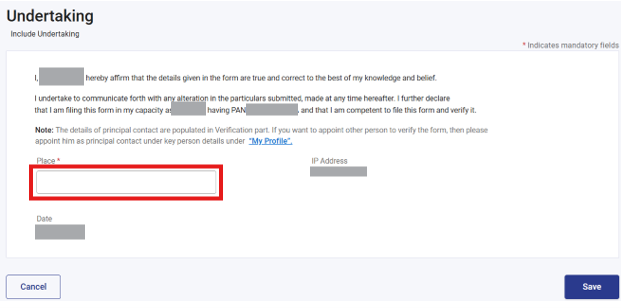
स्टेप 11: स्वाक्षरी करणाऱ्या व्यक्तीचे नाव, पद आणि पॅन हे तपशील आधीपासून भरलेले असतील. फॉर्म ज्या ठिकाणाहून भरला जात आहे, ते ठिकाण 'ठिकाण' या फील्डमध्ये भरा आणि सेव्ह करा बटणावर क्लिक करा.
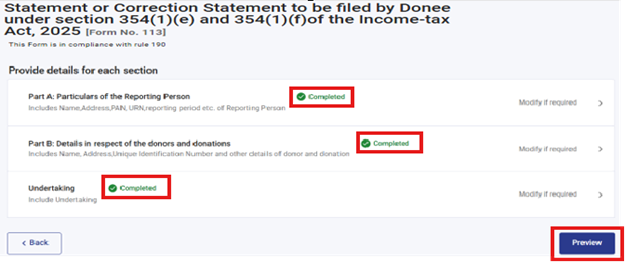
स्टेप 12: भाग A: अहवाल सादर करणाऱ्या व्यक्तीचे तपशील, भाग B: देणगीदार आणि देणग्यांसंबंधीचे तपशील, हमीपत्र या पॅनल्समध्ये पूर्ण झाले स्थितीसह एक हिरवी टिक दिसेल. आता, पूर्वावलोकन करा वर क्लिक करा.
स्टेप 13: ई-पडताळणीकडे जा वर क्लिक करा. पूर्वावलोकन डाउनलोड करण्यासाठी तुम्ही डाउनलोड करा वर क्लिक करू शकता.
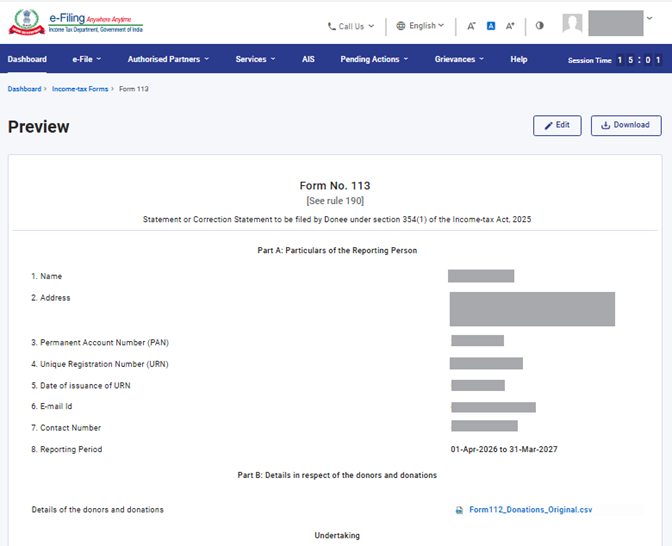
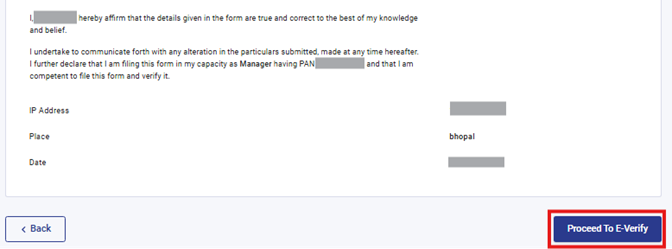
स्टेप 14: होय या पर्यायावर क्लिक केल्यानंतर, तुम्हाला ई-पडताळणी पेजवर नेले जाईल, जिथे तुम्ही EVC/DSC (लागू असल्यानुसार) वापरुन फॉर्म 113 ची पडताळणी करू शकता.
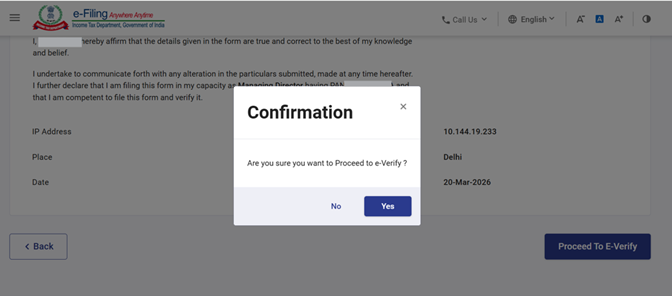
स्टेप 15: ई-पडताळणीची पद्धत निवडा आणि तुम्ही ई-पडताळणीची पद्धत निवडल्यानंतर सक्रिय झालेल्या पुढे सुरू ठेवा बटणावर क्लिक करा.
टीप: अधिक जाणून घेण्यासाठी, ई-पडताळणी कशी करावी या उपयोगकर्ता पुस्तिकेचा संदर्भ घ्या.
स्टेप 16: ई-पडताळणी पूर्ण झाल्यानंतर तुम्हाला फॉर्म यशस्वीरित्या सबमिट झाला आहे असा यशस्वीतेचा संदेश स्क्रीनवर दिसेल आणि त्यानंतर डाउनलोड करा वर क्लिक करून पोचपावती डाउनलोड करा.
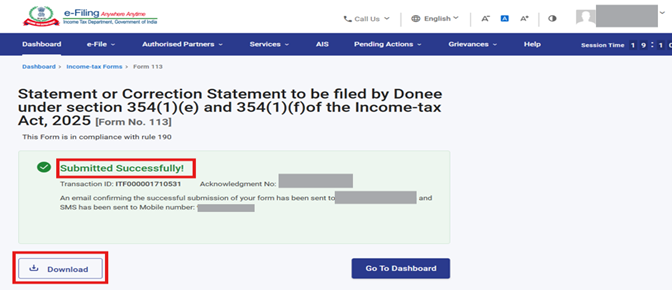
टीप: फॉर्म 113 फाइल केल्यानंतर 24 तासांच्या आत तुम्ही फॉर्म 114 डाउनलोड करू शकता
4.4 फॉर्म 114 मधील देणगी प्रमाणपत्र (देणगीदारासाठी)
फॉर्म 113 मध्ये देणग्यांचे विवरणपत्र फाइल केल्यानंतर, फॉर्म 114 मधील देणग्यांचे प्रमाणपत्र डाउनलोड करून जारी करा, ज्यामध्ये स्वयंसेवी संस्थेचे (NGO) तपशील जसे की, स्वयंसेवी संस्थेचे (NGO) पॅन आणि नाव, आयकर अधिनियम, 1961 च्या कलम 80G किंवा आयकर अधिनियम, 2025 च्या कलम 354 अंतर्गत मंजुरी/प्रमाणपत्र क्रमांक यांसह देणग्या आणि देणगीदाराचे तपशील समाविष्ट असतात.
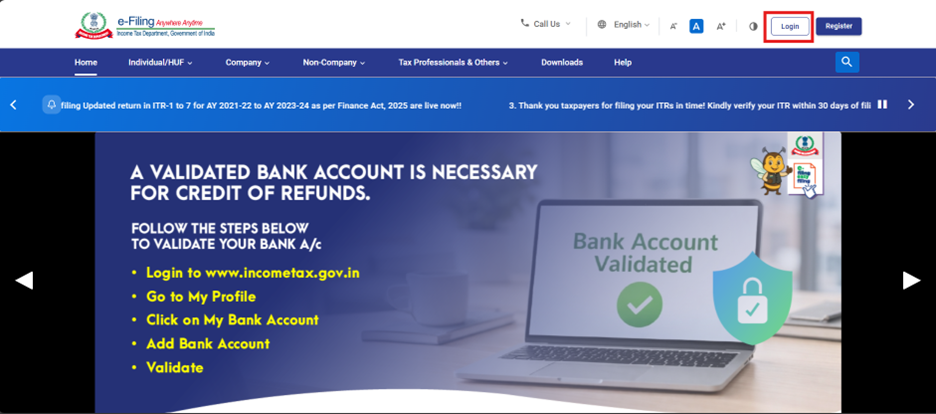
स्टेप 1: तुमचा वापरकर्ता आयडी आणि पासवर्ड वापरुन ई-फाइलिंग पोर्टलवर लॉगिन करा.
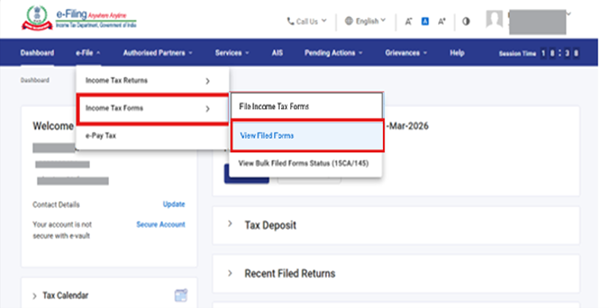
स्टेप 2: तुमच्या डॅशबोर्डवर, ई-फाइल > आयकर फॉर्म्स फाइल करा > फाइल केलेले फॉर्म्स पहा वर क्लिक करा.
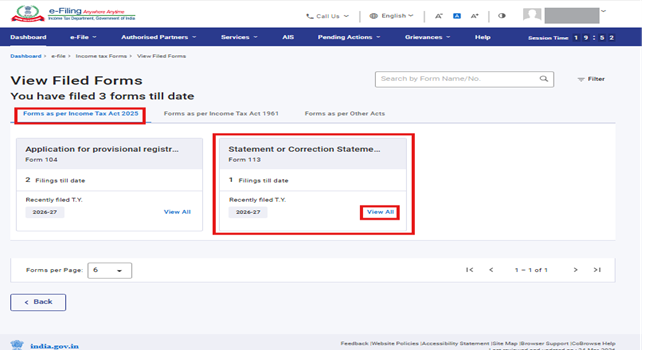
स्टेप 3: "फाइल केलेले फॉर्म्स पहा" वर क्लिक केल्यानंतर, पुढील स्क्रीनवर जा आणि “आयकर अधिनियम 2025 नुसार फॉर्म्स” हा टॅब निवडा. टॅब उघडल्यानंतर, फॉर्म 113 हे पॅनल निवडा.
स्टेप 4: “114 PDF डाउनलोड करा” बटणावर क्लिक करा.
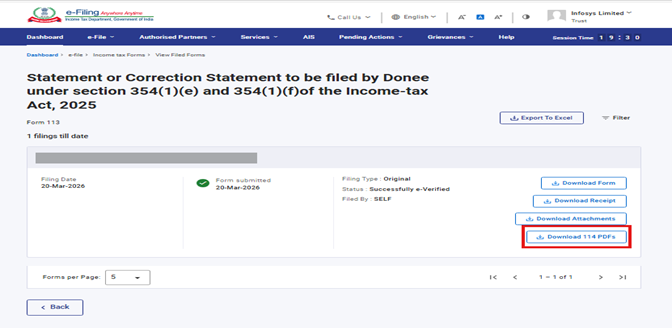
टीप: फॉर्म 113 फाइल केल्यानंतर 24 तासांच्या आत फॉर्म 114 डाउनलोड करण्यासाठी उपलब्ध होईल
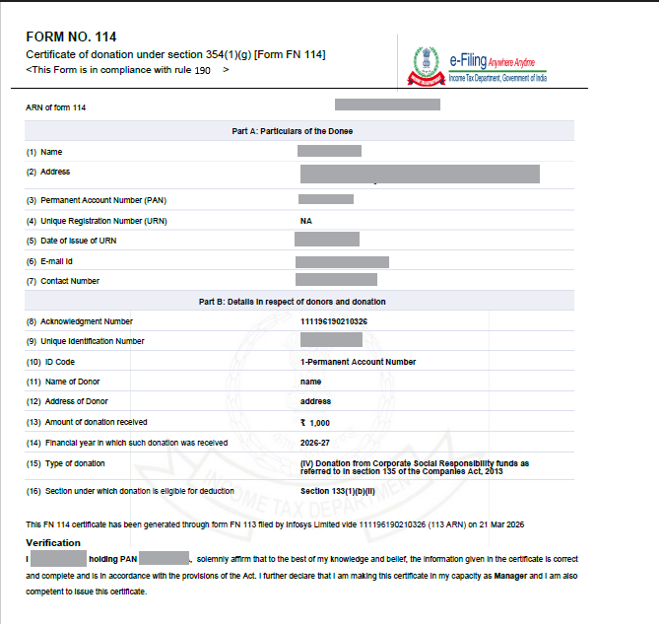
स्टेप 5: तुम्ही “फॉर्म 114 PDF डाउनलोड करा” बटणावर क्लिक केल्यानंतर, एक ZIP फाइल डाउनलोड केली जाईल. या ZIP फाइलमध्ये फॉर्म 113 फाइल करताना अपलोड केलेल्या CSV मध्ये ज्या देणग्यांचा तपशील प्रदान करण्यात आला आहे, अशा प्रत्येक देणगीसाठी स्वतंत्र फॉर्म 114 PDF समाविष्ट असेल.
ZIP फाइलमधून फॉर्म 114 PDF एक्स्ट्रॅक्ट केल्यानंतर, संबंधित देणगीदारांना देणगी प्रमाणपत्र जारी करता येईल.
फॉर्म 114 PDF खालील स्वरूपात दिसेल.
4.5 सुधारित फॉर्म 113 फाइल करणे
स्टेप 1: तुमचा वापरकर्ता आयडी आणि पासवर्ड वापरुन ई-फाइलिंग पोर्टलवर लॉगिन करा.
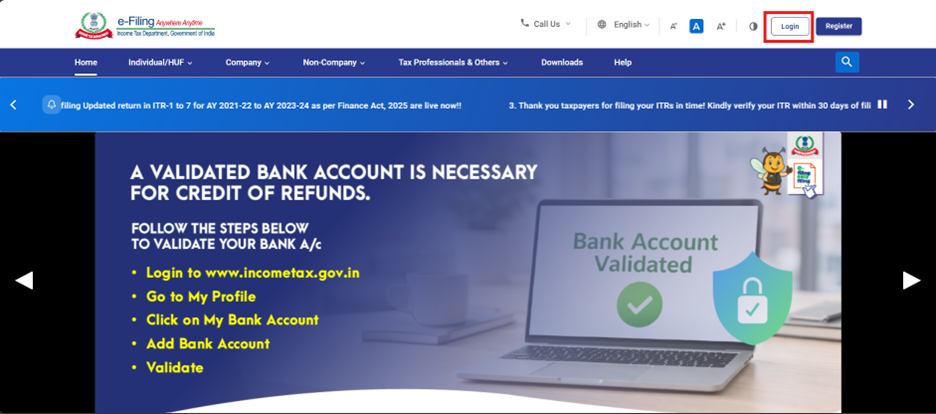
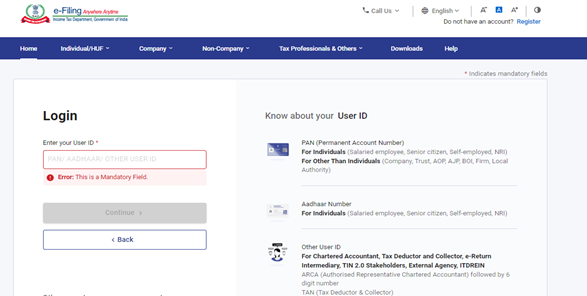
स्टेप 2: वापरकर्ता आयडी (पॅन) आणि पासवर्ड प्रविष्ट करा.
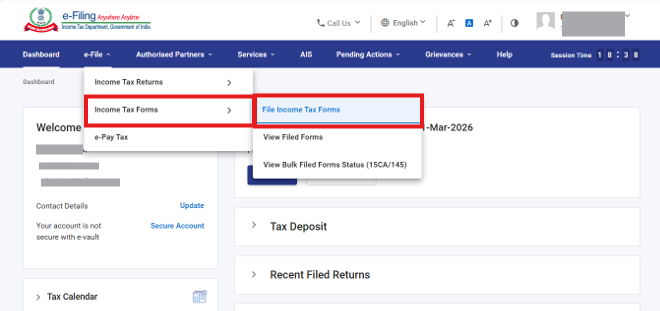
स्टेप 3: ई-फाइल > आयकर फॉर्म्स > आयकर फॉर्म्स फाइल करा वर जा.
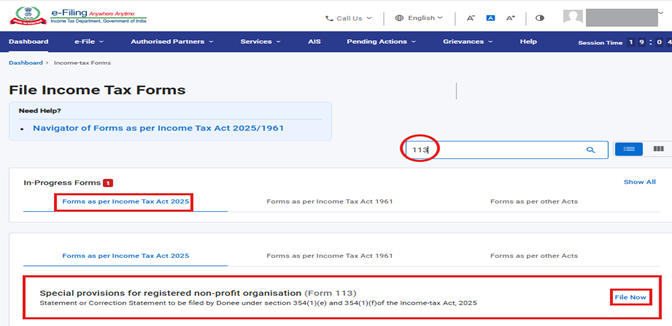
स्टेप 5: ड्रॉपडाउन मेन्यूमधून फाइलिंगचा प्रकार म्हणून सुधारित हे रेडियो बटण आणि कर वर्ष निवडा आणि पुढे सुरू ठेवा वर क्लिक करा.
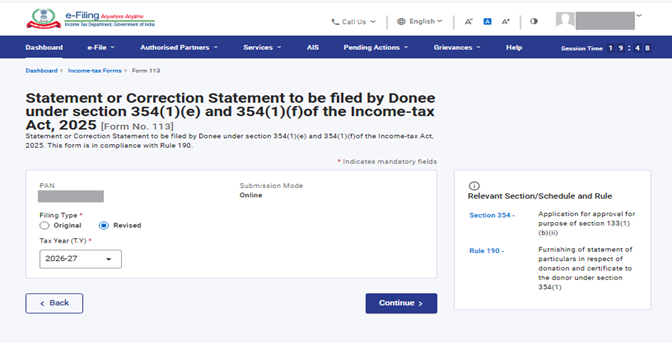
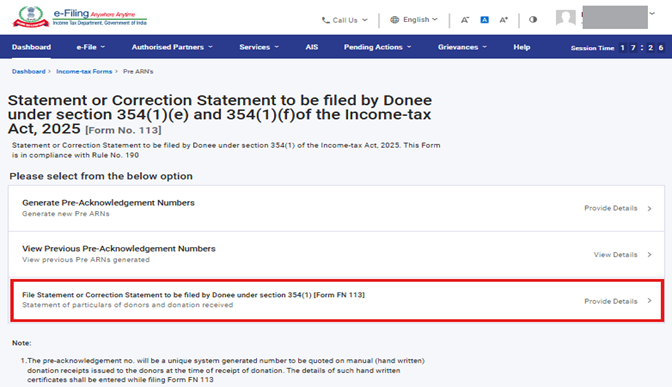
स्टेप 6: कलम 354(1) अंतर्गत देणगी घेणाऱ्या व्यक्तीद्वारे फाइल करावयाचे विवरणपत्र किंवा दुरुस्ती विवरणपत्र फाइल करा [फॉर्म 113] वर क्लिक करा.
स्टेप 7: चला सुरू करूया वर क्लिक करा.
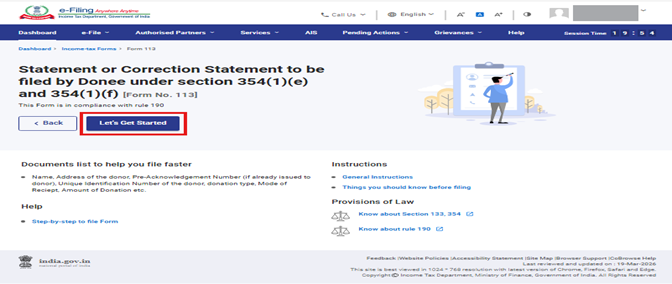
स्टेप 8: चला सुरू करुया बटणावर क्लिक केल्यानंतर, तुम्हाला पॅनल स्क्रीनवर नेले जाईल. या फॉर्ममध्ये तीन पॅनल्स आहेत.
- पॅनल 1: भाग A: अहवाल सादर करणाऱ्या व्यक्तीचे तपशील
- पॅनल 2: भाग B: देणगीदार आणि देणग्यांसंबंधीचे तपशील
- पॅनल 3: हमीपत्र
पहिले पॅनल "भाग A: अहवाल सादर करणाऱ्या व्यक्तीचे तपशील" निवडा.
या पॅनल अंतर्गत नाव, पत्ता, स्थायी खाते क्रमांक (पॅन), ईमेल आयडी, संपर्क क्रमांक आणि अहवाल कालावधी (01-एप्रिल-202X ते 31-मार्च-202X) आधीपासून भरलेले असतील.
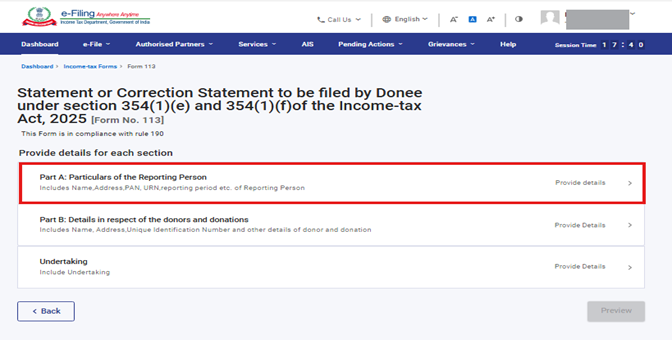
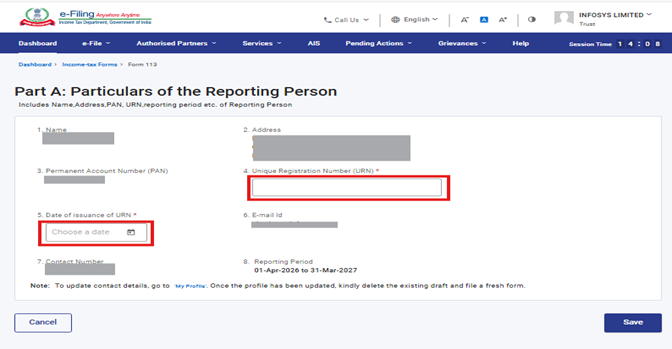
स्टेप 9: 'भाग A: अहवाल सादर करणाऱ्या व्यक्तीचे तपशील' पॅनलमध्ये 'पूर्ण झाले' स्थितीसह एक हिरवी टिक केल्याची खूण दिसेल.
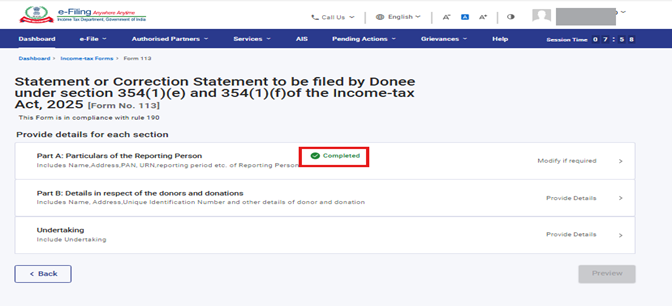
स्टेप 10: आता, पॅनल 2- भाग B: देणगीदार आणि देणग्यांसंबंधीचे तपशील वर क्लिक करा.
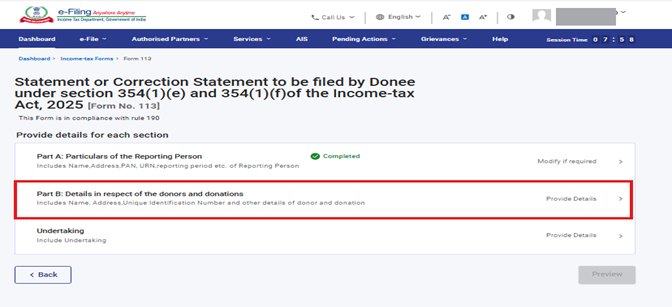
स्टेप 11: जनरेट केलेला 114 CSV मध्ये एक्सपोर्ट करा वर क्लिक करा.
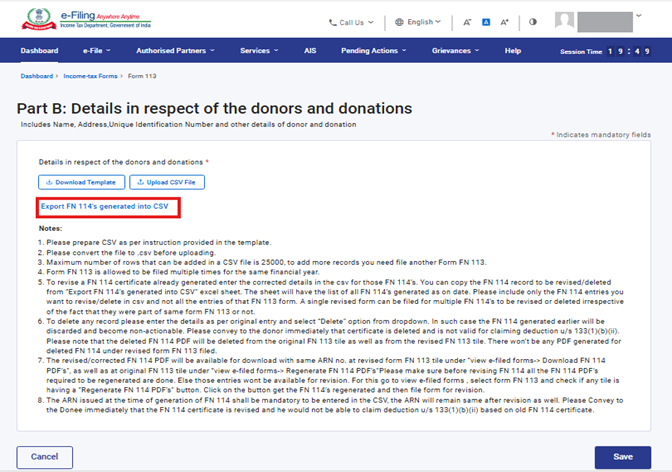
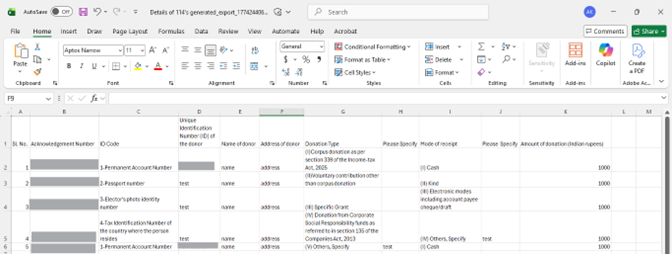
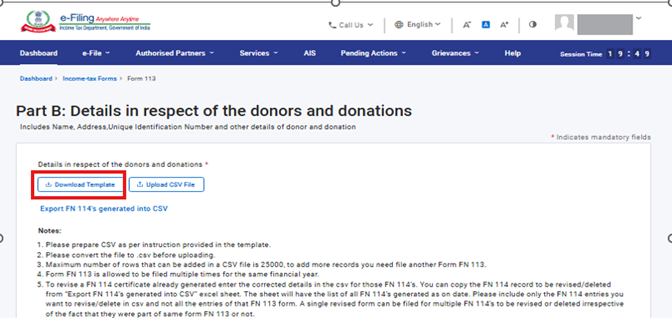
स्टेप 12: एक्सेल टेम्प्लेट डाउनलोड करण्यासाठी, टेम्प्लेट डाउनलोड करा वर क्लिक करा.
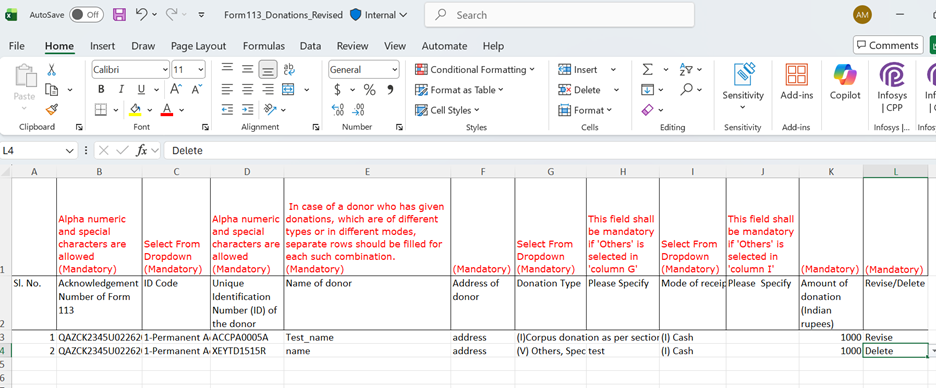
टीप:- तुम्ही नोंदी सुधारित (देणगीदाराचे नाव बदलणे, देणगीदाराचा पत्ता, रक्कम बदलणे/जोडणे इत्यादी) करू शकता किंवा हटवू शकता. एक्सेल शीटमध्ये सुधारित तपशील प्रविष्ट करा आणि L या कॉलममधील स्थिती सुधारित किंवा हटवा अशी निवडा. जर तुम्हाला नवीन नोंद प्रविष्ट करायची असेल, तर तुम्हाला मूळ फॉर्म फाइल करावा लागेल, नवीन तपशील जोडण्यासाठी तुम्हाला सुधारित करण्याच्या या सुविधेचा वापर करता येणार नाही.
टीप:- ज्या फॉर्म 114 साठी तुम्हाला नोंद सुधारित करायची किंवा हटवायची आहे, त्या फॉर्मचा पोचपावती क्रमांक तुम्हाला अनिवार्यपणे नमूद करणे आवश्यक आहे. फॉर्म 114 चा पोचपावती क्रमांक खाली हायलाइट केल्याप्रमाणे फॉर्म 114 PDF मध्ये नमूद केलेला आहे.
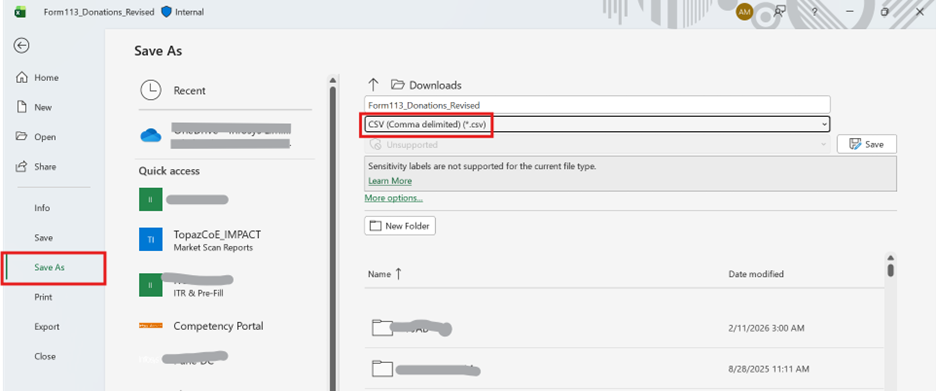
स्टेप 13: डाउनलोड केलेल्या एक्सेल टेम्प्लेटमध्ये डेटा भरल्यानंतर, एक्सेल टेम्प्लेटमधील डेटा सेव्ह करा. त्यानंतर फाइल > ह्याप्रकारे सेव्ह करा किंवा Alt+F+A वर क्लिक करा. ह्याप्रकारे सेव्ह करा मधील ड्रॉपडाउनमधून ‘CSV (स्वल्पविरामाने विभक्त केलेले)’ निवडा आणि नंतर सेव्ह करा वर क्लिक करा. भरलेली एक्सेल फाइल CSV स्वरूपात सेव्ह केली जाईल. ही CSV स्वरूपातील फाइल पोर्टलवर अपलोड करणे आवश्यक आहे.
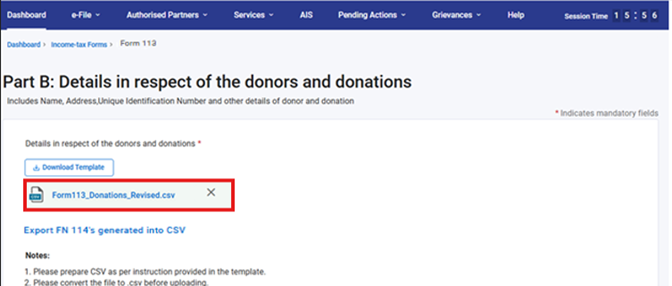
स्टेप 14: CSV फाइल अपलोड करा बटणावर क्लिक करा, CSV फाइल अपलोड करा आणि सेव्ह करा वर क्लिक करा.
स्टेप 15: जर कोणतेही चुकीचे तपशील प्रविष्ट केले असतील किंवा अनिवार्य फील्ड रिकामे राहिले असतील, तर त्रुटींच्या फाइलमध्ये त्रुटी दर्शविली जाईल. “येथे क्लिक करा” या लिंकवर क्लिक केल्यानंतर, वापरकर्ता त्रुटींची फाइल डाउनलोड करू शकतो/शकते.
आता, फॉर्म 113 ची पडताळणी करण्यासाठी हमीपत्र या पॅनलवर क्लिक करा.
स्टेप 16: स्वाक्षरी करणाऱ्या व्यक्तीचे नाव, पद आणि पॅन हे तपशील आधीपासून भरलेले असतील. फॉर्म ज्या ठिकाणाहून भरला जात आहे, ते ठिकाण 'ठिकाण' या फील्डमध्ये भरा आणि सेव्ह करा बटणावर क्लिक करा.
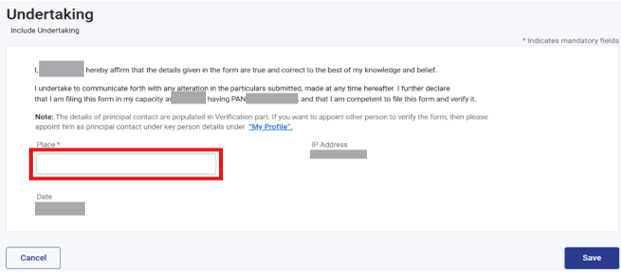
स्टेप 17: स्वाक्षरी करणाऱ्या व्यक्तीचे नाव, पद आणि पॅन हे तपशील आधीपासून भरलेले असतील. फॉर्म ज्या ठिकाणाहून भरला जात आहे, ते ठिकाण 'ठिकाण' या फील्डमध्ये भरा आणि सेव्ह करा बटणावर क्लिक करा.
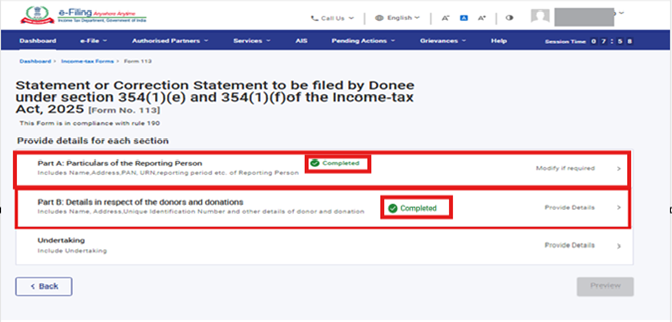
भाग A: अहवाल सादर करणाऱ्या व्यक्तीचे तपशील, भाग B: देणगीदार आणि देणग्यांसंबंधीचे तपशील, हमीपत्र या पॅनल्समध्ये पूर्ण झाले स्थितीसह एक हिरवी टिक दिसेल. आता, पूर्वावलोकन करा वर क्लिक करा.
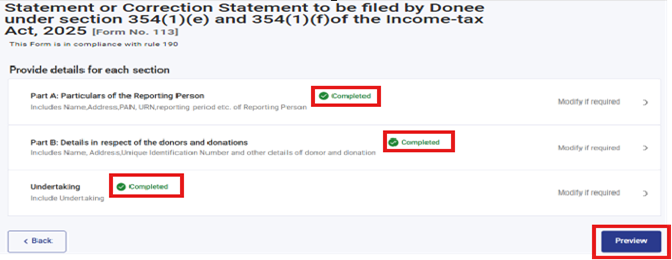
स्टेप 18: ई-पडताळणीकडे जा वर क्लिक करा.
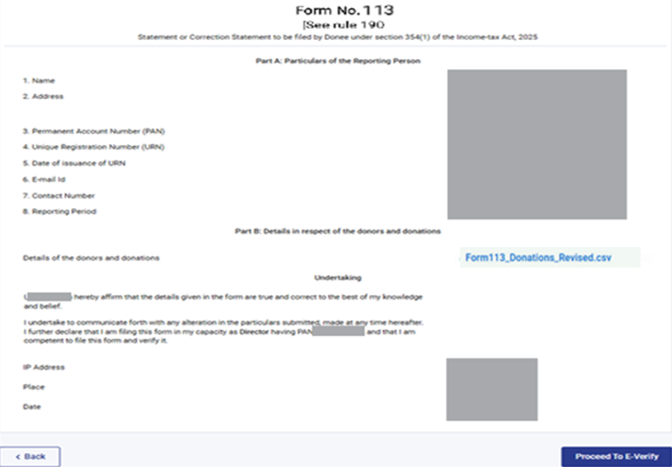
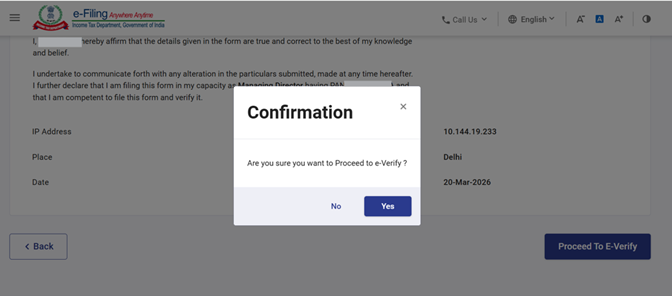
स्टेप 20: ई-पडताळणीची पद्धत निवडा आणि तुम्ही ई-पडताळणीची पद्धत निवडल्यानंतर सक्रिय झालेल्या पुढे सुरू ठेवा बटणावर क्लिक करा.
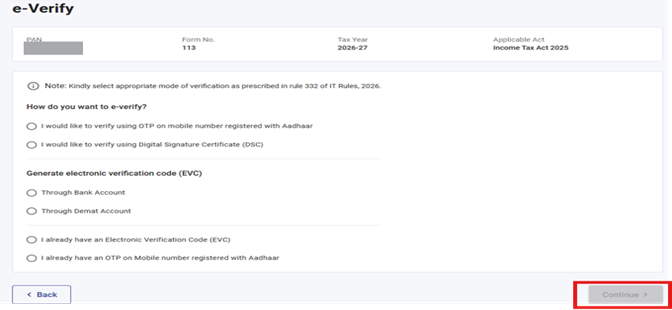
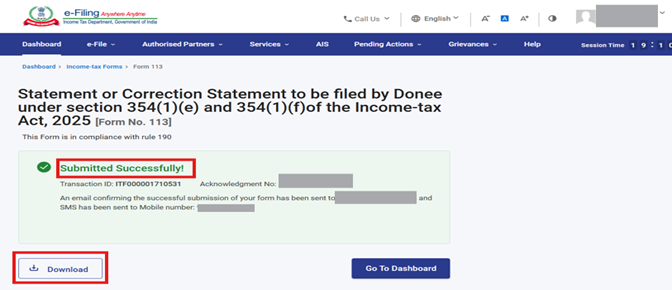
टीप: अधिक जाणून घेण्यासाठी, ई-पडताळणी कशी करावी या उपयोगकर्ता पुस्तिकेचा संदर्भ घ्या. ई-पडताळणी यशस्वीरित्या पूर्ण झाल्यानंतर, व्यवहार आयडी आणि पोचपावती क्रमांकासह यशस्वी झाल्याचा संदेश दर्शविला जाईल. भविष्यातील संदर्भासाठी कृपया व्यवहार आयडी आणि पोचपावती क्रमांक यांची नोंद करून ठेवा. तुम्हाला ई-फाइलिंग पोर्टलवर नोंदणीकृत असलेल्या ईमेल आयडी(आयडीज) आणि मोबाईल नंबर(नंबरां)वर पुष्टीकरण संदेश देखील प्राप्त होईल.
स्टेप 21: ई-पडताळणी पूर्ण झाल्यानंतर तुम्हाला फॉर्म यशस्वीरित्या सबमिट झाला आहे असा यशस्वीतेचा संदेश स्क्रीनवर दिसेल, त्यानंतर डाउनलोड करा वर क्लिक करून पोचपावती डाउनलोड करा.
6. शब्दावली
| संक्षेप/संक्षिप्त रूप | वर्णन/पूर्ण रूप |
|---|---|
| DSC | डिजिटल स्वाक्षरी प्रमाणपत्र |
| EVC | इलेक्ट्रॉनिक पडताळणी प्रमाणपत्र |
| ARN | पोचपावती क्रमांक |
| PY | मागील वर्ष |
| FY | आर्थिक वर्ष |
| TY | कर वर्ष |