फॉर्म15CC वापरकर्ता मार्गदर्शक
1. अवलोकन
आयकर अधिनियम, 1961 च्या कलम 195 आणि आयकर नियम, 1962 मधील नियम 37BB नुसार, कोणताही अधिकृत विक्रेता जेव्हा एखाद्या कंपनी नसलेल्या अनिवासी व्यक्तीला किंवा परदेशी कंपनीला पेमेंट करतो, तेव्हा त्या पेमेंटची माहिती फॉर्म 15CC मध्ये सादर करणे आवश्यक असते.
हा फॉर्म संबंधित आर्थिक वर्षाच्या तिमाहीअखेरीपासून 15 दिवसांच्या आत आयकर विभागाच्या सक्षम प्राधिकरणाकडे इलेक्ट्रॉनिक पद्धतीने सादर करावा लागतो.
फॉर्म 15CC केवळ ऑनलाईन पध्दतीने सबमिट केला जाऊ शकतो.
2. या सेवेचा लाभ घेण्यासाठी पूर्वअटी
| वापरकर्ता | पूर्व अटी |
| अहवाल देणारी संस्था |
|
| अधिकृत व्यक्ती |
|
3. फॉर्मबद्दल माहिती
3.1. हेतू
नियम 37BB नुसार, अधिकृत विक्रेत्यांनी आर्थिक वर्षाच्या प्रत्येक तिमाहीत केलेल्या रेमिटन्सच्या संदर्भात फॉर्म 15CC मध्ये त्रैमासिक विवरणपत्र सादर करणे आवश्यक आहे.
फॉर्म 15CC फाइल करण्यापूर्वी, अहवाल देणाऱ्या संस्थेने ई-फाइलिंग पोर्टलवर ITDREIN (फॉर्म 15CC आणि फॉर्म V सबमिट करण्यासाठी आयकर विभागातर्फे जारी केला जाणारी एक विशिष्ट आयडी) जनरेट करणे आवश्यक आहे. ITDREIN यशस्वीरित्या जनरेट झाल्यानंतर, जनरेट केलेल्या ITDREIN क्रमांकाच्या संदर्भात फॉर्म 15CC फाइल करण्यासाठी अहवाल देणाऱ्या संस्थेने एक अधिकृत व्यक्ती जोडणे आवश्यक आहे.
3.2. याचा वापर कोण करू शकते/शकतो?
ITDREIN क्रमांक जनरेट केल्यानंतर अहवाल देणाऱ्या संस्थेद्वारे जोडलेले अधिकृत व्यक्ती.
3.3. फॉर्मचा संक्षिप्त आढावा
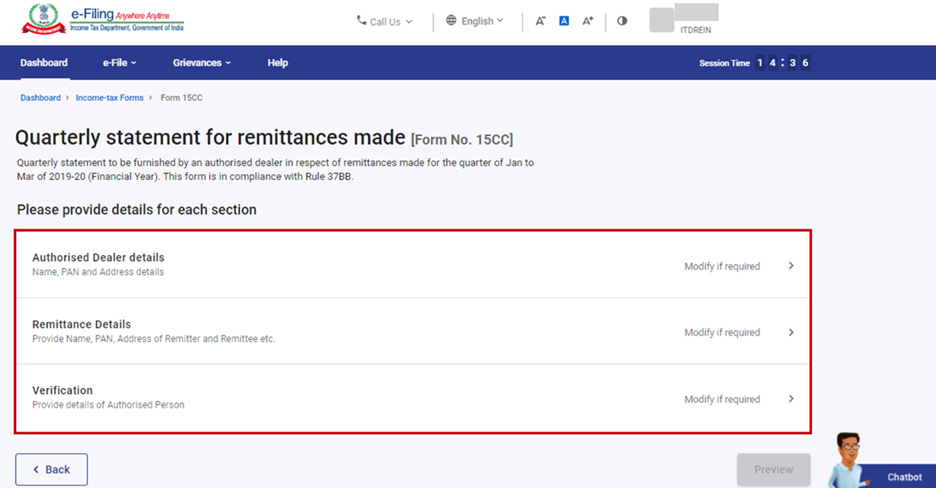
फॉर्म 15CC चे तीन विभाग आहेत:
- अधिकृत विक्रेत्याचे तपशील
- रेमिटन्सचे तपशील
- पडताळणी
4. क्रमवार मार्गदर्शक
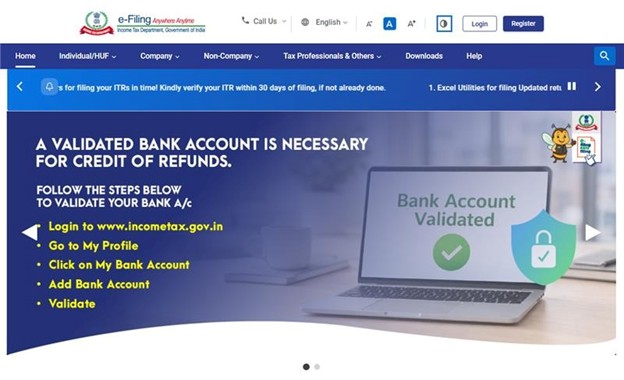
स्टेप 1:तुमचा वापरकर्ता आयडी आणि पासवर्ड वापरून ई-फाइलिंग पोर्टलमध्ये लॉगिन करा.
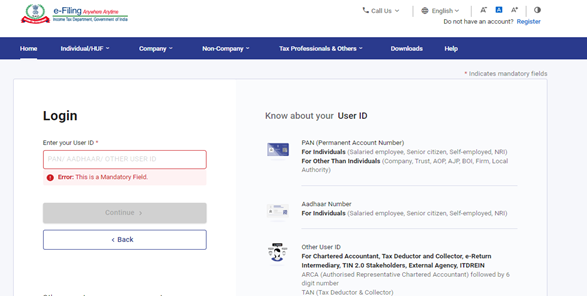
स्टेप 2:ITDREIN क्रमांक, वापरकर्ता आयडी (पॅन) आणि पासवर्ड वापरून आयकर विभागाच्या ई-फाइलिंग पोर्टलवर लॉगिन करा.
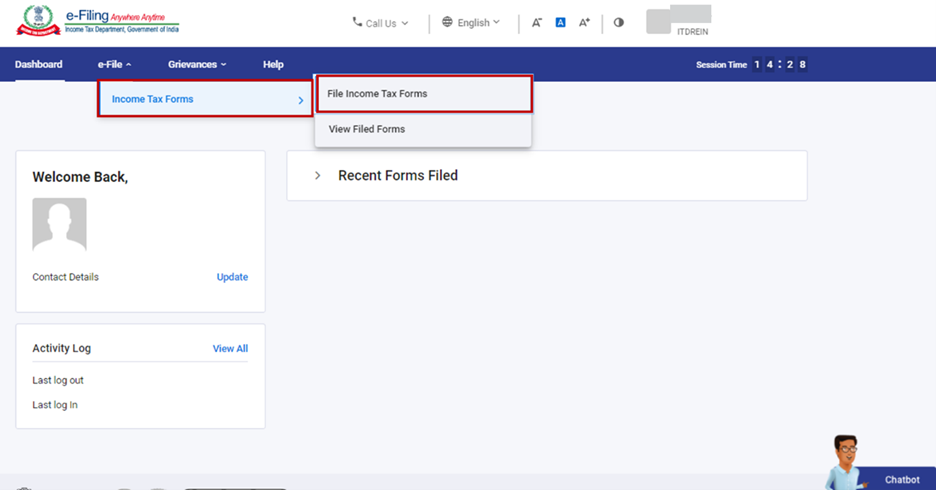
स्टेप 3:ई-फाइल > आयकर फॉर्म्स > आयकर फॉर्म्स फाइल करा वर जा.
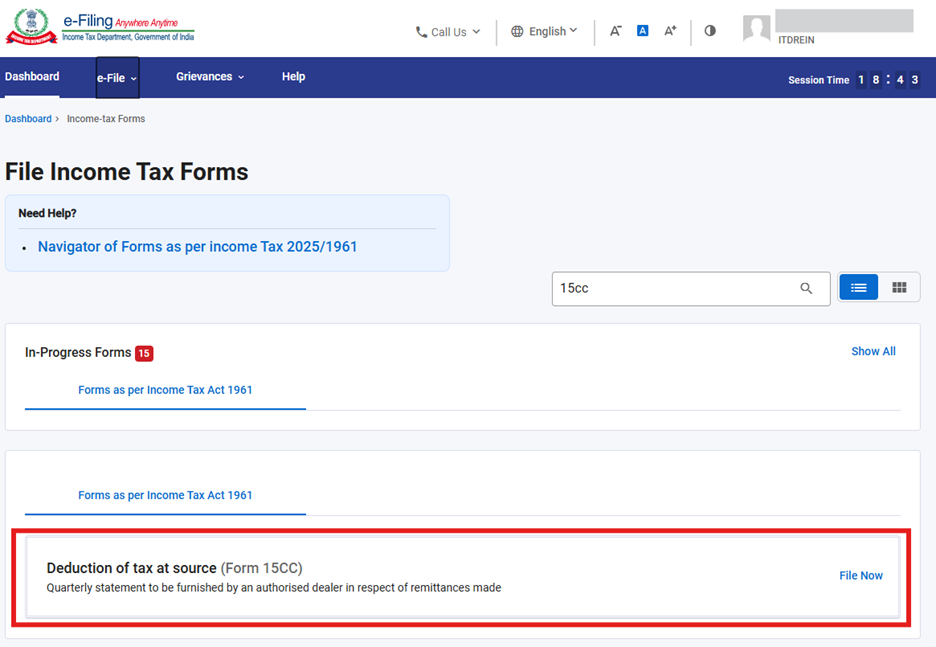
स्टेप 4:आयकर अधिनियम 1961 नुसार फॉर्म्स या टॅब अंतर्गत फॉर्म 15CC निवडा/शोधा.
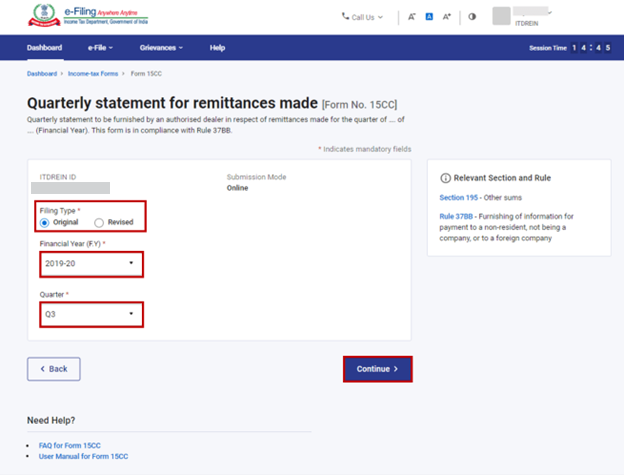
स्टेप 5:फाइलिंगचा प्रकार, आर्थिक वर्ष (F.Y.), तिमाही निवडा आणि पुढे सुरू ठेवा वर क्लिक करा.
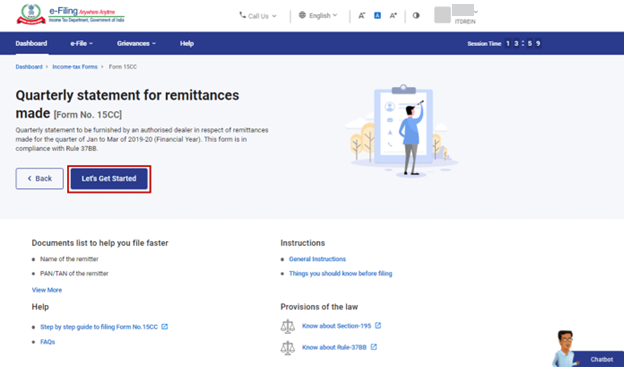
स्टेप 6:चला सूरू करूया वर क्लिक करा.
स्टेप 7.1.a:चला सुरू करूया वर क्लिक केल्यावर, फॉर्म 15CC प्रदर्शित होईल. “अधिकृत विक्रेत्याचे तपशील” टॅबवर क्लिक करा.
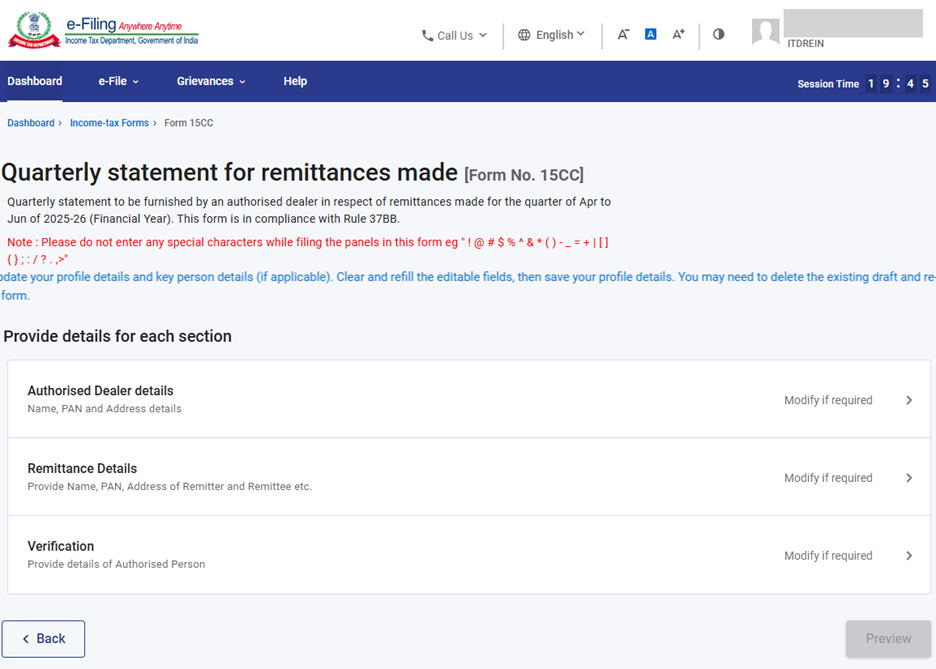
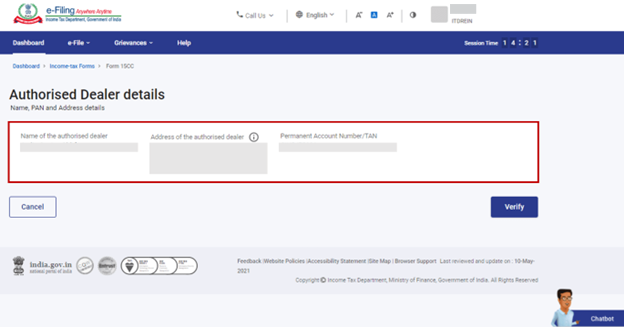
स्टेप 7.1.b:या भागात अधिकृत विक्रेत्याचे तपशील आहेत. तपशील तपासा आणि सेव्ह करा वर क्लिक करा.
टीप: अधिकृत विक्रेत्याचे तपशील माझे प्रोफाइल विभागातून आधीपासूनच भरलेले असतील.
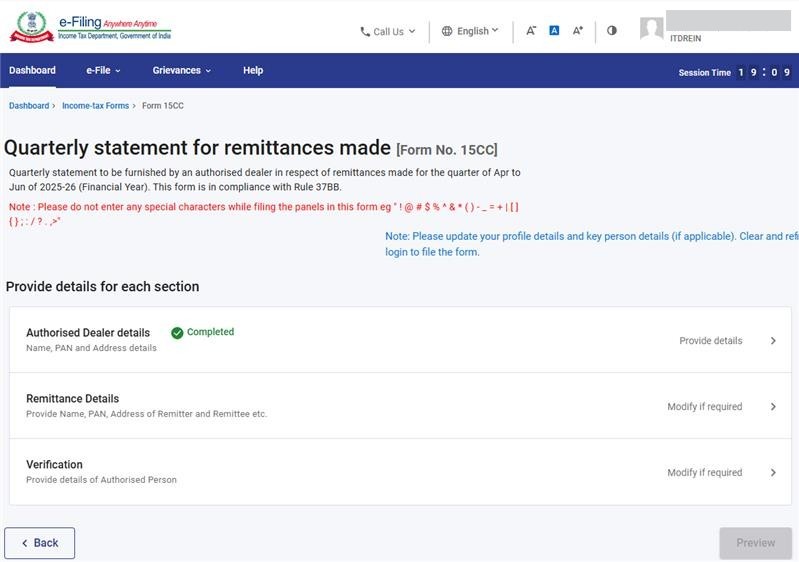
स्टेप 7.2.a:अधिकृत विक्रेता टॅबचे आता पुष्टीकरण झाले आहे, आता “रेमिटन्स तपशील” टॅबवर क्लिक करा.
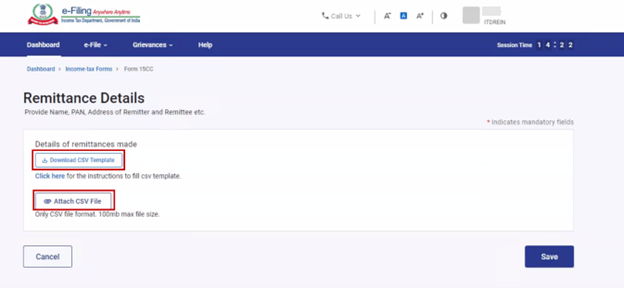
स्टेप 7.2.b:या विभागात तुम्ही रेमिटर, रेमिटी आणि ज्या ठिकाणी रेमिटन्स पूर्ण झाले आहे त्या स्थानाचे तपशील जोडू शकता.
तुम्ही टेम्प्लेट (त्याच पानावर उपलब्ध) वापरून एकापेक्षा जास्त रेमिटन्सचे तपशील अपलोड करण्यासाठी .csv फाईल वापरू शकता. CSV टेम्पलेट डाउनलोड करा वर क्लिक करून रिकामा टेम्पलेट डाउनलोड करा. CSV फाइल अपडेट केल्यानंतर तपशील अपलोड करण्यासाठी CSV फाइल जोडा वर क्लिक करा. अधिक माहितीसाठी आणि CSV टेम्पलेट योग्य प्रकारे कसे भरायचे यासाठी दिलेल्या सूचना डाउनलोड करा. सर्व माहिती भरल्यानंतर सेव्ह करा वर क्लिक करा.
स्टेप 7.3.a:रेमिटन्स तपशील टॅबचे आता पुष्टीकरण झाले आहे, आता “पडताळणी” टॅबवर क्लिक करा.
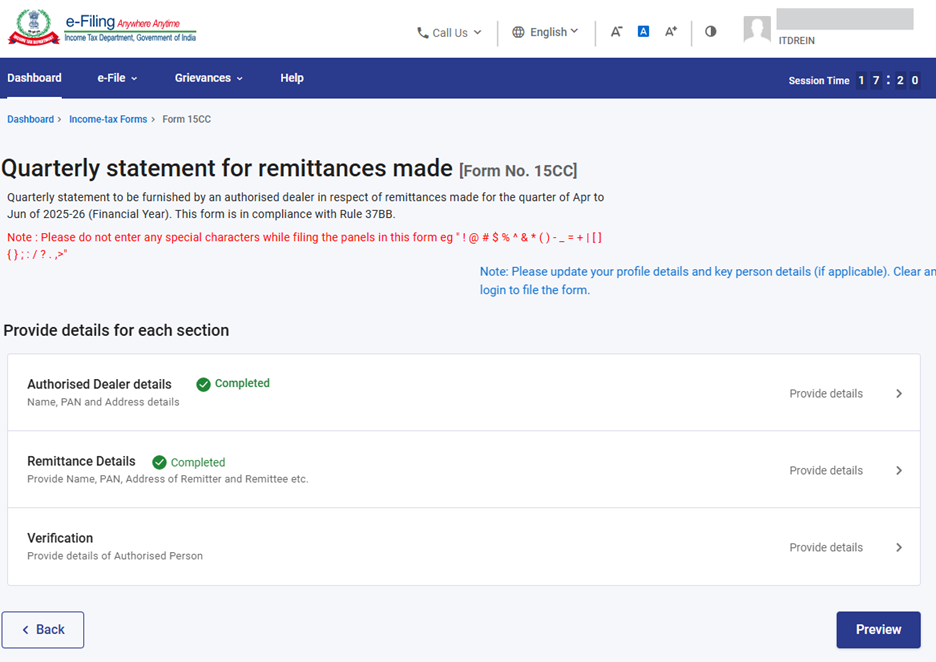
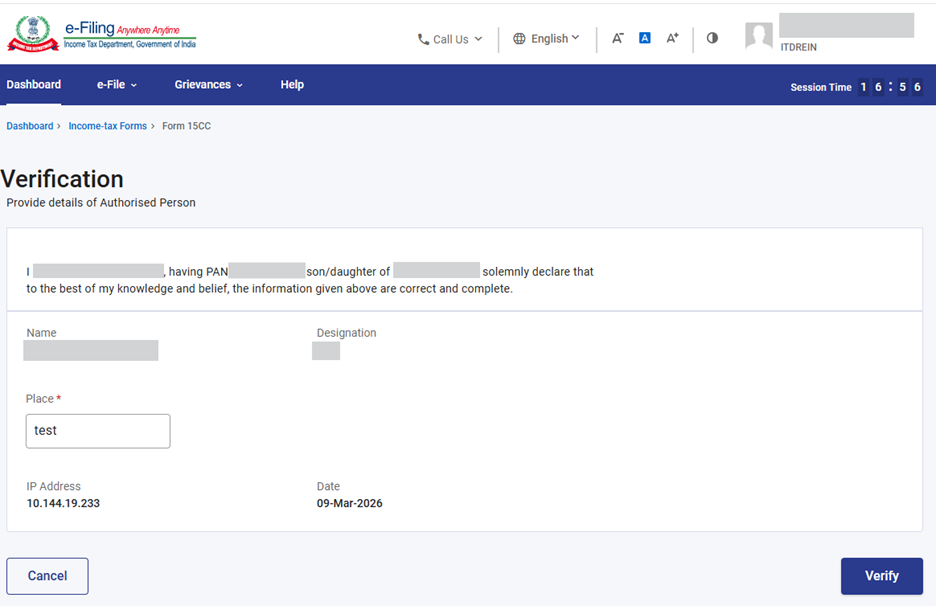
स्टेप 7.3.b:ठिकाण प्रविष्ट करा आणि सेव्ह करा वर क्लिक करा.
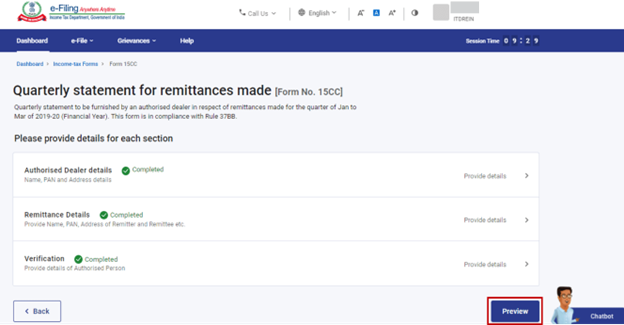
स्टेप 8:आता सर्व टॅबचे पुष्टीकरण झाले आहे. पूर्वावलोकन वर क्लिक करा.
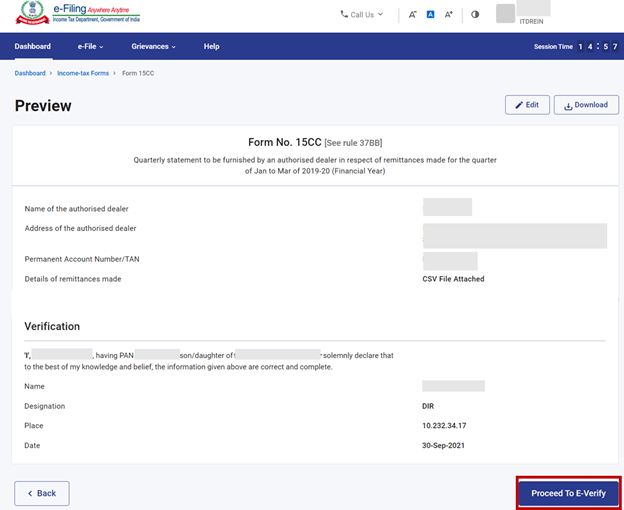
स्टेप 9:हे फॉर्मचे पूर्वावलोकन आहे. पूर्वावलोकनातील तपशील योग्य असल्यास ई-पडताळणीसाठी जा वर क्लिक करा. तपशीलांमध्ये बदल करायचा असल्यास ते संपादित करू शकता.
Step 10: सबमिट करण्यासाठी होय वर क्लिक करा.
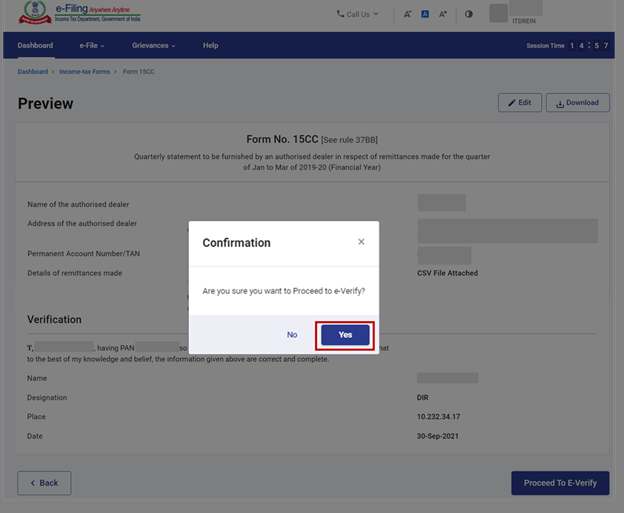
स्टेप 11:होय वर क्लिक केल्यावर, तुम्हाला ई-पडताळणी पेजवर नेले जाईल, जिथे तुम्ही डिजिटल स्वाक्षरी प्रमाणपत्राचा वापर करून पडताळणी करू शकता.
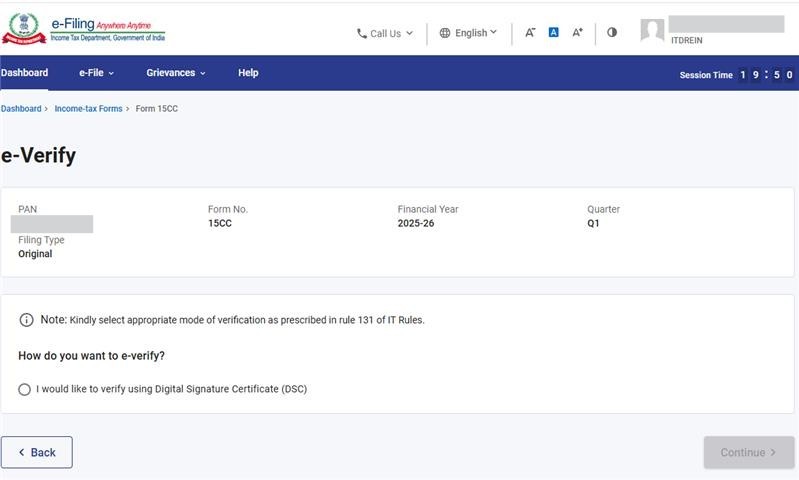
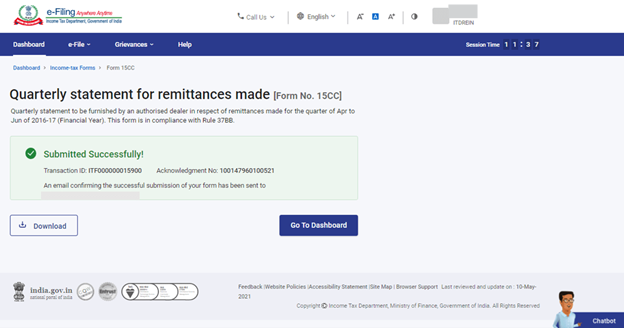
ई-पडताळणीनंतर, फॉर्म 15CC सबमिट केला जाईल. त्यानंतर पोचपावती क्रमांक जनरेट केला जाईल आणि तो नोंदणीकृत ईमेल आयडी आणि मोबाईल नंबरवर पाठवला जाईल.
5. फाइल केलेला फॉर्म कसा पाहता येईल?
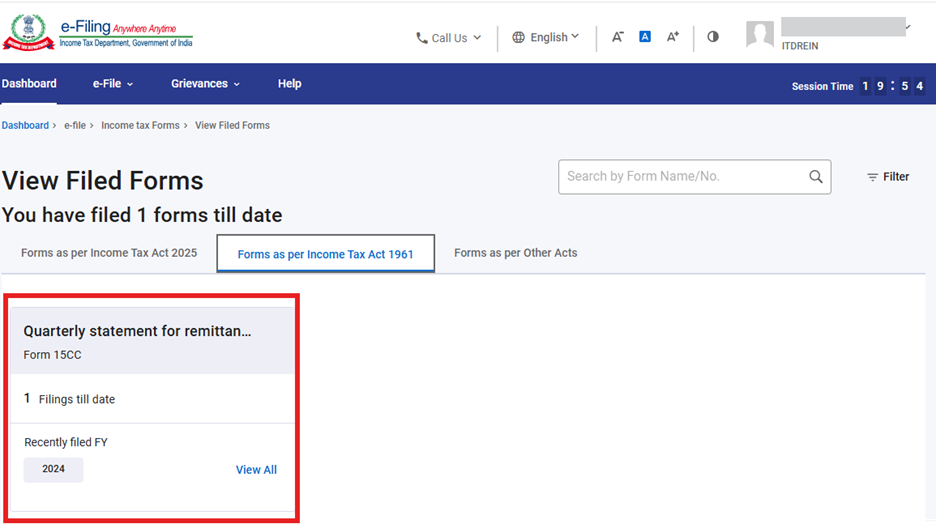
ई-फाइलिंग > आयकर फॉर्म्स > फाइल केलेले फॉर्म्स पहा > आयकर अधिनियम, 1961 नुसार फॉर्म्स यावर जा.
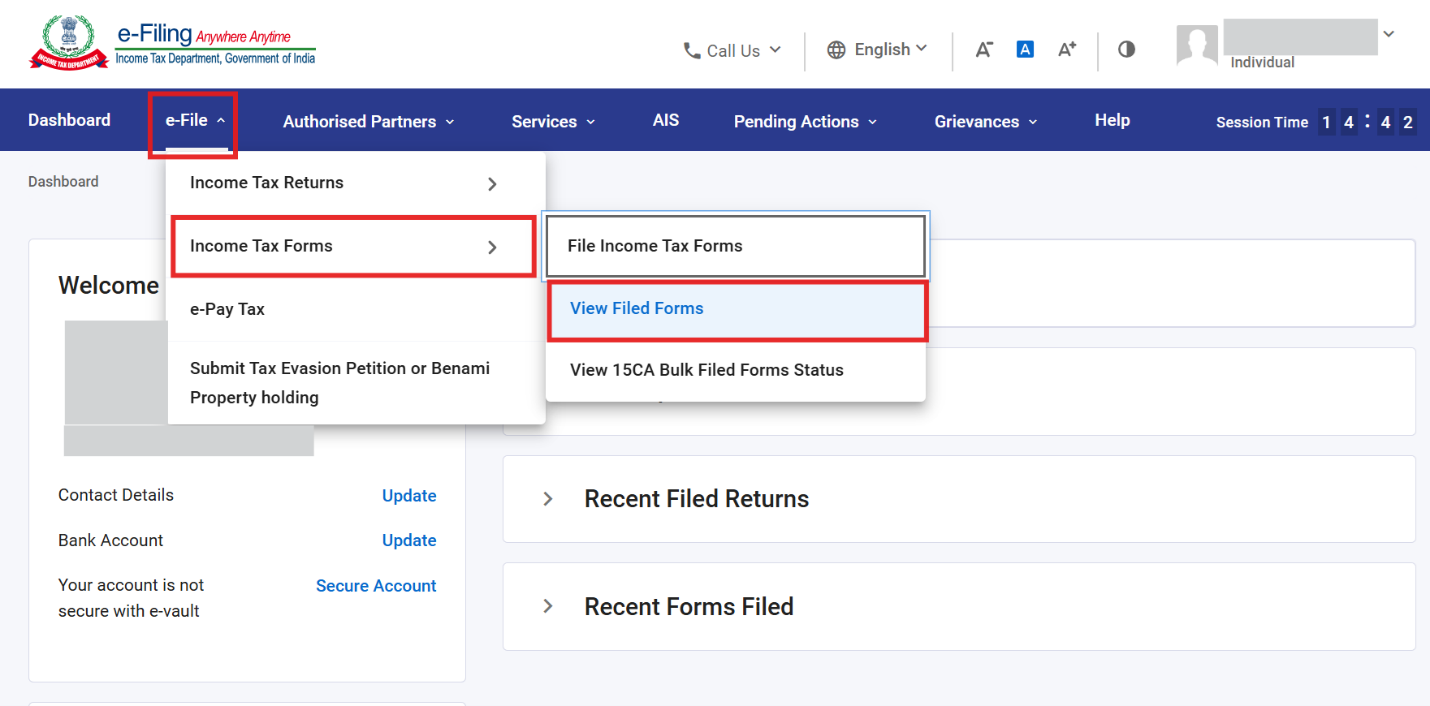
फाइल केलेला फॉर्म येथे प्रदर्शित केला जाईल.