फॉर्म 18 उपयोगकर्ता पुस्तिका
1.अवलोकन
• फॉर्म 18 हा आयकर अधिनियम, 2025 च्या कलम 46 अंतर्गत परवडणाऱ्या गृहनिर्माण प्रकल्पाला निर्दिष्ट व्यवसाय म्हणून अधिसूचना मिळवण्यासाठी वापरला जाणारा अर्ज आहे. प्रकल्पासाठी अधिकृत सरकारी अधिसूचना मिळवण्यासाठी निर्धारितीने हा फॉर्म सदस्य (IT), CBDT यांच्याकडे फाइल करणे आवश्यक आहे.
• परवडणाऱ्या गृहनिर्माण योजनेअंतर्गत गृहनिर्माण प्रकल्पाच्या विकास आणि बांधकामासाठी झालेल्या भांडवली खर्चासाठी आयकर अधिनियम, 2025 च्या कलम 46 अंतर्गत कपात मिळवण्याच्या उद्देशाने हा अर्ज फाइल केला जातो.
2. या सेवेचा लाभ घेण्यासाठीच्या पूर्व-अटी
• तुम्ही ई-फाइलिंग पोर्टलवर नोंदणीकृत वापरकर्ता असायला हवे
• करदात्याच्या पॅनची स्थिती "सक्रिय" असावी
• DSC मोडद्वारे फॉर्मची पडताळणी करण्यासाठी तुमच्याकडे वैध DSC असणे आवश्यक आहे आणि ते ई-फाइलिंग पोर्टलवर नोंदणीकृत असावे आणि कालबाह्य झालेले नसावे
3. फॉर्मबद्दल माहिती
3.1 उद्देश
फॉर्म 18 चा उद्देश कलम 46(11)(d)(vii) अंतर्गत परवडणाऱ्या गृहनिर्माण प्रकल्पाच्या अधिसूचनेसाठी CBDT कडे औपचारिकपणे अर्ज करणे हा आहे
3.2 याचा वापर कोण करू शकतो/शकते?
फॉर्म 18 चा वापर कोणतीही निर्धारिती करू शकते, जिने परवडणाऱ्या गृहनिर्माण प्रकल्पाचा विकास केला आहे किंवा करत आहे आणि ज्या प्रकल्पाला कलम 46 अंतर्गत निर्दिष्ट व्यवसाय म्हणून अधिकृत अधिसूचना मिळवायची आहे.
3.3 फॉर्मचा संक्षिप्त आढावा
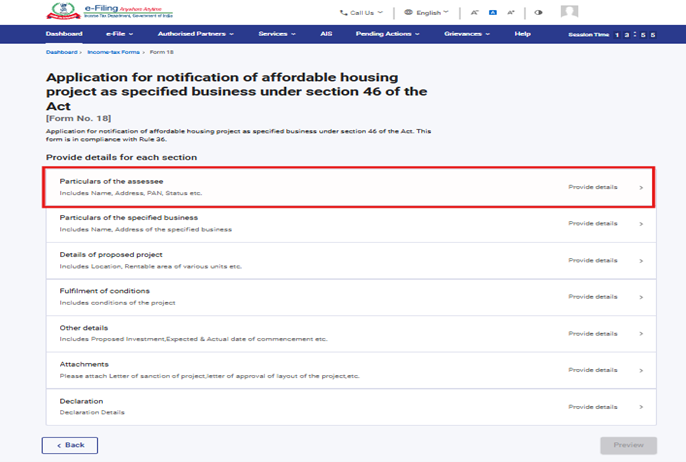
फॉर्म 18 मध्ये सात पॅनलस् आहेत:
1. निर्धारितीचे तपशील
2. निर्दिष्ट व्यवसायाचे तपशील
3. प्रस्तावित प्रकल्पाचे तपशील
4. अटींची पूर्तता
5. इतर तपशील
6. जोडपत्रे
7. घोषणापत्र
4. क्रमवार मार्गदर्शन
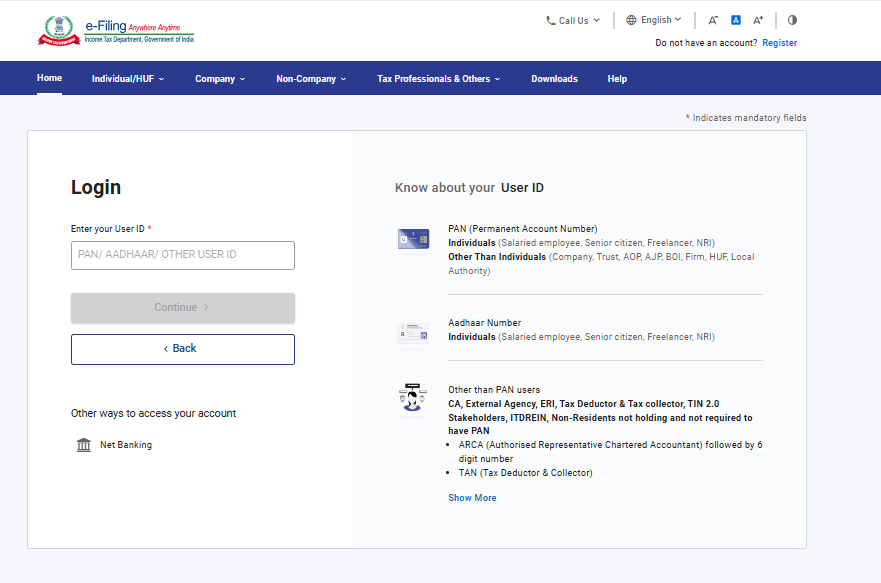
स्टेप 1: तुमचा वापरकर्ता आयडी आणि पासवर्डचा वापर करून ई-फाइलिंग पोर्टलवर लॉगिन करा.
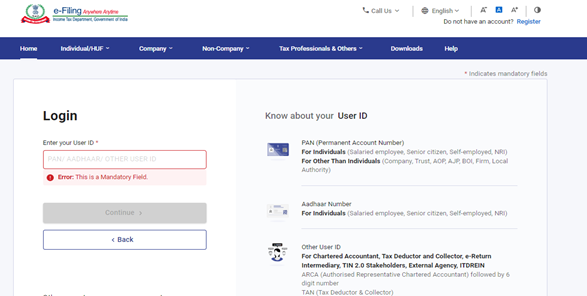
स्टेप 2:वापरकर्ता आयडी (पॅन) आणि पासवर्ड प्रविष्ट करा.
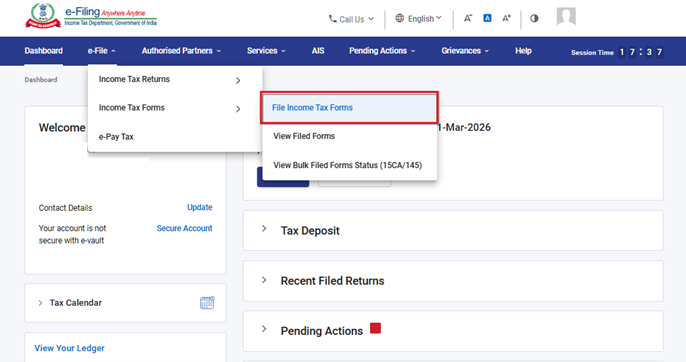
स्टेप 3:ई-फाइल > आयकर फॉर्म्स > आयकर फॉर्म्स फाइल करा वर जा
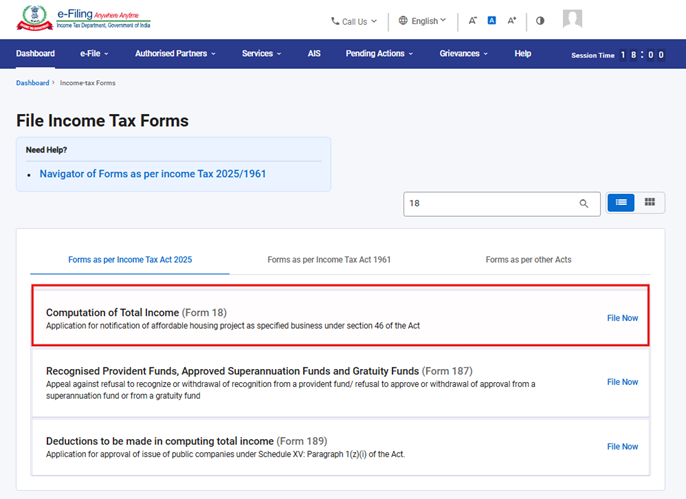
स्टेप 4: आयकर अधिनियम 2025 नुसार फॉर्म्स या टॅबखाली, फॉर्म 18 निवडा आणि आत्ता फाइल करा वर क्लिक करा
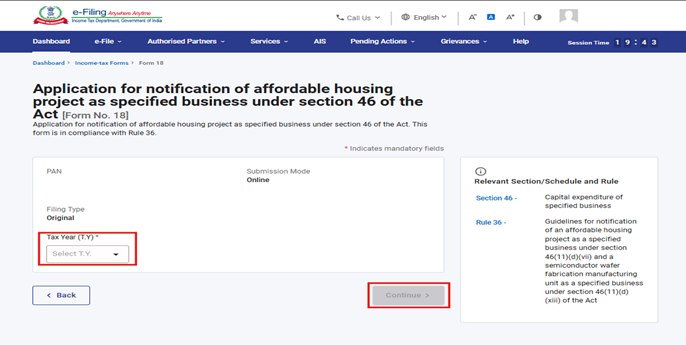
स्टेप 5: लागू होणारे कर वर्ष (T.Y) निवडा आणि पुढे सुरू ठेवा वर क्लिक करा.
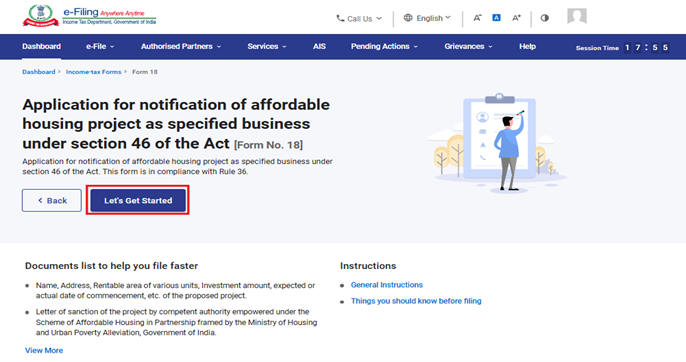
स्टेप 6. चला सुरू करूया वर क्लिक करा
स्टेप 7: चला सुरू करूया वर क्लिक केल्यावर, वापरकर्त्याला पॅनल स्क्रीनवर नेले जाते. पुढे जाण्यासाठी पहिले पॅनल निवडा: निर्धारितीचे तपशील
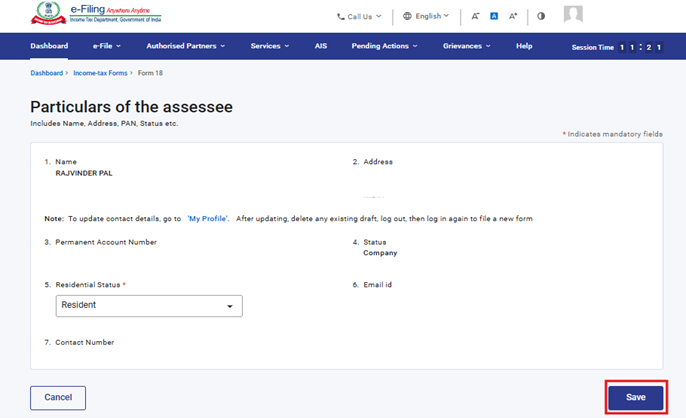
स्टेप 8:तपशीलांची पडताळणी करा, निवासी स्थिती प्रविष्ट करा आणि सेव्ह करा वर क्लिक करा.
टीप: कृपया सुनिश्चित करा की "माझे प्रोफाइल" विभागांतर्गत पत्त्यासह सर्व अनिवार्य तपशील पूर्ण भरले आहेत. तुम्ही "माझे प्रोफाइल" या हायपरलिंकवर क्लिक करून तुमचा संपर्क आणि पत्त्याचे तपशील अपडेट करू शकता.
स्टेप 9: पहिला पॅनल सेव्ह केल्यानंतर, दुसरा पॅनल निवडा: निर्दिष्ट व्यवसायाचे तपशील
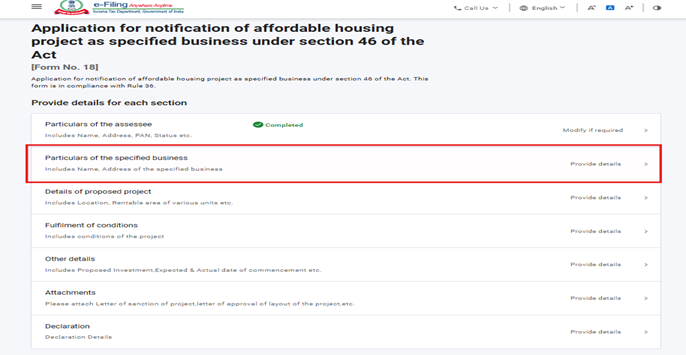
स्टेप 10: निर्दिष्ट व्यवसायाचे तपशील पॅनलखाली संबंधित तपशील भरा, त्यानंतर सेव्ह करा वर क्लिक करा.
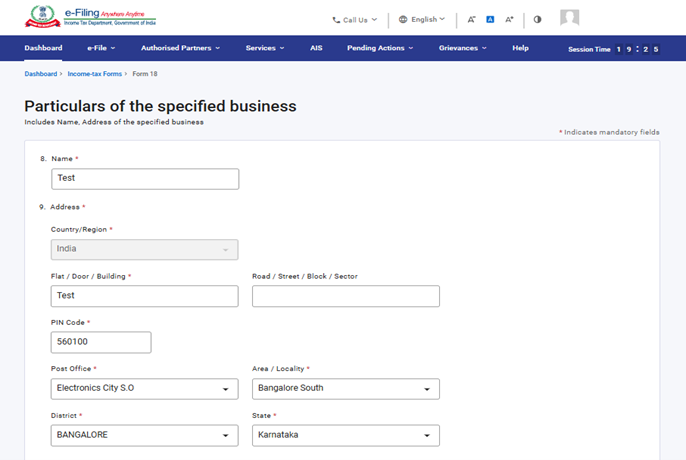
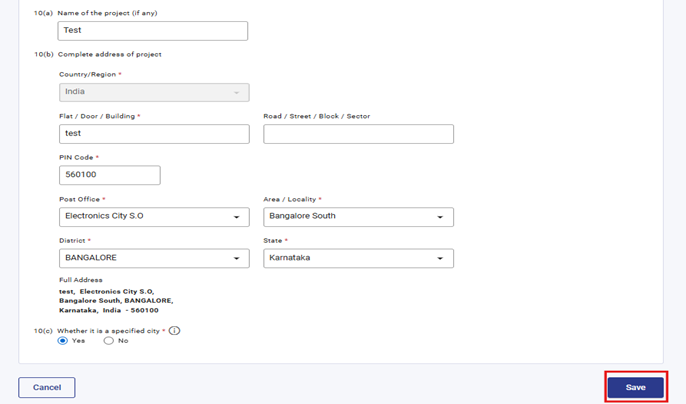
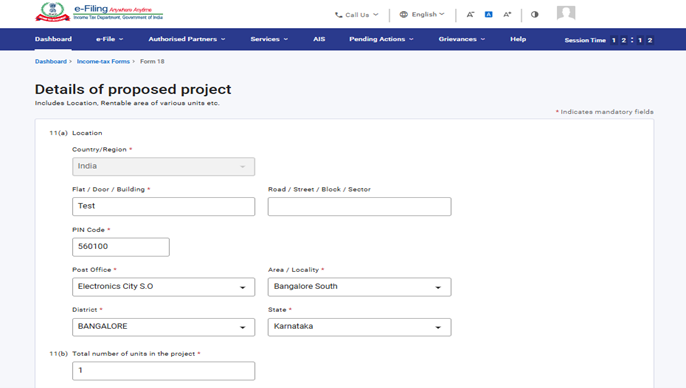
स्टेप 11: दुसरे पॅनल सेव्ह केल्यानंतर, तिसरे पॅनल निवडा: प्रस्तावित प्रकल्पाचे तपशील.
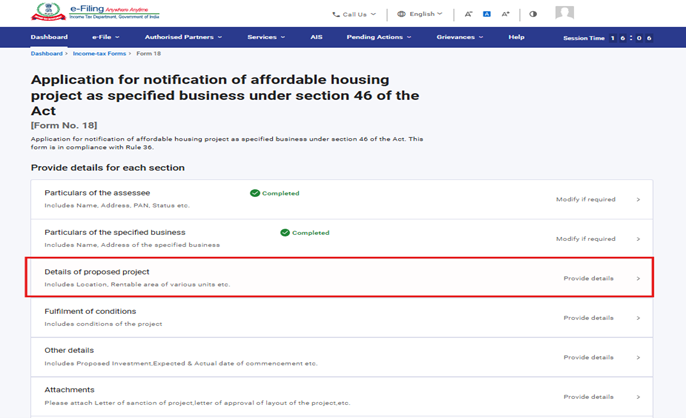
स्टेप 12: “प्रस्तावित प्रकल्पाचे तपशील” पॅनलमध्ये संबंधित तपशील भरा आणि सेव्ह करा वर क्लिक करा.
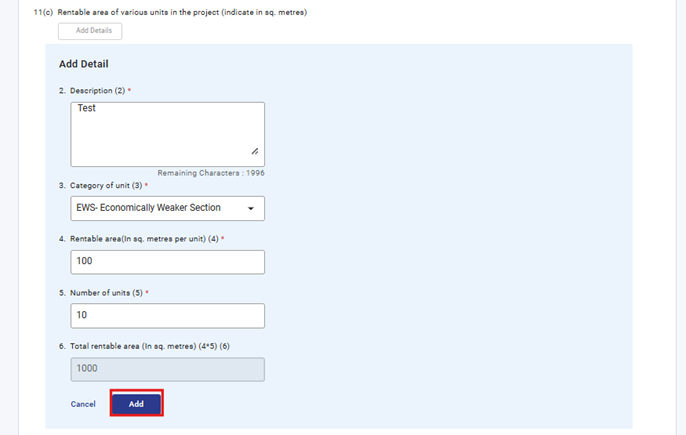
अनुक्रमांक 11(c) अंतर्गत,'तपशील जोडा' हा पर्याय निवडा, आवश्यक फिल्ड्स भरा आणि पुढे जाण्यासाठी 'जोडा' वर क्लिक करा.
टीप: - फील्ड क्र. 3 ‘युनिटची श्रेणी’ मध्ये ड्रॉपडाउन मेन्यू समाविष्ट आहे, वापरकर्ते उपलब्ध यादीतून एखादा पर्याय निवडू शकतात.
फील्ड क्र. 6 हे फील्ड क्र. 4 आणि 5 मध्ये प्रविष्ट केलेल्या मूल्यांवरून प्राप्त झालेले आपोआप गणना केलेले फील्ड आहे.
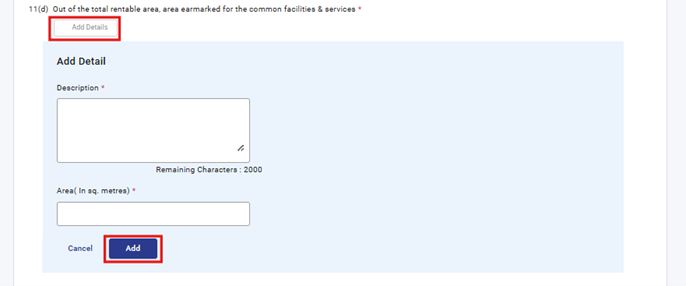
अनुक्रमांक 11(d) अंतर्गत, 'तपशील जोडा' हा पर्याय निवडा, आवश्यक फिल्ड्स पूर्ण करा आणि पुढे जाण्यासाठी 'जोडा' वर क्लिक करा.
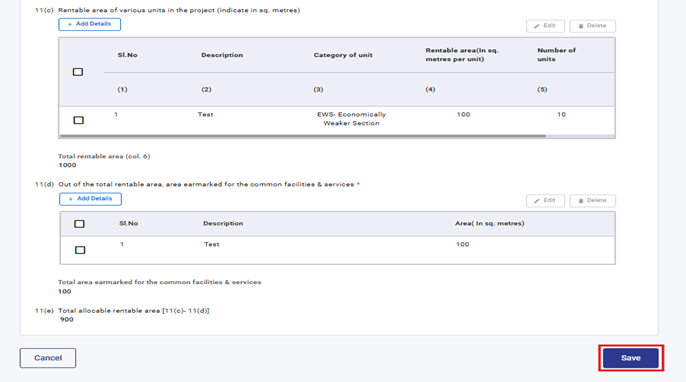
अनुक्रमांक 11(c) आणि 11(d) अंतर्गत प्रविष्ट केलेले तपशील एकदा जोडल्यानंतर एका तक्त्यामध्ये दिसून येतील. 'तपशील जोडा' या बटणावर क्लिक करून वापरकर्ता 50 पर्यंत रेकॉर्ड्स जोडू शकतो/शकते.
टीप: -तक्त्यात जोडलेल्या रेकॉर्ड्सच्या संख्येच्या आधारावर, फील्ड क्र. 11(c) आणि 11(d) साठी एकूण बेरीज आपोआप मोजली जाईल.
स्टेप 13: तिसरे पॅनल सेव्ह केल्यानंतर, चौथे पॅनल निवडा: अटींची पूर्तता
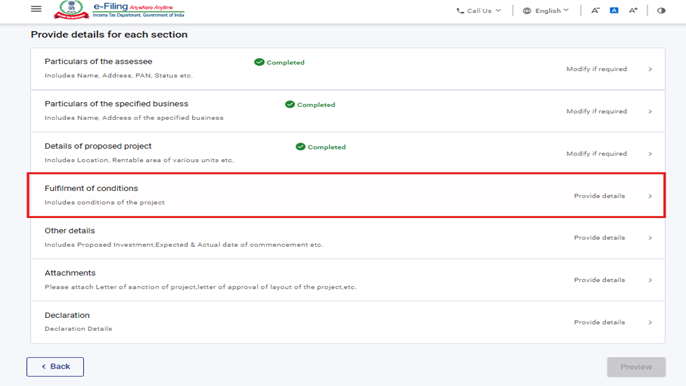
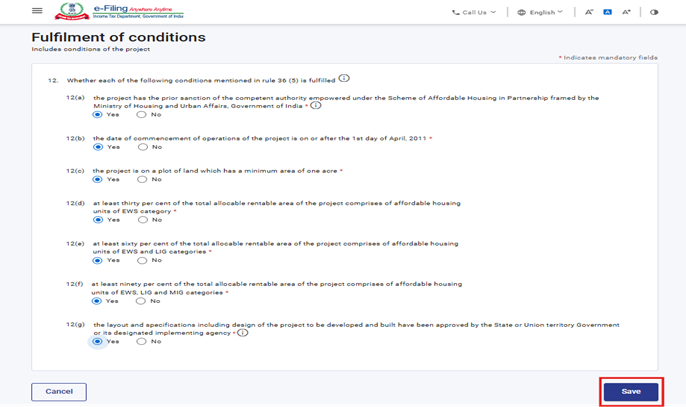
स्टेप 14: अटींची पूर्तता हे पॅनल भरा आणि सेव्ह करा वर क्लिक करा.
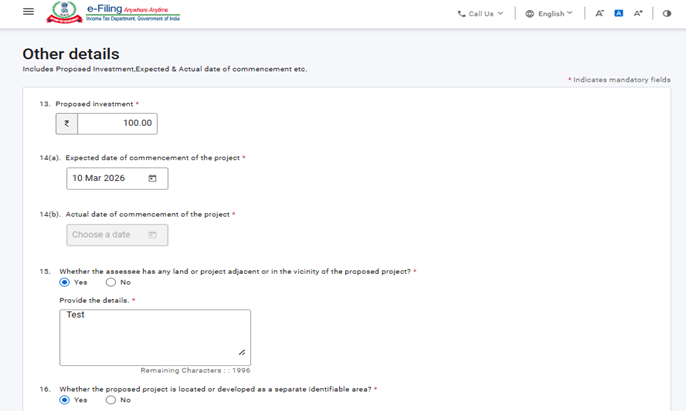
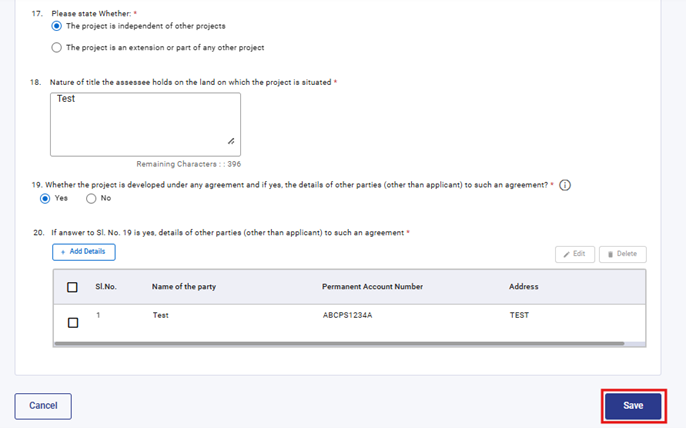
स्टेप 15: "इतर तपशील" या पॅनलमध्ये संबंधित तपशील भरा आणि सेव्ह करा वर क्लिक करा. जर वापरकर्त्याने फील्ड क्र. 19 मध्ये "होय" हा पर्याय निवडला, तर फील्ड क्र. 20 सक्षम होईल, वापरकर्ता "तपशील जोडा" बटणावर क्लिक करून तपशील जोडू शकतो/शकते आणि तो सेव्ह करू शकतो/शकते.
स्टेप 16:पाचवे पॅनल सेव्ह केल्यानंतर, सहावे पॅनल निवडा: जोडपत्रे
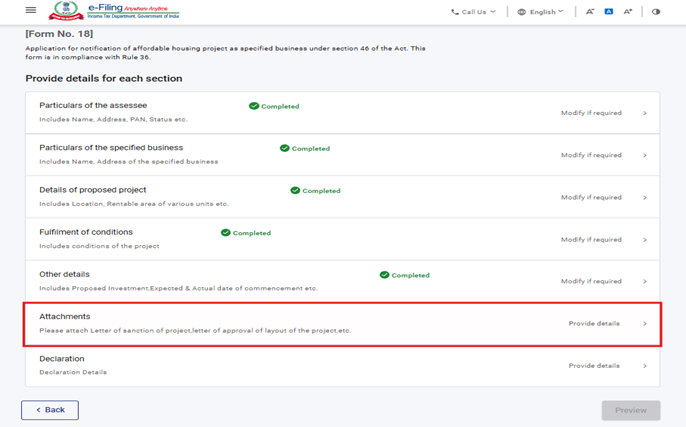
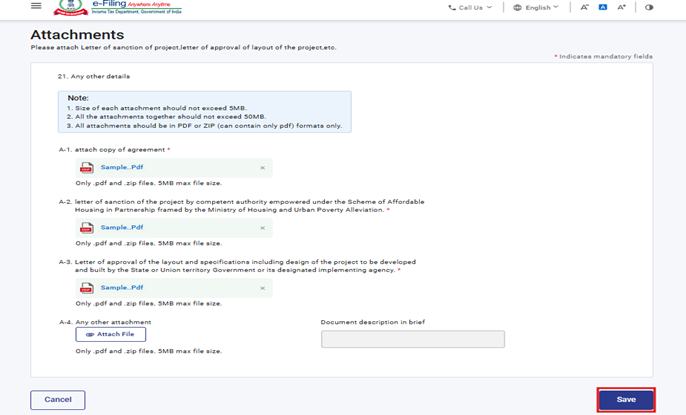
स्टेप 17:कृपया "जोडपत्रे" पॅनलमध्ये अनिवार्य जोडपत्रे संलग्न करा आणि सेव्ह करा वर क्लिक करा
टीप:"इतर कोणतेही जोडपत्रे" जोडण्यासाठी, वापरकर्ता 'A 4 फाइल अपलोड' बटणाचा वापर करू शकतो. एकदा जोडपत्रे अपलोड झाल्यावर, त्याचे वर्णन प्रविष्ट करणे अनिवार्य होते.
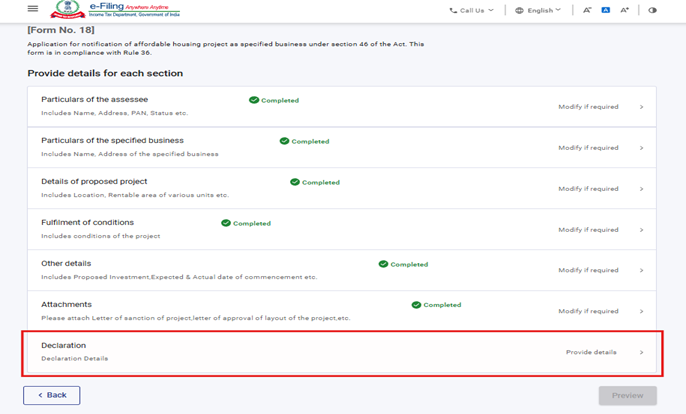
स्टेप 18:सहावे पॅनल सेव्ह केल्यानंतर घोषणापत्र हे पॅनल निवडा
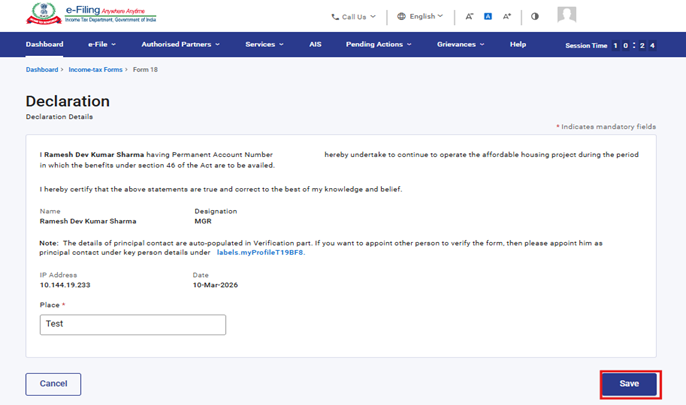
स्टेप 19: घोषणापत्र पॅनलमध्ये तपशील भरा आणि त्याची पडताळणी करा आणि सेव्ह करा वर क्लिक करा.
स्टेप 20: घोषणापत्र पॅनल सेव्ह केल्यानंतर, पूर्वावलोकन वर क्लिक करा.
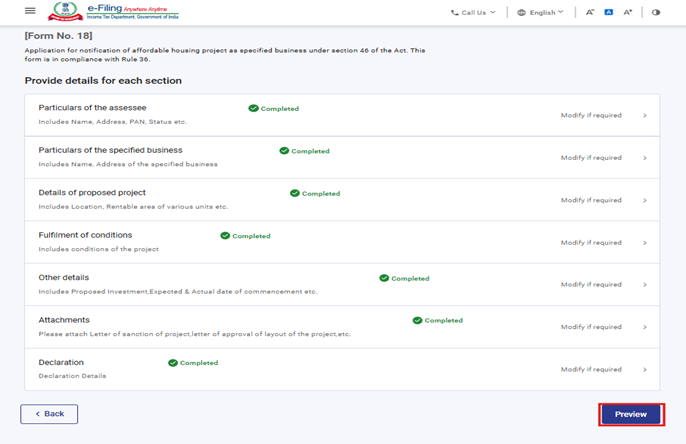
स्टेप 21:पूर्वावलोकन पेजवर, तपशीलांची पडताळणी करा आणि ई-पडताळणीसाठी पुढे जा वर क्लिक करा.
टीप: "डाउनलोड करा" बटणावर क्लिक करून, वापरकर्ता पूर्वावलोकन PDF डाउनलोड करू शकतो/शकते आणि ई-पडताळणी प्रक्रिया सुरू करण्यापूर्वी तपशीलांची पडताळणी करू शकतो/शकते
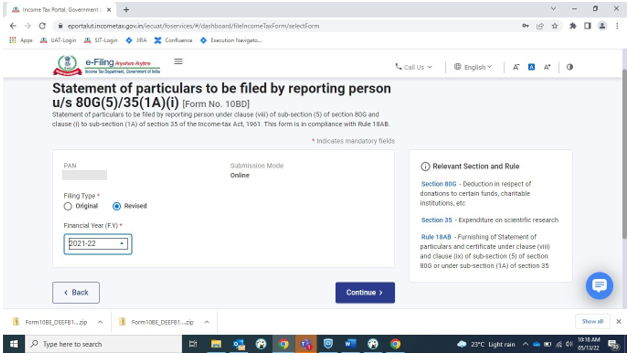
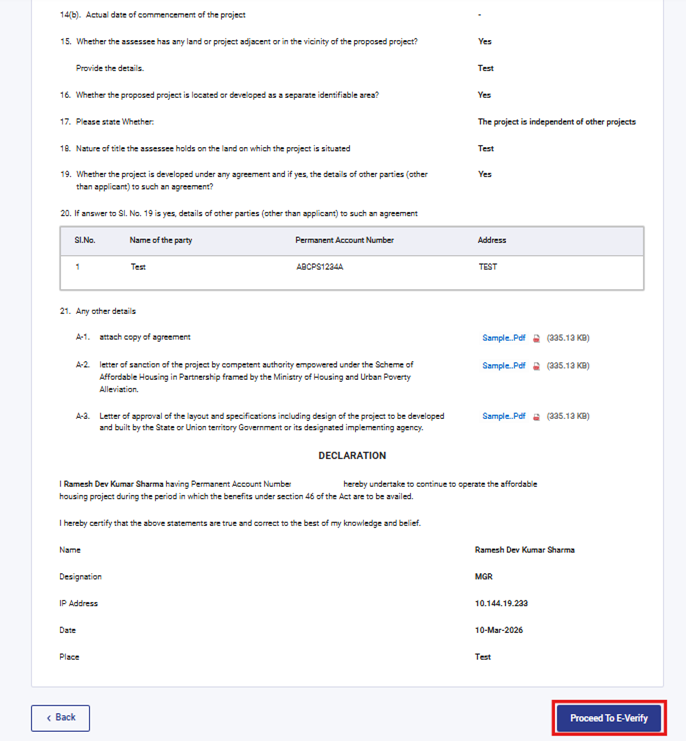
स्टेप 22:ई-पडताळणीसाठी पुढे जा बटणावर क्लिक केल्यानंतर, तुम्ही ई-पडताळणीसाठी पुढे जाऊ इच्छिता हे दर्शवणारे एक पॉपअप पुष्टीकरण दिसेल. होय वर क्लिक करा
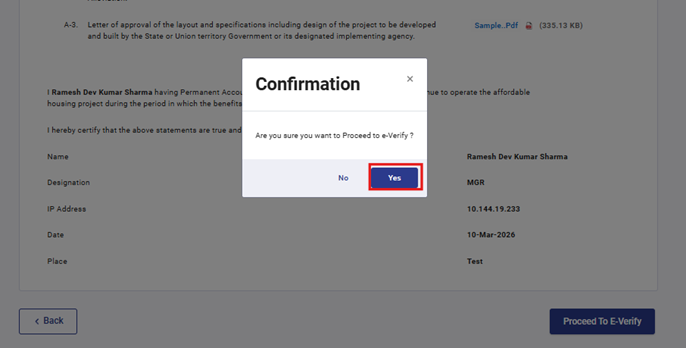
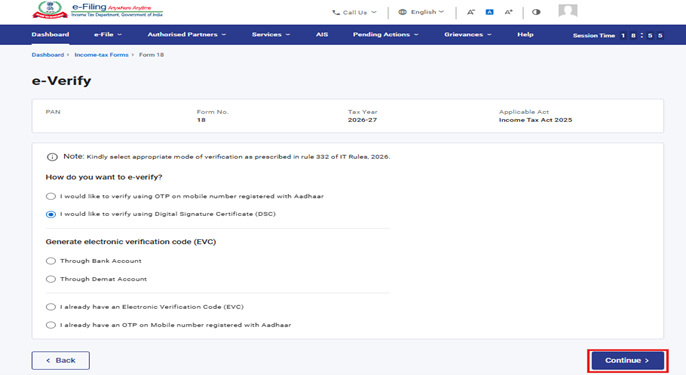
स्टेप 23: होय वर क्लिक केल्यावर, तुम्हाला ई-पडताळणी पेजवर नेले जाईल जिथे तुम्ही DSC/EVC (लागू असेल त्यानुसार) वापरून फॉर्म 18 ची पडताळणी करू शकता.
टीप: अधिक जाणून घेण्यासाठी, ई-पडताळणी कशी करावी या वापरकर्ता पुस्तिकेचा संदर्भ घ्या
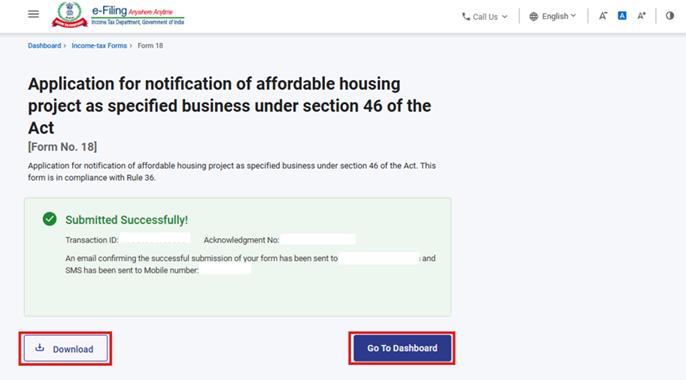
स्टेप 24: यशस्वी ई-पडताळणीनंतर, व्यवहार आयडी आणि पोचपावती क्रमांकासह यशस्वीतेचा संदेश दर्शविला जातो. कृपया भविष्यातील संदर्भासाठी व्यवहार आयडी आणि पोचपावती क्रमांकाची नोंद ठेवा. तुम्हाला ई-फाइलिंग पोर्टलवर नोंदणीकृत असलेल्या ईमेल आयडी आणि मोबाइल नंबरवर एक पुष्टीकरण संदेश देखील प्राप्त होईल.
पोचपावती डाउनलोड करण्यासाठी डाउनलोड करा बटणावर क्लिक करा.
फॉर्म 18 यशस्वीरित्या सादर केल्यानंतर, वापरकर्ता भरलेला फॉर्म खालीलप्रमाणे पाहू शकतो/शकते - तुमच्या डॅशबोर्डवर, ई-फाइल > आयकर फॉर्म्स फाइल करा > फाइल केलेले फॉर्म्स पहा > आयकर अधिनियम 2025 अंतर्गत फाइल केलेला फॉर्म पहा या टॅबवर क्लिक करा.
टीप: अधिक जाणून घेण्यासाठी, 'भरलेला फॉर्म पहा' या वापरकर्ता पुस्तिकेचा संदर्भ घ्या
5. संबंधित विषय
6. शब्दकोश
|
संक्षेप/संक्षिप्त रूप |
वर्णन/पूर्ण रूप |
|
DSC |
डिजिटल स्वाक्षरी प्रमाणपत्र |
|
EVC |
इलेक्ट्रॉनिक पडताळणी प्रमाणपत्र |
|
ARN |
पोचपावती क्रमांक |
|
PY |
मागील वर्ष |
|
FY |
आर्थिक वर्ष |
|
TY |
कर वर्ष |