फॉर्म 189 वापरकर्ता मार्गदर्शक
1. अवलोकन
- इक्विटी शेअर्स किंवा डिबेंचर्सच्या माध्यमातून जनतेकडून भांडवल उभारणी करू इच्छिणाऱ्या सार्वजनिक कंपनी किंवा सार्वजनिक वित्तीय संस्थेकडून आयकर अधिनियम, 2026 च्या नियम 331 अंतर्गत फॉर्म 189 सादर केला जातो.
- हा फॉर्म प्रस्तावित निर्गमाच्या किमान 3 महिने आधी दाखल करणे आवश्यक आहे आणि केवळ पात्र संस्थाच निधी उभारतील याची खात्री करण्यासाठी हा फॉर्म एक अनुपालन आवश्यकता म्हणून काम करतो.
- फॉर्म 189 सह, कंपनीने कंपनी कायदा, 2013 अंतर्गत आपले निगमन प्रमाणपत्र आणि मागील 3 वर्षांची किंवा स्थापनेपासूनची, यापैकी जे कमी असेल ते, लेखापरीक्षण केलेली आर्थिक विवरणपत्रे (ताळेबंद आणि नफा व तोटा खाते) यासारखी सहाय्यक कागदपत्रे सुद्धा उपलब्ध करून दिली पाहिजेत.
2. या सेवेचा लाभ घेण्यासाठी पूर्वअटी
- तुम्ही ई-फाइलिंग पोर्टलवर नोंदणीकृत वापरकर्ता असावे.
- करदात्याच्या पॅनची स्थिती "सक्रिय" असावी
- DSC पद्धतीच्या माध्यमातून फॉर्म 189 ची पडताळणी करण्यासाठी तुमच्याकडे वैध DSC असायला हवे, आणि ते ई-फाइलिंग पोर्टलवर नोंदणीकृत असावे तसेच त्याची मुदत संपलेली नसावी
3. फॉर्मबद्दल माहिती
3.1 हेतू
सार्वजनिक निर्गमाच्या माध्यमातून भांडवल उभारणीसाठी बोर्डाकडून पूर्व मंजुरी मिळवण्यासाठी फॉर्म 189 दाखल केला जातो, ज्यामुळे कंपनी विहित पात्रता आणि अनुपालन अटी पूर्ण करत असल्याची खात्री होते.
3.2 याचा वापर कोण करू शकतो?
इक्विटी शेअर्स किंवा डिबेंचर्सच्या पात्र निर्गमाच्या माध्यमातून जनतेकडून भांडवल उभारणी करू इच्छिणाऱ्या सार्वजनिक कंपन्या किंवा सार्वजनिक वित्तीय संस्था हा फॉर्म फाइल करू शकतात.
3.3 फॉर्मचा संक्षिप्त आढावा
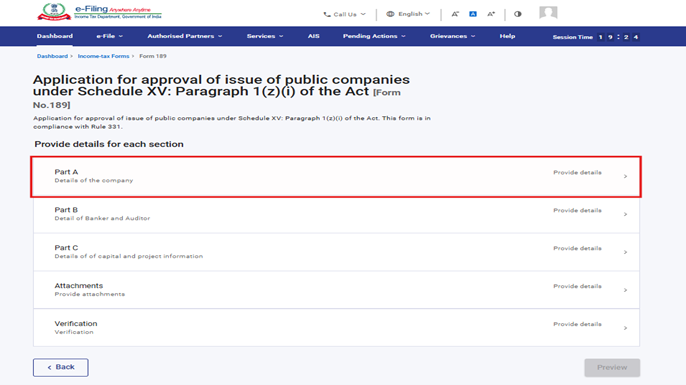
फॉर्म 189 मध्ये चार पॅनेल्स आहेत:
- भाग A
- भाग B
- भाग C
- जोडपत्रे
- पडताळणी
4. क्रमवार मार्गदर्शक
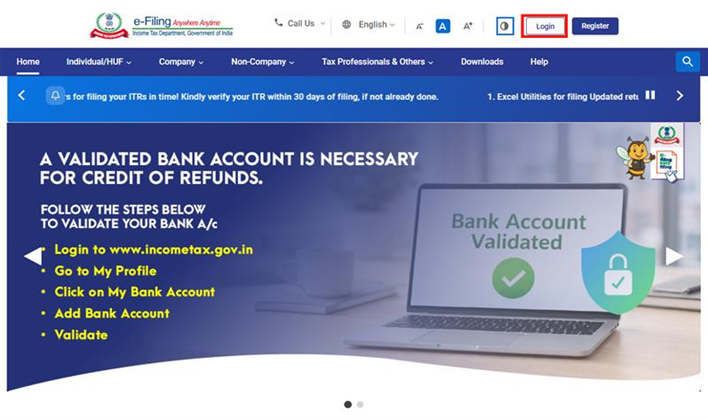
स्टेप 1: तुमचा वापरकर्ता आयडी आणि पासवर्डने ई-फाइलिंग पोर्टलवर लॉगिन करा.
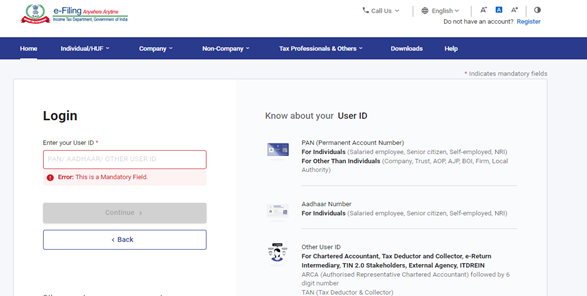
स्टेप 2: वापरकर्ता आयडी (पॅन) आणि पासवर्ड प्रविष्ट करा
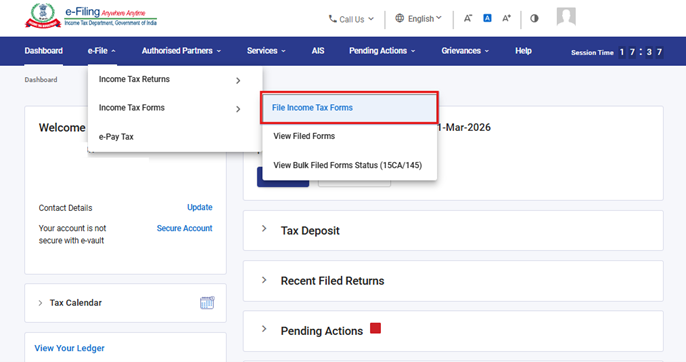
स्टेप 3: ई-फाइल > आयकर फॉर्म्स > आयकर फॉर्म्स फाइल करा वर जा
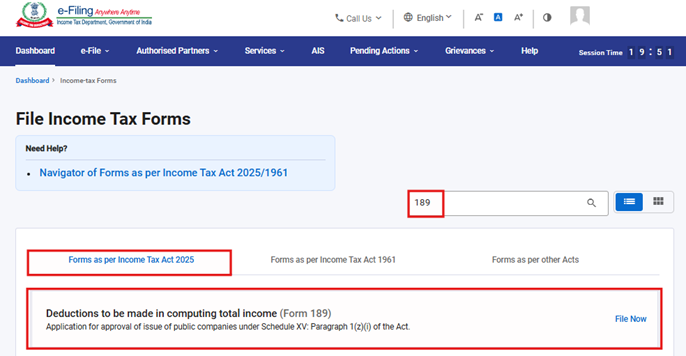
स्टेप 4: आयकर अधिनियम 2025 नुसार फॉर्म्स टॅब अंतर्गत, फॉर्म 189 निवडा आणि आत्ता फाइल करा वर क्लिक करा
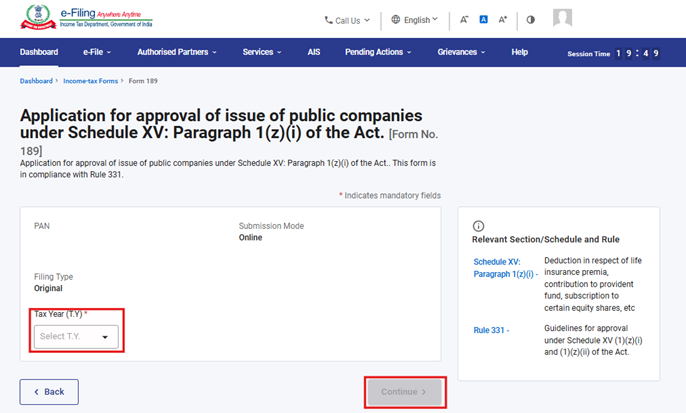
स्टेप 5: लागू असलेले कर वर्ष (T.Y) निवडा आणि पुढे सुरू ठेवा बटणावर क्लिक करा.
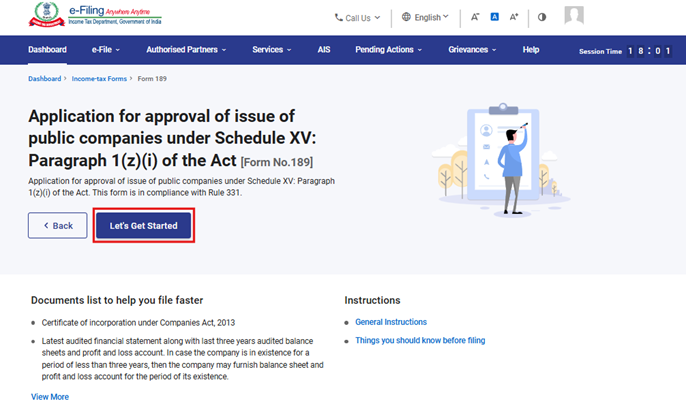
स्टेप 6: चला सुरू करुया वर क्लिक करा
स्टेप 7: चला सुरू करुया वर क्लिक केल्यानंतर, वापरकर्त्याला पॅनेल स्क्रीनवर नेले जाते. पहिले पॅनेल निवडा: भाग A
स्टेप 8: संबंधित तपशील भरा, पडताळणी करा आणि सेव्ह करा वर क्लिक करा.
टीप: कृपया सुनिश्चित करा की पत्त्यासह "माझे प्रोफाइल" विभागातील सर्व अनिवार्य तपशील पूर्ण केले आहेत.तुम्ही “माझे प्रोफाइल” या हायपरलिंकवर क्लिक करून तुमचा संपर्क आणि पत्त्याचा तपशील अपडेट करू शकता.
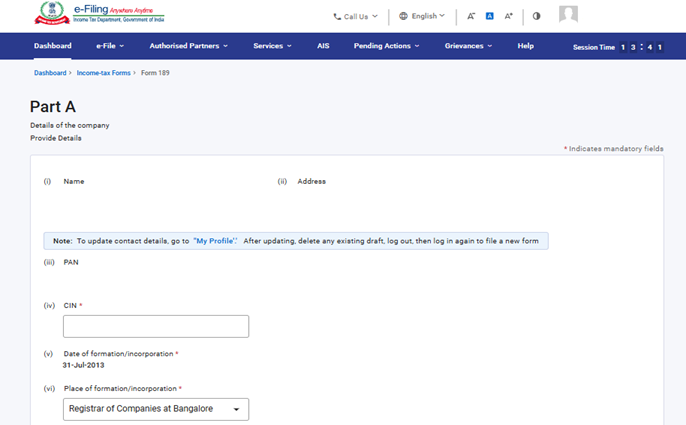
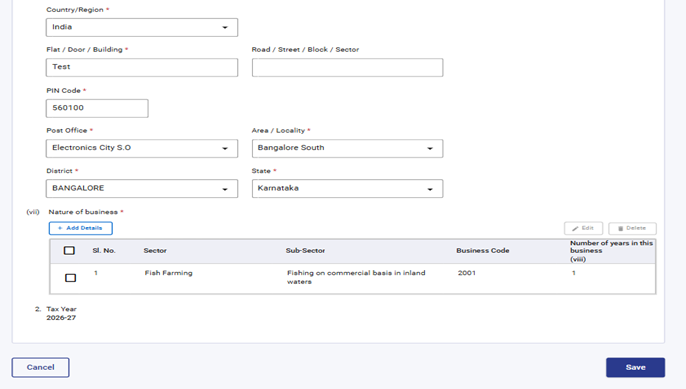
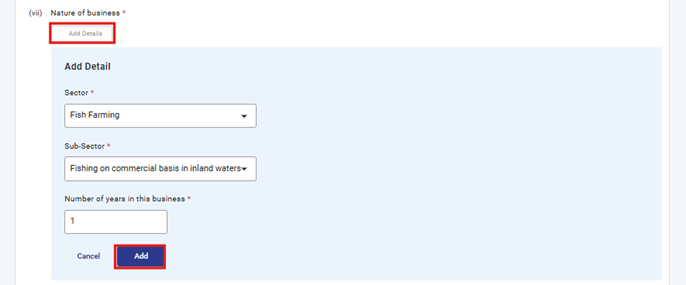
अनुक्रमांक(vii) व्यवसायाचे स्वरूप,अंतर्गत, 'तपशील जोडा' निवडा, आवश्यक तपशील प्रविष्ट करा आणि पुढे जाण्यासाठी 'जोडा' वर क्लिक करा.“सेक्टर व सब सेक्टर” या फील्डसाठी ड्रॉपडाउन मेनू दिले आहेत, वापरकर्ता उपलब्ध पर्यायांमधून निवड करू शकेल.
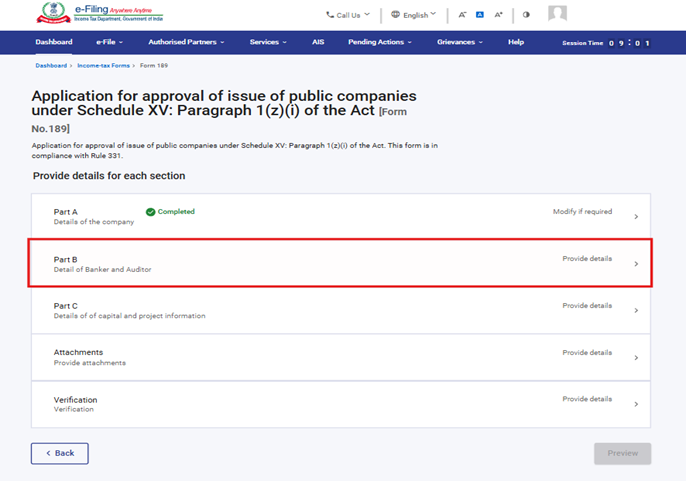
स्टेप 9:पहिले पॅनेल सेव्ह केल्यानंतर, दुसरे पॅनेल निवडा: भाग B
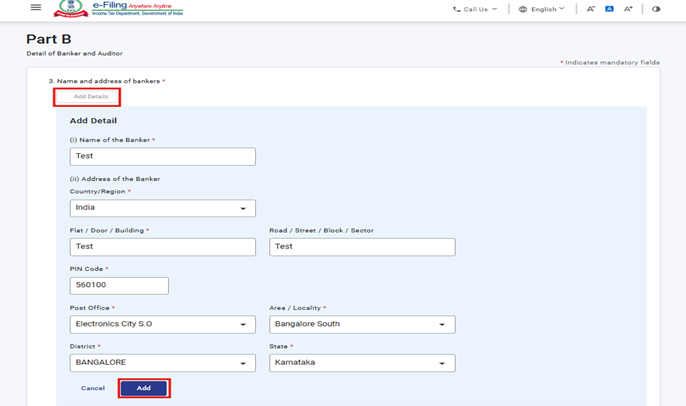
स्टेप 10: भाग B पॅनेल अंतर्गत तपशील भरा पडताळणी करा नंतर सेव्ह करा वर क्लिक करा.
अनुक्रमांक 3 बँकर्सचे नाव आणि पत्ताअंतर्गत,'तपशील जोडा' निवडा, आवश्यक फील्ड भरा आणि पुढे जाण्यासाठी 'जोडा' वर क्लिक करा.
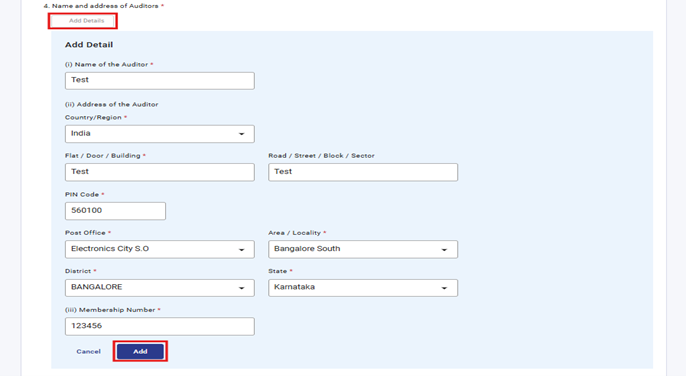
अनुक्रमांक 4 लेखापरीक्षकांचे नाव आणि पत्ता अंतर्गत,, 'तपशील जोडा' निवडा, आवश्यक फील्ड भरा आणि पुढे जाण्यासाठी 'जोडा' वर क्लिक करा.
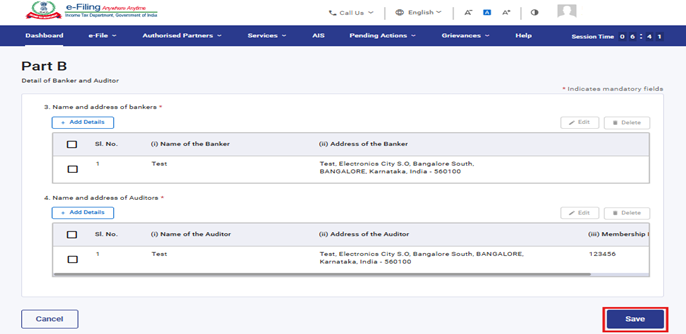
अनुक्रमांक 3 आणि 4 अंतर्गत प्रविष्ट केलेल्या तपशिलांचा एकदा समावेश केल्यावर ते एका सारणीमध्ये दिसून येतील.वापरकर्ता “तपशील जोडा” बटणावर क्लिक करून 50 पर्यंत रेकॉर्डचा समावेश करू शकतो.
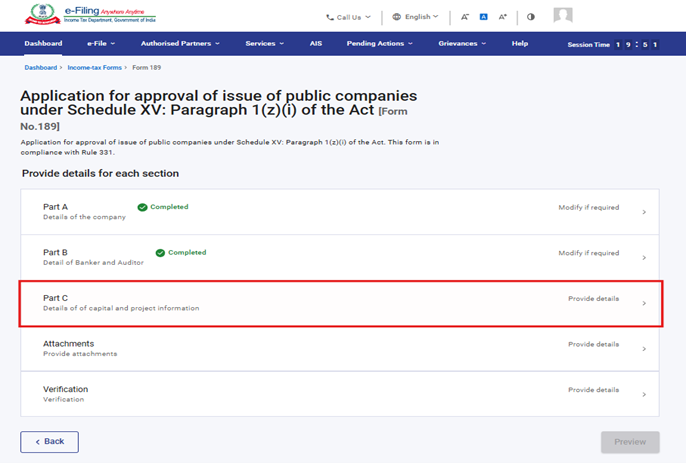
स्टेप 11:दुसरे पॅनेल सेव्ह केल्यानंतर, तिसरे पॅनेल निवडा: भाग C
स्टेप 12: “भाग C” पॅनेलमध्ये संबंधित तपशील जोडा आणि सेव्ह करा वर क्लिक करा.
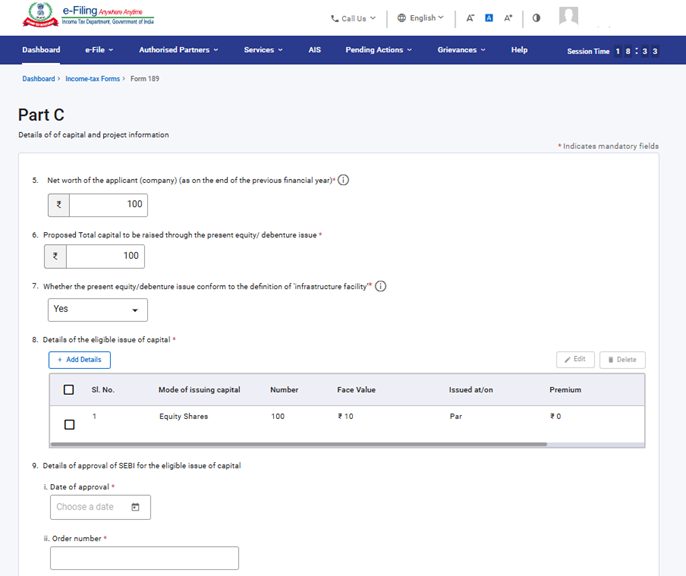
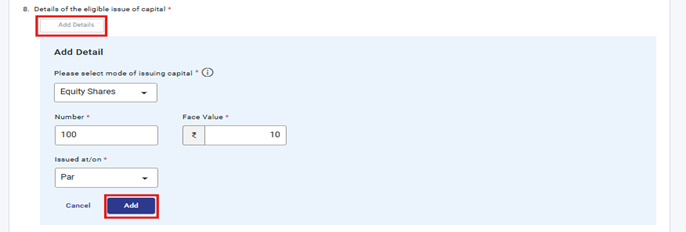
अनुक्रमांक 8 अंतर्गत, 'तपशील जोडा' निवडा, आवश्यक फील्ड भरा आणि पुढे जाण्यासाठी 'जोडा' वर क्लिक करा. 'कृपया भांडवल जारी करण्याचा मोड निवडा आणि जारी केल्याची तारीख/ठिकाण' या फील्डमध्ये ड्रॉपडाउन मेनूचा समावेश आहे ज्यामधून वापरकर्ता पर्याय निवडू शकतो.
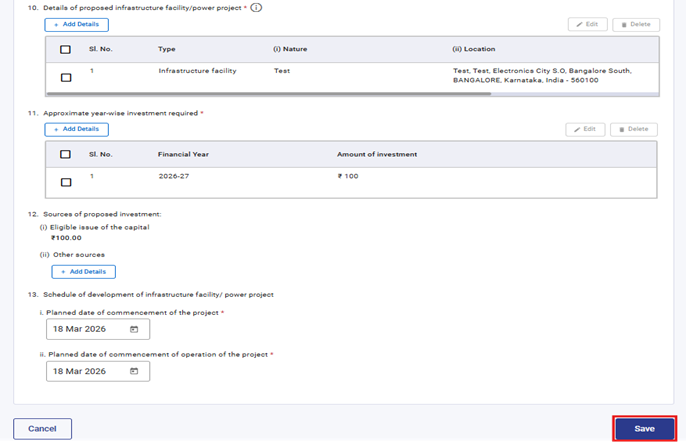
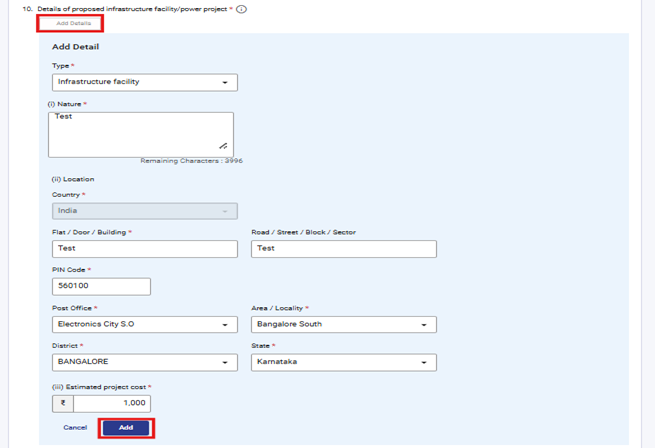
अनुक्रमांक 10 अंतर्गत, 'तपशील जोडा' निवडा, आवश्यक फील्ड पूर्ण करा आणि पुढे जाण्यासाठी 'जोडा' वर क्लिक करा.फील्ड 'प्रकार' एक ड्रॉपडाउन मेनू उपलब्ध करून देतो ज्यामधून वापरकर्ता पर्याय निवडू शकतो.
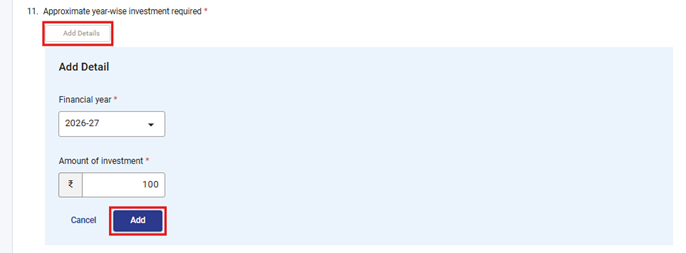
अनुक्रमांक 11 अंतर्गत, 'तपशील जोडा' निवडा, आवश्यक फील्ड पूर्ण करा आणि पुढे जाण्यासाठी 'जोडा' वर क्लिक करा. 'आर्थिक वर्ष' या फील्डमध्ये ड्रॉपडाउन मेनूचा समावेश आहे ज्यामधून वापरकर्ता पर्याय निवडू शकतो.
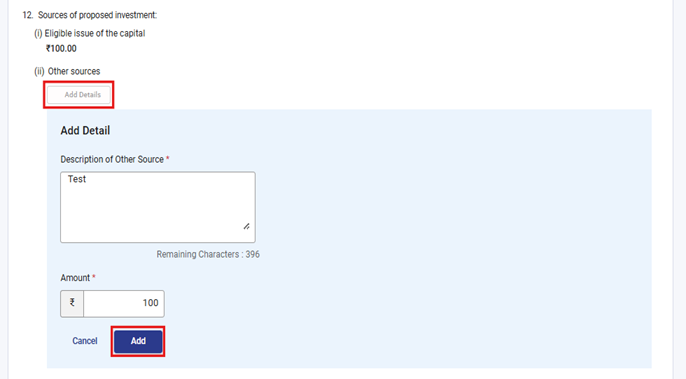
अनुक्रमांक 12 अंतर्गत, 'तपशील जोडा' निवडा, आवश्यक फील्ड पूर्ण करा, आणि पुढे जाण्यासाठी 'जोडा' वर क्लिक करा.
स्टेप 13: तिसरे पॅनेल सेव्ह केल्यानंतर, चौथे पॅनेल निवडा: जोडपत्रे
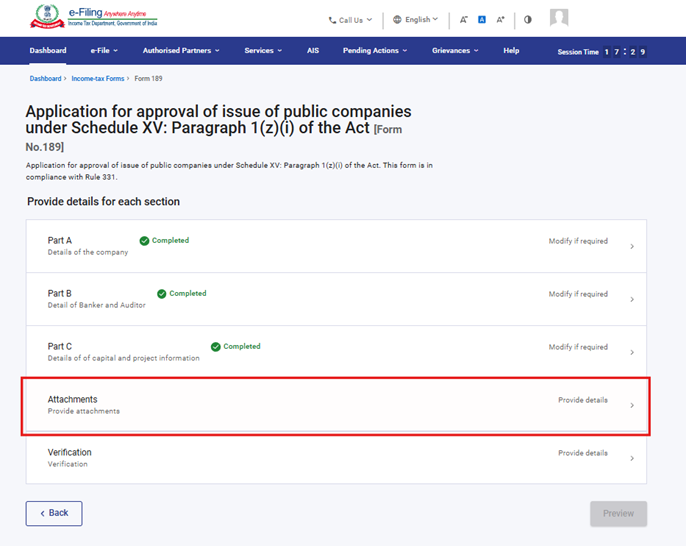
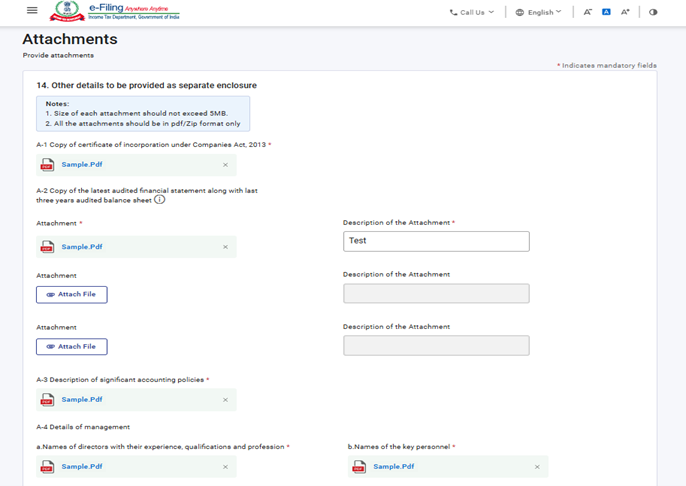
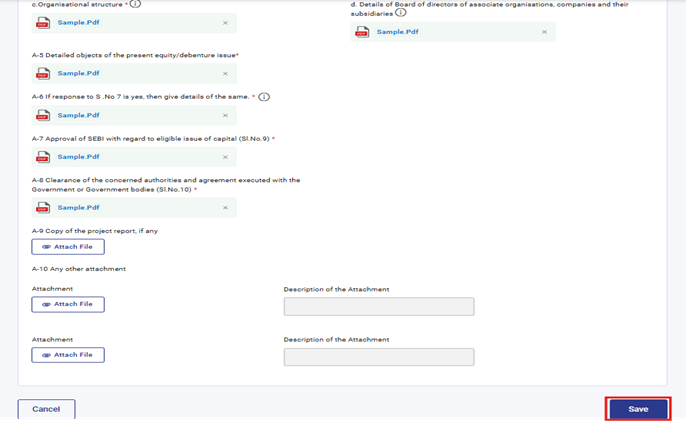
स्टेप 14: कृपया अनिवार्य कागदपत्रे जोडा आणि सेव्ह करा वर क्लिक करा.
टीप:
जोडपत्र A-2 मध्ये, वापरकर्त्याने कोणतीही फाइल अपलोड केली तर, तपशील मजकूर टेक्स्ट बॉक्स अनिवार्य ठरतो.
वापरकर्त्याने फील्ड क्रमांक 7 मध्ये “होय” निवडले तर जोडपत्र A-6 अनिवार्य ठरते.
स्टेप 15:चौथे पॅनेल सेव्ह केल्यानंतर,पडताळणी पॅनेल निवडा.
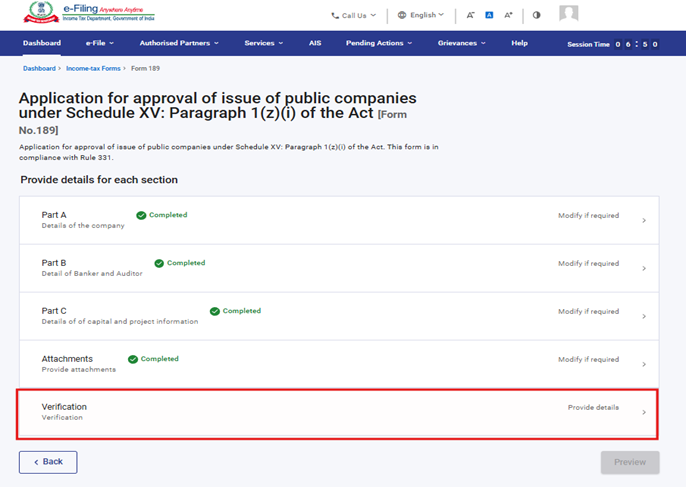
स्टेप 16: हमीपत्राची पुष्टी करा आणि सेव्ह करा वर क्लिक करा.
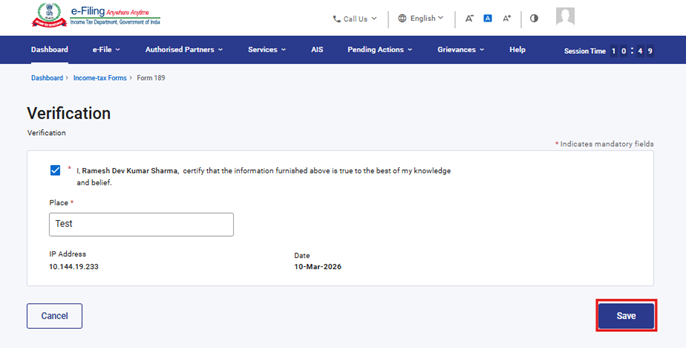
स्टेप 17: पडताळणी पॅनेल सेव्ह केल्यानंतर, पूर्वावलोकन करा वर क्लिक करा.
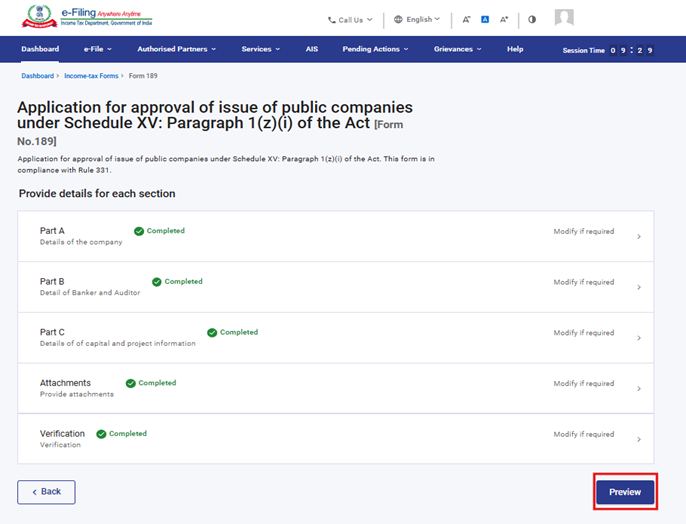
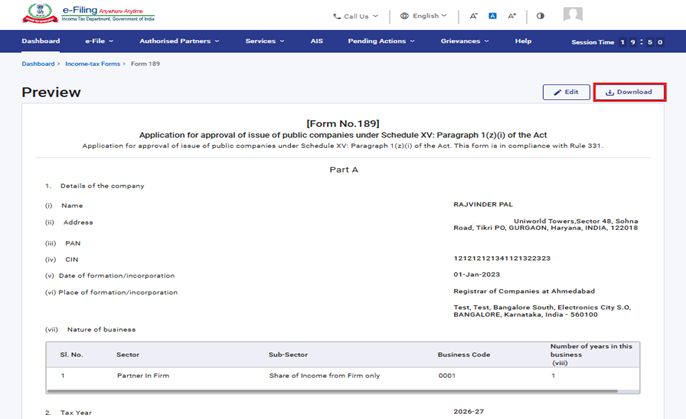
स्टेप 18: पूर्वावलोकन पेजवर, तपशिलांची पडताळणी करा आणि ई-पडताळणीसाठी पुढे जा वर क्लिक करा.
टीप: “डाउनलोड करा” बटणावर क्लिक करून, वापरकर्ता पूर्वावलोकन PDF डाउनलोड करू शकतो आणि ई-पडताळणीसाठी पुढे जाण्यापूर्वी तपशिलांची पडताळणी करू शकतो.
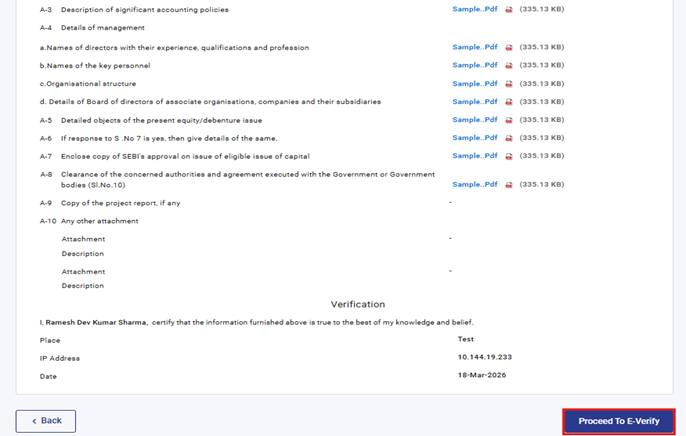
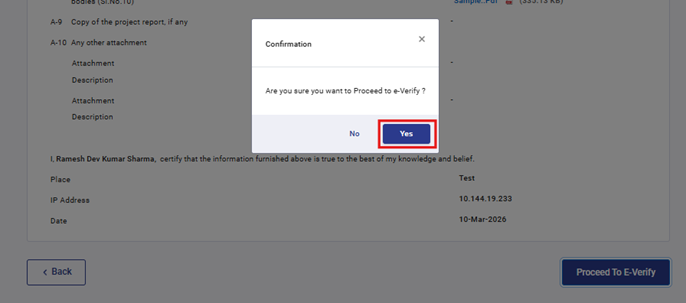
स्टेप 19:"ई-पडताळणीसाठी पुढे जा” बटणावर क्लिक केल्यावर, तुम्ही ई-पडताळणी करण्यासाठी पुढे जाऊ इच्छिता का, अशी एक पॉपअप पुष्टीकरण स्क्रीन दिसेल. “होय” वर क्लिक करा.
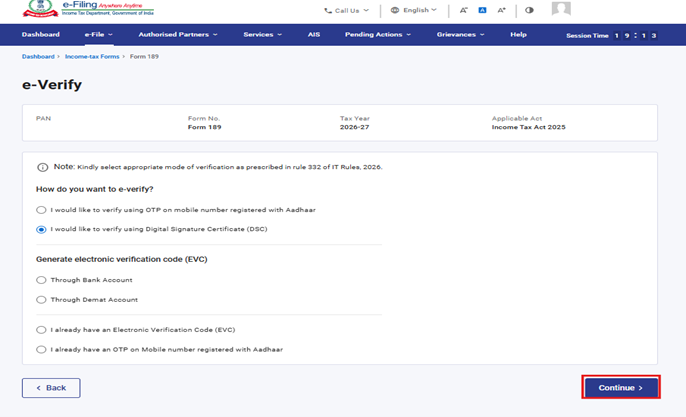
स्टेप 20: होय वर क्लिक केल्यावर, तुम्हाला ई-पडताळणी पेजवर नेले जाईल जेथे तुम्ही DSC/EVC (लागू असल्यानुसार) वापरून फॉर्म 189ची पडताळणी करू शकता.
टीप: अधिक जाणून घेण्यासाठी ई-पडताळणी कशी करावी ह्या उपयोगकर्ता पुस्तिकेचा संदर्भ घ्या.
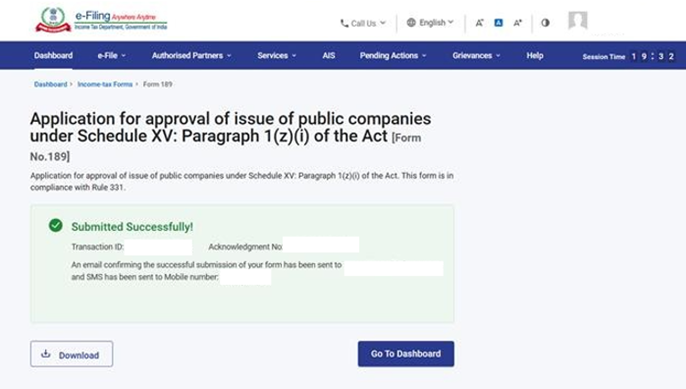
स्टेप 21: यशस्वी ई- पडताळणी नंतर, व्यवहार आयडी आणि पोचपावती क्रमांकासह यशस्वीतेचा संदेश दाखवला जातो. भविष्यातील संदर्भासाठी व्यवहार आयडी आणि पोचपावती क्रमांक नोंदवून ठेवा. तुम्हाला ई-फाइलिंग पोर्टलवर नोंदणीकृत असलेल्या ईमेल आयडी आणि मोबाईल नंबरवर देखील एक पुष्टीकरण संदेश प्राप्त होईल.
पोचपावती डाउनलोड करण्यासाठी डाउनलोड करा बटणावर क्लिक करा.
फॉर्म 189 यशस्वीरित्या दाखल केल्यावर वापरकर्ता भरलेला फॉर्म येथे पाहू शकतो - तुमच्या डॅशबोर्डवर, ई-फाइल > आयकर फॉर्म्स फाइल करा > फाइल केलेले फॉर्म्स पहा; आयकर अधिनियम 2025 अंतर्गत फाइल केलेले फॉर्म्स या टॅब वर क्लिक करा.
टीप: अधिक जाणून घेण्यासाठी भरलेला फॉर्म कसा पाहावा ह्या उपयोगकर्ता पुस्तिकेचा संदर्भ घ्या
5. संबंधित विषय
6. शब्दावली
|
संक्षेप /संक्षिप्त रूप |
वर्णन/पूर्ण फॉर्म |
|---|---|
|
DSC |
डिजिटल स्वाक्षरी प्रमाणपत्र |
|
EVC |
इलेक्ट्रॉनिक पडताळणी प्रमाणपत्र |
|
ARN |
पोचपावती क्रमांक |
|
PY |
मागील वर्ष |
|
FY |
आर्थिक वर्ष |
|
TY |
कर वर्ष |