फॉर्म 190 उपयोगकर्ता पुस्तिका
1. अवलोकन
- इक्विटि शेअर्स किंवा डिबेंचर्सद्वारे लोकांकडून भांडवल उभे करण्याचा उद्देश असलेल्या म्यूचुअल फंडद्वारे, आयकर नियम, 2026 च्या नियम 331 अंतर्गत फॉर्म 190 सादर केला जातो.
- हा फॉर्म प्रस्तावित निर्गमनापूर्वी किमान तीन महिने आधी फाइल करणे आवश्यक आहे आणि केवळ पात्र संस्थाच निधी उभा करु शकतील हे सुनिश्चित करण्यासाठी हा (फॉर्म) एक अनुपालन आवश्यकता म्हणून काम करतो.
- फॉर्म 190 सह, कंपनीने इतर सहाय्यक कागदपत्रे जसे की कंपनी कायदा, 2013 अंतर्गत निगमन प्रमाणपत्र,आणि मागील तीन वर्षांची किंवा नोंदणी झाल्यापासूनची, हयापैकी जो कालावधी कमी असेल, त्याची लेखपरीक्षित आर्थिक विवरणे (ताळेबंद आणि नफा व तोटा;हानी खाते) प्रदान करणे गरजेचे आहे
2. या सेवेचा लाभ घेण्यासाठी पूर्वअट
- करदाता ई-फाइलिंग पोर्टलवर नोंदणीकृत आहे.
- करदात्याकडे ई-फाइलिंग 2.0 पोर्टलचा वैध वापरकर्तानाव (पॅन) आणि पासवर्ड आहे
- पॅन डेटाबेसनुसार करदात्याच्या पॅनची स्थिती "सक्रिय" अशी आहे
- करदात्याकडे वैध DSC असणे आवश्यक आहे. ते ई-फाइलिंग पोर्टलवर नोंदणीकृत असावे व त्याची मुदत संपलेली नसावी.
3.1 हेतू
3.2 ह्याचा उपयोग कोणासाठी होऊ शकतो?
3.3 फॉर्मचा संक्षिप्त आढावा
- भाग A - मूलभूत माहिती
- भाग B - विश्वस्तांच्या निधीचा तपशील
- भाग C - योजनेचा आणि सार्वजनिक निर्गमाचा तपशील
- जोडपत्रे
- पडताळणी
4. क्रमवार मार्गदर्शक
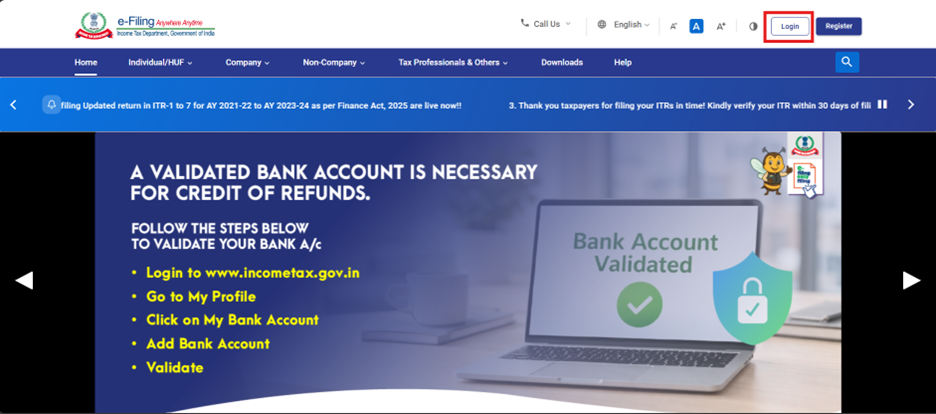
स्टेप 2: वापरकर्ता ID (पॅन) आणि पासवर्ड प्रविष्ट करा.
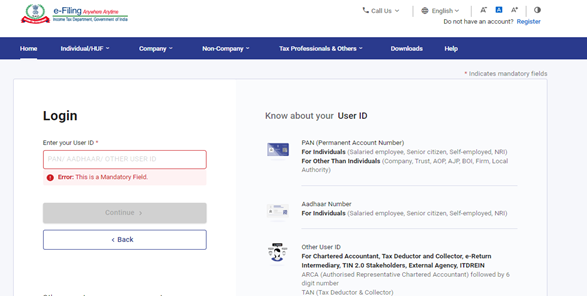
स्टेप 3: ई-फाइल > आयकर फॉर्म्स > आयकर फॉर्म्स फाइल करा वर जा.
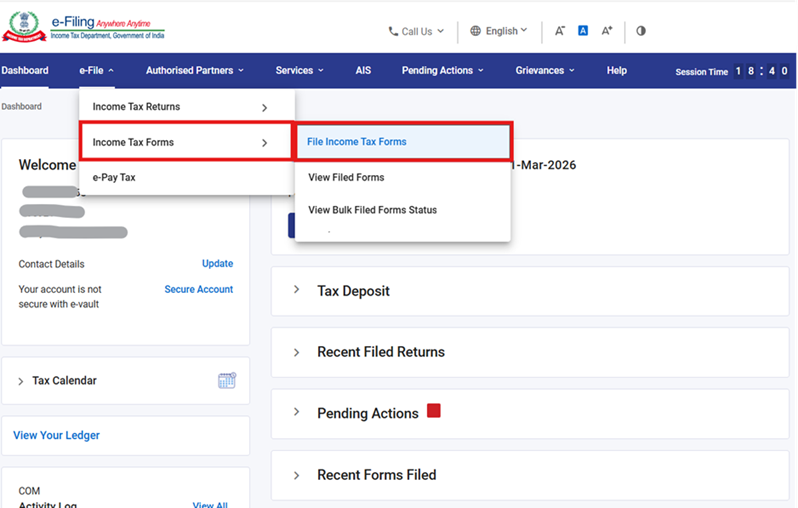
स्टेप 4: आयकर कायदा 2025 नुसार फॉर्म्स ह्या टॅबखाली, फॉर्म 190 निवडा आणि आत्ता फाइल करा बटणावर क्लिक करा.
स्टेप 5: पॅन, सादर करण्याची पद्धत, फाइलिंगचा प्रकार तपासा आणि लागू कर वर्ष निवडा आणि पुढे सुरु ठेवा बटणावर क्लिक करा.
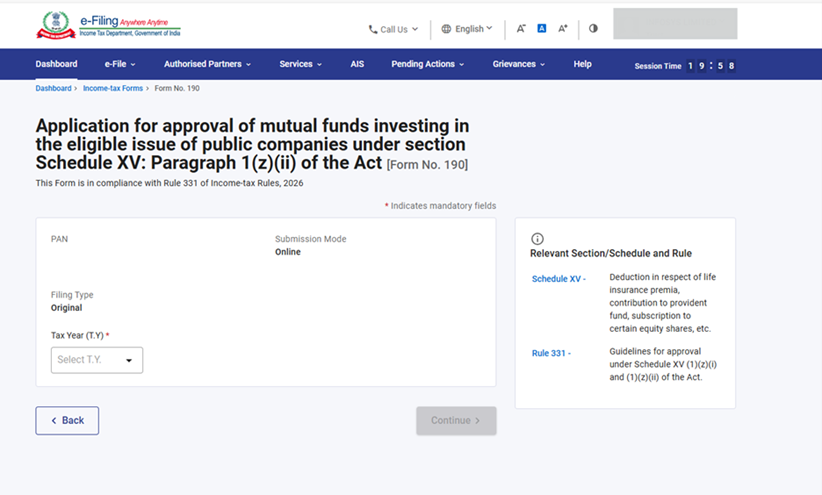
स्टेप 6: चला सुरु करुया वर क्लिक करा.
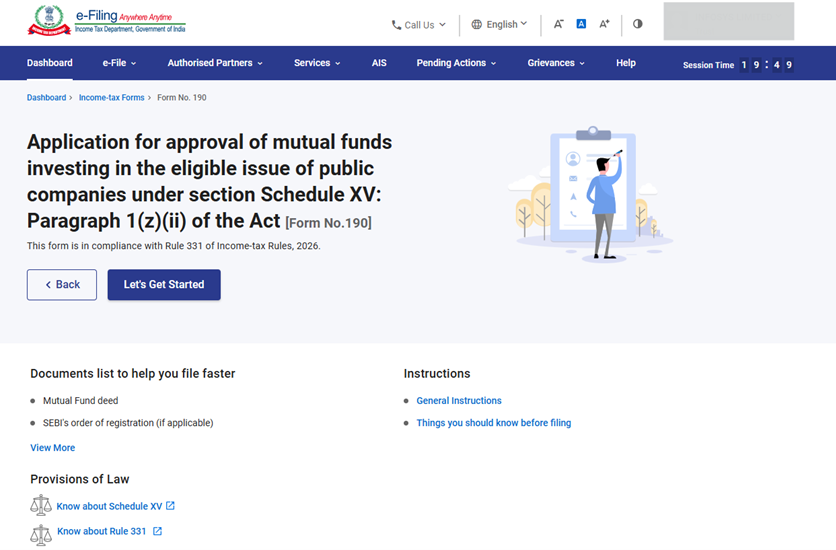
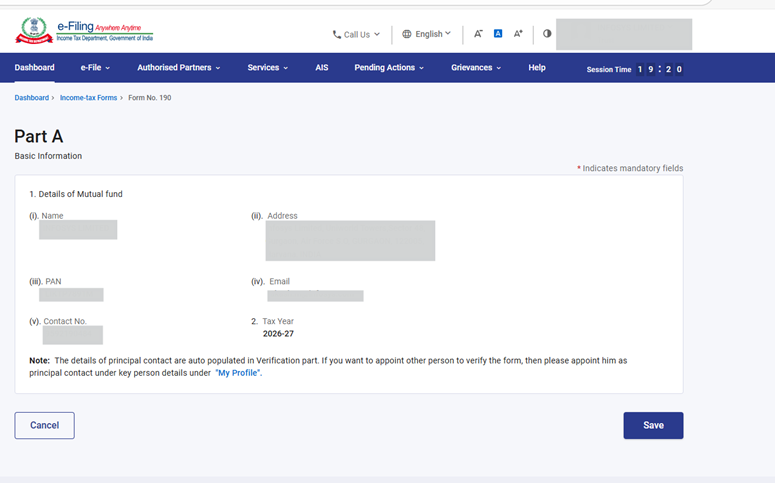
स्टेप 7: चला सुरु करुया स्क्रीनवर क्लिक केल्यानंतर, वापरकर्त्यास पॅनल स्क्रीनवर नेले जाईल आणि पहिले पॅनल निवडा: भाग A - मूलभूत माहिती. तपशीलांची पडताळणी करा आणि सेव्ह करा वर क्लिक करा.
टीप: कृपया "माझे प्रोफाइल" ह्या विभागा अंतर्गत सर्व अनिवार्य तपशील पूर्ण भरले असल्याचे सुनिश्चित करा. तुम्ही "माझे प्रोफाइल" ह्या हायपरलिंक वर क्लिक करून तुमचा संपर्क आणि पत्ता अपडेट करु शकता.
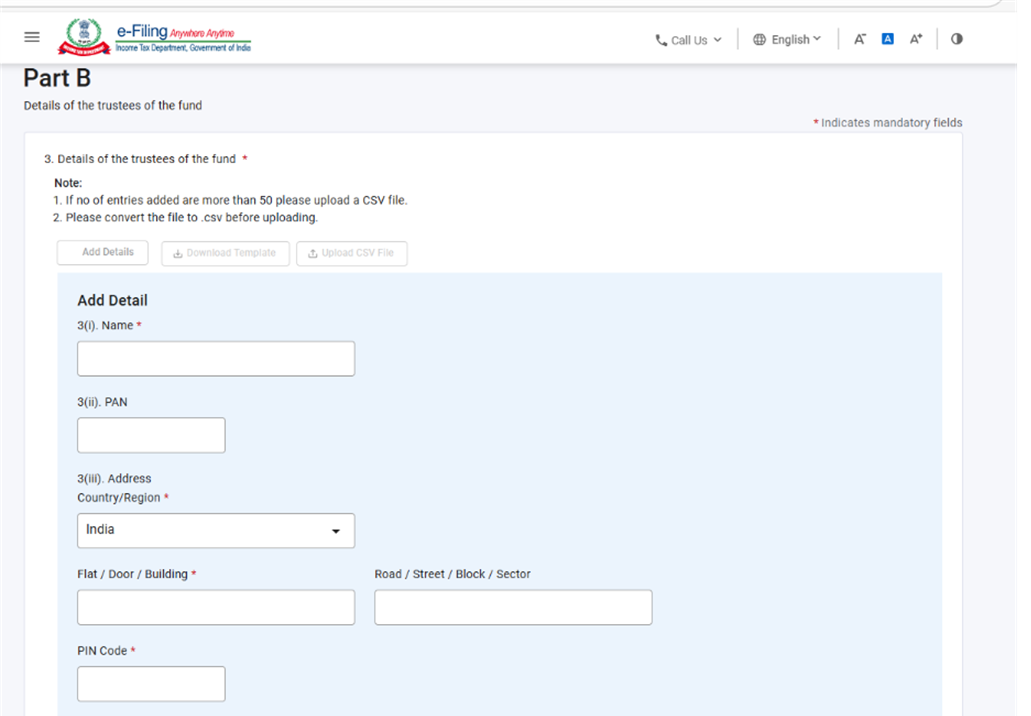
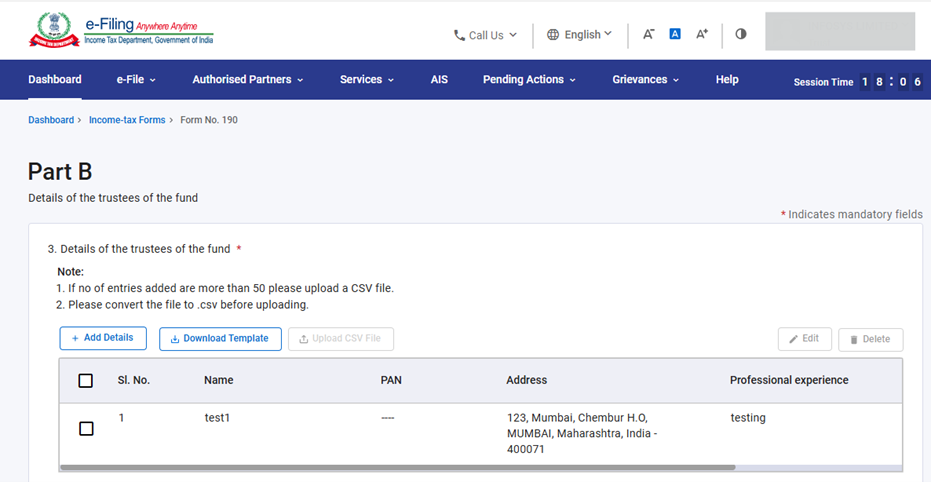
टीप:-
- अनुक्रमांक 3 अंतर्गत प्रविष्ट केलेले तपशील, ते जोडल्यानंतर तक्त्यामध्ये दिसतील. वापरकर्ता "तपशील जोडा" बटणावर क्लिक करून 50 पर्यंत रेकॉर्ड्स जोडू शकतात.
- तुम्हाला 50 पेक्षा जास्त रेकॉर्ड्स प्रविष्ट करायचे असल्यास, तुम्ही एक्सेल टेम्पलेट डाउनलोड करा, त्यामध्ये तपशील भरा, ती एक्सेल फाइल .CSV स्वरुपात परिवर्तित करा आणि हीच फाइल अपलोड करा.
- वापरकर्त्यांना टेम्पलेट डाउनलोड करा वर क्लिक करुन टेम्पलेट डाउनलोड करणे आवश्यक आहे.
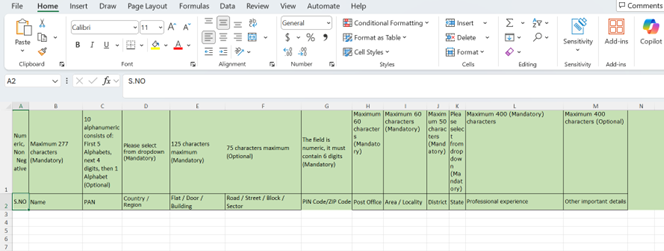
- 'टेम्पलेट डाउनलोड करा' बटणावर क्लिक केल्यानंतर, एक्सेल फाइल डाउनलोड होईल. एक्सेल टेम्पलेटच्या पहिल्या ओळीमध्ये डेटा प्रविष्ट करण्यासाठीच्या सूचना प्रदान केल्या आहेत. दुसऱ्या ओळीमध्ये वापरकर्त्यास ह्यानुसार डेटा भरणे आवश्यक आहे. टेम्पलेटमध्ये प्रदान केलेल्या सूचनेनुसार कृपया CSV फाइल तयार करा.
- अपलोड करण्यापूर्वी कृपया फाइल .csv मध्ये परिवर्तित करा.
- डाउनलोड केलेले एक्सेल टेम्पलेट पूर्ण भरल्यानंतर, एक्सेल टेम्पलेटमध्ये डेटा सेव्ह करा. नंतर फाइल > ह्याप्रकारे सेव्ह करा वर क्लिक करा किंवा Alt+F+A दाबा. हयाप्रकारे सेव्ह करा च्या ड्रॉपडाऊन मधील 'CSV (स्वल्पविरामाने विभक्त)' निवडा आणि नंतर सेव्ह करा वर क्लिक करा. भरलेली एक्सेल फाइल CSV स्वरुपात सेव्ह होईल. हे CSV स्वरुप पोर्टलवर अपलोड करणे आवश्यक आहे.
- वरील एक्सेल टेम्पलेट भरण्यासाठी, खाली नमूद केलेल्या सूचनांचे अनुसरण करा.
|
फील्डचे नाव |
सूचना |
अनिवार्य फील्ड (होय/नाही) |
वर्णसंख्या |
|
अनुक्रमांक |
अनुक्रमांक प्रविष्ट करा |
होय |
संख्यात्मक, ऋणेतर |
|
नाव |
विश्वस्ताचे नाव प्रविष्ट करा |
होय |
जास्तीत जास्त 277 वर्ण |
|
पॅन |
विश्वस्ताचा पॅन प्रविष्ट करा |
नाही |
10 अक्षरांक ज्यामध्ये: |
|
देश/प्रदेश |
देशाचे नाव प्रविष्ट करा. |
होय |
कृपया ड्रॉपडाऊन मधून निवडा |
|
फ्लॅट / दरवाजा(घर) / इमारत |
फ्लॅट/ दरवाजा(घर)/ इमारत प्रविष्ट करा |
होय |
जास्तीत जास्त 125 वर्ण |
|
रस्ता / मार्ग / ब्लॉक / सेक्टर |
रस्ता / मार्ग / ब्लॉक प्रविष्ट करा |
नाही |
जास्तीत जास्त 75 वर्ण |
|
पिन कोड/झिप कोड |
वैध पिन कोड प्रविष्ट करा |
होय |
ह्या फील्डमध्ये संख्या आहे,त्यामध्ये |
|
टपाल कार्यालय |
संबंधित |
होय |
जास्तीत जास्त 60 वर्ण |
|
क्षेत्र / परिसर |
क्षेत्र/ परिसर प्रविष्ट करा |
होय |
जास्तीत जास्त 60 वर्ण |
|
जिल्हा |
जिल्ह्याचे नाव प्रविष्ट करा |
होय |
जास्तीत जास्त 50 वर्ण |
|
राज्य |
राज्याचे नाव प्रविष्ट करा |
होय |
कृपया ड्रॉपडाउनमधून निवडा |
|
व्यावसायिक अनुभव |
व्यावसायिक अनुभव प्रविष्ट करा |
होय |
जास्तीत जास्त 400 वर्ण |
|
इतर महत्वाचे तपशील |
इतर महत्वाचे तपशील |
नाही |
जास्तीत जास्त 400 वर्ण |
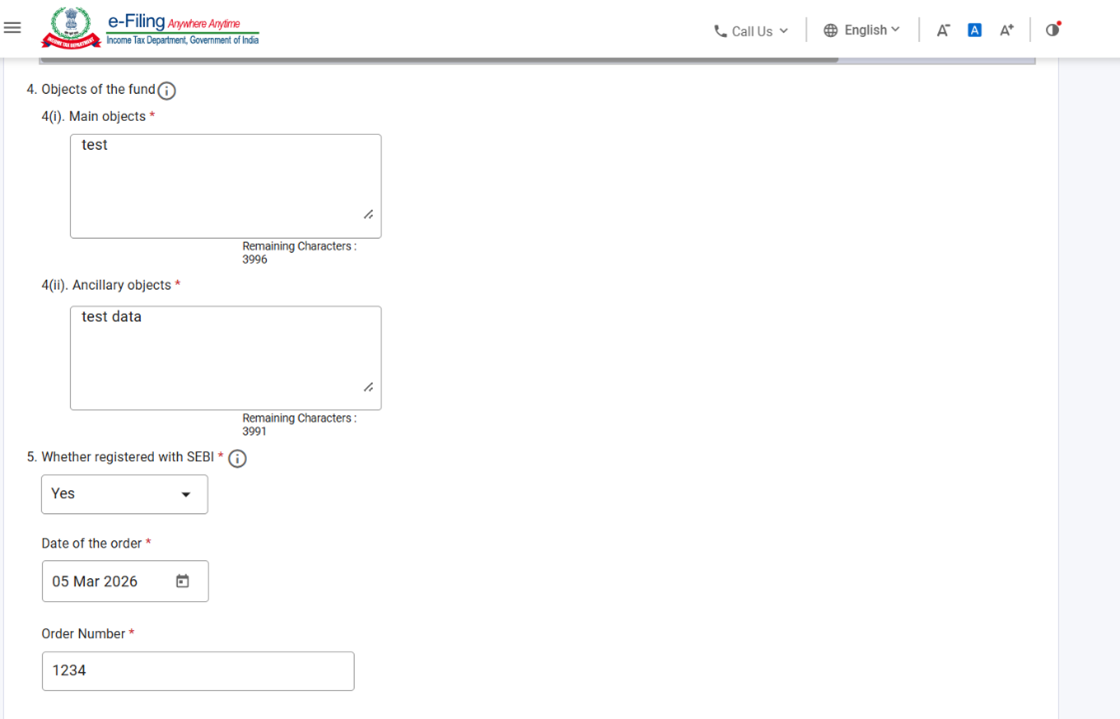
टीप:-
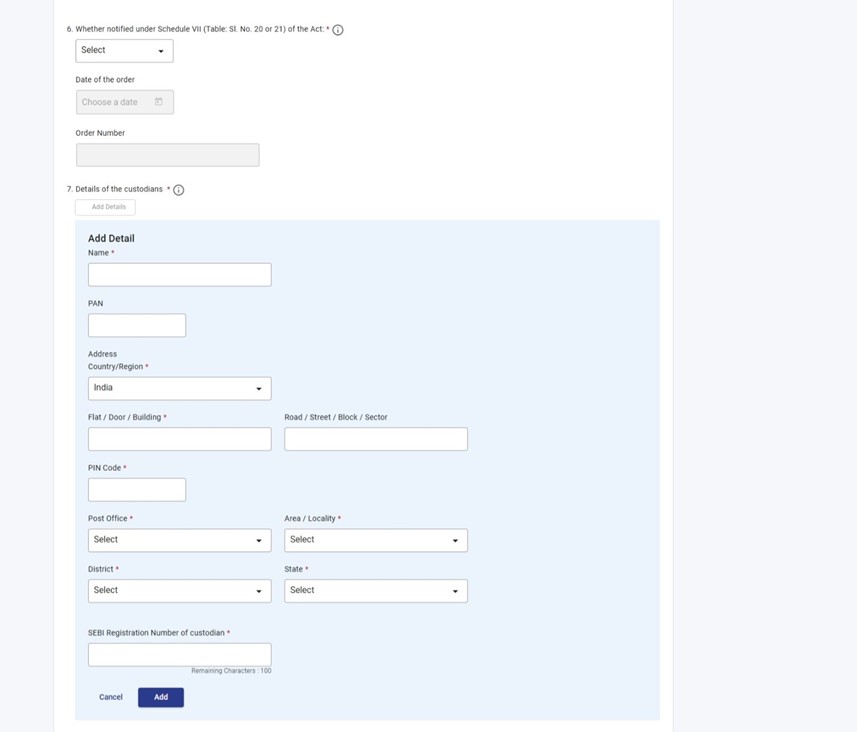
अनुक्रमांक 7 अंतर्गत ताबेदाराचे तपशील,'तपशील जोडा' निवडा, आवश्यक फील्ड भरा, आणि पुढे जाण्यासाठी 'जोडा' वर क्लिक करा.
अनुक्रमांक 10 अंतर्गत बँकेच्या व्यवस्थापकाचे नाव आणि पत्ता,'तपशील जोडा' निवडा, आवश्यक फील्ड भरा, आणि पुढे जाण्यासाठी 'जोडा' वर क्लिक करा.
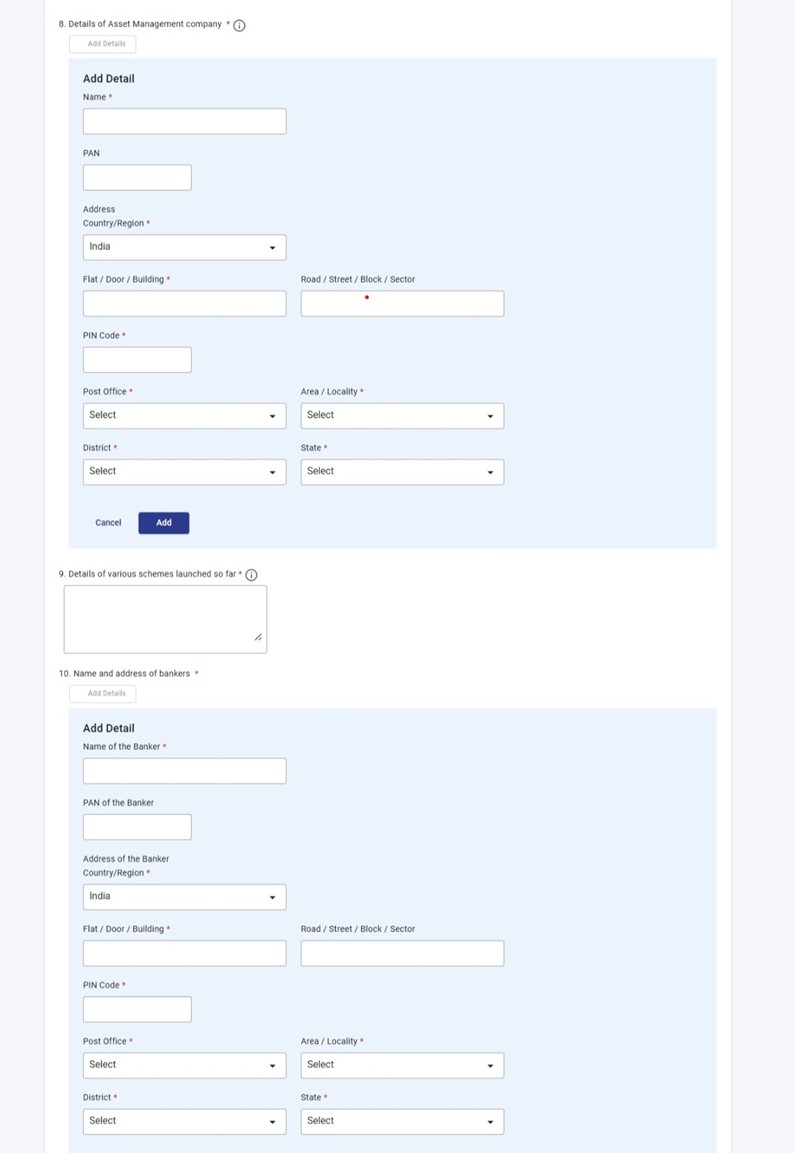
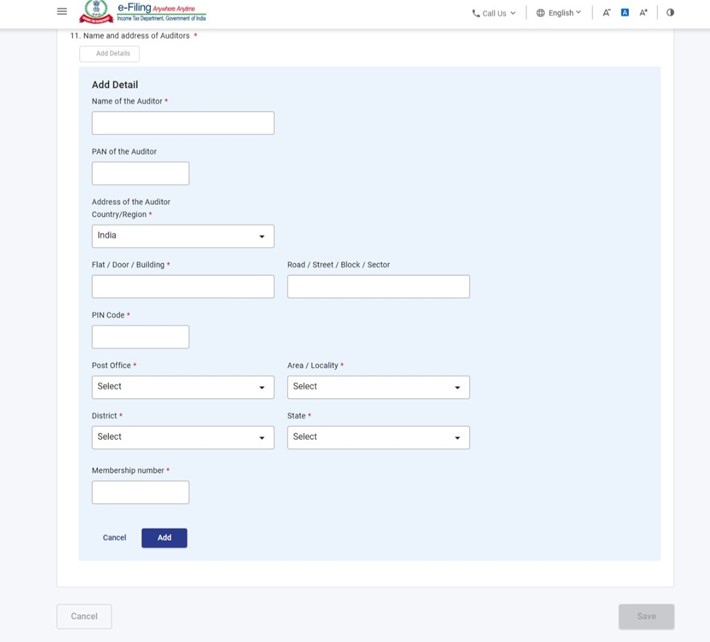
अनुक्रमांक 11 अंतर्गत लेखापरीक्षकाचे नाव आणि पत्ता, 'तपशील जोडा' निवडा, आवश्यक फील्ड भरा, आणि पुढे जाण्यासाठी 'जोडा' वर क्लिक करा.
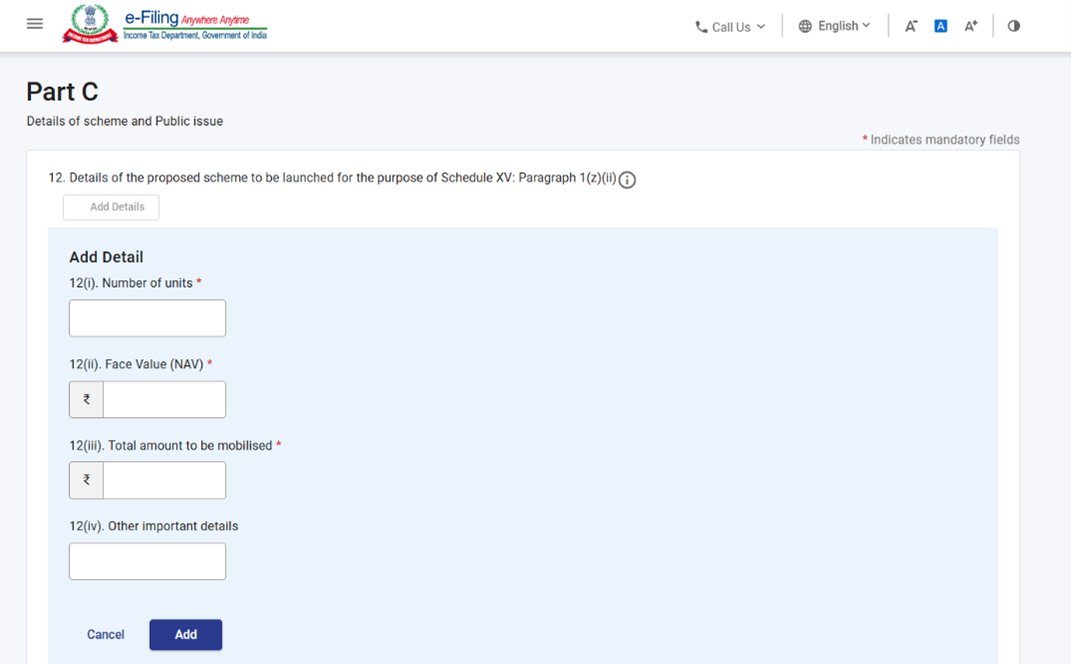
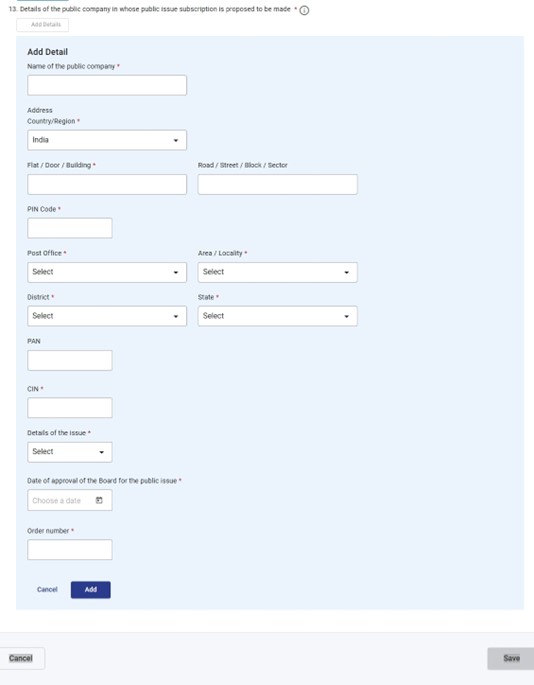
स्टेप 9: दुसरे पॅनल सेव्ह केल्यानंतर, तिसरे पॅनल निवडा: भाग C -योजना आणि सार्वजनिक निर्गमाचे तपशील. कृपया "भाग C" भरा आणि पडताळणी करा आणि सेव्ह करा वर क्लिक करा.
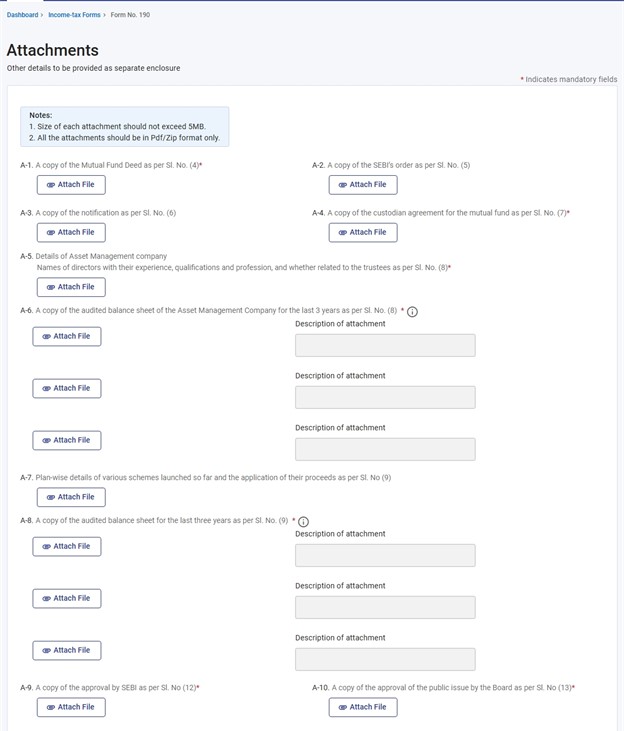
स्टेप 10: तिसरे पॅनल सेव्ह केल्यानंतर, चौथे पॅनल निवडा: जोडपत्रे. कृपया संबंधित कागदपत्रे जोडा आणि सेव्ह करा वर क्लिक करा.
- जोडपत्रे A 6 आणि A-8 मध्ये,वापरकर्त्याने एखादी फाइल अपलोड केल्यास, वर्णन करणारा टेक्स्ट बॉक्स अनिवार्य असतो.
- वापरकर्त्याने फील्ड क्रमांक 5 मध्ये "होय" निवडल्यास जोडपत्रे A-2 अनिवार्य होतो.
- वापरकर्त्याने फील्ड क्रमांक 6 मध्ये "होय" निवडल्यास जोडपत्रे A-3 अनिवार्य होतो.
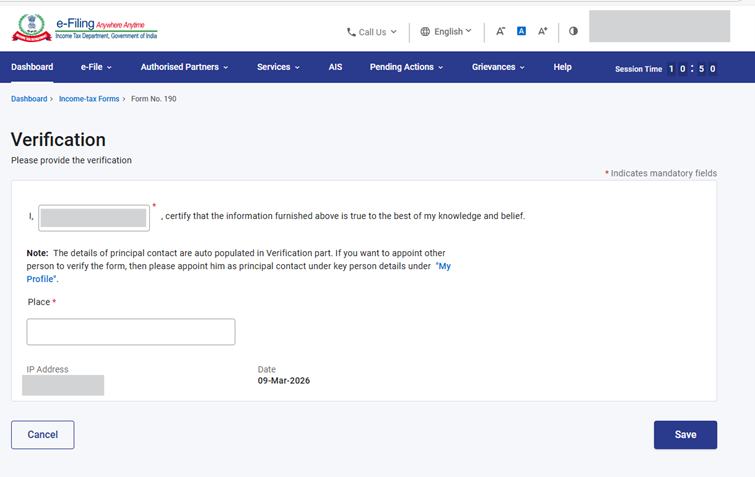
स्टेप 11: तिसरे पॅनल सेव्ह केल्यानंतर,"पडताळणी" पॅनल निवडा.
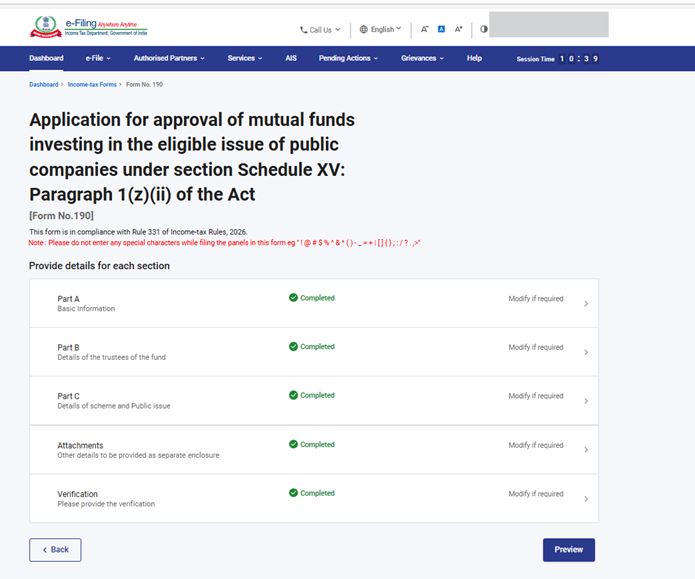
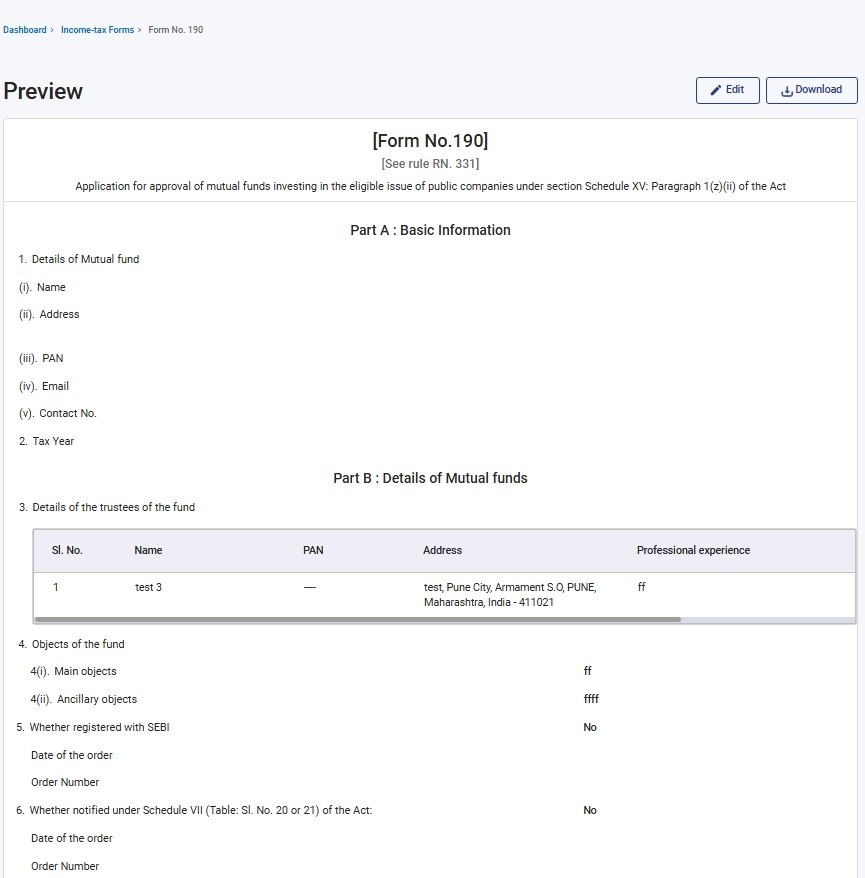
स्टेप 13: पूर्वावलोकन पेजवर, तपशीलांची पडताळणी करा आणि पुढे जाण्यासाठी ई-पडताळणी करा.
टीप: "डाउनलोड करा" बटणावर क्लिक करून, वापरकर्ता पूर्वावलोकन केलेली PDF डाउनलोड करु शकतो आणि ई-पडताळणीसह पुढे जाण्याआधी तपशील पडताळू शकतो.
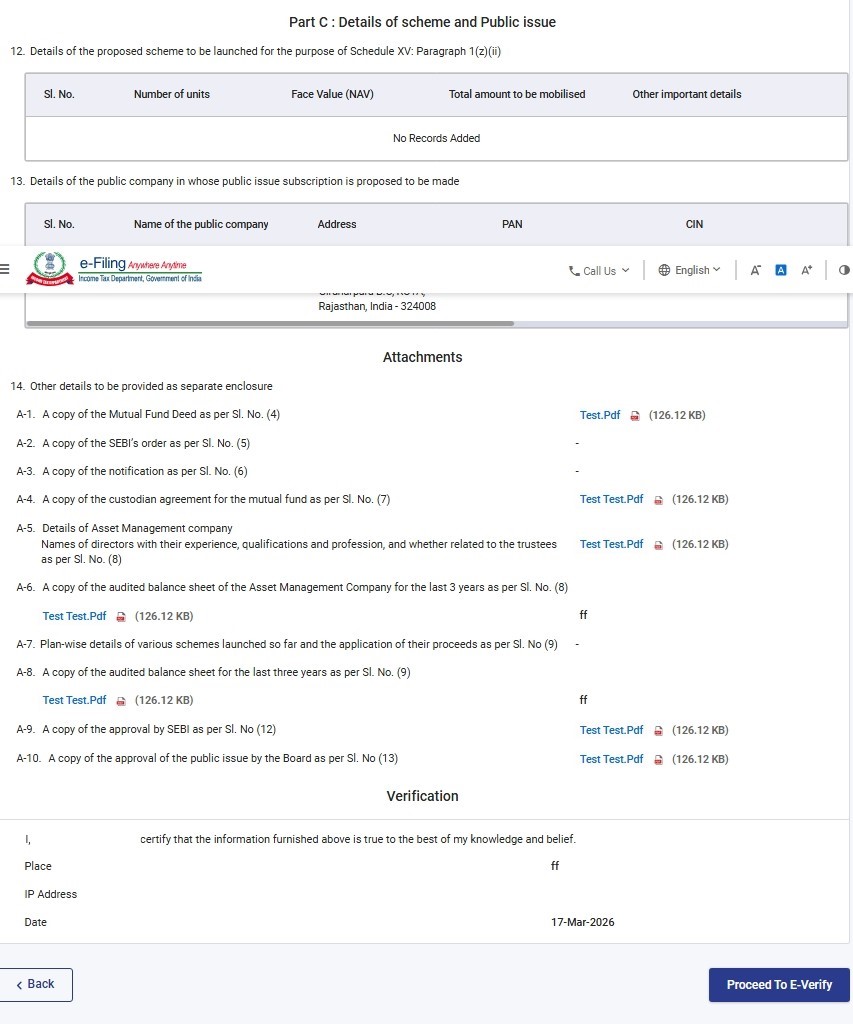
स्टेप 14: ई-पडताळणी साठी पुढे जा बटणावर क्लिक केल्यानंतर, एक पॉपअप पुष्टीकरण ज्यामध्ये तुम्हाला ई-पडताळणी पुढे सुरु ठेवणे आवडेल का असे दर्शवले आहे. होय वर क्लिक करा.
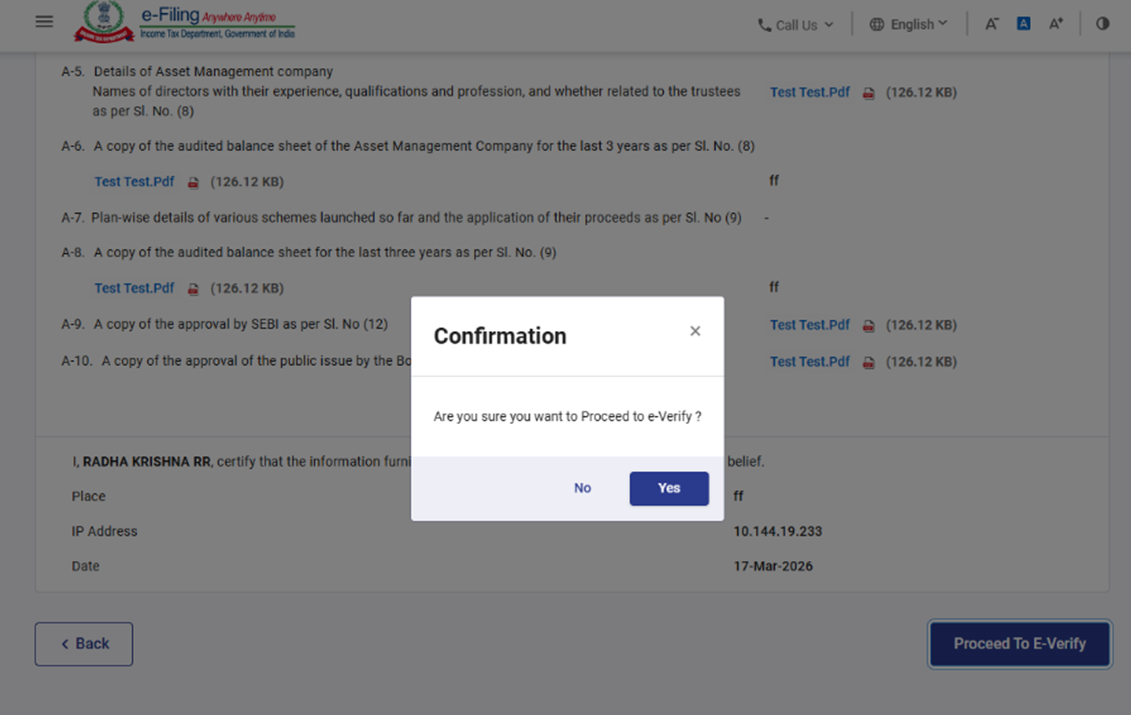
स्टेप 15: होय वर क्लिक करून, तुम्हाला ई-पडताळणी पेज वर जिथे तुम्ही फॉर्म 190 ची DSC/EVC(लागू असेल त्यानुसार) पडताळणी करू शकता.
टीप: अधिक माहितीसाठी ई-पडताळणी कशी करावी यावरील वापरकर्ता पुस्तिका पहा.
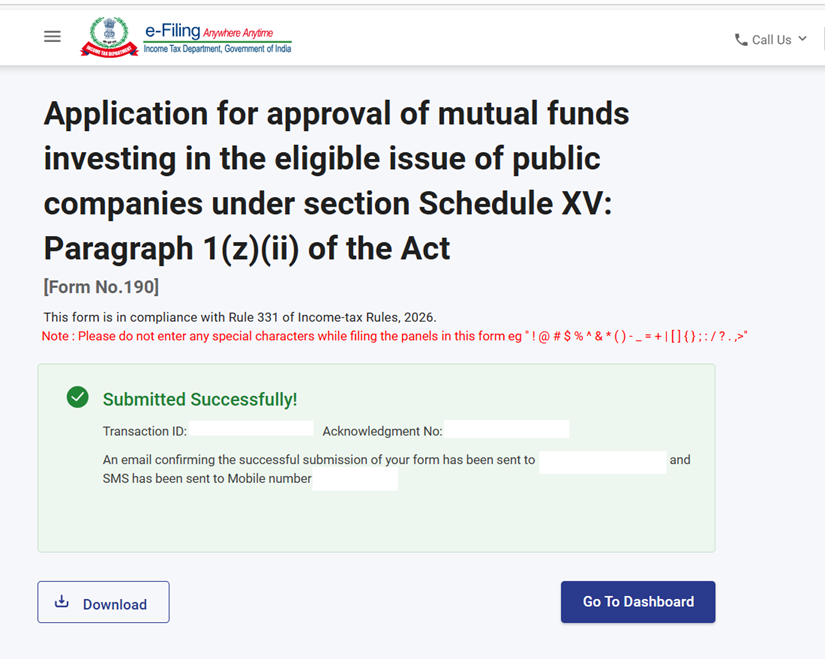
स्टेप 16: ई-पडताळणी यशस्वी झाल्यानंतर,व्यवहार आयडी आणि पोचपावती क्रमांकासह यशस्वीतेचा संदेश दाखवला जातो. तुमच्या भविष्यातील संदर्भासाठी व्यवहार आयडी आणि पोचपावती क्रमांक कृपया लिहून ठेवा. तुम्हाला ई-फाइलिंग पोर्टलवर नोंदणीकृत ईमेल आयडी आणि मोबाइल क्रमांकावर पुष्टीकरण संदेश देखील प्राप्त होईल.
पोचपावती डाउनलोड करण्यासाठी डाउनलोड करा बटणावर क्लिक करा.
टीप:
- फॉर्म 190 यशस्वीरित्या सादर केल्यानंतर वापरकर्ता भरलेला फॉर्म पुढीलप्रमाणे पाहू शकतो - तुमच्या डॅशबोर्डवर, ई-फाइल > आयकर फॉर्म फाइल करा > फाइल केलेले फॉर्म्स पहा > आयकर कायदा 2025 अंतर्गत फाइल केलेला फॉर्म टॅब पहा.
- अधिक माहितीसाठी फाइल केलेला फॉर्म पहा उपयोगकर्ता पुस्तिकेचा संदर्भ घ्या.
5. संबंधित विषय
6. शब्दावली
| संक्षेप /संक्षिप्त रूप | वर्णन/विस्तारीत रूप |
|---|---|
| DSC | डिजिटल स्वाक्षरी प्रमाणपत्र |
| EVC | इलेक्ट्रॉनिक पडताळणी प्रमाणपत्र |
| ARN | पोचपावती क्रमांक |
| PY | मागील वर्ष |
| FY | आर्थिक वर्ष |
| TY | कर वर्ष |