फॉर्म 42 उपयोगकर्ता पुस्तिका
1. फॉर्मचे अवलोकन आणि उद्देश
आयकर अधिनियम, 2025 च्या कलम 159(1) आणि 159(2) नुसार निवासी प्रमाणपत्र प्राप्त करू इच्छिणाऱ्या भारतीय निवासी व्यक्तीने निर्धारण अधिकाऱ्याकडे फॉर्म क्र. 42 मध्ये अर्ज सादर करणे आवश्यक आहे.
निर्धारण अधिकाऱ्याला अर्ज प्राप्त झाल्यानंतर आणि अर्जातील तपशील समाधानकारक वाटल्यास, तो अर्जदाराला फॉर्म क्र. 43 मधील निवास प्रमाणपत्र जारी करेल.
2. या सेवेचा लाभ घेण्यासाठी पूर्वअट
• वापरकर्ता हा ई-फायलिंग पोर्टलवर नोंदणीकृत असणे आवश्यक आहे.
• वापरकर्त्याच्या पॅनची स्थिती "सक्रिय" असावी.
• वापरकर्त्याला फॉर्मची पडताळणी DSC द्वारे करायची असल्यास, त्याच्याकडे वैध DSC असणे आवश्यक आहे. ते ई-फायलिंग पोर्टलवर नोंदणीकृत असावे तसेच त्याची वैधता संपलेली नसावी.
3. याचा वापर कोण करू शकतो/शकते?
ई-फायलिंग पोर्टलवर वैध पॅन असलेले सर्व नोंदणीकृत वापरकर्ते फॉर्म क्र. 42 मध्ये कर निवास प्रमाणपत्रासाठी अर्ज करू शकतात.
4. क्रमवार मार्गदर्शक
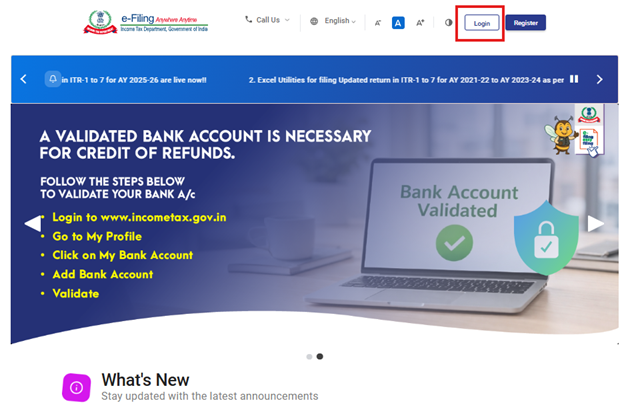
स्टेप 1: तुमचा वापरकर्ता आयडी आणि पासवर्ड वापरून ई-फायलिंग पोर्टलवर लॉगिन करा.
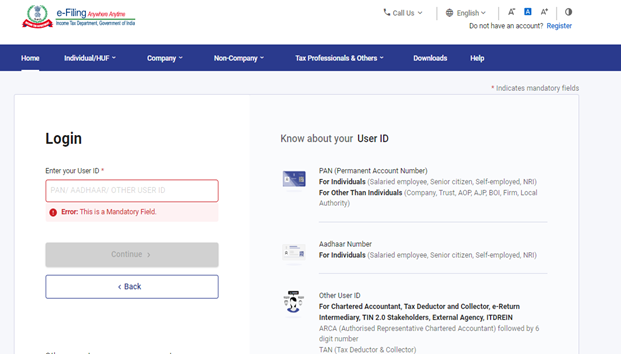
स्टेप 2:वापरकर्ता आयडी (पॅन) आणि पासवर्ड प्रविष्ट करा आणि 'पुढे सुरू ठेवा' वर क्लिक करा.
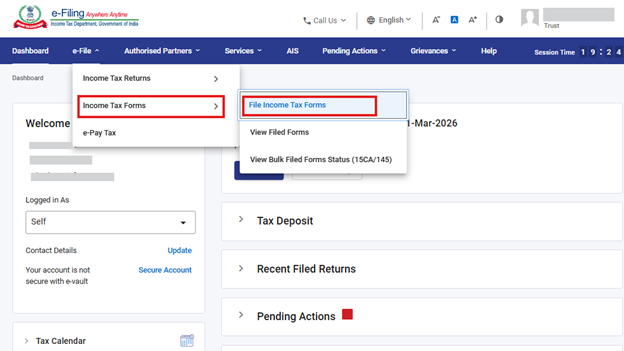
स्टेप 3: ई-फायलिंग > आयकर फॉर्म्स > आयकर फॉर्म्स फाईल करा येथे जा.
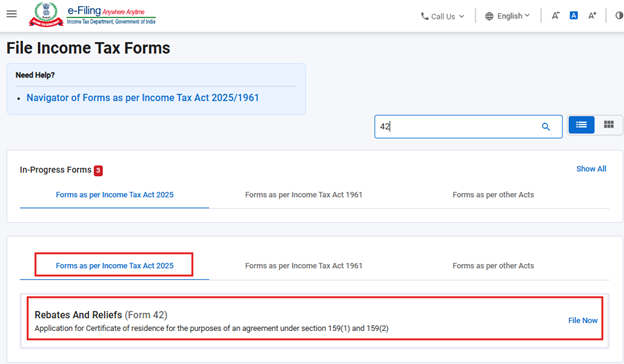
स्टेप 4: आयकर अधिनियम, 2025 नुसार फॉर्म्स हा टॅब निवडा.
आयकर अधिनियम, 2025 नुसार फॉर्म्स वर क्लिक करा, "फॉर्म क्र. 42" निवडा आणि आता फाईल करा वर क्लिक करा.
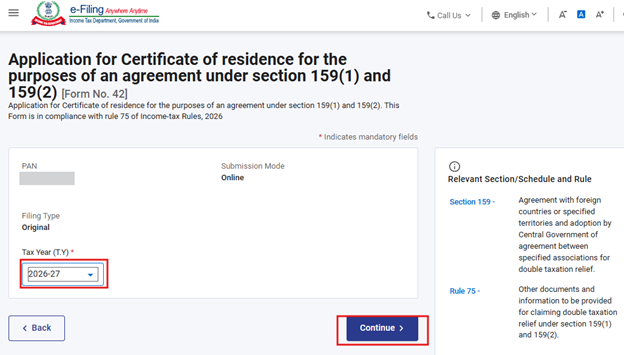
स्टेप 5: लागू असलेले कर वर्ष निवडा आणि पुढे सुरू ठेवा वर क्लिक करा.
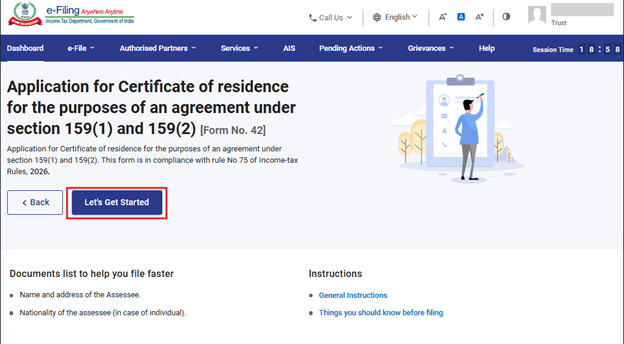
स्टेप 6: चला सुरू करूया वर क्लिक करा.
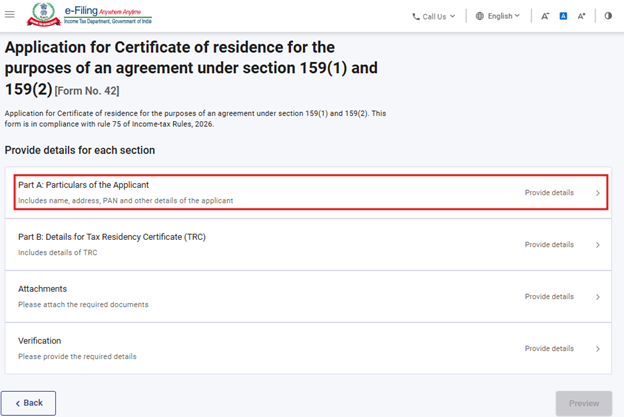
स्टेप 7: ‘चला सुरू करूया’ वर क्लिक केल्यानंतर, वापरकर्त्याला पॅनल स्क्रीनवर नेले जाईल. पहिले पॅनेल – भाग A : अर्जदाराची माहिती निवडा.
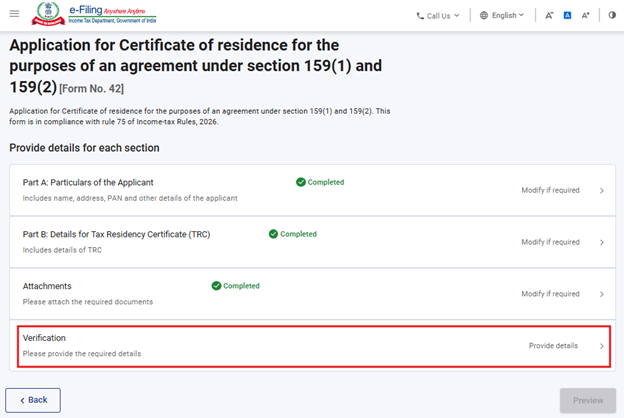
फॉर्म क्र. 42 पुढीलप्रमाणे चार पॅनलमध्ये विभागलेला आहे:
i) भाग A : अर्जदाराचा तपशील
ii) भाग B : कर निवास प्रमाणपत्रासाठी (TRC) संबंधित तपशील
iii) जोडपत्रे
iv) पडताळणी
वापरकर्त्याने प्रत्येक पॅनलमधील तपशील भरून ते सेव्ह केल्यानंतरच पुढील पॅनलवर जावे. सुरुवात करण्यासाठी, पहिले पॅनल निवडा आणि नंतर आवश्यक माहिती भरण्यास सुरुवात करा.
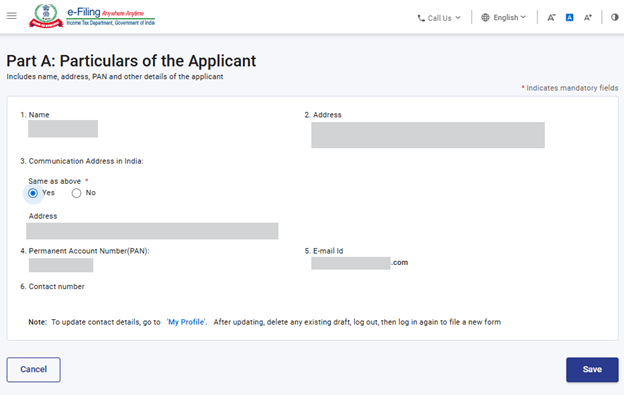
स्टेप 8: भरलेल्या तपशीलांची खात्री करा आणि सेव्ह करा वर क्लिक करा.
वापरकर्त्याने या पॅनलमध्ये आवश्यक तपशील नमूद करावेत. या पॅनलमधील काही तपशील शक्य तितक्या प्रमाणात आधी भरलेला असू शकतो. सर्व तपशील भरल्यानंतर, ते सेव्ह करण्यासाठी आणि पुढील पॅनलवर जाण्यासाठी वापरकर्त्याने ‘सेव्ह करा’ निवडावे.
टीप: कृपया "माझे प्रोफाइल" विभागातील पत्त्यासह सर्व अनिवार्य तपशील पूर्ण भरलेले असल्याची खात्री करा. वापरकर्त्याने "माझे प्रोफाइल" विभागातील कोणत्याही तपशिलात बदल केल्यास, ते बदल योग्यरित्या लागू होण्यासाठी विद्यमान ड्राफ्ट डिलीट करून फॉर्म नव्याने फाईल करावा.
स्टेप 9: पहिले पॅनल सेव्ह केल्यानंतर, दुसरे पॅनल – भाग B : कर निवास प्रमाणपत्रासाठी (TRC) तपशील निवडा.
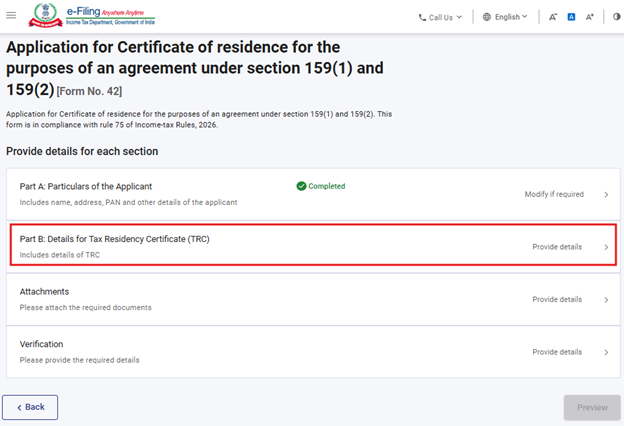
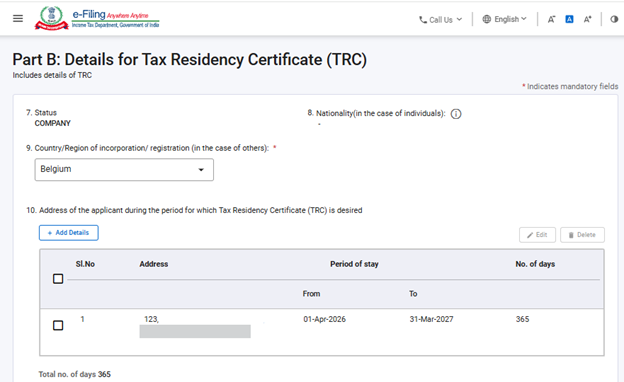
स्टेप 10: भाग B मध्ये तपशील प्रविष्ट करा आणि सेव्ह करा वर क्लिक करा.
फील्ड 8 केवळ व्यक्तींसाठी लागू आहे, तर फील्ड 9 हे व्यक्तींव्यतिरिक्त इतर सर्व अर्जदारांसाठी लागू आहे. फील्ड 10 मध्ये, ज्या वर्षासाठी TRC प्राप्त करावयाचे आहे त्या वर्षासाठीचा अर्जदाराचा पत्ता नमूद करणे आवश्यक आहे.
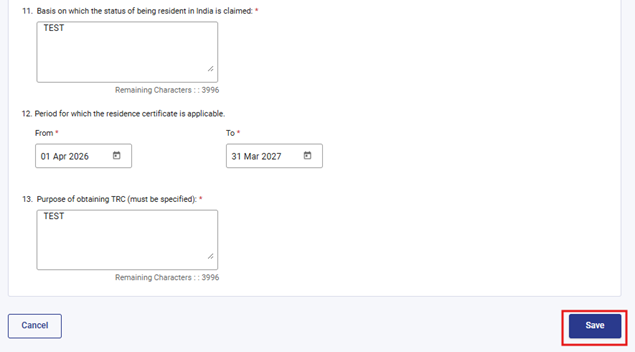
स्टेप 11: दुसरे पॅनल सेव्ह केल्यानंतर, तिसरे पॅनल – जोडपत्रे निवडा.
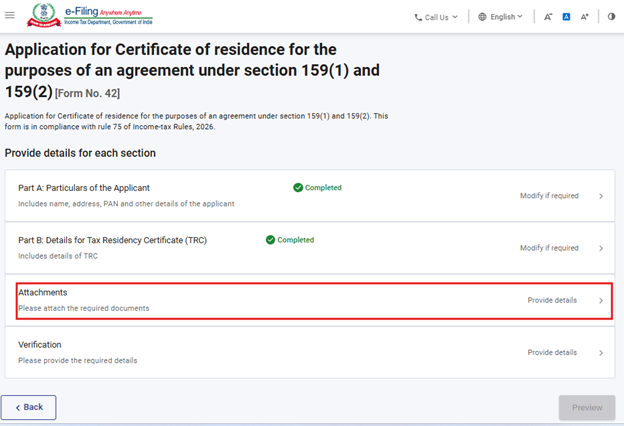
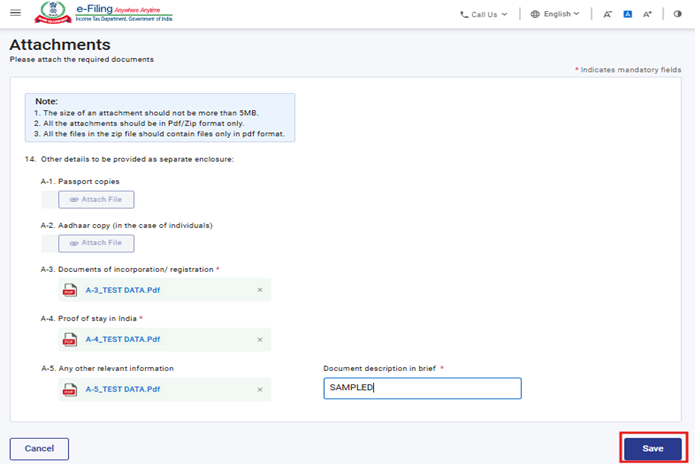
स्टेप 12: जोडपत्रे पॅनलमध्ये वापरकर्त्याने आवश्यक कागदपत्रे जोडावीत आणि पुढे जाण्यासाठी ‘सेव्ह करा’ वर क्लिक करावे.
जोडपत्रे A-1 आणि A-2 हे फक्त वैयक्तिक अर्जदारांसाठी लागू आहेत, तर जोडपत्र A-3 हे वैयक्तिक अर्जदारांव्यतिरिक्त इतर सर्व अर्जदारांसाठी लागू आहे.
‘A-5’ जोडपत्रामध्ये वापरकर्ता सादर करू इच्छित असलेली इतर कोणतीही संबंधित कागदपत्रेही जोडू शकतो.
स्टेप 13: जोडपत्रे पॅनलनंतर, वापरकर्त्याने चौथ्या पॅनलवर – पडताळणी येथे पुढे जावे.
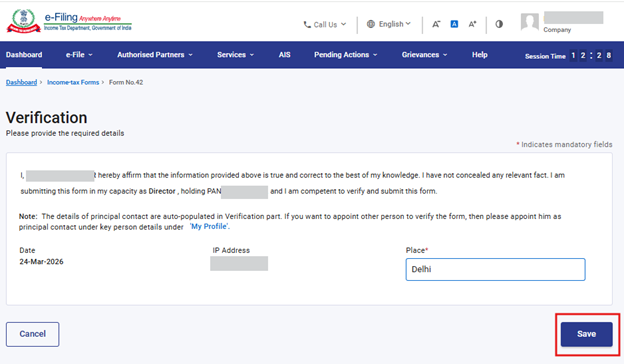
स्टेप 14: वापरकर्त्याने पडताळणी पॅनलमध्ये आवश्यक तपशील प्रविष्ट करा आणि पुढे जाण्यासाठी ‘सेव्ह करा’ निवडा.
कृपया नोंद घ्या की वापरकर्ता “माझे प्रोफाइल” विभागातील माहिती अपडेट करून पडताळणी करणार्याचे तपशील बदलू शकतो / शकते.
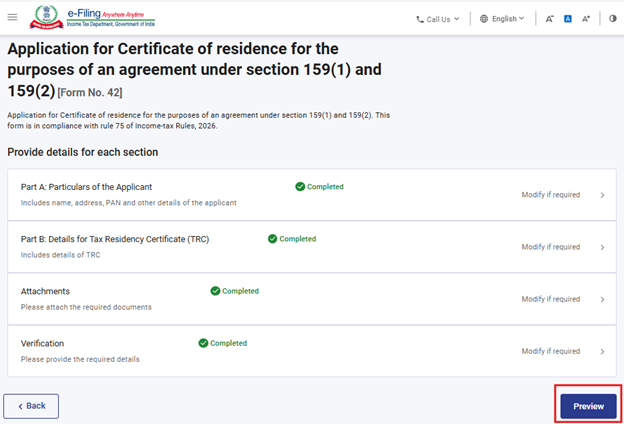
स्टेप 15: सर्व पॅनल्स सेव्ह केल्यानंतर, पॅनलच्या शीर्षकासमोर “पूर्ण झाले” अशी खूण दिसेल. पुढे जाण्यासाठी “पूर्वावलोकन” बटण निवडा.
कोणतेही पॅनल अपूर्ण असल्यास, त्यासमोर “अपूर्ण” अशी खूण प्रदर्शित होईल. वापरकर्त्याने या पॅनलवर क्लिक करून आवश्यक तपशील प्रविष्ट करावेत आणि पॅनल सेव्ह करावे. त्यानंतर वापरकर्ता “पूर्वावलोकन” पर्यायाकडे जाऊ शकतात.
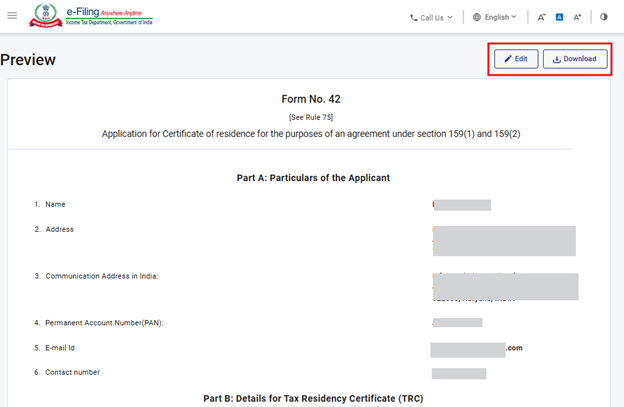
स्टेप 16: “पूर्वावलोकन” बटणावर क्लिक केल्यानंतर, वापरकर्त्याला पूर्वावलोकन स्क्रीनवर नेले जाईल. तेथे ते भरलेल्या तपशीलांची पडताळणी करू शकतात. त्यानंतर “ई-पडताळणीसाठी पुढे जा” वर क्लिक करावे.
फॉर्ममध्ये वापरकर्त्याने नमूद केलेले सर्व फील्ड आणि तपशील पूर्वावलोकन स्क्रीनवर प्रदर्शित होतील. पुढे जाण्यापूर्वी वापरकर्त्याने या तपशीलांची पडताळणी करावी. कोणताही बदल आवश्यक असल्यास, फॉर्ममधील माहिती सुधारण्यासाठी वापरकर्ता “एडिट” बटणावर क्लिक करू शकतो / शकते. वापरकर्त्याला पूर्वावलोकन स्क्रीन PDF स्वरूपात डाउनलोड करण्याचाही पर्याय उपलब्ध आहे; मात्र, ही PDF फक्त फॉर्म फाईल करण्यापूर्वीच्या दृश्याची प्रत असून ती अंतिम फाईल केलेला फॉर्म नाही. फॉर्म फाईल करण्याची प्रक्रिया पुढे सुरू ठेवण्यासाठी, वापरकर्त्याने “ई-पडताळणीसाठी पुढे जा” बटणावर क्लिक करणे आवश्यक आहे.
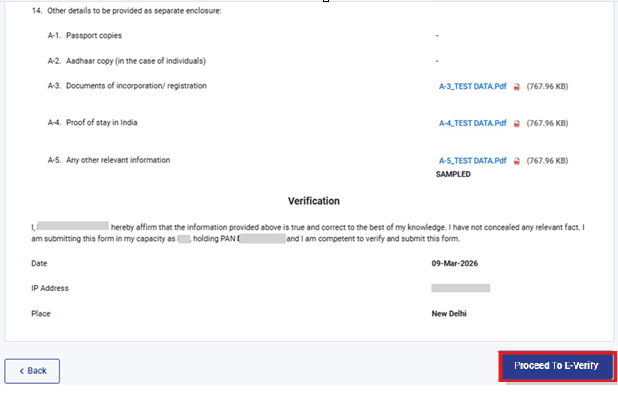
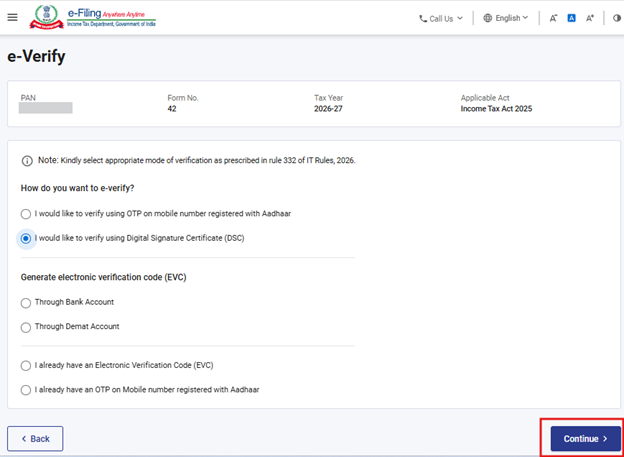
स्टेप 17: होय वर क्लिक केल्यानंतर, वापरकर्त्याला ‘ई-पडताळणी’ पेजवर नेले जाईल. तेथे तो पॅनला ला लागू असलेल्या ओटीपी/EVC/DSC च्या माध्यमातून फॉर्म क्र. 42 ची पडताळणी करू शकतो / शकते. फॉर्म सादर करण्यासाठी वापरकर्त्याने ‘पुढे सुरू ठेवा’ बटणावर क्लिक करावे.
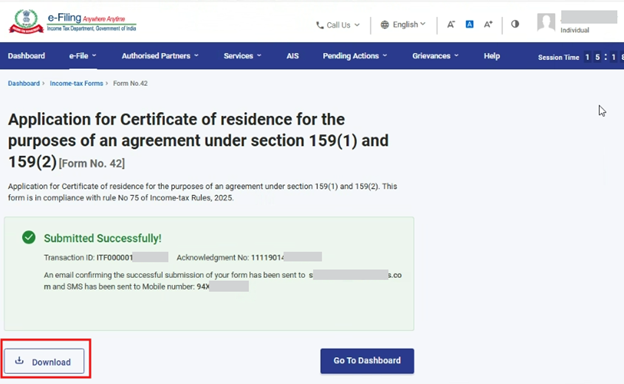
स्टेप 18: फॉर्म यशस्वीरित्या सबमिट झाल्यानंतर, स्क्रीनवर पुष्टीकरणाचा संदेश प्रदर्शित होईल आणि पोचपावती जनरेट केली जाईल. पोचपावती पाहण्यासाठी वापरकर्ता “डाउनलोड” बटणावर क्लिक करू शकतो / शकते.
ई-पडताळणी यशस्वीरित्या पूर्ण झाल्यानंतर, व्यवहार आयडी आणि पोचपावती क्रमांक यांसह पुष्टीकरणाचा संदेश प्रदर्शित होईल. कृपया भविष्यातील संदर्भासाठी व्यवहार आयडी आणि पोचपावती क्रमांक नोंदवून ठेवा. तसेच, ई-फायलिंग पोर्टलवरील नोंदणीकृत ई-मेल आयडी आणि मोबाईल क्रमांकावर तुम्हाला पुष्टीकरणाचा संदेश प्राप्त होईल.
पोचपावती डाउनलोड करण्यासाठी डाउनलोड करा बटणावर क्लिक करा.
स्टेप 19: फॉर्म क्र. 42 यशस्वीरित्या सबमिट केल्यानंतर, वापरकर्ता भरलेला फॉर्म पाहण्यासाठी डॅशबोर्डवर ई-फायलिंग > आयकर फॉर्म्स फाईल करा > फाईल केलेले फॉर्म्स पहा > आयकर अधिनियम, 2025 अंतर्गत फाईल केलेला फॉर्म पहा या टॅबवर जाऊ शकतो / शकते.
टीप:अधिक माहितीसाठी भरलेला फॉर्म पहा या वापरकर्ता पुस्तिकेचा संदर्भ घ्या.
टीप: अधिक माहितीसाठी ई-पडताळणी कशी करावी यावरील वापरकर्ता पुस्तिका पहा
5. संबंधित विषय
6. शब्दावली
| संक्षेप/संक्षिप्त रूप | वर्णन/पूर्ण रूप |
| DSC | डिजिटल स्वाक्षरी प्रमाणपत्र |
| EVC | इलेक्ट्रॉनिक पडताळणी प्रमाणपत्र |
| ARN | पोचपावती क्रमांक |
| PY | मागील वर्ष |
| FY | आर्थिक वर्ष |
| TY | कर वर्ष |