फॉर्म 52 उपयोगकर्ता पुस्तिका
1. अवलोकन
निर्धारीतीने फॉर्म क्र. 51 सादर करून आयकर विभागासोबत आगाऊ किंमत निर्धारण करार केल्यानंतर, त्याला वार्षिक अनुपालन अहवाल फाईल करणे आवश्यक असते. या अहवालाद्वारे APA प्राधिकरणांना संबंधित व्यवहारांच्या बाबतीत करदात्याने APA च्या अटींचे पालन केले असल्याची माहिती दिली जाते.
आयकर नियम, 2026 मधील नियम 113 नुसार, असा वार्षिक अनुपालन अहवाल फॉर्म क्र. 52 मध्ये फाईल करावा लागतो. निर्धारीतीने करारात समाविष्ट असलेल्या प्रत्येक वर्षासाठी वार्षिक अनुपालन अहवाल फाईल करणे आवश्यक आहे. हा अहवाल संबंधित वर्षाचे आयकर विवरणपत्र फाईल करण्याच्या नियत तारखेपासून तीस दिवसांच्या आत किंवा करार केल्याच्या तारखेपासून नव्वद दिवसांच्या आत, यांपैकी जी तारीख नंतरची असेल त्या तारखेपर्यंत फाईल करावा आणि तो आयकराचे प्रधान मुख्य आयुक्त (आंतरराष्ट्रीय करआकारणी) यांना सादर करावा.
2. ही सेवा वापरण्यासाठी आवश्यक पूर्वअटी
• तुम्ही ई-फायलिंग पोर्टलवर वैध वापरकर्ता आयडी आणि पासवर्ड असलेले नोंदणीकृत वापरकर्ता असणे आवश्यक आहे.
• करदात्याच्या पॅनची स्थिती “सक्रिय” असावी.
• पॅन आणि आधार यांची जोडणी झालेली असावी.
• तुम्ही DSC द्वारे ई-पडताळणी करत असल्यास, तुमच्याकडे वैध DSC असणे आवश्यक आहे. तसेच तो ई-फायलिंग पोर्टलवर नोंदणीकृत असावा आणि त्याची मुदत संपलेली नसावी.
• निर्धारीती आणि आयकर विभाग यांच्यात वैध आगाऊ किंमत निर्धारण करार अस्तित्वात असणे आवश्यक आहे.
3. फॉर्मबद्दल माहिती
3.1 उद्देश
फॉर्म 52 हा आयकर विभागासोबत आगाऊ किंमत निर्धारण करार केलेल्या निर्धारीतीकडून फाईल केला जाणारा वार्षिक अनुपालन अहवाल आहे. या अहवालाद्वारे निर्धारीतीने त्या करारातील अटींचे पालन केले असल्याचे दर्शविले जाते.
3.2 हे कोण फाईल करू शकते / शकतो?
ई-फायलिंग पोर्टलवरील सर्व नोंदणीकृत वापरकर्ते, ज्यांनी आयकर विभागासोबत आगाऊ किंमत निर्धारण करार (APA) केलेला आहे, त्यांनी फॉर्म 52 सबमिट करणे आवश्यक आहे.
3.3 फॉर्मचा संक्षिप्त आढावा
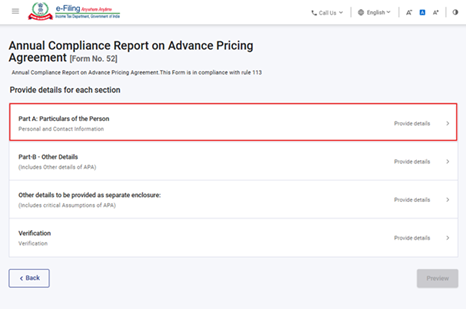
फॉर्म 52 मध्ये खालील चार पॅनल्स आहेत:
1. भाग A : व्यक्तीचा तपशील
2. भाग B - इतर तपशील
3. स्वतंत्र परिशिष्टाद्वारे सादर करावयाचे इतर तपशील
4. पडताळणी
4. क्रमवार मार्गदर्शक
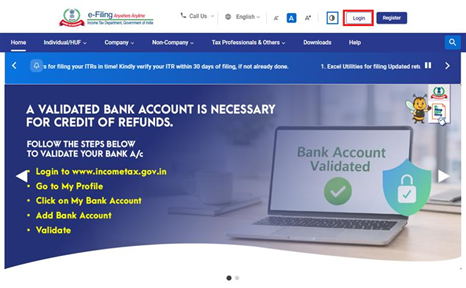
स्टेप 1 - तुमचा वापरकर्ता आयडी आणि पासवर्ड वापरून ई-फायलिंग पोर्टलवर लॉगिन करा.
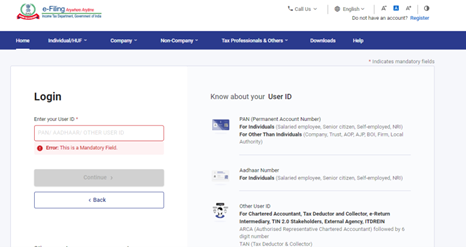
स्टेप 2 - वापरकर्ता आयडी (पॅन) आणि पासवर्ड प्रविष्ट करा.
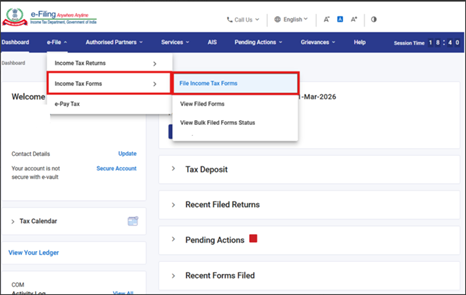
स्टेप 3 – ई-फाईल > आयकर फॉर्म्स > आयकर फॉर्म्स फाईल करा येथे जा.
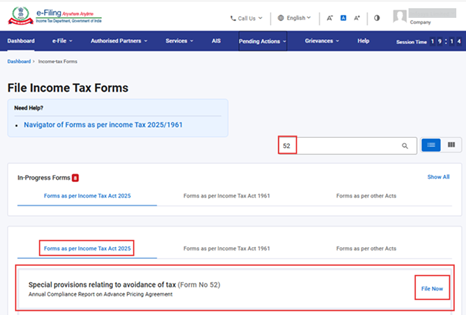
स्टेप 4 – आयकर अधिनियम 2025 नुसार फॉर्म्स या टॅबमध्ये फॉर्म निवडा/शोधा आणि आता फाईल करा बटणावर क्लिक करा.
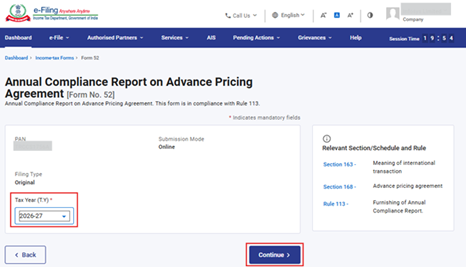
स्टेप 5 – लागू कर वर्ष निवडा आणि पुढे सुरू ठेवा वर क्लिक करा.
स्टेप 6 – चला, सुरू करूया वर क्लिक करा.
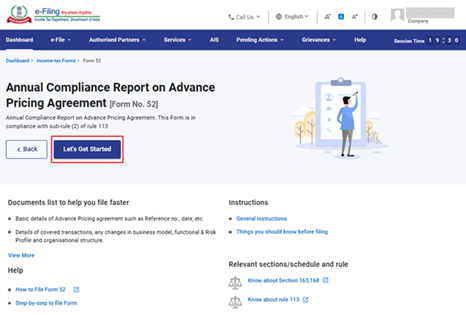
स्टेप 7 – चला, सुरू करूया बटणावर क्लिक केल्यानंतर वापरकर्त्याला फॉर्मच्या स्क्रीनवर नेले जाईल. त्यानंतर पहिले पॅनल, म्हणजेच “भाग A : व्यक्तीचा तपशील” निवडा.
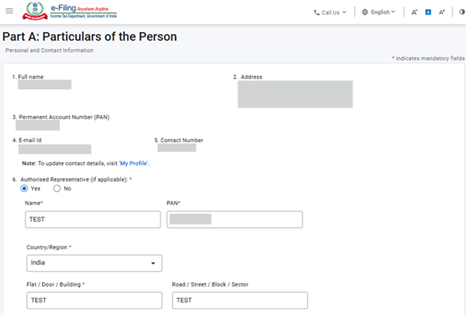
स्टेप 8 – तपशीलांची पडताळणी करून त्यांची पुष्टी करा आणि सेव्ह करा वर क्लिक करा.
टीप: कृपया “माझे प्रोफाइल” विभागातील पत्त्यासह सर्व अनिवार्य तपशील पूर्ण भरलेले असल्याची खात्री करा. “माझे प्रोफाइल” या लिंकवर क्लिक करून तुम्ही तुमच्या संपर्काचे तपशील आणि पत्त्याचा तपशील अपडेट करू शकता.
टीप:फील्ड क्र. 6 – अधिकृत प्रतिनिधी मध्ये “होय” हा पर्याय निवडल्यास, अधिकृत प्रतिनिधीचा तपशील वापरकर्त्याने स्वतः नमूद करणे आवश्यक आहे.
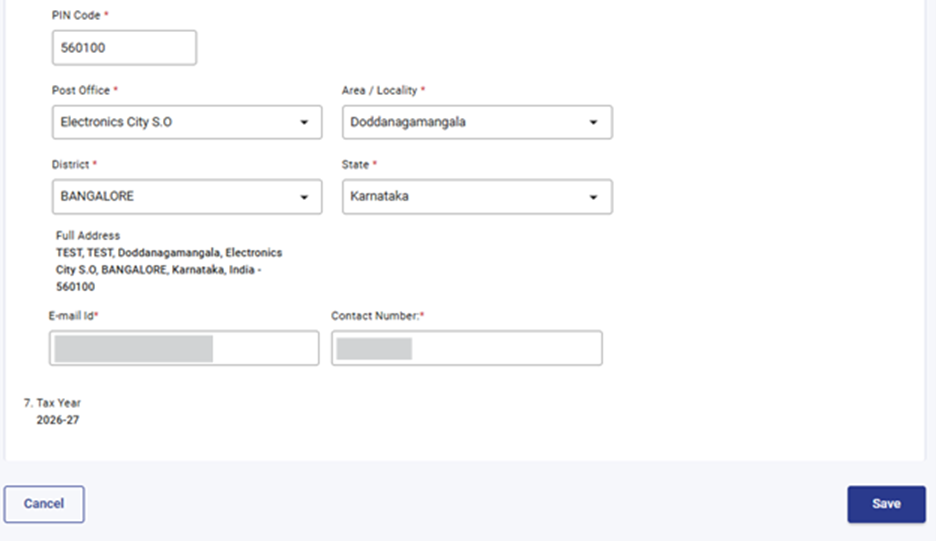
स्टेप 9 – पहिले पॅनल सेव्ह केल्यानंतर त्या पॅनेलची स्थिती “पूर्ण झाले” अशी प्रदर्शित होईल. त्यानंतर दुसरे पॅनल, म्हणजेच “भाग B – इतर तपशील” निवडा.
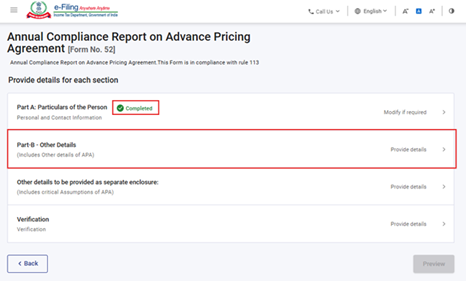
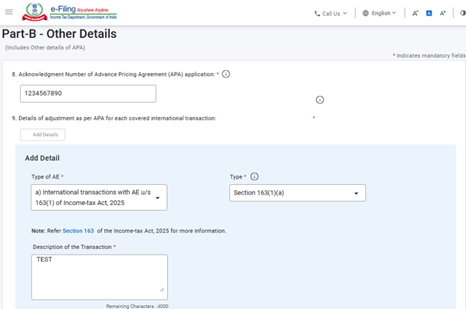
स्टेप 10– दुसऱ्या पॅनेलमध्ये आवश्यक तपशील भरा आणि सेव्ह करा बटणावर क्लिक करा.
टीपा:
a) फील्ड क्र. 9 मध्ये APA नुसार समायोजनांचा तपशील नमूद करण्यासाठी “तपशील जोडा” हे बटण उपलब्ध आहे. यामध्ये एकापेक्षा अधिक नोंदी करता येतात.
b) “A-1 नुसार आवश्यक समायोजने” या क्षेत्रासाठी सविस्तर गणना अनिवार्य जोडपत्रामध्ये देणे आवश्यक आहे. जोडपत्राचा टेम्पलेट, टीपा या विभागात उपलब्ध असून तो डाउनलोड करून त्यानुसार पूर्ण करावा.
c) जोडपत्राचा आकार 5 MB पेक्षा जास्त नसावा आणि ती .pdf किंवा .zip स्वरूपातच सबमिट करावी.
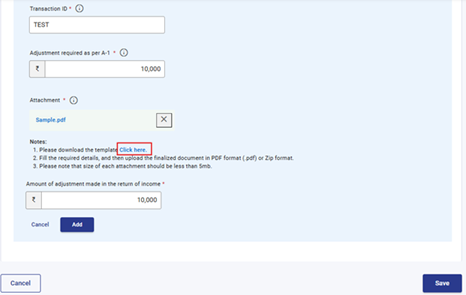
स्टेप 11 – दुसरे पॅनल सेव्ह केल्यानंतर त्या पॅनलची स्थिती “पूर्ण झाले” अशी प्रदर्शित होईल. त्यानंतर तिसरे पॅनल, म्हणजेच “स्वतंत्र परिशिष्टाद्वारे सादर करावयाचे इतर तपशील” निवडा.
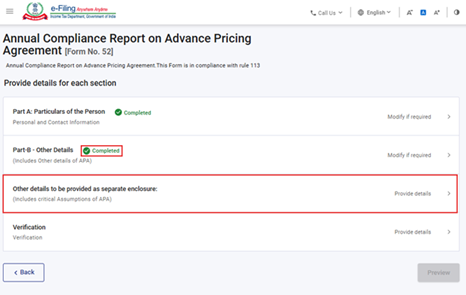
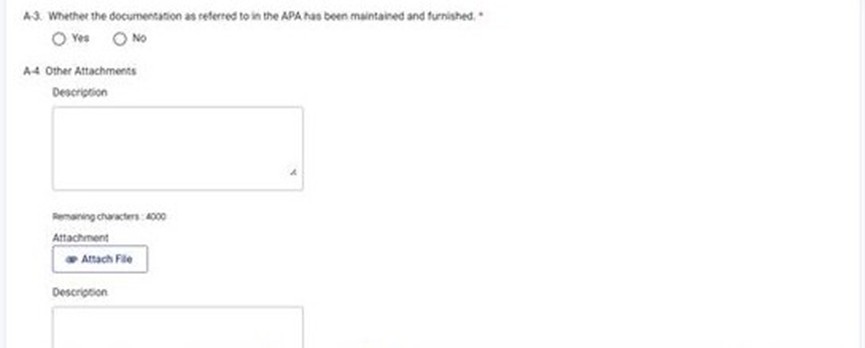
स्टेप 12– तिसऱ्या पॅनलमध्ये आवश्यक तपशील भरा आणि सेव्ह करा बटणावर क्लिक करा.
टीप:
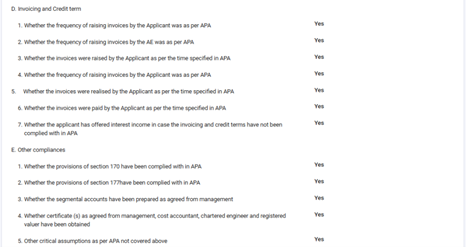
a) या पॅनेलमध्ये आगाऊ किंमत निर्धारण करार संदर्भातील महत्त्वाच्या गृहितकांबाबत आणि इतर तपशीलांबाबत काही प्रश्न दिलेले आहेत. प्रत्येक प्रश्नासाठी निर्धारीतीने लागू असल्यास “होय” किंवा “नाही” हा पर्याय निवडणे आवश्यक आहे. निर्धारीतीने प्रत्येक प्रश्न काळजीपूर्वक वाचून संबंधित तथ्ये आणि लागू असण्याच्या स्थितीनुसार योग्य पर्याय निवडावा.
b) वापरकर्त्याने “नाही” हा पर्याय निवडल्यास, त्याला कारणे नमूद करणे (अनिवार्य) आवश्यक आहे. तसेच, तो इच्छेनुसार अटॅचमेंट (पर्यायी) जोडू शकतो.
c) फील्ड A – 4 मध्ये निर्धारीतीने लागू असल्यास अतिरिक्त सहाय्यक कागदपत्रे अपलोड करणे आवश्यक आहे. वापरकर्त्याने वर्णन नमूद केल्यास अटॅचमेंट बटण हे अनिवार्य फील्ड ठरेल.
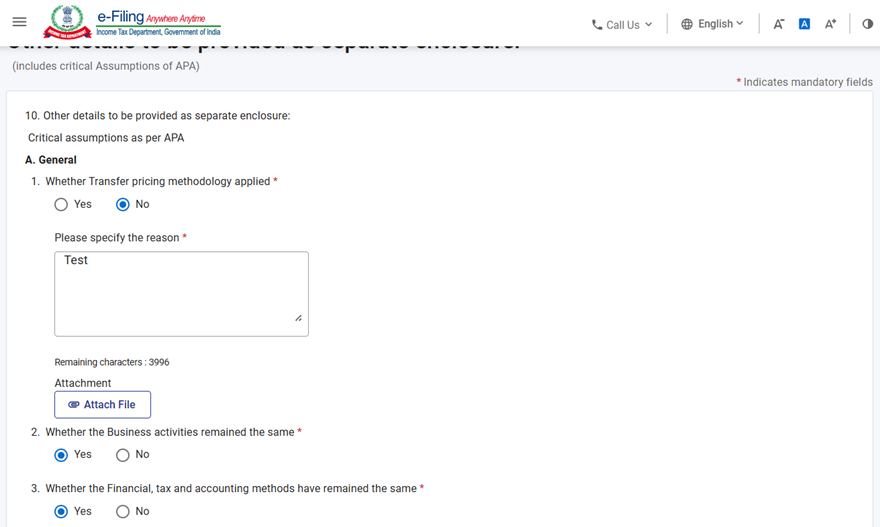

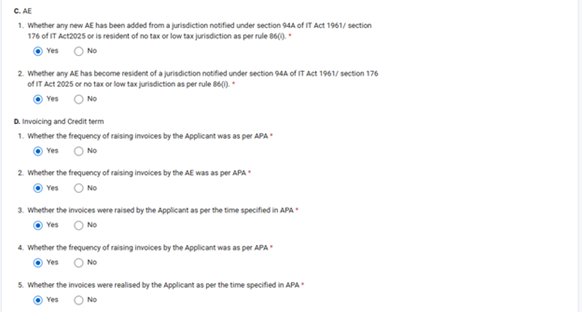
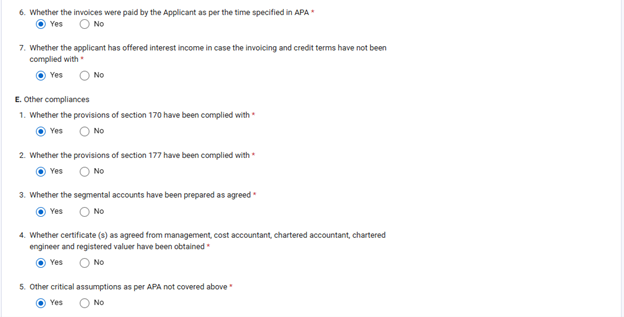
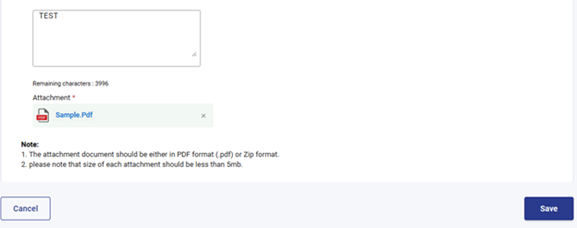
स्टेप 13 – तिसरे पॅनल सेव्ह केल्यानंतर त्या पॅनलची स्थिती “पूर्ण झाले” अशी प्रदर्शित होईल. त्यानंतर चौथे पॅनल, म्हणजेच “पडताळणी” निवडा.
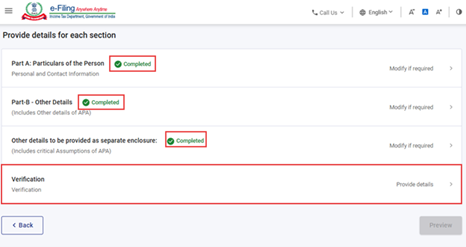
स्टेप 14 – लॉगिन केलेल्या पॅनच्या “मुख्य व्यक्तीचा तपशील” मधून स्वयंचलितपणे भरलेला चौथ्या पॅनलमधील तपशील पडताळून पाहा आणि सेव्ह करा बटणावर क्लिक करा.
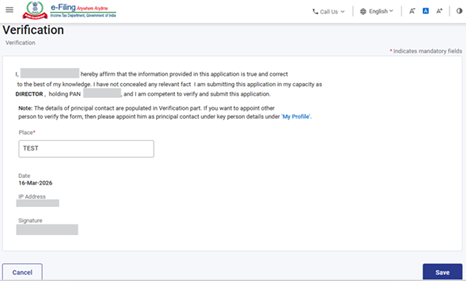
स्टेप 15 – चौथे पॅनल सेव्ह केल्यानंतर सर्व पॅनल्सची स्थिती “पूर्ण झाले” अशी प्रदर्शित होईल. त्यानंतर पूर्वावलोकन बटणावर क्लिक करा.
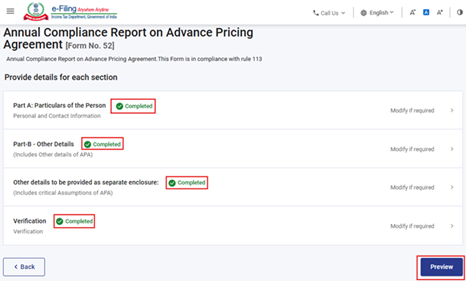
स्टेप 16 – तपशीलांचे पुनरावलोकन करा आणि ई-पडताळणीसाठी पुढे जा यावर क्लिक करा. वापरकर्ता डाउनलोड बटणावर क्लिक करून पूर्वावलोकनाची PDF डाउनलोड करू शकतो.
टीप: वापरकर्ता UI स्क्रीनवर भरलेली माहिती योग्य आहे की नाही याची पडताळणी करू शकतो/ शकते. कोणतीही माहिती चुकीची असल्यास किंवा आवश्यक माहिती नमूद केलेली नसल्यास, ती दुरुस्त करण्यासाठी वापरकर्ता संपादित करा बटणावर क्लिक करू शकतो.
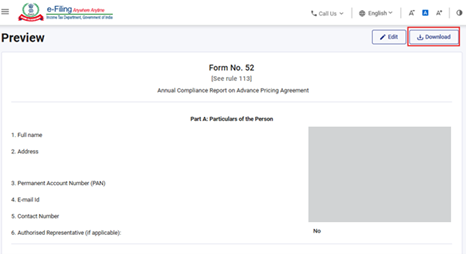
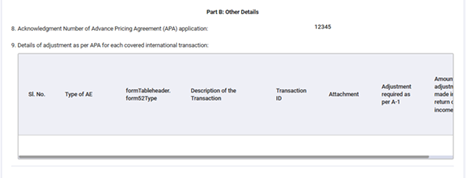
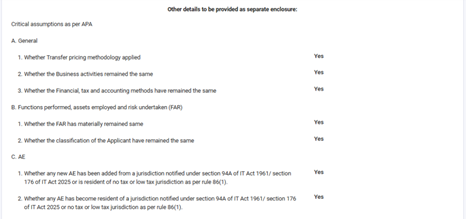
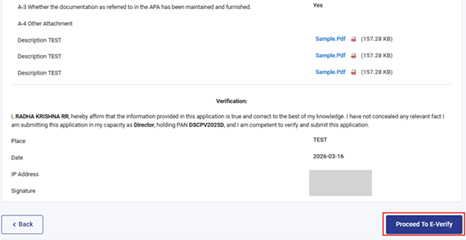
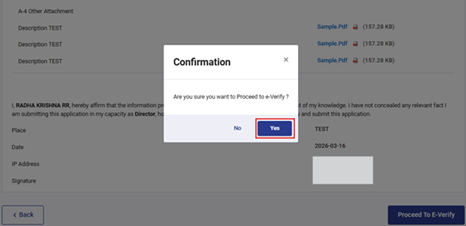
स्टेप 17 – “ई-पडताळणीसाठी पुढे जा” बटणावर क्लिक केल्यानंतर एक पुष्टीकरण पॉप-अप प्रदर्शित होईल. पडताळणीची प्रक्रिया पुढे सुरू ठेवण्यासाठी वापरकर्त्याने “होय” निवडावे. अन्यथा, पूर्वावलोकन स्क्रीनवर परत जाण्यासाठी “नाही” निवडावे.
स्टेप 18 – होय वर क्लिक केल्यानंतर तुम्हाला ई-पडताळणी पेजवर नेले जाईल, जिथे तुम्ही फॉर्म 52 ची पडताळणी EVC/DSC द्वारे (लागू असल्यास) करू शकता.
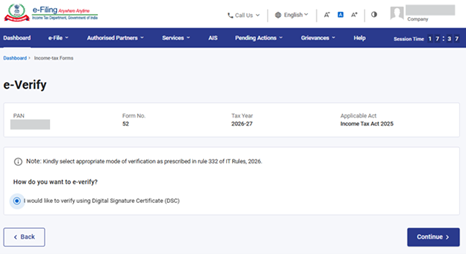
टीप: अधिक माहिती जाणून घेण्यासाठी ई-पडताळणी कशी करावी हे वापरकर्ता पुस्तिका पहा.
स्टेप 19 – ई-पडताळणी यशस्वीरित्या पूर्ण झाल्यानंतर, व्यवहार आयडी आणि पोचपावती क्रमांक यांच्यासह यशस्वीतेचा संदेश प्रदर्शित होईल. भविष्यातील संदर्भासाठी व्यवहार आयडी आणि पोचपावती क्रमांक यांची नोंद करून ठेवा. तसेच, ई-फायलिंग पोर्टलवर नोंदणीकृत ई-मेल आयडी आणि मोबाईल क्रमांकावर तुम्हाला पुष्टीकरणाचा संदेशही प्राप्त होईल.
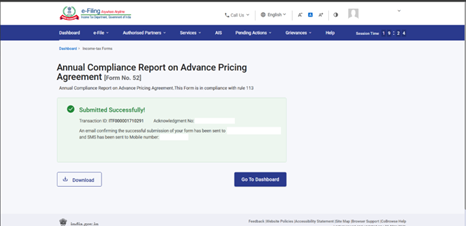
फॉर्म 52 चे सबमिशन यशस्वीरीत्या पूर्ण झाल्यानंतर, वापरकर्ता त्याने फाईल केलेला फॉर्म पुढील मार्गाने पाहू शकतो – डॅशबोर्डवर जाऊन ई-फाईल > आयकर फॉर्म्स > फाईल केलेले फॉर्म्स पहा > आयकर अधिनियम 2025 अंतर्गत फाईल केलेला फॉर्म पहा या टॅबवर क्लिक करा.
टीप: अधिक माहितीसाठी फाईल केलेला फॉर्म पहा हे वापरकर्ता पुस्तिका पहा.
5. संबंधित विषय
6. शब्दावली
| संक्षेप/संक्षिप्त रूप | वर्णन/पूर्ण रूप |
| DSC | डिजिटल स्वाक्षरी प्रमाणपत्र |
| EVC | इलेक्ट्रॉनिक पडताळणी प्रमाणपत्र |
| ARN | पोचपावती क्रमांक |
| TY | कर वर्ष |
| APA | आगाऊ किंमत निर्धारण करार |