फॉर्म 54 वापरकर्ता मार्गदर्शक
1. अवलोकन
आंतरराष्ट्रीय व्यवहारांमध्ये हस्तांतरणातील किंमतींमुळे अनिश्चतता निर्माण होऊ शकते कारण भविष्यातील विवाद टाळण्याकरिता किंमत आर्म्स लेंथ तत्वानुसार असावी लागते. अग्रिम निश्चितता प्रदान करण्यासाठी तसेच असे वाद कमी करण्यासाठी आयकर विभाग करदात्यांना अशा प्रकारच्या व्यवहारांसाठी अग्रिम किंमत निर्धारण करार (APA) करण्याची सुविधा उपलब्ध करून देतो.
फॉर्म 54 हा अग्रिम किंमत निर्धारण कराराच्या (APA) नूतनीकरणासाठीचा अर्ज आहे. हा अर्ज विहित शुल्कासह एकतर्फी, द्विपक्षीय किंवा बहुपक्षीय करारासाठी फाइल केला जाऊ शकतो. याच फॉर्मद्वारे अर्जदाराला रोलबॅकसाठी विनंती सुद्धा करता येते ज्यामुळे नियमांनुसार परवानगी असलेल्या प्रकरणांमध्ये करारानुसार ठरवलेली पद्धत मागील वर्षांनासुद्धा लागू करता येते.
फॉर्म 54 हा आयकर ई फाइलिंग पोर्टल वर उपलब्ध आहे आणि हा केवळ ऑनलाइन पद्धतीने सबमिट करता येतो.
2. ही सेवा मिळवण्यासाठी आवश्यक पूर्व अटी
• तुम्ही ई-फाइलिंग पोर्टलवरील वैध वापरकर्ता आयडी आणि पासवर्ड असलेल नोंदणीकृत वापरकर्ता असणे आवश्यक आहे.
• करदात्याच्या पॅनची स्थिती "सक्रिय" असावी.
• पॅन आणि आधार क्रमांक एकमेकांशी लिंक केलेला असावा (शिफारस केली आहे)
• जर तुम्ही फॉर्मची पडताळणी DSC पद्धतीने करण्याचा पर्याय निवडला असेल तर फॉर्मच्या पडताळणीसाठी तुमच्याकडे वैध DSC असणे आवश्यक आहे तसेच ते ई-फाइलिंग पोर्टलवर नोंदणीकृत असावे व कालबाह्य झालेले नसावे.
3. फॉर्मबद्दल माहिती
3.1 हेतू
अग्रिम किंमत निर्धारण करार (APA) नूतनीकरणासाठीची विनंती करारासाठीच्या फॉर्म क्र. 54 मध्ये नवीन अर्ज म्हणून केली जाऊ शकते.
3.2 कोण ह्याचा वापर करु शकतो?
ई-फाइलिंग पोर्टलवरील सर्व नोंदणीकृत वापरकर्ते अग्रिम किंमत निर्धारण कराराच्या (APA) नूतनीकरणसाठी आवश्यक तपशील प्रदान करण्याकरिता फॉर्म 54 सादर करू शकतात. लागू असल्यास आणि आयकर अधिनियम व नियमांतील संबंधित तरतुदींनुसार परवानगी असल्यास त्यामध्ये रोलबॅक विनंतीचाही समावेश करता येतो.
3.3 फॉर्मचा संक्षिप्त आढावा
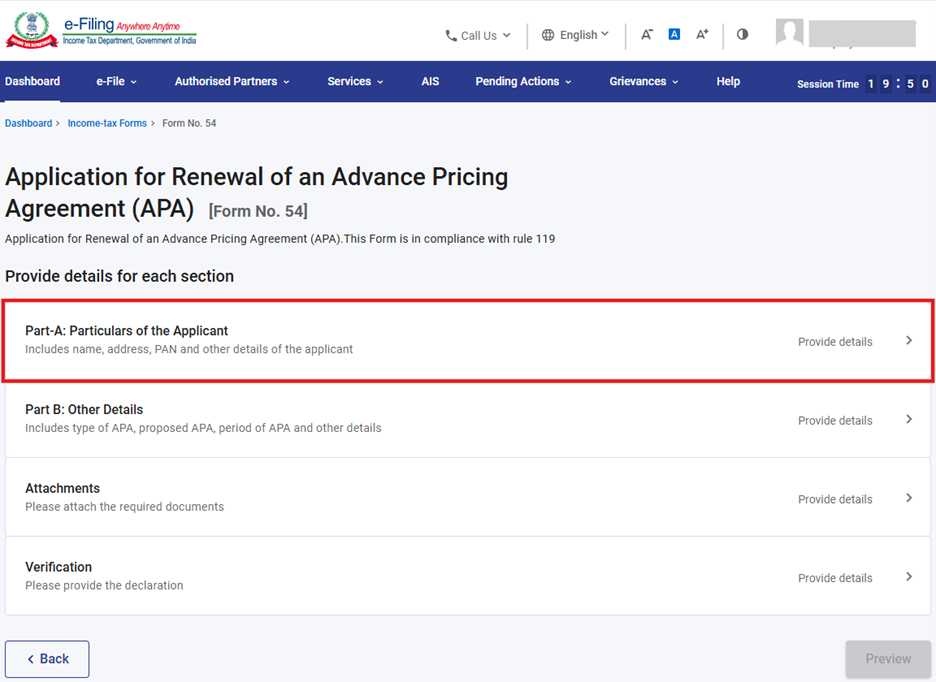
फॉर्म 54 मध्ये चार पॅनल आहेत:
1. भाग A- व्यक्तीचे तपशील
2. भाग B - इतर तपशील
3. जोडपत्रे
4. पडताळणी
4. क्रमवार मार्गदर्शक
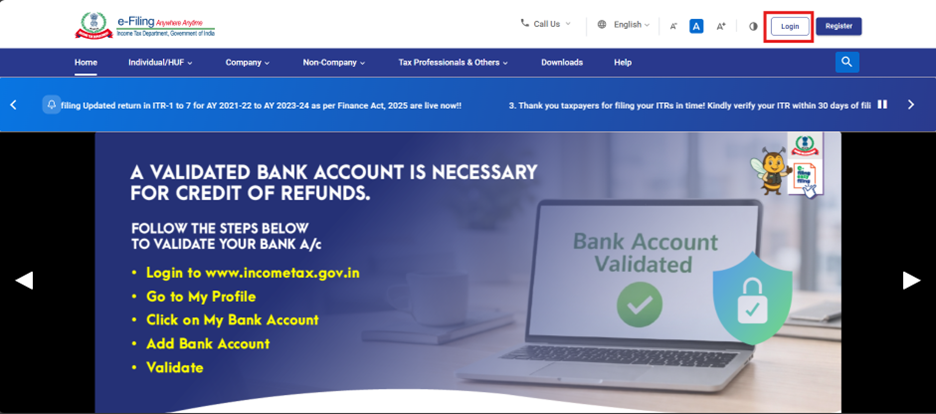
स्टेप 1: तुमचा वापरकर्ता आयडी आणि पासवर्ड वापरून ई-फाइलिंग पोर्टलवर लॉगिन करा.
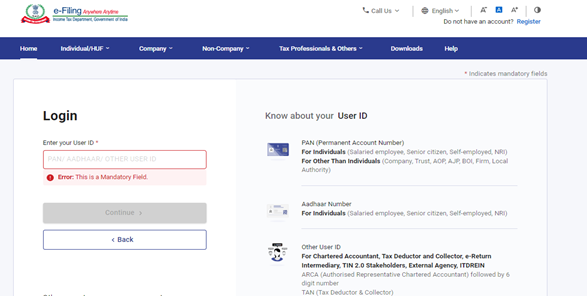
स्टेप 2: वापरकर्ता आयडी (पॅन) आणि पासवर्ड प्रविष्ट करा.
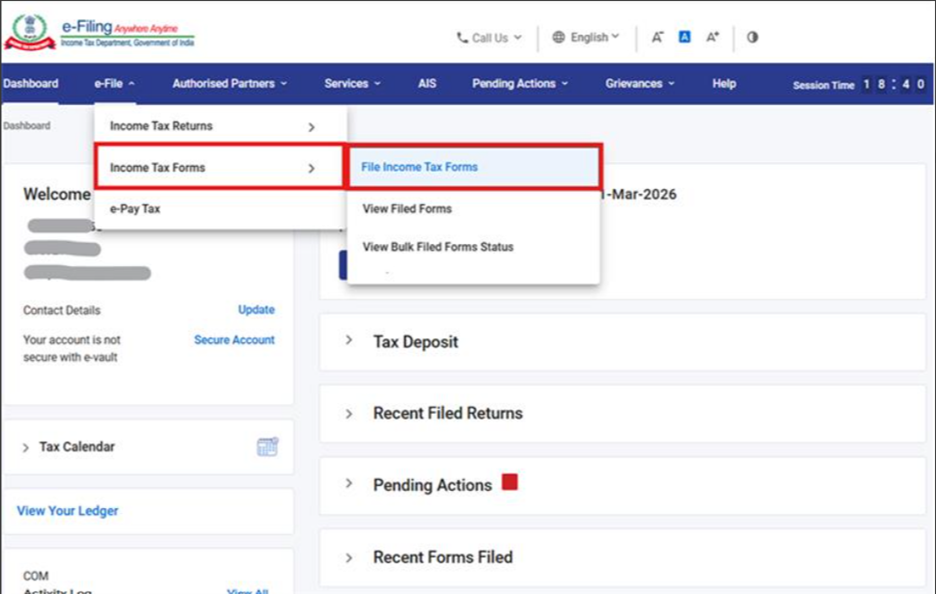
स्टेप 3 :ई-फाइल > आयकर फॉर्म्स > आयकर फॉर्म्स फाइल करा.
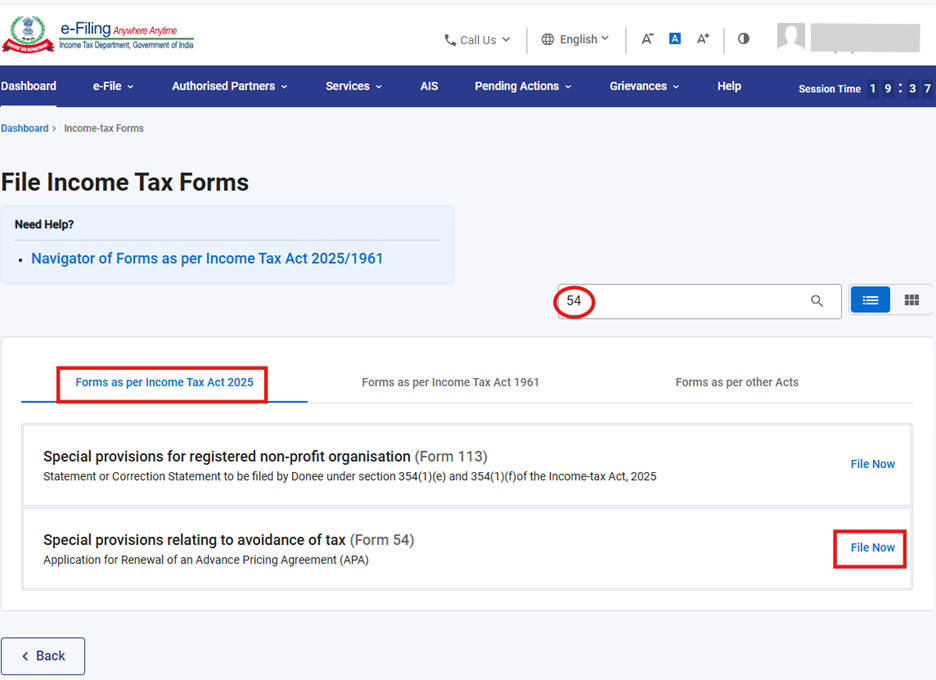
स्टेप 4: "आयकर अधिनियम 2025 नुसार फॉर्म्स " टॅब निवडा, फॉर्म 54 शोधा आणि “आत्ता फाइल करा” बटणावर क्लिक करा.
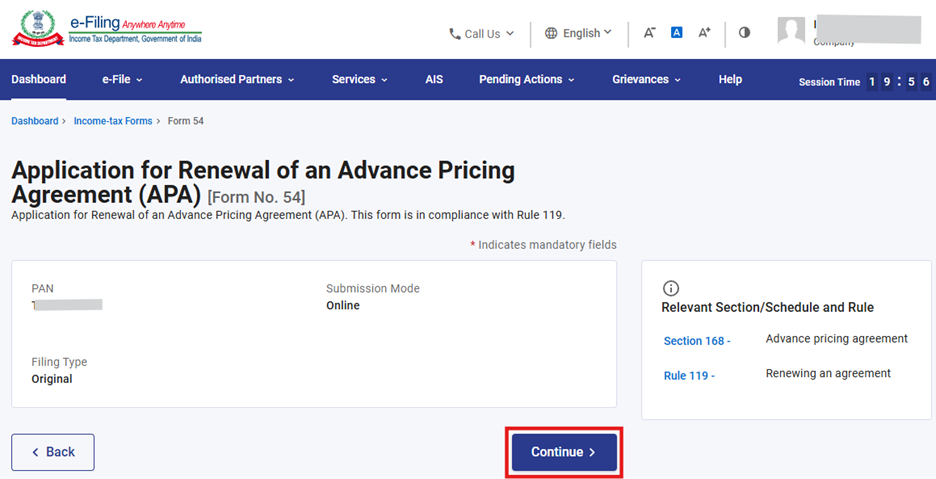
स्टेप 5: "पुढे सुरू ठेवा" बटणावर क्लिक करा.
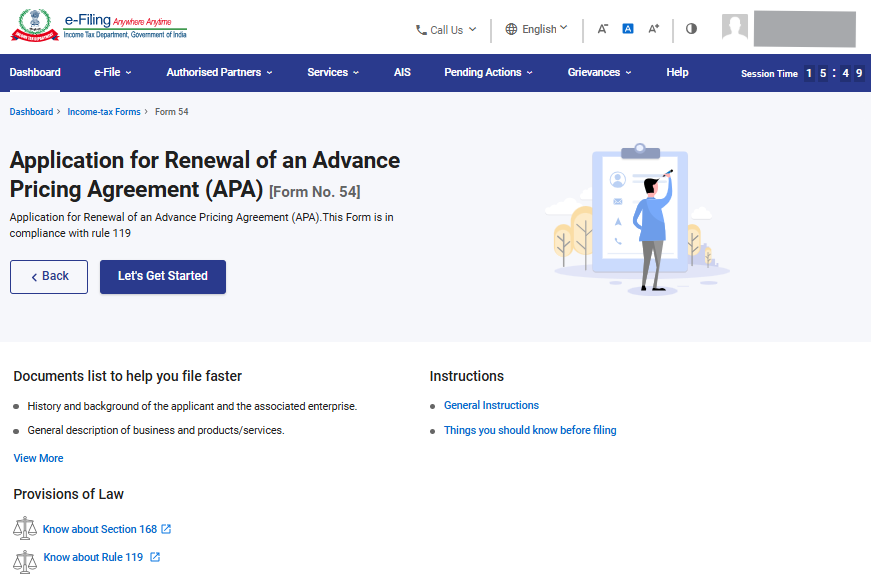
स्टेप 6: "चला सुरू करूया" वर क्लिक करा.
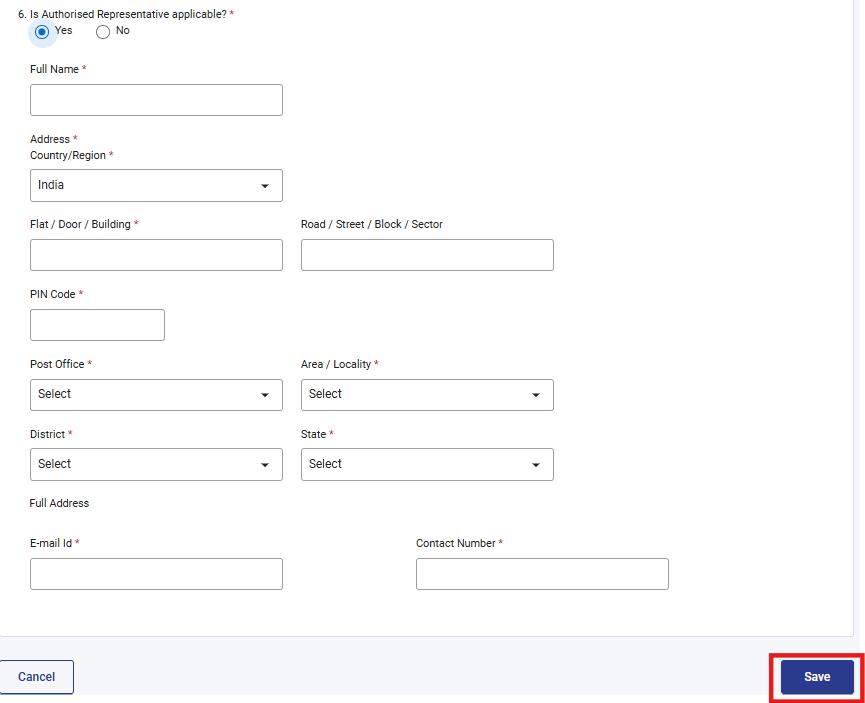
स्टेप 7 : चला सुरू करूया या बटणावर क्लिक केल्यानंतर वापरकर्त्याला पॅनल स्क्रीनवर नेले जाते. पहिले पॅनल निवडा: “भाग -A: अर्जदाराचे तपशील.”
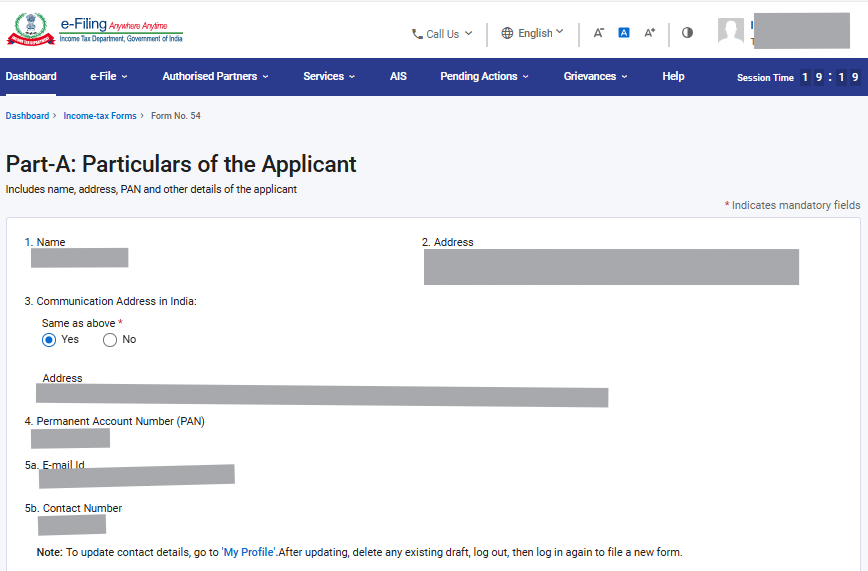
स्टेप 8: पहिले पॅनल भाग-A: अर्जदाराचे तपशील याची पुष्टी करा आणि "सेव्ह करा" वर क्लिक करा.
टीप: "माझे प्रोफाइल" या विभागामध्ये पत्त्यासह इतर सर्व अनिवार्य तपशील पूर्ण भरले असल्याचे सुनिश्चित करा. तुम्ही "माझे प्रोफाइल" या हाइपरलिंक वर क्लिक करून तुमचे संपर्क तसेच पत्त्याचे तपशील अपडेट करू शकता.
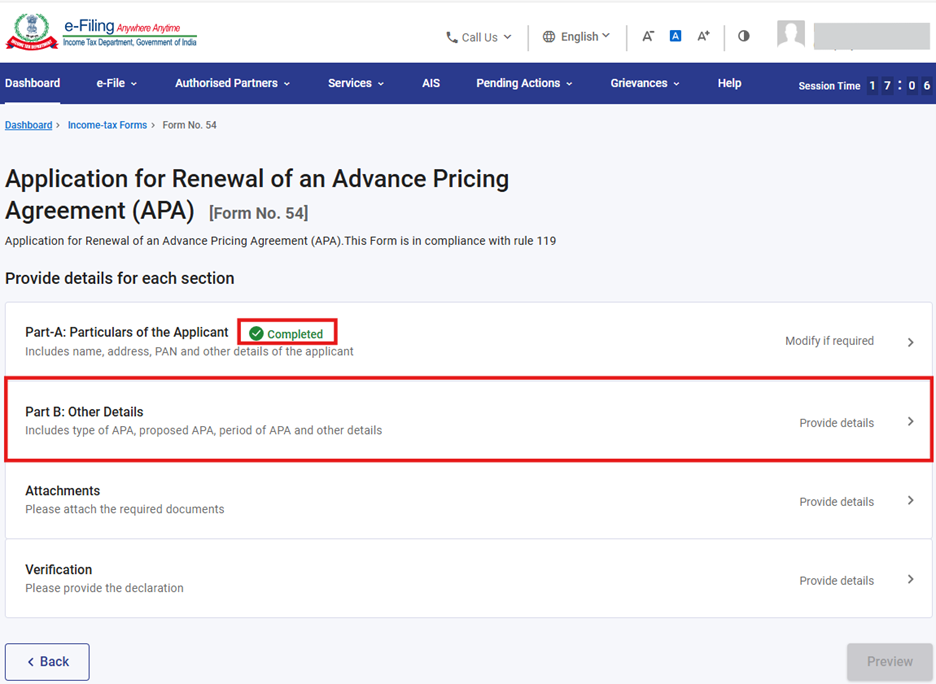
स्टेप 9: पहिले पॅनल सेव्ह केल्यानंतर स्थिती "पूर्ण" अशी दाखवली जाईल. दुसरे पॅनल निवडा: "भाग B: इतर तपशील"
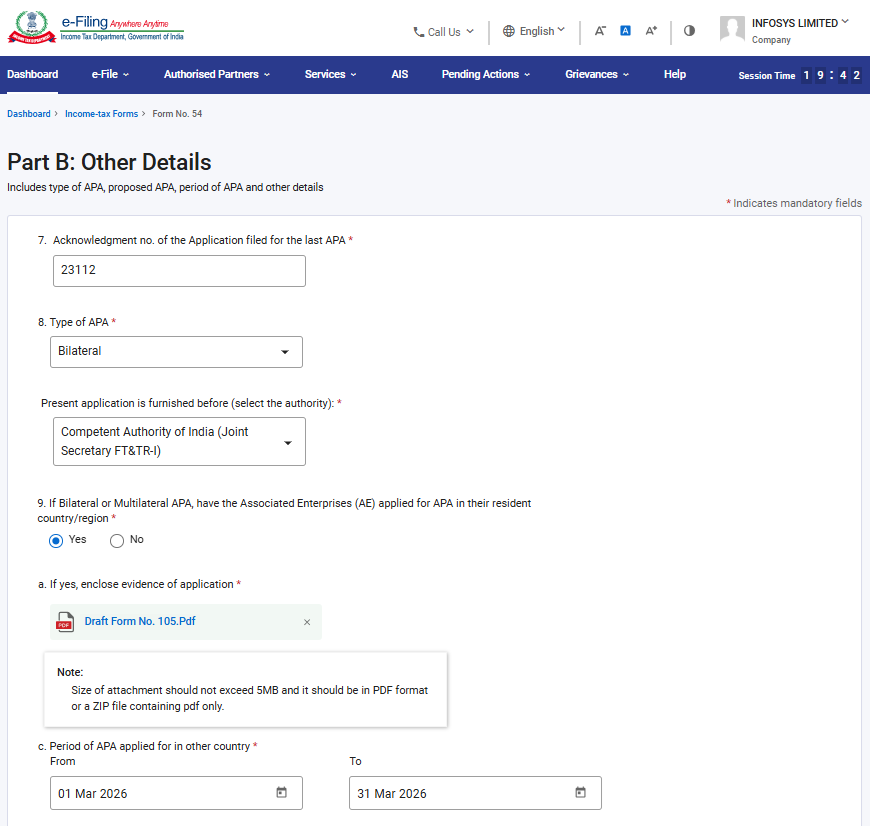
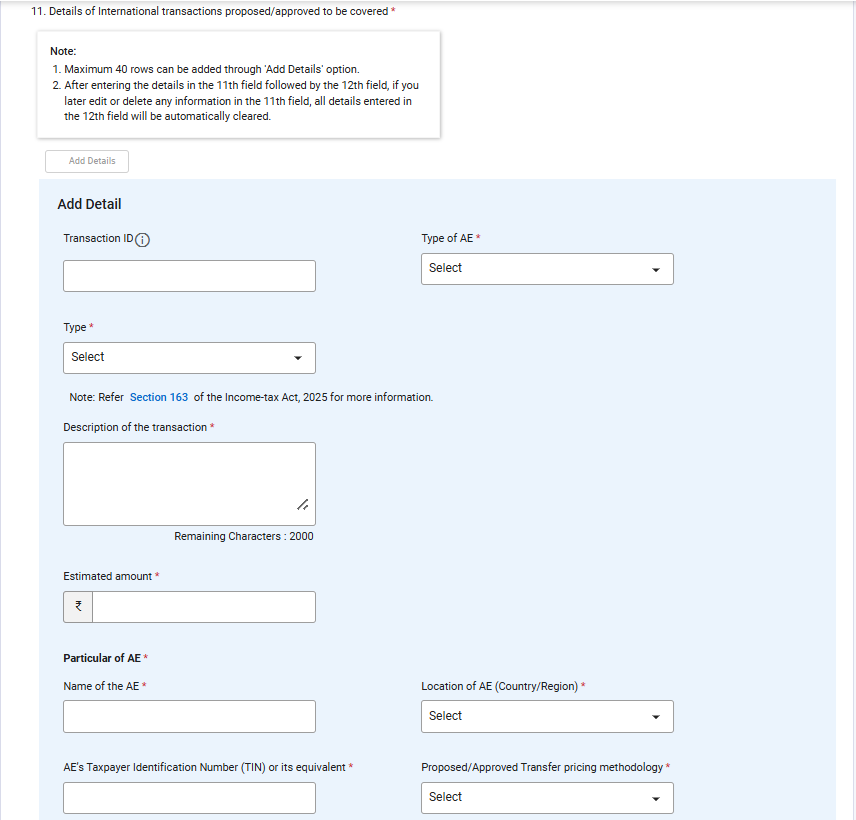
स्टेप 10: दुसरे पॅनल:"भाग B: इतर तपशील" यामध्ये तपशील प्रविष्ट करा आणि "सेव्ह करा" वर क्लिक करा. फील्ड क्र. 11 मध्ये तुम्हाला दोन पर्याय दिसतील- "तपशील जोडा" किंवा "CSV अपलोड करा". वापरकर्ता फील्ड क्र. 12 पूर्ण करण्यासाठी त्या दोघांमधील एक पर्याय निवडू शकतो.

टीपा:
- जर केवळ फील्ड क्र. 9 ( APA चा प्रकार) मध्ये द्विपक्षीय किंवा बहुपक्षीय APA निवडले असेल तरच फील्ड क्र. 10 लागू होईल
- जर तुम्ही एकतर्फी APA साठी अर्ज करत असाल तर कृपया "सदर अर्ज सादर करण्यात येणारे प्राधिकरण" या फील्ड अंतर्गत "Pr. CCIT (IT)" निवडा. जर बहुपक्षीय किंवा द्विपक्षीय APA कॅरिबियन बेट आणि युरोपसह उत्तर अमेरिका देशांशी संबंधित असेल तर "भारताचे सक्षम प्राधिकरण (संयुक्त सचिव FT व TR-I)" निवडा. इतर प्रकरणांसाठी "सदर अर्ज सादर करण्यात येणारे प्राधिकरण" या फील्ड अंतर्गत "भारताचे सक्षम प्राधिकरण (संयुक्त सचिव FT व TR-II)" निवडा.
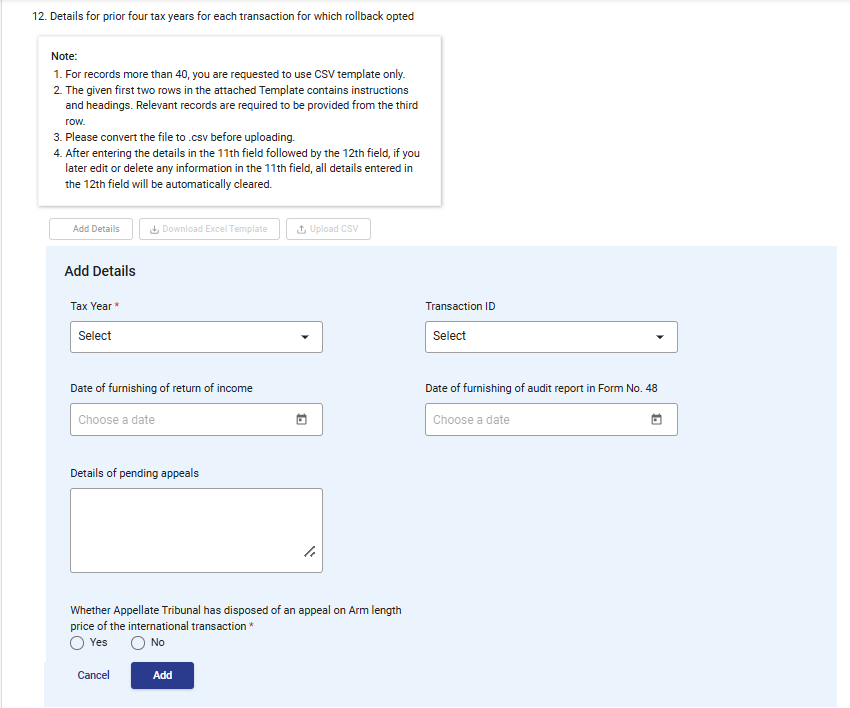
टीपा:
- फील्ड क्र. 11 अंतर्गत "रोलबॅकचा पर्याय निवडला आहे का" या फील्डसाठी हाेय पर्याय निवडल्यासच फील्ड क्र. 132 सक्षम केले जाईल.
- कृपया फील्ड क्र. 12 मध्ये टीप अंतर्गत उल्लेखित सूचना वाचा: "जर रोलबॅक पर्याय निवडला असेल तर प्रत्येक व्यवहारासाठी आधीच्या चार वर्षांसाठीचा तपशील"
- 10 व्या फील्डमधील: प्रस्तावित APA चा कालावधी आणि ज्या तारीखेपासून APA ची विनंती केली आहे" या निवडलेल्या कालावधीच्या आधारे कर वर्षे दाखवली जातील. उदाहरणार्थ, 01 एप्रिल 2026 ते 31 मार्च 2031 चा कालावधी निवडला असेल तर रोलबॅकसाठीची कर वर्षे TY 2022-23 ते TY 2025-26 अशी दाखवली जातील.
- फील्ड क्र. 12 मध्ये ज्या व्यवहार आयडींसाठी रोलबॅकचा पर्याय निवडला आहे ते व्यवहार आयडी व्यवहार आयडी या फील्डमध्ये दाखविले जातील.
- जर तुम्हाला फील्ड क्र. 12 मध्ये 40 पेक्षा अधिक नोंदी प्रविष्ट करायच्या असतील तर तुम्हाला एक्सेल टेम्प्लेट डाउनलोड करणे, त्यात तपशील फाइल करणे, एक्सेल फाइल CSV स्वरूपात परिवर्तित करणे आणि ती अपलोड करणे आवश्यक आहे.
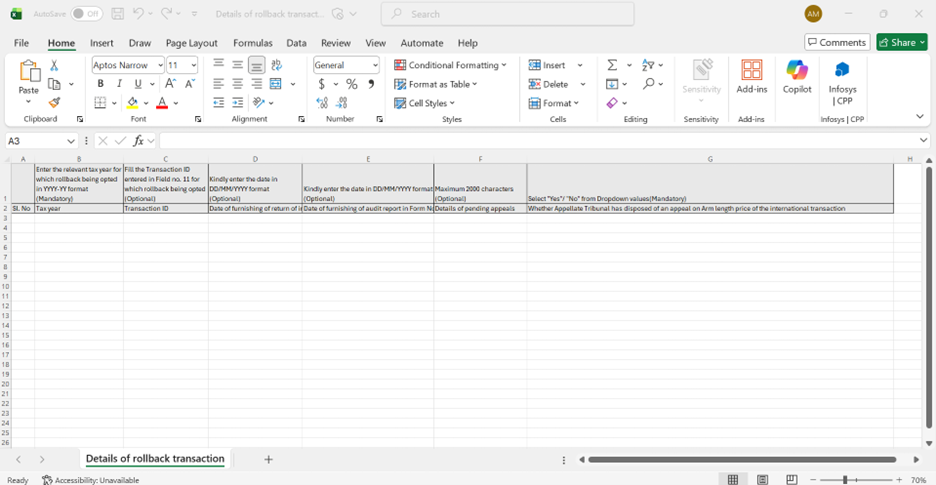
टिपा:
वरील एक्सेल टेम्प्लेट भरण्यासाठी खाली दिलेल्या सूचनांचे अनुसरण करा:
|
|
|
|
|
|
अनुक्रमांक |
1 पासून सुरू होणारे अनुक्रमांक प्रविष्ट करा. |
होय |
|
|
कर वर्ष |
ज्या संबंधित कर वर्षासाठी रोलबॅक निवडला आहे, ते वर्ष YYYY-YY स्वरूपात प्रविष्ट करा |
होय |
खाली उल्लेखित केलेल्या स्वरूपात 7 वर्ण: >
YYYY-YY |
|
व्यवहार आयडी |
फील्ड क्र. 11 मध्ये प्रविष्ट केलेला व्यवहार आयडी प्रविष्ट करा ज्यासाठी रोलबॅकचा पर्याय निवडला आहे |
होय |
|
|
उत्पन्नाचे विवरणपत्र सादर करण्याची तारीख |
संबंधित कर वर्षासाठी उत्पन्नाचे विवरणपत्र सादर केल्याची तारीख प्रविष्ट करा |
नाही |
खाली उल्लेखित केलेल्या स्वरूपामध्ये तारीख प्रविष्ट करा “DD/MM/YYYY” उदाहरणार्थ: जर तारीख 20 जून 2023 असेल तर तारीख 20/06/2023 प्रमाणे प्रविष्ट करा.
|
|
फॉर्म क्र. 48 चा ऑडिट अहवाल सादर केल्याची तारीख |
त्या संबंधित कर वर्षासाठी फॉर्म क्र. 48 मध्ये ऑडिट अहवाल सादर केल्याची तारीख प्रविष्ट करा. |
नाही |
खाली उल्लेखित स्वरूपामध्ये तारीख प्रविष्ट करा. “DD/MM/YYYY” उदाहरणार्थ: जर तारीख 20 जून 2023 असेल तर तारीख 20/06/2023 प्रमाणे प्रविष्ट करा.
|
|
प्रलंबित अपीलांचे तपशील |
प्रलंबित अपीलांचे तपशील प्रविष्ट करा |
नाही |
< जास्तीत जास्त 2000 वर्ण (पेक्षा कमी) |
|
अपीलीय न्यायाधिकरणाने अंतरराष्ट्रीय व्यवहाराच्या आर्म लेन्थ किंमतीवरील अपील वर निर्णय दिला आहे का |
ड्रॉपडाउनमधून होय किंवा नाही निवडा |
होय |
|
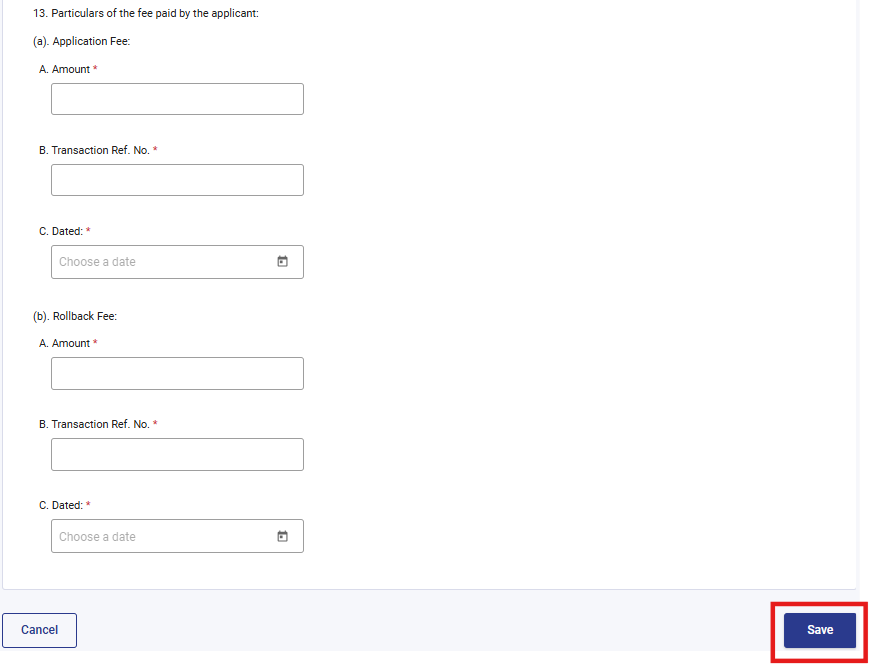
टिपा:
- फील्ड क्र. 13(b): जेव्हा तुम्ही फील्ड क्र. 11 मध्ये "रोलबॅकचा पर्याय निवडला आहे का" या फील्डकरिता "होय" पर्याय निवडला असेल तेव्हाच रोलबॅक शुल्क सक्षम होईल.
- आयकर नियम 2026 मधील नियम 106 आणि 111 नुसार तुम्हाला अर्जाचे शुल्क, रोलबॅक शुल्क भरल्याचे तपशील प्रदान करणे आवश्यक आहे तसेच जोडपत्रे पॅनलमध्ये A-27 अंतर्गत भरलेल्या शुल्काची प्रत जोडणे आवश्यक आहे.
स्टेप 11: दुसरे पॅनल सेव्ह केल्यानंतर आणि ते पूर्ण दाखविल्यानंतर तिसरे पॅनल निवडा:"जोडपत्रे"
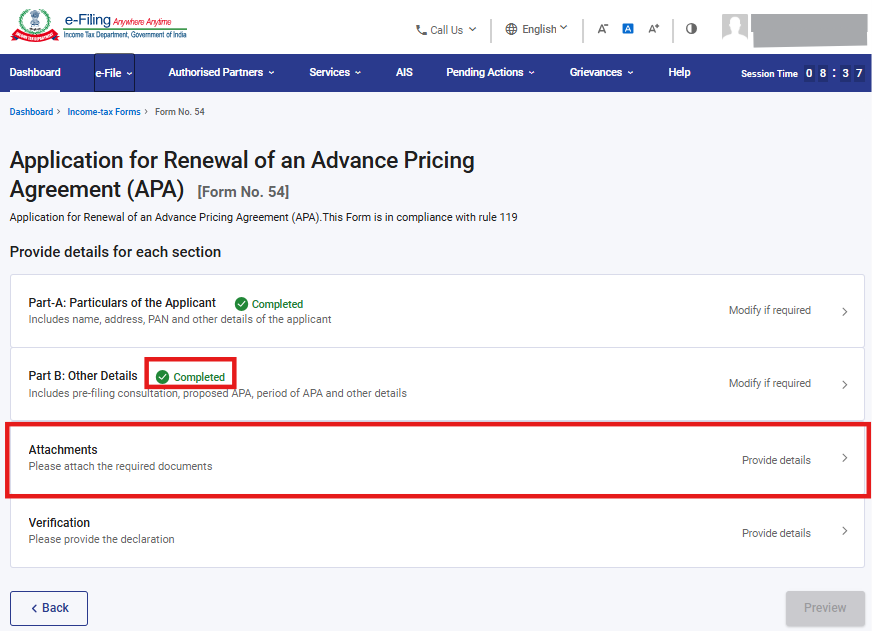
स्टेप 12: दुसरे पॅनल सेव्ह केल्यानंतर आणि ते पूर्ण दाखविल्यानंतर तिसरे पॅनल निवडा: "जोडपत्रे". जर तुम्ही फील्ड क्र. 14 मध्ये "होय" पर्याय निवडला तसेच तपशील प्रदान करण्यासाठी चेकबॉक्स निवडला तर फील्ड क्र. A-1, A-2 …. सक्षम होतील. जर तुम्ही "नाही" पर्याय निवडला तर तुम्ही A-1 to A-26 करिता चेक बॉक्स निवडू शकणार नाही.
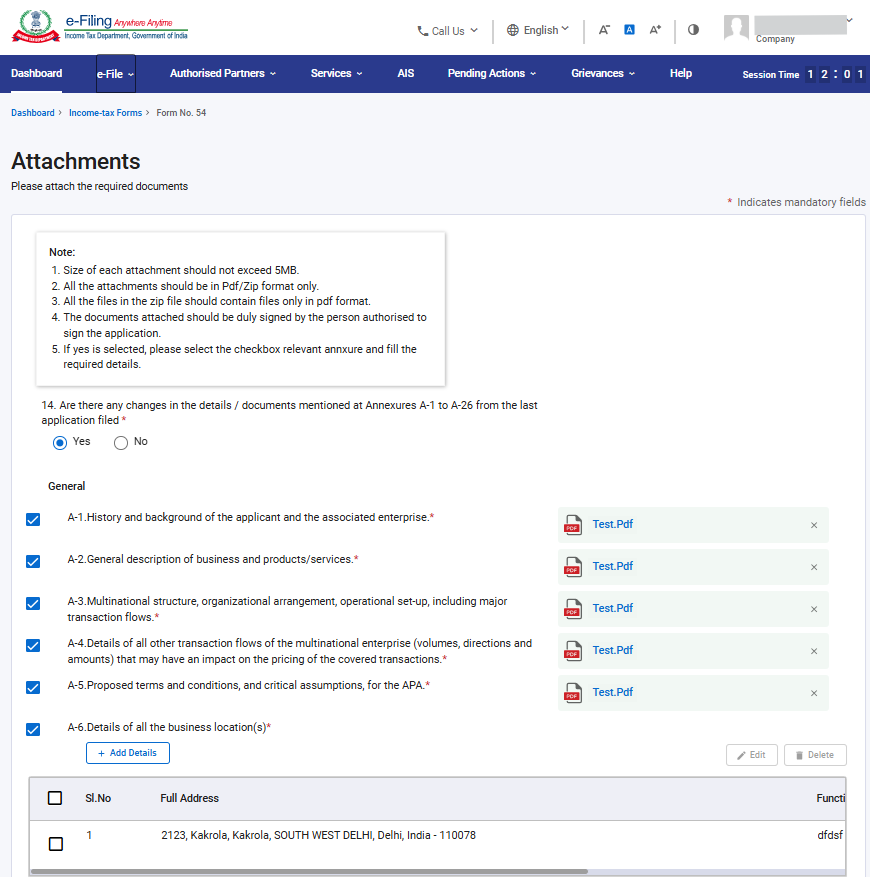
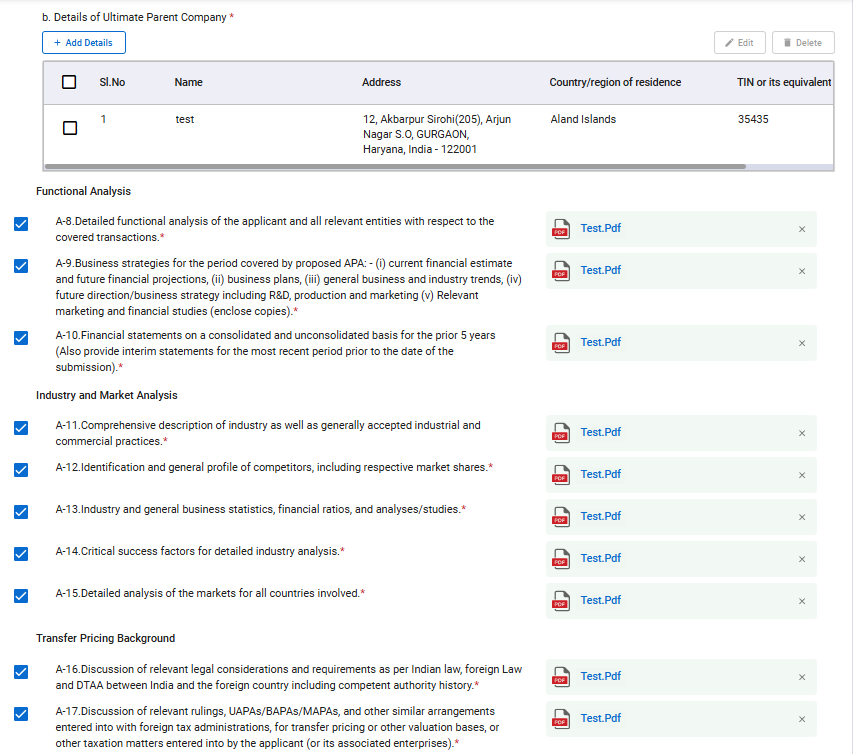
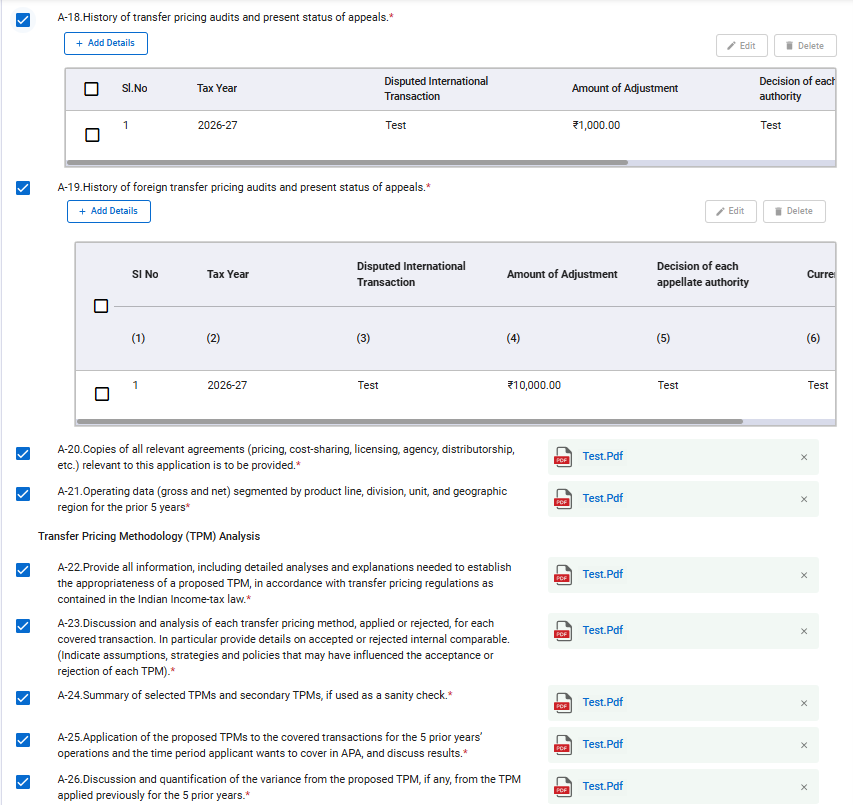
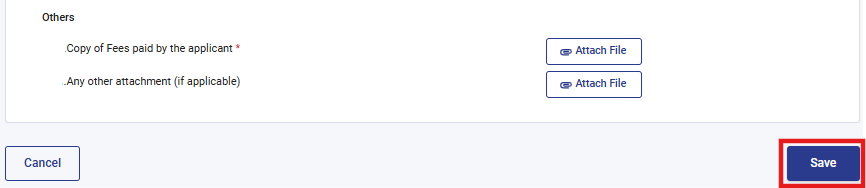
स्टेप 13: तिसरे पॅनल सेव्ह केल्यानंतर पॅनलची स्थिती “पूर्ण” अशी दाखवली जाईल त्यानंतर चौथे पॅनल निवडा: “पडताळणी”
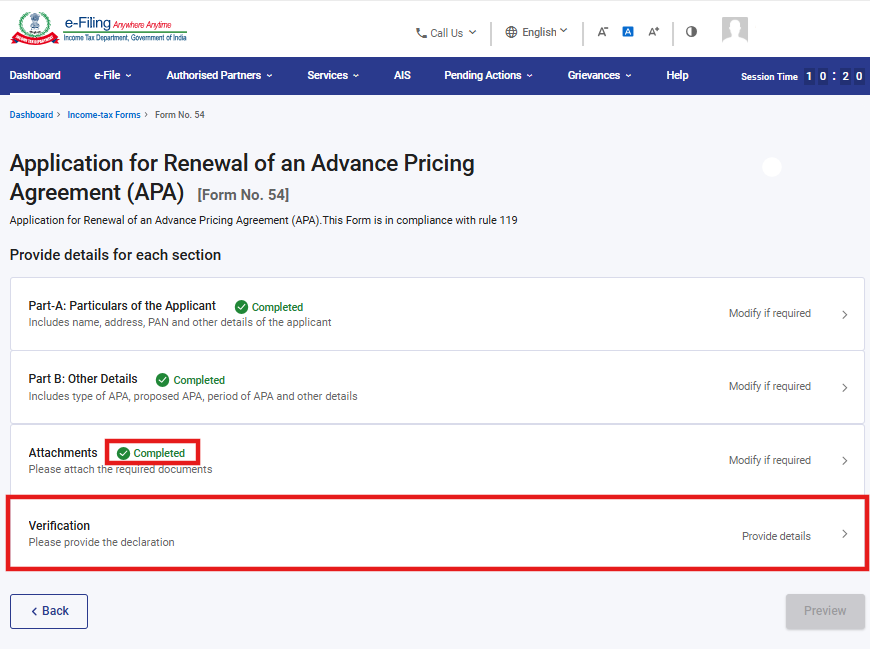
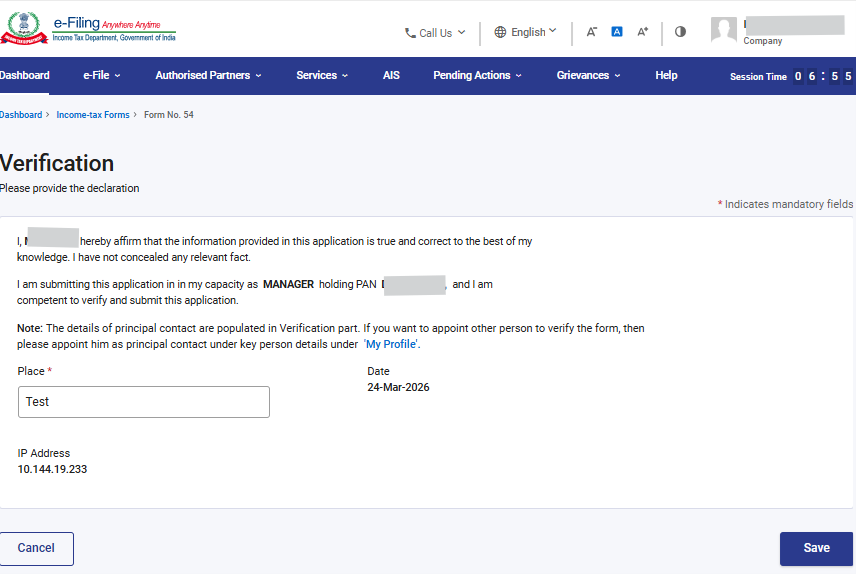
स्टेप 14: चौथे पॅनल "पडताळणी" फाइल केल्यानंतर "सेव्ह करा" वर क्लिक करा.
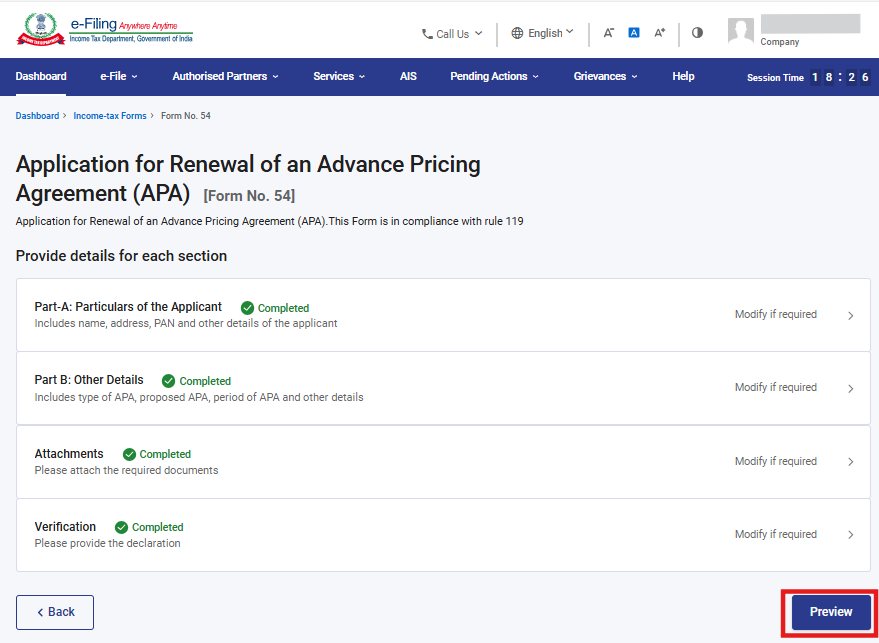
स्टेप 15: चौथे पॅनल सेव्ह केल्यानंतर, पॅनलची स्थिती पूर्ण झाले अशी दर्शविली जाईल, त्यानंतर पूर्वावलोकन करा वर क्लिक करा.
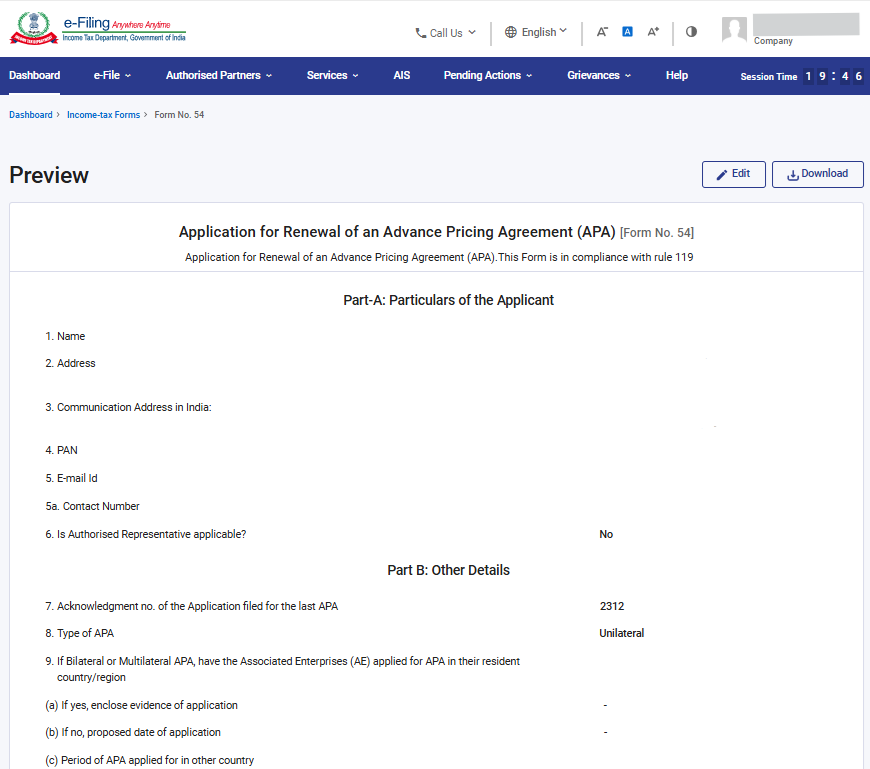
स्टेप 16: पूर्वावलोकन पेज वर तपशीलांची पडताळणी करा आणि ई-पडताळणीसाठी पुढे जा वर क्लिक करा.
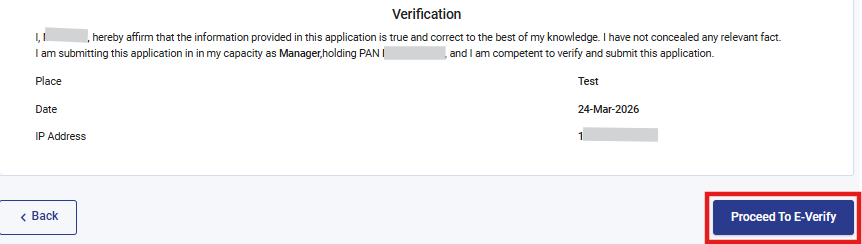
स्टेप 17: ई-पडताळणीसाठी पुढे जा बटणावर क्लिक केल्यानंतर ई-पडताळणीची करणे पुढे सुरू ठेवण्याबाबतचे पुष्टीकरण पॉपअप दाखविले जाईल. "होय" वर क्लिक करा.
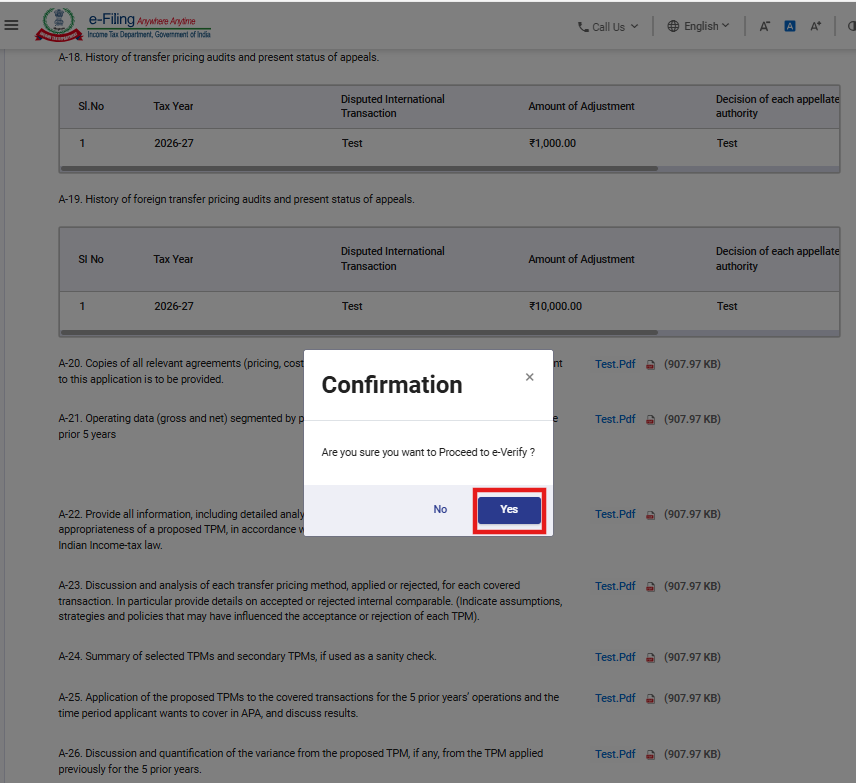
स्टेप 18: होय वर क्लिक केल्यानंतर तुम्हाला ई-पडताळणी पेज वर नेले जाईल जिथे तुम्ही EVC/DSC चा वापर करून फॉर्म 104 ची पडताळणी करू शकता (लागू असल्यास).
टीप: अधिक माहितीसाठी ई-पडताळणी कशी करावी यावरील उपयोगकर्ता पुस्तिका पहा
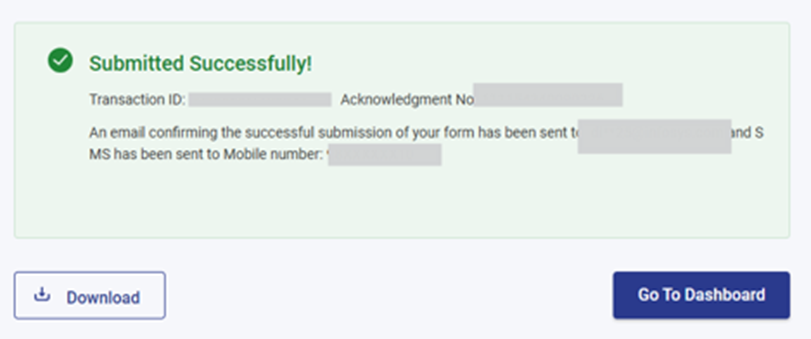
ई-पडताळणी यशस्वी झाल्यांनतर व्यवहार आयडी आणि पोचपावती क्रमांकासह यशस्वीतेचा संदेश प्रदर्शित होईल. भविष्यातील संदर्भासाठी कृपया व्यवहार आयडी आणि पोचपावती क्रमांक यांची नोंद करून ठेवा.तुम्हाला ई-फायलिंग पोर्टलवरील नोंदणीकृत ई-मेल आयडी आणि मोबाईल क्रमांकावर पुष्टीकरणाचा संदेश प्राप्त होईल.
5. संबंधित विषय
- लॉगिन
- डॅशबोर्ड आणि कार्यसूची (करदाता)
- ई-पडताळणी कशी करावी
- EVC जनरेट करा
- अधिकृत स्वाक्षरीकर्ता म्हणून नोंदणी करा/ प्रतिनिधी नोंदणी- विनंती सादर करणे.
6. शब्दावली
|
संक्षेप/संक्षिप्त रूप |
वर्णन/पूर्ण रूप |
|
DSC |
डिजिटल स्वाक्षरी प्रमाणपत्र |
|
EVC |
इलेक्ट्रॉनिक पडताळणी प्रमाणपत्र |
|
ARN |
पोचपावती क्रमांक |
|
TY |
कर वर्ष |