फॉर्म 80 उपयोगकर्ता पुस्तिका
1. अवलोकन
पात्र कंपनी कलम 231(1) अंतर्गत फॉर्म क्र. 80 अर्ज करून टनभार कर योजनेचा पर्याय निवडू शकते किंवा कलम 231(10) अंतर्गत योजनेचा पर्याय नूतनीकरण करू शकते.
2. या सेवेचा लाभ घेण्यासाठी पूर्वअटी
• तुम्ही ई-फाइलिंग पोर्टलवर नोंदणीकृत वापरकर्ता असणे आवश्यक आहे
• करदात्याच्या पॅनची स्थिति "सक्रिय" असावी
• फॉर्मची DSC पद्धतीने पडताळणी करण्यासाठी तुमच्याकडे वैध DSC असणे आवश्यक आहे, आणि ते ई-फाइलिंग पोर्टलवर नोंदणीकृत असणे आणि कालबाह्य न झालेले असावे.
3. फॉर्मबद्दल माहिती
3.1 हेतू
फॉर्म 80 फाइल करण्याचा हेतू, पात्र कंपनीने टनभार कर योजना ह्याचा पर्याय स्वीकारण्यासाठी किंवा त्याचे नूतनीकरण करण्यासाठी अर्ज करणे हा आहे.
3.2 याचा उपयोग कोण करू शकतो?
फॉर्म 80 हा अशा पात्र कंपनीसाठी आहे ज्या कंपनीने टनभार कर योजनेचा पर्याय निवडला आहे.
3.3 फॉर्मचा संक्षिप्त आढावा
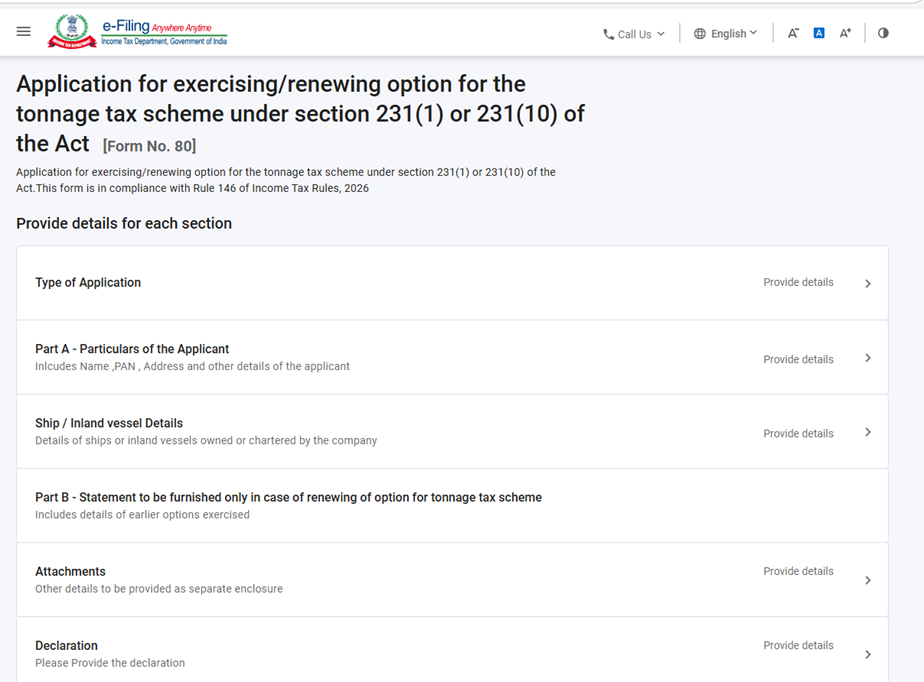
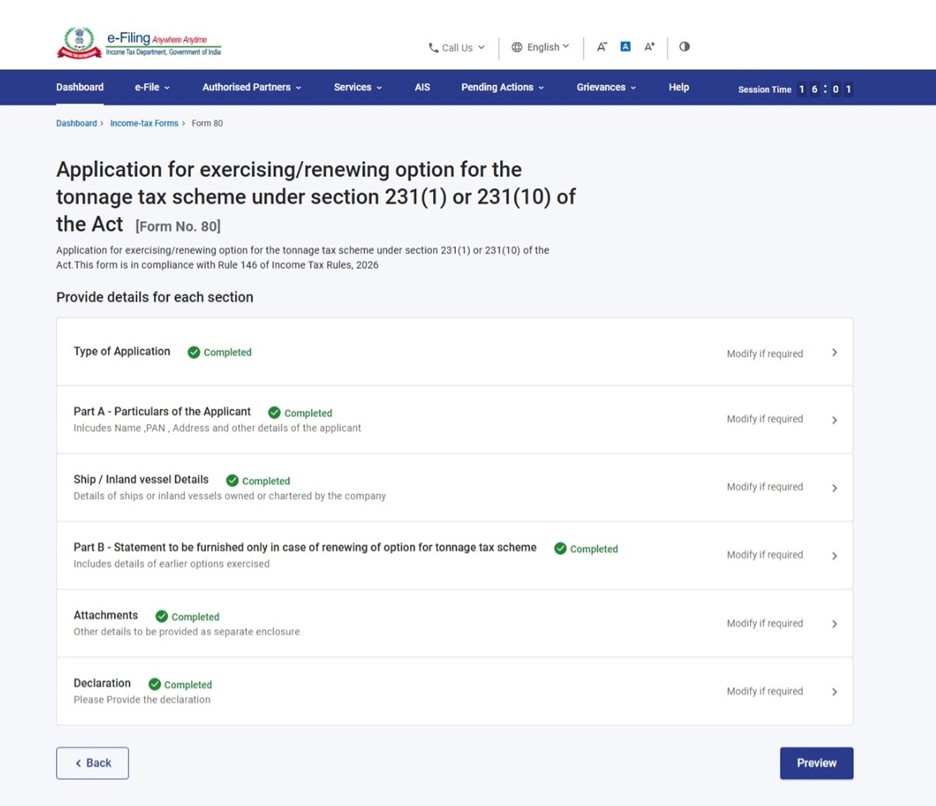
फॉर्म 80 मध्ये सहा पॅनल्स आहेत:
- अर्जाचा प्रकार
- भाग A - अर्जदाराचे तपशील
- जहाजे/अंतर्देशीय जहाजे ह्यांचा तपशील
- भाग B - तपशिलांचे विवरण हे फक्त टनेज कर योजनेच्या पर्यायाचे नूतनीकरण करण्याच्या बाबतीत दिले जावे
- जोडपत्रे
- घोषणापत्र
4. क्रमवार मार्गदर्शक
स्टेप 1: तुमचा वापरकर्ता आयडी आणि पासवर्ड वापरून ई-फाइलिंग पोर्टलवर लॉगिन करा.
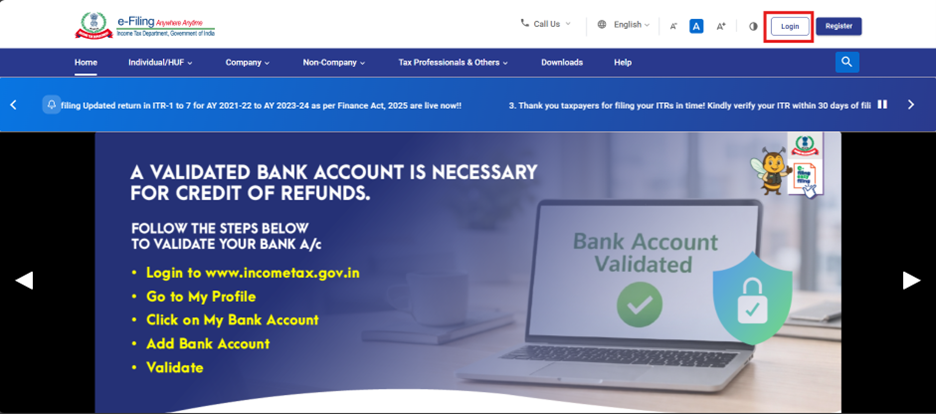
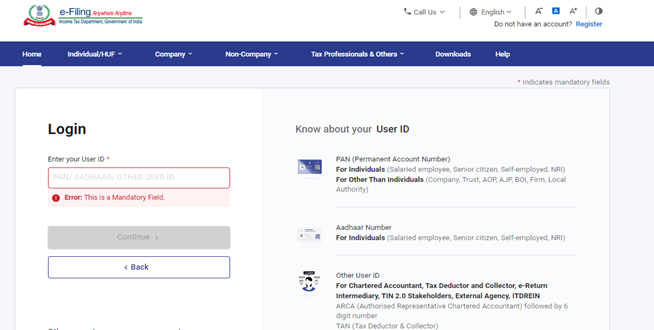
स्टेप 2: वापरकर्ता आयडी (पॅन) आणि पासवर्ड प्रविष्ट करा.
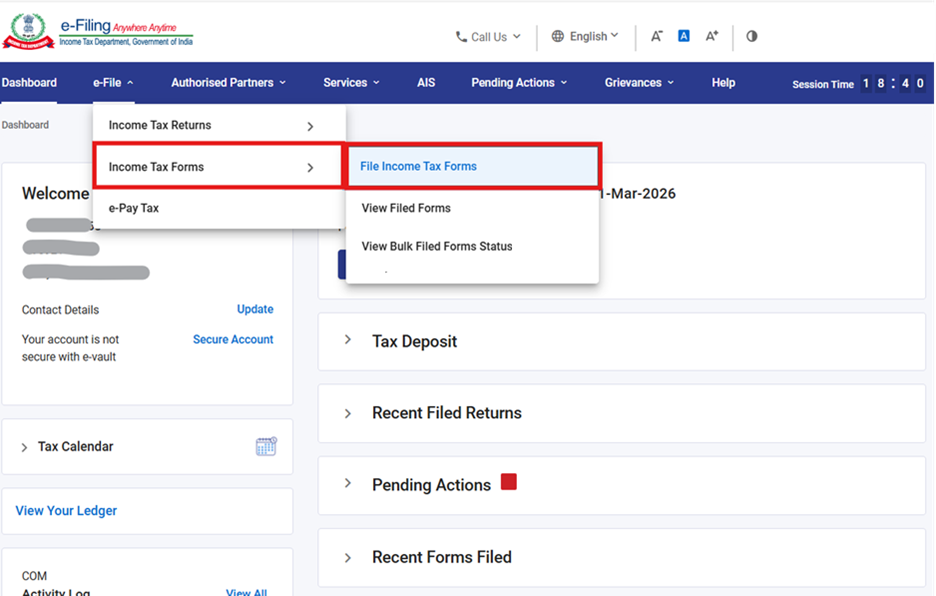
स्टेप 3: ई-फाइल > आयकर फॉर्म्स > आयकर फॉर्म्स फाइल करा वर जा.
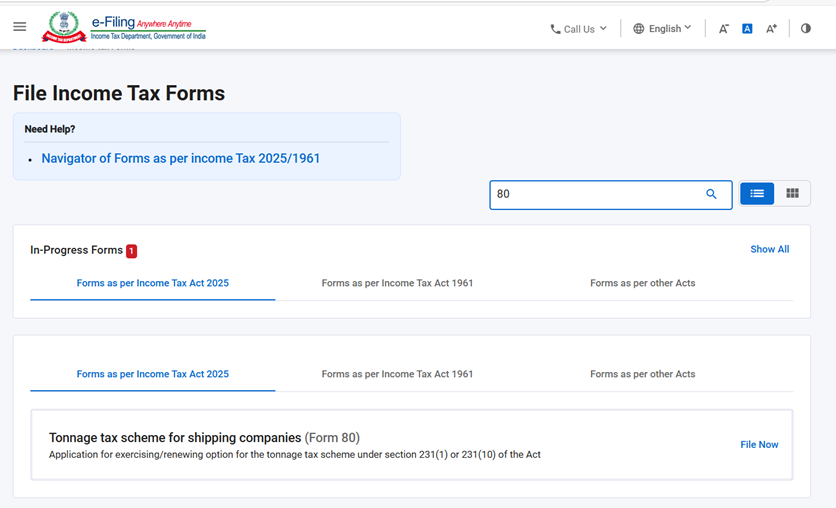
स्टेप 4: तीन टॅब्ज पैकी, कृपया आयकर अधिनियम नुसार फॉर्म्स टॅब निवडा, फॉर्म 80 शोधा किंवा निवडा, आणि आत्ता फाइल करा बटणवर क्लिक करा.
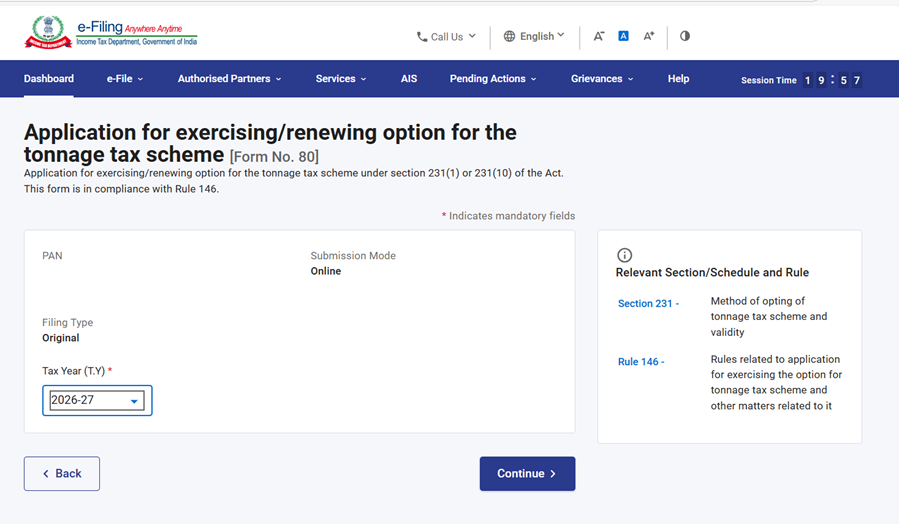
स्टेप 5:पॅन, सादर करण्याची पद्धत, फाइलिंगचा प्रकार तपासा आणि लागू कर वर्ष (T.Y) निवडा आणि पुढे सुरू ठेवा बटणावर क्लिक करा.
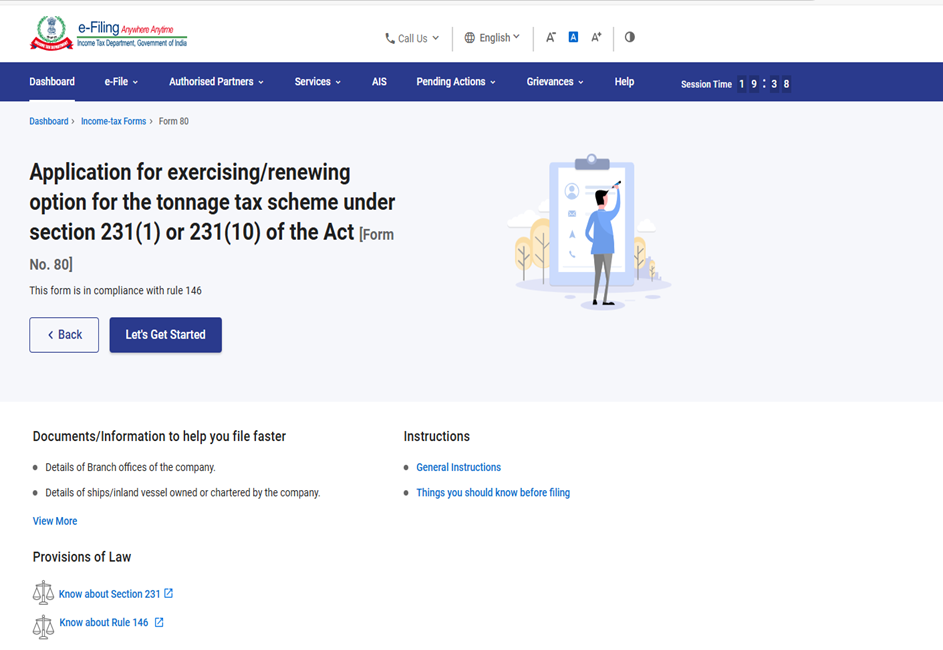
स्टेप 6. चला सुरू करूया वर क्लिक करा.
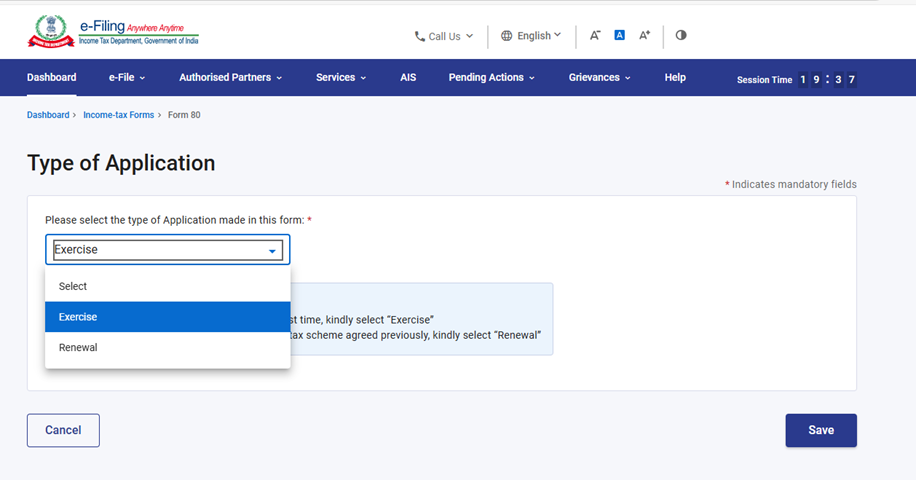
स्टेप 7 – "चला सुरू करूया" वर क्लिक केल्यानंतर, वापरकर्त्यास पॅनल स्क्रीनवर नेले जाईल. पुढे जाण्यासाठी "अर्जाचा प्रकार" हे पहिले पॅनल निवडा.
टीप: कृपया ड्रॉपडाउनमधून ह्या अर्जाचा प्रकार निवडा. संबंधित तपशील भरा, पडताळणी करा आणि सेव्ह करा वर क्लिक करा.
- जर तुम्ही पहिल्यांदा टनभार कर हा पर्याय निवडला असेल तर, कृपया "पर्याय वापरा" निवडा.
- पूर्वी मंजूर झालेल्या टनभार कर योजनेचे नूतनीकरण करण्यासाठी अर्ज केला असल्यास, कृपया पर्यायाचे नूतनीकरण निवडा".
स्टेप 8: पहिले पॅनल सेव्ह केल्यानंतर, पुढे जाण्यासाठी दुसरे पॅनल निवडा, भाग A - अर्जदाराचे तपशील. संबंधित तपशील भरा, पडताळणी कर आणि सेव्ह करा वर क्लिक करा.
टीप:
- कृपया सुनिश्चित करा की पत्त्यासह "माझे प्रोफाइल" विभागातील सर्व अनिवार्य तपशील पूर्ण केले आहेत. तुम्ही “माझे प्रोफाइल” या हायपरलिंकवर क्लिक करून तुमचा संपर्क आणि पत्त्याचा तपशील अपडेट करू शकता.
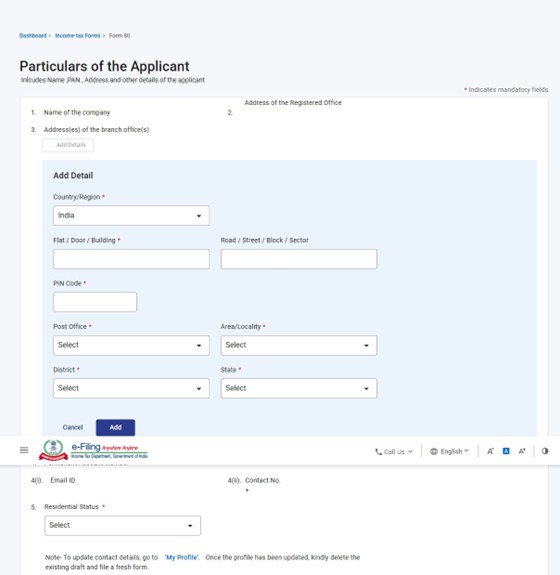
- अनुक्रमांक 3 अंतर्गत असलेल्या शाखा कार्यालय/कार्यालयांचा पत्ता पर्यायांमध्ये, 'तपशील जोडा' निवडा, आवश्यक माहिती भरा, आणि पुढे जाण्यासाठी 'जोडा' वर क्लिक करा.
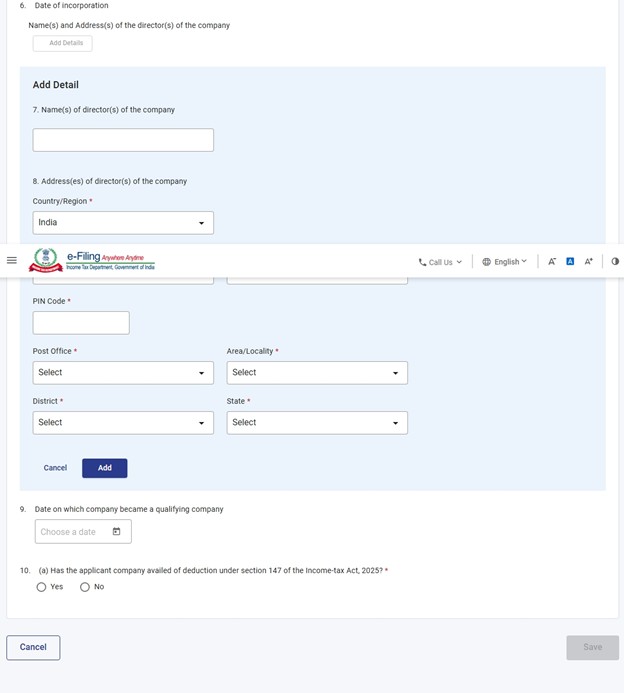
अनुक्रमांक 7 आणि अनुक्रमांक 8 अंतर्गत- कंपनीच्या संचालकाचे नाव(नावे) आणि पत्ता (पत्ते) पर्यायांमध्ये, 'तपशील जोडा' निवडा, आवश्यक माहिती भरा, आणि पुढे जाण्यासाठी 'जोडा' वर क्लिक करा.
स्टेप 9:दुसरे पॅनल सेव्ह केल्यानंतर, तिसरे पॅनल निवडा: जहाज/ अंतर्देशीय जहाज ह्यांचे तपशील.
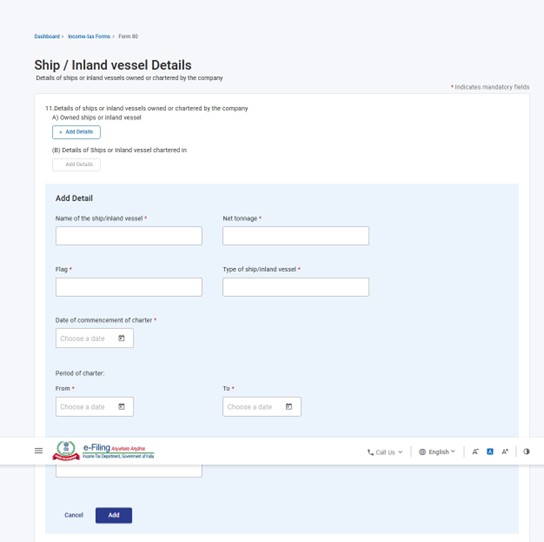
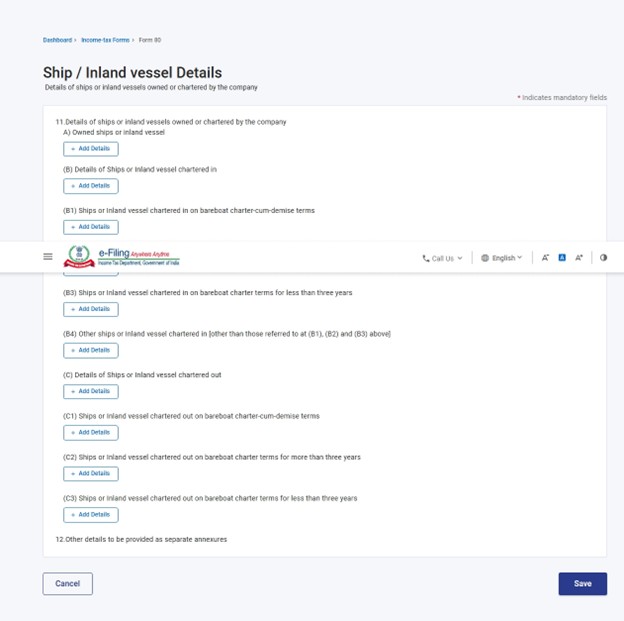
अनुक्रमांक 11 अंतर्गत "कंपनीच्या मालकीची किंवा भाडेतत्वावर घेतलेली जहाजे किंवा अंतर्देशीय जहाजे ह्यांचा तपशील" आवश्यक माहिती भरा, आणि पुढे जाण्यासाठी 'जोडा' वर क्लिक करा.
टीप –कृपया जहाजाचे /अंतर्देशीय जहाजाचे नाव, निव्वळ टनभार, फ्लॅग, जहाजाचा /अंतर्देशीय जहाजाचा प्रकार, करार सुरू होण्याची तारीख, (नौवहन) / अंतर्देशीय जहाज निबंधक ह्यांच्या मंजुरीचा संदर्भ क्रमांक आणि प्रत्येक उप-शीर्षकाखाली पात्रता पूर्ण होते किंवा नाही (हयाबद्दल माहिती).
स्टेप 10: तिसरे पॅनल सेव्ह केल्यानंतर, चौथे पॅनल निवडा: भाग B - तपशिलांचे विवरण हे फक्त टनभार कर योजनेच्या पर्यायाचे नूतनीकरण करण्याच्या बाबतीत दिले जावे. संबंधित तपशील भरा, पडताळणी करा आणि सेव्ह करा वर क्लिक करा.
ह्या पॅनलमध्ये, कृपया आधीच्या पर्यायांचा तपशील द्या.
टीप - अर्ज पॅनलमध्ये अर्जाचा प्रकार ह्या फील्डमधून "नूतनीकरणाचा पर्याय" निवडला असेल, तरच हा भाग भरण्यासाठी उपलब्ध असावा.
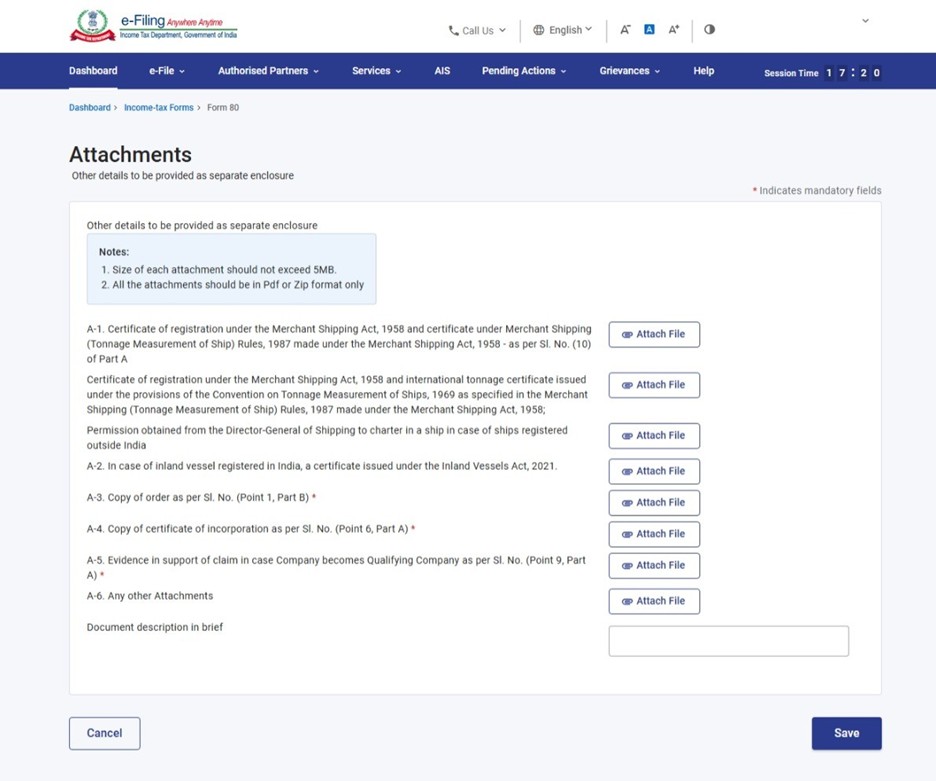
स्टेप 11: चौथे पॅनल सेव्ह केल्यानंतर, पाचवे पॅनल निवडा: जोडपत्रे. "जोडपत्रे" ह्या पॅनलमध्ये कृपया संबंधित दस्तऐवज जोडा आणि सेव्ह करा वर क्लिक करा.
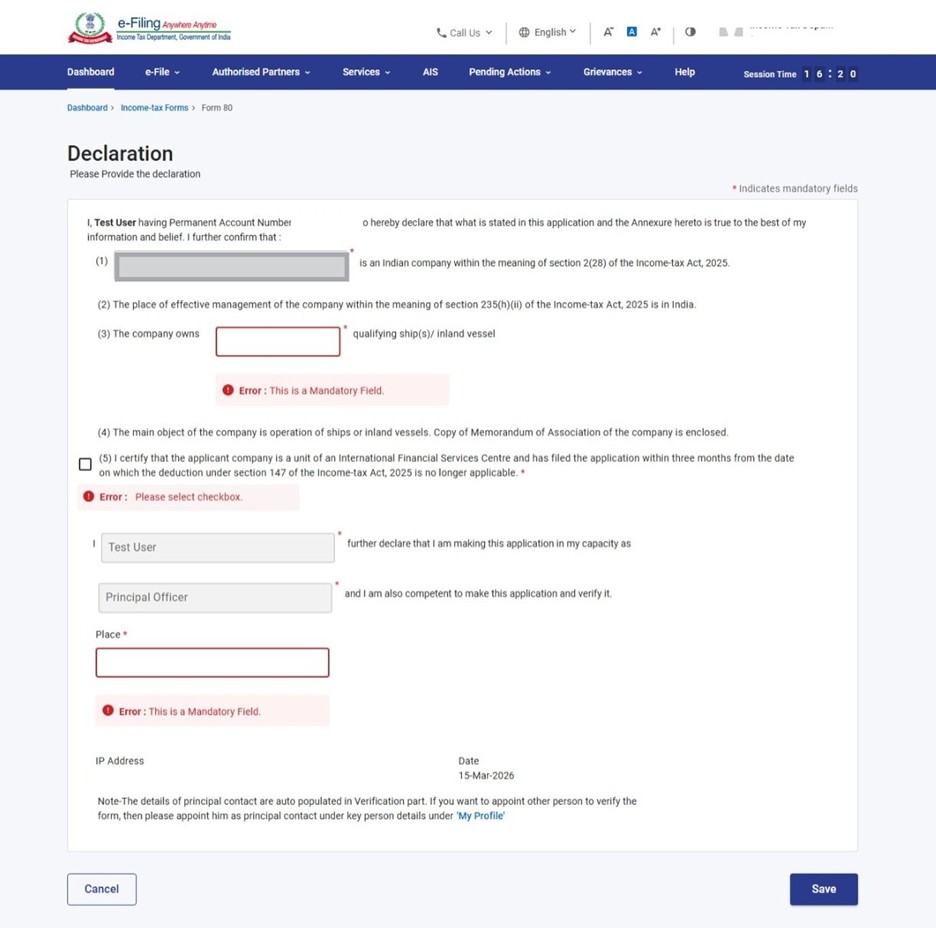
स्टेप 12: पाचवे पॅनल सेव्ह केल्यानंतर, "घोषणापत्र" पॅनल निवडा. घोषणापत्र पॅनलची पुष्टी करा आणि सेव्ह करा वर क्लिक करा.
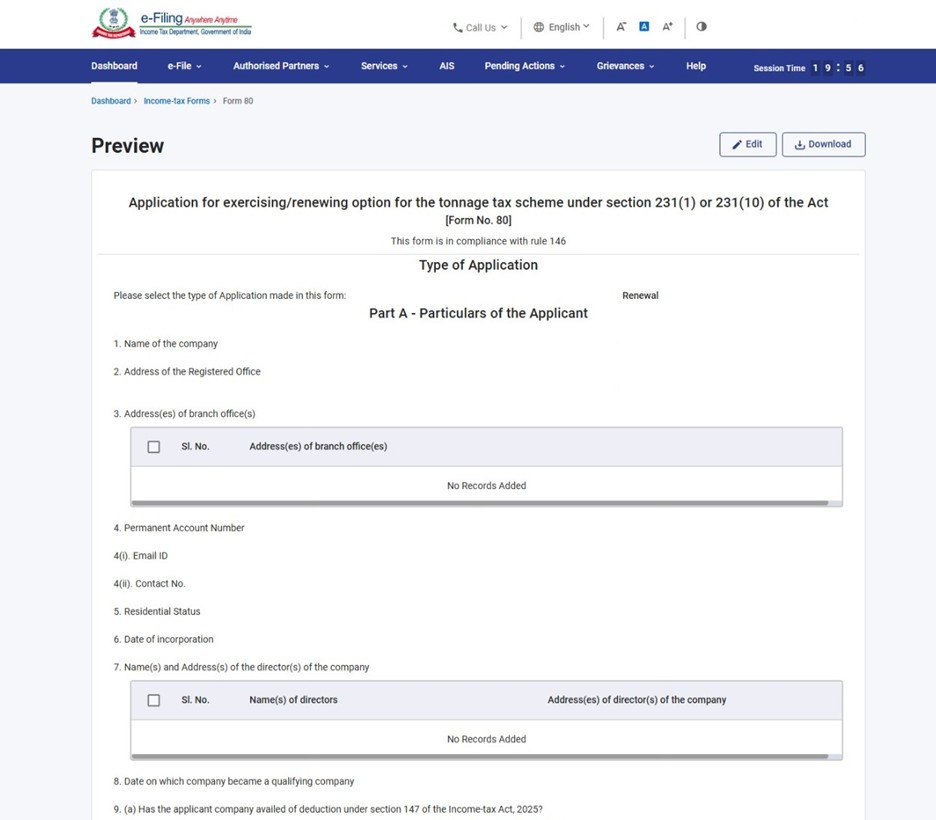
स्टेप 13: घोषणापत्र पॅनल सेव्ह केल्यानंतर, पॅनलची स्थिती पूर्ण अशी दाखवली जाईल त्यानंतर पूर्वावलोकन करा बटण सक्षम होईल.
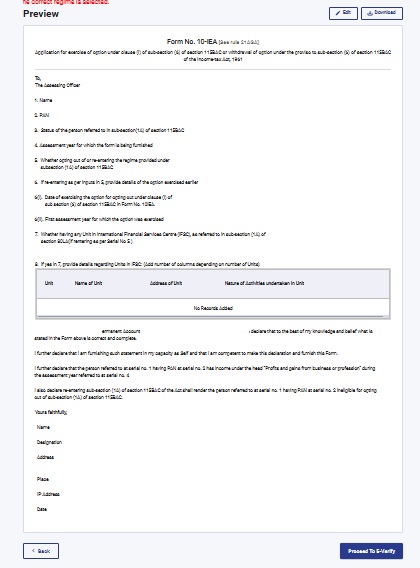
स्टेप 14: पूर्वावलोकन पेजवर, तपाशीलांची पडताळणी करा आणि ई-पडताळणीसाठी पुढे जा वर क्लिक करा.
टीप: “डाउनलोड करा” बटणावर क्लिक करून वापरकर्ता पूर्वावलोकन PDF डाउनलोड करू शकतो आणि ई-पडताळणी करण्यापूर्वी तपशीलांची पडताळणी करू शकतो.
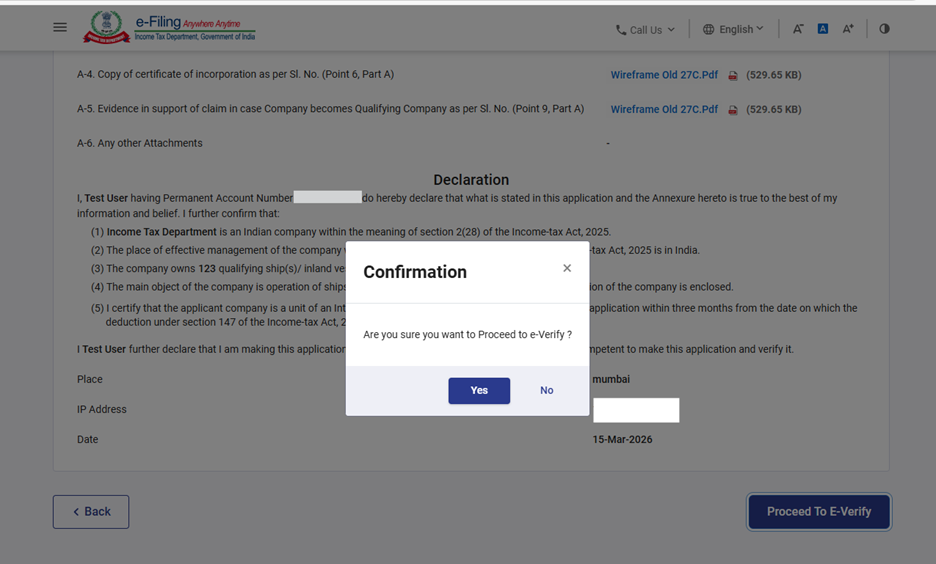
स्टेप 15: ई-पडताळणी साठी पुढे जा बटणावर क्लिक केल्यानंतर, तुम्ही ई-पडताळणी करू इच्छिता का? असे दाखवणारा पुष्टीकरण पॉपअप दिसेल. होय वर क्लिक करा.
स्टेप 16: होय वर क्लिक केल्यानंतर, तुम्हाला ई-पडताळणी पेजवर नेले जाईल जिथे तुम्ही केवळ DSC वापरुन फॉर्म 80 ची पडताळणी करू शकता.
टीप: अधिक माहितीसाठी ई-पडताळणी कशी करावी या उपयोगकर्ता पुस्तिकेचा संदर्भ घ्या
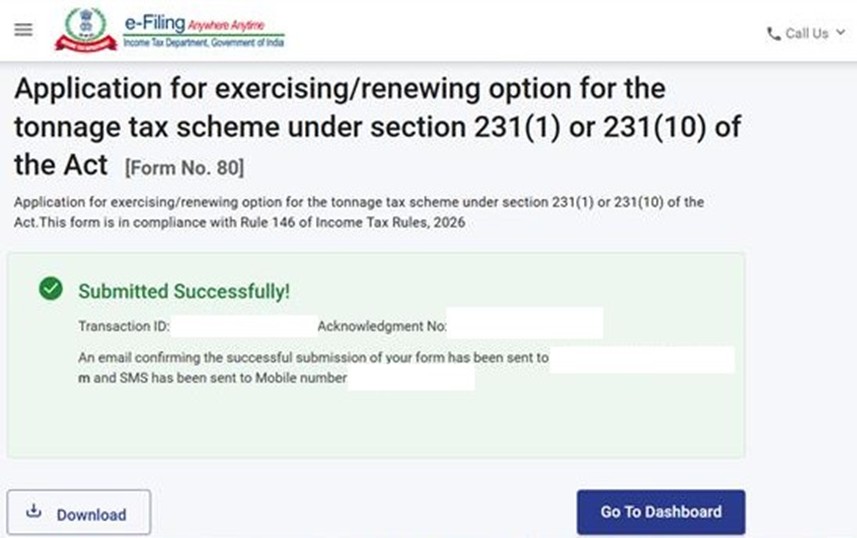
स्टेप 17: ई-पडताळणी यशस्वीरित्या पूर्ण झाल्यानंतर, व्यवहार आयडी आणि पोचपावती क्रमांकासह यशस्वीतेचा संदेश प्रदर्शित होईल. कृपया भविष्यातील संदर्भासाठी व्यवहार आयडी आणि पोचपावती क्रमांक नोंदवून ठेवा. तसेच, ई-फाइलिंग पोर्टलवरील नोंदणीकृत ई-मेल आयडी आणि मोबाईल नंबरवर तुम्हाला पुष्टीकरणाचा संदेश प्राप्त होईल.
पोचपावती क्रमांक डाउनलोड करण्यासाठी डाउनलोड करा या बटणावर क्लिक करा.
फॉर्म 80 यशस्वीरित्या सबमिट केल्यानंतर वापरकर्ता फाइल केलेल्या फॉर्म पाहू शकतो - तुमच्या डॅशबोर्डवर, ई-फाइल > आयकर फॉर्म्स फाइल करा > फाइल केलेले फॉर्म पहा > आयकर अधिनियम 2025 अंतर्गत फाइल केलेला फॉर्म पहा या टॅबवर क्लिक करा.
टीप: अधिक माहितीसाठी फाइल केलेला फॉर्म पहा या उपयोगकर्ता पुस्तिकेचा संदर्भ घ्या
5. संबंधित विषय
6.शब्दावली
| संक्षेप /संक्षिप्त रूप | वर्णन/पूर्ण फॉर्म |
| DSC | डिजिटल स्वाक्षरी प्रमाणपत्र |
| EVC | इलेक्ट्रॉनिक पडताळणी प्रमाणपत्र |
| ARN | पोचपावती क्रमांक |
| PY | मागील वर्ष |
| FY | आर्थिक वर्ष |
| TY | कर वर्ष |