फॉर्म 152 उपयोगकर्ता पुस्तिका
1. अवलोकन:
जेव्हा एखाद्या व्यक्तीला आयकर अधिनियम 2025 च्या कलम 407(2)/ 407(5) अंतर्गत अग्रिम कर भरण्याबाबत कलम 289 अंतर्गत मागणी आदेश प्राप्त होतो, तेव्हा फॉर्म 152 सादर करावा लागतो. अग्रिम कर कमी भरल्यामुळे निर्धारण अधिकाऱ्याने जारी केलेल्या फॉर्म 151 ला प्रतिसाद म्हणून हा सूचना फॉर्म सादर केला जातो.
2. फॉर्म फाइल करण्याच्या पूर्व अटी.
- वापरकर्त्यास ई-फाइलिंग पोर्टलवर नोंदणी करणे आवश्यक आहे.
- फॉर्म फाइल करण्यासाठी निर्धारित करदात्याचे पॅन आणि आधार एकमेकांशी (लिंक) जोडलेले असणे आवश्यक असते.
- निर्धारित करदात्यासाठी कलम 289 अंतर्गत आदेश जारी केला जावा आणि त्या आदेशाचे DIN आवश्यक आहे.
- DSC पद्धतीने पडताळणी करायची असल्यास निर्धारित करदात्याकडे वैध आणि सक्रिय DSC असणे आवश्यक असते.
- आधार ओटीपीद्वारे अर्ज सादर केल्यास मोबाइल नंबर आधारशी जोडलेला असणे आवश्यक आहे.
3.फॉर्मबद्दल माहिती
a) फॉर्मचा हेतू:
जेव्हा एखाद्या निर्धारित करदात्यास आयकर अधिनियम, 2025 च्या कलम 407(2) किंवा 407(5) अन्वये कलम 289 अंतर्गत मागणीची सूचना प्राप्त होते, तेव्हा अग्रिम कराबाबत निर्धारण अधिकाऱ्याला देण्यासाठी फॉर्म 152 ही एक वैधानिक सूचना आहे. सोप्या शब्दात, विभागाकडून करण्यात आलेल्या अग्रिम कराच्या मागणीबाबत करदात्याची भूमिका किंवा आक्षेप यांविषयी कर निर्धारण अधिकाऱ्याला सूचित करण्यासाठी याचा वापर केला जातो.
b) हे कोण फाइल करु शकतो/शकते?
फॉर्म 152 अशा व्यक्तीने फाइल करावा ज्याला अग्रिम कर भरल्याची मागणी सूचना प्राप्त होते आणि ज्याला असे वाटते की "मागणी सूचनेमध्ये नमूद केलेली कर रक्कम योग्य नाही."
4. फॉर्मचा संक्षिप्त आढावा
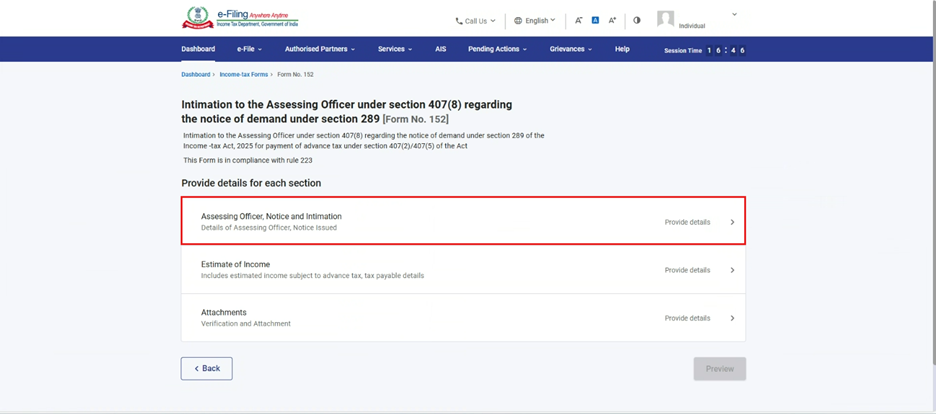
फॉर्म 152 मध्ये 3 पॅनल्स आहेत ते म्हणजे.,
- निर्धारण अधिकारी, सूचना आणि माहिती
- उत्पन्नाचा अंदाज
- जोडपत्रे
5. क्रमवार मार्गदर्शक
तुम्ही केवळ ई-फाइलिंग पोर्टलद्वारे ऑनलाइन पद्धतीने फॉर्म 152 फाइल करु शकता आणि सबमिट करु शकता.
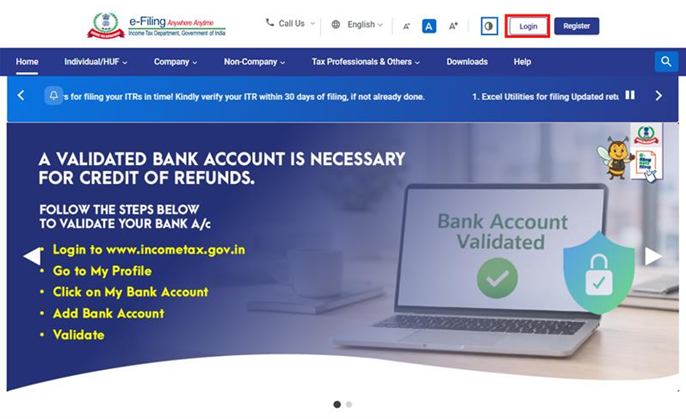
स्टेप 1: तुमच्या वापरकर्ता आयडी आणि पासवर्डने ई-फाइलिंग पोर्टलवर लॉगिन करा.
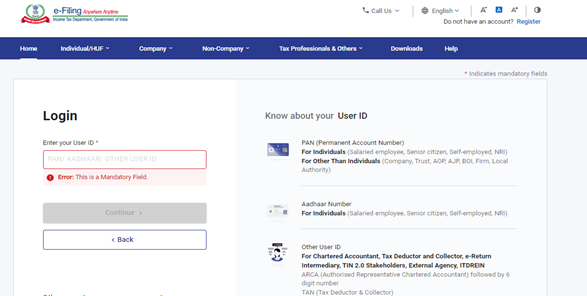
स्टेप 2: वापरकर्ता आयडी (पॅन) आणि पासवर्ड प्रविष्ट करा.
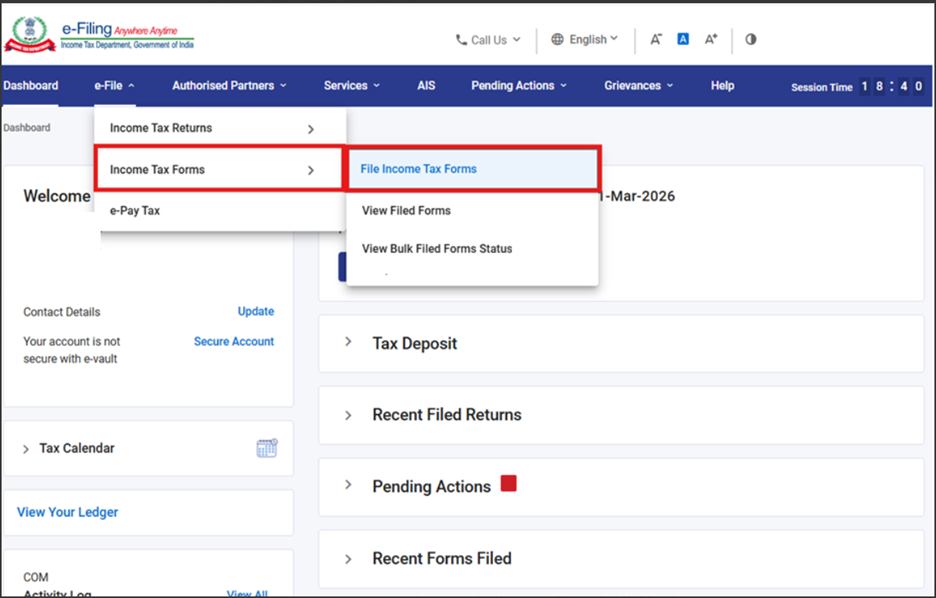
स्टेप 3: ई-फाइल > आयकर फॉर्म्स वर जा > आयकर फॉर्म्स फाइल जा.
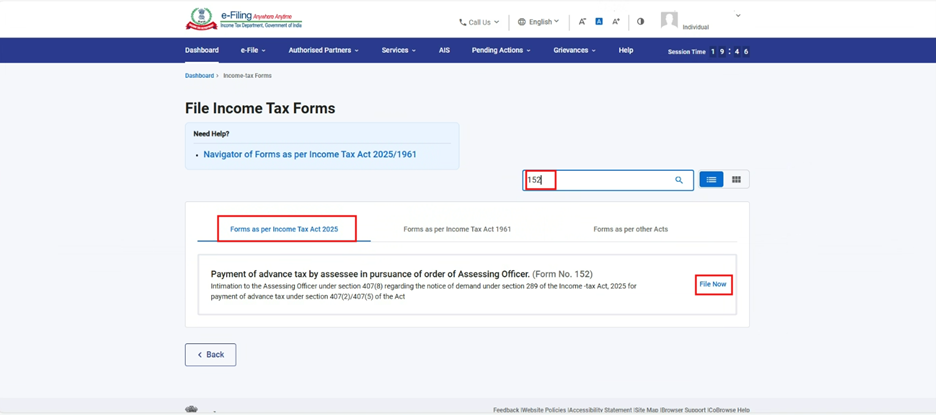
स्टेप 4: आयकर अधिनियम 2025 नुसार फॉर्म्स टॅब निवडा, फॉर्म 152 निवडा/शोधा, आणि आत्ता फाइल करा वर क्लिक करा.
स्टेप 5: लागू कर वर्ष निवडा आणि पुढे सुरु ठेवा बटणावर क्लिक करा.
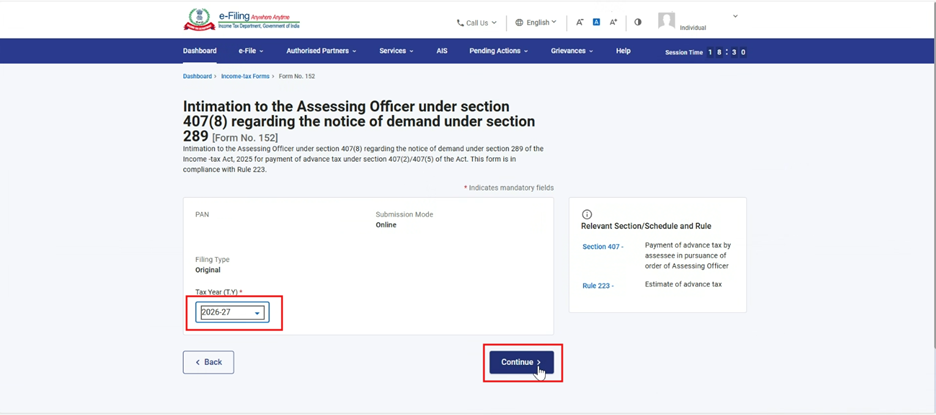
स्टेप 6: चला सुरु करुया वर क्लिक करा.
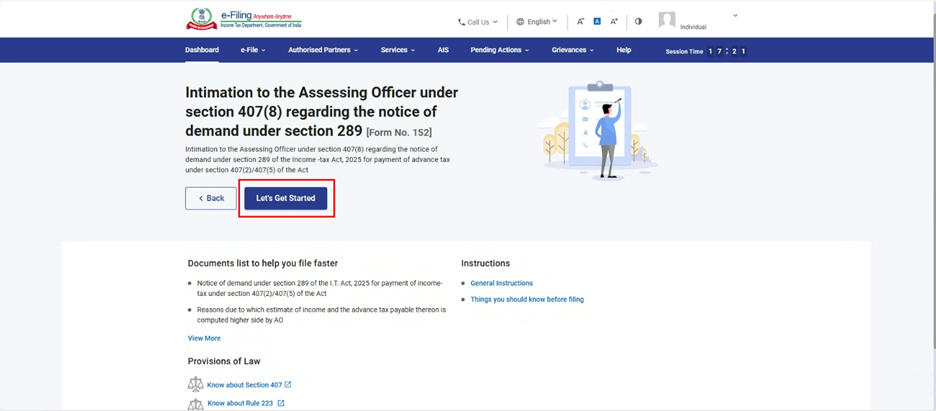
स्टेप 7: चला सुरु करुया वर क्लिक केल्यानंतर वापरकर्त्याला पॅनल स्क्रीनवर नेले जाते, पहिले पॅनल निवडा: निर्धारण अधिकारी, सूचना आणि माहिती.
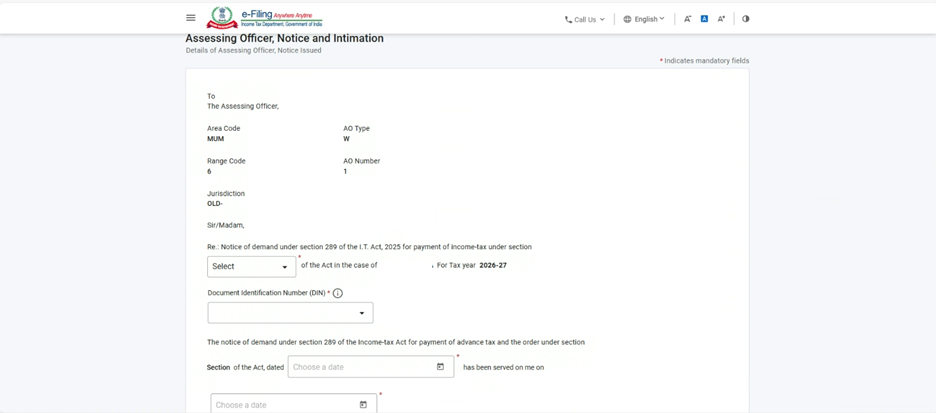
स्टेप 8: आवश्यक तपशील भरा आणि सेव्ह करा वर क्लिक करा.
टीप:ह्या पॅनलमध्ये निर्धारण अधिकारी, आदेश क्रमांक, फॉर्म 151 ची प्रतिक्रिया म्हणून हा फॉर्म फाइल करण्याच्या कारणासाह आदेशाची तारीख.
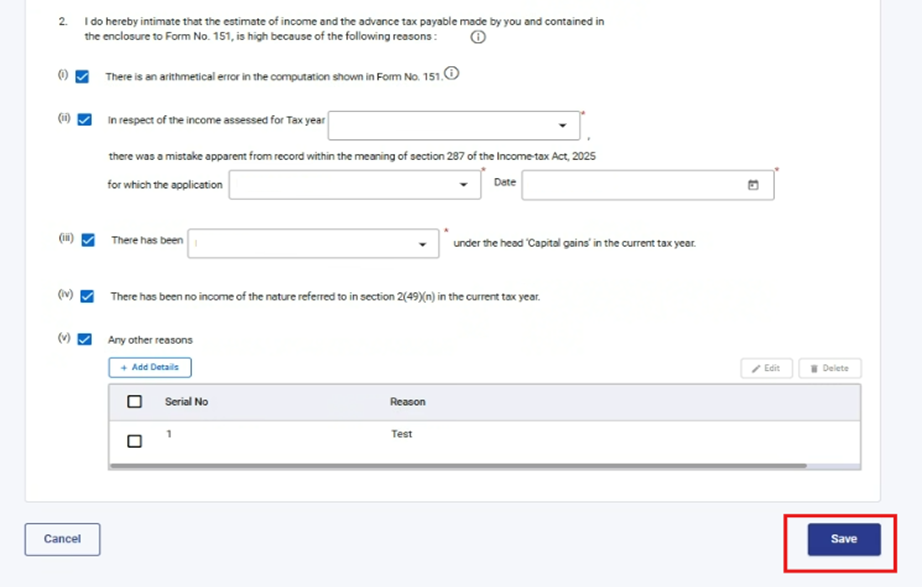
स्टेप 9:पहिले पॅनल सेव्ह केल्यानंतर, दुसरे पॅनल निवडा: अंदाजित उत्पन्न
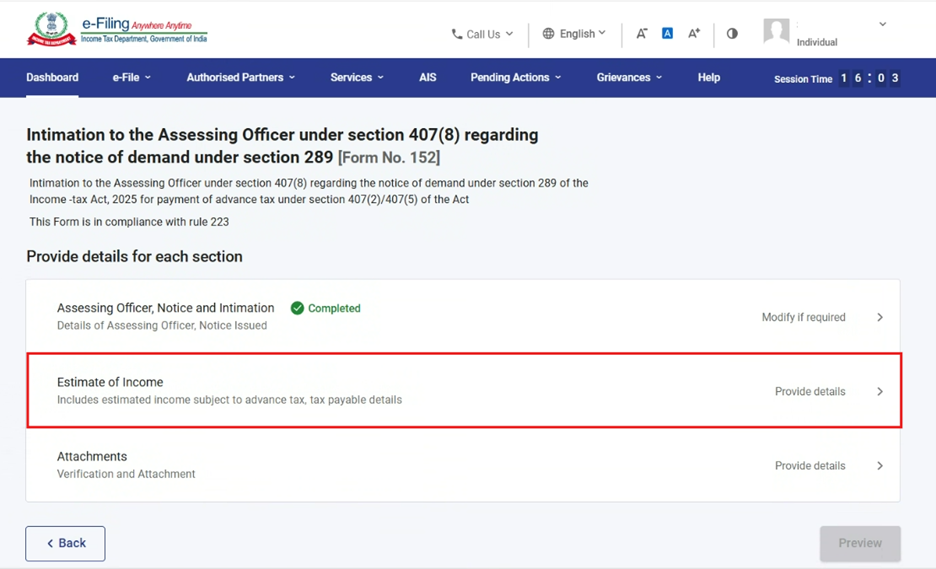
स्टेप 10: अंदाजित उत्पन्न पॅनल अंतर्गत तपशील भरा आणि त्याची पडताळणी करा, त्यानंतर सेव्ह करा वर क्लिक करा.
टीप:
a) ह्या पॅनलमध्ये अंदाजित उत्पन्नाच्या स्त्रोताचे तपशील समाविष्ट आहेत.
b) पॉइंट:3,अनुक्रमांक 4, ह्यामध्ये व्यापार आणि व्यवसाय ह्या शीर्षकाखाली नफा आणि लाभांक हयातून मिळणाऱ्या उत्पन्नाचा तपशील समाविष्ट आहे,ज्यामध्ये फर्मच्या शेअरचा देखील समावेश होतो.
c) पॉइंट क्रमांक:6,उत्पन्नाच्या TDS तपशीलांशी संबंधित.
d) पॉइंट क्रमांक:11,देय कराची शिल्लक रक्कम दाखवते.
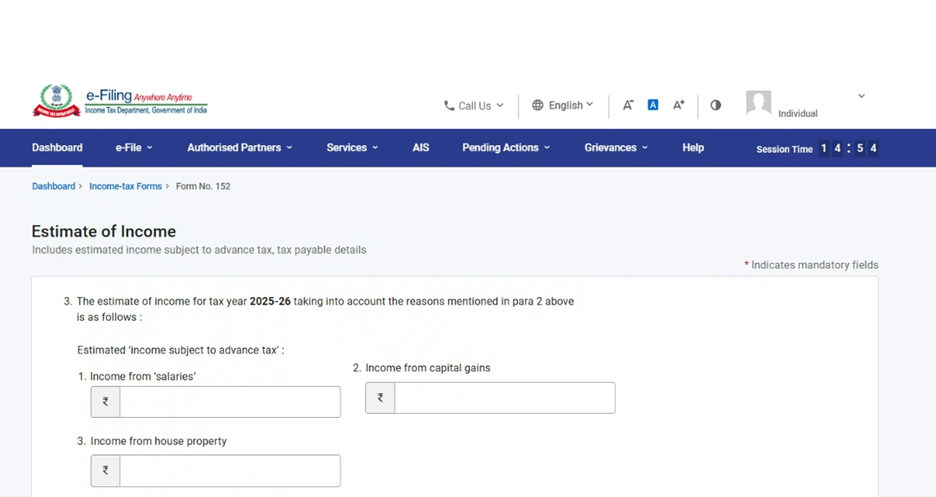
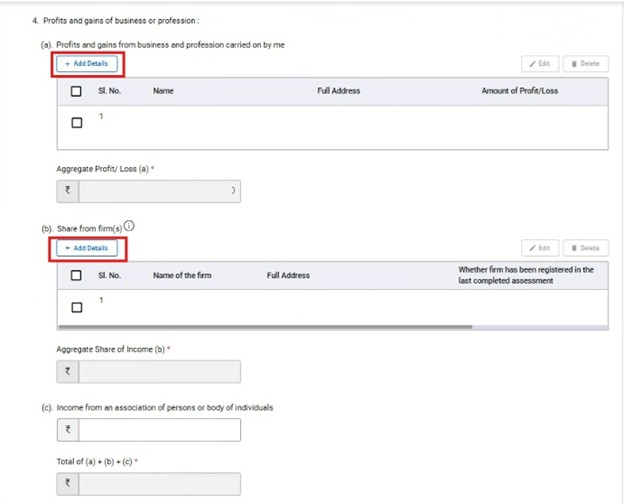
टीप: "पॉइंट क्रमांक 3, अनुक्रमांक 04 (a) आणि 4(b) मध्ये तपशील जोडा" वर क्लिक केल्यानंतर, वापरकर्त्यास व्यापार आणि व्यवसायातून मिळणारे उत्पन्न आणि भागीदारी फर्ममधील उत्पन्नाची आवश्यक माहिती भरणे आवश्यक आहे.
a) काही हानी झाल्यास वापरकर्ता अनुक्रमांक 4(a) मधील ऋण मूल्ये प्रविष्ट करू शकतो/शकते.
b) ह्याउलट, 4(b) मध्ये कोणतेही ऋण मूल्य स्वीकारले जाणार नाही.
पॉइंट क्रमांक:3, अनुक्रमांक:5 ह्यामध्ये इतर स्त्रोतांपासून मिळणाऱ्या उत्पन्नाचा समावेश होतो जर वापरकर्त्यास व्याज, लाभांश, आणि इतर उत्पन्न जसे की लॉटरी, इत्यादी ह्यासारख्या कोणत्याही स्त्रोतांमधून उत्पन्न मिळत असेल तर ते ह्या अनुक्रमांकामध्ये समाविष्ट करणे आवश्यक असते.
तसेच, पुढे नेण्यात आलेल्या कोणत्याही तोटा किंवा कपातीबाबत, तर वापरकर्त्यास ही मूल्ये अनुक्रमांक 5 मध्ये प्रविष्ट करावी लागतील.
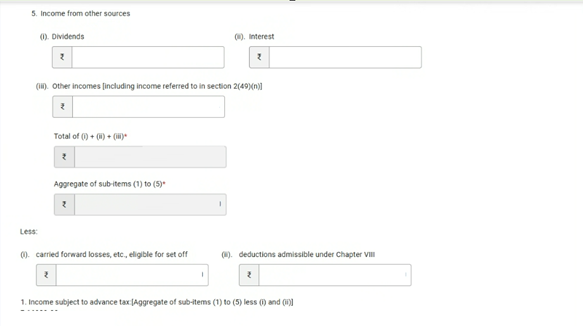
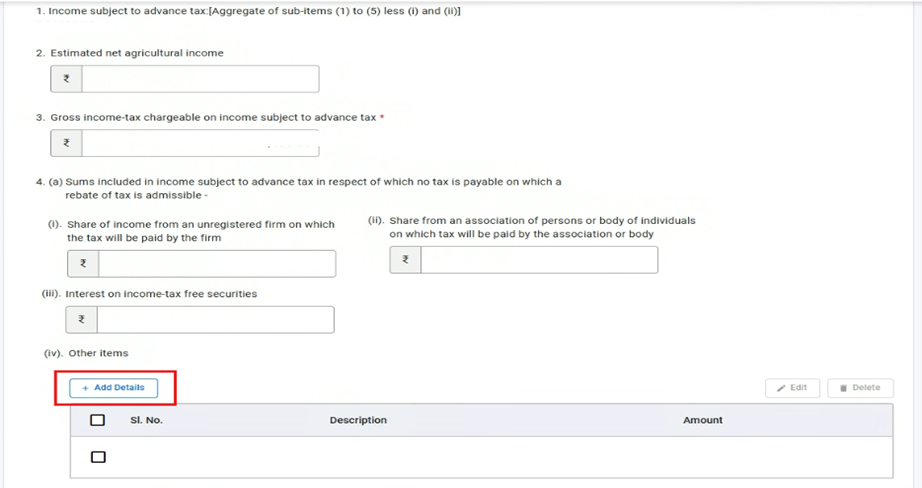
पॉइंट क्रमांक:4 (a) (i) व;(ii), ह्यामध्ये अग्रिम कर देय असलेल्या उत्पन्नाचा तपशील समाविष्ट आहे ज्यावर कोणताही कर भरण्यायोग्य नाही जसे की अनोंदणीकृत फर्मकडून मिळणाऱ्या उत्पन्नाचा वाटा ज्याचा फर्मद्वारे कर भरला जातो आणि AOP किंवा BOI कडून मिळणाऱ्या उत्पन्नाचा वाटा ज्याचा कर संघटना किंवा संस्थेद्वारे भरला जातो
पॉइंट 4(a) (iv), मध्ये वापरकर्ते तपशील जोडा वर क्लिक करु शकतात आणि एकपेक्षा जास्त ओळींमध्ये माहिती प्रविष्ट करु शकतात अशा गोष्टींचा समावेश आहे.
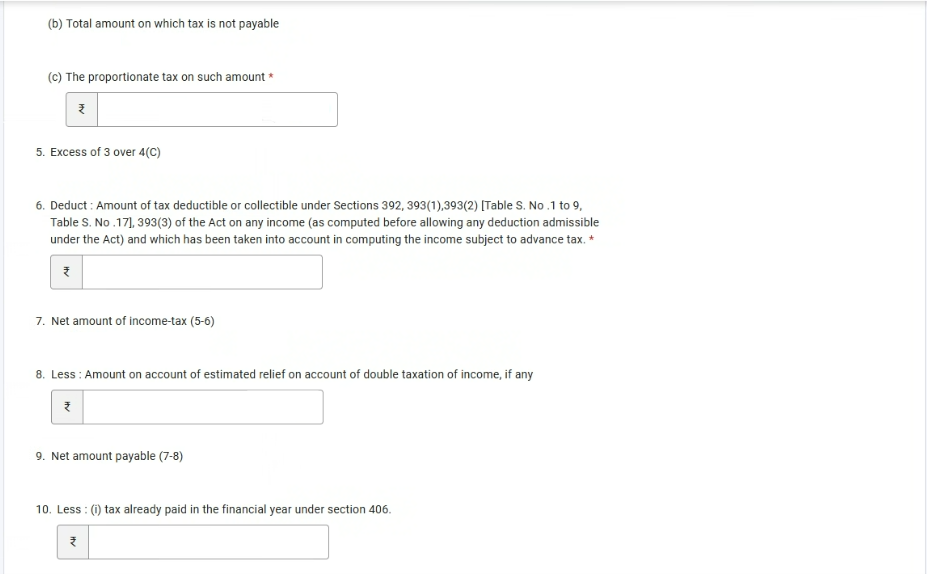
पॉइंट क्रमांक: 6 हा अग्रिम कराच्या गणनेसाठी विचारात घेतलेल्या रकमेवरील एकूण TDS शी संबंधित आहे.

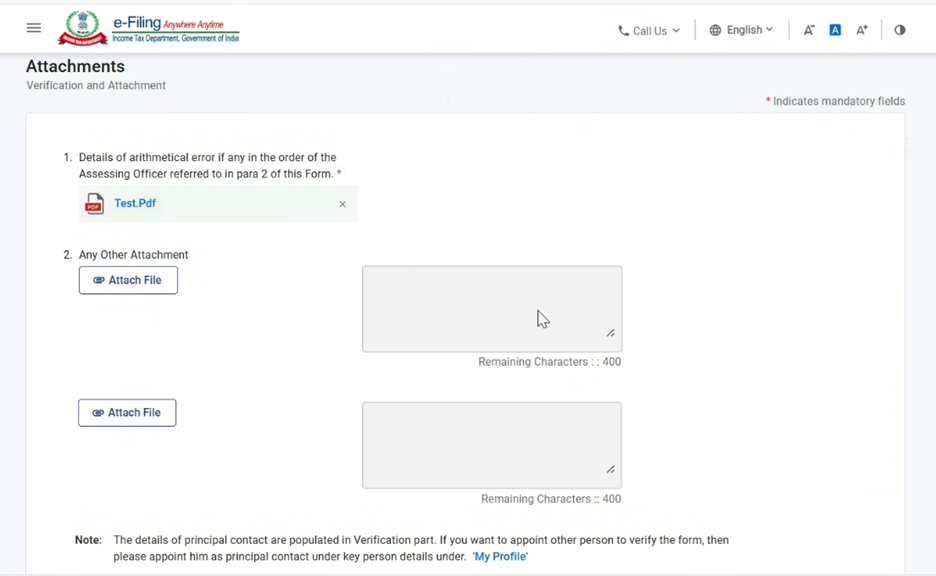
स्टेप 11: दुसरे पॅनल सेव्ह केल्यानंतर, तिसऱ्या पॅनलकडे जा: जोडपत्रे
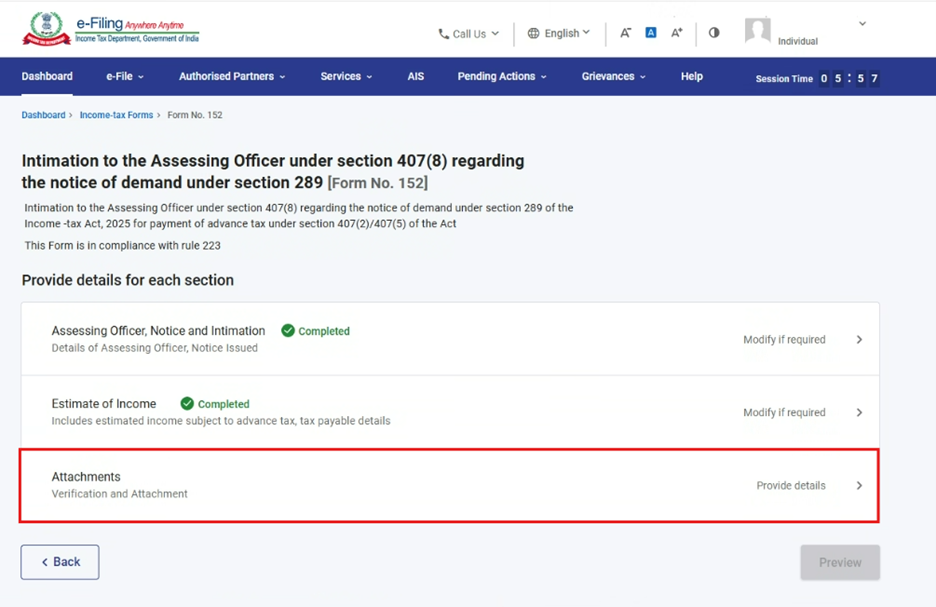
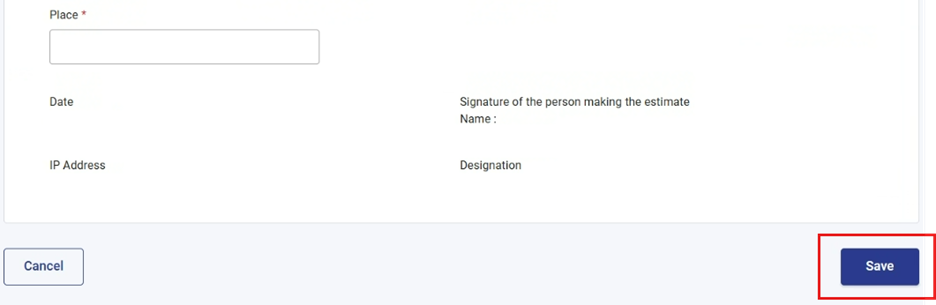
स्टेप 12 : संबंधित कागदपत्रे जोडा आणि सेव्ह करा वर क्लिक करा.
टीप: निर्धारित व्यक्तीस संबंधित कागदपत्रे जोडणे आवश्यक आहेत जे सिद्ध करतात की निर्धारण अधिकाऱ्याकडून अग्रिम कराची गणना करण्यात चूक झाली आहे. तसेच, ह्या पॅनलमध्ये अग्रिम कराचा अंदाज वर्तवणाऱ्या व्यक्तीचे नाव ज्याला पडताळणी करणाऱ्याचे नाव असेही म्हटले जाते जो फॉर्मची पडताळणी करतो आणि फॉर्म सादर करतो हे नाव नोंदवले जाते.
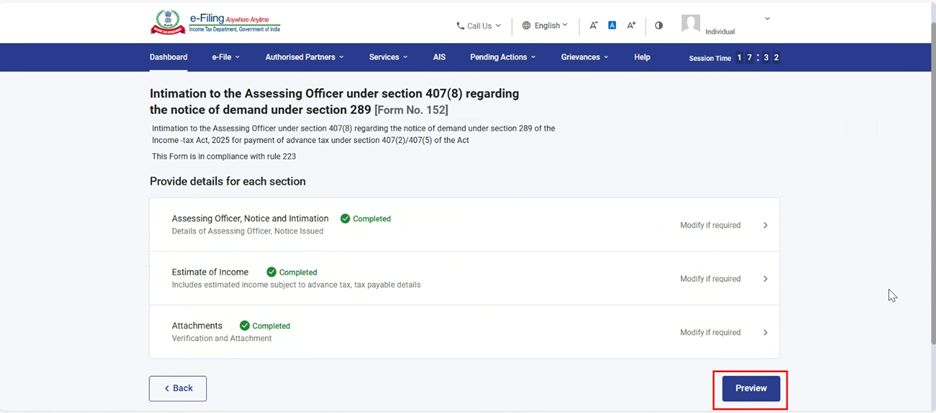
स्टेप 13: तिसरे पॅनल सेव्ह केल्यानंतर, पूर्वावलोकन करा वर क्लिक करा.
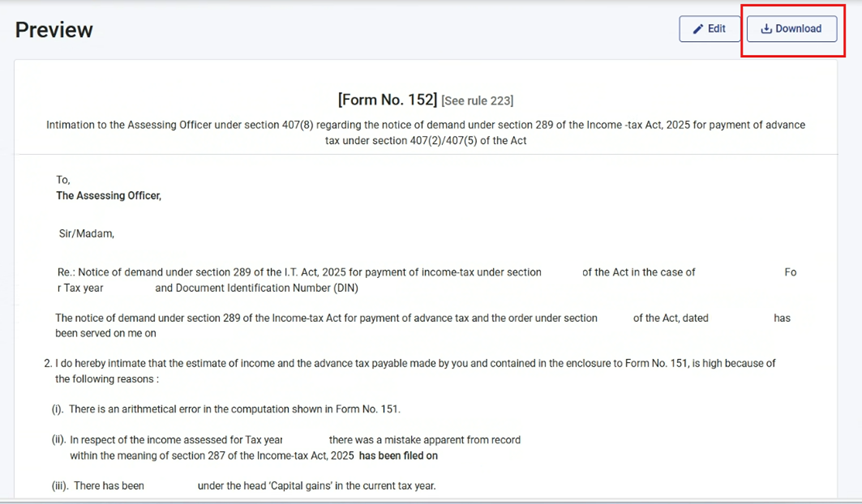
स्टेप 14: वापरकर्ता तपाशीलांचे पूर्वावलोकन करू शकतो/शकते आणि पूर्वावलोकन पेजवरील डाउनलोड करा बटणावर क्लिक करुन PDF डाउनलोड करु शकतो/शकते आणि ई-पडताळणी साठी पुढे जा वर क्लिक करु शकतो.
टीप: वापरकर्ता माहितीची पडताळणी करु शकतो/शकते, जसे की UI स्क्रीनवर प्रविष्ट केलेले तपशील बरोबर आहेत की नाही. जर कोणती माहिती भरायची राहिली असेल किंवा चुकीची असेल तर वापरकर्ता संपादित करा बटणावर क्लिक करुन ती माहिती दुरुस्त करु शकतो.
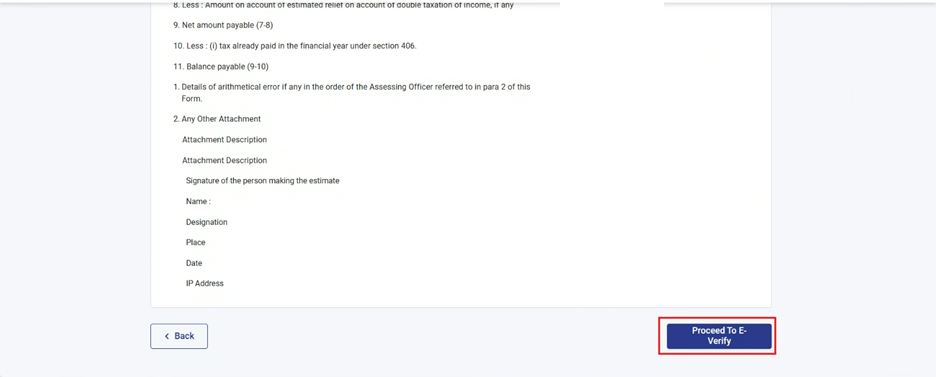
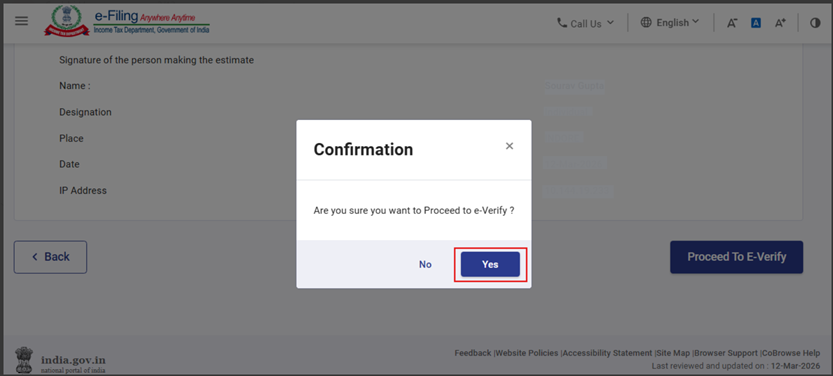
स्टेप 15: जेव्हा वापरकर्ता पूर्वावलोकन स्क्रीनवरील "ई-पडताळणी करण्यासाठी पुढे जा " वर क्लिक करतो/करते, तेव्हा होय आणि नाही पर्यायांसह एक पॉप अप दिसतो. वापरकर्त्यास फॉर्म पुढे चालू ठेवण्यासाठी आणि सबमिट करण्यासाठी "होय" निवडणे आवश्यक आहे.
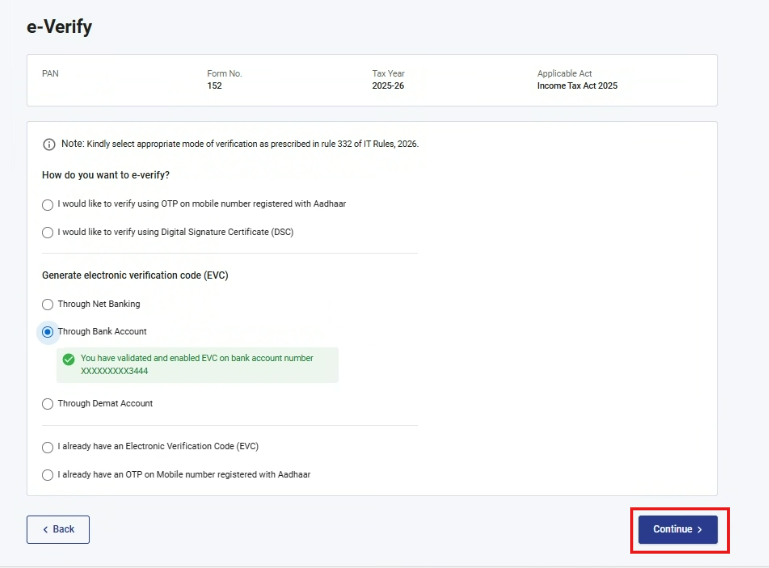
स्टेप 16: "होय" निवडल्यानंतर, वापरकर्त्यास ई-पडताळणी पेज वर नेले जाईल, जिथे फॉर्म आधार ओटीपी, DSC व EVC मोडद्वारे सबमिट केला जातो.
टीप:अधिक जाणून घेण्यासाठी ई-पडताळणी कशी करावी ह्या उपयोगकर्ता पुस्तिकेचा संदर्भ घ्या.
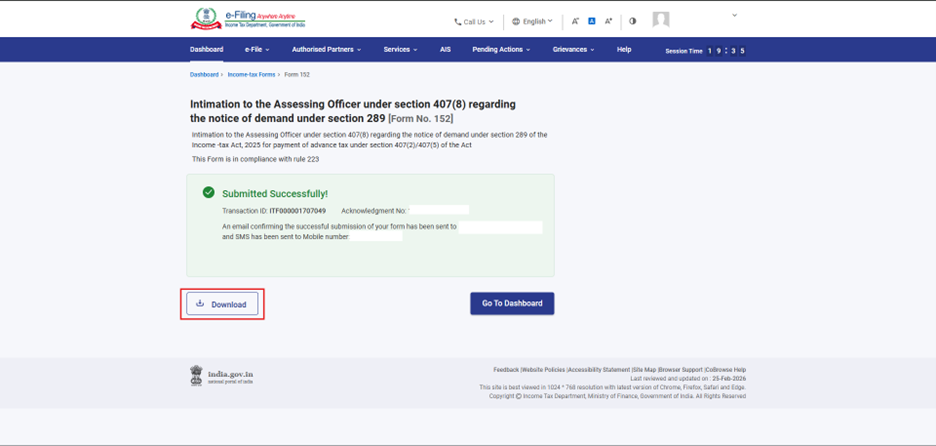
स्टेप 17: ई-पडताळणी यशस्वी झाल्यानंतर, व्यवहार आयडी आणि पोचपावती क्रमांकासह एक यशस्वीतेचा संदेश प्रदर्शित केला जातो. भविष्यातील संदर्भासाठी कृपया हा व्यवहार आयडी आणि पोचपावती क्रमांक नोंद करुन ठेवा. तुम्हाला ई-फाइलिंग पोर्टल वर नोंदणीकृत असलेल्या ईमेल आयडी आणि मोबाइल क्रमांकावर पुष्टीकरण संदेश देखील प्राप्त होईल.
पोचपावती डाउनलोड करण्यासाठी डाउनलोड करा बटणावर क्लिक करा.
फॉर्म 152 यशस्वीरित्या सादर केल्यानंतर, वापरकर्ता सादर केलेला फॉर्म पुढील मार्गाने पाहू शकतो - तुमच्या डॅशबोर्ड वर, ई-फाइल > आयकर फॉर्म्स > फील्ड फॉर्म्स पहा वर क्लिक करा; आयकर अधिनियम 2025 अंतर्गत असलेल्या फील्ड फॉर्म पहा टॅबमध्ये हा फॉर्म पहा.
टीप: अधिक जाणून घेण्यासाठी फाइल केलेला फॉर्म ह्या उपयोगकर्ता पुस्तिकेचा संदर्भ घ्या.
6. संबंधित विषय
7. शब्दावली
| संक्षेप/संक्षिप्त रूप | वर्णन/पूर्ण फॉर्म |
| DSC | डिजिटल स्वाक्षरी प्रमाणपत्र |
| EVC | इलेक्ट्रॉनिक पडताळणी प्रमाणपत्र |
| ARN | पोचपावती क्रमांक |
| TY | कर वर्ष |