फॉर्म 187 उपयोगकर्ता पुस्तिका
1. अवलोकन
नियोक्त्याच्या निधीशी संबंधित आदेशाबाबतीत नियोक्ता असमाधानी असल्यासमंडळाकडे (CBDT) अपीलदाखल करण्यासाठी फॉर्म 187 चा वापर केला जातो. विशेषतः, पुढील परिस्थितींमध्ये हा फॉर्म वापरता येतो:
•भविष्यनिर्वाह निधीचीमान्यता नाकारण्यात आली असल्यास किंवा मागे घेण्यात आली असल्यास
•सेवानिवृत्ती निधीचीमंजुरी नाकारण्यात आली असल्यास किंवा मागे घेण्यात आली असल्यास
•ग्रॅच्युइटी निधीचीमंजुरी नाकारण्यात आली असल्यास किंवा ती मागे घेण्यात आली असल्यास
असे अपील संबंधित आदेशाच्या तारखेपासून60 दिवसांच्या आतदाखल करणे आवश्यक आहे.
2. ही सेवा प्राप्त करण्यासाठी आवश्यक पूर्वअटी
• वापरकर्ता ई-फायलिंग पोर्टलवर नोंदणीकृत असावा.
• करदात्याच्या पॅनची स्थिती "सक्रिय" अशी असावी.
• DSC पद्धतीच्या माध्यमातून फॉर्मची पडताळणी करण्यासाठी तुमच्याकडे वैध DSC असणे आवश्यक आहे. तसेच, ते ई-फायलिंग पोर्टलवर नोंदणीकृत असले पाहिजे आणि त्याची मुदत संपलेली नसावी.
3. फॉर्मबद्दल माहिती
3.1. हेतू
नियम 300, 315 आणि 329 अंतर्गत नियोक्त्याच्या भविष्यनिर्वाह निधी, सेवानिवृत्ती निधी किंवा ग्रॅच्युइटी निधी यांना दिलेली मान्यता अथवा मंजुरी नाकारल्यास किंवा मागे घेतल्यास, त्या आदेशाला आव्हान देण्यासाठी आणि तो आदेश रद्द करण्याची विनंती करण्यासाठी फॉर्म 187 वापरला जातो.
3.2. कोण याचा वापर करू शकते/शकतो?
भविष्यनिर्वाह निधी, सेवानिवृत्ती निधी किंवा ग्रॅच्युइटी निधी यांना मान्यता देण्याच्या अथवा मंजुरी नाकारण्याच्या किंवा मागे घेण्याच्या आदेशाविरुद्ध नियोक्ता मंडळाकडे अपील दाखल करू शकतो / शकते.
3.3. अपील सादर करण्यासाठी वेळेची मर्यादा
मंजुरी देणाऱ्या प्राधिकाऱ्याने भविष्यनिर्वाह निधीची मान्यता नाकारल्यास किंवा ती मागे घेतल्यास, तसेच सेवानिवृत्ती निधी किंवा ग्रॅच्युइटी निधीची मंजुरी नाकारल्यास किंवा ती मागे घेतल्यास, त्या आदेशाविरुद्ध नियोक्त्याला आदेशाच्या तारखेपासून साठ दिवसांच्या आत मंडळाकडे अपील दाखल करता येते.
3.4. अपीलासाठीचे शुल्क
आयकर नियमांतील नियम 300, 315 आणि 329 नुसार अपील दाखल करताना अपीलासोबत ₹ 1,000 चे शुल्क भरणे आवश्यक आहे.
3.5. अपील शुल्क कसे भरावे
स्टेप 1:www.incometax.gov.in या ई-फायलिंग पोर्टलवर लॉगिन केल्यानंतर, डॅशबोर्डवरील ई-फायलिंग मेनूमधील ई-कर भरणा वर क्लिक करा.
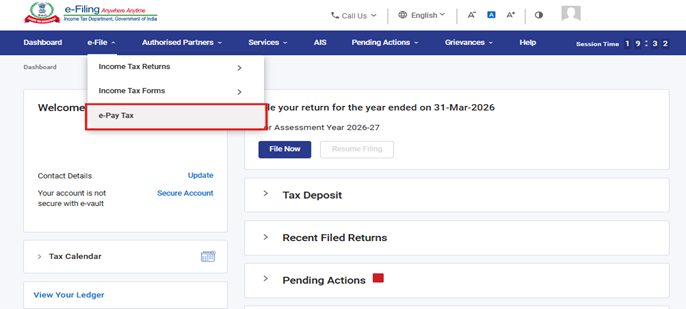
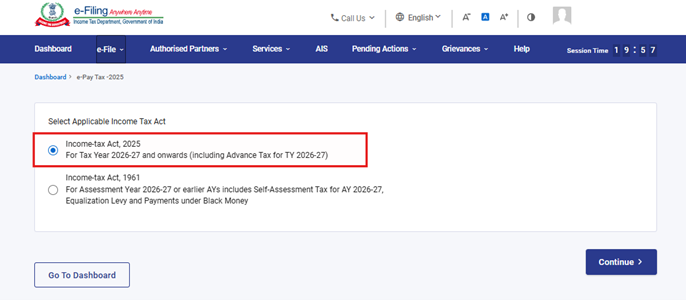
स्टेप 2: ई-कर भरणा स्क्रीनवर “आयकर अधिनियम, 2025” वर क्लिक करा आणि पुढे जाण्यासाठी पुढे सुरू ठेवा वर क्लिक करा.
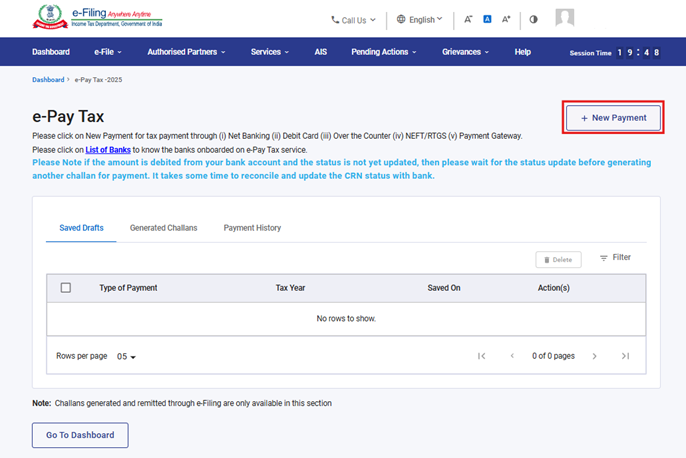
स्टेप 3:ई-कर भरणा स्क्रीनवर “+नवीन पेमेंट” वर क्लिक करा.
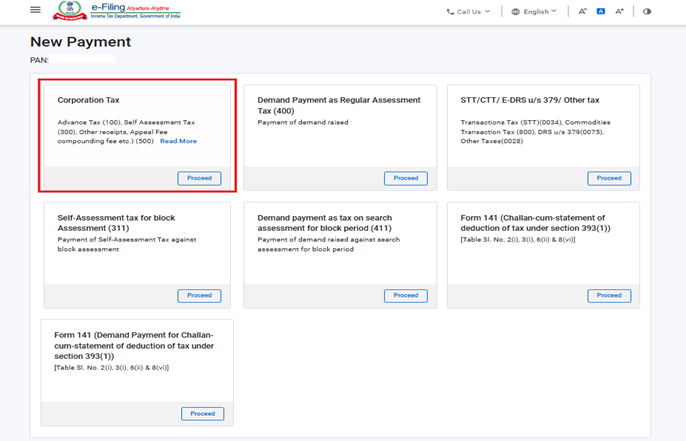
स्टेप 4:“कंपनी कर” टाइल वर जा आणि “पुढे जा” वर क्लिक करा.
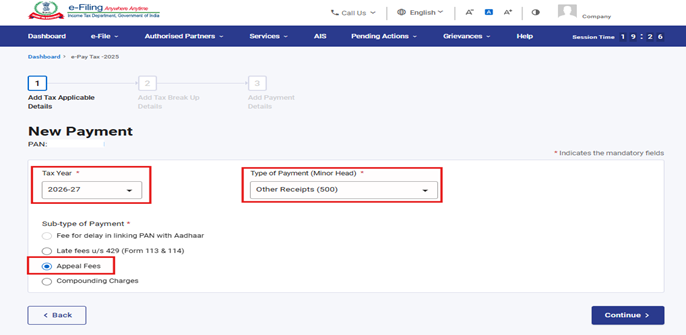
स्टेप 5:संबंधित कर वर्ष निवडा. पेमेंटचा प्रकार (लघु शीर्ष) मध्ये इतर प्राप्ती (500) हा पर्याय निवडा आणि पेमेंटचा उपप्रकार म्हणून अपील शुल्क निवडा.
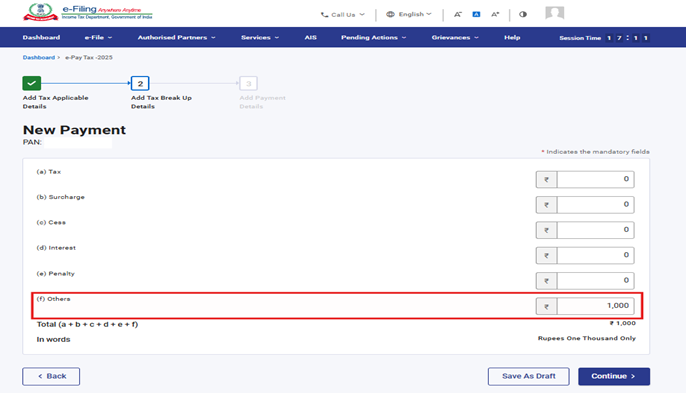
स्टेप 6:“इतर” फील्डमध्ये अपील शुल्काची रक्कम प्रविष्ट करा.
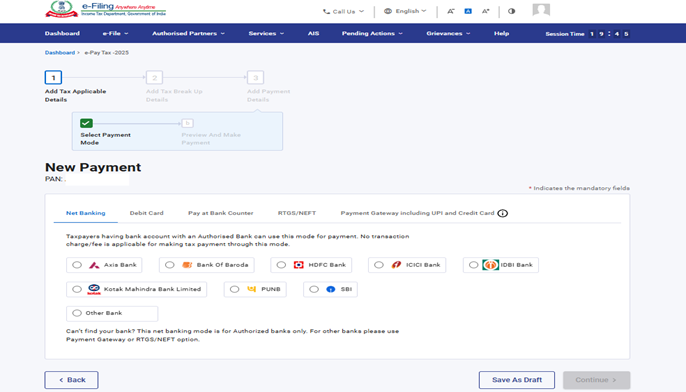
स्टेप 7:पेमेंटची पद्धत निवडा आणि पेमेंट करा. पेमेंट करण्याच्या क्रमाविषयी अधिक माहितीसाठी ई-कर भरणा ही वापरकर्ता पुस्तिका पहा.
3.6. फॉर्मचा संक्षिप्त आढावा
फॉर्म 187 मध्ये चार पॅनल्स आहेत:
1. भाग A
2. भाग B
3. चलन तपशील
4. घोषणापत्र व पडताळणी
5. क्रमवार मार्गदर्शक
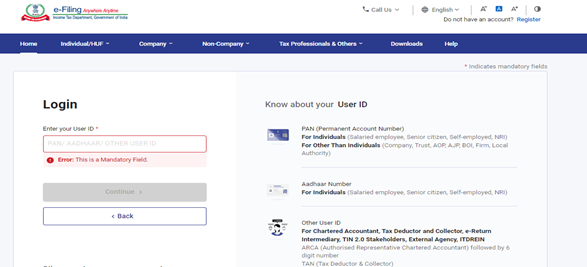
स्टेप 1:तुमचा वापरकर्ता आयडी आणि पासवर्ड वापरून ई-फायलिंग पोर्टलवर लॉगिन करा.
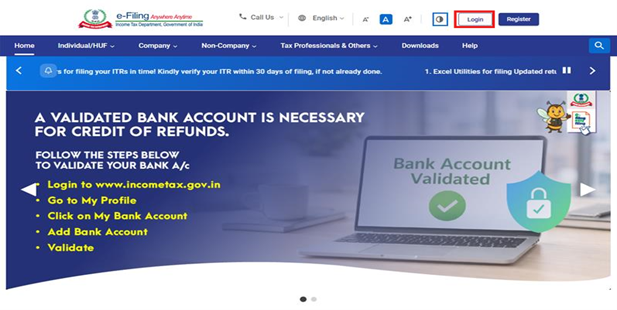
स्टेप 2: वापरकर्ता आयडी (पॅन) आणि पासवर्ड प्रविष्ट करा.
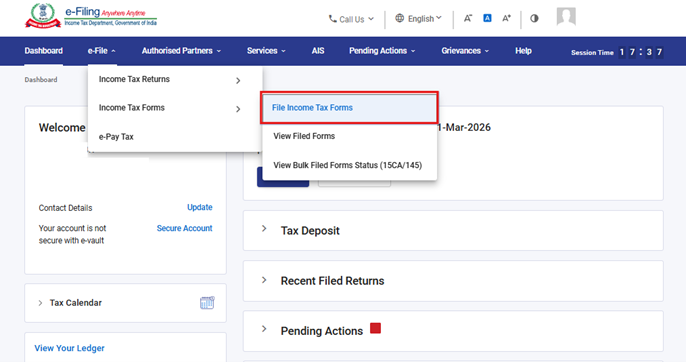
स्टेप 3 :ई-फायलिंग > आयकर फॉर्म्स > आयकर फॉर्म्स फाईल करा यावर जा.
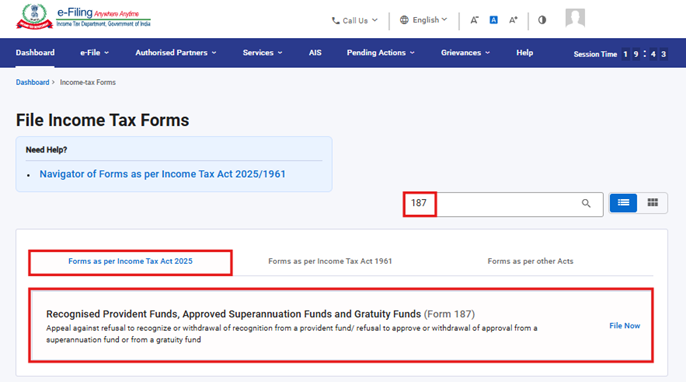
स्टेप 4:आयकर अधिनियम, 2025 नुसार फॉर्म्स हा टॅब निवडा, फॉर्म 187 निवडा आणि “आता फाईल करा” बटणावर क्लिक करा.
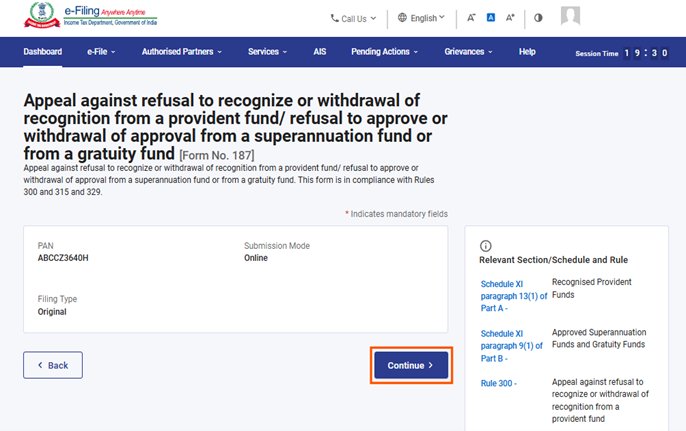
स्टेप 5: “पुढे सुरू ठेवा” बटणावर क्लिक करा.
स्टेप 6. चला सुरू करूया वर क्लिक करा
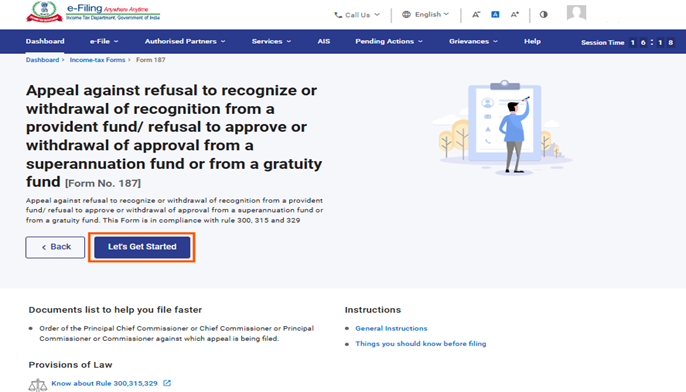
स्टेप 7:चला सुरू करूया स्क्रीनवर क्लिक केल्यानंतर, वापरकर्त्याला पॅनल स्क्रीनवर नेले जाईल. पहिले पॅनल : भाग A निवडा.
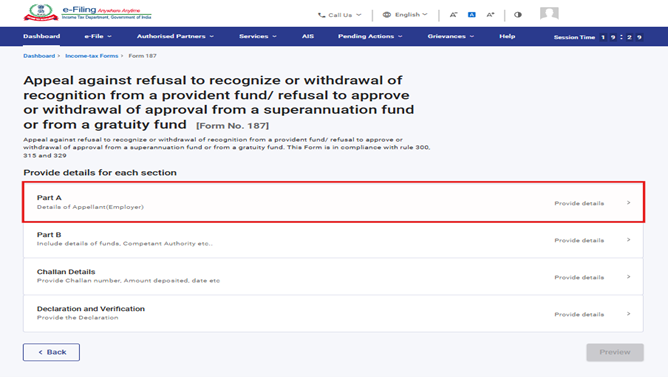
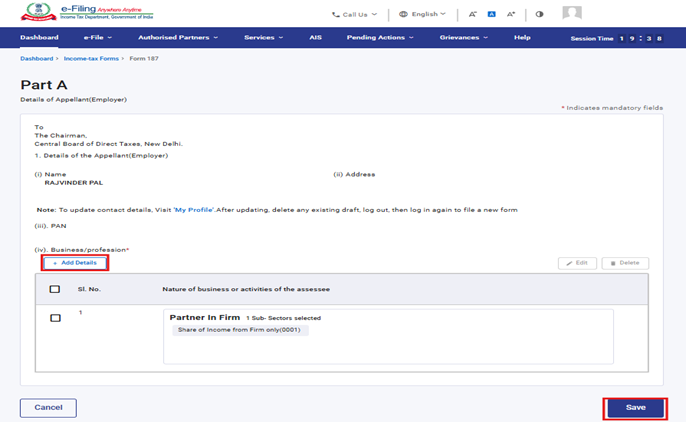
स्टेप 8:कृपया तपशील भरा, त्यांची पडताळणी करा आणि सेव्ह करा वर क्लिक करा.
टीप: कृपया “माझे प्रोफाइल” विभागातील पत्त्यासह सर्व अनिवार्य तपशील पूर्ण भरलेले असल्याची खात्री करा.
“माझे प्रोफाइल” या हायपरलिंकवर क्लिक करून तुम्ही तुमच्या संपर्काचे तपशील आणि पत्त्याचा तपशील अपडेट करू शकता.
“तपशील जोडा” वर क्लिक करून आणि उपलब्ध यादीमधून योग्य पर्याय निवडून व्यापारी/व्यवसायिक तपशील नमूद करता येतात.
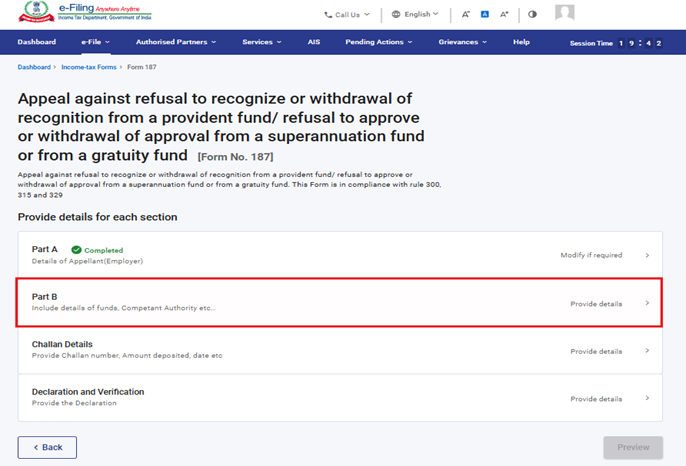
स्टेप 9:पहिले पॅनल सेव्ह केल्यानंतर, दुसरे पॅनल - भाग B निवडा.
स्टेप 10:आवश्यक तपशील प्रविष्ट करा आणि सेव्ह करा वर क्लिक करा.
टीप:अनुक्रमांक 2, 3(i) आणि 3(ii) अंतर्गत असलेल्या फील्ड्समध्ये ड्रॉपडाउन मेनू उपलब्ध आहेत. वापरकर्ते उपलब्ध यादीमधून योग्य पर्याय निवडू शकतात.
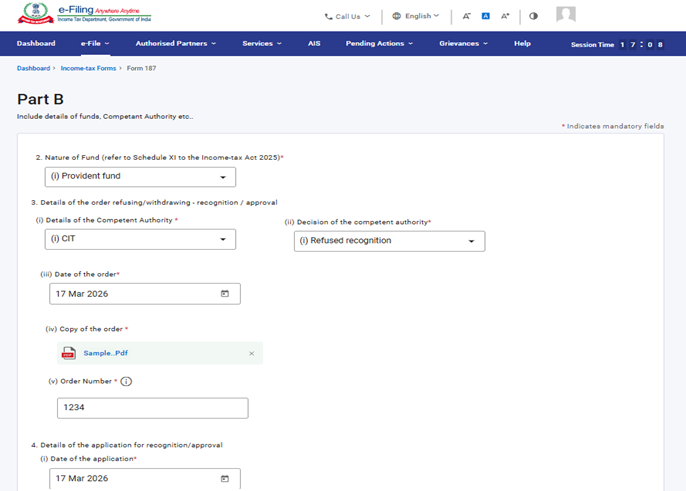
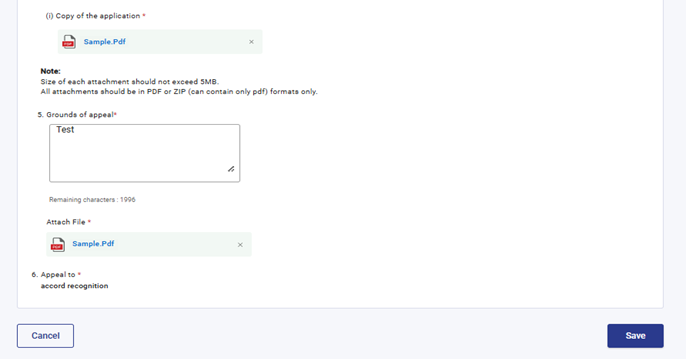
स्टेप 11:दुसरे पॅनल सेव्ह केल्यानंतर, तिसरे पॅनल : चलन तपशील निवडा.
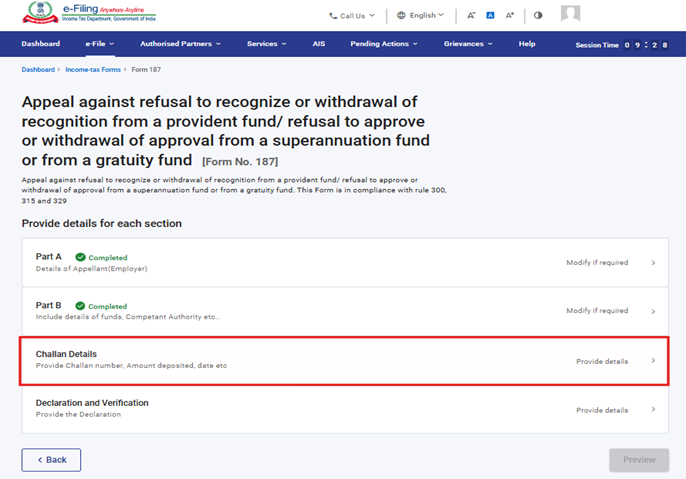
स्टेप 12:चलनाचा तपशील प्रविष्ट करा आणि ‘सेव्ह करा’ वर क्लिक करा. ‘रक्कम’ हे फील्ड आधीच भरलेले असेल आणि ते एडिट करता येणार नाही.
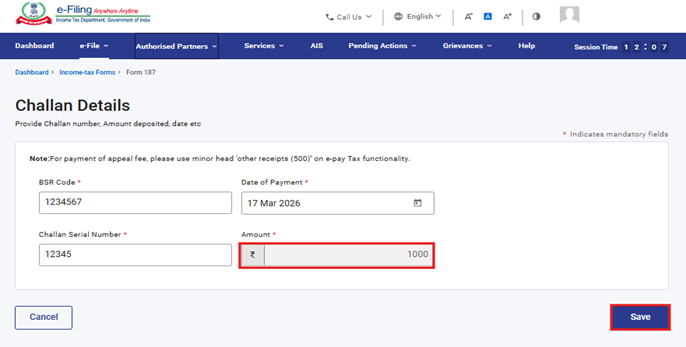
स्टेप 13:तिसरे पॅनल सेव्ह केल्यानंतर, चौथे पॅनल : घोषणापत्र आणि पडताळणी निवडा.
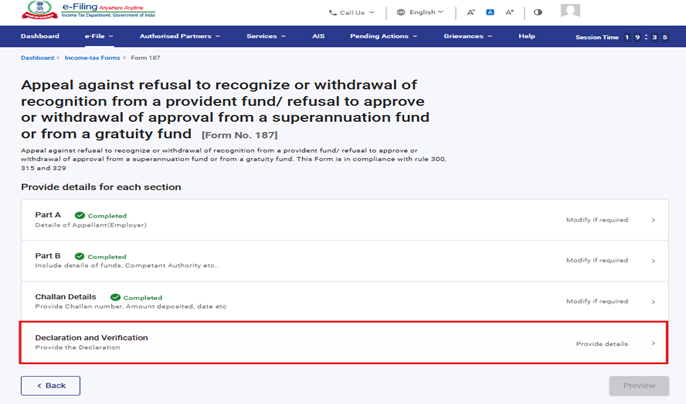
स्टेप 14:हमीपत्राची पुष्टी करा आणि सेव्ह करा वर क्लिक करा.
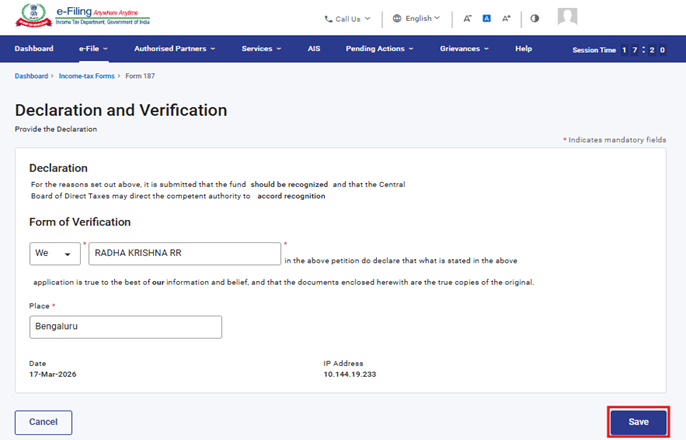
स्टेप 15:चौथे पॅनल सेव्ह केल्यानंतर, पूर्वावलोकन वर क्लिक करा.
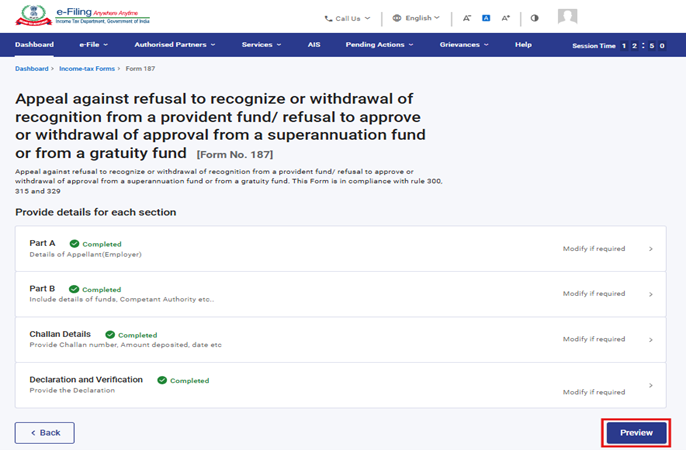
स्टेप 16:पूर्वावलोकन पेजवर तपशीलांची पडताळणी करा आणि ई-पडताळणीसाठी पुढे जा वर क्लिक करा.
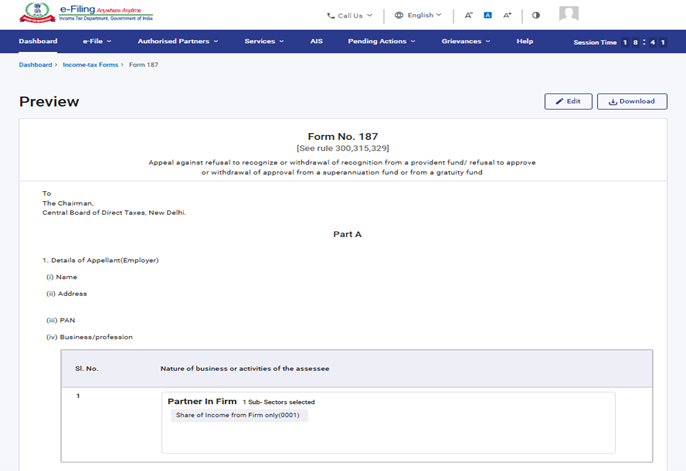
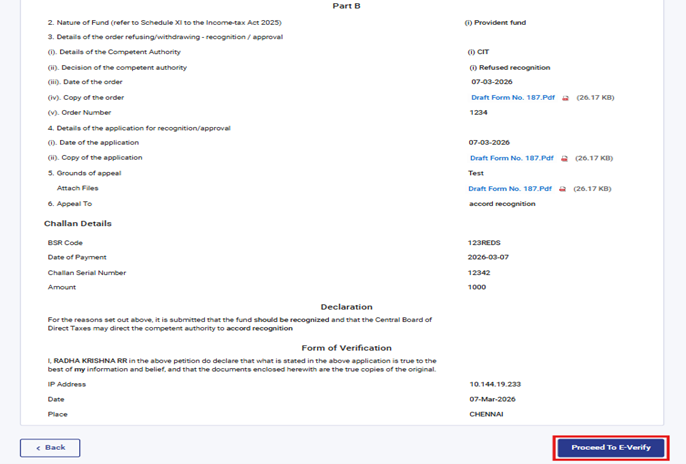
स्टेप 17:ई-पडताळणीसाठी पुढे जा बटणावर क्लिक केल्यानंतर, तुम्हाला ई-पडताळणीसाठी पुढे जायचे आहे का याची पुष्टी करणारा पॉप-अप प्रदर्शित होईल. त्यानंतर होय वर क्लिक करा.
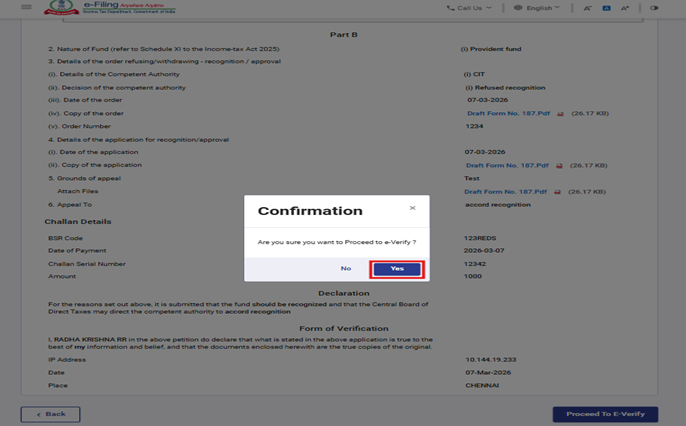
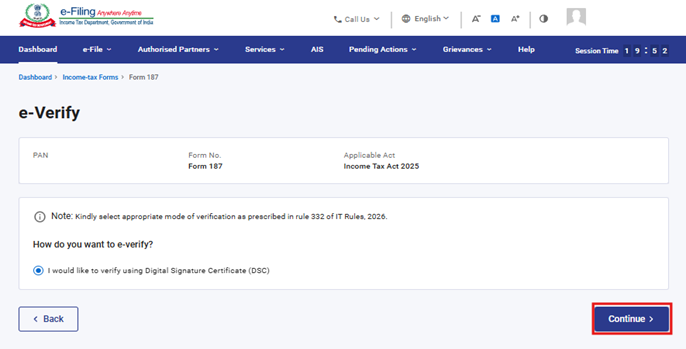
स्टेप 18:होय वर क्लिक केल्यानंतर, तुम्हाला ई-पडताळणी पेजवर नेले जाईल. तेथे तुम्ही DSC (लागू असल्यास) वापरून फॉर्म 187 ची पडताळणी करू शकता. टीप: अधिक माहितीसाठी ई-पडताळणी कशी करावी ही वापरकर्ता पुस्तिका पहा.
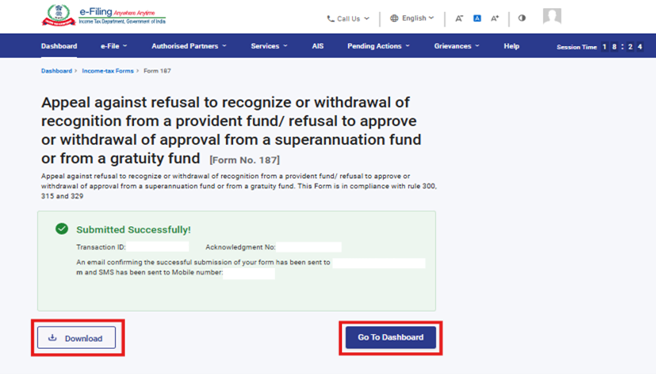
स्टेप 19: ई-पडताळणी यशस्वीरीत्या पूर्ण झाल्यानंतर, व्यवहार आयडी आणि पोचपावती क्रमांक यांसह पुष्टीकरणाचा संदेश प्रदर्शित होईल. कृपया भविष्यातील संदर्भासाठी व्यवहार आयडी आणि पोचपावती क्रमांक नोंदवून ठेवा. तसेच, ई-फायलिंग पोर्टलवरील नोंदणीकृत ई-मेल आयडी आणि मोबाईल क्रमांकावर तुम्हाला पुष्टीकरणाचा संदेश प्राप्त होईल.
पोचपावती डाउनलोड करण्यासाठी डाउनलोड बटणावर क्लिक करा.
फॉर्म 187 यशस्वीरित्या सादर केल्यानंतर, वापरकर्ता भरलेला फॉर्म पाहण्यासाठी डॅशबोर्डवरील ई-फायलिंग > आयकर फॉर्म्स फाईल करा > फाईल केलेले फॉर्म्स पहा > आयकर अधिनियम, 2025 अंतर्गत फाईल केलेला फॉर्म पहा या टॅबवर क्लिक करा.
टीप: अधिक माहितीसाठी फाईल केलेला फॉर्म पहा ही वापरकर्ता पुस्तिका पहा.
5. संबंधित विषय
6.शब्दकोश
| संक्षेप/संक्षिप्त रूप | वर्णन/पूर्ण रूप |
| DSC | डिजिटल स्वाक्षरी प्रमाणपत्र |
| EVC | इलेक्ट्रॉनिक पडताळणी प्रमाणपत्र |
| ARN | पोचपावती क्रमांक |
| PY | मागील वर्ष |
| FY | आर्थिक वर्ष |
| TY | कर वर्ष |