फॉर्म क्र. 188 वापरकर्ता मार्गदर्शक
1. अवलोकन व फॉर्मचा हेतू
फॉर्म क्र. 188 हा सेवानिवृत्ती निधी किंवा ग्रॅच्युइटी फंड यांच्या मंजुरीसाठीचा अर्ज आहे. अशा निधीच्या मंजुरीसाठी, निधीच्या विश्वस्त किंवा विश्वस्त मंडळाने सर्व आवश्यक दस्तऐवजांसह फॉर्म क्र. 188 सादर करून निर्धारण अधिकाऱ्याकडे अर्ज करणे आवश्यक आहे. जर मंजुरी देणार्या अधिकार्यांची अशी खात्री पटली की सेवानिवृत्ती निधी किंवा ग्रॅच्युइटी फंडाने आवश्यक असलेल्या अटींची पूर्तता केली आहे, तर ते त्याला मंजुरी देऊ शकतात.
2. या सेवेचा लाभ घेण्यासाठी पूर्वअटी
- वापरकर्ता हा/ही ई-फाइलिंग पोर्टलवरील नोंदणीकृत वापरकर्ता असावा/असावी.
- वापरकर्त्याच्या पॅनची स्थिती "सक्रिय" असावी.
- जर वापरकर्त्याला फॉर्मची पडताळणी DSC पद्धतीने करावयाची असेल तर वापरकर्त्याकडे वैध DSC असणे आवश्यक आहे, तसेच ते ई-फाइलिंग पोर्टलवर नोंदणीकृत असावे आणि कालबाह्य झालेले नसावे.
3. याचा उपयोग कोण करू शकते/शकतो?
ई-फाइलिंग पोर्टलवर वैध पॅन असलेले सर्व नोंदणीकृत न्यास फॉर्म क्र.188 साठी अर्ज करू शकतात.
4. क्रमवार मार्गदर्शक
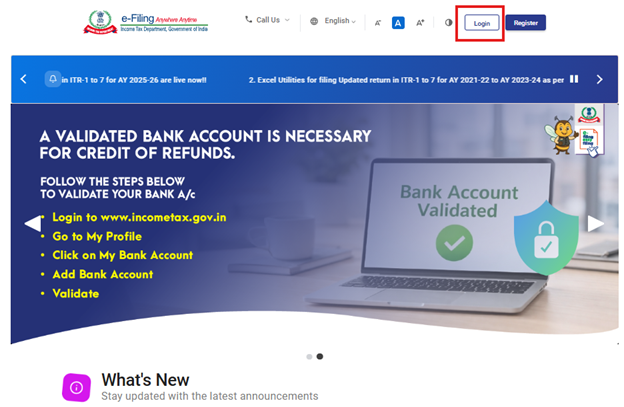
स्टेप 1: वापरकर्त्याने नोंदणीकृत वापरकर्ता आयडी आणि पासवर्डसह ई-फाइलिंग पोर्टलवर लॉगिन करावे.
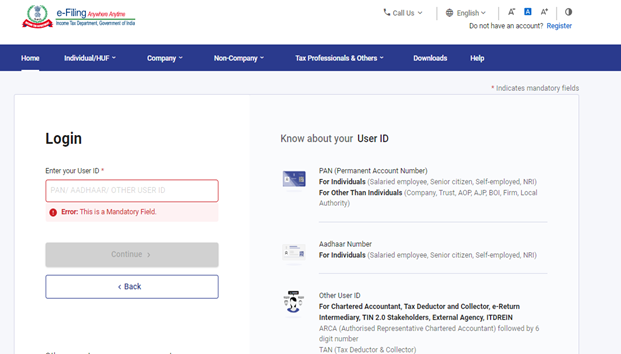
स्टेप 2: वापरकर्ता आयडी (पॅन) आणि पासवर्ड प्रविष्ट करा आणि 'पुढे सुरू ठेवा' वर क्लिक करा.
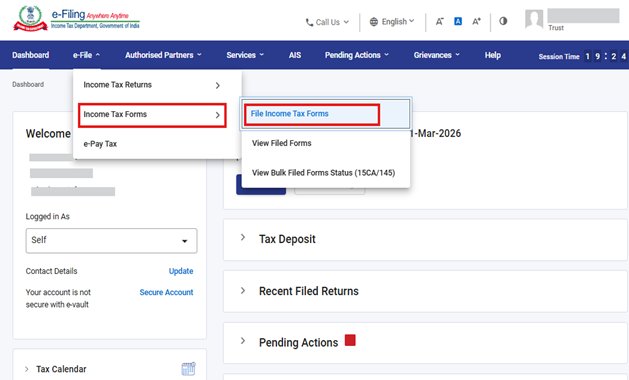
स्टेप 3: ई-फाइल > आयकर फॉर्म्स > आयकर फॉर्म्स फाइल करा वर जा.
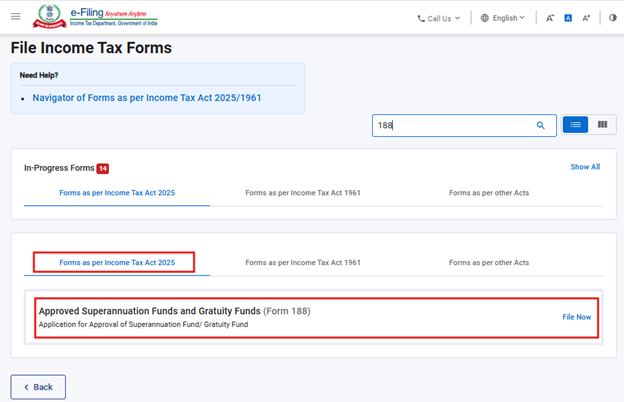
स्टेप 4:आयकर अधिनियम 2025 नुसार फॉर्म हा टॅब निवडा.
आयकर अधिनियम 2025 नुसार फॉर्म्स वर क्लिक करा आणि "फॉर्म क्र.188" निवडा तसेच "आत्ता फाइल करा" वर क्लिक करा.
स्टेप 5: वापरकर्त्याने लागू कर वर्ष (T.Y) निवडावे आणि पुढे सुरू ठेवा बटणावर क्लिक करावे.
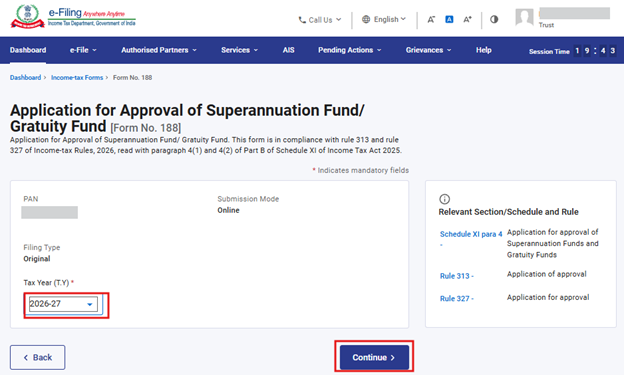
स्टेप 6:पुढे जाण्यासाठी चला सुरू करूया वर क्लिक करा.
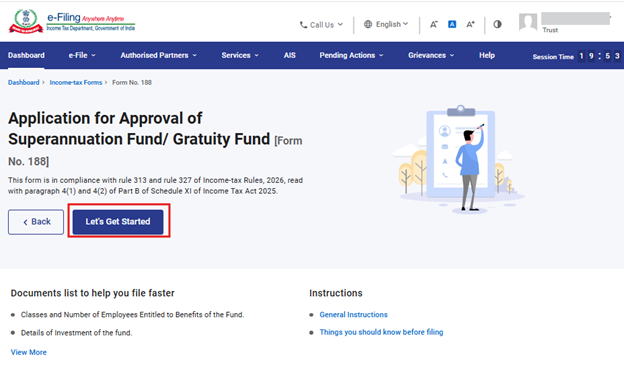
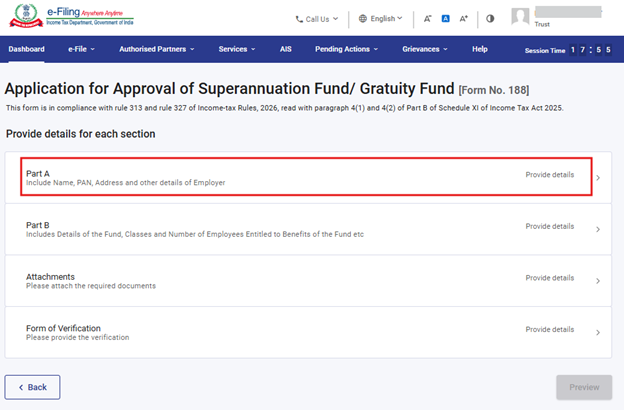
स्टेप 7:'चला सुरू करूया' वर क्लिक केल्यानंतर वापरकर्त्याला पॅनल स्क्रीनवर नेले जाते, जिथे वापरकर्ता पहिले पॅनल- भाग A निवडू शकतो/शकते.
फॉर्म क्र. 188 ला चार पॅनलमध्ये विभागले गेले आहे, त्यांची नावे-
- भाग A
- भाग B
- परिशिष्ट
- पडताळणीचा फॉर्म
वापरकर्त्याने पुढील पॅनलवर जाण्याआधी प्रत्येक पॅनलमध्ये संबंधित तपशील भरून ते सेव्ह करणे आवश्यक आहे. सुरूवात करण्यासाठी, वापरकर्त्याने पहिले पॅनल निवडावे- भाग A आणि त्यामध्ये आवश्यक माहिती प्रविष्ट करायला सुरूवात करावी.
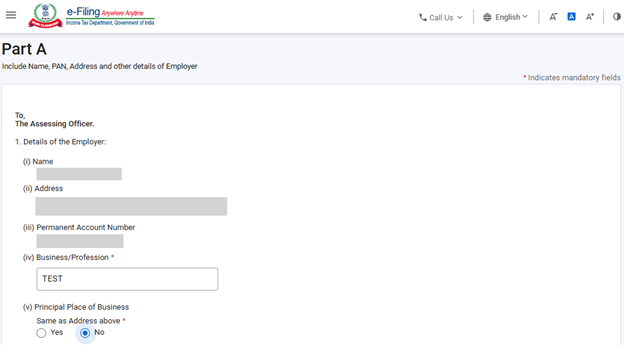
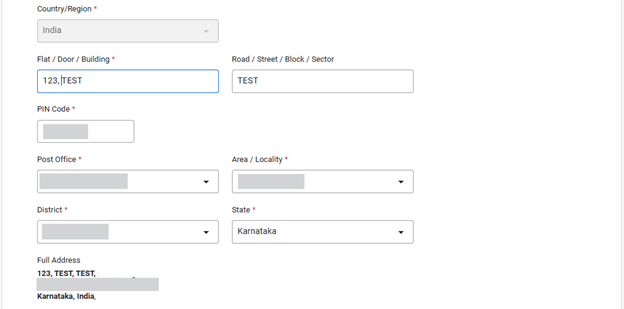
स्टेप 8: कृपया पहिल्या पॅनलमध्ये आवश्यक तपशीलांची पडताळणी करून ते प्रविष्ट करा आणि सेव्ह करा वर क्लिक करा.
वापरकर्त्याने या पॅनलमध्ये विचारलेले तपशील प्रविष्ट करावेत. या पॅनलमधील तपशील शक्य तितक्या प्रमाणात आधीपासून भरलेले असू शकतात. सर्व तपशील भरून झाल्यानंतर, ते तपशील सेव्ह करण्यासाठी वापरकर्त्याने ‘सेव्ह करा’ हा पर्याय निवडावा आणि पुढील पॅनलवर जावे.
टीप:कृपया "माझे प्रोफाइल" विभागांतर्गत पत्त्यासह सर्व अनिवार्य तपशील पूर्ण भरलेले असल्याचे सुनिश्चित करा. जर वापरकर्त्याने "माझे प्रोफाइल" विभागामध्ये कोणताही तपशील अपडेट केला, तर कृपया विद्यमान मसुदा हटवा आणि फॉर्म नव्याने फाइल करा, जेणेकरून केलेले बदल योग्यरीत्या दिसतील.
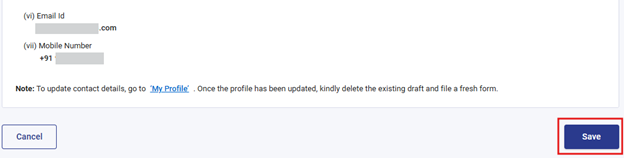
स्टेप 9:पहिले पॅनल सेव्ह केल्यानंतर, दुसरे पॅनल- भाग B निवडा.
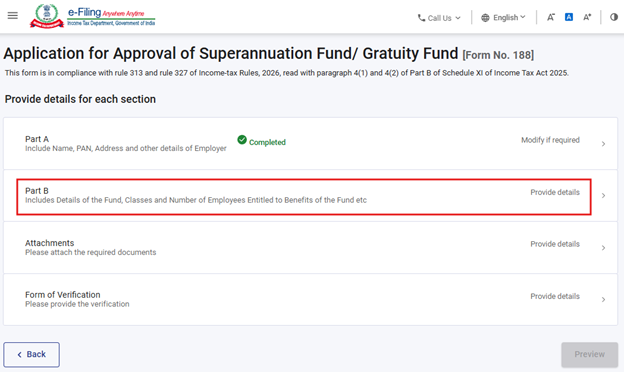
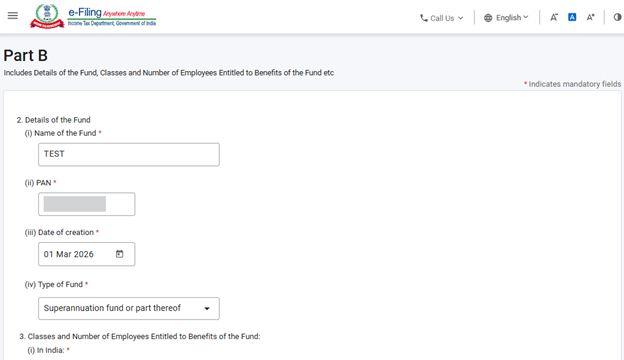
स्टेप 10: दुसऱ्या पॅनलमध्ये तपशील प्रविष्ट करा आणि सेव्ह करा वर क्लिक करा.
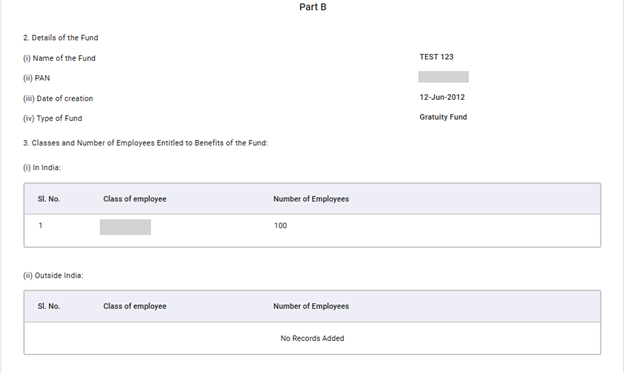
फील्ड 2 मध्ये, वापरकर्त्याने निधीचे तपशील प्रविष्ट करावयाचे आहेत.
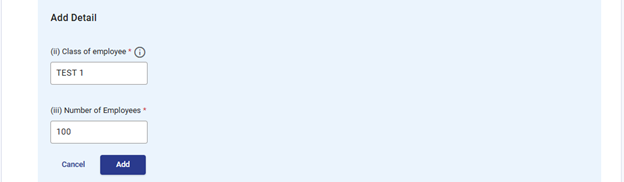
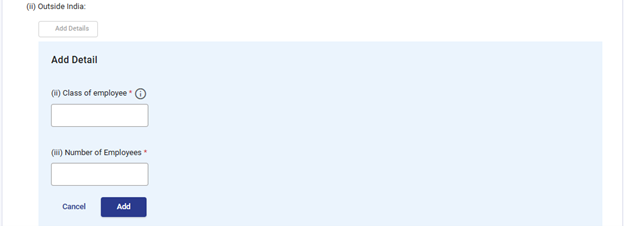
फील्ड 3 मध्ये, वापरकर्त्याने निधीचे लाभ मिळविण्यासाठी पात्र असलेल्या कर्मचाऱ्यांचे तपशील प्रविष्ट करावयाचे आहेत. वापरकर्त्याने भारतातील आणि भारताबाहेर राहणार्या कर्मचाऱ्यांचे हे तपशील स्वतंत्रपणे देणे आवश्यक आहे.
वापरकर्ता "तपशील जोडा" या बटणावर क्लिक करून जास्तीत जास्त 50 नोंदी जोडू शकतो/शकते. वापरकर्ता चेक बॉक्स निवडून नोंदी संपादित करू/हटवू शकतो/शकते.
टीप: "कर्मचार्यांचा वर्ग" या फील्डमध्ये, अर्जदाराने निधीच्या इन्स्ट्रुमेंट/विलेख/घटनेनुसार कर्मचाऱ्यांचे निश्चित केलेले वर्ग प्रदान करावेत.
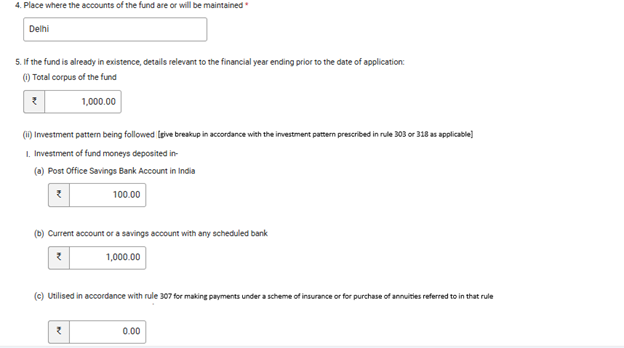
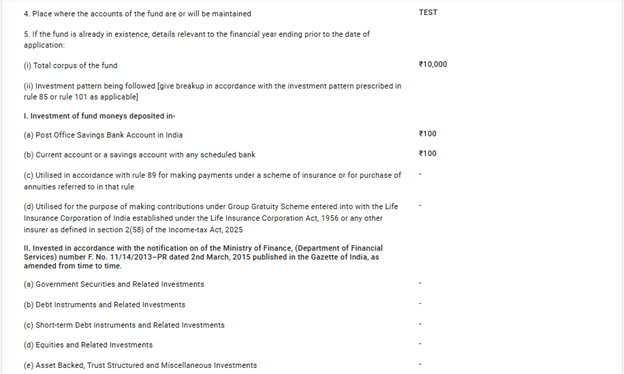
फील्ड 5 मध्ये, वापरकर्त्याने निधीच्या कॉर्पसचे आणि निधीद्वारे अनुसरलेल्या गुंतवणूकीच्या पद्धतीचे तपशील प्रदान करावेत.
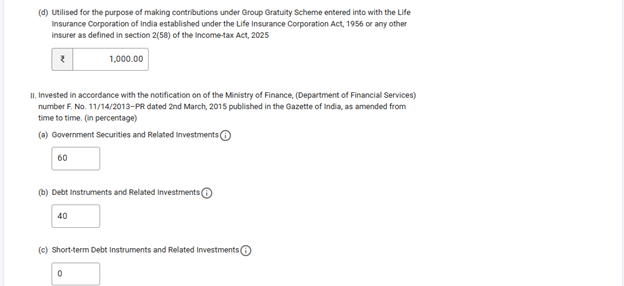
वापरकर्त्याने फील्ड 5(ii) I मध्ये निधीद्वारे केलेल्या गुंतवणूकीची रक्कम प्रविष्ट करावी. वापरकर्त्याने फील्ड 5(ii) II मध्ये, फॉर्ममध्ये नमूद केलेल्या इन्स्ट्रुमेंट्स अंतर्गत केलेल्या गुंतवणूकींची टक्केवारी निर्दिष्ट करावी.
टीप:आयटम 5(ii) मधील गुंतवणूक पद्धतीअंतर्गत, पॉइंट I वरील मूल्य रुपयांमध्ये प्रविष्ट करावे तसेच पॉइंट II वरील मूल्य टक्केवारीत प्रविष्ट करावे. या दोन्ही पॉइंटवर आवश्यक असणाऱ्या गुंतवणूकीं परस्पर भिन्न आहेत.
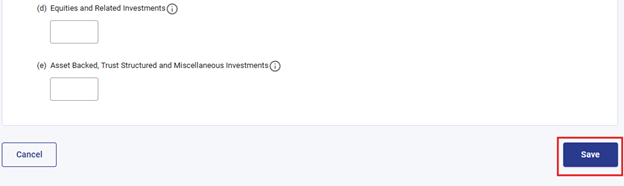
स्टेप 11:दुसरे पॅनल सेव्ह केल्यानंतर, तिसरे पॅनल- जोडपत्रे निवडा.
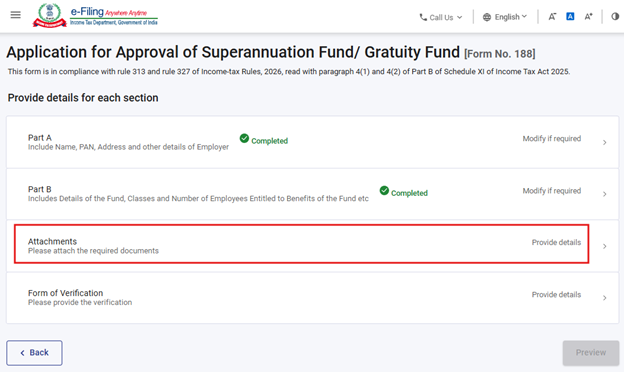
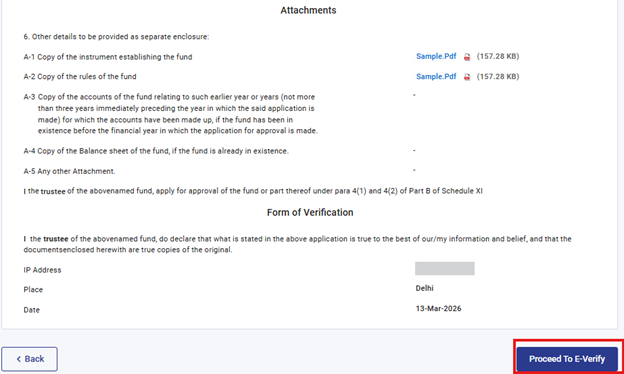
स्टेप 12:'जोडपत्रे' पॅनलमध्ये तपशील प्रविष्ट करा आणि पुढे जाण्यासाठी 'सेव्ह करा' वर क्लिक करा.
*हे अनिवार्य जोडपत्रे दर्शविते. वापरकर्ता ‘A-5’ इतर कोणतेही जोडपत्र मध्ये सबमिट करू इच्छित असलेले इतर कोणतेही दस्तऐवज देखील संलग्न करू शकतो/शकते.
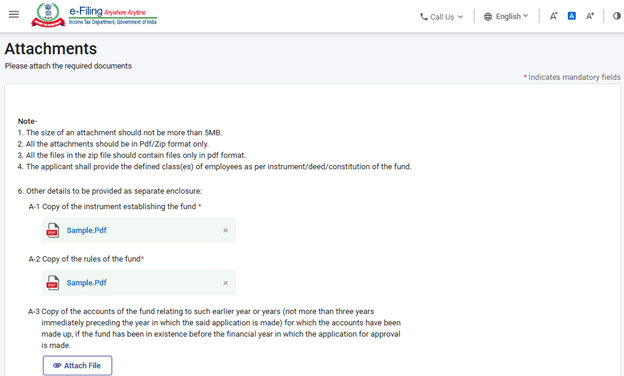
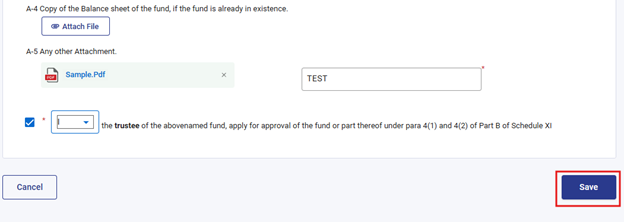
स्टेप 13: जोडपत्रे पॅनलनंतर, वापरकर्त्याने पुढे पॅनल 4- पडताळणीचा फॉर्म कडे जावे.
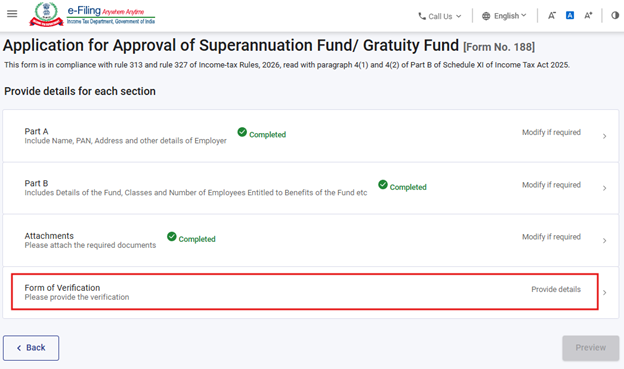
स्टेप 14: वापरकर्त्याने पडताळणीचा फॉर्म पॅनलमध्ये तपशील प्रविष्ट करावेत. पुढे जाण्यासाठी 'सेव्ह करा' पर्याय निवडा.
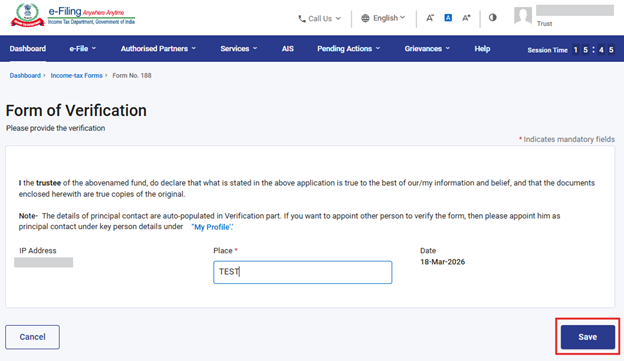
स्टेप 15: सर्व पॅनल सेव्ह केल्यानंतर, "पूर्ण" अशी खूण पॅनलच्या शीर्षकासमोर दिसेल. पुढे जाण्यासाठी "पूर्वावलोकन" पर्याय निवडा.
कोणतेही पॅनल अपूर्ण असल्यास, “अपूर्ण" अशी खूण दिसेल. वापरकर्त्याने अशा पॅनलवर क्लिक करावे, आवश्यक तपशील प्रविष्ट करावेत आणि पॅनल सेव्ह करावे. त्यानंतर वापरकर्ता "पूर्वावलोकन" कडे पुढे जाऊ शकतो/शकते.
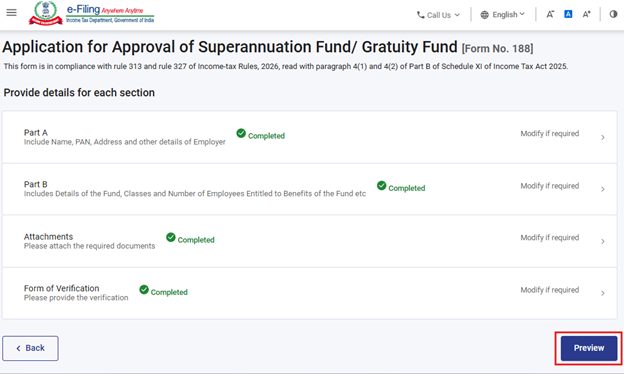
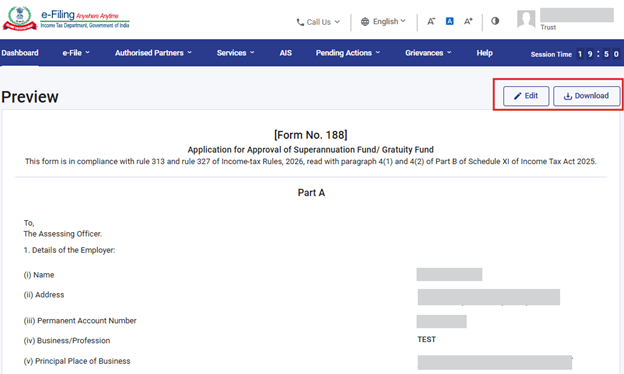
स्टेप 16: "पूर्वावलोकन" बटणावर क्लिक केल्यानंतर, वापरकर्त्याला पूर्वावलोकन स्क्रीनवर नेले जाईल जिथे ते प्रदान केलेल्या तपशीलांची पडताळणी करू शकतील आणि नंतर त्यांनी "ई-पडताळणीकडे जा" वर क्लिक करावे.
फॉर्ममध्ये वापरकर्त्याने प्रदान केलेले सर्व फील्ड्स आणि माहिती पूर्वावलोकन स्क्रीनवर दर्शविली जाईल. वापरकर्त्याने पुढे जाण्यापूर्वी ह्या तपशीलांचे पुनरावलोकन करावे. काही बदल करणे आवश्यक असल्यास, फॉर्ममधील माहितीमध्ये बदल करण्याकरिता वापरकर्ता “संपादित करा” बटणावर क्लिक करू शकतो. वापरकर्त्याकडे PDF स्वरूपात पूर्वावलोकन स्क्रीन डाउनलोड करण्याचाही पर्याय असतो पण ही PDF केवळ फॉर्म फाइल करण्यापूर्वीच्या दृश्याची प्रत असून अंतिम फाइल केलेला फॉर्म नाही.
फाइल करण्याची प्रक्रिया पुढे सुरू ठेवण्याकरिता, वापरकर्त्याने "ई-पडताळणीकडे जा" बटणावर क्लिक करणे आवश्यक आहे.
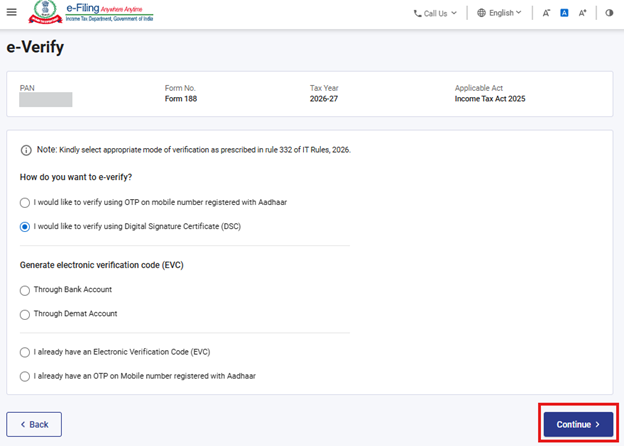
स्टेप 17: वापरकर्त्याला 'ई-पडताळणी' पेजवर नेले जाईल जिथे ओटीपी/EVC/DSC चा वापर करून तो/ती फॉर्म क्र.188 ची पडताळणी करू शकतो/शकते. वापरकर्त्याने फॉर्म सबमिट करण्याकरिता 'पुढे सुरू ठेवा' वर क्लिक करावे.
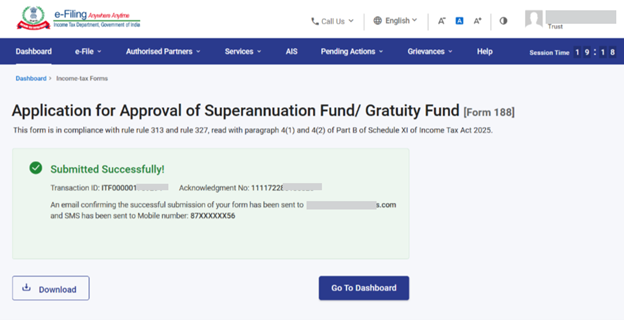
स्टेप 18: फॉर्म यशस्वीपणे सबमिट झाल्यानंतर, स्क्रीनवर पुष्टीकरण संदेश दर्शविला जाईल.
ई-पडताळणी यशस्वीरित्या पूर्ण झाल्यानंतर, व्यवहार आयडी आणि पोचपावती क्रमांकासह यशस्वी झाल्याचा संदेश दर्शविला जातो. भविष्यातील संदर्भासाठी कृपया व्यवहार आयडी आणि पोचपावती क्रमांक नोंदवून ठेवा. तुम्हाला ई-फाइलिंग पोर्टलवर नोंदणीकृत असलेल्या ईमेल आयडी आणि मोबाईल नंबरवर पुष्टीकरण संदेश देखील प्राप्त होईल.
पोचपावती डाउनलोड करण्यासाठी डाउनलोड करा बटणावर क्लिक करा.
स्टेप 19:फॉर्म क्र. 188 यशस्वीरित्या सबमिट केल्यानंतर वापरकर्ता भरलेला फॉर्म खालीलप्रमाणे पाहू शकतो - तुमच्या डॅशबोर्डवर, ई-फाइल > आयकर फॉर्म्स फाइल करा > फाइल केलेले फॉर्म्स पहा > आयकर अधिनियम 2025 अंतर्गत फाइल केलेला फॉर्म पहा वर क्लिक करा.
टीप: अधिक माहितीसाठी भरलेला फॉर्म पहा या वापरकर्ता पुस्तिकेचा संदर्भ घ्या.
टीप: अधिक माहितीसाठी ई-पडताळणी कशी करावी या वापरकर्ता पुस्तिकेचा संदर्भ घ्या.
5. संबंधित विषय
- लॉगिन
- डॅशबोर्ड
- ई-पडताळणी कशी करावी
- आयकर फॉर्म्स (अपलोड)
- डिजिटल स्वाक्षरी प्रमाणपत्र (DSC) ची नोंदणी करा
6.शब्दकोष
|
संक्षेप/संक्षिप्त रूप |
वर्णन/पूर्ण रूप |
|
DSC |
डिजिटल स्वाक्षरी प्रमाणपत्र |
|
EVC |
इलेक्ट्रॉनिक पडताळणी प्रमाणपत्र |
|
ARN |
पोचपावती क्रमांक |
|
PY |
मागील वर्ष |
|
FY |
आर्थिक वर्ष |
|
TY |
कर वर्ष |