ଫର୍ମ 105 & 107 ଉପଭୋକ୍ତା ମାନୁଆଲ୍
1.ଆଲୋକପାତ
ନିର୍ଦ୍ଦିଷ୍ଟ ଶ୍ରେଣୀର ଅଣ-ଲାଭକାରୀ ସଂଗଠନଗୁଡ଼ିକ (NPOs) ପାଇଁ, ଆୟକର ଅଧିନିୟମ, 2025 ଅନୁଯାୟୀ ଆୟ ଉପରେ କର ଛାଡ଼ ପାଇବା ଏବଂ ଦାତାମାନଙ୍କୁ ଦାନ ଉପରେ ରିହାତି ଦାବି କରିବାର ସୁବିଧା ଜାରି ରଖିବା ପାଇଁ ନିୟମିତ ପଞ୍ଜୀକରଣ କିମ୍ବା ନିୟମିତ ଅନୁମୋଦନ ପ୍ରାପ୍ତ କରିବା ଆବଶ୍ୟକ। ଏହି ପ୍ରକ୍ରିୟା ମାଧ୍ୟମରେ ଆୟକର ବିଭାଗ ସଂଗଠନର କାର୍ଯ୍ୟକଳାପ, ଉଦ୍ଦେଶ୍ୟ ଏବଂ ଅନୁପାଳନ ସ୍ଥିତିକୁ ନିୟମିତ ଭାବରେ ଯାଞ୍ଚ କରିପାରେ ଏବଂ କେବଳ ଯୋଗ୍ୟ ଓ ଅନୁପାଳନକାରୀ ସଂସ୍ଥାଗୁଡ଼ିକ ହିଁ ଏହି କର ସୁବିଧା ପାଇବାକୁ ହକ୍ଦାର ରହିବା ସୁନିଶ୍ଚିତ ହୁଏ।
ଆୟକର ଅଧିନିୟମ, 2025ର ଧାରା 332(3) ଅନୁଯାୟୀ ନିୟମିତ ପଞ୍ଜୀକରଣ କିମ୍ବା ଧାରା 354(2) ଅନୁଯାୟୀ ନିୟମିତ ଅନୁମୋଦନ ପ୍ରାପ୍ତ କରିବା ପାଇଁ, ଆବେଦନକାରୀ ଆୟକର ନିୟମ, 2026ର ନିୟମ 181 ଅନୁଯାୟୀ ଆୟକର ଇ-ଫାଇଲିଂ ପୋର୍ଟାଲ୍ରେ ଫର୍ମ 105 ଇଲେକ୍ଟ୍ରୋନିକ୍ ଭାବରେ ଦାଖଲ କରିବା ଆବଶ୍ୟକ। ଫର୍ମ 105 ହେଉଛି ଏକ ସମନ୍ୱିତ ଆବେଦନ ଫର୍ମ, ଯାହା ଅଣ-ଲାଭକାରୀ ସଂଗଠନଗୁଡ଼ିକର ପଞ୍ଜୀକରଣ ଏବଂ ଦାନ ସମ୍ବନ୍ଧୀୟ ରିହାତି ପାଇଁ ଅନୁମୋଦନ - ଉଭୟକୁ ଅନ୍ତର୍ଭୁକ୍ତ କରେ। ସାଧାରଣତଃ ସଂଗଠନର କାର୍ଯ୍ୟକଳାପ ଆରମ୍ଭ ହେବା ପରେ, ଅସ୍ଥାୟୀ ପଞ୍ଜୀକରଣର ଅବଧି ଶେଷ ହେବାକୁ ଥିଲେ, ବର୍ତ୍ତମାନର ପଞ୍ଜୀକରଣର ନବୀକରଣ ଆବଶ୍ୟକ ହେଲେ କିମ୍ବା ସଂଗଠନର ଉଦ୍ଦେଶ୍ୟରେ ପରିବର୍ତ୍ତନ ହୋଇଥିଲେ ଏହି ଫର୍ମ ଦାଖଲ କରାଯାଏ।
ଫର୍ମ 105 ସଫଳତାର ସହିତ ଦାଖଲ ହେବା ଏବଂ ଯାଞ୍ଚ ହେବା ପରେ, ଆୟକର ବିଭାଗ ପ୍ରଯୁଜ୍ୟତା ଅନୁଯାୟୀ ନିୟମିତ ପଞ୍ଜୀକରଣ ଏବଂ/କିମ୍ବା ଅନୁମୋଦନ ପ୍ରଦାନ କରି ଫର୍ମ 107ରେ ଏକ ଆଦେଶ ଜାରି କରିଥାଏ। ଏହା ସହିତ ଏକ 16 ଅଙ୍କ ବିଶିଷ୍ଟ ଅନନ୍ୟ ପଞ୍ଜୀକରଣ ସଂଖ୍ୟା (URN) ମଧ୍ୟ ପ୍ରଦାନ କରାଯାଏ। ଏହି URN ନିୟମିତ ପଞ୍ଜୀକରଣ କିମ୍ବା ଅନୁମୋଦନ ପ୍ରଦାନ କରାଯାଇଥିବାର ପ୍ରମାଣ ସ୍ୱରୂପ କାର୍ଯ୍ୟ କରେ ଏବଂ ଭବିଷ୍ୟତରେ ସମସ୍ତ ଅନୁପାଳନ ପ୍ରକ୍ରିୟାରେ ଏହା ଉଲ୍ଲେଖ କରିବା ଆବଶ୍ୟକ।
ଏହାଛଡ଼ା, ଯଦି ଆବେଦନକାରୀ ଫର୍ମ 105 ଦାଖଲ କରିବା ସମୟରେ କୌଣସି ତ୍ରୁଟି କରିଥାନ୍ତି, ତେବେ ଫାଇଲିଂ ତାରିଖଠାରୁ 7 ଦିନ ମଧ୍ୟରେ ସେହି ଆବେଦନ ପ୍ରତ୍ୟାହାର କରାଯାଇପାରିବ।
2. ଏହି ସେବାର ଲାଭ ଉଠାଇବା ପାଇଁ ପୂର୍ବାବଶ୍ୟକତାଗୁଡ଼ିକ
• ଇ-ଫାଇଲିଂ ପୋର୍ଟାଲ୍ରେ ଆପଣ ଜଣେ ପଞ୍ଜୀକୃତ ୟୁଜର୍ ହୋଇଥିବା ଆବଶ୍ୟକ।
• କରଦାତାଙ୍କ PANର ସ୍ଥିତି "ସକ୍ରିୟ" ହୋଇଥିବା ଆବଶ୍ୟକ।
• DSC ମୋଡ୍ ମାଧ୍ୟମରେ ଫର୍ମକୁ ଭେରିଫାଏ କରିବା ପାଇଁ ଆପଣଙ୍କ ପାଖରେ ଏକ ବୈଧ DSC ଥିବା ଆବଶ୍ୟକ, ଏବଂ ଏହା ଇ-ଫାଇଲିଂ ପୋର୍ଟାଲ୍ରେ ପଞ୍ଜୀକୃତ ହୋଇଥିବା ସହିତ ଏହାର ବୈଧତା ଅବଧି ସମାପ୍ତ ହୋଇନଥିବା ଆବଶ୍ୟକ।
3. ଫର୍ମ ସମ୍ବନ୍ଧୀୟ ସୂଚନା
3.1 ଉଦ୍ଦେଶ୍ୟ
ଧାରା 332 କିମ୍ବା ଧାରା 354 ଅନୁଯାୟୀ ନିୟମିତ ପଞ୍ଜୀକରଣ କିମ୍ବା ଅନୁମୋଦନ ପ୍ରାପ୍ତ ହେଲେ, ଏକ ଅଣ-ଲାଭକାରୀ ସଂଗଠନ କର ଛାଡ଼ର ସୁବିଧା ଜାରି ରଖିପାରିବ ଏବଂ ଦାତାମାନେ ଯୋଗ୍ୟ ଦାନ ଉପରେ ରିହାତି ଦାବି କରିପାରିବେ। ଏହିପରି ନିୟମିତ ପଞ୍ଜୀକରଣ କିମ୍ବା ଅନୁମୋଦନ ପାଇବା ପାଇଁ ଇ-ଫାଇଲିଂ ପୋର୍ଟାଲ୍ରେ ଫର୍ମ 105 ଦାଖଲ କରିବାକୁ ପଡ଼େ, ଯାହା ପରେ ଆୟକର ବିଭାଗ ଆବେଦନର ଯାଞ୍ଚ କରିଥାଏ।
ଇ-ଫାଇଲିଂ ପୋର୍ଟାଲ୍ରେ ବ୍ୟକ୍ତିଗତ ୟୁଜର୍ଙ୍କୁ ବାଦ ଦେଇ ସମସ୍ତ ପଞ୍ଜୀକୃତ ୟୁଜର୍ମାନେ ଆୟକର ଅଧିନିୟମ, 2025ର ଧାରା 332 କିମ୍ବା ଧାରା 354 ଅନୁଯାୟୀ ନିୟମିତ ପଞ୍ଜୀକରଣ ଏବଂ/କିମ୍ବା ଅନୁମୋଦନ ପ୍ରାପ୍ତ କରିବା ପାଇଁ ଫର୍ମ 105ରେ ଆବଶ୍ୟକୀୟ ବିବରଣୀ ପ୍ରଦାନ କରିପାରିବେ।
3.3 ଫର୍ମର ସଂକ୍ଷିପ୍ତ ଅବଲୋକନ
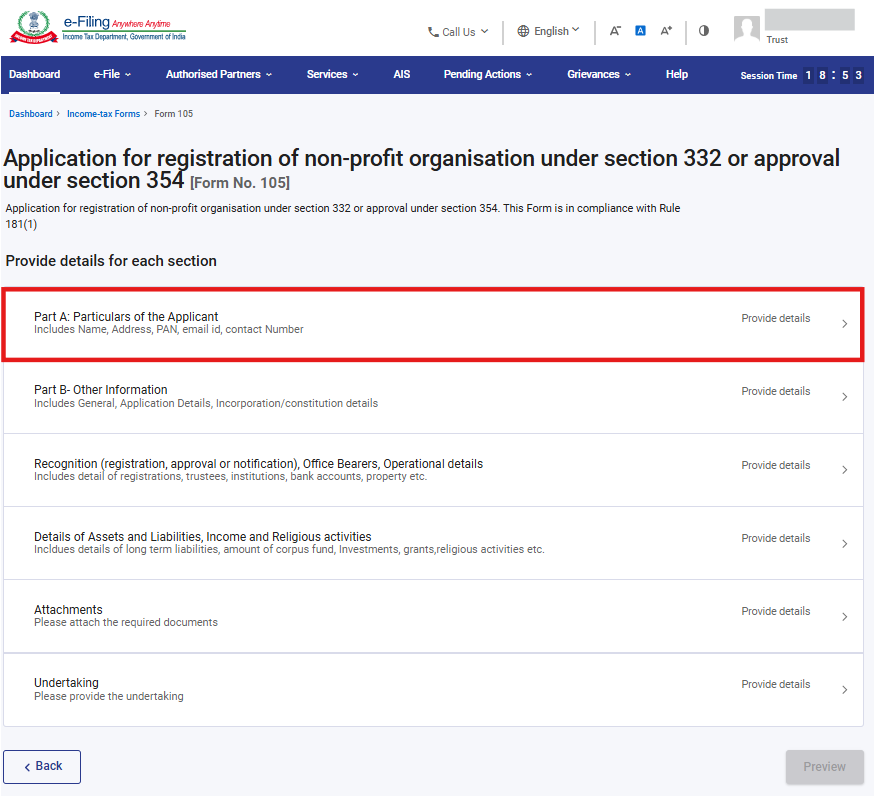
ଫର୍ମ 105ରେ ଛଅଟି ପ୍ୟାନେଲ୍ ରହିଛି:
1.ଭାଗ A: ଆବେଦନକାରୀଙ୍କ ବିବରଣୀ
2.ଭାଗ B: ଅନ୍ୟାନ୍ୟ ସୂଚନା
3.ସ୍ୱୀକୃତି (ପଞ୍ଜୀକରଣ, ଅନୁମୋଦନ କିମ୍ବା ବିଜ୍ଞପ୍ତି), ପଦାଧିକାରୀମାନେ, କାର୍ଯ୍ୟପରିଚାଳନା ସମ୍ବନ୍ଧୀୟ ବିବରଣୀ
4.ସମ୍ପତ୍ତି ଏବଂ ଦାୟିତ୍ୱର ବିବରଣୀ, ଆୟ ଏବଂ ଧାର୍ମିକ କାର୍ଯ୍ୟକଳାପ
5.ଆଟାଚମେଣ୍ଟ୍ଗୁଡ଼ିକ
6.ଅଣ୍ଡରଟେକିଂ
4.ସୋପାନ ଅନୁସାରେ ମାର୍ଗଦର୍ଶିକା
ଭାଗ I: ଫର୍ମ 105 ଦାଖଲ କରିବା
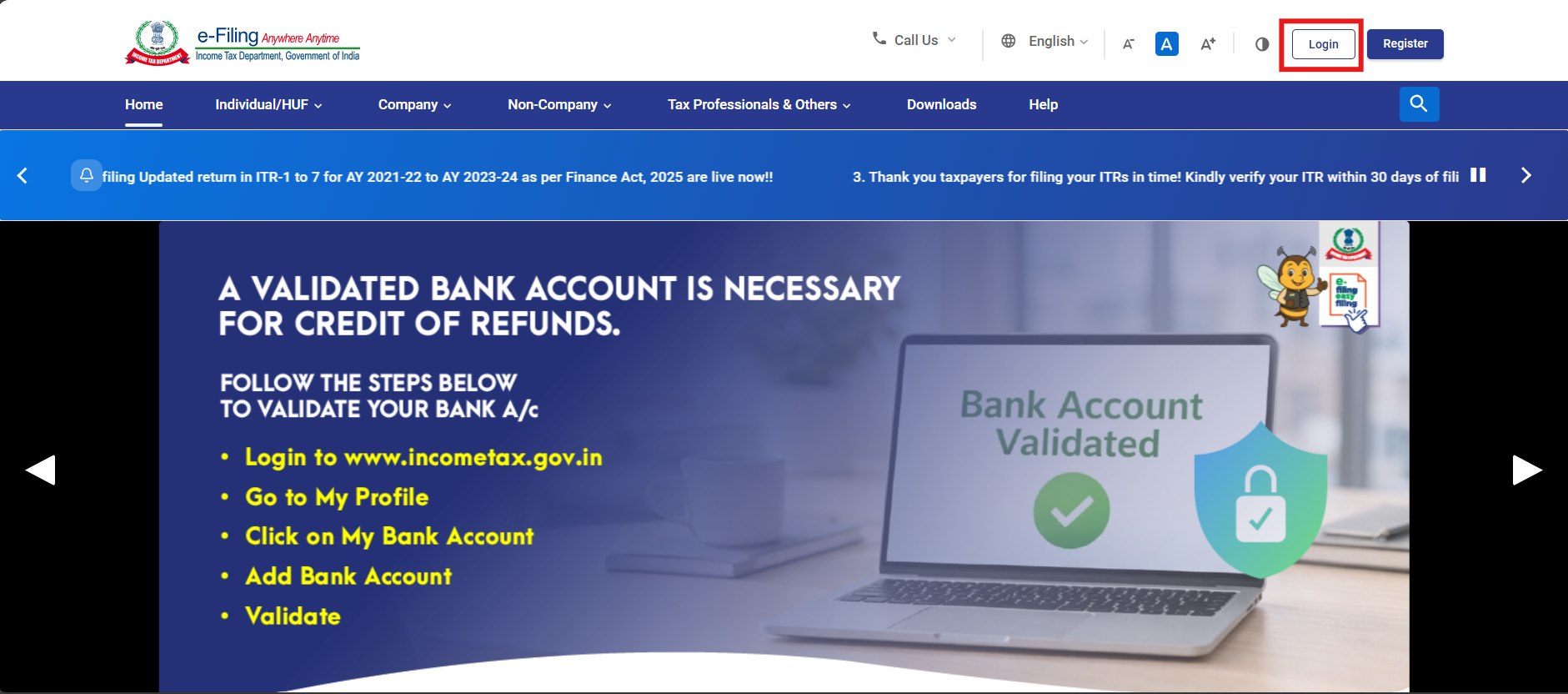
ସୋପାନ 1: ୟୁଜର୍ ID ଏବଂ ପାସୱାର୍ଡ ବ୍ୟବହାର କରି ଇ-ଫାଇଲିଂ ପୋର୍ଟାଲ୍ରେ ଲଗ୍ଇନ୍ କରନ୍ତୁ।
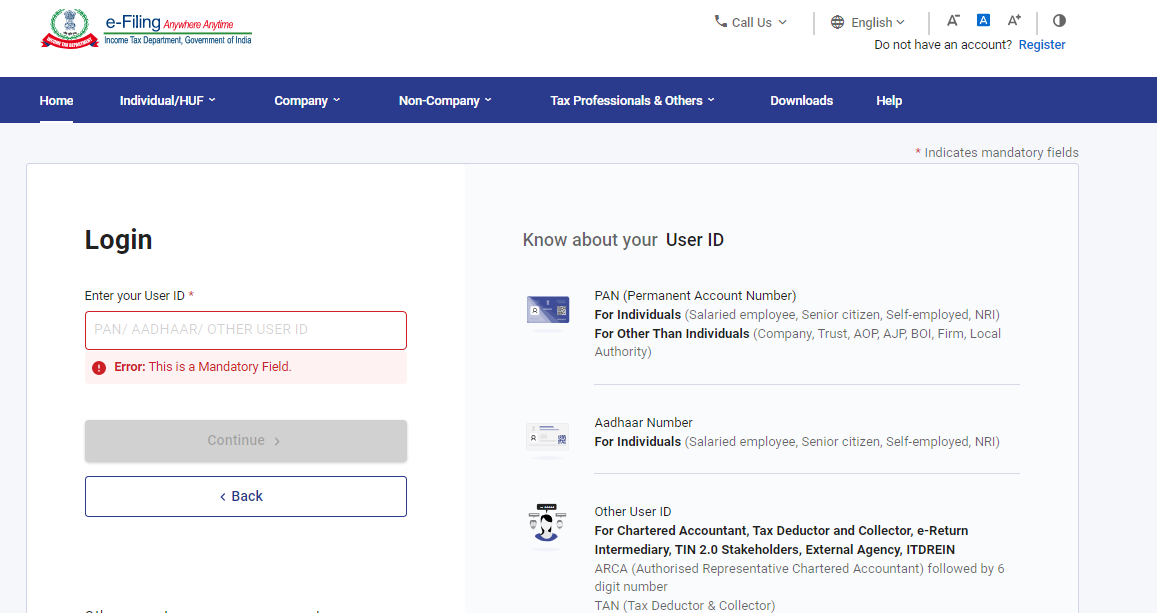
ସୋପାନ 2: ୟୁଜର୍ ID (ପ୍ୟାନ୍) ଏବଂ ପାସୱାର୍ଡ ଭରନ୍ତୁ।
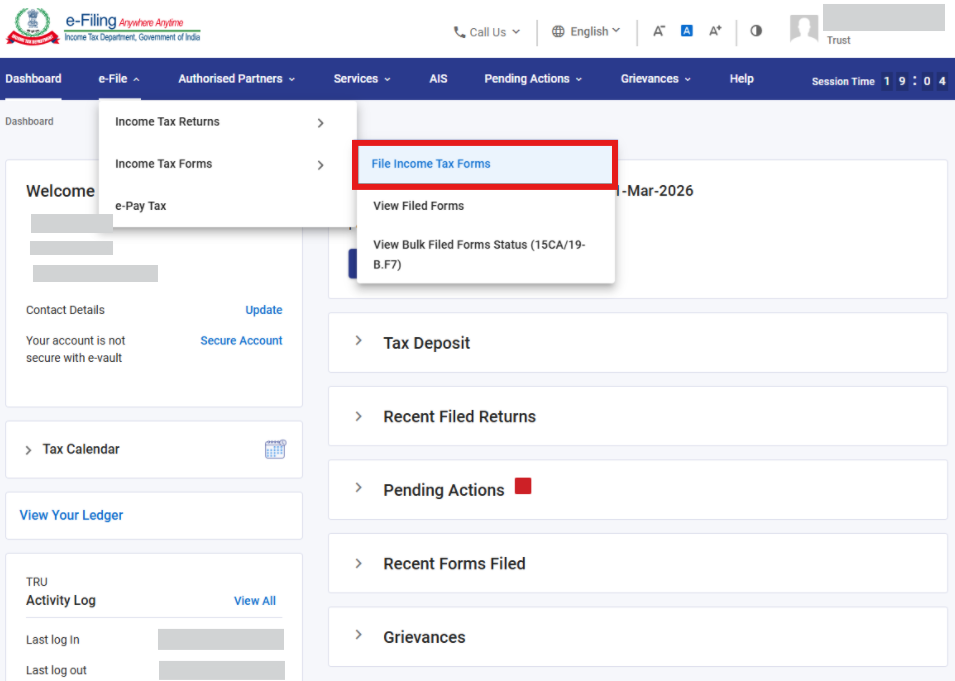
ସୋପାନ 3: ଇ-ଫାଇଲ୍ > ଆୟକର ଫର୍ମଗୁଡ଼ିକ > ଆୟକର ଫର୍ମଗୁଡ଼ିକ ଦାଖଲ କରନ୍ତୁ’କୁ ଯାଆନ୍ତୁ
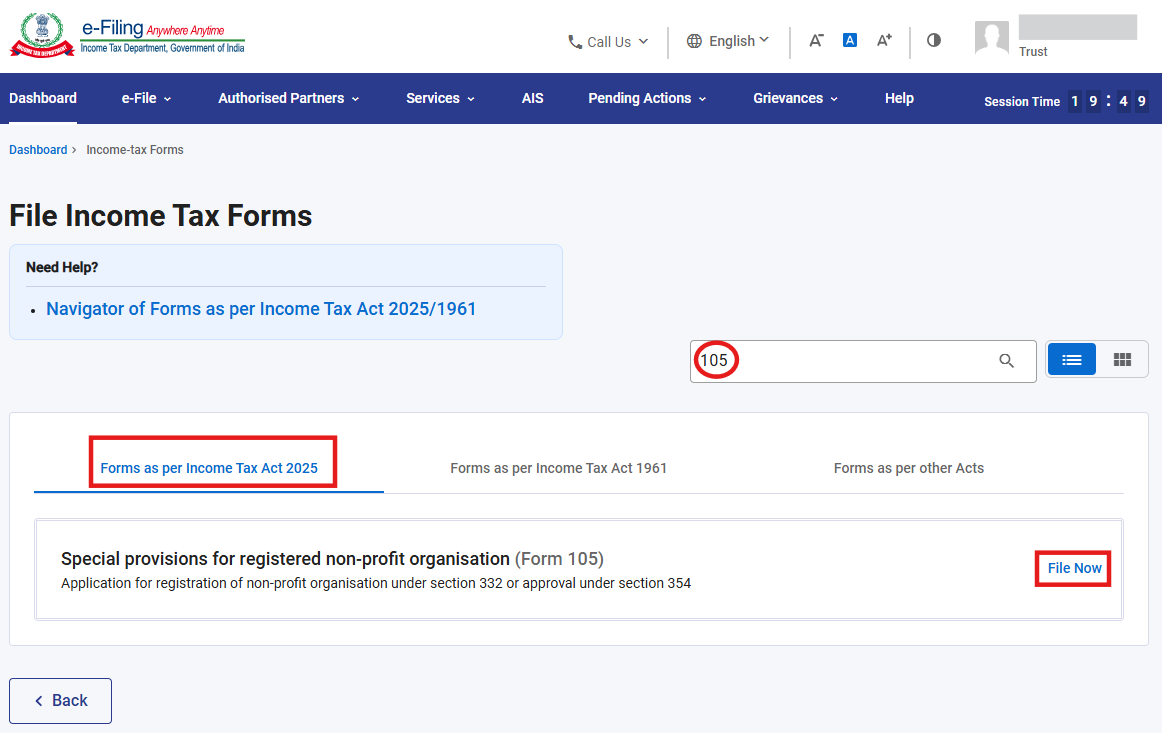
ସୋପାନ 4: ଆୟକର ଅଧିନିୟମ, 2025 ଟ୍ୟାବ୍ ଅନୁଯାୟୀ ଫର୍ମଗୁଡ଼ିକ ଚୟନ କରନ୍ତୁ, ଫର୍ମ 105 ସନ୍ଧାନ କରନ୍ତୁ ଏବଂ “ଏବେ ଫାଇଲ୍ କରନ୍ତୁ” ବଟନ୍ରେ କ୍ଲିକ୍ କରନ୍ତୁ।
ସୋପାନ 5: ପ୍ରଯୁଜ୍ୟ କର ବର୍ଷ (T.Y.) ଚୟନ କରନ୍ତୁ ଏବଂ “ଜାରି ରଖନ୍ତୁ” ବଟନ୍ରେ କ୍ଲିକ୍ କରନ୍ତୁ।
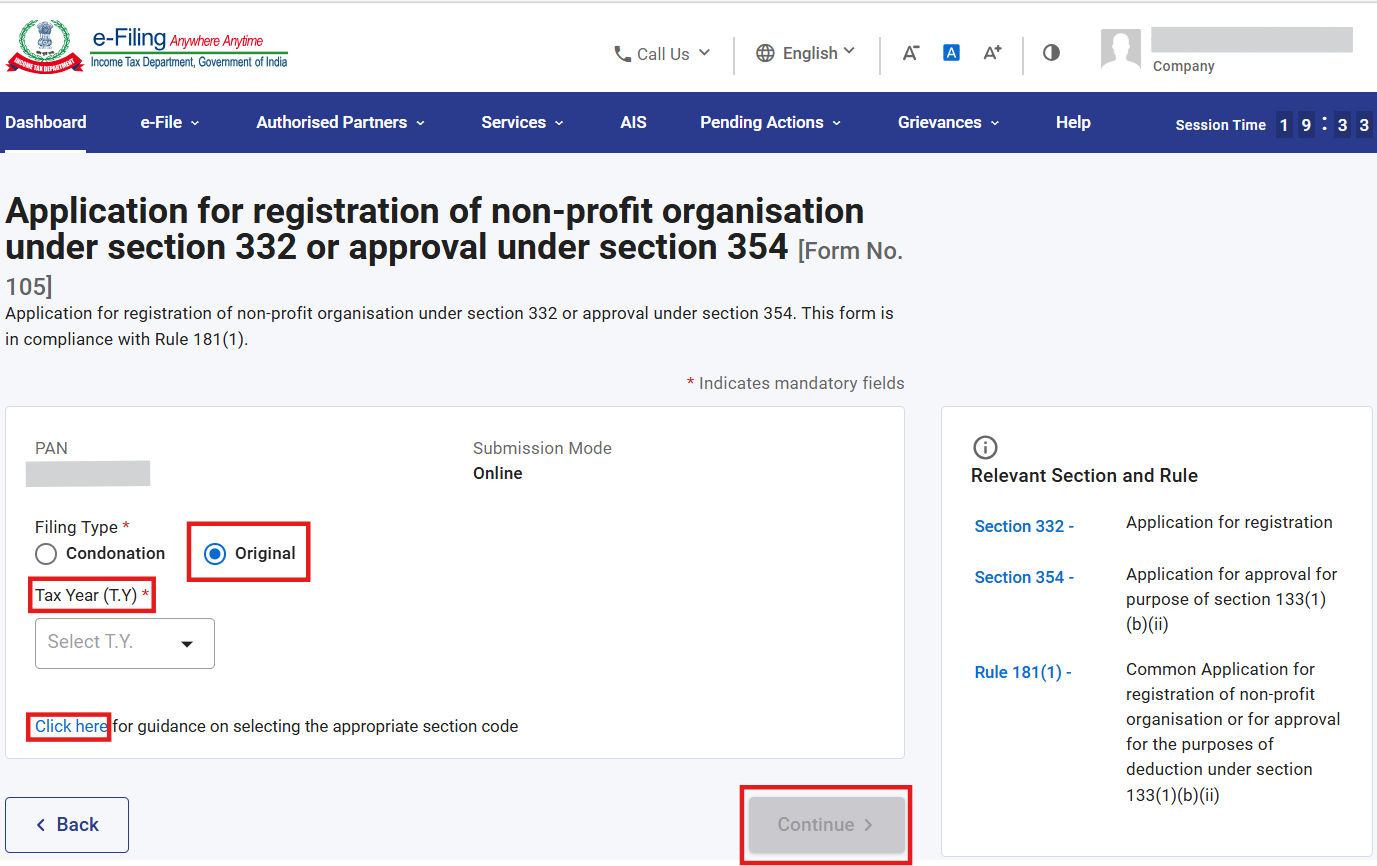
ଟିପ୍ପଣୀ:ଫର୍ମ 105 ରେ ଉପଯୁକ୍ତ ଧାରା କୋଡ୍ ଚୟନ କରିବା ସମ୍ବନ୍ଧୀୟ ମାର୍ଗଦର୍ଶନ ପାଇଁ, ସମ୍ପର୍କିତ ମାର୍ଗଦର୍ଶିକା ଡାଉନଲୋଡ୍ କରିବାକୁ “ଏଠାରେ କ୍ଲିକ୍ କରନ୍ତୁ” ହାଇପରଲିଙ୍କ୍ରେ କ୍ଲିକ୍ କରନ୍ତୁ।
ସୋପାନ 6: “ଆରମ୍ଭ କରନ୍ତୁ” ଉପରେ କ୍ଲିକ୍ କରନ୍ତୁ।
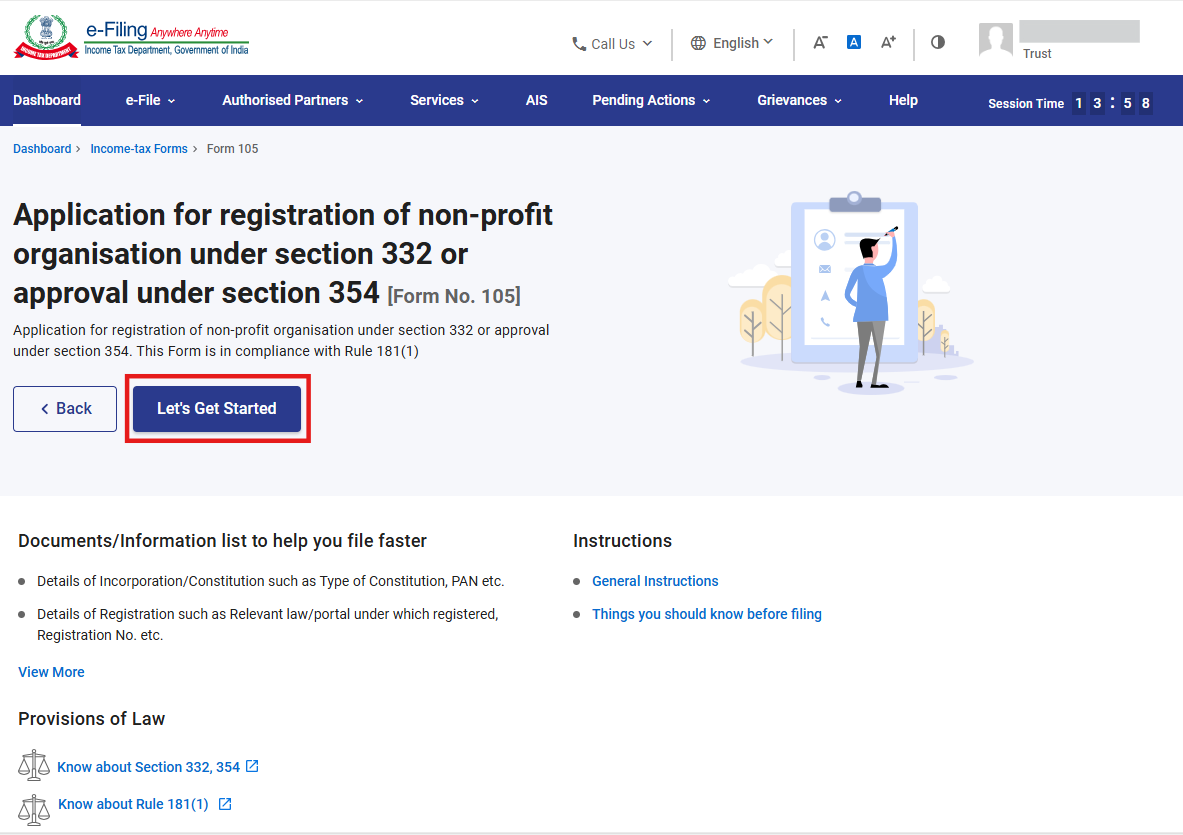
ସୋପାନ 7: “ଆରମ୍ଭ କରନ୍ତୁ” ବଟନ୍ରେ କ୍ଲିକ୍ କରିବା ପରେ, ୟୁଜର୍ ପ୍ୟାନେଲ୍ ସ୍କ୍ରିନ୍କୁ ନାଭିଗେଟ୍ ହେବେ ଏବଂ 1ମ ପ୍ୟାନେଲ୍: “ଭାଗ A: ଆବେଦନକାରୀଙ୍କ ବିବରଣୀ” ଚୟନ କରନ୍ତୁ।
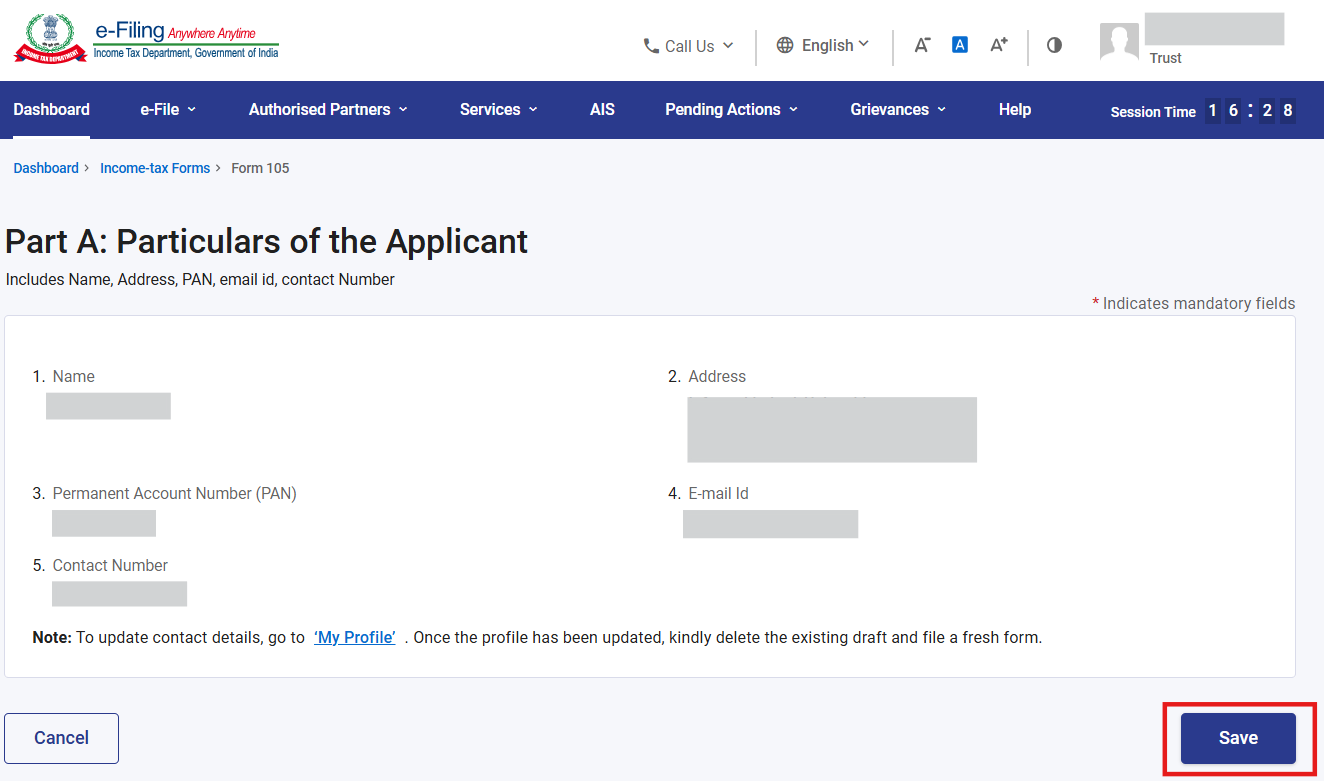
ସୋପାନ 8: ବିବରଣୀଗୁଡ଼ିକ ନିଶ୍ଚିତ କରନ୍ତୁ ଏବଂ ସେଭ୍ ଉପରେ କ୍ଲିକ୍ କରନ୍ତୁ।
ଟିପ୍ପଣୀ:“ମୋ ପ୍ରୋଫାଇଲ୍” ବିଭାଗ ଅଧୀନରେ ସମସ୍ତ ଅନିବାର୍ଯ୍ୟ ବିବରଣୀ ସହିତ ଠିକଣା ପୂରଣ ହୋଇଥିବା ଦୟାକରି ସୁନିଶ୍ଚିତ କରନ୍ତୁ। ଆପଣ “ମୋ ପ୍ରୋଫାଇଲ୍” ହାଇପରଲିଙ୍କ୍ରେ କ୍ଲିକ୍ କରି ଆପଣଙ୍କ ସମ୍ପର୍କ ଏବଂ ଠିକଣା ବିବରଣୀ ଅପଡେଟ୍ କରିପାରିବେ।
ସୋପାନ 9: ପ୍ରଥମ ପ୍ୟାନେଲ୍ ସେଭ୍ କରିବା ପରେ, ପ୍ୟାନେଲ୍ର ସ୍ଥିତି ସମ୍ପୂର୍ଣ୍ଣ ହୋଇଛି ଭାବେ ପ୍ରଦର୍ଶିତ ହେବ, ତାହା ପରେ 2ୟ ପ୍ୟାନେଲ୍: ‘‘ଭାଗ B - ଅନ୍ୟାନ୍ୟ ସୂଚନା’’ ଚୟନ କରନ୍ତୁ।
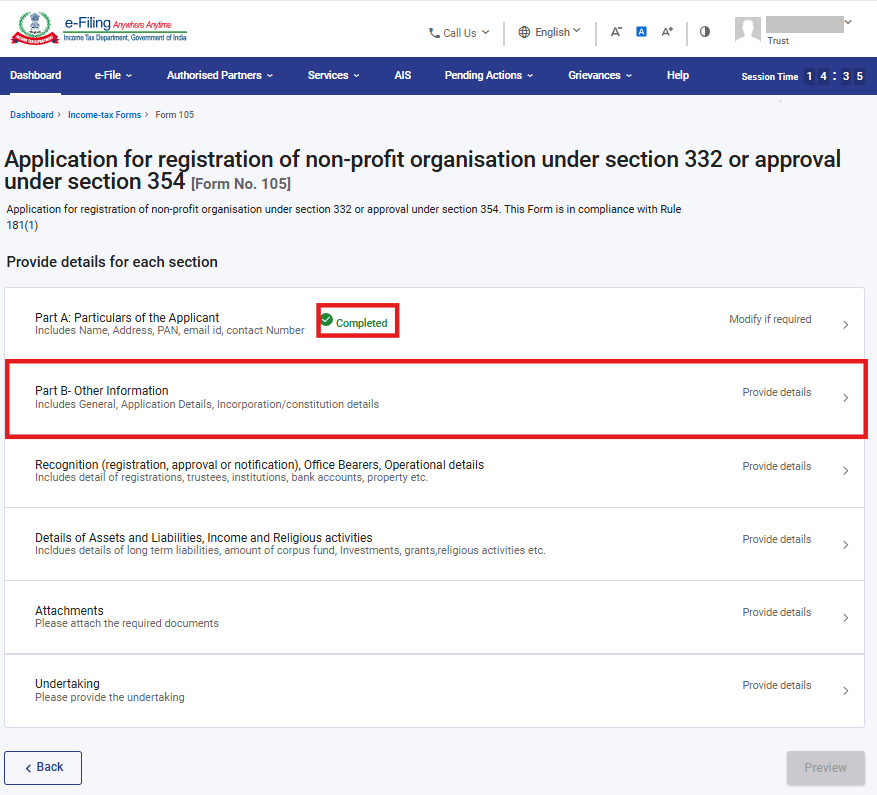
ସୋପାନ 10: ଅନ୍ୟାନ୍ୟ ସୂଚନା ନିଶ୍ଚିତ କରନ୍ତୁ ଏବଂ ସେଭ୍ ଉପରେ କ୍ଲିକ୍ କରନ୍ତୁ।
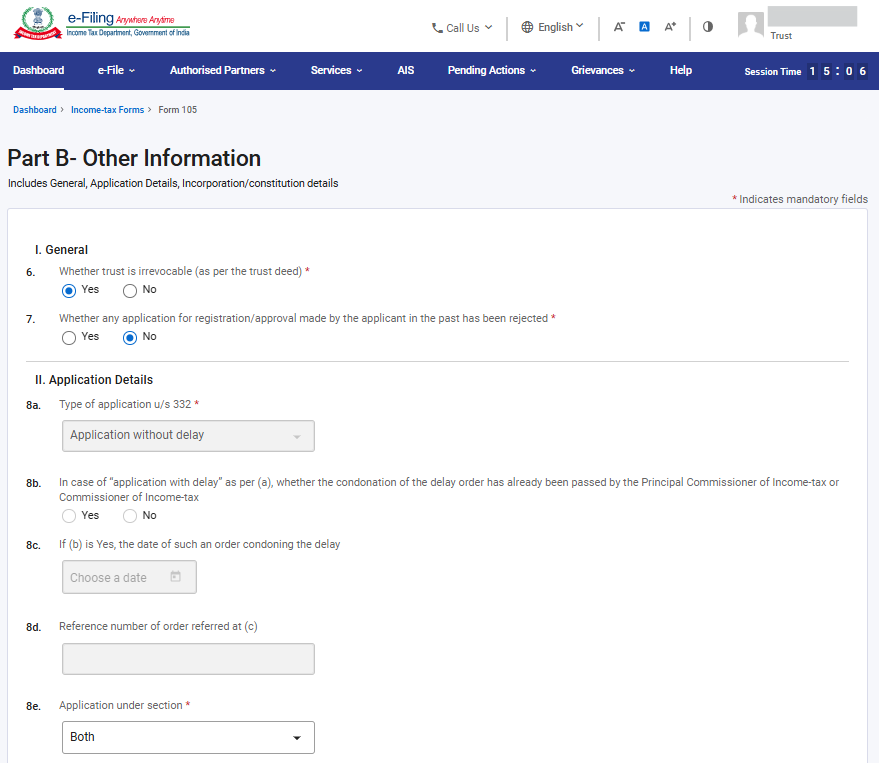
ଟିପ୍ପଣୀ:
1. ଯଦି ଟ୍ରଷ୍ଟ ଧାରା 332(2)(b) ଅନୁଯାୟୀ ପ୍ରତ୍ୟାହାରଯୋଗ୍ୟ ହୋଇଥାଏ, ତେବେ ଏହି ଆବେଦନ ଦାଖଲ କରାଯାଇପାରିବ ନାହିଁ।
2. ଫିଲ୍ଡ 8a ଅଧୀନରେ କେବଳ ଯଦି “ବିଳମ୍ବ ସହିତ ଆବେଦନ” ଚୟନ କରାଯାଇଥାଏ ତେବେ ଫିଲ୍ଡ 8b, 8c ଏବଂ 8d ପ୍ରଯୁଜ୍ୟ ହେବ।
3. ଆପଣଙ୍କ ଆବେଦନ ପ୍ରକାର ଅନୁଯାୟୀ ଫିଲ୍ଡ ନମ୍ବର 8e: “ଧାରା ଅନୁଯାୟୀ ଆବେଦନ” ରେ ଉପଯୁକ୍ତ ଧାରା (332, 354 କିମ୍ବା ଉଭୟ) ଦୟାକରି ଚୟନ କରନ୍ତୁ।
4. ଧାରା 354(2) ଅନୁଯାୟୀ ପଞ୍ଜୀକରଣ ପାଇଁ ବିକଳ୍ପରେ, NPOଟି ଧାରା 332/12A/10(23)(c) ଅନୁଯାୟୀ ପୂର୍ବରୁ ପଞ୍ଜୀକୃତ ହୋଇଥିବା ଦରକାର କିମ୍ବା ଧାରା 332(1) ଅନୁଯାୟୀ ପଞ୍ଜୀକରଣ ପାଇଁ ଆବେଦନ ପଡ଼ି ରହିଥିବା ଦରକାର କିମ୍ବା ଉଭୟ ଧାରା ଅନୁଯାୟୀ ଆବେଦନ ଚୟନ କରାଯିବା ଆବଶ୍ୟକ। ଯଦି ଆୟକର ଅଧିନିୟମ, 2025ର ଧାରା 332 ଅନୁଯାୟୀ କିମ୍ବା ଆୟକର ଅଧିନିୟମ, 1961ର ସମ୍ପର୍କିତ ବ୍ୟବସ୍ଥା ଅନୁଯାୟୀ ଦାଖଲ ହୋଇଥିବା ଆବେଦନ ପ୍ରତ୍ୟାଖ୍ୟାନ ହୋଇଥାଏ କିମ୍ବା ପୂର୍ବ ପଞ୍ଜୀକରଣ/ଅନୁମୋଦନ ପ୍ରତ୍ୟାହାର କିମ୍ବା ବାତିଲ୍ ହୋଇଥାଏ, ତେବେ ଧାରା 354(2) ଅନୁଯାୟୀ ପଞ୍ଜୀକରଣ ପାଇଁ ଆବେଦନ ଦାଖଲ କରିବାକୁ ଅନୁମତି ନାହିଁ।
5. ଫର୍ମ 105ରେ ପୁନଃ-ଆବେଦନ ସୁବିଧା କେବଳ ସେହି କ୍ଷେତ୍ରରେ ଉପଲବ୍ଧ, ଯେଉଁଠାରେ ଫର୍ମ 105 ଧାରା 181(12), ଆୟକର ନିୟମ 2026 ଅନୁଯାୟୀ ଦାଖଲ ହୋଇଥିବା ପରେ ଫର୍ମ 107ରେ ପ୍ରତ୍ୟାଖ୍ୟାନ ଆଦେଶ ମିଳିଥାଏ। 01.04.2026 ପୂର୍ବରୁ ଫର୍ମ 10AD ଅନୁଯାୟୀ ପ୍ରତ୍ୟାଖ୍ୟାନ ଆଦେଶ ଥିଲେ, 01.04.2026 ଠାରୁ କେବଳ ଫର୍ମ 105ରେ ମୂଳ ଆବେଦନ ଦାଖଲ କରିବା ଦରକାର। ଏମିତି କ୍ଷେତ୍ରରେ ପୁନଃ-ଆବେଦନ ବିକଳ୍ପ ଉପଲବ୍ଧ ନୁହେଁ, କାରଣ ଆୟକର ଅଧିନିୟମ, 1961 ଅନୁଯାୟୀ ପୁନଃ-ଆବେଦନ ସମ୍ବନ୍ଧୀୟ କୌଣସି ବିଧାନ ନଥିଲା।
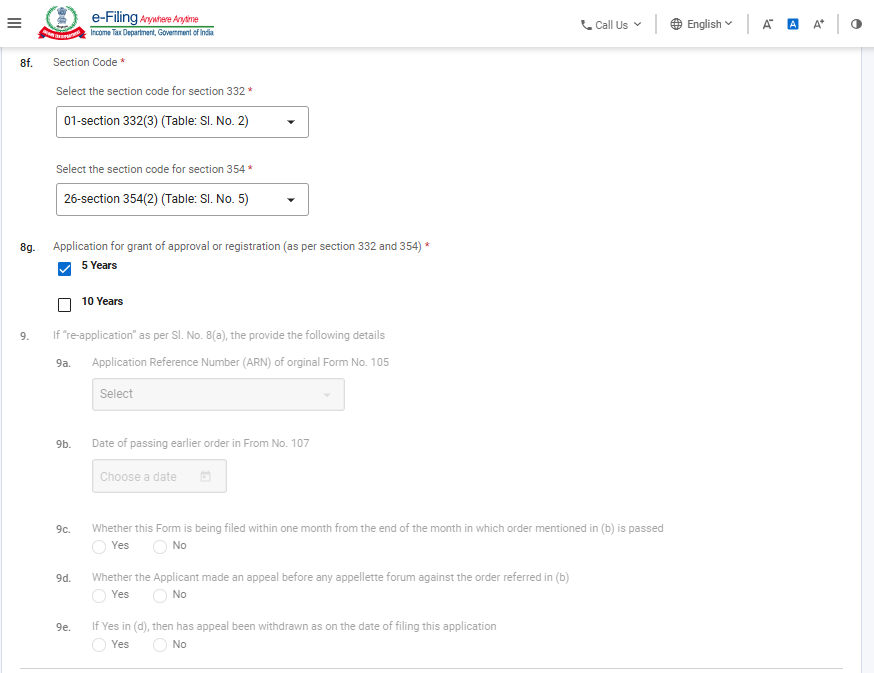
ଟିପ୍ପଣୀ:
1) ଫିଲ୍ଡ ନମ୍ବର 8f: “ଧାରା କୋଡ୍” ରେ ଉପଯୁକ୍ତ ଧାରା କୋଡ୍ ଚୟନ କରନ୍ତୁ। ଧାରା କୋଡ୍ ସମ୍ବନ୍ଧୀୟ ଅଧିକ ମାର୍ଗଦର୍ଶନ ପାଇଁ “ଧାରା କୋଡ୍ ସମ୍ବନ୍ଧୀୟ ମାର୍ଗଦର୍ଶନ” ଦେଖନ୍ତୁ।
2) ଫିଲ୍ଡ ନମ୍ବର 8Gରେ ପଞ୍ଜୀକରଣ ଯେଉଁ ଅବଧି ପାଇଁ ଆବଶ୍ୟକ କରାଯାଉଛି ସେହି ସମୟସୀମା ସମ୍ବନ୍ଧୀୟ। 10 ବର୍ଷର ପଞ୍ଜୀକରଣ କେବଳ ସେହି NPOଗୁଡ଼ିକ ପାଇଁ ପ୍ରଯୁଜ୍ୟ ଯେଉଁମାନେ ଧାରା 332(5)ରେ ଉଲ୍ଲେଖିତ ସର୍ତ୍ତାବଳି ପୂରଣ କରନ୍ତି। 5 ବର୍ଷର ପଞ୍ଜୀକରଣ ଧାରା 332(3) ଏବଂ 354(2) ଉଭୟର ବିଧାନ ଅନୁଯାୟୀ ପ୍ରଯୁଜ୍ୟ।
3) ଫିଲ୍ଡ ନମ୍ବର 9 କେବଳ ତେବେ ସକ୍ରିୟ ହେବ ଯେତେବେଳେ ଲ୍ୟାଣ୍ଡିଂ ସ୍କ୍ରିନ୍ରେ “ପୁନଃ-ଆବେଦନ” ଚୟନ କରାଯାଇଥାଏ। ପୁନଃ-ଆବେଦନ ସୁବିଧା ଶୀଘ୍ର କାର୍ଯ୍ୟକାରୀ କରାଯିବ।
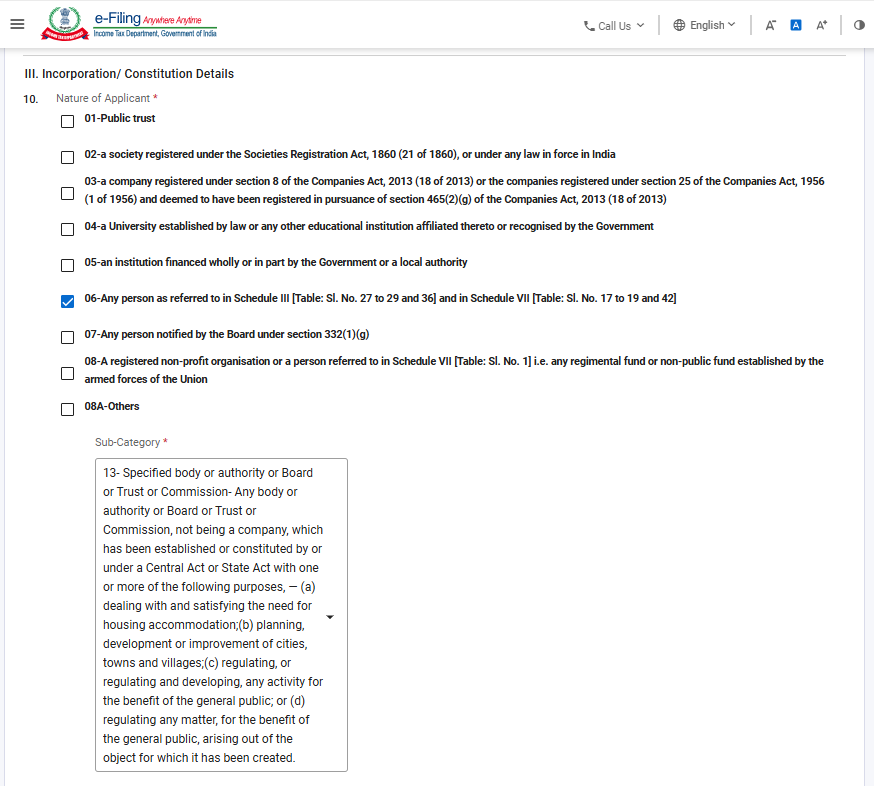
ଟିପ୍ପଣୀ:
1) ଦୟାକରି ଫିଲ୍ଡ ନମ୍ବର 10ରେ ଆବେଦନକାରୀଙ୍କ ଉପଯୁକ୍ତ ପ୍ରକୃତି ନିମ୍ନରୂପେ ଚୟନ କରନ୍ତୁ:
|
କୋଡ୍ |
ବର୍ଣ୍ଣନା |
|
01 |
ସାର୍ବଜନୀନ ଟ୍ରଷ୍ଟ |
|
02 |
ଏକ ସୋସାଇଟି ଯାହା ଭାରତରେ ପ୍ରଚଳିତ କୌଣସି ଆଇନ ଅନୁଯାୟୀ କିମ୍ବା 1860ର ସୋସାଇଟି ପଞ୍ଜୀକରଣ ଅଧିନିୟମ ଅନୁଯାୟୀ ପଞ୍ଜୀକୃତ ଅଛି |
|
03 |
କମ୍ପାନୀ ଅଧିନିୟମ, 2013ର ଧାରା 8 ଅନୁଯାୟୀ ପଞ୍ଜୀକୃତ ଏକ କମ୍ପାନୀ କିମ୍ବା କମ୍ପାନୀ ଅଧିନିୟମ, 1956ର ଧାରା 25 ଅନୁଯାୟୀ ପଞ୍ଜୀକୃତ କମ୍ପାନୀ, ଯାହା କମ୍ପାନୀ ଅଧିନିୟମ, 2013ର ଧାରା 465(2)(g) ଅନୁଯାୟୀ ପଞ୍ଜୀକୃତ ଭାବେ ଧରି ନିଆଯାଇଛି |
|
04 |
କୌଣସି ଆଇନ ଅନୁଯାୟୀ ସ୍ଥାପିତ ବିଶ୍ୱବିଦ୍ୟାଳୟ କିମ୍ବା ତାହା ସହିତ ଅନୁବନ୍ଧିତ କିମ୍ବା ସରକାରଙ୍କ ଦ୍ୱାରା ସ୍ୱୀକୃତିପ୍ରାପ୍ତ ଅନ୍ୟ କୌଣସି ଶିକ୍ଷା ଅନୁଷ୍ଠାନ |
|
05 |
ସରକାର କିମ୍ବା ସ୍ଥାନୀୟ ପ୍ରାଧିକରଣ ଦ୍ୱାରା ସମ୍ପୂର୍ଣ୍ଣ କିମ୍ବା ଆଂଶିକ ଭାବରେ ଆର୍ଥିକ ସହାୟତାପ୍ରାପ୍ତ କୌଣସି ସଂସ୍ଥା |
|
06 |
ଅନୁସୂଚୀ III [ସାରଣୀ: କ୍ର.ସଂ. 27ରୁ 29 ଓ 36] ଏବଂ ଅନୁସୂଚୀ VII [ସାରଣୀ: କ୍ର.ସଂ. 10ରୁ 19 ଓ 42] ରେ ସୂଚିତ କରାଯାଇଥିବା ଅନୁଯାୟୀ କୌଣସି ବ୍ୟକ୍ତି |
|
07 |
ଧାରା 332(1)(g) ଅନୁଯାୟୀ ବୋର୍ଡ୍ ଦ୍ୱାରା ବିଜ୍ଞପିତ କୌଣସି ବ୍ୟକ୍ତି |
|
08 |
ପଞ୍ଜୀକୃତ ଅଣ-ଲାଭକାରୀ ସଂଗଠନ କିମ୍ବା ଅନୁସୂଚୀ VII [ସାରଣୀ: କ୍ର.ସଂ. 1] ରେ ସୂଚିତ ଜଣେ ବ୍ୟକ୍ତି, ଅର୍ଥାତ୍ କେନ୍ଦ୍ର ସଶସ୍ତ୍ର ବଳ ଦ୍ୱାରା ସ୍ଥାପିତ କୌଣସି ରେଜିମେଣ୍ଟାଲ୍ ପାଣ୍ଠି କିମ୍ବା ଅଣ-ସାର୍ବଜନୀନ ପାଣ୍ଠି |
|
08A |
ଅନ୍ୟାନ୍ୟ |
|
09 |
ନିର୍ଦ୍ଦିଷ୍ଟ ନିବେଶକ ସୁରକ୍ଷା ପାଣ୍ଠି- ଭାରତରେ ସ୍ୱୀକୃତିପ୍ରାପ୍ତ ଷ୍ଟକ୍ ଏକ୍ସଚେଞ୍ଜଗୁଡ଼ିକ ଦ୍ୱାରା ମିଳିତ ଭାବରେ କିମ୍ବା ପୃଥକ ଭାବରେ ସ୍ଥାପିତ ଯେକୌଣସି ନିବେଶକ ସୁରକ୍ଷା ପାଣ୍ଠି |
|
10 |
ନିର୍ଦ୍ଦିଷ୍ଟ ନିବେଶକ ସୁରକ୍ଷା ପାଣ୍ଠି- ଭାରତରେ କମୋଡିଟି ଏକ୍ସଚେଞ୍ଜଗୁଡ଼ିକ ଦ୍ୱାରା ମିଳିତ ଭାବରେ କିମ୍ବା ପୃଥକ ଭାବରେ ସ୍ଥାପିତ ଯେ କୌଣସି ନିବେଶକ ସୁରକ୍ଷା ପାଣ୍ଠି |
|
11 |
ନିର୍ଦ୍ଦିଷ୍ଟ କରାଯାଇଥିବା ନିବେଶକ ସୁରକ୍ଷା ପାଣ୍ଠି – ଏକ ଡିପୋଜିଟରୀ ଦ୍ୱାରା ନିୟମାବଳୀ ଅନୁଯାୟୀ ସ୍ଥାପିତ କୌଣସି ନିବେଶକ ସୁରକ୍ଷା ପାଣ୍ଠି |
|
12 |
ନିର୍ଦ୍ଦିଷ୍ଟ ସଂସ୍ଥା କିମ୍ବା ପ୍ରାଧିକରଣ କିମ୍ବା ବୋର୍ଡ କିମ୍ବା ଟ୍ରଷ୍ଟ କିମ୍ବା ଆୟୋଗ- ଅନୁସୂଚୀ VII (ସାରଣୀ: କ୍ରମିକ ସଂଖ୍ୟା 42) ଅଧୀନରେ ଅନ୍ତର୍ଭୁକ୍ତ ସଂସ୍ଥାଗୁଡ଼ିକ ବ୍ୟତୀତ, ଯେକୌଣସି ସଂସ୍ଥା କିମ୍ବା ପ୍ରାଧିକରଣ କିମ୍ବା ବୋର୍ଡ କିମ୍ବା ଟ୍ରଷ୍ଟ କିମ୍ବା ଆୟୋଗ (ଯେକୌଣସି ନାମରେ ପରିଚିତ ହେଉ) କିମ୍ବା ତାହାର ଏକ ଶ୍ରେଣୀ |
|
13 |
ନିର୍ଦ୍ଦିଷ୍ଟ ସଂସ୍ଥା କିମ୍ବା ପ୍ରାଧିକାରୀ କିମ୍ବା ବୋର୍ଡ କିମ୍ବା ଟ୍ରଷ୍ଟ କିମ୍ବା ଆୟୋଗ- ଯେକୌଣସି ସଂସ୍ଥା କିମ୍ବା ପ୍ରାଧିକାରୀ କିମ୍ବା ବୋର୍ଡ କିମ୍ବା ଟ୍ରଷ୍ଟ କିମ୍ବା ଆୟୋଗ, ଯାହା ଏକ କମ୍ପାନୀ ନୁହେଁ ଏବଂ ନିମ୍ନଲିଖିତ ଏକ କିମ୍ବା ଅଧିକ ଉଦ୍ଦେଶ୍ୟ ପାଇଁ କେନ୍ଦ୍ରୀୟ ଅଧିନିୟମ କିମ୍ବା ରାଜ୍ୟ ଅଧିନିୟମ ଦ୍ୱାରା କିମ୍ବା ସେଗୁଡ଼ିକ ଅନୁଯାୟୀ ସ୍ଥାପିତ କିମ୍ବା ଗଠିତ ହୋଇଥାଏ— (a) ରହିବା ପାଇଁ ଗୃହର ଆବଶ୍ୟକତା ପୂରଣ କରିବା ଏବଂ ସେ ସମ୍ବନ୍ଧୀୟ ବିଷୟଗୁଡ଼ିକର ସମାଧାନ କରିବା;(b) ସହର, ନଗର ଏବଂ ଗ୍ରାମଗୁଡ଼ିକର ଯୋଜନା, ବିକାଶ କିମ୍ବା ଉନ୍ନତି କରିବା;(c) ସର୍ବସାଧାରଣଙ୍କ ହିତ ପାଇଁ କୌଣସି କାର୍ଯ୍ୟକଳାପକୁ ନିୟନ୍ତ୍ରଣ କରିବା କିମ୍ବା ନିୟନ୍ତ୍ରଣ ସହିତ ବିକାଶ କରିବା; କିମ୍ବା(d) ଯେଉଁ ଉଦ୍ଦେଶ୍ୟ ପାଇଁ ଏହା ସୃଷ୍ଟି କରାଯାଇଛି, ସେଥିରୁ ଉତ୍ପନ୍ନ ସର୍ବସାଧାରଣଙ୍କ ହିତ ସମ୍ବନ୍ଧୀୟ କୌଣସି ବିଷୟକୁ ନିୟନ୍ତ୍ରଣ କରିବା। |
|
14 |
ନିର୍ଦ୍ଦିଷ୍ଟ ବିଶ୍ୱବିଦ୍ୟାଳୟ, ଡାକ୍ତରଖାନା କିମ୍ବା ଅନ୍ୟାନ୍ୟ ଅନୁଷ୍ଠାନ- ସମ୍ପୂର୍ଣ୍ଣ କିମ୍ବା ମୁଖ୍ୟତଃ ସରକାରଙ୍କ ଦ୍ୱାରା ଅର୍ଥପୋଷିତ କୌଣସି ବିଶ୍ୱବିଦ୍ୟାଳୟ କିମ୍ବା ଅନ୍ୟ ଶିକ୍ଷାନୁଷ୍ଠାନ। |
|
15 |
ନିର୍ଦ୍ଦିଷ୍ଟ ବିଶ୍ୱବିଦ୍ୟାଳୟ, ଡାକ୍ତରଖାନା କିମ୍ବା ଅନ୍ୟାନ୍ୟ ଅନୁଷ୍ଠାନ- ସମ୍ପୂର୍ଣ୍ଣ କିମ୍ବା ମୁଖ୍ୟତଃ ସରକାରଙ୍କ ଦ୍ୱାରା ଅର୍ଥପୋଷିତ କୌଣସି ଡାକ୍ତରଖାନା କିମ୍ବା ଅନ୍ୟ ଅନୁଷ୍ଠାନ। |
|
16 |
ନିର୍ଦ୍ଦିଷ୍ଟ ବିଶ୍ୱବିଦ୍ୟାଳୟ, ଡାକ୍ତରଖାନା କିମ୍ବା ଅନ୍ୟ ସଂସ୍ଥା – ଯେଉଁ କୌଣସି ବିଶ୍ୱବିଦ୍ୟାଳୟ କିମ୍ବା ଅନ୍ୟ ଶିକ୍ଷା ସଂସ୍ଥାର ସମୁଦାୟ ବାର୍ଷିକ ଆୟ ₹5,00,00,000 ଅତିକ୍ରମ କରେ ନାହିଁ |
|
17 |
ନିର୍ଦ୍ଦିଷ୍ଟ ବିଶ୍ୱବିଦ୍ୟାଳୟ, ଡାକ୍ତରଖାନା କିମ୍ବା ଅନ୍ୟ ସଂସ୍ଥା – ଯେ କୌଣସି ହସ୍ପିଟାଲ୍ କିମ୍ବା ଅନ୍ୟ ସଂସ୍ଥାର ସମୁଦାୟ ବାର୍ଷିକ ଆୟ ₹5,00,00,000 ଅତିକ୍ରମ କରେ ନାହିଁ |
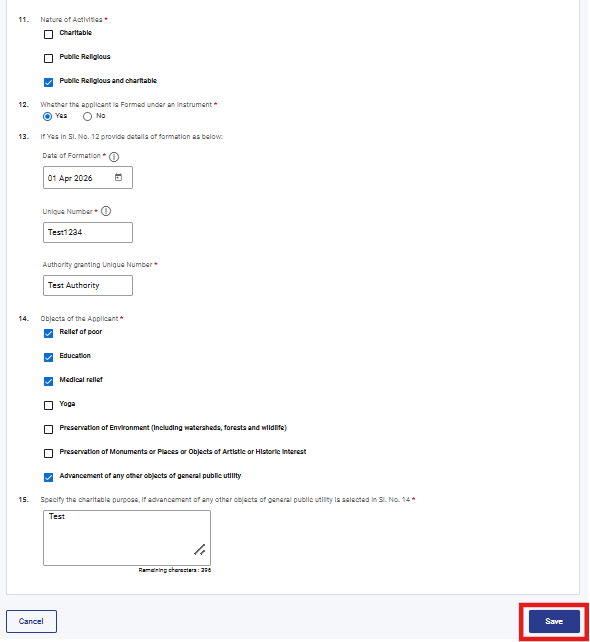
ଟିପ୍ପଣୀ:
ଫିଲ୍ଡ ନମ୍ବର 14: “ଆବେଦନକାରୀଙ୍କ ଉଦ୍ଦେଶ୍ୟ” କେବଳ ତେବେ ସକ୍ରିୟ ହେବ, ଯେତେବେଳେ ଫିଲ୍ଡ ନମ୍ବର 11: “କାର୍ଯ୍ୟକଳାପର ପ୍ରକୃତି” ରେ ସାର୍ବଜନୀନ ଧାର୍ମିକ ବ୍ୟତୀତ ଅନ୍ୟ ବିକଳ୍ପ ଚୟନ କରାଯାଇଥାଏ।
ସୋପାନ 11: ଦ୍ୱିତୀୟ ପ୍ୟାନେଲ୍ ସେଭ୍ କରିବା ପରେ, ପ୍ୟାନେଲ୍ର ସ୍ଥିତି ସମାପ୍ତ ଭାବେ ପ୍ରଦର୍ଶିତ ହେବ; ପରେ ତୃତୀୟ ପ୍ୟାନେଲ୍: “ସ୍ୱୀକୃତି (ପଞ୍ଜୀକରଣ, ଅନୁମୋଦନ କିମ୍ବା ବିଜ୍ଞପ୍ତି), ପଦାଧିକାରୀମାନେ, କାର୍ଯ୍ୟକଳାପ ବିବରଣୀ” ଚୟନ କରନ୍ତୁ।
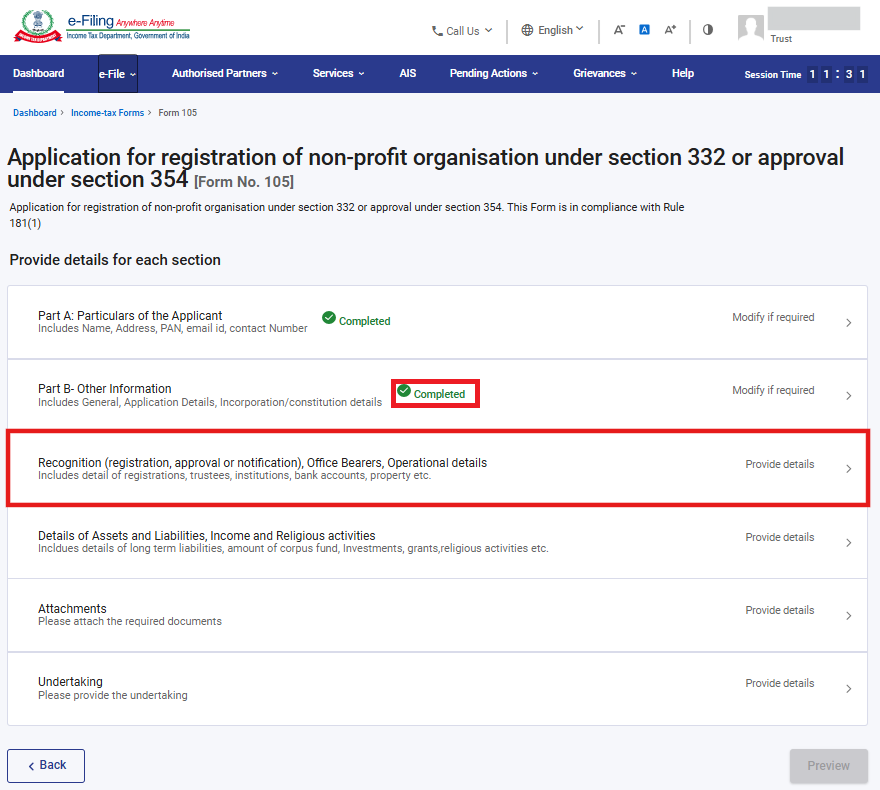
ସୋପାନ 12: ଦୟାକରି ସମସ୍ତ ପ୍ରଯୁଜ୍ୟ ବିବରଣୀ ପୂରଣ କରନ୍ତୁ ଏବଂ ସେଭ୍ ଉପରେ କ୍ଲିକ୍ କରନ୍ତୁ।
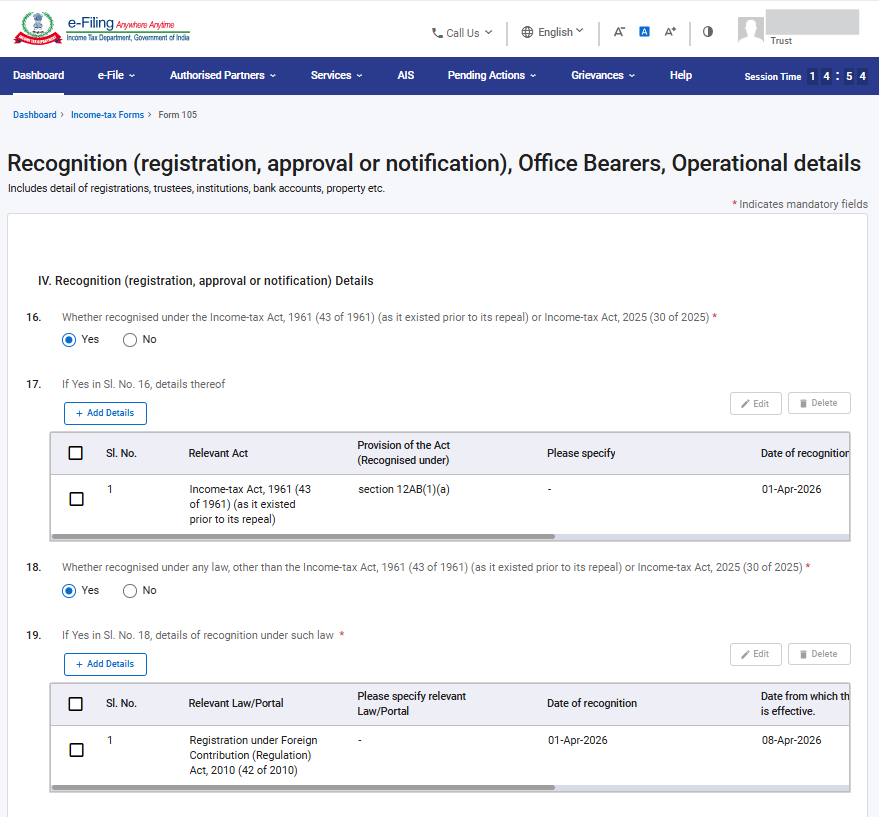
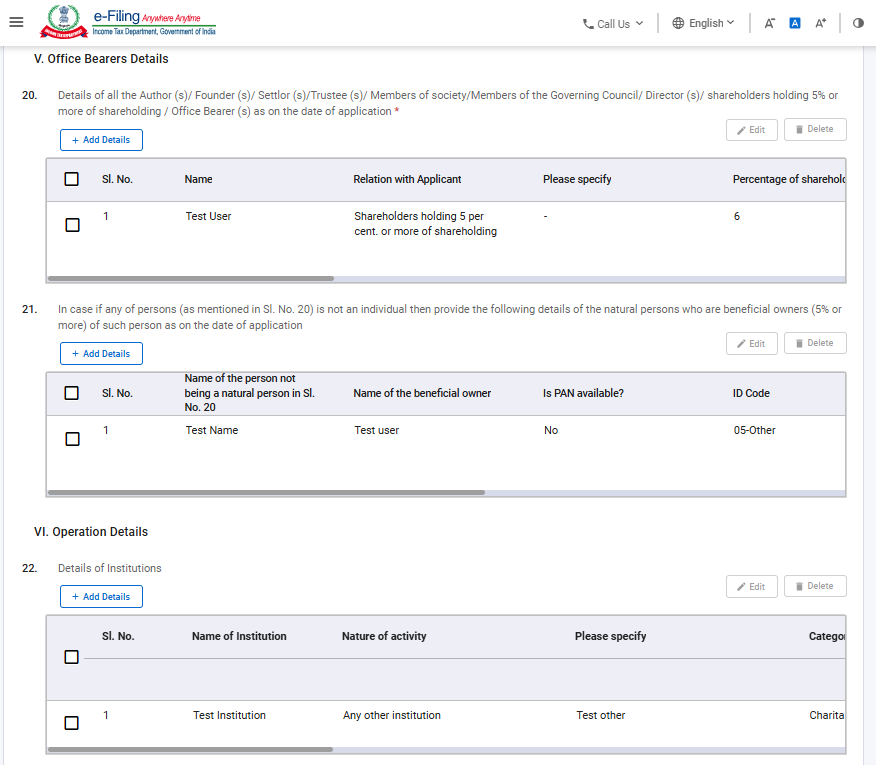
1) ଫିଲ୍ଡ 20ରେ, ଉଲ୍ଲେଖିତ ବ୍ୟକ୍ତିମାନଙ୍କର ବିବରଣୀ ସାରଣୀରେ ପ୍ରଦାନ କରାଯାଇଥିବା ସ୍ତମ୍ଭଗୁଡ଼ିକ ଅନୁଯାୟୀ ପ୍ରବେଶ କରାଯିବ।
2) ଫିଲ୍ଡ 21ରେ, ଫିଲ୍ଡ ନଂ. 20ରେ ଉଲ୍ଲେଖିତ ବ୍ୟକ୍ତିବିଶେଷ ହୋଇଥିବା ବ୍ୟକ୍ତିମାନଙ୍କ ବ୍ୟତୀତ ଅନ୍ୟ ବ୍ୟକ୍ତିମାନଙ୍କର 5% କିମ୍ବା ତା’ଠାରୁ ଅଧିକ ଅଂଶଧନ ଥିବା ପ୍ରାକୃତିକ ବ୍ୟକ୍ତିମାନଙ୍କର, ଅର୍ଥାତ୍ ଲାଭ ଭୋଗ କରୁଥିବା ମାଲିକ ଭାବରେ ଥିବା ବ୍ୟକ୍ତିମାନଙ୍କର ବିବରଣୀ ପ୍ରଦାନ କରାଯିବ।
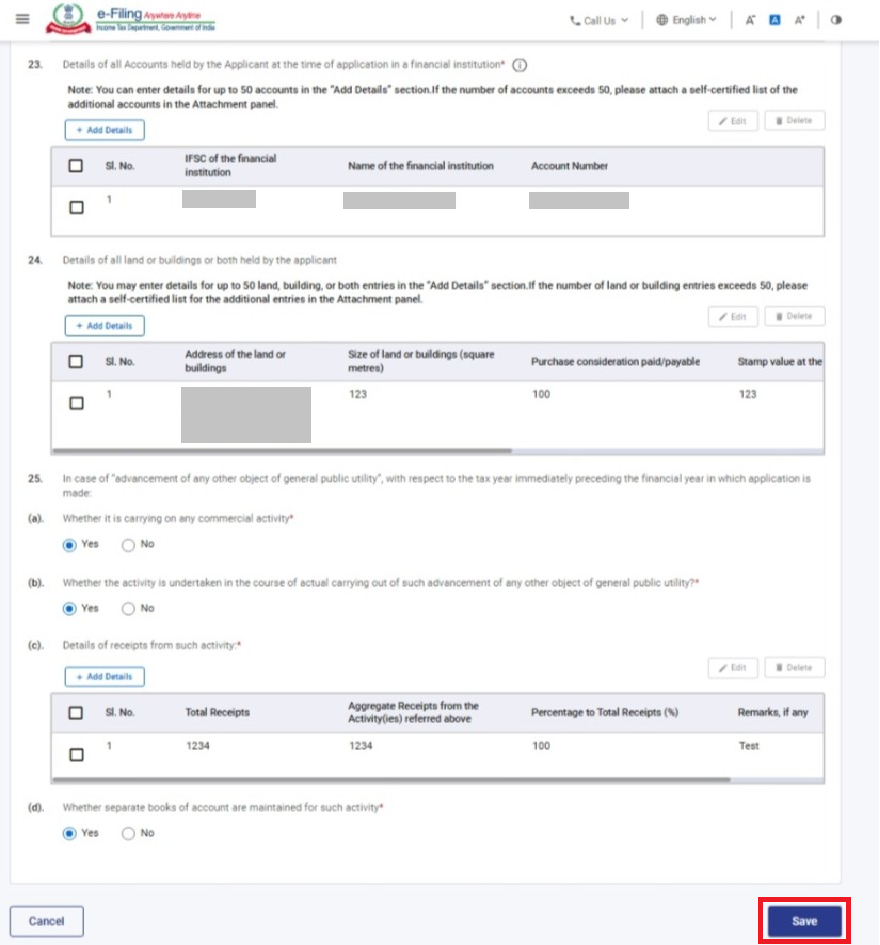
ସୋପାନ 13: ତୃତୀୟ ପ୍ୟାନେଲ୍ ସେଭ୍ କରିବା ପରେ, ପ୍ୟାନେଲ୍ର ସ୍ଥିତି ସମ୍ପୂର୍ଣ୍ଣ ହୋଇଛି ଭାବେ ପ୍ରଦର୍ଶିତ ହେବ; ତାହା ପରେ ଚତୁର୍ଥ ପ୍ୟାନେଲ୍: “ସମ୍ପତ୍ତି ଏବଂ ଦାୟିତ୍ୱର ବିବରଣୀ, ଆୟ ଏବଂ ଧାର୍ମିକ କାର୍ଯ୍ୟକଳାପ” ଚୟନ କରନ୍ତୁ।
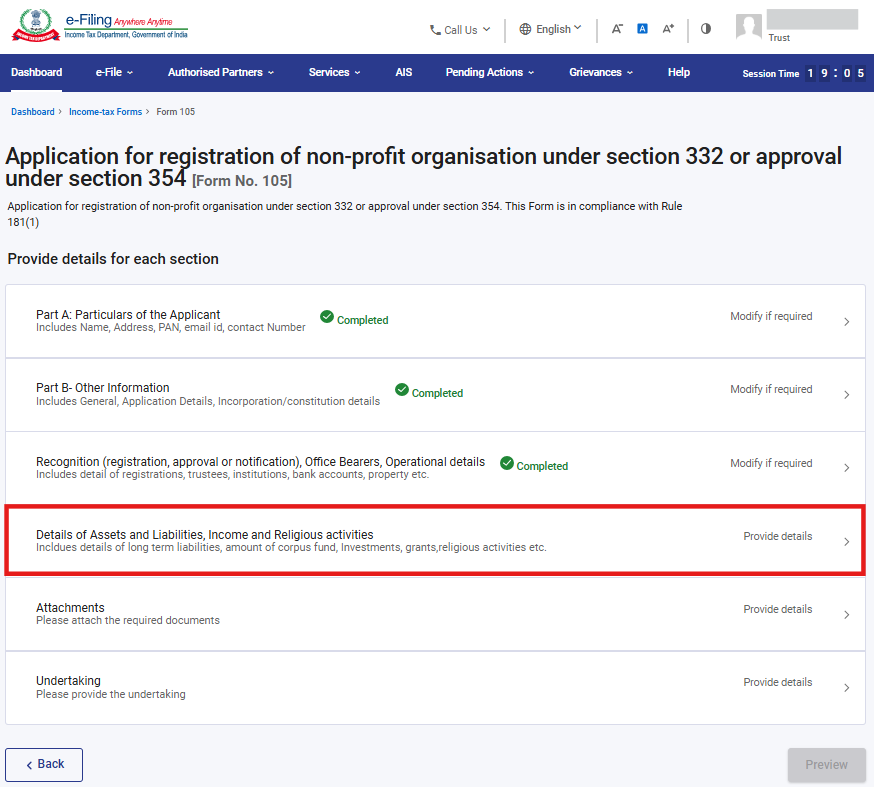
ସୋପାନ 14: ଦୟାକରି ସମସ୍ତ ପ୍ରଯୁଜ୍ୟ ବିବରଣୀ ପୂରଣ କରନ୍ତୁ ଏବଂ ସେଭ୍ କରନ୍ତୁ ଉପରେ କ୍ଲିକ୍ କରନ୍ତୁ।
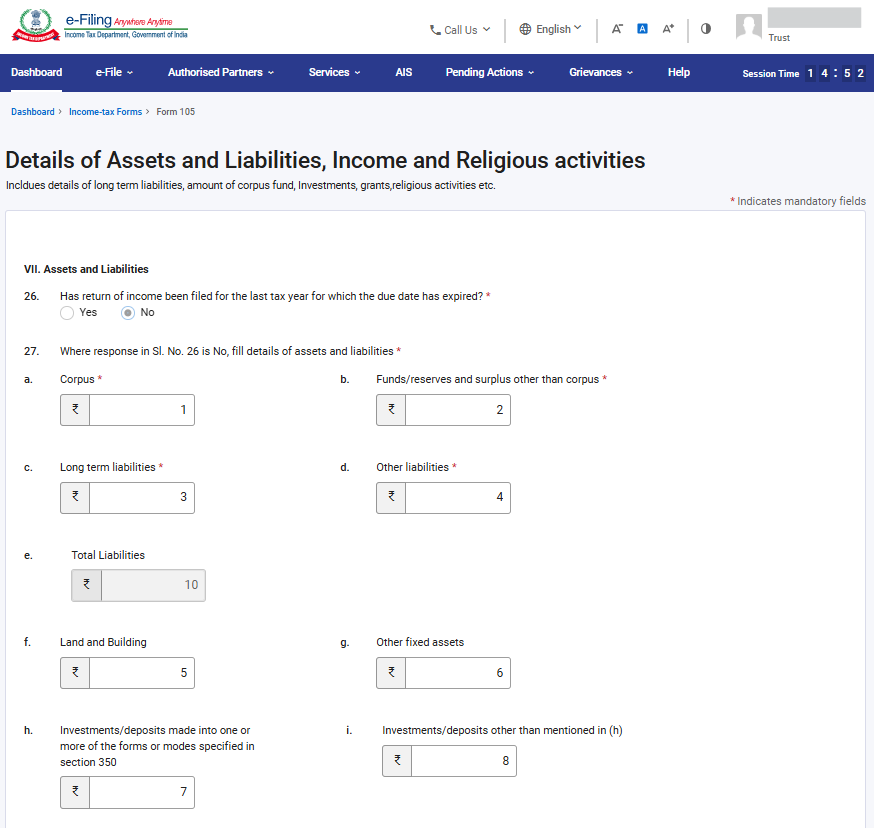
ଟିପ୍ପଣୀ:
1) ଫିଲ୍ଡ ନଂ. 26ରେ, ଯେଉଁ ଆୟ ରିଟର୍ଣ୍ଣ ପାଇଁ ନିର୍ଦ୍ଧାରିତ ତାରିଖ ସମାପ୍ତ ହୋଇଯାଇଛି ଏବଂ ଯାହା ଦାଖଲ କରାଯାଇଛି, ତାହାର ଆଧାରରେ "ହଁ" କିମ୍ବା "ନା" ସ୍ୱୟଂଚାଳିତ ଭାବରେ ପୂର୍ବରୁ ପୂରଣ ହୋଇଥିବ।
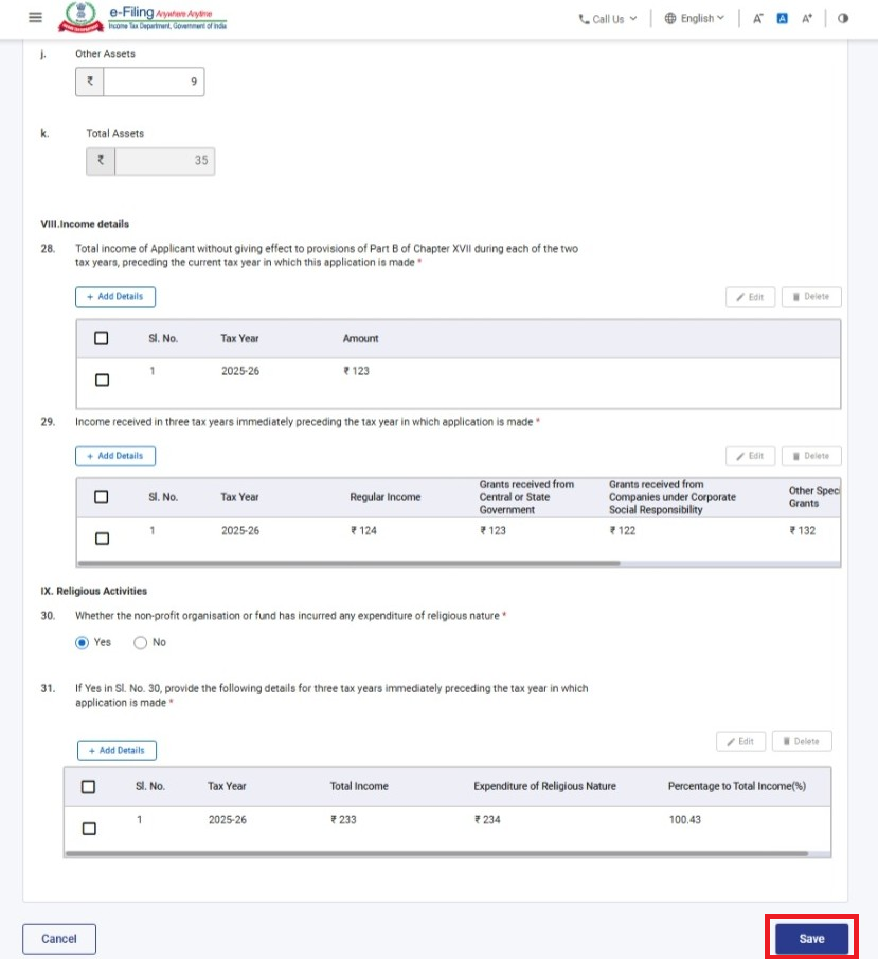
ଟିପ୍ପଣୀ:
1. ଫିଲ୍ଡ ନମ୍ବର 30 ଏବଂ 31 ସକ୍ରିୟ ହେବ, କେବଳ ଯଦି ଫିଲ୍ଡ ନମ୍ବର 8e: “ଧାରା ଅନୁଯାୟୀ ଆବେଦନ” ରେ ଧାରା 354 କିମ୍ବା “ଉଭୟ” ବିକଳ୍ପ ଚୟନ କରାଯାଇଥାଏ।
ସୋପାନ 15: ଚତୁର୍ଥ ପ୍ୟାନେଲ୍ ସେଭ୍ କରିବା ପରେ, ପ୍ୟାନେଲ୍ର ସ୍ଥିତି ସମାପ୍ତ ଭାବେ ପ୍ରଦର୍ଶିତ ହେବ; ପରେ ପଞ୍ଚମ ପ୍ୟାନେଲ୍: “ସଂଲଗ୍ନଗୁଡ଼ିକ” ଚୟନ କରନ୍ତୁ।
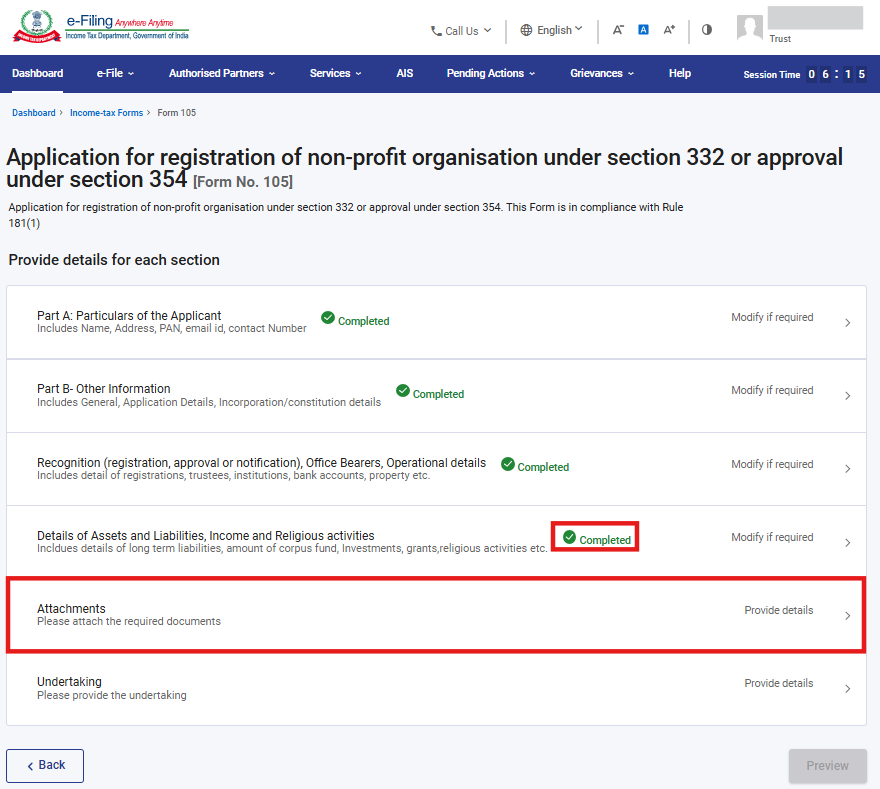
ସୋପାନ 16: ସମ୍ପର୍କିତ ଡକ୍ୟୁମେଣ୍ଟ୍ଗୁଡ଼ିକ ସଂଲଗ୍ନ କରନ୍ତୁ ଏବଂ ସେଭ୍ କରନ୍ତୁ ଉପରେ କ୍ଲିକ୍ କରନ୍ତୁ।
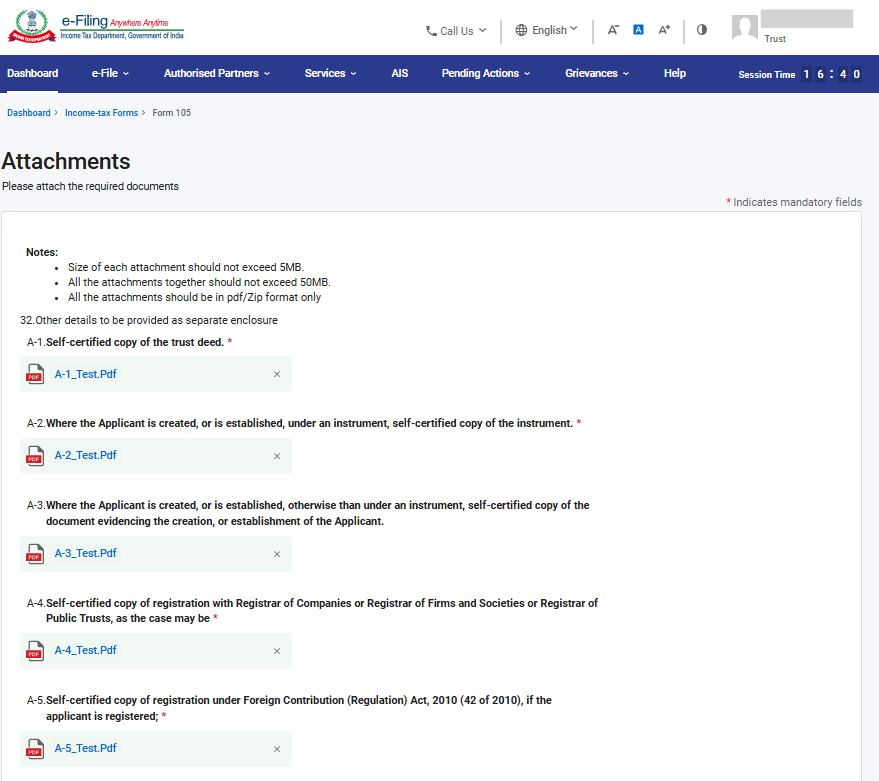
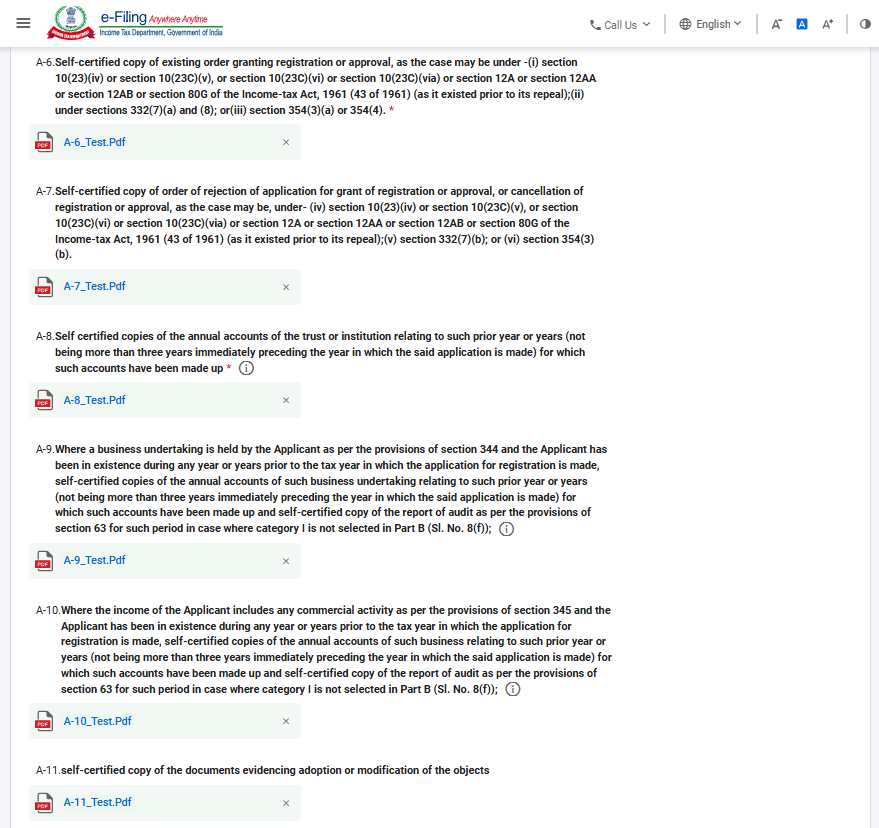
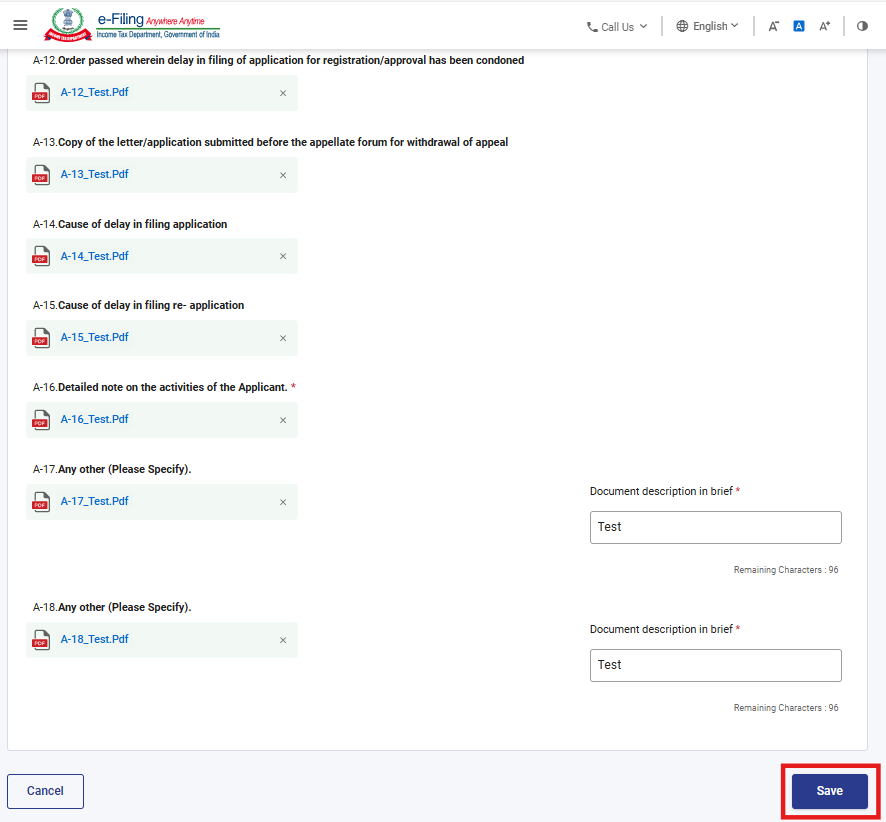
*ସମସ୍ତ ତାରାଙ୍କିତ ଆଟାଚମେଣ୍ଟ୍ଗୁଡ଼ିକ ଅନିବାର୍ଯ୍ୟ ଅଟେ।
ସୋପାନ 17: ପଞ୍ଚମ ପ୍ୟାନେଲ୍ ସେଭ୍ କରିବା ପରେ, ପ୍ୟାନେଲ୍ର ସ୍ଥିତି ସମ୍ପୂର୍ଣ୍ଣ ହୋଇଛି ଭାବେ ପ୍ରଦର୍ଶିତ ହେବ; ପରେ ଷଷ୍ଠ ପ୍ୟାନେଲ୍: “ଅଣ୍ଡର୍ଟେକିଂ” ଚୟନ କରନ୍ତୁ।
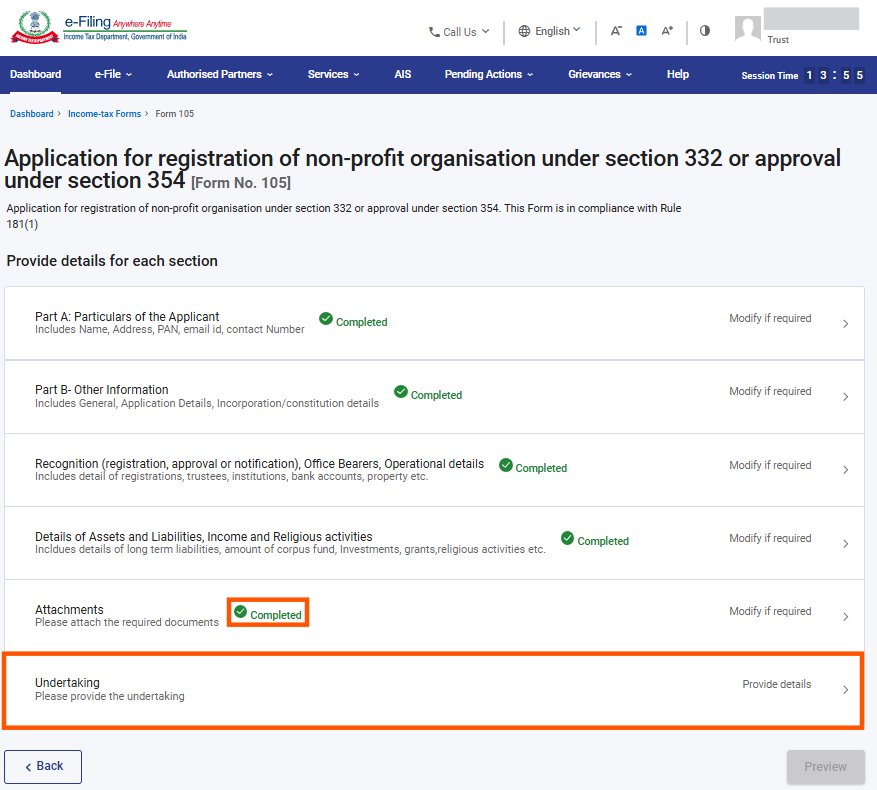
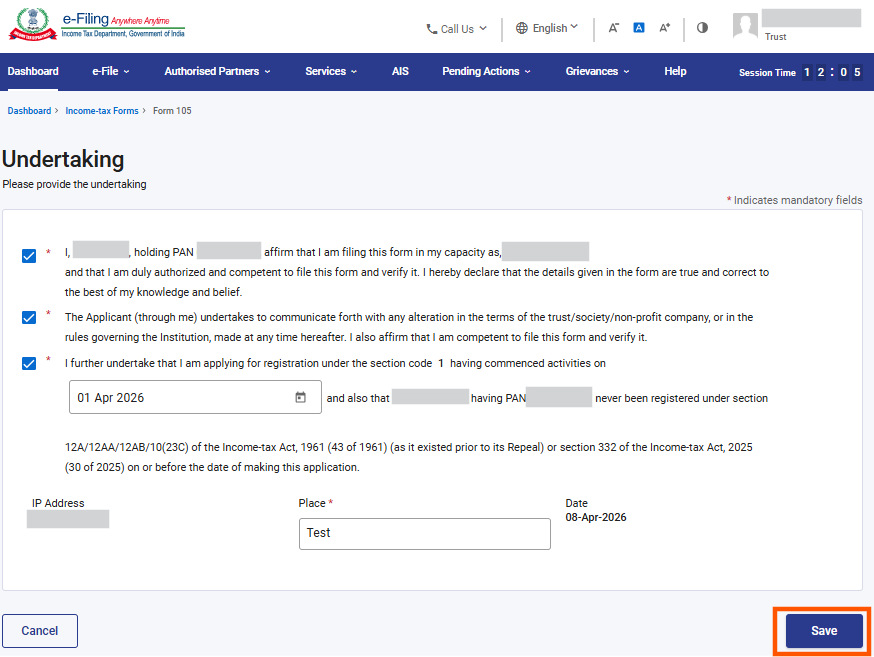
ସୋପାନ 18: ଅଣ୍ଡର୍ଟେକିଂକୁ ସୁନିଶ୍ଚିତ କରନ୍ତୁ ଏବଂ ସେଭ୍ କରନ୍ତୁ ଉପରେ କ୍ଲିକ୍ କରନ୍ତୁ।
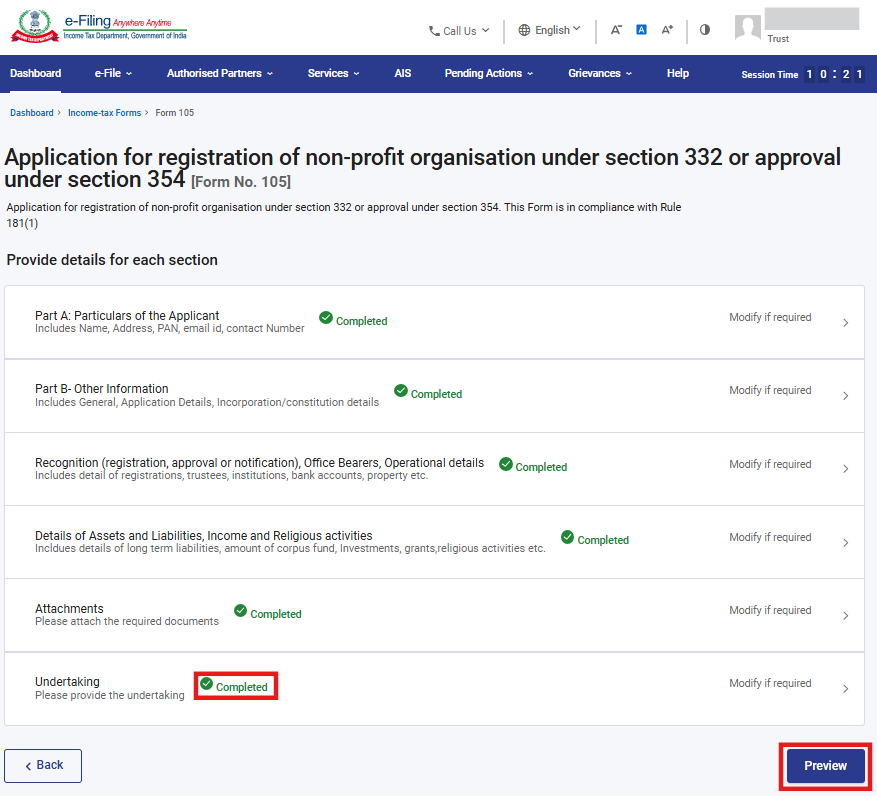
ସୋପାନ 19: ଷଷ୍ଠ ପ୍ୟାନେଲ୍ ସେଭ୍ କରିବା ପରେ, ପ୍ୟାନେଲ୍ର ସ୍ଥିତି ସମ୍ପୂର୍ଣ୍ଣ ହୋଇଛି ଭାବେ ପ୍ରଦର୍ଶିତ ହେବ; ତାହା ପରେ ପୂର୍ବାବଲୋକନ ଉପରେ କ୍ଲିକ୍ କରନ୍ତୁ।
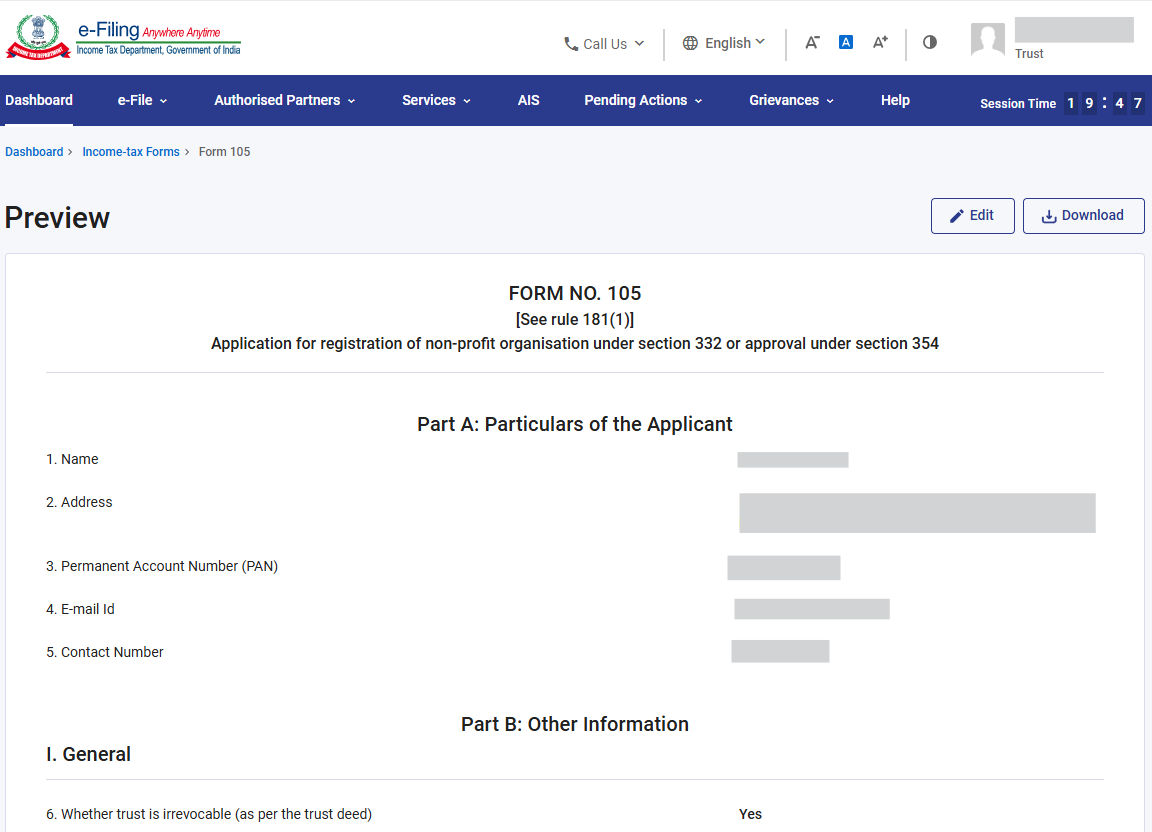
ସୋପାନ 20: ପୂର୍ବାବଲୋକନ ପୃଷ୍ଠାରେ ବିବରଣୀଗୁଡ଼ିକ ଯାଞ୍ଚ କରନ୍ତୁ ଏବଂ “ଇ-ଭେରିଫାଏ କରିବାକୁ ଆଗକୁ ବଢ଼ନ୍ତୁ” ଉପରେ କ୍ଲିକ୍ କରନ୍ତୁ।
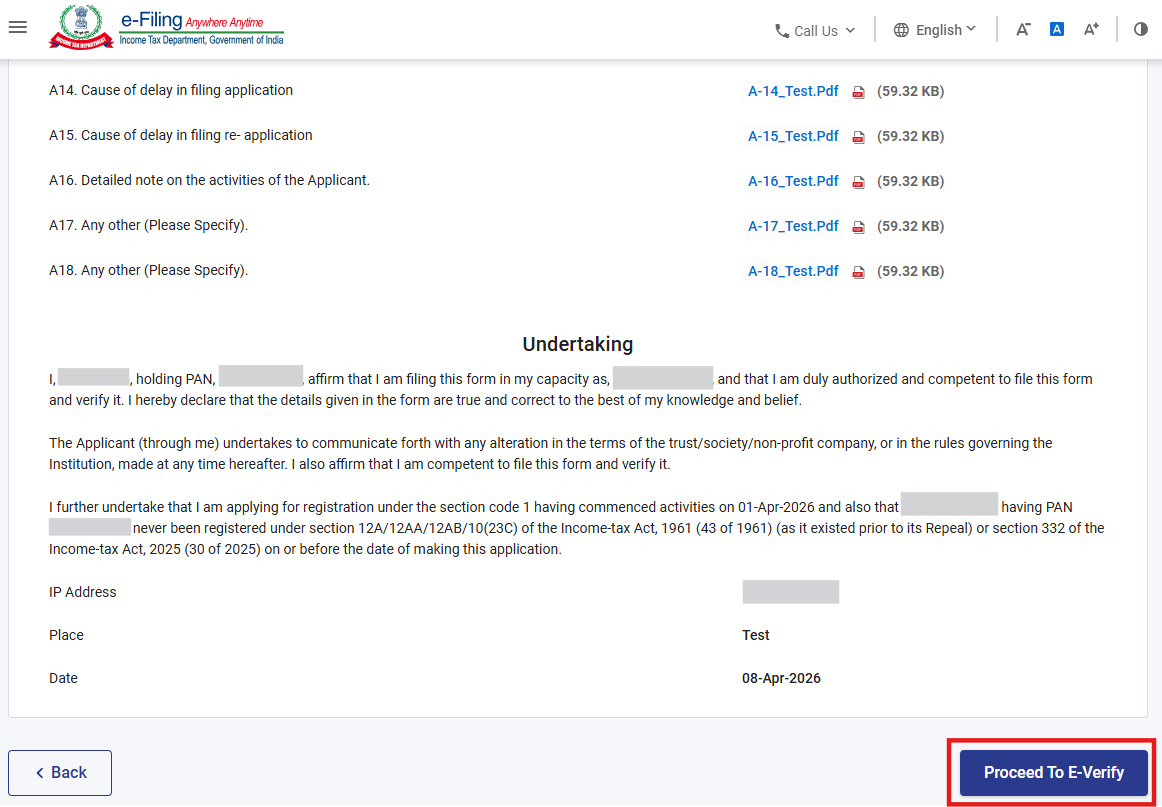
ସୋପାନ 21: “ଇ-ଭେରିଫାଏ କରିବାକୁ ଆଗକୁ ବଢ଼ନ୍ତୁ” ବଟନ୍ରେ କ୍ଲିକ୍ କରିବା ପରେ, ଆପଣ ଇ-ଭେରିଫାଏ ପ୍ରକ୍ରିୟା ଆଗକୁ ବଢ଼ାଇବାକୁ ଚାହୁଁଛନ୍ତି ବୋଲି ଦର୍ଶାଉଥିବା ଏକ ପପ୍-ଅପ୍ ନିଶ୍ଚିତକରଣ ଦେଖାଯିବ। “ହଁ” ଉପରେ କ୍ଲିକ୍ କରନ୍ତୁ।
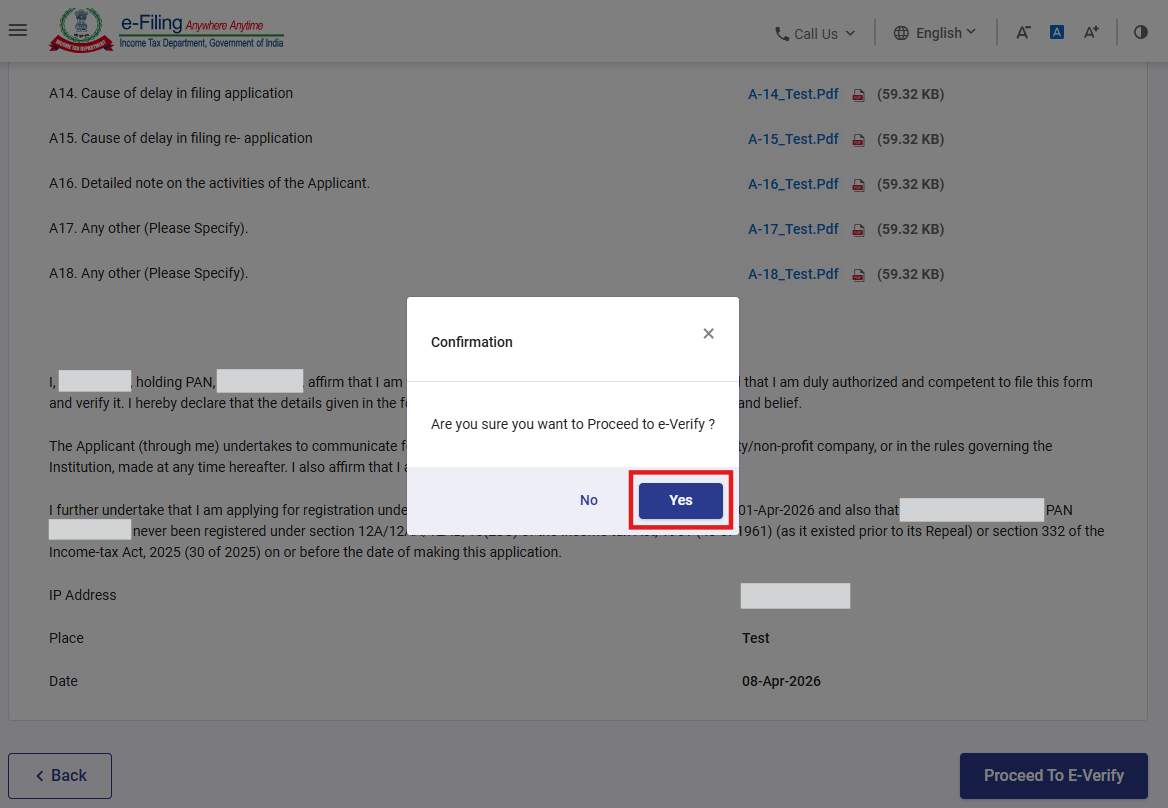
ସୋପାନ 22: “ହଁ” ଉପରେ କ୍ଲିକ୍ କରିବା ପରେ, ଆପଣ ଇ-ଭେରିଫାଏ ପୃଷ୍ଠାକୁ ନିର୍ଦ୍ଦେଶିତ ହେବେ ଯେଉଁଠାରେ EVC/DSC (ଯେପରି ପ୍ରଯୁଜ୍ୟ) ବ୍ୟବହାର କରି ଫର୍ମ 105 ସତ୍ୟାପନ କରିପାରିବେ।
ଟିପ୍ପଣୀ: ଅଧିକ ସୂଚନା ପାଇଁ “କିପରି ଇ-ଭେରିଫାଏ କରିବେ ୟୁଜର୍ ମାନୁଆଲ୍’’କୁ ଦେଖନ୍ତୁ।
ସଫଳ ଇ-ଭେରିଫିକେସନ୍ ପରେ, କାରବାର ID ଏବଂ ପ୍ରାପ୍ତିସ୍ୱୀକାର ରସିଦ ନମ୍ବର ସହିତ ଏକ ସଫଳତା ସନ୍ଦେଶ ପ୍ରଦର୍ଶିତ ହେବ। ଭବିଷ୍ୟତ ଦୃଷ୍ଟାନ୍ତ ପାଇଁ ଦୟାକରି କାରବାର ID ଏବଂ ପ୍ରାପ୍ତିସ୍ୱୀକାର ରସିଦ ନମ୍ବର ଲେଖି ରଖନ୍ତୁ। ଇ-ଫାଇଲିଂ ପୋର୍ଟାଲ୍ରେ ପଞ୍ଜୀକୃତ ଇମେଲ୍ ID (ଗୁଡ଼ିକ) ଏବଂ ମୋବାଇଲ୍ ନମ୍ବର (ଗୁଡ଼ିକ) ଉପରେ ମଧ୍ୟ ଆପଣ ଏକ ସୁନିଶ୍ଚିତକରଣ ସନ୍ଦେଶ ପ୍ରାପ୍ତ କରିବେ।
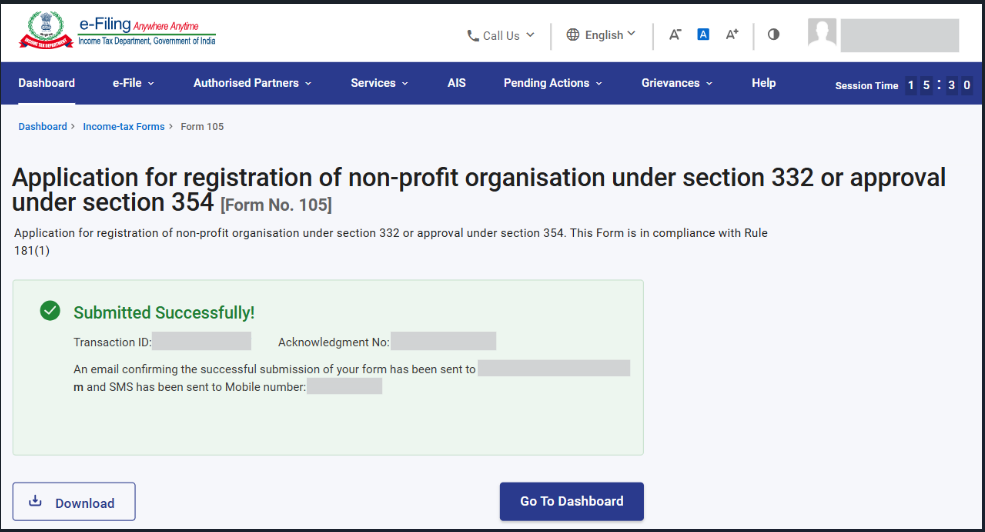
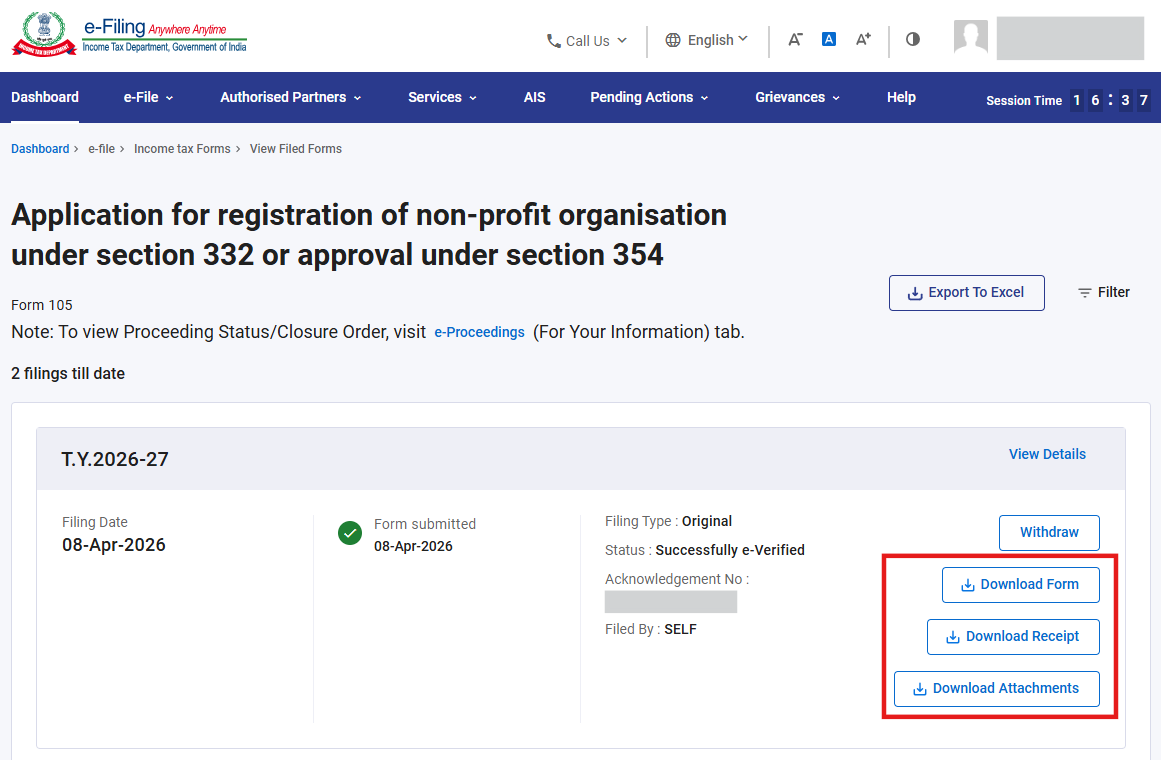
ସୋପାନ 23: ଆପଣ ଦାଖଲ ହୋଇଥିବା ଫର୍ମ ଦେଖନ୍ତୁ ସ୍କ୍ରିନ୍ରୁ ଦାଖଲ କରାଯାଇଥିବା ଫର୍ମ 105, ARN ଏବଂ ଆଟାଚମେଣ୍ଟ୍ଗୁଡ଼ିକ ଡାଉନଲୋଡ୍ କରିପାରିବେ। ଏହି ସ୍କ୍ରିନ୍କୁ ଯିବା ପାଇଁ ଇ-ଫାଇଲ୍ > ଆୟକର ଫର୍ମ୍ଗୁଡ଼ିକ > ଦାଖଲ ହୋଇଥିବା ଫର୍ମ ଦେଖନ୍ତୁ’କୁ ଯାଆନ୍ତୁ।
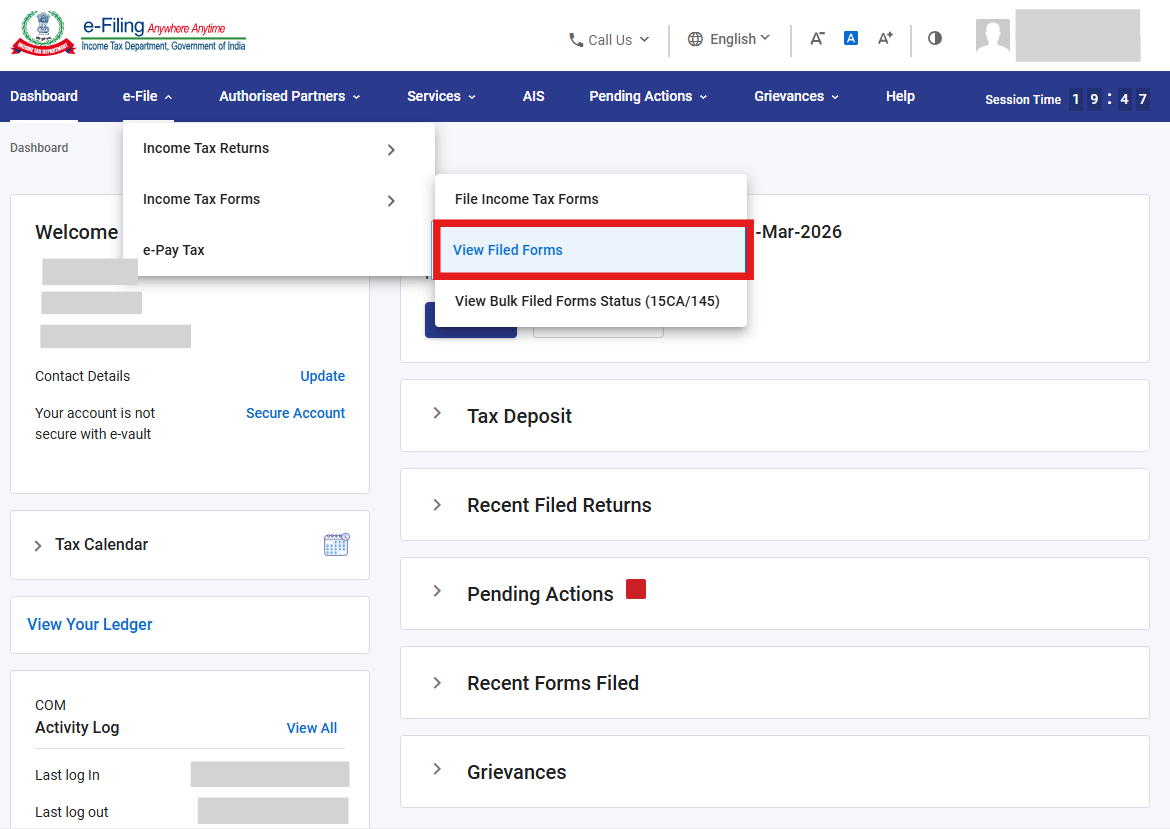
ସୋପାନ 24: ଆୟକର ଅଧିନିୟମ, 2025 ଟ୍ୟାବ୍ ଅନୁଯାୟୀ ଫର୍ମସ୍ ଚୟନ କରନ୍ତୁ, ଫର୍ମ 105 ସନ୍ଧାନ କରନ୍ତୁ ଏବଂ “ସବୁ ଦେଖନ୍ତୁ” ବଟନ୍ରେ କ୍ଲିକ୍ କରନ୍ତୁ।
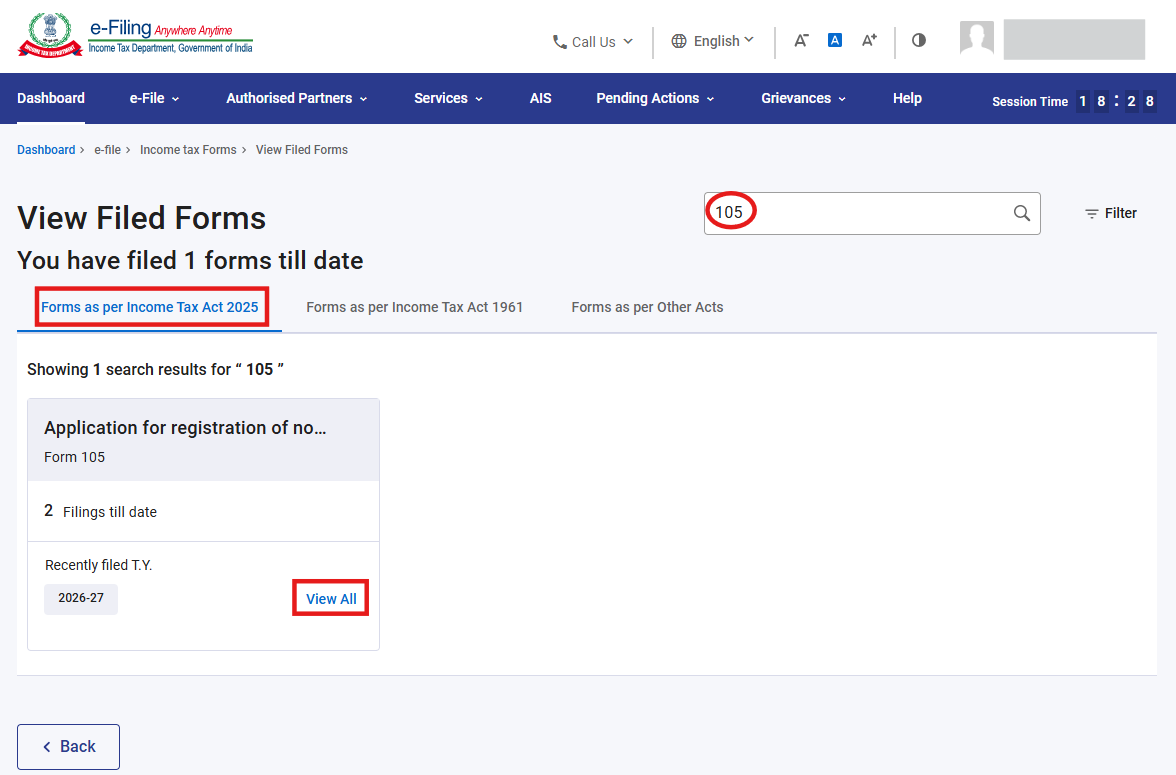
ସୋପାନ 25: ପୂର୍ବବର୍ତ୍ତୀ ସୋପାନ 19ରେ ସବୁ ଦେଖନ୍ତୁ ବଟନ୍ରେ କ୍ଲିକ୍ କରିବା ପରେ, ଆପଣଙ୍କୁ ନିମ୍ନରେ ଉଲ୍ଲେଖିତ ଫାଇଲ୍ କରାଯାଇଥିବା ଫର୍ମସ୍ ଦେଖନ୍ତୁ ସ୍କ୍ରିନ୍କୁ ନିଆଯିବ, ଯେଉଁଠାରେ ଆପଣ ଫାଇଲ୍ କରାଯାଇଥିବା ଫର୍ମ, ରସିଦ ଏବଂ ସଂଲଗ୍ନକଗୁଡ଼ିକୁ ଡାଉନଲୋଡ୍ କରିପାରିବେ।
ଭାଗ II: ଫର୍ମ 105 (କ୍ଷମାଦାନ) ଦାଖଲ କରିବା
ସୋପାନ 1: ଫାଇଲିଂ ପ୍ରକାର ଏବଂ ପ୍ରଯୁଜ୍ୟ କ୍ଷମାଦାନ ବର୍ଷ ଚୟନ କରନ୍ତୁ ଏବଂ ଜାରି ରଖନ୍ତୁ ବଟନ୍ରେ କ୍ଲିକ୍ କରନ୍ତୁ।
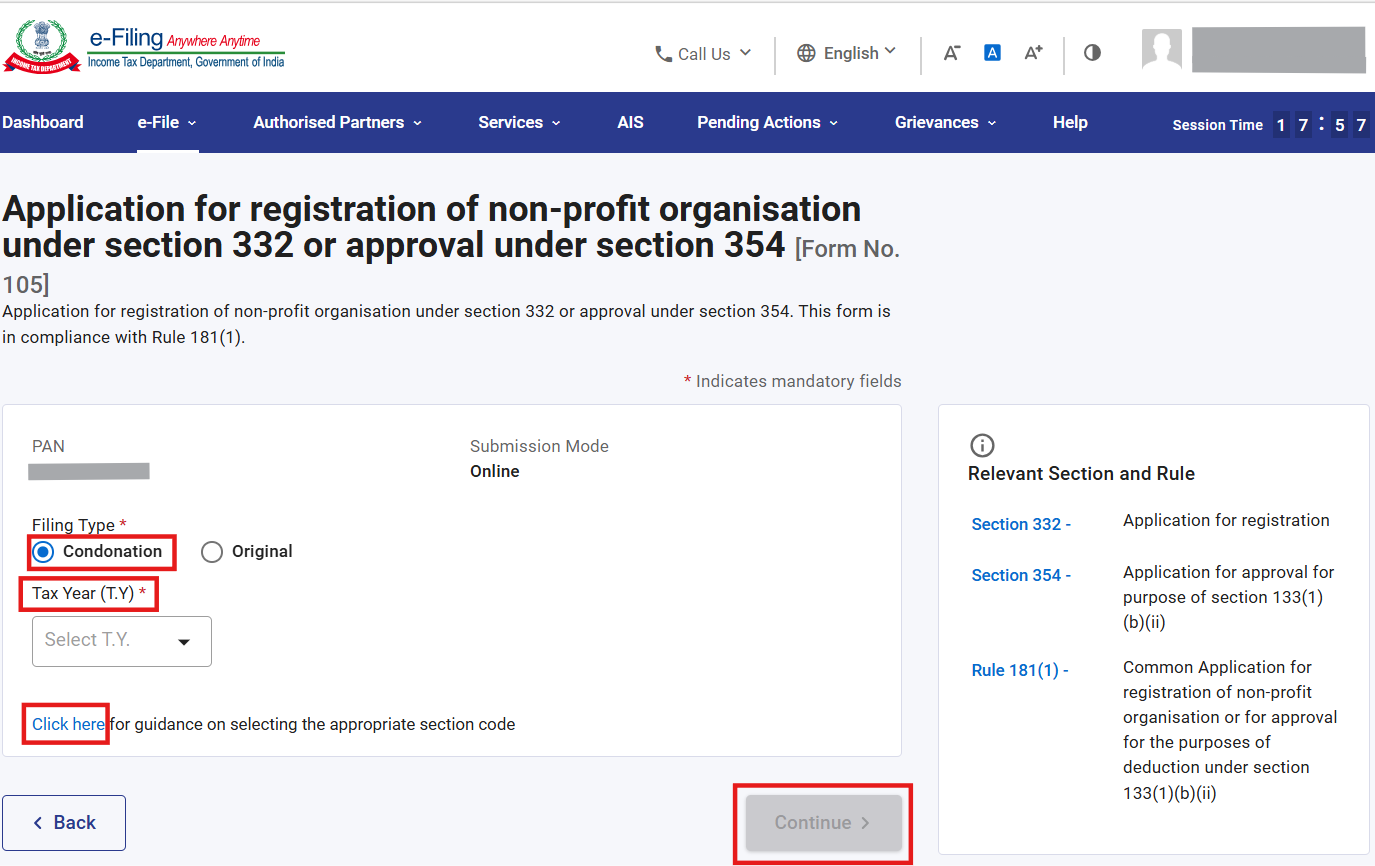
ଟିପ୍ପଣୀ: କ୍ଷମାଦାନ କେବଳ ଧାରା 332 ପାଇଁ ପ୍ରଯୁଜ୍ୟ।
ସୋପାନ 2: ଲ୍ୟାଣ୍ଡିଂ ସ୍କ୍ରିନ୍ରେ କ୍ଷମାଦାନ ରେଡିଓ ବଟନ୍ ଚୟନ କରିବା ପରେ, ଆପଣଙ୍କୁ ଫିଲ୍ଡ 8bରେ “ହଁ” କିମ୍ବା “ନା” ରେଡିଓ ବଟନ୍ ଚୟନ କରିବାକୁ ପଡ଼ିବ। ଯଦି ଆପଣ ଫିଲ୍ଡ 8bରେ “ହଁ” ଚୟନ କରନ୍ତି ତେବେ ଆପଣ ଫିଲ୍ଡ 8c ଏବଂ 8dରେ ବିବରଣୀ ପ୍ରଦାନ କରିବା ଆବଶ୍ୟକ।
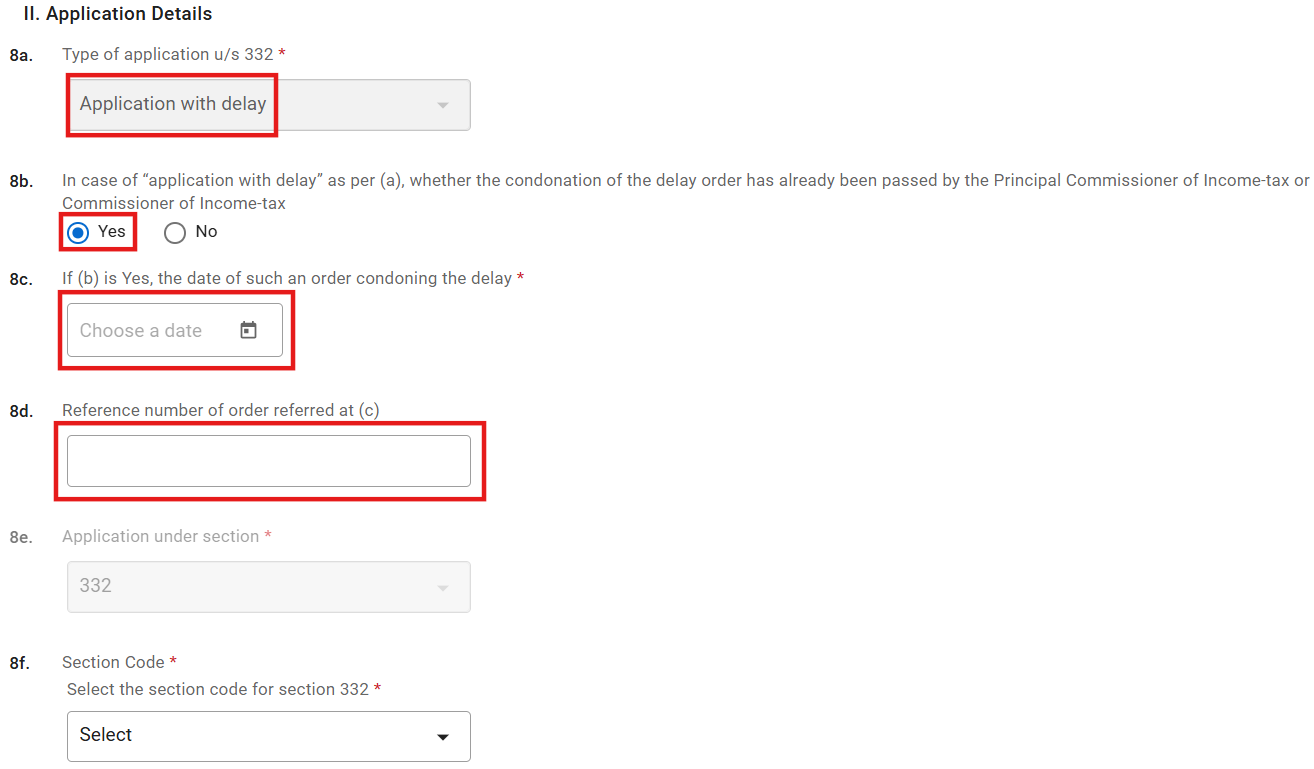
ଯଦି ଆପଣ ଫିଲ୍ଡ 8bରେ “ନା” ଚୟନ କରନ୍ତି, ତେବେ ଫିଲ୍ଡ 8c ଏବଂ 8d ସକ୍ରିୟ ହେବ ନାହିଁ।
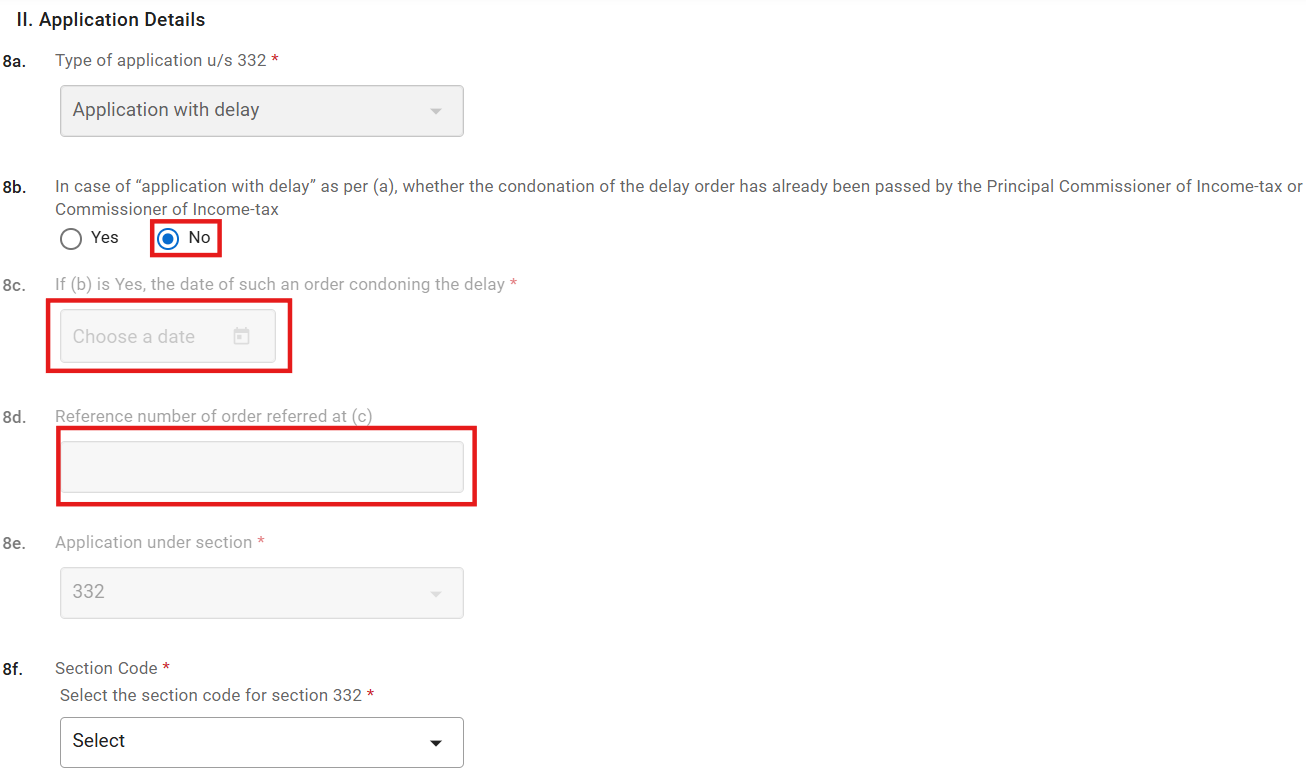
ଟିପ୍ପଣୀ: ଯଦି ଆପଣ ଫିଲ୍ଡ 8bରେ “ହଁ” ଚୟନ କରନ୍ତି, ତେବେ ଫିଲ୍ଡ ନମ୍ବର 8fରେ ଧାରା କୋଡ୍ 04, 08, 12, 16, 20 ସକ୍ରିୟ ହେବ।
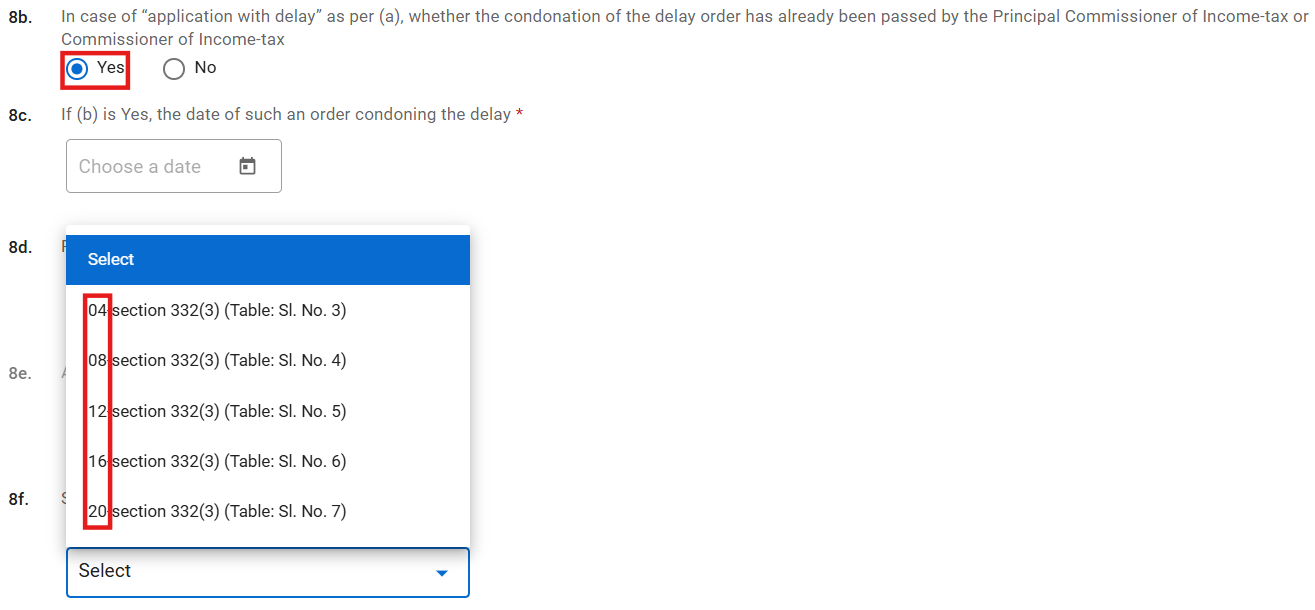
ଯଦି ଆପଣ ଫିଲ୍ଡ 8bରେ “ନା” ଚୟନ କରନ୍ତି, ତେବେ ଫିଲ୍ଡ ନମ୍ବର 8fରେ ଧାରା କୋଡ୍ 05, 09, 13, 17, 21 ସକ୍ରିୟ ହେବ।
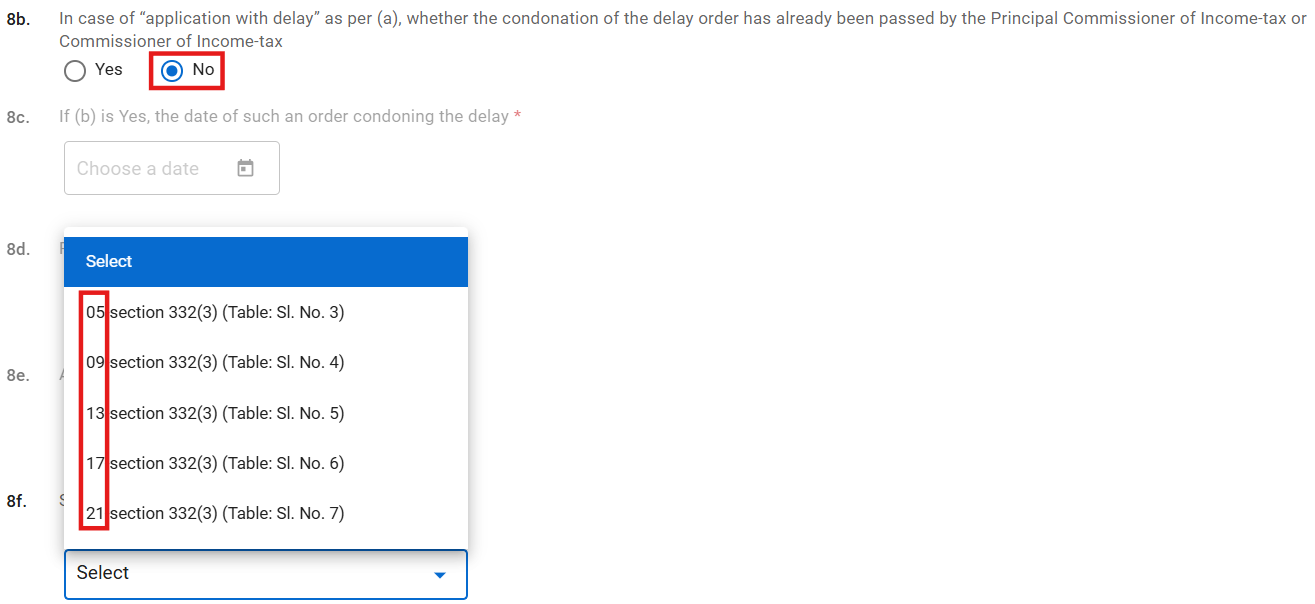
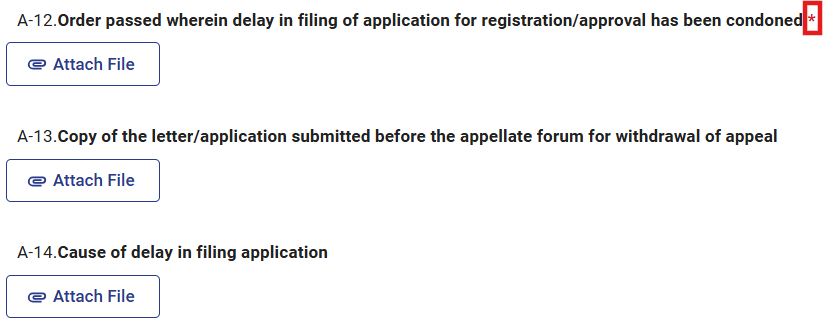
ସୋପାନ 3: ଯଦି ଆପଣ ଫିଲ୍ଡ 8bରେ “ନା” ଚୟନ କରନ୍ତି, ତେବେ ସଂଲଗ୍ନକ ପ୍ୟାନେଲ୍ରେ “A-14” ଅନିବାର୍ଯ୍ୟ ହେବ।
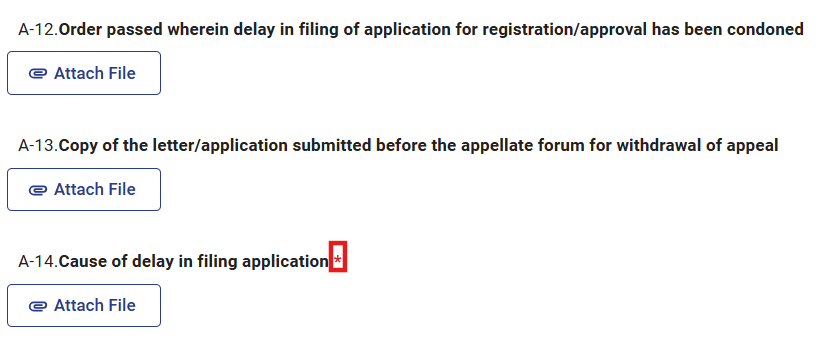
ଯଦି ଆପଣ ଫିଲ୍ଡ 8bରେ “ହଁ” ଚୟନ କରନ୍ତି, ତେବେ ସଂଲଗ୍ନକ ପ୍ୟାନେଲ୍ରେ “A-12” ଅନିବାର୍ଯ୍ୟ ହେବ।
ଭାଗ III: ଫର୍ମ 105 ପ୍ରତ୍ୟାହାର ପ୍ରକ୍ରିୟା
ଦୟାକରି ଧ୍ୟାନ ଦିଅନ୍ତୁ ଯେ ଫର୍ମ 105 ପ୍ରତ୍ୟାହାର ସୁବିଧା କେବଳ ଫର୍ମ 105 ଦାଖଲ ତାରିଖରୁ 7 ଦିନ ପର୍ଯ୍ୟନ୍ତ ଉପଲବ୍ଧ ଅଟେ। 7 ଦିନ ପରେ, ଫର୍ମ 105 ପ୍ରତ୍ୟାହାର କରାଯାଇପାରିବ ନାହିଁ।
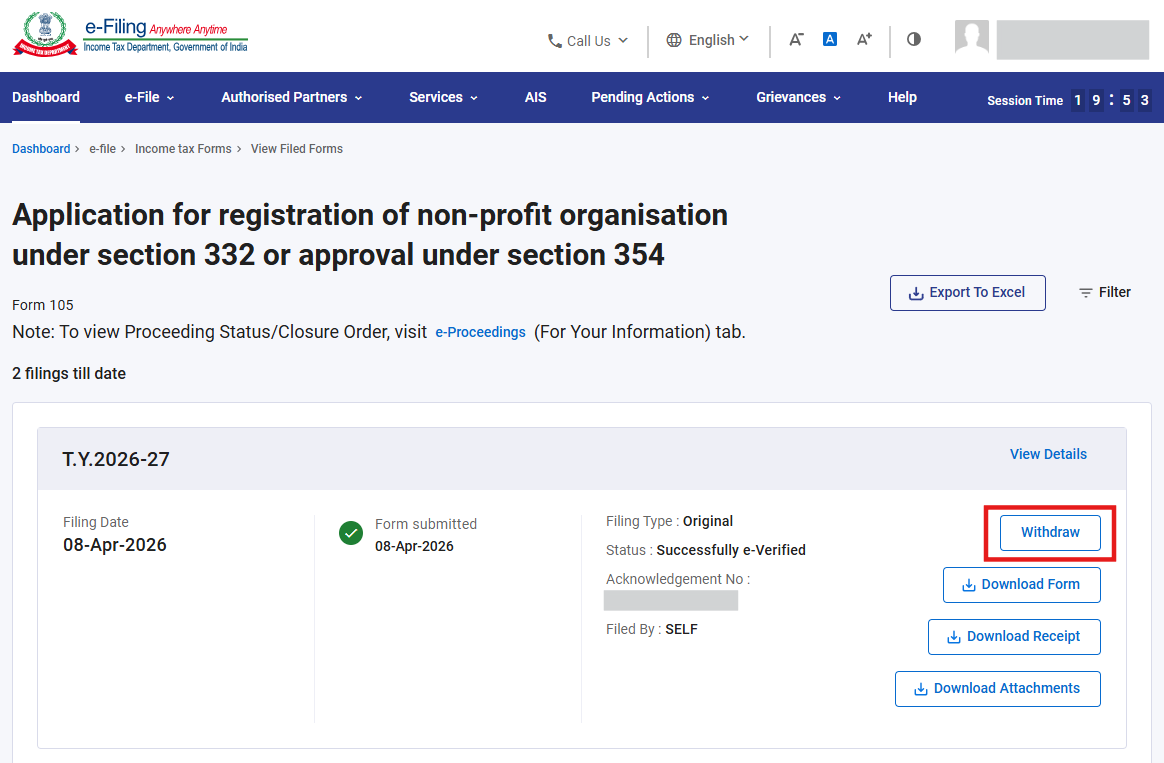
ସୋପାନ 1: ଆପଣ ଭାଗ Aରେ ଉଲ୍ଲେଖିତ (ସୋପାନ 19ରୁ 21) ଅନୁସରଣ କରି ଦାଖଲ ହୋଇଥିବା ଫର୍ମ ଦେଖନ୍ତୁ ସ୍କ୍ରିନ୍କୁ ଯାଆନ୍ତୁ ଏବଂ ପ୍ରତ୍ୟାହାର ବଟନ୍ରେ କ୍ଲିକ୍ କରନ୍ତୁ।
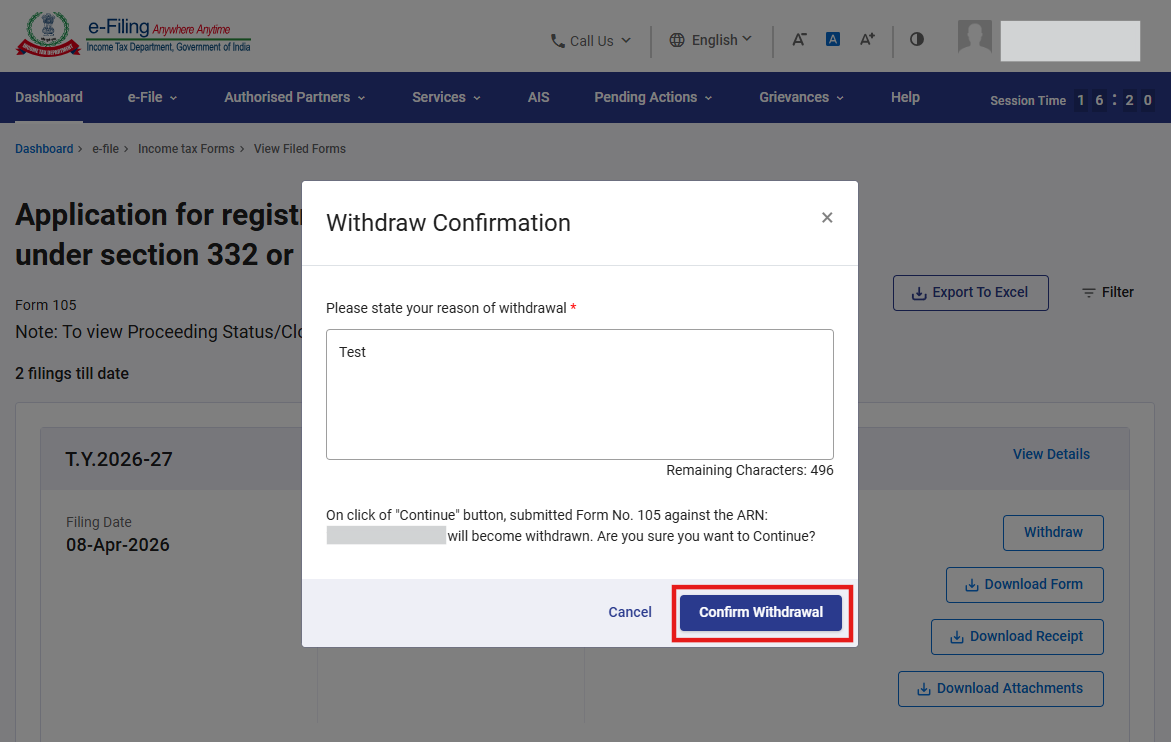
ସୋପାନ 2: ପ୍ରତ୍ୟାହାର ବଟନ୍ରେ କ୍ଲିକ୍ କରିବା ପରେ, ଆପଣଙ୍କୁ ପ୍ରତ୍ୟାହାରର କାରଣ ପ୍ରଦାନ କରିବା ଏବଂ ଜାରି ରଖନ୍ତୁ ବଟନ୍ରେ କ୍ଲିକ୍ କରିବା ଆବଶ୍ୟକ ହେବ।
ସୋପାନ 3: ଜାରି ରଖନ୍ତୁ ବଟନ୍ରେ କ୍ଲିକ୍ କରିବା ପରେ, କାରବାର ID ସହିତ ଏକ ସଫଳତା ସନ୍ଦେଶ ପ୍ରଦର୍ଶିତ ହେବ। ଭବିଷ୍ୟତରେ ଦୃଷ୍ଟାନ୍ତ ପାଇଁ ଦୟାକରି କାରବାର ID ଟିପି ରଖନ୍ତୁ। ‘‘ଦାଖଲ ହୋଇଥିବା ଫର୍ମଗୁଡ଼ିକ ଦେଖିବା ପାଇଁ ପଛକୁ ଯାଆନ୍ତୁ’’ ବଟନ୍ରେ କ୍ଲିକ୍ କରନ୍ତୁ।
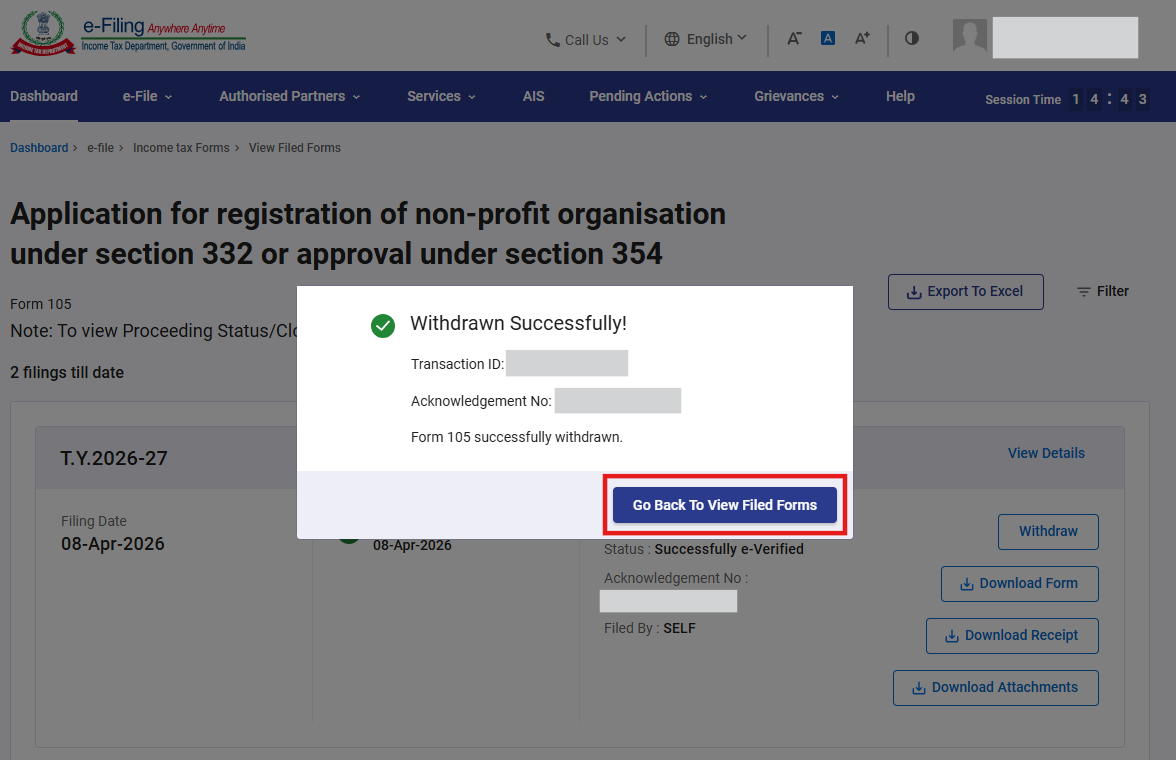
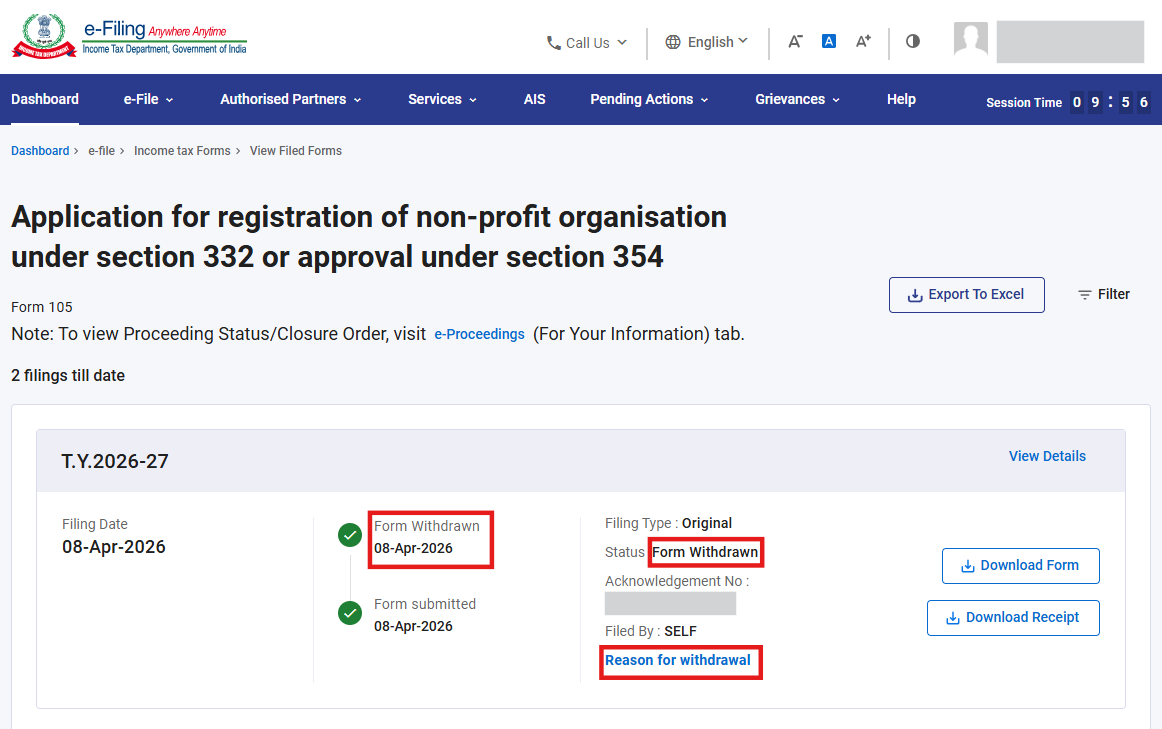
ସୋପାନ 4: ‘‘ଦାଖଲ ହୋଇଥିବା ଫର୍ମ ଦେଖିବା ପାଇଁ ପଛକୁ ଯାଆନ୍ତୁ’’ ବଟନ୍ରେ କ୍ଲିକ୍ କରିବା ପରେ, ଆପଣ ଦାଖଲ ହୋଇଥିବା ଫର୍ମ ଦେଖନ୍ତୁ ସ୍କ୍ରିନ୍କୁ ନିର୍ଦ୍ଦେଶିତ ହେବେ, ଯେଉଁଠାରେ ଫର୍ମର ବ୍ୟବହାର ଅବଧି ବା ଜୀବନଚକ୍ର ଏବଂ ସ୍ଥିତି ଫର୍ମ ପ୍ରତ୍ୟାହାର ହୋଇଛି ଭାବେ ଅପଡେଟ୍ ହେବ। ଯଦି ଆପଣ ପ୍ରତ୍ୟାହାରର କାରଣ ଯାଞ୍ଚ କରିବାକୁ ଚାହାନ୍ତି, ତେବେ ପ୍ରତ୍ୟାହାରର କାରଣ ହାଇପରଲିଙ୍କ୍ରେ କ୍ଲିକ୍ କରନ୍ତୁ।
ଭାଗ IV: ଫର୍ମ 107ର ସ୍ଥିତି ଯାଞ୍ଚ କରିବା ପ୍ରକ୍ରିୟା
ବିକଳ୍ପ-1: ଫର୍ମ 105 ଦାଖଲ କରିବା ପରେ, ଆପଣ ଡ୍ୟାଶବୋର୍ଡ> ପଡ଼ିରହିଥିବା କାର୍ଯ୍ୟଗୁଡ଼ିକ > ଇ-ପ୍ରୋସିଡିଂସ୍ > ଆପଣଙ୍କ କାର୍ଯ୍ୟ ପାଇଁ ଟ୍ୟାବ୍କୁ ଯାଇ ଫର୍ମ 107ର ସ୍ଥିତି ଯାଞ୍ଚ କରିପାରିବେ।
(କିମ୍ବା)
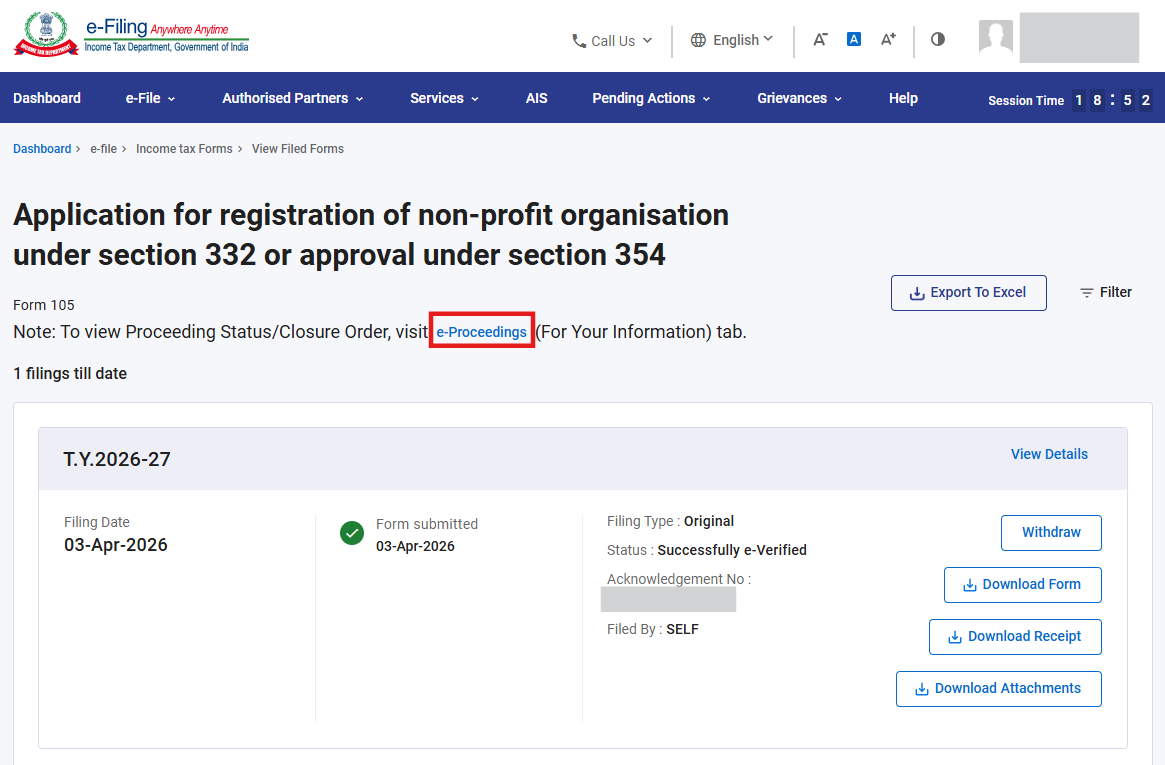
ବିକଳ୍ପ-2: ଫର୍ମ 105 ଦାଖଲ କରିବା ପରେ, ଆପଣ ଡ୍ୟାଶବୋର୍ଡ> ଇ-ଫାଇଲ୍ > ଆୟକର ଫର୍ମଗୁଡ଼ିକ > ଦାଖଲ ହୋଇଥିବା ଫର୍ମ ଦେଖନ୍ତୁ > ଆୟକର ଅଧିନିୟମ, 2025 ଅନୁଯାୟୀ ଫର୍ମଗୁଡ଼ିକ ଟ୍ୟାବ୍ > ଫର୍ମ 105ରେ ଯାଇ, ନିମ୍ନର ଛବିରେ ଦର୍ଶାଯାଇଥିବା ଭଳି “ଇ-ପ୍ରୋସିଡିଂସ୍” ହାଇପରଲିଙ୍କ୍ରେ କ୍ଲିକ୍ କରି ଫର୍ମ 107ର ସ୍ଥିତି ଯାଞ୍ଚ କରିପାରିବେ।
ସମ୍ପର୍କିତ ବିଷୟଗୁଡ଼ିକ
- ଲଗ୍ଇନ୍ କରନ୍ତୁ
- ଡ୍ୟାଶ୍ବୋର୍ଡ
- ଇ-ଭେରିଫାଏ କିପରି କରିବେ
- ଆୟକର ଫର୍ମ୍ଗୁଡ଼ିକ (ଅପଲୋଡ୍ କରନ୍ତୁ)
- EVC ଜେନେରେଟ୍ କରନ୍ତୁ
- ପ୍ରତିନିଧି ଭାବେ ଅଧିକୃତ କରନ୍ତୁ / ପଞ୍ଜୀକରଣ କରନ୍ତୁ
ଶବ୍ଦାବଳୀ
| ସଂକ୍ଷିପ୍ତ ରୂପ/ସଂକ୍ଷେପ | ବିବରଣୀ/ପୂର୍ଣ୍ଣ ରୂପ |
| DSC | ଡିଜିଟାଲ୍ ସ୍ୱାକ୍ଷର ପ୍ରମାଣପତ୍ର |
| EVC | ଇଲେକ୍ଟ୍ରୋନିକ୍ ଭେରିଫିକେସନ୍ କୋଡ୍ |
| ARN | ପ୍ରାପ୍ତିସ୍ୱୀକାର ରସିଦ ନମ୍ବର |
| TY | କର ବର୍ଷ |