ଫର୍ମ ସଂଖ୍ୟା 1 (ଜାହାଜ ପଟ୍ଟା ବ୍ୟବସାୟ) ଉପଭୋକ୍ତା ମାନୁଆଲ୍
1.ସମୀକ୍ଷା ଏବଂ ଫର୍ମର ଉଦ୍ଦେଶ୍ୟ
ଯଦି ଜଣେ ‘ଠିକାଦାର’ କୌଣସି ଆନ୍ତର୍ଜାତୀୟ ଆର୍ଥିକ ସେବା କେନ୍ଦ୍ରରେ ଅବସ୍ଥିତ ଏକ ୟୁନିଟ୍ ବା ସଂସ୍ଥା (ଯିଏ କି ‘ପଟ୍ଟାଦାତା’) ଠାରୁ ଜାହାଜ ଭଡ଼ାରେ ନେଇ ସେଥିପାଇଁ ଭଡ଼ା ପୈଠ କରୁଛନ୍ତି, ତେବେ ବିଜ୍ଞପ୍ତି ସଂଖ୍ୟା 57/2023 ତାରିଖ 1 ଅଗଷ୍ଟ 2023 ଅନୁଯାୟୀ, ଯଦି ନିମ୍ନଲିଖିତ ସର୍ତ୍ତଗୁଡ଼ିକ ପୂରଣ କରୁଛନ୍ତି ତେବେ ଠିକାଦାରଙ୍କୁ ସେହି ଭଡ଼ା ଉପରେ କୌଣସି ଉତ୍ସ ସ୍ଥଳରେ କର କାଟ ବା TDS କରିବାକୁ ପଡ଼ିବ ନାହିଁ।
ପଟ୍ଟାଦାତା ନିଶ୍ଚିତ ଭାବରେ-
• ପଟ୍ଟାଦାରଙ୍କୁ ଫର୍ମ ସଂଖ୍ୟା 1 (ଜାହାଜ ପଟ୍ଟା ବ୍ୟବସାୟ), ଏକ ବିବରଣୀ ପ୍ରଦାନ କରନ୍ତୁ, ଯେଉଁଥିରେ ଆୟକର ଅଧିନିୟମ, 2025ର ଧାରା 147 ଅଧୀନରେ ସେମାନେ କେଉଁ କର ବର୍ଷ ପାଇଁ କର ରିହାତି ବା ଲାଭ ଦାବି କରୁଛନ୍ତି, ତାହା ସ୍ପଷ୍ଟ ଭାବେ ଉଲ୍ଲେଖ ଥିବ।
ଠିକାଦାର ନିଶ୍ଚିତ ଭାବରେ-
• ଥରେ ଫର୍ମ ସଂଖ୍ୟା.1 (ଜାହାଜ ପଟ୍ଟା ବ୍ୟବସାୟ) ମିଳିବା ପରେ, ଠିକାଦାର ପଟ୍ଟାଦାତାଙ୍କୁ କରାଯାଉଥିବା ଦେୟରୁ କୌଣସି ଟ୍ୟାକ୍ସ କାଟିବେ ନାହିଁ।
• ଏହା ସହିତ ସେମାନେ ନିଜର ନିୟମିତ TDS ରିଟର୍ଣ୍ଣରେ ଯଦି ପ୍ରଯୋଜ୍ୟ ଏହିସବୁ ଦେୟ ବିଷୟରେ ସୂଚନା ଦେବା ବାଧ୍ୟତାମୂଳକ।
2.ଫାଇଲିଂ କରିବାର ପ୍ରାକ୍ ଆବଶ୍ୟକତାଗୁଡିକ
• ୟୁଜର୍ ଇ-ଫାଇଲିଂ ପୋର୍ଟାଲରେ ଜଣେ ପଞ୍ଜୀକୃତ ୟୁଜର୍ ହୋଇଥିବା ଆବଶ୍ୟକ।
• ୟୁଜର୍ଙ୍କ PAN ସ୍ଥିତି "ସକ୍ରିୟ" ଥିବା ଜରୁରୀ।
• ଡିଏସସି ପଦ୍ଧତି ମାଧ୍ୟମରେ ଫର୍ମ ଯାଞ୍ଚ କରିବା ପାଇଁ ୟୁଜର୍ଙ୍କ ପାଖରେ ଏକ ବୈଧ DSC ଥିବା ଉଚିତ, ଏବଂ ଏହା ଇ-ଫାଇଲିଂ ପୋର୍ଟାଲରେ ପଞ୍ଜୀକୃତ ହୋଇଥିବା ସହ ଏହାର ଅବଧି ଶେଷ ହୋଇନଥିବା ଆବଶ୍ୟକ
3.ଏହାକୁ କିଏ ଫାଇଲ୍ କରିପାରିବେ?
ବ୍ୟକ୍ତିବିଶେଷ, HUF, ଏବଂ କୃତ୍ରିମ ନ୍ୟାୟିକ ବ୍ୟକ୍ତିଙ୍କୁ ଛାଡ଼ି, ଇ-ଫାଇଲିଂ ପୋର୍ଟାଲରେ ପଞ୍ଜୀକୃତ ହୋଇଥିବା ଅନ୍ୟ ସମସ୍ତ ୟୁଜର୍ ତାରିଖ 01 ଅଗଷ୍ଟ 2023ର ବିଜ୍ଞପ୍ତି ସଂଖ୍ୟା 57/2023ର ଲାଭ ଉଠାଇବା ପାଇଁ ଫର୍ମ ନଂ-1 (ଜାହାଜ ପଟ୍ଟା ବ୍ୟବସାୟ) ଫାଇଲ୍ କରିପାରିବେ।
4.ପର୍ଯ୍ୟାୟ କ୍ରମିକ ମାର୍ଗଦର୍ଶିକା
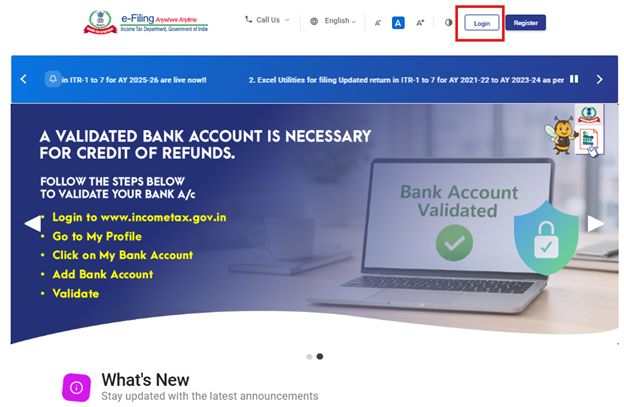
ସୋପାନ 1: ଆପଣଙ୍କର ୟୁଜର୍ ଆଇଡି ଏବଂ ପାସୱାର୍ଡ ବ୍ୟବହାର କରି ଇ-ଫାଇଲିଂ ପୋର୍ଟାଲରେ ଲଗ୍ଇନ୍ କରନ୍ତୁ।
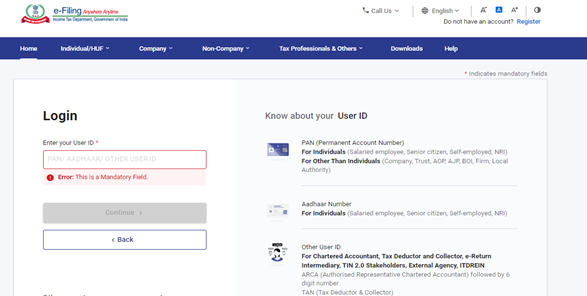
ସୋପାନ 2: ଆପଣଙ୍କର ୟୁଜର୍ ID (PAN) ଏବଂ ପାସୱାର୍ଡ ପ୍ରବେଶ କରନ୍ତୁ ଏବଂ ‘ଜାରି ରଖନ୍ତୁ’ ଉପରେ କ୍ଲିକ୍ କରନ୍ତୁ।
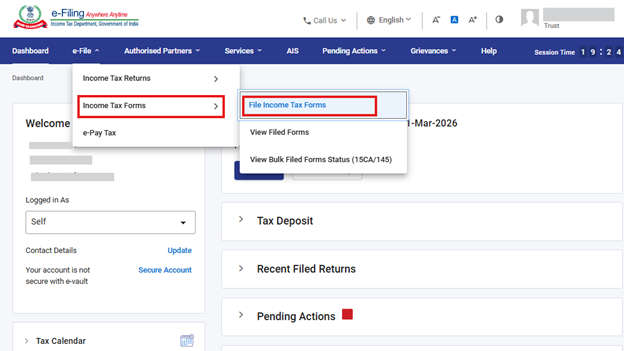
ସୋପାନ 3: ଇ-ଫାଇଲ୍ > ଆୟକର ଫର୍ମସ୍ > ଆୟକର ଫର୍ମସ୍ ଫାଇଲ୍ କରନ୍ତୁକୁ ଯାଆନ୍ତୁ ।
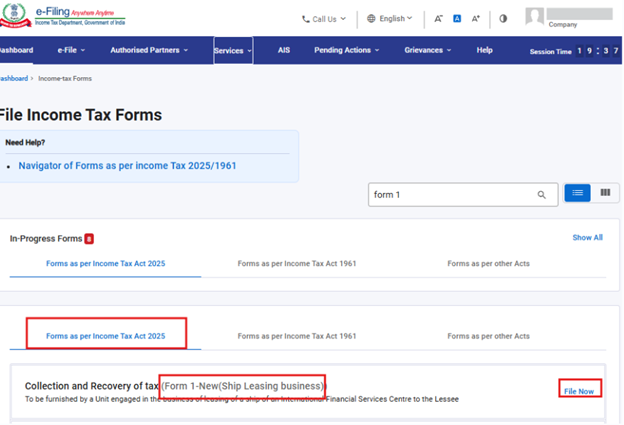
ସୋପାନ 4: ‘ଆୟକର ଅଧିନିୟମ 2025 ଅନୁଯାୟୀ ଫର୍ମସ୍’ ଟ୍ୟାବ୍କୁ ଚୟନ କରନ୍ତୁ।
କର ଅଧିନିୟମ, 2025 ଏବଂ “ଫର୍ମ 1 (ଜାହାଜ ପଟ୍ଟା ବ୍ୟବସାୟ)’କୁ ଚୟନ କରନ୍ତୁ ଏବଂ ବର୍ତ୍ତମାନ ଫାଇଲ୍ କରନ୍ତୁ ଉପରେ କ୍ଲିକ୍ କରନ୍ତୁ।
ସୋପାନ 5: ପ୍ରଯୁଜ୍ୟ କର ବର୍ଷ (କ.ବ)କୁ ଚୟନ କରନ୍ତୁ ଏବଂ ଜାରି ରଖନ୍ତୁ ବଟନ୍ ଉପରେ କ୍ଲିକ୍ କରନ୍ତୁ।
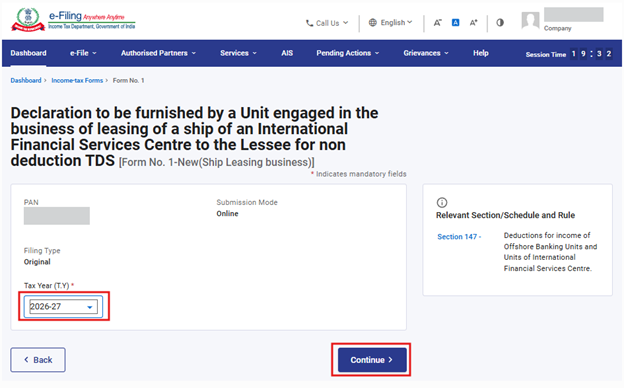
ସୋପାନ 6. ଚାଲନ୍ତୁ ଆରମ୍ଭ କରିବା ଉପରେ କ୍ଲିକ୍ କରନ୍ତୁ।
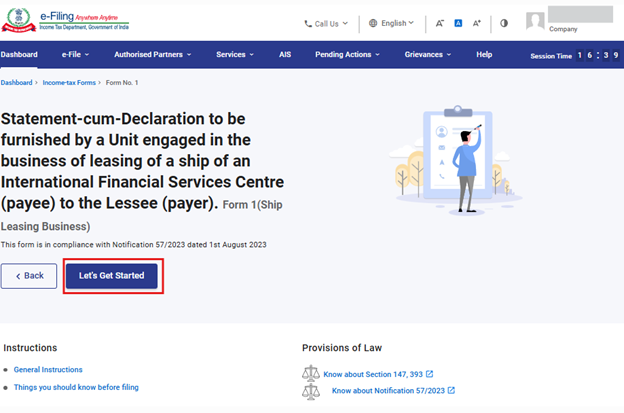
ସୋପାନ 7: ଚାଲନ୍ତୁ ଆରମ୍ଭ କରିବା ଉପରେ କ୍ଲିକ୍ କରିବା ପରେ, ଆପଣ ସିଧାସଳଖ ଫର୍ମ ସ୍କ୍ରିନ୍କୁ ଚାଲିଯିବେ।
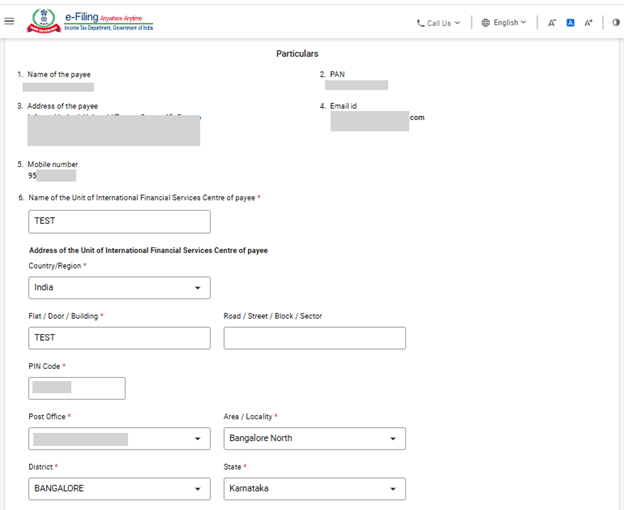
ଥରେ ୟୁଜର୍ ଫର୍ମ ପୃଷ୍ଠାକୁ ଯିବା ପରେ, ଫର୍ମରେ ମଗାଯାଇଥିବା ସମସ୍ତ ବିବରଣୀ ୟୁଜର୍ ପ୍ରବେଶ କରିବେ। ଫର୍ମ ମଧ୍ୟରେ ଥିବା କ୍ଷେତ୍ରଗୁଡ଼ିକ ଯଥାସମ୍ଭବ ପୂର୍ବରୁ ପୂରଣ ହୋଇ ରହିଥାଇପାରେ।
ଟିପ୍ପଣୀ: ଦୟାକରି ନିଶ୍ଚିତ କରନ୍ତୁ ଯେ "ମୋ ପ୍ରୋଫାଇଲ୍" ବିଭାଗରେ ଥିବା ଠିକଣା ସହିତ ସମସ୍ତ ଅନିବାର୍ଯ୍ୟ ବିବରଣୀ ସମ୍ପୂର୍ଣ୍ଣ ହୋଇଛି। ଯଦି ୟୁଜର୍ “ମୋ ପ୍ରୋଫାଇଲ୍” ବିଭାଗରେ କୌଣସି ବିବରଣୀ ସଂଶୋଧନ କରୁଛନ୍ତି, ତେବେ ପୂର୍ବରୁ ସେଭ୍ ହୋଇ ରହିଥିବା ଡ୍ରାଫ୍ଟ ଯଦି ଥାଏ, ବିଲୋପ କରିଦିଅନ୍ତୁ ଏବଂ ନୂତନ ଭାବେ ଫର୍ମ ଫାଇଲ୍ କରନ୍ତୁ, ଯାହାଫଳରେ ଆପଣ କରିଥିବା ପରିବର୍ତ୍ତନଗୁଡ଼ିକ ସେଥିରେ ସଠିକ୍ ଭାବେ ଦେଖାଯିବ।
କ୍ଷେତ୍ର 6ରେ, ୟୁଜର୍ ପ୍ରାପ୍ତକର୍ତ୍ତାଙ୍କ IFSC ୟୁନିଟ୍ର ନାମ ଏବଂ ଠିକଣା ସମ୍ବନ୍ଧୀୟ ବିବରଣୀ ପ୍ରବେଶ କରିବେ।
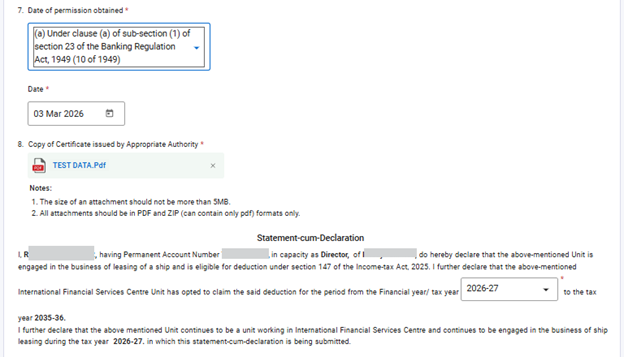
କ୍ଷେତ୍ର 7ରେ, ୟୁଜର୍ ଉପଯୁକ୍ତ କର୍ତ୍ତୃପକ୍ଷଙ୍କଠାରୁ ଅନୁମତି ମିଳିଥିବା ତାରିଖ ନିଶ୍ଚିତ ଭାବରେ ପ୍ରବେଶ କରିବେ। ଏହା ସହିତ ଅନୁରୂପ ପ୍ରମାଣପତ୍ର କିମ୍ବା ଆଦେଶନାମାର ନକଲ କ୍ଷେତ୍ର 8ରେ ସଲଗ୍ନ କରିବା ବାଧ୍ୟତାମୂଳକ ଅଟେ।
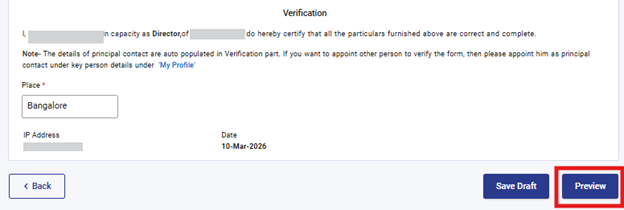
ସମସ୍ତ ବିବରଣୀ ପୂରଣ କରିବା ପରେ, ୟୁଜର୍ ଫର୍ମଟିକୁ ସେଭ୍ କରିପାରିବେ କିମ୍ବା ଦାଖଲ କରିବା ପୂର୍ବରୁ ଏହାର ପ୍ରାକ୍ ଦୃଶ୍ୟ ପୃଷ୍ଠାକୁ ଯାଇପାରିବେ।
ସମସ୍ତ ଅନିବାର୍ଯ୍ୟ କ୍ଷେତ୍ର ପୂରଣ ହେବା ପରେ ହିଁ ପ୍ରାକ୍ ଦୃଶ୍ୟବଟନ୍ ସକ୍ରିୟ ହେବ। ଆଗକୁ ବଢ଼ିବା ପାଇଁ ୟୁଜର୍ ପ୍ରାକ୍ ଦୃଶ୍ୟ ଉପରେ କ୍ଲିକ୍ କରିବେ।
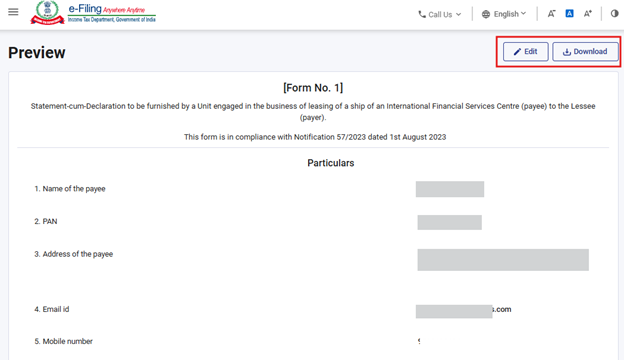
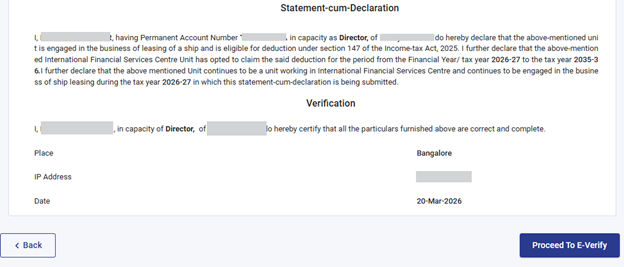
ସୋପାନ 8: “ପ୍ରାକ୍ ଦୃଶ୍ୟ” ବଟନ୍ ଉପରେ କ୍ଲିକ୍ କରିବା ପରେ, ୟୁଜର୍ ପ୍ରାକ୍ ଦୃଶ୍ୟ ସ୍କ୍ରିନ୍କୁ ଯିବେ, ଯେଉଁଠାରେ ସେ ନିଜ ଦ୍ୱାରା ଦିଆଯାଇଥିବା ସମସ୍ତ ବିବରଣୀ ଯାଞ୍ଚ କରିପାରିବେ ଏବଂ ପରେ “ଇ-ଯାଞ୍ଚ କରିବାକୁ ଆଗକୁ ବଢ଼ନ୍ତୁ” ଉପରେ କ୍ଲିକ୍ କରିବେ।
ଫର୍ମରେ ୟୁଜର୍ଙ୍କ ଦ୍ୱାରା ଦିଆଯାଇଥିବା ସମସ୍ତ ସୂଚନା ଏବଂ ବିବରଣୀ ପ୍ରାକ୍ ଦୃଶ୍ୟ ସ୍କ୍ରିନ୍ରେ ଦେଖାଯିବ। ଆଗକୁ ବଢ଼ିବା ପୂର୍ବରୁ ୟୁଜର୍ ଏହି ସମସ୍ତ ବିବରଣୀକୁ ଭଲଭାବେ ସମୀକ୍ଷା କରିନେବା ଉଚିତ। ଯଦି କୌଣସି ପରିବର୍ତ୍ତନର ଆବଶ୍ୟକତା ଥାଏ, ତେବେ ୟୁଜର୍ ଫର୍ମ ମଧ୍ୟରେ ସୂଚନା ସଂଶୋଧନ କରିବା ପାଇଁ “ସମ୍ପାଦନ କରନ୍ତୁ” ବଟନ୍ ଉପରେ କ୍ଲିକ୍ କରିପାରିବେ। ୟୁଜର୍ଙ୍କ ପାଖରେ ଏହି ପ୍ରାକ୍ ଦୃଶ୍ୟ ସ୍କ୍ରିନ୍କୁ PDF ଭାବରେ ଡାଉନଲୋଡ୍ କରିବା ର ବିକଳ୍ପ ମଧ୍ୟ ରହିଛି, କିନ୍ତୁ ଏହି PDF-ଟି କେବଳ ଫାଇଲିଂର ପୂର୍ବ ଦୃଶ୍ୟ ର ଏକ ନକଲ ଏବଂ ଏହା ଚୂଡ଼ାନ୍ତ ଭାବେ ଫାଇଲ୍ ହୋଇଥିବା ଫର୍ମ ନୁହେଁ।
ଫାଇଲିଂ ପ୍ରକ୍ରିୟା ଜାରି ରଖିବା ପାଇଁ, ୟୁଜର୍ ନିଶ୍ଚିତ ଭାବେ “ଇ-ଯାଞ୍ଚ କରିବାକୁ ଆଗକୁ ବଢ଼ନ୍ତୁ” ବଟନ୍ ଉପରେ କ୍ଲିକ୍ କରିବେ।
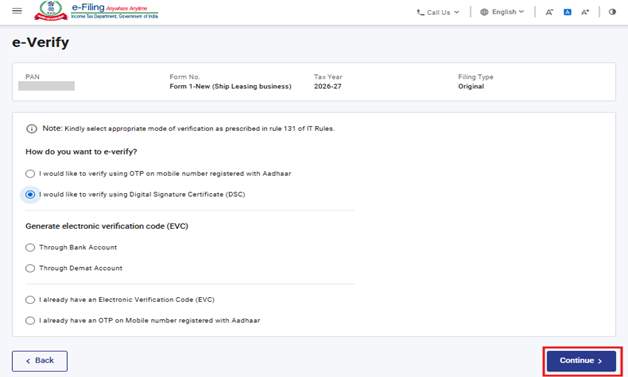
ସୋପାନ 9: ‘ହଁ’ ଉପରେ କ୍ଲିକ୍ କରିବା ପରେ, ୟୁଜର୍ ‘ଇ-ଯାଞ୍ଚ କରନ୍ତୁ' ପୃଷ୍ଠାକୁ ଯିବେ, ଯେଉଁଠାରେ ୟୁଜର୍ OTP/EVC/DSC (PAN ଲଗ୍ ଇନ୍ ସହିତ ପ୍ରଯୋଜ୍ୟ) ବ୍ୟବହାର କରି ଫର୍ମ ନଂ-1 (ଜାହାଜ ପଟ୍ଟା ବ୍ୟବସାୟ)କୁ ଯାଞ୍ଚ କରିପାରିବେ। ଫର୍ମ ଦାଖଲ କରିବା ପାଇଁ ୟୁଜର୍ ‘ଜାରି ରଖନ୍ତୁ’ ବଟନ୍ ଉପରେ କ୍ଲିକ୍ କରିବେ।
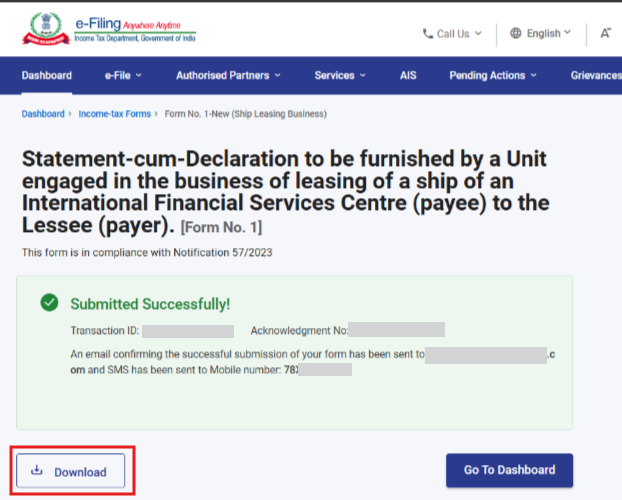
ସୋପାନ 10: ଥରେ ଫର୍ମଟି ସଫଳତାର ସହ ଦାଖଲ ହେବା ପରେ, ସ୍କ୍ରିନ୍ରେ ଏକ ନିଶ୍ଚିତକରଣ ସନ୍ଦେଶ ଦେଖାଯିବ।
ସଫଳତାର ସହ ଇ-ସତ୍ୟାପନ ହେବା ପରେ, ସ୍କ୍ରିନ୍ରେ ଏକ ସଫଳତାର ସନ୍ଦେଶ ସହିତ ଏକ ବିନିମୟ ID ଏବଂ ପ୍ରାପ୍ତିସ୍ୱୀକାର ରସିଦ ନମ୍ବର ଦେଖାଯିବ। ଦୟାକରି ଭବିଷ୍ୟତର ସନ୍ଦର୍ଭ ପାଇଁ ଏହି ବିନିମୟ ID ଏବଂ ପ୍ରାପ୍ତିସ୍ୱୀକାର ରସିଦ ନମ୍ବରକୁ ଟିପ୍ପଣୀ କରି ରଖନ୍ତୁ। ଆପଣଙ୍କର ଇ-ଫାଇଲିଂ ପୋର୍ଟାଲ୍ରେ ପଞ୍ଜୀକୃତ ହୋଇଥିବା ଇମେଲ୍ ID(ଗୁଡିକ) ଏବଂ ମୋବାଇଲ୍ ନମ୍ବର(ଗୁଡିକ)ରେ ମଧ୍ୟ ଏକ ନିଶ୍ଚିତକରଣ ସନ୍ଦେଶ ପଠାଯିବ।
ପ୍ରାପ୍ତିସ୍ୱୀକାର ରସିଦ ଡାଉନଲୋଡ୍ କରିବା ପାଇଁ ଡାଉନଲୋଡ୍ ବଟନ୍ ଉପରେ କ୍ଲିକ୍ କରନ୍ତୁ।
ସୋପାନ 12: ଫର୍ମ ନଂ-1 (ଜାହାଜ ପଟ୍ଟା ବ୍ୟବସାୟ)ର ସଫଳତାର ସହ ଦାଖଲ ହେବା ପରେ, ୟୁଜର୍ ପୂରଣ ହୋଇଥିବା ଫର୍ମକୁ ଏହିପରି ଦେଖିପାରିବେ - ଆପଣଙ୍କ ଡ୍ୟାଶ୍ବୋର୍ଡରେ, ଇ-ଫାଇଲ୍ > ଆୟକର ଫର୍ମସ୍ ଫାଇଲ୍ କରନ୍ତୁ > ଦାଖଲ ହୋଇଥିବା ଫର୍ମସ୍ ଦେଖନ୍ତୁ > ଆୟକର ଅଧିନିୟମ 2025 ଅଧୀନରେ ଫାଇଲ୍ ହୋଇଥିବା ଫର୍ମ ଦେଖନ୍ତୁ ଟ୍ୟାବ୍କୁ କ୍ଲିକ୍ କରନ୍ତୁ।
ଟିପ୍ପଣୀ: ଅଧିକ ଜାଣିବା ପାଇଁ ପୂରଣ କରାଯାଇଥିବା ଫର୍ମ ଦେଖନ୍ତୁ ୟୁଜର୍ ମାନୁଆଲ୍ର ସହାୟତା ନିଅନ୍ତୁ।
ଟିପ୍ପଣୀ: ଅଧିକ ଜାଣିବା ପାଇଁ ଇ-ଯାଞ୍ଚ କିଭଳି କରିବେ ୟୁଜର୍ ମାନୁଆଲ୍ର ସହାୟତା ନିଅନ୍ତୁ।
5.ସମ୍ପର୍କିତ ବିଷୟଗୁଡ଼ିକ
- ଲଗ୍ଇନ୍ କରନ୍ତୁ
- ଡ୍ୟାଶ୍ବୋର୍ଡ
- ଇ-ଯାଞ୍ଚ କିପରି କରିବେ
- DSC ପଞ୍ଜିକରଣ କରନ୍ତୁ
6.ଶବ୍ଦାବଳୀ
| ସଂକ୍ଷିପ୍ତ ଶବ୍ଦ / ସଂକ୍ଷେପ୍ତକରଣ | ବିବରଣୀ / ପୂର୍ଣ୍ଣ ରୂପ |
| DSC | ଡିଜିଟାଲ୍ ସ୍ୱାକ୍ଷର ପ୍ରମାଣପତ୍ର |
| EVC | ଇଲେକ୍ଟ୍ରୋନିକ୍ ସତ୍ୟାପନ ପ୍ରମାଣପତ୍ର |
| ARN | ପ୍ରାପ୍ତିସ୍ୱୀକାର ରସିଦ ନମ୍ବର |
| PY | ପୂର୍ବ ବର୍ଷ |
| FY | ବିତ୍ତୀୟ ବର୍ଷ |
| କ.ବ | କର ବର୍ଷ |