ଫର୍ମ 113-114 ଉପଭୋକ୍ତା ମାନୁଆଲ୍
1. ସଂକ୍ଷିପ୍ତ ବିବରଣୀ
ଅନୁସୂଚୀ VII (ସାରଣୀ: କ୍ର. ସଂ. 1) ରେ ତାଲିକାଭୁକ୍ତ ପଞ୍ଜୀକୃତ ଅଣ-ଲାଭକାରୀ ସଂସ୍ଥା ଏବଂ ବ୍ୟକ୍ତିବିଶେଷ, ଦାନ ସମ୍ପର୍କରେ ରିପୋର୍ଟ କରିବା ଏବଂ ଦାତାମାନଙ୍କୁ ଦାନ ପ୍ରମାଣପତ୍ର ପ୍ରଦାନ କରିବା ପାଇଁ ଫର୍ମ 113 ଦାଖଲ କରିବା ବାଧ୍ୟତାମୂଳକ।
ସମସ୍ତ ଉପଯୁକ୍ତ ସଂସ୍ଥାଗୁଡ଼ିକ ପାଇଁ ଫର୍ମ 113 ରେ ଦାନର ବିବୃତି ଫାଇଲ୍ କରିବା ଆବଶ୍ୟକ। ଏହି ଫର୍ମଟି ଅନଲାଇନ୍ ମାଧ୍ୟମରେ ଦାଖଲ କରାଯିବ ଏବଂ ଏହା ଏକ ଅଧିସ୍ୱୀକୃତ ଦସ୍ତଖତକାରୀଙ୍କ ଦ୍ଵାରା ଯାଞ୍ଚ ହେବା ବାଧ୍ୟତାମୂଳକ।
ଉପଭୋକ୍ତାଙ୍କ (ସୂଚିତ କରୁଥିବା ବ୍ୟକ୍ତି) ପାଖରେ ଦୁଇଟି ବିକଳ୍ପ ରହିଛି: ସେମାନେ ସିଧାସଳଖ ଫର୍ମ 113 ଫାଇଲିଂ କରିପାରିବେ ଏବଂ ଦାତାମାନଙ୍କ ପାଇଁ ଜେନେରେଟ୍ ପଦ୍ଧତିରେ ଜେନେରେଟ୍ ହୋଇଥିବା ଫର୍ମ 114 (ଫର୍ମ 113 ଫାଇଲିଂ କରିବାର 24 ଘଣ୍ଟା ମଧ୍ୟରେ) ପ୍ରମାଣପତ୍ର ପାଇପାରିବେ। ଅଥବା, ଦାତାମାନଙ୍କୁ ମାନୁଆଲ୍ ଭାବେ ଫର୍ମ 114 ପ୍ରମାଣପତ୍ର ପ୍ରଦାନ କରିବା ପାଇଁ ପ୍ରି-ଆକନଲେଜ୍ମେଣ୍ଟ ନମ୍ବର (Pre-ARN's)ଜେନେରେଟ୍ କରିପାରିବେ।
ରିପୋର୍ଟ କରୁଥିବା ବ୍ୟକ୍ତି (ଅନୁସୂଚୀ VII [ସାରଣୀ: କ୍ର. ସଂ. 1]ରେ ତାଲିକାଭୁକ୍ତ ପଞ୍ଜୀକୃତ ଅଣ-ଲାଭକାରୀ ସଂସ୍ଥା ଏବଂ ବ୍ୟକ୍ତିବିଶେଷ), ଫର୍ମ 113 ଦାଖଲ ନକରି ମଧ୍ୟ ଫର୍ମ 114 ପାଇଁ 1000 ସଂଖ୍ୟା ପର୍ଯ୍ୟନ୍ତ Pre-ARN ଜେନେରେଟ୍ କରିପାରିବେ। ଏହି ପ୍ରି-ଆକନଲେଜ୍ମେଣ୍ଟ ନମ୍ବର (Pre-ARN) ଏକ ଅନନ୍ୟ ସଂଖ୍ୟା ହେବ, ଯାହାକୁ ଦାନ ଗ୍ରହଣ କରିବା ସମୟରେ ଦାତାମାନଙ୍କୁ ଦିଆଯାଉଥିବା ମାନୁଆଲ୍ ଦାନ ପ୍ରମାଣପତ୍ରରେ ଉଲ୍ଲେଖ କରିବାକୁ ହେବ। ଏଭଳି Pre-ARN ସହିତ ପ୍ରଦାନ କରାଯାଇଥିବା ସମସ୍ତ ମାନୁଆଲ୍ ପ୍ରମାଣପତ୍ରର ବିବରଣୀକୁ ଫର୍ମ 113 ଦାଖଲ କରିବା ସମୟରେ ବାଧ୍ୟତାମୂଳକ ଭାବେ ଭର୍ତ୍ତି କରିବାକୁ ପଡ଼ିବ।
ସୂଚିତ କରୁଥିବା ସଂସ୍ଥା, ପୂର୍ବରୁ ପ୍ରସ୍ତୁତ କରାଯାଇଥିବା ସମସ୍ତ Pre-ARN ବ୍ୟବହାର କରିସାରିବା ପରେ ଏବଂ ଫର୍ମ 113 ଦାଖଲ କରିବା ପରେ ହିଁ ମାନୁଆଲ୍ ଭାବେ ଦାନ ପ୍ରମାଣପତ୍ର ପ୍ରଦାନ କରିବା ପାଇଁ ପରବର୍ତ୍ତୀ 1000 ସଂଖ୍ୟକ Pre-ARN ଜେନେରେଟ୍ କରିପାରିବେ।
ଫର୍ମ 113ରେ ଦାନର ବିବୃତି ଦାଖଲ କରିବା ପରେ, ରିପୋର୍ଟ କରୁଥିବା ସଂସ୍ଥା ଫର୍ମ 114ରେ ପ୍ରସ୍ତୁତ ହୋଇଥିବା ଦାନ ପ୍ରମାଣପତ୍ରକୁ ଡାଉନ୍ଲୋଡ୍ କରି ଦାତାଙ୍କୁ ପ୍ରଦାନ କରିବା ବାଧ୍ୟତାମୂଳକ। ଏହି ପ୍ରମାଣପତ୍ରରେ ସଂସ୍ଥାର ବିବରଣୀ ଯେପରିକି PAN, ନାମ ଏବଂ ଅନନ୍ୟ ପଞ୍ଜୀକରଣ ସଂଖ୍ୟା ସହିତ ଦାନ ଏବଂ ଦାତାଙ୍କ ସମସ୍ତ ବିବରଣୀ ରହିଥାଏ।
- ପ୍ରି-ଆକନଲେଜ୍ମେଣ୍ଟ ନମ୍ବର କିପରି ଜେନେରେଟ୍ କରିବେ। (ଧାରା 4.1)
- ପୂର୍ବରୁ ଜେନେରେଟ୍ ହୋଇଥିବା ପ୍ରି-ଆକନଲେଜ୍ମେଣ୍ଟ ନମ୍ବର (ପ୍ରାକ୍-ପ୍ରାପ୍ତିସ୍ଵୀକର ସଂଖ୍ୟା) ଦେଖନ୍ତୁ ।
- ଫର୍ମ 113 କିପରି ଫାଇଲ୍ କରିବେ (ଦାତା ଏବଂ ଦାନର ବିଶେଷ ବିବୃତି)(ଧାରା 4.3)
- ଫର୍ମ 113 ଫାଇଲିଂ କରିବା ପରେ ଫର୍ମ 114 କିପରି ଜେନେରେଟ୍ କରିବେ (ଧାରା 4.4)
- ସଂଶୋଧିତ ଫର୍ମ 113 କିପରି ଫାଇଲ୍ କରିବେ (ଧାରା 4.5)
2. ଏହି ସେବାର ଲାଭ ଉଠାଇବା ପାଇଁ ପ୍ରାକ୍ ଆବଶ୍ୟକତାଗୁଡ଼ିକ
- କରଦାତା ଇ-ଫାଇଲିଂ ପୋର୍ଟାଲ୍ରେ ପଞ୍ଜୀକୃତ ହୋଇଥିବା ଆବଶ୍ୟକ।
- କରଦାତାଙ୍କ ପାଖରେ ଇ-ଫାଇଲିଂ ପୋର୍ଟାଲ୍ର ବୈଧ ଉପଭୋକ୍ତା ନାମ (PAN) ଏବଂ ପାସ୍ୱାର୍ଡ ରହିବା ଆବଶ୍ୟକ।
- PAN ଡାଟାବେସ୍ ଅନୁଯାୟୀ କରଦାତାଙ୍କ PAN ର ସ୍ଥିତି "ସକ୍ରିୟ" ରହିବା ଆବଶ୍ୟକ।
- ଯଦି କରଦାତା DSC ମାଧ୍ୟମରେ ଯାଞ୍ଚ କରିବାକୁ ଚାହାଁନ୍ତି, ତେବେ ସେମାନଙ୍କ ପାଖରେ ଏକ ବୈଧ DSC ରହିବା ଆବଶ୍ୟକ। ଏହି DSC ଟି ଇ-ଫାଇଲିଂ ପୋର୍ଟାଲ୍ରେ ପଞ୍ଜୀକୃତ ହୋଇଥିବା ଉଚିତ ଏବଂ ଏହାର ସମୟସୀମା ଶେଷ ହୋଇନଥିବା ଆବଶ୍ୟକ। ଫର୍ମ ସମ୍ବନ୍ଧୀୟ ସୂଚନା।
3. ଫର୍ମ ସମ୍ବନ୍ଧୀୟ ସୂଚନା
3.1 ଉଦ୍ଦେଶ୍ୟ
ଧାରା 354(1)ର (e) ଏବଂ (f) ଅନୁଯାୟୀ, ପ୍ରତ୍ୟେକ ସୂଚିତ କରୁଥିବା ବ୍ୟକ୍ତି କର ବର୍ଷ 2026-27ରୁ ଆରମ୍ଭ କରି ପ୍ରତି ଆର୍ଥିକ ବର୍ଷ ପାଇଁ ଏକ ବିବୃତି କିମ୍ବା ସଂଶୋଧନ ବିବୃତି ଦାଖଲ କରିବା ଆବଶ୍ୟକ। ଫର୍ମ 113ରେ ଦାନର ବିବୃତି ଦାଖଲ କରିବା ବାଧ୍ୟତାମୂଳକ ଅଟେ।
ଫର୍ମ 113ର ଉଦ୍ଦେଶ୍ୟ ହେଉଛି ଆୟକର ଅଧିନିୟମର ଧାରା 133(1)(b)(ii) ଅନ୍ତର୍ଗତ ରିହାତି ପାଇଁ ଯୋଗ୍ୟ ବିବେଚିତ ହେଉଥିବା, କର ବର୍ଷ ମଧ୍ୟରେ ଗ୍ରହଣ କରାଯାଇଥିବା ସମସ୍ତ ଦାନର ବିବରଣୀ ଦାଖଲ କରିବା ପାଇଁ ଦାତବ୍ୟ ପ୍ରତିଷ୍ଠାନ, ସ୍ୱେଚ୍ଛାସେବୀ ସଂଗଠନ ଏବଂ ଅନ୍ୟାନ୍ୟ ଅନୁମୋଦିତ ସଂସ୍ଥାଗୁଡ଼ିକୁ ସକ୍ଷମ କରିବା। ଏହି ଦାଖଲ ପ୍ରକ୍ରିୟା ସ୍ୱଚ୍ଛତା ସୁନିଶ୍ଚିତ କରେ, ଦାତାମାନଙ୍କର ପରିଚୟ ଯାଞ୍ଚ କରେ ଏବଂ ଦାତାମାନଙ୍କ ଦ୍ୱାରା ଦାବି କରାଯାଇଥିବା ରିହାତିଗୁଡ଼ିକୁ ସଠିକ୍ ଭାବରେ ମିଳାଇବା ଏବଂ ବୈଧ କରିବା ପାଇଁ ଆୟକର ବିଭାଗକୁ ଅନୁମତି ଦିଏ। ଫର୍ମ 113 ରେ ପ୍ରଦାନ କରାଯାଇଥିବା ବିବରଣୀ ଆଧାରରେ, ଏହି ପ୍ରତିଷ୍ଠାନଗୁଡ଼ିକ ପ୍ରତ୍ୟେକ ଦାତାଙ୍କ ପାଇଁ ଫର୍ମ 114 ଜାରି କରିବା ଆବଶ୍ୟକ, ଯାହା ଫର୍ମ 113 ଦାଖଲ କରିବା ପରେ ଇ-ଫାଇଲିଂ ପୋର୍ଟାଲ୍ରେ ଜେନେରେଟ୍ ହୋଇଥାଏ। ଫର୍ମ 114 ଏକ ବିଧିବଦ୍ଧ ଦାନ ପ୍ରମାଣପତ୍ର ଭାବରେ କାର୍ଯ୍ୟ କରେ ଏବଂ ଦାତାମାନଙ୍କ ପାଇଁ ସେମାନଙ୍କର ଆୟକର ରିଟର୍ଣ୍ଣରେ ଯୋଗ୍ୟ କର ରିହାତି ଦାବି କରିବାକୁ ଏକ ପ୍ରମାଣ ଭାବରେ କାର୍ଯ୍ୟ କରିଥାଏ।
3.2 ଏହାକୁ କିଏ ବ୍ୟବହାର କରିପାରିବେ?
3.3 ଫର୍ମର ସଂକ୍ଷିପ୍ତ ଅବଲୋକନ
- ପ୍ରାକ୍- ପ୍ରାପ୍ତିସ୍ଵୀକାର ସଂଖ୍ୟା ଜେନେରେଟ୍ କରନ୍ତୁ
- ପ୍ରାକ୍-ପ୍ରାପ୍ତିସ୍ଵୀକାର ସଂଖ୍ୟା ଦେଖନ୍ତୁ
- ଧାରା 354(1) ଅନ୍ତର୍ଗତ ଦାନଗ୍ରାହୀଙ୍କ ଦ୍ୱାରା ଦାଖଲ କରାଯିବାକୁ ଥିବା ବିବୃତି କିମ୍ବା ସଂଶୋଧନ ବିବୃତି ଦାଖଲ କରନ୍ତୁ [ଫର୍ମ 113]
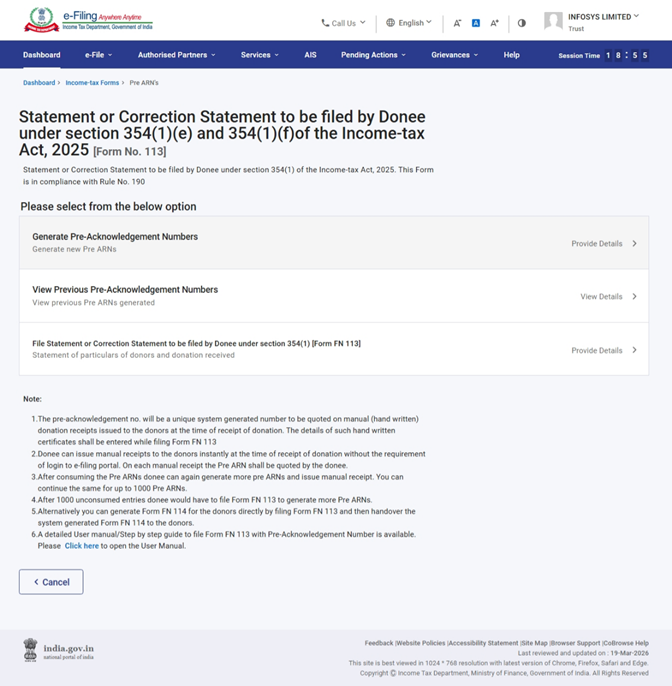
ଟିପ୍ପଣୀ: ଯଦି ବ୍ୟବହାରକାରୀ ସିଧାସଳଖ ଫର୍ମ 113 ଦାଖଲ କରିବାକୁ ଏବଂ ପଦ୍ଧତି ଦ୍ୱାରା ଜେନେରେଟ୍ ଫର୍ମ 114 ପ୍ରମାଣପତ୍ର ଜେନେରେଟ୍ କରିବାକୁ ଚାହାନ୍ତି, ତେବେ ଦୟାକରି ସିଧାସଳଖ ଧାରା 354(1) ଅନ୍ତର୍ଗତ ଦାନଗ୍ରାହୀଙ୍କ ଦ୍ୱାରା ଫାଇଲ୍ କରାଯିବାକୁ ଥିବା ବିବୃତି କିମ୍ବା ସଂଶୋଧନ ବିବୃତି ଚୟନ କରନ୍ତୁ [ଫର୍ମ 113]" ଏବଂ ଫାଇଲ୍ କରିବା ଜାରି ରଖନ୍ତୁ।
ଏକ ପ୍ରାକ୍-ପ୍ରାପ୍ତିସ୍ଵୀକାର ସଂଖ୍ୟା (ପ୍ରାକ୍ ARN) କେବଳ ସେହି ଚଳିତ ଆର୍ଥିକ ବର୍ଷ ମଧ୍ୟରେ ସୃଷ୍ଟି କରାଯାଇପାରିବ, ଯେଉଁ ବର୍ଷ ପାଇଁ ଆପଣ ବିବୃତି ଦାଖଲ କରୁଛନ୍ତି। ମାର୍ଚ୍ଚ 31 ତାରିଖରେ ଆର୍ଥିକ ବର୍ଷ ଶେଷ ହେବା ପରେ, ପଦ୍ଧତି ଆପଣଙ୍କୁ ସେହି ସମାପ୍ତ ହୋଇଯାଇଥିବା ବର୍ଷ ପାଇଁ ପ୍ରାକ୍ ARN ପ୍ରସ୍ତୁତ କରିବାକୁ ଅନୁମତି ଦିଏ ନାହିଁ। ଆପଣ ଏହାକୁ କେବଳ ଚଳିତ, ଚାଲୁ ରହିଥିବା ଆର୍ଥିକ ବର୍ଷ ପାଇଁ ପ୍ରସ୍ତୁତ କରିପାରିବେ।
4.ପର୍ଯ୍ୟାୟକ୍ରମିକ ମାର୍ଗଦର୍ଶିକା
4.1 ପ୍ରାକ୍-ପ୍ରାପ୍ତିସ୍ଵୀକର ସଂଖ୍ୟା ଜେନେରେଟ୍ କରନ୍ତୁ
ସୋପାନ 1: ଆପଣଙ୍କର ଉପଭୋକ୍ତା ID ଏବଂ ପାସ୍ୱାର୍ଡ ସହିତ ଇ-ଫାଇଲିଂ ପୋର୍ଟାଲରେ ଲଗ୍ଇନ୍ କରନ୍ତୁ।
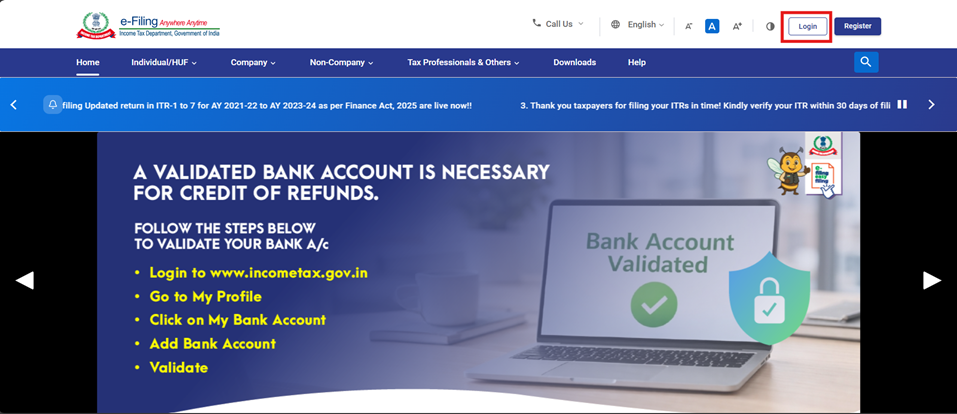
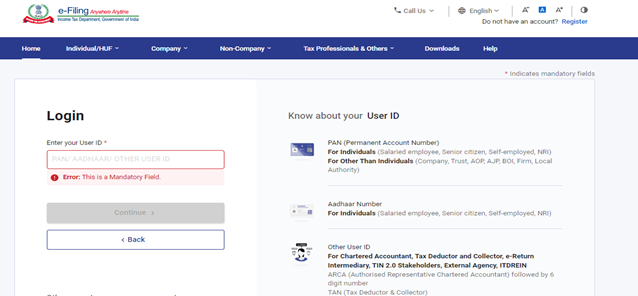
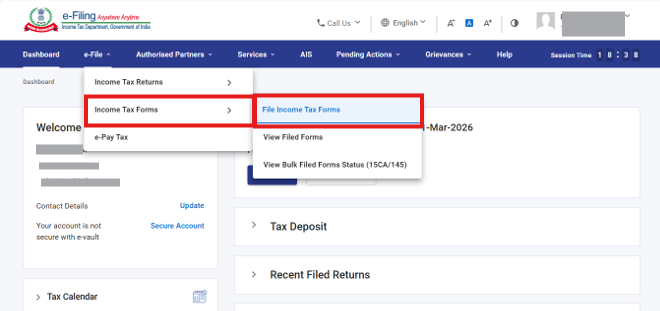
ସୋପାନ 2: ଇ-ଫାଇଲ୍ > ଆୟକର ଫର୍ମସ > ଆୟକର ଫାଇଲ୍ କରନ୍ତୁକୁ ଯାଆନ୍ତୁ।
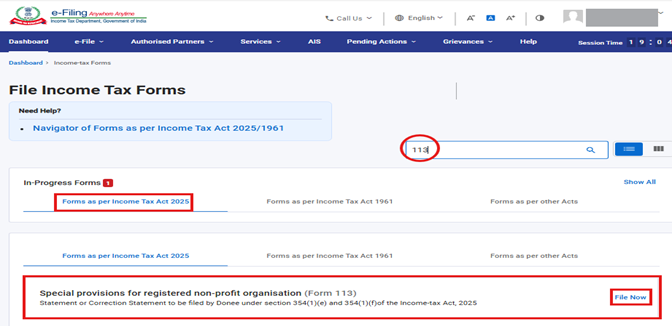
ସୋପାନ 3: “ଆୟ କର ଅଧିନିୟମ 2025 ଅନୁଯାୟୀ ଫର୍ମସ” ଟ୍ୟାବ୍ ଚୟନ କରନ୍ତୁ, ଫର୍ମ 113 ଖୋଜନ୍ତୁ ଏବଂ "ଫାଇଲ୍ କରନ୍ତୁ" ବଟନରେ କ୍ଲିକ୍ କରନ୍ତୁ।
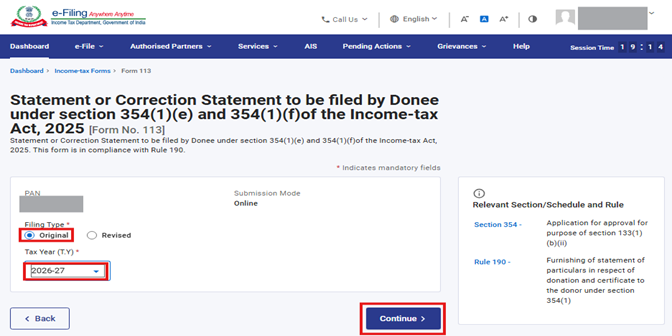
ସୋପାନ 4: ଫାଇଲିଂ ପ୍ରକାର ରେଡ଼ିଓ ବଟନ୍ ଏବଂ ଡ୍ରପ୍ ଡାଉନ୍ ମେନ୍ୟୁରୁ କର ବର୍ଷ ଚୟନ କରନ୍ତୁ ଏବଂ ଜାରି ରଖନ୍ତୁରେ କ୍ଲିକ୍ କରନ୍ତୁ।
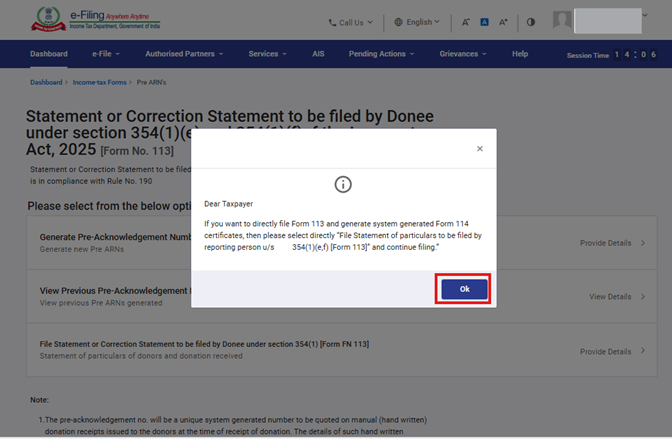
ସୋପାନ 5: ନିର୍ଦ୍ଦେଶାବଳୀ ପଢ଼ନ୍ତୁ ଏବଂ ଠିକ୍ ଅଛି ଉପରେ କ୍ଲିକ୍ କରି ପପ୍-ଅପ୍ ବନ୍ଦ କରନ୍ତୁ।
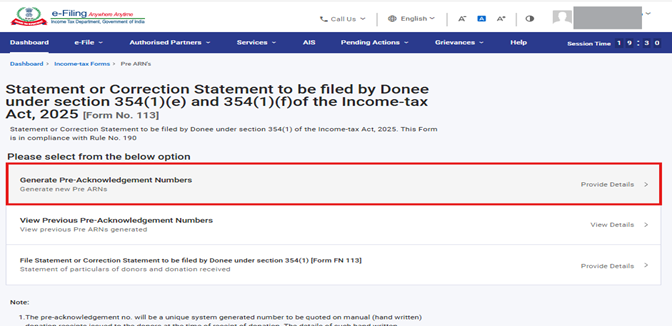
ସୋପାନ 6: ପ୍ରାକ୍-ARN ପ୍ରସ୍ତୁତ କରିବା ପାଇଁ “ପ୍ରାକ୍- ପ୍ରାପ୍ତିସ୍ଵୀକାର ସଂଖ୍ୟା ଜେନେରେଟ୍ କରନ୍ତୁ” ଉପରେ କ୍ଲିକ୍ କରନ୍ତୁ।
(ଯଦି ବ୍ୟବହାରକାରୀ ସିଧାସଳଖ ଫର୍ମ 113 ଦାଖଲ କରିବାକୁ ଏବଂ ବ୍ୟବସ୍ଥା ଦ୍ୱାରା ଜେନେରେଟ୍ ଫର୍ମ 114 ପ୍ରମାଣପତ୍ର ଜେନେରେଟ୍ କରିବାକୁ ଚାହାନ୍ତି, ତେବେ ଦୟାକରି ସିଧାସଳଖ "ଧାରା 354(1) ଅନ୍ତର୍ଗତ ଦାନଗ୍ରାହୀଙ୍କ ଦ୍ୱାରା ଫାଇଲ୍ କରାଯିବାକୁ ଥିବା ବିବୃତି କିମ୍ବା ସଂଶୋଧନ ବିବୃତି ଫାଇଲ୍ କରନ୍ତୁ [ଫର୍ମ 113]" ଚୟନ କରନ୍ତୁ ଏବଂ ଦାଖଲ ପ୍ରକ୍ରିୟା ଜାରି ରଖନ୍ତୁ)।
ସୋପାନ 7: ଜେନେରେଟ୍ କରାଯିବାକୁ ଥିବା ପ୍ରାକ୍-ARN ର ସଂଖ୍ୟା ଗଣନା ଭରନ୍ତୁ । “ଜେନେରେଟ୍ କରାଯିବାକୁ ଥିବା ପ୍ରାକ୍-ପ୍ରାପ୍ତିସ୍ୱୀକାର ସଂଖ୍ୟାଗୁଡ଼ିକର ଗଣନା" ଫିଲ୍ଡରେ ସଂଖ୍ୟା ଭରିବା ପରେ “ପ୍ରାକ୍-ARN ଜେନେରେଟ୍” ଉପରେ କ୍ଲିକ୍ କରନ୍ତୁ।
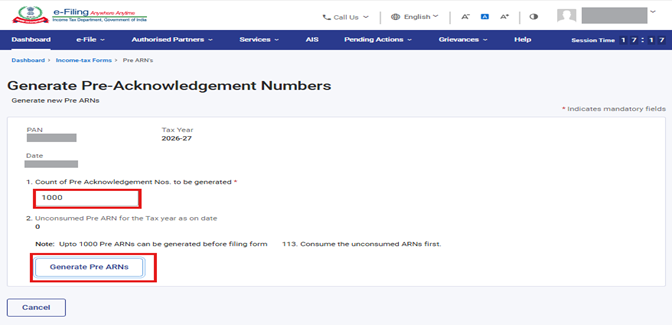
ସୋପାନ 8: ଜାରି ରଖନ୍ତୁ ଉପରେ କ୍ଲିକ୍ କରନ୍ତୁ।
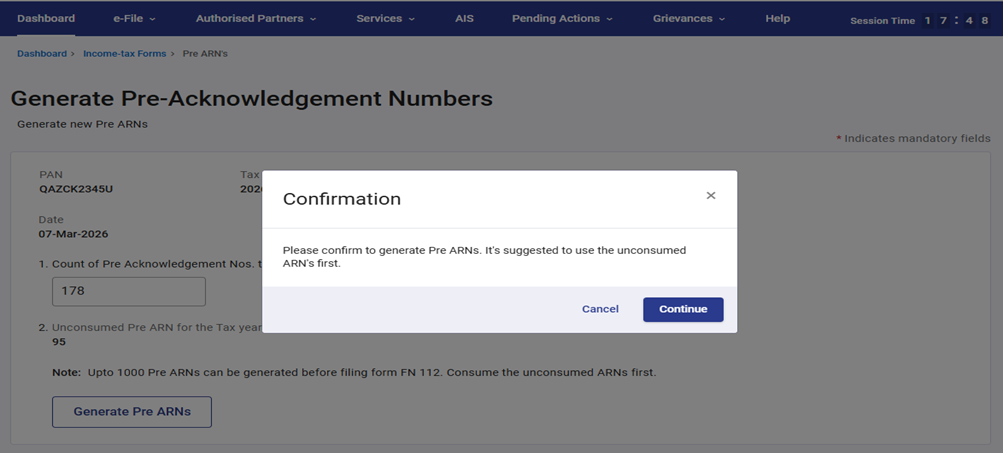
ସୋପାନ 9: "ଜାରି ରଖନ୍ତୁ" ଉପରେ କ୍ଲିକ୍ କରିବା ପରେ, ଆପଣ ଏକ ସଫଳତା ବାର୍ତ୍ତା ଦେଖିବାକୁ ପାଇବେ -ପ୍ରାକ୍ ARN ଗୁଡ଼ିକ ସଫଳତାର ସହ ଜେନେରେଟ୍ କରାଯାଇଛି। ARN ଗୁଡ଼ିକର ତାଲିକା ପାଇବା ପାଇଁ ଦୟାକରି 'ଏକ୍ସେଲ୍କୁ ଏକ୍ସପୋର୍ଟ କରନ୍ତୁ' ବଟନ ଉପରେ କ୍ଲିକ୍ କରନ୍ତୁ।
ଜେନେରେଟ୍ ହୋଇଥିବା ARN ଗୁଡ଼ିକର ତାଲିକା ପାଇବା ପାଇଁ “ଏକ୍ସେଲ୍କୁ ଏକ୍ସପୋର୍ଟ କରନ୍ତୁ”ରେ କ୍ଲିକ୍ କରନ୍ତୁ।
- ଦାନଗ୍ରାହୀ ଇ-ଫାଇଲିଂ ପୋର୍ଟାଲ୍ରେ ଲଗ୍ଇନ୍ ନକରି ମଧ୍ୟ ଦାନ ଗ୍ରହଣ କରିବା ସମୟରେ ତତ୍କ୍ଷଣାତ୍ ଦାତାମାନଙ୍କୁ ମାନୁଆଲ୍ ଫର୍ମ 114 ପ୍ରଦାନ କରିପାରିବେ। ପ୍ରତ୍ୟେକ ମାନୁଆଲ୍ ରସିଦ୍ ଉପରେ ଦାନଗ୍ରାହୀଙ୍କ ଦ୍ୱାରା ପ୍ରାକ୍ ARN ଉଲ୍ଲେଖ କରାଯିବା ଆବଶ୍ୟକ।
- ପ୍ରସ୍ତୁତ ହୋଇଥିବା ପ୍ରାକ୍-ARN ଗୁଡ଼ିକୁ ବ୍ୟବହାର କରିବା ପରେ, ଦାନଗ୍ରାହୀ ପୁନର୍ବାର ଅଧିକ ପ୍ରାକ୍-ARN ଗୁଡ଼ିକୁ ପ୍ରସ୍ତୁତ କରିପାରିବେ ଏବଂ ମାନୁଆଲ୍ ରସିଦ୍ ପ୍ରଦାନ କରିପାରିବେ। ଆପଣ ସର୍ବାଧିକ 1000 ପ୍ରାକ୍-ARN ପର୍ଯ୍ୟନ୍ତ ଏହି ପ୍ରକ୍ରିୟା ଜାରି ରଖିପାରିବେ।
- 1000 ପ୍ରାକ୍-ARN ଭର୍ତ୍ତି ଗୁଡ଼ିକୁ ଉପଯୋଗ କରିବା ପରେ (ବ୍ୟବହାର ହୋଇନଥିବା), ଦାନଗ୍ରାହୀଙ୍କୁ ସେହି 1000 ପ୍ରାକ୍-ARN ଭର୍ତ୍ତିର ସମସ୍ତ ବିବରଣୀ ସହ ଫର୍ମ 113 ଦାଖଲ କରିବାକୁ ହେବ। ଏହା ଦାଖଲ ହେବା ମାତ୍ରେ, ସେହି 1000 ପ୍ରାକ୍-ARNs ବ୍ୟବହାର ହୋଇଯିବ।
- ଦାନଗ୍ରାହୀ ପୂର୍ବରୁ ପ୍ରସ୍ତୁତ ହୋଇଥିବା 1000 ପ୍ରାକ୍-ARNsକୁ ଫର୍ମ 113 ଦାଖଲ କରି ବ୍ୟବହାର କରିବା ପରେ ହିଁ ପରବର୍ତ୍ତୀ ପର୍ଯ୍ୟାୟର 1000 ପ୍ରାକ୍-ARNs ପ୍ରସ୍ତୁତ କରିପାରିବେ।
4.2 ପୂର୍ବରୁ ଜେନେରେଟ୍ ହୋଇଥିବା ପ୍ରାକ୍-ପ୍ରାପ୍ତିସ୍ଵୀକର ସଂଖ୍ୟା ଦେଖନ୍ତୁ
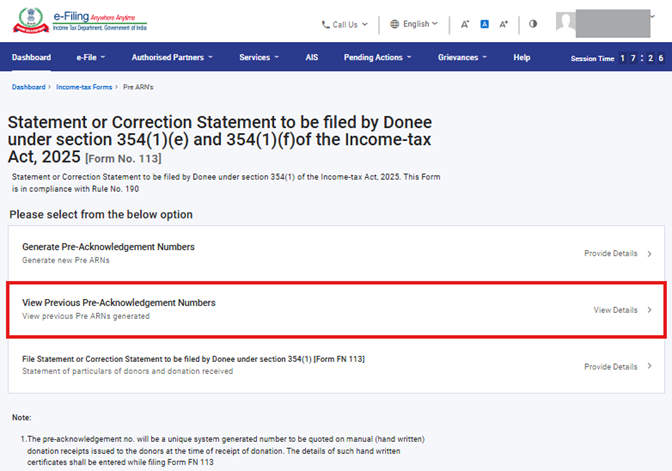
ସୋପାନ 1: "ପୂର୍ବରୁ ଜେନେରେଟ୍ ହୋଇଥିବା ପ୍ରାକ୍-ପ୍ରାପ୍ତିସ୍ଵୀକର ସଂଖ୍ୟା ଦେଖନ୍ତୁ" ଉପରେ କ୍ଲିକ୍ କରନ୍ତୁ।
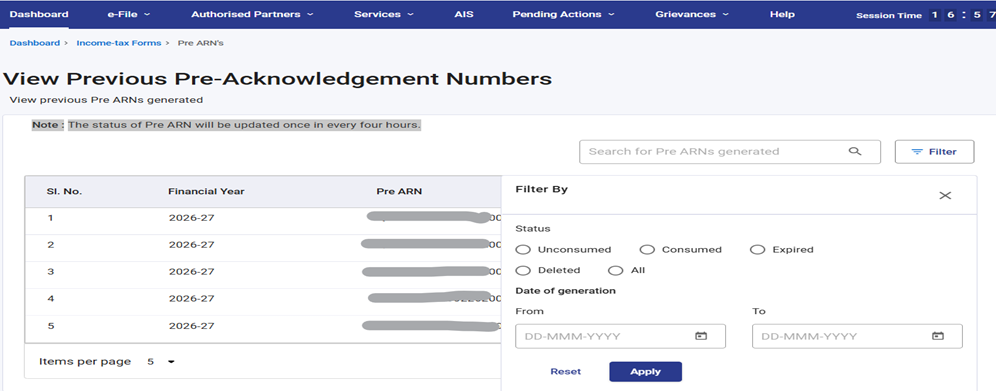
ସୋପାନ 2: ଏଠାରେ ଆପଣ ପ୍ରସ୍ତୁତ ହୋଇଥିବା ସମସ୍ତ ପ୍ରାକ୍-ARNର ସ୍ଥିତି (ବ୍ୟବହୃତ, ଅବ୍ୟବହୃତ,ଅବଧି ଶେଷ,ବିଲୋପିତ) ଦେଖିପାରିବେ ଏବଂ ଯାଞ୍ଚ କରିପାରିବେ।
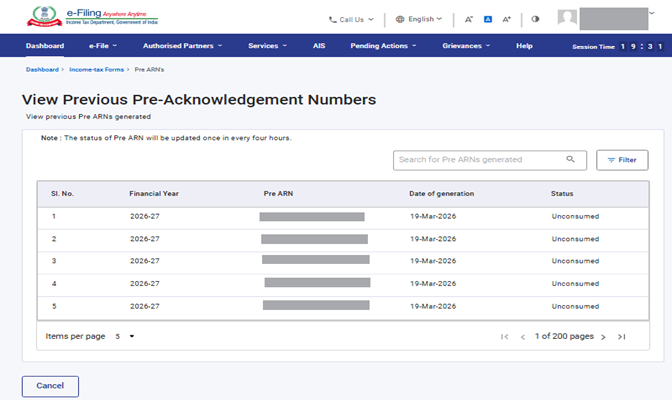
ଟିପ୍ପଣୀ: ପ୍ରତ୍ୟେକ ଚାରି ଘଣ୍ଟାରେ ଥରେ ପ୍ରାକ୍ ARN ର ସ୍ଥିତି ଅପ୍ଡେଟ୍ କରାଯିବ।
ସୋପାନ 2(a): ଆପଣ ଫିଲ୍ଟର୍ ବିକଳ୍ପ ପ୍ରୟୋଗ କରି ନିର୍ଦ୍ଦିଷ୍ଟ ARN ର ସ୍ଥିତି ଦେଖିପାରିବେ/ଯାଞ୍ଚ କରିପାରିବେ। ଉପରେ ଡାହାଣ କୋଣରେ ଥିବା ଫିଲ୍ଟର୍ ଉପରେ କ୍ଲିକ୍ କରନ୍ତୁ, ସ୍ଥିତି ଏବଂ ପ୍ରସ୍ତୁତିର ତାରିଖ (କେବେଠାରୁ-କେବେ ପର୍ଯ୍ୟନ୍ତ) ଚୟନ କରନ୍ତୁ ଏବଂ ତା’ପରେ ଆବେଦନ ଉପରେ କ୍ଲିକ୍ କରନ୍ତୁ।
ଟିପ୍ପଣୀ:
- ଫର୍ମ 113ଦାଖଲ ହେବା ମାତ୍ରେ, ସେହି ଫାଇଲିଂରେ ଅନ୍ତର୍ଭୁକ୍ତ ଥିବା ସମସ୍ତ ପ୍ରାକ୍-ପ୍ରାପ୍ତିସ୍ଵୀକାର ସଂଖ୍ୟା (ପ୍ରାକ୍ ARNs)ର ସ୍ଥିତି ସ୍ୱୟଂଚାଳିତ ଭାବରେ "ଅବ୍ୟବହୃତ" ରୁ "ବ୍ୟବହୃତ" କୁ ପରିବର୍ତ୍ତିତ ହୋଇଯିବ।
- ପ୍ରାସଙ୍ଗିକ କର ବର୍ଷ ପରବର୍ତ୍ତୀ ଆର୍ଥିକ ବର୍ଷର 31 ମେ’ ସୁଦ୍ଧା ଫର୍ମ 113 ରେ ଅନ୍ତର୍ଭୁକ୍ତ ହୋଇନପାରି ଅବ୍ୟବହୃତ ହୋଇ ରହିଯାଇଥିବା ଯେକୌଣସି ପ୍ରାକ୍ ARNsକୁ "ଅବଧି ଶେଷ"ଭାବରେ ଚିହ୍ନିତ କରାଯିବ।
- ଯଦି ଏକ ପ୍ରାକ୍ ARN ପ୍ରାରମ୍ଭରେ ଫର୍ମ 113ରେ ଅନ୍ତର୍ଭୁକ୍ତ କରାଯାଇଥାଏ, ମାତ୍ର ପରବର୍ତ୍ତୀ ସମୟରେ ଏକ ସଂଶୋଧିତ ଫର୍ମ 113 ଦାଖଲ କରିବା ସମୟରେ ଏହାର ଭର୍ତ୍ତିକୁ ବିଲୋପ କରାଯାଏ, ତେବେ ସେହିଭଳି ପ୍ରାକ୍ ARNs ର ସ୍ଥିତି "ବିଲୋପିତ" କୁ ଅପ୍ଡେଟ୍ ହୋଇଯିବ।
4.3 ଧାରା 354(1) ଅନ୍ତର୍ଗତ ଦାନଗ୍ରାହୀଙ୍କ ଦ୍ୱାରା ଦାଖଲ କରାଯିବାକୁ ଥିବା ବିବୃତି କିମ୍ବା ସଂଶୋଧନ ବିବୃତି ଫାଇଲ୍ କରାଯିବ [ଫର୍ମ 113]
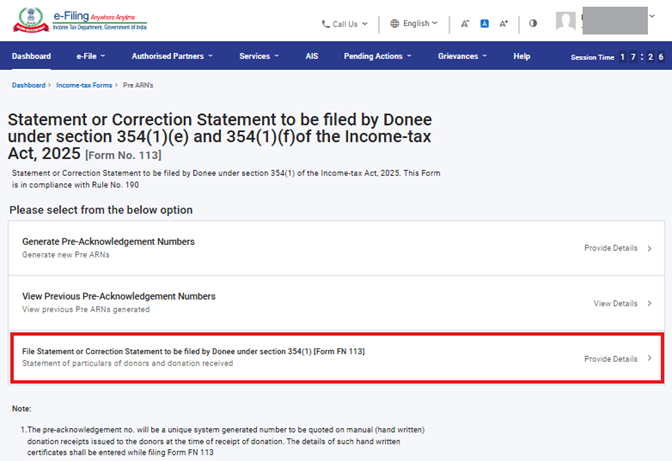
ସୋପାନ 1: 354(1)ଧାରା ଅନ୍ତର୍ଗତ ଦାନଗ୍ରାହୀଙ୍କ ଦ୍ୱାରା ଦାଖଲ କରାଯିବାକୁ ଥିବା ବିବୃତି କିମ୍ବା ସଂଶୋଧନ ବିବୃତି ଫାଇଲ୍ କରନ୍ତୁ [ଫର୍ମ113] ଉପରେ କ୍ଲିକ୍ କରନ୍ତୁ।
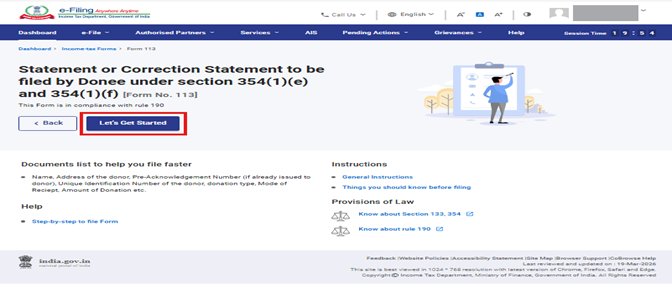
ସୋପାନ 2: "ଚାଲନ୍ତୁ ଆରମ୍ଭ କରିବା" ଉପରେ କ୍ଲିକ୍ କରନ୍ତୁ ।
ସୋପାନ 3: "ଚାଲନ୍ତୁ ଆରମ୍ଭ କରିବା" ବଟନ୍ ଉପରେ କ୍ଲିକ୍ କରିବା ପରେ, ଆପଣଙ୍କୁ ପ୍ୟାନେଲ୍ ସ୍କ୍ରିନ୍କୁ ନିଆଯିବ। ଏହି ଫର୍ମରେ ତିନୋଟି ପ୍ୟାନେଲ୍ ରହିଛି।
- ପ୍ୟାନେଲ 1: ଭାଗ କ: ସୂଚିତ କରୁଥିବା ବ୍ୟକ୍ତିଙ୍କ ବିଶେଷତା
- ପ୍ୟାନେଲ 2: ଭାଗ ଖ: ଦାତା ଏବଂ ଦାନ ଅନୁଯାୟୀ ବିବରଣୀ।
- ପ୍ୟାନେଲ 3:ଅଣ୍ଡର୍ଟେକିଂ
ପ୍ରଥମ ପ୍ୟାନେଲ୍ "ଭାଗ A: ସୂଚିତ କରୁଥିବା ବ୍ୟକ୍ତିଙ୍କ ବିଶେଷତା"କୁ ଚୟନ କରନ୍ତୁ
ଏହି ପ୍ୟାନେଲ୍ ଅନ୍ତର୍ଗତ ନାମ, ଠିକଣା, ସ୍ଥାୟୀ ଆକାଉଣ୍ଟ ନମ୍ବର (PAN), ଇମେଲ୍ ID, ଯୋଗାଯୋଗ ନମ୍ବର ଏବଂ ସୂଚିତ କରିବା ଅବଧି (01-ଏପ୍ରିଲ୍-202X ରୁ 31-ମାର୍ଚ୍ଚ-202X) ପୂର୍ବରୁ ପୂର୍ଣ୍ଣ ହୋଇଛି।
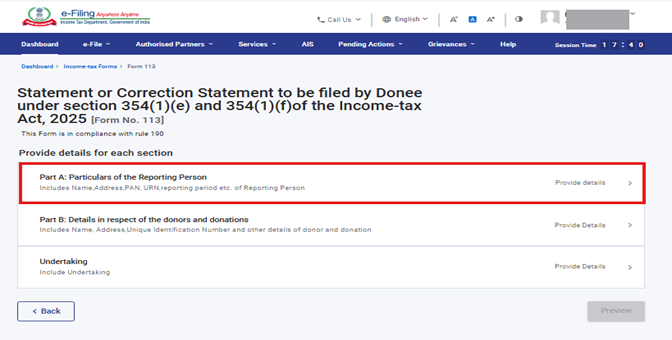
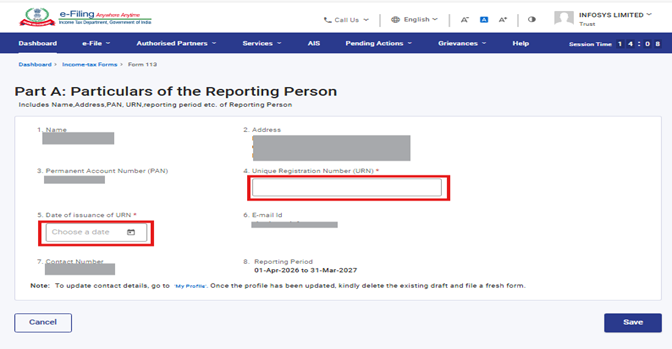
ସୋପାନ 4: 'ଭାଗ A: ସୂଚିତ କରୁଥିବା ବ୍ୟକ୍ତିଙ୍କ ବିଶେଷତା ପ୍ୟାନେଲ୍'ରେ 'ସମ୍ପୂର୍ଣ୍ଣ' ସ୍ଥିତି ସହିତ ଏକ ସବୁଜ ରଙ୍ଗର ଠିକ୍ ଚିହ୍ନ ଆସିଯିବ।
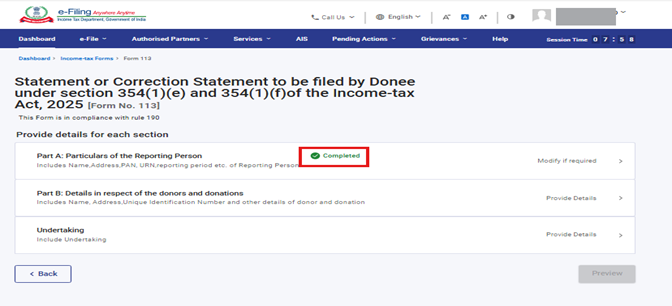
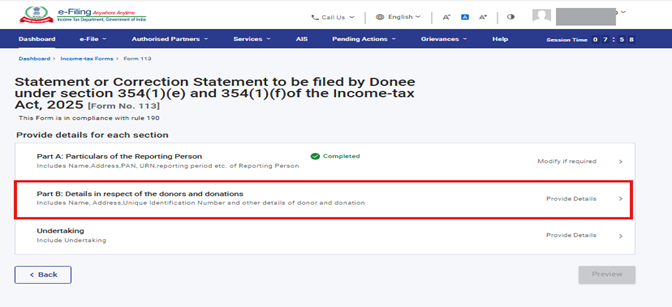
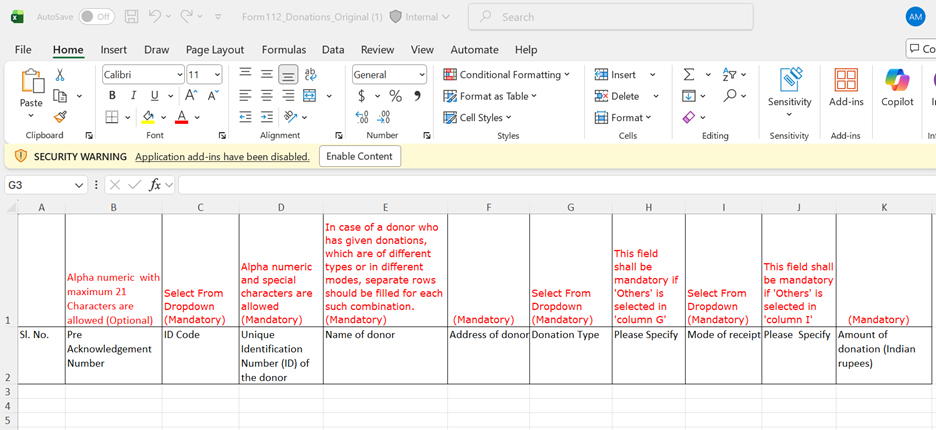
ସୋପାନ 6: ଉପଭୋକ୍ତା "ଡାଉନ୍ଲୋଡ୍ ଟେମ୍ପଲେଟ୍" ଉପରେ କ୍ଲିକ୍ କରି ଟେମ୍ପଲେଟ୍ଟିକୁ ଡାଉନ୍ଲୋଡ୍ କରିବା ଆବଶ୍ୟକ।
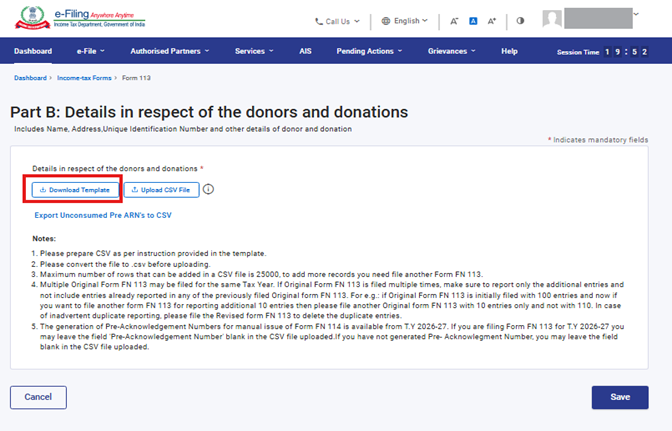
ଟିପ୍ପଣୀ:
1. ଉପରୋକ୍ତ ଏକ୍ସେଲ୍ ଟେମ୍ପଲେଟ୍ ପୂରଣ କରିବା ପାଇଁ ନିମ୍ନଲିଖିତ ନିର୍ଦ୍ଦେଶଗୁଡ଼ିକୁ ଅନୁସରଣ କରନ୍ତୁ:
| ଫିଲ୍ଡ ନାମ | ନିର୍ଦ୍ଦେଶ | ବାଧ୍ୟତାମୂଳକ ଫିଲ୍ଡ (ହଁ/ନାହିଁ) | ଅକ୍ଷରର ଦୈର୍ଘ୍ୟ |
|---|---|---|---|
| କ୍ର.ସଂ | 1 ରୁ ଆରମ୍ଭ କରି କ୍ରମିକ ସଂଖ୍ୟା ଭରନ୍ତୁ। | ହଁ | |
| ପ୍ରାକ୍ ପ୍ରାପ୍ତିସ୍ୱୀକାର ସଂଖ୍ୟା | ଦାନ ଗ୍ରହଣ ପାଇଁ ଦାତାଙ୍କୁ ପ୍ରଦାନ କରାଯାଇଥିବା ମାନୁଆଲ୍ ରସିଦ୍ ବାବଦକୁ ପ୍ରଦାନ କରାଯାଇଥିବା ପ୍ରି-ଆକନଲେଜ୍ମେଣ୍ଟ ନମ୍ବର୍ ଭରନ୍ତୁ | ନାହିଁ | ବିଶିଷ୍ଟ ଅକ୍ଷର-ସଂଖ୍ୟାତ୍ମକ ସହିତ ସର୍ବାଧିକ 21 ଟି ବର୍ଣ୍ଣ ପାଇଁ ଅନୁମତି ଅଛି |
| ID କୋଡ୍ | ଡ୍ରପ୍ଡାଉନରୁ ID କୋଡ୍ ଚୟନ କରିବାକୁ ହେବ। | ହଁ |
ନିମ୍ନଲିଖିତଗୁଡ଼ିକ ହେଉଛି ଡ୍ରପ୍ଡାଉନ୍ ମୂଲ୍ୟ 1- ସ୍ଥାୟୀ ଆକାଉଣ୍ଟ ନମ୍ବର 2-ପାସପୋର୍ଟ ନମ୍ବର 3-ଭୋଟରଙ୍କ ଫଟୋ ପରିଚୟ ପତ୍ର ନମ୍ବର 4-ସେହି ଦେଶର କର ପରିଚୟ ପତ୍ର ନମ୍ବର ଯେଉଁଠାରେ ବ୍ୟକ୍ତିଜଣକ ବାସ କରନ୍ତି |
| ଦାତାଙ୍କ ଅନନ୍ୟ ପରିଚୟ ପତ୍ର ନମ୍ବର | ଚୟନ କରାଯାଇଥିବା ID କୋଡ୍ର ଅନନ୍ୟ ପରିଚୟ ପତ୍ର ଉପଭୋକ୍ତା ଭରିବା ଆବଶ୍ୟକ। | ହଁ | ସର୍ବାଧିକ 100 ଟି ବର୍ଣ୍ଣ ବିଶିଷ୍ଟ ଅକ୍ଷର-ସଂଖ୍ୟାତ୍ମକ ଏବଂ ସ୍ୱତନ୍ତ୍ର ବର୍ଣ୍ଣ ପାଇଁ ଅନୁମତି ଅଛି |
| ଦାତାଙ୍କ ନାମ | ଦାତାଙ୍କ ନାମ "ଦାତାଙ୍କ ନାମ ପୂରଣ କରିବା ଆବଶ୍ୟକ ହଁ ସର୍ବାଧିକ 277 ଟ ବର୍ଣ୍ଣ ପାଇଁ ଅନୁମତି ଅଛି।" | ହଁ | ସର୍ବାଧିକ 277 ଟି ବର୍ଣ୍ଣ ପାଇଁ ଅନୁମତି ଅଛି |
| ଦାନର ପ୍ରକାର | ଡ୍ରପ୍ଡାଉନ୍ରୁ ଦାନର ପ୍ରକାର ଚୟନ କରିବାକୁ ହେବ। | ହଁ |
ନିମ୍ନଲିଖିତଗୁଡ଼ିକ ହେଉଛି ଡ୍ରପ୍ଡାଉନ୍ ମୂଲ୍ୟ:- (I)ଆୟକର ଅଧିନିୟମ, 2025ର ଧାରା 339 ଅନୁଯାୟୀ କର୍ପସ ଦାନ (II)କର୍ପସ ଦାନ ବ୍ୟତୀତ ଅନ୍ୟାନ୍ୟ ସ୍ଵେଚ୍ଛାକୃତ ଯୋଗଦାନ (III) ପୃଥକ ଅନୁଦାନ (IV) କମ୍ପାନୀ ଅଧିନିୟମ, 2013ର ଧାରା 135ରେ ଉଲ୍ଲେଖ କରାଯାଇଥିବା କର୍ପୋରେଟ୍ ସାମାଜିକ ଦାୟିତ୍ୱବୋଧ ପାଣ୍ଠିରୁ ମିଳିଥିବା ଦାନ (V) ଅନ୍ୟାନ୍ୟ, ନିର୍ଦ୍ଦିଷ୍ଟ ଭାବରେ ଉଲ୍ଲେଖ କରନ୍ତୁ |
| ଦୟାକରି ନିର୍ଦ୍ଦିଷ୍ଟ ଭାବରେ ଉଲ୍ଲେଖ କରନ୍ତୁ | ଦୟାକରି ନିର୍ଦ୍ଦିଷ୍ଟ ଭାବରେ ଉଲ୍ଲେଖ କରନ୍ତୁ ଯଦି ଦାନର ପ୍ରକାର ଫିଲ୍ଡ୍ର ଡ୍ରପ୍ଡାଉନ୍ରୁ ବିକଳ୍ପ V ଚୟନ କରାଯାଏ, ତେବେ ବ୍ୟବହାରକାରୀଙ୍କ ପାଇଁ ଏକ ସଂକ୍ଷିପ୍ତ ବିବରଣୀ ଲେଖିବା ବାଧ୍ୟତାମୂଳକ ଅଟେ। ସର୍ବାଧିକ 100ଟି ବର୍ଣ୍ଣ ପାଇଁ ଅନୁମତି ନାହିଁ । | ନାହିଁ | ସର୍ବାଧିକ 100ଟି ବର୍ଣ୍ଣ ପାଇଁ ଅନୁମତି ଅଛି। |
| ପ୍ରାପ୍ତିର ମାଧ୍ୟମ | ଡ୍ରପ୍ଡାଉନ୍ରୁ ପ୍ରାପ୍ତିର ମାଧ୍ୟମ ଚୟନ କରିବାକୁ ହେବ। | ହଁ |
ନିମ୍ନଲିଖିତଗୁଡ଼ିକ ହେଉଛି ଡ୍ରପ୍ଡାଉନ୍ ମୂଲ୍ୟ:- 1.ନଗଦ 2. ପ୍ରକାର 3. ଆକାଉଣ୍ଟ ପ୍ରାପ୍ତେଷୁ ଚେକ୍/ଡ୍ରାଫ୍ଟ ସମେତ ଇଲେକ୍ଟ୍ରୋନିକ୍ ମାଧ୍ୟମଗୁଡ଼ିକ 4. ଅନ୍ୟାନ୍ୟ, ନିର୍ଦ୍ଦିଷ୍ଟ ଭାବରେ ଉଲ୍ଲେଖ କରନ୍ତୁ |
| ଦୟାକରି ନିର୍ଦ୍ଦିଷ୍ଟ ଭାବରେ ଉଲ୍ଲେଖ କରନ୍ତୁ | ଡ୍ରପ୍ଡାଉନ୍ରୁ ଦାନର ପ୍ରକାର ଚୟନ କରିବାକୁ ହେବ। ଯଦି ପ୍ରାପ୍ତିର ମାଧ୍ୟମ ଫିଲ୍ଡ୍ର ଡ୍ରପ୍ଡାଉନ୍ରୁ ବିକଳ୍ପ 4 ଚୟନ କରାଯାଏ, ତେବେ ଉପଭୋକ୍ତାଙ୍କୁ ଏକ ସଂକ୍ଷିପ୍ତ ବର୍ଣ୍ଣନା ଲେଖିବାକୁ ହେବ। | ନାହିଁ | ସର୍ବାଧିକ 100ଟି ବର୍ଣ୍ଣ ପାଇଁ ଅନୁମତି ଅଛି। |
| ଦାନର ପରିମାଣ (ଭାରତୀୟ ଟଙ୍କା) | ଦାନର ପରିମାଣ ଭରିବାକୁ ହେବ। | ହଁ |
2. ଦୟାକରି ଅପ୍ଲୋଡ୍ କରିବା ପୂର୍ବରୁ ଫାଇଲ୍କୁ .csv ଫର୍ମାଟ୍ରେ ରୂପାନ୍ତର କରନ୍ତୁ।
3. ଏକ CSV ଫାଇଲ୍ରେ ସର୍ବାଧିକ 25000 ଟି ଧାଡ଼ି ଯୋଡ଼ାଯାଇପାରିବ, ଅଧିକ ରେକର୍ଡ ଯୋଡ଼ିବା ପାଇଁ ଆପଣଙ୍କୁ ଅନ୍ୟ ଏକ ଫର୍ମ 113 ଦାଖଲ କରିବାକୁ ହେବ।
4. ଏହି ସମାନ କର ବର୍ଷ ପାଇଁ ଏକାଧିକ ମୂଳ ଫର୍ମ 113 ଦାଖଲ କରାଯାଇପାରେ। ଯଦି ମୂଳ ଫର୍ମ 113 ଏକାଧିକ ଥର ଦାଖଲ କରାଯାଉଛି, ତେବେ ନିଶ୍ଚିତ କରନ୍ତୁ ଯେ କେବଳ ଅତିରିକ୍ତ ଭର୍ତ୍ତିଗୁଡ଼ିକୁ ହିଁ ରିପୋର୍ଟ କରାଯାଉଛି ଏବଂ ପୂର୍ବରୁ ଦାଖଲ କରାଯାଇଥିବା କୌଣସି ମୂଳ ଫର୍ମ 113 ରେ ପୂର୍ବରୁ ରିପୋର୍ଟ ହୋଇସାରିଥିବା ଭର୍ତ୍ତିଗୁଡ଼ିକୁ ଏଥିରେ ଅନ୍ତର୍ଭୁକ୍ତ କରାଯାଉ ନାହିଁ। ଉଦାହରଣ ସ୍ୱରୂପ: ଯଦି ପ୍ରାରମ୍ଭରେ ମୂଳ ଫର୍ମ 113 କୁ 100ଟି ଭର୍ତ୍ତି ସହିତ ଦାଖଲ କରାଯାଇଛି ଏବଂ ବର୍ତ୍ତମାନ ଯଦି ଆପଣ ଅତିରିକ୍ତ 10 ଟି ଭର୍ତ୍ତି ରିପୋର୍ଟ କରିବା ପାଇଁ ଅନ୍ୟ ଏକ ଫର୍ମ 113 ଦାଖଲ କରିବାକୁ ଚାହୁଁଛନ୍ତି, ତେବେ ଦୟାକରି କେବଳ 10ଟି ଭର୍ତ୍ତି ସହିତ ହିଁ ଅନ୍ୟ ଏକ ମୂଳ ଫର୍ମ 113 ଦାଖଲ କରନ୍ତୁ, 110ଟି ଭର୍ତ୍ତି ସହିତ ନୁହେଁ। ଅଜାଣତରେ ନକଲି ରିପୋର୍ଟିଂ ହୋଇଯାଇଥିବା କ୍ଷେତ୍ରରେ, ଦୟାକରି ସେହି ନକଲି ଭର୍ତ୍ତିଗୁଡ଼ିକୁ ବିଲୋପ କରିବା ପାଇଁ ସଂଶୋଧିତ ଫର୍ମ 113 ଫାଇଲ୍ କରନ୍ତୁ।
ଦାନ ରସିଦ୍ର ମାନୁଆଲ୍ ପ୍ରଦାନ ପାଇଁ ପ୍ରି-ଆକନଲେଜ୍ମେଣ୍ଟ ନମ୍ବର୍ ଜେନେରେଟ୍ କରିବାର ସୁବିଧା T.Y 2026-27 ରୁ ଉପଲବ୍ଧ ଅଟେ। ଯଦି ଆପଣ ଏକ ପ୍ରି-ଆକନଲେଜ୍ମେଣ୍ଟ ନମ୍ବର୍ ଜେନେରେଟ୍ କରିନାହାନ୍ତି ଏବଂ ସିଧାସଳଖ ଫର୍ମ 113 ଦାଖଲ କରୁଛନ୍ତି, ତେବେ ଆପଣ ଅପ୍ଲୋଡ୍ କରାଯାଇଥିବା CSV ଫାଇଲ୍ରେ 'ପ୍ରି-ଆକନଲେଜ୍ମେଣ୍ଟ ନମ୍ବର୍' ଫିଲ୍ଡ୍କୁ ଫାଙ୍କା ଛାଡ଼ିପାରିବେ।
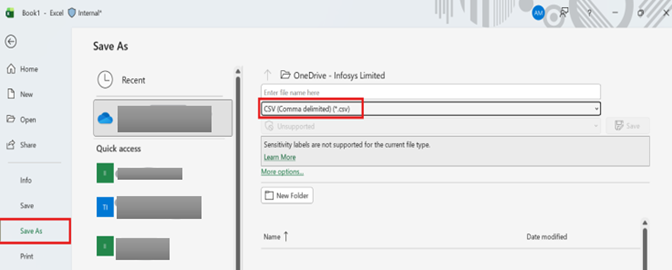
ସୋପାନ 8: ଡାଉନଲୋଡ୍ କରାଯାଇଥିବା ଏକ୍ସେଲ୍ ଟେମ୍ପଲେଟ୍ ରେ ସମସ୍ତ ବାଧ୍ୟତାମୂଳକ ଫିଲ୍ଡ୍ ପୂରଣ କରିବା ପରେ, ଏକ୍ସେଲ୍ ଟେମ୍ପଲେଟ୍ରେ ଡାଟାକୁ ସେଭ୍ କରନ୍ତୁ। ତା'ପରେ ଫାଇଲ୍ > ସେଭ୍ ଆଜ୍ କ୍ଲିକ୍ କରନ୍ତୁ କିମ୍ବା Alt + F + A ଦବାନ୍ତୁ। ସେଭ୍ ଆଜ୍ ପ୍ରକାରର ଡ୍ରପ୍ ଡାଉନ୍ରୁ 'CSV (Comma delimited)' ଚୟନ କରନ୍ତୁ ଏବଂ ତା'ପରେ ସେଭ୍ କ୍ଲିକ୍ କରନ୍ତୁ। ପୂରଣ କରାଯାଇଥିବା ଏକ୍ସେଲ୍ ଫାଇଲ୍ଟି CSV ଫର୍ମାଟ୍ରେ ସେଭ୍ ହୋଇଯିବ। ଏହି CSV ଫର୍ମାଟ୍କୁ ହିଁ ପୋର୍ଟାଲ୍ରେ ଅପ୍ଲୋଡ୍ କରିବାକୁ ହେବ।
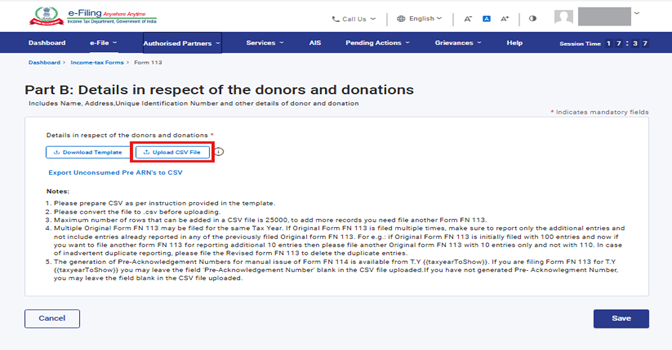
ସୋପାନ 9: ଅପ୍ଲୋଡ୍ CSV ଫାଇଲ୍ ବଟନ୍ ଉପରେ କ୍ଲିକ୍ କରନ୍ତୁ, CSV ଫାଇଲ୍କୁ ଅପ୍ଲୋଡ୍ କରନ୍ତୁ ଏବଂ ସେଭ୍ କରନ୍ତୁ ଉପରେ କ୍ଲିକ୍ କରନ୍ତୁ
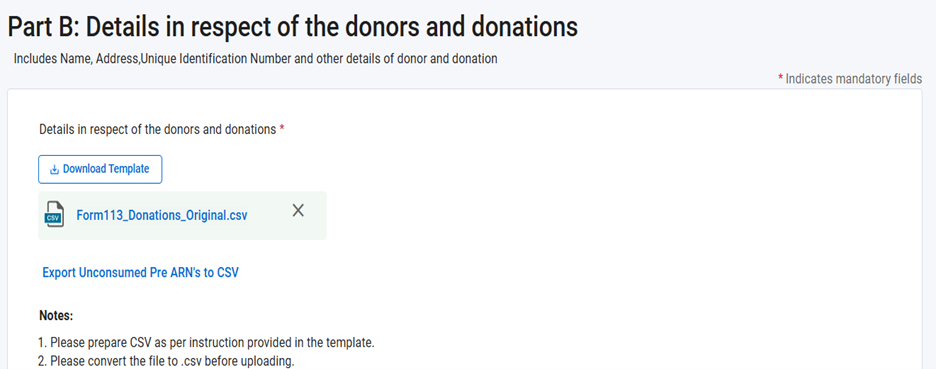
CSV ଫାଇଲ୍ ଅପ୍ଲୋଡ୍ ହେବା ପରେ, 'ଅପ୍ଲୋଡ୍ CSV ଫାଇଲ୍' ବଟନ୍ଟି ଅଦୃଶ୍ୟ ହୋଇଯିବ ଏବଂ ଅପ୍ଲୋଡ୍ ହୋଇଥିବା ଫାଇଲ୍ଟି ଏକ ସଂଲଗ୍ନ ଭାବରେ ପ୍ରଦର୍ଶିତ ହେବ, ଯେପରି ତଳେ ଥିବା ସ୍କ୍ରିନ୍ରେ ଦେଖାଯାଇଛି।
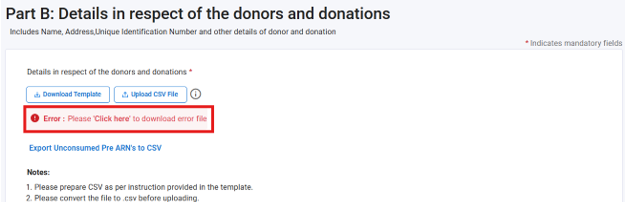
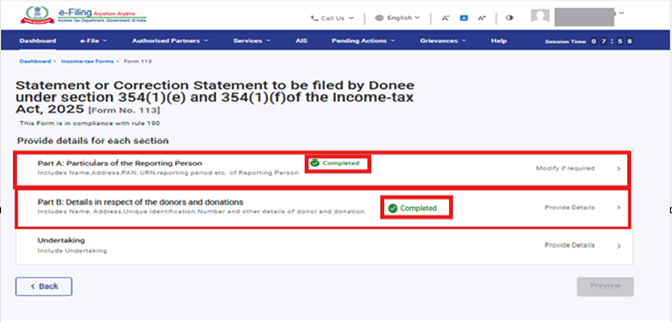
ସୋପାନ 10: ଭାଗ B: ଦାତା ଏବଂ ଦାନ ସମ୍ବନ୍ଧୀୟ ବିବରଣୀରେ ଏକ ସବୁଜ ରଙ୍ଗର ଠିକ୍ ଚିହ୍ନ ରହିବ ଏବଂ ଏହାର ସ୍ଥିତି 'ସମ୍ପୂର୍ଣ୍ଣ' ଦେଖାଇବ।
ବର୍ତ୍ତମାନ, ଫର୍ମ 113କୁ ଯାଞ୍ଚ କରିବା ପାଇଁ ଅଣ୍ଡରଟେକିଂ ପ୍ୟାନେଲ୍ ଉପରେ କ୍ଲିକ୍ କରନ୍ତୁ।
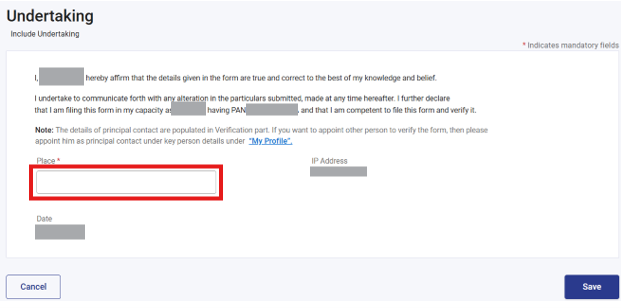
ସୋପାନ 11: ସ୍ୱାକ୍ଷରକାରୀଙ୍କ ନାମ, ପଦବୀ ଏବଂ PAN ପ୍ରାକ୍ ପୂରଣ ହୋଇଥିବା । ଯେଉଁ ସ୍ଥାନରୁ ଫର୍ମ ଦାଖଲ କରାଯାଉଛି, ସେହି 'ସ୍ଥାନ' ଫିଲ୍ଡ୍କୁ ପୂରଣ କରନ୍ତୁ ଏବଂ ସେଭ୍ ବଟନ୍ ଉପରେ କ୍ଲିକ୍ କରନ୍ତୁ।>
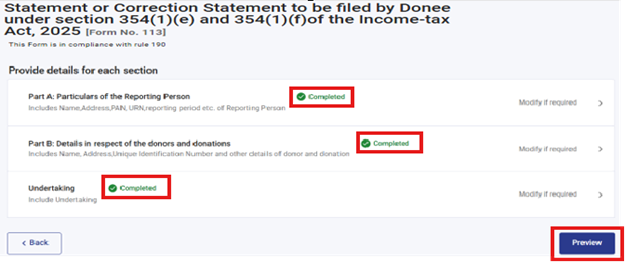
ସୋପାନ 11: ଭାଗ କ: ରିପୋର୍ଟିଂ ବ୍ୟକ୍ତିଙ୍କ ବିବରଣୀ, ଭାଗ B: ଦାତା ଏବଂ ଦାନ ସମ୍ବନ୍ଧୀୟ ବିବରଣୀ, ଅଣ୍ଡରଟେକିଂରେ ଏକ ସବୁଜ ରଙ୍ଗର ଠିକ୍ ଚିହ୍ନ ରହିବ ଏବଂ ଏହାର ସ୍ଥିତି 'ସମ୍ପୂର୍ଣ୍ଣ' ଦେଖାଇବ। ବର୍ତ୍ତମାନ ପୂର୍ବାବଲୋକନ ଉପରେ କ୍ଲିକ୍ କରନ୍ତୁ।
ସୋପାନ 13: "ଇ-ସତ୍ୟାପନ ପାଇଁ ଆଗକୁ ବଢ଼ନ୍ତୁ" ଉପରେ କ୍ଲିକ୍ କରନ୍ତୁ। ପୂର୍ବାବଲୋକନ ଡାଉନଲୋଡ୍ କରିବା ପାଇଁ ଆପଣ ଡାଉନଲୋଡ୍ ଉପରେ କ୍ଲିକ୍ କରିପାରିବେ।
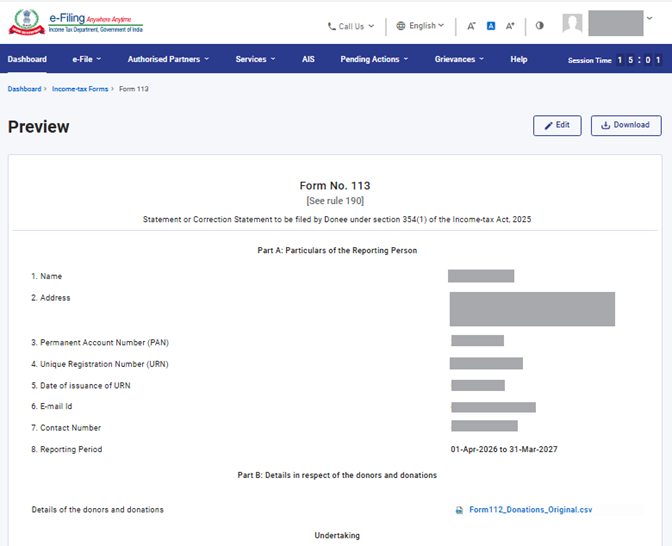
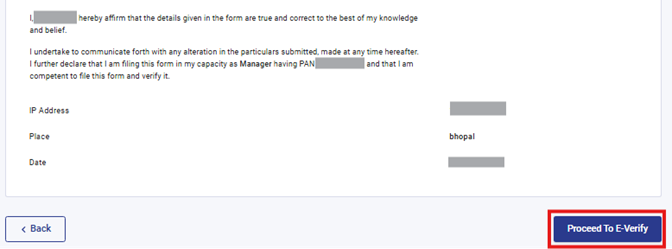
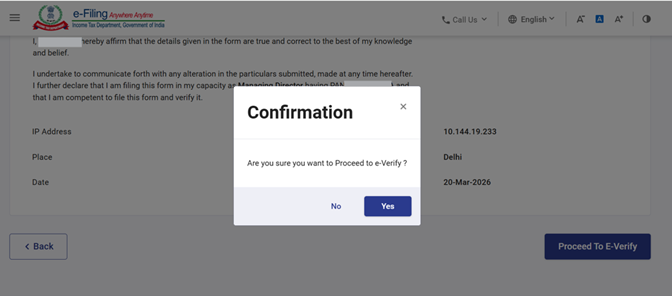
ସୋପାନ 14: ହଁ ଉପରେ କ୍ଲିକ୍ କରିବା ମାତ୍ରେ, ଆପଣଙ୍କୁ ଇ-ସତ୍ୟାପନ ପୃଷ୍ଠାକୁ ନିଆଯିବ ଯେଉଁଠାରେ ଆପଣ EVC/DSC (ପ୍ରଯୁଜ୍ୟ ଅନୁଯାୟୀ) ବ୍ୟବହାର କରି ଫର୍ମ 113 ଯାଞ୍ଚ କରିପାରିବେ।
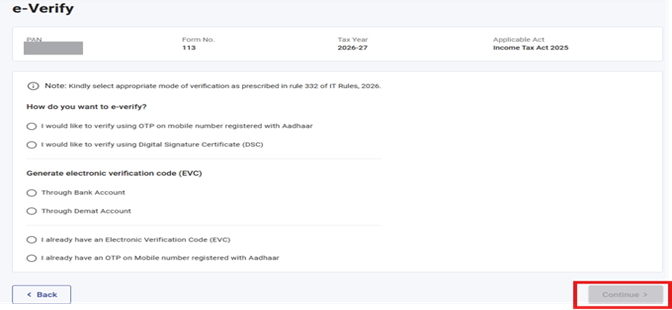
ସୋପାନ 15: ଇ-ସତ୍ୟାପନର ମାଧ୍ୟମ ଚୟନ କରନ୍ତୁ ଏବଂ "ଜାରି ରଖନ୍ତୁ" ଉପରେ କ୍ଲିକ୍ କରନ୍ତୁ, ଯାହାକି ଆପଣ ଇ-ସତ୍ୟାପନର ମାଧ୍ୟମ ଚୟନ କରିବା ମାତ୍ରେ ସକ୍ରିୟ ହୋଇଯିବ।
ଟିପ୍ପଣୀ: ଅଧିକ ଜାଣିବା ପାଇଁ ଇ-ଭେରିଫାଏ କିପରି କରିବେ ବ୍ୟବହାରକାରୀ ପୁସ୍ତିକା ଦେଖନ୍ତୁ ।
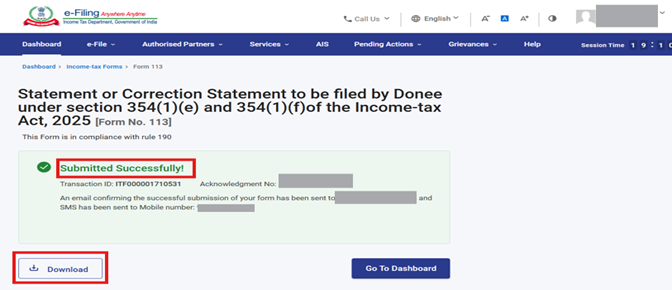
ସୋପାନ 16: ଇ-ସତ୍ୟାପନ ପରେ ଆପଣ ସ୍କ୍ରିନ୍ରେ ଫର୍ମଟି ସଫଳତାର ସହ ଦାଖଲ ହୋଇଯାଇଥିବାର ଏକ ସଫଳତା ବାର୍ତ୍ତା ଦେଖିବାକୁ ପାଇବେ ଏବଂ ଡାଉନଲୋଡ୍ କ୍ଲିକ୍ କରି ପ୍ରାପ୍ତିସ୍ୱୀକାର ରସିଦ୍କୁ ଡାଉନ୍ଲୋଡ୍ କରିପାରିବେ।
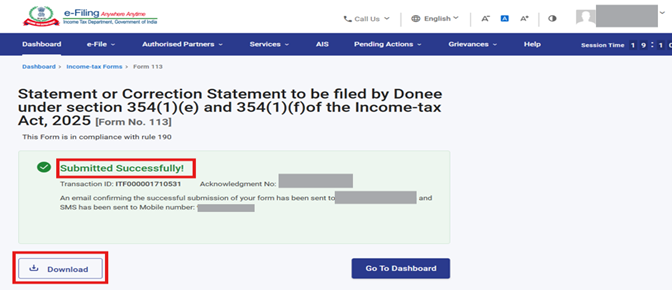
ଟିପ୍ପଣୀ: ଆପଣ ଫର୍ମ 113 ଦାଖଲ କରିବାର 24 ଘଣ୍ଟା ମଧ୍ୟରେ ଫର୍ମ 114 ଡାଉନ୍ଲୋଡ୍ କରିପାରିବେ।
4.4 ଫର୍ମ 114ରେ ଦାନ ପ୍ରମାଣପତ୍ର (ଦାତାଙ୍କ ପାଇଁ)
ଫର୍ମ 113ରେ ଦାନର ବିବରଣୀ ଦାଖଲ କରିବା ପରେ, ଫର୍ମ 114ରେ ଦାନ ପ୍ରମାଣପତ୍ରକୁ ଡାଉନଲୋଡ୍ କରି ପ୍ରଦାନ କରନ୍ତୁ, ଯେଉଁଥିରେ NGO ର ବିବରଣୀ ଯେପରିକି NGOର PAN ଏବଂ ନାମ, ଆୟକର ଅଧିନିୟମ 1961 ର ଧାରା 80G କିମ୍ବା ଆୟକର ଅଧିନିୟମ 2025 ର ଧାରା 354 ଅନୁଯାୟୀ ଅନୁମୋଦନ/ପ୍ରମାଣପତ୍ର ସଂଖ୍ୟା ସହିତ ଦାନ ଏବଂ ଦାତାଙ୍କର ସମସ୍ତ ବିବରଣୀ ରହିଥାଏ।
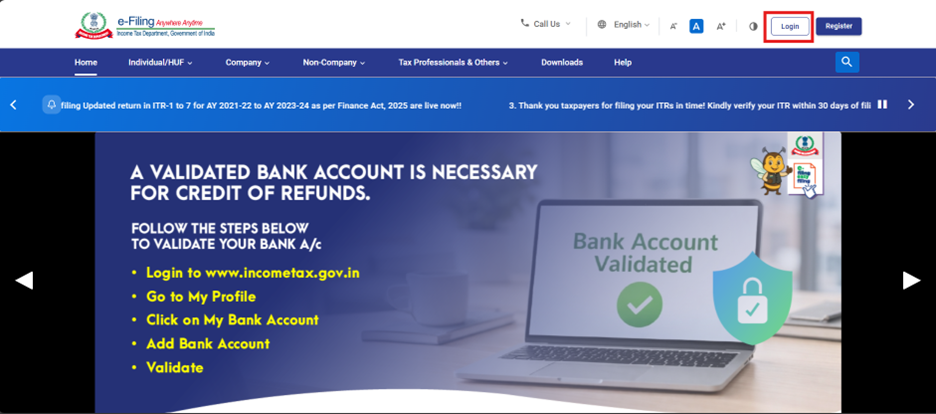
ସୋପାନ 1: ଆପଣଙ୍କର ଉପଭୋକ୍ତା ID ଏବଂ ପାସୱାର୍ଡ ବ୍ୟବହାର କରି ଇ-ଫାଇଲିଂ ପୋର୍ଟାଲ୍ରେ ଲଗ୍ଇନ୍ କରନ୍ତୁ।
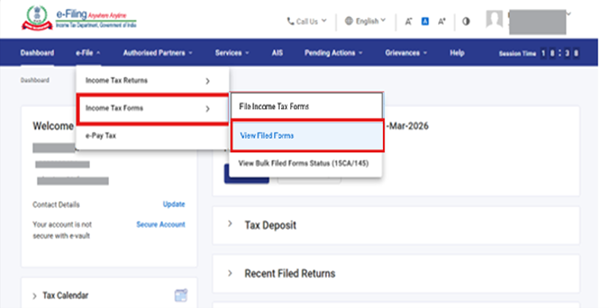
ସୋପାନ 2: ଆପଣଙ୍କର ଡ୍ୟାସ୍ବୋର୍ଡରେ, ଇ-ଫାଇଲ୍> ଆୟକର ଫାଇଲ୍ କରନ୍ତୁ> ଫାଇଲ୍ କରାଯାଇଥିବା ଫର୍ମସ ଦେଖନ୍ତୁ ଉପରେ କ୍ଲିକ୍ କରନ୍ତୁ।
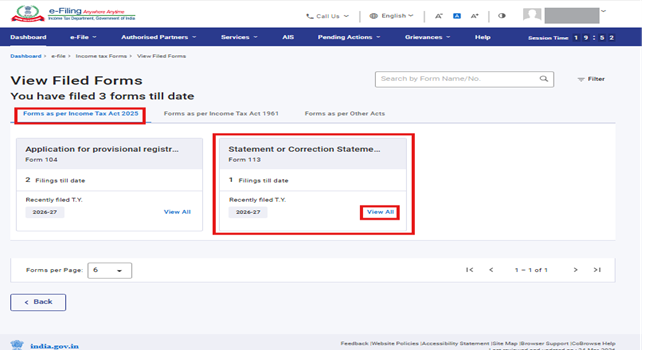
ସୋପାନ 3: “ଫାଇଲ୍ଡ ଫର୍ମସ ଦେଖନ୍ତୁ" ଉପରେ କ୍ଲିକ୍ କରିବା ପରେ, ପରବର୍ତ୍ତୀ ସ୍କ୍ରିନ୍କୁ ଯାଆନ୍ତୁ ଏବଂ “ଆୟ କର ଅଧିନିୟମ 2025 ଅନୁଯାୟୀ ଫର୍ମସ” ଟ୍ୟାବ୍ ଚୟନ କରନ୍ତୁ। ଟ୍ୟାବ୍ଟି ଖୋଲିବା ମାତ୍ରେ, ଫର୍ମ 113 ପ୍ୟାନେଲ୍କୁ ବାଛନ୍ତୁ।
ସୋପାନ 4: "ଡାଉନ୍ଲୋଡ୍ 114 PDF's.” ବଟନ୍ ଉପରେ କ୍ଲିକ୍ କରନ୍ତୁ।
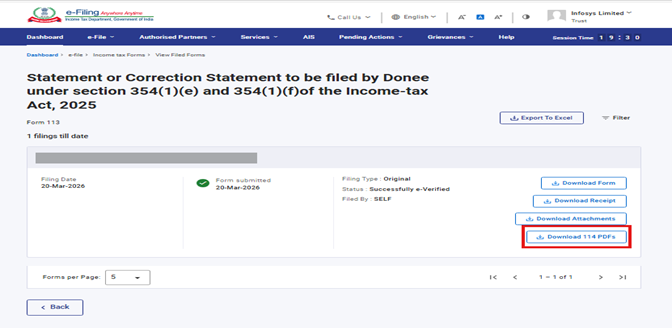
ଟିପ୍ପଣୀ:ଫର୍ମ 113 ଦାଖଲ କରିବାର 24 ଘଣ୍ଟା ମଧ୍ୟରେ ଫର୍ମ 114 ଡାଉନ୍ଲୋଡ୍ ପାଇଁ ଉପଲବ୍ଧ ହେବ।
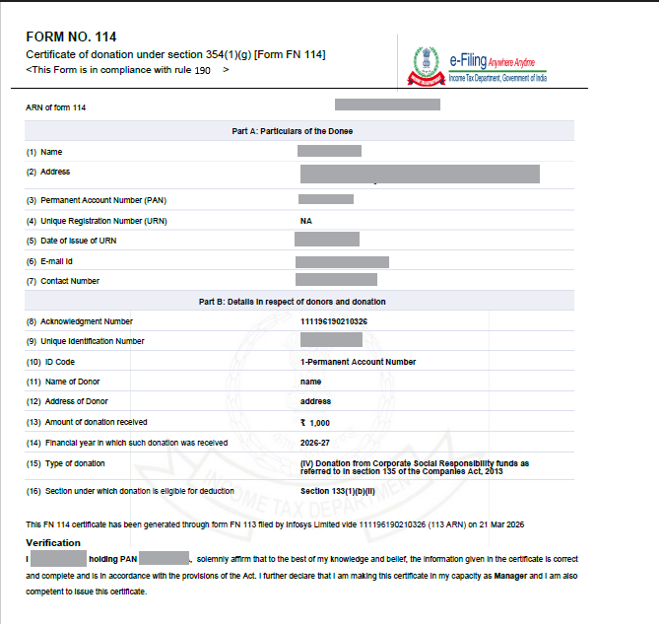
ସୋପାନ 5: ଆପଣ “ଡାଉନ୍ଲୋଡ୍ ଫର୍ମ 114 PDF” ବଟନ୍ ଉପରେ କ୍ଲିକ୍ କରିବା ମାତ୍ରେ, ଏକ ZIP ଫାଇଲ୍ ଡାଉନଲୋଡ୍ ହୋଇଯିବ। ଫର୍ମ 113 ଦାଖଲ କରିବା ସମୟରେ ଅପ୍ଲୋଡ୍ କରାଯାଇଥିବା CSVରେ ପ୍ରଦାନ କରାଯାଇଥିବା ପ୍ରତ୍ୟେକ ଦାନ ପାଇଁ ପୃଥକ ଫର୍ମ 114 PDF ଏହି ZIP ଫାଇଲ୍ରେ ରହିଥିବ।
ZIP ଫାଇଲ୍ରୁ ଫର୍ମ 114 PDF ଗୁଡ଼ିକୁ ବାହାର କରିବା ପରେ, ସମ୍ବନ୍ଧିତ ଦାତାମାନଙ୍କୁ ଦାନ ପ୍ରମାଣପତ୍ର ପ୍ରଦାନ କରାଯାଇପାରିବ।
ଫର୍ମ 114 PDF ନିମ୍ନୋକ୍ତ ପ୍ରକାରେ ଦେଖାଯିବ।
4.5 ସଂଶୋଧିତ ଫର୍ମ 113 ଦାଖଲ କରିବା
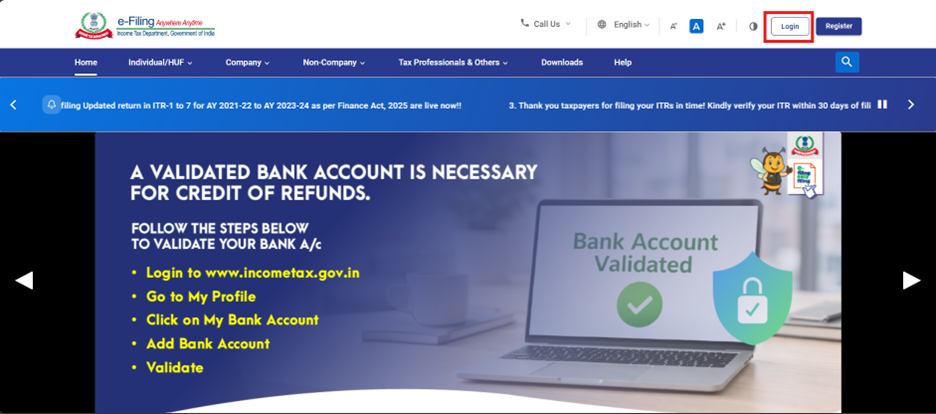
ସୋପାନ 1: ଆପଣଙ୍କର ଉପଭୋକ୍ତା ID ଏବଂ ପାସ୍ୱାର୍ଡ ବ୍ୟବହାର କରି ଇ-ଫାଇଲିଂ ପୋର୍ଟାଲ୍ରେ ଲଗ୍ଇନ୍ କରନ୍ତୁ।
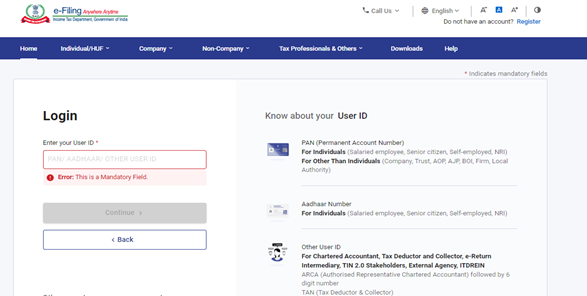
ସୋପାନ 2: ଆପଣଙ୍କ ଉପଭୋକ୍ତା ID (PAN) ଏବଂ ପାସ୍ୱାର୍ଡ ଭରନ୍ତୁ ।
ସୋପାନ 3: ଇ-ଫାଇଲ୍ > ଆୟକର ଫର୍ମଗୁଡ଼ିକ > ଆୟକର ଫର୍ମ ଦାଖଲ କରନ୍ତୁ କୁ ଯାଆନ୍ତୁ।
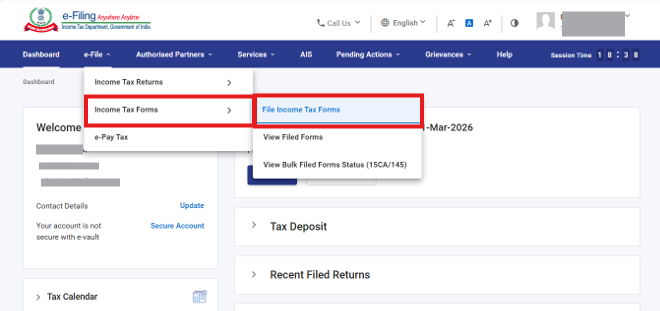
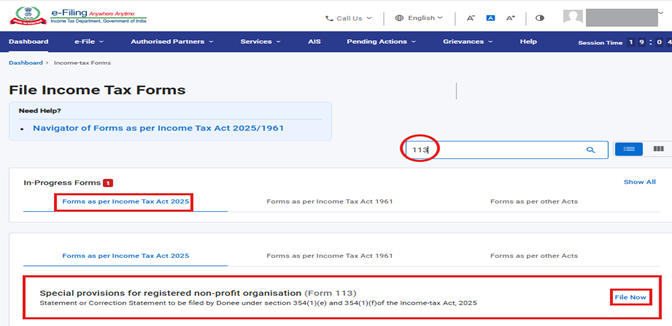
ସୋପାନ 5: ଫାଇଲିଂ ପ୍ରକାରରେ ସଂଶୋଧିତ ରେଡିଓ ବଟନ୍ ଏବଂ ଡ୍ରପ୍-ଡାଉନ୍ ମେନ୍ୟୁରୁ କର ବର୍ଷ ଚୟନ କରନ୍ତୁ ଏବଂ ଜାରି ରଖନ୍ତୁରେ କ୍ଲିକ୍ କରନ୍ତୁ।
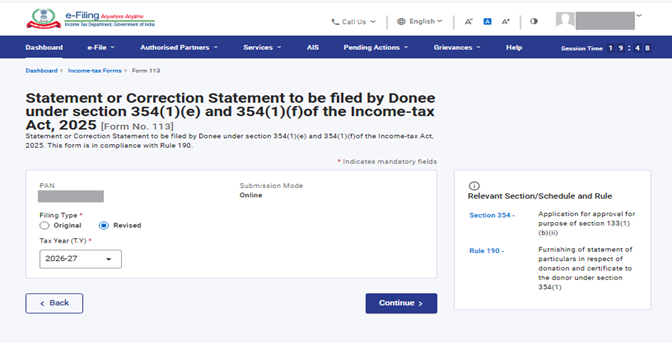
ସୋପାନ 6: ଧାରା 354(1) [ଫର୍ମ 113] ଅଧିନରେ ଗ୍ରହିତାଙ୍କ ଦ୍ୱାରା ଦାଖଲ କରାଯିବାକୁ ଥିବା “ଫାଇଲ୍ ବିବୃତି” କିମ୍ବା “ସଂଶୋଧନ ବିବୃତି” ଉପରେ କ୍ଲିକ୍ କରନ୍ତୁ।
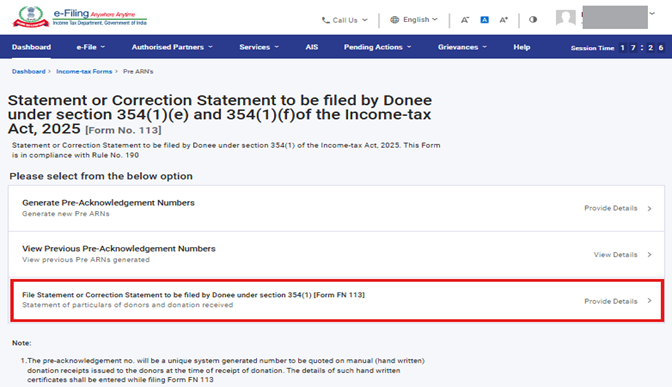
ସୋପାନ 7: ଚାଲନ୍ତୁ ଆରମ୍ଭ କରିବା ଉପରେ କ୍ଲିକ୍ କରନ୍ତୁ ।
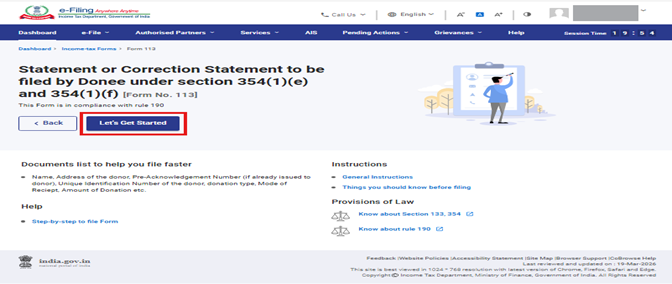
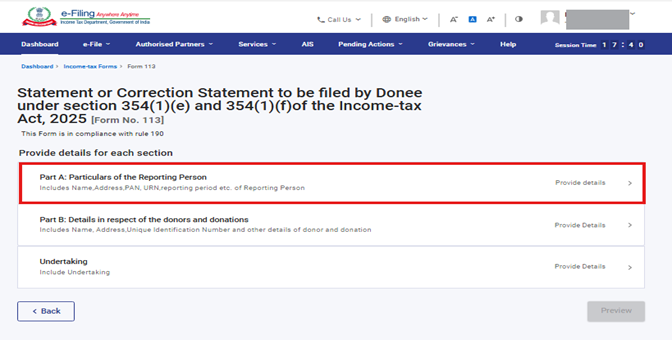
ସୋପାନ 8: “ଚାଲନ୍ତୁ ଆରମ୍ଭ କରିବା’’ ବଟନ୍ ଉପରେ କ୍ଲିକ୍ କରିବା ପରେ, ଆପଣ ପ୍ୟାନେଲ୍ ସ୍କ୍ରିନ୍କୁ ଯିବେ। ଏହି ଫର୍ମରେ ତିନୋଟି ପ୍ୟାନେଲ୍ ଅଛି।
- ପ୍ୟାନେଲ 1: ଭାଗ A: ରିପୋର୍ଟିଂ କରୁଥିବା ବ୍ୟକ୍ତିଙ୍କ ବିଶେଷତା।
- ପ୍ୟାନେଲ 2: ଭାଗ B: ଦାତା ଏବଂ ଦାନ ସମ୍ବନ୍ଧୀୟ ବିବରଣୀ
- ପ୍ୟାନେଲ 3:ଅଣ୍ଡର୍ଟେକିଂ
ପ୍ରଥମ ପ୍ୟାନେଲ୍ "ଭାଗ A: ରିପୋର୍ଟିଂ କରୁଥିବା ବ୍ୟକ୍ତିଙ୍କ ବିଶେଷତା"କୁ ଚୟନ କରନ୍ତୁ।
ଏହି ପ୍ୟାନେଲ୍ ଅଧୀନରେ ନାମ, ଠିକଣା, ପର୍ମାନେଣ୍ଟ ଆକାଉଣ୍ଟ ନମ୍ବର (PAN), ଇମେଲ୍ ID, ଯୋଗାଯୋଗ ନମ୍ବର ଏବଂ ରିପୋର୍ଟ କରିବା ସମୟସୀମା (01-ଏପ୍ରିଲ୍-202X ରୁ 31-ମାର୍ଚ୍ଚ-202X) ପୂର୍ବରୁ-ପୂରଣ ହୋଇଯିବ।
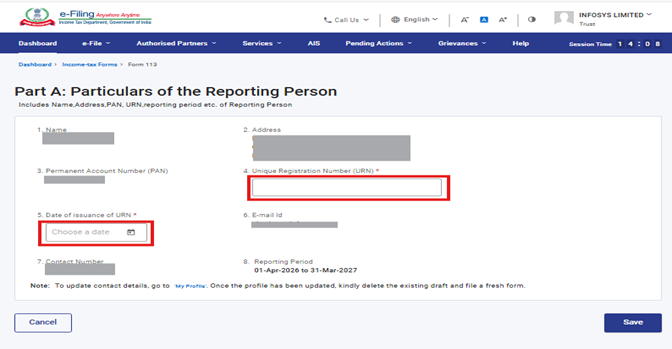
ସୋପାନ 9: ଭାଗ A: ରିପୋର୍ଟିଂ କରୁଥିବା ବ୍ୟକ୍ତିଙ୍କ ବିଶେଷତା' ପ୍ୟାନେଲ୍ରେ ଏକ ସବୁଜ ରଙ୍ଗର ଠିକ୍ ଚିହ୍ନ ସହିତ 'ସମ୍ପୂର୍ଣ୍ଣ' ସ୍ଥିତି ଦେଖାଯିବ।
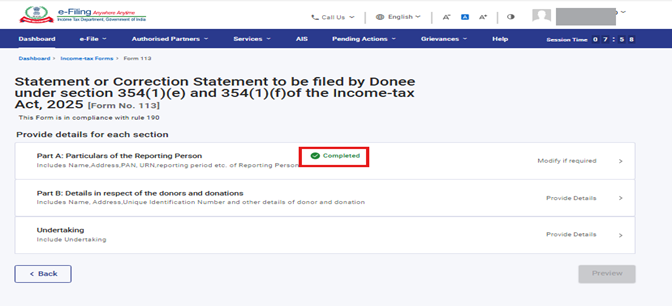
ସୋପାନ 10: ଏବେ, ପ୍ୟାନେଲ୍ 2- ଭାଗ B: ଦାତା ଏବଂ ଦାନ ସମ୍ବନ୍ଧୀୟ ବିବରଣୀ ଉପରେ କ୍ଲିକ୍ କରନ୍ତୁ।
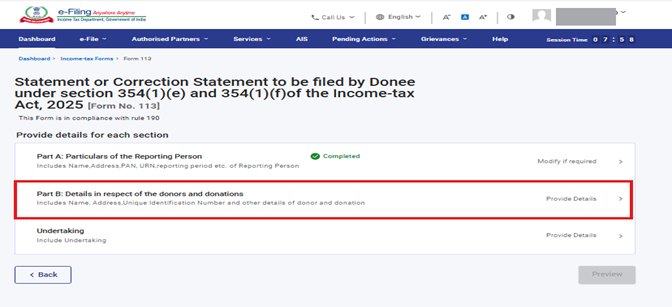
ସୋପାନ 11: CSV ରେ ଜେନେରେଟ୍ ହୋଇଥିବା 114 ଏକପୋର୍ଟ କରନ୍ତୁ ଉପରେ କ୍ଲିକ୍ କରନ୍ତୁ।
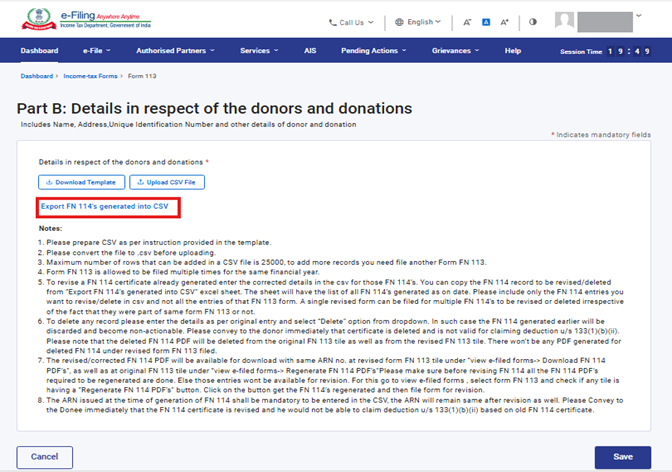
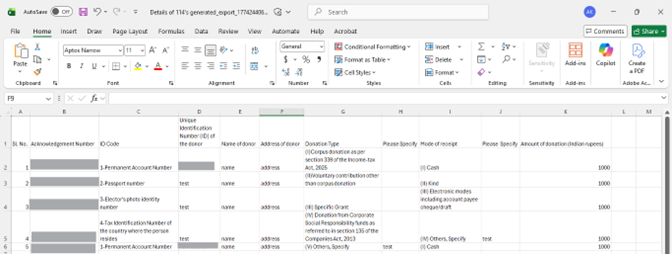
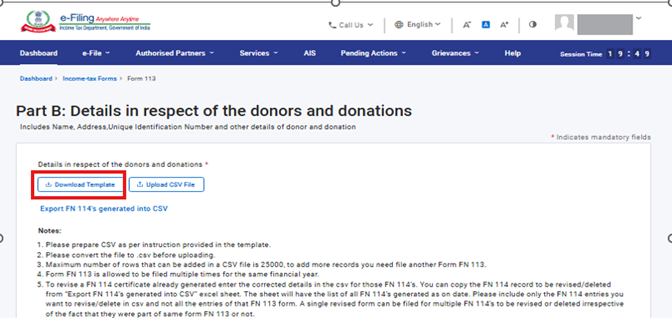
ସୋପାନ 12: ଏକ୍ସେଲ୍ ଟେମ୍ପଲେଟ୍ ଡାଉନ୍ଲୋଡ୍ କରିବା ପାଇଁ “ଡାଉନ୍ଲୋଡ୍ ଟେମ୍ପଲେଟ୍” ଉପରେ କ୍ଲିକ୍ କରନ୍ତୁ।
ଟିପ୍ପଣୀ: ଆପଣ ସଂଶୋଧନ (ଦାତାଙ୍କ ନାମରେ ପରିବର୍ତ୍ତନ, ଦାତାଙ୍କ ଠିକଣା ବଦଳାଇବା/ଯୋଡ଼ିବା, ପରିମାଣ ଇତ୍ୟାଦି) କରିପାରିବେ କିମ୍ବା ଏଣ୍ଟ୍ରିଗୁଡ଼ିକୁ ଡିଲିଟ୍ କରିପାରିବେ। ଏକ୍ସେଲ୍ ସିଟ୍ରେ ସଂଶୋଧିତ ବିବରଣୀ ପ୍ରବେଶ କରନ୍ତୁ ଏବଂ ଧାଡ଼ି L ରେ ସ୍ଥିତିକୁ ସଂଶୋଧନ ହୋଇଛି କିମ୍ବା ବିଲୋପ ହୋଇଛି ଭାବରେ ଚୟନ କରନ୍ତୁ। ଯଦି ଆପଣ ନୂତନ ଏଣ୍ଟ୍ରି ପ୍ରବେଶ କରିବାକୁ ଚାହୁଁଛନ୍ତି, ତେବେ ଆପଣଙ୍କୁ ମୂଳ ଫର୍ମ ଫାଇଲ୍ କରିବାକୁ ହେବ, ନୂତନ ବିବରଣୀ ଯୋଡ଼ିବା ପାଇଁ ଆପଣ ସଂଶୋଧନ ସୁବିଧାର ବ୍ୟବହାର କରିପାରିବେ ନାହିଁ।
ଟିପ୍ପଣୀ: ଆପଣ ଯେଉଁ ଏଣ୍ଟ୍ରିକୁ ସଂଶୋଧନ କିମ୍ବା ବିଲୋପ କରିବାକୁ ଚାହୁଁଛନ୍ତି, ସେଥିପାଇଁ ଫର୍ମ 114 ର ପ୍ରାପ୍ତିସ୍ୱୀକାର ସଂଖ୍ୟା ବାଧ୍ୟତାମୂଳକ ଭାବରେ ଉଲ୍ଲେଖ କରିବାକୁ ହେବ। ଫର୍ମ 114 ର ପ୍ରାପ୍ତିସ୍ୱୀକାର ସଂଖ୍ୟା, ତଳେ ହାଇଲାଇଟ୍ କରାଯାଇଥିବା ଭଳି ଫର୍ମ 114 PDF ରେ ଉଲ୍ଲେଖ ରହିଛି।
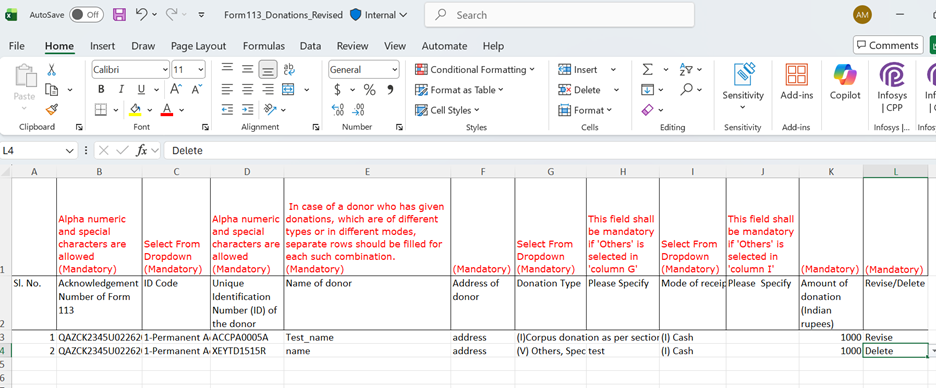
ସୋପାନ 13: ଡାଉନଲୋଡ୍ ହୋଇଥିବା ଏକ୍ସେଲ୍ ଟେମ୍ପଲେଟ୍ରେ ତଥ୍ୟ ପୂରଣ କରିବା ପରେ, ସେହି ତଥ୍ୟକୁ ଏକ୍ସେଲ୍ ଟେମ୍ପଲେଟ୍ରେ ସେଭ୍ କରନ୍ତୁ। ତା'ପରେ ଫାଇଲ୍ > ଏହିପରି ସେଭ୍ କରନ୍ତୁ କିମ୍ବା Alt+F+A ଉପରେ କ୍ଲିକ୍ କରନ୍ତୁ। 'Save as type' ଡ୍ରପ୍-ଡାଉନ୍ ମେନୁରୁ 'CSV (Comma delimited)' କୁ ଚୟନ କରନ୍ତୁ ଏବଂ ତା'ପରେ ସେଭ୍ ଉପରେ କ୍ଲିକ୍ କରନ୍ତୁ। ପୂରଣ ହୋଇଥିବା ଏକ୍ସେଲ୍ ଫାଇଲ୍ଟି CSV ଫର୍ମାଟ୍ରେ ସେଭ୍ ହୋଇଯିବ। ଏହି CSV ଫର୍ମାଟ୍କୁ ପୋର୍ଟାଲ୍ରେ ଅପଲୋଡ୍ କରିବାକୁ ହେବ।
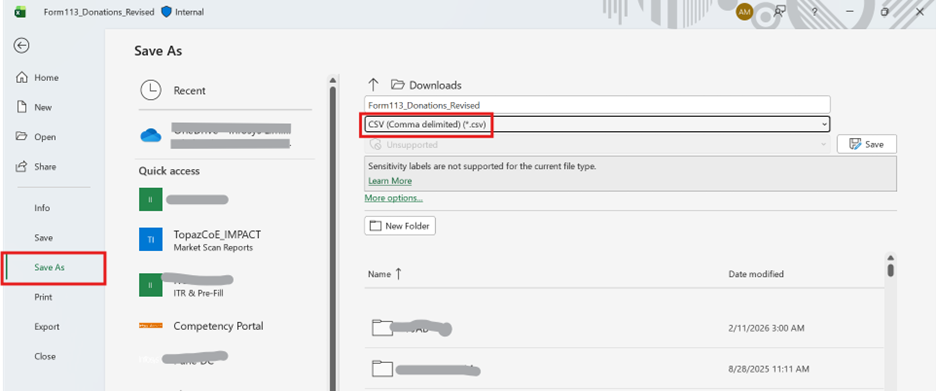
ସୋପାନ 14: CSV ଫାଇଲ୍ଟିକୁ ଅପଲୋଡ୍ କରିବା ପାଇଁ “ଅପଲୋଡ୍ CSV ଫାଇଲ୍” ବଟନ୍ ଉପରେ କ୍ଲିକ୍ କରନ୍ତୁ ଏବଂ ତା'ପରେ ସେଭ୍ ଉପରେ କ୍ଲିକ୍ କରନ୍ତୁ।
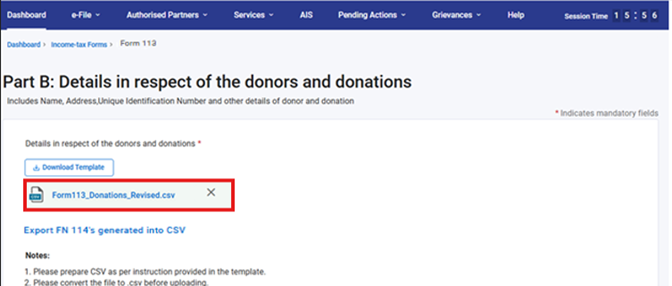
ସୋପାନ 15: ଯଦି କୌଣସି ଭୁଲ୍ ବିବରଣୀ ପ୍ରବେଶ କରାଯାଏ କିମ୍ବା ବାଧ୍ୟତାମୂଳକ ଫିଲ୍ଡଗୁଡ଼ିକ ଖାଲି ରହେ, ତେବେ ଏରର୍ ଫାଇଲ୍ରେ ତ୍ରୁଟି ଦେଖାଯିବ। “ଏଠାରେ କ୍ଲିକ୍ କରନ୍ତୁ” ଲିଙ୍କ୍ ଉପରେ କ୍ଲିକ୍ କରିବା ପରେ, ଉପଭୋକ୍ତା ଏରର୍ ଫାଇଲ୍ଟିକୁ ଡାଉନଲୋଡ୍ କରିପାରିବେ।
ଏବେ, ଫର୍ମ 113 କୁ ଯାଞ୍ଚ କରିବା ପାଇଁ “ଅଣ୍ଡର୍ଟେକିଂ ପ୍ୟାନେଲ” ଉପରେ କ୍ଲିକ୍ କରନ୍ତୁ।
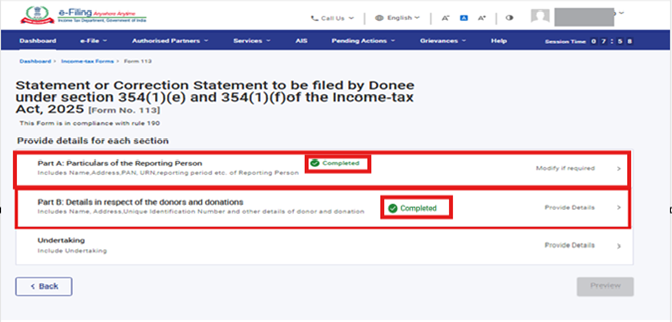
ସୋପାନ 16: ସ୍ୱାକ୍ଷରକାରୀଙ୍କ ନାମ, ପଦବୀ ଏବଂ PAN ପୂର୍ବରୁ ପୂରଣ ହୋଇ ରହିଥିବ। ଯେଉଁ ସ୍ଥାନରୁ ଫର୍ମ ଫାଇଲ୍ କରାଯାଉଛି, ସେହି 'ସ୍ଥାନ' ଫିଲ୍ଡକୁ ପୂରଣ କରନ୍ତୁ ଏବଂ ସେଭ୍ (Save) ବଟନ୍ ଉପରେ କ୍ଲିକ୍ କରନ୍ତୁ।
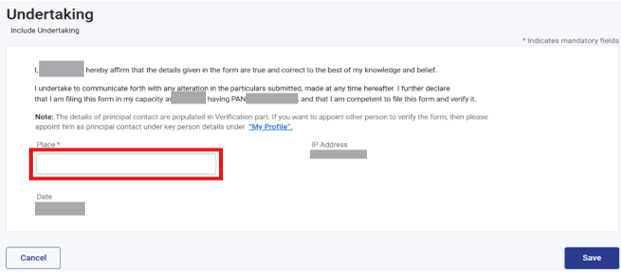
ସୋପାନ 17: ସ୍ୱାକ୍ଷରକାରୀଙ୍କ ନାମ, ପଦବୀ ଏବଂ PAN ପୂର୍ବରୁ ପୂରଣ ହୋଇ ରହିଥିବ। ଯେଉଁ ସ୍ଥାନରୁ ଫର୍ମ ଫାଇଲ୍ କରାଯାଉଛି, ସେହି 'ସ୍ଥାନ' ଫିଲ୍ଡକୁ ପୂରଣ କରନ୍ତୁ ଏବଂ ସେଭ୍ ବଟନ୍ ଉପରେ କ୍ଲିକ୍ କରନ୍ତୁ।
ଭାଗ A: ରିପୋର୍ଟିଂ ବ୍ୟକ୍ତିଙ୍କ ବିବରଣୀ, ଭାଗ B: ଦାତା ଏବଂ ଦାନ ସମ୍ବନ୍ଧୀୟ ବିବରଣୀ, ଅଣ୍ଡର୍ଟେକିଂ ପ୍ୟାନେଲ୍ଗୁଡ଼ିକରେ ଏକ ସବୁଜ ରଙ୍ଗର ଟିକ ଚିହ୍ନ ସହିତ 'ସମ୍ପୂର୍ଣ୍ଣ ହୋଇଛି' ସ୍ଥିତି ଦେଖାଯିବ। ବର୍ତ୍ତମାନ ପୂର୍ବାବଲୋକନ ଉପରେ କ୍ଲିକ୍ କରନ୍ତୁ।
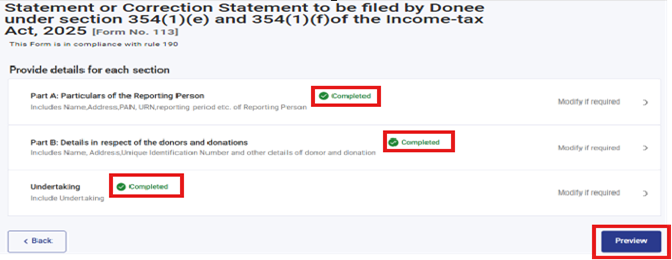
ସୋପାନ 18: ଆଗକୁ ବଢ଼ିବାକୁ ଇ- ସତ୍ୟାପନ ଉପରେ କ୍ଲିକ୍ କରନ୍ତୁ।
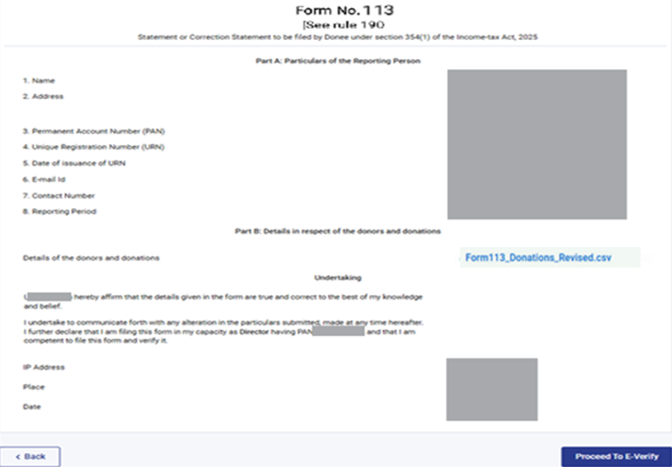
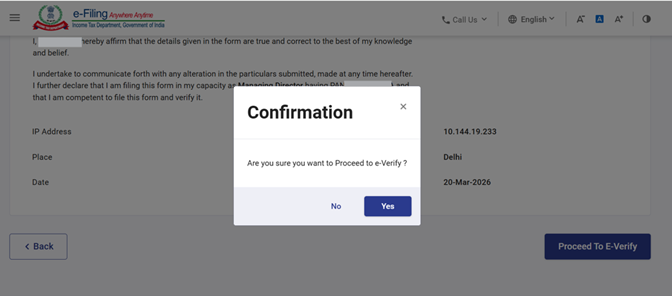
ସୋପାନ 20: ଇ-ସତ୍ୟାପନର ମାଧ୍ୟମ ଚୟନ କରନ୍ତୁ ଏବଂ ‘ଜାରି ରଖନ୍ତୁ’ ଉପରେ କ୍ଲିକ୍ କରନ୍ତୁ, ଯାହାକି ଆପଣ ଇ-ସତ୍ୟାପନର ମାଧ୍ୟମ ଚୟନ କରିବା ମାତ୍ରେ ସକ୍ରିୟ ହୋଇଯିବ।
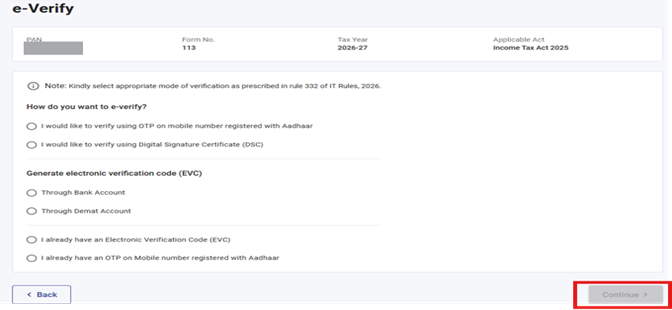
ଟିପ୍ପଣୀ:ଅଧିକ ଜାଣିବା ପାଇଁ “କିପରି ଇ-ଭେରିଫାଏ କରିବେ” ୟୁଜର୍ ମାନୁଆଲ୍ର ସହାୟତା ନିଅନ୍ତୁ। ସଫଳତାର ସହ ଇ-ଭେରିଫିକେସନ୍ ହେବା ପରେ, ଏକ ସଫଳତା ବାର୍ତ୍ତା ସହିତ ଏକ ଟ୍ରାଞ୍ଜାକସନ୍ ID ଏବଂ ଆକନଲେଜ୍ମେଣ୍ଟ ରିସିପ୍ଟ ନମ୍ବର ପ୍ରଦର୍ଶିତ ହେବ। ଦୟାକରି ଭବିଷ୍ୟତର ସନ୍ଦର୍ଭ ପାଇଁ ଟ୍ରାଞ୍ଜାକସନ୍ ID ଏବଂ ଆକନଲେଜ୍ମେଣ୍ଟ ରିସିପ୍ଟ ନମ୍ବରକୁ ନୋଟ୍ କରି ରଖନ୍ତୁ। ଆପଣ ଇ-ଫାଇଲିଂ ପୋର୍ଟାଲ୍ରେ ପଞ୍ଜୀକୃତ ହୋଇଥିବା ଇମେଲ୍ ID ଏବଂ ମୋବାଇଲ୍ ନମ୍ବରରେ ମଧ୍ୟ ଏକ ନିଶ୍ଚିତକରଣ ବାର୍ତ୍ତା ପାଇବେ।
ସୋପାନ 21: ଇ-ସତ୍ୟାପନ ପରେ ଆପଣ ସ୍କ୍ରିନ୍ରେ ଫର୍ମଟି ସଫଳତାର ସହ ସବ୍ମିଟ୍ ହୋଇଯାଇଥିବାର ଏକ ସଫଳତା ବାର୍ତ୍ତା ଦେଖିବାକୁ ପାଇବେ ଏବଂ ‘ଡାଉନଲୋଡ୍’ ଉପରେ କ୍ଲିକ୍ କରି ପ୍ରାପ୍ତିସ୍ୱୀକାର ରସିଦ୍କୁ ଡାଉନଲୋଡ୍ କରନ୍ତୁ।
5. ସମ୍ବନ୍ଧିତ ବିଷୟଗୁଡ଼ିକ
6. ଶବ୍ଦାବଳୀ
| ସଂକ୍ଷିପ୍ତ ରୂପ / ସଂକ୍ଷେପଣ | ବର୍ଣ୍ଣନା/ପୂର୍ଣ୍ଣ ଫର୍ମ |
|---|---|
| DSC | ଡିଜିଟାଲ୍ ସ୍ୱାକ୍ଷର ପ୍ରମାଣପତ୍ର |
| EVC | ଇଲେକ୍ଟ୍ରୋନିକ୍ ସତ୍ୟାପନ ପ୍ରମାଣପତ୍ର |
| ARN | ପ୍ରାପ୍ତିସ୍ୱୀକାର ରସିଦ ନମ୍ବର |
| PY | ପୂର୍ବ ବର୍ଷ |
| FY | ଆର୍ଥିକ ବର୍ଷ |
| TY | କର ବର୍ଷ |