ଫର୍ମ 17 ଉପଭୋକ୍ତା ମାନୁଆଲ୍
1. 1. ଫର୍ମର ସଂକ୍ଷିପ୍ତ ବିବରଣୀ; ଏବଂ ଉଦ୍ଦେଶ୍ୟ
ଫର୍ମ ନମ୍ବର 17 ହେଉଛି ଏକ ଆବେଦନ ପତ୍ର, ଯାହାକୁ ଆବେଦନକାରୀ ନିଜ ଅଞ୍ଚଳର ଆୟକର କମିଶନରଙ୍କ ନିକଟରେ ଦାଖଲ କରିଥାନ୍ତି। ଆୟକର ଅଧିନିୟମ, 2026ର ଧାରା 45(4)(b) ଅନ୍ତର୍ଗତ ମଞ୍ଜୁରୀ କିମ୍ବା ଅନୁମୋଦନ ପାଇବାକୁ ଚାହୁଁଥିବା କୌଣସି ଗବେଷଣା ସଂଗଠନ, ବିଶ୍ୱବିଦ୍ୟାଳୟ, ମହାବିଦ୍ୟାଳୟ କିମ୍ବା ଅନ୍ୟାନ୍ୟ ପ୍ରତିଷ୍ଠାନ ଏହି ଫର୍ମ ଦାଖଲ କରିପାରିବେ।
ଯେଉଁ କର ବର୍ଷ ପାଇଁ ଅନୁମୋଦନ ଲୋଡ଼ାଯାଉଛି, ତାର ଠିକ୍ ପୂର୍ବ ବର୍ଷ ମଧ୍ୟରେ ଏହି ଫର୍ମଟିକୁ ଆୟକର କମିଶନରଙ୍କ ନିକଟରେ ଦାଖଲ କରିବାକୁ ହେବ। ଆବେଦନକାରୀଙ୍କ ଆୟକର ରିଟର୍ଣ୍ଣ ସତ୍ୟାପନ କରିବା ପାଇଁ ଯେଉଁ ବ୍ୟକ୍ତି ଅଧିକୃତ, ସେହି ବ୍ୟକ୍ତିଙ୍କ ଦ୍ୱାରା ହିଁ ଏହି ଫର୍ମଟିର ସତ୍ୟାପନ କରାଯିବା ଆବଶ୍ୟକ। ଯଦି ଆବେଦନକାରୀ ଅନୁସୂଚୀ-III (ସାରଣୀ କ୍ର. ସଂ. 23) ଅନ୍ତର୍ଗତ କର ଛାଡ଼ ପାଇଁ ଦାବି କରୁଛନ୍ତି, ତେବେ ଏହା ସହିତ ଏକ ଅତିରିକ୍ତ ଅନୁବନ୍ଧ ମଧ୍ୟ ପୂରଣ କରିବାକୁ ହେବ, ଯାହାକି ଫର୍ମ ନମ୍ବର 17 ମଧ୍ୟରେ ହିଁ ପ୍ରଦାନ କରାଯାଇଛି।
2.ଏହି ସେବାର ଲାଭ ନେବା ପାଇଁ ପ୍ରାକ୍ ଆବଶ୍ୟକତାଗୁଡ଼ିକ
• ବ୍ୟବହାରକାରୀ ଆୟକର ବିଭାଗର ଇ-ଫାଇଲିଂ ପୋର୍ଟାଲରେ ପଞ୍ଜୀକୃତ ହୋଇଥିବା ଆବଶ୍ୟକ ଏବଂ ତାଙ୍କ ପାଖରେ ଏକ ବୈଧ ୟୁଜର୍ ID ଥିବା ଦରକାର।
• ବ୍ୟବହାରକାରୀଙ୍କ PAN "ସକ୍ରିୟ" ସ୍ଥିତିରେ ଥିବା ଉଚିତ।
• ଯଦି ବ୍ୟବହାରକାରୀ DSC ମାଧ୍ୟମରେ ଫର୍ମଟିର ସତ୍ୟାପନ କରିବାକୁ ଚାହାଁନ୍ତି, ତେବେ ତାଙ୍କ ପାଖରେ ଏକ ବୈଧ DSC ଥିବା ଆବଶ୍ୟକ। ଏହି DSCଟି ଇ-ଫାଇଲିଂ ପୋର୍ଟାଲରେ ପଞ୍ଜୀକୃତ ହୋଇଥିବା ଉଚିତ ଏବଂ ଏହାର ଅବଧି ଶେଷ ହୋଇନଥିବା ଦରକାର।
3.କିଏ ଏହି ସେବା ବ୍ୟବହାର କରିପାରିବେ?
ବ୍ୟକ୍ତିଗତ କରଦାତା ଏବଂ HUFଙ୍କୁ ଛାଡ଼ି, ଇ-ଫାଇଲିଂ ପୋର୍ଟାଲରେ ପଞ୍ଜୀକୃତ ହୋଇଥିବା ଏବଂ ବୈଧ PAN ଥିବା ଅନ୍ୟ ସମସ୍ତ ବ୍ୟବହାରକାରୀ ଫର୍ମ ନମ୍ବର 17 ପାଇଁ ଆବେଦନ କରିପାରିବେ।
4. ସୋପାନ ଅନୁସାରେ ନିର୍ଦ୍ଦେଶିକା
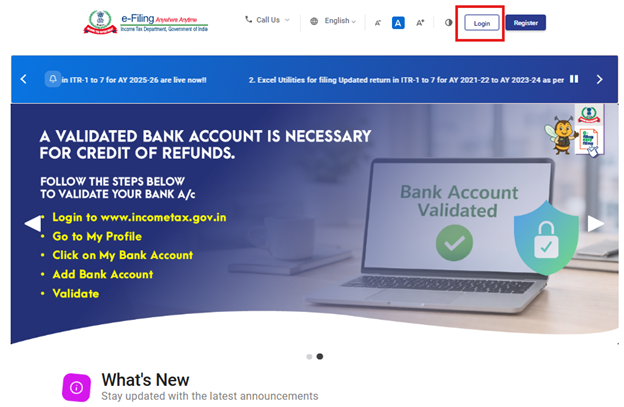
ସୋପାନ 1: ବ୍ୟବହାରକାରୀ ନିଜର ପଞ୍ଜୀକୃତ ୟୁଜର୍ ID ଏବଂ ପାସ୍ୱାର୍ଡ ସାହାଯ୍ୟରେ ଇ-ଫାଇଲିଂ ପୋର୍ଟାଲରେ ଲଗ୍ଇନ୍ କରିବେ।
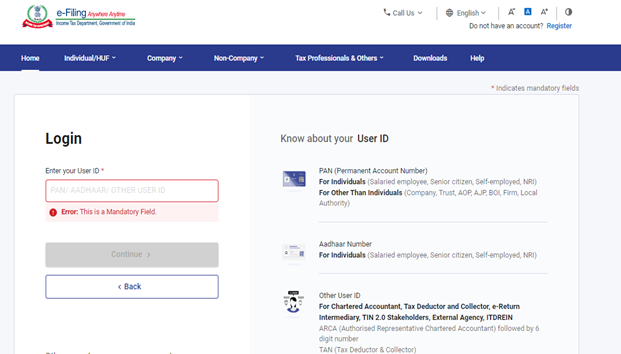
ସୋପାନ 2: ଆପଣଙ୍କ ୟୁଜର୍ ID (PAN) ଏବଂ ପାସ୍ୱାର୍ଡ ଦିଅନ୍ତୁ ଏବଂ 'ଜାରି ରଖନ୍ତୁ' ଉପରେ କ୍ଲିକ୍ କରନ୍ତୁ।
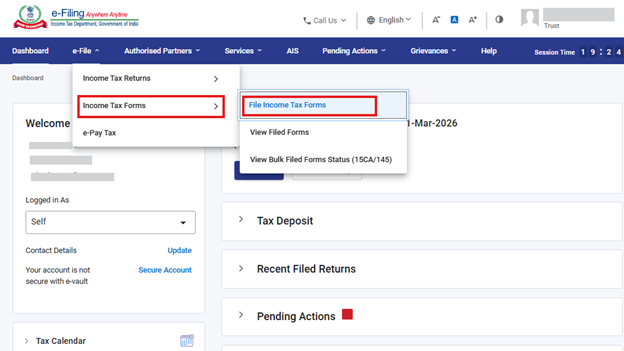
ସୋପାନ 3: ଇ-ଫାଇଲ୍ > ଆୟକର ଫର୍ମଗୁଡ଼ିକ > ଆୟକର ଫର୍ମ ଦାଖଲ କରନ୍ତୁ କୁ ଯାଆନ୍ତୁ।
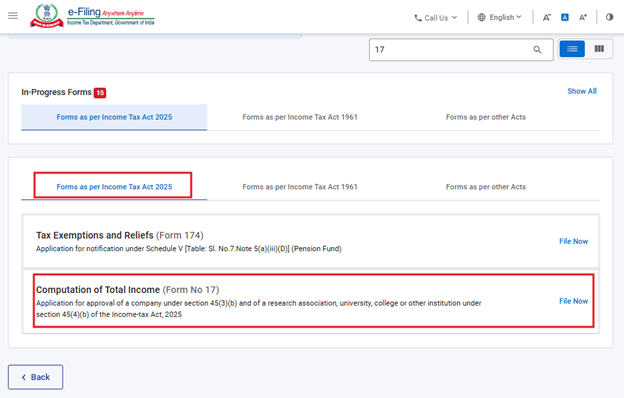
ସୋପାନ 4: ଆୟକର ଅଧିନିୟମ 2025 ଅନୁଯାୟୀ ଫର୍ମ ଟ୍ୟାବ୍ ଉପରେ କ୍ଲିକ୍ କରି ଫର୍ମଟିକୁ ଚୟନ କରନ୍ତୁ।
ଆୟକର ଅଧିନିୟମ 2025 ଅନୁଯାୟୀ ଫର୍ମ ଉପରେ କ୍ଲିକ୍ କରନ୍ତୁ, ଏହାପରେ “ଫର୍ମ ନମ୍ବର.17” ଚୟନ କରି "ଏବେ ଫାଇଲ୍ କରନ୍ତୁ"
ଉପରେ କ୍ଲିକ୍ କରନ୍ତୁ।
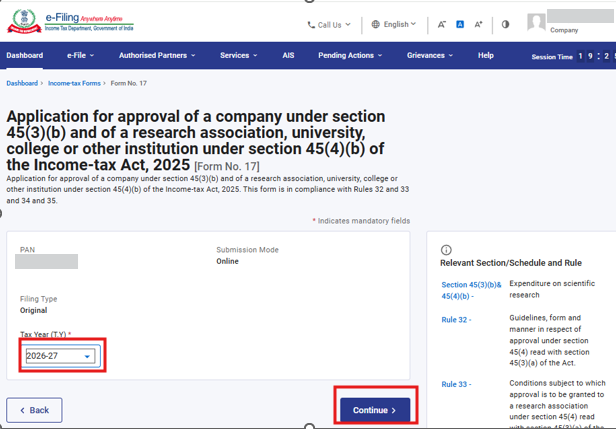
ସୋପାନ 5: ବ୍ୟବହାରକାରୀ ନିଜ ପାଇଁ ପ୍ରଯୁଜ୍ୟ କର ବର୍ଷ ଚୟନ କରିବେ ଏବଂ ଏହାପରେ "ଜାରି ରଖନ୍ତୁ" ବଟନ୍ ଉପରେ କ୍ଲିକ୍ କରିବେ।
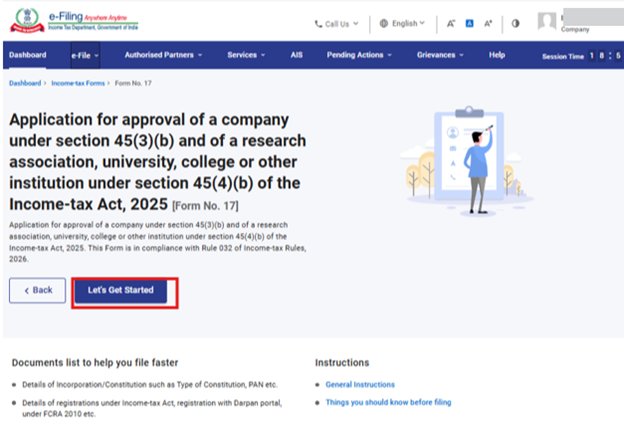
ସୋପାନ 6: ଆଗକୁ ବଢ଼ିବା ପାଇଁ “ଚାଲନ୍ତୁ ଆରମ୍ଭ କରିବା" ଉପରେ କ୍ଲିକ୍ କରନ୍ତୁ।
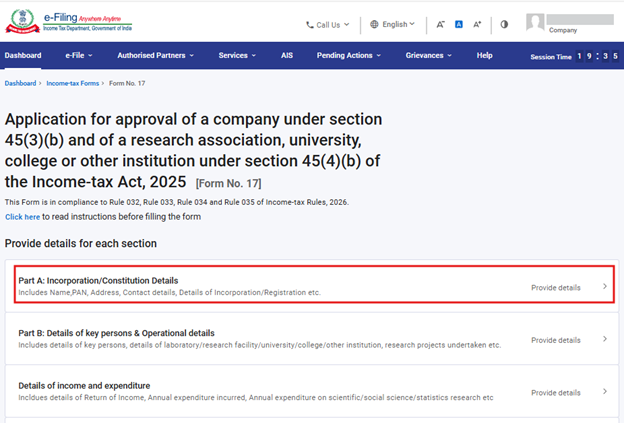
ସୋପାନ 7: “ଚାଲନ୍ତୁ ଆରମ୍ଭ କରିବା" ଉପରେ କ୍ଲିକ୍ କରିବା ପରେ, ବ୍ୟବହାରକାରୀ ସିଧାସଳଖ ପ୍ୟାନେଲ୍ ସ୍କ୍ରିନ୍କୁ ଚାଲିଯିବେ।
ଫର୍ମ ନମ୍ବର 17 ଛଅଟି ପ୍ୟାନେଲ୍ରେ ବିଭକ୍ତ ହୋଇଛି, ଯାହା ନିମ୍ନରେ ଦିଆଗଲା- i) ଭାଗ A: ସଂସ୍ଥା ଗଠନ କିମ୍ବା ପଞ୍ଜୀକରଣର ବିବରଣୀ-
ii) ଭାଗ B: ମୁଖ୍ୟ ବ୍ୟକ୍ତିବିଶେଷ ଏବଂ କାର୍ଯ୍ୟକାରିତାର ବିବରଣୀ
iii) ଆୟ ଏବଂ ବ୍ୟୟର ବିବରଣୀ
iv) ସଂଲଗ୍ନକ
v) ଅନୁବନ୍ଧ
vi) ଘୋଷଣାନାମା
ବ୍ୟବହାରକାରୀଙ୍କୁ ପରବର୍ତ୍ତୀ ଭାଗକୁ ଯିବା ପୂର୍ବରୁ ପ୍ରତ୍ୟେକ ପ୍ୟାନେଲ୍ରେ ଆବଶ୍ୟକ ବିବରଣୀ ପୂରଣ କରିବାକୁ ହେବ ଏବଂ ତାହାକୁ ସେଭ୍ କରିବାକୁ ପଡ଼ିବ। ଏହି ପ୍ରକ୍ରିୟା ଆରମ୍ଭ କରିବା ପାଇଁ, ବ୍ୟବହାରକାରୀ ପ୍ରଥମ ପ୍ୟାନେଲ୍କୁ ଚୟନ କରିବେ ଏବଂ ସେଥିରେ ଆବଶ୍ୟକ ସମସ୍ତ ସୂଚନା ଦେବା ଆରମ୍ଭ କରିବେ।
ବ୍ୟବହାରକାରୀ ଫର୍ମ ପୂରଣ କରିବା ପୂର୍ବରୁ ନିର୍ଦ୍ଦେଶାବଳୀ ପତ୍ରକୁ ଡାଉନଲୋଡ୍ କରିବା ଏବଂ ସେଥିରେ ଥିବା ସମସ୍ତ ନିର୍ଦ୍ଦେଶକୁ ଧ୍ୟାନର ସହ ପଢ଼ିବା ପାଇଁ ପରାମର୍ଶ ଦିଆଯାଉଛି।
ନିର୍ଦ୍ଦେଶାବଳୀ ପତ୍ରଟିକୁ ଡାଉନଲୋଡ୍ କରିବା ପାଇଁ ୟୁଜର୍ ପ୍ୟାନେଲଗୁଡ଼ିକର ଉପରେ ଦିଆଯାଇଥିବା "ଏଠାରେ କ୍ଲିକ୍ କରନ୍ତୁ" ବଟନ୍ ଉପରେ କ୍ଲିକ୍ କରିପାରିବେ।
ବ୍ୟବହାରକାରୀ ପ୍ରଥମ ପ୍ୟାନେଲ୍ -'ଅଂଶ A: ସଂସ୍ଥା ଗଠନ କିମ୍ବା ପଞ୍ଜୀକରଣର ବିବରଣୀ'କୁ ଚୟନ କରିପାରିବେ ଏବଂ ସେଥିରେ ସମସ୍ତ ଆବଶ୍ୟକ ତଥ୍ୟ ପୂରଣ କରିପାରିବେ।
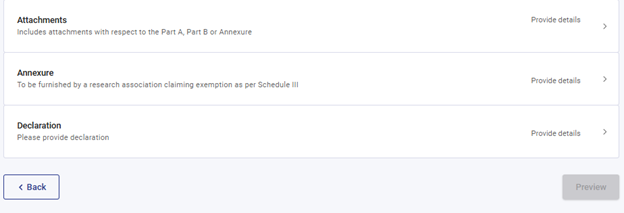
ସୋପାନ 8: ଦୟାକରି ପ୍ରଥମ ପ୍ୟାନେଲ୍ରେ ସମସ୍ତ ଆବଶ୍ୟକ ବିବରଣୀ ଯାଞ୍ଚ କରି ପୂରଣ କରନ୍ତୁ ଏବଂ ଏହାପରେ ସେଭ୍ ବଟନ୍ ଉପରେ କ୍ଲିକ୍ କରନ୍ତୁ।
ବ୍ୟବହାରକାରୀ ସେହି ପ୍ୟାନେଲ୍ ଭିତରେ ମଗାଯାଇଥିବା ସମସ୍ତ ବିବରଣୀ ପୂରଣ କରିବେ। ଏହି ପ୍ୟାନେଲ୍ରେ ଥିବା କିଛି ତଥ୍ୟ ଆଗରୁ ହିଁ ପ୍ରାକ୍ ପୂରଣ ହୋଇ ରହିଥାଇପାରେ। ସମସ୍ତ ସୂଚନା ଦେବା ପରେ, ବ୍ୟବହାରକାରୀ ତଥ୍ୟଗୁଡ଼ିକୁ ସୁରକ୍ଷିତ ରଖିବା ପାଇଁ ସେଭ୍ ଉପରେ କ୍ଲିକ୍ କରିବେ ଏବଂ ପରବର୍ତ୍ତୀ ପ୍ୟାନେଲ୍କୁ ଯିବେ।
ଟିପ୍ପଣୀ: ଦୟାକରି ନିଶ୍ଚିତ କରନ୍ତୁ ଯେ "ମୋ ପ୍ରୋଫାଇଲ୍" ବିଭାଗରେ ଥିବା ଠିକଣା ସହିତ ସମସ୍ତ ବାଧ୍ୟତାମୂଳକ ବିବରଣୀ ସମ୍ପୂର୍ଣ୍ଣ ରୂପେ ପୂରଣ ହୋଇଛି। ଯଦି ବ୍ୟବହାରକାରୀ "ମୋ ପ୍ରୋଫାଇଲ୍" ବିଭାଗରେ କୌଣସି ବିବରଣୀ ଅପଡେଟ୍ କରୁଛନ୍ତି, ତେବେ ପୂର୍ବରୁ ସେଭ୍ ହୋଇ ରହିଥିବା ଡ୍ରାଫ୍ଟକୁ ବିଲୋପ କରିଦିଅନ୍ତୁ ଏବଂ ନୂଆ କରି ଫର୍ମ ପୂରଣ କରନ୍ତୁ, ଯେପରିକି ଆପଣ ବଦଳାଇଥିବା ସମସ୍ତ ତଥ୍ୟ ଫର୍ମରେ ସଠିକ୍ ଭାବେ ଦେଖାଯିବ।
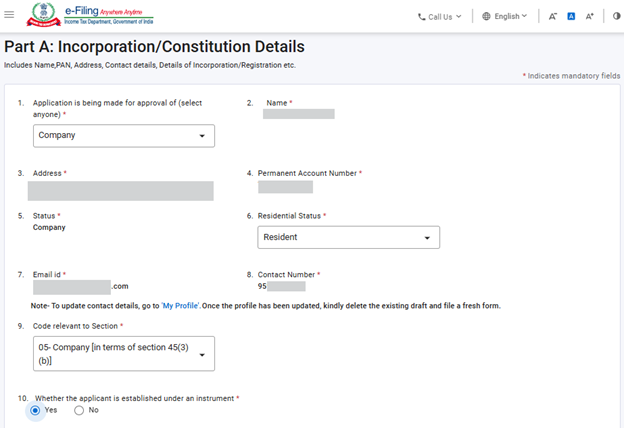
ଫିଲ୍ଡ 9ରେ ଏକ ଡ୍ରପଡାଉନ୍ ତାଲିକା ରହିଛି, ଯେଉଁଠାରୁ ବ୍ୟବହାରକାରୀ ନିଜ ସଂସ୍ଥା ପାଇଁ ପ୍ରଯୁଜ୍ୟ ଥିବା ଧାରା କୋଡ୍ ଚୟନ କରିପାରିବେ। ଆପଣ ଫିଲ୍ଡ 1ରେ ଯେଉଁ ସଂସ୍ଥା ବାଛନ୍ତି, ତାରି ଆଧାରରେ ହିଁ ଏଠାରେ ବିକଳ୍ପଗୁଡ଼ିକ ଦେଖାଯିବ; ତେଣୁ କେବଳ ସେହି ସଂସ୍ଥା ସହିତ ସମ୍ପୃକ୍ତ ଥିବା ଧାରା କୋଡ୍ ଗୁଡ଼ିକ ହିଁ ସ୍କ୍ରିନ୍ରେ ଆସିବ। ସମସ୍ତ ଧାରା କୋଡ୍ର ସମ୍ପୂର୍ଣ୍ଣ ତାଲିକା 'ନିର୍ଦ୍ଦେଶାବଳୀ ପତ୍ର'ରେ ଦିଆଯାଇଛି।
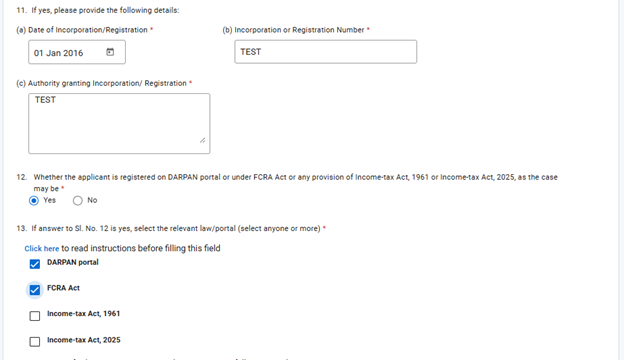
ଯଦି ଫିଲ୍ଡ 12ରେ "ହଁ" ଚୟନ କରାଯାଏ, ତେବେ ହିଁ ଫିଲ୍ଡ 13ଟି କାର୍ଯ୍ୟକ୍ଷମ ହେବ। ସଂସ୍ଥାଟି ଯେଉଁ ସବୁ ଆଇନ କିମ୍ବା ପୋର୍ଟାଲ୍ ଅଧୀନରେ ପଞ୍ଜୀକୃତ ହୋଇଛି, ବ୍ୟବହାରକାରୀ ସେଥିରୁ ଏକରୁ ଅଧିକ ବିକଳ୍ପରେ ଠିକ୍ ଚିହ୍ନ ଦେଇପାରିବେ।
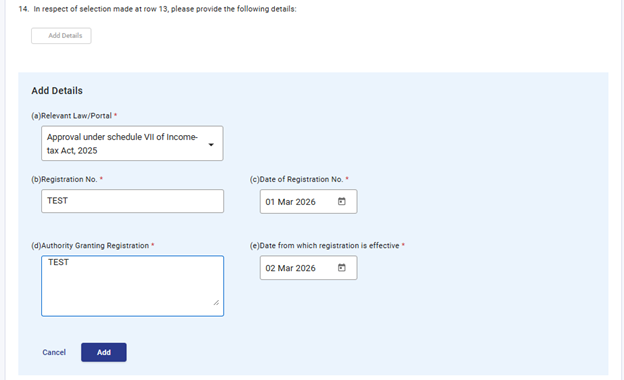
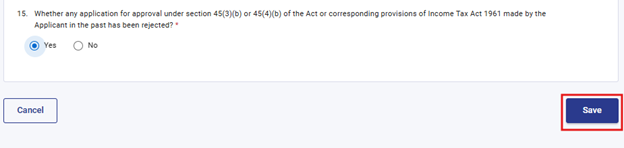
ଫିଲ୍ଡ 14ରେ ବିବରଣୀ ଦେବା ପାଇଁ ବ୍ୟବହାରକାରୀ 'ବିବରଣୀ ଯୋଡ଼ନ୍ତୁ' ବଟନ୍ ଉପରେ କ୍ଲିକ୍ କରିବେ। ସାରଣୀ ଭିତରେ ଥିବା ସମସ୍ତ ଆବଶ୍ୟକ ଘରଗୁଡ଼ିକ ପୂରଣ ହେବା ପରେ, ବ୍ୟବହାରକାରୀ ସେଭ୍' ଉପରେ କ୍ଲିକ୍ କରିପାରିବେ। ପୁଣିଥରେ 'ବିବରଣୀ ଯୋଡ଼ନ୍ତୁ'ଉପରେ କ୍ଲିକ୍ କରି ଆପଣ ସର୍ବାଧିକ 50ଟି ତଥ୍ୟ ଯୋଡ଼ିପାରିବେ। ବ୍ୟବହାରକାରୀ ଚେକ୍ ବକ୍ସକୁ ଚୟନ କରି ପୂର୍ବରୁ ଦେଇଥିବା ତଥ୍ୟକୁ ସଂଶୋଧନ କିମ୍ବା ବିଲୋପ ମଧ୍ୟ କରିପାରିବେ।
ସୋପାନ 9: ପ୍ରଥମ ପ୍ୟାନେଲ୍କୁ ସେଭ୍ କରିବା ପରେ, ଦ୍ୱିତୀୟ ପ୍ୟାନେଲ୍-ଅଂଶ B: ମୁଖ୍ୟ ବ୍ୟକ୍ତିବିଶେଷ ଏବଂ କାର୍ଯ୍ୟକାରିତାର ବିବରଣୀ' କୁ ଚୟନ କରନ୍ତୁ।
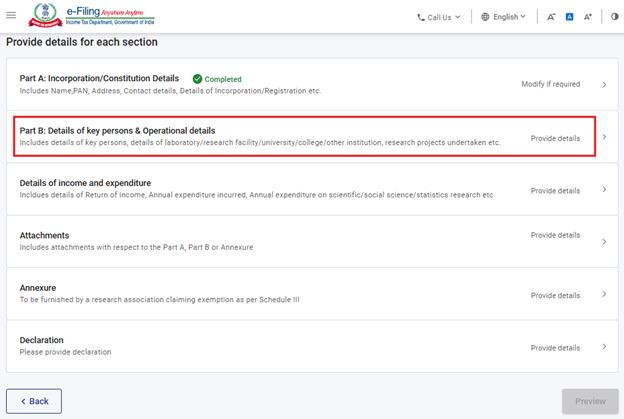
ସୋପାନ 10: ଦ୍ୱିତୀୟ ପ୍ୟାନେଲ୍ରେ ଆବଶ୍ୟକ ବିବରଣୀ ପୂରଣ କରନ୍ତୁ ଏବଂ ଏହାପରେ ସେଭ୍ ବଟନ୍ ଉପରେ କ୍ଲିକ୍ କରନ୍ତୁ।
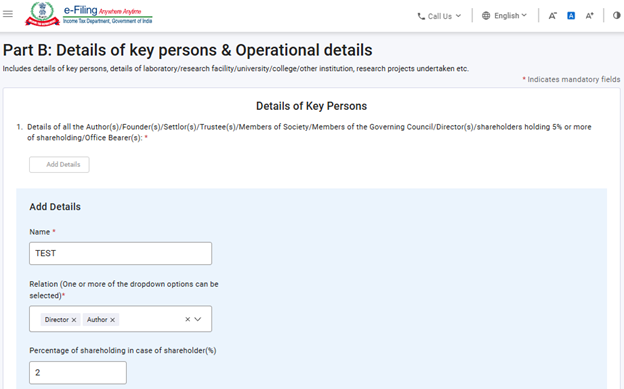
ଏହି ପ୍ୟାନେଲ୍ରେ କିଛି ସାରଣୀ ରହିଛି, ଯେଉଁଠାରେ ୟୁଜର୍ ‘ବିବରଣୀ ଯୋଡ଼ନ୍ତୁ’ ବଟନ୍ ଉପରେ କ୍ଲିକ୍ କରି ନିଜର ତଥ୍ୟ ପୂରଣ କରିବେ। ସାରଣୀ ଭିତରେ ଥିବା ସମସ୍ତ ଆବଶ୍ୟକ କ୍ଷେତ୍ରଗୁଡ଼ିକ ପୂରଣ ହେବା ପରେ, ୟୁଜର୍ ସେଭ୍ ଉପରେ କ୍ଲିକ୍ କରିପାରିବେ। ପୁଣିଥରେ ‘ବିବରଣୀ ଯୋଡ଼ନ୍ତୁ’ ଉପରେ କ୍ଲିକ୍ କରି ଆପଣ 1ରୁ ଅଧିକ ତଥ୍ୟ ଯୋଡ଼ିପାରିବେ। ବ୍ୟବହାରକାରୀ ଚେକ୍ ବକ୍ସକୁ ଚୟନ କରି ପୂର୍ବରୁ ଦେଇଥିବା ତଥ୍ୟକୁ ସଂଶୋଧନ କିମ୍ବା ବିଲୋପ ମଧ୍ୟ କରିପାରିବେ।
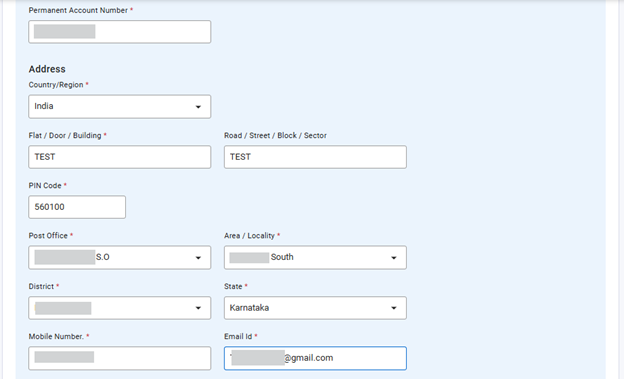
ଫିଲ୍ଡ 1ରେ, ୟୁଜରଙ୍କୁ ସଂସ୍ଥାର ପ୍ରତ୍ୟେକ କର୍ତ୍ତା/ପ୍ରତିଷ୍ଠାତା/ଟ୍ରଷ୍ଟି/ସୋସାଇଟିର ସଦସ୍ୟ/ ପରିଚାଳନା ପରିଷଦର ସଦସ୍ୟ/ନିର୍ଦ୍ଦେଶକ,/5% ବା ସେଥିରୁ ଅଧିକ ସେୟାର୍ ରଖିଥିବା ଅଂଶୀଦାର କିମ୍ବା କର୍ମକର୍ତ୍ତାଙ୍କର ବିବରଣୀ ଦେବାକୁ ହେବ। ବ୍ୟବହାରକାରୀ ଏହି ବିଭାଗରେ ସର୍ବାଧିକ 50 ଜଣ ମୁଖ୍ୟ ବ୍ୟକ୍ତିବିଶେଷଙ୍କ ତଥ୍ୟ ଯୋଡ଼ିପାରିବେ। ଯଦି ପ୍ରଯୁଜ୍ୟ ହୁଏ, ତେବେ ଜଣେ ମୁଖ୍ୟ ବ୍ୟକ୍ତିଙ୍କ ପାଇଁ ଗୋଟିଏ ରେକର୍ଡରେ ଏକରୁ ଅଧିକ ସମ୍ପର୍କ ମଧ୍ୟ ଯୋଡ଼ାଯାଇପାରିବ।
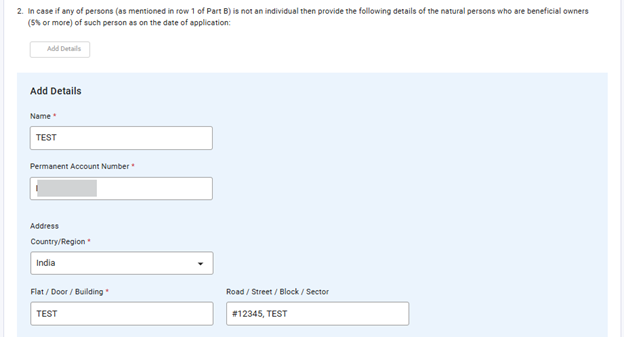
ଫିଲ୍ଡ 2ରେ, ବ୍ୟବହାରକାରୀଙ୍କୁ ସେହି ପ୍ରକୃତ ବ୍ୟକ୍ତିବିଶେଷ ମାନଙ୍କର ବିବରଣୀ ଦେବାକୁ ହେବ, ଯେଉଁମାନେ ଫିଲ୍ଡ 1ରେ ଉଲ୍ଲେଖ କରାଯାଇଥିବା ଅଣ-ବ୍ୟକ୍ତିଗତ ସଂସ୍ଥାଗୁଡ଼ିକର ପ୍ରକୃତ ମାଲିକ ବା ହିତାଧିକାରୀ (5% କିମ୍ବା ସେଥିରୁ ଅଧିକ ସେୟାର୍ ଥିବା ବ୍ୟକ୍ତି)। ଏହି ଫିଲ୍ଡରେ ସର୍ବାଧିକ 50ଟି ରେକର୍ଡ ଯୋଡ଼ାଯାଇପାରିବ।
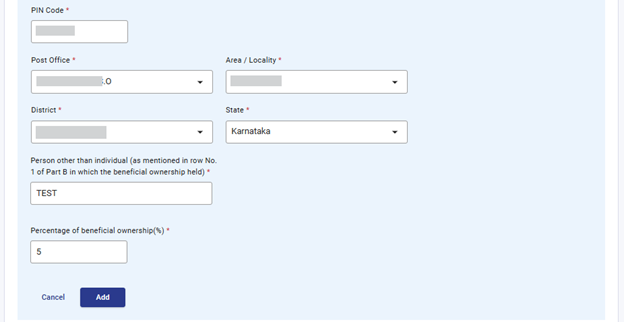
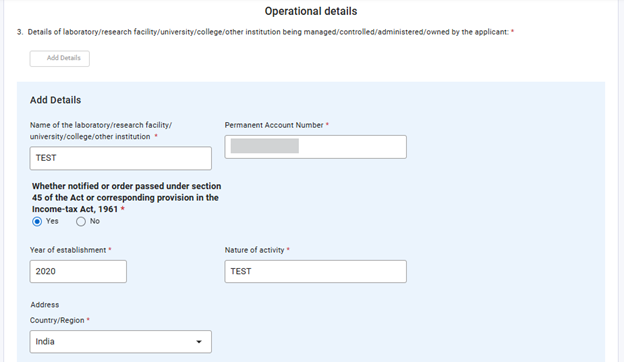
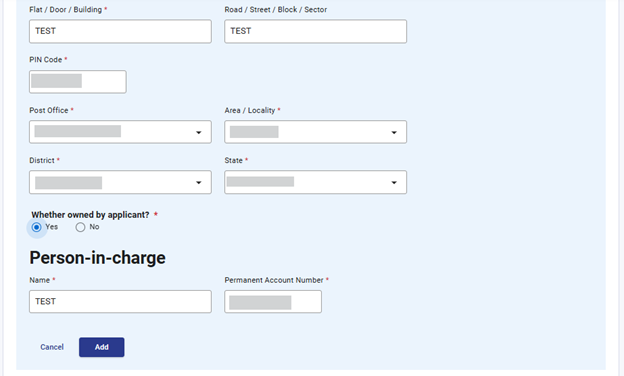
ଫିଲ୍ଡ 3ରେ, ଆବେଦନକାରୀଙ୍କ ଦ୍ୱାରା ପରିଚାଳିତ, ନିୟନ୍ତ୍ରିତ, ପ୍ରଶାସିତ କିମ୍ବା ମାଲିକାନାରେ ଥିବା ସର୍ବାଧିକ 50ଟି ପରୀକ୍ଷାଗାର, ଗବେଷଣା କେନ୍ଦ୍ର, ବିଶ୍ୱବିଦ୍ୟାଳୟ, କଲେଜ କିମ୍ବା ଅନ୍ୟାନ୍ୟ ଅନୁଷ୍ଠାନର ବିବରଣୀ ବ୍ୟବହାରକାରୀଙ୍କୁ ପ୍ରଦାନ କରିବାକୁ ହେବ।
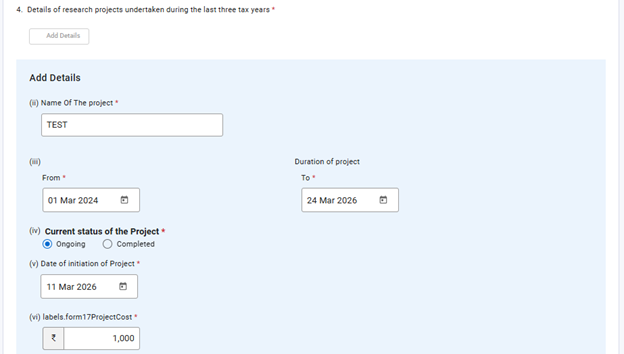
ଫିଲ୍ଡ 4ରେ, ବ୍ୟବହାରକାରୀଙ୍କୁ ଗତ 3ଟି କର ବର୍ଷ ମଧ୍ୟରେ ହାତକୁ ନିଆଯାଇଥିବା ଗବେଷଣା ପ୍ରକଳ୍ପଗୁଡ଼ିକର ବିବରଣୀ ପ୍ରଦାନ କରିବାକୁ ହେବ। ଏହି ଫିଲ୍ଡରେ ସର୍ବାଧିକ 50ଟି ରେକର୍ଡ ଯୋଡ଼ାଯାଇପାରିବ।


ସୋପମନ 11: ଦ୍ୱିତୀୟ ପ୍ୟାନେଲ୍କୁ ସେଭ୍ କରିବା ପରେ, ତୃତୀୟ ପ୍ୟାନେଲ୍ - 'ଆୟ ଏବଂ ବ୍ୟୟର ବିବରଣୀ'କୁ ଚୟନ କରନ୍ତୁ।
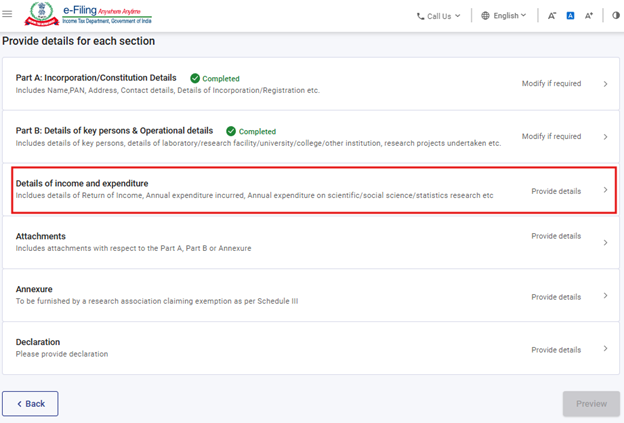
ସୋପାନ 12: ଆୟ ଏବଂ ବ୍ୟୟର ବିବରଣୀ ପ୍ୟାନେଲ୍ରେ ଆବଶ୍ୟକ ତଥ୍ୟ ପୂରଣ କରନ୍ତୁ ଏବଂ ଆଗକୁ ବଢ଼ିବା ପାଇଁ 'ସେଭ୍' ବଟନ୍ ଉପରେ କ୍ଲିକ୍ କରନ୍ତୁ।
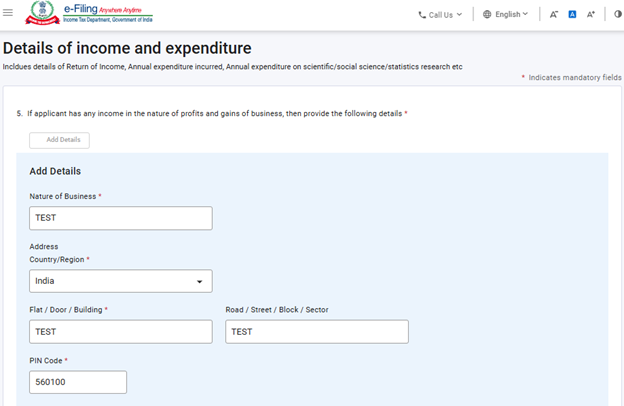
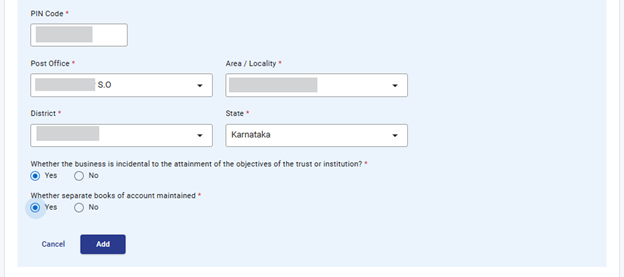
ଫିଲ୍ଡ 6ରୁ ଫିଲ୍ଡ 11ମଧ୍ୟରେ, ବ୍ୟବହାରକାରୀମାନେ ପୂର୍ବବର୍ତ୍ତୀ ତିନୋଟି କର ବର୍ଷର ସୂଚନା ଦେଇପାରିବେ। ଯଦି ବ୍ୟବହାରକାରୀଙ୍କ ସଂସ୍ଥା ଗଠନ ହେବା 3 ବର୍ଷରୁ କମ୍ ହୋଇଥାଏ, ତେବେ କେବଳ ସେହି ବର୍ଷଗୁଡ଼ିକର ବିବରଣୀ ପ୍ରଦାନ କରନ୍ତୁ ଯେଉଁ କର ବର୍ଷଗୁଡ଼ିକ ଆପଣଙ୍କ ପାଇଁ ପ୍ରଯୁଜ୍ୟ ଅଟେ। ଯଦି କୌଣସି ଫିଲ୍ଡରେ ଦେଖାଇବା ପାଇଁ କୌଣସି ଟଙ୍କା ବା ପରିମାଣ ନଥାଏ, ତେବେ ବ୍ୟବହାରକାରୀ ସେଠାରେ ସହଜରେ “ଶୂନ” ଲେଖିପାରିବେ।
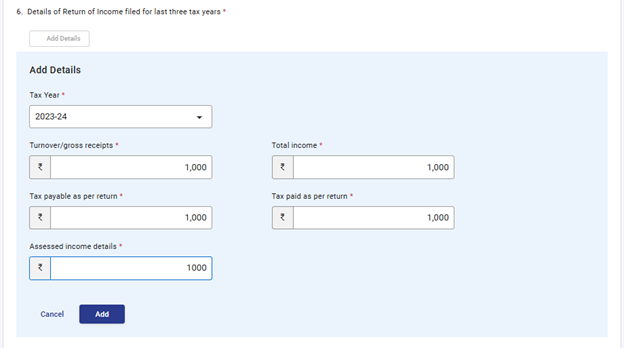
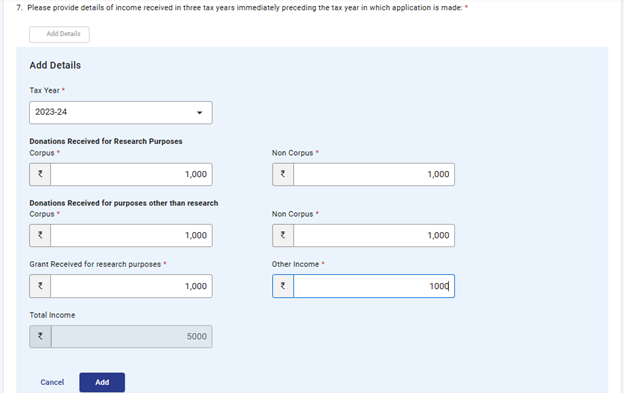
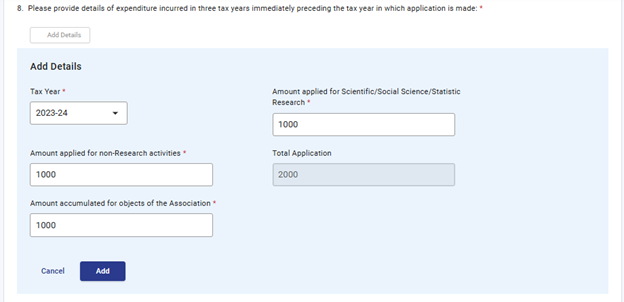
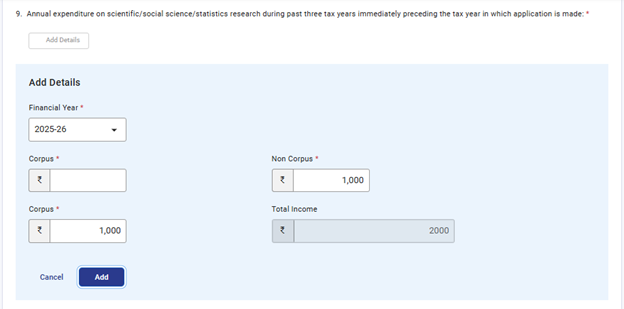
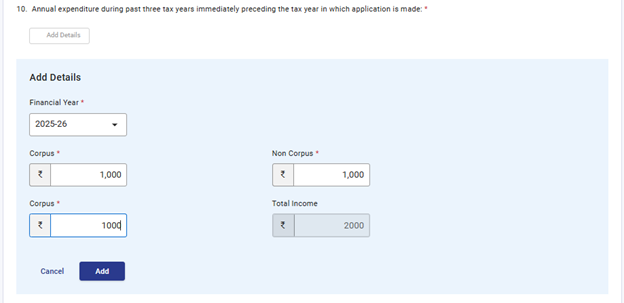

ସୋପାନ 13: ତୃତୀୟ ପ୍ୟାନେଲ୍ର ତଥ୍ୟ ଫାଇଲ କରିବା ପରେ, ବ୍ୟବହାରକାରୀ ଚତୁର୍ଥ ପ୍ୟାନେଲ୍ - ସଂଲଗ୍ନକ ଆଡ଼କୁ ଆଗେଇବେ।
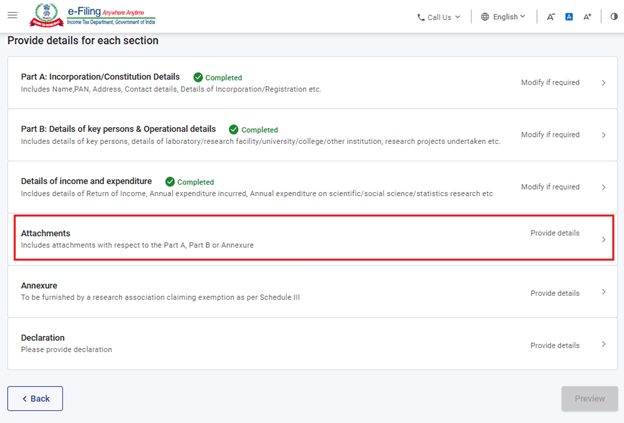
ସୋପାନ 14: ବ୍ୟବହାରକାରୀ ‘ସର୍ତ୍ତାବଳୀ ପୂରଣ' ପ୍ୟାନେଲ୍ରେ ଆବଶ୍ୟକ ବିବରଣୀ ପ୍ରଦାନ କରିବେ। ଏହାପରେ ଆଗକୁ ବଢ଼ିବା ପାଇଁ 'ସେଭ୍' ବଟନ୍ ଚୟନ କରନ୍ତୁ।
ତାରକା ଚିହ୍ନ (*) ଥିବା ସଂଲଗ୍ନକଗୁଡ଼ିକ ବାଧ୍ୟତାମୂଳକ ଅଟେ। ଏହା ବ୍ୟତୀତ ବ୍ୟବହାରକାରୀ ଯଦି ଅନ୍ୟ କୌଣସି ଦଲିଲ୍ ଦାଖଲ କରିବାକୁ ଚାହାଁନ୍ତି, ତେବେ ସେଗୁଡ଼ିକୁ ‘A-12’ ସଂଲଗ୍ନକ ମାଧ୍ୟମରେ ସଂଲଗ୍ନ କରିପାରିବେ।
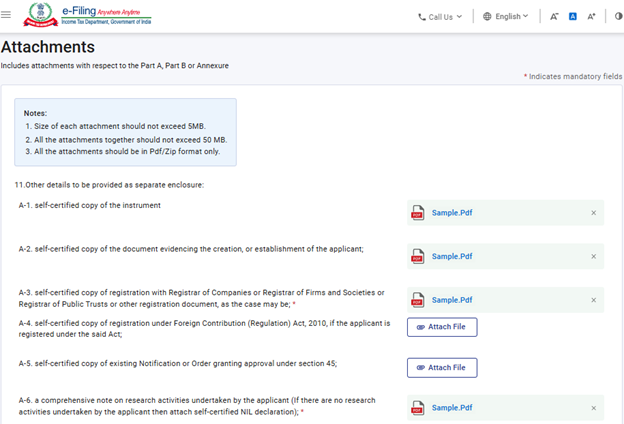
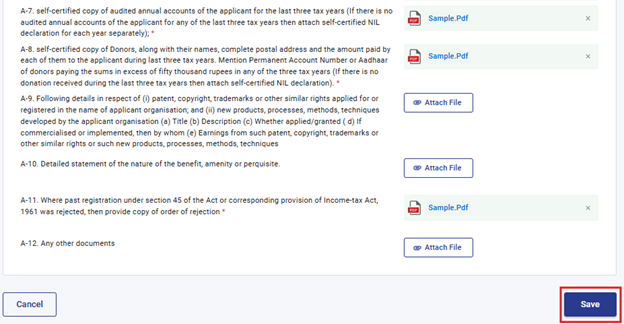
ସୋପାନ 15: ସଂଲଗ୍ନକ ପ୍ୟାନେଲ୍ ପରେ, ବ୍ୟବହାରକାରୀ ପଞ୍ଚମ ପ୍ୟାନେଲ୍ - 'ଅନୁବନ୍ଧ' ଆଡ଼କୁ ଆଗେଇବେ।
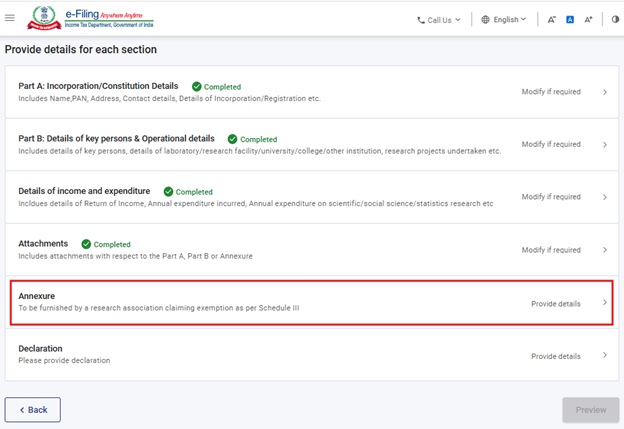
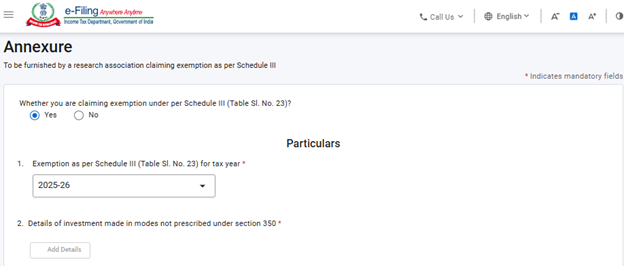
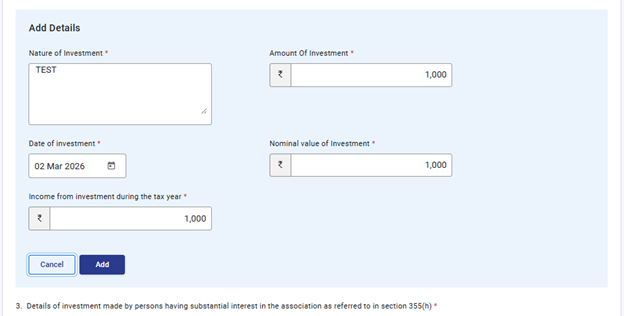
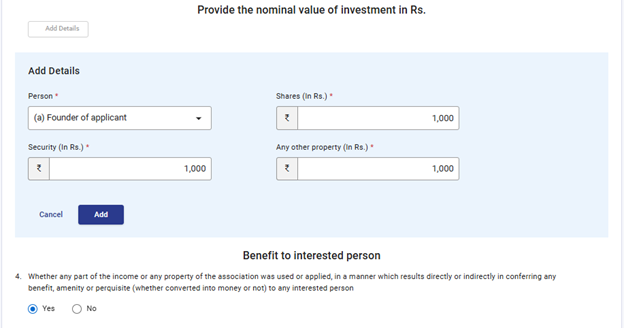
ସୋପାନ 16: ବ୍ୟବହାରକାରୀ ଅନୁବନ୍ଧ ପ୍ୟାନେଲ୍ରେ ଆବଶ୍ୟକ ବିବରଣୀ ପ୍ରଦାନ କରିବେ। ଏହାପରେ ଆଗକୁ ବଢ଼ିବା ପାଇଁ ସେଭ୍ ବଟନ୍ ଚୟନ କରନ୍ତୁ।
ଯେଉଁ କରଦାତା ଅଧିନିୟମର ଅନୁସୂଚୀ III ଅଧୀନରେ କର ଛାଡ଼ ପାଇଁ ଦାବି କରୁଛନ୍ତି, ସେମାନଙ୍କ ଦ୍ୱାରା ଅନୁବନ୍ଧ ପ୍ୟାନେଲ୍ ପୂରଣ କରାଯିବା ବାଧ୍ୟତାମୂଳକ ଅଟେ। ବ୍ୟବହାରକାରୀ ଯେତେବେଳେ ଏହି ପ୍ୟାନେଲ୍ର ପ୍ରଥମ ଫିଲ୍ଡ ପାଇଁ "ହଁ" ବଟନ୍ ଚୟନ କରିବେ, ସେତେବେଳେ ହିଁ ଏହି ପ୍ୟାନେଲ୍ଟି ସକ୍ରିୟ ହେବ।
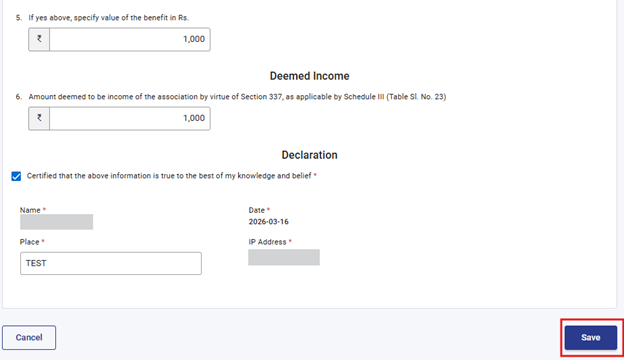
Step 17: ଅନୁବନ୍ଧ ପ୍ୟାନେଲ୍ ପରେ, ବ୍ୟବହାରକାରୀ ଷଷ୍ଠ ପ୍ୟାନେଲ୍ 6- 'ଘୋଷଣାନାମା' ଆଡ଼କୁ ଆଗେଇବେ।
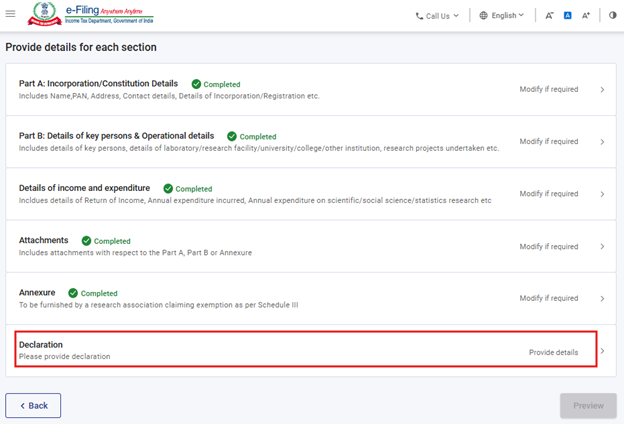
ସୋପାନ 18: ବ୍ୟବହାରକାରୀ ଘୋଷଣାନାମା ପ୍ୟାନେଲ୍ରେ ଆବଶ୍ୟକ ବିବରଣୀ ପ୍ରଦାନ କରିବେ। ଏହାପରେ ଆଗକୁ ବଢ଼ିବା ପାଇଁ ସେଭ୍ ବଟନ୍ ଚୟନ କରନ୍ତୁ।
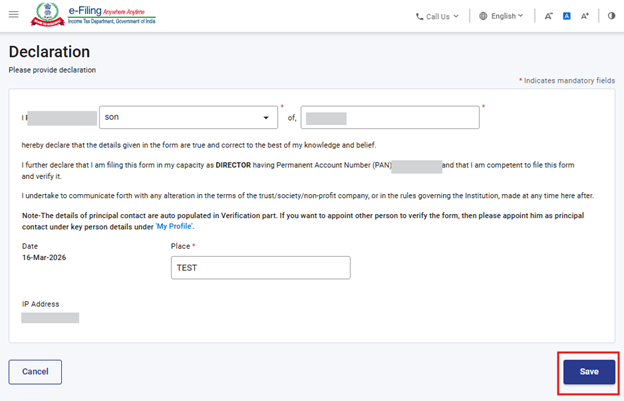
ସୋପାନ 19: ସମସ୍ତ ପ୍ୟାନେଲ୍ ସେଭ୍ ହୋଇଯିବା ପରେ, ସେହି ପ୍ୟାନେଲ୍ ଗୁଡ଼ିକର ଶୀର୍ଷକ ସମ୍ମୁଖରେ "ସମ୍ପୂର୍ଣ୍ଣ" ଚିହ୍ନ ଦେଖାଯିବ। ଏହାପରେ ଆଗକୁ ବଢ଼ିବା ପାଇଁ "ପ୍ରାକ୍ ଦୃଶ୍ୟ" ବଟନ୍ ଚୟନ କରନ୍ତୁ।
ଯଦି କୌଣସି ପ୍ୟାନେଲ୍ ଅସମ୍ପୂର୍ଣ୍ଣ ରହିଥାଏ, ତେବେ ସେଠାରେ "ଅସମ୍ପୂର୍ଣ୍ଣ" ଚିହ୍ନ ଦେଖାଯିବ। ବ୍ୟବହାରକାରୀମାନେ ସେହି ପ୍ୟାନେଲ୍ ଉପରେ କ୍ଲିକ୍ କରି, ଆବଶ୍ୟକ ବିବରଣୀ ପ୍ରଦାନ କରିବେ ଏବଂ ପ୍ୟାନେଲ୍କୁ ସେଭ୍ କରିବେ। ଏହାପରେ ବ୍ୟବହାରକାରୀ "ପ୍ରାକ୍ ଦୃଶ୍ୟ" ପର୍ଯ୍ୟାୟକୁ ଯାଇପାରିବେ।
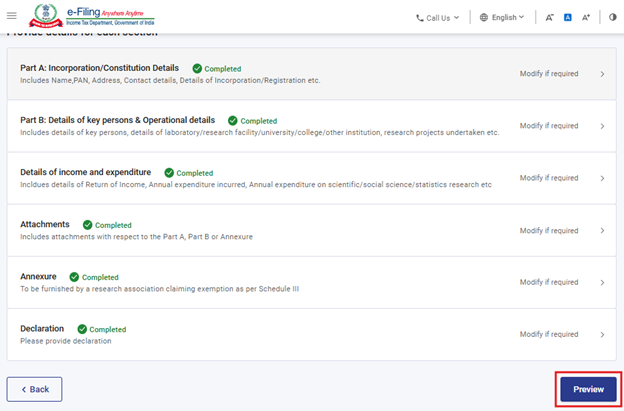
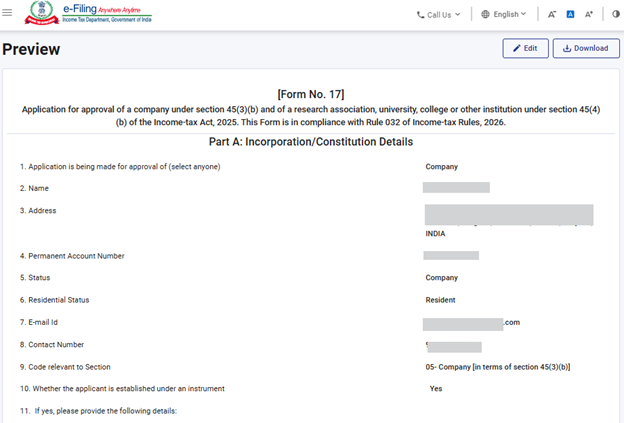
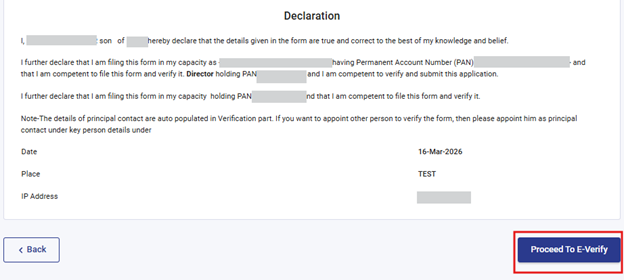
ସୋପାନ 20: "ପ୍ରାକ୍ ଦୃଶ୍ୟ" ବଟନ୍ ଉପରେ କ୍ଲିକ୍ କରିବା ମାତ୍ରେ, ବ୍ୟବହାରକାରୀ ପ୍ରାକ୍ ଦୃଶ୍ୟ ସ୍କ୍ରିନ୍କୁ ଚାଲିଯିବେ ଯେଉଁଠାରେ ସେ ନିଜ ଦ୍ୱାରା ପ୍ରଦାନ କରାଯାଇଥିବା ସମସ୍ତ ବିବରଣୀ ଯାଞ୍ଚ କରିପାରିବେ ଏବଂ ଏହାପରେ "ଇ-ସତ୍ୟାପନ ପାଇଁ ଆଗକୁ ବଢ଼ନ୍ତୁ" ଉପରେ କ୍ଲିକ୍ କରିବେ।
ଫର୍ମରେ ବ୍ୟବହାରକାରୀଙ୍କ ଦ୍ୱାରା ପୂରଣ କରାଯାଇଥିବା ସମସ୍ତ ଫିଲ୍ଡ ଏବଂ ତଥ୍ୟ ପ୍ରାକ୍ ଦୃଶ୍ୟ ସ୍କ୍ରିନ୍ରେ ପ୍ରଦର୍ଶିତ ହେବ। ଆଗକୁ ବଢ଼ିବା ପୂର୍ବରୁ ବ୍ୟବହାରକାରୀ ଏହି ସମସ୍ତ ବିବରଣୀକୁ ଭଲଭାବେ ଯାଞ୍ଚ କରିନେବା ଉଚିତ। ଯଦି କୌଣସି ପରିବର୍ତ୍ତନର ଆବଶ୍ୟକତା ଥାଏ, ତେବେ ବ୍ୟବହାରକାରୀ ଫର୍ମ ମଧ୍ୟରେ ଥିବା ସୂଚନାକୁ ସଂଶୋଧନ କରିବା ପାଇଁ "ସଂଶୋଧନ" ବଟନ୍ ଉପରେ କ୍ଲିକ୍ କରିପାରିବେ। ବ୍ୟବହାରକାରୀଙ୍କ ପାଖରେ ପ୍ରାକ୍ ଦୃଶ୍ୟକୁ PDF ଭାବରେ ଡାଉନଲୋଡ୍ କରିବାର ବିକଳ୍ପ ମଧ୍ୟ ରହିଛି, କିନ୍ତୁ ଏହି PDF ଟି କେବଳ ଫାଇଲ୍ କରିବା ପୂର୍ବର ଏକ ନକଲ ଅଟେ ଏବଂ ଏହା କଦାପି ଚୂଡ଼ାନ୍ତ ଭାବେ ଦାଖଲ କରାଯାଇଥିବା ଫର୍ମ ନୁହେଁ।
ଫାଇଲିଂ ପ୍ରକ୍ରିୟା ଜାରି ରଖିବା ପାଇଁ, ବ୍ୟବହାରକାରୀ ନିଶ୍ଚିତ ଭାବରେ “ଇ-ସତ୍ୟାପନ ପାଇଁ ଆଗକୁ ବଢ଼ନ୍ତୁ” ବଟନ୍ ଉପରେ କ୍ଲିକ୍ କରିବେ।
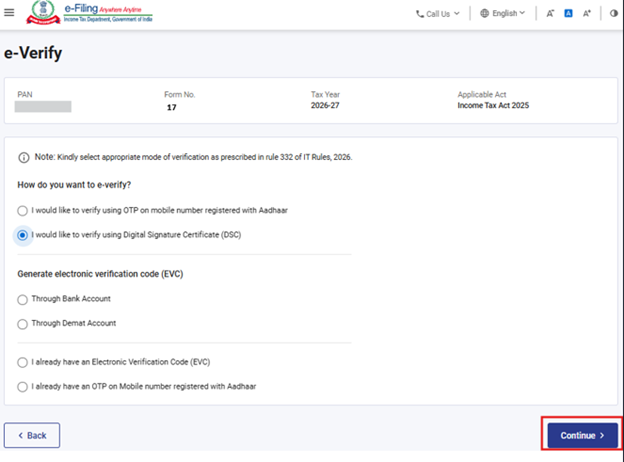
ସୋପାନ 21: ବ୍ୟବହାରକାରୀଙ୍କୁ ଇ-ସତ୍ୟାପନ ପୃଷ୍ଠାକୁ ନିଆଯିବ, ଯେଉଁଠାରେ ସେ OTP / EVC / DSC ବ୍ୟବହାର କରି ଫର୍ମ ନମ୍ବର 17ର ସତ୍ୟାପନ କରିପାରିବେ। ଫର୍ମ ସବ୍ମିଟ୍ ବା ଦାଖଲ କରିବା ପାଇଁ ବ୍ୟବହାରକାରୀ 'ଜାରି ରଖନ୍ତୁ' ବଟନ୍ ଉପରେ କ୍ଲିକ୍ କରିବେ।
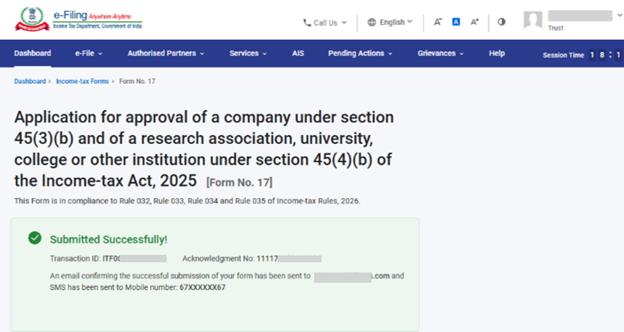
ସୋପାନ 22: ଫର୍ମଟି ସଫଳତାର ସହ ଦାଖଲ ହୋଇଯିବା ପରେ, ସ୍କ୍ରିନ୍ ଉପରେ ଏକ ନିଶ୍ଚିତକରଣ ସୂଚନା ପ୍ରଦର୍ଶିତ ହେବ।
ସଫଳତାର ସହ ଇ-ସତ୍ୟାପନ ହେବା ପରେ, ସ୍କ୍ରିନ୍ରେ ଏକ ସଫଳତା ବାର୍ତ୍ତା ସହିତ ଏକ ବିନିମୟ ID ଏବଂ ପ୍ରାପ୍ତିସ୍ୱୀକାର ରସିଦ ନମ୍ବର ପ୍ରଦର୍ଶିତ ହେବ। ଭବିଷ୍ୟତର ସନ୍ଦର୍ଭ ପାଇଁ ଦୟାକରି ଏହି ବିନିମୟ ID ଏବଂ ପ୍ରାପ୍ତିସ୍ୱୀକାର ରସିଦ ନମ୍ବରକୁ ଟିପି ରଖନ୍ତୁ। ଆପଣ ଇ-ଫାଇଲିଂ ପୋର୍ଟାଲ୍ରେ ପଞ୍ଜୀକୃତ ହୋଇଥିବା ନିଜର ଇମେଲ୍ ID ଏବଂ ମୋବାଇଲ୍ ନମ୍ବରରେ ମଧ୍ୟ ଏକ ନିଶ୍ଚିତକରଣ ବାର୍ତ୍ତା ପାଇବେ।
ପ୍ରାପ୍ତିସ୍ୱୀକାର ରସିଦ୍ ଡାଉନଲୋଡ୍ କରିବା ପାଇଁ ଡାଉନଲୋଡ୍ ବଟନ୍ ଉପରେ କ୍ଲିକ୍ କରନ୍ତୁ।

ସୋପାନ 23: ଫର୍ମ ନମ୍ବର 17 ସଫଳତାର ସହ ଦାଖଲ ହେବା ପରେ, ବ୍ୟବହାରକାରୀ ପୂରଣ ହୋଇଥିବା ଫର୍ମକୁ ଏହିପରି ଦେଖିପାରିବେ - ଆପଣଙ୍କ ଡ୍ୟାସବୋର୍ଡ ରେ, ଇ-ଫାଇଲ > ଫାଇଲ ଆୟକର ଫର୍ମ ଫାଇଲ > ଫାଇଲ୍ଡ ଫର୍ମସ ଦେଖନ୍ତୁ ଉପରେ କ୍ଲିକ୍ କରନ୍ତୁ ଏବଂ ଆୟ କର ଅଧିନିୟମ 2025 ଅଧୀନରେ ଥିବା ଫାଇଲ୍ଡ ଫର୍ମସ ଦେଖନ୍ତୁ ଟ୍ୟାବ୍କୁ ଚୟନ କରନ୍ତୁ।
ଟିପ୍ପଣୀ: ଅଧିକ ଜାଣିବା ପାଇଁ ଦୟାକରି ପୂରଣ ହୋଇଥିବା ଫର୍ମ ଦେଖିବାର ଉପଭୋକ୍ତା ମାନୁଆଲର ସହାୟତା ନିଅନ୍ତୁ।
ଟିପ୍ପଣୀ:ଅଧିକ ଜାଣିବା ପାଇଁ ଦୟାକରି ଇ-ସତ୍ୟାପନ କିପରି କରିବେ ଉପଭୋକ୍ତା ମାନୁଆଲ୍ ଦେଖନ୍ତୁ।
5. ସମ୍ପର୍କିତ ବିଷୟମାନ
- ଲଗ୍ଇନ୍ କରନ୍ତୁ
- ଡ୍ୟାସବୋର୍ଡ
- କିପରି ଇ-ସତ୍ୟାପନ କରିବେ
- DSC ପଞ୍ଜୀକରଣ କରନ୍ତୁ
6. ଶବ୍ଦାବଳୀ
|
ସଂକ୍ଷିପ୍ତ ରୂପ / ସଂକ୍ଷେପ |
ବିବରଣୀ / ପୂର୍ଣ୍ଣ ରୂପ |
|
DSC |
ଡିଜିଟାଲ୍ ସ୍ୱାକ୍ଷର ପ୍ରମାଣପତ୍ର |
|
EVC |
ଇଲେକ୍ଟ୍ରୋନିକ୍ ସତ୍ୟାପନ ପ୍ରମାଣପତ୍ର |
|
ARN |
ପ୍ରାପ୍ତିସ୍ୱୀକାର ରସିଦ ନମ୍ବର |
|
PY |
ପୂର୍ବ ବର୍ଷ |
|
FY |
ବିତ୍ତୀୟ ବର୍ଷ |
|
TY |
କର ବର୍ଷ |