ଫର୍ମ 186
1.ସମୀକ୍ଷା
ଫର୍ମ 186 ହେଉଛି ଏକ ଆବେଦନ ଯାହାକି ଆୟକର ଅଧିନିୟମ, 2025 ଅଧୀନରେ ଏକ ‘‘ସ୍ୱୀକୃତିପ୍ରାପ୍ତ ଭବିଷ୍ୟନିଧି ପାଣ୍ଠି’’ ଭାବରେ ଭବିଷ୍ୟନିଧି ପାଣ୍ଠିର ସ୍ୱୀକୃତି ହାସଲ କରିବା ପାଇଁ ନିଯୁକ୍ତିଦାତା କିମ୍ବା ଟ୍ରଷ୍ଟିମାନଙ୍କ ଦ୍ୱାରା ଫାଇଲ୍ କରାଯିବା ଆବଶ୍ୟକ। ଏହି ସ୍ୱୀକୃତି ଉଭୟ ନିଯୁକ୍ତିଦାତା ଓ କର୍ମଚାରୀଙ୍କୁ କର ଛାଡ଼ ହୋଇଥିବା ଯୋଗଦାନ ଏବଂ କରମୁକ୍ତ ସୁଧ ଜମା ପରି କର ସମ୍ପର୍କିତ ସୁବିଧା ପ୍ରଦାନ କରିଥାଏ।
ଏହି ଫର୍ମ ଆୟକର ନିୟମାବଳି, 2026ର ନିୟମ 196 ଅଧିନରେ ଅନୁମୋଦନ କରେ ଏବଂ ଆବଶ୍ୟକ କରେ ନିଯୁକ୍ତିଦାତା, ଭବିଷ୍ୟନିଧି, ଏହାର ଟ୍ରଷ୍ଟି ଏବଂ ଏହାଙ୍କର ବିତ୍ତୀୟ/ନିବେଶ ବିବରଣୀ ବିଷୟରେ ବିସ୍ତୃତ ସୂଚନା।
2. ଏହି ସେବା ପ୍ରାପ୍ତ କରିବା ପାଇଁ ପ୍ରାକ୍ ଆବଶ୍ୟକତାଗୁଡ଼ିକ
ଇ-ଫାଇଲିଂ ପୋର୍ଟାଲର ପଞ୍ଜିକୃତ ୟୁଜର୍ ସହିତ ବୈଧ ୟୁଜର୍ ID ଏବଂ ପାସୱାର୍ଡ। ଏହି ଫର୍ମ କେବଳ ଟ୍ରଷ୍ଟ ଲଗ୍ଇନ୍ ଅଧିନରେ ପୂରଣ କରିବା ପାଇଁ ଉପଲବ୍ଧ ରହିବ ଏବଂ ପ୍ରତିନିଧି କରଦାତା ଏହି ଫର୍ମକୁ ଇ-ଫାଇଲିଂ ପୋର୍ଟାଲରେ ପୂରଣ କରିପାରିବେ।
ଫର୍ମ 186 ପୂରଣ କରିବା ପୂର୍ବରୁ, ନିମ୍ନଲିଖିତ ପ୍ରାକ୍-ଆବଶ୍ୟକତାଗୁଡ଼ିକ ପୂରଣ ହୋଇଛି ସୁନିଶ୍ଚିତ କରନ୍ତୁ:
A. ଯୋଗ୍ୟତା ପ୍ରାକ୍-ଆବଶ୍ୟକତାଗୁଡ଼ିକ
• ଏହି ଆବେଦନକାରୀ ଭବିଷ୍ୟନିଧି ପାଣ୍ଠି ପରିଚାଳନା କରୁଥିବା ନିଯୁକ୍ତିଦାତା କିମ୍ବା ଟ୍ରଷ୍ଟି ହୋଇଥିବା ଆବଶ୍ୟକ।
• ଏହି ଭବିଷ୍ୟନିଧି ପାଣ୍ଠି ଅସଲି, କର୍ମଚାରୀଙ୍କ କଲ୍ୟାଣ ପାଇଁ ଉଦ୍ଦିଷ୍ଟ ହୋଇଥିବ, ଏବଂ ଏକ ଲିଖିତ ଯୋଜନା/ଟ୍ରଷ୍ଟ ରାଜିନାମା ଦ୍ୱାରା ପରିଚାଳିତ ହେଉଥିବ।
B. ଦଲିଲ୍ ପ୍ରସ୍ତୁତିର ପ୍ରାକ୍-ଆବଶ୍ୟକତାଗୁଡ଼ିକ
ଆପଣଙ୍କ ପାଖରେ ନିମ୍ନଲିଖିତ ଦସ୍ତାବିଜଗୁଡ଼ିକ ପ୍ରସ୍ତୁତ ରହିବା ଆବଶ୍ୟକ:
• ଟ୍ରଷ୍ଟ ଡିଡ୍ (ମୂଳ ନକଲ + ପ୍ରତିଲିପି) କିମ୍ବା ପ୍ରମାଣିତ ନକଲ।
• ଭବିଷ୍ୟନିଧି ପାଣ୍ଠିର ନିୟମାବଳି
• ପ୍ରଯୁଜ୍ୟ ଆଇନ ଅଧିନରେ ପଞ୍ଜିକରଣ ପ୍ରମାଣପତ୍ର (ଯଦି ପ୍ରଯୁଜ୍ୟ)।
• ପାଣ୍ଠିର ସଦ୍ୟ ବାଲାନ୍ସ ସିଟ୍ର ନକଲ (ଯଦି ଏହି ପାଣ୍ଠି ଅଦ୍ୟାବଧି ବିଦ୍ୟମାନ ରହିଥାଏ)।
• ପାଣ୍ଠିର ନିବେଶ ବିବରଣୀ।
C. ଅତିରିକ୍ତ ଆବଶ୍ୟକତା (ଯଦି ପ୍ରଯୁଜ୍ୟ)
• EPF ଏବଂ MP ଅଧିନିୟମ, 1952 ଅଧିନରେ
କଭରେଜ୍ ସମ୍ପର୍କିତ ବିବରଣୀ• 31-03-2006 ପୂର୍ବରୁ କୌଣସି ପୂର୍ବବର୍ତ୍ତୀ ସ୍ୱୀକୃତିର ପ୍ରମାଣ (ଯଦି ପ୍ରଯୁଜ୍ୟ)।
3. ଫର୍ମ୍ ସମ୍ବନ୍ଧୀୟ ସୂଚନା
ଫର୍ମ 186 ହେଉଛି ଏକ ଆବେଦନ ଯାହାକି ଆୟକର ଅଧିନିୟମ 2026ର ଏକାଦଶ ଅନୁସୂଚୀ ଭାଗ A ଅଧିନରେ ଭବିଷ୍ୟନିଧି ପାଣ୍ଠିର ସ୍ୱୀକୃତି ହାସଲ କରିବା ପାଇଁ ନିଯୁକ୍ତିଦାତା କିମ୍ବା ଟ୍ରଷ୍ଟିଙ୍କ ଦ୍ୱାରା ବ୍ୟବହୃତ ହୋଇଥାଏ। ଏହା ନିଯୁକ୍ତିଦାତା, ପ୍ରତିଷ୍ଠାନର EPF ଅନୁପାଳନ ସ୍ଥିତି, ଭବିଷ୍ୟନିଧି ପାଣ୍ଠି, ଏହାର ଟ୍ରଷ୍ଟି,ନିଯୁକ୍ତିଦାତା ଏବଂ କର୍ମଚାରୀଙ୍କ ଦ୍ୱାରା ଦିଆଯାଇଥିବା ଯୋଗଦାନ ଏବଂ ପ୍ରାସଙ୍ଗିକ ଆର୍ଥିକ ଓ ନିୟାମକ ସୂଚନାର ସମ୍ପୂର୍ଣ୍ଣ ବିବରଣୀ ସଂଗ୍ରହ କରିଥାଏ। ଏହି ଫର୍ମରେ ବିଧିବଦ୍ଧ ପରିପ୍ରକାଶ ସୁନିଶ୍ଚିତ କରିବା ପାଇଁ ଏହାକୁ ଚାରିଟି ଭାଗରେ ଗଠିତ କରାଯାଇଛି:
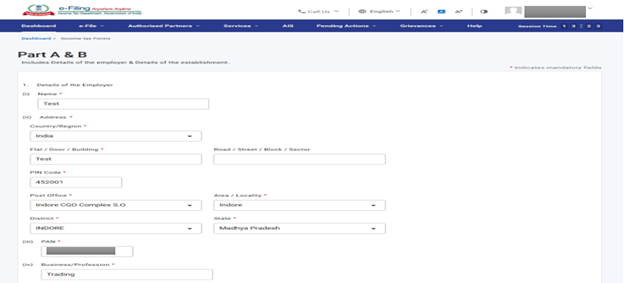
• ଭାଗ A – ନିଯୁକ୍ତିଦାତାଙ୍କ ବିବରଣୀ: ନାମ, ଠିକଣା, ପ୍ୟାନ୍, ବ୍ୟବସାୟ /ବୃତ୍ତି, ବ୍ୟବସାୟର ମୁଖ୍ୟ ସ୍ଥଳ ଏବଂ ମୋଟ ନିଯୁକ୍ତିଦାତାଙ୍କ ସଂଖ୍ୟା ସହିତ ଭାରତରେ ନିଯୁକ୍ତଙ୍କୁ ଅନ୍ତର୍ଭୁକ୍ତ କରି ସଂଗ୍ରହ କରିଥାଏ।
• ଭାଗ B – ପ୍ରତିଷ୍ଠାନର ବିବରଣୀ: ଏହି ପ୍ରତିଷ୍ଠାନ EPF ଏବଂ MP ଅଧିନିୟମ, 1952, ଧାରା (1(3) କିମ୍ବା 1(4))ଅଧୀନରେ ଆସୁଛି କି ନାହିଁ, ଛାଡ଼ ସ୍ଥିତି ଧାରା 17ଅଧିନରେ, ଏବଂ ସମ୍ପର୍କିତ ନିର୍ଦ୍ଦେଶ ବିବରଣୀ କିମ୍ବା EPFO ଆବେଦନ ସ୍ଥିତି ରେକର୍ଡ କରିଥାଏ।
• ଭାଗ C – ପାଣ୍ଠି ବିବରଣୀ: ଏହା ଅନ୍ତର୍ଭୁକ୍ତ କରେ ପାଣ୍ଠିର ନାମ, ପ୍ୟାନ୍, ସର୍ଜନାର ତାରିଖ,ସଦସ୍ୟତା ନେଇଥିବା କର୍ମଚାରୀଙ୍କ ସଂଖ୍ୟା (ଭାରତ /ଭାରତ ବାହାରେ) କେଉଁ ସ୍ଥାନରେ ଆକାଉଣ୍ଟ ବଜାୟ ରହିଛି/ରହିବ, ଟ୍ରଷ୍ଟିଙ୍କର ବିବରଣୀ, ଟ୍ରଷ୍ଟର ଅଖଣ୍ଡନୀୟତା, ଯୋଗଦାନର ଶତକଡ଼ା ପରିମାଣ, 1961 ଅଧିନିୟମ ଅଧିନରେ ପୂର୍ବବର୍ତ୍ତୀ ସ୍ୱୀକୃତି (ଯଦି କିଛି ଥାଏ), ଫଣ୍ଡ୍ କର୍ପସ ଏବଂ ନିବେଶ ଶୈଳୀ ଯେପରି ଭାବରେ ଆଇନ 292ରେ ବ୍ୟାଖ୍ୟା କରାଯାଇଥାଏ।
• ଭାଗ D – ଅତିରିକ୍ତ ଅନୁମୋଦନଗୁଡ଼ିକ: ଏହା ଲିପିବଦ୍ଧ କରିଥାଏ ଯେ ଏହି ପ୍ରତିଷ୍ଠାନରେ ସେବା ନିବୃତ୍ତି ପାଣ୍ଠି କିମ୍ବା ଅନୁମୋଦିତ ଆନୁତୋଷିକ ପାଣ୍ଠି ସହିତ ପ୍ରଯୁଜ୍ୟ ନିର୍ଦ୍ଦେଶ ସଂଖ୍ୟା, ତାରିଖ ଓ ଅନୁମୋଦନକାରୀ କର୍ତ୍ତୃପକ୍ଷଙ୍କ ପାଇଁ ଅନୁମୋଦନ ରହିଛି କି ନାହିଁ।
ଫର୍ମ୍ଟି ଏକ ଭେରିଫିକେସନ୍ ବିଭାଗ ସହିତ ସମାପ୍ତ ହୁଏ, ଯେଉଁଠାରେ ଅଧିକୃତ ଟ୍ରଷ୍ଟି ସମସ୍ତ ପ୍ରଦତ୍ତ ସୂଚନା ସତ୍ୟ ବୋଲି ଏବଂ ସଂଲଗ୍ନ ଦଲିଲପତ୍ରଗୁଡ଼ିକ ମୌଳିକ ବୋଲି ପ୍ରମାଣୀକରଣ କରନ୍ତି। ତଦୁପରି, ଟ୍ରଷ୍ଟ ଡିଡ୍, ଫଣ୍ଡ ନିୟମାବଳୀ, EPF ଛାଡ଼ ପ୍ରମାଣ, EPFO ଆକ୍ନଲେଜମେଣ୍ଟ, ପୂର୍ବ ଅନୁମୋଦନ ପତ୍ରଗୁଡ଼ିକ ଏବଂ ଫଣ୍ଡର ବ୍ୟାଲାନ୍ସ ଶୀଟ୍ (ଯେଉଁଠାରେ ପ୍ରଯୁଜ୍ୟ) ପରି ଅନିବାର୍ଯ୍ୟ ଆନେକ୍ସର୍ଗୁଡ଼ିକ ମଧ୍ୟ ସଂଲଗ୍ନ କରିବା ଆବଶ୍ୟକ।
4. କିପରି ଭାବରେ ଆକ୍ସେସ କରିବେ ଏବଂ ଦାଖଲ କରିବେ।
ଆପଣ ନିମ୍ନଲିଖିତ ପଦ୍ଧତିଗୁଡ଼ିକ ମାଧ୍ୟମରେ ଫର୍ମ 186 ପୂରଣ କରିପାରିବେ ଏବଂ ଦାଖଲ କରିପାରିବେ।
• ଅନଲାଇନ୍ ମାଧ୍ୟମ - ଇ-ଫାଇଲିଂ ପୋର୍ଟାଲ ମାଧ୍ୟମରେ
5. ପର୍ଯ୍ୟାୟ କ୍ରମିକ ମାର୍ଗଦର୍ଶିକା
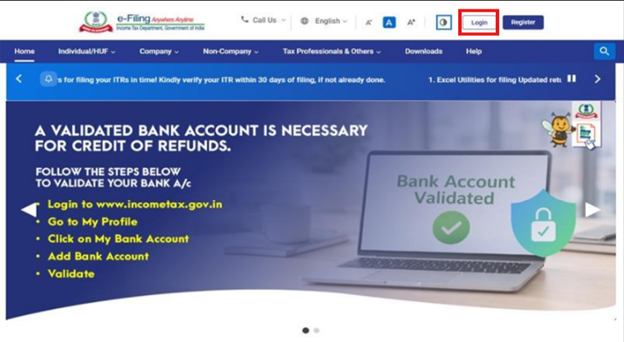
ପଦକ୍ଷେପ 1: ଆପଣଙ୍କ ୟୁଜର୍ ID ଏବଂ ପାସ୍ୱାର୍ଡ ବ୍ୟବହାର କରି ଇ-ଫାଇଲିଂ ପୋର୍ଟାଲରେ ଲଗଇନ୍ କରନ୍ତୁ।
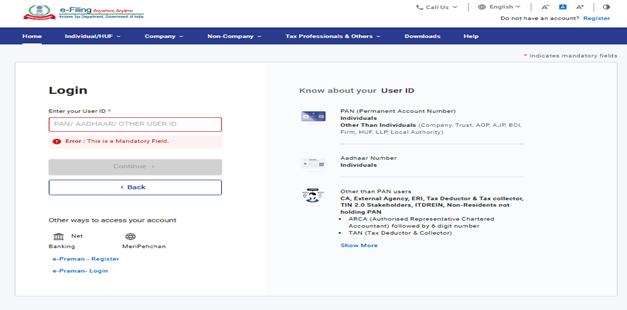
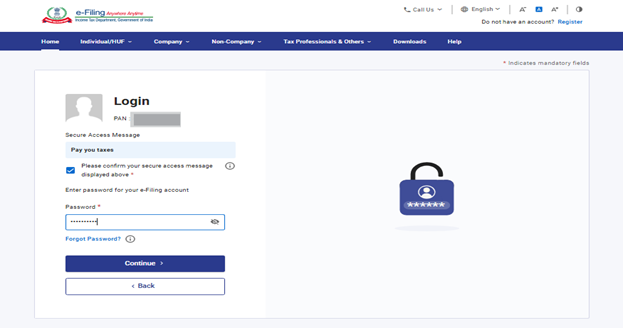
ପଦକ୍ଷେପ 2: ଆପଣଙ୍କର ୟୁଜର୍ ID (ପ୍ୟାନ୍) ଏବଂ ପାସ୍ୱାର୍ଡ ଭରନ୍ତୁ।
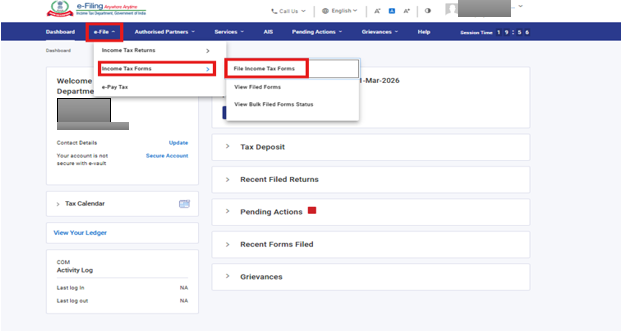
ପଦକ୍ଷେପ 3: ଇ-ଫାଇଲ୍ > ଆୟକର ଫର୍ମସ୍> ଆୟକର ଫର୍ମସ୍ ଫାଇଲ୍ କରନ୍ତୁ’କୁ ଯାଆନ୍ତୁ ।
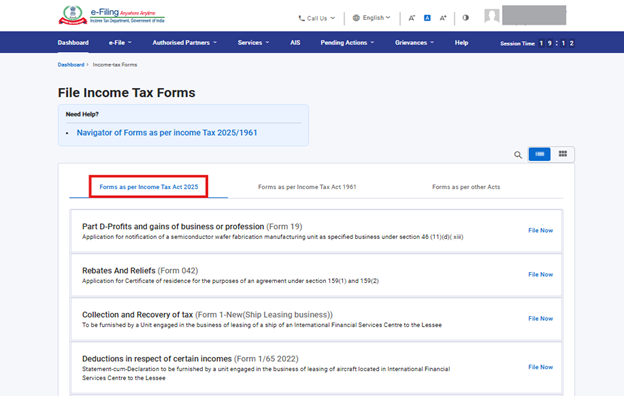
ପଦକ୍ଷେପ 4: ‘‘ଆୟକର ଅଧିନିୟମ 2025 ଅନୁଯାୟୀ ଫର୍ମଗୁଡ଼ିକ’’ ଟ୍ୟାବ୍ ଚୟନ କରନ୍ତୁ।
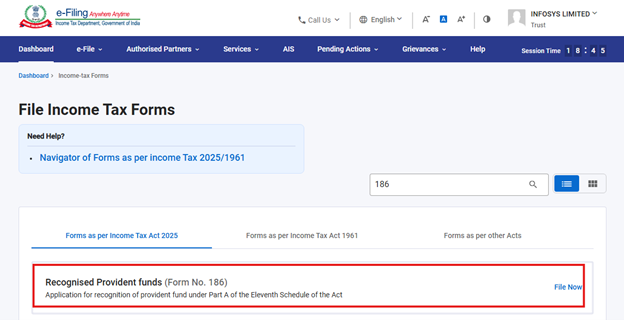
ପଦକ୍ଷେପ 5: ଫର୍ମ 186 ଚୟନ କରନ୍ତୁ/ସନ୍ଧାନ କରନ୍ତୁ ।
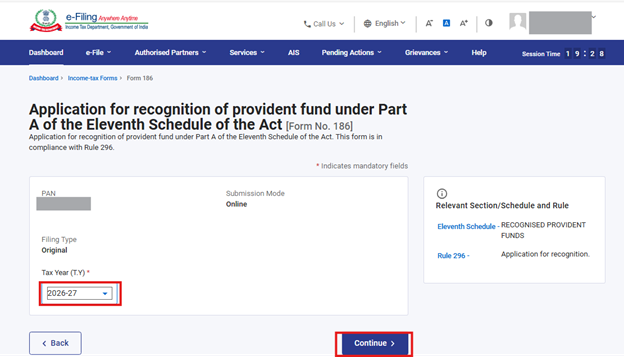
ପଦକ୍ଷେପ 6: ପ୍ରଯୁଜ୍ୟ କର ବର୍ଷ ଚୟନ କରନ୍ତୁ ଏବଂ ଜାରି ରଖନ୍ତୁ ବଟନ୍ ଉପରେ କ୍ଲିକ୍ କରନ୍ତୁ।
ପଦକ୍ଷେପ 7: ଚାଲନ୍ତୁ ଆରମ୍ଭ କରିବା ଉପରେ କ୍ଲିକ୍ କରନ୍ତୁ।
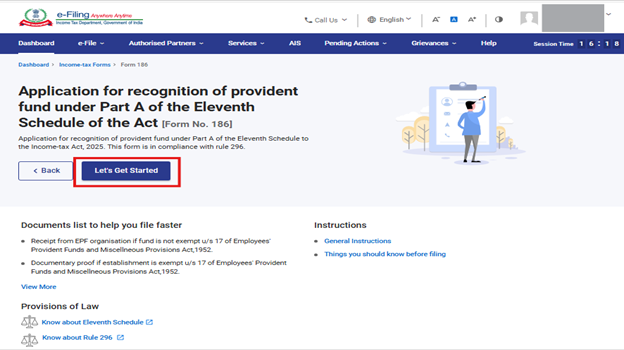
ପଦକ୍ଷେପ 8: ଚାଲନ୍ତୁ ଆରମ୍ଭ କରିବା ସ୍କ୍ରିନ୍ ଉପରେ କ୍ଲିକ୍ କରିବା ପରେ ୟୁଜର ଫର୍ମ ନମ୍ବର 186ର ପ୍ୟାନେଲ୍ ସ୍କ୍ରିନ୍ରେ ପହଞ୍ଚିବେ।
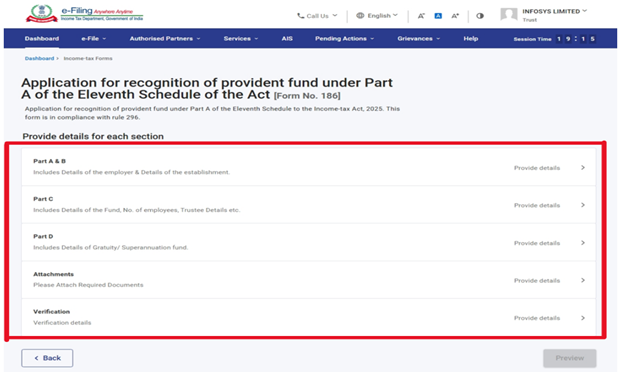
ପଦକ୍ଷେପ 9: ୟୁଜର୍ ପ୍ରତି ପ୍ୟାନେଲ୍ ମଧ୍ୟରେ ସମସ୍ତ ବାଧ୍ୟତାମୂଳକ କ୍ଷେତ୍ର ପୂରଣ କରିବା ଆବଶ୍ୟକ ହୋଇଥାଏ। ଥରେ ଗୋଟିଏ ପ୍ୟାନେଲରେ ସମସ୍ତ ପ୍ରବିଷ୍ଟି ବାଧ୍ୟତାମୂଳକ ଅଧିପ୍ରାମାଣିକରଣ ଅନୁଯାୟୀ ସମ୍ପୂର୍ଣ୍ଣ ହେବା ପରେ, ଏହି ୟୁଜର୍ ସେହି ପ୍ୟାନେଲକୁ ସେଭ୍ କରିପାରିବେ। ସଫଳ ଅଧିପ୍ରାମାଣିକରଣ ଏବଂ ସେଭ୍ ହେବା ପରେ,ଏହି ପ୍ୟାନେଲଗୁଡ଼ିକ ‘ସମ୍ପୂର୍ଣ୍ଣ ହୋଇଛି’ ଭାବରେ ଚିହ୍ନିତ ହେବ ଏବଂ ପ୍ୟାନେଲ ସ୍କ୍ରିନ୍ରେ ଏକ ସବୁଜ ଟିକ୍ ଚିହ୍ନ ସହିତ ସୂଚିତ ହେବ।
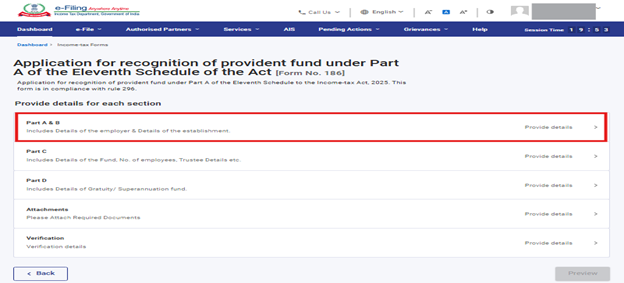
ପଦକ୍ଷେପ 9.1: ଫର୍ମ 186ର ପ୍ୟାନେଲ୍ ସ୍କ୍ରିନ୍ରେ ଭାଗ A ଏବଂ B ପ୍ୟାନେଲ୍ ଚୟନ କରନ୍ତୁ।
ପଦକ୍ଷେପ 9.1.1: ଭାଗ A ଏବଂ Bରେ ସମସ୍ତ ଆବଶ୍ୟକ ବିବରଣୀ ପ୍ରବେଶ କରାନ୍ତୁ ଏବଂ ତାହା ପରେ ସେଭ୍ ବଟନ୍ରେ କ୍ଲିକ୍ କରନ୍ତୁ।
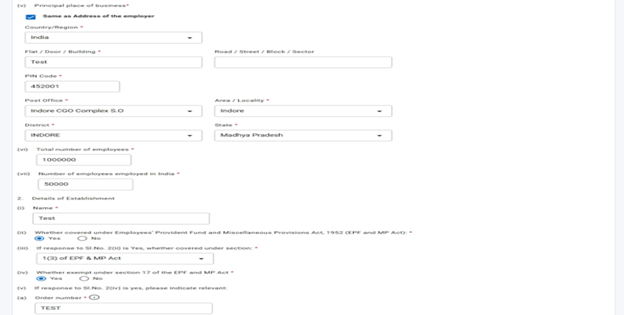

ପଦକ୍ଷେପ 9.1.2: 1ମ ପ୍ୟାନେଲରେ ସେଭ୍ ବଟନ୍ରେ କ୍ଲିକ୍ କରିବା ପରେ “ଭାଗ A ଏବଂ B” ପ୍ୟାନେଲ୍ ସ୍କ୍ରିନ୍ରେ ସମ୍ପୂର୍ଣ୍ଣ ହୋଇଛି ଭାବରେ ଚିହ୍ନିତ ହୋଇଥାଏ।
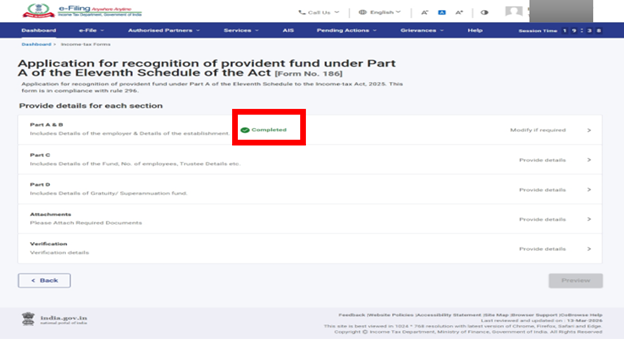
ପଦକ୍ଷେପ 9.2: ଫର୍ମ 186ର ପ୍ୟାନେଲ୍ ସ୍କ୍ରିନ୍ରେ ଭାଗ C ପ୍ୟାନେଲ୍ ଚୟନ କରନ୍ତୁ।
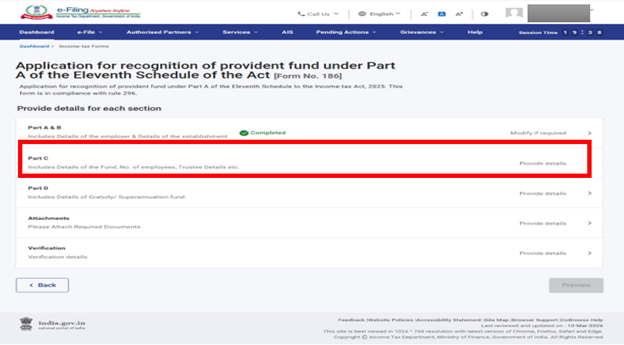
ପଦକ୍ଷେପ 9.2.1: ଭାଗ Cର ସମସ୍ତ ଆବଶ୍ୟକ ବିବରଣୀ ପ୍ରବେଶ କରାନ୍ତୁ ଏବଂ ତାହା ପରେ ସେଭ୍ କରନ୍ତୁ ବଟନ୍ରେ କ୍ଲିକ୍ କରନ୍ତୁ।
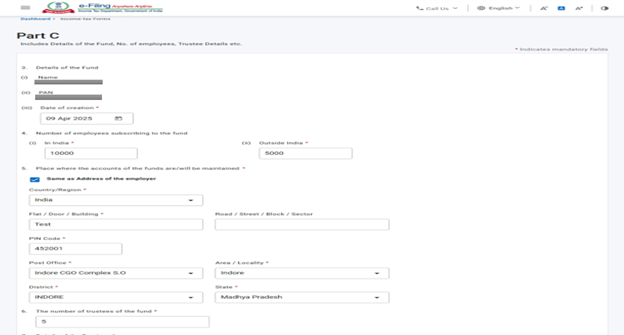
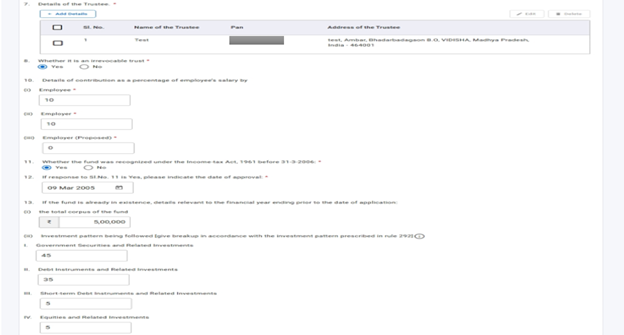

ପଦକ୍ଷେପ 9.2.2: 2ୟ ପ୍ୟାନେଲରେ ସେଭ୍ କରନ୍ତୁ ବଟନ୍ରେ କ୍ଲିକ୍ କରିବା ପରେ ପ୍ୟାନେଲ୍ ସ୍କ୍ରିନ୍ରେ ‘‘ଭାଗ C’’ସମ୍ପୂର୍ଣ୍ଣ ହୋଇଛି ଭାବରେ ଚିହ୍ନିତ ହେବ।
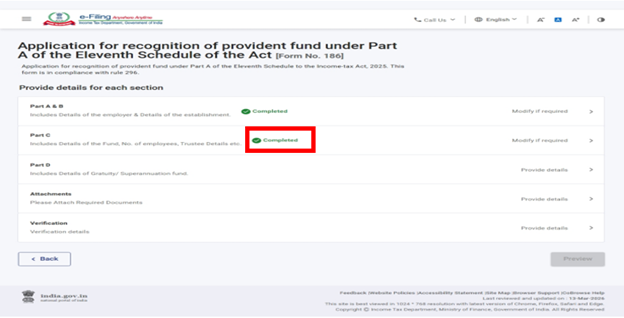
ପଦକ୍ଷେପ 9.3: ଫର୍ମ 186ର ପ୍ୟାନେଲ୍ ସ୍କ୍ରିନ୍ରେ ଭାଗ D ପ୍ୟାନେଲ୍ ଚୟନ କରନ୍ତୁ।
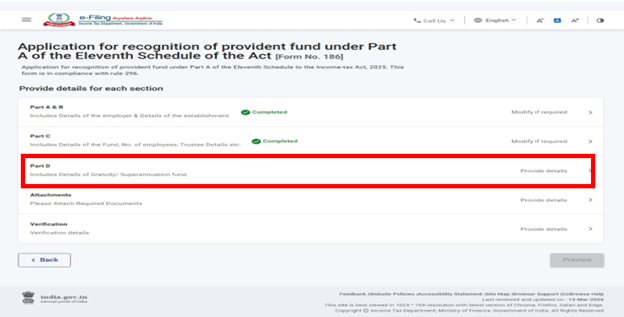
ପଦକ୍ଷେପ 9.3.1: ଭାଗ D ର ସମସ୍ତ ଆବଶ୍ୟକ ବିବରଣୀ ଭରନ୍ତୁ ଏବଂ ତାହା ପରେ ସେଭ୍ କରନ୍ତୁ ବଟନ୍ରେ କ୍ଲିକ୍ କରନ୍ତୁ।
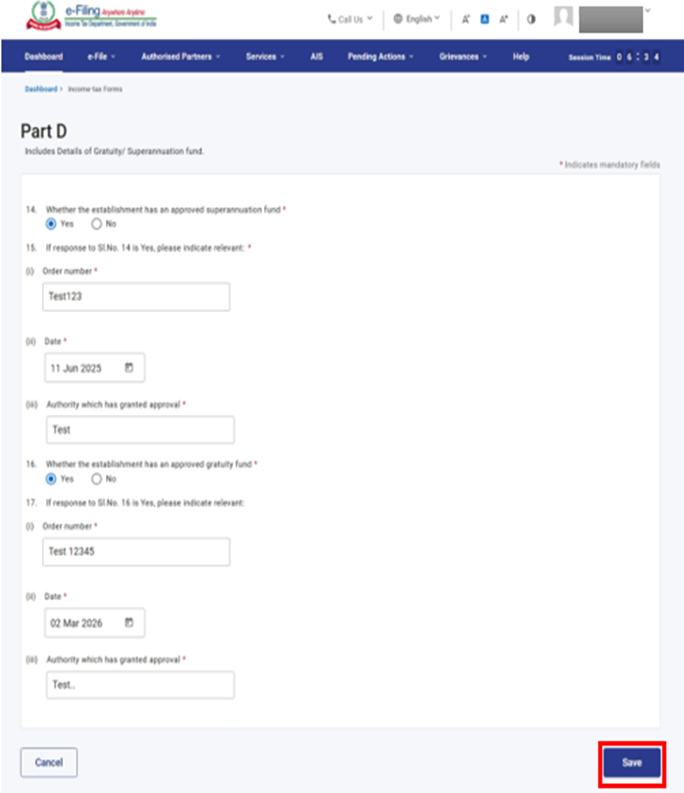
ପଦକ୍ଷେପ 9.3.2: 3ୟ ପ୍ୟାନେଲରେ ସେଭ୍ କରନ୍ତୁ ବଟନ୍ରେ କ୍ଲିକ୍ କରିବା ପରେ ପ୍ୟାନେଲ୍ ସ୍କ୍ରିନ୍ରେ ‘‘ଭାଗ D’’ସମ୍ପୂର୍ଣ୍ଣ ହୋଇଛି ଭାବରେ ଚିହ୍ନିତ ହେବ।
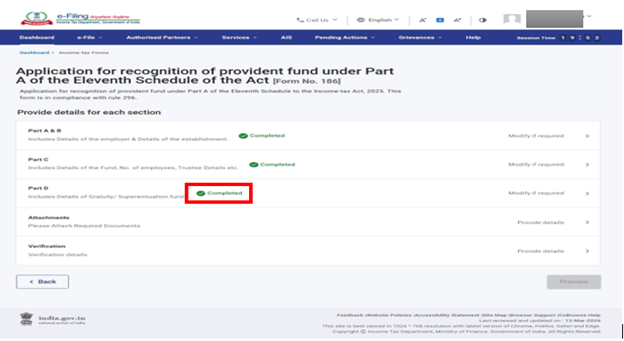
ପଦକ୍ଷେପ 9.4: ଫର୍ମ 186ର ପ୍ୟାନେଲ୍ ସ୍କ୍ରିନ୍ରେ ସଂଲଗ୍ନ ପ୍ୟାନେଲ୍ ଚୟନ କରନ୍ତୁ।
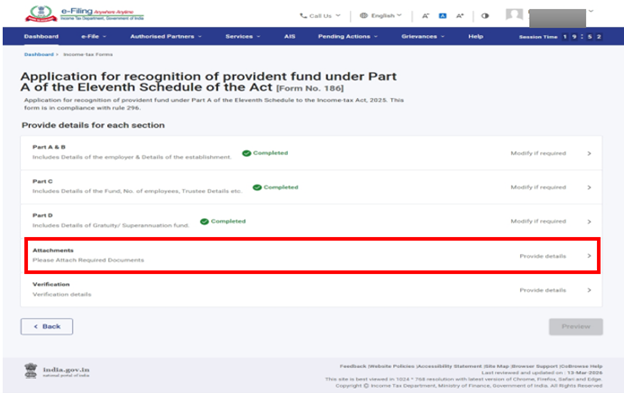
ପଦକ୍ଷେପ 9.4.1: ସମସ୍ତ ଆବଶ୍ୟକ ଦସ୍ତାବିଜ ଯାହାକି ସଂଲଗ୍ନ କରାଯିବା ଆବଶ୍ୟକ ସଂଲଗ୍ନ କରନ୍ତୁ ଏବଂ ତାହା ପରେ ସେଭ୍ କରନ୍ତୁ ବଟନ୍ରେ କ୍ଲିକ୍ କରନ୍ତୁ।
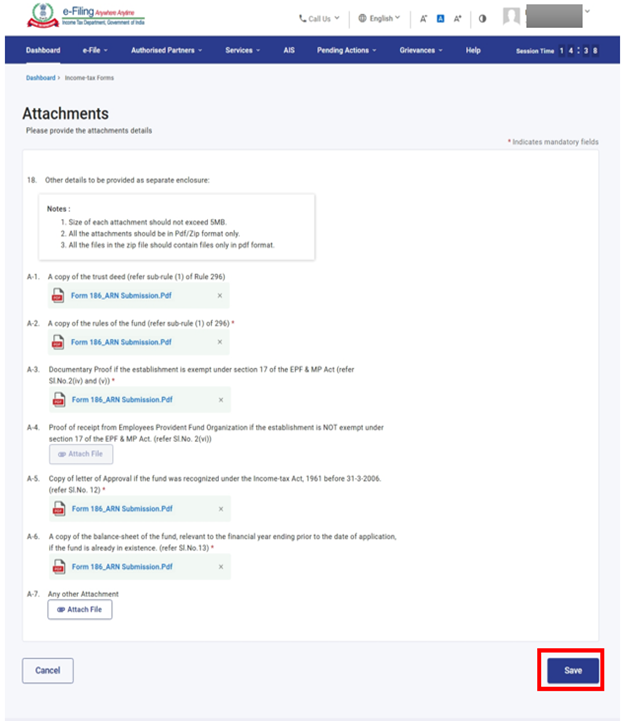
ପଦକ୍ଷେପ 9.4.2: 4ର୍ଥ ପ୍ୟାନେଲରେ ସେଭ୍ କରନ୍ତୁ ବଟନ୍ରେ କ୍ଲିକ୍ କରିବା ପରେ ପ୍ୟାନେଲ୍ ସ୍କ୍ରିନ୍ରେ ‘‘ସଂଲଗ୍ନ’’ ସମ୍ପୂର୍ଣ୍ଣ ହୋଇଛି ଭାବରେ ଚିହ୍ନିତ ହେବ।
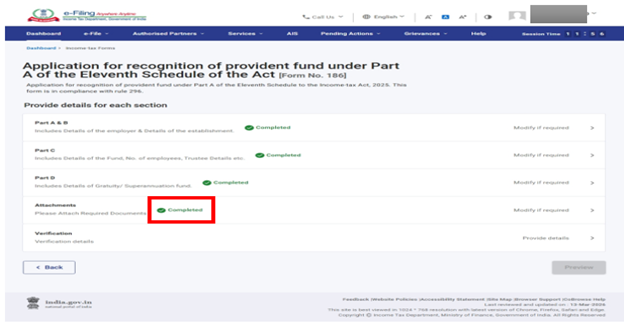
ପଦକ୍ଷେପ 9.5: ଫର୍ମ 186ର ପ୍ୟାନେଲ୍ ସ୍କ୍ରିନ୍ରେ ଭେରିଫିକେସନ୍ ପ୍ୟାନେଲ୍ ଚୟନ କରନ୍ତୁ।
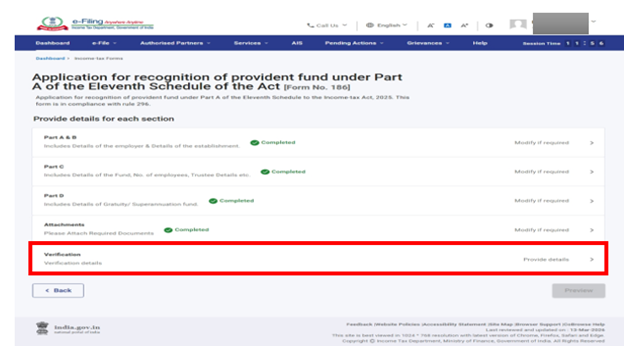
ପଦକ୍ଷେପ 9.5.1: ଭେରିଫିକେସନ୍ ପ୍ୟାନେଲରେ ସମସ୍ତ ଆବଶ୍ୟକ ବିବରଣୀ ଭରନ୍ତୁ ଏବଂ ତାହା ପରେ ସେଭ୍ କରନ୍ତୁ ବଟନ୍ରେ କ୍ଲିକ୍ କରନ୍ତୁ।
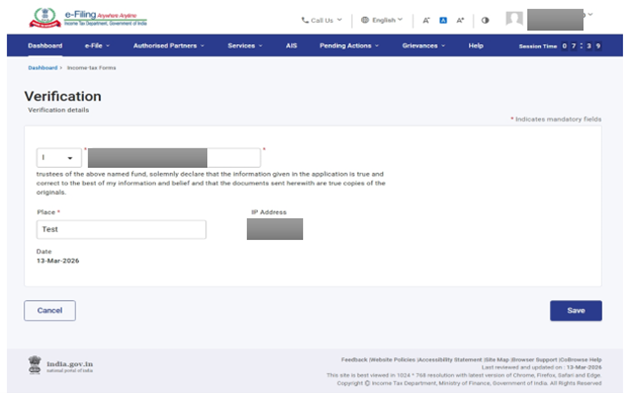
ପଦକ୍ଷେପ 9.5.2: 5ମ ପ୍ୟାନେଲ୍ରେ ସେଭ୍ କରନ୍ତୁ ବଟନ୍ରେ କ୍ଲିକ୍ କରିବା ପରେ ପ୍ୟାନେଲ୍ ସ୍କ୍ରିନ୍ରେ ‘‘ଭେରିଫିକେସନ୍’’ ସମ୍ପୂର୍ଣ୍ଣ ହୋଇଛି ଭାବରେ ଚିହ୍ନିତ ହେବ ଏବଂ ପ୍ରାକ୍ ଦୃଶ୍ୟ ବଟନ୍ ସକ୍ଷମ ହେବ।
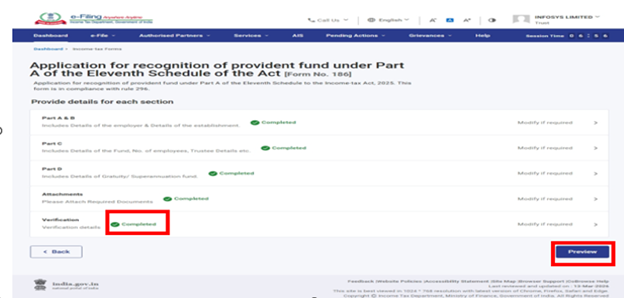
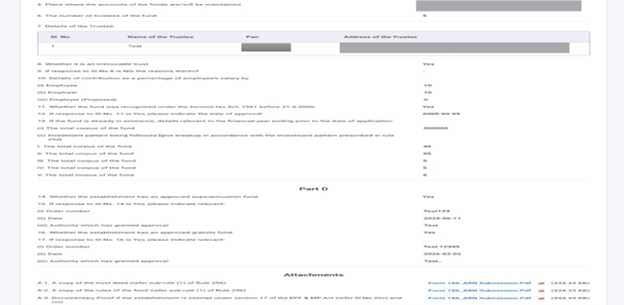
ପଦକ୍ଷେପ 10: ପ୍ରାକ୍ ଦୃଶ୍ୟ ପୃଷ୍ଠାରେ, ବିବରଣୀ ଭେରିଫିକେସନ୍ କରନ୍ତୁ ଏବଂ ଇ-ଭେରିଫାଏ କରିବାକୁ ଆଗକୁ ବଢ଼ନ୍ତୁ ଉପରେ କ୍ଲିକ୍ କରନ୍ତୁ।
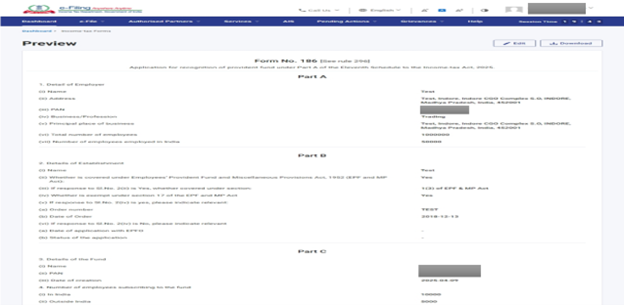
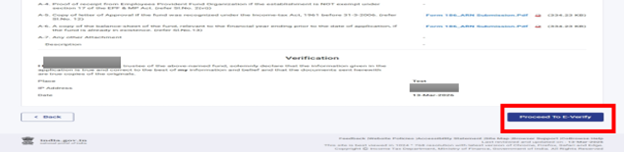
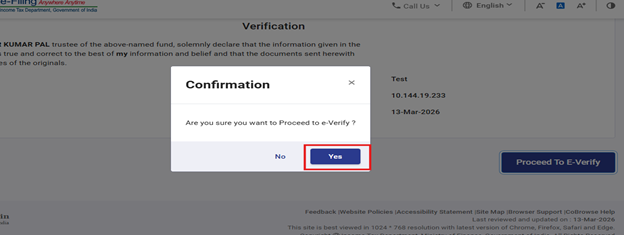
ପଦକ୍ଷେପ 11: ଦାଖଲ କରିବା ପାଇଁ ହଁ ଉପରେ କ୍ଲିକ୍ କରନ୍ତୁ। ହଁ’ରେ କ୍ଲିକ୍ କରିବା ପରେ, ଆପଣଙ୍କୁ ଇ-ଭେରିଫାଏ ପୃଷ୍ଠାକୁ ନିଆଯିବ।
ପଦକ୍ଷେପ 12: ଆପଣ ଯେକୌଣସି ଭେରିଫିକେସନ୍ ପଦ୍ଧତି ମାଧ୍ୟମରେ ଏହି ଫର୍ମ ଇ-ଭେରିଫାଏ କରିପାରିବେ।
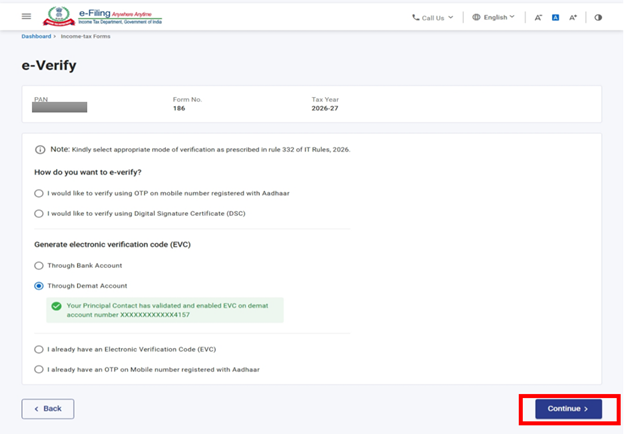
ପଦକ୍ଷେପ 13: ଜେନେରେଟ୍ ହୋଇଥିବା EVC ଭରନ୍ତୁ ଏବଂ ଫର୍ମ ଇ-ଭେରିଫାଏ କରିବା ପାଇଁ କ୍ରମରେ ଇ-ଭେରିଫାଏ କରନ୍ତୁ ଉପରେ କ୍ଲିକ୍ କରନ୍ତୁ।
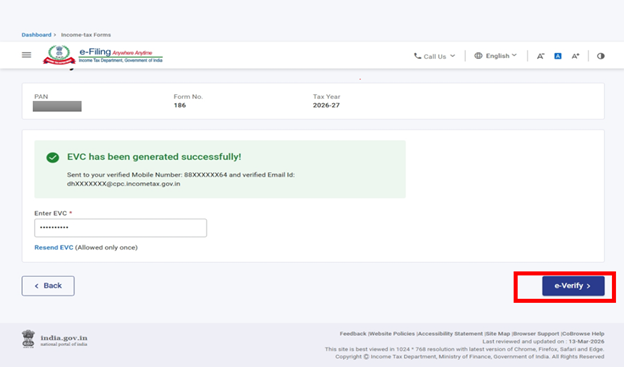
ଟିପ୍ପଣୀ: ଅଧିକ ଜାଣିବା ପାଇଁ କିପରି ଇ-ଭେରିଫାଏ କରିବେ ୟୁଜର୍ ମାନୁଆଲ୍ ଦେଖନ୍ତୁ।
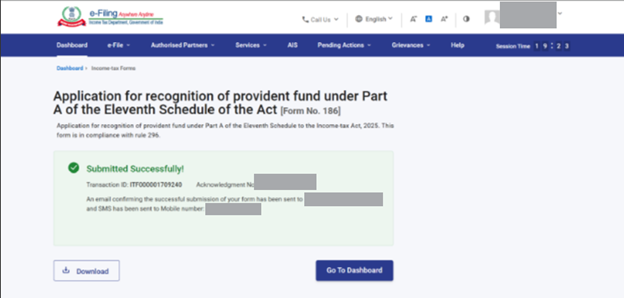
ସଫଳତାର ସହ ଇ- ଭେରିଫିକେସନ୍ ପରେ, ଏକ କାରବାର ID ଏବଂ ପ୍ରାପ୍ତିସ୍ୱୀକାର ନମ୍ବର ସହିତ ଏକ ସଫଳ ସନ୍ଦେଶ ପ୍ରଦର୍ଶିତ ହେବ। ଦୟାକରି ଭବିଷ୍ୟତରେ ଦୃଷ୍ଟାନ୍ତ ପାଇଁ କାରବାର ID ଏବଂ ପ୍ରାପ୍ତିସ୍ୱୀକାର ନମ୍ବର ଟିପି ରଖନ୍ତୁ। ଆପଣ ମଧ୍ୟ ଇ-ଫାଇଲିଂ ପୋର୍ଟାଲରେ ପଞ୍ଜିକୃତ ହୋଇଥିବା ଆପଣଙ୍କ ଇମେଲ୍ ID ଏବଂ ମୋବାଇଲ୍ ନମ୍ବରରେ ଏକ ସୁନିଶ୍ଚିତକରଣ ସନ୍ଦେଶ ପ୍ରାପ୍ତ କରିବେ।
ପଦକ୍ଷେପ 14: ଫର୍ମ ଦାଖଲ କରିବା ପାଇଁ ହଁ ଉପରେ କ୍ଲିକ୍ କରନ୍ତୁ।
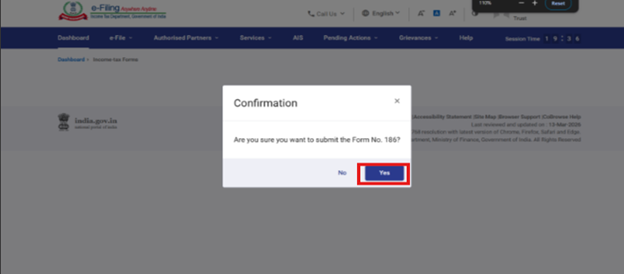
ପଦକ୍ଷେପ 15: ଏହି ଫର୍ମ ସଫଳତାର ସହ ଦାଖଲ ହେବ। ଥରେ ଏହି ଫର୍ମ ଦାଖଲ ହେବା ପରେ, ଏହି ୟୁଜର୍ ଡାଉନଲୋଡ୍ ବଟନ୍ ବ୍ୟବହାର କରି ପ୍ରାପ୍ତିସ୍ୱୀକାର ରସିଦ୍ ଡାଉନଲୋଡ୍ କରିପାରିବେ, ଯେଉଁଠାରେ ଫାଇଲ୍ ହୋଇଥିବା ଫର୍ମ ଦେଖନ୍ତୁ ବିଭାଗ ଅଧିନରେ ଆପଣ ଦାଖଲ ହୋଇଥିବା ଫର୍ମ ଡାଉନଲୋଡ୍ କରିପାରିବେ ଏବଂ ସମୀକ୍ଷା କରିପାରିବେ।