ଫର୍ମ 190 ଉପଭୋକ୍ତା ମାନୁଆଲ୍
1. ସଂକ୍ଷିପ୍ତ ବିବରଣୀ
- ଆୟକର ଅଧିନିୟମ, 2026ର ଧାରା 331 ଅଧୀନରେ ଫର୍ମ 190କୁ ମ୍ୟୁଚୁଆଲ୍ ଫଣ୍ଡ୍ ଦ୍ୱାରା ଦାଖଲ କରାଯାଇଥାଏ, ଯାହାକି ଇକ୍ୱିଟି, ସେୟାର୍ ବା ଅଂଶଧନ କିମ୍ବା ଡିବେଞ୍ଚର ମାଧ୍ୟମରେ ସର୍ବସାଧାରଣଙ୍କଠାରୁ ମୂଳ ପୁଞ୍ଜି ସଂଗ୍ରହ କରିବାକୁ ଉଦ୍ଦେଶ୍ୟ ରଖିଥାଏ।
- ପ୍ରସ୍ତାବିତ ଆବଣ୍ଟନର ଅନ୍ତତଃ ତିନି ମାସ ପୂର୍ବରୁ ଏହି ଫର୍ମ ନିଶ୍ଚିନ୍ତ ଫାଇଲ୍ କରାଯିବା ଉଚିତ୍ ଏବଂ ଅନୁପାଳନ ଆବଶ୍ୟକତା ପରି କାର୍ଯ୍ୟ ନିର୍ବାହ କରି ସୁନିଶ୍ଚିତ କରିବା ଯେ କେବଳ ଉପଯୁକ୍ତ ସତ୍ତା ପାଣ୍ଠ ଉତ୍ଥାପନ କରେ ।
- ଫର୍ମ 190 ସହିତ, କମ୍ପାନୀ ଏହାର ଶେଷ ତିନି ବର୍ଷର କିମ୍ବା ଆରମ୍ଭ ସମୟରୁ, ଯେଉଁଟି କମ୍, ସହାୟକ ଦସ୍ତାବିଜ ଯେପରି କମ୍ପାନୀ ଅଧିନିୟମ, 2013 ଅଧୀନରେ କମ୍ପାନୀର ଗଠନର ପ୍ରମାଣପତ୍ର, ଓ ଏହାର ଅଡିଟ୍ କରାଯାଇଥିବା ଆର୍ଥିକ ବିବରଣୀ (ଆର୍ଥିକ ସ୍ଥିତି ବିବରଣୀ ଏବଂ ଲାଭ ଓ କ୍ଷତି ଆକାଉଣ୍ଟ) ନିଶ୍ଚୟ ଯୋଗାଇ ଦେବା ଦରକାର ।
2. ଏହି ସେବାର ଲାଭ ଉଠାଇବା ପାଇଁ ପ୍ରାକ୍ ଆବଶ୍ୟକତାଗୁଡ଼ିକ
- କରଦାତା ଇ-ଫାଇଲିଂ ପୋର୍ଟାଲ୍ରେ ପଞ୍ଜୀକୃତ ହୋଇଥିବା ଆବଶ୍ୟକ ।
- କରଦାତାଙ୍କ ପାଖରେ ଇ-ଫାଇଲିଂ 2.0 ପୋର୍ଟାଲର ବୈଧ ୟୁଜର୍ନେମ୍ (PAN) ଓ ପାସ୍ୱାର୍ଡ ଥିବା ଆବଶ୍ୟକ ।
- PAN ଡାଟାବେସ୍ ଅନୁଯାୟୀ କରଦାତାଙ୍କ PANର ସ୍ଥିତି "ସକ୍ରିୟ" ଥିବା ଆବଶ୍ୟକ ।
- କରଦାତାଙ୍କ ପାଖରେ ଗୋଟିଏ ବୈଧ DSC ଥିବା ଉଚିତ୍ । ଏହା ଇ-ଫାଇଲିଂ ପୋର୍ଟାଲ୍ରେ ପଞ୍ଜୀକୃତ ହୋଇଥିବ ଓ ଅବଧି ସରିଯାଇନଥିବା ଉଚିତ୍ ।
3.1 ଉଦ୍ଦେଶ୍ୟ
3.2 ଏହାକୁ କିଏ ବ୍ୟବହାର କରିପାରିବେ?
3.3 ଫର୍ମର ଏକ ଝଲକ
- ଭାଗ A - ମୌଳିକ ସୂଚନା
- ଭାଗ B - ପାଣ୍ଠି ତତ୍ତ୍ୱାବଧାରକଙ୍କ ବିବରଣୀ
- ଭାଗ C - ଯୋଜନା ଓ ସର୍ବସାଧାରଣ ଆବଣ୍ଟନର ବିବରଣୀ
- ଆଟାଚ୍ମେଣ୍ଟସ୍
- ସତ୍ୟାପନ
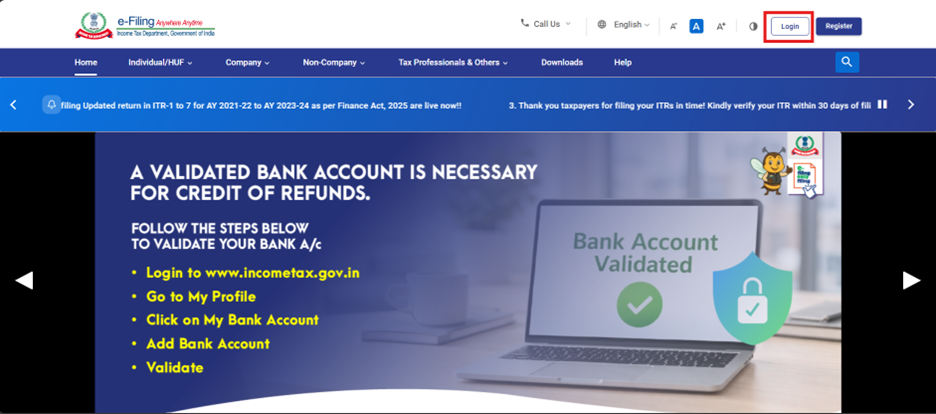
4.ପର୍ଯ୍ୟାୟକ୍ରମିକ ମାର୍ଗଦର୍ଶିକା
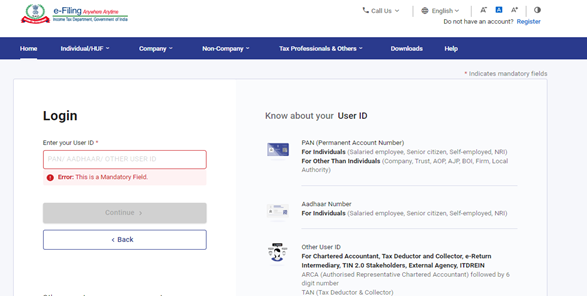
ପଦକ୍ଷେପ 2: ୟୁଜର୍ ID (PAN) ଓ ପାସ୍ୱାର୍ଡ ପ୍ରବେଶ କରନ୍ତୁ ।
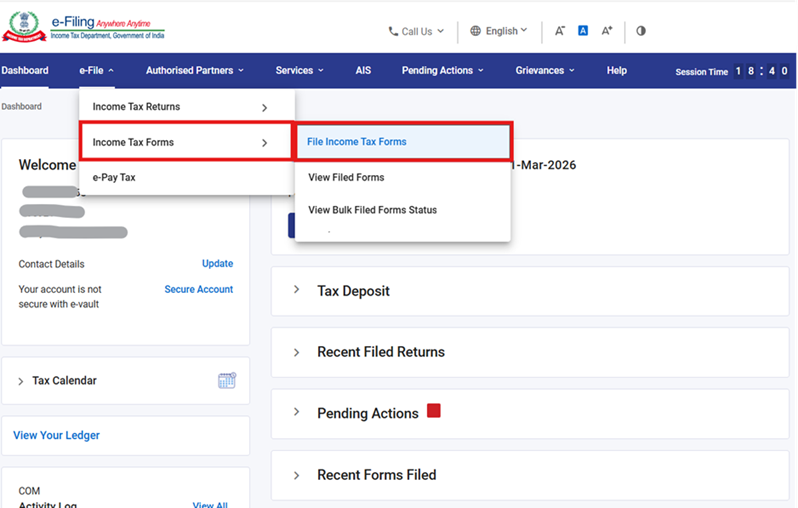
ପଦକ୍ଷେପ 3: ଇ-ଫାଇଲ୍>ଆୟକର ଫର୍ମସ୍>ଆୟକର ଫର୍ମସ୍ ଫାଇଲ୍ କରନ୍ତୁକୁ ଯାଆନ୍ତୁ ।
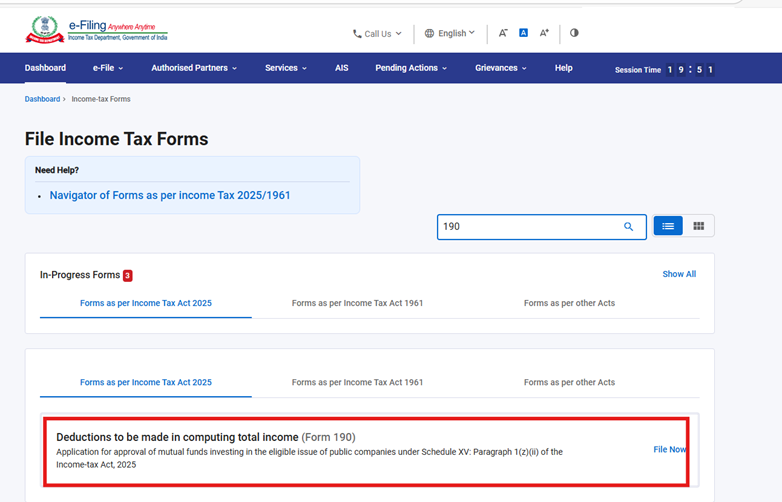
ପଦକ୍ଷେପ 4: ଆୟକର ଅଧିନିୟମ 2025 ଅନୁଯାୟୀ ଫର୍ମସ୍ ଟ୍ୟାବ୍ରେ, ଫର୍ମ 190କୁ ଚୟନ କରନ୍ତୁ ଓ ବର୍ତ୍ତମାନ ଫାଇଲ୍ କରନ୍ତୁ ବଟନ୍କୁ କ୍ଲିକ୍ କରନ୍ତୁ ।
ପଦକ୍ଷେପ 5: PAN, ଦାଖଲ ପଦ୍ଧତି, ଫାଇଲିଂର ପ୍ରକାର ଯାଞ୍ଚ କରନ୍ତୁ ଏବଂ ପ୍ରଯୁଜ୍ୟ କର ବର୍ଷ (T.Y.) ଚୟନ କରି ଜାରି ରଖନ୍ତୁ ବଟନ୍ରେ କ୍ଲିକ୍ କରନ୍ତୁ ।
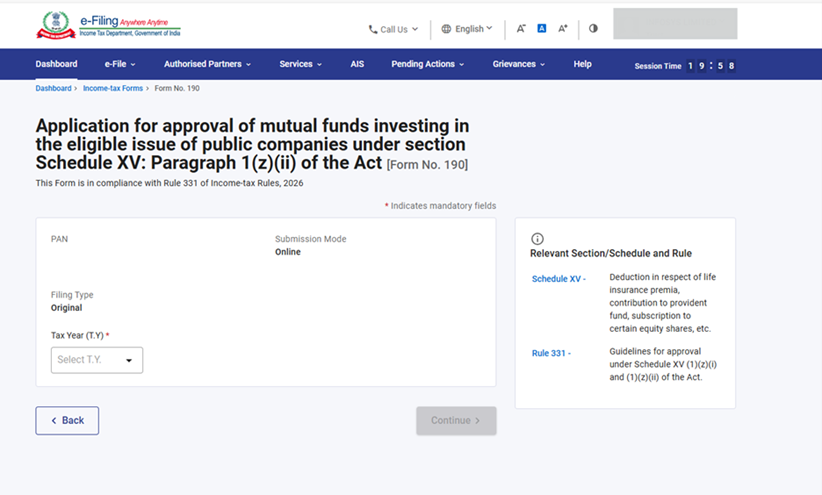
ପଦକ୍ଷେପ 6: ଚାଲନ୍ତୁ ଆରମ୍ଭ କରିବା ଉପରେ କ୍ଲିକ୍ କରନ୍ତୁ ।
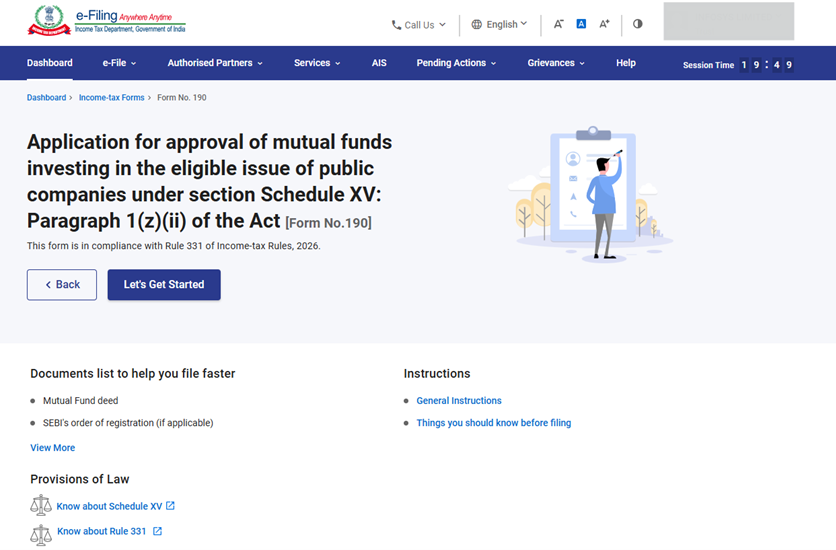
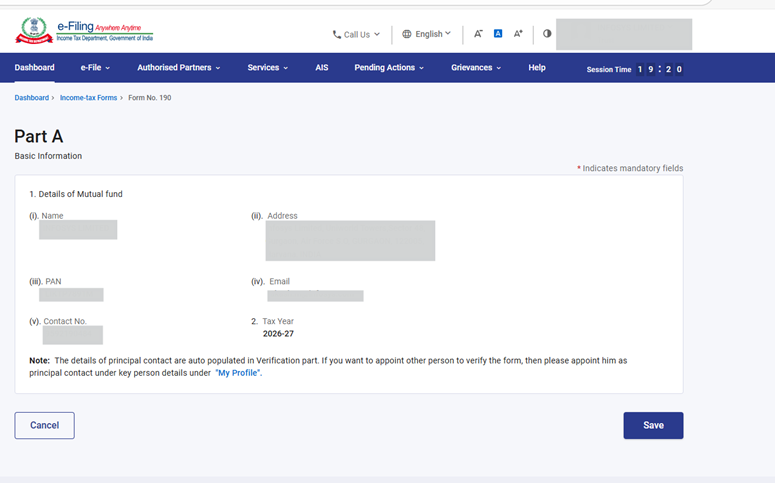
ପଦକ୍ଷେପ 7: ଚାଲନ୍ତୁ ଆରମ୍ଭ କରିବା ସ୍କ୍ରିନ୍ ଉପରେ କ୍ଲିକ୍ କରିବା ପରେ, ୟୁଜର୍ଙ୍କୁ ପ୍ୟାନେଲ୍ ସ୍କ୍ରିନ୍କୁ ନିଆଯିବ ଓ ସେଠାରେ ପ୍ରଥମ ପ୍ୟାନେଲ୍: ଭାଗ A - ମୌଳିକ ସୂଚନା ଚୟନ କରନ୍ତୁ । ବିବରଣୀ ଯାଞ୍ଚ କରନ୍ତୁ ଓ ସେଭ୍ ଉପରେ କ୍ଲିକ୍ କରନ୍ତୁ ।
ଟିପ୍ପଣୀ: ଦୟାକରି ସୁନିଶ୍ଚିନ୍ତ ହୁଅନ୍ତୁ ଯେ "ମୋ ପ୍ରୋଫାଇଲ୍" ବିଭାଗରେ ଠିକଣା ସହିତ ସମସ୍ତ ଅନିବାର୍ଯ୍ୟ ବିବରଣୀ ସମ୍ପୂର୍ଣ୍ଣ ହୋଇଛି । ଆପଣ "ମୋ ପ୍ରୋଫାଇଲ୍" ହାଇପର୍ ଲିଙ୍କ୍ ଉପରେ କ୍ଲିକ୍ କରି ଆପଣଙ୍କ ଯୋଗାଯୋଗ ଓ ଠିକଣା ବିବରଣୀ ଅପ୍ଡେଟ୍ କରିପାରିବେ।
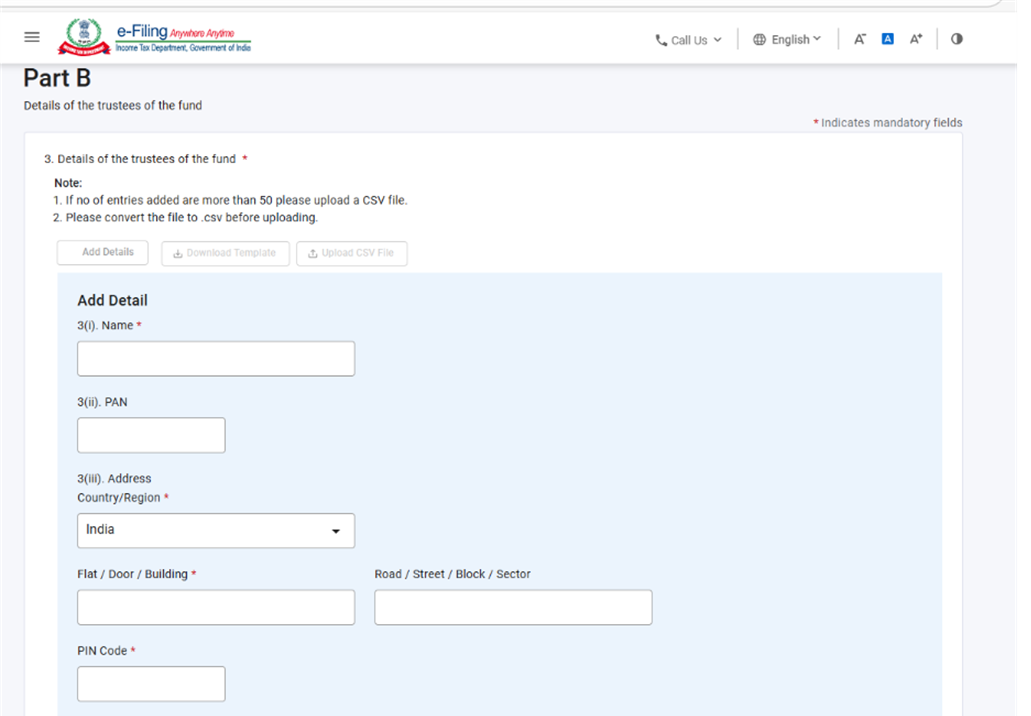
ଟିପ୍ପଣୀ:-
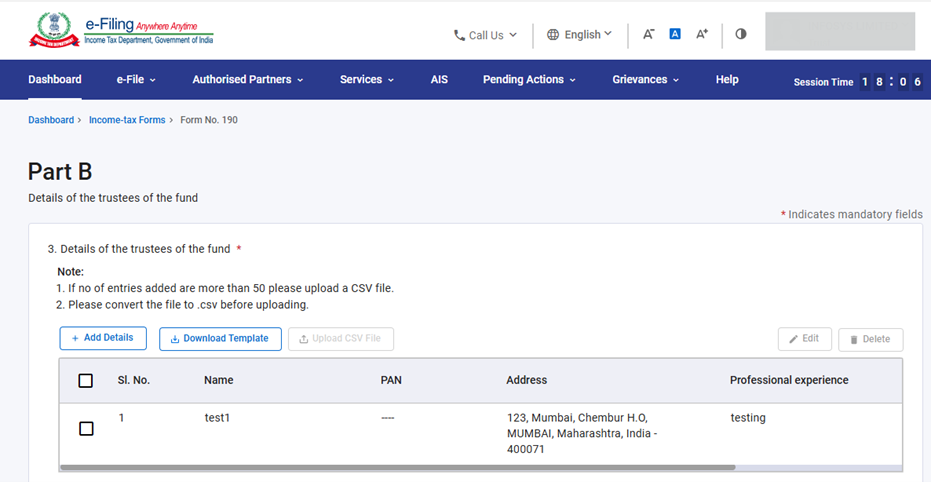
- କ୍ରମିକ ସଂ. 3ରେ ପ୍ରବେଶ କରାଯାଇଥିବା ବିବରଣୀ ଥରେ ଯୋଡ଼ା ହେଲେ ଏହା ଏକ ସାରଣୀରେ ପ୍ରତିଫଳିତ ହେବ । "ବିବରଣୀ ଯୋଡ଼ନ୍ତୁ" ଉପରେ କ୍ଲିକ୍ କରି ୟୁଜର୍ 50ଟି ପର୍ଯ୍ୟନ୍ତ ରେକର୍ଡ ଯୋଡ଼ି ପାରିବେ ।
- ଯଦି ଆପଣ କ୍ଷେତ୍ର ସଂଖ୍ୟା 3ରେ 50ରୁ ଅଧିକ ରେକର୍ଡ ପ୍ରବେଶ କରିବାକୁ ଚାହାନ୍ତି, ତେବେ ଆପଣ ଏକ୍ସେଲ୍ ଟେମ୍ପଲେଟ୍ ଡାଉନ୍ଲୋଡ୍ କରନ୍ତୁ, ସମ୍ପୂର୍ଣ୍ଣ ବିବରଣୀ ପୂରଣ କରନ୍ତୁ, ଏକ୍ସେଲ୍ ଫାଇଲ୍କୁ CSVରେ ରୂପାନ୍ତର କରନ୍ତୁ ଓ ତାହାକୁ ଅପ୍ଲୋଡ୍ କରନ୍ତୁ ।
- ଟେମ୍ପଲେଟ୍ ଡାଉନ୍ଲୋଡ୍ କରନ୍ତୁ ଉପରେ କ୍ଲିକ୍ କରି ୟୁଜର୍ ଟେମ୍ପଲେଟ୍କୁ ଡାଉନ୍ଲୋଡ୍ କରିବାର ଆବଶ୍ୟକତା ରହିଛି।
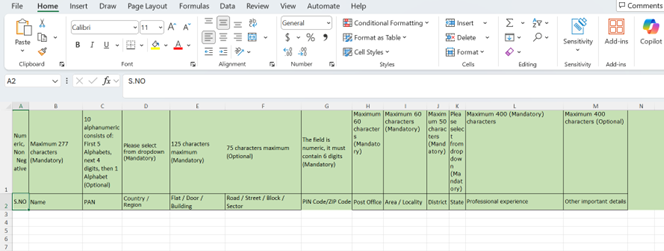
- "ଟେମ୍ପଲେଟ୍ ଡାଉନ୍ଲୋଡ୍ କରନ୍ତୁ" ବଟନ୍ କ୍ଲିକ୍ କରିବା ପରେ, ଗୋଟିଏ ଏକ୍ସେଲ୍ ଫାଇଲ୍ ଡାଉନ୍ଲୋଡ୍ ହୋଇଯିବ। ଏକ୍ସେଲ୍ ଟେମ୍ପଲେଟ୍ର ପ୍ରଦତ୍ତ 1ମ ଧାଡିରେ ଏକ୍ସେଲ୍ରେ ତଥ୍ୟ ପ୍ରବେଶ କରିବା ପାଇଁ ଅନୁଦେଶ ଯୋଗଇ ଦିଆଯାଇଛି। ସେହି ଅନୁସାରେ ୟୁଜର୍ 2ୟ ଧାଡିରେ ତଥ୍ୟ ପୂରଣ କରିବାର ଆବଶ୍ୟକତା ରହିଛି। ଦୟାକରି ଟେମ୍ପଲେଟ୍ରେ ପ୍ରଦତ୍ତ ଥିହା ଅନୁଦେଶ ଅନୁଯାୟୀ CSV ପ୍ରସ୍ତୁତ କରନ୍ତୁ।
- ଦୟାକରି ଅପ୍ଲୋଡ୍ କରିବା ପୂର୍ବରୁ ଫାଇଲ୍କୁ .csv ଫର୍ମାଟ୍ରେ ରୂପାନ୍ତର କରନ୍ତୁ ।
- ଡାଉନ୍ଲୋଡ୍ ହୋଇଥିବା ଏକ୍ସେଲ୍ ଟେମ୍ପଲେଟ୍କୁ ପୂରଣ କରିବା ପରେ, ଏକ୍ସେଲ୍ ଟେମ୍ପଲେଟ୍ରେ ତଥ୍ୟକୁ ସଞ୍ଚୟ କରନ୍ତୁ । ପରେ ଫାଇଲ୍ କରନ୍ତୁ > ସେଭ୍ ଆଜ୍ କିମ୍ବା Alt+F+A ଉପରେ କ୍ଲିକ୍ କରନ୍ତୁ । ସେଭ୍ ଆଜ୍ର ପ୍ରକାର ଭାବରେ ଡ୍ରପ୍ ଡାଉନ୍ରୁ ‘CSV (Comma delimited)’ ଚୟନ କରନ୍ତୁ ଓ ପରେ ସଞ୍ଚୟ କରନ୍ତୁ । ଏକ୍ସେଲ୍ ଫାଇଲ୍ରେ ପୂରଣ ହୋଇଥିବା ତଥ୍ୟ CSV ଫର୍ମାଟ୍ରେ ସଞ୍ଚୟ ହୋଇଯିବ । ଏହି CSV ଫର୍ମାଟ୍ ପୋର୍ଟାଲ୍ରେ ଅପ୍ଲୋଡ୍ ହେବାର ଆବଶ୍ୟକତା ରହିଛି ।
- ଉପର ନିର୍ଦ୍ଦେଶିତ ଏକ୍ସେଲ୍ ଟେମ୍ପଲେଟ୍ ପୂରଣ କରିବା ପାଇଁ ନିମ୍ନରେ ଉଲ୍ଲେଖିତ ଅନୁଦେଶଗୁଡିକ ଅନୁସରଣ କରନ୍ତୁ ।
|
ଫିଲ୍ଡ ନାମ |
ନିର୍ଦ୍ଦେଶାବଳୀ |
ବାଧ୍ୟତାମୂଳକ କ୍ଷେତ୍ର (ହଁ/ନାହିଁ) |
ଅକ୍ଷରର ଦୈର୍ଘ୍ୟ |
|
କ୍ରମିକ ସଂ. |
କ୍ରମିକ ସଂଖ୍ୟା ପ୍ରବେଶ କରନ୍ତୁ |
ହଁ |
ସଂଖ୍ୟାତ୍ମକ, ଅଣଋଣାତ୍ମକ |
|
ନାମ |
ଟ୍ରଷ୍ଟିଙ୍କର ନାମ ପ୍ରବେଶ କରନ୍ତୁ |
ହଁ |
ସର୍ବାଧିକ 277 ଅକ୍ଷର |
|
PAN |
ଟ୍ରଷ୍ଟିଙ୍କର PAN ପ୍ରବେଶ କରନ୍ତୁ |
ନାହିଁ |
10 ଅକ୍ଷରସଂଖ୍ୟାତ୍ମକ ଅନ୍ତର୍ଭୁକ୍ତ କରେ: |
|
ଦେଶ/ଅଞ୍ଚଳ |
ଦେଶ ଭରନ୍ତୁ । |
ହଁ |
ଦୟାକରି ଡ୍ରପ୍ଡାଉନ୍ରୁ ଚୟନ କରନ୍ତୁ |
|
ଫ୍ଲାଟ୍/ ଡୋର୍/ ବିଲ୍ଡିଂ |
ଫ୍ଲାଟ୍/ ଡୋର୍/ ବିଲ୍ଡିଂ ଭରନ୍ତୁ |
ହଁ |
ସର୍ବାଧିକ 125 ଅକ୍ଷର |
|
ସଡ଼କ/ ରାସ୍ତା/ ବ୍ଲକ୍/ ସେକ୍ଟର |
ସଡ଼କ/ ରାସ୍ତା/ ବ୍ଲକ୍/ ଭରନ୍ତୁ |
ନାହିଁ |
ସର୍ବାଧିକ 75 ଅକ୍ଷର |
|
PIN କୋଡ୍/ZIP କୋଡ୍ |
ବୈଧ ପିନ୍କୋଡ୍ ପ୍ରବେଶ କରନ୍ତୁ |
ହଁ |
ଏହି କ୍ଷେତ୍ରଟି ସଂଖ୍ୟାତ୍ମକ, ଏହା ନିଶ୍ଚୟ |
|
ପୋଷ୍ଟ ଅଫିସ୍ |
|
ହଁ |
ସର୍ବାଧିକ 60 ଅକ୍ଷର |
|
ଅଞ୍ଚଳ/ ସ୍ଥାନ |
ଅଞ୍ଚଳ/ ସ୍ଥାନ ପ୍ରବେଶ କରନ୍ତୁ |
ହଁ |
ସର୍ବାଧିକ 60 ଅକ୍ଷର |
|
ଜିଲ୍ଲା |
ଜିଲ୍ଲା ଭରନ୍ତୁ |
ହଁ |
ସର୍ବାଧିକ 50 ଅକ୍ଷର |
|
ରାଜ୍ୟ |
ରାଜ୍ୟ ଭରନ୍ତୁ |
ହଁ |
ଦୟାକରି ଡ୍ରପ୍ଡାଉନ୍ରୁ ଚୟନ କରନ୍ତୁ |
|
ବୃତ୍ତିଗତ ଅନୁଭବ |
ବୃତ୍ତିଗତ ଅନୁଭବ ଭରନ୍ତୁ |
ହଁ |
ସର୍ବାଧିକ 400 ଅକ୍ଷର |
|
ଅନ୍ୟ ଗୁରୁତ୍ୱପୂର୍ଣ୍ଣ ବିବରଣୀ |
ଅନ୍ୟ ଗୁରୁତ୍ୱପୂର୍ଣ୍ଣ ବିବରଣୀ |
ନାହିଁ |
ସର୍ବାଧିକ 400 ଅକ୍ଷର |
ଟିପ୍ପଣୀ:-
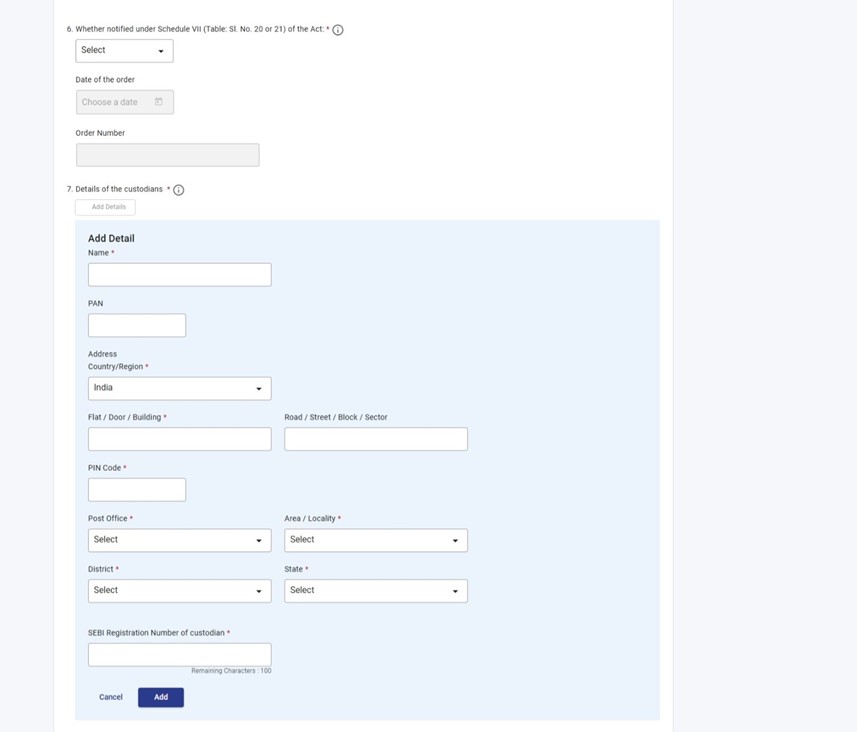
କ୍ରମିକ ସଂ. 7ରେ ଥିବା ରକ୍ଷକଙ୍କ ବିବରଣୀରେ, 'ବିବରଣୀ ଯୋଡନ୍ତୁ' ଚୟନ କରନ୍ତୁ, ଆବଶ୍ୟକ କ୍ଷେତ୍ର ପୂରଣ କରନ୍ତୁ ଓ ଆଗକୁ ଯିବା ପାଇଁ 'ଯୋଡ଼ନ୍ତୁ' ଉପରେ କ୍ଲିକ୍ କରନ୍ତୁ ।
କ୍ରମିକ ସଂ. 10ରେ ଥିବା ବ୍ୟାଙ୍କର୍ଙ୍କର ନାମ ଓ ଠିକଣା ସ୍ଥାନରେ,'ବିବରଣୀ ଯୋଡନ୍ତୁ' ଚୟନ କରନ୍ତୁ, ଆବଶ୍ୟକ କ୍ଷେତ୍ର ପୂରଣ କରନ୍ତୁ ଓ ଆଗକୁ ଯିବା ପାଇଁ 'ଯୋଡ଼ନ୍ତୁ' ଉପରେ କ୍ଲିକ୍ କରନ୍ତୁ ।
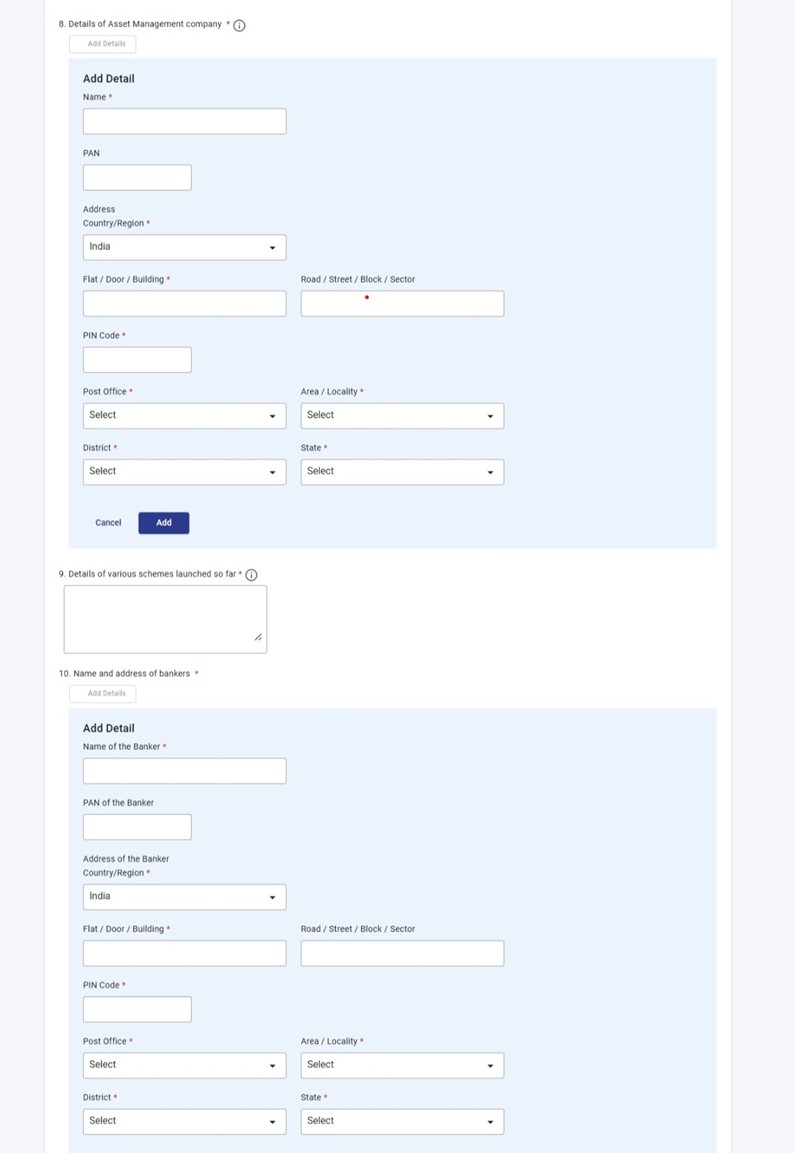
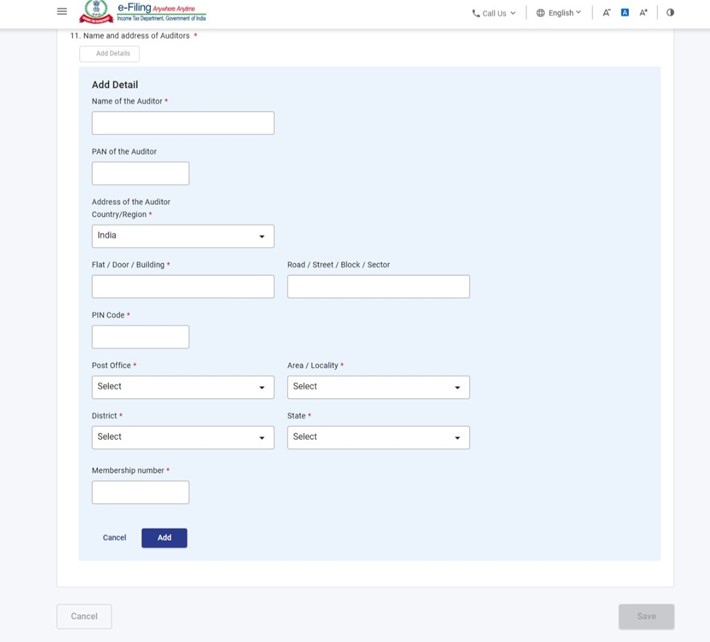
କ୍ରମିକ ସଂ. 11ରେ ଥିବା ଅଡିଟର୍ଙ୍କର ନାମ ଓ ଠିକଣା ସ୍ଥାନରେ, 'ବିବରଣୀ ଯୋଡନ୍ତୁ' ଚୟନ କରନ୍ତୁ, ଆବଶ୍ୟକ କ୍ଷେତ୍ରଗୁଡ଼ିକ ପୂରଣ କରନ୍ତୁ ଓ ଆଗକୁ ଯିବା ପାଇଁ 'ଯୋଡ଼ନ୍ତୁ' ଉପରେ କ୍ଲିକ୍ କରନ୍ତୁ ।
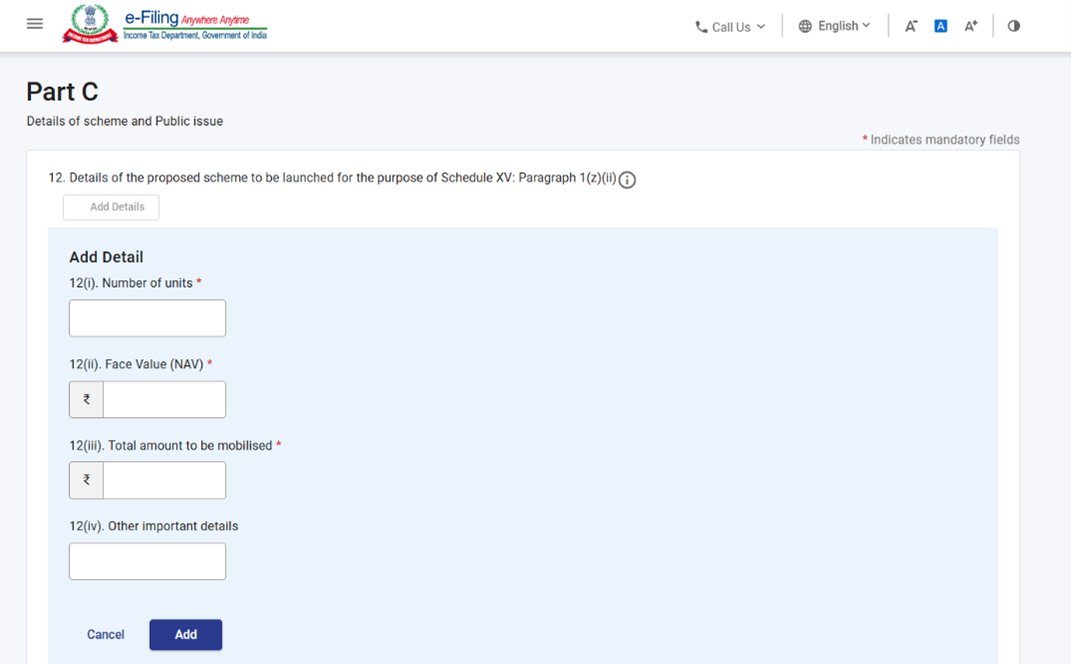
ପଦକ୍ଷେପ 9: 2ୟ ପ୍ୟାନେଲ୍ ସଞ୍ଚୟ କରିବା ପରେ, 3ୟ ପ୍ୟାନେଲ୍: ଭାଗ C - ଯୋଜନା ଓ ସର୍ବସାଧାରଣ ଆବଣ୍ଟନର ବିବରଣୀ ଚୟନ କରନ୍ତୁ । ଦୟାକରି "ଭାଗ C" ପ୍ୟାନେଲ୍ ପୂରଣ ଓ ଯାଞ୍ଚ କରନ୍ତୁ ଓ ସେଭ୍ ଉପରେ କ୍ଲିକ୍ କରନ୍ତୁ ।
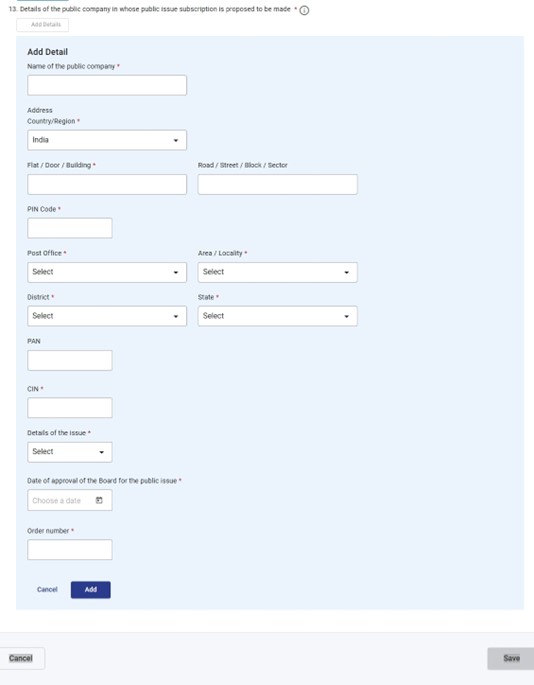
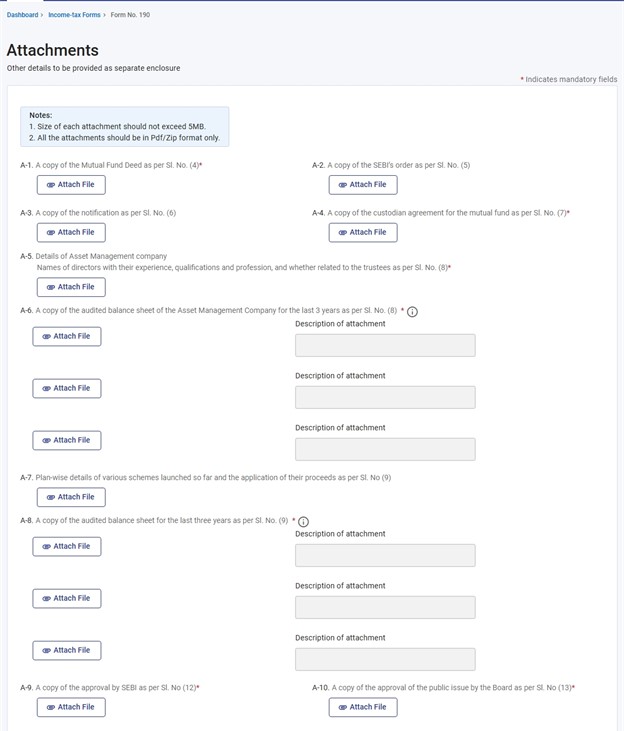
ପଦକ୍ଷେପ 10: 3ୟ ପ୍ୟାନେଲ୍ ସଞ୍ଚୟ କରିବା ପରେ, 4ର୍ଥ ପ୍ୟାନେଲ୍:ଆଟାଚ୍ମେଣ୍ଟସ୍ ଚୟନ କରନ୍ତୁ । ଦୟାକରି ସୁସଙ୍ଗତ ଦସ୍ତାବିଜ ସଂଲଗ୍ନ କରନ୍ତୁ ଓ ସେଭ୍ ଉପରେ କ୍ଲିକ୍ କରନ୍ତୁ ।
- A 6 ଓ A-8 ଆଟାଚ୍ମେଣ୍ଟସ୍ରେ, ଯଦି ୟୁଜର୍ କୌଣସି ଫାଇଲ୍ ଅପ୍ଲୋଡ୍ କରନ୍ତି, ତେବେ ବର୍ଣ୍ଣନା ଟେକ୍ସଟ୍ ବକ୍ସ ଅନିବାର୍ଯ୍ୟ ହୋଇପଡ଼େ ।
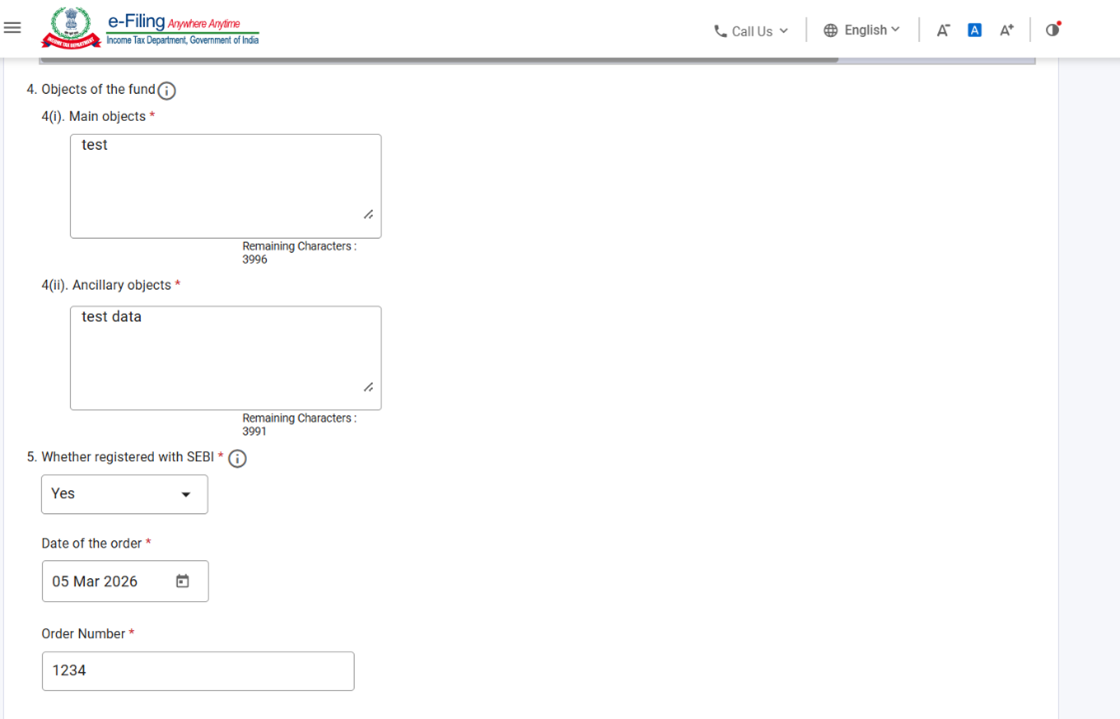
- ଯଦି ୟୁଜର୍ କ୍ଷେତ୍ର ସଂଖ୍ୟା 5ରେ ଥିବା "ହଁ" ଚୟନ କରନ୍ତି ତେବେ ଆଟାଚ୍ମେଣ୍ଟସ୍ରେ A-2 ଅନିବାର୍ଯ୍ୟ ହୁଏ ।
- ଯଦି ୟୁଜର୍ କ୍ଷେତ୍ର ସଂଖ୍ୟା 6ରେ ଥିବା "ହଁ" ଚୟନ କରନ୍ତି ତେବେ ଆଟାଚ୍ମେଣ୍ଟସ୍ରେ A-3 ଅନିବାର୍ଯ୍ୟ ହୁଏ ।
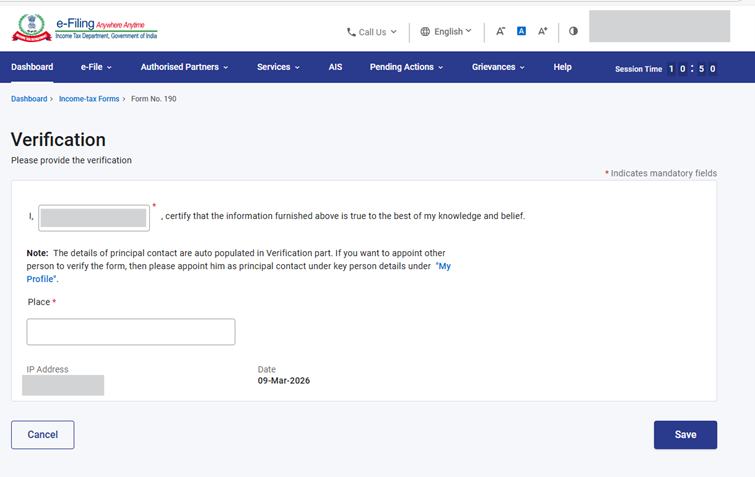
ପଦକ୍ଷେପ 11: 3ୟ ପ୍ୟାନେଲ୍ ସଞ୍ଚୟ କରିବା ପରେ, "ସତ୍ୟାପନ" ପ୍ୟାନେଲ୍ ଚୟନ କରନ୍ତୁ ।
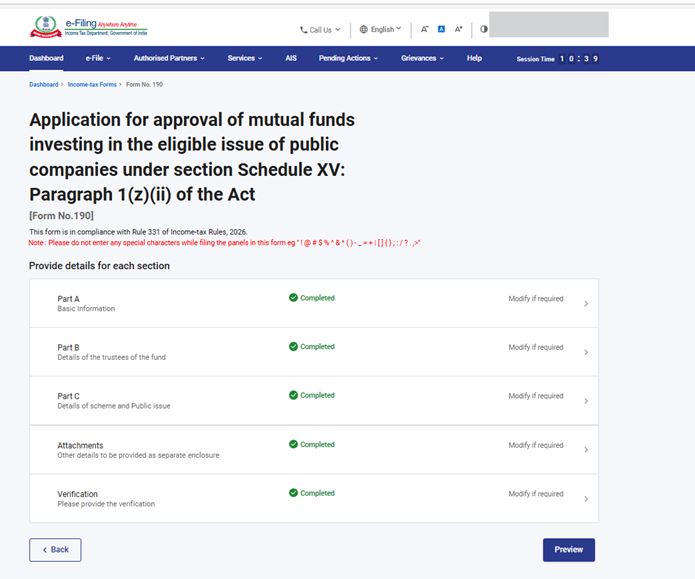
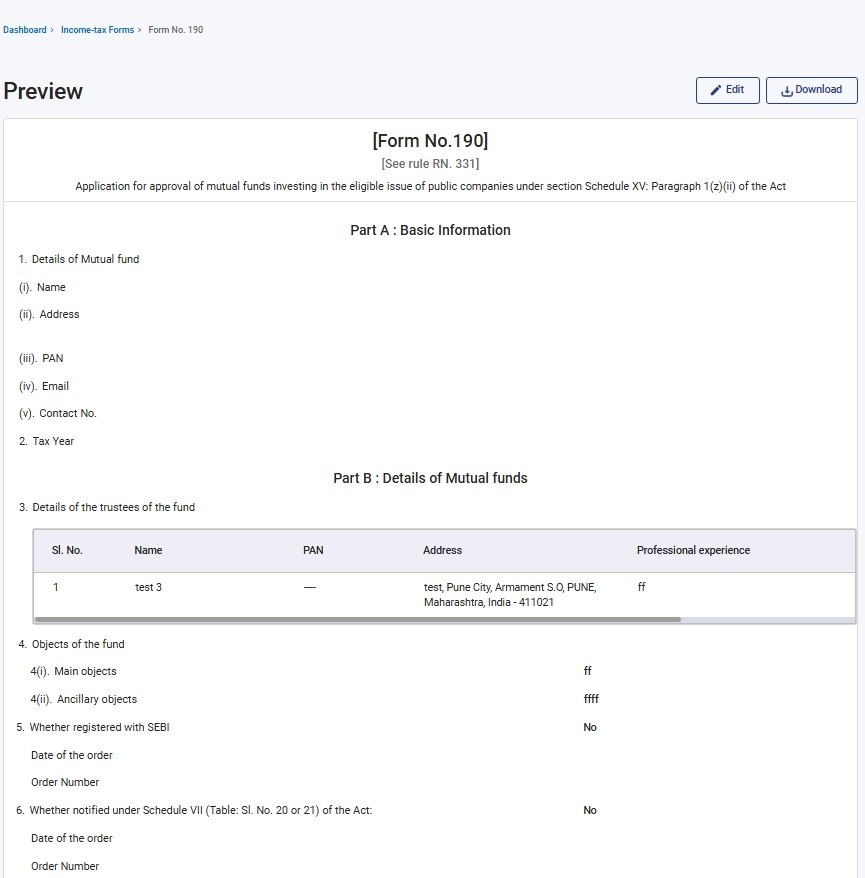
ପଦକ୍ଷେପ 13: ପ୍ରାକ୍ ଦୃଶ୍ୟ ପେଜ୍ରେ, ବିବରଣୀ ଯାଞ୍ଚ କରନ୍ତୁ ଓ ଇ-ଯାଞ୍ଚ କରିବାକୁ ଆଗକୁ ବଢନ୍ତୁକୁ କ୍ଲିକ୍ କରନ୍ତୁ ।
ଟିପ୍ପଣୀ: "ଡାଉନଲୋଡ୍" ବଟନ୍ କ୍ଲିକ୍ କରିବା ଦ୍ୱାରା, ୟୁଜର୍ ପ୍ରାକ୍ ଦୃଶ୍ୟ PDF ଡାଉନଲୋଡ୍ କରିପାରିବେ ଓ ଇ ସତ୍ୟାପନ କରିବା ପୂର୍ବରୁ ବିବରଣୀକୁ ଯାଞ୍ଚ କରନ୍ତୁ ।
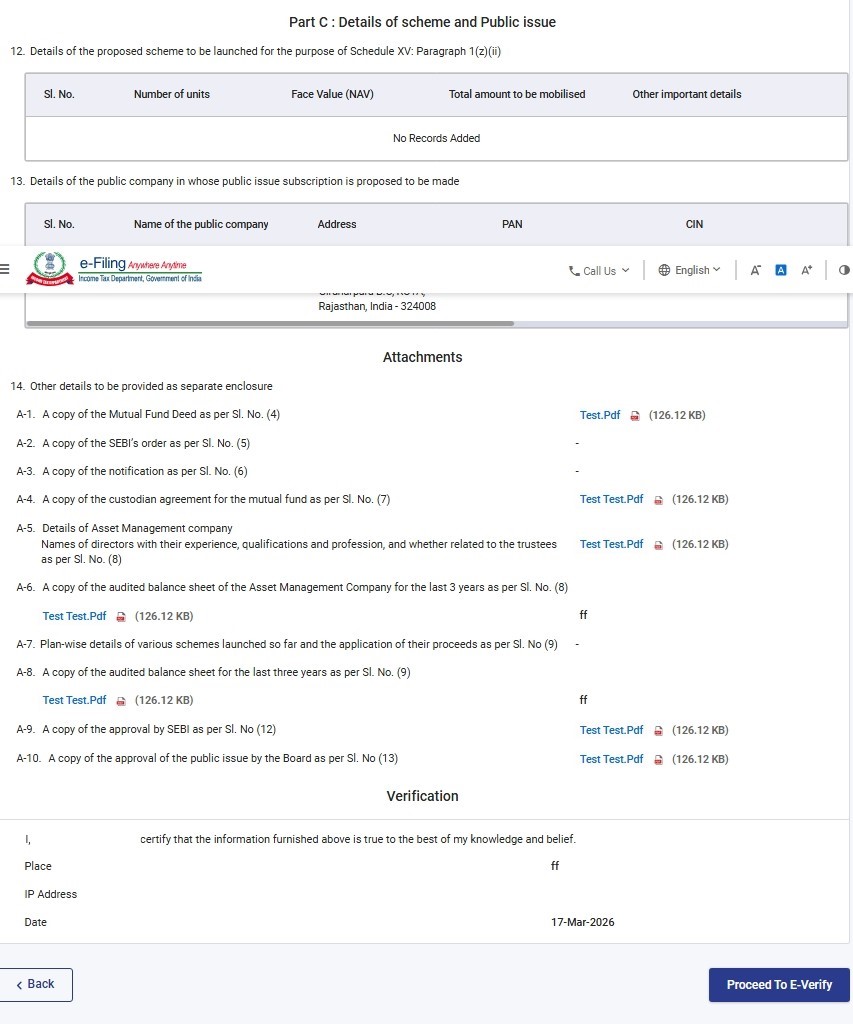
ପଦକ୍ଷେପ 14: ଇ-ଯାଞ୍ଚ କରିବାକୁ ଆଗକୁ ବଢ଼ନ୍ତୁ ବଟନ୍ କ୍ଲିକ୍ କରିବା ପରେ, ଏକ ପପ୍ଅପ୍ ନିଶ୍ଚିତକରଣ ସୂଚନା ପ୍ରଦର୍ଶିତ ହେବ ଯେ ଆପଣ ଇ-ଯାଞ୍ଚ କରିବାକୁ ଆଗକୁ ବଢ଼ିବାକୁ ଚାହୁଁଛନ୍ତୁ । ହଁ ଉପରେ କ୍ଲିକ୍ କରନ୍ତୁ ।
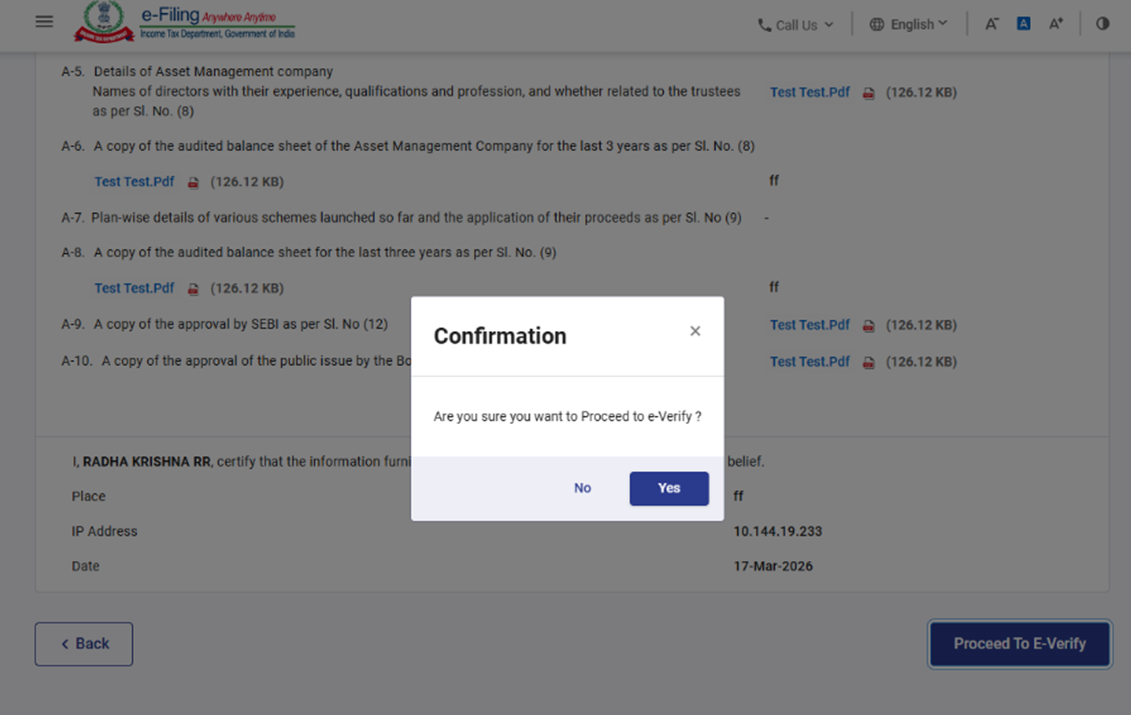
ପଦକ୍ଷେପ 15: ହଁ ଉପରେ କ୍ଲିକ୍ କରିବା ପରେ, ଆପଣ ଇ-ଯାଞ୍ଚ ପେଜ୍କୁ ଚାଲିଯିବେ ଯେଉଁଠି ଆପଣ DSC/EVC (ଯେପରି ପ୍ରଯୁଜ୍ୟ) ବ୍ୟବହାର କରି ଫର୍ମ 190କୁ ଯାଞ୍ଚ କରିପାରିବେ ।
ଟିପ୍ପଣୀ:ଅଧିକ ଜାଣିବା ପାଇଁ କିପରି ଇ-ଯାଞ୍ଚ କରିବେ ୟୁଜର୍ ମାନୁଆଲ୍କୁ ସୂଚିତ କରାଗଲା ।
ପଦକ୍ଷେପ 16: ସଫଳ ଇ-ଯାଞ୍ଚକରଣ ପରେ, ଏକ ସଫଳତା ସନ୍ଦେଶ ସହିତ ବିନିମୟ ID ଏବଂ ପ୍ରାପ୍ତିସ୍ୱୀକାର ରସିଦ ନମ୍ବର ପ୍ରଦର୍ଶିତ ହେବ । ଭବିଷ୍ୟତ ସନ୍ଦର୍ଭ ପାଇଁ ଦୟାକରି କାରବାର ID ଏବଂ ପ୍ରାପ୍ତିସ୍ୱୀକାର ରସିଦ ନମ୍ବରକୁ ସୁରକ୍ଷିତ ରଖନ୍ତୁ । ଆପଣଙ୍କ ଇ-ଫାଇଲିଂ ପୋର୍ଟାଲରେ ପଞ୍ଜୀକୃତ ଇମେଲ୍ ID(ଗୁଡିକ) ଏବଂ ମୋବାଇଲ୍ ନମ୍ବର(ଗୁଡିକ)କୁ ମଧ୍ୟ ଏକ ନିଶ୍ଚିତିକରଣ ସନ୍ଦେଶ ପ୍ରେରଣ କରାଯିବ ।
ପ୍ରାପ୍ତିସ୍ୱୀକାର ରସିଦ ଡାଉନ୍ଲୋଡ୍ କରିବା ପାଇଁ ଡାଉନ୍ଲୋଡ୍ ବଟନ୍ ଉପରେ କ୍ଲିକ୍ କରନ୍ତୁ ।
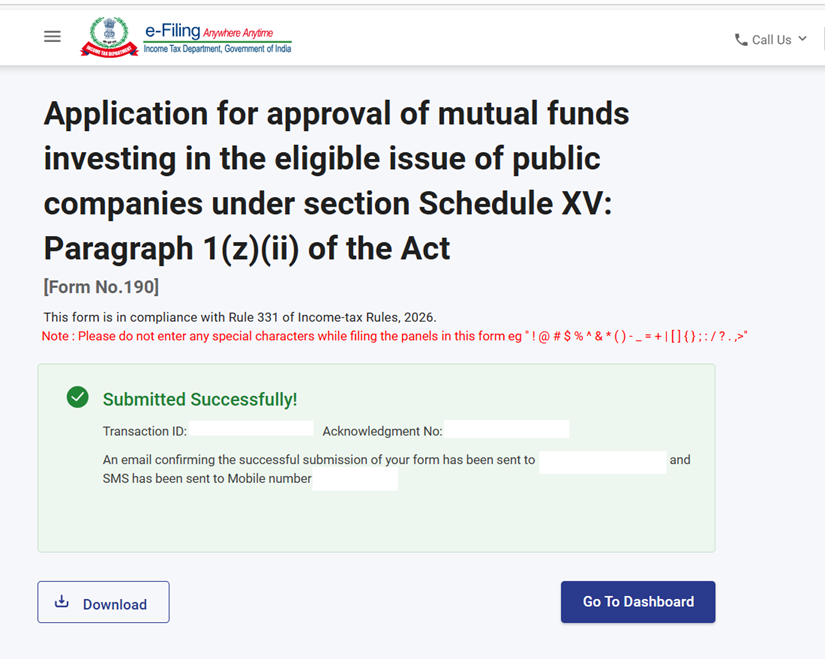
ଟିପ୍ପଣୀ:
- ଫର୍ମ 190ର ସଫଳ ଦାଖଲ ପରେ, ୟୁଜର୍ ପୂରଣ କରିଥିବା ଫର୍ମକୁ ଡ୍ୟାଶବୋର୍ଡରେ, ଇ-ଫାଇଲ୍ > ଆୟକର ଫର୍ମ ଫାଇଲ୍ କରନ୍ତୁ > ଫାଇଲ୍ ହୋଇଥିବା ଫର୍ମଗୁଡ଼ିକ ଦେଖନ୍ତୁ > ଆୟକର ଅଧିନିୟମ 2025 ଅଧୀନରେ ଫାଇଲ୍ ହୋଇଥିବା ଫର୍ମ ଦେଖନ୍ତୁ ଟ୍ୟାବ୍କୁ କ୍ଲିକ୍ କରି ଦେଖି ପାରିବେ ।
- ଅଧିକ ଜାଣିବା ପାଇଁ ଫାଇଲ୍ଡ ଫର୍ମ ୟୁଜର୍ ମାନୁଆଲ୍କୁ ଦେଖନ୍ତୁ ।
5.ସମ୍ପର୍କିତ ବିଷୟମାନ
- ଲଗ୍ଇନ୍ କରନ୍ତୁ
- ଡ୍ୟାସବୋର୍ଡ
- ଇ-ଯାଞ୍ଚ କିପରି କରିବେ
- DSC ପଞ୍ଜିକରଣ କରନ୍ତୁ
6. ଶବ୍ଦାବଳୀ
| ସଂକ୍ଷିପ୍ତ ଶବ୍ଦ / ସଂକ୍ଷିପ୍ତକରଣ | ବର୍ଣ୍ଣନା / ପୂର୍ଣ୍ଣ ସ୍ୱରୂପ |
|---|---|
| DSC | ଡିଜିଟାଲ୍ ସ୍ୱାକ୍ଷର ପ୍ରମାଣପତ୍ର |
| EVC | ଇଲେକ୍ଟ୍ରୋନିକ୍ ସତ୍ୟାପନ ପ୍ରମାଣପତ୍ର |
| ARN | ପ୍ରାପ୍ତିସ୍ୱୀକାର ରସିଦ ନମ୍ବର |
| PY | ପୂର୍ବ ବର୍ଷ |
| FY | ବିତ୍ତୀୟ ବର୍ଷ |
| TY | କର ବର୍ଷ |