ଫର୍ମ 80 ୟୁଜର୍ ମାନୁଆଲ୍
1. ସଂକ୍ଷିପ୍ତ ବିବରଣୀ
ଏକ ଯୋଗ୍ୟତା ସମ୍ପନ୍ନ କମ୍ପାନୀ ଫର୍ମ ନମ୍ବର 80 ମାଧ୍ୟମରେ ଆବେଦନ କରି ଟନ୍ ପିଛା କର ଚୟନ କରିପାରିବେ। ଏହି ଯୋଜନାର ଲାଭ ପ୍ରଥମ ଥର ପାଇଁ ନେବାକୁ ହେଲେ ଧାରା 231(1) ଅନୁଯାୟୀ ଏବଂ ପୂର୍ବରୁ ଥିବା ଯୋଜନାର ନବୀକରଣ କରିବା ପାଇଁ ଧାରା 231(10) ଅନୁଯାୟୀ ଆବେଦନ କରିବାକୁ ହେବ।
2. ଏହି ସେବା ଉପଲବ୍ଧ କରିବା ପାଇଁ ପ୍ରାକ୍ ଆବଶ୍ୟକତାଗୁଡିକ
• ଆପଣ ଇ-ଫାଇଲିଂ ପୋର୍ଟାଲ୍ରେ ଜଣେ ପଞ୍ଜୀକୃତ ଉପଭୋକ୍ତା ହୋଇଥିବା ଆବଶ୍ୟକ
• କରଦାତାଙ୍କ ପ୍ୟାନ୍ (PAN)ର ସ୍ଥିତି "ସକ୍ରିୟ" ହୋଇଥିବା ଉଚିତ୍
• ଡିଏସ୍ସି ମାଧ୍ୟମରେ ଫର୍ମ ଯାଞ୍ଚ କରିବା ପାଇଁ ଆପଣଙ୍କ ପାଖରେ ଏକ ବୈଧ DSC ଥିବା ଆବଶ୍ୟକ; ଏହା ଇ-ଫାଇଲିଂ ପୋର୍ଟାଲ୍ରେ ପଞ୍ଜୀକୃତ ହୋଇଥିବା ଉଚିତ୍ ଏବଂ ଏହାର ଅବଧି ଶେଷ ହୋଇନଥିବା ଜରୁରୀ
3. ଫର୍ମ ବିଷୟରେ
3.1 ଉଦ୍ଦେଶ୍ୟ
ଏହି ଫର୍ମ 80 ଫାଇଲ୍ କରିବାର ମୂଳ ଉଦ୍ଦେଶ୍ୟ ହେଉଛି, ଯୋଗ୍ୟତା ସମ୍ପନ୍ନ କମ୍ପାନୀ ଦ୍ୱାରା ଟନ୍ ପିଛା କର ଯୋଜନାର କାର୍ଯ୍ୟକରଣ/ନବୀକରଣ ପାଇଁ ଆବେଦନ କରିବା
3.2 ଏହାକୁ କିଏ ବ୍ୟବହାର କରିପାରିବେ?
ଫର୍ମ-80 କେବଳ ସେହି ଯୋଗ୍ୟତା ସମ୍ପନ୍ନ କମ୍ପାନୀଗୁଡ଼ିକ ପାଇଁ ପ୍ରଯୁଜ୍ୟ, ଯେଉଁମାନେ "ଟନ୍ ପିଛା କର ଯୋଜନା" ଚୟନ କରନ୍ତି।
3.3 ଫର୍ମର ସଂକ୍ଷିପ୍ତ ଅବଲୋକନ
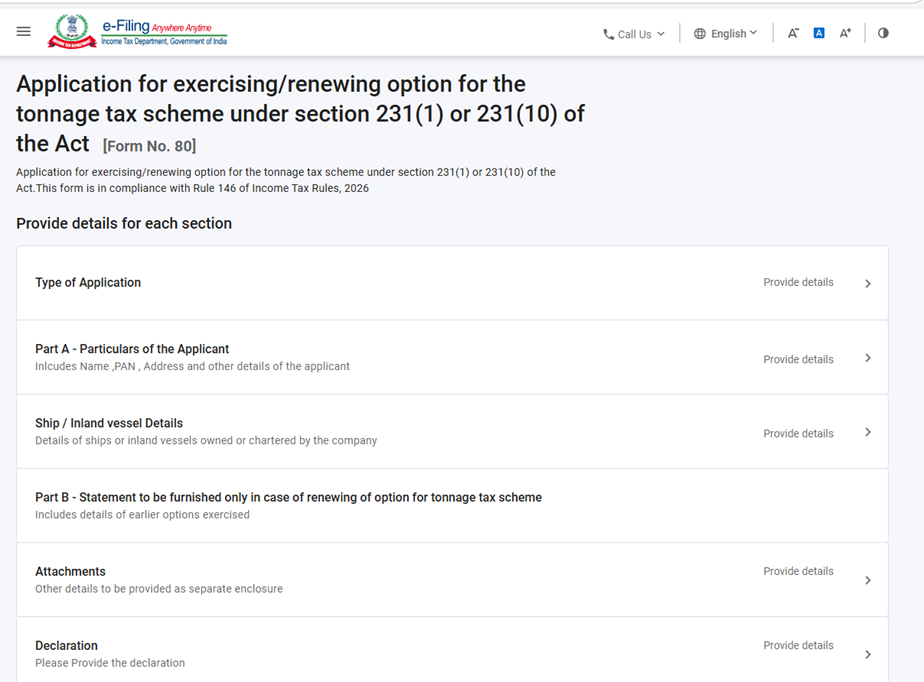
ଫର୍ମ 80ର ଛଅଟି ପ୍ୟାନେଲ୍ ରହିଛି:
- ଆବେଦନର ପ୍ରକାର
- ଭାଗ A – ଆବେଦନକାରୀଙ୍କ ବିଶେଷତା
- ଜାହାଜ / ଅନ୍ତର୍ଦେଶୀୟ ଜଳଯାନର ବିବରଣୀ
- ଭାଗ B - ବିବରଣୀ ପତ୍ର ଏହା କେବଳ ଟନ୍ ପିଛା କର ଯୋଜନାର ବିକଳ୍ପ ନବୀକରଣ କରିବା ସମୟରେ ହିଁ ସଂଲଗ୍ନ କରାଯିବ
- ସଂଲଗ୍ନକ
- ଘୋଷଣାନାମା
4.ପର୍ଯ୍ୟାୟ କ୍ରମିକ ମାର୍ଗଦର୍ଶିକା
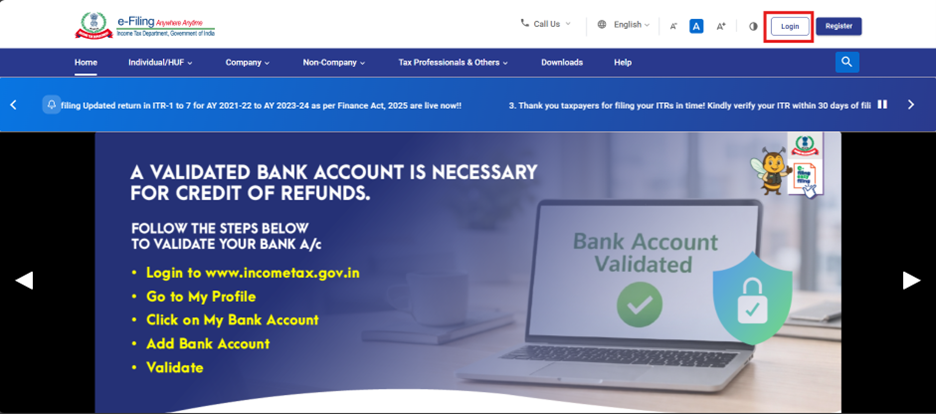
ସୋପାନ 1: ଆପଣଙ୍କର ଉପଭୋକ୍ତା ID ଏବଂ ପାସ୍ୱାର୍ଡ ବ୍ୟବହାର କରି ଇ-ଫାଇଲିଂ ପୋର୍ଟାଲରେ ଲଗ୍ଇନ୍ କରନ୍ତୁ।
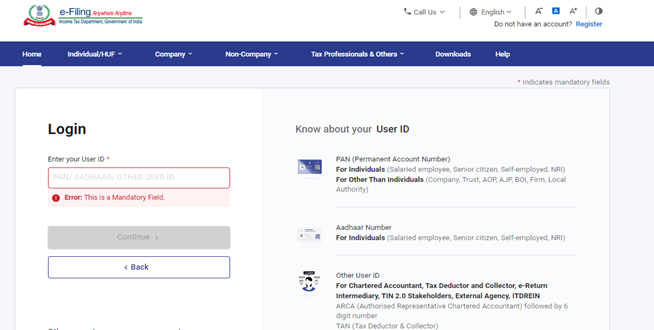
ସୋପାନ 2: ଆପଣଙ୍କର ଉପଭୋକ୍ତା ID (PAN) ଏବଂ ପାସ୍ୱାର୍ଡ ପ୍ରବେଶ କରନ୍ତୁ।
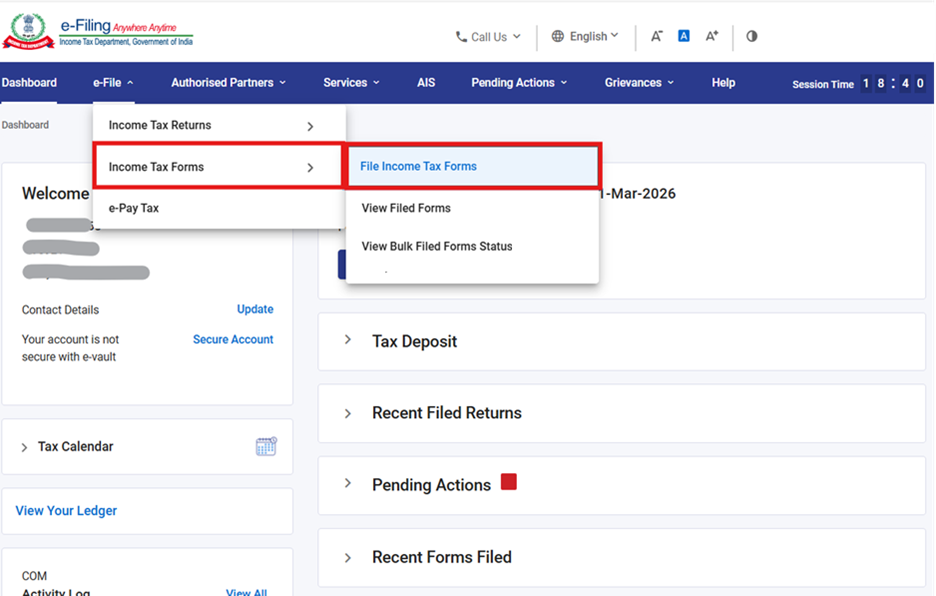
ସୋପାନ 3: ଇ-ଫାଇଲ୍ > ଆୟକର ଫର୍ମସ୍ > ଆୟକର ଫର୍ମସ ଫାଇଲ୍ କରନ୍ତୁକୁ ଯାଆନ୍ତୁ।
ସୋପାନ 4: ସେହି ତିନୋଟି ଟ୍ୟାବ୍ ମଧ୍ୟରୁ, ଦୟାକରି ଆୟକର ଅଧିନିୟମ 2025 ଅନୁଯାୟୀ ଫର୍ମଗୁଡ଼ିକ ଟ୍ୟାବ୍କୁ ଚୟନ କରନ୍ତୁ, ଫର୍ମ 80କୁ ଚୟନ କରନ୍ତୁ କିମ୍ବା ସନ୍ଧାନ କରନ୍ତୁ, ଓ ବର୍ତ୍ତମାନ ଫାଇଲ୍ କରନ୍ତୁ ବଟନ୍ ଉପରେ କ୍ଲିକ୍ କରନ୍ତୁ।
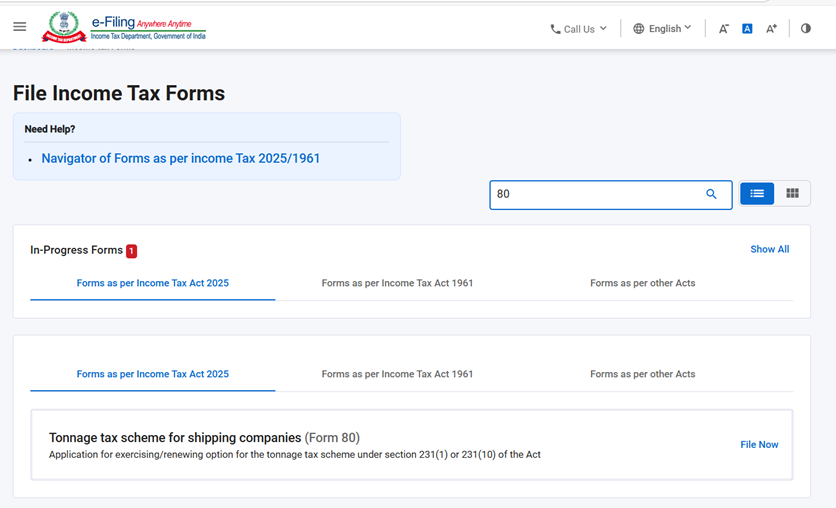
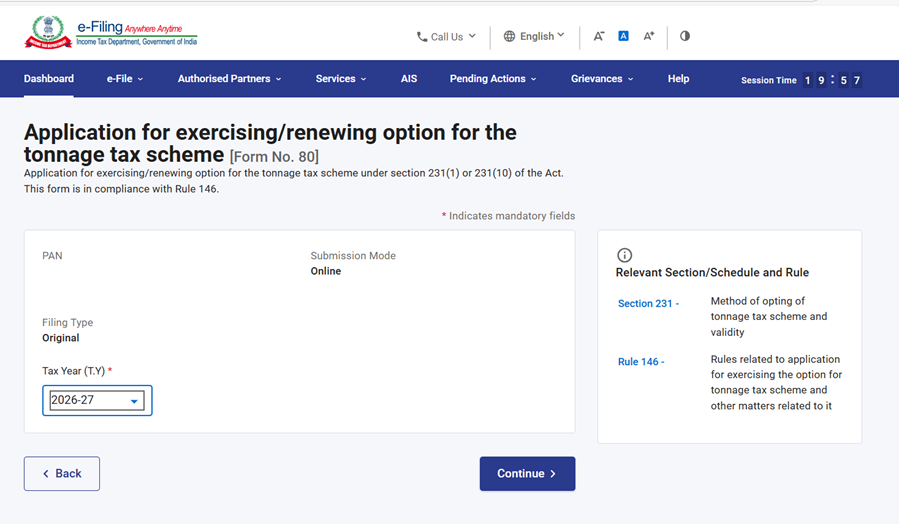
ସୋପାନ 5:ଆପଣଙ୍କ PAN, ଦାଖଲ ପଦ୍ଧତି, ଫାଇଲିଂ ପ୍ରକାର ଯାଞ୍ଚ କରନ୍ତୁ ଏବଂ ପ୍ରଯୋଜ୍ୟ କର ବର୍ଷ (T.Y) ଚୟନ କରନ୍ତୁ ଓ ଜାରି ରଖନ୍ତୁ ବଟନ୍ ଉପରେ କ୍ଲିକ୍ କରନ୍ତୁ।
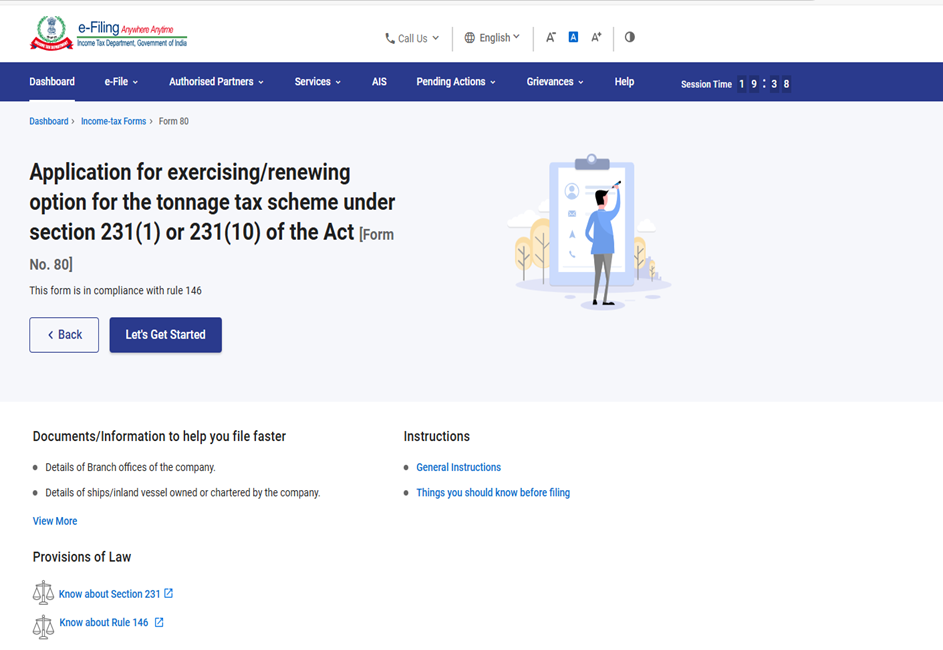
ସୋପାନ 6. ଚାଲନ୍ତୁ ଆରମ୍ଭ କରିବା ଉପରେ କ୍ଲିକ୍ କରନ୍ତୁ।
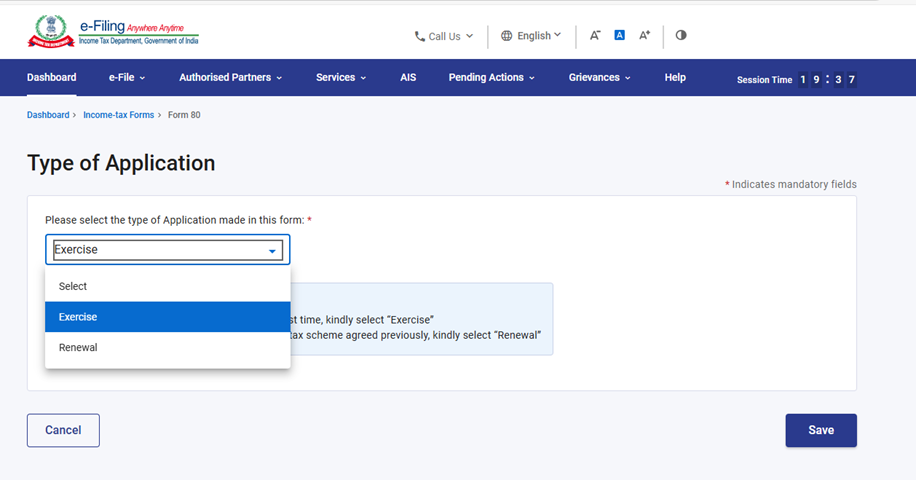
ସୋପାନ 7 - "ଚାଲନ୍ତୁ ଆରମ୍ଭ କରିବା" ଉପରେ କ୍ଲିକ୍ କରିବା ମାତ୍ରେ, ଉପଭୋକ୍ତା ପ୍ୟାନେଲ୍ ସ୍କ୍ରିନ୍କୁ ଚାଲିଯିବେ। ଆଗକୁ ବଢ଼ିବା ପାଇଁ ପ୍ରଥମ ପ୍ୟାନେଲ୍ “ଆବେଦନର ପ୍ରକାର” ଚୟନ କରନ୍ତୁ।
ଟିପ୍ପଣୀ: ଦୟାକରି ଡ୍ରପଡାଉନ୍ରୁ ଏହି ଫର୍ମରେ କରାଯାଇଥିବା ଆବେଦନର ପ୍ରକାର ଚୟନ କରନ୍ତୁ। ସୁସଙ୍ଗତ ବିବରଣୀ ପୂରଣ କରନ୍ତୁ, ଯାଞ୍ଚ କରନ୍ତୁ ଏବଂ ସେଭ୍ ଉପରେ କ୍ଲିକ୍ କରନ୍ତୁ।
- ଯଦି ଆପଣ ପ୍ରଥମ ଥର ପାଇଁ ଟନ୍ ପିଛା କର ଯୋଜନା ବାଛୁଛନ୍ତି, ତେବେ ଦୟାକରି “ବିକଳ୍ପର ପ୍ରୟୋଗ” ଚୟନ କରନ୍ତୁ।
- ଯଦି ଏହି ଆବେଦନଟି ପୂର୍ବରୁ ଗ୍ରହଣ କରାଯାଇଥିବା ଟନ୍ ପିଛା କର ଯୋଜନାର ନବୀକରଣ ପାଇଁ କରାଯାଉଛି, ତେବେ ଦୟାକରି ବିକଳ୍ପର ନବୀକରଣ” ଚୟନ କରନ୍ତୁ।
ସୋପାନ 8: ପ୍ରଥମ ପ୍ୟାନେଲ୍ ସେଭ୍ କରିବା ପରେ, ଆଗକୁ ବଢ଼ିବା ପାଇଁ ଦ୍ୱିତୀୟ ପ୍ୟାନେଲ୍, ଭାଗ A – ଆବେଦନକାରୀଙ୍କ ବିବରଣୀ ଚୟନ କରନ୍ତୁ। ସୁସଙ୍ଗତ ବିବରଣୀ ପୂରଣ କରନ୍ତୁ, ଯାଞ୍ଚ କରନ୍ତୁ ଏବଂ ସେଭ୍ ଉପରେ କ୍ଲିକ୍ କରନ୍ତୁ।
ଟିପ୍ପଣୀ:
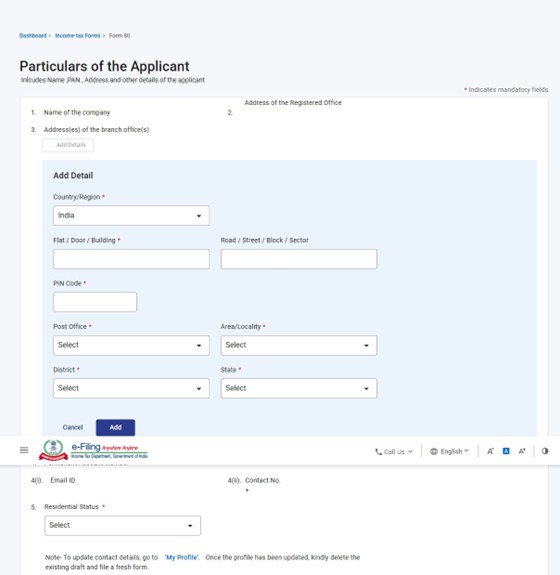
- ଦୟାକରି ସୁନିଶ୍ଚିନ୍ତ କରନ୍ତୁ ଯେ "ମୋ ପ୍ରୋଫାଇଲ୍" ବିଭାଗ ଅଧୀନରେ ଥିବା ଠିକଣା ସହିତ ସମସ୍ତ ଅନିବାର୍ଯ୍ୟ ବିବରଣୀ ସମ୍ପୂର୍ଣ୍ଣ ହୋଇଛି। ଆପଣ “ମୋ ପ୍ରୋଫାଇଲ୍” ହାଇପରଲିଙ୍କ୍ ଉପରେ କ୍ଲିକ୍ କରି ଆପଣଙ୍କର ଯୋଗାଯୋଗ ଏବଂ ଠିକଣା ବିବରଣୀ ଅପଡେଟ୍ କରିପାରିବେ।
- କ୍ରମିକ ସଂଖ୍ୟା 3 ଶାଖା କାର୍ଯ୍ୟାଳୟ(ଗୁଡ଼ିକ)ର ଠିକଣା(ଗୁଡିକ) ଅଧୀନରେ, 'ବିବରଣୀ ଯୋଡ଼ନ୍ତୁ' ଉପରେ କ୍ଲିକ୍ କରନ୍ତୁ, ଆବଶ୍ୟକୀୟ ତଥ୍ୟ ପୂରଣ କରନ୍ତୁ ଏବଂ ଆଗକୁ ବଢ଼ିବା ପାଇଁ 'ଯୋଡନ୍ତୁ' ଉପରେ କ୍ଲିକ୍ କରନ୍ତୁ।
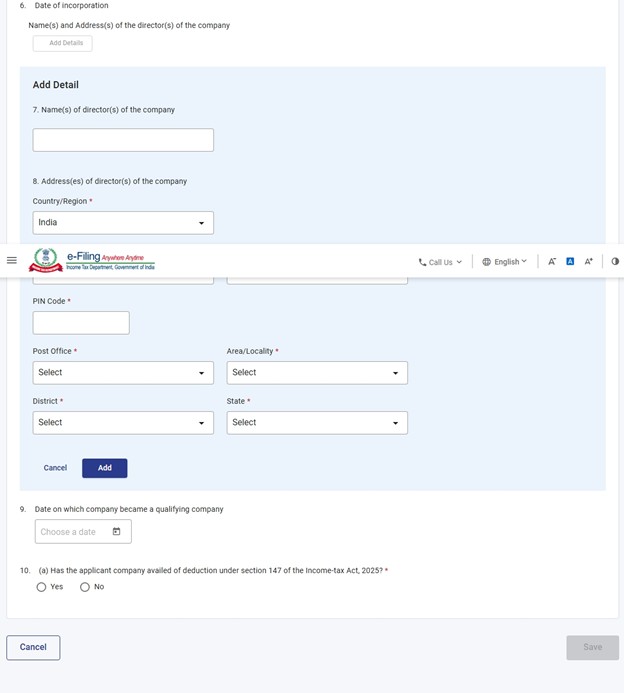
କ୍ରମିକ ସଂଖ୍ୟା 7 ଏବଂ କ୍ରମିକ ସଂଖ୍ୟା 8 - କମ୍ପାନୀର ନିର୍ଦ୍ଦେଶକ(ମାନେ)ଙ୍କ, ନାମ(ଗୁଡିକ) ଏବଂ ଠିକଣା(ଗୁଡିକ) ଅଧୀନରେ, 'ବିବରଣୀ ଯୋଡ଼ନ୍ତୁ' ଉପରେ କ୍ଲିକ୍ କରନ୍ତୁ, ଆବଶ୍ୟକୀୟ ତଥ୍ୟ ପୂରଣ କରନ୍ତୁ ଏବଂ ଆଗକୁ ବଢ଼ିବା ପାଇଁ 'ଯୋଡନ୍ତୁ' ଉପରେ କ୍ଲିକ୍ କରନ୍ତୁ।
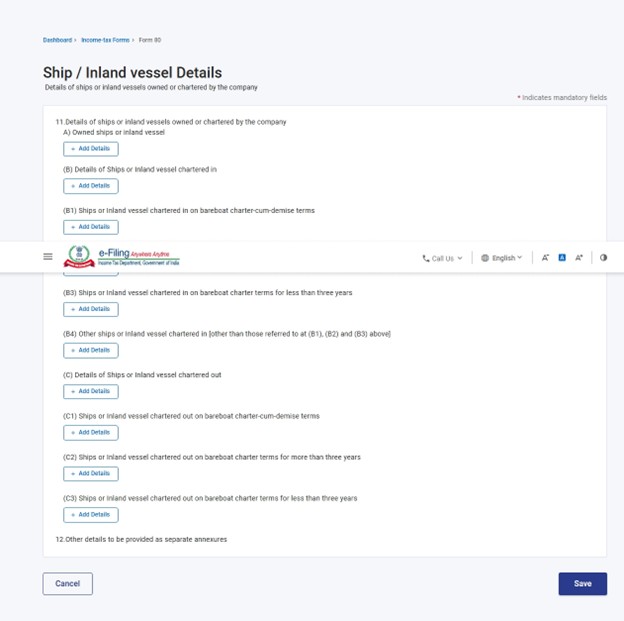
ସୋପାନ 9:ଦ୍ୱିତୀୟ ପ୍ୟାନେଲ୍ ସେଭ୍ କରିବା ପରେ, ତୃତୀୟ ପ୍ୟାନେଲ୍: ଜାହାଜ / ଅନ୍ତର୍ଦେଶୀୟ ଜଳଯାନର ବିବରଣୀ ଚୟନ କରନ୍ତୁ।
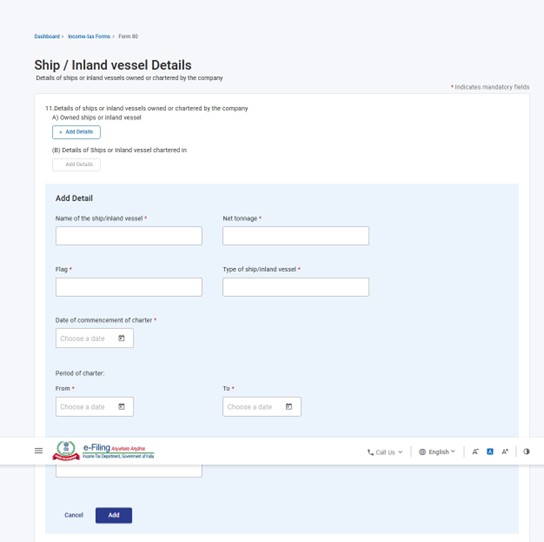
କ୍ଷେତ୍ର 11 “କମ୍ପାନୀ ମାଲିକାନାରେ ଥିବା କିମ୍ବା ଭଡାରେ ନିଆଯାଇଥିବା ଜାହାଜ ବା ଆଭ୍ୟନ୍ତରୀଣ ଜଳଯାନର ବିବରଣୀ” ଅଧୀନରେ ଆବଶ୍ୟକୀୟ ତଥ୍ୟ ପୂରଣ କରନ୍ତୁ ଏବଂ ଆଗକୁ ବଢ଼ିବା ପାଇଁ 'ଯୋଡ଼ନ୍ତୁ' ଉପରେ କ୍ଲିକ୍ କରନ୍ତୁ।
ଟିପ୍ପଣୀ –ଦୟାକରି ପ୍ରତ୍ୟେକ ସବ୍-ହେଡିଂ ଅଧୀନରେ ଜାହାଜର / ଅନ୍ତର୍ଦେଶୀୟ ଜଳଯାନର ନାମ, ନେଟ୍ ଟନେଜ୍, ଚିହ୍ନ, ଜାହାଜ / ଅନ୍ତର୍ଦେଶୀୟ ଜଳଯାନର ପ୍ରକାର, ସନନ୍ଦ ପ୍ରାରମ୍ଭ ହେବାର ତାରିଖ, ଡିରେକ୍ଟର ଜେନେରାଲ୍ (ସିପିଂ) / ଅନ୍ତର୍ଦେଶୀୟ ଜଳଯାନ ରେଜିଷ୍ଟ୍ରାର୍ଙ୍କ ଅନୁମୋଦନର ପ୍ରସଙ୍ଗ ସଂଖ୍ୟା ଏବଂ ଏହା ଯୋଗ୍ୟ କି ନୁହେଁ ସେହି ସମ୍ବନ୍ଧୀୟ ସମସ୍ତ ବିବରଣୀ ପ୍ରଦାନ କରନ୍ତୁ ।
ସୋପାନ 10: ତୃତୀୟ ପ୍ୟାନେଲ୍ ସଞ୍ଚୟ କରିବା ପରେ, ଚତୁର୍ଥ ପ୍ୟାନେଲ୍: ଭାଗ B - କେବଳ ଟନ୍ ପିଛା କର ଯୋଜନା ବିକଳ୍ପ ନବୀକରଣ କରିବା କ୍ଷେତ୍ରରେ ପ୍ରଦାନ କରାଯିବାକୁ ଥିବା ବିବରଣୀ ଚୟନ କରନ୍ତୁ। ସୁସଙ୍ଗତ ବିବରଣୀ ପୂରଣ କରନ୍ତୁ, ଯାଞ୍ଚ କରନ୍ତୁ ଏବଂ ସେଭ୍ ଉପରେ କ୍ଲିକ୍ କରନ୍ତୁ।
ଦୟାକରି ଏହି ପ୍ୟାନେଲ୍ରେ, ପୂର୍ବରୁ ଚୟନ କରାଯାଇଥିବା ବିକଳ୍ପଗୁଡ଼ିକର ବିବରଣୀ ପ୍ରଦାନ କରନ୍ତୁ।
ଟିପ୍ପଣୀ - ଯଦି ଆବେଦନ ପ୍ୟାନେଲ୍ରେ ଥିବା ଆବେଦନର ପ୍ରକାର କ୍ଷେତ୍ରରେ ଯଦି ନବୀକରଣ ବିକଳ୍ପ ଚୟନ କରାଯାଇଥାଏ, ତେବେ ହିଁ ଏହି ଭାଗଟି ପୂରଣ କରିବା ପାଇଁ ଉପଲବ୍ଧ ହେବ।
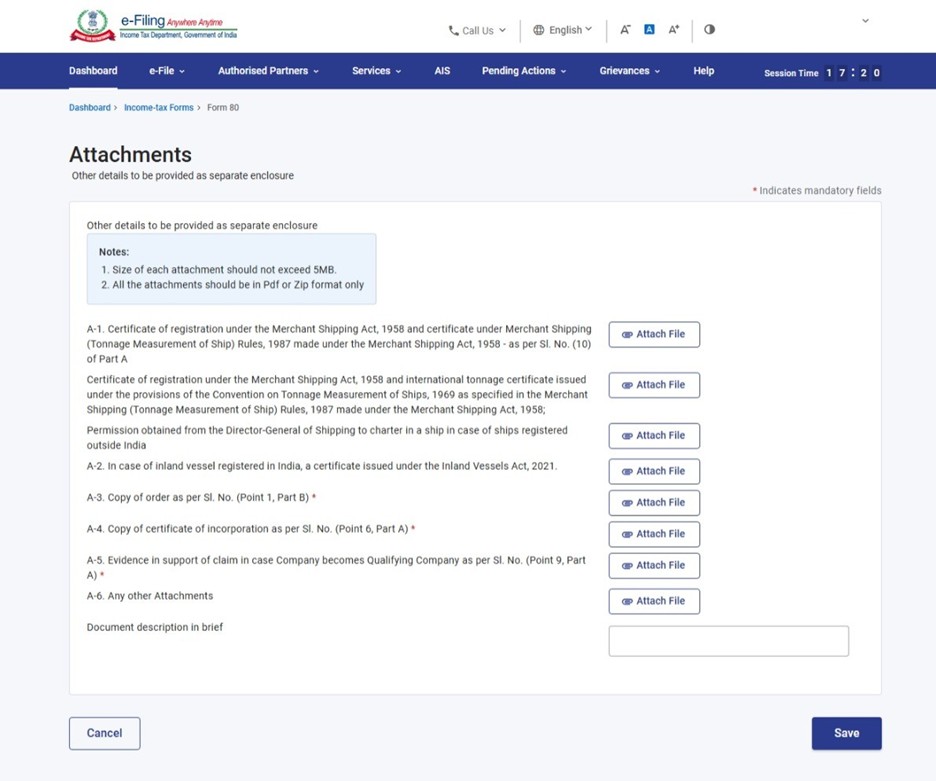
ସୋପାନ 11: ଚତୁର୍ଥ ପ୍ୟାନେଲ୍ ସଞ୍ଚୟ କରିବା ପରେ, ପଞ୍ଚମ ପ୍ୟାନେଲ୍: ସଂଲଗ୍ନ ଚୟନ କରନ୍ତୁ। ଦୟାକରି ଏହି ସଂଲଗ୍ନ ପ୍ୟାନେଲ୍ରେ ସୁସଙ୍ଗତ ଦସ୍ତାବିଜ ସଂଲଗ୍ନ କରନ୍ତୁ ଏବଂ ସେଭ୍ ଉପରେ କ୍ଲିକ୍ କରନ୍ତୁ।
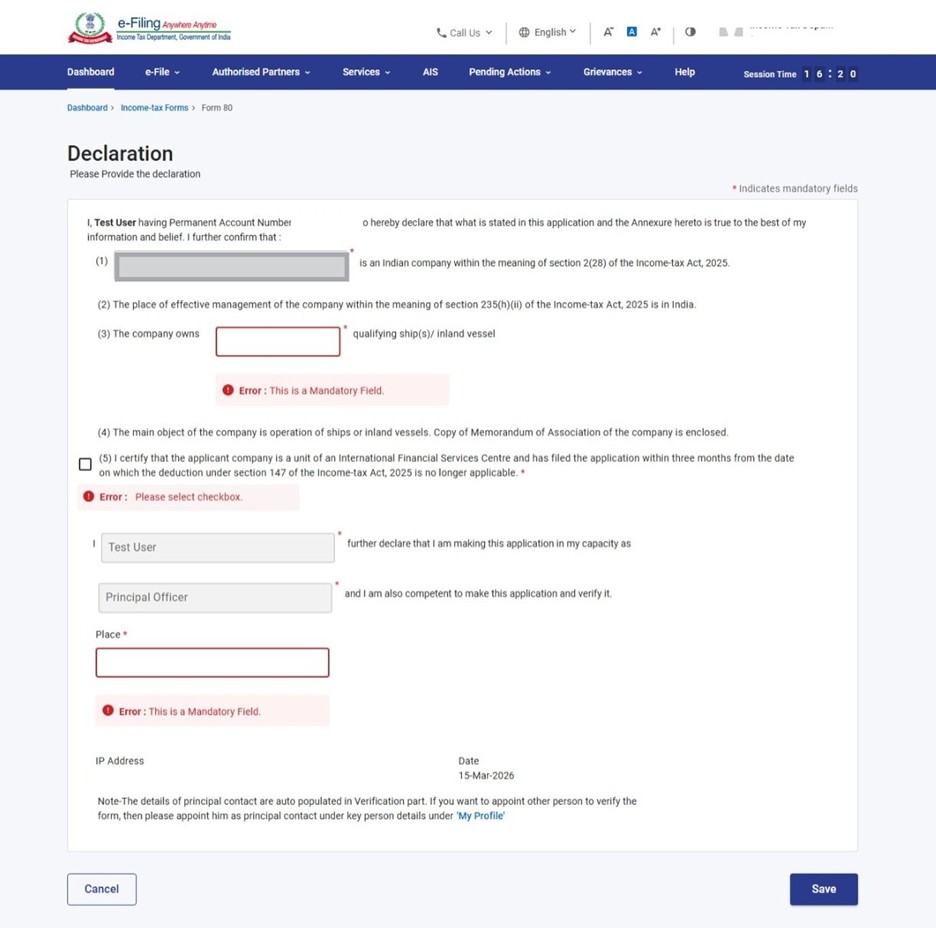
ସୋପାନ 12: ପଞ୍ଚମ ପ୍ୟାନେଲ୍କୁ ସଞ୍ଚୟ କରିବା ପରେ, "ଘୋଷଣାନାମା" ପ୍ୟାନେଲ୍ ଚୟନ କରନ୍ତୁ। ଘୋଷଣାନାମା ପ୍ୟାନେଲ୍କୁ ପ୍ରତିଜ୍ଞାନ କରନ୍ତୁ ଏବଂ ସେଭ୍ ଉପରେ କ୍ଲିକ୍ କରନ୍ତୁ।
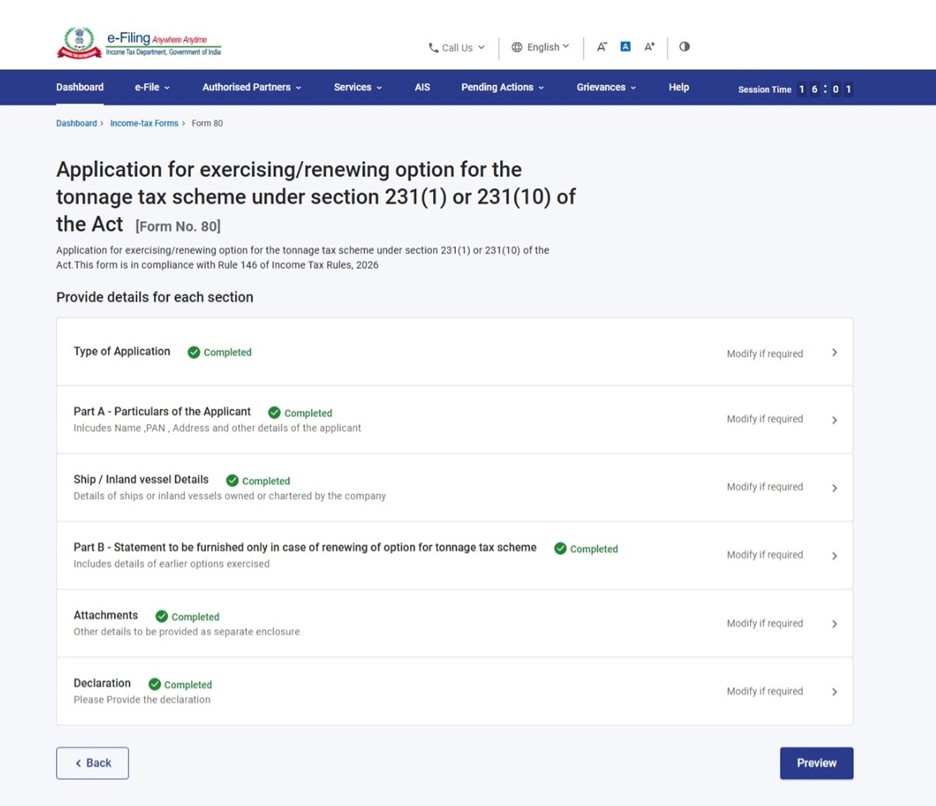
ସୋପାନ 13: ଘୋଷଣାନାମା ପ୍ୟାନେଲ୍କୁ ସଞ୍ଚୟ କରିବା ପରେ, ପ୍ୟାନେଲ୍ର ସ୍ଥିତି ସମ୍ପୂର୍ଣ୍ଣ ହେଲା ବୋଲି ପ୍ରଦର୍ଶିତ ହେବ ଏବଂ ଏହାପରେ ପ୍ରାକ୍ ଦୃଶ୍ୟ ବଟନ୍ଟି ସକ୍ଷମ ହୋଇଯିବ।
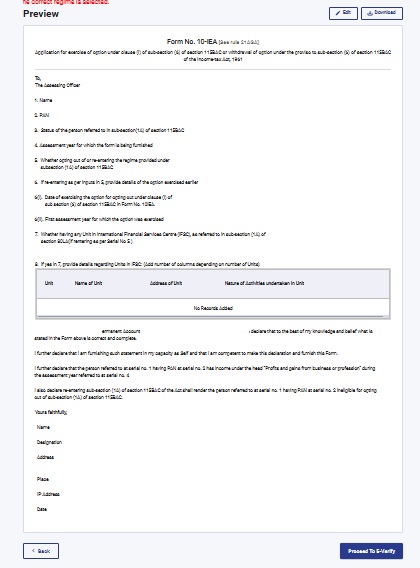
ସୋପାନ 14: ପ୍ରାକ୍ ଦୃଶ୍ୟ ପୃଷ୍ଠାରେ, ସମସ୍ତ ବିବରଣୀ ଯାଞ୍ଚ କରନ୍ତୁ ଏବଂ ଇ-ଯାଞ୍ଚ ପାଇଁ ଆଗକୁ ବଢ଼ନ୍ତୁ ଉପରେ କ୍ଲିକ୍ କରନ୍ତୁ।
ଟିପ୍ପଣୀ: "ଡାଉନଲୋଡ୍" ବଟନ୍ ଉପରେ କ୍ଲିକ୍ କରି, ଉପଭୋକ୍ତା ପ୍ରାକ୍ ଦୃଶ୍ୟ PDF ଡାଉନଲୋଡ୍ କରିପାରିବେ ଏବଂ ଇ-ସତ୍ୟାପନ ପ୍ରକ୍ରିୟା ଆରମ୍ଭ କରିବା ପୂର୍ବରୁ ସମସ୍ତ ବିବରଣୀ ଯାଞ୍ଚ କରିପାରିବେ।
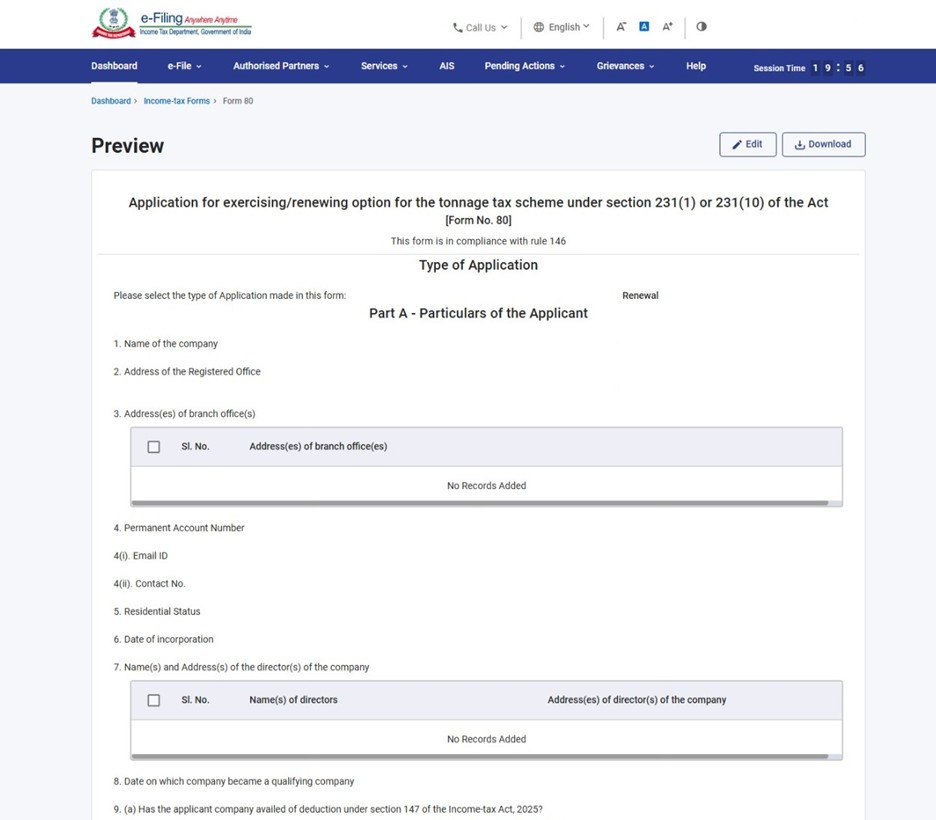
ସୋପାନ 15: ଇ-ଯାଞ୍ଚ କରିବା ପାଇଁ ଆଗକୁ ବଢ଼ନ୍ତୁ ବଟନ୍ ଉପରେ କ୍ଲିକ୍ କରିବା ପରେ, ସ୍କ୍ରିନ୍ରେ ଏକ ପପ୍-ଅପ୍ ନିଶ୍ଚିତକରଣ ପ୍ରଦର୍ଶିତ ହେବ ଯେ ଆପଣ ଇ-ଯାଞ୍ଚ କରିବାକୁ ଚାହୁଁଛନ୍ତି । ସେଠାରେ ହଁ ଉପରେ କ୍ଲିକ୍ କରନ୍ତୁ।
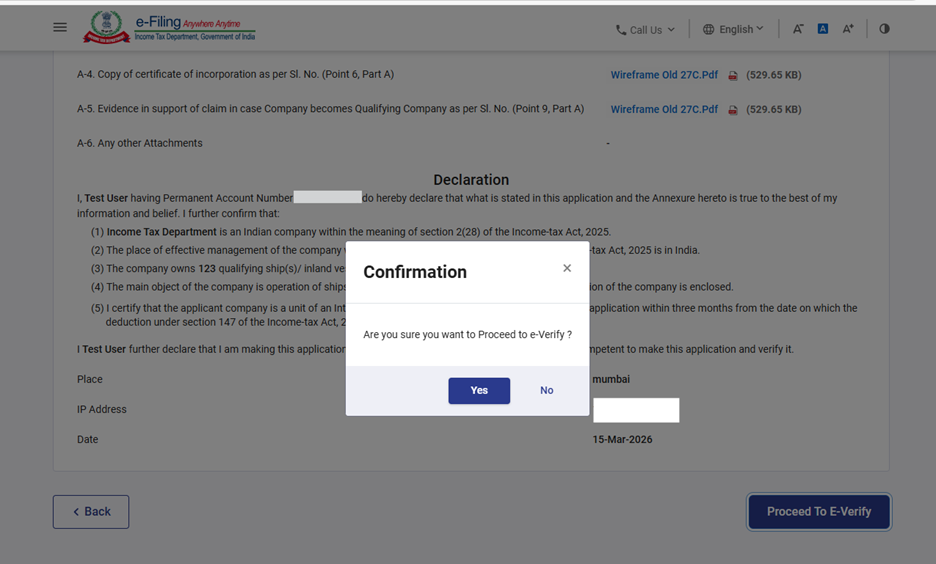
ସୋପାନ 16: ହଁ ଉପରେ କ୍ଲିକ୍ କରିବା ମାତ୍ରେ, ଆପଣ ଇ-ଯାଞ୍ଚ ପୃଷ୍ଠାକୁ ଚାଲିଯିବେ, ଯେଉଁଠାରେ ଆପଣ କେବଳ DSC ମାଧ୍ୟମରେ ଫର୍ମ 80ର ଯାଞ୍ଚ କରିପାରିବେ।
ଟିପ୍ପଣୀ: ଅଧିକ ଜାଣିବା ପାଇଁ ଇ-ସତ୍ୟାପନ କିପରି କରିବେ ଉପଭୋକ୍ତା ମାନୁଆଲ୍ ଦେଖନ୍ତୁ
ସୋପାନ 17: ସଫଳ ଇ-ସତ୍ୟାପନ ହେବା ପରେ, ଏକ ସଫଳତା ସନ୍ଦେଶ ସହିତ ବିନିମୟ ID ଏବଂ ପ୍ରାପ୍ତିସ୍ୱୀକାର ରସିଦ ନମ୍ବର ପ୍ରଦର୍ଶିତ ହେବ। ଭବିଷ୍ୟତର ସନ୍ଦର୍ଭ ପାଇଁ ଦୟାକରି ଏହି ବିନିମୟ ID ଏବଂ ପ୍ରାପ୍ତି ସ୍ୱୀକୃତି ସଂଖ୍ୟାକୁ ନୋଟ୍ କରି ରଖନ୍ତୁ। ଆପଣ ଇ-ଫାଇଲିଂ ପୋର୍ଟାଲ୍ରେ ପଞ୍ଜୀକୃତ ହୋଇବାଥିବା ଇମେଲ୍ ID ଏବଂ ମୋବାଇଲ୍ ନମ୍ବରରେ ମଧ୍ୟ ଏକ ନିଶ୍ଚିତକରଣ ସନ୍ଦେଶ ପାଇବେ।
ପ୍ରାପ୍ତିସ୍ୱୀକାର ରସିଦ ଡାଉନଲୋଡ୍ କରିବା ପାଇଁ ଡାଉନଲୋଡ୍ ବଟନ୍ ଉପରେ କ୍ଲିକ୍ କରନ୍ତୁ।
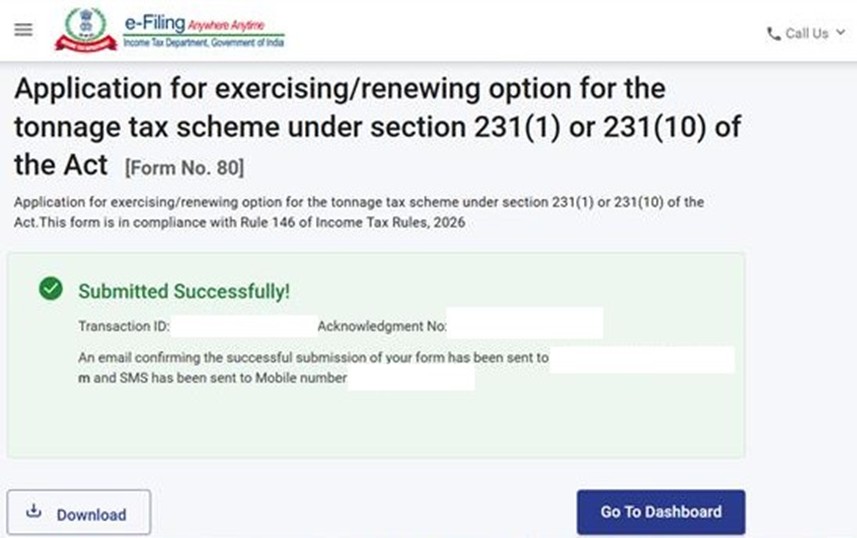
ଫର୍ମ 80ର ସଫଳ ଦାଖଲ କରିବା ପରେ, ଉପଭୋକ୍ତା ପୂରଣ ହୋଇଥିବା ଫର୍ମକୁ ଏହିପରି ଦେଖିପାରିବେ - ଆପଣଙ୍କର ଡ୍ୟାସବୋର୍ଡରେ, ଇ-ଫାଇଲ୍ > ଆୟକର ଫର୍ମସ ଫାଇଲ୍ କରନ୍ତୁ > ଫାଇଲ୍ ହୋଇଥିବା ଫର୍ମସ ଦେଖନ୍ତୁ > ଆୟକର ଅଧିନିୟମ 2025 ଅଧୀନରେ ଫାଇଲ୍ ହୋଇଥିବା ଫର୍ମ ଦେଖନ୍ତୁ ଟ୍ୟାବ୍ ଉପରେ କ୍ଲିକ୍ କରନ୍ତୁ।
ଟିପ୍ପଣୀ: ଅଧିକ ଜାଣିବା ପାଇଁ ଦୟାକରି ଫାଇଲ୍ ହୋଇଥିବା ଫର୍ମ ଦେଖନ୍ତୁ ଉପଭୋକ୍ତା ମାନୁଆଲ୍ ଦେଖନ୍ତୁ
5.ସମ୍ପର୍କିତ ବିଷୟବସ୍ତୁ
6.ଶବ୍ଦକୋଷ
| ସଂକ୍ଷିପ୍ତ ଶବ୍ଦ / ସଂକ୍ଷିପ୍ତକରଣ | ବର୍ଣ୍ଣନା / ପୂର୍ଣ୍ଣ ସ୍ୱରୂପ |
| DSC | ଡିଜିଟାଲ୍ ସ୍ୱାକ୍ଷର ପ୍ରମାଣପତ୍ର |
| EVC | ଇଲେକ୍ଟ୍ରୋନିକ୍ ସତ୍ୟାପନ ପ୍ରମାଣପତ୍ର |
| ARN | ପ୍ରାପ୍ତିସ୍ୱୀକାର ରସିଦ ନମ୍ବର |
| PY | ପୂର୍ବ ବର୍ଷ |
| FY | ବିତ୍ତୀୟ ବର୍ଷ |
| TY | କର ବର୍ଷ |