ଫର୍ମ 187 ଉପଭୋକ୍ତା ମାନୁଆଲ୍
1. ସମୀକ୍ଷା
ଫର୍ମ 187 ନିଯୋଜକଙ୍କ ପାଣ୍ଠି ସମ୍ବନ୍ଧୀୟ କୌଣସି ଆଦେଶରେ ଅସନ୍ତୁଷ୍ଟ ଥିଲେ ବୋର୍ଡ (CBDT) ନିକଟରେ ଆବେଦନ ଦାଖଲ କରିବା ପାଇଁ ବ୍ୟବହୃତ ହୁଏ। ବିଶେଷ ଭାବରେ, ନିମ୍ନଲିଖିତ କ୍ଷେତ୍ରରେ ଏହି ଫର୍ମ ବ୍ୟବହାର କରାଯାଇପାରିବ:
• ଭବିଷ୍ୟନିଧି ପାଣ୍ଠିର ସ୍ୱୀକୃତି ପ୍ରତ୍ୟାଖ୍ୟାନ କିମ୍ବା ପ୍ରତ୍ୟାହାର କରାଯାଇଥିଲେ
• ଅବସରକାଳୀନ ପାଣ୍ଠିର ଅନୁମୋଦନ ପ୍ରତ୍ୟାଖ୍ୟାନ କିମ୍ବା ପ୍ରତ୍ୟାହାର କରାଯାଇଥିଲେ
• ଆନୁତୋଷିକ ପାଣ୍ଠିର ଅନୁମୋଦନ ପ୍ରତ୍ୟାଖ୍ୟାନ କିମ୍ବା ପ୍ରତ୍ୟାହାର କରାଯାଇଥିଲେ
ଏହି ଅପିଲ୍ ଉକ୍ତ ଆଦେଶର ତାରିଖଠାରୁ 60 ଦିନ ମଧ୍ୟରେ ଦାଖଲ କରିବା ଆବଶ୍ୟକ।
2. ଏହି ସେବାର ଲାଭ ଉଠାଇବା ପାଇଁ ପ୍ରାକ୍ ଆବଶ୍ୟକତାଗୁଡ଼ିକ
• ଇ-ଫାଇଲିଂ ପୋର୍ଟାଲ୍ରେ ଆପଣ ଜଣେ ପଞ୍ଜୀକୃତ ୟୁଜର୍ ହୋଇଥିବା ଆବଶ୍ୟକ।
• କରଦାତାଙ୍କ ପ୍ୟାନ୍ର ସ୍ଥିତି "ସକ୍ରିୟ" ହୋଇଥିବା ଆବଶ୍ୟକ।
• DSC ମୋଡ୍ ମାଧ୍ୟମରେ ଫର୍ମକୁ ଯାଞ୍ଚ କରିବା ପାଇଁ ଆପଣଙ୍କ ପାଖରେ ଏକ ବୈଧ DSC ଥିବା ଆବଶ୍ୟକ, ଏବଂ ଏହା ଇ-ଫାଇଲିଂ ପୋର୍ଟାଲ୍ରେ ପଞ୍ଜୀକୃତ ହୋଇଥିବା ସହିତ ଏହାର ବୈଧତା ଅବଧି ସମାପ୍ତ ହୋଇନଥିବା ଆବଶ୍ୟକ।
3. ଫର୍ମ ସମ୍ବନ୍ଧୀୟ ସୂଚନା
3.1.ଉଦ୍ଦେଶ୍ୟ
ଫର୍ମ 187 ର ଉଦ୍ଦେଶ୍ୟ ହେଉଛି ନିୟମ 300, 315 ଏବଂ 329 ଅନୁଯାୟୀ ନିଯୋଜକଙ୍କ ଭବିଷ୍ୟନିଧି ପାଣ୍ଠି, ଅବସରକାଳୀନ ପାଣ୍ଠି କିମ୍ବା ଆନୁତୋଷିକ ପାଣ୍ଠି ସ୍ୱୀକୃତି କିମ୍ବା ଅନୁମୋଦନକୁ ପ୍ରତ୍ୟାଖ୍ୟାନ କିମ୍ବା ପ୍ରତ୍ୟାହାର କରୁଥିବା ଆଦେଶକୁ ଔପଚାରିକ ଭାବରେ ଆହ୍ବାନ କରିବା ଏବଂ ତାହାକୁ ପ୍ରତ୍ୟାହାର କରିବା ପାଇଁ ଆବେଦନ ଦାଖଲ କରିବା।
3.2.କିଏ ଏହାକୁ ବ୍ୟବହାର କରିପାରିବେ?
ନିଯୁକ୍ତିଦାତା ଭବିଷ୍ୟନିଧି ପାଣ୍ଠି, ଅବସରକାଳୀନ ପାଣ୍ଠି କିମ୍ବା ଆନୁତୋଷିକ ପାଣ୍ଠି ସ୍ୱୀକୃତି କିମ୍ବା ଅନୁମୋଦନ ପ୍ରତ୍ୟାଖ୍ୟାନ କିମ୍ବା ପ୍ରତ୍ୟାହାର କରୁଥିବା ଆଦେଶ ବିପକ୍ଷରେ ବୋର୍ଡ ନିକଟରେ ଆବେଦନ କରିପାରିବେ।
3.3.ଅପିଲ୍ ଦାଖଲ କରିବାର ସମୟସୀମା
ଅନୁମୋଦନକାରୀ କର୍ତ୍ତୃପକ୍ଷଙ୍କ ଦ୍ୱାରା ଭବିଷ୍ୟନିଧି ପାଣ୍ଠିକୁ ସ୍ୱୀକୃତି ନ ଦେବା କିମ୍ବା ସ୍ୱୀକୃତି ପ୍ରତ୍ୟାହାର କରିବା, କିମ୍ବା ଆନୁତୋଷିକ ପାଣ୍ଠି ଅଥବା ଆନୁତୋଷିକ ପାଣ୍ଠିକୁ ଅନୁମୋଦନ ନ ଦେବା କିମ୍ବା ଅନୁମୋଦନ ପ୍ରତ୍ୟାହାର କରିବା ସମ୍ବନ୍ଧୀୟ ଆଦେଶ ବିରୋଧରେ ଅସନ୍ତୁଷ୍ଟ ନିଯୁକ୍ତିଦାତା, ସେହି ଆଦେଶର ତାରିଖଠାରୁ ଷାଠିଏ ଦିନ ମଧ୍ୟରେ ବୋର୍ଡ ନିକଟରେ ଆବେଦନ ଦାଖଲ କରିପାରିବେ।
3.4.ଆବେଦନ ପାଇଁ ଶୁଳ୍କ
ଆବେଦନ ସହିତ ଆୟକର ନିୟମର ନିୟମ 300, 315 ଏବଂ 329 ଅନୁଯାୟୀ ₹1000 ଶୁଳ୍କ ଦେବା ଆବଶ୍ୟକ।
3.5.ଆବେଦନ ଶୁଳ୍କର ପୈଠ କିପରି କରିବେ
ସୋପାନ 1: ଇ-ଫାଇଲିଂ ପୋର୍ଟାଲ୍ www.incometax.gov.in ରେ ଲଗ୍ ଇନ୍ କରିବା ପରେ, ଡ୍ୟାସବୋର୍ଡରେ ଥିବା ଇ-ଫାଇଲ୍ ମେନ୍ୟୁରେ କର ଇ-ପୈଠ କରନ୍ତୁ ଉପରେ କ୍ଲିକ୍ କରନ୍ତୁ।
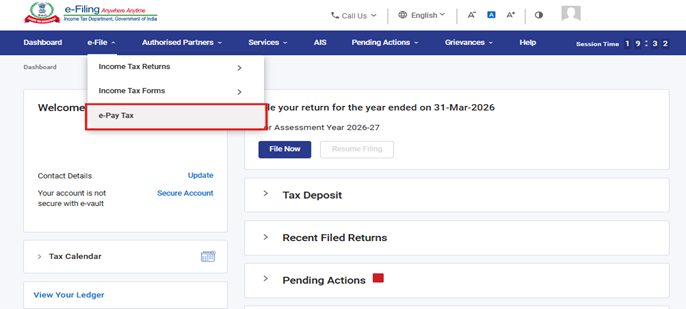
ସୋପାନ 2:କର ଇ-ପୈଠ କରନ୍ତୁ ସ୍କ୍ରିନ୍ରେ “ଆୟକର ଅଧିନିୟମ, 2025” ଉପରେ କ୍ଲିକ୍ କରନ୍ତୁ ଏବଂ ଜାରି ରଖନ୍ତୁ।
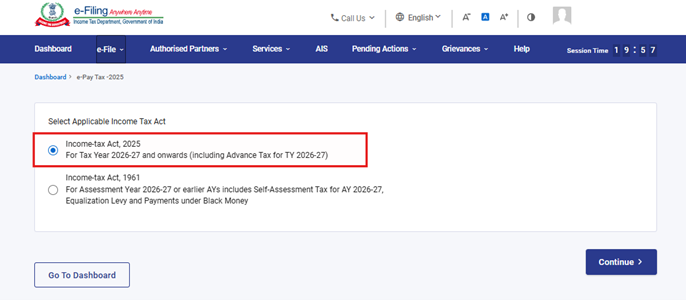
ସୋପାନ 3:କର ଇ-ପୈଠ କରନ୍ତୁ ସ୍କ୍ରିନ୍ରେ “+ନୂତନ ପୈଠ” ଉପରେ କ୍ଲିକ୍ କରନ୍ତୁ।
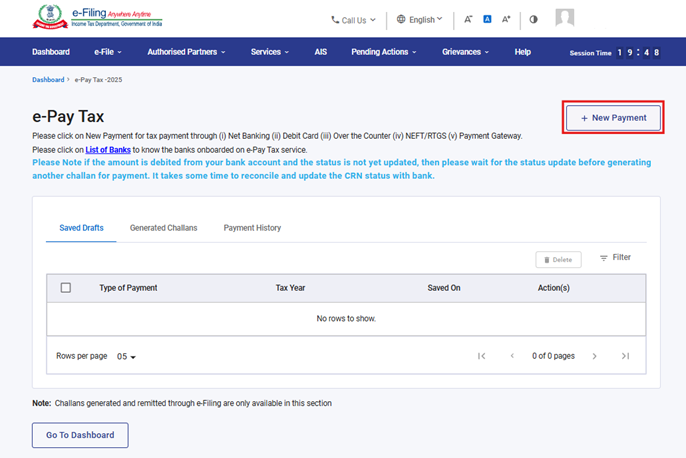
ସୋପାନ 4: “ନିଗମ କର” ଶୀର୍ଷକକୁ ଯାଇ “ଆଗକୁ ବଢ଼ନ୍ତୁ” ଉପରେ କ୍ଲିକ୍ କରନ୍ତୁ।
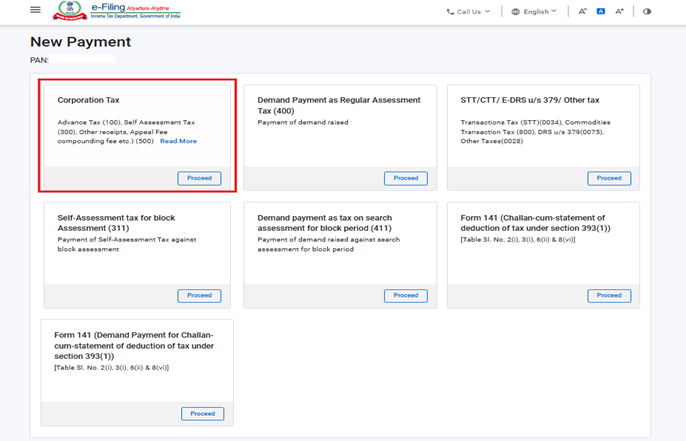
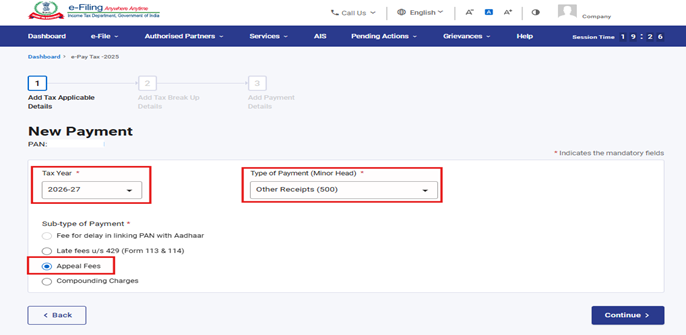
ସୋପାନ 5: ସୁସଙ୍ଗତ କର ବର୍ଷ ଚୟନ କରନ୍ତୁ, ଦେୟର ପ୍ରକାର (ଲଘୁ ଶୀର୍ଷକ) ଭାବେ ଅନ୍ୟାନ୍ୟ ରସିଦଗୁଡ଼ିକ (500) ଏବଂ ଦେୟର ଉପପ୍ରକାର ଭାବେ ଆବେଦନ ଶୁଳ୍କ ଚୟନ କରନ୍ତୁ।
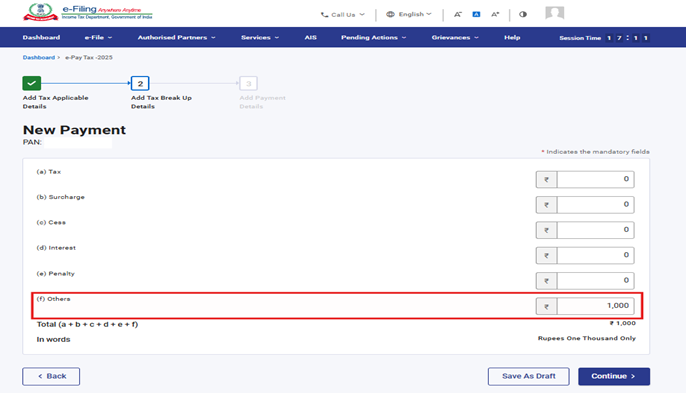
ସୋପାନ 6: “ଅନ୍ୟାନ୍ୟ” ଫିଲ୍ଡରେ ଆବେଦନ ଶୁଳ୍କର ରାଶି ଭରନ୍ତୁ।
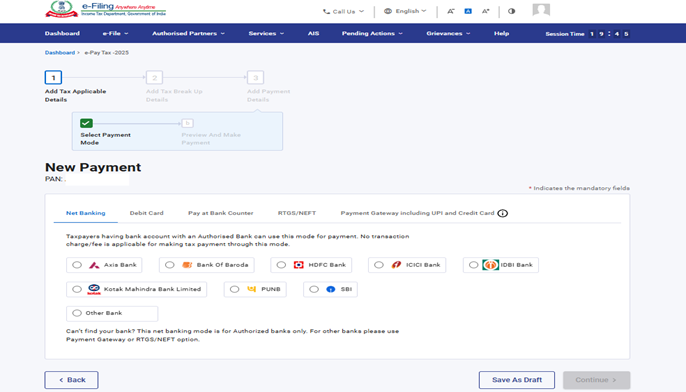
ସୋପାନ 6: ପେମେଣ୍ଟ ମୋଡ୍ ଚୟନ କରନ୍ତୁ ଏବଂ ପେମେଣ୍ଟ କରନ୍ତୁ। ପେମେଣ୍ଟ ପ୍ରକ୍ରିୟାର ସୋପାନଗୁଡ଼ିକ ଜାଣିବା ପାଇଁ, କର ଇ-ପୈଠ କରନ୍ତୁ ୟୁଜର୍ ମାନୁଆଲ୍କୁ ଦେଖନ୍ତୁ।
3.6.ଫର୍ମର ଏକ ଝଲକ
ଫର୍ମ 187ରେ ଚାରିଟି ପ୍ୟାନେଲ୍ ରହିଛି:
1. ଭାଗ A
2. ଭାଗ B
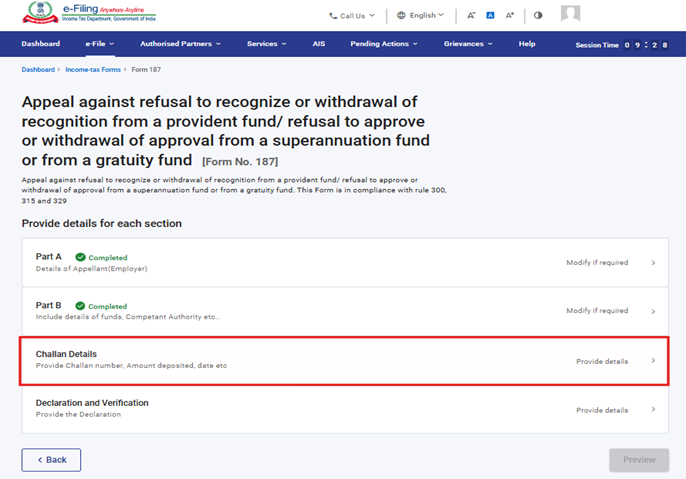
3. ଚାଲାଣ ବିବରଣୀ
4. ଘୋଷଣା ଏବଂ ସତ୍ୟାପନ
4. ପର୍ଯ୍ୟାୟ କ୍ରମିକ ମାର୍ଗଦର୍ଶିକା
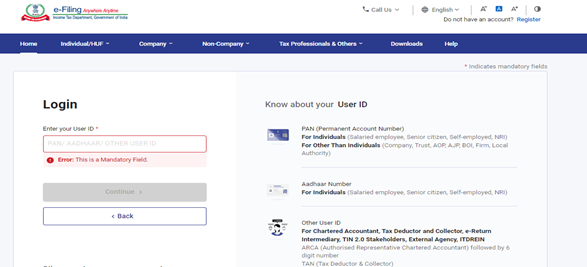
ସୋପାନ 1: ୟୁଜର୍ ID ଏବଂ ପାସୱାର୍ଡ ବ୍ୟବହାର କରି ଇ-ଫାଇଲିଂ ପୋର୍ଟାଲ୍ରେ ଲଗ୍ଇନ୍ କରନ୍ତୁ।
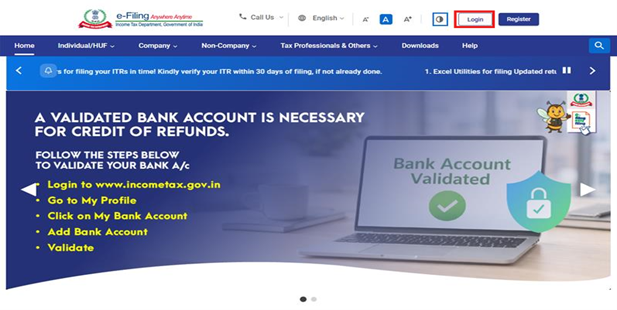
ସୋପାନ 2: ୟୁଜର୍ ID (ପ୍ୟାନ୍) ଏବଂ ପାସୱାର୍ଡ ଭରନ୍ତୁ।
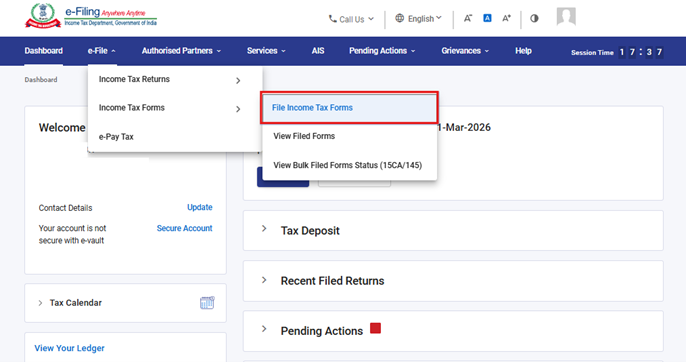
ସୋପାନ 3: ଇ-ଫାଇଲ୍ > ଆୟକର ଫର୍ମ > ଆୟକର ଫର୍ମ ଫାଇଲ୍ କରନ୍ତୁ କୁ ଯାଆନ୍ତୁ
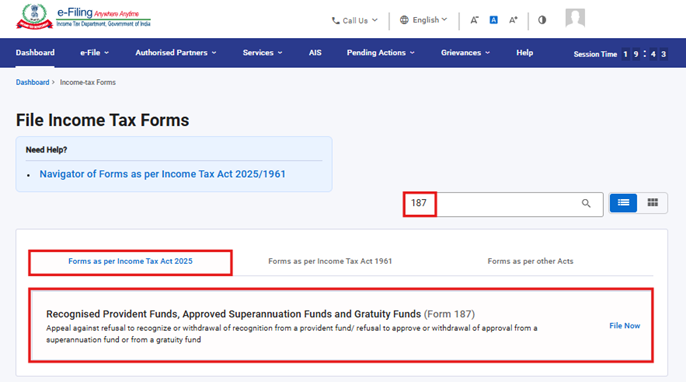
ସୋପାନ 4: ଆୟକର ଅଧିନିୟମ 2025 ଟ୍ୟାବ୍ ଅନୁଯାୟୀ ଫର୍ମ୍ଗୁଡ଼ିକ ଚୟନ କରନ୍ତୁ, ଫର୍ମ 187 ଚୟନ କରନ୍ତୁ ଏବଂ “ବର୍ତ୍ତମାନ ଫାଇଲ୍ କରନ୍ତୁ” ବଟନ୍ରେ କ୍ଲିକ୍ କରନ୍ତୁ।
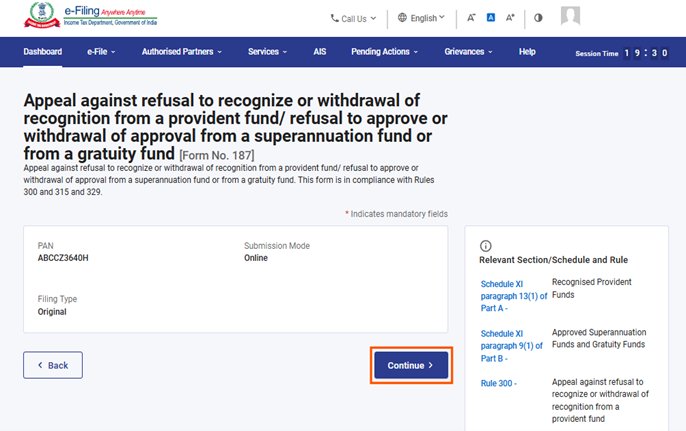
ସୋପାନ 5: “ଜାରି ରଖନ୍ତୁ” ବଟନ୍ରେ କ୍ଲିକ୍ କରନ୍ତୁ।
ସୋପାନ 6: “ଆରମ୍ଭ କରନ୍ତୁ” ଉପରେ କ୍ଲିକ୍ କରନ୍ତୁ।
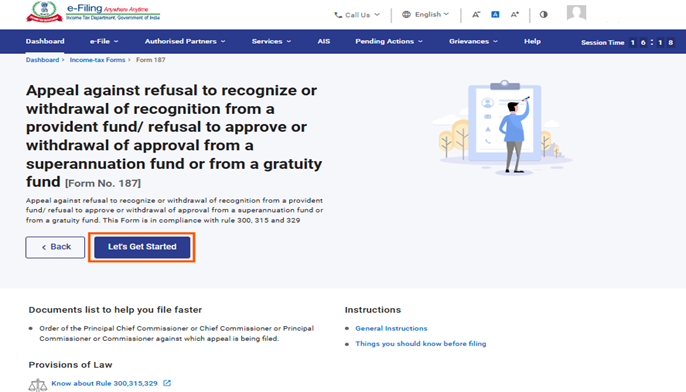
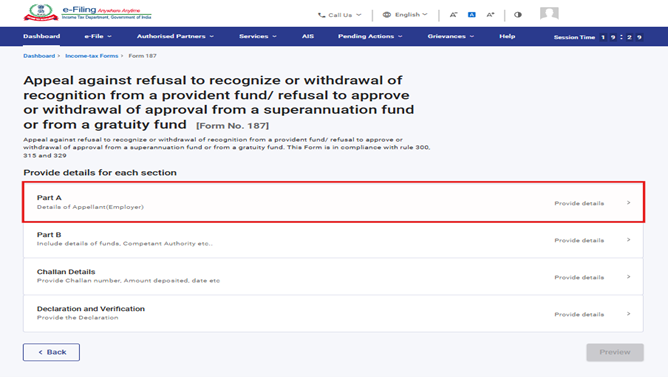
ସୋପାନ 7: “ଆରମ୍ଭ କରନ୍ତୁ” ଉପରେ କ୍ଲିକ୍ କରିବା ପରେ, ୟୁଜର୍ ନାମ ତାଲିକା ସ୍କ୍ରିନ୍ରେ ପହଞ୍ଚିବେ ଏବଂ ପ୍ରଥମ ପ୍ୟାନେଲ୍ ଚୟନ କରିବେ: ଭାଗ A
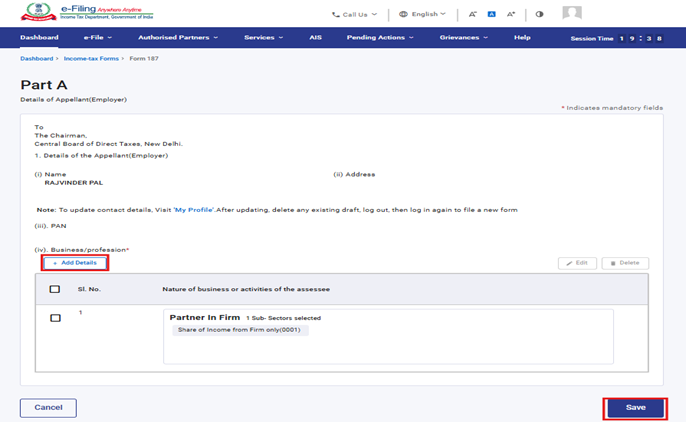
ସୋପାନ 8: ଦୟାକରି ବିବରଣୀଗୁଡ଼ିକ ଭରନ୍ତୁ ଏବଂ ଯାଞ୍ଚ କରନ୍ତୁ, ପରେ ସେଭ୍ ଉପରେ କ୍ଲିକ୍ କରନ୍ତୁ।
ଟିପ୍ପଣୀ: “ମୋ ପ୍ରୋଫାଇଲ୍” ଅଂଶ ଅଧୀନରେ ଥିବା ଠିକଣା ସହିତ ସମସ୍ତ ଆବଶ୍ୟକୀୟ ବିବରଣୀ ପୂରଣ ହୋଇଥିବା ଦୟାକରି ନିଶ୍ଚିତ କରନ୍ତୁ।
ଆପଣ “ମୋ ପ୍ରୋଫାଇଲ୍” ହାଇପରଲିଙ୍କ୍ରେ କ୍ଲିକ୍ କରି ଆପଣଙ୍କ ଯୋଗାଯୋଗ ଏବଂ ଠିକଣା ବିବରଣୀ ଅପଡେଟ୍ କରିପାରିବେ।
“ବିବରଣୀ ଦିଅନ୍ତୁ” ଉପରେ କ୍ଲିକ୍ କରି ଏବଂ ଉପଲବ୍ଧ ତାଲିକାରୁ ଏକ ବିକଳ୍ପ ଚୟନ କରି ବ୍ୟବସାୟ/ପେଶା ବିବରଣୀ ଯୋଡ଼ାଯାଇପାରିବ।
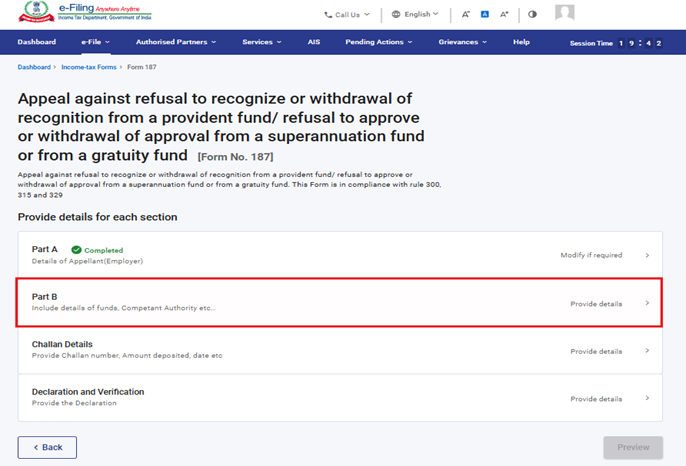
ସୋପାନ 9: ପ୍ରଥମ ପ୍ୟାନେଲ୍ ସେଭ୍ କରିବା ପରେ, ଦ୍ୱିତୀୟ ପ୍ୟାନେଲ୍ - ଭାଗ B ଚୟନ କରନ୍ତୁ।
ସୋପାନ 10: ସମ୍ପର୍କିତ ବିବରଣୀଗୁଡ଼ିକ ଭରନ୍ତୁ ଏବଂ ସେଭ୍ ଉପରେ କ୍ଲିକ୍ କରନ୍ତୁ।
ଟିପ୍ପଣୀ: କ୍ରମିକ ସଂ. 2, 3 (i) ଏବଂ 3 (ii) ଫିଲ୍ଡଗୁଡ଼ିକରେ ଡ୍ରପ୍ଡାଉନ୍ ମେନ୍ୟୁ ରହିଛି, ୟୁଜର୍ମାନେ ଉପଲବ୍ଧ ତାଲିକାରୁ ଏକ ବିକଳ୍ପ ଚୟନ କରିପାରିବେ।
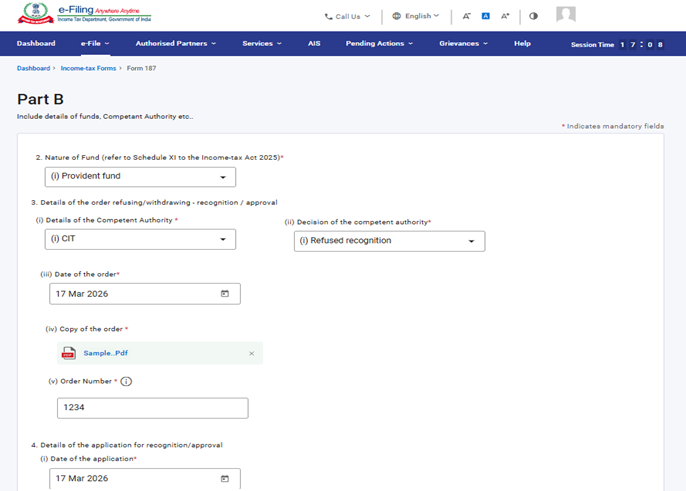
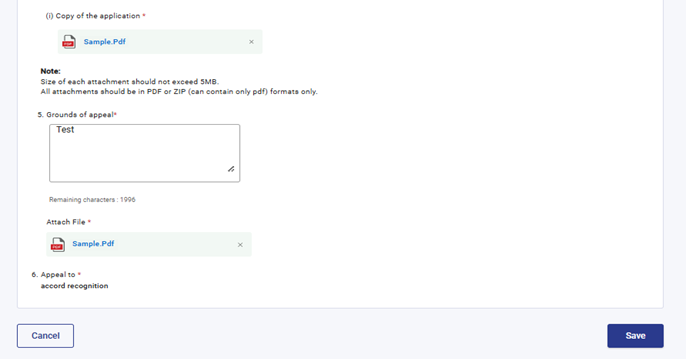
ସୋପାନ 11: ଦ୍ଵିତୀୟ ପ୍ୟାନେଲ୍ ସେଭ୍ କରିବା ପରେ, ତୃତୀୟ ପ୍ୟାନେଲ୍:ଚାଲାଣ ବିବରଣୀ ଚୟନ କରନ୍ତୁ
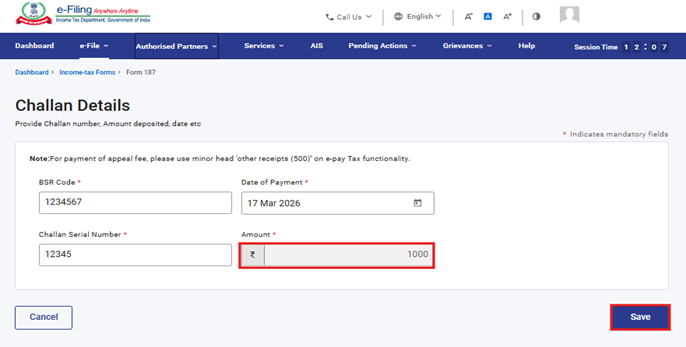
ସୋପାନ 12: ଚାଲାଣ ବିବରଣୀ ଭରନ୍ତୁ ଏବଂ ‘ସେଭ୍’ ଉପରେ କ୍ଲିକ୍ କରନ୍ତୁ। ‘ରାଶି’ ଫିଲ୍ଡ ପୂର୍ବରୁ ଭରାଯାଇଥିବ ଏବଂ ଏହାକୁ ସମ୍ପାଦନ କରିପାରିବେ ନାହିଁ।
ସୋପାନ 13: ତୃତୀୟ ପ୍ୟାନେଲ୍ ସେଭ୍ କରିବା ପରେ, ଚତୁର୍ଥ ପ୍ୟାନେଲ୍: ଘୋଷଣା ଏବଂ ସତ୍ୟାପନ ଚୟନ କରନ୍ତୁ
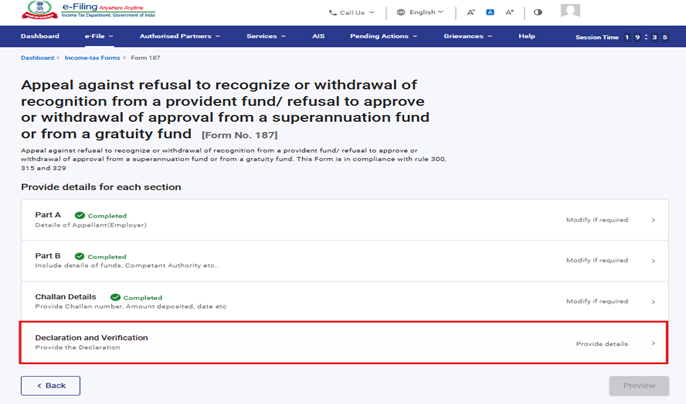
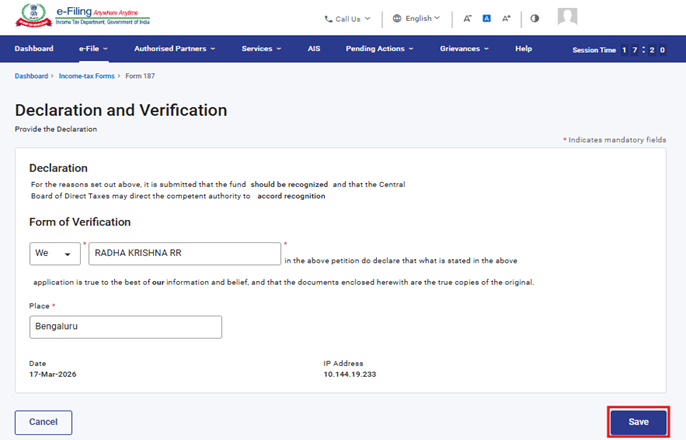
ସୋପାନ 14: ଅଣ୍ଡର୍ଟେକିଂକୁ ନିଶ୍ଚିତ କରନ୍ତୁ ଏବଂ ସେଭ୍ ଉପରେ କ୍ଲିକ୍ କରନ୍ତୁ।
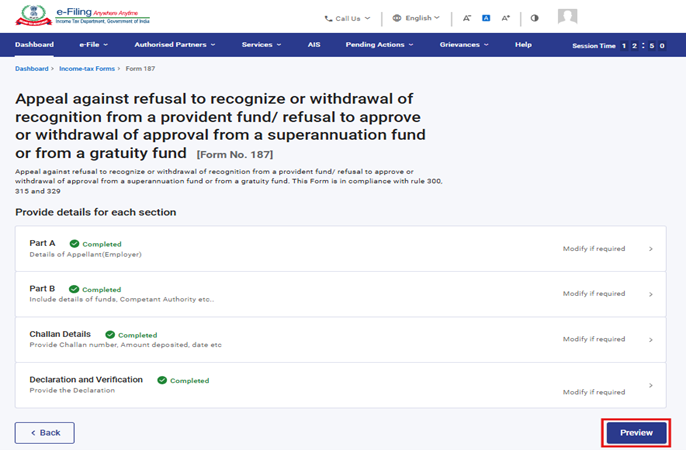
ସୋପାନ 15: ଚତୁର୍ଥ ପ୍ୟାନେଲ୍ ସେଭ୍ କରିବା ପରେ, ପୂର୍ବାବଲୋକନ ଉପରେ କ୍ଲିକ୍ କରନ୍ତୁ।
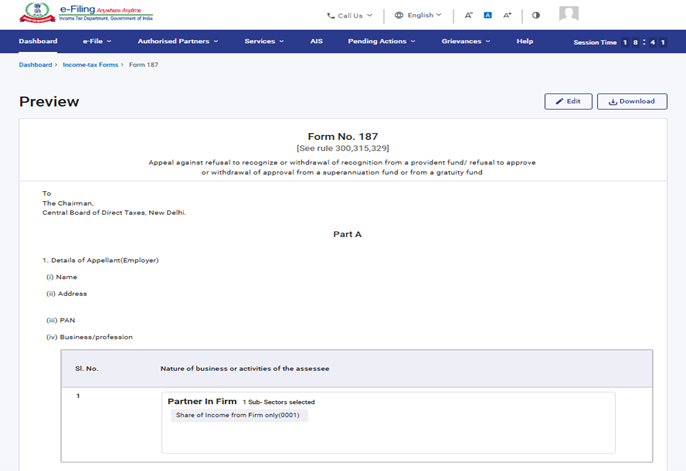
ସୋପାନ 16: ପୂର୍ବାବଲୋକନ ପୃଷ୍ଠାରେ ବିବରଣୀଗୁଡ଼ିକ ଯାଞ୍ଚ କରନ୍ତୁ ଏବଂ “ଇ-ଭେରିଫାଏ କରିବାକୁ ଆଗକୁ ବଢ଼ନ୍ତୁ” ଉପରେ କ୍ଲିକ୍ କରନ୍ତୁ।
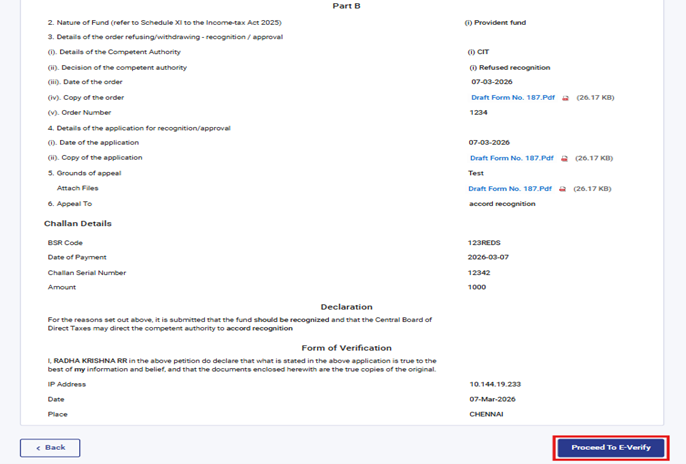
ସୋପାନ 17: ଇ-ଭେରିଫାଏ କରିବାକୁ ଆଗକୁ ବଢ଼ନ୍ତୁ ବଟନ୍ରେ କ୍ଲିକ୍ କରିବା ପରେ, ଆପଣ ଇ-ଭେରିଫାଏ ପ୍ରକ୍ରିୟା ଆଗକୁ ବଢ଼ାଇବାକୁ ଚାହୁଁଛନ୍ତି ବୋଲି ଦର୍ଶାଉଥିବା ଏକ ପପ୍-ଅପ୍ ନିଶ୍ଚିତକରଣ ଦେଖାଯିବ। ହଁ ଉପରେ କ୍ଲିକ୍ କରନ୍ତୁ।
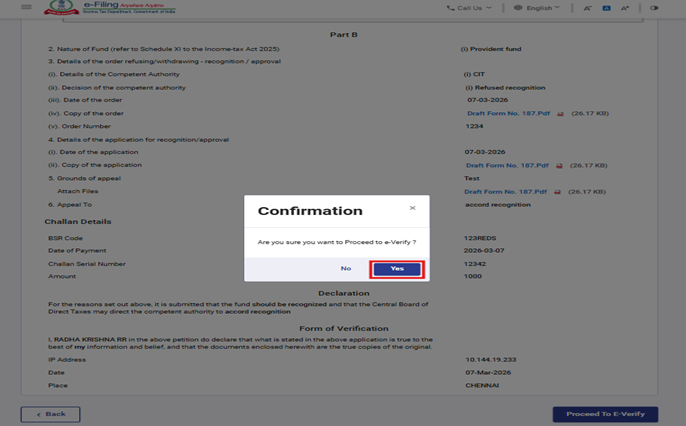
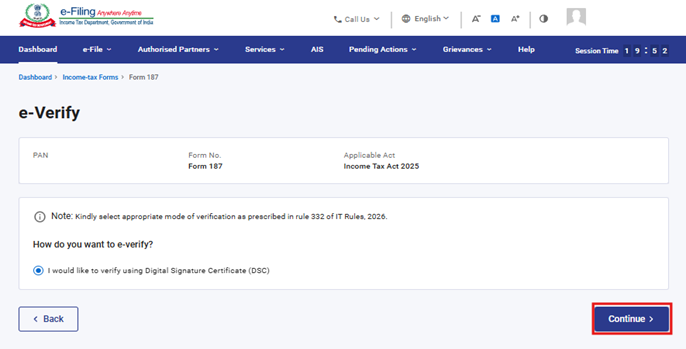
ସୋପାନ 18: ହଁ ଉପରେ କ୍ଲିକ୍ କରିବା ପରେ, ଆପଣ ଇ-ଭେରିଫାଏ ପୃଷ୍ଠାକୁ ନିୟୋଜିତ ହେବେ ଯେଉଁଠାରେ DSC (ଯେପରି ପ୍ରଯୁଜ୍ୟ) ବ୍ୟବହାର କରି ଫର୍ମ 187 ଭେରିଫାଏ କରିପାରିବେ।
ଟିପ୍ପଣୀ: ଅଧିକ ସୂଚନା ପାଇଁ କିପରି ଇ-ଭେରିଫାଏ କରିବେ ୟୁଜର୍ ମାନୁଆଲ୍କୁ ଦେଖନ୍ତୁ।
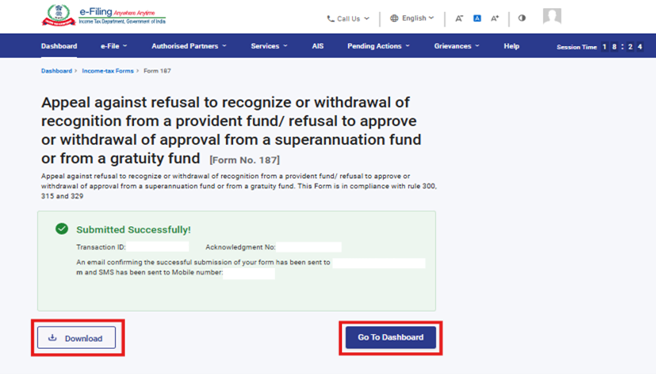
ସୋପାନ 19: ସଫଳ ଇ-ଭେରିଫିକେସନ ପରେ, ବିନିମୟ ID ଏବଂ ପ୍ରାପ୍ତିସ୍ୱୀକାର ରସିଦ ନମ୍ବର ସହିତ ଏକ ସଫଳତା ସନ୍ଦେଶ ପ୍ରଦର୍ଶିତ ହେବ। ଭବିଷ୍ୟତ ସନ୍ଦର୍ଭ ପାଇଁ ବିନିମୟ ID ଏବଂ ପ୍ରାପ୍ତିସ୍ୱୀକାର ରସିଦ ନମ୍ବର ଲେଖି ରଖନ୍ତୁ। ଇ-ଫାଇଲିଂ ପୋର୍ଟାଲ୍ରେ ପଞ୍ଜୀକୃତ ଇମେଲ୍ ID(ଗୁଡ଼ିକ) ଏବଂ ମୋବାଇଲ୍ ନମ୍ବର(ଗୁଡ଼ିକ) ଉପରେ ମଧ୍ୟ ଆପଣ ଏକ ନିଶ୍ଚିତିକରଣ ସନ୍ଦେଶ ପାଇବେ।
ରସିଦ ଡାଉନଲୋଡ୍ କରିବା ପାଇଁ ଡାଉନଲୋଡ୍ ବଟନ୍ରେ କ୍ଲିକ୍ କରନ୍ତୁ।
ଫର୍ମ 187 ସଫଳତାର ସହିତ ଦାଖଲ ହେବା ପରେ, ୟୁଜର୍ ତାଙ୍କ ଭରାଯାଇଥିବା ଫର୍ମକୁ ଡ୍ୟାସବୋର୍ଡରେ ନିମ୍ନଲିଖିତ ପଥ ଅନୁସରଣ କରି ଦେଖିପାରିବେ - ଇ-ଫାଇଲ୍ > ଆୟକର ଫର୍ମଗୁଡ଼ିକ ଦାଖଲ କରନ୍ତୁ >ଦାଖଲ ହୋଇଥିବା ଫର୍ମ ଦେଖନ୍ତୁ > ଆୟକର ଅଧିନିୟମ 2025 ଅଧୀନରେ ଦାଖଲ ହୋଇଥିବା ଫର୍ମ ଟ୍ୟାବ୍।
ଟିପ୍ପଣୀ:ଅଧିକ ସୂଚନା ପାଇଁ ଦାଖଲ ହୋଇଥିବା ଫର୍ମ ୟୁଜର୍ ମାନୁଆଲ୍କୁ ଦେଖନ୍ତୁ।
5.ସମ୍ବନ୍ଧିତ ବିଷୟଗୁଡ଼ିକ
- ଲଗ୍ଇନ୍ କରନ୍ତୁ
- ଡ୍ୟାଶ୍ବୋର୍ଡ
- ଇ-ଭେରିଫାଏ କିପରି କରିବେ
- ଆୟକର ଫର୍ମଗୁଡ଼ିକ (ଅପଲୋଡ୍)
- DSC ପଞ୍ଜୀକରଣ କରନ୍ତୁ
6.ଶବ୍ଦାବଳୀ
| ସଂକ୍ଷିପ୍ତ ରୂପ/ସଂକ୍ଷେପ | ବିବରଣୀ/ପୂର୍ଣ୍ଣ ରୂପ |
| DSC | ଡିଜିଟାଲ୍ ସ୍ୱାକ୍ଷର ପ୍ରମାଣପତ୍ର |
| EVC | ଇଲେକ୍ଟ୍ରୋନିକ୍ ଭେରିଫିକେସନ୍ ପ୍ରମାଣପତ୍ର |
| ARN | ପ୍ରାପ୍ତିସ୍ୱୀକାର ରସିଦ ନମ୍ବର |
| PY | ପୂର୍ବ ବର୍ଷ |
| FY | ଆର୍ଥିକ ବର୍ଷ |
| TY | କର ବର୍ଷ |