1. ਸੰਖੇਪ ਜਾਣਕਾਰੀ
ਈ-ਪ੍ਰੋਸੀਡਿੰਗਸ ਸੇਵਾ ਮੁਲਾਂਕਣ ਅਧਿਕਾਰੀ, CPC ਜਾਂ ਕਿਸੇ ਹੋਰ ਇਨਕਮ ਟੈਕਸ ਅਥਾਰਿਟੀ ਦੁਆਰਾ ਜਾਰੀ ਨੋਟਿਸਾਂ / ਸੂਚਨਾਵਾਂ / ਪੱਤਰਾਂ ਨੂੰ ਦੇਖਣ ਅਤੇ ਉਹਨਾਂ ਦਾ ਜਵਾਬ ਦੇਣ ਸਬਮਿਟ ਕਰਨ ਲਈ ਸਾਰੇ ਰਜਿਸਟਰਡ ਉਪਭੋਗਤਾਵਾਂ ਲਈ ਉਪਲਬਧ ਹੈ। ਈ-ਪ੍ਰੋਸੀਡਿੰਗਸ ਸੇਵਾ ਦੀ ਵਰਤੋਂ ਕਰਦੇ ਹੋਏ, ਹੇਠਾਂ ਲਿਖੇ ਨੋਟਿਸਾਂ / ਸੂਚਨਾਵਾਂ / ਪੱਤਰਾਂ ਨੂੰ ਦੇਖਿਆ ਅਤੇ ਉਹਨਾਂ ਦਾ ਜਵਾਬ ਦਿੱਤਾ ਜਾ ਸਕਦਾ ਹੈ:
- ਧਾਰਾ 139(9) ਦੇ ਤਹਿਤ ਡਿਫੈਕਟਿਵ ਨੋਟਿਸ
- ਧਾਰਾ 245 ਦੇ ਤਹਿਤ ਸੂਚਨਾ - ਮੰਗ ਸੰਬੰਧੀ ਸਮਾਯੋਜਨ
- ਧਾਰਾ 143(1)(1)(a) ਦੇ ਤਹਿਤ ਪ੍ਰਥਮ ਦ੍ਰਿਸ਼ਟੀ ਪ੍ਰਤੱਖ ਸਮਾਯੋਜਨ
- ਧਾਰਾ 154 ਦੇ ਤਹਿਤ ਸੁਓ-ਮੋਟੋ ਸੋਧ
- ਮੁਲਾਂਕਣ ਅਧਿਕਾਰੀ ਜਾਂ ਕਿਸੇ ਹੋਰ ਆਮਦਨ ਕਰ ਅਥਾਰਿਟੀ ਦੁਆਰਾ ਜਾਰੀ ਕੀਤੇ ਗਏ ਨੋਟਿਸ
- ਸਪੱਸ਼ਟੀਕਰਨ ਦੀ ਮੰਗ ਸੰਬੰਧੀ ਸੂਚਨਾ
ਇਸ ਤੋਂ ਇਲਾਵਾ, ਇੱਕ ਰਜਿਸਟਰਡ ਉਪਭੋਗਤਾ ਉਪਰੋਕਤ ਸੂਚੀਬੱਧ ਨੋਟਿਸ / ਸੂਚਨਾਵਾਂ / ਪੱਤਰਾਂ ਵਿੱਚੋਂ ਕਿਸੇ ਦਾ ਜਵਾਬ ਦੇਣ ਲਈ ਇੱਕ ਅਧਿਕਾਰਿਤ ਪ੍ਰਤੀਨਿਧੀ ਨੂੰ ਸ਼ਾਮਿਲ ਕਰ ਸਕਦਾ ਜਾਂ ਹਟਾ ਸਕਦਾ ਹੈ।
2. ਇਸ ਸੇਵਾ ਦਾ ਲਾਭ ਪ੍ਰਾਪਤ ਕਰਨ ਲਈ ਜ਼ਰੂਰੀ ਸ਼ਰਤਾਂ
- ਵੈਧ ਉਪਭੋਗਤਾ ID ਅਤੇ ਪਾਸਵਰਡ ਨਾਲ ਈ-ਫਾਈਲਿੰਗ ਪੋਰਟਲ 'ਤੇ ਰਜਿਸਟਰਡ ਉਪਭੋਗਤਾ
- ਐਕਟਿਵ ਪੈਨ
- ਵਿਭਾਗ (AO / CPC / ਕੋਈ ਹੋਰ ਇਨਕਮ ਟੈਕਸ ਅਥਾਰਿਟੀ) ਤੋਂ ਨੋਟਿਸ/ਸੂਚਨਾ/ਪੱਤਰ
- ਅਧਿਕਾਰਿਤ ਪ੍ਰਤੀਨਿਧੀ ਵਜੋਂ ਕੰਮ ਕਰਨ ਲਈ ਅਧਿਕਾਰਿਤ (ਜੇਕਰ ਅਧਿਕਾਰਤ ਪ੍ਰਤੀਨਿਧੀ ਕਰਦਾਤਾ ਦੀ ਤਰਫੋਂ ਜਵਾਬ ਦੇਣਾ ਚਾਹੁੰਦਾ ਹੈ)
- ਐਕਟਿਵ ਟੈਨ (ਟੈਨ ਸੰਬੰਧੀ ਕਾਰਵਾਈਆਂ ਦੇ ਮਾਮਲੇ ਵਿੱਚ)
3. ਸਟੈੱਪ ਬਾਏ ਸਟੈੱਪ ਗਾਈਡ
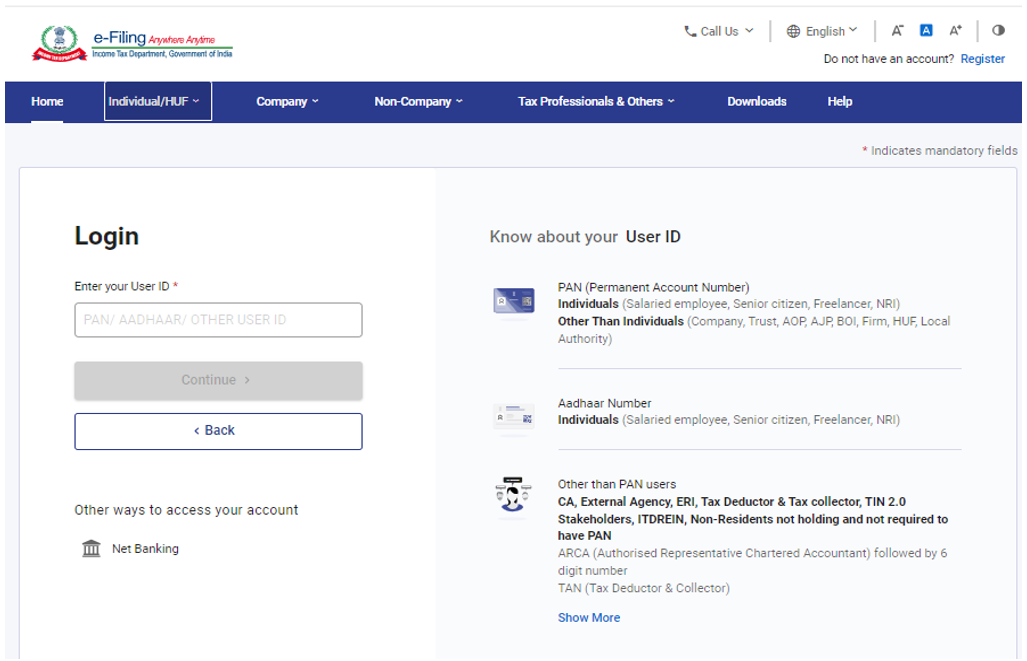
ਸਟੈੱਪ 1: ਆਪਣੀ ਉਪਭੋਗਤਾ ID ਅਤੇ ਪਾਸਵਰਡ ਦੀ ਵਰਤੋਂ ਕਰਕੇ ਈ-ਫਾਈਲਿੰਗ ਪੋਰਟਲ ਵਿੱਚ ਲੌਗਇਨ ਕਰੋ।
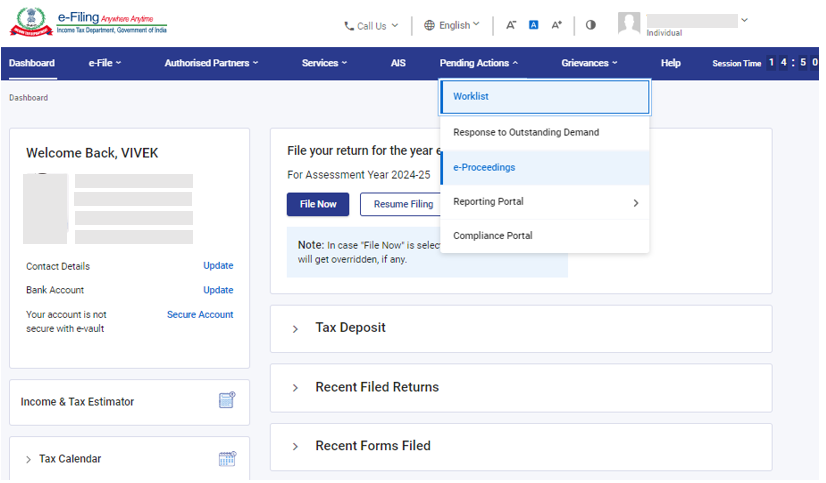
ਸਟੈੱਪ 2: ਆਪਣੇ ਡੈਸ਼ਬੋਰਡ 'ਤੇ, ਲੰਬਿਤ ਕਾਰਵਾਈਆਂ > ਈ-ਪ੍ਰੋਸੀਡਿੰਗਸ 'ਤੇ ਕਲਿੱਕ ਕਰੋ।
ਸਟੈੱਪ 3: ਈ-ਪ੍ਰੋਸੀਡਿੰਗਸ ਪੇਜ 'ਤੇ, ਸੈਲਫ 'ਤੇ ਕਲਿੱਕ ਕਰੋ।
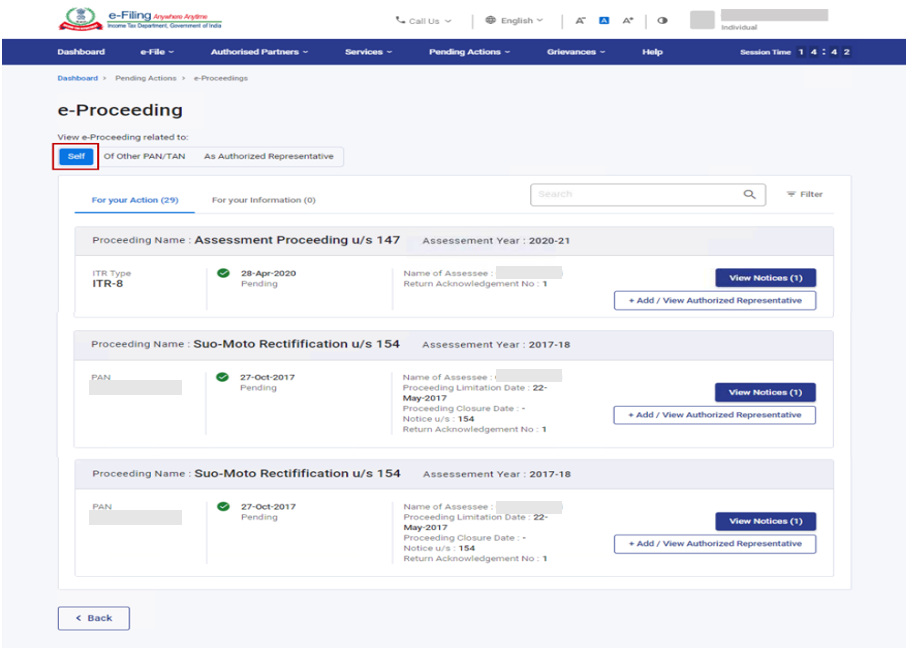
ਨੋਟ:
- ਜੇਕਰ ਤੁਸੀਂ ਇੱਕ ਅਧਿਕਾਰਿਤ ਪ੍ਰਤੀਨਿਧੀ ਵਜੋਂ ਲੌਗਇਨ ਕਰਦੇ ਹੋ, ਤਾਂ ਅਧਿਕਾਰਿਤ ਪ੍ਰਤੀਨਿਧੀ ਦੇ ਤੌਰ 'ਤੇ ਕਲਿੱਕ ਕਰੋ, ਅਤੇ ਤੁਸੀਂ ਨੋਟਿਸ ਦੇ ਵੇਰਵੇ ਦੇਖ ਸਕੋਗੇ।
- ਜੇਕਰ ਤੁਹਾਨੂੰ ਨੋਟਿਸ ਧਾਰਾ 133(6) ਜਾਂ 131 ਦੇ ਤਹਿਤ ਸੈਲਫ-ਪੈਨ/ਟੈਨ ਦੇ ਅਨੁਪਾਲਨ ਦੇ ਹਿੱਸੇ ਵਜੋਂ ਜਾਰੀ ਕੀਤੇ ਗਏ ਕਿਸੇ ਨੋਟਿਸ ਦਾ ਜਵਾਬ ਦੇਣਾ ਹੈ ਤਾਂ ਹੋਰ ਪੈਨ/ਟੈਨ 'ਤੇ ਕਲਿੱਕ ਕਰੋ।
| ਧਾਰਾ 139(9) ਦੇ ਤਹਿਤ ਡਿਫੈਕਟਿਵ ਨੋਟਿਸ | ਸੈਕਸ਼ਨ 3.1 ਦੇਖੋ |
| ਧਾਰਾ 143(1)(1)(a) ਦੇ ਤਹਿਤ ਪ੍ਰਥਮ ਦ੍ਰਿਸ਼ਟੀ ਪ੍ਰਤੱਖ ਸਮਾਯੋਜਨ | ਸੈਕਸ਼ਨ 3.2 ਦੇਖੋ |
| ਧਾਰਾ 154 ਦੇ ਤਹਿਤ ਸੁਓ-ਮੋਟੋ ਸੋਧ | ਸੈਕਸ਼ਨ 3.3 ਦੇਖੋ |
| ਮੁਲਾਂਕਣ ਅਧਿਕਾਰੀ ਜਾਂ ਕਿਸੇ ਹੋਰ ਆਮਦਨ ਕਰ ਅਥਾਰਿਟੀ ਦੁਆਰਾ ਜਾਰੀ ਕੀਤੇ ਗਏ ਨੋਟਿਸ | ਸੈਕਸ਼ਨ 3.4 ਦੇਖੋ |
| ਸਪੱਸ਼ਟੀਕਰਨ ਦੀ ਮੰਗ ਸੰਬੰਧੀ ਸੂਚਨਾ | ਸੈਕਸ਼ਨ 3.5 ਦੇਖੋ |
| ਅਧਿਕਾਰਿਤ ਪ੍ਰਤੀਨਿਧੀ ਨੂੰ ਸ਼ਾਮਿਲ ਕਰਨ/ਹਟਾਉਣ ਲਈ | ਸੈਕਸ਼ਨ 3.6 ਦੇਖੋ |
3.1. ਧਾਰਾ 139(9) ਦੇ ਤਹਿਤ ਡਿਫੈਕਟਿਵ ਨੋਟਿਸ ਦਾ ਜਵਾਬ ਦੇਖਣ ਅਤੇ ਸਬਮਿਟ ਕਰਨ ਲਈ:
ਸਟੈੱਪ 1: ਧਾਰਾ 139(9) ਦੇ ਤਹਿਤ ਡਿਫੈਕਟਿਵ ਨੋਟਿਸ ਨਾਲ ਸੰਬੰਧਿਤ ਨੋਟਿਸ ਦੇਖੋ 'ਤੇ ਕਲਿੱਕ ਕਰੋ ਅਤੇ ਤੁਸੀਂ ਇਹ ਕਰ ਸਕਦੇ ਹੋ:
| ਨੋਟਿਸ ਦੇਖੋ ਅਤੇ ਡਾਊਨਲੋਡ ਕਰੋ | ਸਟੈੱਪ 2 ਅਤੇ ਸਟੈੱਪ 3 ਦੀ ਪਾਲਣਾ ਕਰੋ |
| ਜਵਾਬ ਸਬਮਿਟ ਕਰੋ | ਸਟੈੱਪ 4 ਤੋਂ ਸਟੈੱਪ 7 ਦੀ ਪਾਲਣਾ ਕਰੋ |
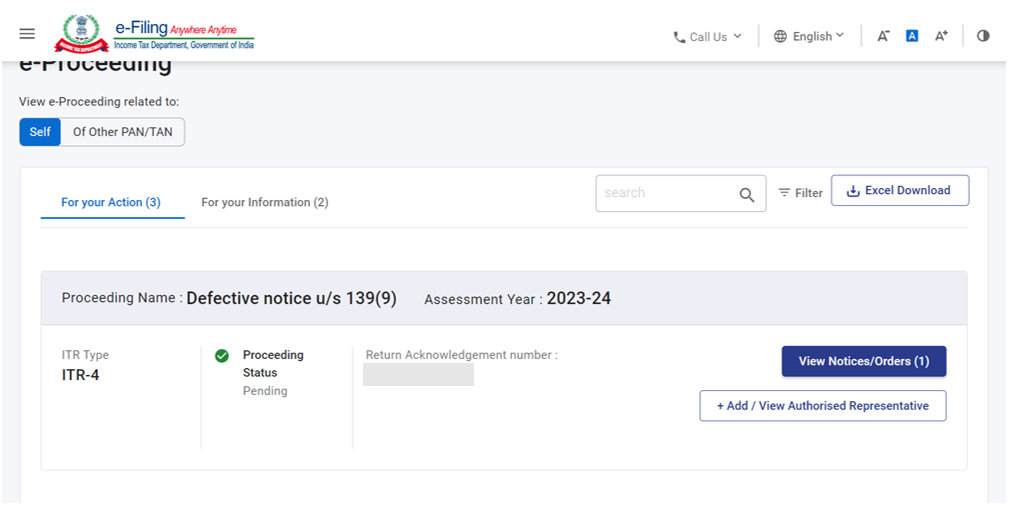
ਨੋਟਿਸ ਦੇਖਣ ਅਤੇ ਡਾਊਨਲੋਡ ਕਰਨ ਲਈ
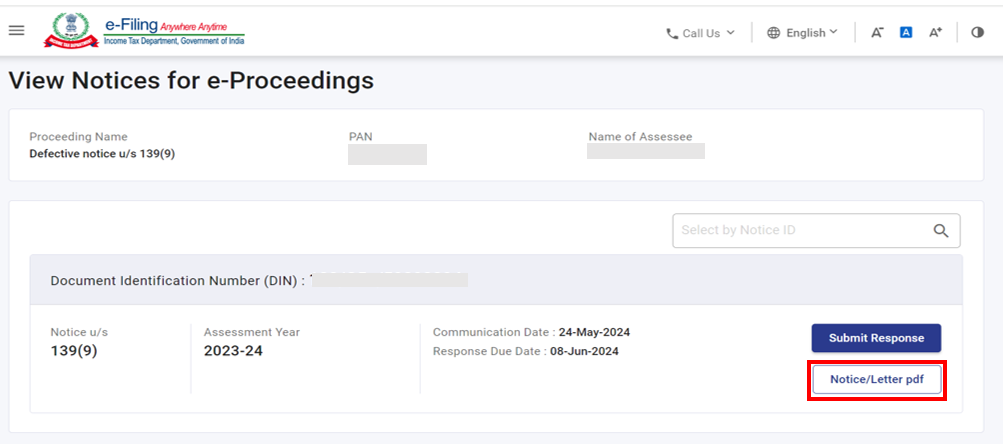
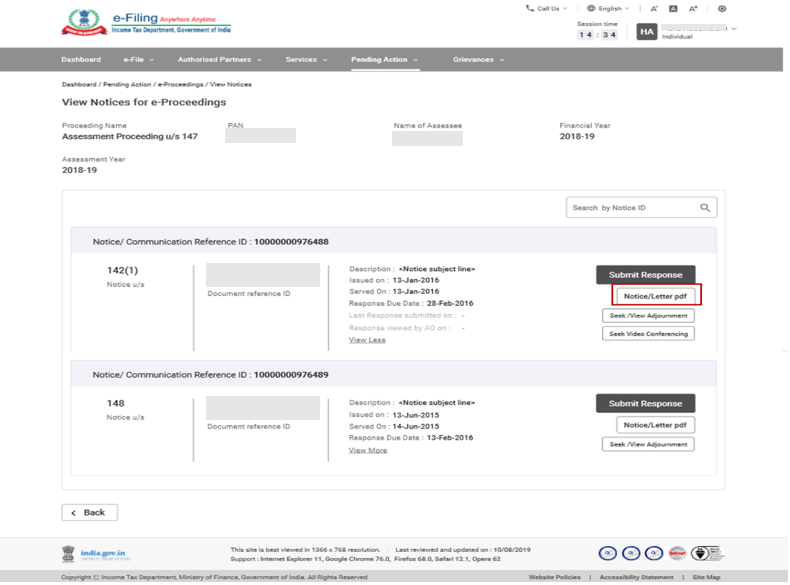
ਸਟੈੱਪ 2: ਨੋਟਿਸ/ਪੱਤਰ PDF 'ਤੇ ਕਲਿੱਕ ਕਰੋ।
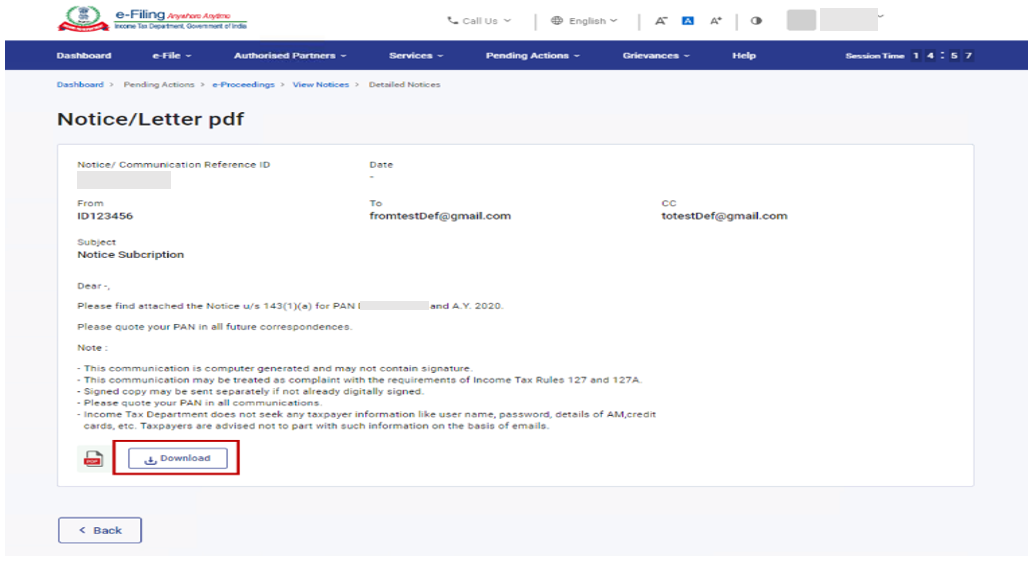
ਸਟੈੱਪ 3: ਤੁਹਾਨੂੰ ਜਾਰੀ ਕੀਤੇ ਨੋਟਿਸ ਨੂੰ ਤੁਸੀਂ ਦੇਖ ਸਕੋਗੇ। ਜੇਕਰ ਤੁਸੀਂ ਨੋਟਿਸ ਨੂੰ ਡਾਊਨਲੋਡ ਕਰਨਾ ਚਾਹੁੰਦੇ ਹੋ, ਤਾਂ ਡਾਊਨਲੋਡ ਕਰੋ 'ਤੇ ਕਲਿੱਕ ਕਰੋ।
ਜਵਾਬ ਸਬਮਿਟ ਕਰਨ ਲਈ
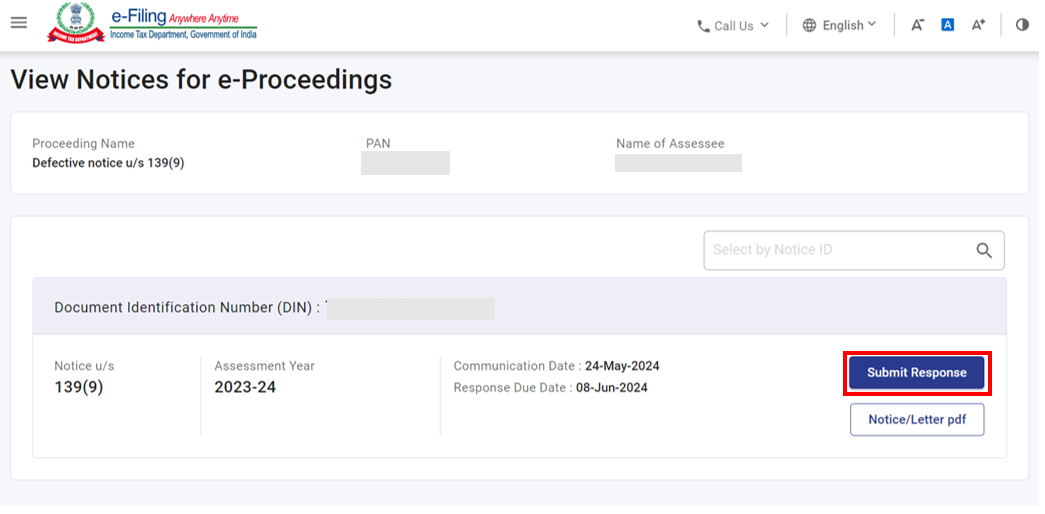
ਸਟੈੱਪ 4: ਜਵਾਬ ਸਬਮਿਟ ਕਰੋ 'ਤੇ ਕਲਿੱਕ ਕਰੋ।
ਸਟੈੱਪ 5: ਤੁਸੀਂ ਜਾਂ ਤਾਂ ਸਹਿਮਤ ਜਾਂ ਅਸਹਿਮਤ ਦੀ ਚੋਣ ਕਰ ਸਕਦੇ ਹੋ।
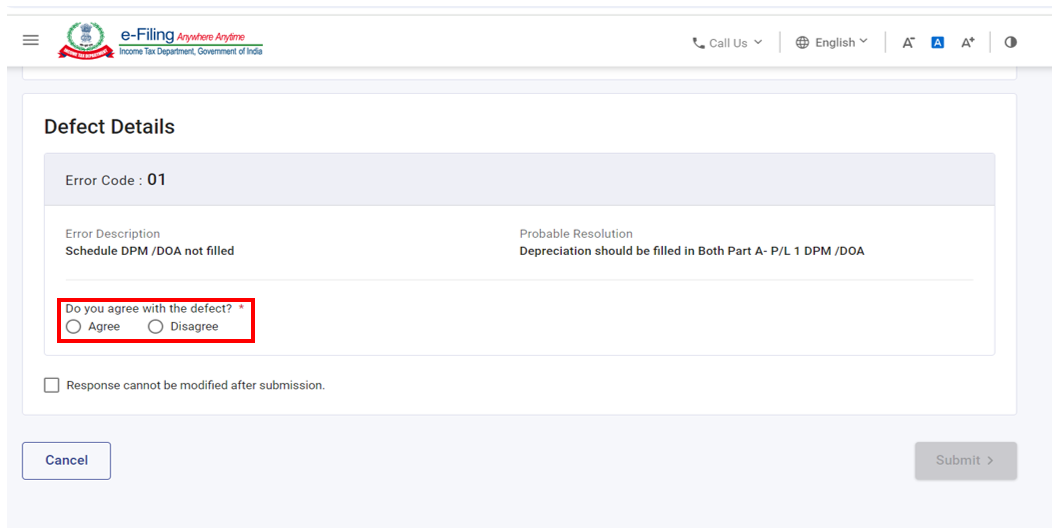
ਸਟੈੱਪ 5a: ਜੇਕਰ ਤੁਸੀਂ ਸਹਿਮਤ ਚੁਣਦੇ ਹੋ, ਤਾਂ ਜਵਾਬ ਦਾ ਮੋਡ (ਔਫਲਾਈਨ) ਚੁਣੋ, ITR ਕਿਸਮ ਦੀ ਚੋਣ ਕਰੋ ਅਤੇ ਲਾਗੂ ਹੋਣ ਅਨੁਸਾਰ ਸਹੀ JSON ਫਾਈਲ ਅਪਲੋਡ ਕਰੋ ਅਤੇ ਸਬਮਿਟ ਕਰੋ 'ਤੇ ਕਲਿੱਕ ਕਰੋ।
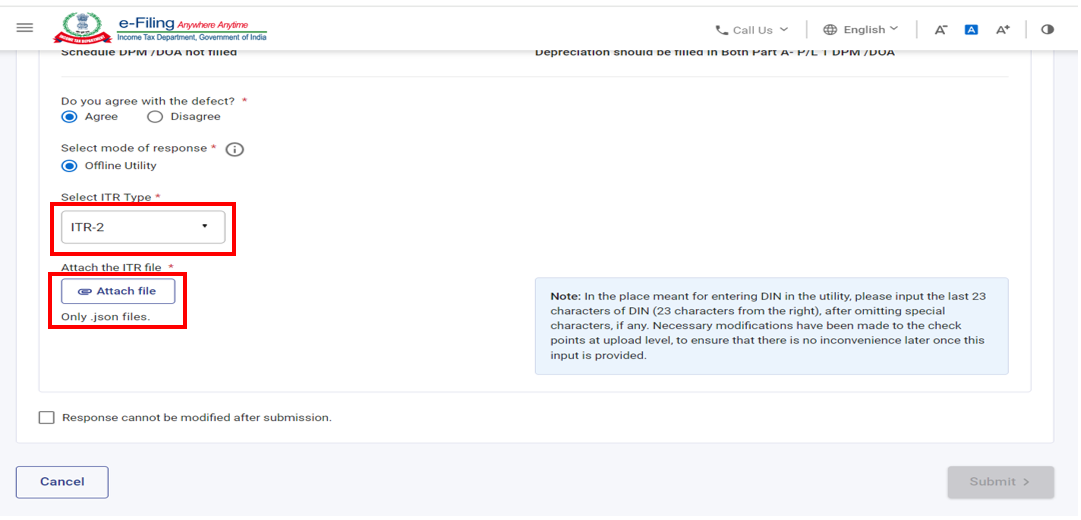
ਸਟੈੱਪ 5b: ਜੇਕਰ ਤੁਸੀਂ ਅਸਹਿਮਤ ਚੁਣਦੇ ਹੋ, ਤਾਂ ਤਰੁੱਟੀ ਨਾਲ ਅਸਹਿਮਤ ਹੋਣ ਦਾ ਕਾਰਨ ਲਿਖੋ ਅਤੇ ਸਬਮਿਟ ਕਰੋ 'ਤੇ ਕਲਿੱਕ ਕਰੋ।
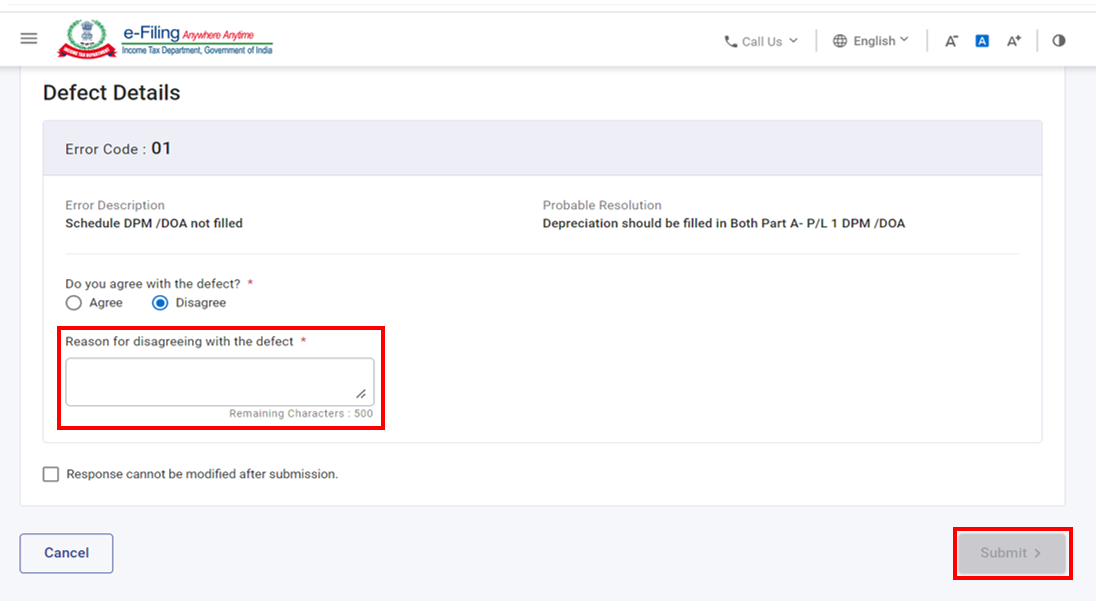
ਸਟੈੱਪ 6: ਘੋਸ਼ਣਾ ਚੈੱਕਬਾਕਸ ਚੁਣੋ।
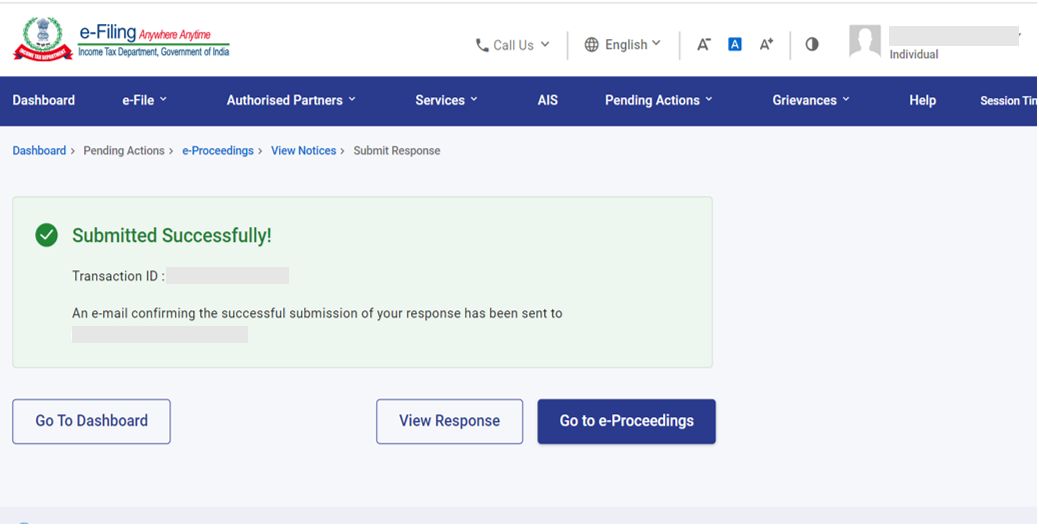
ਸਫਲਤਾਪੂਰਵਕ ਸਬਮਿਟ ਕਰਨ ਤੋਂ ਬਾਅਦ, ਟ੍ਰਾਂਜੈਕਸ਼ਨ ID ਦੇ ਨਾਲ ਇੱਕ ਸਫਲਤਾ ਸੰਦੇਸ਼ ਪ੍ਰਦਰਸ਼ਿਤ ਹੁੰਦਾ ਹੈ। ਕਿਰਪਾ ਕਰਕੇ ਭਵਿੱਖ ਦੇ ਸੰਦਰਭ ਲਈ ਟ੍ਰਾਂਜੈਕਸ਼ਨ ID ਨੋਟ ਕਰ ਲਓ। ਤੁਹਾਨੂੰ ਈ-ਫਾਈਲਿੰਗ ਪੋਰਟਲ 'ਤੇ ਤੁਹਾਡੀ ਰਜਿਸਟਰਡ ਈਮੇਲ ID 'ਤੇ ਇੱਕ ਪੁਸ਼ਟੀਕਰਨ ਸੰਦੇਸ਼ ਵੀ ਮਿਲੇਗਾ।
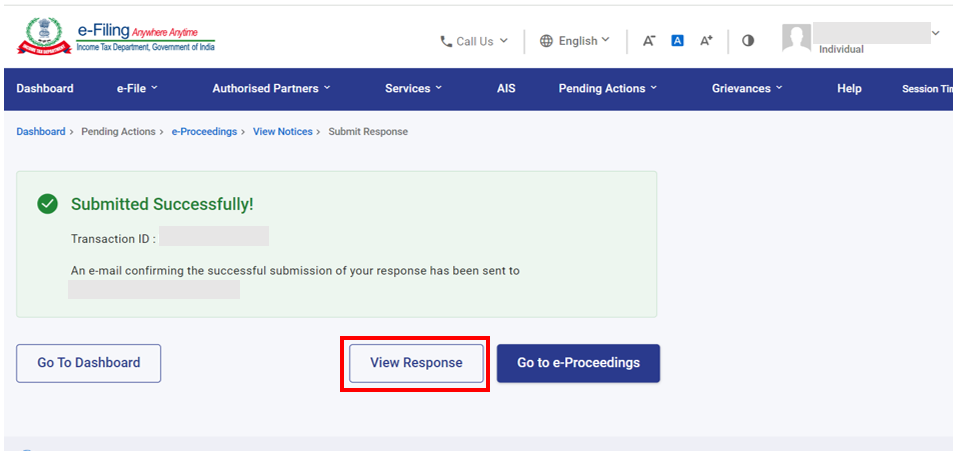
ਸਟੈੱਪ 7: ਜੇਕਰ ਤੁਸੀਂ ਸਬਮਿਟ ਕੀਤੇ ਜਵਾਬ ਨੂੰ ਦੇਖਣਾ ਚਾਹੁੰਦੇ ਹੋ, ਤਾਂ ਸਫਲ ਸਬਮਿਸ਼ਨ ਪੇਜ 'ਤੇ ਜਵਾਬ ਦੇਖੋ 'ਤੇ ਕਲਿੱਕ ਕਰੋ। ਤੁਸੀਂ ਦਿੱਤੇ ਗਏ ਨੋਟਿਸਾਂ, ਜਵਾਬ / ਟਿੱਪਣੀਆਂ ਦੇ ਵੇਰਵੇ ਦੇਖ ਸਕੋਗੇ।
3.2. ਧਾਰਾ 143(1)(a) ਦੇ ਤਹਿਤ ਪ੍ਰਥਮ ਦ੍ਰਿਸ਼ਟੀ 'ਤੇ ਅਧਾਰਿਤ ਸਮਾਯੋਜਨ ਨੂੰ ਦੇਖਣ ਅਤੇ ਇਸਦਾ ਜਵਾਬ ਸਬਮਿਟ ਕਰਨ ਲਈ
ਸਟੈੱਪ 1: ਧਾਰਾ 245 ਦੇ ਤਹਿਤ ਸਮਾਯੋਜਨ ਨਾਲ ਸੰਬੰਧਿਤ ਨੋਟਿਸ ਦੇਖੋ 'ਤੇ ਕਲਿੱਕ ਕਰੋ ਅਤੇ ਤੁਸੀਂ ਇਹ ਕਰ ਸਕਦੇ ਹੋ:
| ਨੋਟਿਸ ਦੇਖੋ ਅਤੇ ਡਾਊਨਲੋਡ ਕਰੋ | ਸਟੈੱਪ 2 ਅਤੇ ਸਟੈੱਪ 3 ਦੀ ਪਾਲਣਾ ਕਰੋ |
| ਜਵਾਬ ਸਬਮਿਟ ਕਰੋ | ਸਟੈੱਪ 4 ਤੋਂ ਸਟੈੱਪ 11 ਦੀ ਪਾਲਣਾ ਕਰੋ |
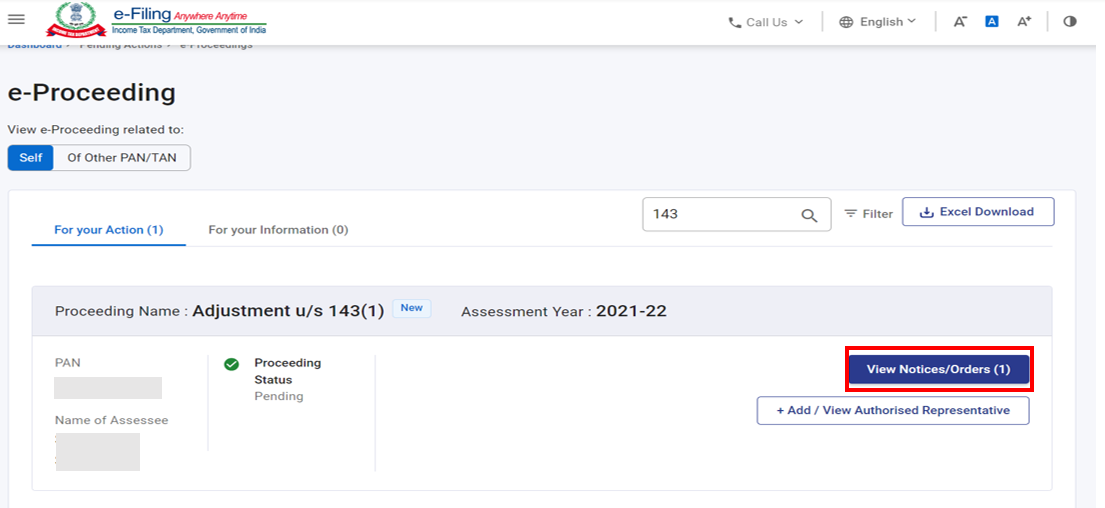
ਸਟੈੱਪ 2: ਨੋਟਿਸ/ਪੱਤਰ PDF 'ਤੇ ਕਲਿੱਕ ਕਰੋ।
ਸਟੈੱਪ 3: ਤੁਹਾਨੂੰ ਜਾਰੀ ਕੀਤੇ ਨੋਟਿਸ ਨੂੰ ਤੁਸੀਂ ਦੇਖ ਸਕੋਗੇ। ਜੇਕਰ ਤੁਸੀਂ ਨੋਟਿਸ ਨੂੰ ਡਾਊਨਲੋਡ ਕਰਨਾ ਚਾਹੁੰਦੇ ਹੋ, ਤਾਂ ਡਾਊਨਲੋਡ ਕਰੋ 'ਤੇ ਕਲਿੱਕ ਕਰੋ।
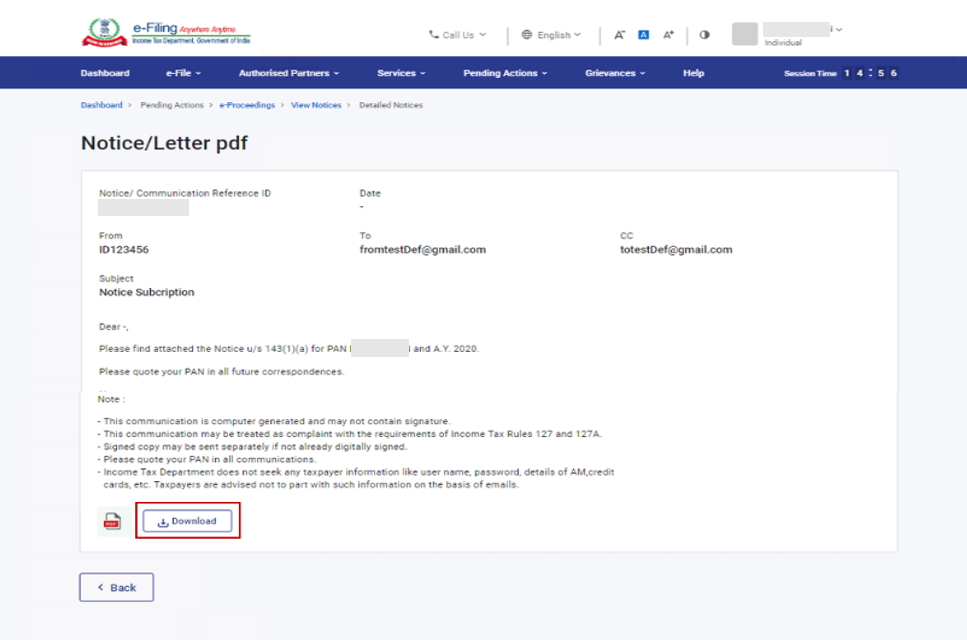
ਜਵਾਬ ਸਬਮਿਟ ਕਰਨ ਲਈ
ਸਟੈੱਪ 4: ਜਵਾਬ ਸਬਮਿਟ ਕਰੋ 'ਤੇ ਕਲਿੱਕ ਕਰੋ।
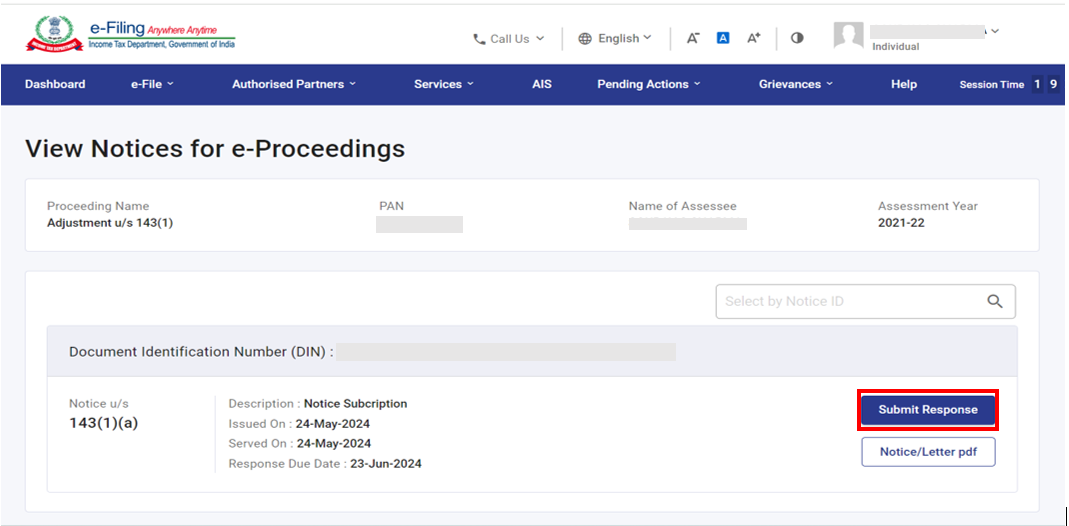
ਸਟੈੱਪ 5: : ਤੁਸੀਂ ਆਪਣੀ ਫਾਈਲ ਕੀਤੀ ITR ਵਿੱਚ CPC ਦੁਆਰਾ ਪਾਏ ਗਏ ਪ੍ਰਥਮ ਦ੍ਰਿਸ਼ਟੀ 'ਤੇ ਅਧਾਰਿਤ ਸਮਾਯੋਜਨਾਂ ਦੇ ਵੇਰਵੇ ਦੇਖ ਸਕੋਗੇ। ਜਵਾਬ ਦੇਣ ਲਈ ਹਰੇਕ ਵੇਰੀਐਂਸ 'ਤੇ ਕਲਿੱਕ ਕਰੋ।
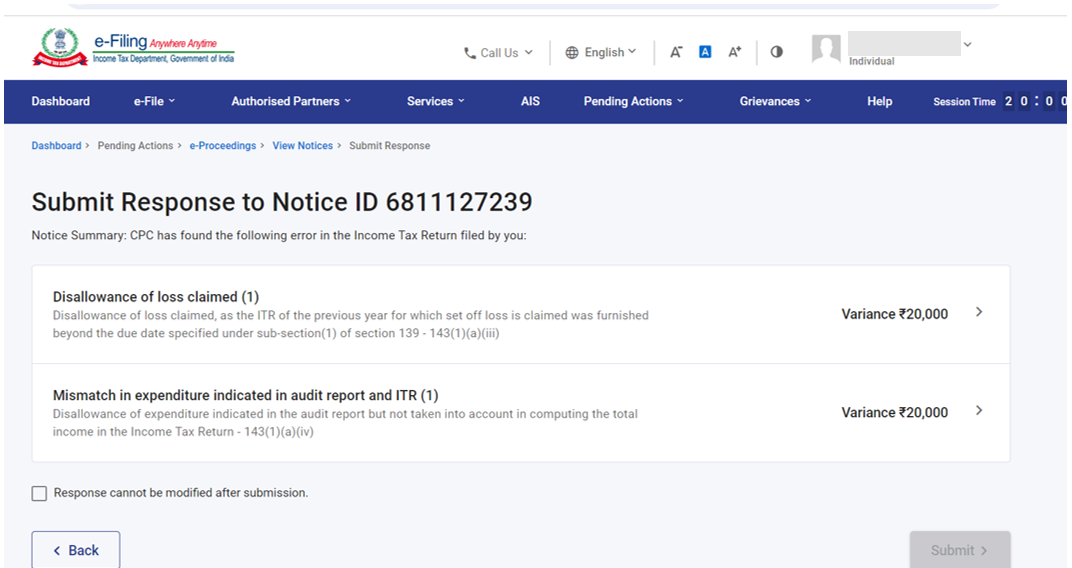
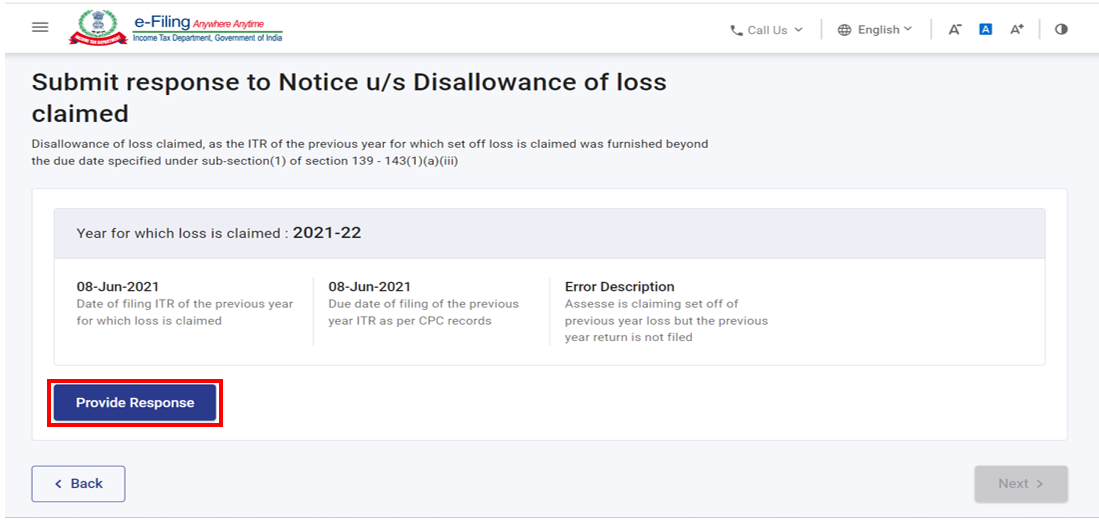
ਸਟੈੱਪ 6: ਵੇਰੀਐਂਸ 'ਤੇ ਕਲਿੱਕ ਕਰਨ 'ਤੇ, ਵੇਰੀਐਂਸ ਦੇ ਵੇਰਵੇ ਪ੍ਰਦਰਸ਼ਿਤ ਹੋਣਗੇ। ਵਿਸ਼ੇਸ਼ ਵੇਰੀਐਂਸ ਲਈ ਜਵਾਬ ਪ੍ਰਦਾਨ ਕਰਨ ਲਈ, ਜਵਾਬ ਪ੍ਰਦਾਨ ਕਰੋ 'ਤੇ ਕਲਿੱਕ ਕਰੋ।
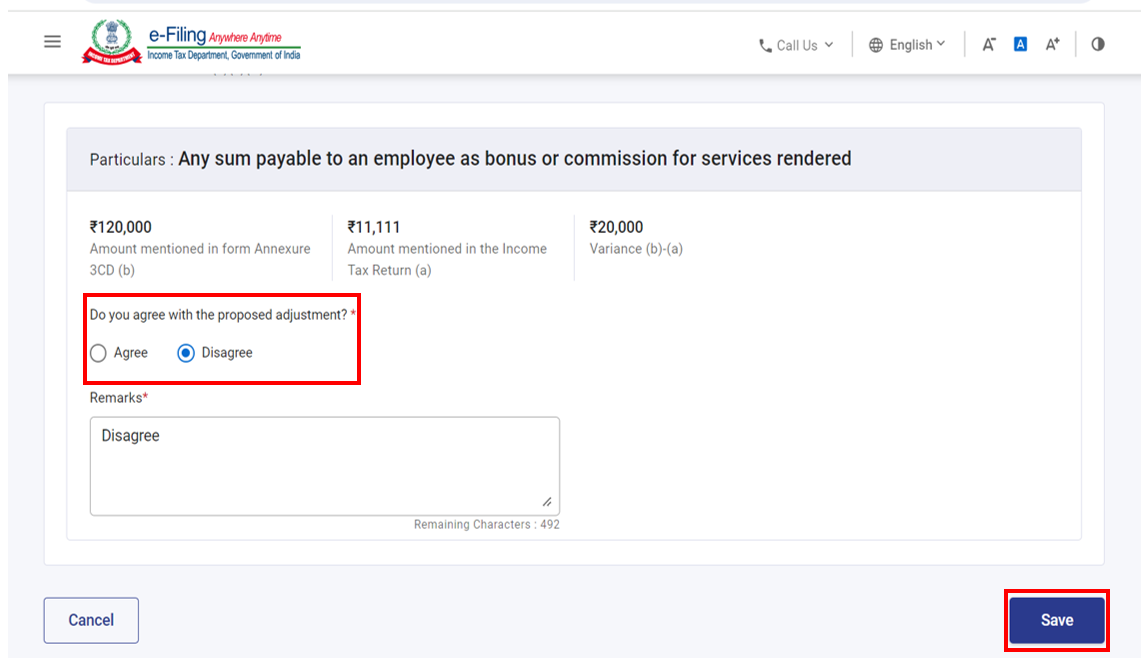
ਸਟੈੱਪ 7: ਪ੍ਰਸਤਾਵਿਤ ਸਮਾਯੋਜਨ ਲਈ ਸਹਿਮਤ ਜਾਂ ਅਸਹਿਮਤ ਦੀ ਚੋਣ ਕਰੋ ਅਤੇ ਹਰੇਕ ਪ੍ਰਥਮ ਦ੍ਰਿਸ਼ਟੀ 'ਤੇ ਅਧਾਰਿਤ ਸਮਾਯੋਜਨ ਦਾ ਜਵਾਬ ਦੇਣ ਤੋਂ ਬਾਅਦ ਸੇਵ ਕਰੋ 'ਤੇ ਕਲਿੱਕ ਕਰੋ।
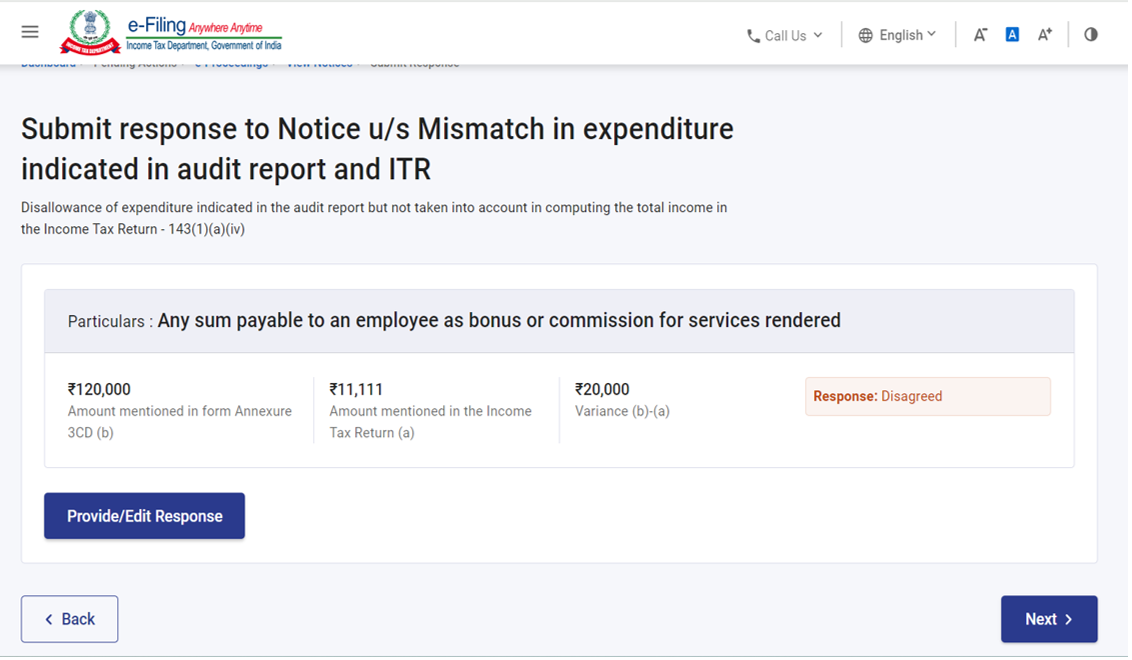
ਸਟੈੱਪ 8:ਇੱਕ ਵਾਰ ਸਾਰੇ ਜਵਾਬ ਦਿੱਤੇ ਜਾਣ ਤੋਂ ਬਾਅਦ, ਵਾਪਿਸ ਜਾਓ 'ਤੇ ਕਲਿੱਕ ਕਰੋ।
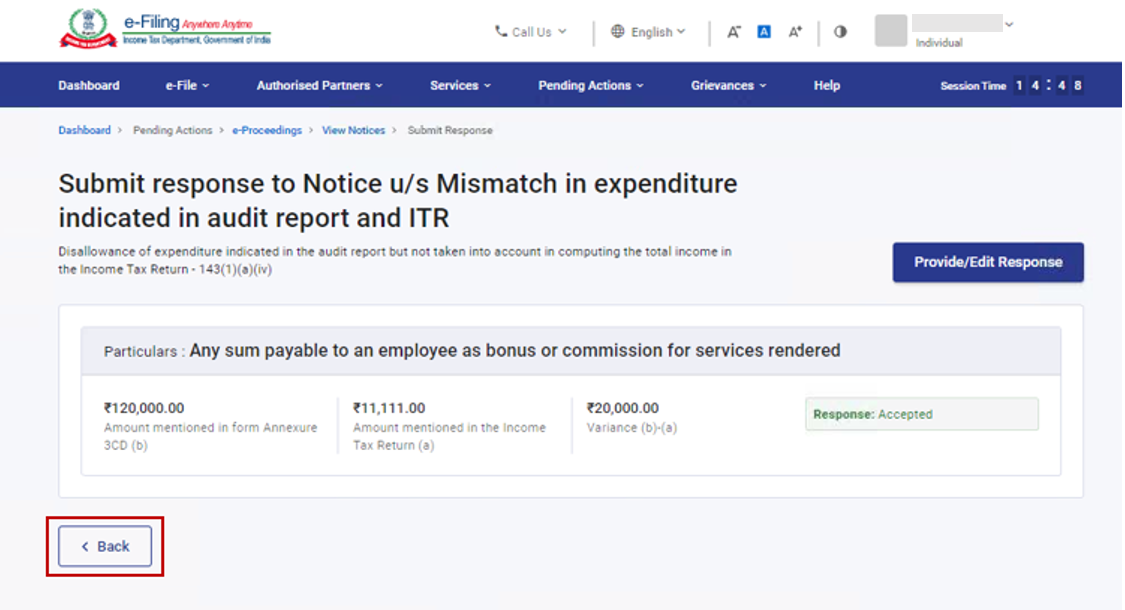
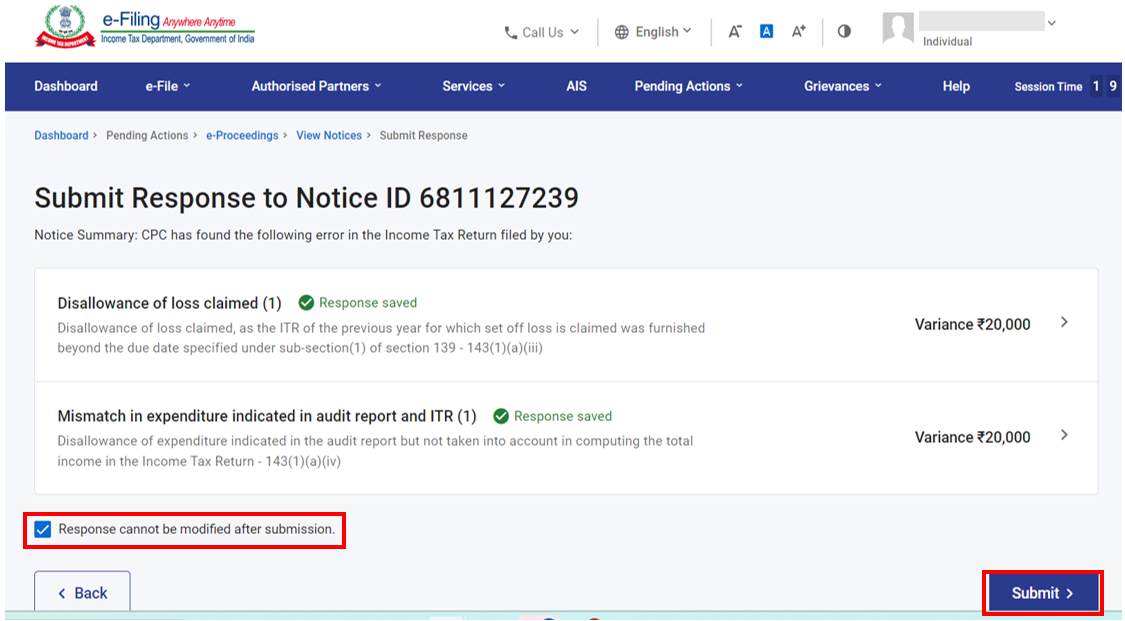
ਸਟੈੱਪ 9: ਵਾਪਿਸ ਜਾਓ 'ਤੇ ਕਲਿੱਕ ਕਰਨ 'ਤੇ, ਤੁਹਾਨੂੰ ਤੁਹਾਡੇ ਫਾਈਲ ਕੀਤੀ ITR ਵਿੱਚ CPC ਦੁਆਰਾ ਪਾਏ ਗਏ ਪ੍ਰਥਮ ਦ੍ਰਿਸ਼ਟੀ 'ਤੇ ਅਧਾਰਿਤ ਸਮਾਯੋਜਨ ਦੇ ਵੇਰਵਿਆਂ 'ਤੇ ਵਾਪਿਸ ਲਿਜਾਇਆ ਜਾਵੇਗਾ। ਹਰੇਕ ਵੇਰੀਐਂਸ ਦਾ ਜਵਾਬ ਦੇਣ ਤੋਂ ਬਾਅਦ, ਘੋਸ਼ਣਾ ਚੈੱਕਬਾਕਸ ਨੂੰ ਚੁਣੋ ਅਤੇ ਸਬਮਿਟ ਕਰੋ 'ਤੇ ਕਲਿੱਕ ਕਰੋ
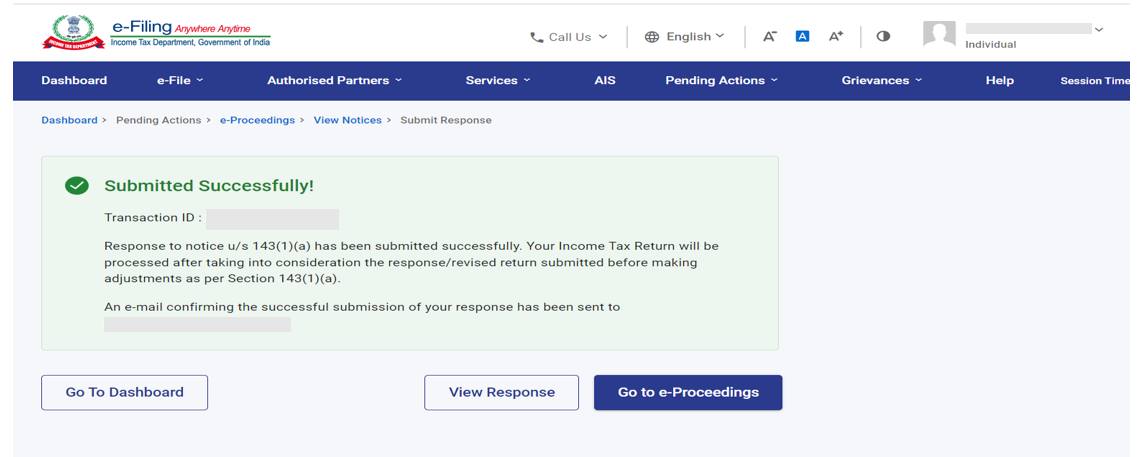
ਸਟੈੱਪ 10: ਸਫਲਤਾਪੂਰਵਕ ਸਬਮਿਟ ਹੋਣ 'ਤੇ, ਟ੍ਰਾਂਜੈਕਸ਼ਨ ID ਦੇ ਨਾਲ ਇੱਕ ਸਫਲਤਾ ਸੰਦੇਸ਼ ਪ੍ਰਦਰਸ਼ਿਤ ਹੁੰਦਾ ਹੈ। ਕਿਰਪਾ ਕਰਕੇ ਭਵਿੱਖ ਦੇ ਸੰਦਰਭ ਲਈ ਟ੍ਰਾਂਜੈਕਸ਼ਨ ID ਨੋਟ ਕਰ ਲਓ। ਤੁਹਾਨੂੰ ਈ-ਫਾਈਲਿੰਗ ਪੋਰਟਲ 'ਤੇ ਤੁਹਾਡੀ ਰਜਿਸਟਰਡ ਈਮੇਲ ID 'ਤੇ ਇੱਕ ਪੁਸ਼ਟੀਕਰਨ ਸੰਦੇਸ਼ ਵੀ ਮਿਲੇਗਾ।
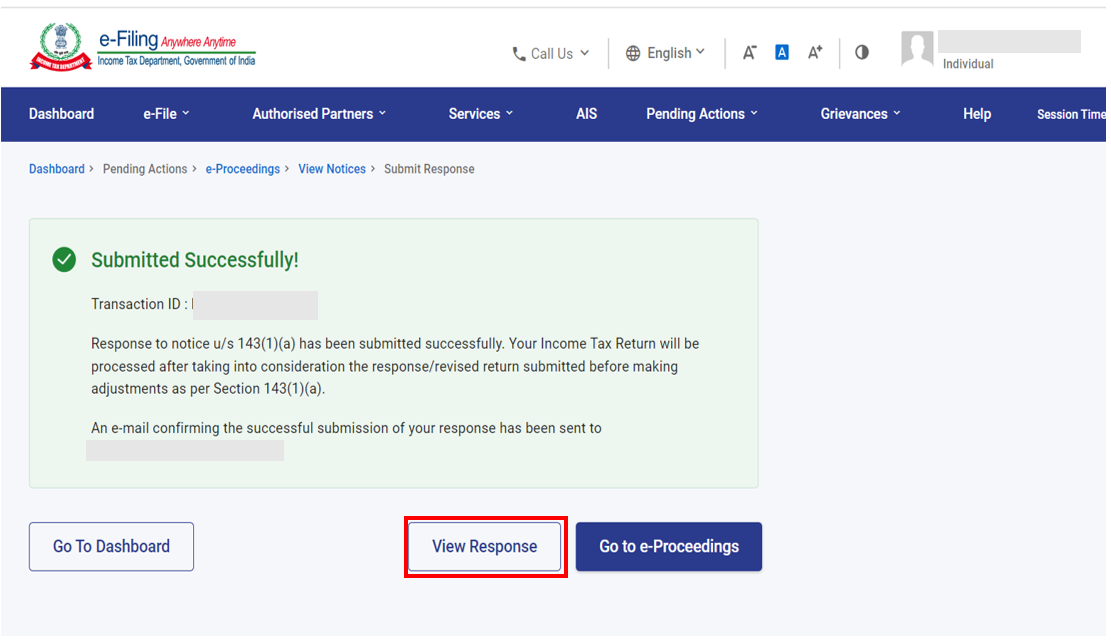
ਸਟੈੱਪ 11: ਜੇਕਰ ਤੁਸੀਂ ਸਬਮਿਟ ਕੀਤੇ ਗਏ ਜਵਾਬ ਨੂੰ ਦੇਖਣਾ ਚਾਹੁੰਦੇ ਹੋ, ਤਾਂ ਸਫਲ ਸਬਮਿਸ਼ਨ ਪੇਜ 'ਤੇ ਜਵਾਬ ਦੇਖੋ 'ਤੇ ਕਲਿੱਕ ਕਰੋ। ਤੁਸੀਂ ਦਿੱਤੇ ਗਏ ਨੋਟਿਸਾਂ, ਜਵਾਬ / ਟਿੱਪਣੀਆਂ ਦੇ ਵੇਰਵੇ ਦੇਖ ਸਕੋਗੇ।
3.3. ਧਾਰਾ 154(a) ਦੇ ਤਹਿਤ ਸੂਓ-ਮੋਟੋ ਸੋਧ ਦੇਖਣ ਅਤੇ ਇਸਦਾ ਜਵਾਬ ਸਬਮਿਟ ਕਰਨ ਲਈ
ਸਟੈੱਪ 1: ਧਾਰਾ 143(1)(a) ਦੇ ਤਹਿਤ ਸਮਾਯੋਜਨ ਨਾਲ ਸੰਬੰਧਿਤ ਨੋਟਿਸ ਦੇਖੋ 'ਤੇ ਕਲਿੱਕ ਕਰੋ ਅਤੇ ਤੁਸੀਂ ਇਹ ਕਰ ਸਕਦੇ ਹੋ:
| ਨੋਟਿਸ ਦੇਖੋ ਅਤੇ ਡਾਊਨਲੋਡ ਕਰੋ | ਸਟੈੱਪ 2 ਅਤੇ ਸਟੈੱਪ 3 ਦੀ ਪਾਲਣਾ ਕਰੋ |
| ਜਵਾਬ ਸਬਮਿਟ ਕਰੋ | ਸਟੈੱਪ 4 ਤੋਂ ਸਟੈੱਪ 7 ਦੀ ਪਾਲਣਾ ਕਰੋ |
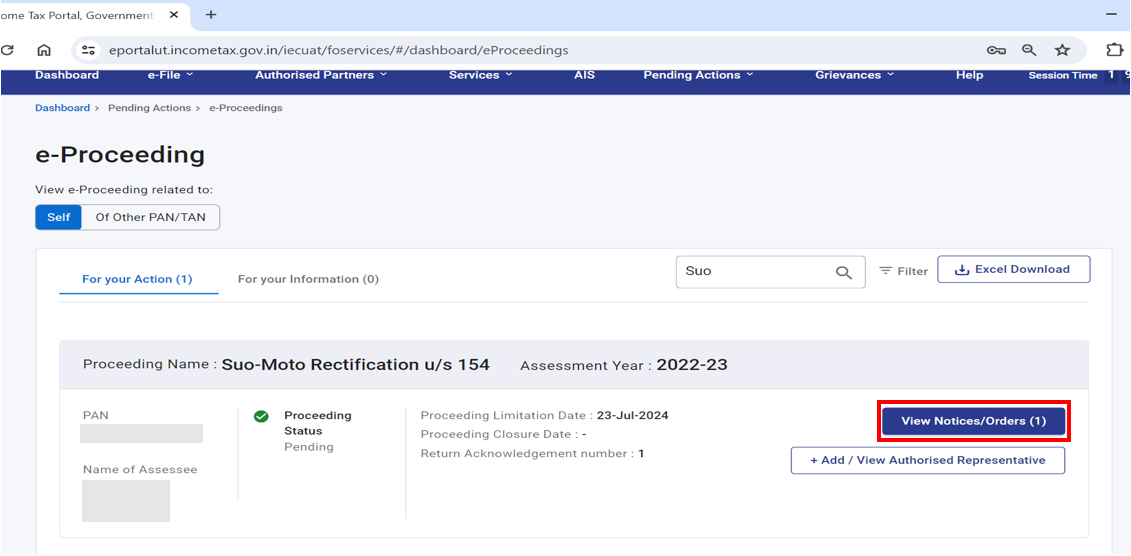
ਸਟੈੱਪ 2: ਨੋਟਿਸ/ਪੱਤਰ PDF 'ਤੇ ਕਲਿੱਕ ਕਰੋ।
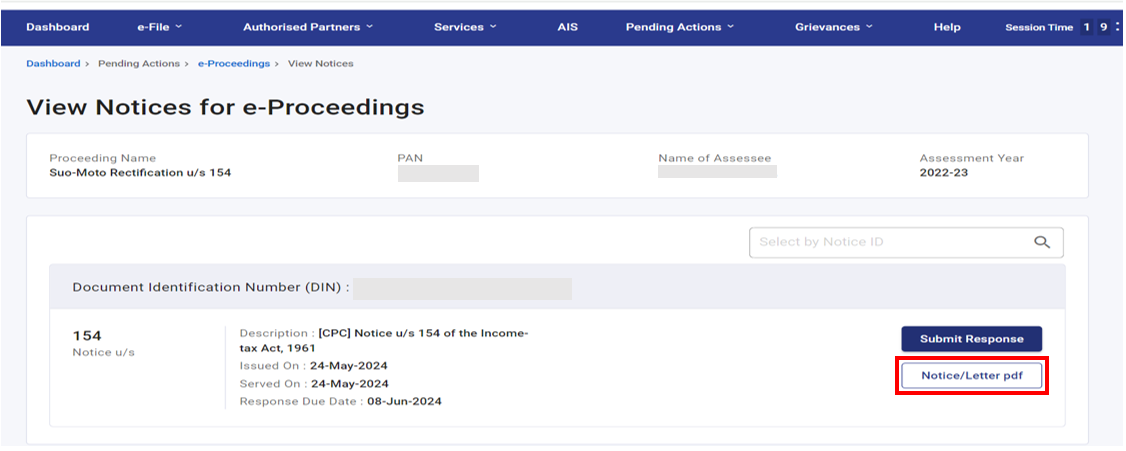
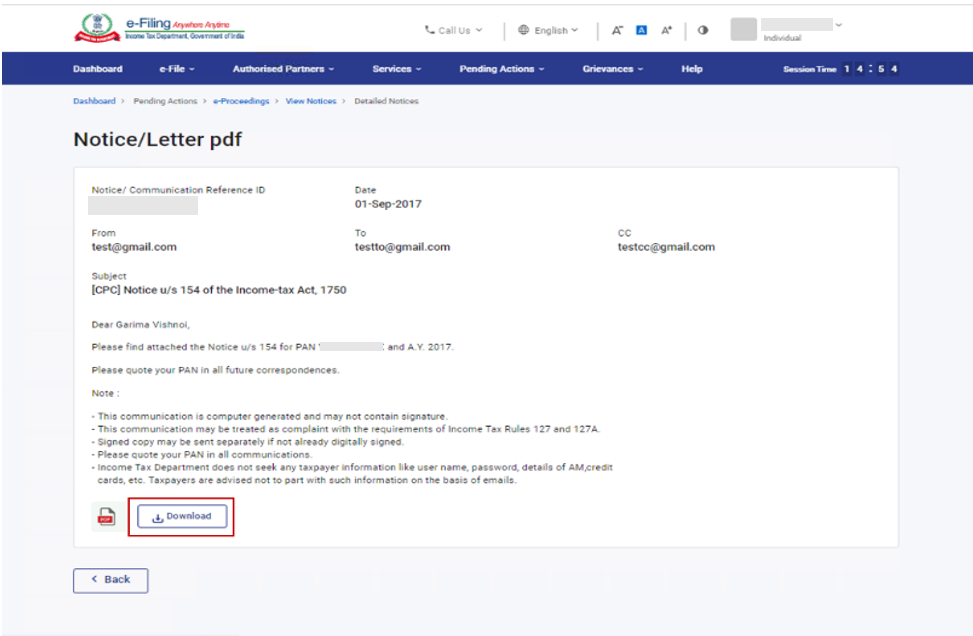
ਸਟੈੱਪ 3: ਤੁਹਾਨੂੰ ਜਾਰੀ ਕੀਤੇ ਨੋਟਿਸ ਨੂੰ ਤੁਸੀਂ ਦੇਖ ਸਕੋਗੇ। ਜੇਕਰ ਤੁਸੀਂ ਨੋਟਿਸ ਨੂੰ ਡਾਊਨਲੋਡ ਕਰਨਾ ਚਾਹੁੰਦੇ ਹੋ, ਤਾਂ ਡਾਊਨਲੋਡ ਕਰੋ 'ਤੇ ਕਲਿੱਕ ਕਰੋ।
ਜਵਾਬ ਸਬਮਿਟ ਕਰਨ ਲਈ
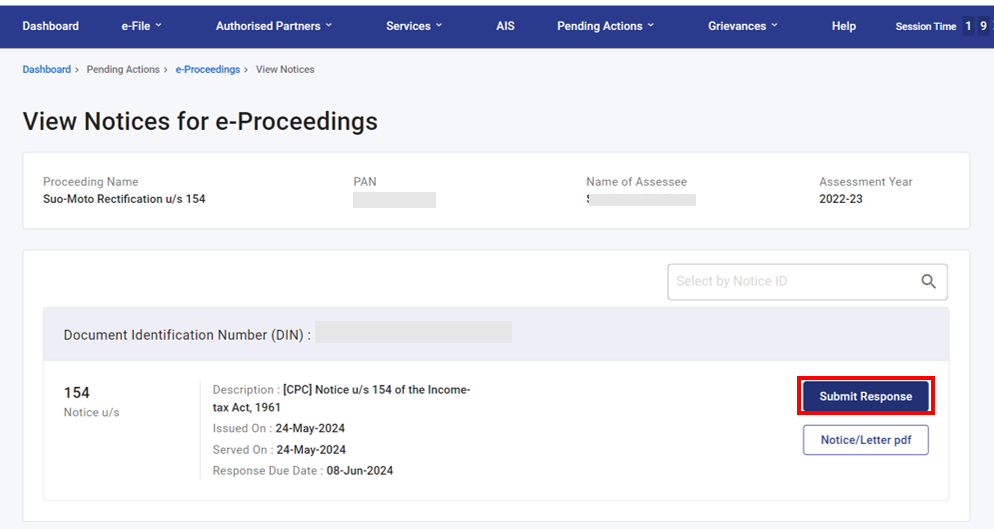
ਸਟੈੱਪ 4: ਜਵਾਬ ਸਬਮਿਟ ਕਰੋ 'ਤੇ ਕਲਿੱਕ ਕਰੋ
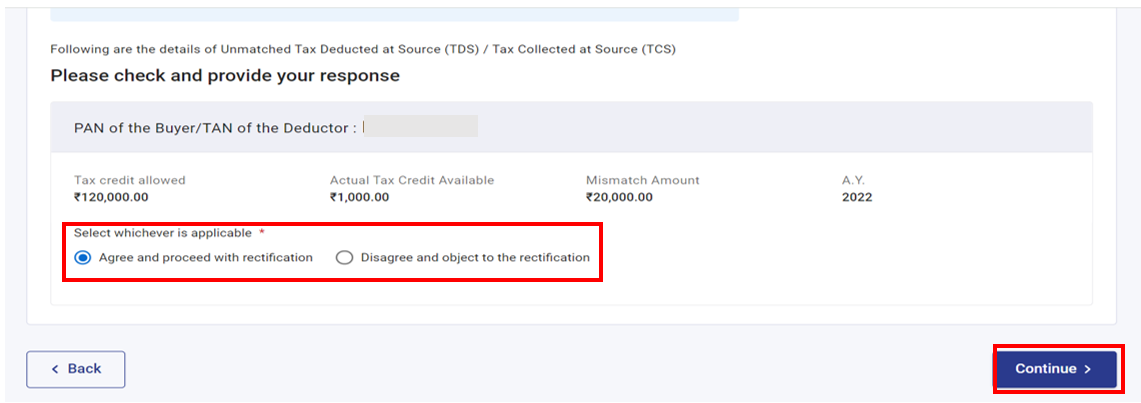
ਸਟੈੱਪ 5: ਸੋਧ ਕਰਨ ਲਈ ਪ੍ਰਸਤਾਵਿਤ ਗਲਤੀਆਂ ਦੇ ਵੇਰਵੇ ਪ੍ਰਦਰਸ਼ਿਤ ਕੀਤੇ ਜਾਣਗੇ। ਸੋਧ ਕਰਨ ਲਈ ਪ੍ਰਸਤਾਵਿਤ ਹਰੇਕ ਗਲਤੀ ਲਈ ਜਵਾਬ ਚੁਣੋ। ਤੁਸੀਂ ਜਾਂ ਤਾਂ ਸਹਿਮਤ ਚੁਣ ਸਕਦੇ ਹੋ ਅਤੇ ਸੋਧ ਦੇ ਨਾਲ ਅੱਗੇ ਵਧ ਸਕਦੇ ਹੋ ਜਾਂ ਅਸਹਿਮਤ ਹੋ ਸਕਦੇ ਹੋ ਅਤੇ ਸੋਧ 'ਤੇ ਇਤਰਾਜ਼ ਕਰ ਸਕਦੇ ਹੋ।
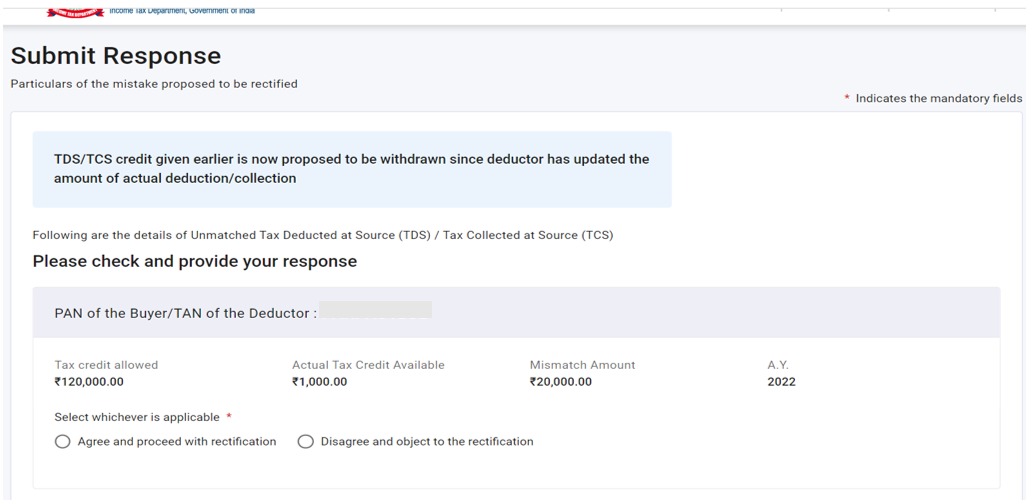
ਸਟੈੱਪ 5a: ਜੇਕਰ ਤੁਸੀਂ ਪ੍ਰਸਤਾਵਿਤ ਸੋਧ ਨਾਲ ਸਹਿਮਤ ਹੋ, ਤਾਂ ਸਹਿਮਤ ਚੁਣੋ ਅਤੇ ਸੋਧ ਦੇ ਨਾਲ ਅੱਗੇ ਵਧੋ ਅਤੇ ਜਾਰੀ ਰੱਖੋ 'ਤੇ ਕਲਿੱਕ ਕਰੋ।
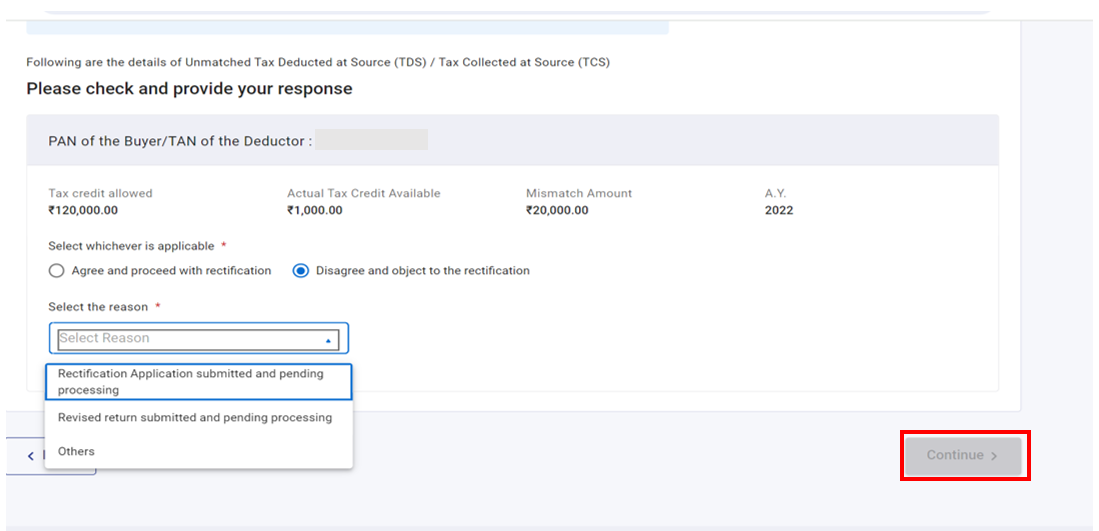
ਸਟੈੱਪ 5b: ਜੇਕਰ ਤੁਸੀਂ ਪ੍ਰਸਤਾਵਿਤ ਸੋਧ ਨਾਲ ਅਸਹਿਮਤ ਹੋ, ਤਾਂ ਅਸਹਿਮਤ ਅਤੇ ਸੋਧ 'ਤੇ ਇਤਰਾਜ਼ ਨੂੰ ਚੁਣੋ, ਡ੍ਰੌਪਡਾਊਨ ਤੋਂ ਕਾਰਨ ਚੁਣੋ ਅਤੇ ਜਾਰੀ ਰੱਖੋ 'ਤੇ ਕਲਿੱਕ ਕਰੋ।
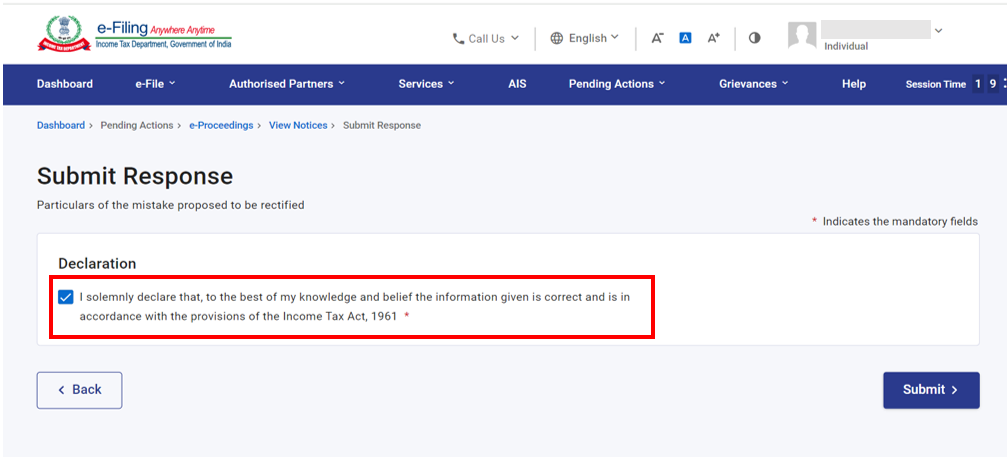
ਸਟੈੱਪ 6: ਘੋਸ਼ਣਾ ਚੈੱਕਬਾਕਸ ਚੁਣੋ।
ਸਫਲਤਾਪੂਰਵਕ ਸਬਮਿਟ ਹੋਣ 'ਤੇ, ਟ੍ਰਾਂਜੈਕਸ਼ਨ ID ਦੇ ਨਾਲ ਇੱਕ ਸਫਲਤਾ ਸੰਦੇਸ਼ ਪ੍ਰਦਰਸ਼ਿਤ ਹੁੰਦਾ ਹੈ। ਕਿਰਪਾ ਕਰਕੇ ਭਵਿੱਖ ਦੇ ਸੰਦਰਭ ਲਈ ਟ੍ਰਾਂਜੈਕਸ਼ਨ ID ਨੋਟ ਕਰ ਲਓ। ਤੁਹਾਨੂੰ ਈ-ਫਾਈਲਿੰਗ ਪੋਰਟਲ 'ਤੇ ਤੁਹਾਡੀ ਰਜਿਸਟਰਡ ਈਮੇਲ ID 'ਤੇ ਇੱਕ ਪੁਸ਼ਟੀਕਰਨ ਸੰਦੇਸ਼ ਵੀ ਮਿਲੇਗਾ।
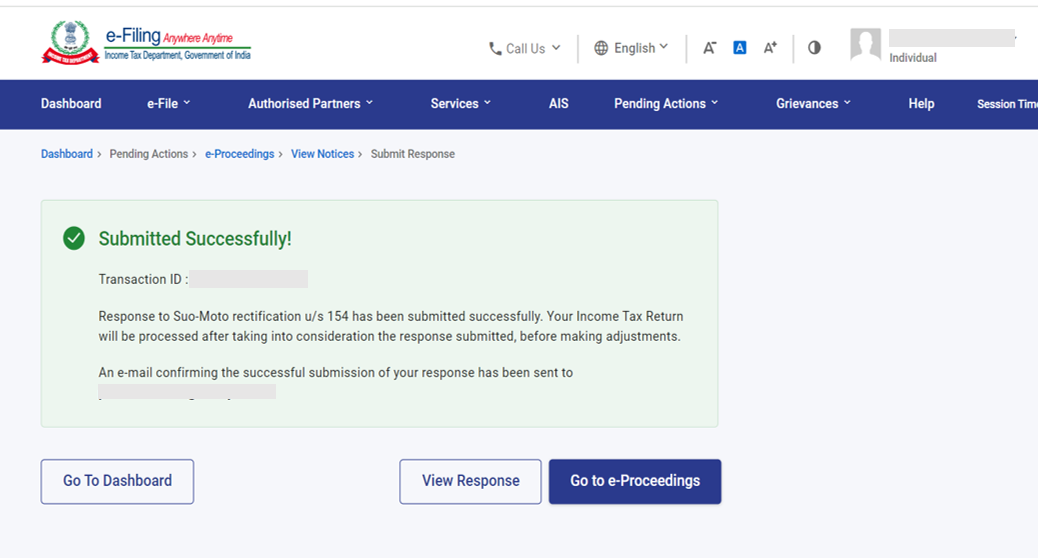
ਸਟੈੱਪ 7: ਜੇਕਰ ਤੁਸੀਂ ਸਬਮਿਟ ਕੀਤੇ ਜਵਾਬ ਨੂੰ ਦੇਖਣਾ ਚਾਹੁੰਦੇ ਹੋ, ਤਾਂ ਸਫਲ ਸਬਮਿਸ਼ਨ ਪੇਜ 'ਤੇ ਜਵਾਬ ਦੇਖੋ 'ਤੇ ਕਲਿੱਕ ਕਰੋ। ਤੁਸੀਂ ਦਿੱਤੇ ਗਏ ਨੋਟਿਸਾਂ, ਜਵਾਬ / ਟਿੱਪਣੀਆਂ ਦੇ ਵੇਰਵੇ ਦੇਖ ਸਕੋਗੇ।
3.4. ਮੁਲਾਂਕਣ ਅਧਿਕਾਰੀ ਜਾਂ ਕਿਸੇ ਹੋਰ ਇਨਕਮ ਟੈਕਸ ਅਥਾਰਿਟੀ (ਦੂਜੇ ਪੈਨ/ਟੈਨ ਨਾਲ ਸੰਬੰਧਿਤ ਅਨੁਪਾਲਨ ਦੇ ਹਿੱਸੇ ਵਜੋਂ ਜਵਾਬ ਸਮੇਤ) ਦੁਆਰਾ ਜਾਰੀ ਨੋਟਿਸ ਲਈ ਜਵਾਬ ਦੇਖਣ/ਸਬਮਿਟ ਕਰਨ ਜਾਂ ਜਵਾਬ ਦੇਣ ਦੀ ਨਿਯਤ ਮਿਤੀ ਨੂੰ ਮੁਲਤਵੀ ਕਰਨ ਦੀ ਮੰਗ ਕਰਨ ਲਈ
ਸਟੈੱਪ 1: ਆਮਦਨ ਕਰ ਅਧਿਕਾਰੀ ਦੁਆਰਾ ਜਾਰੀ ਕੀਤੇ ਗਏ ਨੋਟਿਸ ਨਾਲ ਸੰਬੰਧਿਤ ਨੋਟਿਸ ਦੇਖੋ 'ਤੇ ਕਲਿੱਕ ਕਰੋ ਅਤੇ ਤੁਸੀਂ ਇਹ ਕਰ ਸਕਦੇ ਹੋ:
| ਨੋਟਿਸ ਦੇਖੋ ਅਤੇ ਡਾਊਨਲੋਡ ਕਰੋ | ਸਟੈੱਪ 2 ਅਤੇ ਸਟੈੱਪ 3 ਦੀ ਪਾਲਣਾ ਕਰੋ |
| ਜਵਾਬ ਸਬਮਿਟ ਕਰੋ | ਸਟੈੱਪ 4 ਤੋਂ ਸਟੈੱਪ 10 ਦੀ ਪਾਲਣਾ ਕਰੋ |
| ਅਨੁਪਾਲਨ ਦੇ ਹਿੱਸੇ ਦੇ ਤੌਰ 'ਤੇ ਜਵਾਬ ਦਿਓ - ਹੋਰ ਪੈਨ / ਟੈਨ ਦਾ | ਸਟੈੱਪ 4 ਤੋਂ ਸਟੈੱਪ 10 ਦੀ ਪਾਲਣਾ ਕਰੋ |
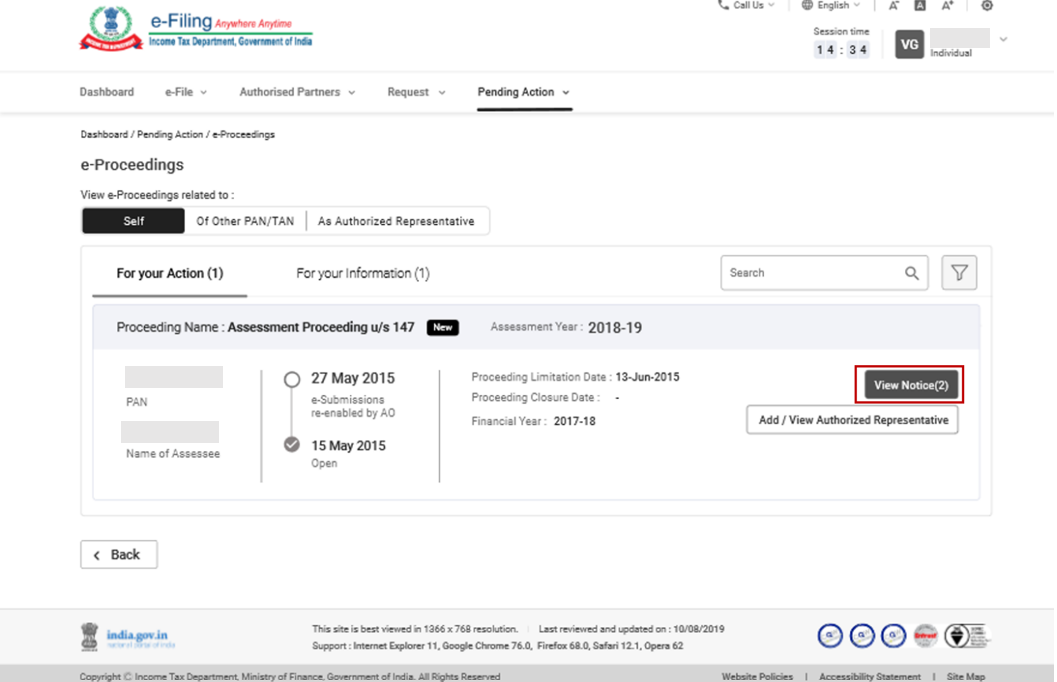
ਸਟੈੱਪ 2: ਨੋਟਿਸ/ਪੱਤਰ PDF 'ਤੇ ਕਲਿੱਕ ਕਰੋ।
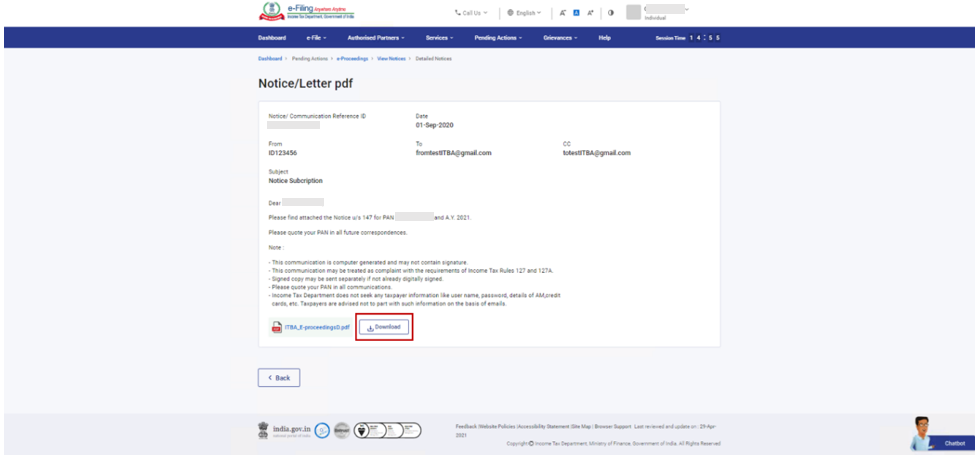
ਸਟੈੱਪ 3: ਤੁਹਾਨੂੰ ਜਾਰੀ ਕੀਤੇ ਨੋਟਿਸ ਨੂੰ ਤੁਸੀਂ ਦੇਖ ਸਕੋਗੇ। ਜੇਕਰ ਤੁਸੀਂ ਨੋਟਿਸ ਨੂੰ ਡਾਊਨਲੋਡ ਕਰਨਾ ਚਾਹੁੰਦੇ ਹੋ, ਤਾਂ ਡਾਊਨਲੋਡ ਕਰੋ 'ਤੇ ਕਲਿੱਕ ਕਰੋ।
ਜਵਾਬ ਸਬਮਿਟ ਕਰਨ ਲਈ
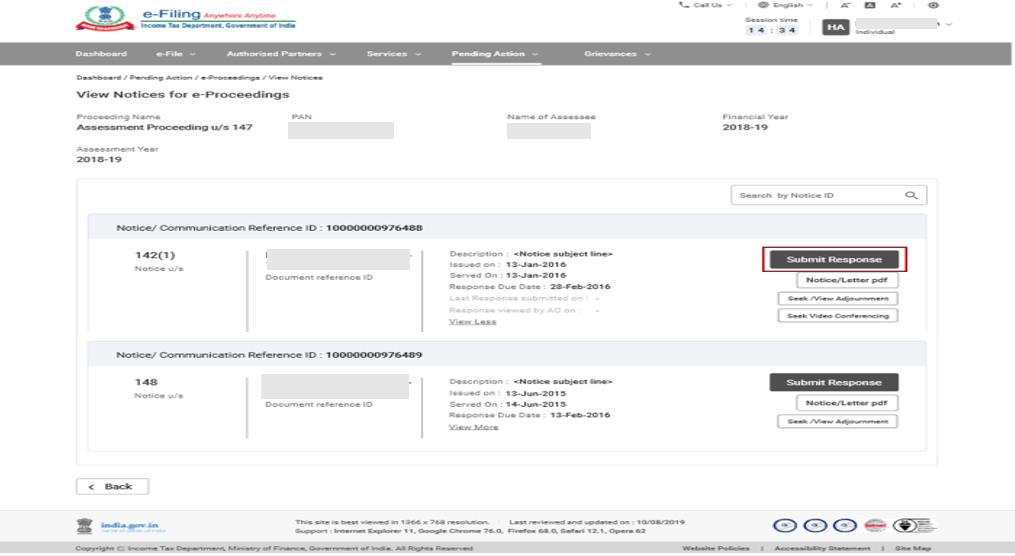
ਸਟੈੱਪ 4: ਜਵਾਬ ਸਬਮਿਟ ਕਰੋ 'ਤੇ ਕਲਿੱਕ ਕਰੋ।
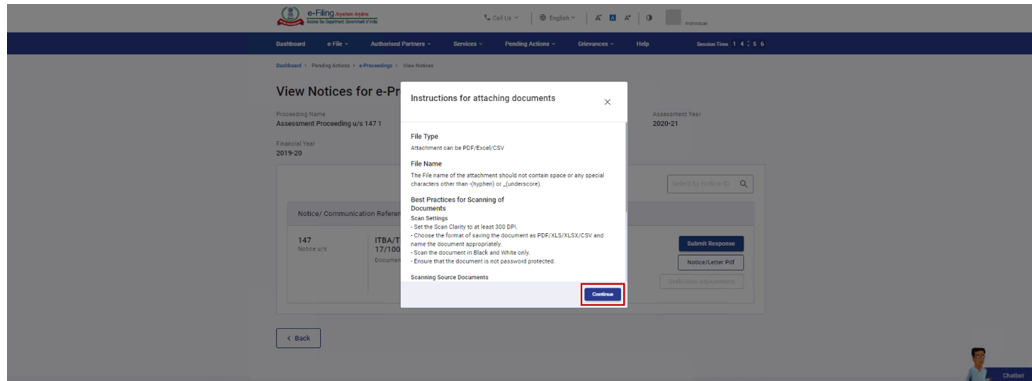
ਸਟੈੱਪ 5: ਦਸਤਾਵੇਜ਼ ਅਟੈਚ ਕਰਨ ਲਈ ਨਿਰਦੇਸ਼ ਪੜ੍ਹੋ ਅਤੇ ਜਾਰੀ ਰੱਖੋ 'ਤੇ ਕਲਿੱਕ ਕਰੋ।
ਨੋਟ: ਜੇਕਰ ਤੁਸੀਂ ਕਿਸੇ ਨੋਟਿਸ ਦਾ ਜਵਾਬ ਦੇ ਰਹੇ ਹੋ ਜਿਸ ਲਈ ਤੁਹਾਨੂੰ ITR ਜਮ੍ਹਾਂ ਕਰਨ ਦੀ ਲੋੜ ਹੈ, ਤਾਂ ITR ਫਾਈਲ ਕਰਨ ਲਈ ਇੱਕ ਸੰਦੇਸ਼ ਪ੍ਰਦਰਸ਼ਿਤ ਕੀਤਾ ਜਾਵੇਗਾ। ਅੱਗੇ ਵਧੋ 'ਤੇ ਕਲਿੱਕ ਕਰੋ ਅਤੇ ਡ੍ਰੌਪਡਾਊਨ ਤੋਂ ITR ਟਾਈਪ ਚੁਣੋ ਅਤੇ ਜਾਰੀ ਰੱਖੋ 'ਤੇ ਕਲਿੱਕ ਕਰੋ।
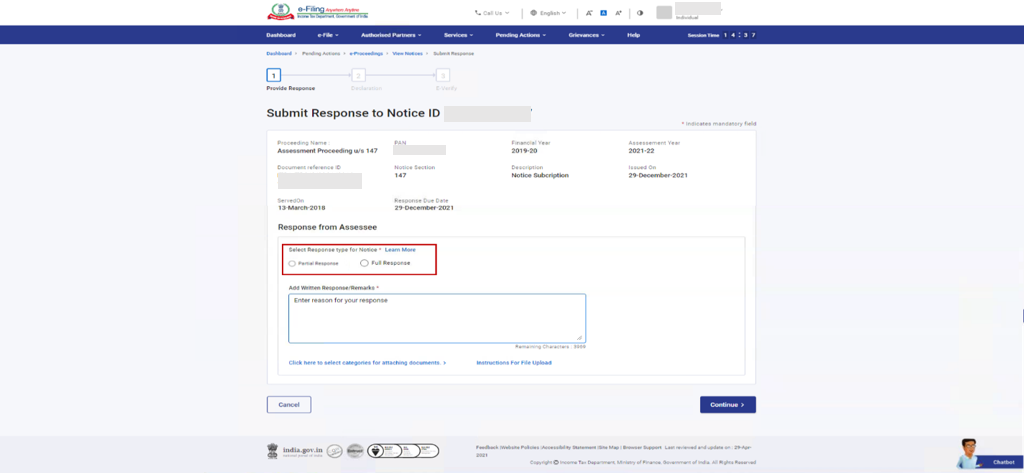
ਸਟੈੱਪ 6: ਤੁਸੀਂ ਅੰਸ਼ਿਕ ਜਵਾਬ (ਜੇਕਰ ਤੁਸੀਂ ਇੱਕ ਤੋਂ ਵੱਧ ਸਬਮਿਸ਼ਨ ਵਿੱਚ ਜਵਾਬ ਸਬਮਿਟ ਕਰਨਾ ਚਾਹੁੰਦੇ ਹੋ, ਜਾਂ ਜੇ ਸ਼੍ਰੇਣੀਆਂ ਦੀ ਸੰਖਿਆ 10 ਤੋਂ ਵੱਧ ਹੈ) ਜਾਂ ਪੂਰਾ ਜਵਾਬ (ਜੇਕਰ ਤੁਸੀਂ ਸਿੰਗਲ ਸਬਮਿਸ਼ਨ ਵਿੱਚ ਜਵਾਬ ਸਬਮਿਟ ਕਰਨਾ ਚਾਹੁੰਦੇ ਹੋ, ਜਾਂ ਜੇਕਰ ਸ਼੍ਰੇਣੀਆਂ ਦੀ ਸੰਖਿਆ 10 ਤੋਂ ਘੱਟ ਹੈ) ਦੀ ਚੋਣ ਕਰ ਸਕਦੇ ਹੋ)।
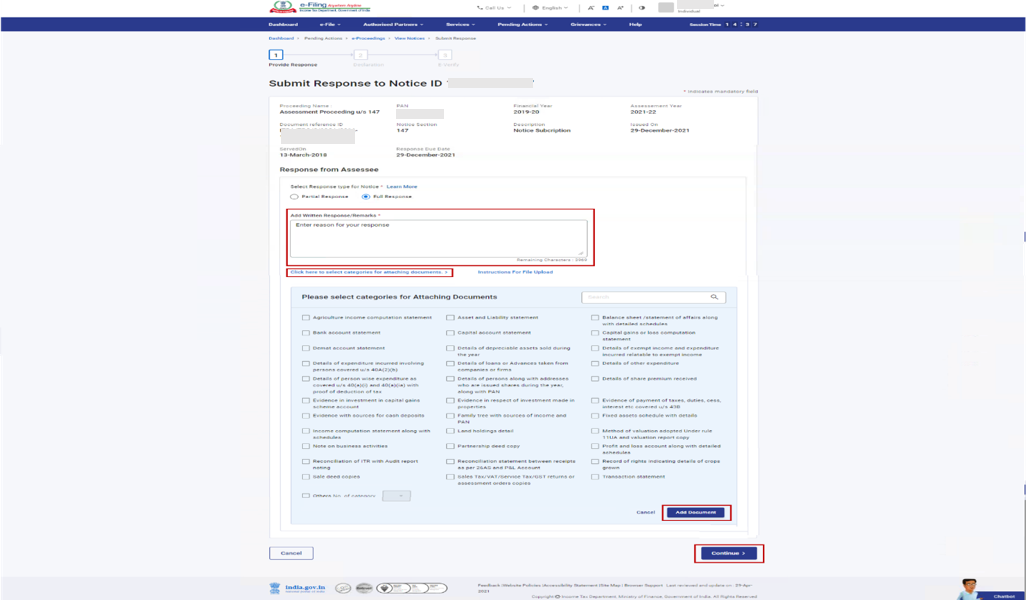
ਸਟੈੱਪ 7: ਲਿਖਤੀ ਜਵਾਬ/ਰਿਮਾਰਕ ਜੋੜੋ (4000 ਅੱਖਰਾਂ ਤੱਕ) ਦਰਜ ਕਰੋ, ਦਸਤਾਵੇਜ਼ ਅਟੈਚ ਕਰਨ ਲਈ ਸ਼੍ਰੇਣੀਆਂ ਚੁਣੋ ਅਤੇ ਲੋੜੀਂਦੀ ਅਟੈਚਮੈਂਟ ਅਪਲੋਡ ਕਰਨ ਲਈ ਦਸਤਾਵੇਜ਼ ਜੋੜੋ 'ਤੇ ਕਲਿੱਕ ਕਰੋ। ਜਾਰੀ ਰੱਖੋ 'ਤੇ ਕਲਿੱਕ ਕਰੋ।
ਨੋਟ:
- ਤੁਹਾਨੂੰ ਚੁਣੀ ਗਈ ਹਰੇਕ ਸ਼੍ਰੇਣੀ ਲਈ ਲੋੜੀਂਦਾ ਦਸਤਾਵੇਜ਼ ਅਟੈਚ ਕਰਨ ਦੀ ਲੋੜ ਹੋਵੇਗੀ।
- ਇੱਕ ਸਿੰਗਲ ਅਟੈਚਮੈਂਟ ਦਾ ਵੱਧ ਤੋਂ ਵੱਧ ਸਾਈਜ਼ 5 MB ਹੋਣਾ ਚਾਹੀਦਾ ਹੈ।
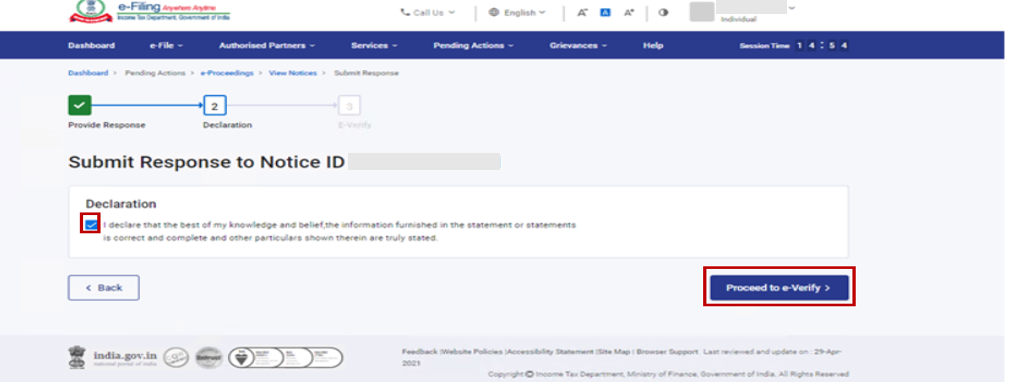
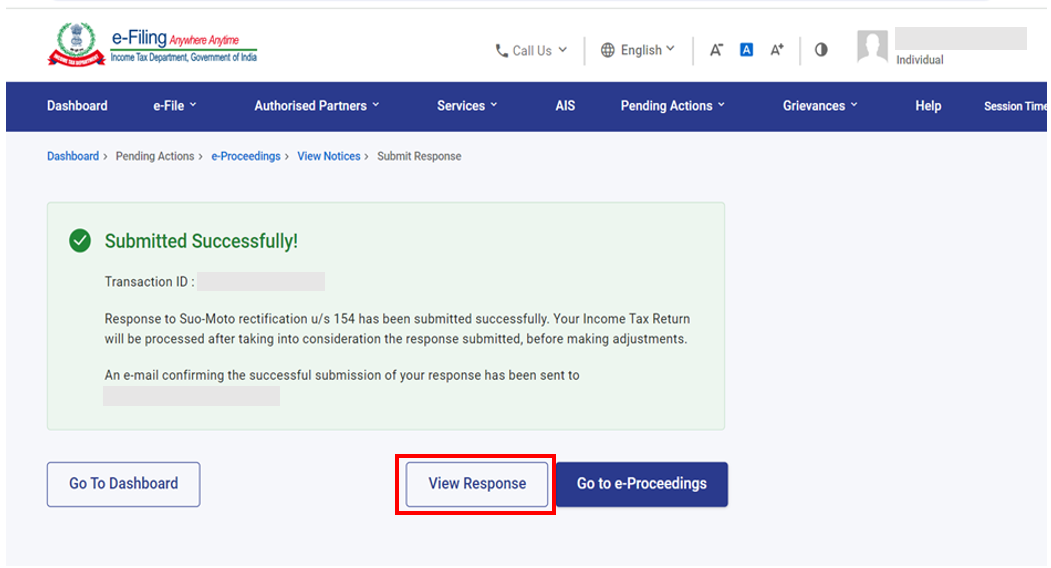
ਸਫਲਤਾਪੂਰਵਕ ਸਬਮਿਟ ਹੋਣ 'ਤੇ, ਟ੍ਰਾਂਜੈਕਸ਼ਨ ID ਅਤੇ ਐਕਨੋਲੇਜਮੈਂਟ ਨੰਬਰ ਦੇ ਨਾਲ ਇੱਕ ਸਫਲਤਾ ਸੰਦੇਸ਼ ਪ੍ਰਦਰਸ਼ਿਤ ਹੁੰਦਾ ਹੈ। ਕਿਰਪਾ ਕਰਕੇ ਟ੍ਰਾਂਜੈਕਸ਼ਨ ID ਨੋਟ ਕਰ ਲਓ ਅਤੇ ਐਕਨੋਲੇਜਮੈਂਟ ਨੰਬਰ ਪ੍ਰਦਰਸ਼ਿਤ ਕੀਤਾ ਜਾਵੇਗਾ, ਅਤੇ ਤੁਹਾਨੂੰ ਈ-ਫਾਈਲਿੰਗ ਪੋਰਟਲ 'ਤੇ ਰਜਿਸਟਰ ਕੀਤੀ ਈਮੇਲ ID 'ਤੇ ਇੱਕ ਪੁਸ਼ਟੀਕਰਨ ਸੰਦੇਸ਼ ਪ੍ਰਾਪਤ ਹੋਵੇਗਾ।
ਸਟੈੱਪ 9: ਜੇਕਰ ਤੁਸੀਂ ਸਬਮਿਟ ਕੀਤੇ ਜਵਾਬ ਨੂੰ ਦੇਖਣਾ ਚਾਹੁੰਦੇ ਹੋ, ਤਾਂ ਸਫਲ ਸਬਮਿਸ਼ਨ ਪੇਜ 'ਤੇ ਜਵਾਬ ਦੇਖੋ 'ਤੇ ਕਲਿੱਕ ਕਰੋ। ਤੁਸੀਂ ਦਿੱਤੇ ਗਏ ਨੋਟਿਸਾਂ, ਜਵਾਬ / ਟਿੱਪਣੀਆਂ ਦੇ ਵੇਰਵੇ ਦੇਖ ਸਕੋਗੇ।
ਦੇਖਣ / ਮੁਲਤਵੀ ਕਰਨ ਦੀ ਮੰਗ ਕਰਨ ਦੇ ਲਈ
ਸਟੈੱਪ 1: ਜੇਕਰ ਤੁਸੀਂ ਮੁਲਤਵੀ ਕਰਨ ਦੀ ਮੰਗ ਕਰਨਾ ਜਾਂ ਦੇਖਣਾ ਚਾਹੁੰਦੇ ਹੋ, ਤਾਂ ਮੁਲਤਵੀ ਕਰਨ ਲਈ ਮੰਗ ਕਰੋ/ਦੇਖੋ 'ਤੇ ਕਲਿੱਕ ਕਰੋ।
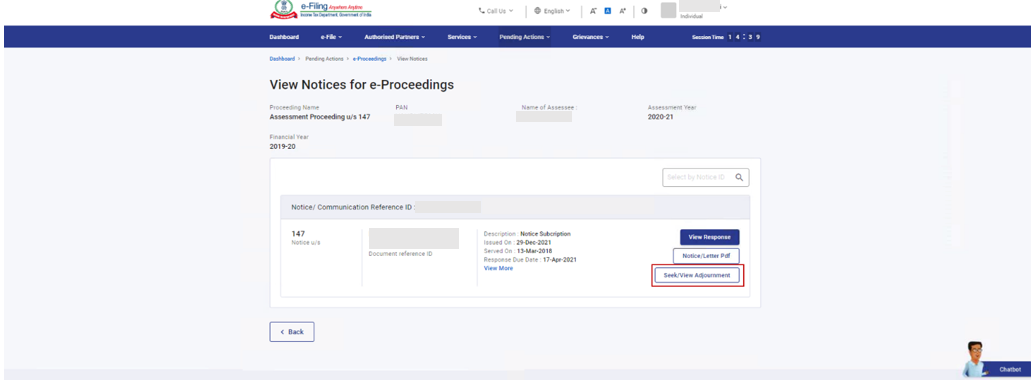
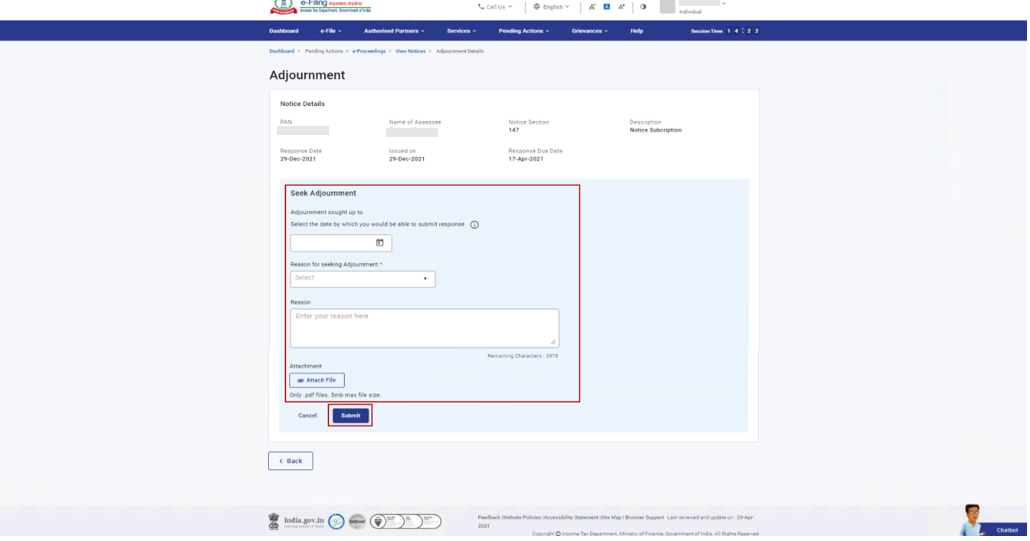
ਸਟੈੱਪ 2: ਮੰਗੀ ਗਈ ਮੁਲਤਵੀ ਕਰਨ ਦੀ ਮਿਤੀ ਚੁਣੋ, ਮੁਲਤਵੀ ਕਰਨ ਦੀ ਮੰਗ ਦਾ ਕਾਰਨ ਚੁਣੋ, ਟਿੱਪਣੀ/ਕਾਰਨ ਦਰਜ ਕਰੋ, ਫਾਈਲ ਅਟੈਚ ਕਰੋ (ਜੇਕਰ ਕੋਈ ਹੈ) ਅਤੇ ਸਬਮਿਟ ਕਰੋ 'ਤੇ ਕਲਿੱਕ ਕਰੋ।
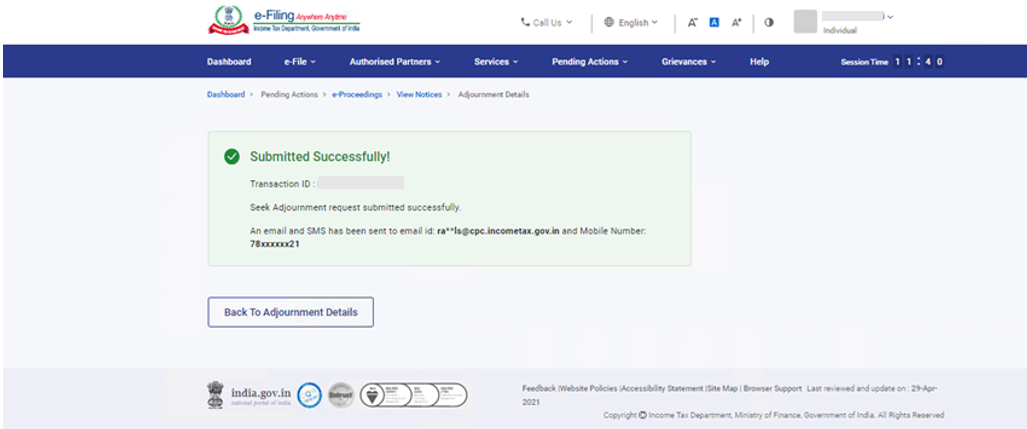
ਸਫਲਤਾਪੂਰਵਕ ਸਬਮਿਟ ਹੋਣ 'ਤੇ ਇੱਕ ਟ੍ਰਾਂਜੈਕਸ਼ਨ ID ਪ੍ਰਦਰਸ਼ਿਤ ਕੀਤੀ ਜਾਵੇਗੀ। ਕਿਰਪਾ ਕਰਕੇ ਭਵਿੱਖ ਦੇ ਸੰਦਰਭ ਲਈ ਟ੍ਰਾਂਜੈਕਸ਼ਨ ID ਨੋਟ ਕਰ ਲਓ। ਤੁਹਾਨੂੰ ਈ-ਫਾਈਲਿੰਗ ਪੋਰਟਲ 'ਤੇ ਰਜਿਸਟਰਡ ਈਮੇਲ ID 'ਤੇ ਇੱਕ ਪੁਸ਼ਟੀਕਰਨ ਸੰਦੇਸ਼ ਵੀ ਪ੍ਰਾਪਤ ਹੋਵੇਗਾ।
ਵੀਡੀਓ ਕਾਨਫਰੰਸਿੰਗ ਦੀ ਬੇਨਤੀ ਕਰਨ ਲਈ
ਸਟੈੱਪ 1: ਜੇਕਰ ਤੁਸੀਂ ਵੀਡੀਓ ਕਾਨਫਰੰਸਿੰਗ ਲਈ ਬੇਨਤੀ ਕਰਨਾ ਚਾਹੁੰਦੇ ਹੋ, ਤਾਂ ਵੀਡੀਓ ਕਾਨਫਰੰਸਿੰਗ ਲਈ ਬੇਨਤੀ ਕਰੋ 'ਤੇ ਕਲਿੱਕ ਕਰੋ।
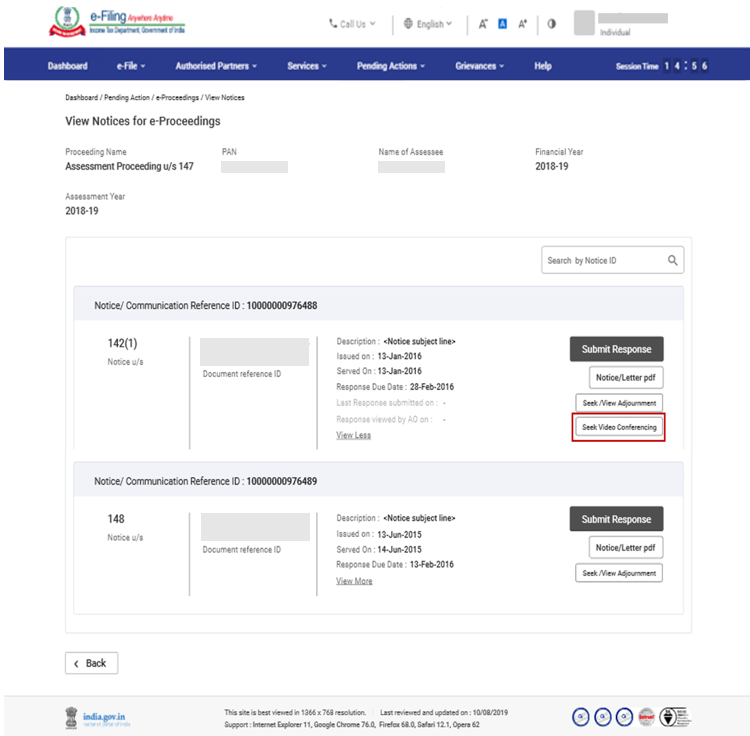
ਨੋਟ: ਇਹ ਤਾਂ ਹੀ ਉਪਲਬਧ ਹੋਵੇਗਾ ਜੇਕਰ ਮੁਲਾਂਕਣ ਅਧਿਕਾਰੀ ਨੇ ਵੀਡੀਓ ਕਾਨਫਰੰਸਿੰਗ ਬੇਨਤੀ ਕਰਨ ਲਈ ਨੋਟਿਸ ਦੁਆਰਾ ਸੂਚਿਤ ਕੀਤਾ ਹੈ।
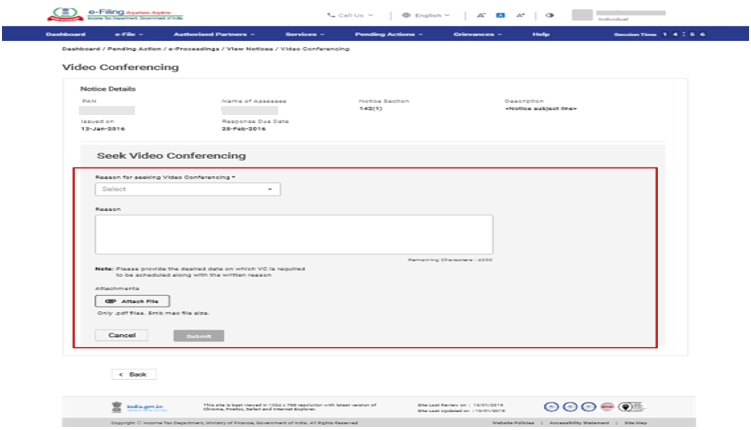
ਸਟੈੱਪ 2: ਵੀਡੀਓ ਕਾਨਫਰੰਸਿੰਗ ਦੀ ਬੇਨਤੀ ਕਰਨ ਦਾ ਕਾਰਨ ਚੁਣੋ, ਕਾਰਨ/ਟਿੱਪਣੀ ਦਰਜ ਕਰੋ, ਫਾਈਲ ਅਟੈਚ ਕਰੋ (ਜੇਕਰ ਕੋਈ ਹੈ) ਅਤੇ ਸਬਮਿਟ ਕਰੋ 'ਤੇ ਕਲਿੱਕ ਕਰੋ।
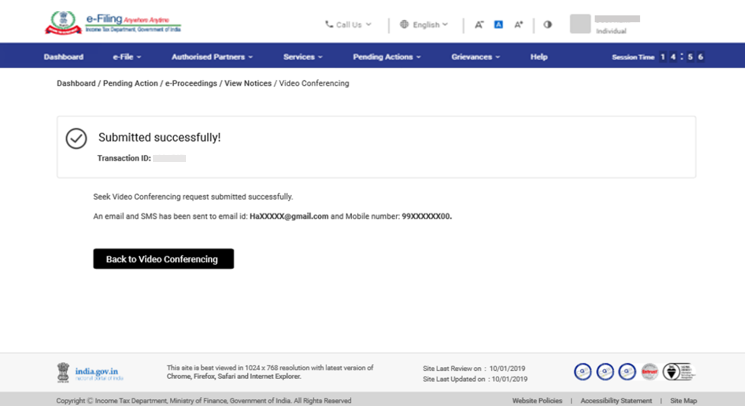
ਸਫਲਤਾਪੂਰਵਕ ਸਬਮਿਟ ਹੋਣ 'ਤੇ ਇੱਕ ਟ੍ਰਾਂਜੈਕਸ਼ਨ ID ਪ੍ਰਦਰਸ਼ਿਤ ਕੀਤੀ ਜਾਵੇਗੀ। ਕਿਰਪਾ ਕਰਕੇ ਭਵਿੱਖ ਦੇ ਸੰਦਰਭ ਲਈ ਟ੍ਰਾਂਜੈਕਸ਼ਨ ID ਨੋਟ ਕਰ ਲਓ। ਤੁਹਾਨੂੰ ਈ-ਫਾਈਲਿੰਗ ਪੋਰਟਲ 'ਤੇ ਰਜਿਸਟਰਡ ਈਮੇਲ ID 'ਤੇ ਇੱਕ ਪੁਸ਼ਟੀਕਰਨ ਸੰਦੇਸ਼ ਵੀ ਮਿਲੇਗਾ।
3.5. ਸਪੱਸ਼ਟੀਕਰਨ ਦੀ ਮੰਗ ਸੰਬੰਧੀ ਸੂਚਨਾ ਦਾ ਜਵਾਬ ਦੇਖਣ ਅਤੇ ਸਬਮਿਟ ਕਰਨ ਲਈ
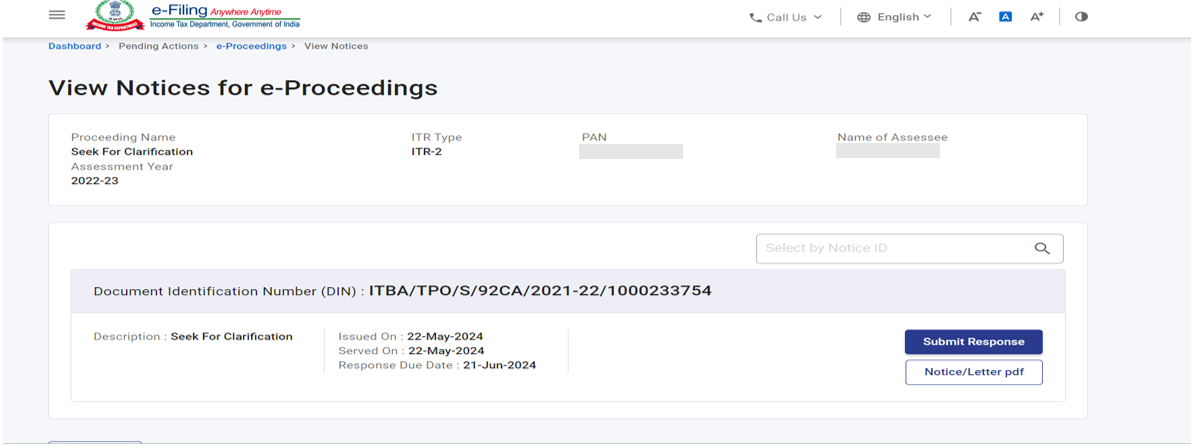
ਸਟੈੱਪ 1: ਸਪੱਸ਼ਟੀਕਰਨ ਦੀ ਮੰਗ ਨਾਲ ਸੰਬੰਧਿਤ ਨੋਟਿਸ ਦੇਖੋ 'ਤੇ ਕਲਿੱਕ ਕਰੋ ਅਤੇ ਤੁਸੀਂ ਇਹ ਕਰ ਸਕਦੇ ਹੋ:
| ਨੋਟਿਸ ਦੇਖੋ ਅਤੇ ਡਾਊਨਲੋਡ ਕਰੋ | ਸਟੈੱਪ 2 ਅਤੇ ਸਟੈੱਪ 3 ਦੀ ਪਾਲਣਾ ਕਰੋ |
| ਜਵਾਬ ਸਬਮਿਟ ਕਰੋ | ਸਟੈੱਪ 4 ਤੋਂ ਸਟੈੱਪ 6 ਦੀ ਪਾਲਣਾ ਕਰੋ |
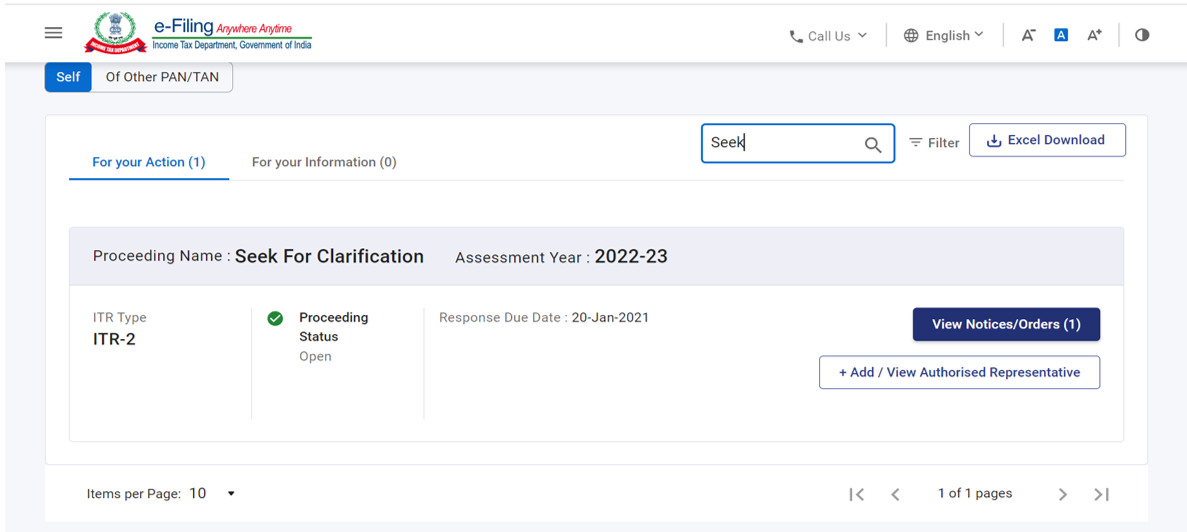
ਸਟੈੱਪ 2: ਨੋਟਿਸ/ਪੱਤਰ PDF 'ਤੇ ਕਲਿੱਕ ਕਰੋ।
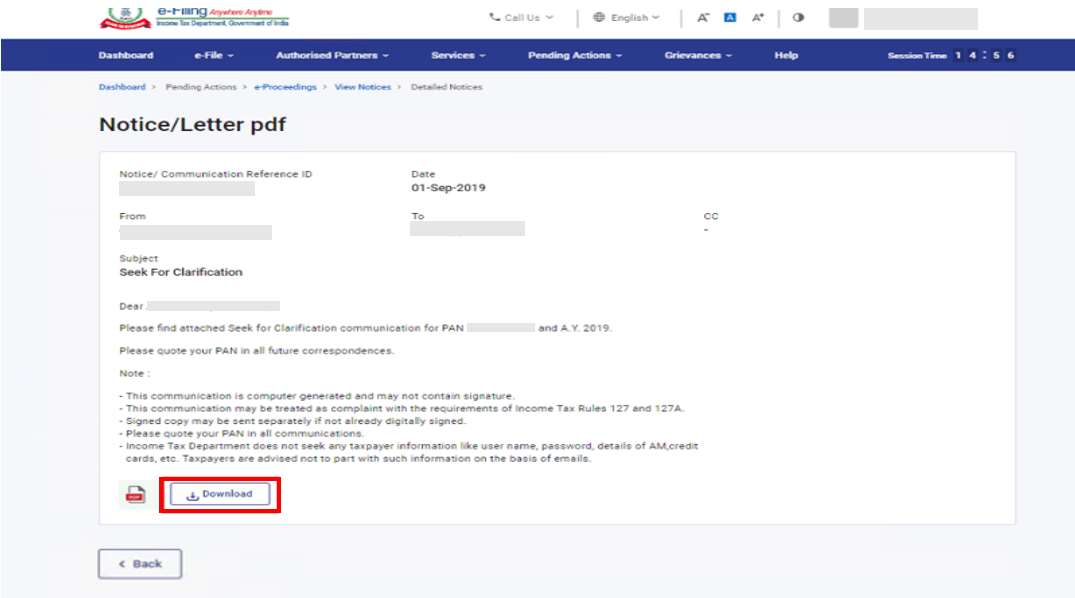
ਸਟੈੱਪ 3: ਤੁਹਾਨੂੰ ਜਾਰੀ ਕੀਤੇ ਨੋਟਿਸ ਨੂੰ ਤੁਸੀਂ ਦੇਖ ਸਕੋਗੇ। ਜੇਕਰ ਤੁਸੀਂ ਨੋਟਿਸ ਨੂੰ ਡਾਊਨਲੋਡ ਕਰਨਾ ਚਾਹੁੰਦੇ ਹੋ, ਤਾਂ ਡਾਊਨਲੋਡ ਕਰੋ 'ਤੇ ਕਲਿੱਕ ਕਰੋ।
ਜਵਾਬ ਸਬਮਿਟ ਕਰਨ ਲਈ
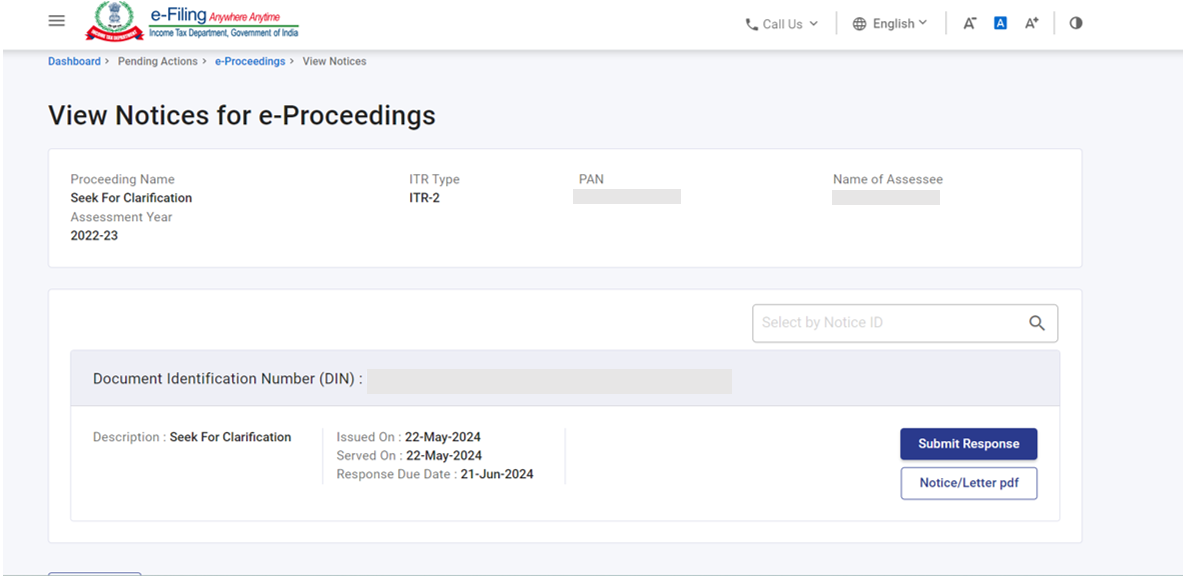
ਸਟੈੱਪ 4: ਜਵਾਬ ਸਬਮਿਟ ਕਰੋ 'ਤੇ ਕਲਿੱਕ ਕਰੋ
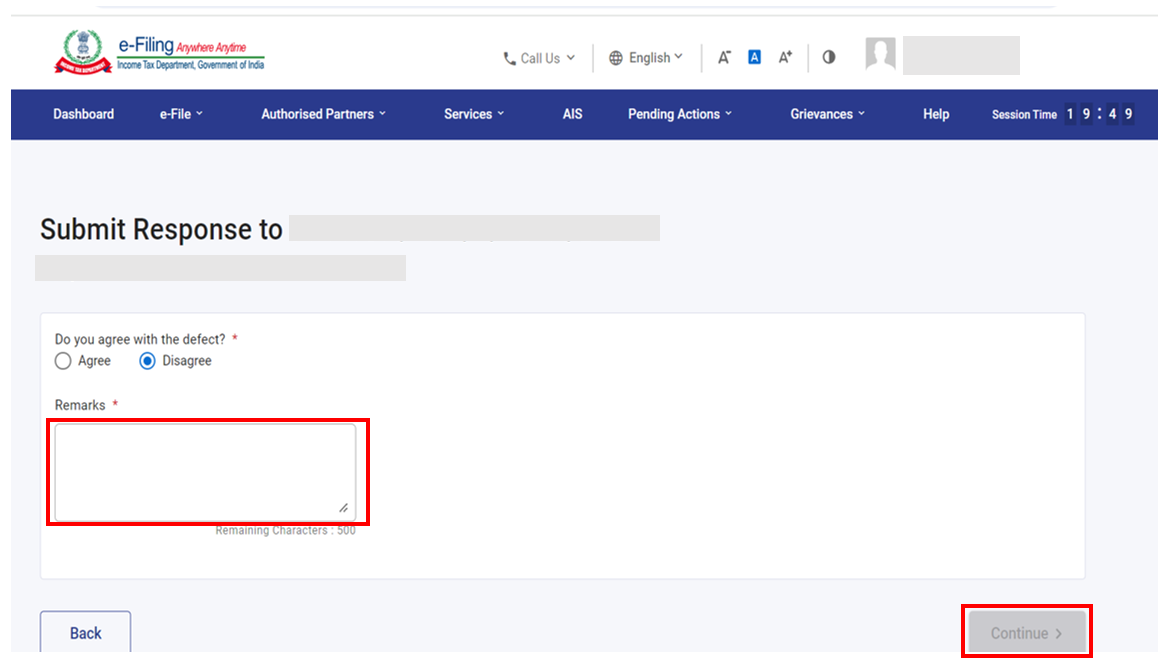
ਸਟੈੱਪ 5: ਜਵਾਬ ਸਬਮਿਟ ਕਰੋ ਪੇਜ 'ਤੇ, ਸਹਿਮਤ ਜਾਂ ਅਸਹਿਮਤ ਚੁਣੋ ਅਤੇ ਜਾਰੀ ਰੱਖੋ 'ਤੇ ਕਲਿੱਕ ਕਰੋ।
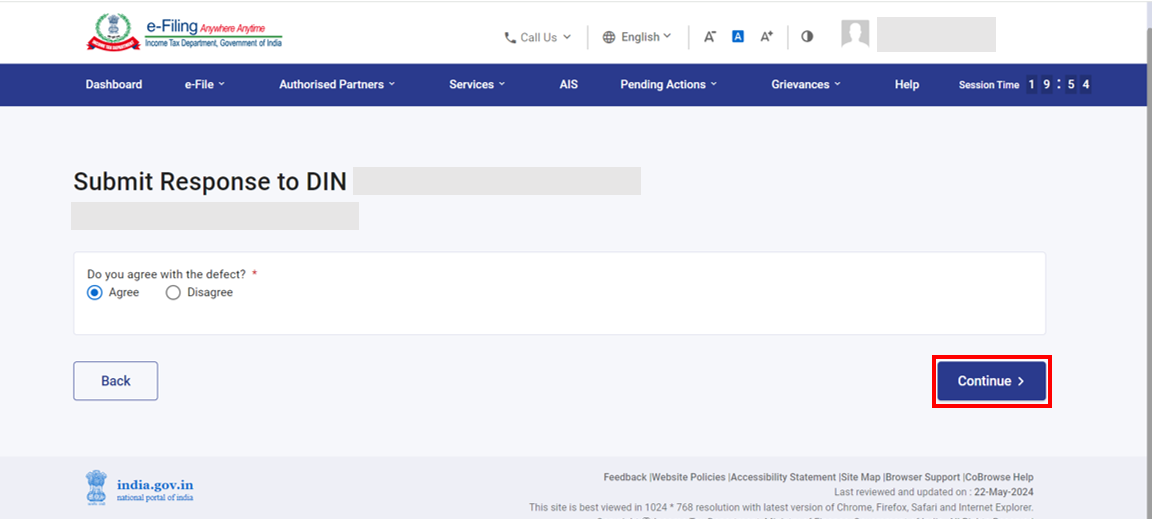
ਜੇਕਰ ਤੁਸੀਂ ਅਸਹਿਮਤ ਹੋ, ਤਾਂ ਤੁਹਾਨੂੰ ਟਿੱਪਣੀਆਂ ਪ੍ਰਦਾਨ ਕਰਨੀਆਂ ਪੈਣਗੀਆਂ।
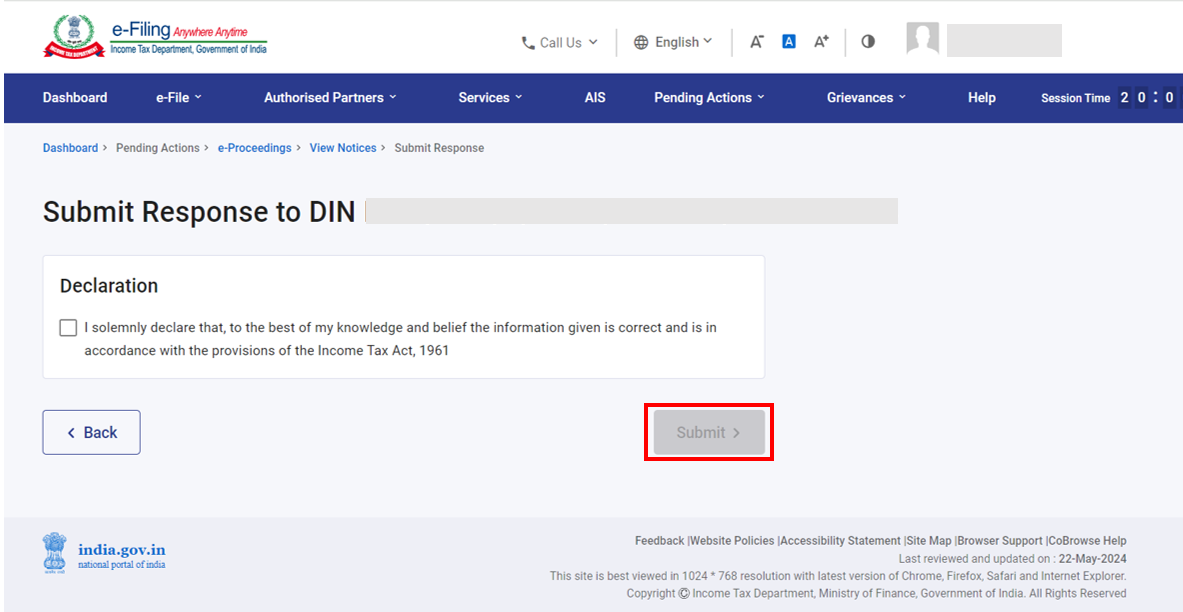
ਸਟੈੱਪ 6: ਘੋਸ਼ਣਾ ਚੈੱਕਬਾਕਸ ਚੁਣੋ ਅਤੇ ਸਬਮਿਟ ਕਰੋ 'ਤੇ ਕਲਿੱਕ ਕਰੋ
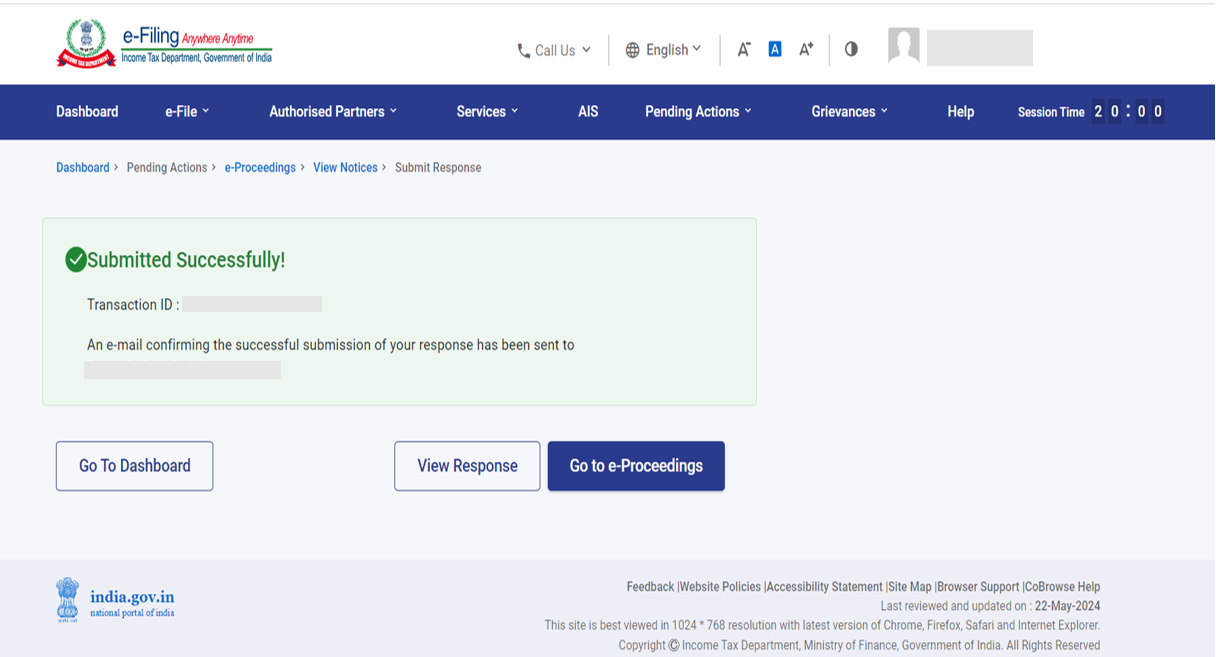
ਸਫਲਤਾਪੂਰਵਕ ਸਬਮਿਟ ਹੋਣ 'ਤੇ, ਟ੍ਰਾਂਜੈਕਸ਼ਨ ID ਦੇ ਨਾਲ ਇੱਕ ਸਫਲਤਾ ਸੰਦੇਸ਼ ਪ੍ਰਦਰਸ਼ਿਤ ਕੀਤਾ ਜਾਵੇਗਾ। ਕਿਰਪਾ ਕਰਕੇ ਭਵਿੱਖ ਦੇ ਸੰਦਰਭ ਲਈ ਟ੍ਰਾਂਜੈਕਸ਼ਨ ID ਨੋਟ ਕਰ ਲਓ। ਤੁਹਾਨੂੰ ਈ-ਫਾਈਲਿੰਗ ਪੋਰਟਲ 'ਤੇ ਤੁਹਾਡੀ ਰਜਿਸਟਰਡ ਈਮੇਲ ID 'ਤੇ ਇੱਕ ਪੁਸ਼ਟੀਕਰਨ ਸੰਦੇਸ਼ ਵੀ ਮਿਲੇਗਾ।
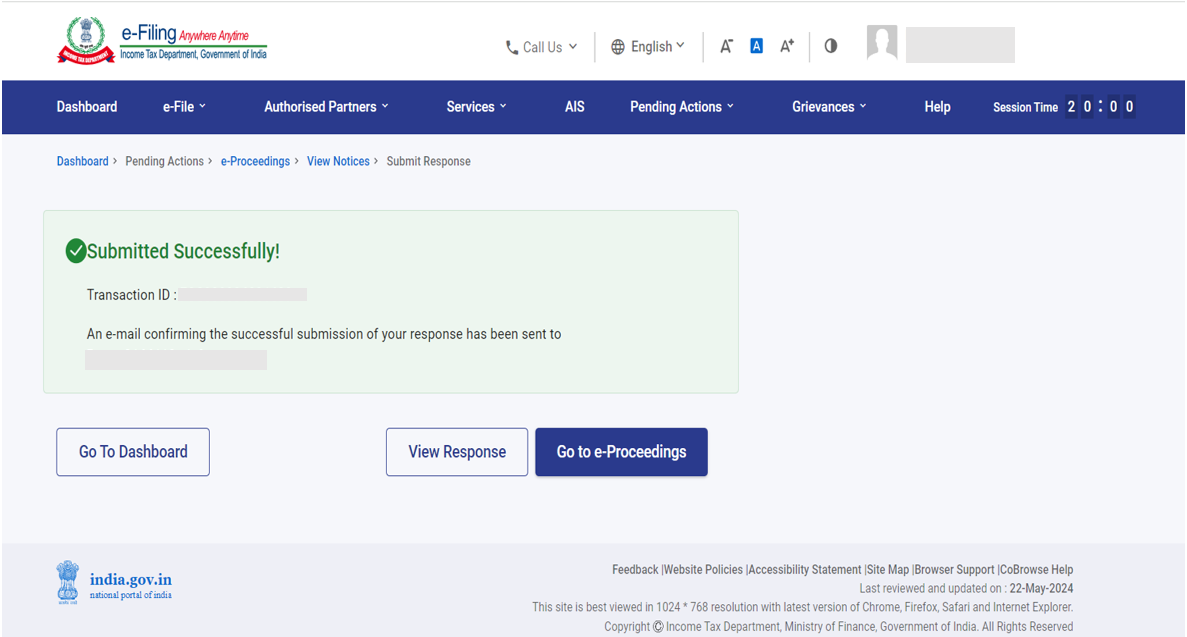
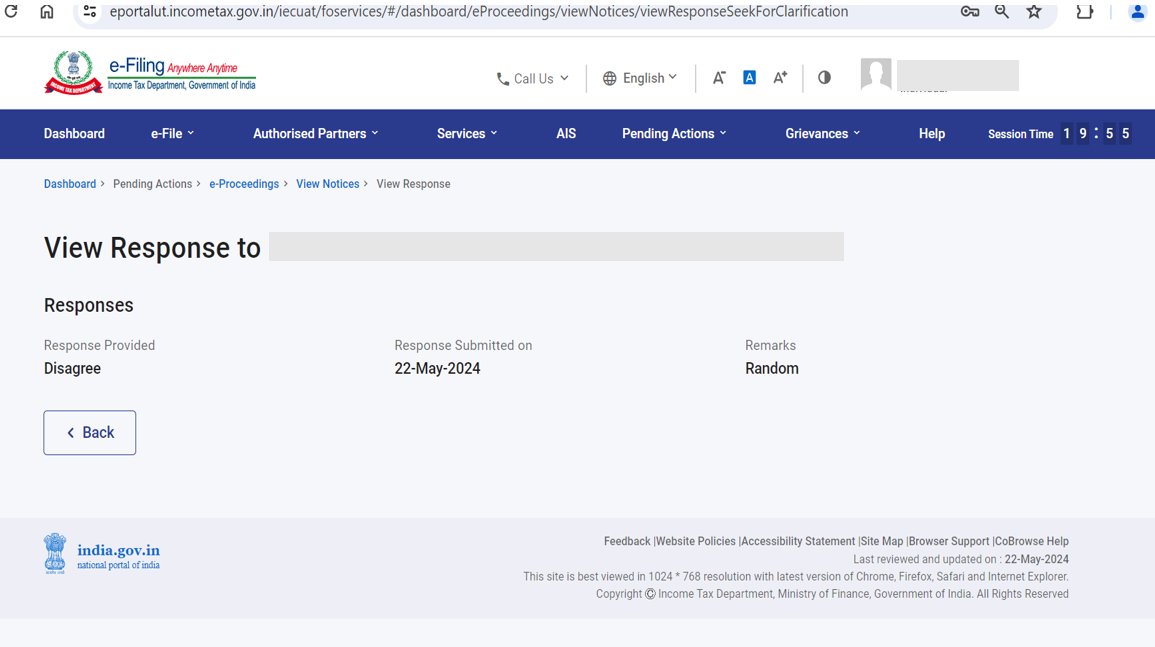
ਸਟੈੱਪ 7:ਜੇਕਰ ਤੁਸੀਂ ਆਪਣੇ ਦੁਆਰਾ ਸਬਮਿਟ ਕੀਤੇ ਜਵਾਬ ਨੂੰ ਦੇਖਣਾ ਚਾਹੁੰਦੇ ਹੋ, ਤਾਂ ਸਫਲ ਸਬਮਿਸ਼ਨ ਪੇਜ 'ਤੇ ਜਵਾਬ ਦੇਖੋ 'ਤੇ ਕਲਿੱਕ ਕਰੋ ਅਤੇ ਤੁਹਾਡਾ ਜਵਾਬ ਪ੍ਰਦਰਸ਼ਿਤ ਕੀਤਾ ਜਾਵੇਗਾ..
3.6. ਕਿਸੇ ਨੋਟਿਸ ਦਾ ਜਵਾਬ ਦੇਣ ਲਈ ਅਧਿਕਾਰਿਤ ਪ੍ਰਤੀਨਿਧੀ ਨੂੰ ਸ਼ਾਮਿਲ ਕਰਨ /ਹਟਾਉਣ ਲਈ
(ਤੁਸੀਂ ਆਪਣੀ ਤਰਫੋਂ ਵੱਖ-ਵੱਖ ਤਰ੍ਹਾਂ ਦੀਆਂ ਈ-ਕਾਰਵਾਈਆਂ ਦਾ ਜਵਾਬ ਦੇਣ ਲਈ ਇੱਕ ਅਧਿਕਾਰਿਤ ਪ੍ਰਤੀਨਿਧੀ ਸ਼ਾਮਿਲ ਕਰ ਸਕਦੇ ਹੋ)
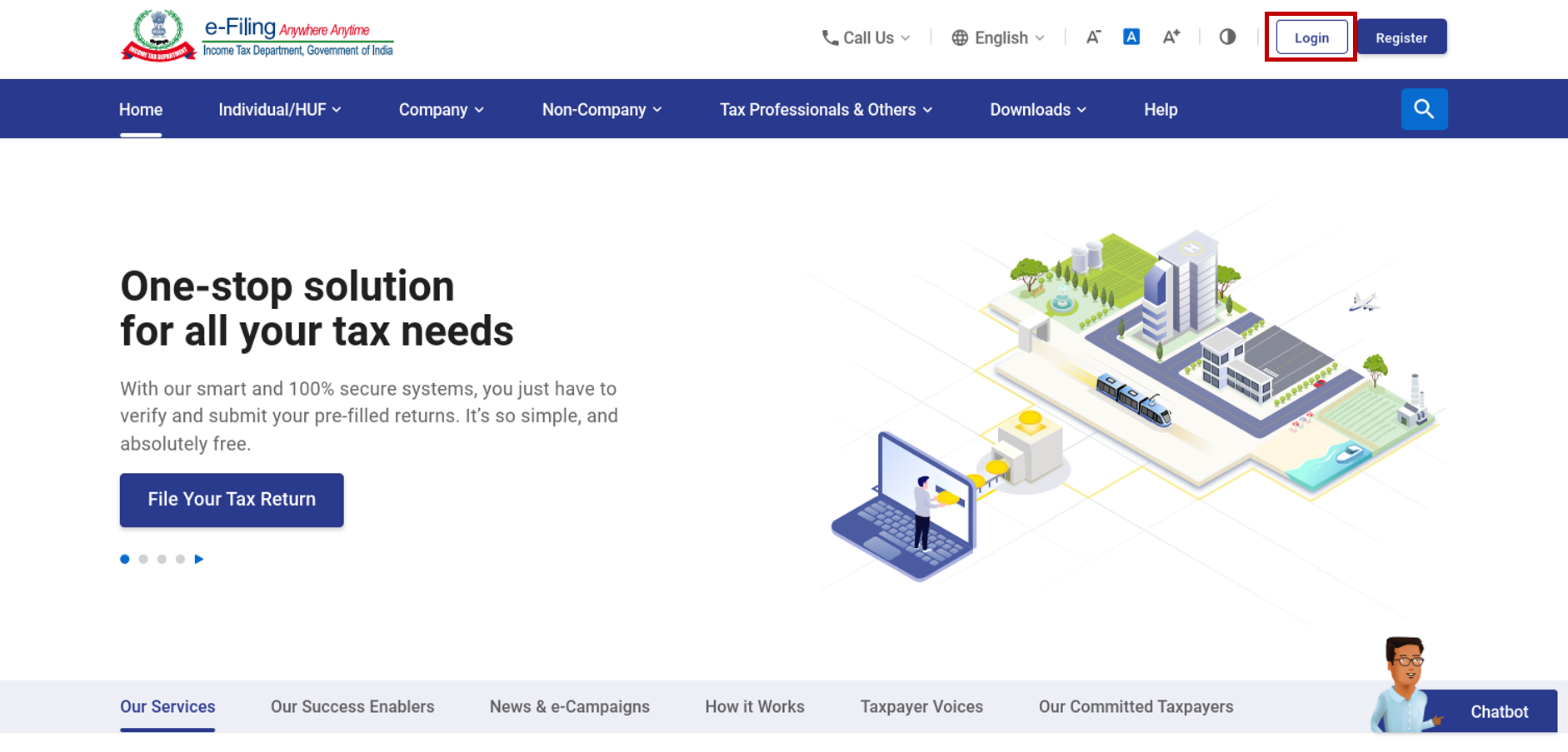
ਸਟੈੱਪ 1: ਆਪਣੀ ਵੈਧ ਉਪਭੋਗਤਾ ID ਅਤੇ ਪਾਸਵਰਡ ਦੀ ਵਰਤੋਂ ਕਰਕੇ ਈ-ਫਾਈਲਿੰਗ ਪੋਰਟਲ 'ਤੇ ਲੌਗ ਇਨ ਕਰੋ।
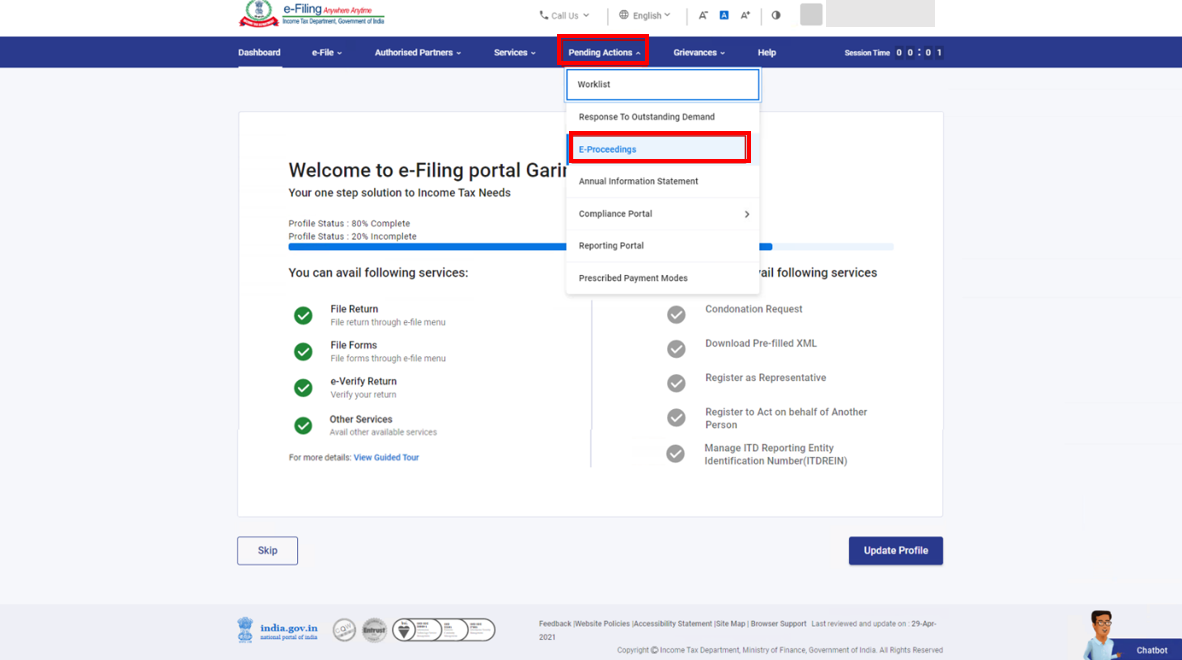
ਸਟੈੱਪ 2: ਆਪਣੇ ਡੈਸ਼ਬੋਰਡ 'ਤੇ, ਲੰਬਿਤ ਕਾਰਵਾਈਆਂ > ਈ-ਪ੍ਰੋਸੀਡਿੰਗਸ 'ਤੇ ਕਲਿੱਕ ਕਰੋ।
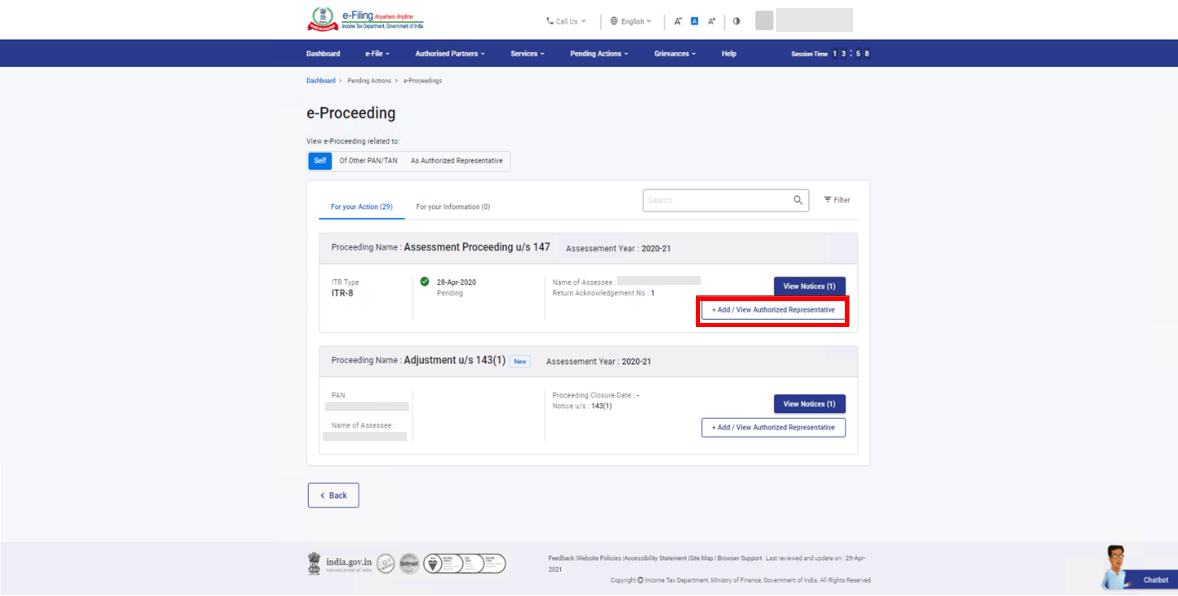
ਸਟੈੱਪ 3: ਨੋਟਿਸ / ਸੂਚਨਾ / ਪੱਤਰ ਚੁਣੋ ਅਤੇ ਅਧਿਕਾਰਿਤ ਪ੍ਰਤੀਨਿਧੀ ਨੂੰ ਸ਼ਾਮਿਲ ਕਰੋ / ਦੇਖੋ 'ਤੇ ਕਲਿੱਕ ਕਰੋ
| ਨੋਟਿਸ ਦੇਖੋ ਅਤੇ ਡਾਊਨਲੋਡ ਕਰੋ | ਸੈਕਸ਼ਨ 3.6.1 ਦੇਖੋ |
| ਜਵਾਬ ਸਬਮਿਟ ਕਰੋ | ਸੈਕਸ਼ਨ 3.6.2 ਦੇਖੋ |
3.6.1 ਕਿਸੇ ਨੋਟਿਸ ਦਾ ਜਵਾਬ ਦੇਣ ਲਈ ਇੱਕ ਅਧਿਕਾਰਿਤ ਪ੍ਰਤੀਨਿਧੀ ਨੂੰ ਸ਼ਾਮਿਲ ਕਰਨ ਲਈ:
ਸਟੈੱਪ 1: ਜੇਕਰ ਪਹਿਲਾਂ ਕੋਈ ਅਧਿਕਾਰਿਤ ਪ੍ਰਤੀਨਿਧ ਸ਼ਾਮਿਲ ਨਹੀਂ ਕੀਤੇ ਗਏ ਹਨ, ਤਾਂ ਅਧਿਕਾਰਿਤ ਪ੍ਰਤੀਨਿਧੀ ਸ਼ਾਮਿਲ ਕਰੋ 'ਤੇ ਕਲਿੱਕ ਕਰੋ।
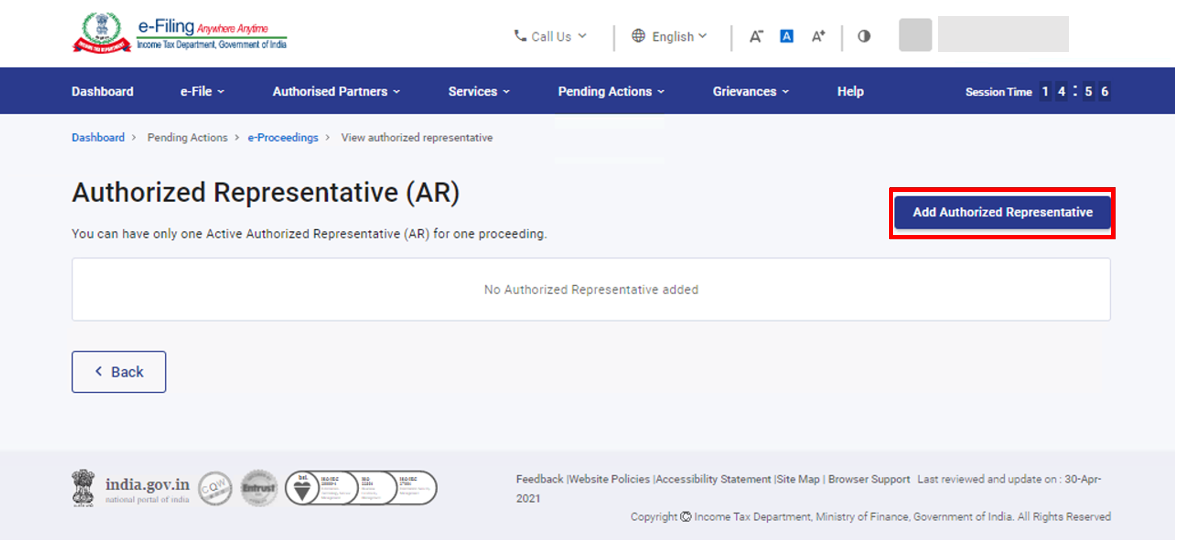
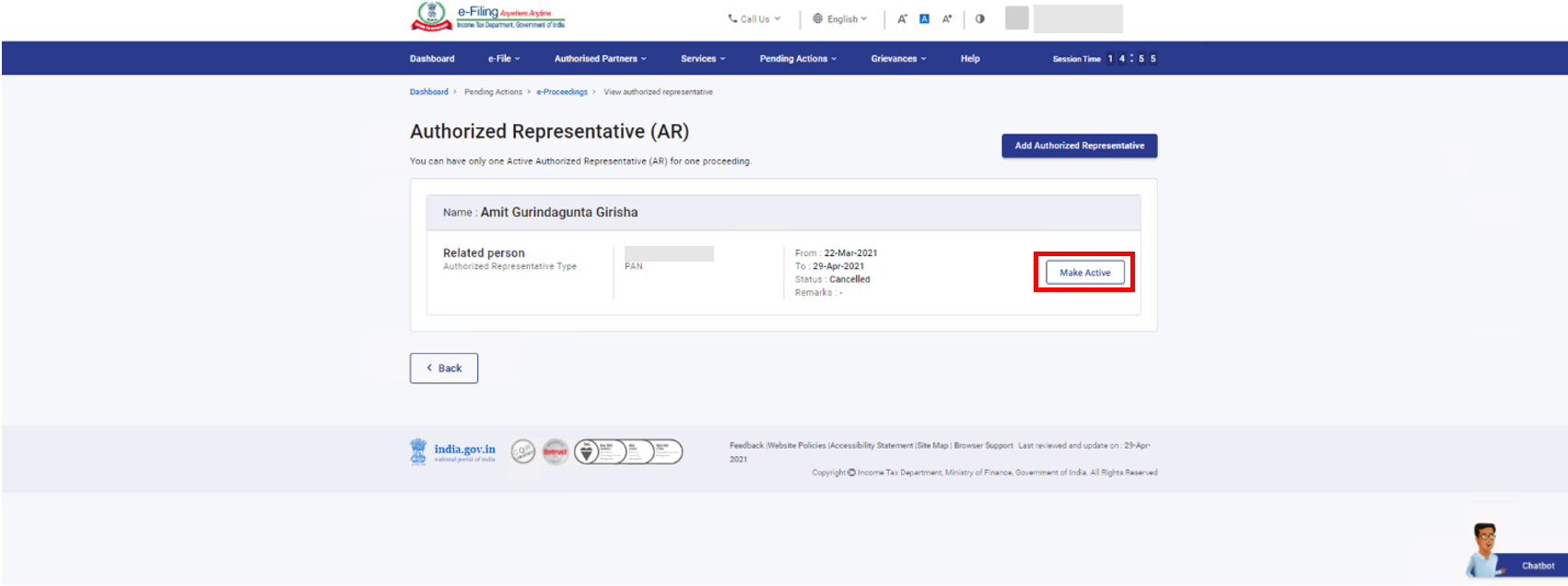
ਨੋਟ: ਜੇਕਰ ਤੁਸੀਂ ਪਹਿਲਾਂ ਹੀ ਆਪਣੀ ਪਸੰਦ ਦਾ ਇੱਕ ਅਧਿਕਾਰਿਤ ਪ੍ਰਤੀਨਿਧੀ ਸ਼ਾਮਿਲ ਕੀਤਾ ਹੈ, ਤਾਂ ਐਕਟਿਵ ਕਰੋ ਚੁਣੋ ਅਤੇ ਪੁਸ਼ਟੀ ਕਰੋ 'ਤੇ ਕਲਿੱਕ ਕਰੋ।
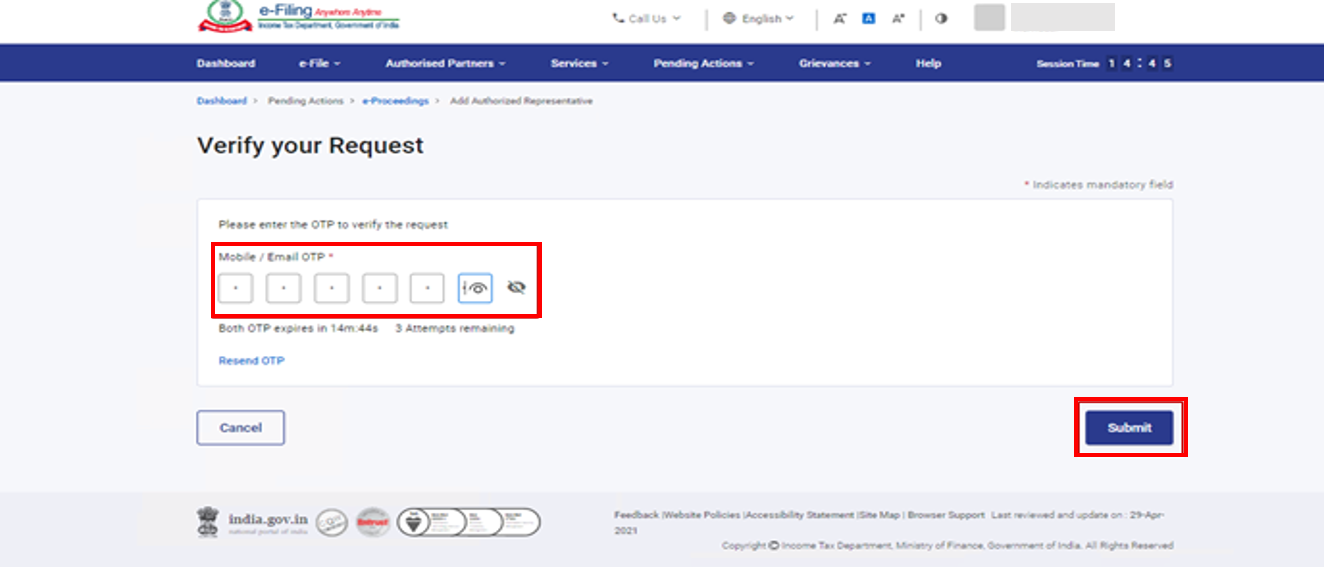
ਸਟੈੱਪ 3: ਈ-ਫਾਈਲਿੰਗ ਪੋਰਟਲ 'ਤੇ ਰਜਿਸਟਰਡ ਤੁਹਾਡੇ ਪ੍ਰਾਇਮਰੀ ਮੋਬਾਈਲ ਨੰਬਰ ਅਤੇ ਈਮੇਲ ID 'ਤੇ 6-ਅੰਕਾਂ ਦਾ OTP ਭੇਜਿਆ ਜਾਂਦਾ ਹੈ। 6-ਅੰਕਾਂ ਦਾ ਮੋਬਾਈਲ ਜਾਂ ਈਮੇਲ OTP ਦਰਜ ਕਰੋ ਅਤੇ ਸਬਮਿਟ ਕਰੋ 'ਤੇ ਕਲਿੱਕ ਕਰੋ।
ਨੋਟ:
- OTP ਕੇਵਲ 15 ਮਿੰਟ ਲਈ ਵੈਧ ਹੋਵੇਗਾ।
- ਤੁਹਾਡੇ ਕੋਲ ਸਹੀ OTP ਦਰਜ ਕਰਨ ਲਈ 3 ਕੋਸ਼ਿਸ਼ਾਂ ਹਨ।
- ਸਕ੍ਰੀਨ 'ਤੇ OTP ਐਕਸਪਾਇਰੀ ਕਾਊਂਟਡਾਊਨ ਟਾਈਮਰ ਤੁਹਾਨੂੰ ਦੱਸਦਾ ਹੈ ਕਿ OTP ਦਾ ਸਮਾਂ ਕਦੋਂ ਸਮਾਪਤ ਹੋਵੇਗਾ।
- OTP ਦੁਬਾਰਾ ਭੇਜੋ 'ਤੇ ਕਲਿੱਕ ਕਰਨ 'ਤੇ, ਇੱਕ ਨਵਾਂ OTP ਜਨਰੇਟ ਹੋਵੇਗਾ ਅਤੇ ਤੁਹਾਨੂੰ ਭੇਜਿਆ ਜਾਵੇਗਾ।
ਸਫਲਤਾਪੂਰਵਕ ਪ੍ਰਮਾਣੀਕਰਨ ਤੋਂ ਬਾਅਦ, ਟ੍ਰਾਂਜੈਕਸ਼ਨ ID ਦੇ ਨਾਲ ਇੱਕ ਸਫਲਤਾ ਸੰਦੇਸ਼ ਪ੍ਰਦਰਸ਼ਿਤ ਹੁੰਦਾ ਹੈ। ਕਿਰਪਾ ਕਰਕੇ ਭਵਿੱਖ ਦੇ ਹਵਾਲੇ ਲਈ ਟ੍ਰਾਂਜੈਕਸ਼ਨ ID ਨੋਟ ਕਰ ਲਓ। ਤੁਹਾਨੂੰ ਈ-ਫਾਈਲਿੰਗ ਪੋਰਟਲ 'ਤੇ ਰਜਿਸਟਰਡ ਤੁਹਾਡੀ ਈਮੇਲ ID ਅਤੇ ਮੋਬਾਈਲ ਨੰਬਰ 'ਤੇ ਇੱਕ ਪੁਸ਼ਟੀਕਰਨ ਸੰਦੇਸ਼ ਵੀ ਪ੍ਰਾਪਤ ਹੋਵੇਗਾ।
3.6.2. ਅਧਿਕਾਰਿਤ ਪ੍ਰਤੀਨਿਧੀ ਨੂੰ ਹਟਾਉਣ ਲਈ
ਸਟੈੱਪ 1: ਸੰਬੰਧਿਤ ਅਧਿਕਾਰਿਤ ਪ੍ਰਤੀਨਿਧੀ ਦੇ ਵੇਰਵਿਆਂ ਦੇ ਸਾਹਮਣੇ ਪ੍ਰਤੀਨਿਧੀ ਹਟਾਓ 'ਤੇ ਕਲਿੱਕ ਕਰੋ ਅਤੇ ਸਟੇਟਸ ਰੱਦ ਕੀਤਾ ਗਿਆ ਵਿੱਚ ਬਦਲ ਜਾਵੇਗਾ।
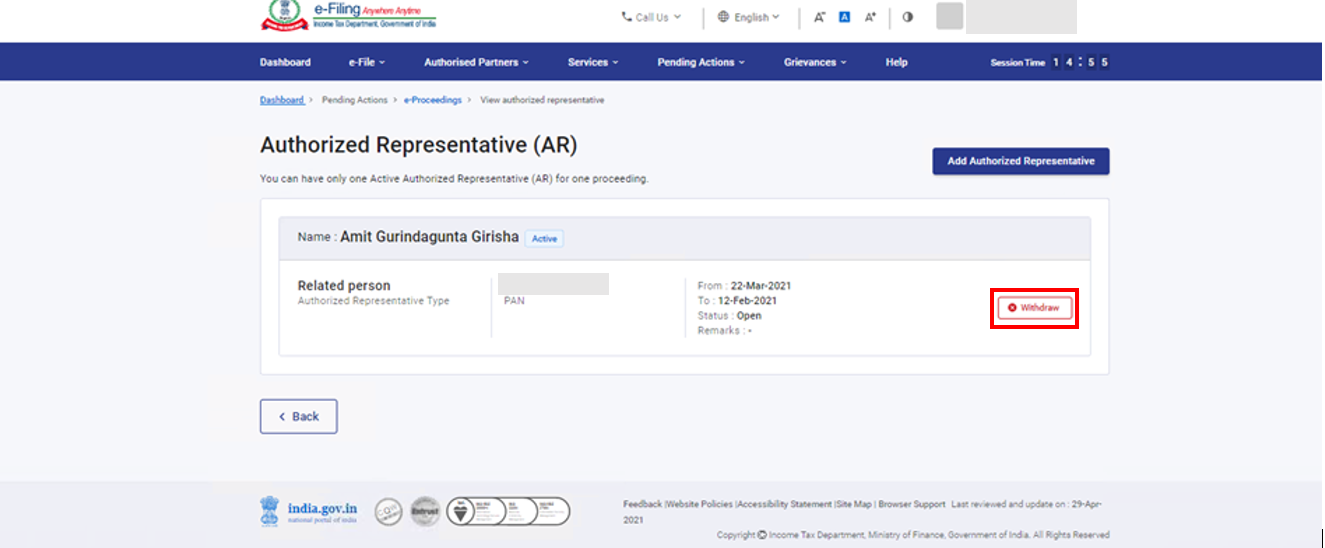
ਨੋਟ: ਤੁਸੀਂ ਕੇਵਲ ਇੱਕ ਐਕਟਿਵ ਅਧਿਕਾਰਿਤ ਪ੍ਰਤੀਨਿਧੀ ਨੂੰ ਹਟਾ ਸਕਦੇ ਹੋ। ਜੇਕਰ ਸਟੇਟਸ ਬੇਨਤੀ ਸਵੀਕਾਰ ਕੀਤੀ ਗਈ ਵਿੱਚ ਬਦਲ ਜਾਂਦਾ ਹੈ, ਤਾਂ ਤੁਹਾਨੂੰ ਕਾਰਨ ਪ੍ਰਦਾਨ ਕਰਨਾ ਹੋਵੇਗਾ ਅਤੇ ਅਧਿਕਾਰਿਤ ਪ੍ਰਤੀਨਿਧੀ ਨੂੰ ਹਟਾ ਦਿੱਤਾ ਜਾਵੇਗਾ।