படிவம் 10BD-BE பயனர் கையேடு
1.மேலோட்டப் பார்வை
வருமான வரிச் சட்டம் 1961-இன் பிரிவு 80G-இன் கீழ் அங்கீகரிக்கப்பட்ட ஒரு அறக்கட்டளை, நிறுவனம் அல்லது அரசு சாரா அமைப்பு வருமான வரி அதிகாரியிடம் படிவம் 10BD-ஐச் சமர்ப்பிக்க வேண்டும். வருமான வரி விதிகள் 1962-இன் விதி 18AB, நன்கொடை பெறும் நபர், நன்கொடையாளர் 80G பிரிவின் கீழ் வரி விலக்கு பெறுவதற்காகப் படிவம் 10BD-இல் நன்கொடை குறித்த அறிக்கையைச் சமர்ப்பிக்க வேண்டும் என்று வரையறுக்கிறது.
பயனர்கள் (அறிக்கையிடும் நிறுவனம்) இரண்டு விருப்பங்களைக் கொண்டுள்ளனர்: ஒன்று நேரடியாகப் படிவம் 10BD-ஐத் தாக்கல் செய்து நன்கொடையாளர்களுக்குத் தானியங்கி முறையில் படிவம் 10BE சான்றிதழ்களை உருவாக்குவது (படிவம் 10BD தாக்கல் செய்த 24 மணிநேரத்திற்குப் பிறகு) அல்லது நன்கொடையாளர்களுக்குப் படிவம் 10BE சான்றிதழ்களைக் கைமுறையாக வழங்குவதற்காக முன்-ஒப்புகை எண்களை முன்கூட்டியே உருவாக்கலாம்.
அறிக்கையிடும் நிறுவனம் (அறக்கட்டளை, நிறுவனம் அல்லது அரசு சாரா அமைப்பு) படிவம் 10BD-ஐத் தாக்கல் செய்யாமலேயே, படிவம் 10BE-க்காக 1000 எண்ணிக்கை வரை முன்-ஒப்புகை எண்களை உருவாக்க முடியும். இந்த முன்-ஒப்புகை எண் என்பது ஒரு தனித்துவமான எண்ணாகும். இது நன்கொடை பெறப்படும் நேரத்தில் நன்கொடையாளர்களுக்கு வழங்கப்படும் கைமுறை நன்கொடைச் சான்றிதழ்களில் குறிப்பிடப்பட வேண்டும். இவ்வாறு முன்-ஒப்புகை எண்களுடன் வழங்கப்பட்ட அனைத்து கைமுறைச் சான்றிதழ்களின் விவரங்களையும், படிவம் 10BD-ஐத் தாக்கல் செய்யும் போது கட்டாயமாக உள்ளிட வேண்டும்.
அறிக்கையிடும் நிறுவனம் தாக்கல் செய்யப்பட்ட படிவம் 10BD-இன் மூலம் ஏற்கனவே உருவாக்கப்பட்ட அனைத்து முந்தைய முன்-ஒப்புகை எண்களையும் பயன்படுத்திய பிறகு, நன்கொடைச் சான்றிதழ்களைக் கைமுறையாக வழங்குவதற்காக அடுத்த 1000 முன்-ஒப்புகை எண்களை உருவாக்கலாம்.
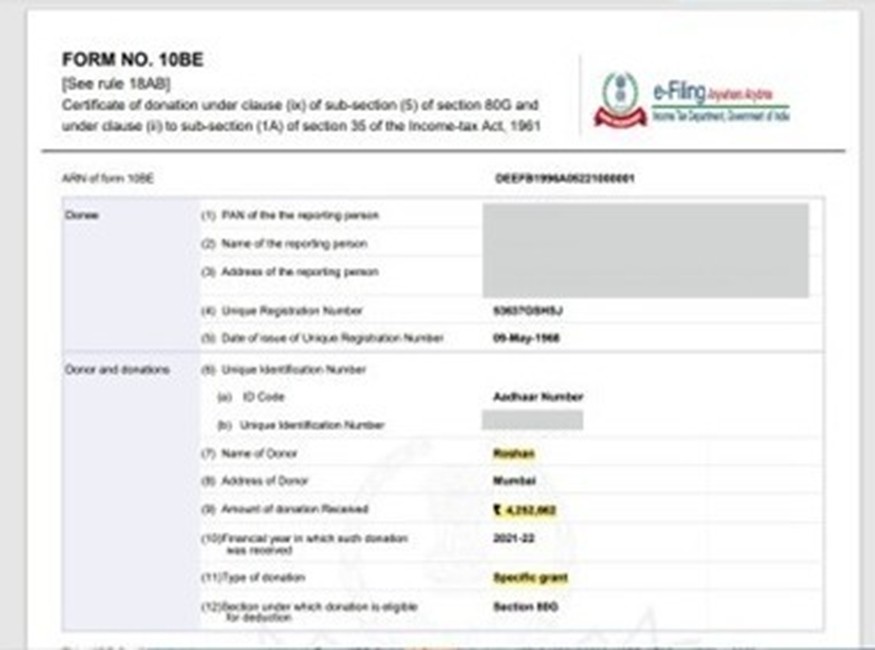
படிவம் 10BD-இல் நன்கொடைகள் குறித்த அறிக்கையைத் தாக்கல் செய்த பிறகு, அந்த அறிக்கையிடும் நிறுவனம் படிவம் 10BE-இல் மானிய உதவிச் சான்றிதழைப் பதிவிறக்கம் செய்து வழங்க வேண்டும். இந்தச் சான்றிதழில் நிறுவனத்தின் PAN மற்றும் பெயர், பிரிவு 80G மற்றும் 35(1)-இன் கீழ் வழங்கப்பட்ட அங்கீகார எண்கள் மற்றும் நன்கொடைகள் மற்றும் நன்கொடையாளர் குறித்த விவரங்கள் இடம்பெற்றிருக்கும்.
இந்த பயனர் கையேடு கீழ்காணும் செயல்முறைகளின் படிப்படியான விளக்கத்தை கொண்டுள்ளது –
• முன்-ஒப்புகை எண்களை எப்படி உருவாக்குவது (பிரிவு 4.1)
• முன்பு உருவாக்கப்பட்ட முன்-ஒப்புகை எண்களைப் பார்வையிடவும் (பிரிவு 4.2)
• படிவம் 10BD (நன்கொடையளிப்பவர்கள் மற்றும் நன்கொடைகளின் விவர அறிக்கை) எவ்வாறு தாக்கல் செய்வது? (பிரிவு 4.3)
• படிவம் 10BD தாக்கல் செய்த பிறகு படிவம் 10BE ஐ எப்படி உருவாக்குவது (பிரிவு 4.4)
• திருத்தப்பட்ட படிவம் 10BD (பிரிவு 4.5) ஐ எவ்வாறு தாக்கல் செய்வது
• திருத்தப்பட்ட படிவம் 10BD (பிரிவு 4.6) ஐ எப்படி பார்க்கலாம்
• திருத்தப்பட்ட படிவம் 10BE (பிரிவு 4.7) -ஐ எப்படி பார்க்கலாம்.
2. இச்சேவையைப் பெறுவதற்கான முன்தேவைகள்
• வரி செலுத்துபவர் மின்னணு-தாக்கல் இணைய முகப்பில் பதிவு செய்துள்ளார்.
• வரி செலுத்துபவர் மின்னணு-தாக்கல் 2.0 இணைய முகப்பில் சரியான பயனர் பெயர் (PAN) மற்றும் கடவுச்சொல்லைக் கொண்டுள்ளார்.
• வரி செலுத்துபவரின் PAN நிலை PAN தரவுத்தளத்தின் படி "செயலில் உள்ளது" என காணப்படுகிறது.
• வரி செலுத்துபவர் DSC மூலம் சரிபார்க்க விரும்பினால், அவரிடம் செல்லுபடியாகும் DSC இருக்க வேண்டும். அது மின்னணு-தாக்கல் இணைய முகப்பில் பதிவு செய்யப்பட்டிருக்க வேண்டும் மற்றும் அதன் செல்லுபடியாகும் காலம் முடிவடைந்திருக்கக் கூடாது.
3.படிவம் குறித்து
3.1 நோக்கம்
வருமான வரிச் சட்டத்தின் பிரிவு 80G(5)(viii) மற்றும் 35(1A)(i), 2021-22 நிதியாண்டிலிருந்து ஒவ்வொரு நிதியாண்டுக்கும் தகவல் தெரிவிக்கும் நபர் சமர்ப்பிக்க வேண்டிய விவரங்களின் அறிக்கையை வரையறுக்கின்றன. நன்கொடைகள் தொடர்பான அறிக்கையை (படிவம் 10BD-இல்) தாக்கல் செய்வது கட்டாயமாகும்.
3.2 இதை யார் பயன்படுத்தலாம்?
வருமான வரிச் சட்டத்தின் 80G பிரிவின் கீழ் அங்கீகரிக்கப்பட்ட அறக்கட்டளை, நிறுவனம் அல்லது NGO ஆகியவை வருமான வரி அதிகாரியிடம் படிவம் 10BD-ஐ சமர்ப்பிக்க வேண்டும்.
3.3 படிவம் ஒரு பார்வை
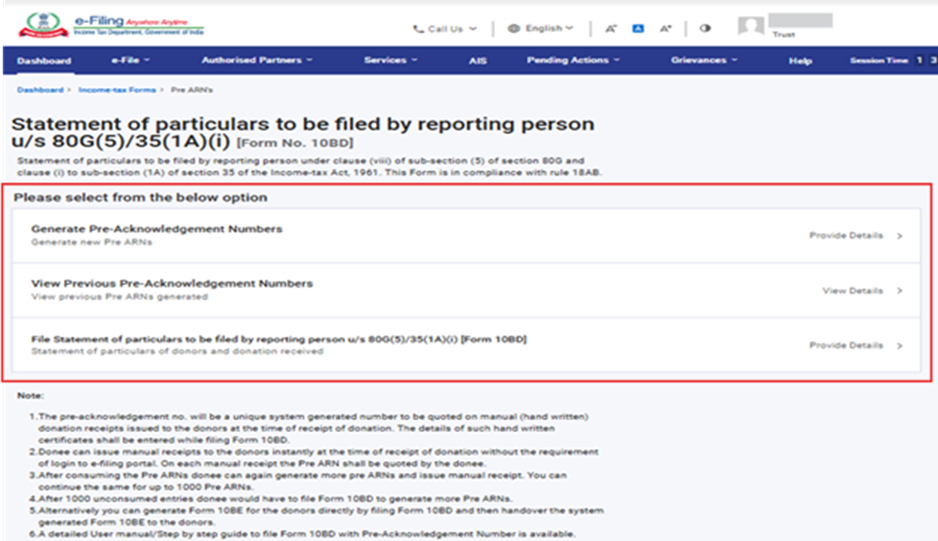
படிவம் 10 BD பின்வரும் 3 பகுதிகளைக் கொண்டுள்ளது-
1. முன்-ஒப்புகை எண்களை உருவாக்கவும்
2. முன்பு உருவாக்கப்பட்ட முன்-ஒப்புகை எண்களைப் பார்வையிடவும்.
3. அறிக்கை சமர்ப்பிக்கும் தனிநபர் வருமான வரிச் சட்டத்தின் பிரிவு 80G(5) / 35(1A)(i) -இன் கீழ் நிரப்ப வேண்டிய விவர அறிக்கையை [படிவம் 10BD] தாக்கல் செய்யவும்.
4. படிப்படியான வழிகாட்டி
4.1 முன்-ஒப்புகை எண்ணை உருவாக்கவும்
(படிவம் 10BE-ஐக் கைகளால் வழங்குவதற்காக முன்-ஒப்புகை எண்களை உருவாக்கும் வசதி 2022-23 நிதியாண்டுக்கான தாக்கல் செய்யும் முறைகளிலிருந்து கிடைக்கிறது. நீங்கள் 2021-22 நிதியாண்டுக்கு படிவம் 10BD-ஐத் தாக்கல் செய்கிறீர்கள் என்றால் 'முந்தைய முன்-ஒப்புகை எண்களை உருவாக்கு அல்லது பார்வையிடு'என்ற முதல் இரண்டு பலகைகளை நீங்கள் பார்க்க முடியாது.)
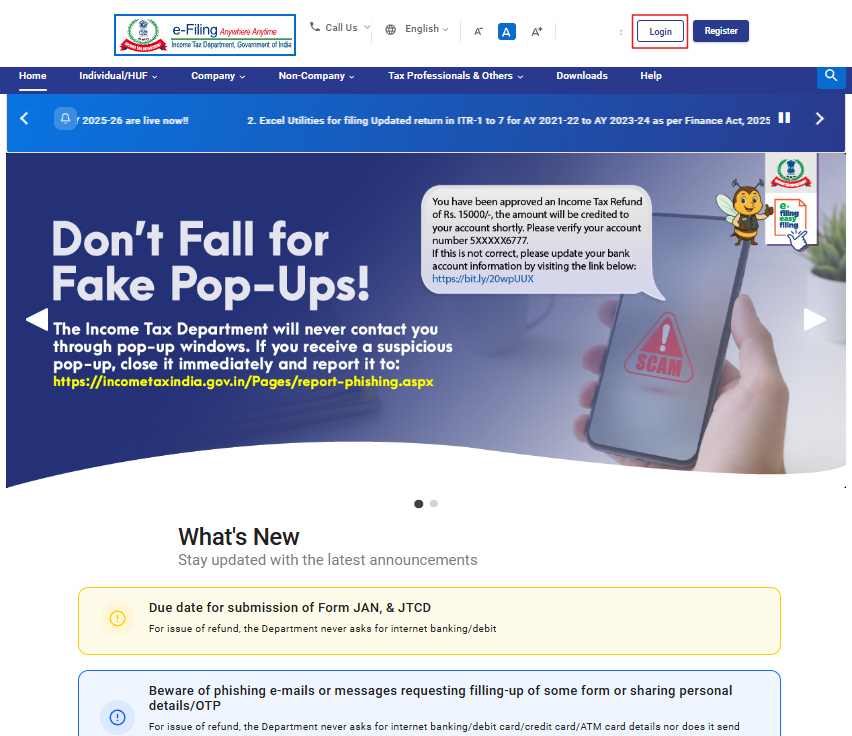
படிநிலை 1: உங்கள் பயனர் ID மற்றும் கடவுச்சொல்லைப் பயன்படுத்தி மின்னணு-தாக்கல் இணைய முகப்பில் உள்நுழையவும்.
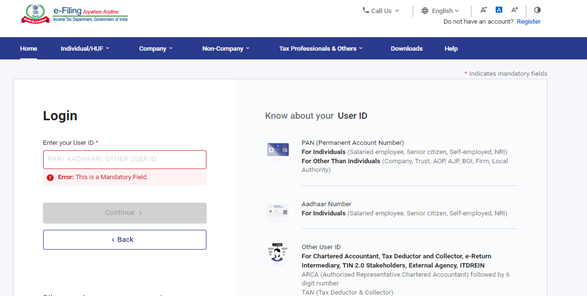
படிநிலை 2: பயனர் ID (PAN) மற்றும் கடவுச்சொல்லை உள்ளிடவும்.
படிநிலை 3: மின்னணு தாக்கல் >வருமானவரிப் படிவங்கள் > வருமானவரிப் படிவங்களை தாக்கல் செய்யவும்
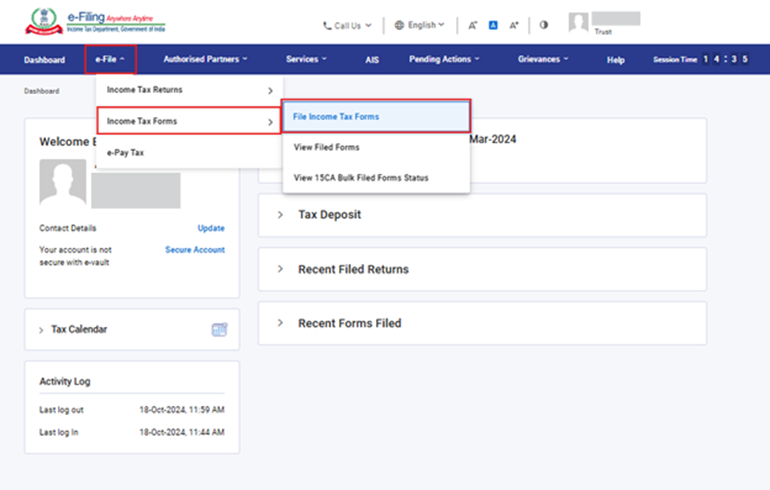
படிநிலை 4: 1961-ஆம் ஆண்டு வருமான வரிச் சட்டத்தின்படி படிவங்கள் என்ற தாவலின் கீழ் படிவம் 10BD-ஐத் தேர்ந்தெடுக்கவும் அல்லது தேடவும்.
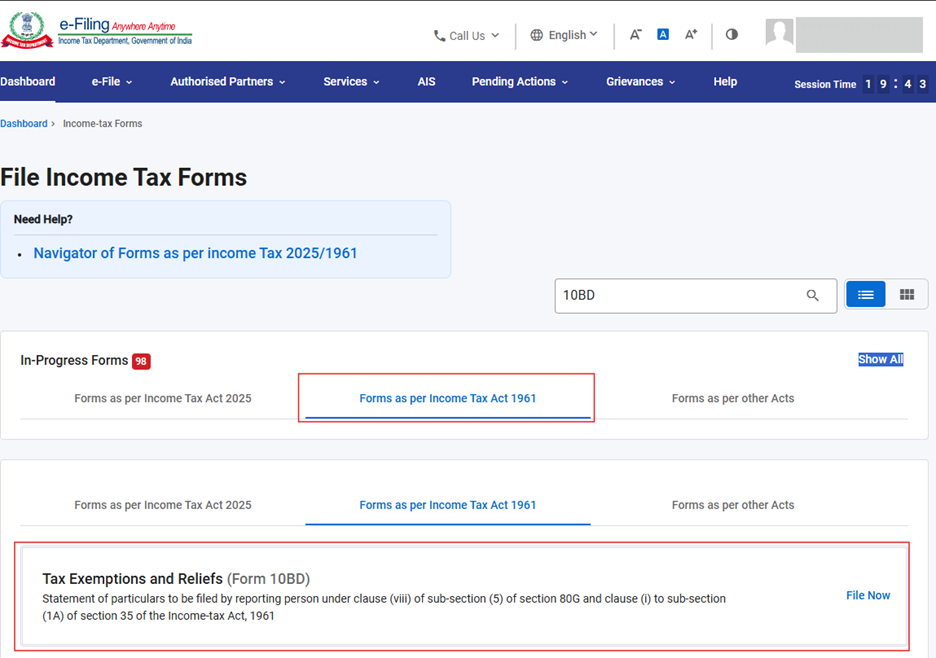
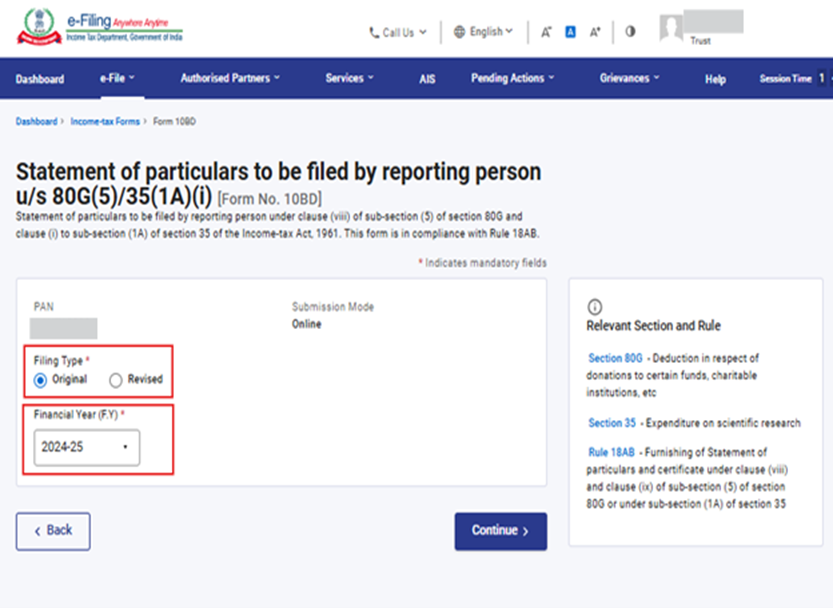
படிநிலை 5: தாக்கல் வகை மற்றும்; நிதி ஆண்டைக் கீழ்தோன்றும் பட்டியலில் இருந்து தேர்ந்தெடுத்து, தொடரவும் என்பதைக் கிளிக் செய்யவும்.
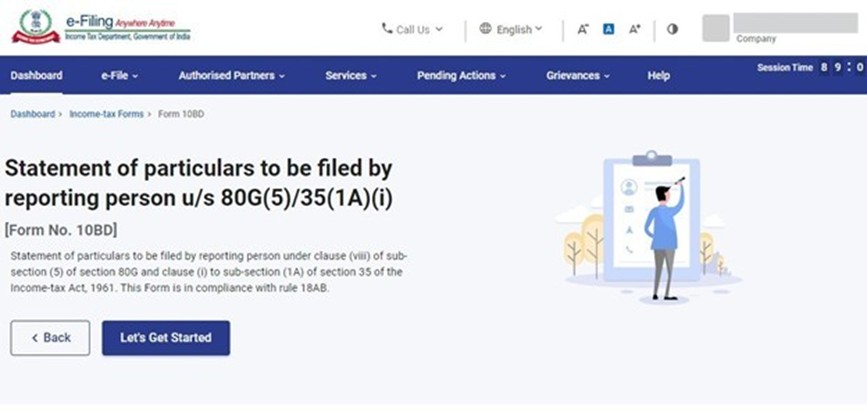
படிநிலை 6: தொடங்குவோம் என்பதைக் கிளிக் செய்யவும்.
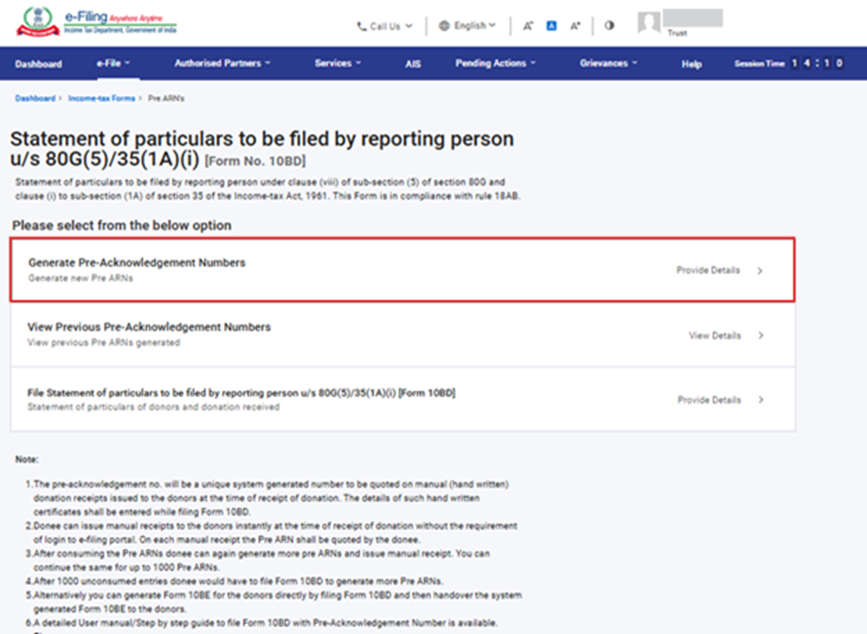
படிநிலை 7: முன்-ARN-களை உருவாக்க முன்-ஒப்புகை எண்களை உருவாக்கவும் என்பதைக் கிளிக் செய்யவும்.
குறிப்பு: நீங்கள் நேரடியாகப் படிவம் 10BD-ஐ தாக்கல் செய்து, அமைப்பால் உருவாக்கப்படும் படிவம் 10BE சான்றிதழ்களை உருவாக்க விரும்பினால், தயவுசெய்து “வருமான வரிச் சட்டம் பிரிவு 80G(5)/35(1A)(i)-இன் கீழ், தகவல் தெரிவிக்கும் நபரால் தாக்கல் செய்யப்பட வேண்டிய விவரங்களின் அறிக்கை [படிவம் 10BD]” என்ற பலகையைத் தேர்ந்தெடுத்து தாக்கல் செய்யும் முறையைத் தொடரவும்.
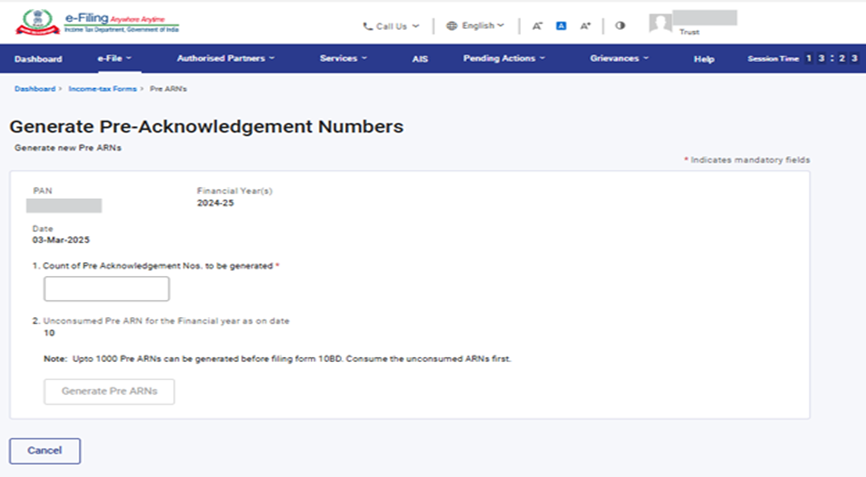
படிநிலை 8:பயனர் உருவாக்க விரும்பும் முன்-ARN எண்ணிக்கையை உள்ளிட்டு முன்-ARN-களை உருவாக்கு என்பதைக் கிளிக் செய்யவும்.
குறிப்பு:படிவம் 10BD-ஐ தாக்கல் செய்வதற்கு முன்னதாக நீங்கள் 1000 முன்-ARN எண்கள் வரை உருவாக்கலாம். அந்த நிதியாண்டிற்காக தற்போதைய தேதி வரை பயன்படுத்தப்படாத முன்-ARN எண்களையும் நீங்கள் பார்க்கலாம்.
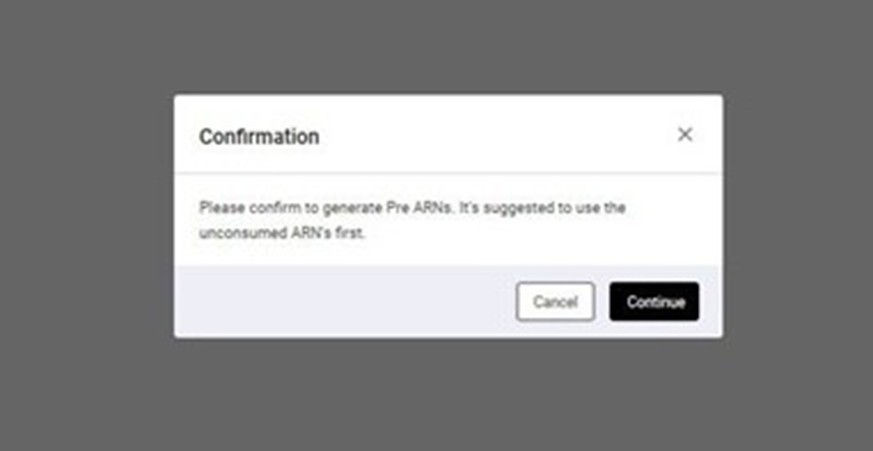
குறிப்பு:ஒரு உறுதிப்படுத்தல் செய்தி தோன்றும்."முன் ARN-களை உருவாக்க, தயவுசெய்து உறுதி செய்யவும். இன்னும் பயன்படுத்தப்படாத ARN-களை முதலில் பயன்படுத்துமாறு பரிந்துரைக்கப்படுகிறது."
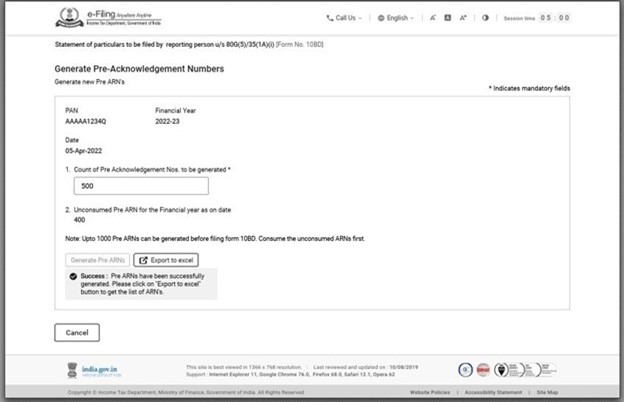
படிநிலை 9:இப்போது ஒரு வெற்றிச் செய்தி உங்களுக்குத் தோன்றும். “முன் ARN-கள் வெற்றிகரமாக உருவாக்கப்பட்டுள்ளன. ARN-களின் பட்டியலைப் பெற எக்செல்க்கு ஏற்றுமதி செய்யவும் என்ற பொத்தானைக் கிளிக் செய்யவும்."
உருவாக்கப்பட்ட ARN-களின் பட்டியலைப் பெற எக்செல்க்கு ஏற்றுமதி செய்யவும் என்பதைக் கிளிக் செய்யவும்.
குறிப்பு:
• நன்கொடை பெறுபவர் மின்னணு-தாக்கல் இணைய முகப்பில் உள்நுழையாமல் நன்கொடை பெற்ற உடனேயே நன்கொடையாளர்களுக்குக் கைமுறை 10BE-களை வழங்கலாம். ஒவ்வொரு கைமுறை ரசீதிலும் நன்கொடை பெறுபவர் முன்-ARN எண்ணைக் குறிப்பிட வேண்டும்.
• உருவாக்கப்பட்ட முன்-ARN எண்களைப் பயன்படுத்திய பிறகு நன்கொடை பெறுபவர் மீண்டும் கூடுதல் முன்-ARN எண்களை உருவாக்கி கைமுறை ரசீதுகளை வழங்கலாம். நீங்கள் இதுபோன்று 1000 முன்-ARN எண்கள் வரை தொடர்ந்து செயல்முறையை மேற்கொள்ளலாம்.
• 1000 முன்-ARN உள்ளீடுகளைப் பயன்படுத்திய பிறகு அந்த 1000 முன்-ARN உள்ளீடுகளின் விவரங்களுடன் நன்கொடை பெறுபவர் படிவம் 10BD-ஐத் தாக்கல் செய்ய வேண்டும். தாக்கல் செய்தவுடன் அந்த 1000 முன்-ARN-களும் பயன்படுத்தப்பட்டதாகக் கருதப்படும்.
• நன்கொடை பெறுபவர் இதற்கு முந்தைய உருவாக்கப்பட்ட 1000 முன்-ARN எண்களைப் படிவம் 10BD-ஐ தாக்கல் செய்து பயன்படுத்திய பிறகு மட்டுமே அடுத்த 1000 முன்-ARN எண்களை உருவாக்க முடியும்.
4.2 இதற்கு முன் உருவாக்கப்பட்ட முன்-ஒப்புகை எண்களைக் காண்க
படிநிலை 1:முன்பு உருவாக்கப்பட்ட முன்-ஒப்புகை எண்களைக் காண்க என்பதைக் கிளிக் செய்யவும்.
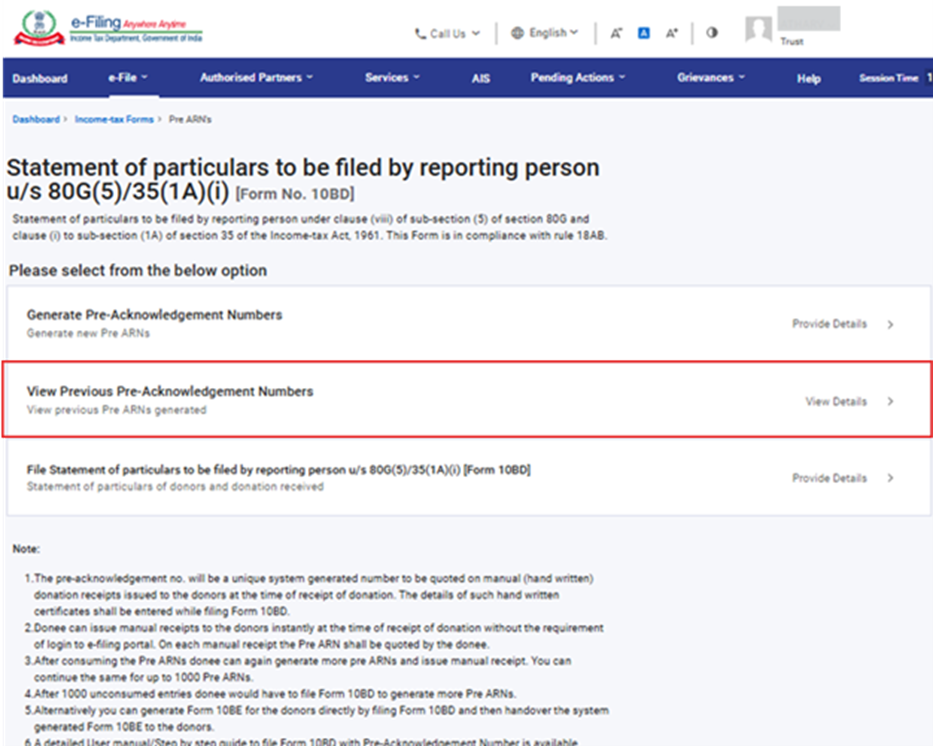
படிநிலை 2: இங்கே நீங்கள் உருவாக்கப்பட்ட அனைத்து முன்-ஒப்புகை எண்களின் நிலையை (பயன்படுத்தப்பட்டது, பயன்படுத்தப்படாதது, காலாவதியானது மற்றும் நீக்கப்பட்டது) பார்வையிடலாம் மற்றும் சரிபார்க்கலாம்.
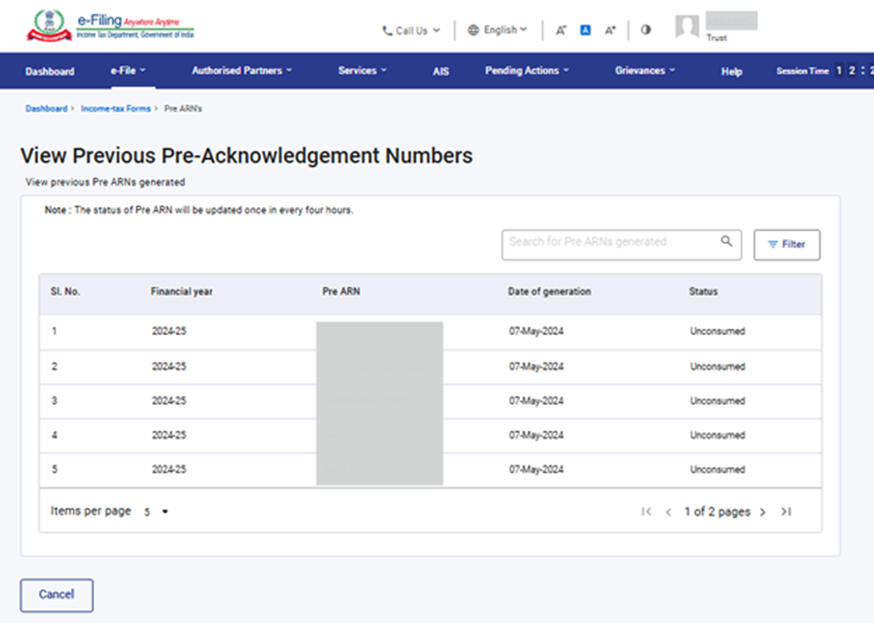
குறிப்பு: முன்-ARN நிலை நான்கு மணி நேரத்திற்கு ஒருமுறை புதுப்பிக்கப்படும்.
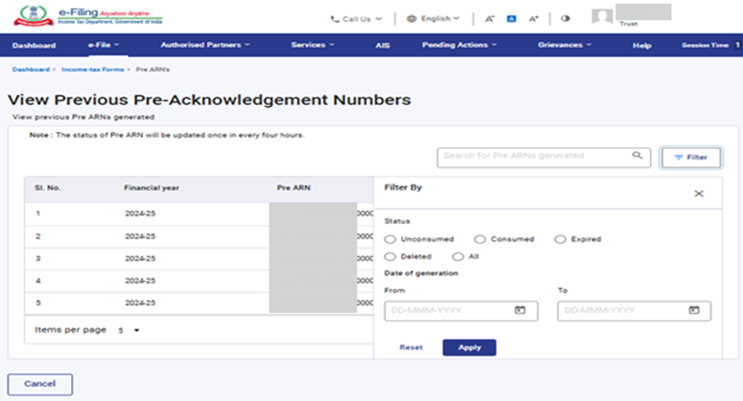
படிநிலை 2(a):வடிகட்டி விருப்பத்தைப் பயன்படுத்தி குறிப்பிட்ட ARN-இன் நிலையைப் பார்வையிடலாம்/சரிபார்க்கலாம்.
மேல்புற வலது மூலையில் உள்ள வடிகட்டியைக் கிளிக் செய்து, நிலை மற்றும் உருவாக்கப்பட்ட தேதியை (இருந்து-வரை) தேர்வு செய்து பின்னர் செயல்படுத்து என்பதைக் கிளிக் செய்யவும்.
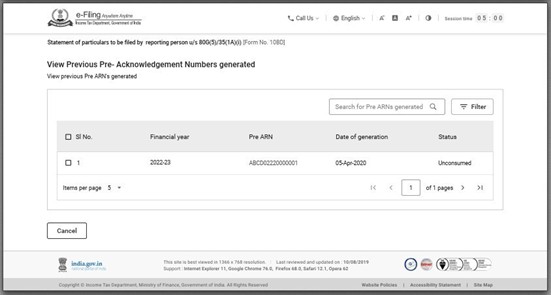
படிநிலை 3: இப்போது உருவாக்கப்பட்ட குறிப்பிட்ட முன்-ARN-இன் நிலையை நீங்கள் பார்க்கவும் சரிபார்க்கவும் முடியும்.
4.3 பிரிவு 80G(5) / 35(1A)(i) -இன் கீழ் அறிக்கை சமர்ப்பிக்கும் நபரால் பூர்த்தி செய்யப்பட வேண்டிய விவர அறிக்கை [படிவம் 10BD].
படிநிலை 1: அறிக்கையிடும் நபர் பிரிவு 80G(5)/35(1A)(i)-இன் கீழ் தாக்கல் செய்ய வேண்டிய விவர அறிக்கையைச் சமர்ப்பிக்கவும் என்பதைக் கிளிக் செய்யவும்.
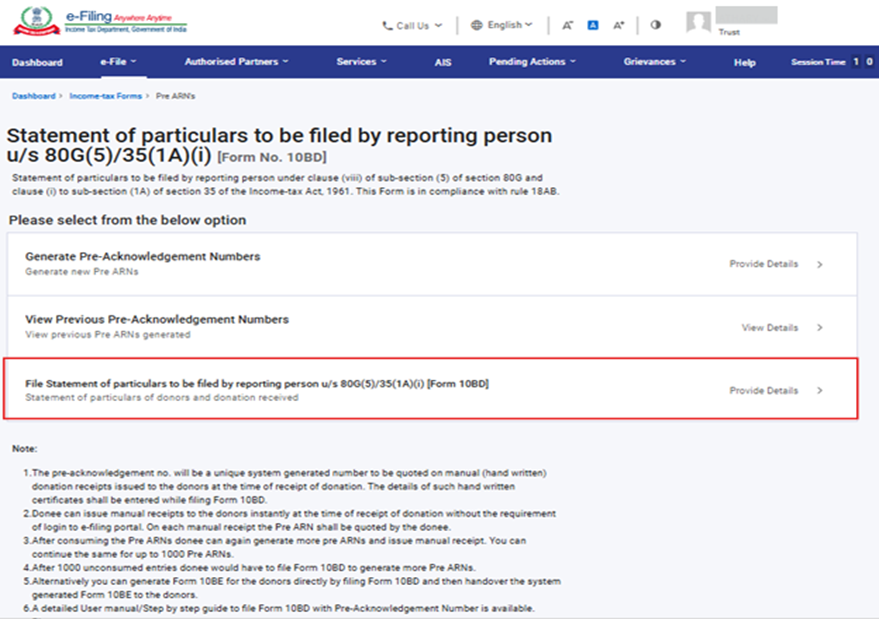
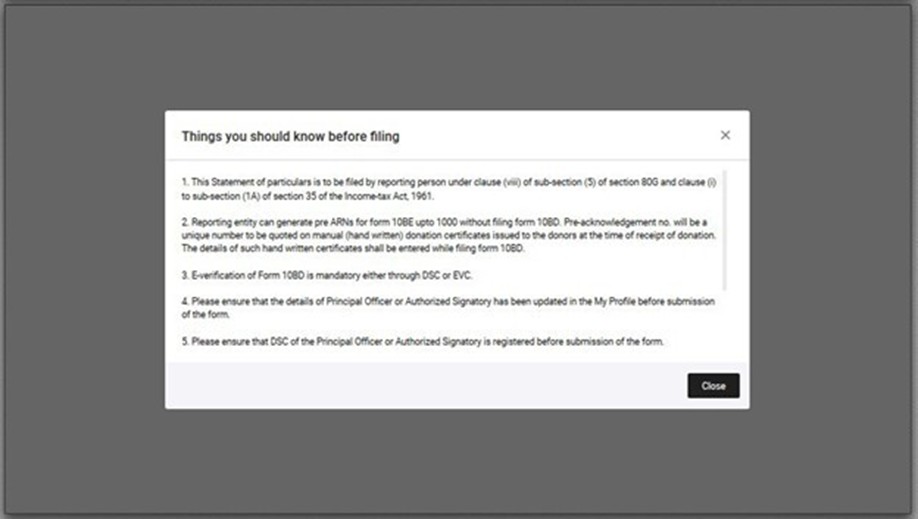
படிநிலை 2: முக்கிய படிவம் 10BD திறக்கும். இதில் மூன்று தாவல்கள் உள்ளன.
• தாவல் 1: அடிப்படை புள்ளிவிவரங்கள்– இதில் PAN மற்றும் அறிக்கையிடும் காலம் ஆகிய விவரங்கள் இடம்பெறும்.
• தாவல் 2: நன்கொடையாளர்கள் மற்றும் மானிய உதவிகள் பற்றிய விவரங்கள் – இதில் நன்கொடையாளரின் பெயர், முகவரி மற்றும் பிற தொடர்புடைய விவரங்கள் இடம்பெறும்.
• தாவல் 3: சான்றளிப்பு
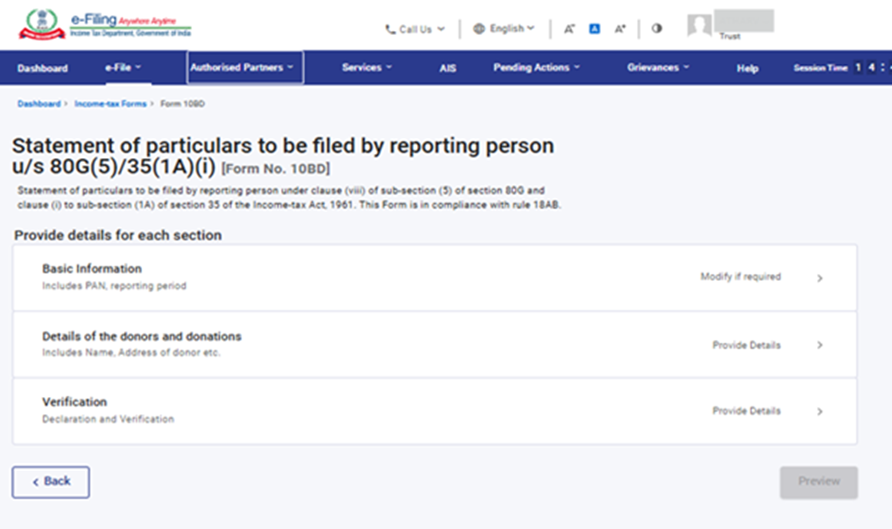
படிநிலை 3: அடிப்படை புள்ளிவிவர தாவலைக் கிளிக் செய்யவும்.
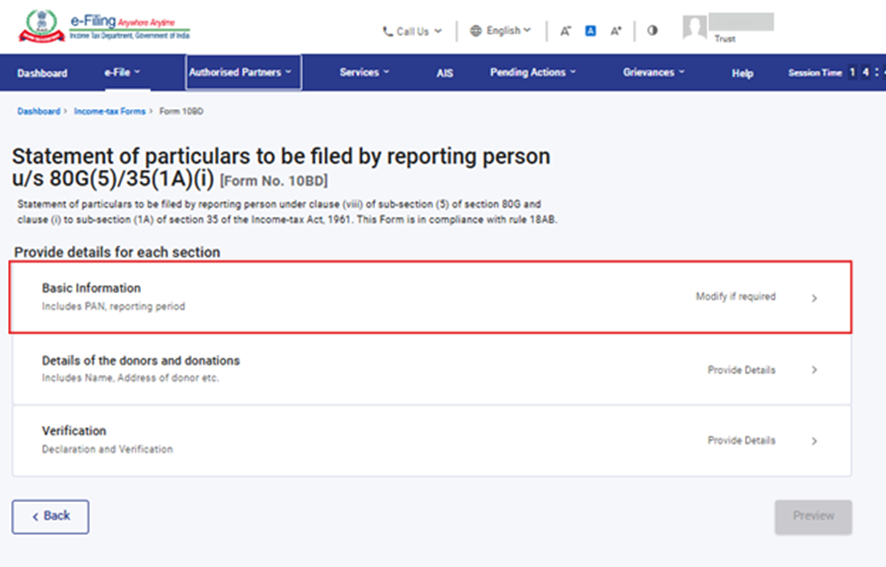
படிநிலை 4: PAN எண், அறிக்கையிடல் காலம் (01-ஏப்-202X முதல் 31-மார்-202X வரை), அறிக்கையிடும் நபரின் பெயர் மற்றும் முழு முகவரி ஆகியவை எனது சுயவிவரத்திலிருந்து தானாகவே நிரப்பப்பட்டிருக்கும். விவரங்களைச் சரிபார்த்து உறுதிப்படுத்து என்பதைக் கிளிக் செய்யவும்.
குறிப்பு: பயனர் தனது தொடர்பு விவரங்களைப் மேம்படுத்த வேண்டியிருந்தால், அதற்காக "எனது சுயவிவரம்" என்பதற்கான ஹைப்பர்லிங்க் வழங்கப்பட்டுள்ளது.
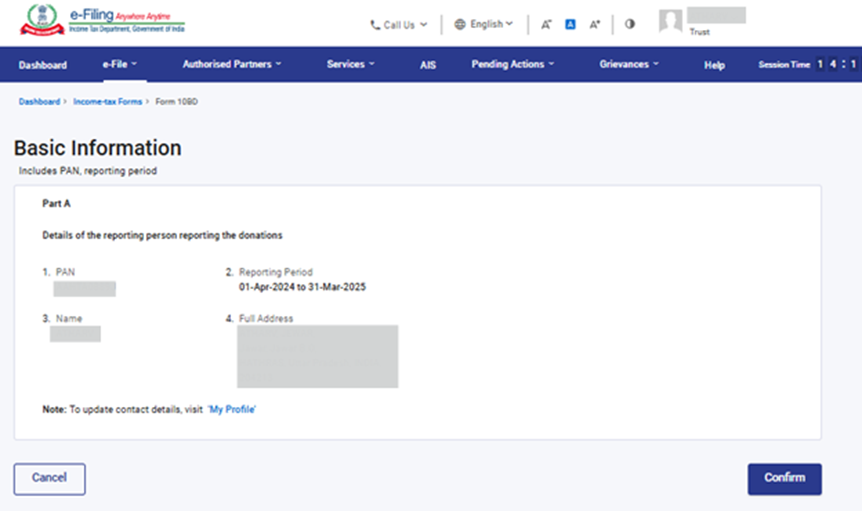
படிநிலை 5: 'அடிப்படை புள்ளிவிவரங்கள்' என்பது 'முடிக்கப்பட்டது' என்ற நிலையுடன் பச்சை நிற டிக் குறியீடு காணப்படும்.
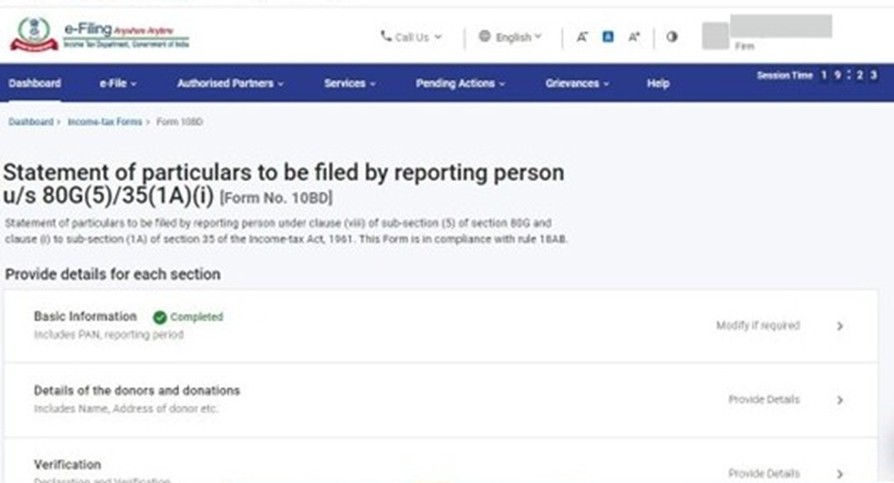
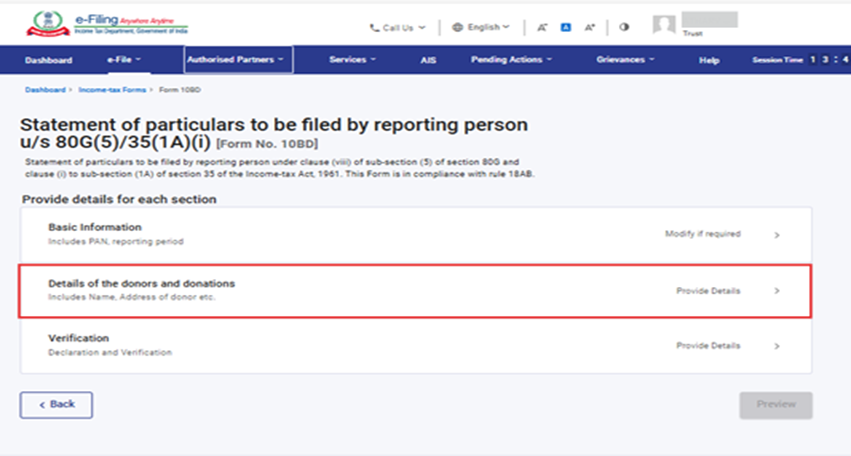
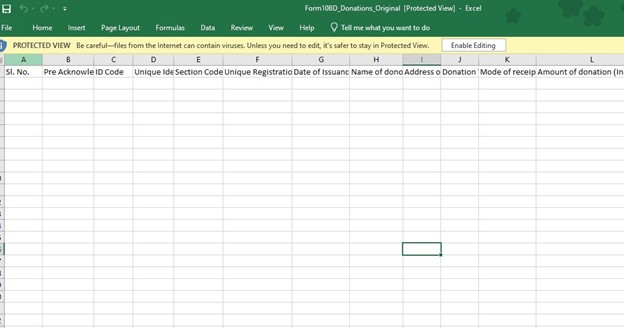
படிநிலை 6: இப்போது, நன்கொடையாளர்கள் மற்றும் நன்கொடைகளின் விவரங்களைக் கிளிக் செய்யவும். எக்செல் கோப்பைப் பதிவிறக்க டெம்ப்ளேட்டைப் பதிவிறக்கு என்பதைக் கிளிக் செய்யவும்.
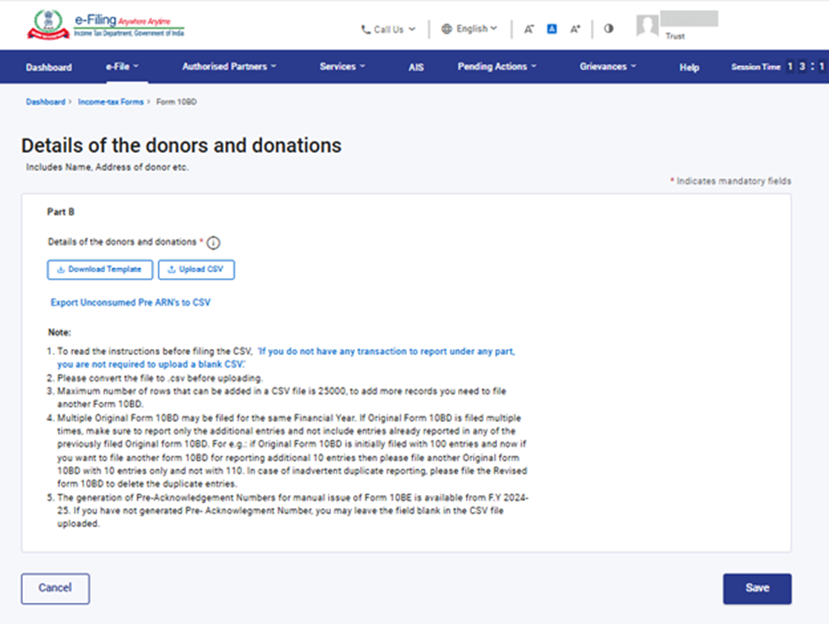
அந்த எக்செல் கோப்பில் 12 புலங்கள் அல்லது நெடுவரிசைகள் உள்ளன. அவற்றில் நான்கு புலங்கள் அல்லது நெடுவரிசைகளில் கீழ்தோன்றும் மெனு வசதி உள்ளது: நெடுவரிசை C-இல் ID குறியீடு, நெடுவரிசை E-இல் பிரிவு குறியீடு, நெடுவரிசை J-இல் நன்கொடை வகை மற்றும் நெடுவரிசை K-இல் பெறுதல் முறை.
பயனர் அதற்கேற்ப தரவுகளைப் பூர்த்தி செய்ய வேண்டும்.
குறிப்பு:
• பதிவேற்றம் செய்வதற்கு முன் தயவுசெய்து கோப்பை .csv வடிவத்திற்கு மாற்றவும்.
• ஒரு CSV கோப்பில் சேர்க்கக்கூடிய அதிகபட்ச வரிசைகளின் எண்ணிக்கை 25,000 ஆகும். அதற்கு மேல் கூடுதல் பதிவுகளைச் சேர்க்க வேண்டுமானால், நீங்கள் மற்றொரு படிவம் 10BD-ஐ தாக்கல் செய்ய வேண்டும்.
• ஒரே நிதியாண்டிற்குப் படிவம் 10BD-ஐ பலமுறை தாக்கல் செய்ய அனுமதி உண்டு.
• படிவம் 10BE-ஐ கைமுறையாக வழங்குவதற்காக முன்-ஒப்புகை எண்களை உருவாக்கும் வசதி 2022-23 நிதியாண்டிலிருந்து கிடைக்கிறது. நீங்கள் 2021-22 நிதியாண்டிற்காகப் படிவம் 10BD-ஐத் தாக்கல் செய்கிறீர்கள் என்றால் பதிவேற்றப்படும் CSV கோப்பில் 'முன்-ஒப்புகை எண்' என்ற புலத்தை வெறுமையாக விட்டுவிடலாம்.
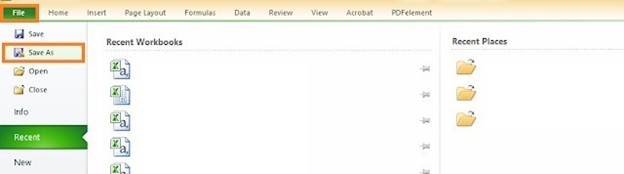
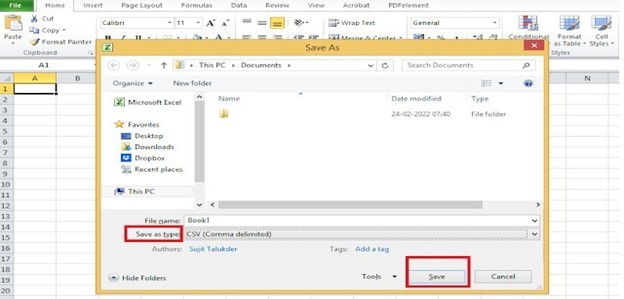
படிநிலை-7: பதிவிறக்கம் செய்யப்பட்ட எக்செல் டெம்ப்ளேட்டில் தரவுகளைப் பூர்த்தி செய்த பிறகு, அந்தத் தரவுகளை எக்செல் டெம்ப்ளேட்டிலேயே சேமிக்கவும்.
பின்னர், கோப்பு > அப்படியே சேமி என்பதைக் கிளிக் செய்யவும். அப்படியே சேமி வகை என்பதில் உள்ள கீழ்தோன்றும் மெனுவிலிருந்து ‘CSV (காற்புள்ளியால் பிரிக்கப்பட்டது)’ என்பதைத் தேர்ந்தெடுத்து பின்னர் சேமி என்பதைக் கிளிக் செய்யவும். நிரப்பப்பட்ட எக்செல் கோப்பு CSV வடிவத்தில் சேமிக்கப்படும். இந்த CSV வடிவத்தில்தான் இணைய முகப்பில் பதிவேற்ற வேண்டும்.
படிநிலை 8: CSV கோப்பைப் பதிவேற்று பட்டனைக் கிளிக் செய்து CSV கோப்பைப் பதிவேற்றிவிட்டு சேமி என்பதைக் கிளிக் செய்யவும்.
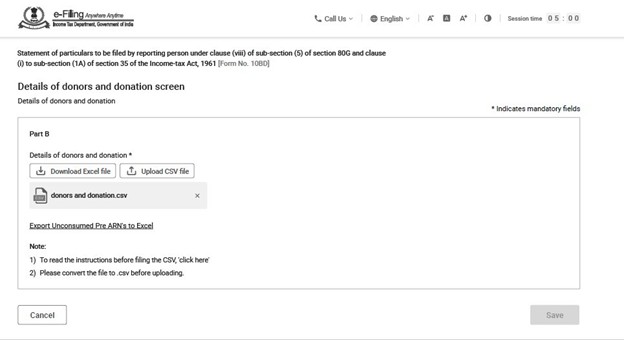
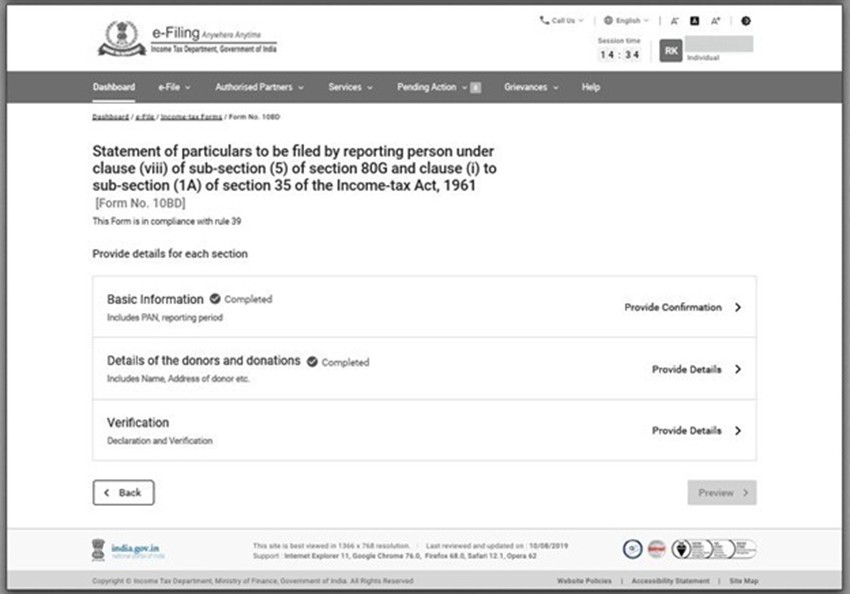
படிநிலை 9: நன்கொடையாளர்கள் மற்றும் மானிய உதவிகளின் விவரங்கள் பகுதி முடிக்கப்பட்டது என்ற நிலையுடன் பச்சை நிற குறியீட்டைக் கொண்டிருக்கும்.
இப்போது, படிவம் 10BD-ஐச் சரிபார்க்க சரிபார்ப்பு தாவலைக் கிளிக் செய்யவும்.
படிநிலை 10: விவரங்களைப் பூர்த்தி செய்யவும்: தந்தை/தாய் பெயர் மற்றும் படிவத்தைச் சரிபார்க்கும் நபரின் தகுதி (எ.கா: அறங்காவலர், உறுப்பினர், இயக்குநர் போன்றவை). படிவம் எந்த இடத்திலிருந்து தாக்கல் செய்யப்படுகிறதோ அந்த 'இடத்தை' குறிப்பிடவும்.
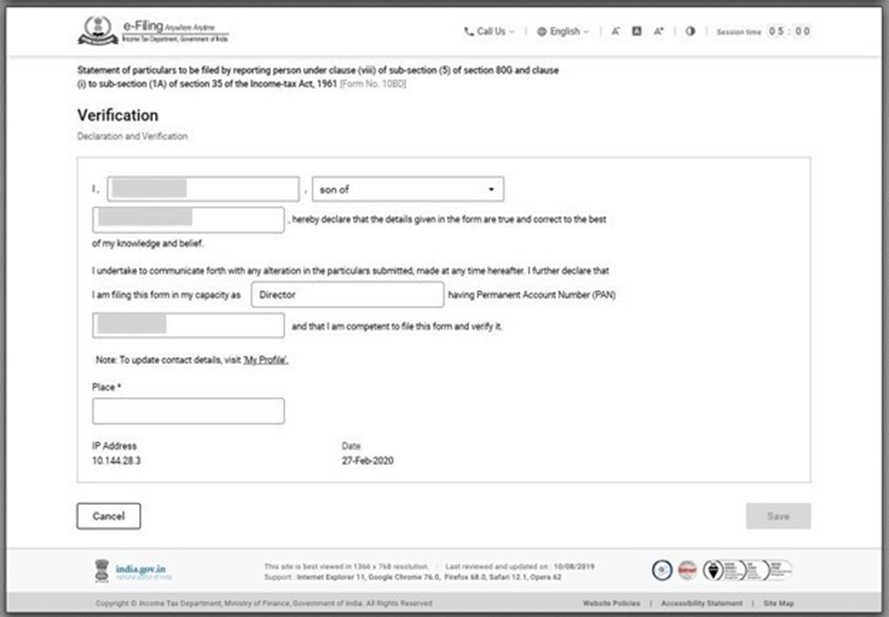
குறிப்பு: ஏதேனும் தகவல் முழுமையற்றதாக இருந்தால் அந்த குறைபாட்டைக் காட்டும் மேலும் அந்தப் படிவத்தைச் சேமிக்க கணினி அனுமதிக்காது.
படிநிலை 11: அடிப்படைத் தகவல், நன்கொடையாளர்கள் மற்றும் நன்கொடைகளின் புள்ளிவிவரங்கள் மற்றும் சரிபார்ப்பு ஆகிய அனைத்தும் முடிக்கப்பட்டது என்ற நிலையுடன் பச்சை நிற டிக் குறியீட்டைக் கொண்டிருக்கும்.
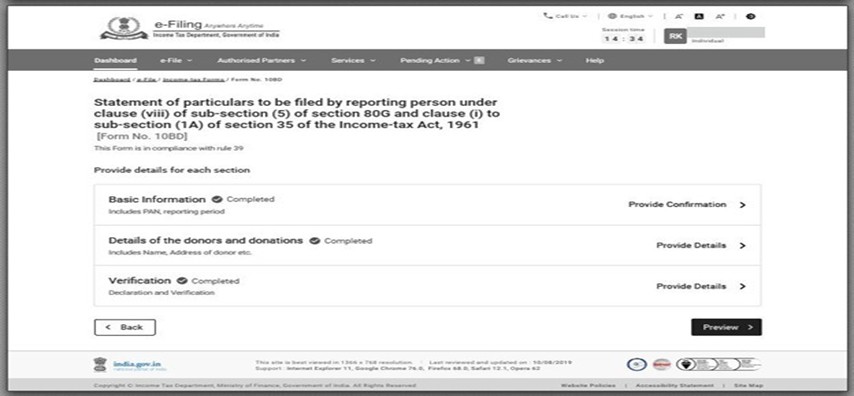
இப்போது முன்னோட்டம் என்பதைக் கிளிக் செய்யவும்.
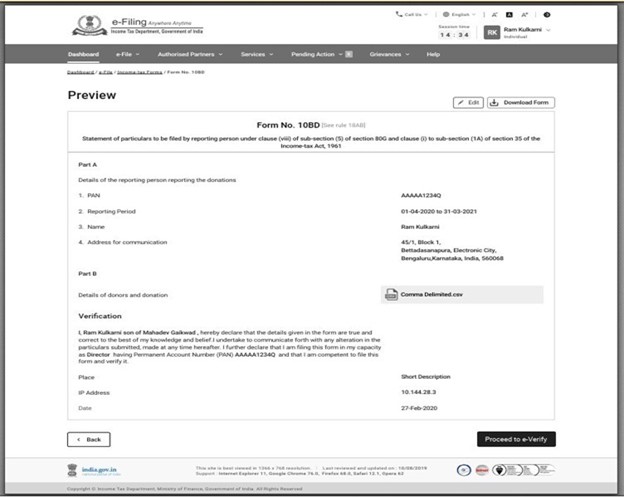
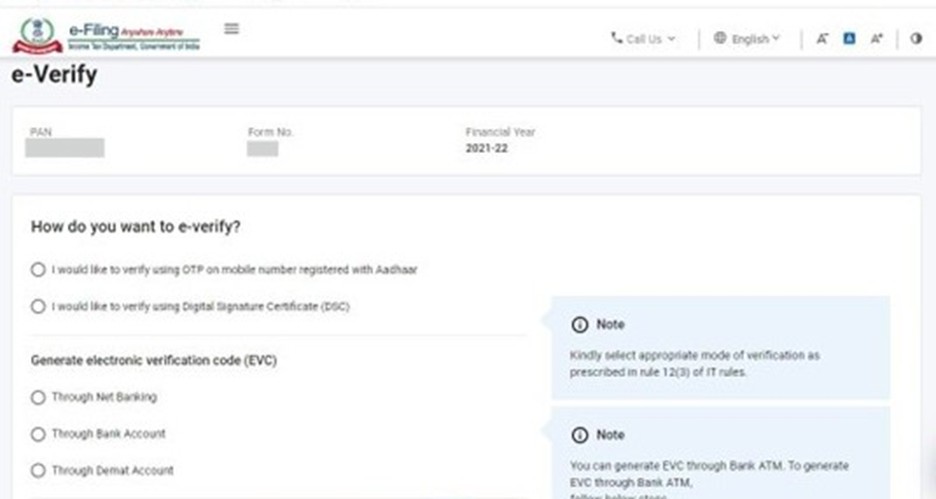
படிநிலை 12: மின்னணு-சரிபார்ப்பிற்குத் தொடரவும் என்பதைக் கிளிக் செய்யவும். சரிபார்ப்பு முறைகளில் ஏதேனும் ஒன்றைப் பயன்படுத்தி நீங்கள் படிவத்தை மின்னணு முறையில் சரிபார்க்கலாம்.
படிநிலை 14: மின்னணு-சரிபார்ப்பிற்குப் பிறகு படிவம் வெற்றிகரமாகச் சமர்ப்பிக்கப்பட்டது என்ற வெற்றிச் செய்தி திரையில் தோன்றும்.
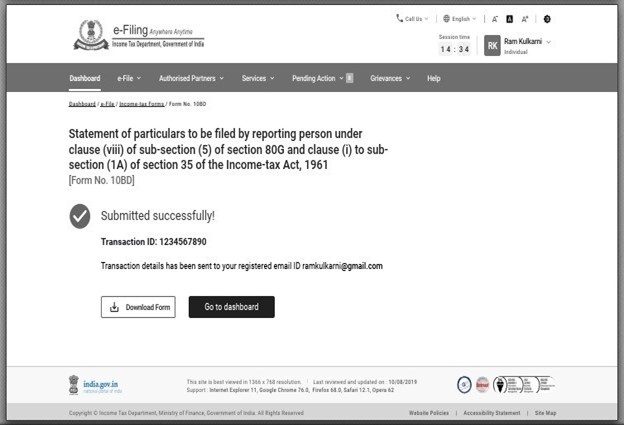
குறிப்பு: படிவம் 10BD-ஐத் தாக்கல் செய்த 24 மணிநேரத்திற்குப் பிறகு நீங்கள் படிவம் 10BE-ஐப் பதிவிறக்கம் செய்யலாம்.
4.4 படிவம் 10BE-இல் நன்கொடைச் சான்றிதழ் (நன்கொடையாளருக்காக)
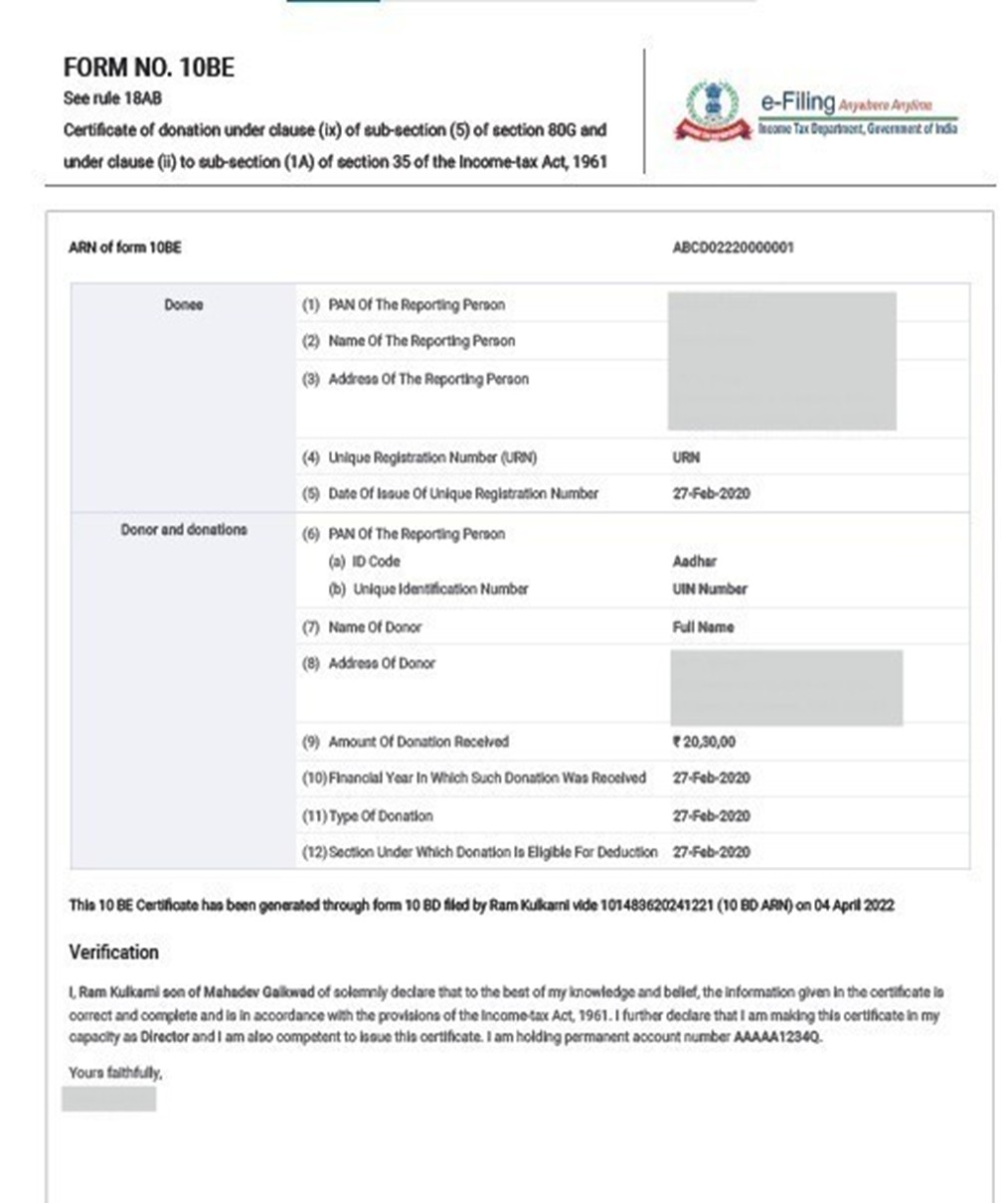
படிவம் 10BD-இல் நன்கொடைகளுக்கான அறிக்கையைச் சமர்ப்பித்த பிறகு படிவம் 10BE-இல் நன்கொடைச் சான்றிதழைப் பதிவிறக்கம் செய்து வழங்க வேண்டும். இதில் அந்த NGO-வின் PAN மற்றும் பெயர், 80G மற்றும் 35(1)-இன் கீழ் உள்ள ஒப்புதல் எண்கள், அத்துடன் நன்கொடைகள் மற்றும் நன்கொடையாளரின் விவரங்கள் ஆகியவை இடம்பெற்றிருக்கும்.
படிநிலை 1: உங்கள் பயனர் ID மற்றும் கடவுச்சொல்லைப் பயன்படுத்தி, மின்னணு-தாக்கல் இணைய முகப்பில் உள்நுழையவும்.
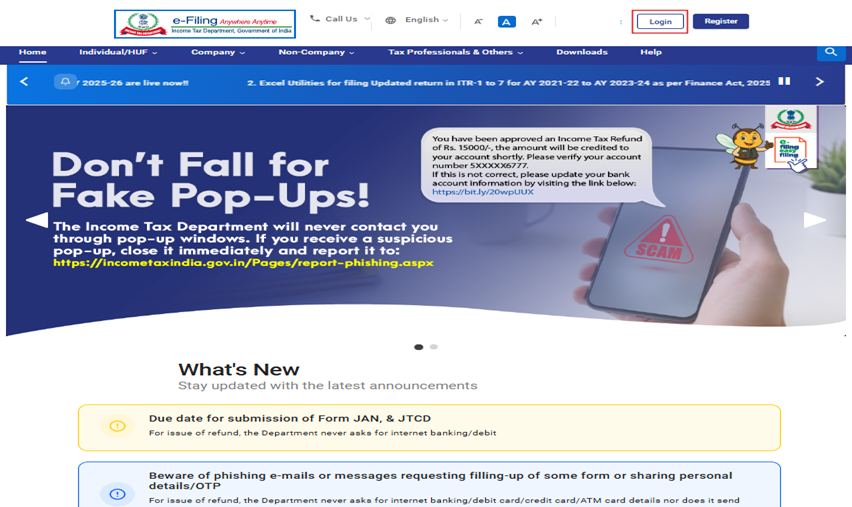
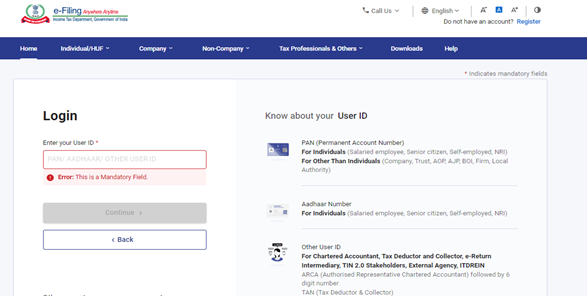
படிநிலை 2: பயனர் ID (PAN) மற்றும் கடவுச்சொல்லை உள்ளிடவும்.
படிநிலை 3: மின்னணு-தாக்கல் >வருமான வரி படிவங்கள் >தாக்கல் செய்யப்பட்ட படிவங்களைக் காண்க >வருமான வரிச் சட்டம் 1961-இன் படி படிவங்கள் என்பதற்குச் செல்லவும்.
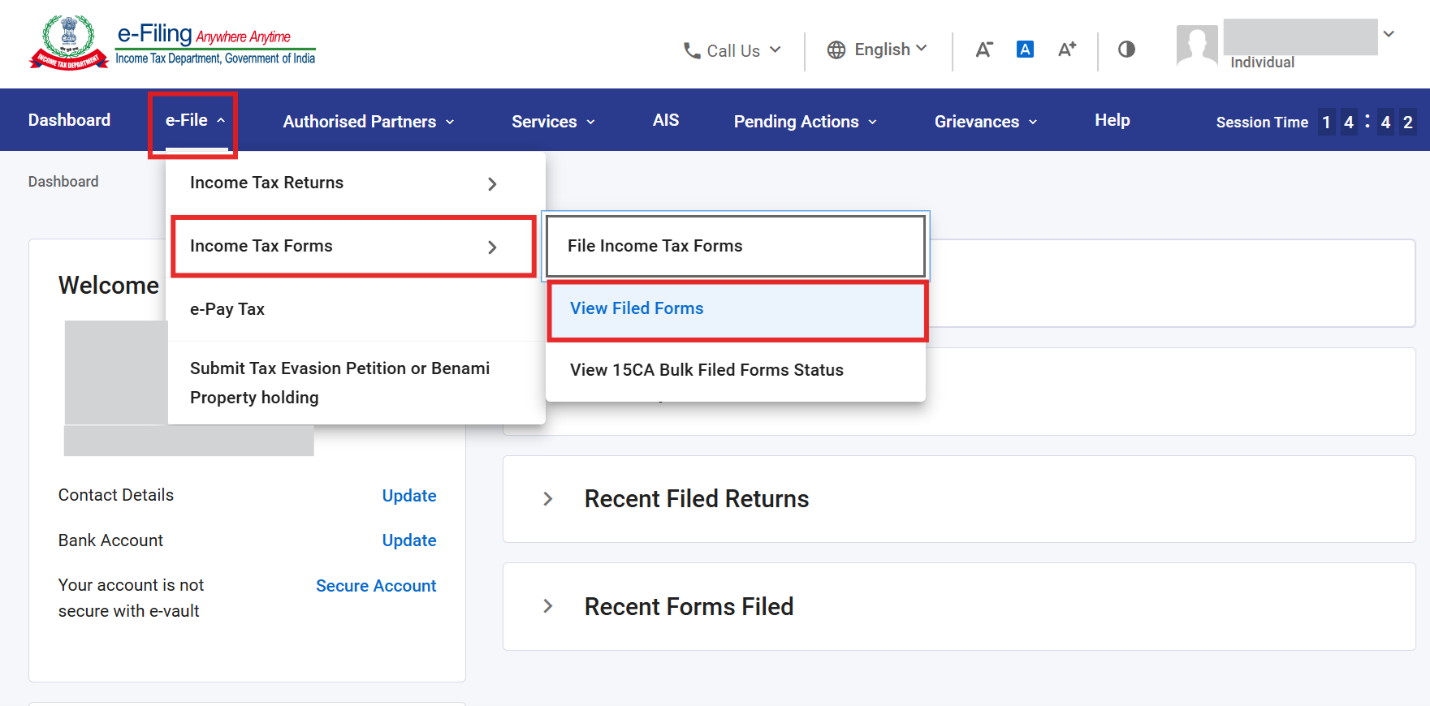
படிநிலை 4: 10BE PDF-களைப் பதிவிறக்கவும் என்பதைக் கிளிக் செய்யவும்.
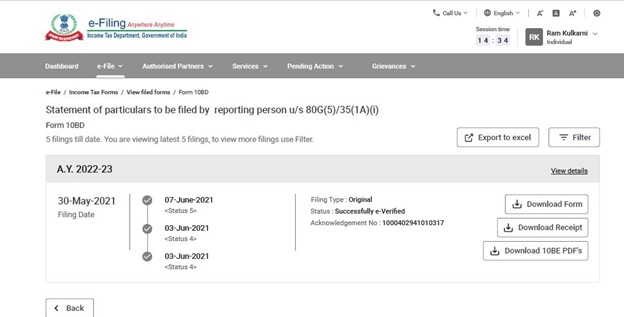
குறிப்பு: படிவம் 10BD-ஐத் தாக்கல் செய்த 24 மணிநேரத்திற்குப் பிறகு படிவம் 10BE பதிவிறக்கம் செய்யக் கிடைக்கும்.
படிநிலை-5: இப்போது PDF (படிவம் 10BE) பதிவிறக்கம் செய்யப்பட்டுவிட்டது. இதை நன்கொடையாளர்களுக்கு வழங்கலாம்.
4.5 திருத்தப்பட்ட படிவம் 10BD தாக்கல் செய்யவும்
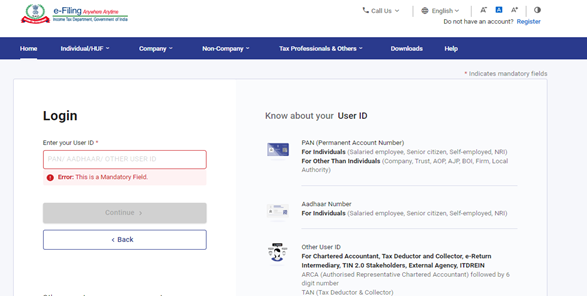
படிநிலை 1: உங்கள் பயனர் ID மற்றும் கடவுச்சொல்லைப் பயன்படுத்தி மின்னணு-தாக்கல் இணைய முகப்பில் உள்நுழையவும்.
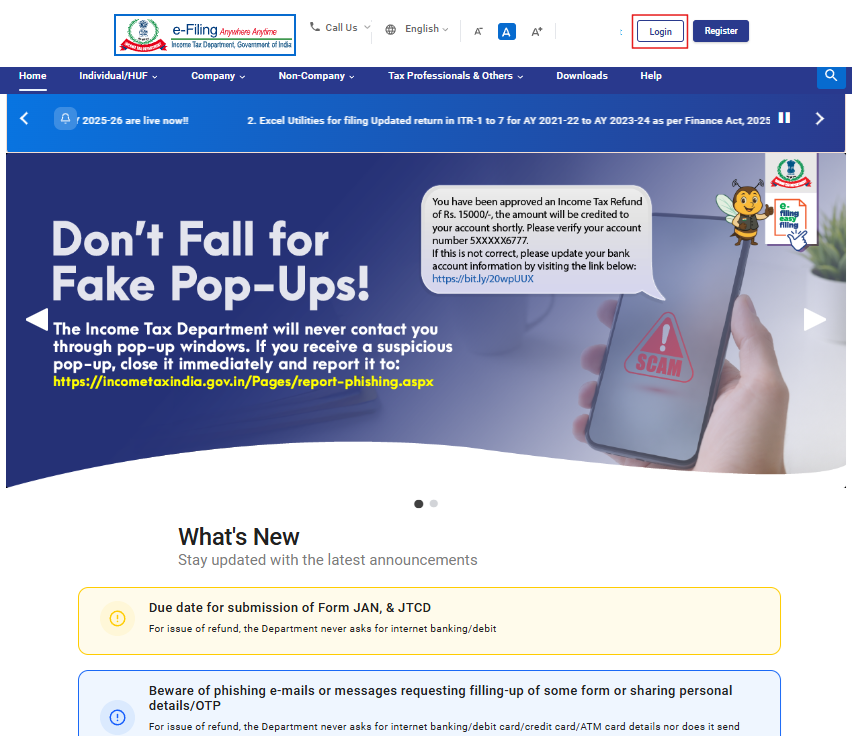
படிநிலை 2: பயனர் ID (PAN) மற்றும் கடவுச்சொல்லை உள்ளிடவும்.
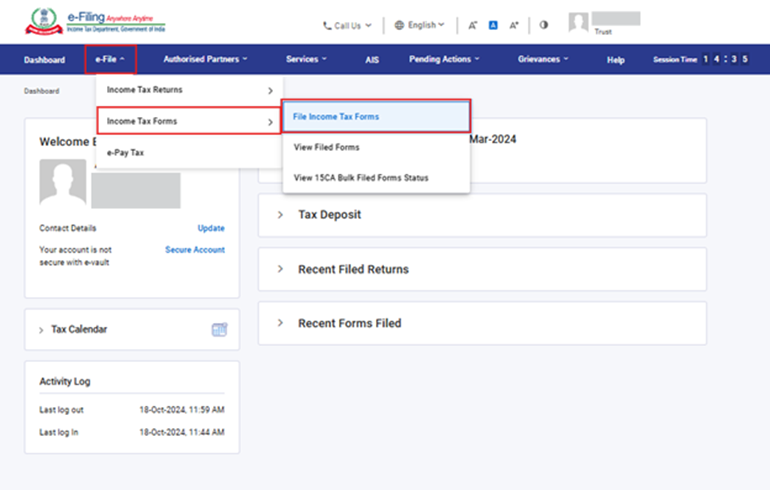
படிநிலை 3: மின்னணுத் தாக்கல் > வருமான வரிப் படிவங்கள் > வருமான வரிப் படிவங்களைத் தாக்கல் செய்யவும்
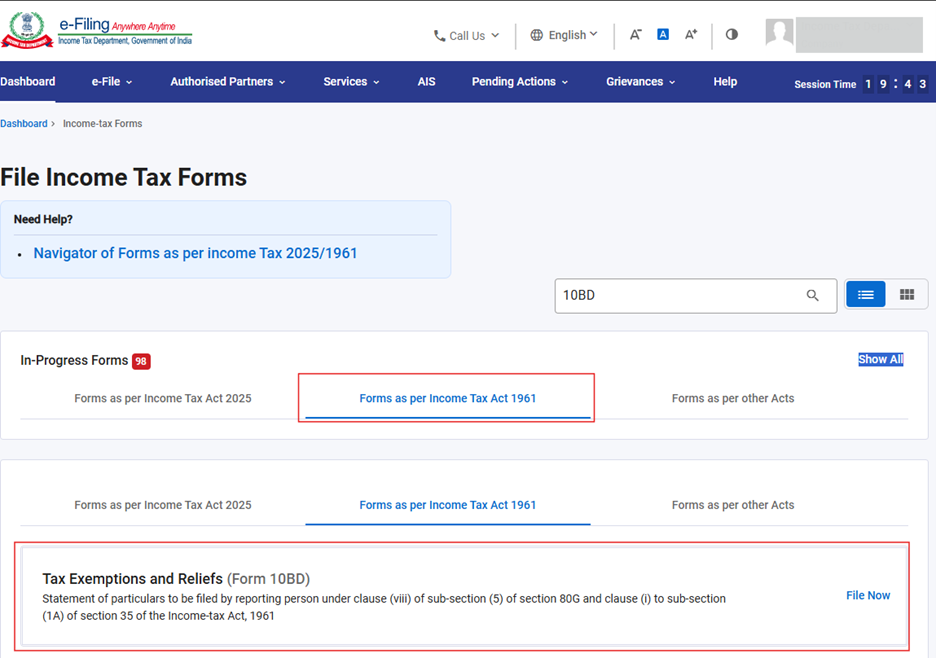
படிநிலை 4: வருமான வரிச் சட்டம் 1961-இன் கீழ் படிவங்கள் தாவலின் கீழ் படிவம் 10BD-ஐத் தேர்ந்தெடுக்கவும் அல்லது தேடவும்.
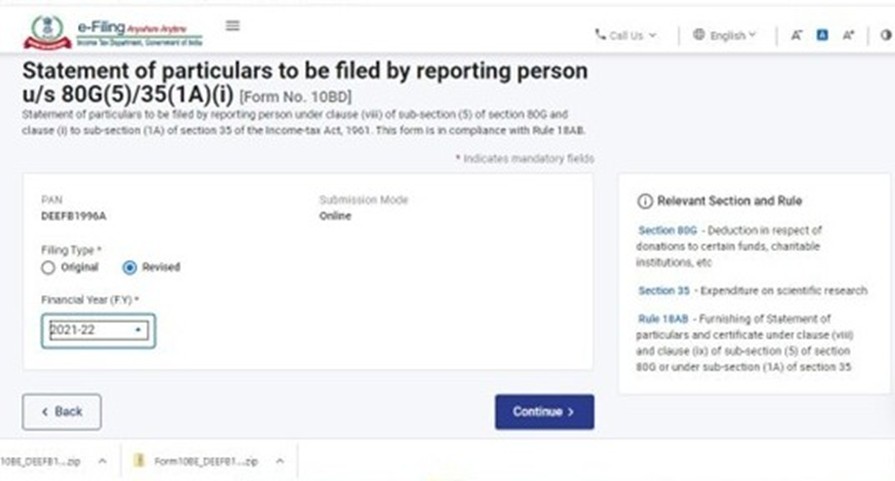
படிநிலை 5: கீழ்தோன்றும் மெனுவிலிருந்து நிதியாண்டைத் தேர்ந்தெடுத்து தாக்கல் செய்யும் வகை திருத்தப்பட்டது எனத் தேர்வு செய்து தொடரவும் என்பதைக் கிளிக் செய்யவும்.
படிநிலை 6: தொடங்குவோம் என்பதைக் கிளிக் செய்யவும்.
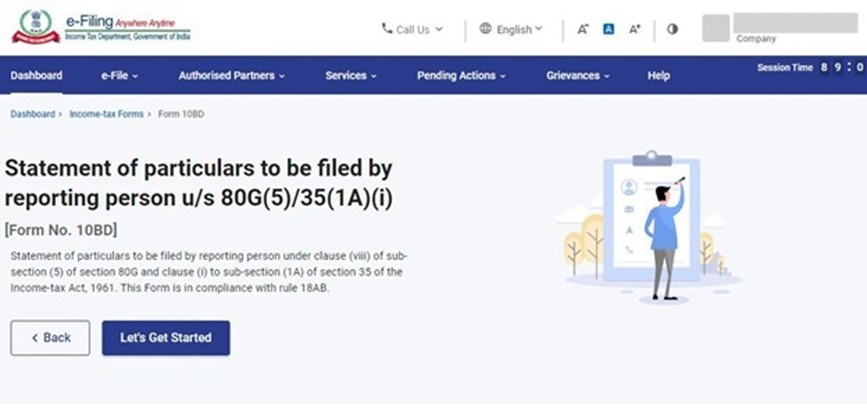
படிநிலை 7: மூன்று தாவல்களைக் கொண்ட முதன்மை படிவம் 10BD திறக்கப்படும்.
1. தாவல் 1: அடிப்படை புள்ளிவிவரங்கள் – PAN மற்றும் அறிக்கையிடும் காலம் ஆகியவற்றைக் கொண்டுள்ளது.
2. தாவல் 2: நன்கொடையாளர்கள் மற்றும் மானிய உதவிகளின் விவரங்கள் – நன்கொடையாளரின் பெயர், முகவரி போன்ற விவரங்களைக் கொண்டுள்ளது.
3. தாவல் 3: சான்றளிப்பு
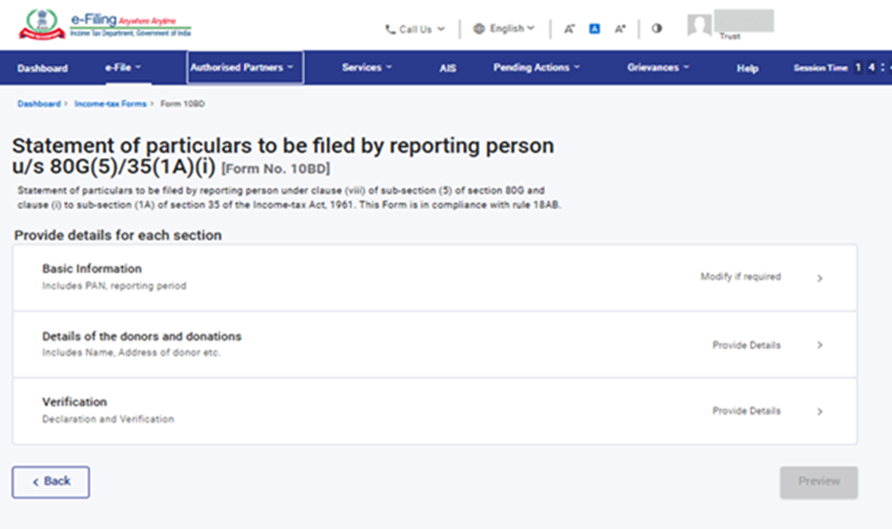
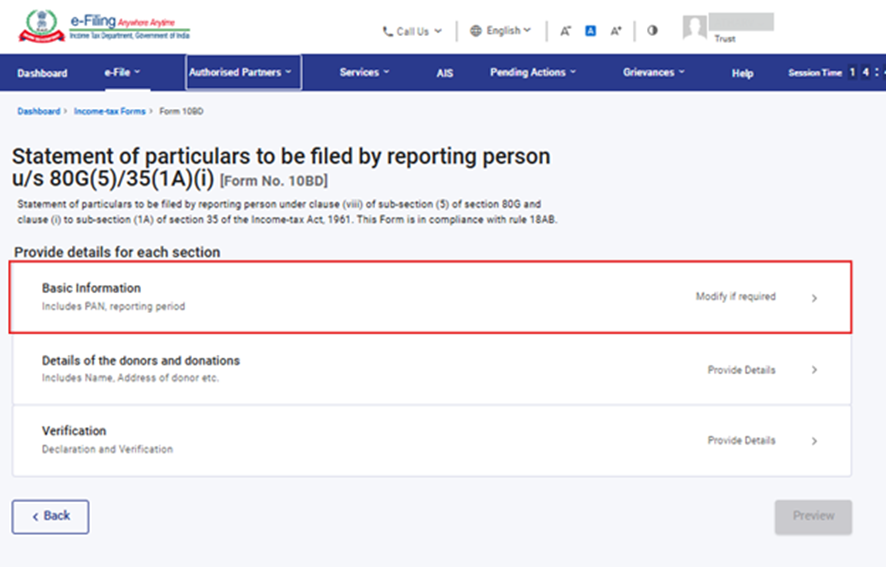
படிநிலை 8: அடிப்படைப் புள்ளிவிவரங்கள் என்ற தாவலைக் கிளிக் செய்யவும்.
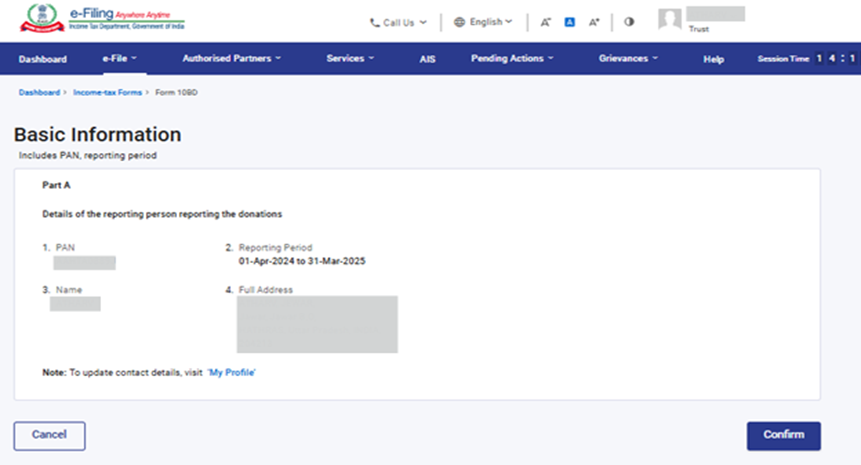
படிநிலை 9:PAN, அறிக்கையிடல் காலம் (01-ஏப்-202X முதல் 31-மார்-202X வரை), அறிக்கையிடும் நபரின் பெயர் மற்றும் முழு முகவரி ஆகியவை உங்கள் சுயவிவரத்திலிருந்து தானாகவே முன் நிரப்பப்பட்டிருக்கும். விவரங்களைச் சரிபார்த்து பின்னர் உறுதிப்படுத்து என்பதைக் கிளிக் செய்யவும்.
குறிப்பு:பயனர் தனது தொடர்பு விவரங்களைப் புதுப்பிக்க வேண்டியிருந்தால் அதற்காக “எனது சுயவிவரம்” என்ற ஹைப்பர்லிங்க் வழங்கப்பட்டுள்ளது.
படிநிலை 10: அடிப்படைத் தகவல்கள் தாவல் உறுதி செய்யப்பட்டது. இப்போது நன்கொடையாளர்கள் மற்றும் மானிய உதவிகள் விவரங்கள் தாவலைக் கிளிக் செய்யவும்.
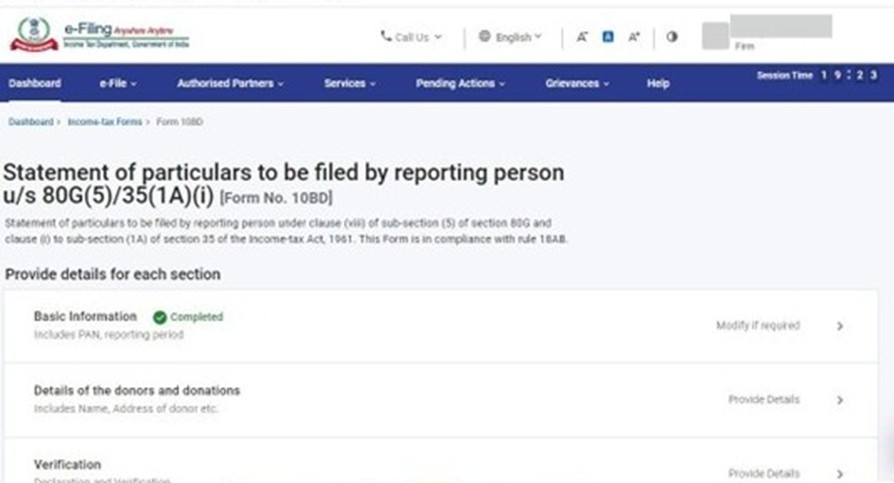
படிநிலை 11: இப்போது, நன்கொடையாளர்கள் மற்றும் நன்கொடைகள் விவரங்களைக் கிளிக் செய்யவும். உருவாக்கப்பட்ட 10BE-களை CSV வடிவில் ஏற்றுமதி செய்யவும்.
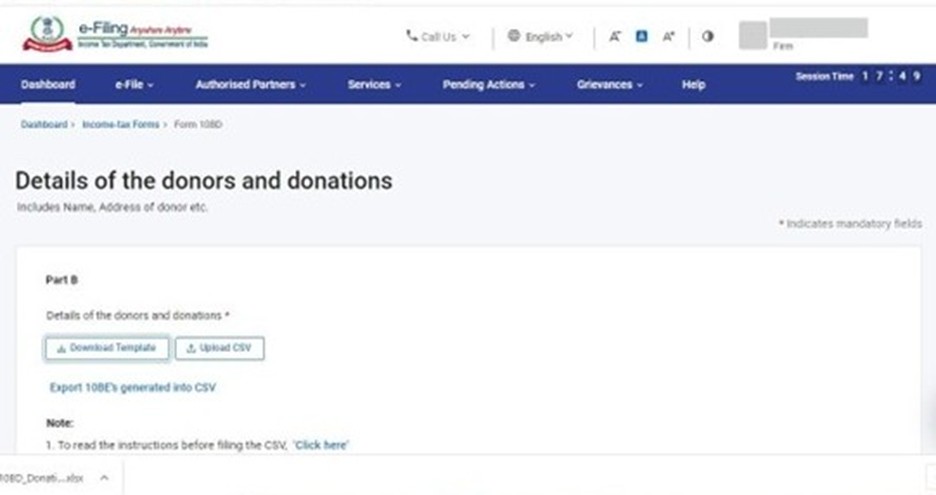
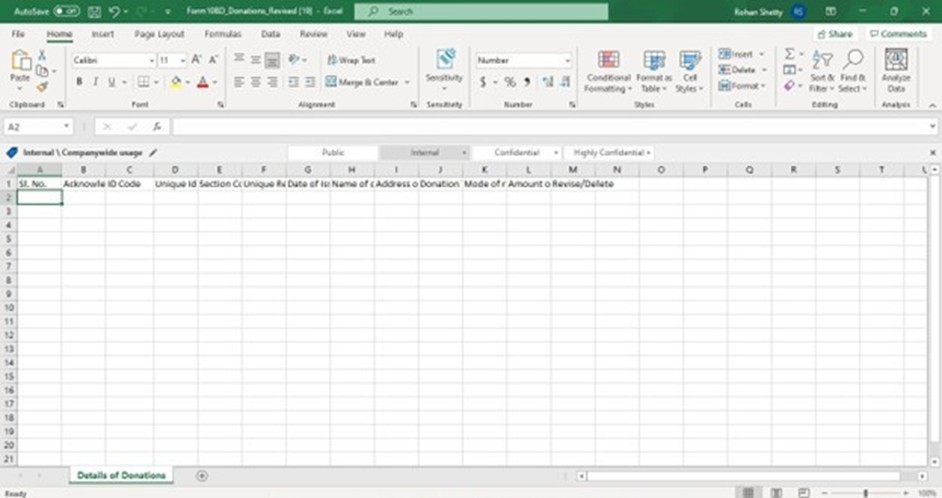
எக்செல் கோப்பில் உருவாக்கப்பட்ட 10BE-களின் விவரங்கள்.
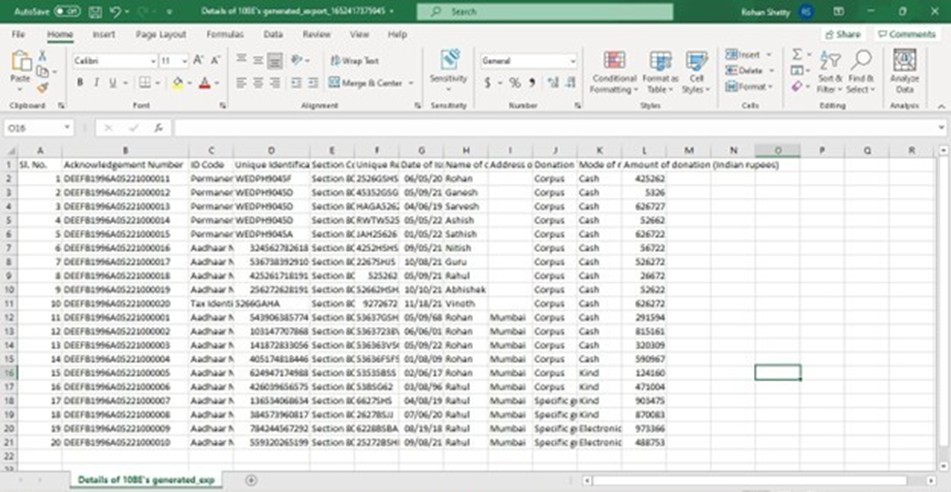
படிநிலை 12: எக்செல் டெம்ப்ளேட்டைப் பதிவிறக்கம் செய்ய டெம்ப்ளேட்டைப் பதிவிறக்கவும் என்பதைக் கிளிக் செய்யவும்.
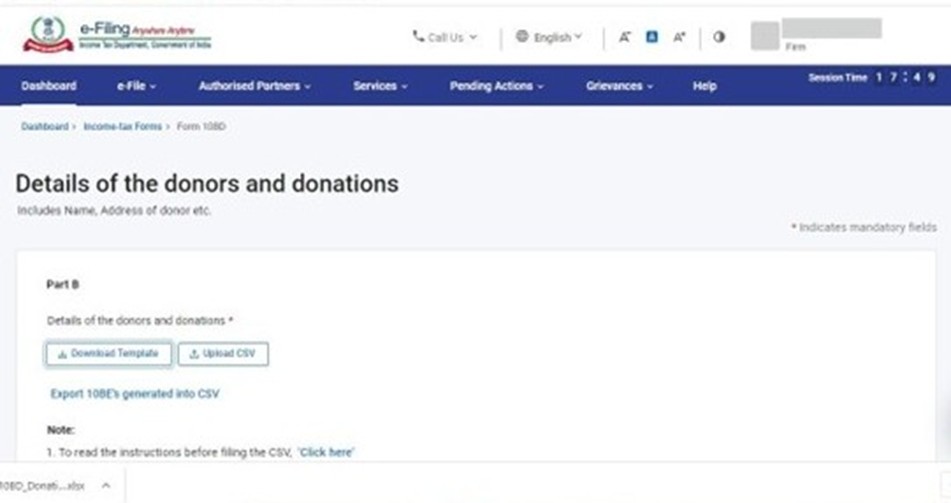
நீங்கள் பதிவுகளில் திருத்தங்கள் செய்யலாம் (நன்கொடையாளரின் பெயர் மாற்றம், முகவரி மாற்றம்/சேர்த்தல், தொகை மாற்றம் போன்றவை) அல்லது பதிவுகளை நீக்கலாம். திருத்தப்பட்ட விவரங்களை எக்செல் தாளில் உள்ளிடவும், மேலும் நெடுவரிசை M-இல் நிலையை திருத்தப்பட்டது அல்லது நீக்கப்பட்டது என்று தேர்ந்தெடுக்கவும்.
அசல் படிவத்திலிருந்து 10BE-களைத் திருத்தம் செய்தல்
|
10 BE |
மேற்கொள்ள வேண்டிய நடவடிக்கை |
|
ARN-க்காக: DEEFB1996A05221000011 |
பெயரை ரோகன் -இலிருந்து ராஜீவ் -ஆக மாற்றி; முகவரியைச் சேர்க்கவும். |
|
ARN-க்காக: DEEFB1996A05221000012 |
உள்ளீட்டை நீக்கவும். |
மாற்றம் அல்லது நீக்க விவரங்களை எக்செல் கோப்பில் உள்ளிடவும்.
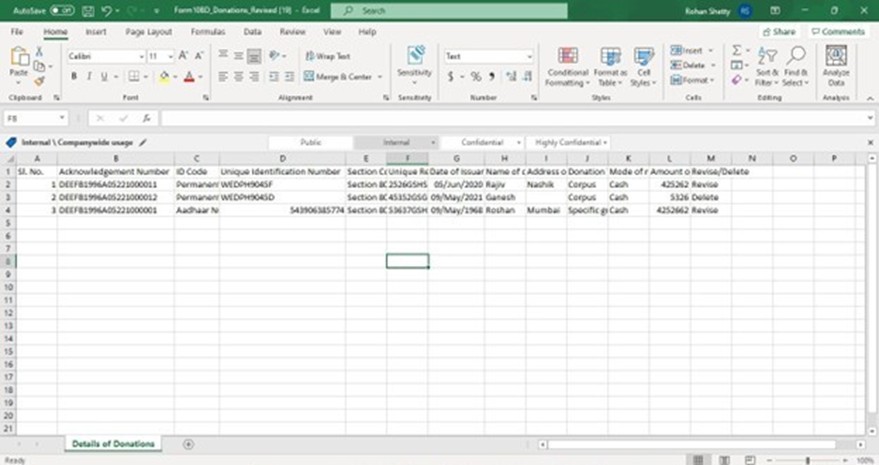
படிநிலை 13: பதிவிறக்கம் செய்யப்பட்ட எக்செல் டெம்ப்ளேட்டில் திருத்தப்பட்ட விவரங்களை உள்ளிட்ட பிறகு, அந்தத் தரவுகளை அதே எக்செல் கோப்பில் சேமிக்கவும்.
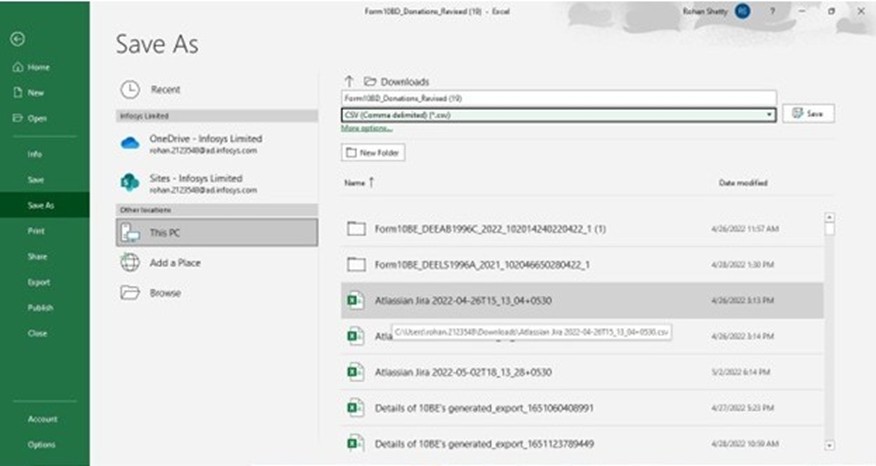
பின்னர் கோப்பு>சேமி அப்படியே அல்லது Alt+F+A என்பதைக் கிளிக் செய்யவும். ‘சேமிக்கும் வகை’ என்ற கீழ்தோன்றும் பட்டியலிலிருந்து CSV (கமா பிரிக்கப்பட்ட) என்பதைத் தேர்வு செய்து சேமி என்பதைக் கிளிக் செய்யவும். நிரப்பப்பட்ட எக்செல் கோப்பு CSV வடிவில் சேமிக்கப்படும். இந்த CSV கோப்பை இணைய முகப்பில் பதிவேற்ற வேண்டும்.
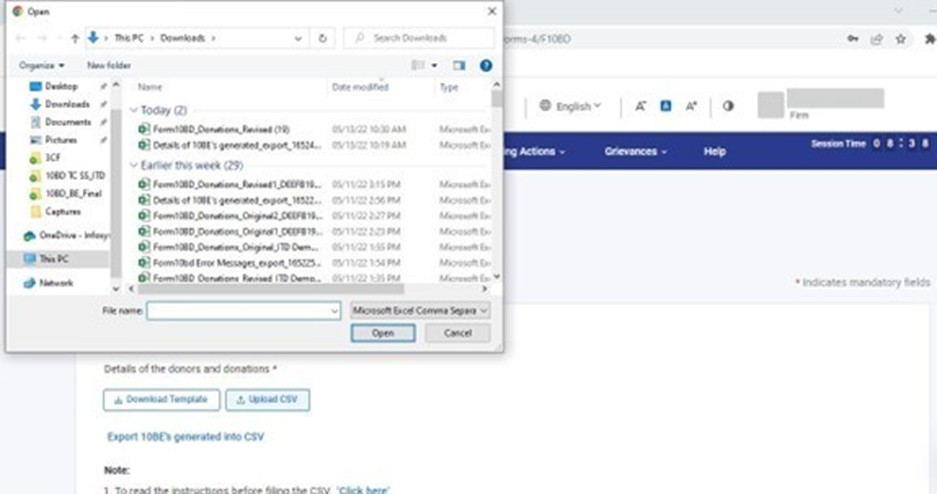
படிநிலை 14: CSV கோப்பைப் பதிவேற்றவும் பட்டனைக் கிளிக் செய்து CSV கோப்பைப் பதிவேற்றி சேமி என்பதைக் கிளிக் செய்யவும்.
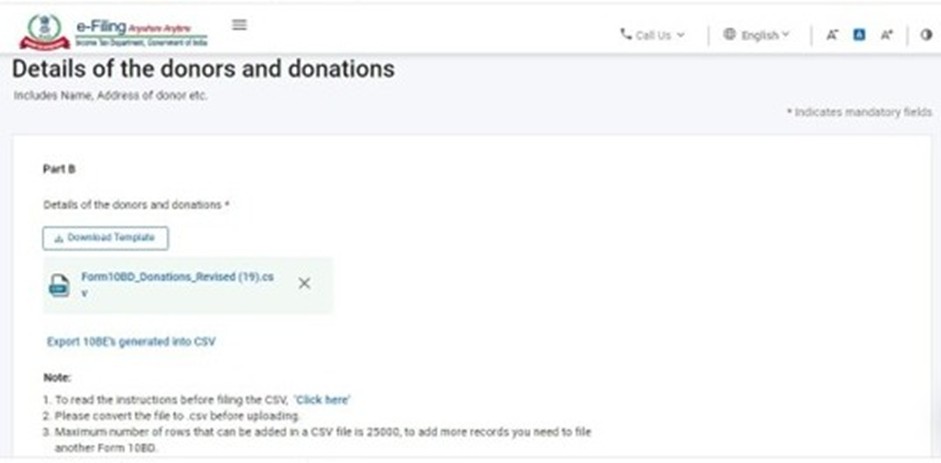
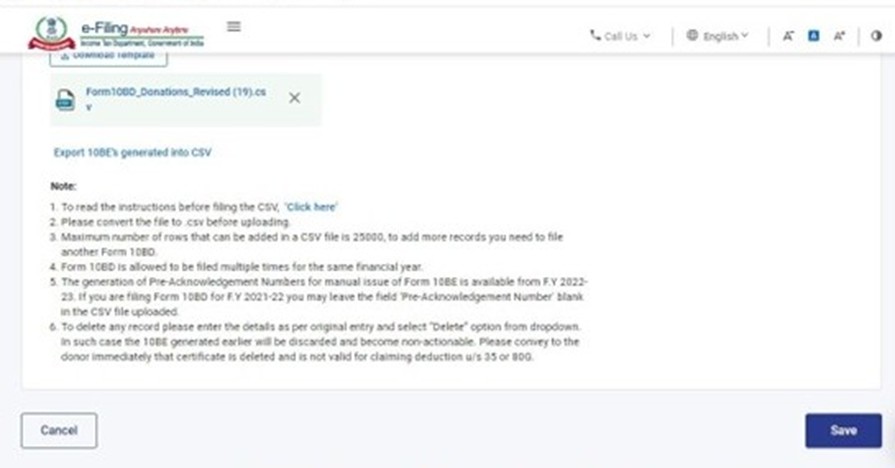
படிநிலை 15:நன்கொடையாளர்கள் மற்றும் நன்கொடைகளின் விவரங்கள் பகுதி பச்சை நிறக் குறியீடுடன் 'முடிக்கப்பட்டது'
என்ற நிலையைக் கொண்டிருக்கும். இப்போது, படிவம் 10BD-யைச் சரிபார்க்க சரிபார்ப்பு டாபைக் கிளிக் செய்யவும்.
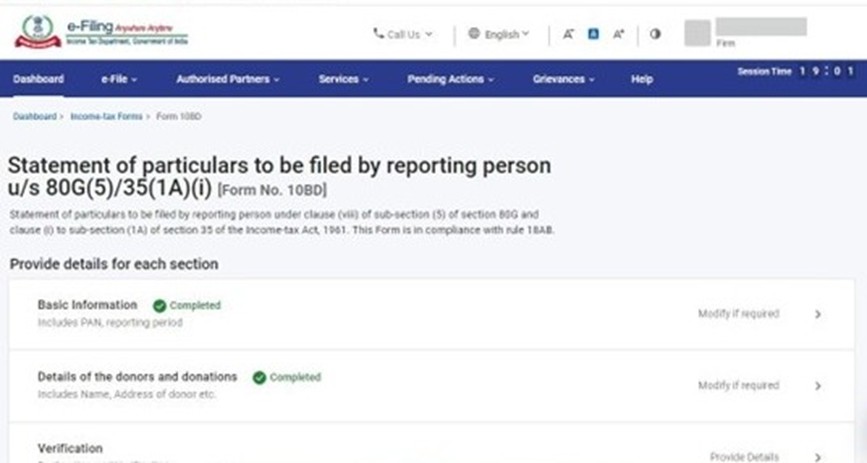
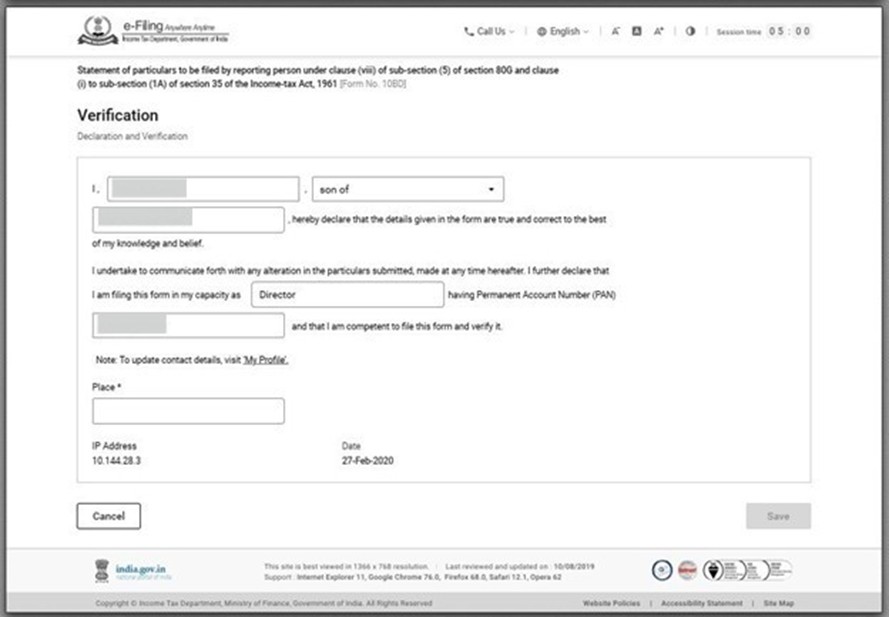
படிநிலை 16: தந்தை/தாய் பெயர் மற்றும் படிவத்தைச் சரிபார்க்கும் நபரின் தகுதி உதாரணமாக; அறங்காவலர், உறுப்பினர், இயக்குநர் போன்றவை, ஆகிய விவரங்களை நிரப்பவும். எந்த இடத்திலிருந்து படிவம் தாக்கல் செய்யப்படுகிறதோ அந்தப் புலத்தில் 'இடம்' என்ற கட்டத்தில் குறிப்பிடவும்.
படிநிலை 17: அடிப்படைத் தகவல், நன்கொடையாளர்கள் மற்றும் நன்கொடைகளின் விவரங்கள் மற்றும் சரிபார்ப்பு ஆகியவற்றில் பச்சை நிறக் குறியீடுடன் 'முடிக்கப்பட்டது' என்ற நிலை இருக்கும். இப்போது முன்னோட்டம் என்பதைக் கிளிக் செய்யவும்.
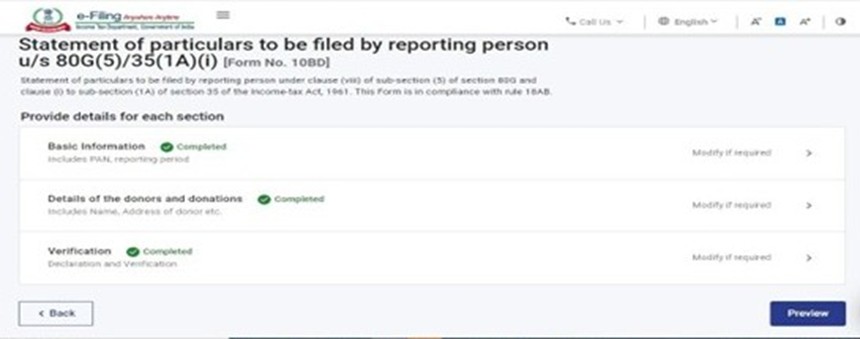
படிநிலை 18: இது திருத்தப்பட்ட படிவம் 10BD-யின் முன்னோட்டம் ஆகும். சரிபார்க்க தொடரவும் என்பதைக் கிளிக் செய்யவும்.
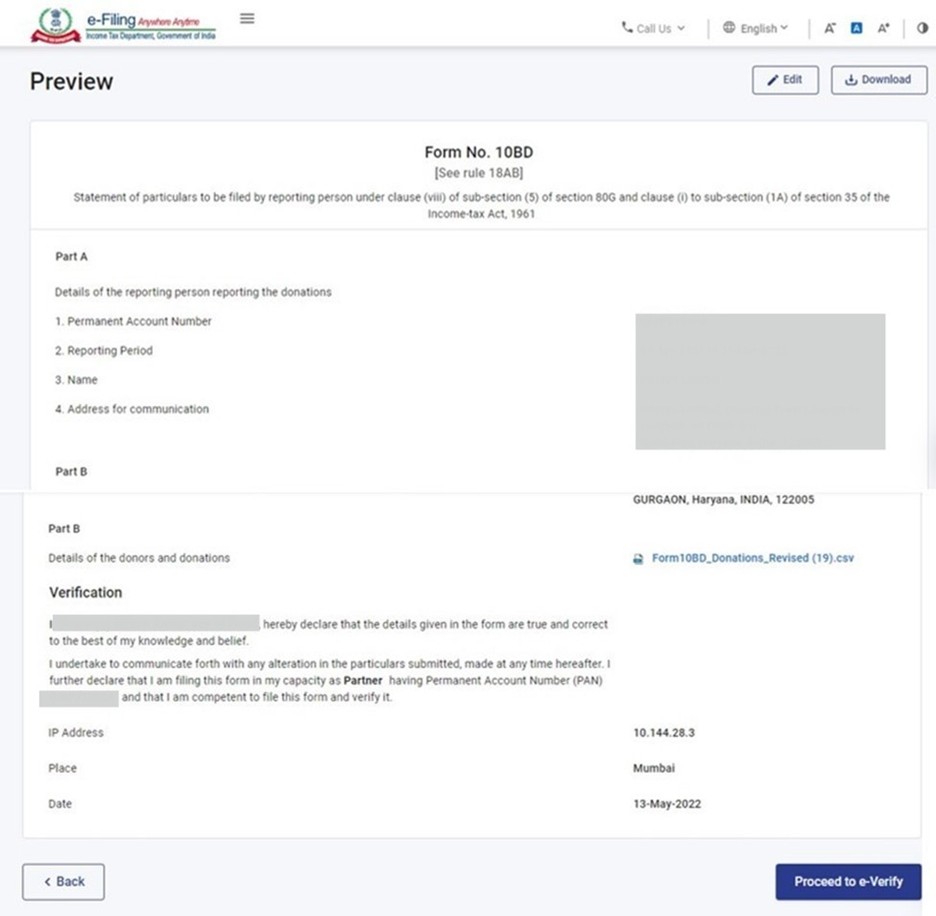
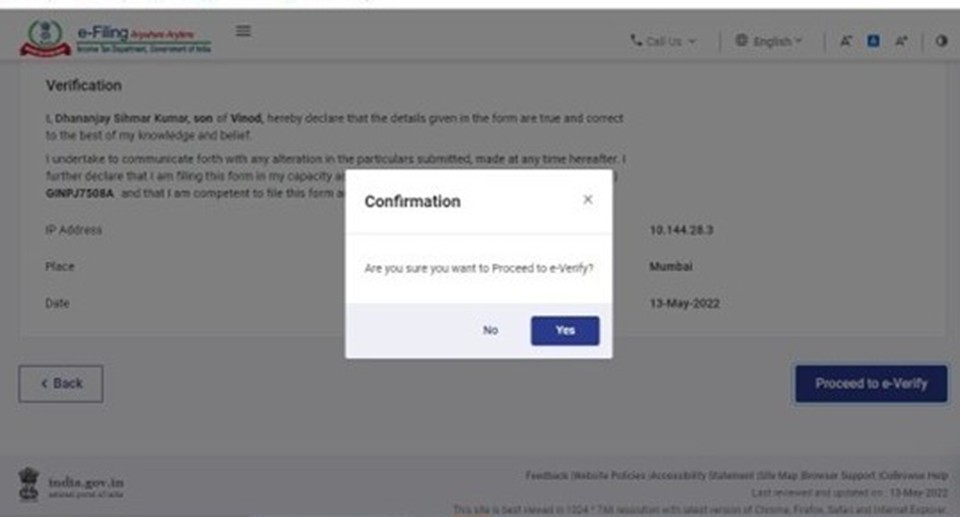
படிநிலை 19: சரிபார்க்க ஆம் என்பதைக் கிளிக் செய்யவும்.
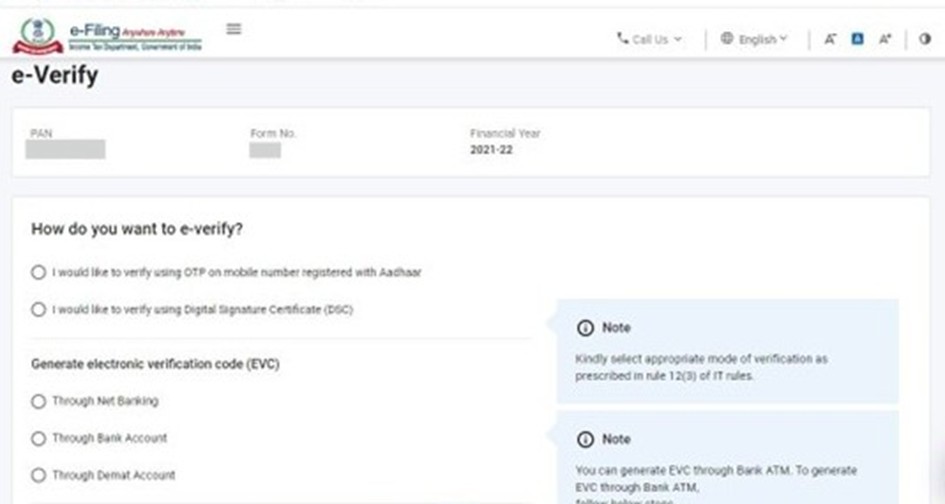
படிநிலை 20: மின்னணு சரிபார்ப்பு முறையைத் தேர்ந்தெடுக்கவும்.
படிநிலை 21: மின்னணு-சரிபார்ப்பிற்குப் பிறகு படிவம் வெற்றிகரமாகச் சமர்ப்பிக்கப்பட்டது என்ற வெற்றிச் செய்தி உங்கள் திரையில் தோன்றும்.
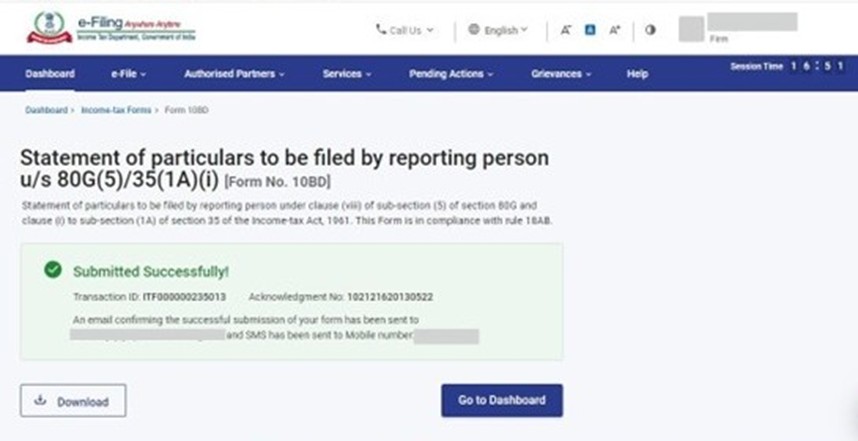
4.6 திருத்தப்பட்ட படிவம் 10BD ஐ காண்க
படிநிலை 1: மின்னணு-தாக்கல் > வருமானவரி படிவங்களைத் தாக்கல் செய்யவும் > தாக்கல் செய்யப்பட்ட படிவங்களை பார்க்கவும் > வருமான வரிச் சட்டம் 1961-இன் கீழ் உள்ள படிவங்கள் > 10BD-ஐ தேடவும்/தேர்வு செய்யவும் > படிவத்தை பதிவிறக்கவும் என்பதைக் கிளிக் செய்யவும்.
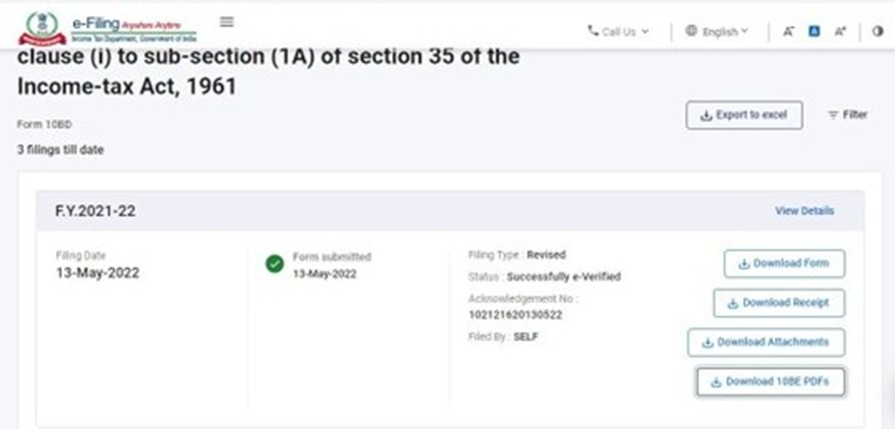
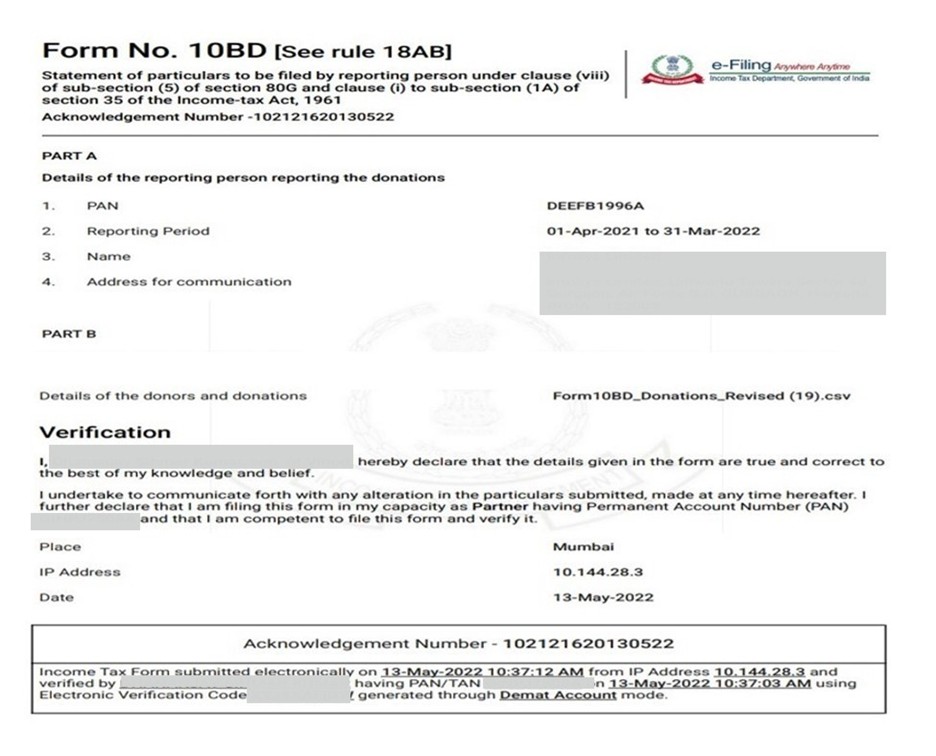
படிநிலை 2: திருத்தப்பட்ட படிவம் PDF.
4.7 திருத்தப்பட்ட படிவம் 10BE ஐக் காண்க
படிநிலை 1: மின்னணு-தாக்கல் > வருமானவரி படிவங்களைத் தாக்கல் செய்யவும் > நிரப்பப்பட்ட படிவங்களைக் காண்க > 1961-ஆம் ஆண்டின் வருமான வரிச் சட்டத்தின் படி படிவங்கள் என்பதற்குச் செல்லவும் > அங்கு 10BD-ஐத் தேடி/தேர்வு செய்து > பதிவிறக்கம் 10BE PDFs என்பதைக் கிளிக் செய்யவும்.
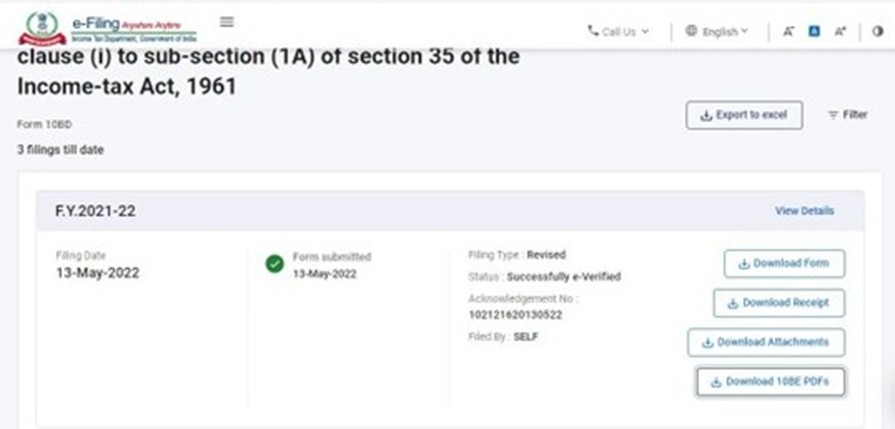
குறிப்பு: படிவம் 10BD-ஐ பூர்த்தி செய்த 24 மணி நேரத்திற்குப் பிறகு, திருத்தப்பட்ட படிவம் 10BE இணைய முகப்பில் கிடைக்கும்.
படிநிலை 2:திருத்தப்பட்ட PDF கோப்புகள் உங்கள் கணினியில் பதிவிறக்கம் செய்யப்படும், அவற்றைப் பார்க்க அந்த PDF கோப்பின் மீது கிளிக் செய்யவும்.
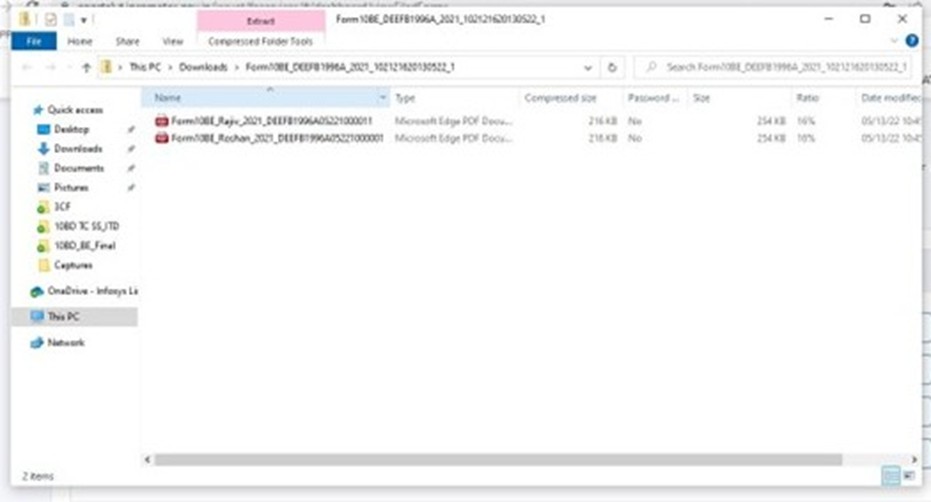
படிநிலை 3: திருத்தப்பட்ட PDF கோப்பைத் திறக்கவும். இப்போது நீங்கள் திருத்தப்பட்ட படிவம் 10BE-ஐப் காண்க.