படிவம் 113-114 பயனர் கையேடு
1. மேலோட்டப்பார்வை
பதிவு செய்யப்பட்ட இலாப நோக்கமற்ற நிறுவனங்களும் அட்டவணை VII-இல் (அட்டவணை: வரிசை எண் 1) பட்டியலிடப்பட்டுள்ள நபர்களும், நன்கொடைகள் குறித்த விவரங்களைத் தெரிவிப்பதற்கும் நன்கொடையாளர்களுக்கு நன்கொடைச் சான்றிதழ்களை வழங்குவதற்கும் படிவம் 113-ஐத் தாக்கல் செய்ய வேண்டும்.
தகுதியுள்ள அனைத்து நிறுவனங்களும் படிவம் 113-இல் நன்கொடைகள் குறித்த அறிக்கையைத் தாக்கல் செய்ய வேண்டும். இந்தப் படிவம் இணையவழியில் சமர்ப்பிக்கப்பட வேண்டும்; மேலும், அங்கீகரிக்கப்பட்ட கையொப்பமிடுபவரால் சரிபார்க்கப்பட வேண்டும்.
பயனர்கள் (அறிக்கை அளிக்கும் நபர்கள்), படிவம் 113-ஐ நேரடியாகத் தாக்கல் செய்து, நன்கொடையாளர்களுக்கான படிவம் 114 சான்றிதழ்களை (படிவம் 113-ஐத் தாக்கல் செய்த 24 மணி நேரத்திற்குள்) கணினி மூலம் தானாக உருவாக்கும் வசதியைப் பயன்படுத்தலாம். அல்லது, நன்கொடையாளர்களுக்கு படிவம் 114 சான்றிதழ்களை கைமுறையாக வழங்குவதற்காக, முன்-ஒப்புகை எண்களை உருவாக்கும் வசதியையும் பயன்படுத்தலாம்.
அறிக்கை அளிக்கும் நபர்கள் (பதிவு செய்யப்பட்ட இலாப நோக்கமற்ற நிறுவனங்கள் மற்றும் அட்டவணை VII-இல் [அட்டவணை: வரிசை எண் 1] பட்டியலிடப்பட்டுள்ள நபர்கள்), படிவம் 113-ஐத் தாக்கல் செய்யாமலேயே, படிவம் 114-க்கான முன்-ஒப்புகை எண்களை அதிகபட்சம் 1,000 வரை உருவாக்கலாம். நன்கொடை பெறப்படும் நேரத்தில், நன்கொடையாளர்களுக்கு கைமுறையாக வழங்கப்படும் நன்கொடைச் சான்றிதழ்களில் குறிப்பிடுவதற்காக, ஒவ்வொரு முன்-ஒப்புகை எண்ணும் தனித்துவமான எண்ணாக இருக்கும். இவ்வாறு முன்-ஒப்புகை எண்களுடன் வழங்கப்பட்ட அனைத்து கைமுறைச் சான்றிதழ்களின் விவரங்களையும் படிவம் 113-ஐத் தாக்கல் செய்யும்போது கட்டாயமாகப் பதிவு செய்ய வேண்டும்.
அறிக்கையிடும் அமைப்பு, ஏற்கனவே உருவாக்கப்பட்ட அனைத்து முன்-ஒப்புகை எண்'களை பயன்படுத்திப் படிவம் 113-ஐத் தாக்கல் செய்த பிறகுதான் கையேடு முறையில் நன்கொடைச் சான்றிதழ்களை வழங்குவதற்கான அடுத்த 1000 முன்-ஒப்புகை எண்'களை உருவாக்க முடியும்.
படிவம் 113-இல் நன்கொடைகள் குறித்த விவர அறிக்கையைத் தாக்கல் செய்த பிறகு, அறிக்கையிடும் அமைப்புப் படிவம் 114-இல் உருவாக்கப்படும் நன்கொடைச் சான்றிதழை பதிவிறக்கம் செய்து வழங்க வேண்டும். இந்தச் சான்றிதழில் நிறுவனத்தின் PAN, பெயர் மற்றும் தனித்துவமான பதிவு எண் ஆகியவற்றுடன், நன்கொடைகள் மற்றும் நன்கொடையாளரின் விவரங்களும் இடம் பெற்றிருக்கும்.
- முன்-ஒப்புகை எண்களை எவ்வாறு உருவாக்குவது. (பிரிவு 4.1)
- உருவாக்கப்பட்ட முந்தைய முன்-ஒப்புகை எண்களைப் பார்வையிடுக (பிரிவு 4.2)
- படிவம் 113-ஐ (நன்கொடையாளர்கள் மற்றும் நன்கொடைகள் குறித்த விவர அறிக்கை) எவ்வாறு தாக்கல் செய்வது (பிரிவு 4.3)
- படிவம் 113 தாக்கல் செய்த பிறகு படிவம் 114 ஐ எவ்வாறு உருவாக்குவது (பிரிவு 4.4)
- திருத்தப்பட்ட படிவம் 113-ஐ எவ்வாறு தாக்கல் செய்வது (பிரிவு 4.5)
2. இந்தச் சேவையைப் பெறுவதற்கான முன்தேவைகள்
- வரி செலுத்துவோர் மின்னணு-தாக்கல் இணைய முகப்பில் பதிவு செய்துள்ளார்.
- வரி செலுத்துவோர் மின்னணு-தாக்கல் இணைய முகப்பின் சரியான பயனர் பெயர் (PAN) மற்றும் கடவுச்சொலைக் கொண்டுள்ளனர்.
- PAN தரவுத்தளத்தின்படி, வரி செலுத்துவோரின் PAN நிலை "செயலில்"-இல் உள்ளது.
- வரி செலுத்துபவர் DSC வாயிலாகச் சரிபார்க்க விரும்பினால், அவர் ஒரு செல்லுபடியாகும் DSC-ஐக் கொண்டிருக்க வேண்டும். மின்னணு-தாக்கல் இணைய முகப்பில் பதிவு செய்யப்பட்டிருக்க வேண்டும்; அதன் காலாவதி காலம் முடிந்திருக்கக் கூடாது. படிவம் குறித்த விவரங்கள்.
3. படிவம் குறித்து
3.1 நோக்கம்
பிரிவு 354(1)-இன் உட்பிரிவுகள் (e) மற்றும் (f)-இன் படி, ஒவ்வொரு புகாரளிக்கும் நபரும் 2026-27 வரி ஆண்டு முதல், ஒவ்வொரு நிதியாண்டிற்கும் விவரங்கள் அடங்கிய அறிக்கை அல்லது திருத்தப்பட்ட அறிக்கையைச் சமர்ப்பிக்க வேண்டும். படிவம் 113-இல் நன்கொடைகள் பற்றிய அறிக்கையைச் சமர்ப்பிப்பது கட்டாயமாகும்.
படிவம் 113 -இன் நோக்கம், வருமான வரிச் சட்டத்தின் பிரிவு 133(1)(b)(ii)-இன் கீழ் வரி விலக்கிற்குத் தகுதியான, வரி ஆண்டில் பெறப்பட்ட அனைத்து நன்கொடைகளின் விவர அறிக்கையையும் தொண்டு நிறுவனங்கள், அரசு சாரா நிறுவனங்கள் (NGO-கள்) மற்றும் பிற அங்கீகரிக்கப்பட்ட அமைப்புகள் சமர்ப்பிப்பதை உறுதி செய்வதாகும். இந்த அறிக்கையைத் தாக்கல் செய்வதன் மூலம் வெளிப்படைத்தன்மை உறுதி செய்யப்படுவதுடன், நன்கொடையாளர்களின் அடையாளங்கள் சரிபார்க்கப்பட்டு, அவர்கள் கோரும் வரி விலக்குகளை வருமான வரித் துறை துல்லியமாகப் பொருத்திப் பார்த்து சரிபார்க்கவும் வழிவகை செய்யப்படுகிறது. படிவம் 113-இல் தெரிவிக்கப்பட்ட விவரங்களின் அடிப்படையில், இந்த நிறுவனங்கள் ஒவ்வொரு நன்கொடையாளருக்கும் படிவம் 114 ஐ வழங்க வேண்டும். படிவம் 113-ஐத் தாக்கல் செய்த பிறகு, படிவம் 114 மின்னணுத் தாக்கல் இணையதளத்தில் உருவாக்கப்படும். படிவம் 114 அதிகாரப்பூர்வ நன்கொடைச் சான்றிதழாகச் செயல்படுவதுடன், நன்கொடையாளர்கள் தங்களின் வருமான வரி அறிக்கைகளில் தகுதியான வரி விலக்குகளைக் கோருவதற்கான ஆதாரமாகவும் பயன்படுகிறது.
3.2 இதை யார் பயன்படுத்தலாம்?
3.3 படிவம் ஒரு பார்வை
- முன்-ஒப்புகை எண்களை உருவாக்குங்கள்
- முந்தைய முன்-ஒப்புகை எண்களைப் பார்க்கவும்
- பிரிவு 354(1)-இன் கீழ் கொடை பெறுநரால் தாக்கல் செய்யப்பட வேண்டிய அறிக்கை அல்லது திருத்த அறிக்கை [படிவம் 113]
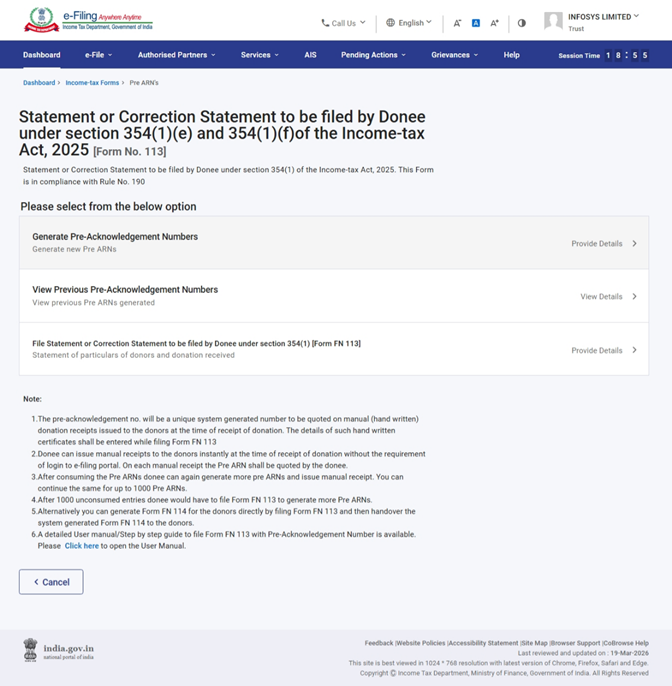
குறிப்பு: பயனர் நேரடியாகப் படிவம் 113-ஐ தாக்கல் செய்து, கணினியால் உருவாக்கப்பட்ட படிவம் 114 சான்றிதழ்களை உருவாக்க விரும்பினால், பிரிவு 354(1) [படிவம் 113]-இன் கீழ் நன்கொடை பெறுபவரால் தாக்கல் செய்யப்பட வேண்டிய அறிக்கை அல்லது திருத்த அறிக்கையை நேரடியாகத் தேர்ந்தெடுக்கவும் என்பதைத் தேர்ந்தெடுத்து, தாக்கல் செய்வதைத் தொடரவும்.
ஒரு முன்-ஒப்புகை எண்ணை, நீங்கள் எந்த வரி ஆண்டிற்கான அறிக்கையைத் தாக்கல் செய்கிறீர்களோ, அதே வரி ஆண்டில் மட்டுமே உருவாக்க முடியும். மார்ச் 31-ஆம் தேதியுடன் வரி ஆண்டு முடிவடைந்தவுடன், அந்த முடிவடைந்த ஆண்டிற்கான முன்-ஒப்புகை எண்ணை உருவாக்க கணினி அனுமதிக்காது. நடப்பு மற்றும் தற்பொழுது நடைமுறையில் உள்ள வரி ஆண்டிற்கு மட்டுமே உங்களால் அதை உருவாக்க முடியும்.
4. படிப்படியான வழிகாட்டி
4.1 முன்-ஒப்புகை எண்களை உருவாக்கவும்
படிநிலை 1: உங்களது பயனர் ID மற்றும் கடவுச்சொல்லைப் பயன்படுத்தி மின்னணு-தாக்கல் இணைய முகப்பில் உள்நுழையவும்.
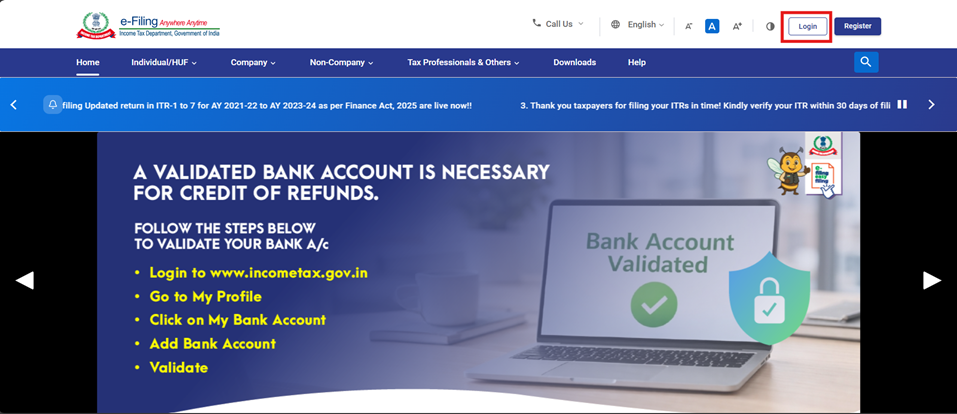
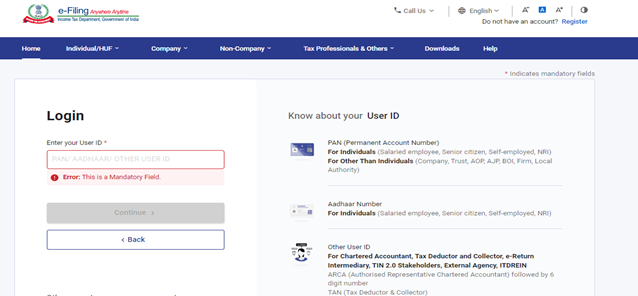
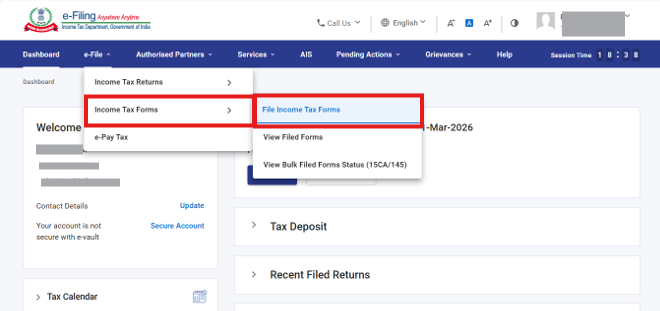
படிநிலை 2: மின்னணு-தாக்கல் > வருமான வரிப் படிவம் > வருமான வரிப் படிவம் தாக்கல் செய்க என்பதற்குச் செல்லவும்.
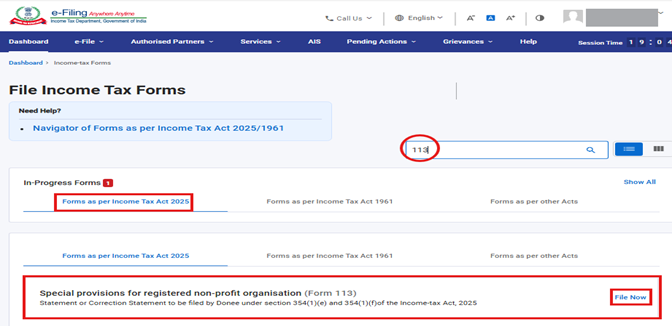
படிநிலை 3: “வருமான வரிச் சட்டம் 2025-இன் படியான படிவம்” என்ற தாவலைத் தேர்ந்தெடுத்து, படிவம் 113-ஐ தேடி, பின்னர் இப்போதே தாக்கல் செய்யவும் என்ற பட்டனைக் கிளிக் செய்யவும்.
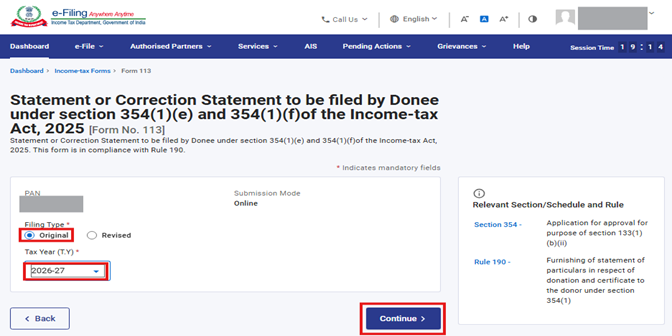
படிநிலை 4: ரேடியோ பட்டனிலிருந்து தாக்கல் வகையையும், கீழ் தோன்று பட்டியலிருந்து வரி ஆண்டையும் தேர்ந்தெடுத்து தொடரவும் என்பதைக் கிளிக் செய்யவும்.
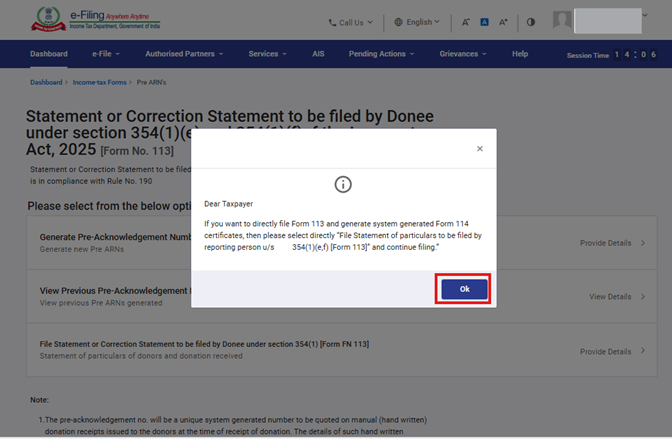
படிநிலை 5: அறிவுரைகளைப் படித்துவிட்டு சரி என்பதைக் கிளிக் செய்வதன் மூலம் பாப்-அப்பை நீக்கவும்.
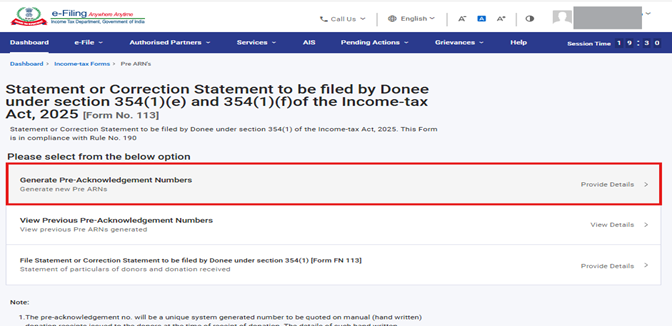
படிநிலை 6: முன்-ஒப்புகை எண்ணை உருவாக்க முன் ஒப்புகை எண்கள் என்பதைக் கிளிக் செய்யவும்.
(பயனர் நேரடியாக படிவம் 113-ஐத் தாக்கல் செய்து, கணினியால் உருவாக்கப்படும் படிவம் 114 சான்றிதழ்களைப் பெற விரும்பினால், தயவுசெய்து "பிரிவு 354(1)-இன் கீழ் கொடையாளரால் தாக்கல் செய்யப்பட வேண்டிய அறிக்கை அல்லது திருத்த அறிக்கை [படிவம் 113]" என்பதை நேரடியாகத் தேர்ந்தெடுத்து, தாக்கலைத் தொடரவும்).
படிநிலை 7: உருவாக்க வேண்டிய முன்-ஒப்புகைகளின் எண்ணிக்கையை உள்ளிடவும். “உருவாக்க வேண்டிய முன்- ஒப்புகை எண்களின் எண்ணிக்கை” என்ற புலத்தில் எண்ணிக்கையை உள்ளிட்ட பிறகு, முன்-ஒப்புகைகளை உருவாக்கவும் என்பதைக் கிளிக் செய்யவும்.
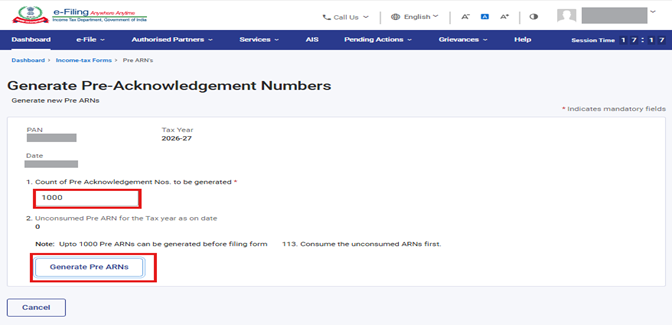
படிநிலை 8: ‘தொடரவும்’ என்பதைக் கிளிக் செய்யவும்.
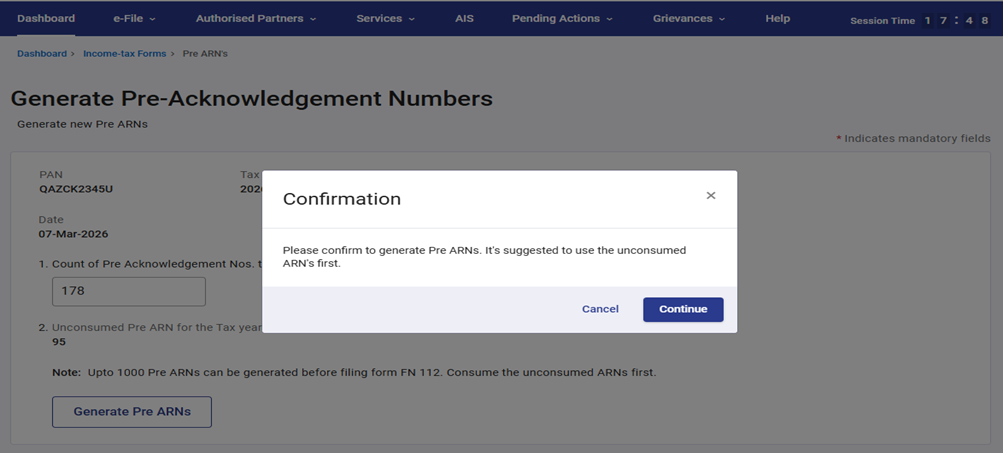
படிநிலை 9: தொடரவும் என்பதைக் கிளிக் செய்த பிறகு, முன்-ஒப்புகை எண்ணை வெற்றிகரமாக உருவாக்கப்பட்டுவிட்டன என்ற வெற்றிச் செய்தியைக் காண்பீர்கள். முன்-ஒப்புகை எண்களின் பட்டியலைப் பெற தயவுசெய்து ‘எக்செல்க்கு ஏற்றுமதி செய்யவும்’ பட்டனைக் கிளிக் செய்யவும்.
உருவாக்கப்பட்ட முன்-ஒப்புகை எண்களின் பட்டியலைப் பெற, எக்செல்க்கு ஏற்றுமதி செய்யவும் என்பதைக் கிளிக் செய்யவும்.
- நன்கொடை பெற்றவர், நன்கொடைத் தொகையைப் பெற்றுக் கொள்ளும் அதே நேரத்தில், மின்னணு-தாக்கல் இணைய முகப்பில் உள்நுழையாமலேயே நன்கொடையாளர்களுக்கு கையேட்டு படிவம் 114-ஐ உடனடியாக வழங்க முடியும். ஒவ்வொரு கையேடு அடிச் சீட்டிலும்,முன்-ஒப்புகை எண் (ARN) நன்கொடை பெற்றவரால் கட்டாயம் குறிப்பிடப்பட வேண்டும்.
- உருவாக்கப்பட்டமுன் ஒப்புகை எண்களைப் பயன்படுத்திய பிறகு, நன்கொடை பெற்றவர் மீண்டும் கூடுதல் முன் ஒப்புகை எண்களை உருவாக்கி, கையேடு அடிச்சீட்டுகளை வழங்கலாம். இதே வழிமுறையை நீங்கள் 1000 முன் ஒப்புகை எண்-கள் வரை தொடர்ந்து செய்யலாம்.
- பயன்படுத்தப்பட்ட 1000 முன் ஒப்புகை எண் பதிவுகளுக்கு (பயன்படுத்தப்படாதவை நீங்கலாக), நன்கொடை பெற்றவர் அந்த 1000 முன் ஒப்புகை எண் பதிவுகளின் விவரங்களுடன் படிவம் 113-ஐ தாக்கல் செய்ய வேண்டும். தாக்கல் செய்தவுடன், அந்த 1000 முன் ஒப்புகை எண்-களும் கணக்கில் எடுத்துக்கொள்ளப்பட்டு முடிவடைந்துவிடும்.
- முன்பு உருவாக்கப்பட்ட 1000 முன்-ஒப்புகை எண்களைப் (Pre-ARNs) பயன்படுத்தி படிவம் 113-ஐத் தாக்கல் செய்த பிறகு மட்டுமே, கொடையாளரால் அடுத்த 1000 முன்-ஒப்புகை எண்களை உருவாக்க முடியும்.
4.2 முன்னர் உருவாக்கப்பட்ட முன்- ஒப்புகை எண்களைப் பார்வையிடுதல்
படிநிலை 1: முன்னர் உருவாக்கப்பட்ட முன்- ஒப்புகை எண்களைப் பார்வையிடுக’ என்பதைக் கிளிக் செய்யவும்.
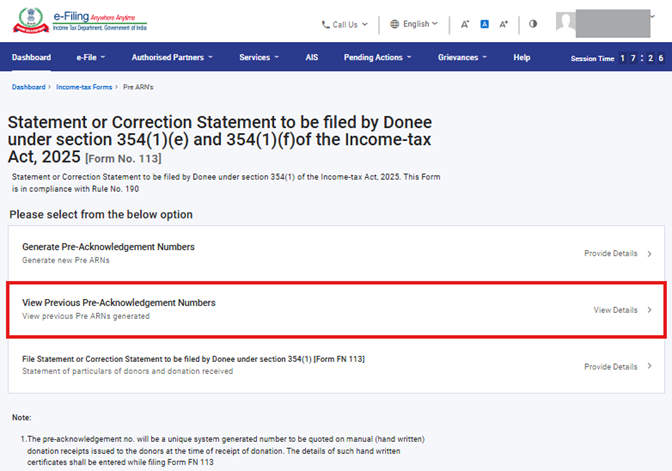
படிநிலை 2: இங்கே நீங்கள் உருவாக்கப்பட்ட அனைத்து முன்-ஒப்புகை எண்களையும் பார்க்கவும், அவற்றின் நிலையை (பயன்படுத்தப்பட்டது, பயன்படுத்தப்படாதது, காலாவதியானது மற்றும்; நீக்கப்பட்டது) சரிபார்க்கவும் முடியும்.
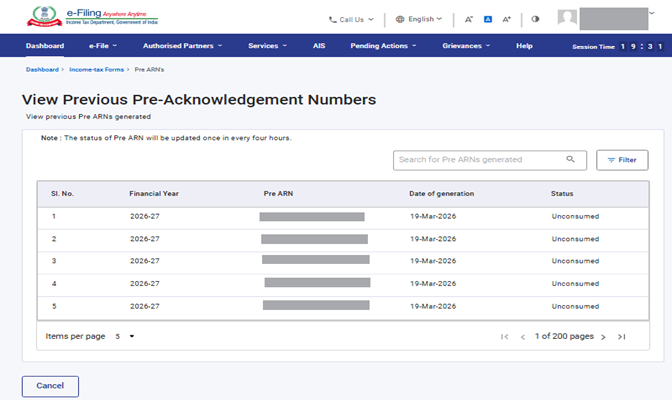
குறிப்பு: முன் ஒப்புகை எண்களின் நிலை நான்கு மணி நேரத்திற்கு ஒருமுறை புதுப்பிக்கப்படும்.
படிநிலை 2(a): வடிகட்டுதல் விருப்பத்தைப் பயன்படுத்துவதன் வாயிலாக நீங்கள் ஒரு குறிப்பிட்ட முன்-ஒப்புகை எண்-இன் நிலையைப் பார்க்கவோ அல்லது சரிபார்க்கவோ முடியும். மேல் வலது மூலையில் உள்ள வடிகட்டுதலைக் கிளிக் செய்து, நிலை மற்றும் உருவாக்கப்பட்ட தேதி ஆகியவற்றைத் தேர்ந்தெடுத்த பின் விண்ணப்பிக்கவும் என்பதைக் கிளிக் செய்யவும்.
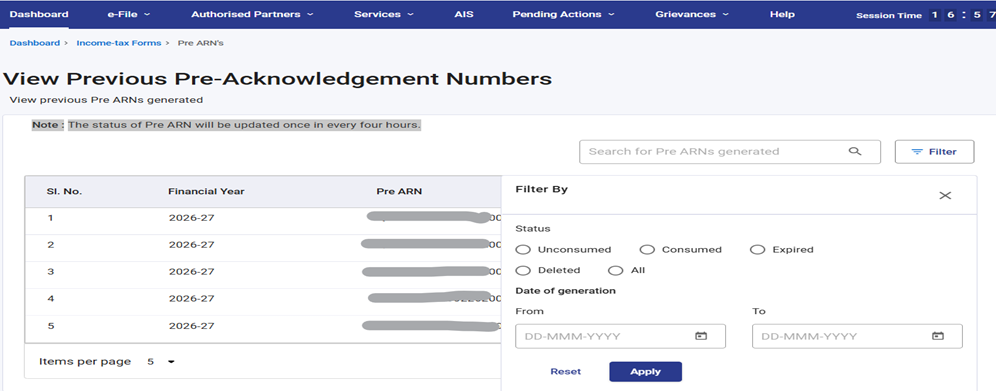
குறிப்பு:
- படிவம் 113 தாக்கல் செய்யப்பட்டவுடன், அந்தத் தாக்கலில் உள்ள அனைத்து முன்- ஒப்புகை எண்களின் நிலையும், தானாகவே "பயன்படுத்தப்படாதது" என்பதிலிருந்து "பயன்படுத்தப்பட்டது" என்பதாக மாறிவிடும்.
- பயன்படுத்தப்படாமல் எஞ்சியிருக்கும் மற்றும் சம்பந்தப்பட்ட வரி ஆண்டைத் தொடரும் நிதி ஆண்டின் மே 31-ஆம் தேதிக்குள் படிவம் 113-இல் சேர்க்க முடியாத எந்தவொரு முன்-ஒப்புகை எண்களும் "காலாவதியானவை" எனக் குறிக்கப்படும்.
- தொடக்கத்தில் படிவம் 113-இல் ஒரு முன்-ஒப்புகை எண் சேர்க்கப்பட்டு, பின்னர் திருத்தப்பட்ட படிவம் 113-ஐ தாக்கல் செய்யும்போது அதன் பதிவு நீக்கப்பட்டால் அந்த முன்-ஒப்புகை எண்களின் நிலை "நீக்கப்பட்டது" என்று புதுப்பிக்கப்படும்.
4.3 வருமான வரிச் சட்டம் பிரிவு 354(1)-இன் கீழ் கொடையாளரால் தாக்கல் செய்யப்பட வேண்டிய படிவம் 113 அல்லது திருத்த அறிக்கை
படிநிலை 1: வருமான வரிச் சட்டம் பிரிவு 354(1)-இன் கீழ் கொடையாளரால் தாக்கல் செய்யப்பட வேண்டிய படிவம் 113-ஐ அல்லது திருத்த அறிக்கையைத் தாக்கல் செய்ய, புல அறிக்கை என்பதைக் கிளிக் செய்யவும்.
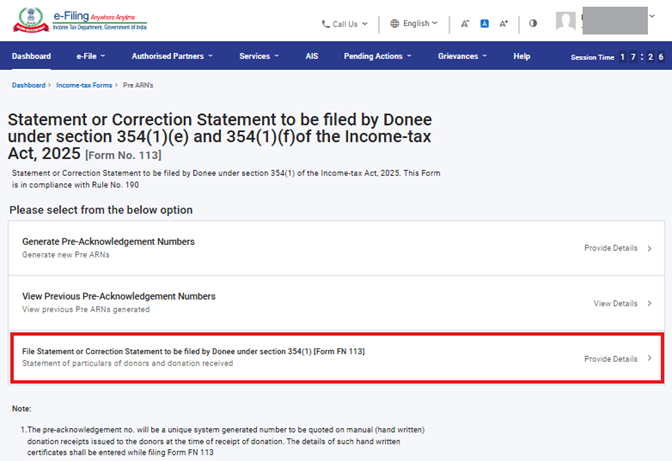
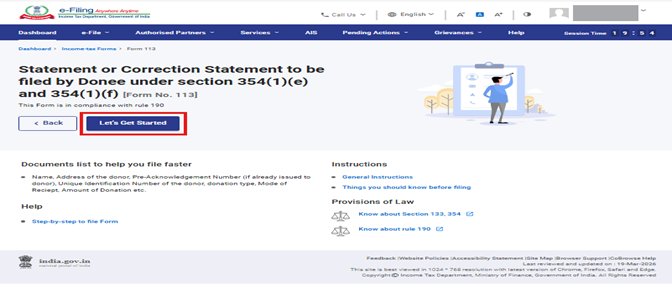
படிநிலை 2: தொடங்குவோம் என்பதைக் கிளிக் செய்யவும்.
படிநிலை 3: தொடங்குவோம் பட்டனைக் கிளிக் செய்த பிறகு, நீங்கள் பலகைத் திரைக்கு அழைத்துச் செல்லப்படுவீர்கள். இந்தப் படிவத்தில் மூன்று பலகைகள் உள்ளன.
- பலகை 1: பகுதி A: அறிக்கை அளிக்கும் நபரின் விவரங்கள்.
- பலகை 2: பகுதி B: நன்கொடையாளர்கள் மற்றும் மானிய உதவிகள் குறித்த விவரங்கள்
- பலகை 3: உறுதிமொழி
"1-ஆவது பலகையான "பகுதி A: அறிக்கை அளிக்கும் நபரின்" விவரங்கள் என்பதைத் தேர்ந்தெடுக்கவும்.
இந்தப் பலகையின் கீழ் பெயர், முகவரி, நிரந்தர கணக்கு எண் (PAN), மின்னஞ்சல் ID, தொடர்பு எண் மற்றும் அறிக்கை காலம்: 01-ஏப்ரல்-202X முதல் 31-மார்ச்-202X வரை) ஆகியவை தானாகவே நிரப்பப்பட்டிருக்கும்.
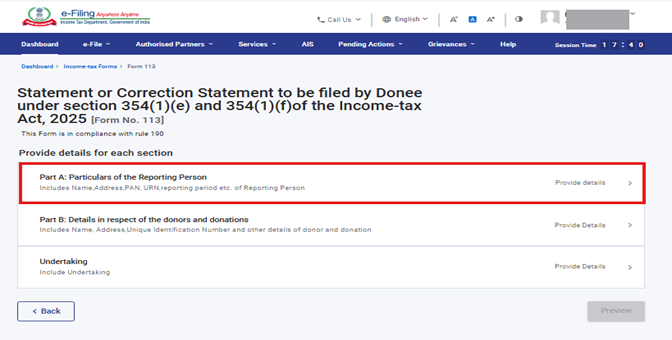
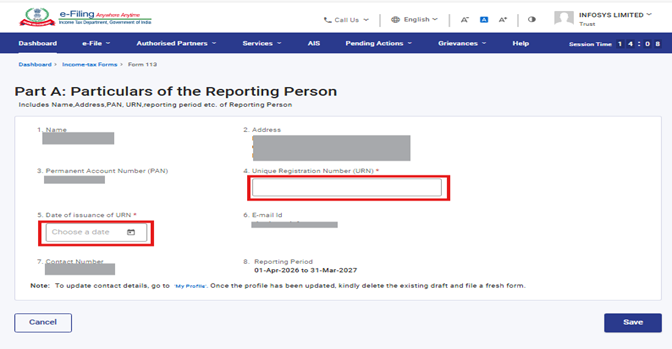
படிநிலை 4: 'அறிக்கை சமர்ப்பிக்கும் நபரின் விவரங்கள் - பகுதி A' பலகையானது 'நிறைவடைந்தது' என்ற நிலையுடன் பச்சை நிற சரிபார்க்கும் குறியீட்டைக் கொண்டிருக்கும்.
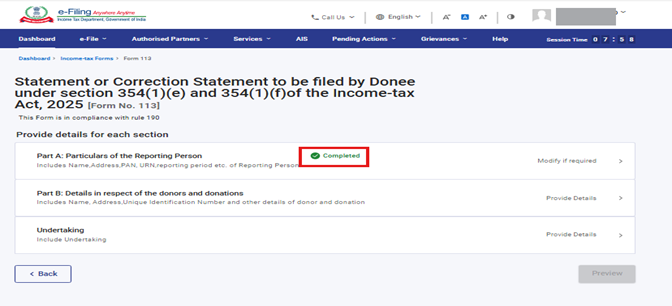
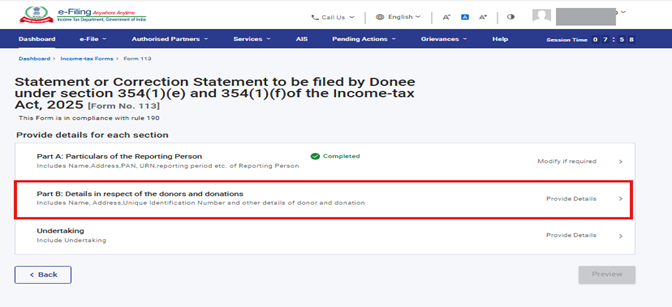
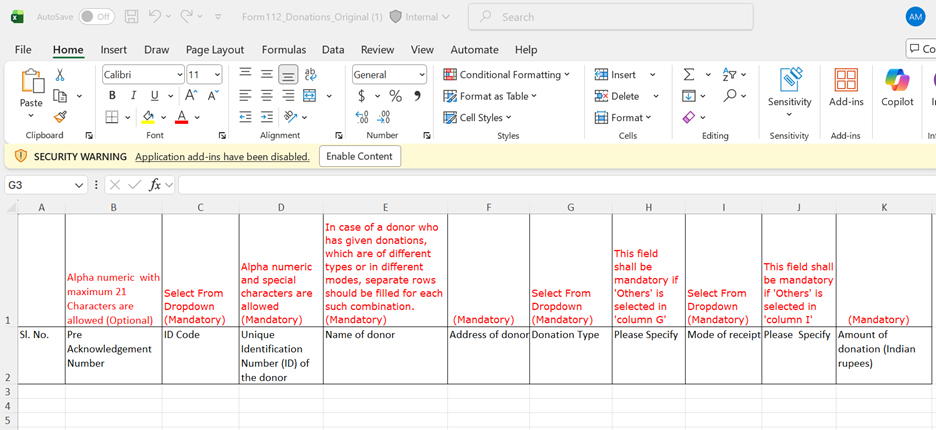
படிநிலை 6: பயனர் "டெம்ப்ளேட் பதிவிறக்கவும்" என்பதைக் கிளிக் செய்வதன் வாயிலாக அந்த டெம்ப்ளேட்டைப் பதிவிறக்கம் செய்ய வேண்டும்
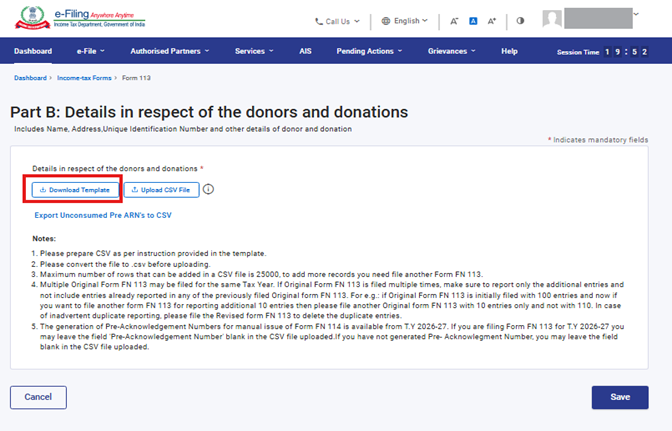
குறிப்புகள்:
1.மேலே உள்ள எக்செல் டெம்ப்ளேட்டை நிரப்புவதற்கு கீழே குறிப்பிடப்பட்டுள்ள வழிமுறைகளைப் பின்பற்றவும்:
| புலப்பெயர் | வழிமுறை | கட்டாயப் புலம் (ஆம்/இல்லை) | எழுத்துகளின் நீளம் |
|---|---|---|---|
| வரிசை.எண் | 1-இலிருந்து தொடங்கும் வரிசை எண்களை உள்ளிடவும் | ஆம் | |
| முன்-ஒப்புகை எண். | நன்கொடை பெற்றதற்காக நன்கொடையாளருக்கு வழங்கப்பட்ட கையேடு ரசீதுக்கு எதிராக ஒதுக்கப்பட்ட முன்-ஒப்புகை எண்ணை உள்ளிடவும். | இல்லை | எழுத்துக்கள் மற்றும் எண்கள் அதிகபட்சம் 21 எழுத்துக்கள் வரை அனுமதிக்கப்படும். |
| ID குறியீடு | ID குறியீட்டை கீழ்தோன்றும் பட்டியலிலிருந்து தேர்ந்தெடுக்க வேண்டும். | ஆம் |
கீழ்தோன்றும் பட்டியலின் மதிப்புகள் பின்வருமாறு:: 1-நிரந்தர கணக்கு எண் 2-கடவுச்சீட்டு எண் 3-வாக்காளர் புகைப்பட அடையாள அட்டை எண் 4-அந்நபர் வசிக்கும் நாட்டின் வரி அடையாள எண் |
| நன்கொடையாளரின் தனித்துவமான அடையாள எண் (ID) | தேர்ந்தெடுக்கப்பட்ட ID குறியீடwld தனித்துவமான அடையாளத்தை பயனர் உள்ளிட வேண்டும். | ஆம் | எழுத்துக்கள், எண்கள் மற்றும் சிறப்பு எழுத்துக்குறிகள் அதிகபட்சம் 100 எழுத்துக்கள் வரை அனுமதிக்கப்படும். |
| நன்கொடையாளரின் பெயர் | நன்கொடையாளரின் பெயர்: நன்கொடையாளரின் பெயரை நிரப்ப வேண்டும். ஆம், அதிகபட்சம் 277 எழுத்துக்கள் அனுமதிக்கப்படும். | ஆம் | அதிகபட்சம் 277 எழுத்துக்கள் அனுமதிக்கப்படும் |
| நன்கொடை வகை | மானிய உதவியின் வகை கீழ்தோன்றும் பட்டியலிருந்து தேர்ந்தெடுக்கப்பட வேண்டும் | ஆம் |
கீழ்தோன்றும் பட்டியலின் மதிப்புகள் பின்வருமாறு:- (I) வருமான வரிச் சட்டம், 2025-இன் பிரிவு 339-இன் படியான கார்பஸ் நன்கொடை (II) கார்பஸ் நன்கொடை தவிர்த்த பிற தன்னார்வப் பங்களிப்பு (III) குறிப்பிட்ட மானியம் (IV) நிறுவனங்களின் சட்டம், 2013-இன் பிரிவு 135-இல் குறிப்பிடப்பட்டுள்ளவாறு, நிறுவன சமூகப் பொறுப்புணர்வு நிதியிலிருந்து பெறப்பட்ட நன்கொடை (V) மற்றவை, குறிப்பிடவும் |
| தயவுசெய்து குறிப்பிடவும் | மானிய உதவி வகை புலத்தில் கீழ்தோன்றும் பட்டியலிருந்து 'விருப்பத் தேர்வு V' தேர்ந்தெடுக்கப்பட்டால், பயனர் கட்டாயமாக ஒரு சுருக்கமான விளக்கத்தை எழுத வேண்டும். இல்லை, அதிகபட்சம் 100 எழுத்துக்கள் மட்டுமே அனுமதிக்கப்படும். | இல்லை | அதிகபட்சம் 100 எழுத்துக்கள் வரை அனுமதிக்கப்படும். |
| பெற்றுக்கொண்ட முறை | பெறும் முறையை கீழ்தோன்றும் பட்டியலிருந்து தேர்ந்தெடுக்க வேண்டும். | ஆம் |
கீழ்தோன்றும் பட்டியலின் மதிப்புகள் பின்வருமாறு:- 1. ரொக்கம் 2. வகை 3. கணக்கு செலுத்துவோர் காசோலை/வரைவோலை உள்ளிட்ட மின்னணு முறைகள் 4. மற்றவை, குறிப்பிடவும் |
| தயவுசெய்து குறிப்பிடவும் | மானிய உதவி வகை கீழ்தோன்றும் பட்டியலிருந்து தேர்ந்தெடுக்கப்பட வேண்டும். பெற்றுக்கொண்ட முறை புலத்தில் விருப்பத் தேர்வு 4 தேர்ந்தெடுக்கப்பட்டால், பயனர் ஒரு சிறிய விளக்கத்தை எழுத வேண்டும். | இல்லை | அதிகபட்சம் 100 எழுத்துக்கள் வரை அனுமதிக்கப்படும். |
| நன்கொடைத் தொகை (இந்திய ரூபாய்) | நன்கொடைத் தொகை உள்ளிடப்பட வேண்டும். | ஆம் |
2. பதிவேற்றம் செய்வதற்கு முன், தயவுசெய்து கோப்பை .csv வடிவத்திற்கு மாற்றவும்.
3. ஒரு CSV கோப்பில் சேர்க்கக்கூடிய அதிகபட்ச வரிசைகளின் எண்ணிக்கை 25,000 ஆகும்; அதற்கு மேல் பதிவுகளைச் சேர்க்க, நீங்கள் மற்றொரு படிவம் 113-ஐ தாக்கல் செய்யவும் தாக்கல் செய்ய வேண்டும்.
4. ஒரே வரி ஆண்டிற்குள் பல அசல் படிவம் 113-களைத் தாக்கல் செய்ய முடியும். அசல் படிவம் 113 பலமுறை தாக்கல் செய்யப்பட்டால், கூடுதலாகச் சேர்க்கப்படும் புதிய விவரங்களை மட்டுமே அறிக்கையிட வேண்டும்; இதற்கு முன்பு தாக்கல் செய்யப்பட்ட எந்தவொரு அசல் படிவம் 113-லும் ஏற்கனவே அறிக்கையிடப்பட்ட விவரங்களை இதில் சேர்க்கக்கூடாது என்பதை உறுதிப்படுத்திக் கொள்ளவும். எடுத்துக்காட்டாக: ஆரம்பத்தில் 100 விவரங்களுடன் ஒரு அசல் படிவம் 113 தாக்கல் செய்யப்பட்டு, தற்போது மேலும் 10 கூடுதல் விவரங்களை அறிக்கையிட மற்றொரு படிவம் 113-ஐ நீங்கள் தாக்கல் செய்ய விரும்பினால், தயவுசெய்து 10 விவரங்களை மட்டும் கொண்டு மற்றொரு அசல் படிவம் 113-ஐத் தாக்கல் செய்யவும், 110 விவரங்களுடன் செய்யக்கூடாது. கவனக்குறைவாக ஒரே விவரம் இரண்டு முறை அறிக்கையிடப்பட்டால், அந்த நகல் விவரங்களை நீக்குவதற்கு மாற்றியமைக்கப்பட்ட படிவம் 113-ஐத் தாக்கல் செய்யவும்.
மானிய உதவி ரசீதை கையேடாக வழங்குவதற்கான முன்- ஒப்புகை எண்களை உருவாக்கும் வசதி வரி ஆண்டு (T.Y) 2026-27 முதல் கிடைக்கிறது. நீங்கள் முன்- ஒப்புகை எண் எதையும் உருவாக்காமல், நேரடியாகப் படிவம் 113-ஐ தாக்கல் செய்கிறீர்கள் என்றால், பதிவிறக்கம் செய்யப்படும் CSV கோப்பில் முன்- ஒப்புகை எண் என்ற புலம் நீங்கள் காலியாக விட்டுவிடலாம்.
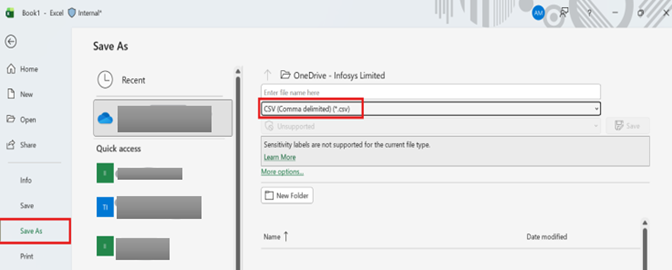
படிநிலை 8: பதிவேற்றம் செய்யப்பட்ட எக்செல் டெம்ப்ளேட்டில் கட்டாயப்புலம் அனைத்தையும் நிரப்பிய பிறகு, அந்தத் தரவைச் சேமித்த பின்னர் கோப்பு > அப்படியே சேமி அல்லது Alt + F + A-ஐ கிளிக் செய்யவும். அல்லது Alt + F + A என்பதைக் கிளிக் செய்யவும். 'அப்படியே சேமி வகை' என்ற கீழ்தோன்றும் பட்டியலிருந்து 'CSV (காற்புள்ளியால் பிரிக்கப்பட்டது)' என்பதைத் தேர்ந்தெடுத்து, சேமி என்பதைக் கிளிக் செய்யவும். இப்போது நிரப்பப்பட்ட எக்செல் கோப்பு CSV வடிவத்தில் சேமிக்கப்படும். இந்த CSV வடிவக் கோப்பு தான் இணைய முகப்பில் பதிவேற்றம் செய்ய வேண்டும்.
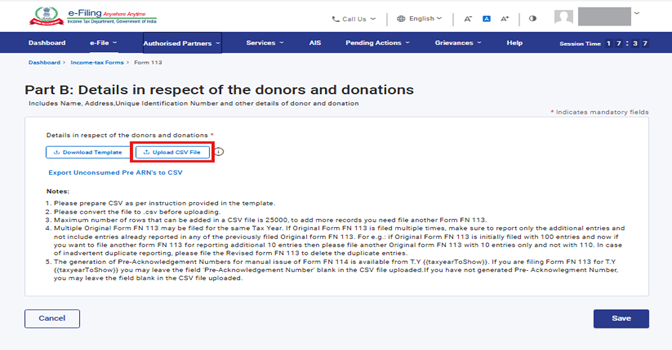
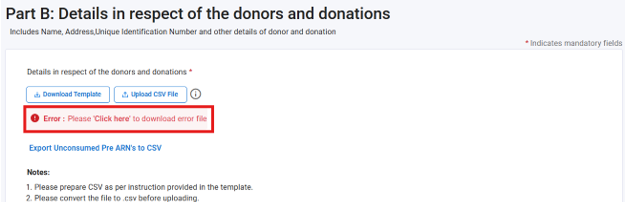
படிநிலை 9: CSV கோப்பைப் பதிவேற்றுக' என்ற பட்டனைக் கிளிக் செய்து, CSV கோப்பைப் பதிவேற்றிய பின் சேமி என்ற பட்டனைக் கிளிக் செய்யவும்.
CSV கோப்பைப் பதிவேற்றம் செய்த பிறகு, 'CSV கோப்பை பதிவேற்றவும்' என்ற பட்டன் மறைந்துவிடும்; மேலும் பதிவேற்றம் செய்யபட்ட கோப்பைக் கீழே உள்ள திரையில் காட்டப்பட்டுள்ளது போல் இணைப்பாக வெளிப்படும்.
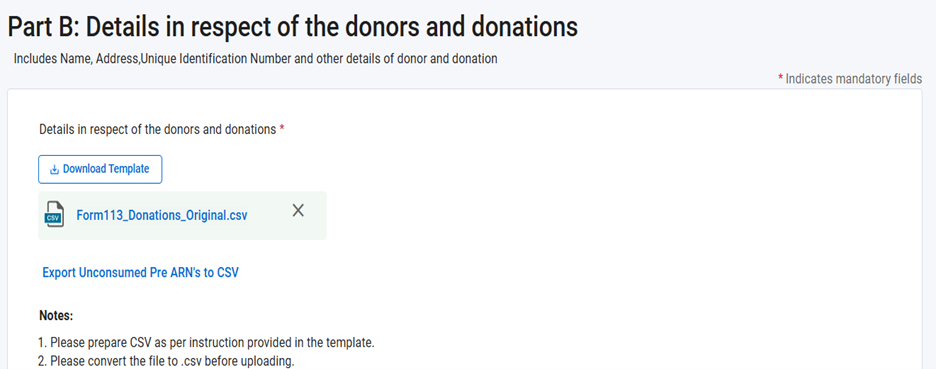
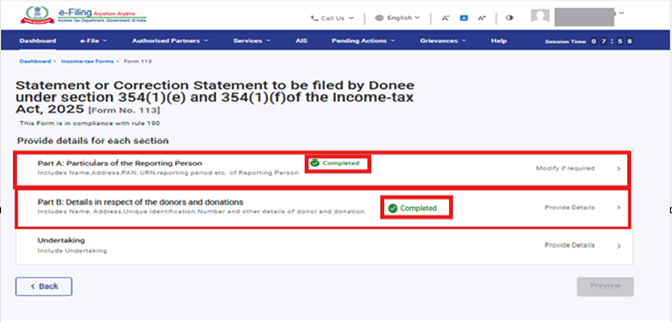
படிநிலை 10: பகுதி B: நன்கொடையாளர்கள் மற்றும் மானிய உதவிகள் குறித்த விவரங்கள் என்பது 'நிறைவு செய்யப்பட்டது.' என்ற நிலையுடன் பச்சை நிறச் சரிக்குறியீட்டைக் கொண்டிருக்கும்.
இப்போது, படிவம் 113-ஐ சரிபார்க்க உறுதிமொழிப் பலகையைக் கிளிக் செய்யவும்.
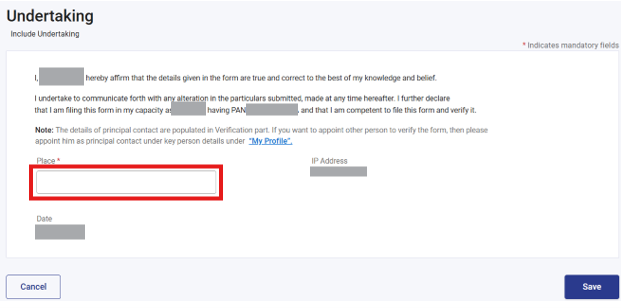
படிநிலை 11: கையெழுத்திடுபவரின் பெயர், பதவி மற்றும் PAN ஆகியவை தானாகவே நிரப்பப்படும். படிவம் எங்கிருந்து தாக்கல் செய்யப்படுகிறதோ அந்த 'இடம்' என்ற புலத்தை நிரப்பி, 'சேமி' பட்டனைக் > கிளிக் செய்யவும்.
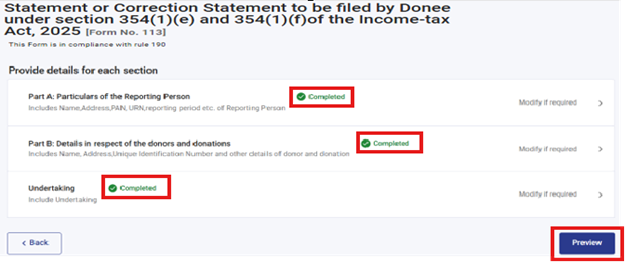
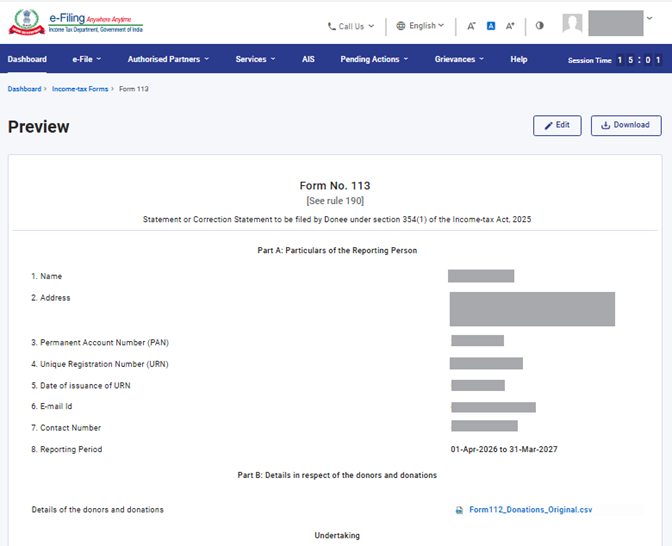
படிநிலை 12: பகுதி A: அறிக்கையிடும் நபரின் விவரங்கள், பகுதி B: நன்கொடையாளர்கள் மற்றும் மானிய உதவிகள் குறித்த விவரங்கள், உறுதிமொழி ஆகியவை 'நிறைவு செய்யப்பட்டது' என்ற நிலையுடன் பச்சை நிறச் சரிக்குறியீட்டைக் கொண்டிருக்கும். இப்போது முன்னோட்டம் என்பதைக் கிளிக் செய்யவும்.
படிநிலை 13: மின்னணு-சரிபார்பு செய்ய தொடரவும் என்பதைத் கிளிக் செய்யவும். முன்னோட்டத்தை பதிவிறக்கம் செய்ய பதிவிறக்கம் என்பதை நீங்கள் கிளிக் செய்யலாம்.
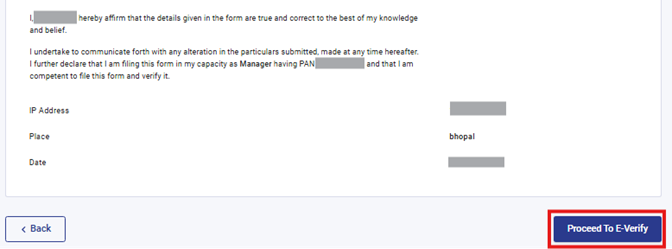
படிநிலை 14: ஆம் என்பதைக் கிளிக் செய்ததும், நீங்கள் மின்னணு-சரிபார்ப்பு பக்கத்திற்கு அழைத்துச் செல்லப்படுவீர்கள். அங்கு EVC/DSC (பொருந்துவதற்கேற்ப) பயன்படுத்திப் படிவம் 113-ஐ சரிபார்க்கலாம்.
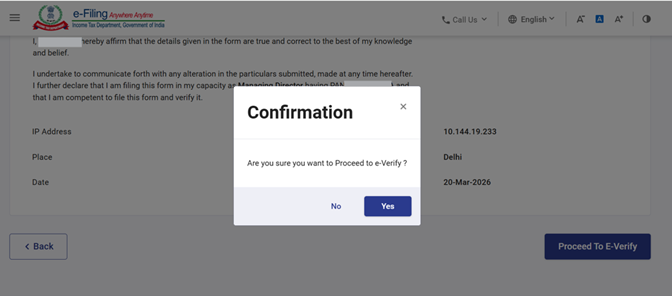
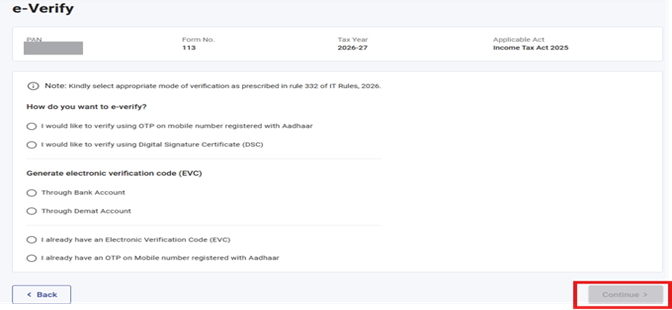
படிநிலை 15: மின்னணு- சரிபார்ப்பு முறையைத் தேர்ந்தெடுக்கவும். அதைத் தேர்ந்தெடுத்தவுடன் 'தொடரவும்' என்ற பட்டன் செயல்படத் தொடங்கும், அதன் பின் தொடரவும்.
குறிப்பு: மேலும் அறிய மின்னணு- சரிபார்ப்பு செய்வது எப்படி என்ற பயனர் கையேட்டைப் பார்க்கவும்
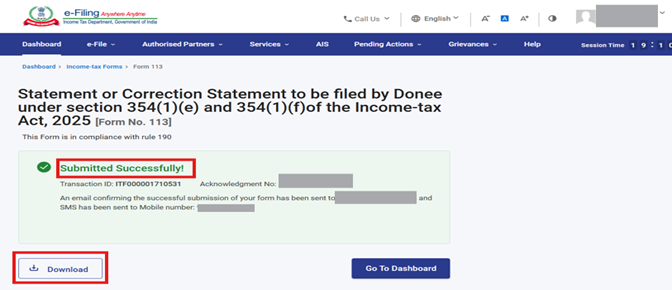
படிநிலை 16: மின்னணு -சரிபார்ப்புக்குப் பிறகு, படிவம் வெற்றிகரமாகச் சமர்ப்பிக்கப்பட்டது என்ற வெற்றிக் செய்தி திரையில் தோன்றும். பின்னர், பதிவிறக்கம் என்பதைக் கிளிக் செய்து ஒப்புகை ரசீதைப் பதிவிறக்கம் செய்துகொள்ளலாம்.
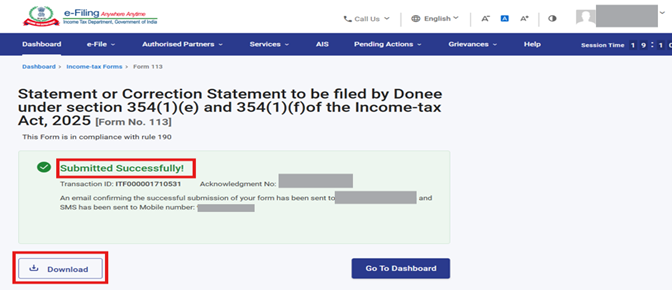
குறிப்பு: படிவம் 113-ஐ தாக்கல் செய்த நேரத்திலிருந்து 24 மணி நேரத்திற்குள் படிவம் 114-ஐ பதிவிறக்கம் செய்துகொள்ளலாம்.
4.4 படிவம் 114-இல் நன்கொடையாளருக்கான நன்கொடைச் சான்றிதழ்
படிவம் 113-இல் நன்கொடைகள் குறித்த அறிக்கையைத் தாக்கல் செய்த பிறகு, படிவம் 114-இல் உள்ள நன்கொடைச் சான்றிதழைப் பதிவிறக்கம் செய்து வழங்க வேண்டும். இதில், NGO-வின் PAN மற்றும் பெயர், வருமான வரிச் சட்டம், 1961-இன் பிரிவு 80G அல்லது வருமான வரிச் சட்டம், 2025-இன் பிரிவு 354-இன் கீழ் வழங்கப்பட்ட ஒப்புகை அல்லது சான்றிதழ் எண்கள், அத்துடன் நன்கொடைகள் மற்றும் நன்கொடையாளர்கள் தொடர்பான விவரங்கள் இடம்பெற்றிருக்கும்.
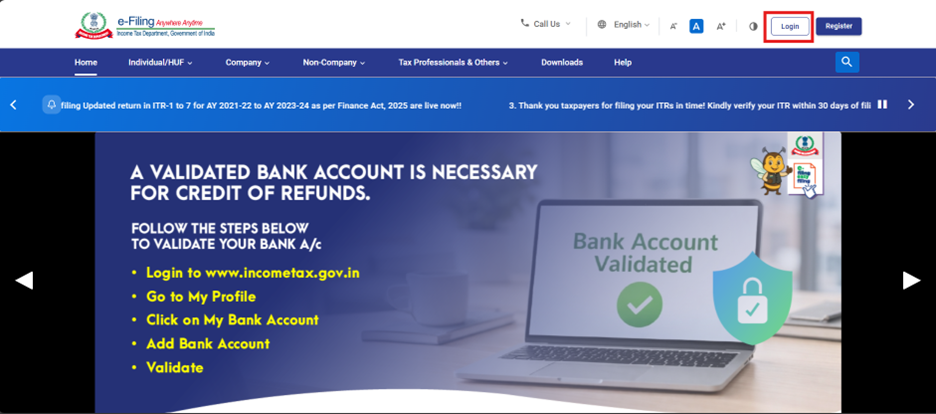
படிநிலை 1: உங்கள் பயனர் ID மற்றும் கடவுச்சொல்லைப் பயன்படுத்தி மின்னணு-தாக்கல் இணைய முகப்பில் உள்நுழையவும்.
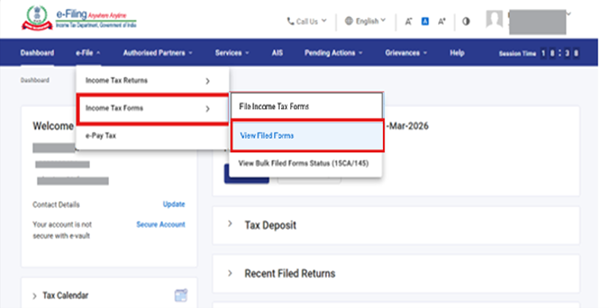
படிநிலை 2: உங்கள் முகப்பு பலகையில், மின்னணு-தாக்கல் > வருமான வரிப் படிவங்களை தாக்கல் செய்க > தாக்கல் செய்யப்பட்ட படிவங்களைப் பார்க்கவும்.
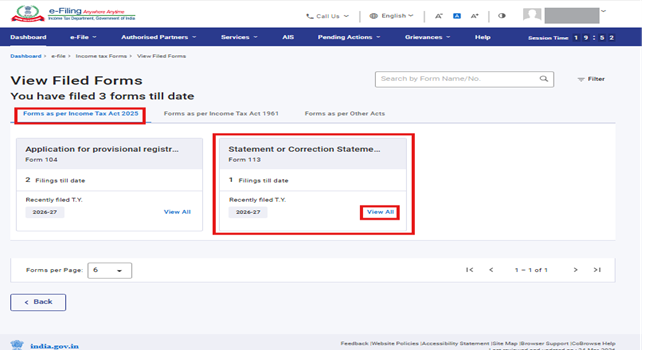
படிநிலை 3: “தாக்கல் செய்த படிவங்களைக் காண்க” என்பதைக் கிளிக் செய்த பிறகு, அடுத்தத் திரைக்குச் சென்று “வருமான வரிச் சட்டம் 2025 இன் படி படிவங்கள்” என்ற தாவலைத் தேர்ந்தெடுக்கவும். அந்தத் தாவலைத் திறந்ததும், படிவம் 113 பலகையைத் தேர்ந்தெடுக்கவும்.
படிநிலை 4: 'பதிவிறக்கம் 114 PDF'கள்.'என்ற பட்டனைக் கிளிக் செய்யவும்.
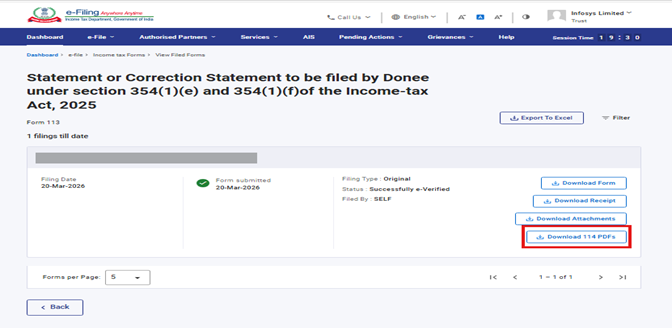
குறிப்பு:படிவம் 113-ஐ தாக்கல் செய்த 24 மணி நேரத்திற்குள் படிவம் 114 பதிவிறக்கம் செய்யக் கிடைக்கும்.
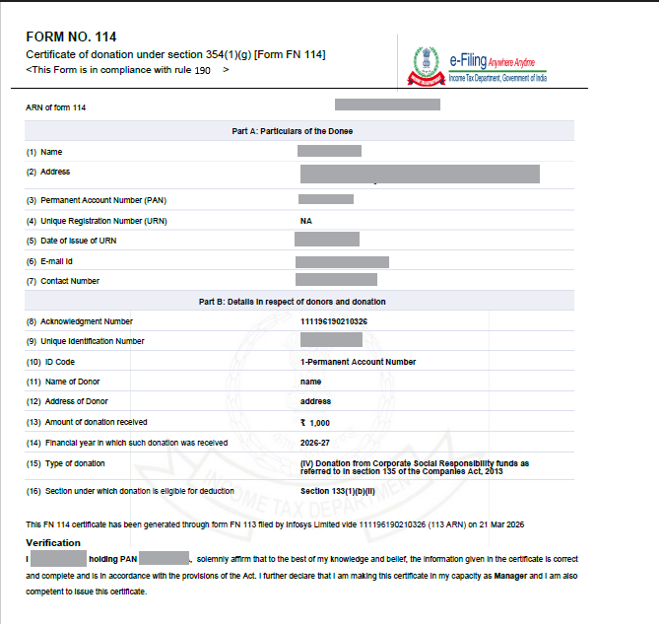
படிநிலை 5: “படிவம் 114 PDF-ஐப் பதிவிறக்கவும் பட்டனைக் கிளிக் செய்தவுடன், ஒரு ZIP கோப்பு பதிவிறக்கம் செய்யப்படும். இந்த ZIP கோப்பில், படிவம் 113 -ஐத் தாக்கல் செய்யும்போது பதிவேற்றப்பட்ட CSV கோப்பில் விவரங்கள் வழங்கப்பட்ட ஒவ்வொரு நன்கொடைக்குமான தனித்தனி படிவம் 114 PDF கோப்புகள் இடம்பெற்றிருக்கும்.
ZIP கோப்பிலிருந்து படிவம் 114 PDF கோப்புகளைப் பிரித்தெடுத்த பிறகு, அந்தந்த நன்கொடையாளர்களுக்கு மானிய உதவிச் சான்றிதழை வழங்கலாம்.
படிவம் 114 PDF பின்வருமாறு தோன்றும்.
4.5 திருத்தப்பட்ட படிவம் 113-ஐ தாக்கல் செய்தல்
படிநிலை 1: உங்கள் பயனர் ID மற்றும் கடவுச்சொல்லைப் பயன்படுத்தி மின்னணு-தாக்கல் இணைய முகப்பில் உள்நுழையவும்.
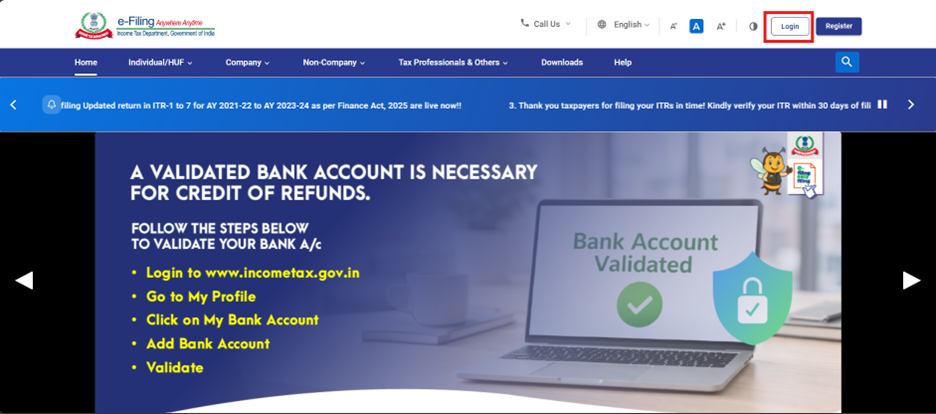
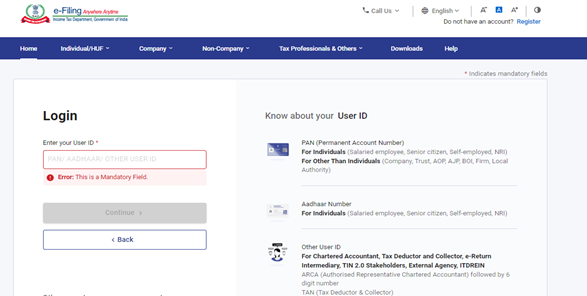
படிநிலை 2: பயனர் ID (PAN) மற்றும் கடவுச்சொல்லை உள்ளிடவும்
படிநிலை 3: மின்னணு-தாக்கல் > வருமான வரிப் படிவங்கள் > வருமான வரிப் படிவங்களைத் தாக்க செய் என்பதற்குச் செல்லவும்
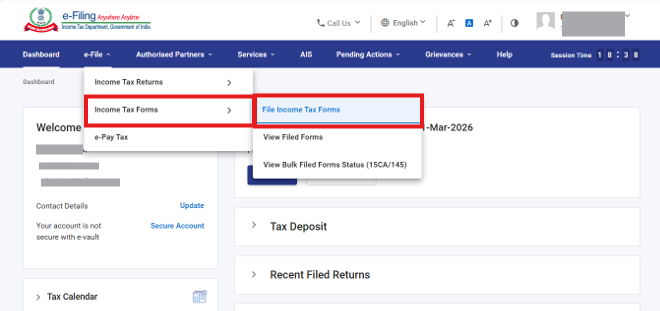
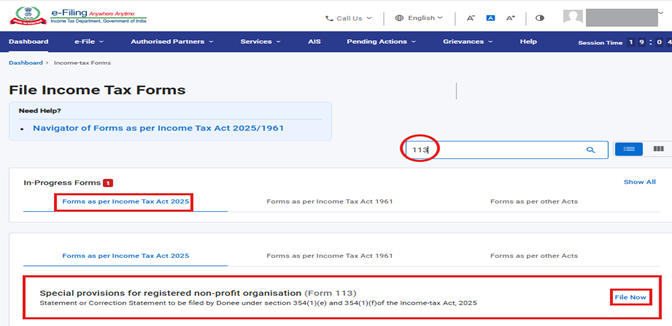
படிநிலை 5: மாற்றியமைக்கப்பட்டது என்ற தாக்கல் வகை ரேடியோ பட்டனைத் தேர்ந்தெடுத்து, கீழ்தோன்றும் மெனுவிலிருந்து வரி ஆண்டைத் தேர்வு செய்து, தொடரவும் என்பதைக் கிளிக் செய்யவும்.
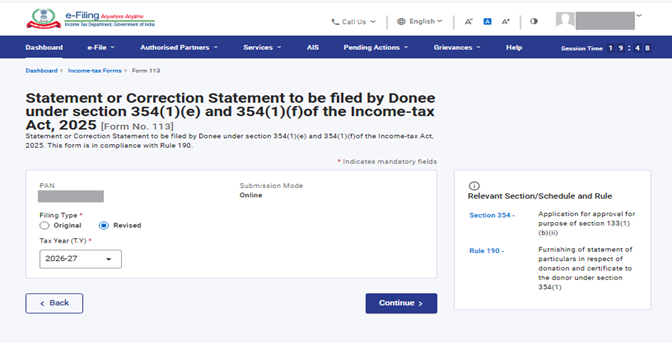
படிநிலை 6: பிரிவு 354(1)-இன் கீழ் நன்கொடையாளரால் தாக்கல் செய்யப்பட வேண்டும் கோப்பு அறிக்கை அல்லது திருத்த அறிக்கை [படிவம் 113] என்பதைக் கிளிக் செய்யவும்.
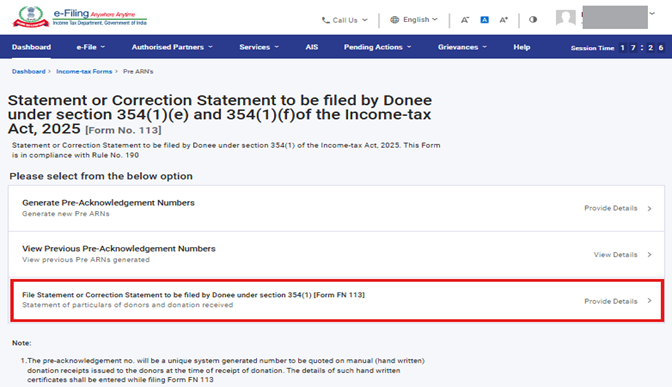
படிநிலை 7: தொடங்குவோம் என்ற பட்டனைக் கிளிக் செய்யவும்.
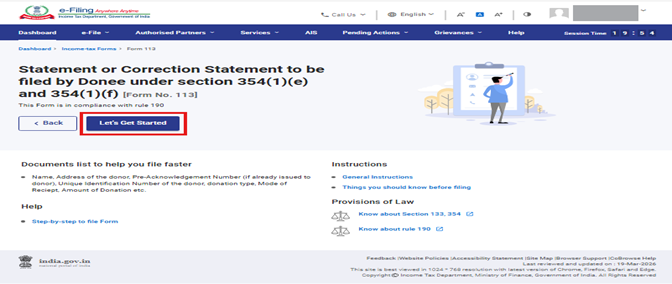
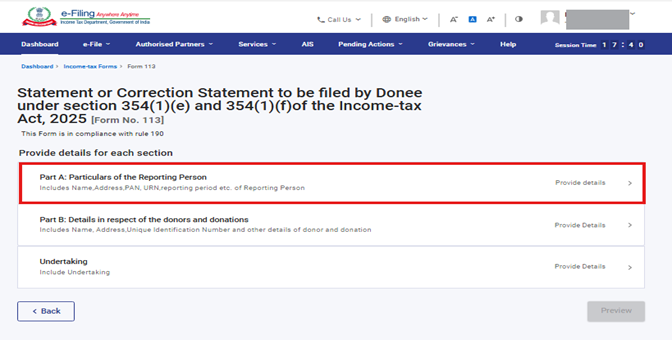
படிநிலை 8: தொடங்குவோம் என்ற பட்டனைக் கிளிக் செய்த பிறகு, நீங்கள் பலகைத் திரைக்கு அழைத்துச் செல்லப்படுவீர்கள். இந்தப் படிவத்தில் மூன்று பலகைகள் உள்ளன.
- பலகை 1: பகுதி A: அறிக்கை அளிக்கும் நபரின் விவரங்கள்
- பலகை 2: பகுதி B: நன்கொடையாளர்கள் மற்றும் மானிய உதவிகள் குறித்த விவரங்கள்
- பலகை 3: உறுதிமொழி
1-வது பலகையான "பகுதி A: அறிக்கை அளிக்கும் நபரின் விவரங்கள் என்பதைத் தேர்ந்தெடுக்கவும்".
இந்தப் பலகையின் கீழ் பெயர், முகவரி, நிரந்தர கணக்கு எண் (PAN), மின்னஞ்சல் ID, தொடர்பு எண் மற்றும் அறிக்கை காலம் (01-ஏப்ரல்-202X முதல் 31-மார்ச்-202X வரை) ஆகியவை முன்கூட்டியே நிரப்பப்பட்டிருக்கும்.
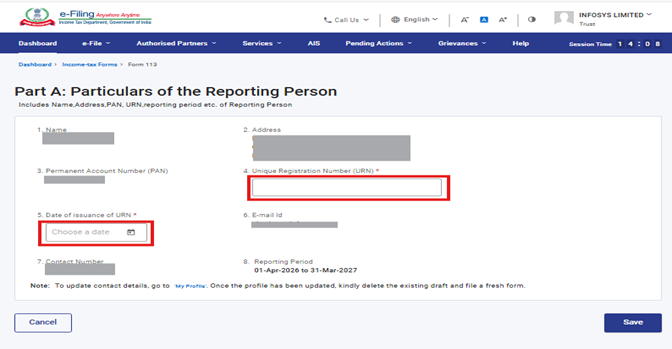
படிநிலை 9: பகுதி A: அறிக்கை அளிக்கும் நபரின் விவரங்கள் பலகை,'நிறைவடைந்தது' என்ற நிலையுடன் பச்சை நிறச் சரிக்குறியீட்டைக் கொண்டிருக்கும்.
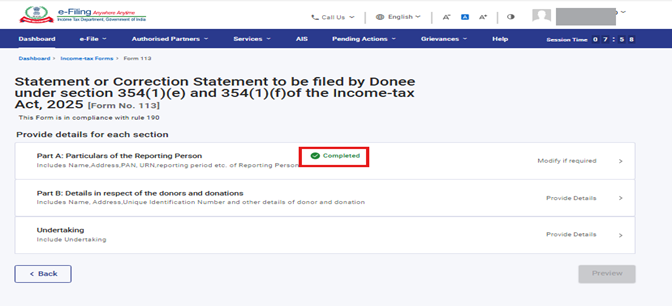
படிநிலை 10: இப்போது, பலகை 2-ஐ கிளிக் செய்யவும் - பகுதி B: நன்கொடையாளர்கள் மற்றும் மானிய உதவிகள் குறித்த விவரங்கள்.
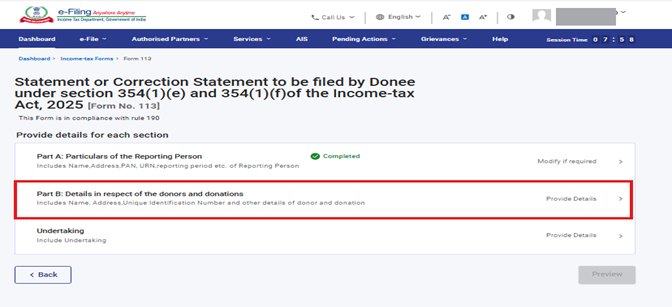
படிநிலை 11: உருவாக்கப்பட்ட 114-ஐ CSV-ஆக ஏற்றுமதி செய்ய கிளிக் செய்யவும்.
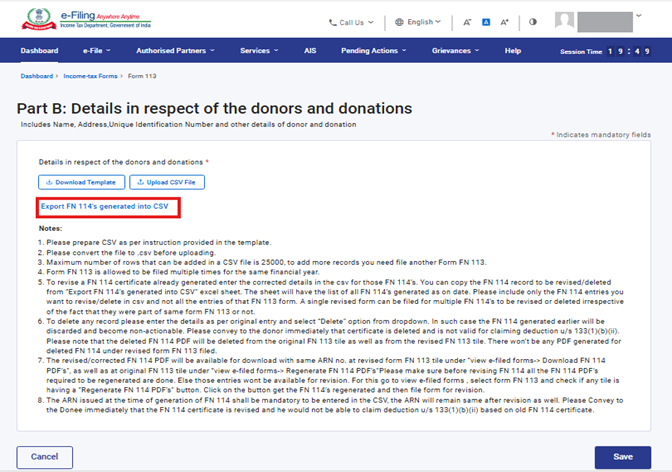
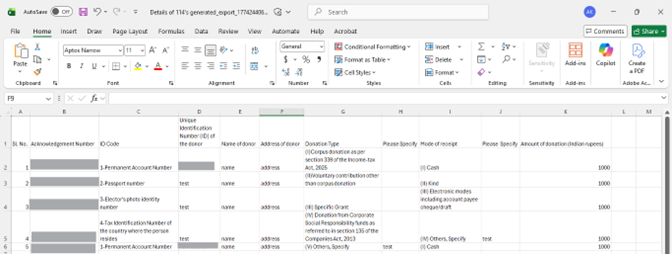
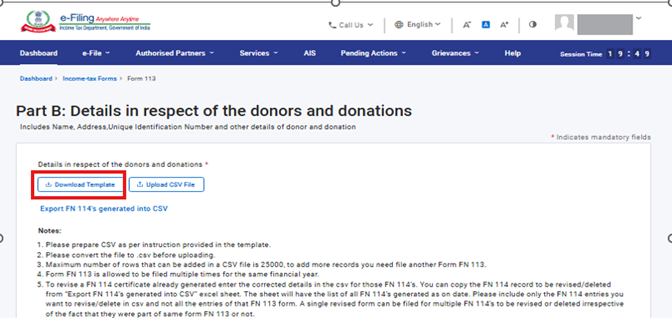
படிநிலை 12: எக்செல் டெம்ப்ளேட்டைப் பதிவிறக்கம் செய்ய, 'டெம்ப்ளேட்டைப் பதிவிறக்கு' என்பதைக் கிளிக் செய்யவும்.
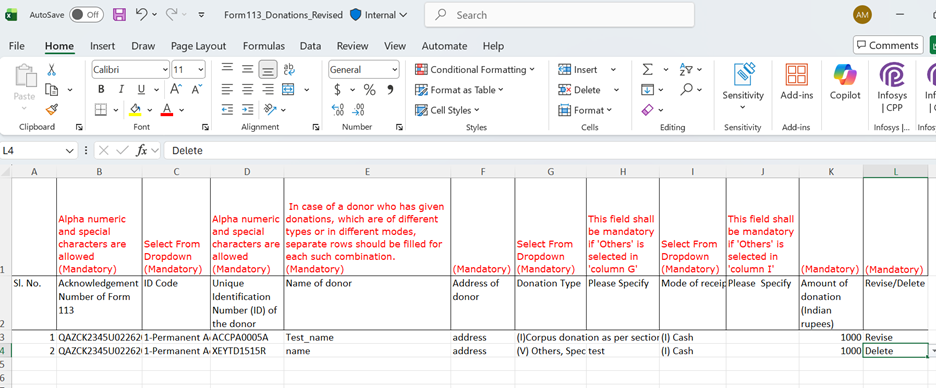
குறிப்பு:- நீங்கள் விவரங்களை மாற்றியமைக்கலாம் (நன்கொடையாளரின் பெயரில் மாற்றம், நன்கொடையாளரின் முகவரியை மாற்றுதல்/சேர்த்தல், தொகை போன்றவை) அல்லது பதிவுகளை நீக்கலாம். மாற்றியமைக்கப்பட்ட விவரங்களை எக்செல் சீட்டில் உள்ளிட்டு, L நெடுவரிசையில் நிலையை 'திருத்தப்பட்டது' அல்லது 'நீக்கு' எனத் தேர்ந்தெடுக்கவும். நீங்கள் ஒரு புதிய பதிவை உள்ளிட விரும்பினால், அசல் படிவத்தைத் தாக்கல் செய்ய வேண்டும்; புதிய விவரங்களைச் சேர்க்க இந்த மாற்றியமைக்கும் அம்சத்தைப் பயன்படுத்த முடியாது.
குறிப்பு:- நீங்கள் எந்தப் படிவம் திருத்த அல்லது நீக்கு செய்ய விரும்புகிறீர்களோ, அந்தப் படிவம் 114-இன் ஒப்புகை எண்ணைக் கட்டாயமாகக் குறிப்பிட வேண்டும். படிவம் 114-இன் ஒப்புகை எண், கீழே சிறப்பித்துக் காட்டப்பட்டுள்ளது போல படிவம் 114 PDF-இல் குறிப்பிடப்பட்டிருக்கும்.
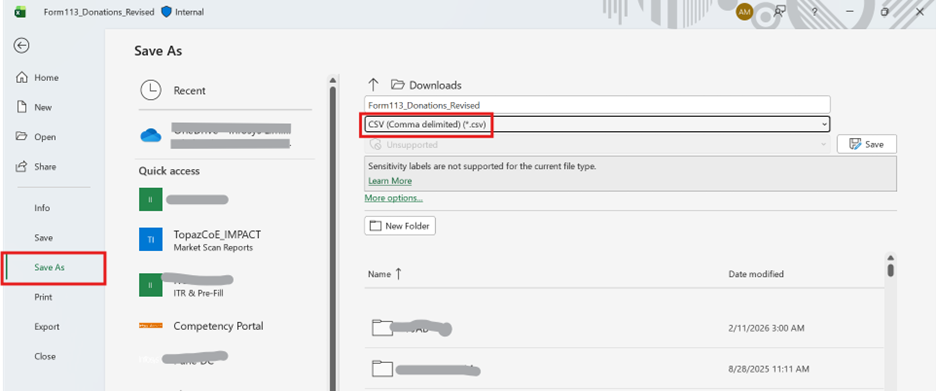
படிநிலை 13: பதிவிறக்கம் செய்யப்பட்ட எக்செல் டெம்ப்ளேட்டில் விவரங்களை நிரப்பிய பிறகு, அந்தத் தரவை எக்செல் டெம்ப்ளேட்டிலேயே சேமிக்கவும். பிறகு கோப்பைக் கிளிக் செய்யவும்.> அப்படியே சேமி அல்லது Alt+F+A என்பதைக் கிளிக் செய்யவும். 'அப்படியே சேமி வகை' என்ற கீழ்தோன்றும் பட்டியலிருந்து 'CSV (காற்புள்ளியால் பிரிக்கப்பட்ட)' என்பதைத் தேர்ந்தெடுத்து, 'சேமி' என்பதைக் கிளிக் செய்யவும். இப்போது விவரங்கள் நிரப்பப்பட்ட எக்செல் கோப்பு CSV வடிவத்தில் சேமிக்கவும். இந்த CSV வடிவத்தை இணையதளத்தில் பதிவேற்ற வேண்டும்.
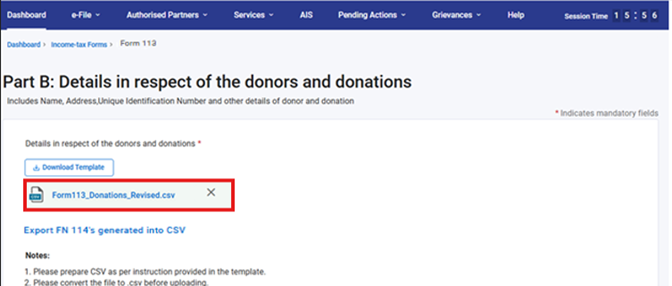
படிநிலை 14: CSV கோப்பை பதிவேற்றவும் என்ற பட்டனைக் கிளிக் செய்து, CSV பதிவேற்றம் செய்த பின், 'சேமி' என்பதைக் கிளிக் செய்யவும்.
படிநிலை 15: ஏதேனும் தவறான விவரங்கள் உள்ளிடப்பட்டிருந்தாலோ அல்லது கட்டாயமாக நிரப்ப வேண்டிய பகுதிகள் காலியாக இருந்தாலோ, அதுகுறித்த பிழைகள் 'பிழை கோப்பு'-இல் காண்பிக்கப்படும். பயனர்கள் "இங்கே கிளிக் செய்யவும்" என்ற இணைப்பைக் கிளிக் செய்து அந்த 'பிழை கோப்பு'-ஐ பதிவிறக்கம் செய்து கொள்ளலாம்.
படிவம் 113-ஐ சரிபார்க்க, இப்போது உறுதிமொழிப் பலகையைக் கிளிக் செய்யவும்
படிநிலை 16: கையொப்பமிடுபவரின் பெயர், பதவி மற்றும் PAN ஆகிய விவரங்கள் ஏற்கெனவே நிரப்பப்பட்டிருக்கும். படிவம் எந்த இடத்திலிருந்து தாக்கல் செய்யப்படுகிறதோ, அந்த இடத்தை 'இடம்' என்ற புலத்தில் நிரப்பி, பின்னர் 'சேமி' பட்டனைக் கிளிக் செய்யவும்.
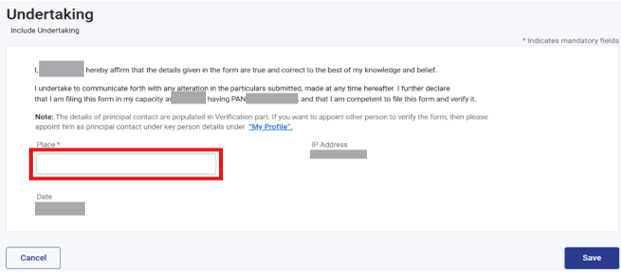
படிநிலை 17: கையொப்பமிடுபவரின் பெயர், பதவி மற்றும் PAN எண் ஆகிய விவரங்கள் ஏற்கெனவே நிரப்பப்பட்டிருக்கும். படிவம் எந்த இடத்திலிருந்து தாக்கல் செய்யப்படுகிறதோ, அந்த இடத்தை 'இடம்' என்ற புலத்தில் நிரப்பி, பின்னர் சேமி பட்டனைக் கிளிக் செய்யவும்.
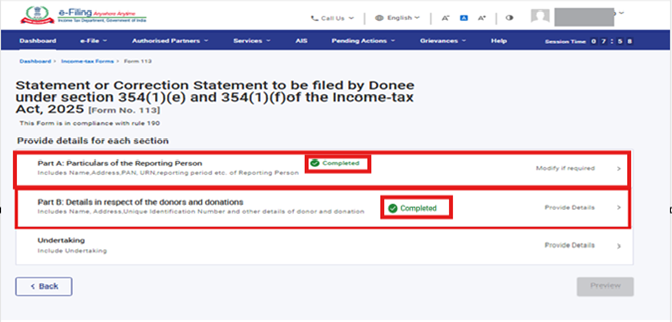
பகுதி A: அறிக்கை அளிக்கும் நபரின் விவரங்கள், பகுதி B: நன்கொடையாளர்கள் மற்றும் நன்கொடைகள் தொடர்பான விவரங்கள், உறுதிமொழி ஆகியவை 'நிறைவடைந்தது' என்ற நிலையுடன் பச்சை நிறச் சரிக்குறியீட்டைக் கொண்டிருக்கும். இப்போது முன்னோட்டம் என்பதைக் கிளிக் செய்யவும்.
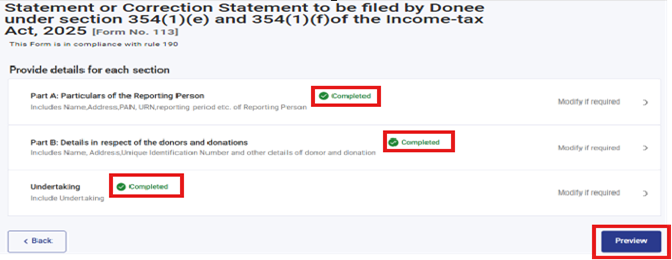
படிநிலை 18: மின்னணு- சரிபார்ப்பிற்குச் செல்க என்பதைக் கிளிக் செய்யவும்.
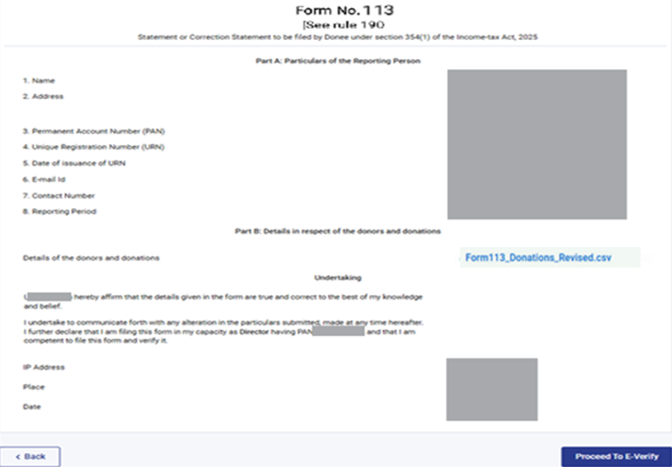
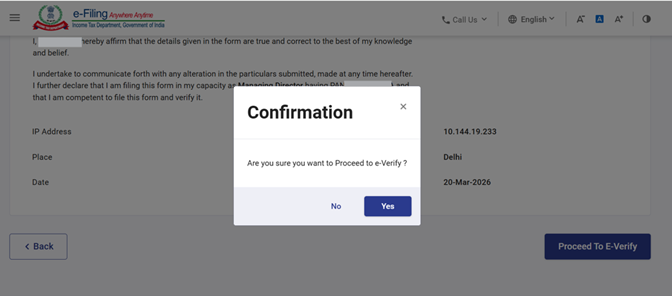
படிநிலை 20: மின்னணு- சரிபார்ப்பிற்கு முறையைத் தேர்ந்தெடுத்து, தொடரவும் என்பதைக் கிளிக் செய்யவும். நீங்கள் மின்னணு- சரிபார்ப்பு முறையைத் தேர்ந்தெடுத்த உடனே இந்தத் தொடரவும் பட்டன் செயல்படத் தொடங்கும்.
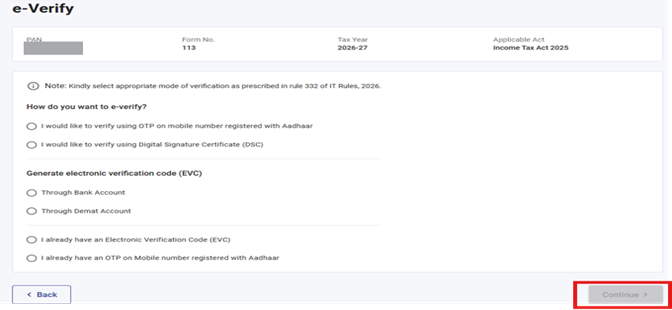
குறிப்பு: மேலும் அறிய மின்னணு-சாிபார்ப்பு செய்வது எப்படி என்ற பயனர் கையேட்டைப் பார்க்கவும். மின்னணு-சரிபார்ப்பு வெற்றிகரமாக முடிந்ததும், ஒரு பரிவர்த்தனை ID மற்றும் ஒப்புகை ரசீது எண் ஆகியவற்றுடன் ஒரு வெற்றிக் செய்தி திரையில் தோன்றும். எதிர்காலத் தேவைக்காகப் பரிவர்த்தனை ID மற்றும் ஒப்புகை ரசீது எண்ணைக் குறித்துக் கொள்ளவும். மின்னணு-தாக்கல் இணைய முகப்பில் பதிவுசெய்யப்பட்ட உங்களது மின்னஞ்சல் ID(கள்) மற்றும் அலைபேசி எண்(களு)க்கும் இதற்கான உறுதிப்படுத்தல் செய்தி அனுப்பப்படும்.
படிநிலை 21:மின்னணு-சரிபார்ப்பு முடிந்ததும், படிவம் வெற்றிகரமாகச் சமர்ப்பிக்கப்பட்டது என்ற வெற்றிக் செய்தி திரையில் தோன்றும்; அதோடு 'பதிவிறக்கம்' என்பதைக் கிளிக் செய்து ஒப்புகை ரசீதையும் நீங்கள் பதிவிறக்கம் செய்து கொள்ளலாம்.
5. தொடர்புடைய தலைப்புகள்
6. சொற்களஞ்சியம்
| சுருக்கப்பெயர்/சுருக்கம் | விளக்கம்/முழு வடிவம் |
|---|---|
| DSC | மின்னணு கையொப்பச் சான்றிதழ் |
| EVC | மின்னணு சரிபார்ப்புச் சான்றிதழ் |
| ARN | ஒப்புகை ரசீது எண் |
| PY | முந்தைய ஆண்டு |
| FY | நிதி ஆண்டு |
| TY | வரி ஆண்டு |