படிவம் 146 பயனர் கையேடு
1. மேலோட்டப்பார்வை
இந்தியாவிற்கு வெளியே வசிக்கும் ஒரு நபருக்கோ அல்லது ஒரு வெளிநாட்டு நிறுவனத்திற்கோ ஒரு ஆண்டில் ₹ 5 இலட்சத்திற்கும் அதிகமான வரிக்குட்பட்ட தொகையைச் செலுத்தும்போது படிவம் 146 தேவைப்படுகிறது. இத்தகைய ஒவ்வொரு பணப்பரிமாற்றத்திற்கும் இந்தப் படிவம் கட்டாயமாகும். ஒரு சான்றளிக்கப்பட்ட பட்டயக் கணக்காளர் (CA) இப்பணப்பரிமாற்றத்தை ஆய்வு செய்து, அது எதற்கான தொகை, எவ்வளவு TDS பிடித்தம் செய்யப்பட வேண்டும், அந்த வரி பிடித்தம் சரியானதுதானா போன்ற விவரங்களை உறுதிப்படுத்துகிறார். எளிமையாகச் கூறினால், படிவம் 146 என்பது வெளிநாட்டிற்குப் பணம் அனுப்புவதற்கான வரிப் பொறுப்பை ஒரு CA சரிபார்த்து உறுதிப்படுத்தும் ஒரு சான்றிதழ் ஆகும். இந்தப் படிவத்தை ஆன்லைன் அல்லது ஆஃப்லைன் மூலமாகத் தாக்கல் செய்யலாம்; மேலும் இதைச் சமர்ப்பிக்க குறிப்பிட்ட காலக்கெடு எதுவும் இல்லை. வருமான வரிச் சட்டம் 1961-இன் படி, படிவம் 146 என்பது 'படிவம் 15CB' என்று அழைக்கப்படுகிறது.
2. இந்தச் சேவையைப் பெறுவதற்கான முன்தேவைகள்
• CA தனது உறுப்பினர் எண்ணை பயன்படுத்தி மின்னணு வரித் தாக்கல் இணைய முகப்பில் பதிவு செய்திருக்க வேண்டும்.
• CA-வின் ID "செயலில்" இருக்க வேண்டும்.
• CA-விடம் செல்லுபடியாகும் DSC (மின்னணு கையொப்பச் சான்றிதழ்) இருக்க வேண்டும்.
• வரிசெலுத்துபவர் படிவம் 146-ஐ CA-விற்கு ஒதுக்கியிருக்க வேண்டும்.
3. படிவம் பற்றிய விவரங்கள்
3.1 நோக்கம்
படிவம் 146 என்பது ஒரு வரி ஆண்டில் ₹ 5 லட்சத்திற்கு மேல் ஒரு வெளிநாடி வாழ் நபருக்கோ (நிறுவனமாக இல்லாதவர்) அல்லது ஒரு வெளிநாட்டு நிறுவனத்திற்கோ வரிக்குட்பட்ட தொகையைச் செலுத்தும்போது CA சான்றிதழ் தேவைப்படும். இந்த விபரங்களின்படி, இந்தியாவிற்கு வெளியே அனுப்பப்படவிருக்கும் பணப் பரிமாற்ற விவரங்களைச் சான்றளிக்க இந்தப் படிவம் CA-விற்கு வழிவகுக்கிறது. மேலும், இறுதியாக இப்பணத்தைச் செலுத்தப் பொறுப்பான நபர் படிவம் 145 பகுதி-C-ஐத் தாக்கல் செய்ய இச்சான்றிதழ் பயன்படுத்தப்படுகிறது.
3.2 இதை யார் தாக்கல் செய்யலாம்?
CA மின்னணு-தாக்கலை இணைய முகப்பில் பதிவு செய்திருந்து, வரி செலுத்துவோர் அவர்களுக்கு படிவம் 146-ஐ ஒதுக்கியிருந்தால் மட்டுமே அவர்களால் இச்சான்றிதழை வழங்க முடியும். மேலும், படிவம் 146-ஐ மின்னணு முறையில் சரிபார்த்து சமர்ப்பிக்கும் பொருட்டு, CA தங்களுடைய டிஜிட்டல் கையொப்பச் சான்றிதழைப் இணைய முகப்பில் கண்டிப்பாகப் பதிவு செய்திருக்க வேண்டும்.
3.3 படிவம் ஒரு பார்வை
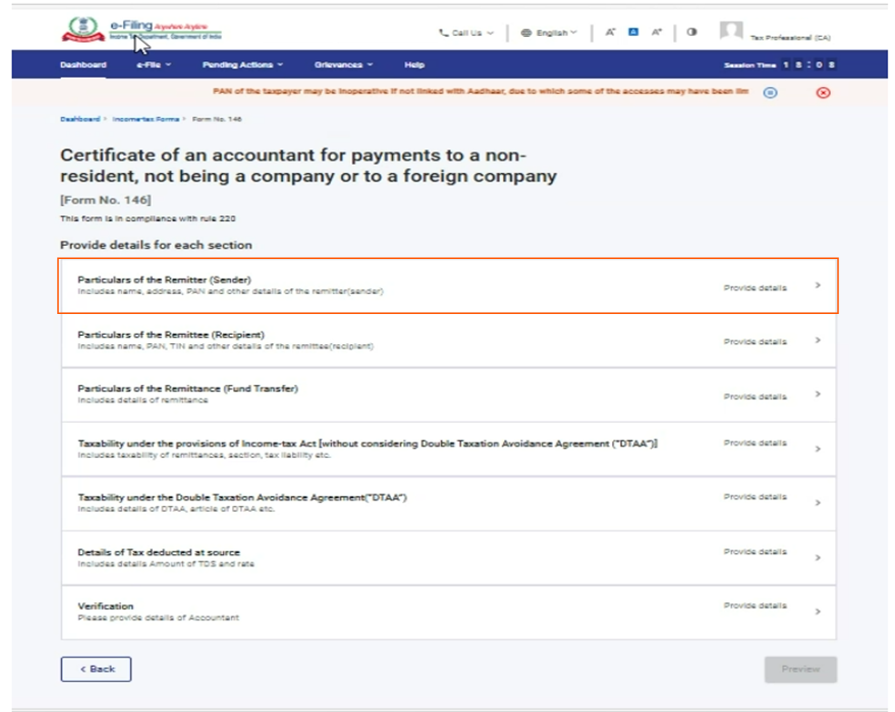
படிவம் 146-இல் ஏழு பலகைகள் உள்ளன:
1. பணம் அனுப்புநரின் (அனுப்புநர்) விவரங்கள்:
2. பணம் பெறுநரின் (பெறுநர்) விவரங்கள்:
3. பணப்பரிமாற்றத்தின் (பணப் பரிமாற்றம்) விவரங்கள்:
4. வருமான வரிச் சட்ட விதிகளின் கீழ் வரிவிதிப்பு [இரட்டை வரித்தவிர்ப்பு ஒப்பந்தத்தைக் (“DTAA”) கருத்தில் கொள்ளாமல்] [“DTAA”]
5. இரட்டை வரிவிதிப்பைத் தவிர்க்கும் ஒப்பந்தத்தின் (“DTAA”) கீழ் வரிக்குட்படும் தன்மை:
6. மூலத்தில் வரி பிடித்தம் செய்யப்பட்ட விவரங்கள்:
7. சரிபார்ப்பு
4. படிப்படியான வழிகாட்டி
படிவம் 146-ஐ பின்வரும் இரண்டு வழிமுறைகளின் மூலம் தாக்கல் செய்யலாம்:-
(a) இணைய வழி – மின்னணு தாக்கல் மூலம்
(b) ஆஃப்லைன் வழி – ஆஃப்லைன் மென்பொருள் மூலம்
படிவம் 146-ஐ இணையதளம் மூலம் பூர்த்தி செய்து சமர்ப்பிக்க பின்வரும் படிநிலைகளைப் பின்பற்றவும்.
4.1. வரி செலுத்துவோர் மூலம் படிவம் 146-ஐ CA-விற்கு ஒதுக்குதல்
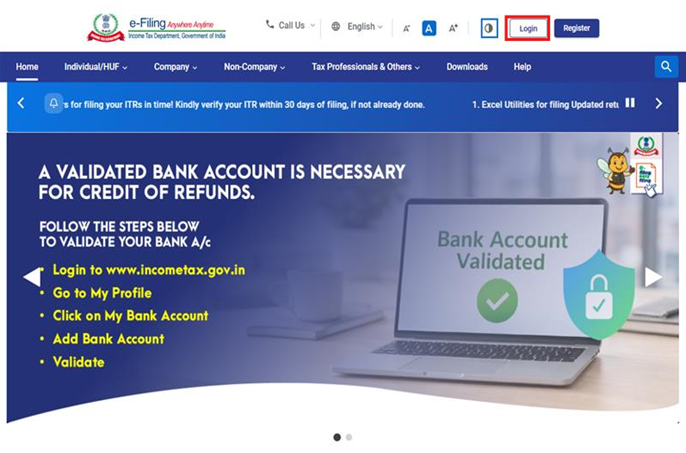
படிநிலை 1: உங்களுடைய பயனர் ID மற்றும் கடவுச்சொல்லைப் பயன்படுத்தி மின்னணு-தாக்கல் இணைய முகப்பில் உள்நுழையவும்.
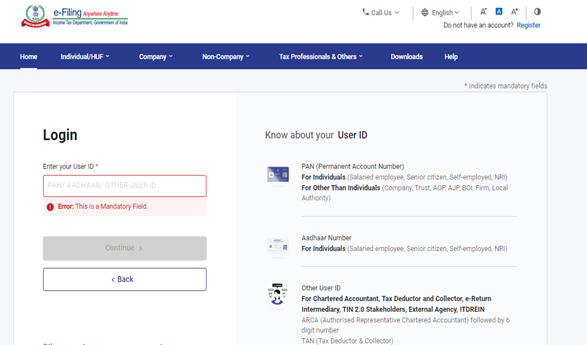
படிநிலை 2: பயனர் ID (PAN) மற்றும் கடவுச்சொல்லை உள்ளிடவும்.
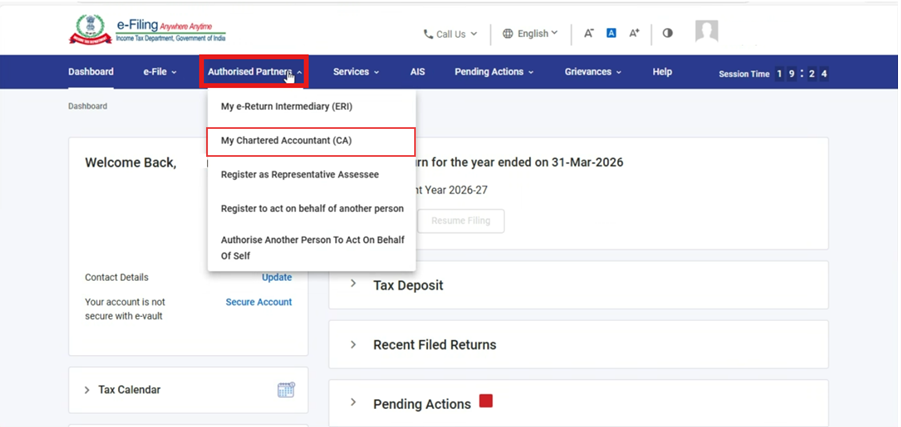
படிநிலை 3: அங்கீகரிக்கப்பட்ட பங்குதாரர்கள் > எனது பட்டயக் கணக்காளர்கள் (CA) என்பதற்குச் செல்லவும்.
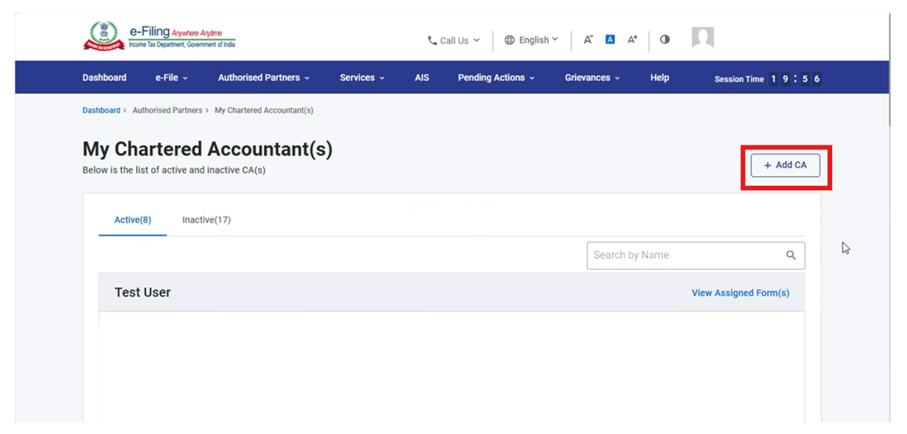
படிநிலை 4: எனது பட்டயக் கணக்காளர்கள் (CA) திரையில், “CA-வைச் சேர்க்கவும்” என்ற பட்டனைக் கிளிக் செய்யவும்.
படிநிலை 5: பட்டயக் கணக்காளரைச் சேர்க்கவும். திரையில், பயனர் தனது உறுப்பினர் எண்ணை உள்ளிட்டு, “சேர்க்கவும்” என்ற பட்டனைக் கிளிக் செய்ய வேண்டும்
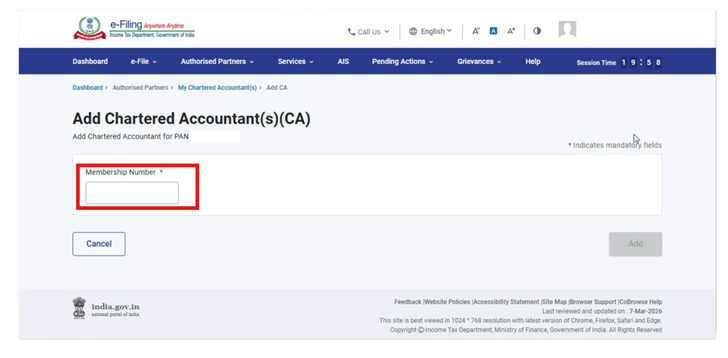
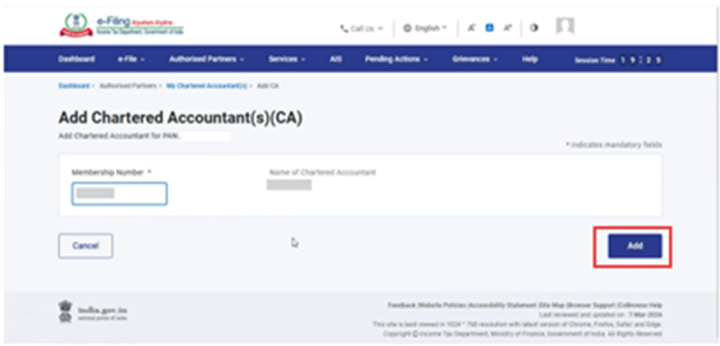
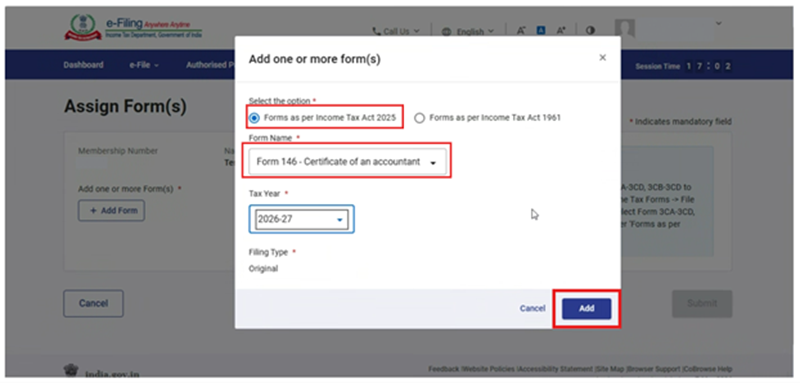
படிநிலை 6: பட்டயக் கணக்காளர் (CA), பயனரின் சுயவிவரத்தில் சேர்க்கப்படுவார். CA-வைச் சேர்த்த பிறகு, பயனர் படிவம் 146-ஐ அந்த CA-விற்கு ஒதுக்க வேண்டும்.
படிவ ஒதுக்கீடு உரையாடல் பெட்டியில், பயனர்வருமான வரிச் சட்டம், 2025-இன்படி உள்ள படிவங்கள்” என்பதைத் தேர்ந்தெடுத்து, படிவம் 146-ஐத் தேர்வு செய்து, பின்னர் “சேர்க்கவும்” என்ற பட்டனைக் கிளிக் செய்ய வேண்டும்.
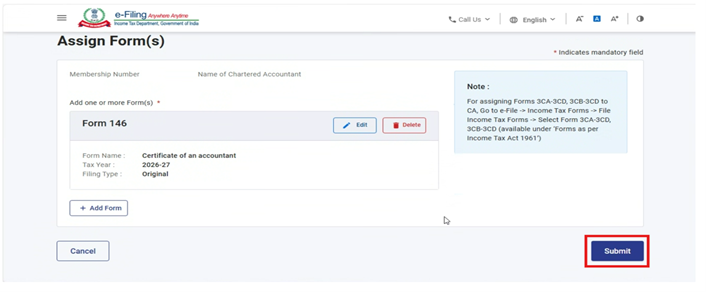
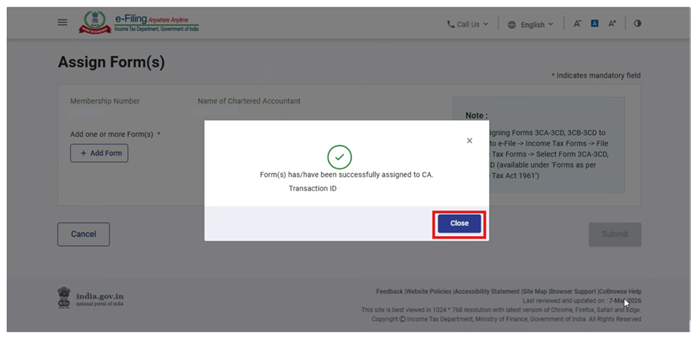
படிநிலை 7: CA-இன் பெயரின் கீழ் படிவம் சேர்க்கப்பட்டவுடன், படிவம் 146 ஒதுக்கீட்டை வெற்றிகரமாக நிறைவு செய்ய பயனர் “சமர்ப்பிக்கவும்” என்ற பட்டனைக் கிளிக் செய்ய வேண்டும்.
4.2. CA மூலம் படிவம் 146-ஐத் தாக்கல் செய்தல்
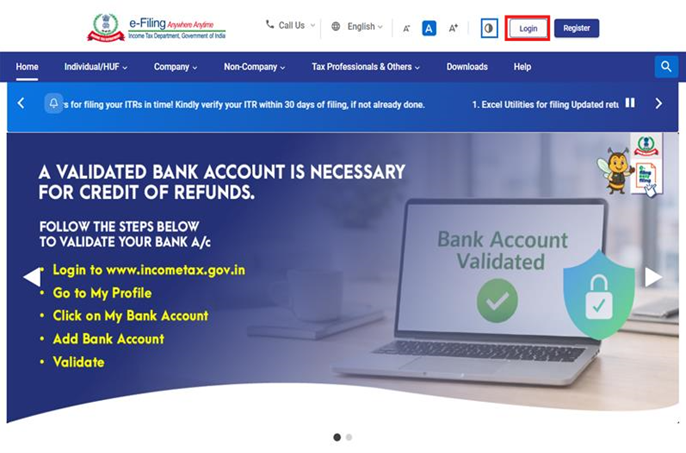
படிநிலை 1: உங்கள் பயனர் ID மற்றும் கடவுச்சொல்லைப் பயன்படுத்தி மின்னணு-தாக்கல் இணைய முகப்பில் உள்நுழையவும்.
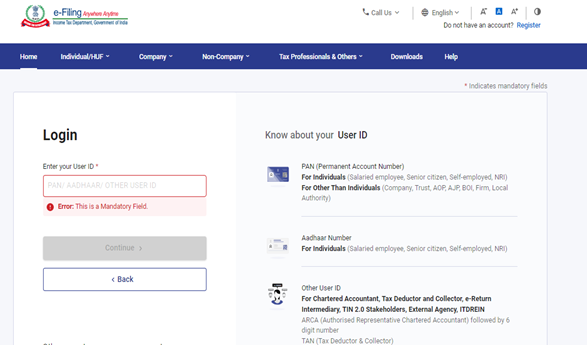
படிநிலை 2: பயனர் ID (ARCA) மற்றும் கடவுச்சொல்லை உள்ளிடவும்.
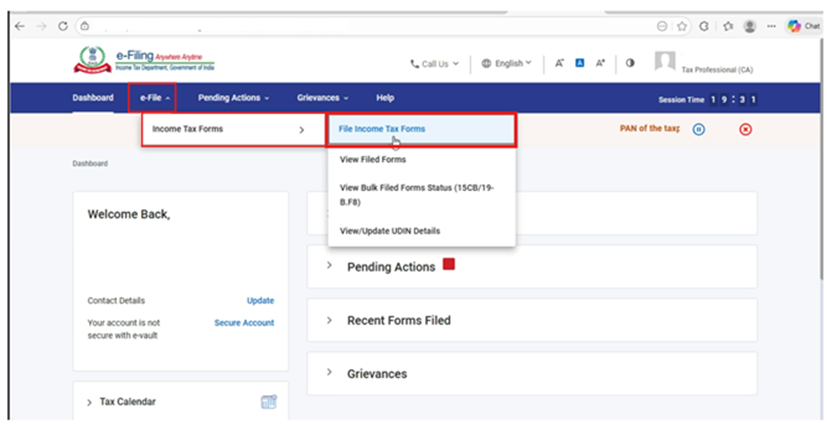
படிநிலை 3: மின்னணு-தாக்கல் > வருமான வரிப் படிவங்கள் > வருமான வரிப் படிவங்களைத் தாக்கல் செய்தல் என்பதற்குச் செல்லவும்.
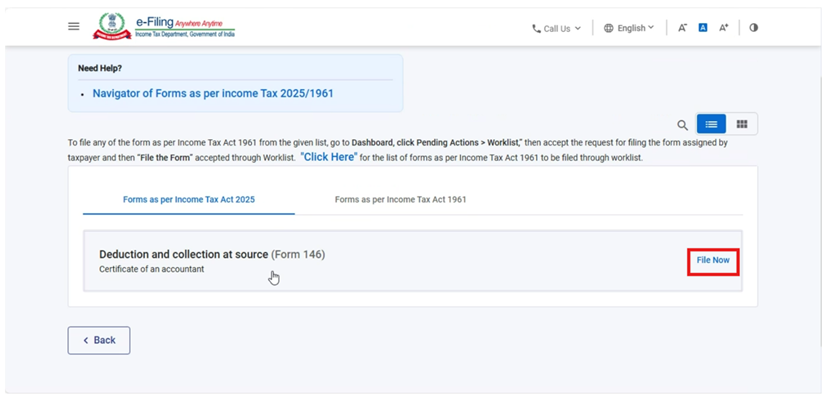
படிநிலை 4: வருமான வரிச் சட்டம், 2025-இன் படி உள்ள படிவங்கள் என்ற தாவலின் கீழ் படிவம் 146-ஐத் தேர்ந்தெடுக்கவும்/தேடவும், பின்னர் இப்போது தாக்கல் செய்யவும் என்ற பட்டனைக் கிளிக் செய்யவும்.
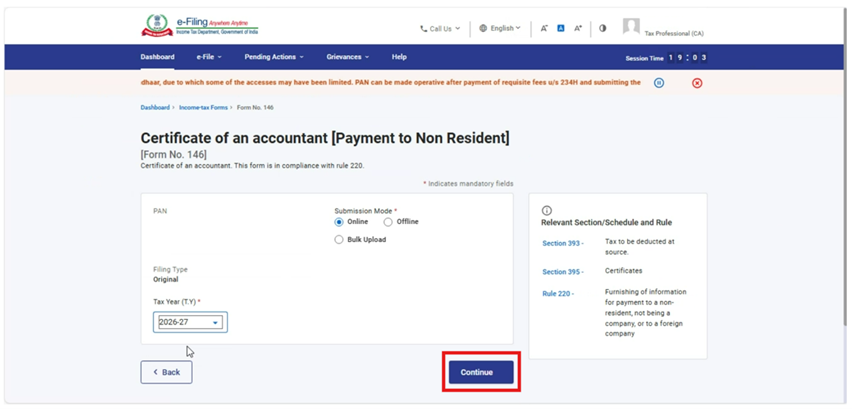
படிநிலை 5: பொருந்தக்கூடிய சமர்ப்பிப்பு முறையையும் வரி ஆண்டையும் தேர்ந்தெடுத்து, தொடரவும் என்பதைக் கிளிக் செய்யவும்.
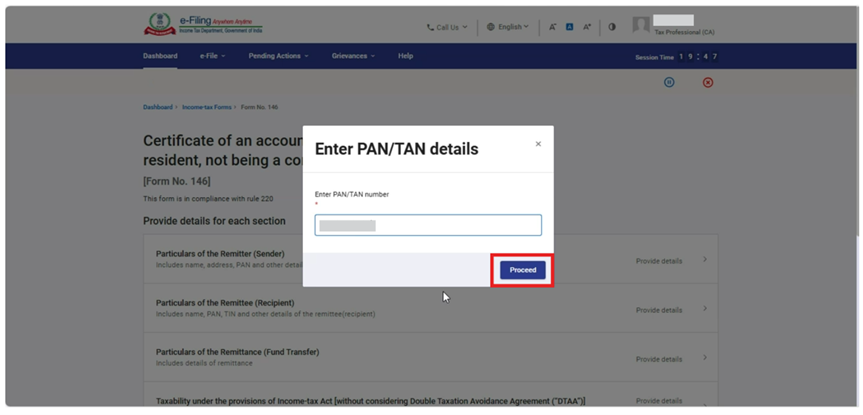
படிநிலை 6: “தொடரவும்” என்ற பட்டனைக் கிளிக் செய்த பிறகு, “PAN/TAN விவரங்களை உள்ளிடவும்” என்ற தலைப்பில் ஒரு பாப்-அப் பக்கம் தோன்றும். CA தமக்கு இந்தப் படிவத்தை ஒதுக்கிய வரிவிதிப்புக்குரியவரின் PAN எண்ணை உள்ளிட்டு, பின்னர் தொடரவும் என்பதைக் கிளிக் செய்ய வேண்டும்.
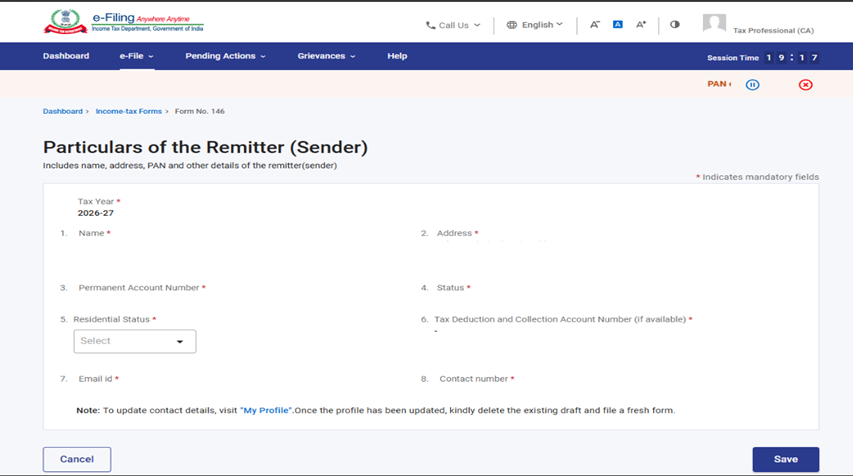
படிநிலை 7: “தொடரவும்” என்ற பட்டனைக் கிளிக் செய்தவுடன், பயனர் படிவத் திரைக்கு அழைத்துச் செல்லப்படுவார். அங்கிருக்கும் முதல் பலகையான “பணம் அனுப்புபவரின் விவரங்கள்” என்பதைத் தேர்ந்தெடுக்கவும்.
படிநிலை 8: CA வழங்கிய PAN எண்ணிலிருந்து தானாகவே நிரப்பப்படும் பணம் அனுப்புபவரின் விவரங்களைச் சரிபார்த்து உறுதிசெய்து, பின்னர் சேமி என்பதைக் கிளிக் செய்யவும்.
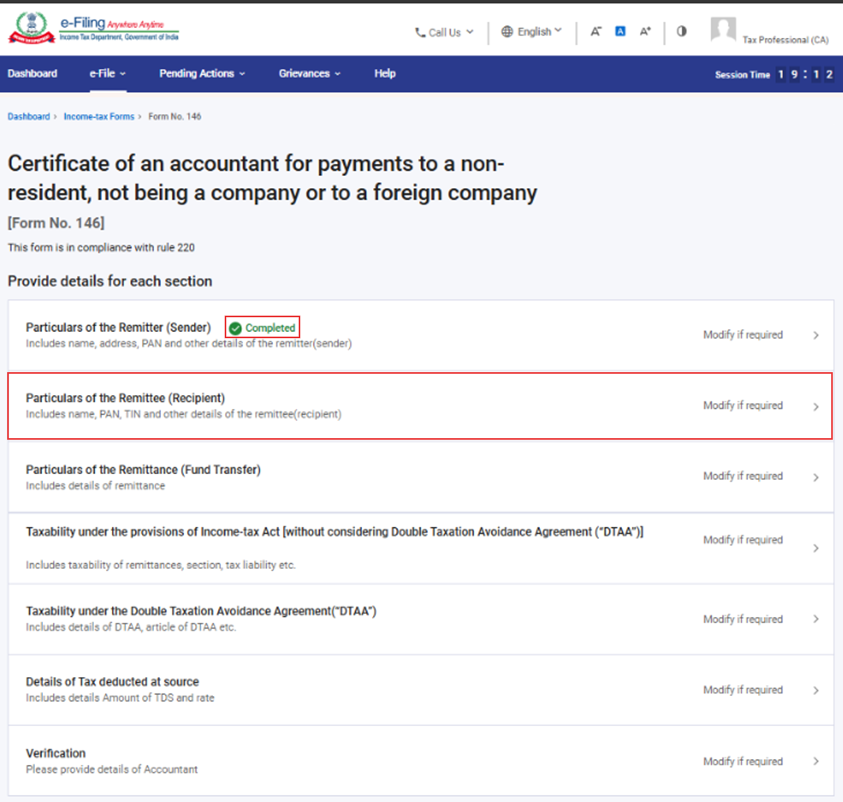
படிநிலை 9: முதல் பலகையைச் சேமித்த பிறகு, அந்தப் பலகையின் நிலை “முடிவடைந்தது” எனக் காண்பிக்கப்படும். பின்னர் இரண்டாவது பலகையான “பணத்தைப் பெறுபவரின் விவரங்கள்” என்பதைத் தேர்ந்தெடுக்கவும்.
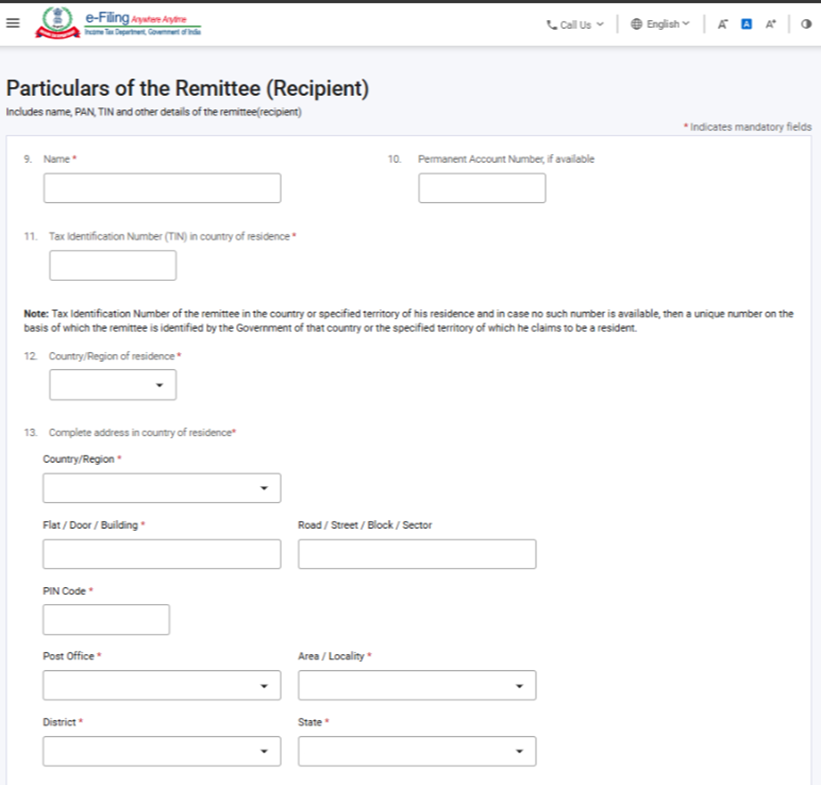
படிநிலை 10: இரண்டாவது பலகையில் விவரங்களை நிரப்பி, சேமி என்ற பட்டனைக் கிளிக் செய்யவும். CA பணத்தைப் பெறுபவரின் தேவையான விவரங்களை வழங்க வேண்டும்.
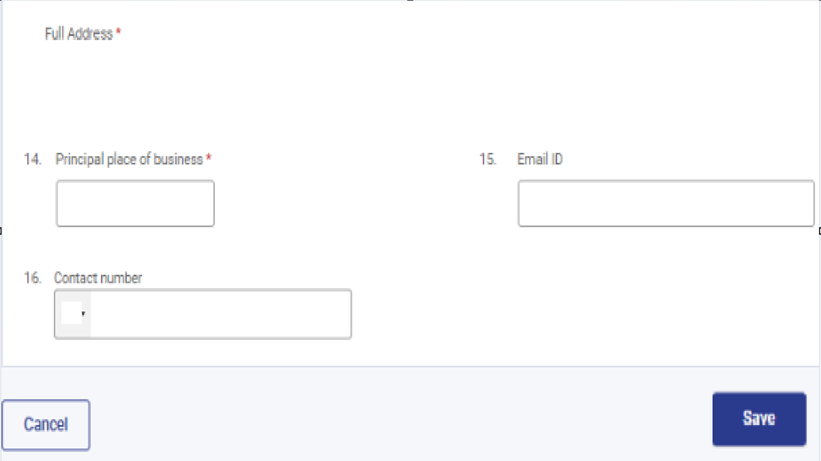
படிநிலை 11: இரண்டாவது பலகையைச் சேமித்த பிறகு, அந்தப் பலகையின் நிலை “முடிவடைந்தது” எனக் காண்பிக்கப்படும். இப்போது மூன்றாவது பலகையான “பணப்பரிமாற்றத்தின் விவரங்கள்” என்பதைத் தேர்ந்தெடுக்கவும்.
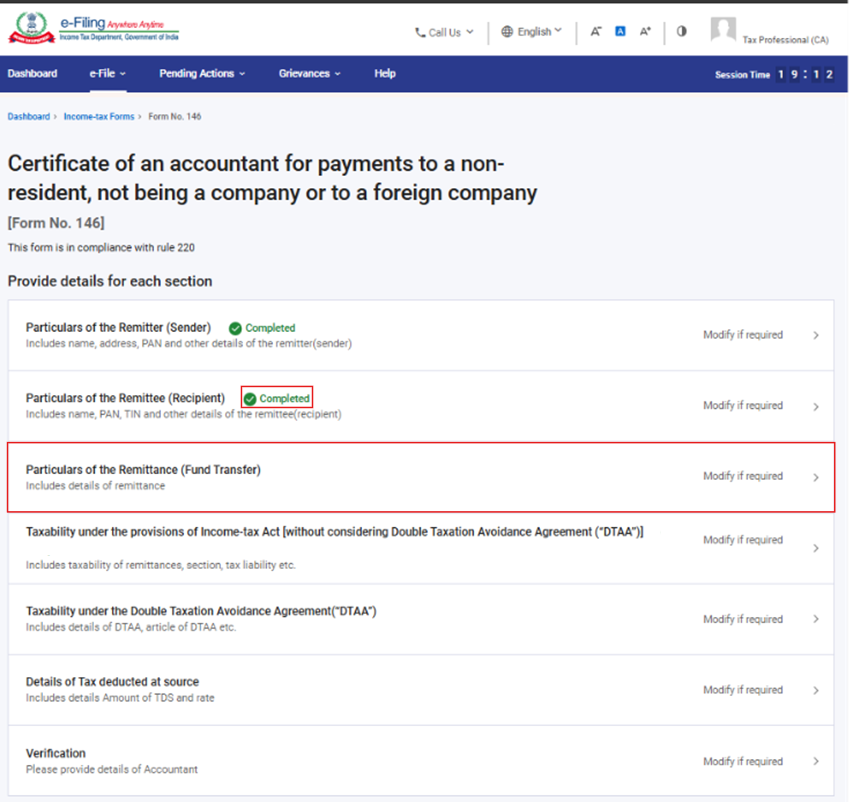
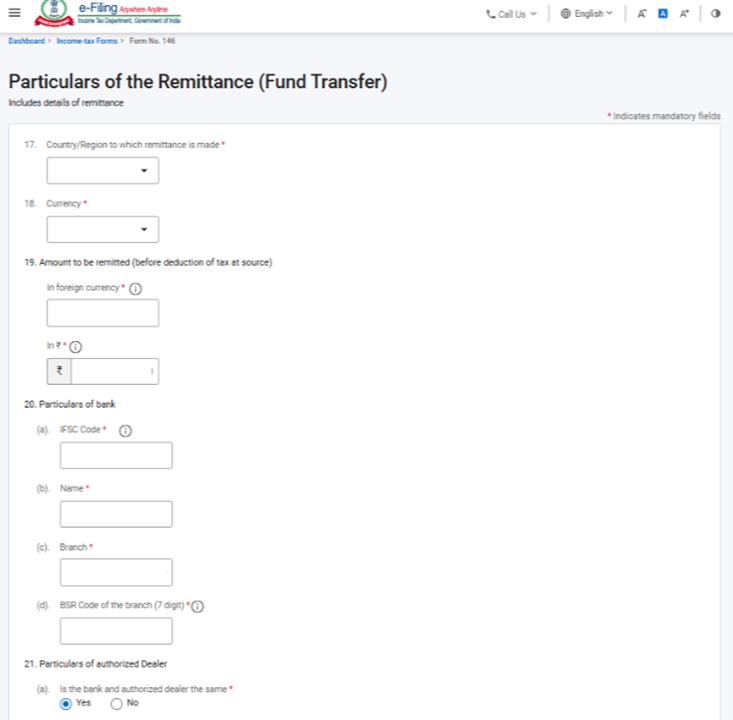
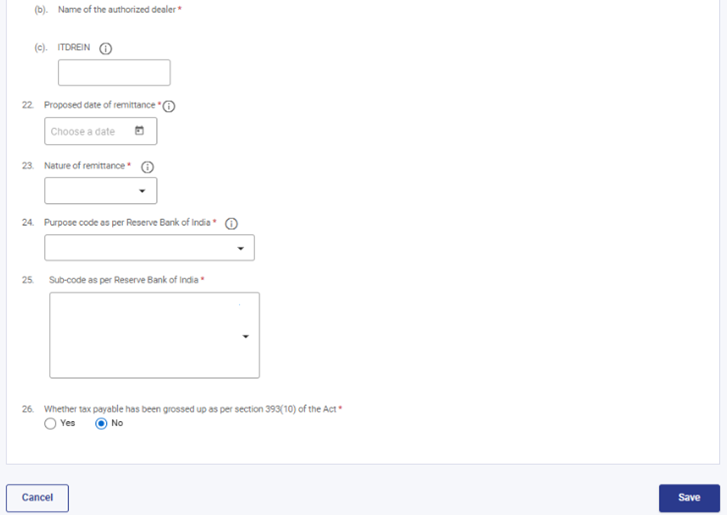
படிநிலை 12: மூன்றாவது பலகையில் தேவையான விவரங்களை நிரப்பி, சேமி என்ற பட்டனைக் கிளிக் செய்யவும்.
குறிப்பு:
(a) புலம் எண் 19-இல், பண பரிமாற்றத் தொகையானது TDS கழிப்பதற்கு முந்தைய மொத்தத் தொகையாக இருக்க வேண்டும்.
(b) புலம் எண். 20-இல், a நெடுவரிசையில் செல்லுபடியாகும் IFSC குறியீட்டை CA வழங்கியவுடன், b மற்றும் c நெடுவரிசையில் உள்ள விவரங்கள் வழங்கப்பட்ட IFSC குறியீட்டின் அடிப்படையில் தானாக நிரப்பப்படும்.
(c) புலம் எண் 21-இல், வங்கி மற்றும் அங்கீகரிக்கப்பட்ட முகவர் ஆகிய இரண்டும் ஒன்றாக இல்லையெனில், “இல்லை” என்பதைத் தேர்ந்தெடுத்து, RBI வழங்கியுள்ள கீழ்தோன்றும் பட்டியலிலிருந்து அங்கீகரிக்கப்பட்ட முகவரின் பெயரைத் தேர்ந்தெடுக்கவும்.
(d) நோக்கக் குறியீடு (புலம் எண். 24) மற்றும் துணைக் குறியீடு (புலம் எண். 25) ஆகியவை RBI வழங்கிய பட்டியலின்படி இருக்க வேண்டும்.
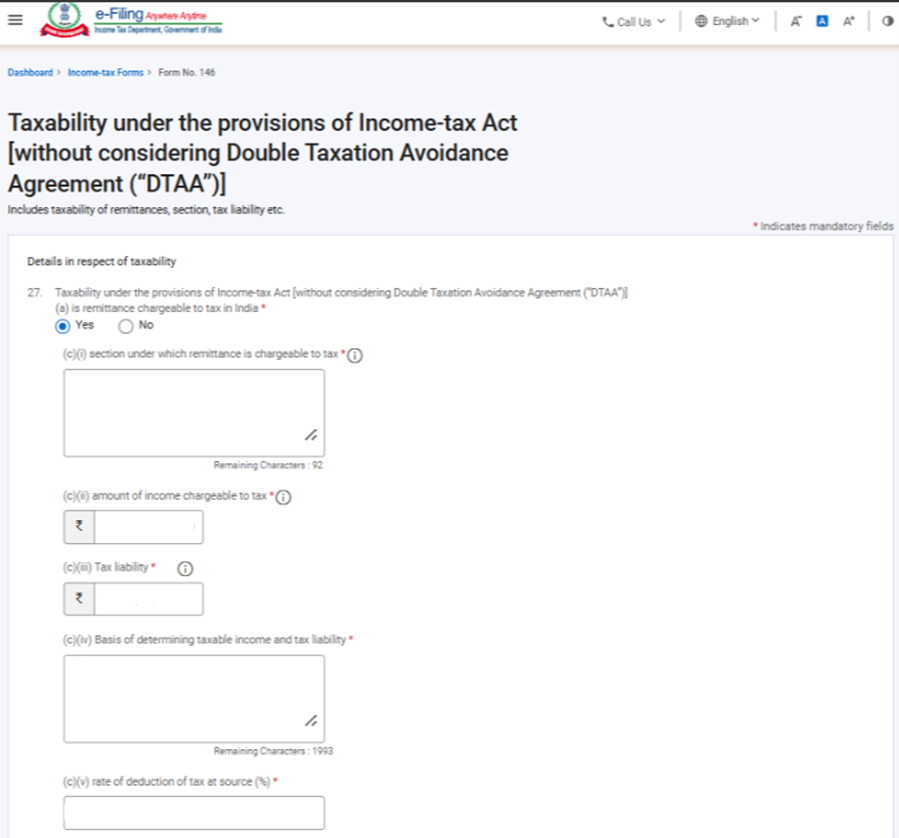
படிநிலை 13: மூன்றாவது பலகையைச் சேமித்த பிறகு, அந்தப் பலகையின் நிலை “முடிவடைந்தது” எனக் காண்பிக்கப்படும். இப்போது நான்காவது பலகையான “வருமான வரிச் சட்டத்தின் விதிகளின்படி வரிக்குட்படுதல் [இரட்டை வரித்தவிர்ப்பு ஒப்பந்தத்தைக் (DTAA) கருத்தில் கொள்ளாமல்]” என்பதைத் தேர்ந்தெடுக்கவும்.
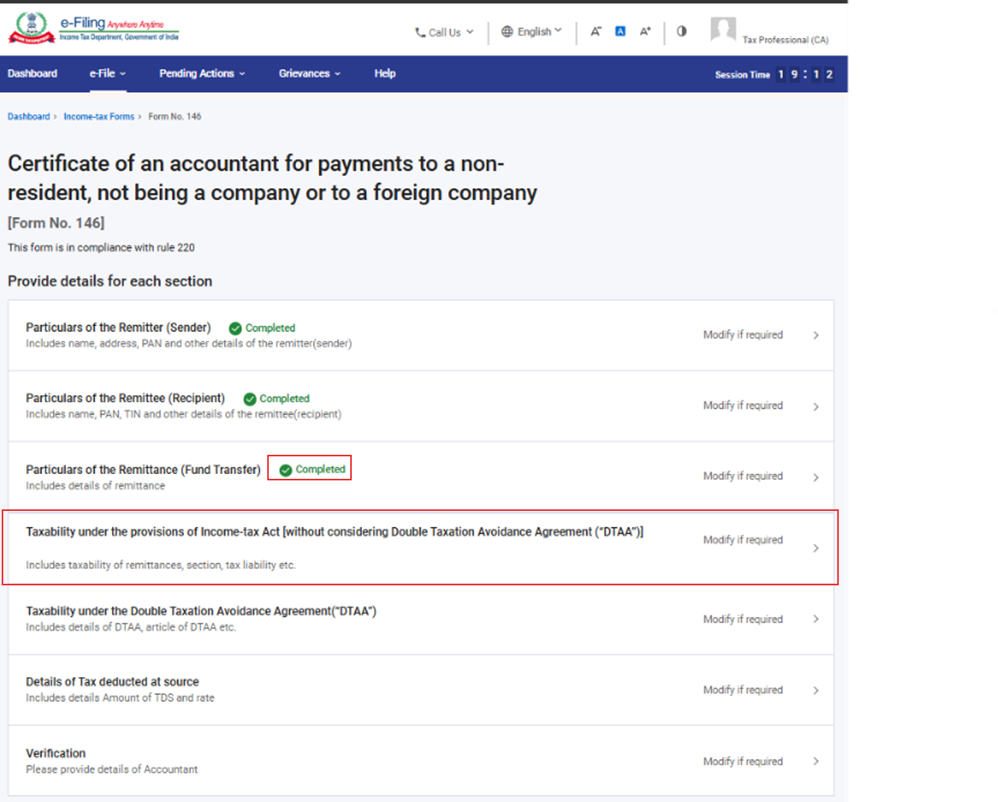
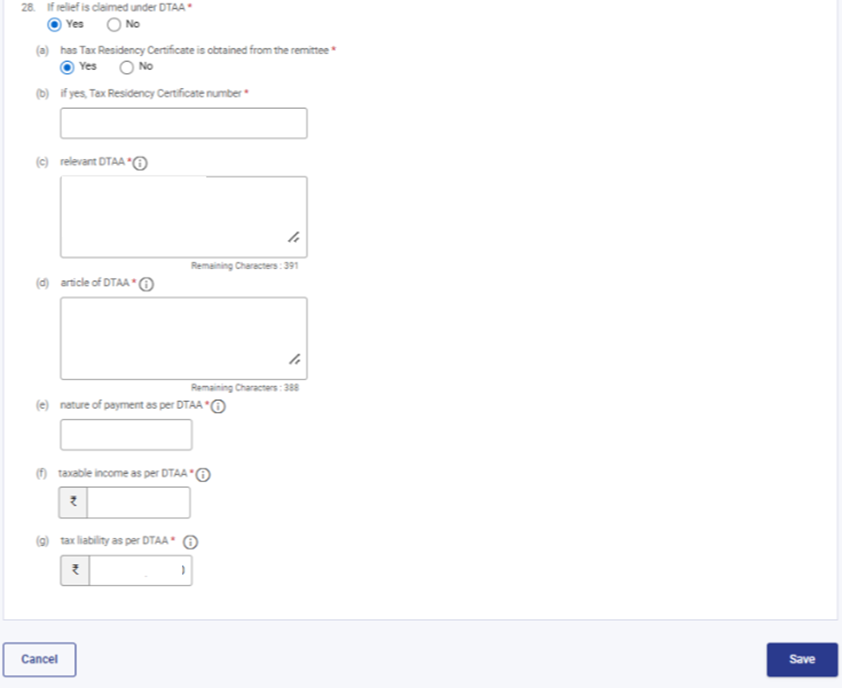
படிநிலை 14: நான்காவது பலகையில் தேவையான விவரங்களைப் பூர்த்தி செய்து, சேமிக்கவும் என்ற பட்டனைக் கிளிக் செய்யவும்.
குறிப்பு:
(a) புலம் எண். 27(a)-இல், இந்தப் பரிவர்த்தனை இந்தியாவில் வரிவிதிப்புக்குரியதா இல்லையா என்பதை CA தேர்ந்தெடுக்க வேண்டும். "ஆம்" எனில், பிரிவு, தொகை மற்றும் வரி விகிதம் போன்ற தேவையான புலங்கள் தெரிவிக்கப்பட வேண்டும். "இல்லை" எனில், அதற்கான காரணங்கள் தெரிவிக்கப்பட வேண்டும்.
(b) புலம் எண். 28-இல் DTAA கீழ் வரிவிலக்கு கோரப்படுகிறதா இல்லையா என்பதை CA தேர்ந்தெடுக்க வேண்டும். "ஆம்" எனில், பணத்தைப் பெறுபவரின் TRC, பணம் செலுத்துதலின் தன்மை, DTAA; விவரங்கள், வரிவிதிப்புக்குரிய வருமானம் மற்றும் வரித்தொகை போன்ற தேவையான விவரங்கள் தெரிவிக்கப்பட வேண்டும்.
படிநிலை 15: நான்காவது பலகையைச் சேமித்த பிறகு, அந்தப் பலகையின் நிலை “முடிவடைந்தது” எனக் காண்பிக்கப்படும். இப்போது ஐந்தாவது பலகையான “இரட்டை வரித்தவிர்ப்பு ஒப்பந்தத்தின் (DTAA) கீழான வரிப்பொறுப்பு” என்பதைத் தேர்ந்தெடுக்கவும்.
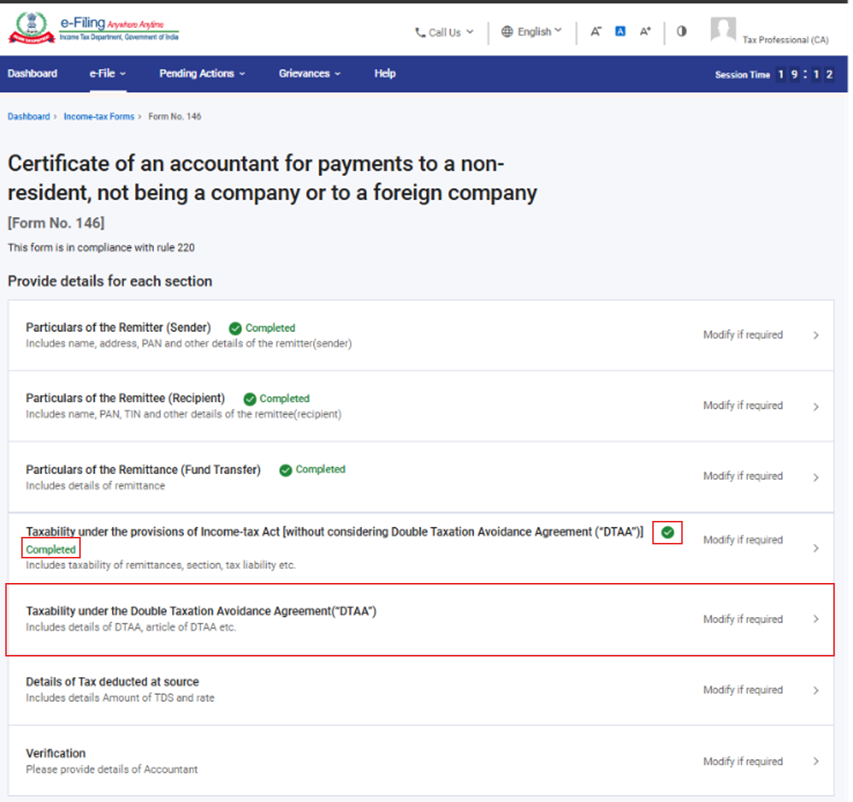
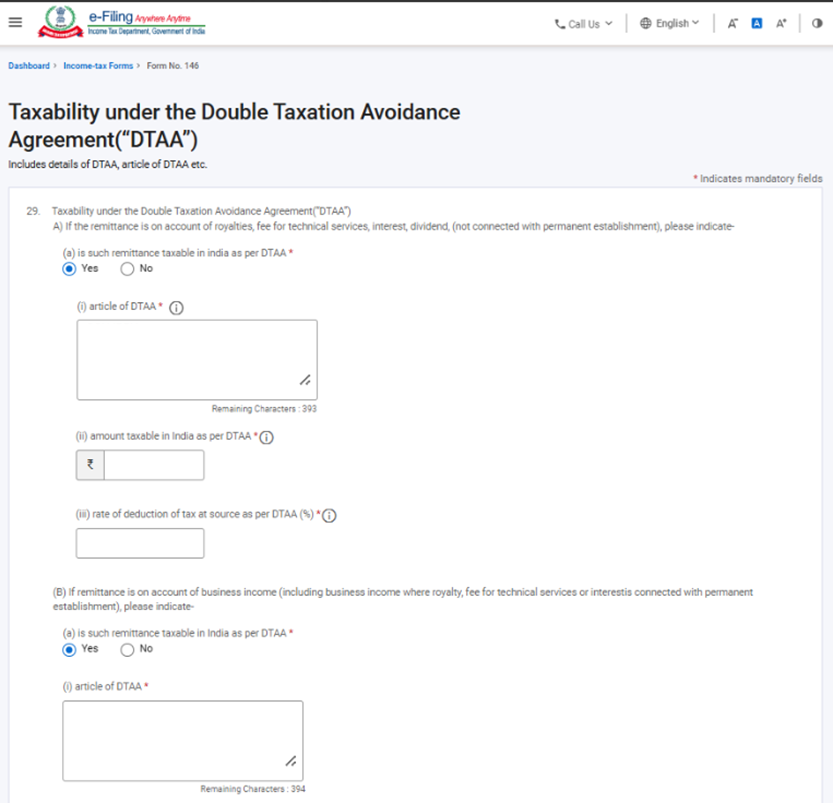
படிநிலை 16: ஐந்தாவது பலகையில் தேவையான விவரங்களை நிரப்பி, சேமி என்ற பட்டனைக் கிளிக் செய்யவும்.
குறிப்பு:
(a) இந்தப் பகுதியில், இரட்டை வரித்தவிர்ப்பு ஒப்பந்தத்தின் (DTAA) கீழ் பரிவர்த்தனையின் வரிக்குட்படுதல் தொடர்பான விவரங்கள் இடம் பெற்றிருக்கும்.
(b) புலம் எண் 29(c)-இல், இந்தப் பணப்பரிமாற்றம் மூலதன ஆதாயம் சார்ந்ததா இல்லையா என்பதை CA விளக்க வேண்டும். "ஆம்" எனில், மூலதன ஆதாயங்களின் வகைப்பாடு, அதன் விற்பனைத்தொகை, வாங்கிய தேதி மற்றும் அடக்கவிலை மற்றும் லாபத்தொகை ஆகிய விவரங்களை CA வழங்க வேண்டும்.
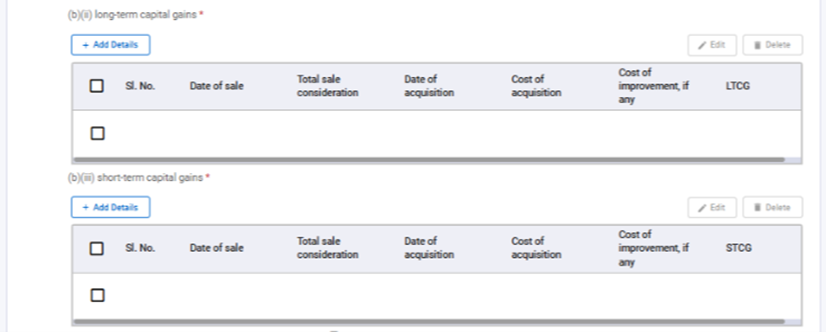
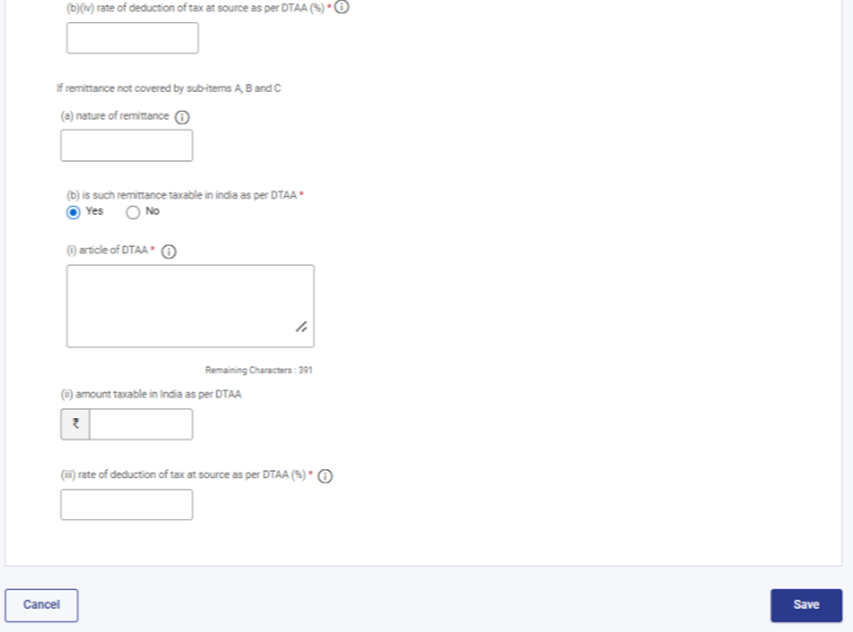
படிநிலை 17: ஐந்தாவது பலகையைச் சேமித்த பிறகு, அந்தப் பகுதியின் நிலை “முடிவடைந்தது” எனக் காண்பிக்கப்படும். இப்போது ஆறாவது பலகையான “மூலத்தில் வரி பிடித்தம் செய்யப்பட்ட விவரங்கள்” என்பதைத் தேர்ந்தெடுக்கவும்.
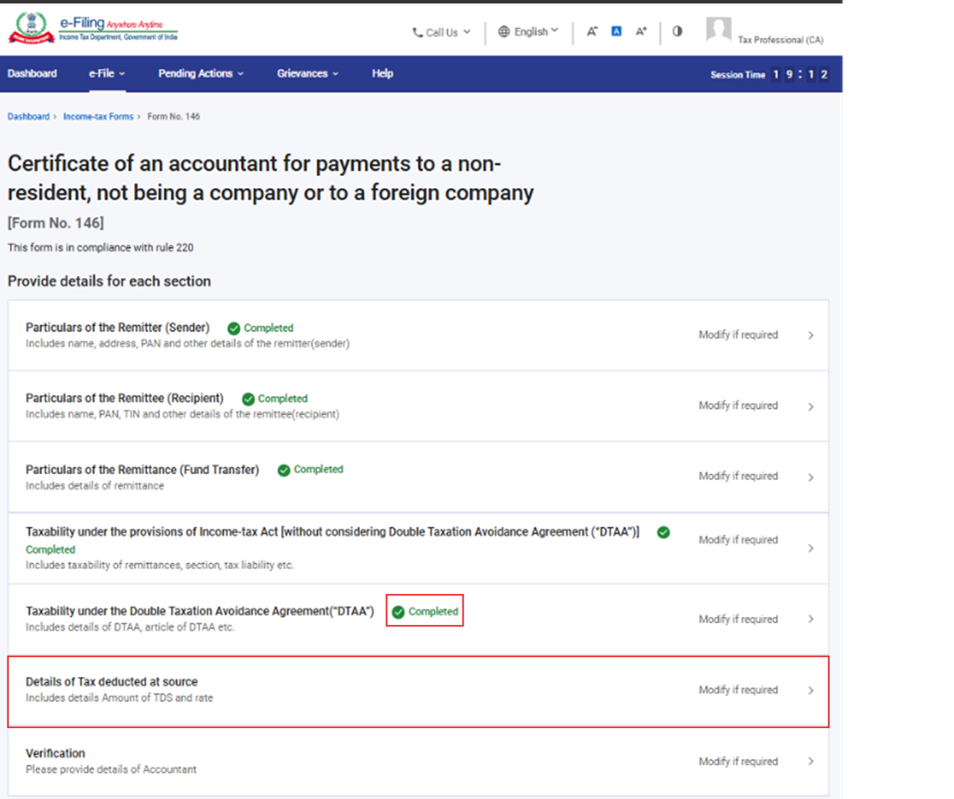
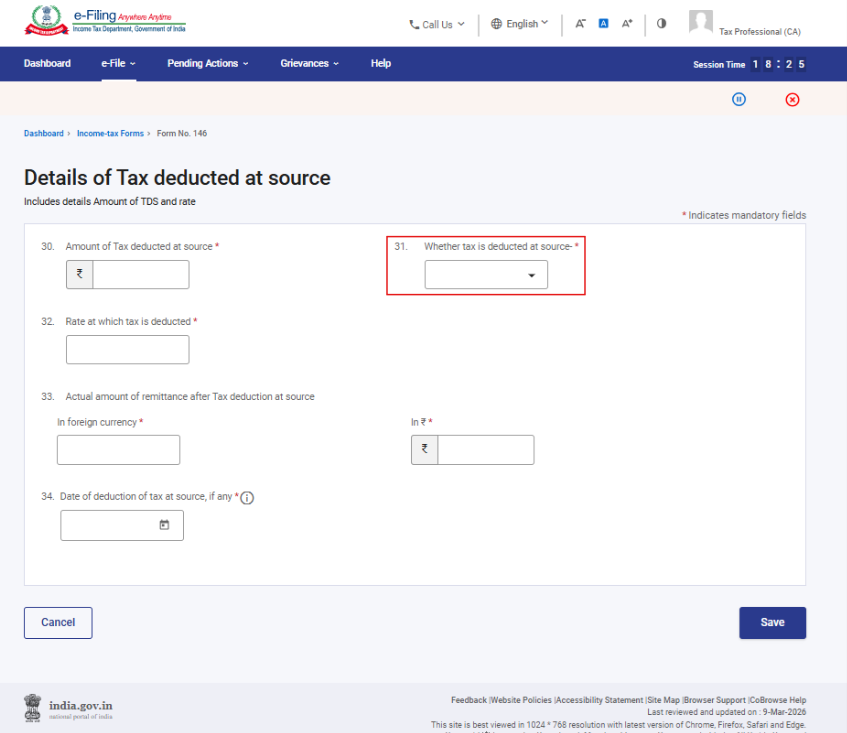
படிநிலை 18: ஆறாவது பலகையில் தேவையான விவரங்களை பூர்த்தி செய்து, சேமி என்ற பட்டனைக் கிளிக் செய்யவும்.
குறிப்பு:
(a) இந்தப் பலகையில், மூலத்தில் வரி பிடித்தம் செய்யப்பட்டது குறித்த விவரங்கள் இடம் பெற்றிருக்கும். புலம் எண். 31-இல், இந்த TDS வருமான வரிச் சட்டத்தின்படி அல்லது இரட்டை வரித்தவிர்ப்பு ஒப்பந்தத்தின்படி பிடித்தம் செய்யப்பட்டதா என்பதை CA தேர்ந்தெடுக்க வேண்டும்.
(b) புலம் எண். 34-இல், வரி பிடித்தம் செய்யப்பட்ட தேதி தெரிவிக்கப்பட வேண்டும்.
படிநிலை 19: ஆறாவது பலகையைச் சேமித்த பிறகு, அந்தப் பலகையின் நிலை பின்வருமாறு காண்பிக்கப்படும் “ முடிவடைந்தது ”. இப்போது ஏழாவது பலகையான “ சரிபார்ப்பு ” என்பதைத் தேர்ந்தெடுக்கவும்.
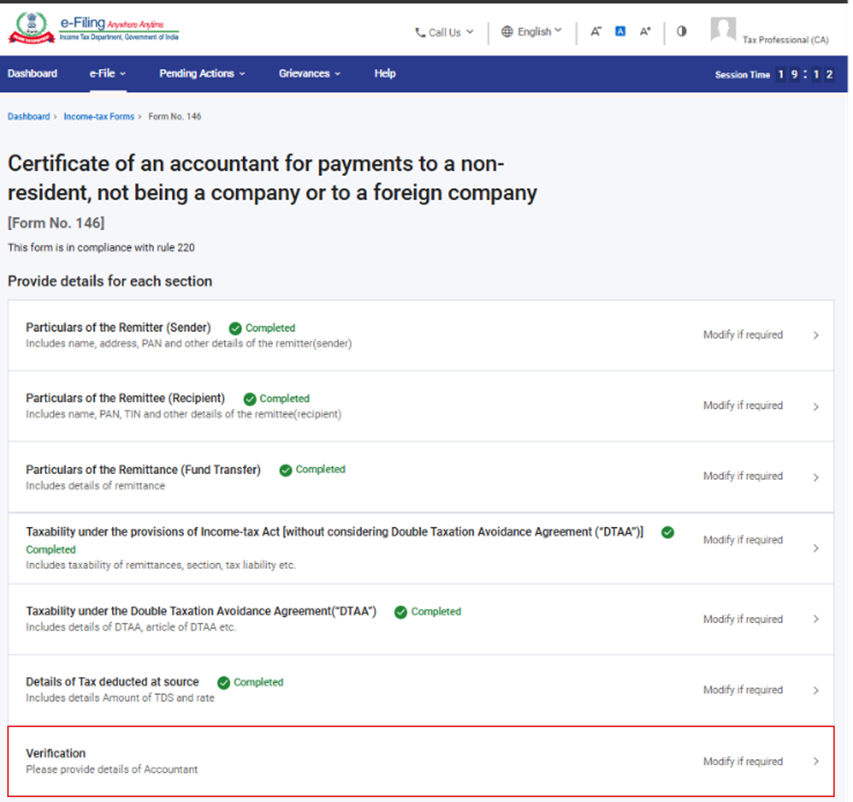
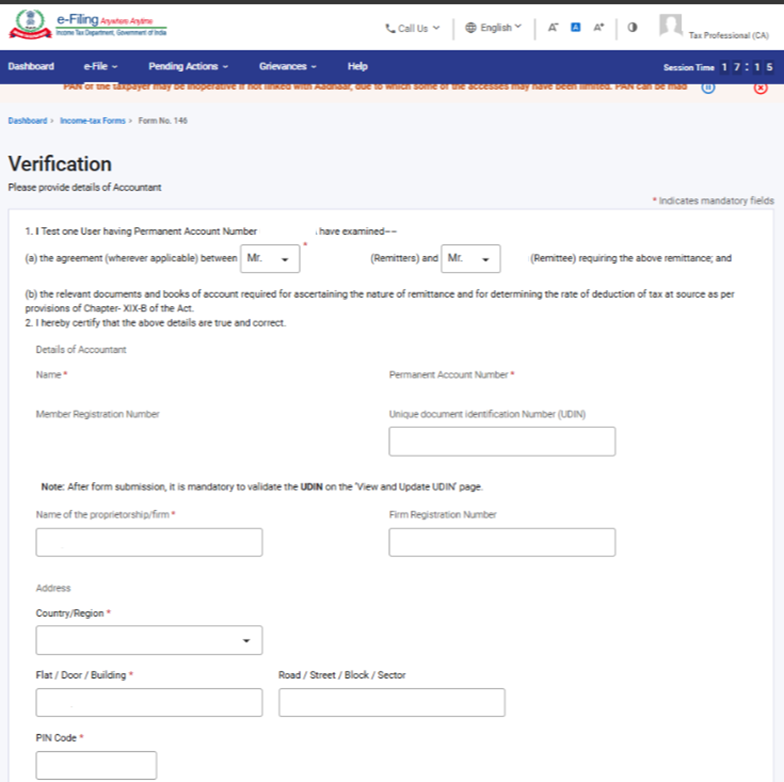
படிநிலை 20: ஏழாவது பலகையில் தேவையான விவரங்களைப் பூர்த்தி செய்து, சேமி என்ற பட்டனைக் கிளிக் செய்யவும்.
குறிப்புகள்:
(a) படிவத்தில் உள்ள UDIN புலம் தற்போது விருப்பத் தேர்வாக உள்ளது. ஒருவேளை CA படிவத்தில் UDIN-ஐப் புதுப்பித்தால், அவர் “UDIN-ஐப் பார்த்தல் மற்றும் புதுப்பித்தல்” என்ற திரையின் மூலம் UDIN-ஐச் சரிபார்ப்பது அவசியமாகும்.
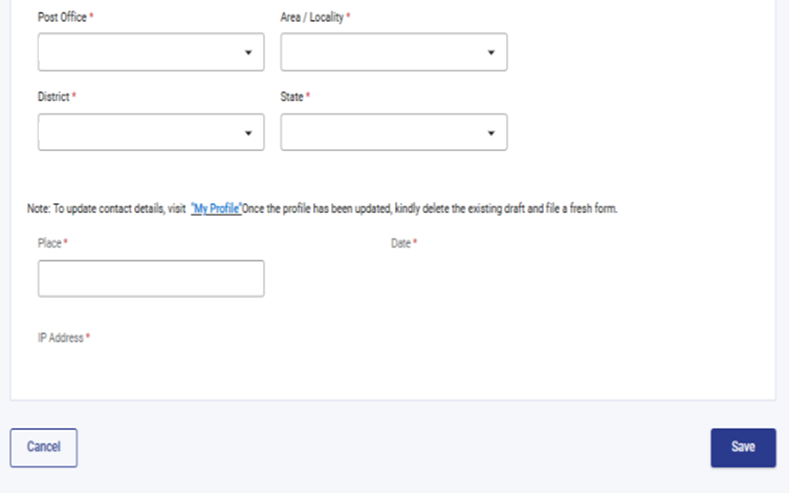
படிநிலை 21: ஏழாவது பலகையைச் சேமித்த பிறகு, அனைத்துப் பலகைகளின் நிலையும் “முடிவடைந்தது” எனக் காண்பிக்கப்படும். இப்போது முன்னோட்டம் என்ற பட்டனைக் கிளிக் செய்யவும்.
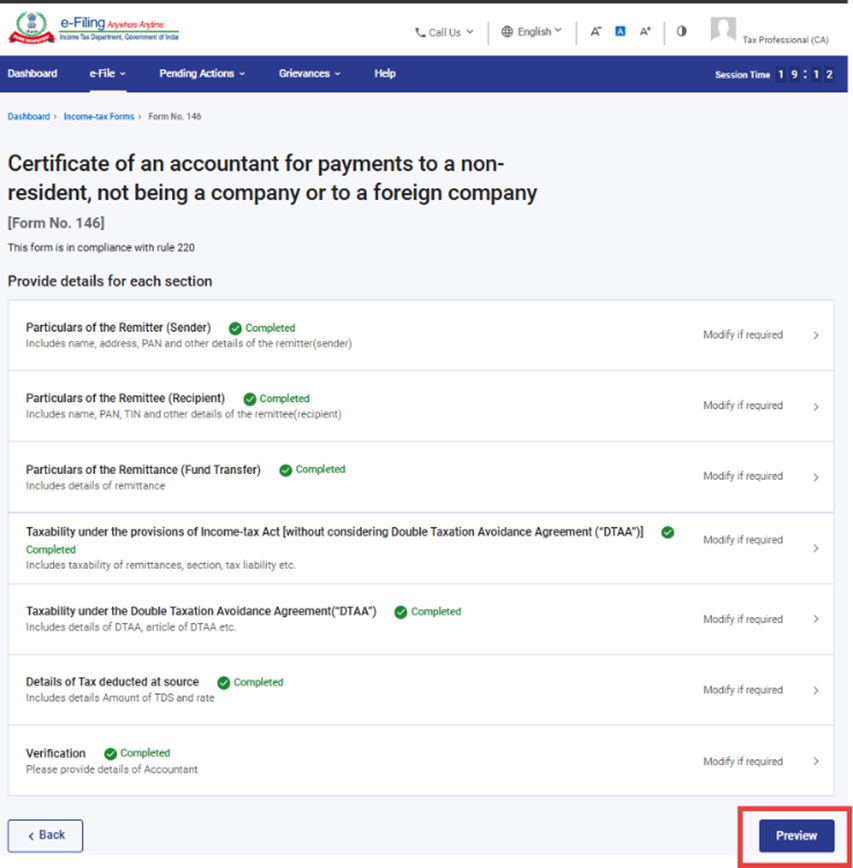
படிநிலை 22: விவரங்களைச் சரிபார்த்து, மின்னணுச் சரிபார்ப்பிற்குச் செல்லவும் என்பதைக் கிளிக் செய்யவும். பயனர் பதிவிறக்கப் பட்டனைக் கிளிக் செய்வதன் மூலம் முன்னோட்டம் PDF கோப்பைப் பதிவிறக்கம் செய்யலாம்.
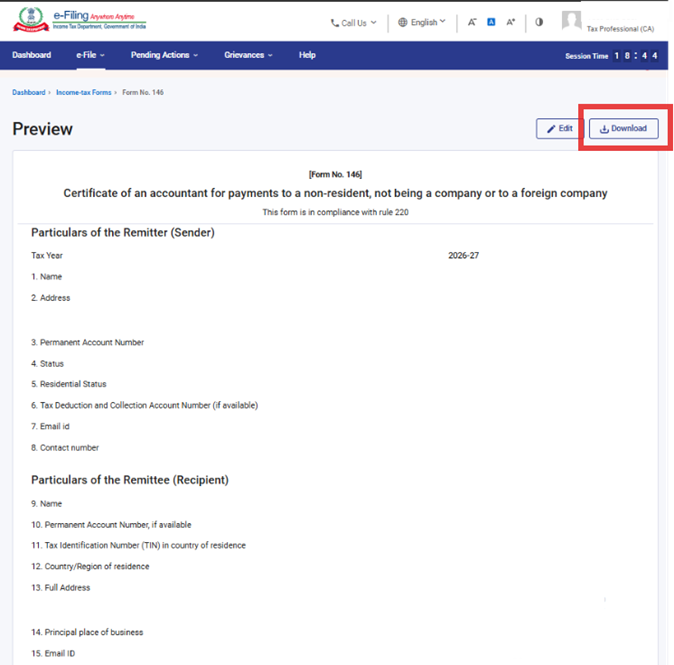
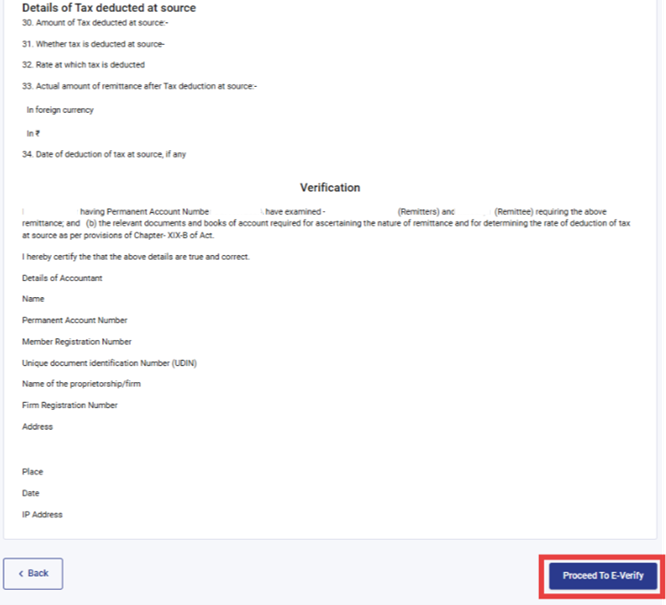
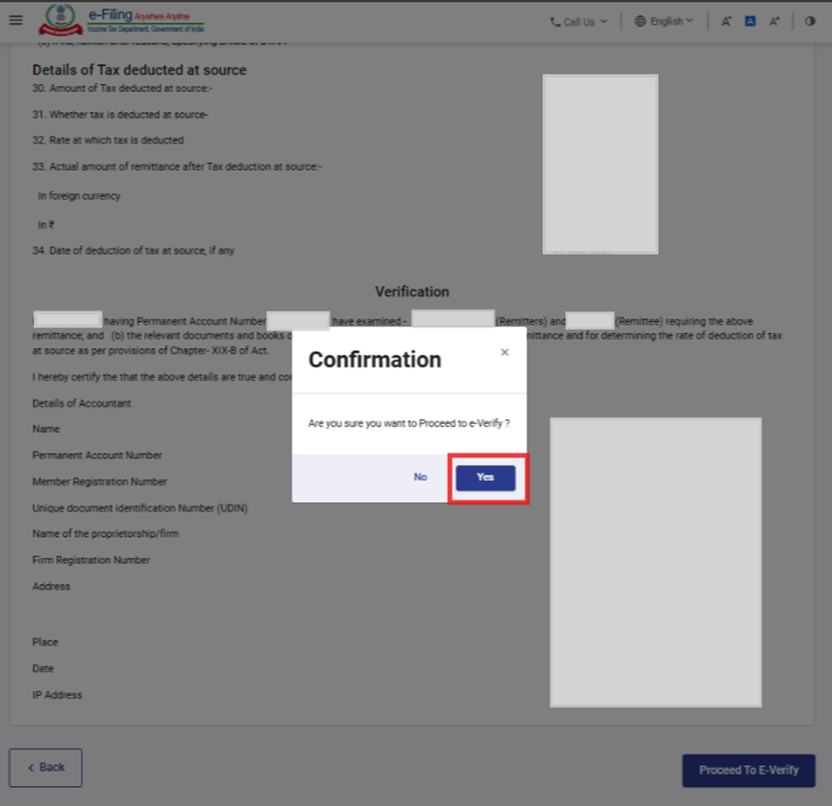
படிநிலை 23: “மின்னணு சரிபார்ப்பிற்குச் செல்லவும்” என்ற பட்டனைக் கிளிக் செய்த பிறகு, ஒரு உறுதிப்படுத்தல் பாப்-அப் திரையில் தோன்றும். சரிபார்ப்பைத் தொடர பயனர் “ஆம்” என்பதைத் தேர்ந்தெடுக்க வேண்டும்; இல்லையெனில், முந்தைய முன்னோட்டத் திரைக்கு திரும்புவதற்கு “இல்லை” என்பதைத் தேர்ந்தெடுக்க வேண்டும்.
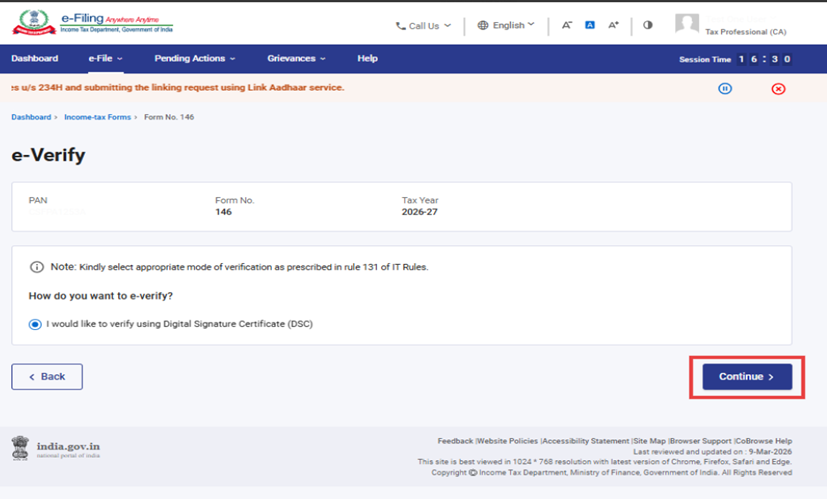
படிநிலை 24: ஆம் என்பதைக் கிளிக் செய்ததும், நீங்கள் மின்னணுச் சரிபார்ப்புப் பக்கத்திற்கு அழைத்துச் செல்லப்படுவீர்கள். அங்கு DSC மூலம் மட்டுமே படிவம் 146-ஐ சரிபார்க்க முடியும். DSC வழியாக மின்னணு சரிபார்ப்பைத் தொடர தொடரவும் என்பதைச் கிளிக் செய்யவும்.
குறிப்பு: மேலும் அறிய மின்னணுச் சரிபார்ப்பு செய்வது எப்படி என்ற பயனர் கையேட்டைப் பார்க்கவும்.
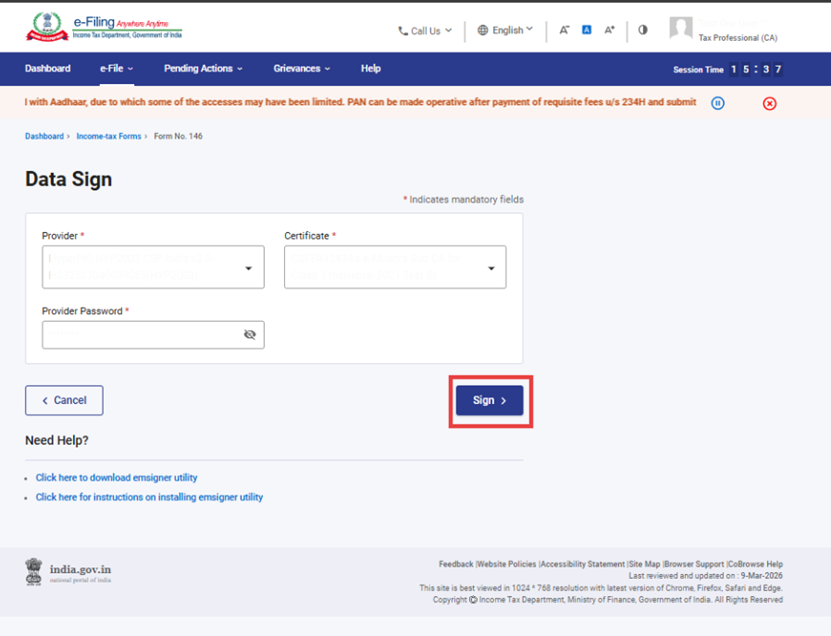
படி 25: தொடரவும் என்பதைக் கிளிக் செய்தவுடன், நீங்கள் தரவு கையொப்பமிடுதல் பக்கத்திற்குக் கொண்டு செல்லப்படுவீர்கள். அங்கு DSC-இன் விவரங்களைச் சரிபார்த்து, DSC-க்கான கடவுச்சொல்லை உள்ளிட வேண்டும். படிவம் 146-ஐச் சரிபார்த்து சமர்ப்பிக்க “கையொப்பமிடுக” பட்டனைக் கிளிக் செய்யவும்.
படிநிலை 26: மின்னணு-சரிபார்ப்பு வெற்றிகரமாக முடிந்ததும், பரிவர்த்தனை ID மற்றும் ஒப்புகை ரசீது எண் ஆகியவற்றுடன் ஒரு வெற்றிக்கான செய்தி திரையில் தோன்றும். எதிர்காலக் குறிப்புக்காகப் பரிவர்த்தனை ID மற்றும் ஒப்புகை ரசீது எண் ஆகியவற்றை குறித்துக் கொள்ளவும். மேலும், மின்னணு-தாக்கல் இணைய முகப்பில் பதிவு செய்யப்பட்ட மின்னஞ்சல் ID(கள்) மற்றும் அலைபேசி எண்(கள்) ஆகியவற்றிலும் இதற்கான உறுதிப்படுத்தல் செய்தியை நீங்கள் பெறுவீர்கள்.
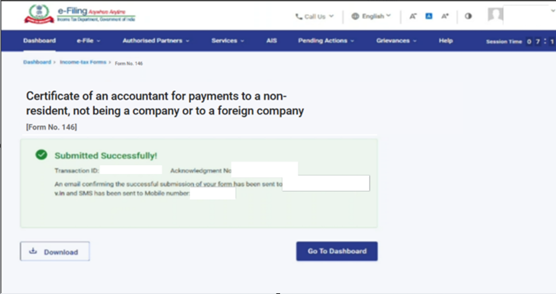
குறிப்பு: படிவம் வெற்றிகரமாகச் சமர்ப்பிக்கப்பட்ட பிறகு, CA UDIN-ஐப் பார்த்தல் மற்றும் புதுப்பித்தல் என்ற பக்கத்தில் UDIN-ஐ சரிபார்க்க வேண்டும்.
படிவம் 146 வெற்றிகரமாகச் சமர்ப்பிக்கப்பட்ட பிறகு, பயனர் தாக்கல் செய்யப்பட்ட படிவத்தைப் பின்வருமாறு பார்க்கலாம், உங்கள் முகப்புப் பலகையில், மின்னணு தாக்கல் > வருமான வரிப் படிவங்கள் > தாக்கல் செய்யப்பட்ட படிவங்களைக் காண்க > என்பதைக் கிளிக் செய்து, வருமான வரிச் சட்டம் 2025-இன் கீழ் உள்ள தாக்கல் செய்யப்பட்ட படிவத்தைக் காண்க என்ற தாவலின் கீழ் படிவத்தைப் பார்க்கலாம்.
குறிப்பு: மேலும் அறிய தாக்கல் செய்யப்பட்ட படிவத்தைக் காண்க என்ற பயனர் கையேட்டைப் பார்க்கவும்.
5. தொடர்புடைய தலைப்புகள்
6. சொற்களஞ்சியம்
| சுருக்கக் குறியீடு/சுருக்கம் | விளக்கம்/முழு வடிவம் |
| DSC | டிஜிட்டல் கையொப்பச் சான்றிதழ் |
| EVC | மின்னணு சரிபார்ப்புச் சான்றிதழ் |
| ARN | ஒப்புகை ரசீது எண் |
| PY | முந்தைய ஆண்டு |
| FY | நிதி ஆண்டு |
| TY | வரி ஆண்டு |