படிவம் 18 பயனர் கையேடு
1. மேலோட்டப்பார்வை
• படிவம் 18 என்பது வருமான வரிச் சட்டம், 2025 இன் பிரிவு 46 இன் கீழ் ஒரு குறிப்பிட்ட வணிகமாக மலிவு விலையில் வீட்டுத் திட்டத்திற்கான அறிவிப்பைப் பெறப் பயன்படுத்தப்படும் விண்ணப்பப் படிவமாகும். திட்டத்திற்கான அதிகாரப்பூர்வ அரசாங்க அறிவிப்பைப் பெற மதிப்பீட்டாளர் இந்தப் படிவத்தை உறுப்பினர் (IT), CBDT-யிடம் தாக்கல் செய்ய வேண்டும்
• மலிவு விலை வீட்டுத் திட்டத்தின் கீழ் ஒரு வீட்டுத் திட்டத்தை உருவாக்குவதற்கும் நிர்மாணிப்பதற்கும் ஏற்படும் மூலதனச் செலவினங்களுக்காக வருமான வரிச் சட்டம், 2025 இன் பிரிவு 46 இன் கீழ் பிடித்தம் கோரும் நோக்கத்துடன் தாக்கல் செய்யப்பட்டது.
2. இந்தச் சேவையைப் பெறுவதற்கான முன்தேவைகள்
• நீங்கள் மின்னணு-தாக்கல் இணைய முகப்பில் பதிவு செய்த பயனராக இருக்க வேண்டும்
• வரி செலுத்துபவரின் PAN இன் நிலை "செயலில்" இருக்க வேண்டும்
• DSC பயன்முறையில் படிவத்தைச் சரிபார்க்க, உங்களிடம் சரியான DSC இருக்க வேண்டும், மேலும் அது மின்னணு-தாக்கல் இணைய முகப்பில் பதிவு செய்யப்பட வேண்டும் மற்றும் காலாவதியாகாமல் இருக்க வேண்டும்.
3. படிவம் குறித்து
3.1 நோக்கம்
படிவம் 18-இன் நோக்கம், பிரிவு 46(11)(d)(vii) இன் கீழ் மலிவு விலை வீட்டுத் திட்டத்திற்கான அறிவிப்பிற்காக CBDT-க்கு முறையாக விண்ணப்பிப்பதாகும்.
3.2 இதை யார் பயன்படுத்தலாம்?
படிவம் 18-ஐ, மலிவு விலை வீட்டுத் திட்டத்தை உருவாக்கிய அல்லது உருவாக்கிக்கொண்டிருக்கும் எந்தவொரு மதிப்பீட்டாளரும் பயன்படுத்த முடியும் மற்றும் பிரிவு 46 இன் கீழ் ஒரு குறிப்பிட்ட வணிகமாகத் திட்டத்தை அதிகாரப்பூர்வமாக அறிவிக்க வேண்டும்.
3.3 படிவம் ஒரு பார்வை
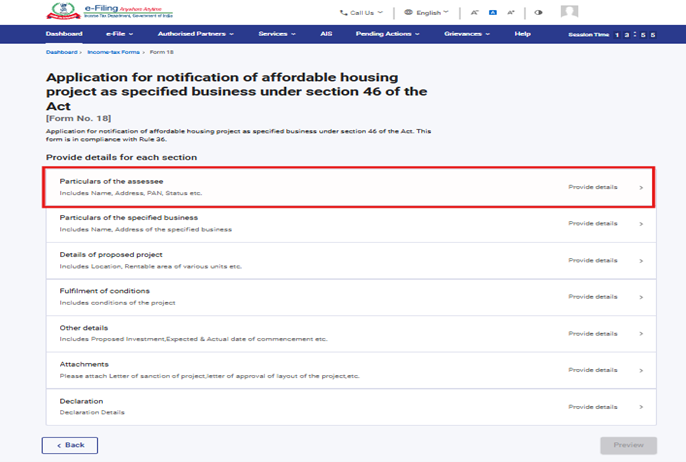
படிவம் 18-இல் ஏழு பலகைகள் உள்ளன:
1. மதிப்பீட்டாளரின் விவரங்கள்
2. குறிப்பிட்ட வணிகத்தின் விவரங்கள்
3. முன்மொழியப்பட்ட திட்டத்தின் விவரங்கள்
4. நிபந்தனைகளை நிறைவேற்றுதல்
5. மற்ற விவரங்கள்
6. இணைப்புகள்
7. உறுதிமொழி
4. படிப்படியான வழிகாட்டி
படிநிலை 1: உங்கள் பயனர் ID மற்றும் கடவுச்சொல்லுடன் மின்னணு-தாக்கல் இணைய முகப்பில் உள்நுழையவும்.
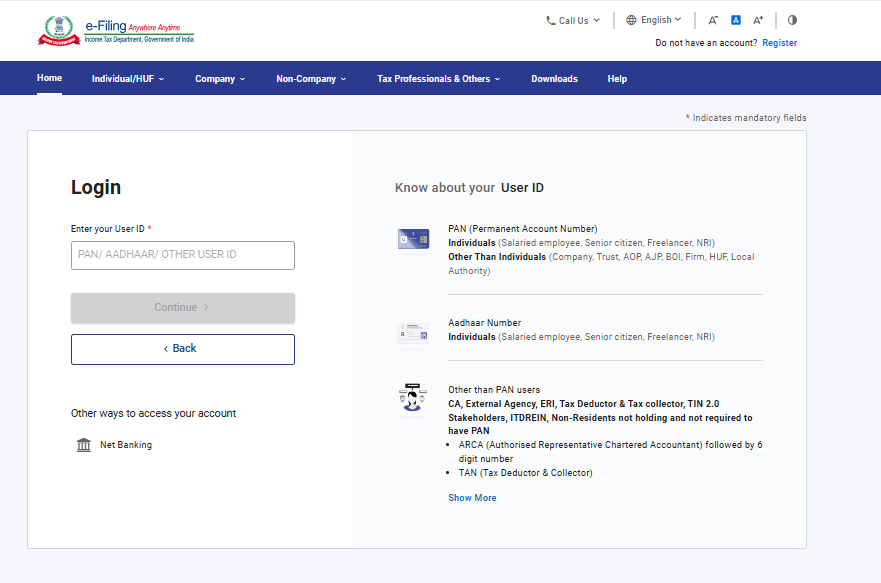
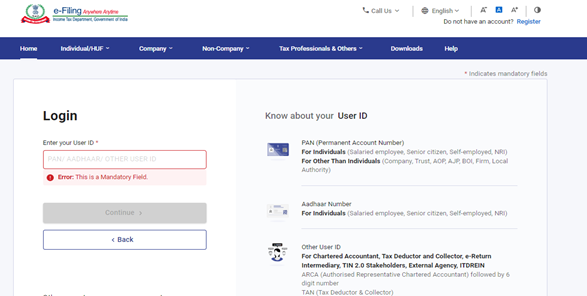
படிநிலை 2: பயனர் ID (PAN) மற்றும் கடவுச்சொல்லை உள்ளிடவும்.
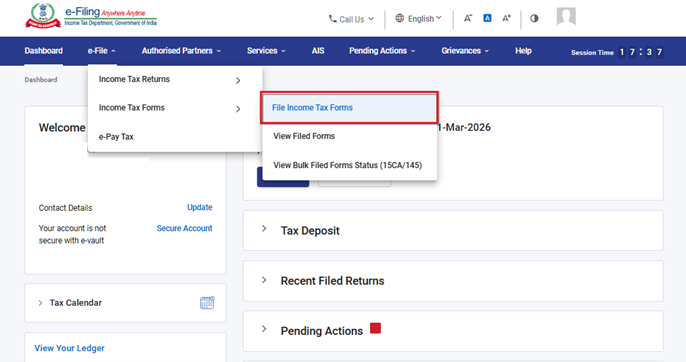
படிநிலை 3: மின்னணு-தாக்கல் > வருமான வரி படிவங்கள் > வருமான வரி படிவங்களை தாக்கல் செய்யவும்
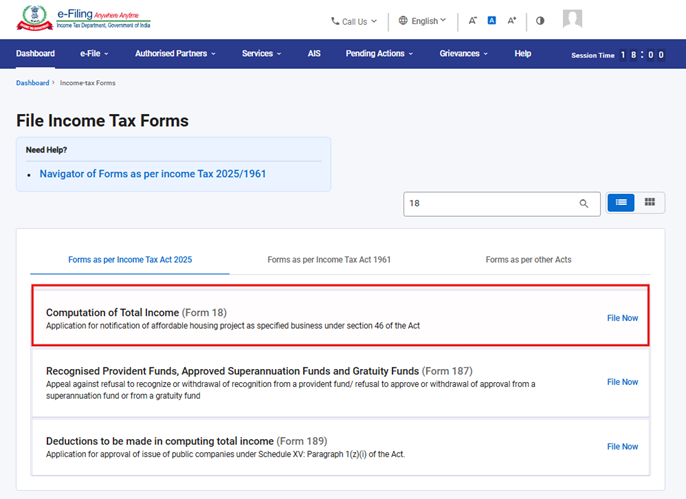
படிநிலை 4: வருமான வரிச் சட்டம் 2025 தாவலின் படி படிவங்களின் கீழ், படிவம் 18 என்பதைத் தேர்ந்தெடுத்து இப்போது தாக்கல் செய்யவும் என்பதைக் கிளிக் செய்யவும்.
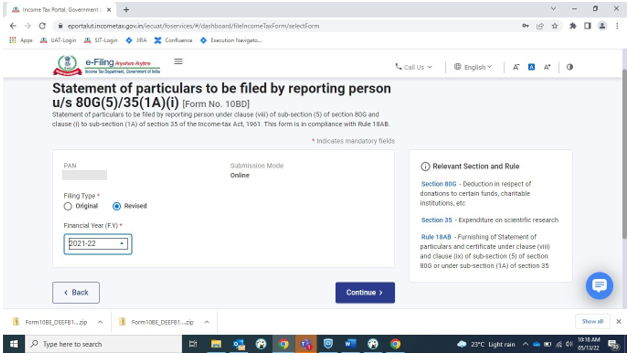
படிநிலை 5: பொருந்தக்கூடிய வரி ஆண்டைத் (T.Y) தேர்ந்தெடுத்து தொடரவும் என்பதைக் கிளிக் செய்யவும்.
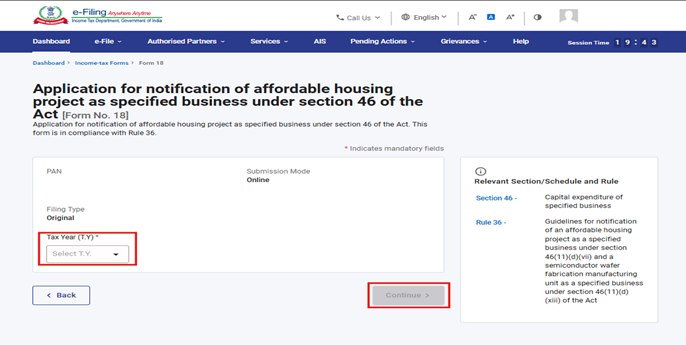
படிநிலை 6. தொடங்குவோம் என்பதைக் கிளிக் செய்யவும்
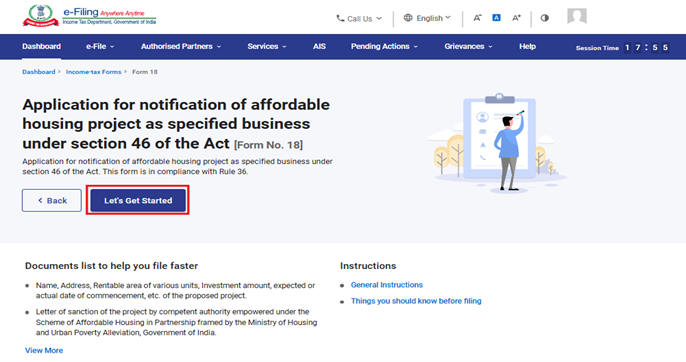
படிநிலை 7: தொடங்குவோம் என்பதைக் கிளிக் செய்வதன் வாயிலாக, பயனர் பலகை திரைக்கு வழிநடத்தப்படுவார். தொடர, முதல் பலகைத் தேர்ந்தெடுக்கவும்: மதிப்பீட்டாளரின் விவரங்கள்.
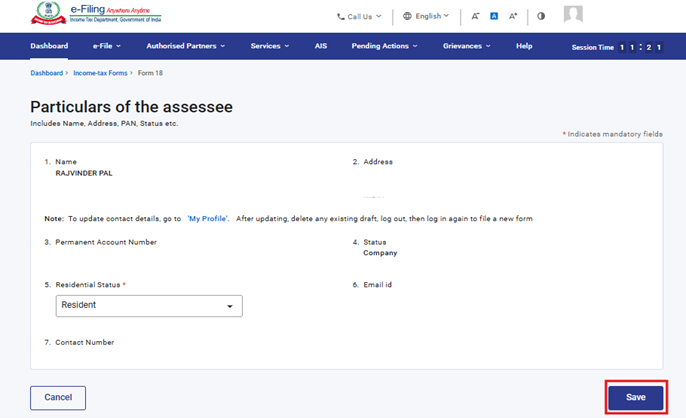
படிநிலை 8: விவரங்களைச் சரிபார்த்து, குடியிருப்பு நிலையை உள்ளிட்டு, சேமி என்பதைக் கிளிக் செய்யவும்.
குறிப்பு: முகவரி உட்பட "எனது “சுயவிவரம்” பிரிவின் கீழ் அனைத்து கட்டாய விவரங்களும் பூர்த்திச் செய்யப்பட்டுள்ளதா என்பதை உறுதிப்படுத்தவும். "எனது “சுயவிவரம்” என்ற ஹைப்பர்லிங்கைக் கிளிக் செய்வதன் வாயிலாக உங்கள் தொடர்பு மற்றும் முகவரி விவரங்களைப் புதுப்பிக்கலாம்.
படிநிலை 9: முதல் பலகையைச் சேமித்த பிறகு, இரண்டாவது பலகையைத் தேர்ந்தெடுக்கவும்: குறிப்பிட்ட வணிகத்தின் விவரங்கள்
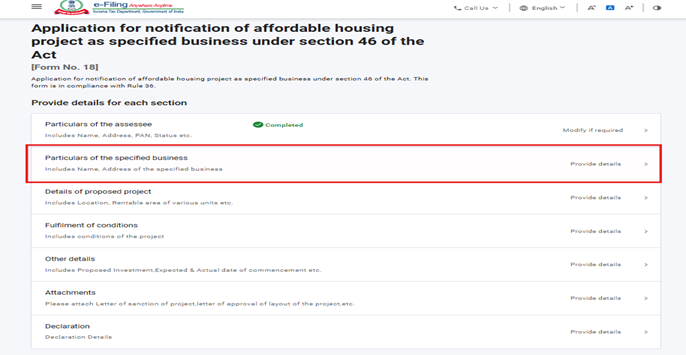
படிநிலை 10: குறிப்பிட்ட வணிகத்தின் விவரங்கள் பலகையின் கீழ் தொடர்புடைய விவரங்களை நிரப்பவும், பின்னர் சேமி என்பதைக் கிளிக் செய்யவும்.
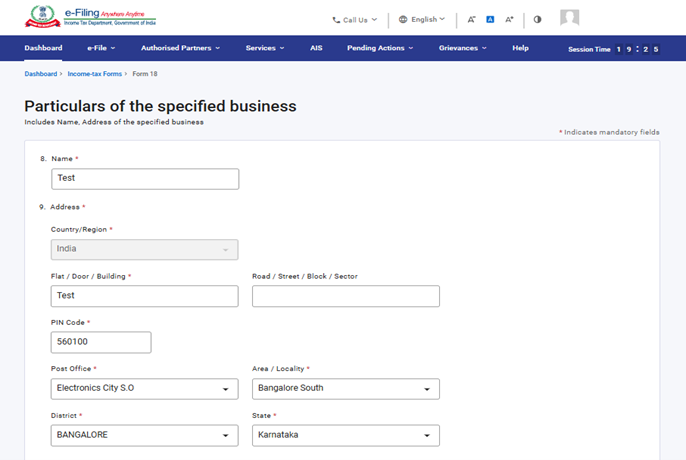
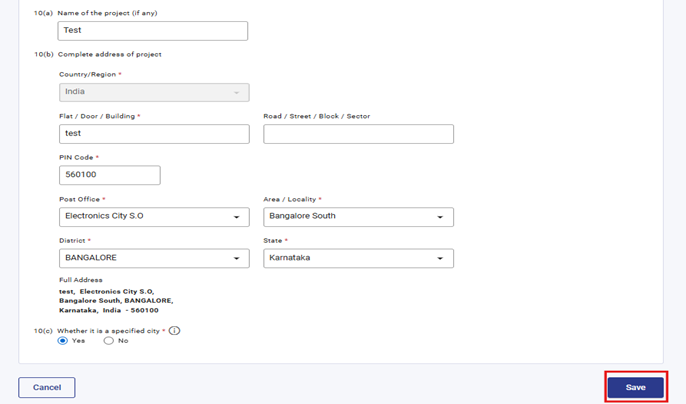
படிநிலை 11: இரண்டாவது பலகையைச் சேமித்த பிறகு, மூன்றாவது பலகையைத் தேர்ந்தெடுக்கவும்: முன்மொழியப்பட்ட திட்டத்தின் விவரங்கள்.
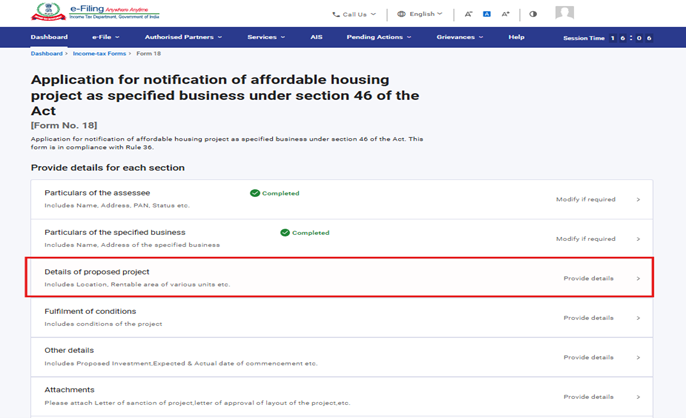
படிநிலை 12: “முன்மொழியப்பட்ட திட்டத்தின் விவரங்கள்” பலகையில் தொடர்புடைய விவரங்களை நிரப்பி, சேமி என்பதைக் கிளிக் செய்யவும்.
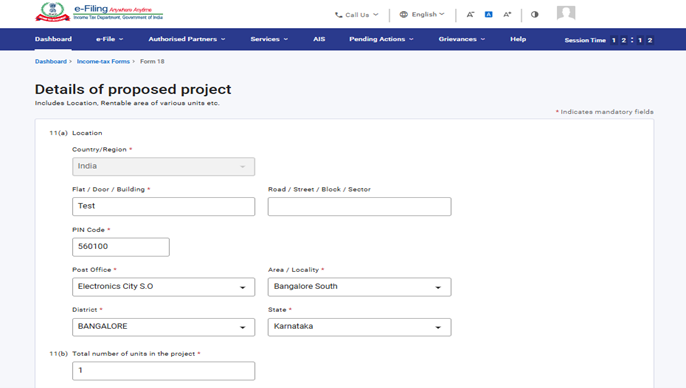
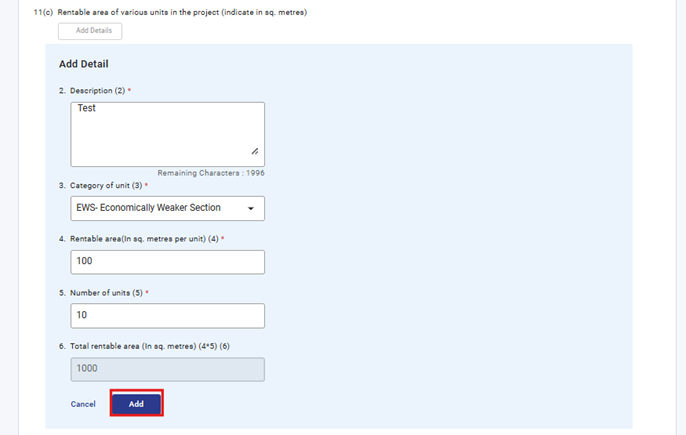
வரிசை எண் 11(c) இன் கீழ், 'விவரங்களைச் சேர்க்கவும்' என்பதைத் தேர்ந்தெடுத்து, தேவையான புலங்களை நிரப்பி, தொடர 'சேர்க்கவும்' என்பதைக் கிளிக் செய்யவும்.
குறிப்பு:- புலம் எண் 3 ‘அலகின் வகை’ என்பதில் கீழ்தோன்றும் பட்டியல் இடம்பெற்றுள்ளது. பயனர்கள் கிடைக்கக்கூடிய பட்டியலிலிருந்து ஒரு விருப்பத்தைத் தேர்ந்தெடுக்கலாம்.
புலம் எண். 6 புலங்கள் 4 மற்றும் 5-இல் உள்ளிடப்பட்ட மதிப்புகளின் அடிப்படையில் தானாகக் கணக்கிடப்படும் புலமாகும்.
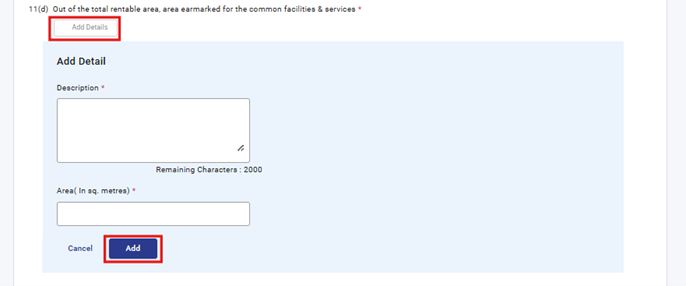
வரிசை எண். 11(d) என்பதன் கீழ், 'விவரங்களைச் சேர்' என்பதைத் தேர்ந்தெடுத்து, தேவையான புலங்களை நிறைவுசெய்து, தொடர 'சேர்க்கவும்' என்பதைக் கிளிக் செய்யவும்.
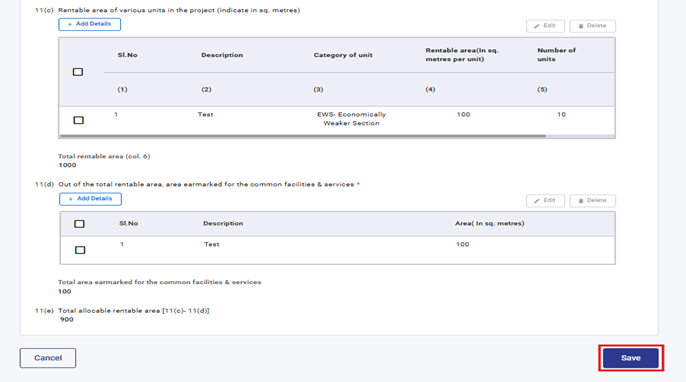
வரிசை எண். 11(c) மற்றும் 11(d) -இன் கீழ் உள்ளிடப்பட்ட விவரங்கள் ஒருமுறை சேர்க்கப்பட்டவுடன் அட்டவணையில் பிரதிபலிக்கும். 'விவரங்களைச் சேர்' பட்டனைக் கிளிக் செய்வதன் வாயிலாக பயனர் 50 பதிவுகள் வரை சேர்க்கலாம்.
குறிப்பு:- அட்டவணையில் சேர்க்கப்பட்ட உள்ளீடுகளின் எண்ணிக்கையின் அடிப்படையில், புலங்கள் 11(c) மற்றும் 11(d) -க்கான மொத்தம் தானாகக் கணக்கிடப்படும்.
படிநிலை 13: மூன்றாவது பலகையைச் சேமித்த பிறகு, நான்காவது பலகையைத் தேர்ந்தெடுக்கவும்: நிபந்தனைகளை நிறைவேற்றுதல்
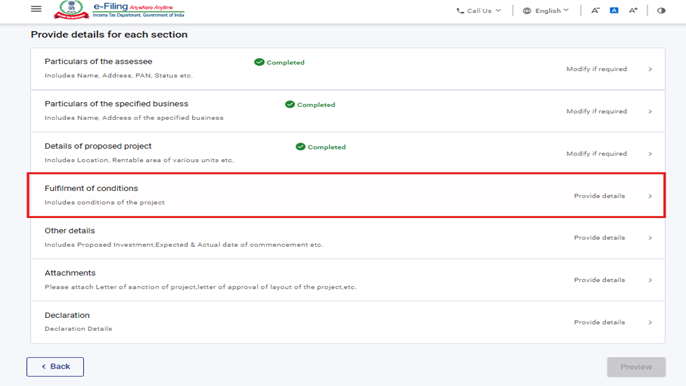
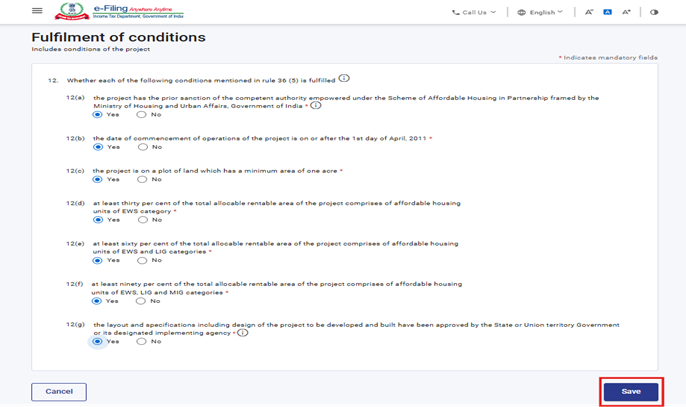
படிநிலை 14: நிபந்தனைகளை நிறைவேற்றுதல் பலகையை நிரப்பி, சேமி என்பதைக் கிளிக் செய்யவும்.
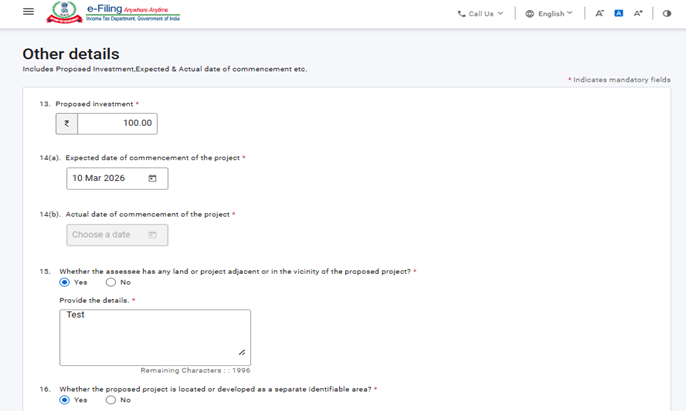
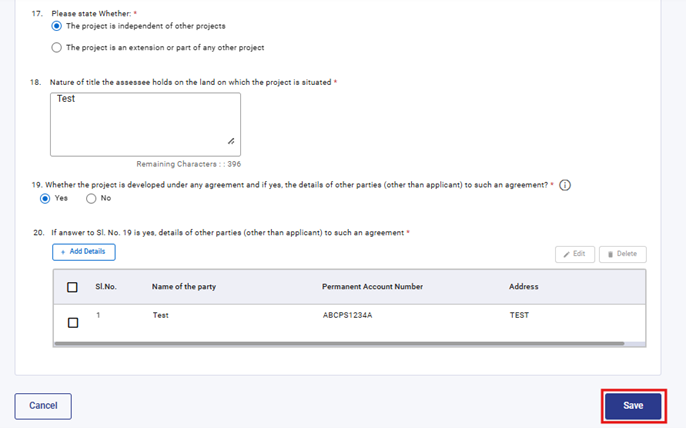
படிநிலை 15: “பிற விவரங்கள்” பலகையில் தொடர்புடைய விவரங்களை நிரப்பி, சேமி என்பதைக் கிளிக் செய்யவும். புலம் எண் 19 இல் பயனர் “ஆம்” என்பதைத் தேர்ந்தெடுத்தால் புலம் எண் 20 இயக்கப்படும், பயனர் “விவரங்களைச் சேர்க்கவும்” பட்டனைக் கிளிக் செய்வதன் வாயிலாக விவரங்களைச் சேர்த்து அதைச் சேமிக்கலாம்.
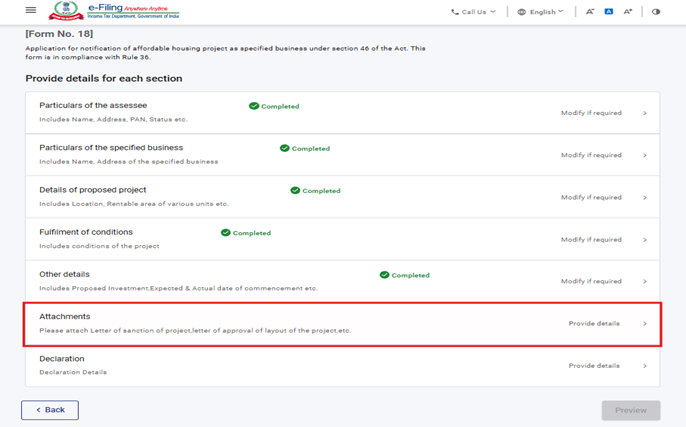
படிநிலை 16: ஐந்தாவது பலகையைச் சேமித்த பிறகு, ஆறாவது பலகையைத் தேர்ந்தெடுக்கவும்: இணைப்புகள்
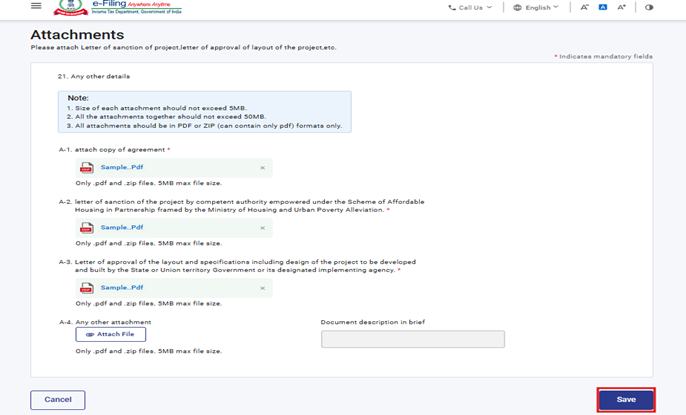
படிநிலை 17: கட்டாய இணைப்புகளை “இணைப்புகள்” பலகையில் இணைத்து, சேமி என்பதைக் கிளிக் செய்யவும்
குறிப்பு: “வேறு ஏதேனும் இணைப்பு” இணைக்க, பயனர் A 4 கோப்பு பதிவேற்ற பட்டனைப் பயன்படுத்தலாம். ஒரு இணைப்பு பதிவேற்றப்பட்டதும், விளக்கத்தை உள்ளிடுவது கட்டாயமாகும்.
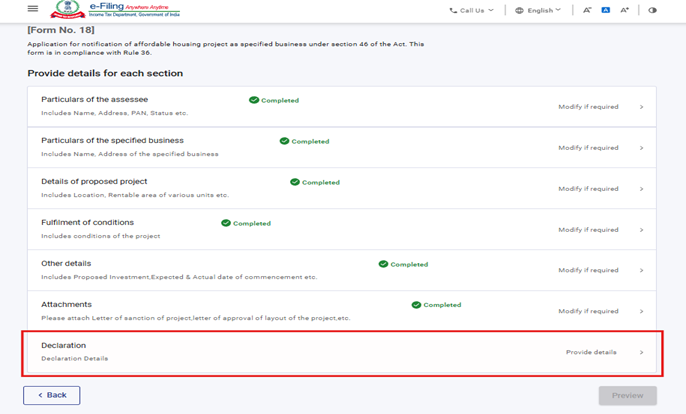
படிநிலை 18: ஆறாவது பலகையைச் சேமித்த பிறகு, உறுதிமொழி பலகையைத் தேர்ந்தெடுக்கவும்
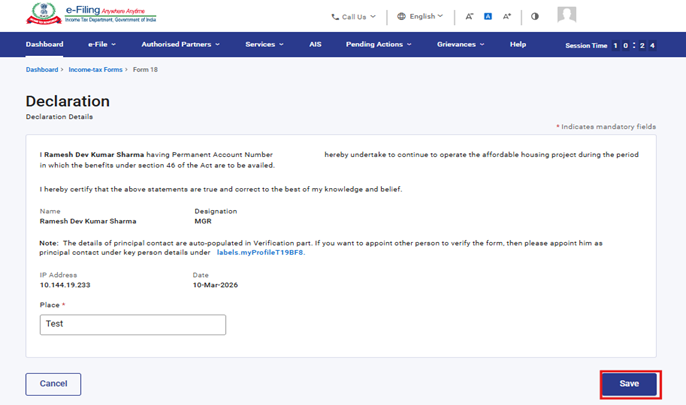
படிநிலை 19: உறுதிமொழி பலகையிலுள்ள விவரங்களைப் பூர்த்திச் செய்து சரிபார்த்த பின், சேமி என்பதைத் கிளிக் செய்யவும்.
படிநிலை 20: உறுதிமொழி பலகையைச் சேமித்த பிறகு, முன்னோட்டம் என்பதைத் கிளிக்செய்யவும்.
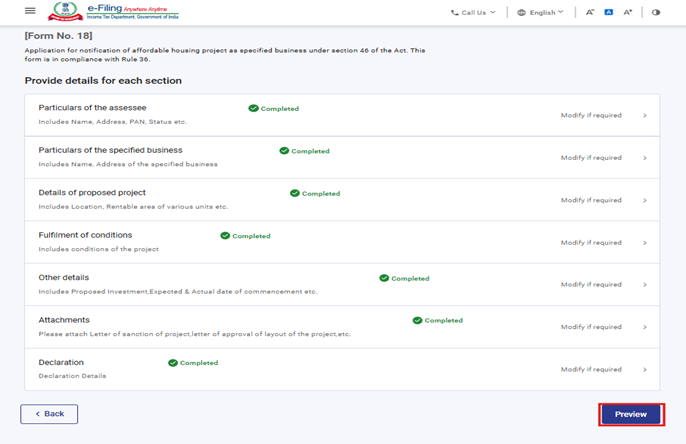
படிநிலை 21: முன்னோட்டப் பக்கத்தில், விவரங்களைச் சரிபார்த்து, மின்னணு-சரிபார்ப்புக்குச் செல்லவும் என்பதைக் கிளிக் செய்யவும்.
குறிப்பு: “பதிவிறக்கவும்” பட்டனைக் கிளிக் செய்வதன் வாயிலாக, பயனர் முன்னோட்ட PDF ஐப் பதிவிறக்கம் செய்து, மின்னணு-சரிபார்ப்பைத் தொடர்வதற்கு முன் விவரங்களைச் சரிபார்க்கலாம்.
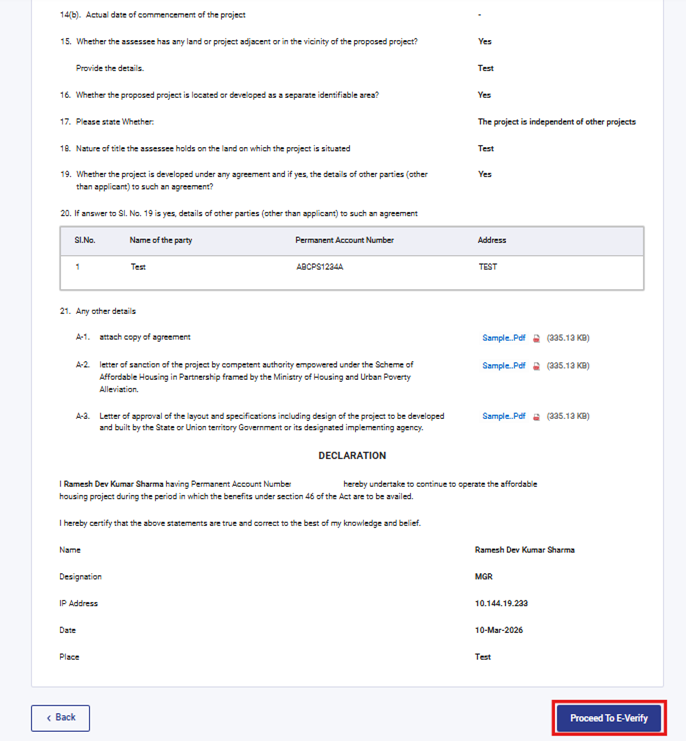
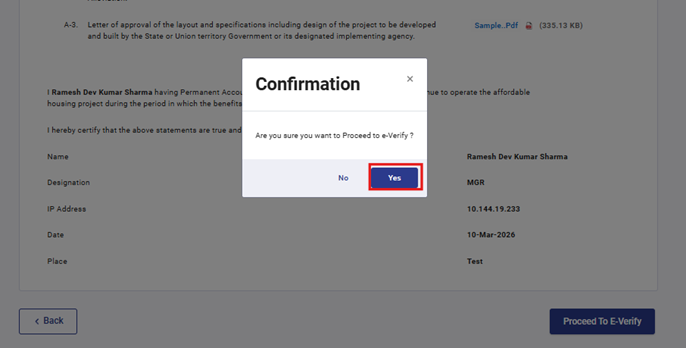
படிநிலை 22: மின்னணு-சரிபார்ப்புக்குச் செல்லவும் பட்டனைக் கிளிக் செய்வதன் வாயிலாக, நீங்கள் மின்னணு-சரிபார்ப்புக்குச் செல்ல விரும்புகிறீர்கள் என்பதைக் காட்டும் பாப்அப் உறுதிப்படுத்தல். ஆம் என்பதைக் கிளிக் செய்யவும்
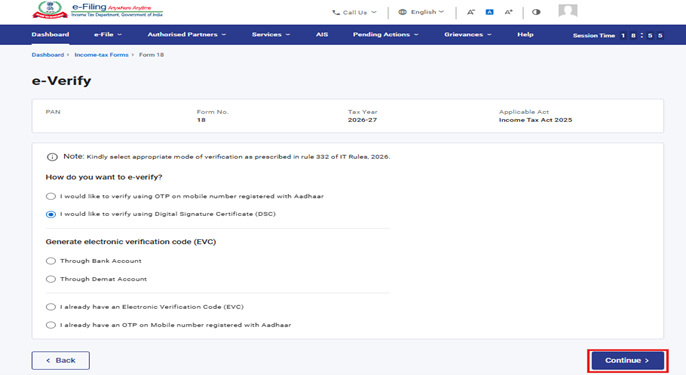
படிநிலை 23: ஆம் என்பதைக் கிளிக் செய்வதன் வாயிலாக, நீங்கள் மின்னணு-சரிபார்ப்பு பக்கத்திற்குச் செல்லப்படுவீர்கள், அங்கு நீங்கள் DSC/EVC ஐப் பயன்படுத்தி படிவம் 18 ஐ சரிபார்க்கலாம் (பொருந்தும் வகையில்).
குறிப்பு: மேலும் அறிய, எப்படி மின்னணு-சரிபார்ப்பு செய்வது என்பது குறித்த பயனர் கையேட்டைப் பார்க்கவும்.
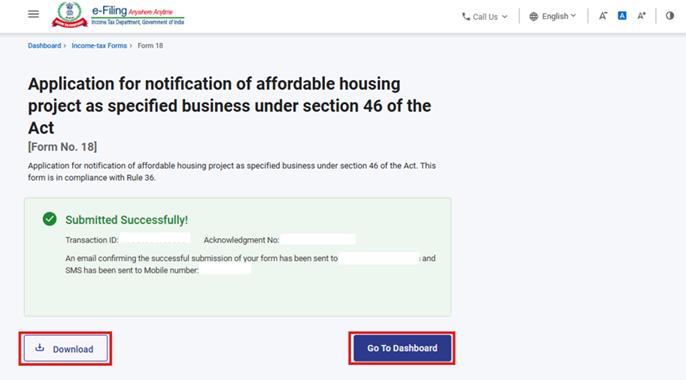
படிநிலை 24: வெற்றிகரமான மின்னணு-சரிபார்ப்புக்குப் பிறகு, பரிவர்த்தனை ID மற்றும் ஒப்புகை ரசீது எண்ணுடன் வெற்றிச் செய்தி காட்டப்படும். எதிர்கால குறிப்புக்காக பரிவர்த்தனை ID மற்றும் ஒப்புகை ரசீது எண்ணை குறித்து வைத்துக் கொள்ளவும். மின்னணு-தாக்கல் இணைய முகப்பில் பதிவுசெய்யப்பட்ட மின்னஞ்சல் ID(கள்) மற்றும் அலைபேசி எண்(கள்) ஆகியவற்றிலும் உறுதிப்படுத்தல் செய்தியைப் பெறுவீர்கள்.
ஒப்புகை ரசீதை பதிவிறக்கம் செய்ய, பதிவிறக்க பட்டனை கிளிக் செய்யவும்.
படிவம் 18-ஐ வெற்றிகரமாகச் சமர்ப்பித்த பிறகு, பூர்த்திச் செய்யப்பட்ட படிவத்தை பயனர் பார்க்க முடியும் - உங்கள் முகப்புப் பலகையில், மின்னணு-தாக்கல் > வருமான வரிப் படிவங்கள் > தாக்கல் செய்த படிவங்களைக் காண்க > வருமான வரிச் சட்டம் 2025 -இன் கீழ் தாக்கல் செய்யப்பட்ட படிவத் தாவலைப் பார்க்கவும்.
குறிப்பு: மேலும் அறிய நிரப்பப்பட்ட பயனர் கையேட்டைப் பார்க்கவும்
5. தொடர்புடைய தலைப்புகள்
6. சொற்களஞ்சியம்
|
சுருக்கம்/சுருக்கம் |
விளக்கம்/முழு படிவம் |
|
DSC |
டிஜிட்டல் கையொப்ப சான்றிதழ் |
|
EVC |
மின்னணு சரிபார்ப்பு சான்றிதழ் |
|
ARN |
ஒப்புகை ரசீது எண் |
|
PY |
முந்தைய ஆண்டு |
|
FY |
நிதி ஆண்டு |
|
TY |
வரி ஆண்டு |