படிவம் 190 பயனர் கையேடு
1. மேலோட்டப்பார்வை
- பொதுமக்களிடமிருந்து பங்குகள் அல்லது கடன்பத்திரங்கள் வாயிலாக மூலதனத்தைத் திரட்ட விரும்பும் பரஸ்பர நிதி நிறுவனம், வருமான வரி விதிகள், 2026-இன் விதி 331-ன் கீழ் படிவம் 190-ஐ சமர்ப்பிக்கிறது.
- இந்தப் படிவம் முன்மொழியப்பட்ட வெளியீட்டிற்கு குறைந்தது மூன்று மாதங்களுக்கு முன்பே தாக்கல் செய்யப்பட வேண்டும் மேலும் இப்படிவம் தகுதியுள்ள நிறுவனங்கள் மட்டுமே நிதி திரட்டுவதை உறுதிசெய்ய இணக்கத் தேவையாகச் செயல்பட வேண்டும்.
- படிவம் 190-உடன், நிறுவனம் தனது 2013-ஆம் ஆண்டு நிறுவனங்கள் சட்டத்தின் கீழ் பெறப்பட்ட நிறுவனத் தொடக்கச் சான்றிதழ் மற்றும் கடந்த மூன்று ஆண்டுகளுக்கான அல்லது நிறுவனம் தொடங்கப்பட்டதிலிருந்து (எது குறைவான காலமோ அது) தணிக்கை செய்யப்பட்ட நிதி அறிக்கைகளையும் (இருப்புநிலைக் குறிப்பு மற்றும் இலாபம் மற்றும்; நட்டக் கணக்கு) சமர்ப்பிக்க வேண்டும்.
2. இந்தச் சேவையைப் பெறுவதற்கான முன்தேவைகள்
- வரி செலுத்துவோர் மின்னணு-தாக்கல் இணைய முகப்பில் பதிவு செய்துள்ளனர்.
- வரி செலுத்துபவருக்கு செல்லுபடியாகும் பயனர்பெயர் (PAN) மற்றும் மின்னணு-தாக்கல் 2.0 இணைய முகப்பின் கடவுச்சொல் உள்ளது
- PAN தரவுத்தளத்தின்படி வரி செலுத்துபவரின் PAN-இன் நிலை "செயலில்" உள்ளது
- வரி செலுத்துவோர் செல்லுபடியாகும் DSC-ஐ வைத்திருக்க வேண்டும். இது மின்னணு-தாக்கல் இணைய முகப்பில் பதிவு செய்யப்பட வேண்டும் & காலாவதி ஆகியிருக்ககூடாது.
3.1 நோக்கம்
3.2 யார் இதைப் பயன்படுத்தலாம்?
3.3 படிவம் ஒரு பார்வை
- பகுதி A - அடிப்படை தகவல்
- பகுதி B - நிதியின் அறங்காவலர்களின் விவரங்கள்
- பகுதி C - திட்டம் மற்றும் பொது வெளியீட்டின் விவரங்கள்
- இணைப்புகள்
- சரிபார்ப்பு
4. படிப்படியான வழிகாட்டி
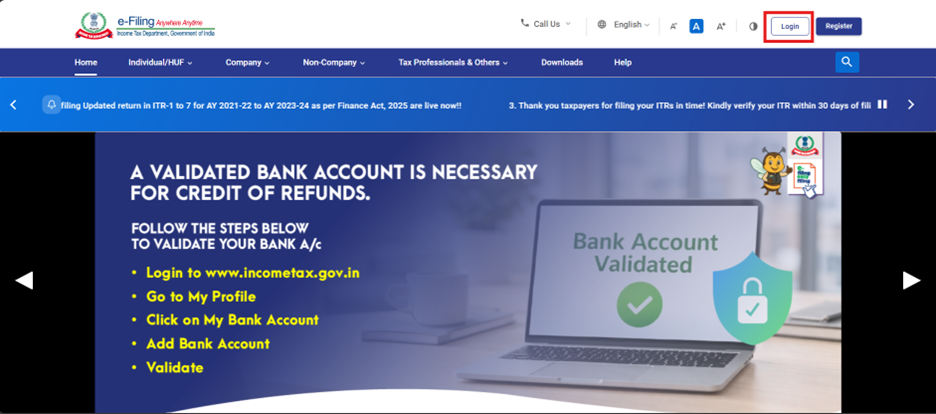
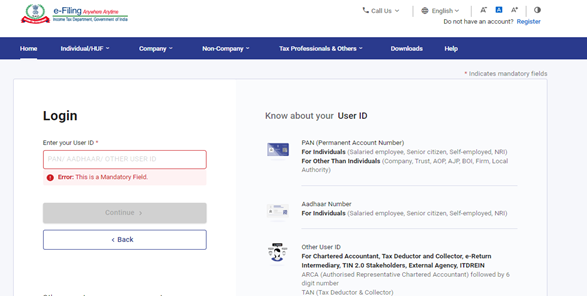
படிநிலை 2: பயனர் ID (PAN) மற்றும் கடவுச்சொல்லை உள்ளிடவும்.
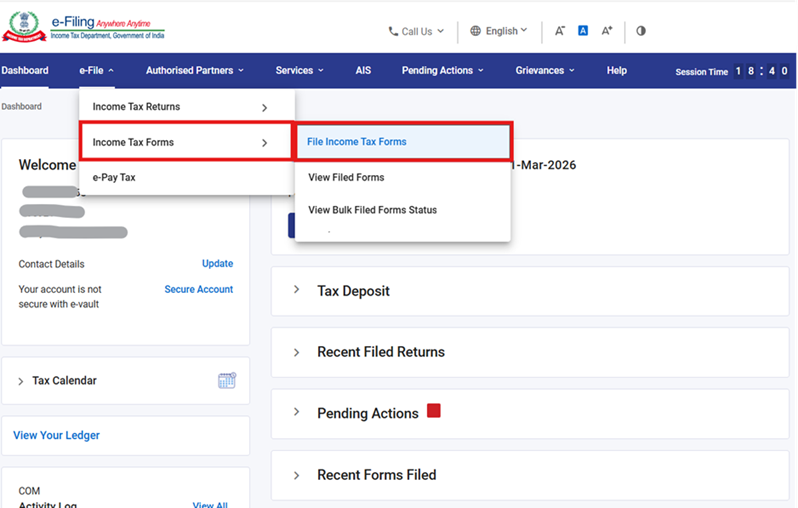
படிநிலை 3: மின்னனு-தாக்கலுக்குச் செல்லவும் >வருமான வரிப் படிவங்கள் > வருமான வரி படிவங்களை தாக்கல் செய்யுங்கள்.
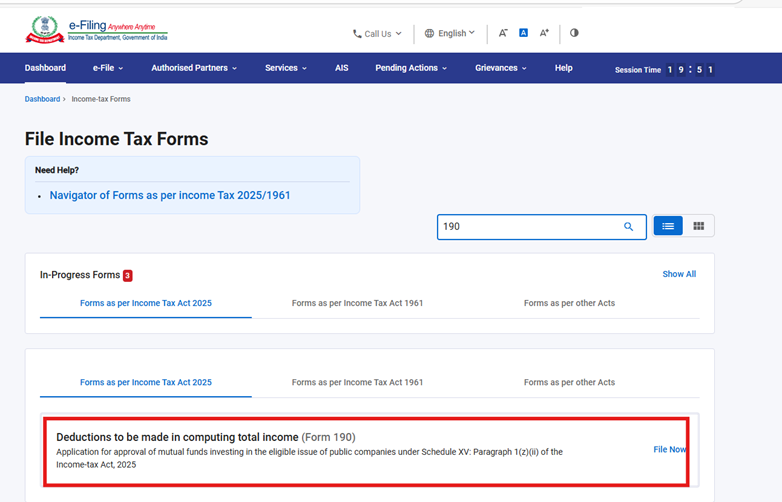
படிநிலை 4: வருமான வரிச் சட்டம் 2025 தாவலின் படி படிவங்களின் கீழ், படிவம் 190 ஐத் தேர்ந்தெடுத்து, இப்போது தாக்கல் செய்யவும் பட்டனைக் கிளிக் செய்யவும்.
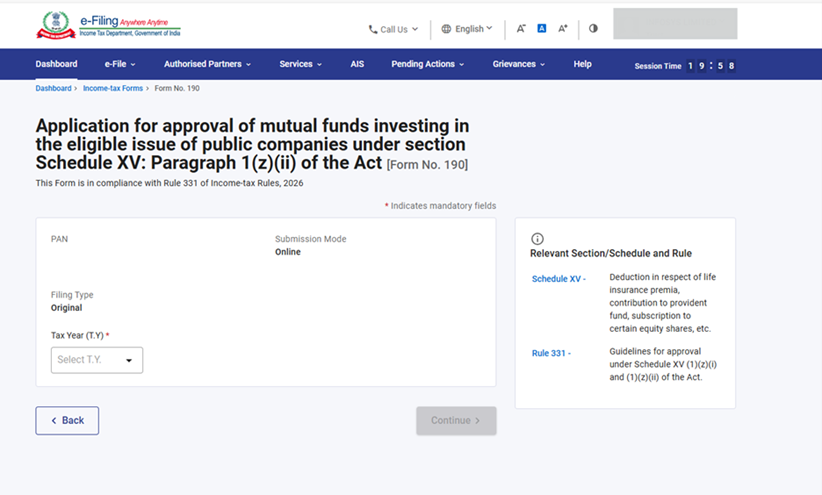
படிநிலை 5: PAN, சமர்ப்பிப்பு முறை, தாக்கல் செய்யும் வகையைச் சரிபார்த்து, பொருந்தக்கூடிய வரி ஆண்டைத் (T.Y) தேர்ந்தெடுத்து, தொடரவும் பட்டனைக் கிளிக் செய்யவும்.
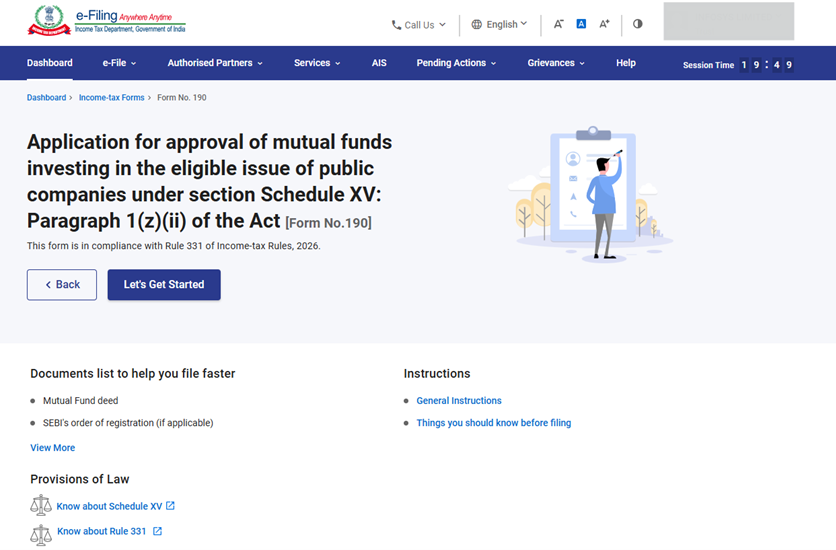
படிநிலை 6: தொடங்குவோம் என்பதைக் கிளிக் செய்யவும்.
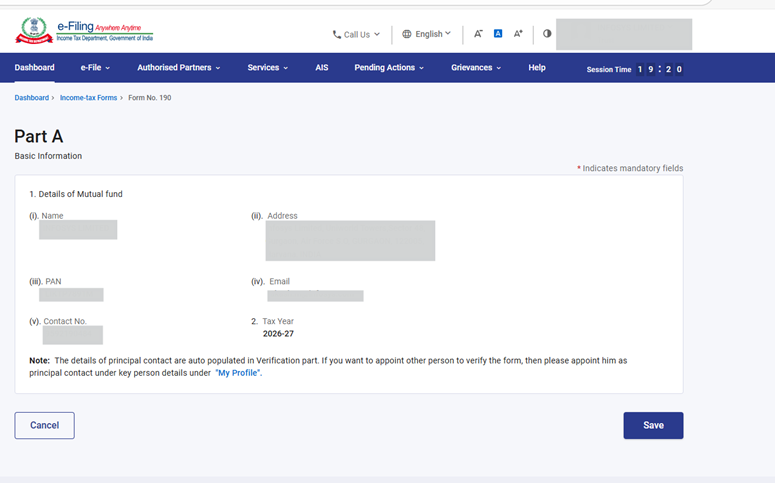
படிநிலை 7: திரையிலுள்ள தொடங்குவோம் என்பதை கிளிக் செய்வதன் வாயிலாக, பயனர் பலகை திரைக்கு வழிநடத்தப்படுவார் மற்றும் 1வது பலகையைத் தேர்ந்தெடுக்கவும்: பகுதி A - அடிப்படைத் தகவல். விவரக்குறிப்புகளைச் சரிபார்த்து, சேமி என்பதைக் கிளிக் செய்யவும்.
குறிப்பு: "எனது சுயவிவரம்" பிரிவின் கீழ் முகவரி உள்ளிட்ட அனைத்து கட்டாய விவரங்களும் பூர்த்திச் செய்யப்பட்டுள்ளதை உறுதிப்படுத்தவும். “எனது சுயவிவரம்” என்ற ஹைப்பர்லிங்கை கிளிக் செய்வதன் வாயிலாக உங்களின் தொடர்பு மற்றும் முகவரிகளை நீங்கள் புதுப்பிக்கலாம்.
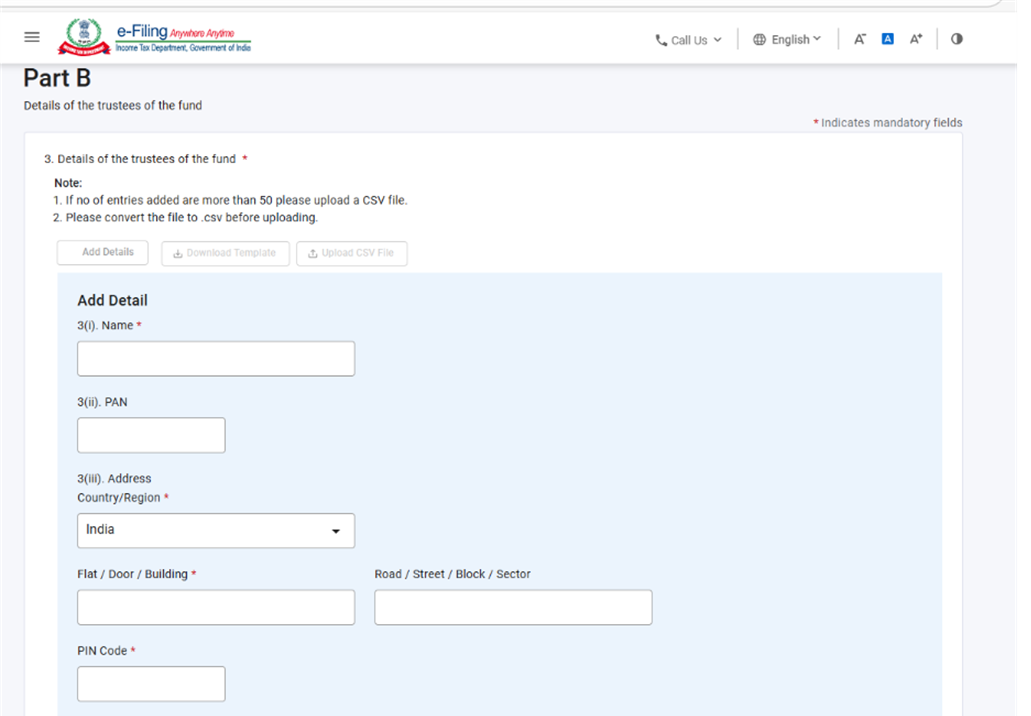
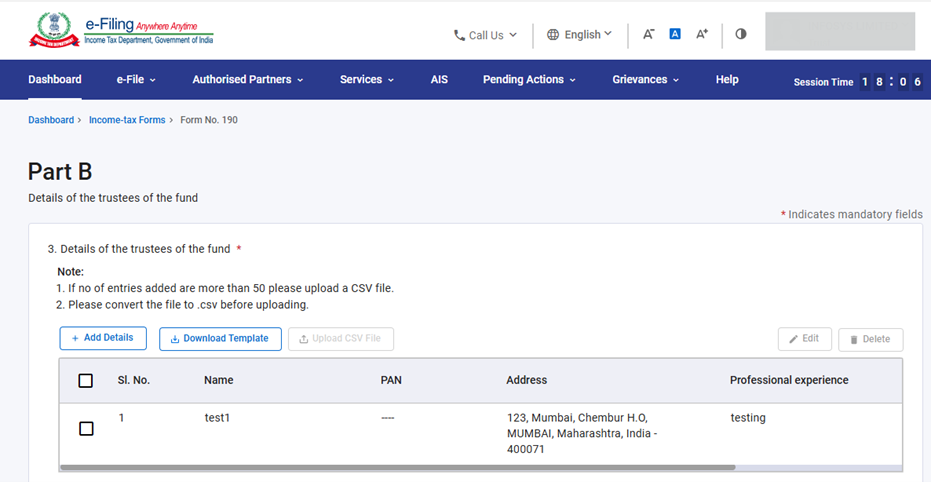
குறிப்பு:-
- வரிசை எண். 3-ன் கீழ் உள்ளிடப்பட்ட விவரங்கள் சேர்க்கப்பட்டவுடன் அட்டவணையில் பிரதிபலிக்கும். "விவரங்களைச் சேர்" பட்டனைக் கிளிக் செய்வதன் வாயிலாக பயனர் 50 பதிவுகள் வரை சேர்க்கலாம்.
- நீங்கள் 50 க்கும் மேற்பட்ட பதிவுகளை உள்ளிட விரும்பினால் புல எண். 3, நீங்கள் எக்செல் டெம்பிளேட்டைப் பதிவிறக்கம் செய்து, விவரங்களைப் பூர்த்திச் செய்து, எக்செல் கோப்பை .CSV வடிவத்திற்கு மாற்றி, அதைப் பதிவேற்றவும்.
- டெம்பிளேட்டை பதிவிறக்கு என்பதை கிளிக் செய்த பிறகு பயனர்கள் டெம்பிளேட்டை பதிவிறக்கம் செய்ய வேண்டும்.
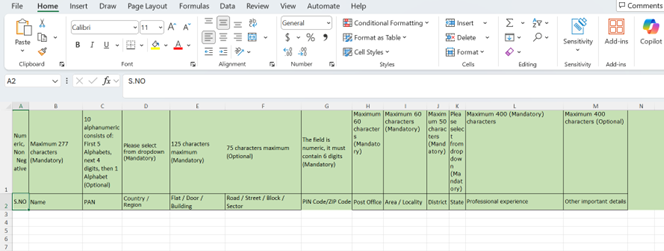
- 'டெம்பிளேட்டைப் பதிவிறக்கு' பட்டனைக் கிளிக் செய்த பிறகு, எக்செல் கோப்பு பதிவிறக்கப்படும். எக்செல் டெம்பிளேட்டின் 1வது வரிசையில் எக்செல் கோப்பில் தரவை உள்ளிடுவதற்கான வழிமுறைகள் வழங்கப்பட்டுள்ளன. 2வது வரிசையில் பயனர் அதற்கேற்ப தரவை நிரப்ப வேண்டும். டெம்பிளேட்டில் வழங்கப்பட்ட அறிவுறுத்தலின்படி CSV-ஐ தயார் செய்யவும்.
- பதிவேற்றும் முன் கோப்பை .csv ஆக மாற்றவும்.
- பதிவிறக்கம் செய்யப்பட்ட எக்செல் டெம்பிளேட்டை நிரப்பிய பிறகு, அதில் உள்ள தரவைச் சேமிக்கவும். பின்னர் கோப்பு > 'இவ்வாறு சேமி' என்பதைத் தேர்ந்தெடுக்கவும் அல்லது 'Alt+F+A' விசைகளை அழுத்தவும். 'இந்த வகையாகச் சேமி' என்பதற்கான கீழிறங்கும் பட்டியலில் 'CSV (காற்புள்ளியால் பிரிக்கப்பட்ட)' என்பதைத் தேர்ந்தெடுத்து, 'சேமி' என்பதைக் கிளிக் செய்யவும். இப்போது நிரப்பப்பட்ட எக்செல் கோப்பு CSV வடிவத்தில் சேமிக்கப்படும். இந்தக் CSV கோப்பை இணைய முகப்பில் பதிவேற்ற வேண்டும்.
- மேலே உள்ள எக்செல் டெம்பிளேட்டை நிரப்ப கீழே குறிப்பிடப்பட்டுள்ள வழிமுறைகளைப் பின்பற்றவும்.
|
புலத்தின் பெயர் |
அறிவுறுத்தல் |
கட்டாயப் புலம் (ஆம்/இல்லை) |
எழுத்துக்களின் வரம்பு |
|
தொடர் எண். |
வரிசை எண்ணை உள்ளிடவும் |
ஆம் |
எண், எதிர்மறை அல்ல |
|
பெயர் |
அறங்காவலரின் பெயரை உள்ளிடவும் |
ஆம் |
அதிகபட்சம் 277 எழுத்துகள் |
|
PAN |
அறங்காவலரின் PAN ஐ உள்ளிடவும் |
இல்லை |
10 எண்ணெழுத்து பின்வருவனவற்றைக் கொண்டுள்ளது: |
|
நாடு / பிராந்தியம் |
நாட்டின் பெயரை உள்ளிடவும். |
ஆம் |
கீழ்தோன்றும் பட்டியலிலிருந்து தேர்ந்தெடுக்கவும் |
|
ஃபிளாட் / கதவு / கட்டிடம் |
ஃபிளாட் / கதவு/ கட்டிடத்தை உள்ளிடவும் |
ஆம் |
அதிகபட்சம் 125 எழுத்துகள் |
|
சாலை / தெரு / தொகுதி / துறை |
சாலை / பாதை / தொகுதி / உள்ளிடவும் |
இல்லை |
அதிகபட்சம் 75 எழுத்துகள் |
|
PIN குறியீடு/ZIP குறியீடு |
சரியான அஞ்சல் குறியீட்டை உள்ளிடவும் |
ஆம் |
புலம் எண் சார்ந்தது இது கண்டிப்பாக |
|
தபால் அலுவலகம் |
அந்த அஞ்சல் குறியீட்டிற்கு தொடர்புடைய |
ஆம் |
அதிகபட்சம் 60 எழுத்துகள் |
|
பகுதி / வட்டாரம் |
பகுதி/ இடத்தை உள்ளிடவும் |
ஆம் |
அதிகபட்சம் 60 எழுத்துகள் |
|
மாவட்டம் |
மாவட்டத்தை உள்ளிடவும் |
ஆம் |
அதிகபட்சம் 50 எழுத்துகள் |
|
மாநிலம் |
மாநிலத்தின் பெயரை உள்ளிடவும். |
ஆம் |
கீழ்தோன்றும் பட்டியலிலிருந்து தேர்ந்தெடுக்கவும் |
|
தொழில் அனுபவம் |
தொழில்முறை அனுபவத்தை உள்ளிடவும் |
ஆம் |
அதிகபட்சம் 400 எழுத்துகள் |
|
மற்ற முக்கியமான விவரங்கள் |
மற்ற முக்கியமான விவரங்கள் |
இல்லை |
அதிகபட்சம் 400 எழுத்துகள் |
குறிப்பு:-
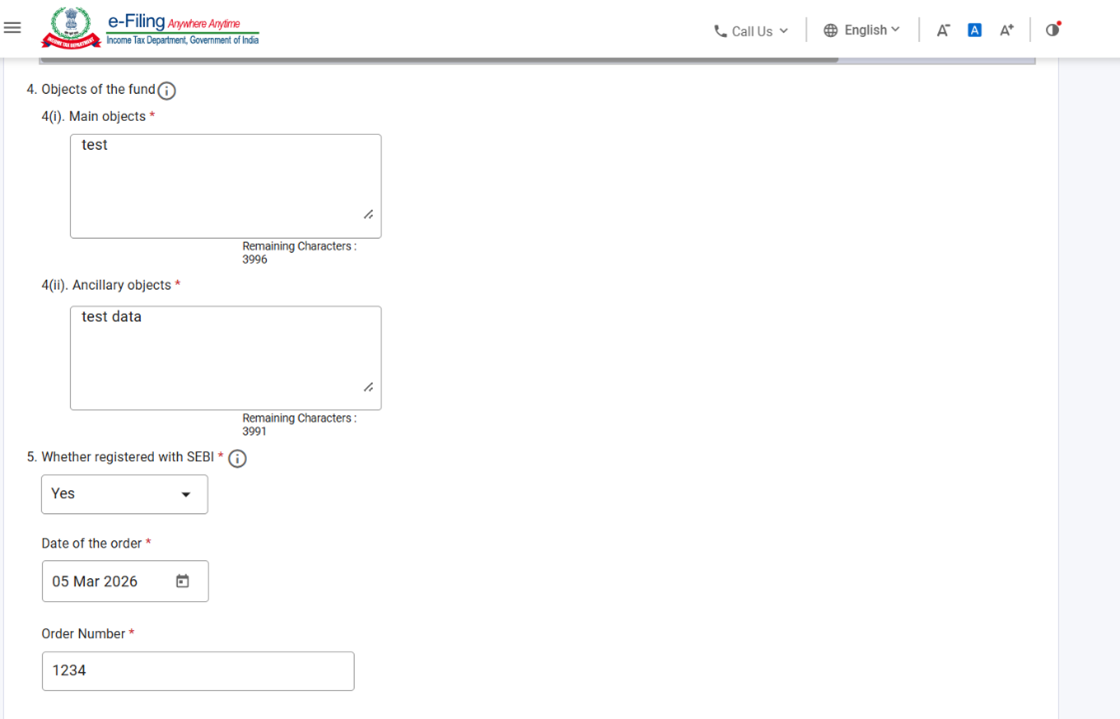
வரிசை எண். 7 காப்பாளரின் விவரங்களின் கீழ், 'விவரங்களைச் சேர்' என்பதைத் தேர்ந்தெடுத்து, தேவையான புலங்களை நிரப்பி, தொடர 'சேர்' என்பதைக் கிளிக் செய்யவும்.
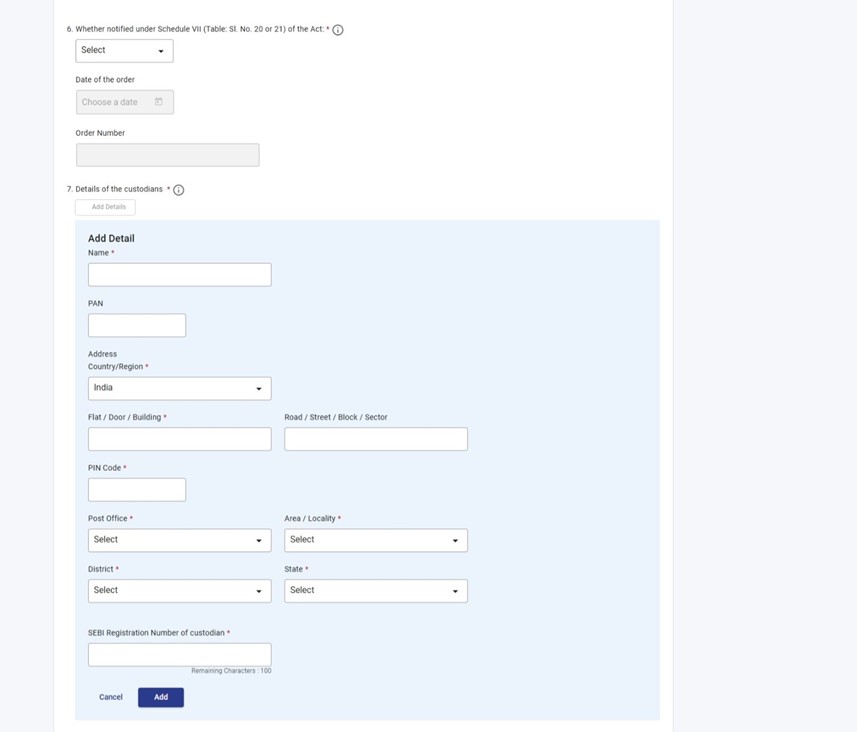
வரிசை எண். 10 வங்கியாளர்களின் பெயர் மற்றும் முகவரியின் கீழ், 'விவரங்களைச் சேர்' என்பதைத் தேர்ந்தெடுத்து, தேவையான புலங்களை நிரப்பி, தொடர 'சேர்' என்பதைக் கிளிக் செய்யவும்.
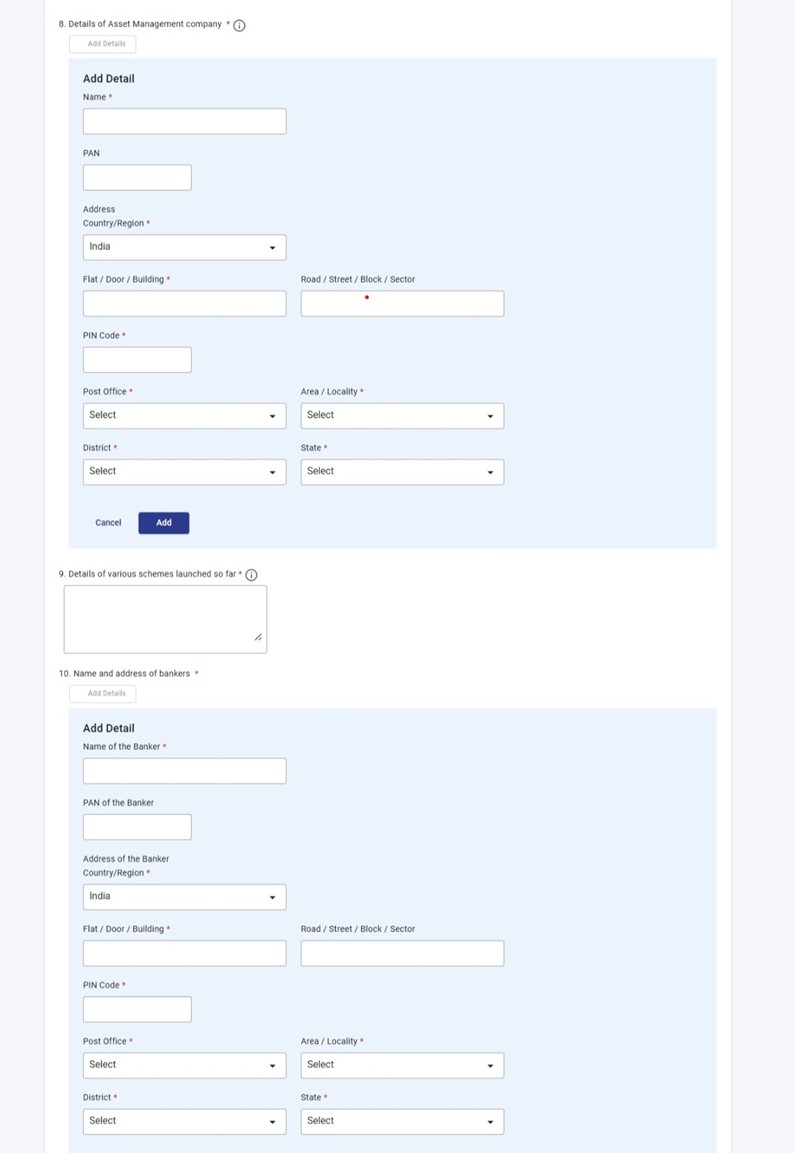
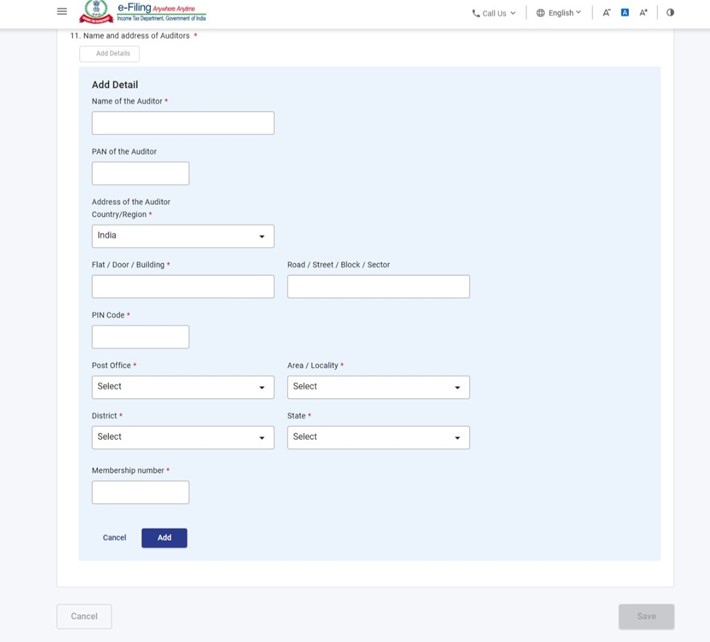
வரிசை எண் 11-ன் கீழ் உள்ள 'தணிக்கையாளர்களின் பெயர் மற்றும் முகவரி' என்பதில், 'விவரங்களைச் சேர்க்கவும்' என்பதைத் தேர்ந்தெடுத்து, தேவையான விவரங்களை நிரப்பி, தொடர 'சேர்க்கவும்' என்பதைக் கிளிக் செய்யவும்.
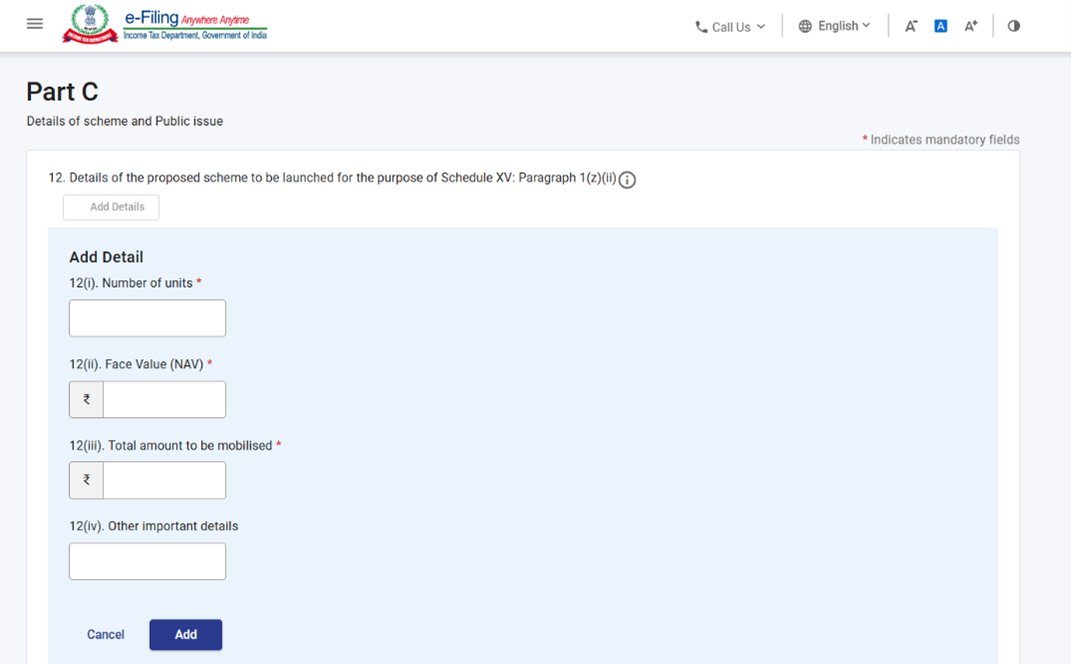
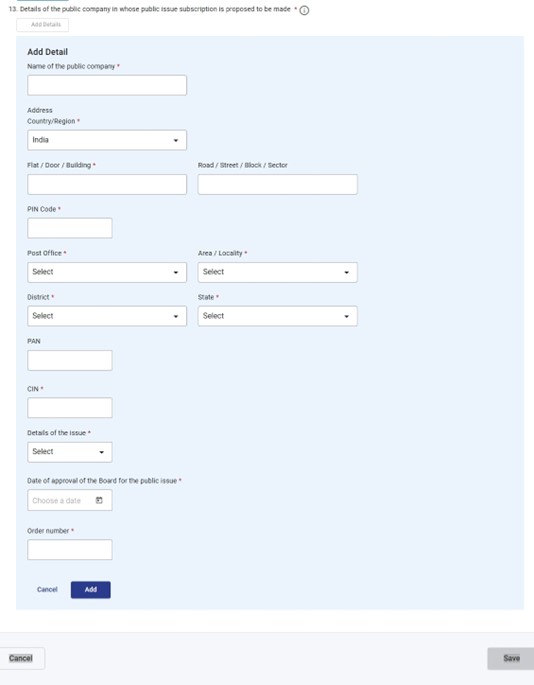
படிநிலை 9: 2-வது பலகையைச் சேமித்து, 3வது பலகையைத் தேர்ந்தெடுக்கவும்: பகுதி C -திட்டம் மற்றும் பொது வெளியீட்டின் விவரங்கள். "பகுதி C" பலகையை நிரப்பி சரிபார்த்து, சேமி என்பதைக் கிளிக் செய்யவும்.
படிநிலை 10: 3-வது பலகையைச் சேமித்து, 4வது பலகையைத் தேர்ந்தெடுக்கவும்: இணைப்புகள். தொடர்புடைய ஆவணங்களை இணைத்து சேமி என்பதைக் கிளிக் செய்யவும்.
- இணைப்பு A 6 மற்றும் A-8 இல், பயனர் ஏதேனும் கோப்பைப் பதிவேற்றினால், விளக்க உரைப் பெட்டி கட்டாயமாகிறது.
- இணைப்பில், புலம் எண் 5 இல் பயனர் "ஆம்" என்பதைத் தேர்ந்தெடுத்தால் A-2 கட்டாயமாகும்.
- இணைப்பில், புலம் எண் 6 இல் பயனர் "ஆம்" என்பதைத் தேர்ந்தெடுத்தால் A-3 கட்டாயமாகும்.
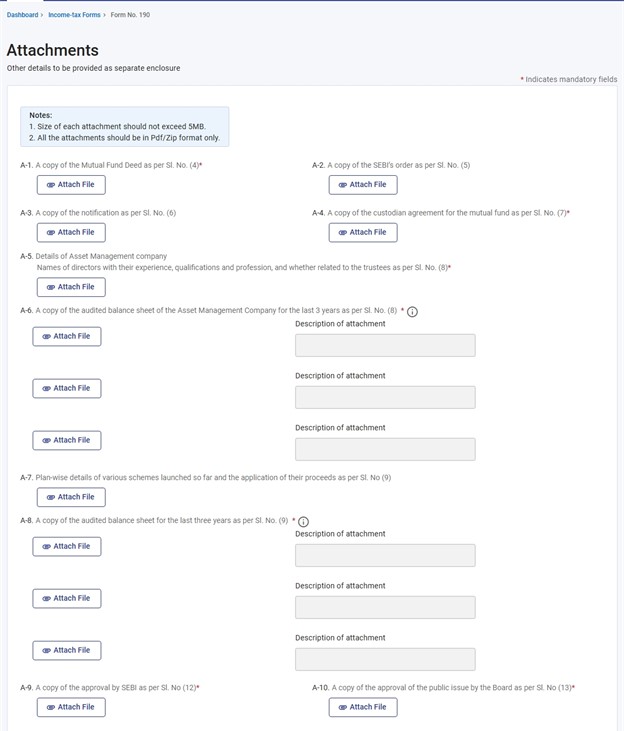
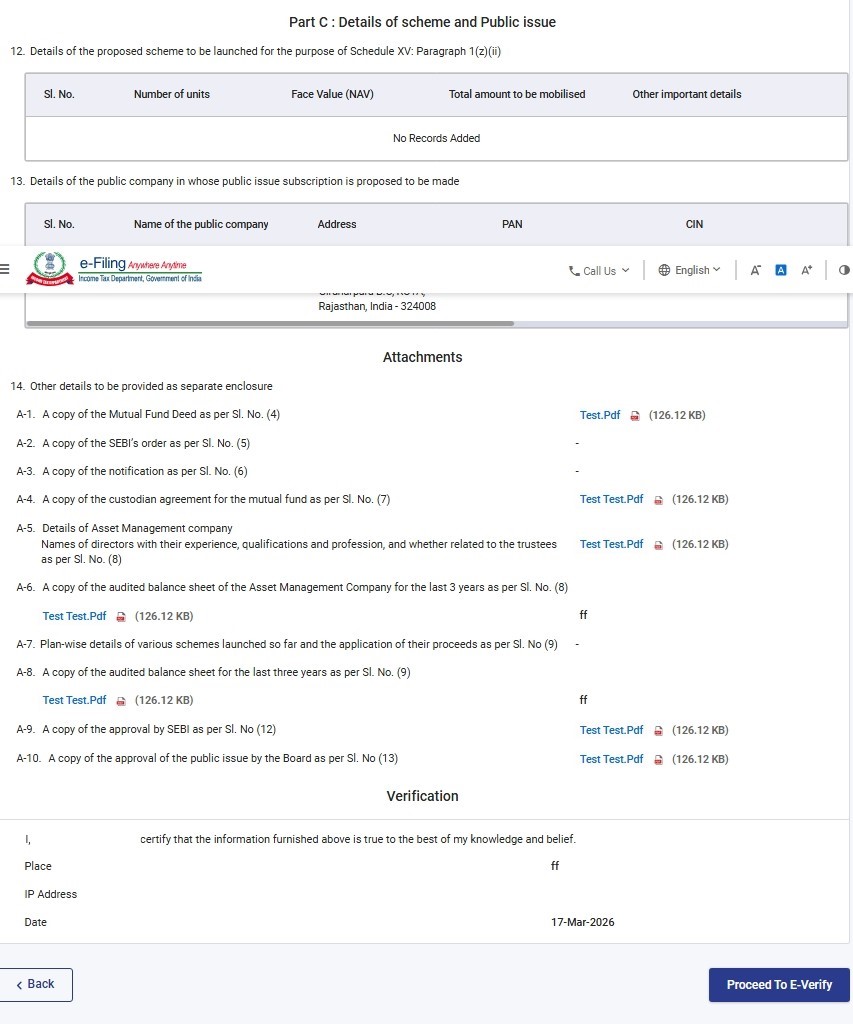
படிநிலை 11: 3-வது பலகையைச் சேமித்து, “சரிபார்ப்பு” பலகையைத் தேர்ந்தெடுக்கவும்.
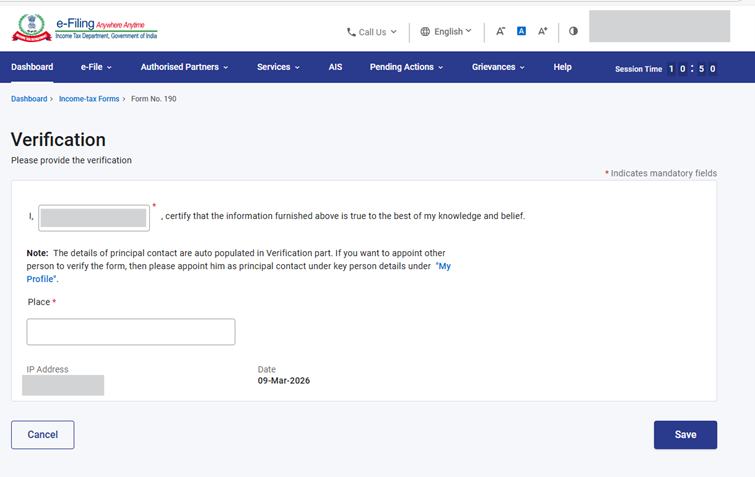
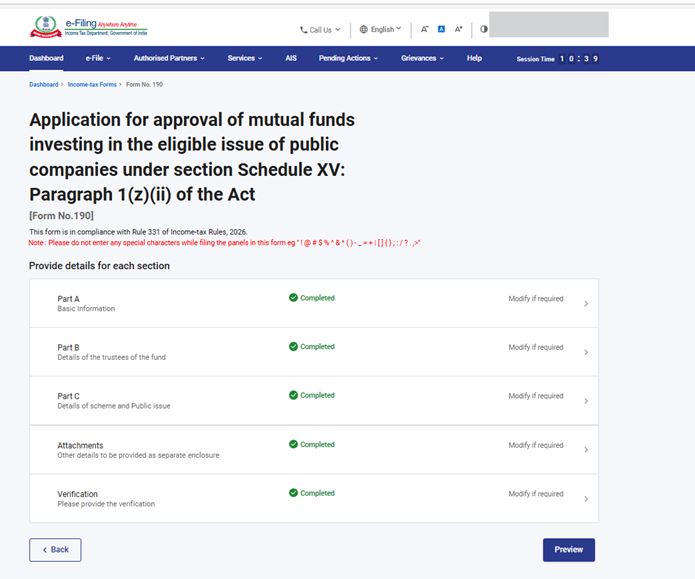
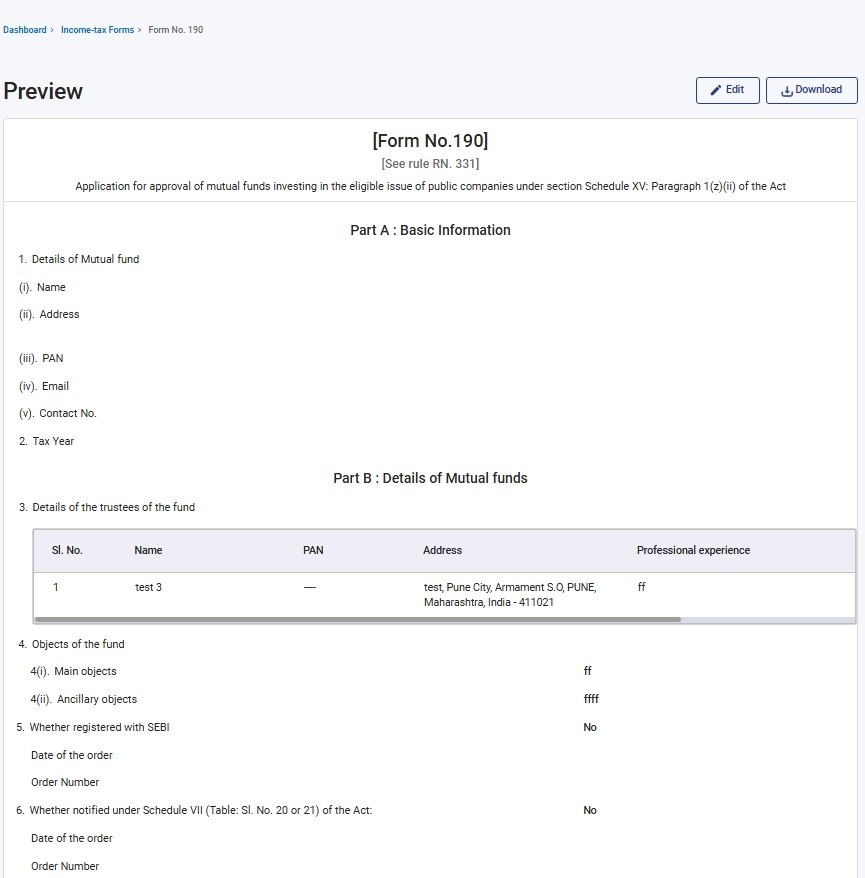
படிநிலை 13: முன்னோட்ட பக்கத்தில், விவரங்களைச் சரிபார்த்து, மின்னணு சரிபார்ப்புக்குச் செல்லவும் என்பதைக் கிளிக் செய்யவும்.
குறிப்பு: “பதிவிறக்கு” பட்டனைக் கிளிக் செய்வதன் வாயிலாக, பயனர் முன்னோட்டம் PDF-ஐப் பதிவிறக்கி, மின்னணு-சரிபார்ப்பைத் தொடர்வதற்கு முன் விவரங்களைச் சரிபார்க்கலாம்.
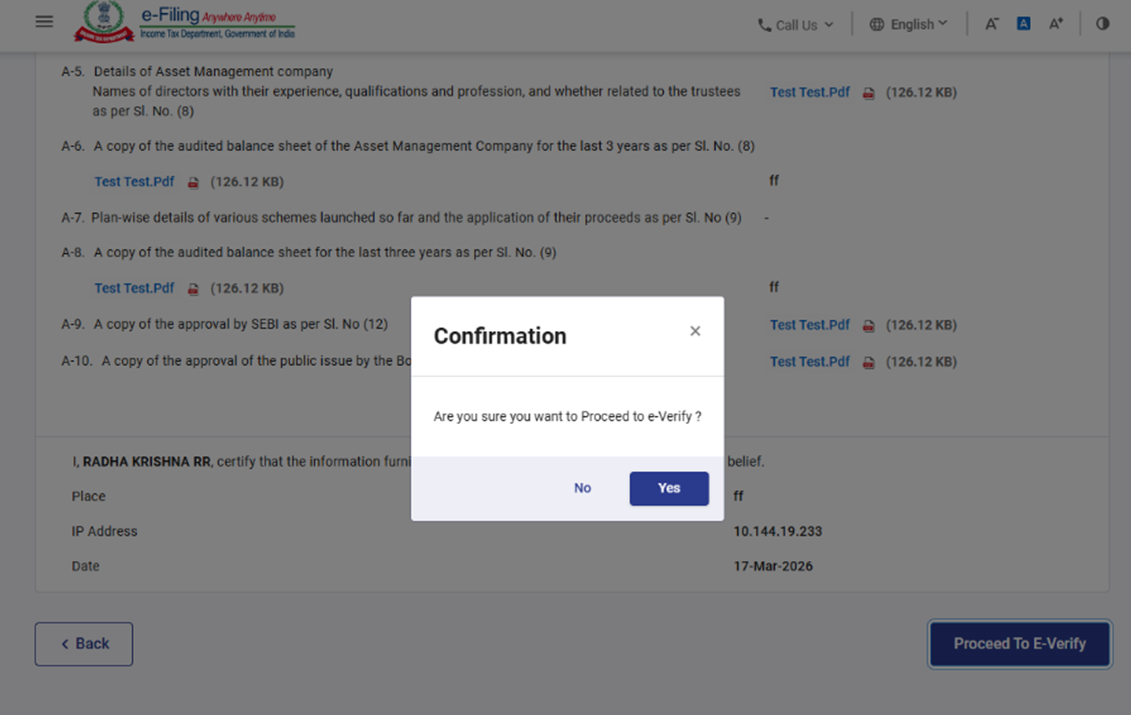
படிநிலை 14: மின்னணு-சரிபார்ப்புக்குச் செல்லவும் பட்டனைக் கிளிக் செய்வதன் வாயிலாக, நீங்கள் மின்னணு-சரிபார்ப்புக்குச் செல்ல விரும்புகிறீர்கள் என்பதைக் காட்டும் பாப்அப் உறுதிப்படுத்தல் தோன்றும். அதில் ஆம் என்பதைக் கிளிக் செய்யவும்.
படிநிலை 15: ஆம் என்பதைக் கிளிக் செய்வதன் வாயிலாக, நீங்கள் மின்னணு-சரிபார்ப்பு பக்கத்திற்குச் செல்வீர்கள், அங்கு நீங்கள் DSC/EVC (பொருந்தும் வகையில்) பயன்படுத்தி படிவம் 190-ஐ சரிபார்க்கலாம்.
குறிப்பு: மேலும் அறிய பயனர் கையேட்டை மின்னணு-சரிபார்ப்பு செய்வது எப்படி என்பதைப் பார்க்கவும்.
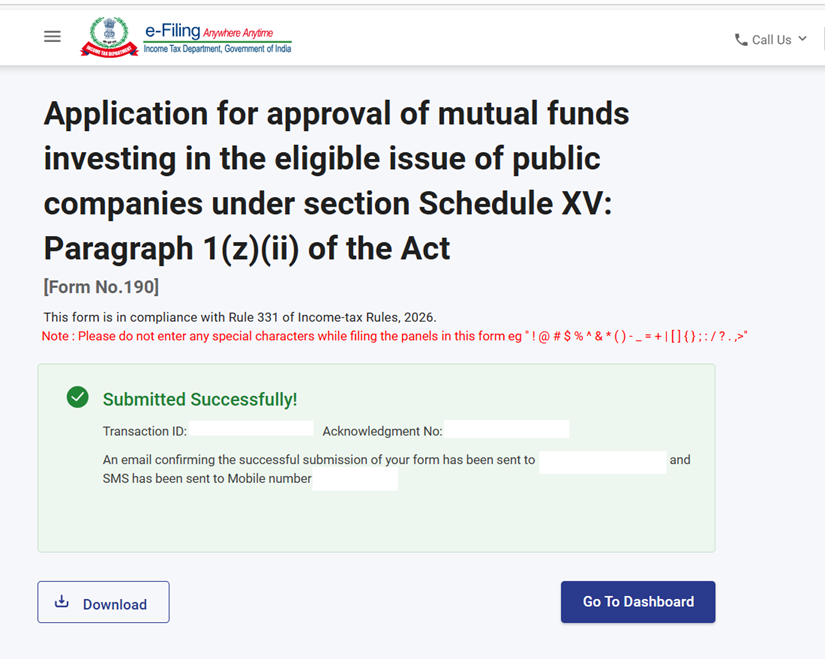
படிநிலை 16: மின்னணு-சரிபார்ப்பு வெற்றிகரமாக முடிந்த பிறகு, ஒரு வெற்றிச் செய்தி, பரிவர்த்தனை ID மற்றும் ஒப்புகை ரசீது எண் ஆகியவற்றுடன் காட்டப்படும். எதிர்காலக் குறிப்புகளுக்காக பரிவர்த்தனை ID மற்றும் ஒப்புகை ரசீது எண்ணைக் குறித்துவைத்துக் கொள்ளவும். மேலும், மின்னணு-தாக்கல் இணைய முகப்பில் பதிவு செய்யப்பட்டுள்ள மின்னஞ்சல் ID(கள்) மற்றும் அலைபேசி எண்(கள்)க்கு உறுதிப்படுத்தல் செய்தியும் அனுப்பப்படும்.
ஒப்புகை ரசீதைப் பதிவிறக்க பதிவிறக்க பட்டனைக் கிளிக் செய்யவும்.
குறிப்பு:
- படிவம் 190-ஐ வெற்றிகரமாகச் சமர்ப்பித்த பிறகு, பூர்த்திச் செய்யப்பட்ட படிவத்தை பயனர் பார்க்க முடியும் - உங்கள் முகப்புப் பலகை, மின் கோப்பு > வருமான வரிப் படிவங்கள் > தாக்கல் செய்த படிவங்களைக் காண்க > வருமான வரிச் சட்டம் 2025 இன் கீழ் தாக்கல் செய்யப்பட்ட படிவத் தாவலைப் பார்க்கவும்.
- மேலும் அறிய நிரப்பப்பட்ட படிவப் பயனர் கையேட்டைப் பார்க்கவும்.
5. தொடர்புடைய தலைப்புகள்
6. சொற்களஞ்சியம்
| சுருக்கம்/சுருக்கம் | விளக்கம்/முழுப் படிவம் |
|---|---|
| DSC | டிஜிட்டல் கையொப்ப சான்றிதழ் |
| EVC | மின்னணு சரிபார்ப்பு சான்றிதழ் |
| ARN | ஒப்புகை ரசீது எண் |
| PY | முந்தைய ஆண்டு |
| FY | நிதி ஆண்டு |
| TY | வரி ஆண்டு |