படிவம் 42 பயனர் கையேடு
1. மேலோட்டப்பார்வை மற்றும் படிவத்தின் நோக்கம்
வருமான வரி சட்டம், 2025-இன் பிரிவு 159(1) மற்றும் 159(2) ஆகியவற்றின்படி, குடியிருப்புச் சான்றிதழ் பெற விரும்பும் இந்தியாவில் வசிக்கும் நபர், மதிப்பீட்டு அலுவலரிடம் படிவ எண் 42 மூலம் விண்ணப்பிக்க வேண்டும்.
மதிப்பீட்டு அலுவலர் விண்ணப்பத்தைப் பெற்றுக் கொண்டு, அதில் வழங்கப்பட்டுள்ள விளக்கங்கள் திருப்திகரமாக உள்ளன என்று உறுதிப்படுத்திய பின், விண்ணப்பதாரருக்கு படிவ எண் 43 வடிவில் குடியிருப்புச் சான்றிதழை வழங்க வேண்டும்.
2. இச்சேவையைப் பெறுவதற்கான முன்தேவைகள்
. பயனர் மின்னணு-தாக்கல் இணைய முகப்பில் பதிவு செய்யப்பட்ட பயனராக இருக்க வேண்டும்.
. பயனரின் PAN நிலை "செயலில்" இருக்க வேண்டும்.
. பயனர்கள் படிவத்தை DSC முறையில் சரிபார்க்க விரும்பினால், அவர்களிடம் செல்லுபடியாகும் DSC இருக்க வேண்டும்; மேலும் அது மின்னணு-தாக்கல் இணைய முகப்பில் பதிவு செய்யப்பட்டிருக்க வேண்டும் மற்றும் காலாவதியாகாமல் இருக்க வேண்டும்.
3. இதை யார் பயன்படுத்தலாம்?
மின்னணு-தாக்கல் இணைய முகப்பில் பதிவு செய்யப்பட்டு, செல்லுபடியாகும் PAN எண்ணைக் கொண்ட அனைத்து பயனர்களும் படிவம் எண் 42 மூலம் வரி குடியிருப்புச் சான்றிதழ் பெற விண்ணப்பிக்கலாம்.
4. படிப்படியான வழிகாட்டி
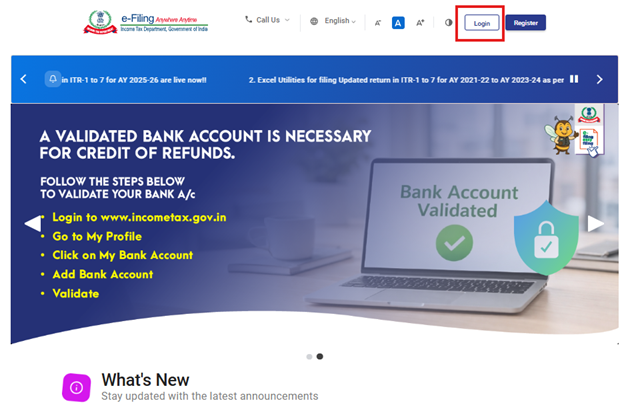
படிநிலை1: உங்கள் பயனர் ID மற்றும் கடவுச்சொல்லைக் கொண்டு மின்னணு-தாக்கல் இணைய முகப்பில் உள்நுழையவும்.
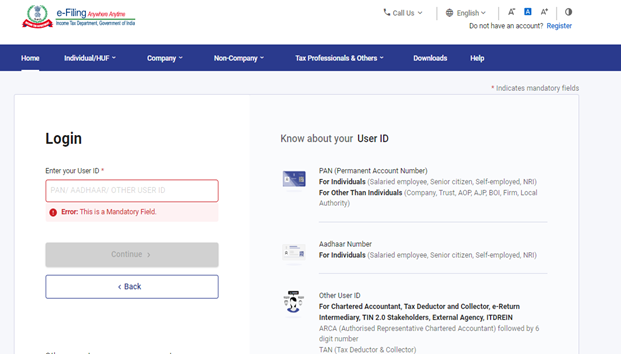
படிநிலை 2: பயனர் ID (PAN) மற்றும் கடவுச்சொல்லை உள்ளிட்டு 'தொடரவும்' என்பதைக் கிளிக் செய்யவும் செய்யவும்.
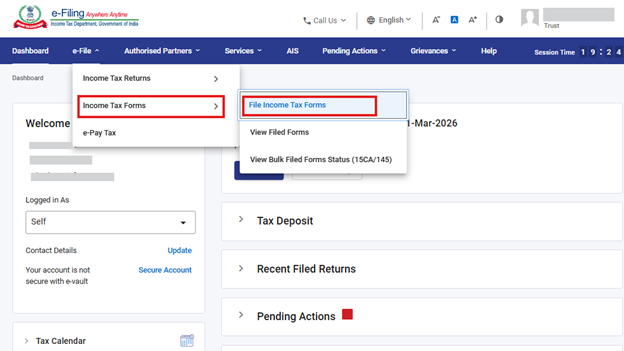
படிநிலை 3: மின்னணு தாக்கல் > வருமான வரிப் படிவங்கள் > வருமான வரிப் படிவங்களைத் தாக்கல் செய்க என்பதற்குச் செல்லவும்.
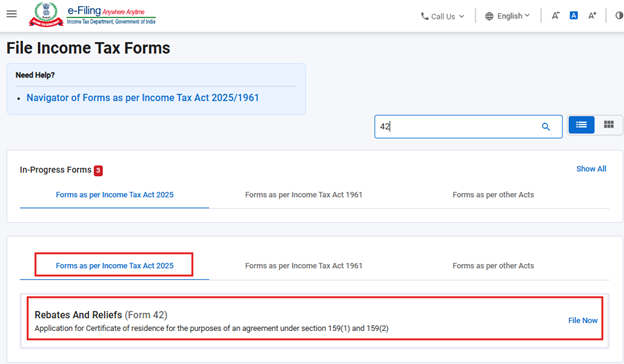
படிநிலை 4: வருமானவரி சட்டம் 2025-இன் படி படிவத்தைத் தேர்ந்தெடுக்கவும்.
வருமான வரி சட்டம், 2025-இன் படி உள்ள படிவங்களை கிளிக் செய்து, "படிவம் எண் 42" என்பதைத் தேர்ந்தெடுத்து, இப்போது தாக்கல் செய்யவும் என்பதைக் கிளிக் செய்யவும்.
படிநிலை 5: பொருந்தக்கூடிய வரி ஆண்டைத் (T.Y) தேர்ந்தெடுத்து, தொடரவும் என்பதைக் கிளிக் செய்யவும்.
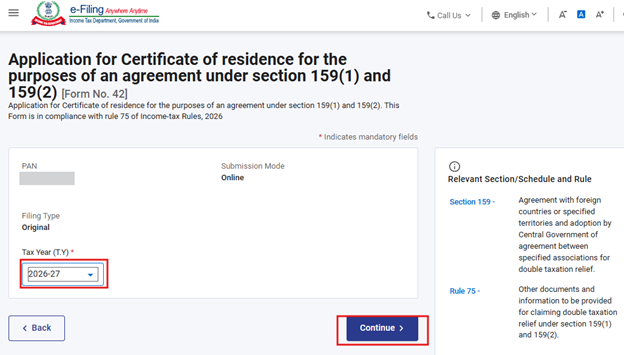
படிநிலை 6: தொடங்குவோம் என்பதை கிளிக் செய்யவும்.
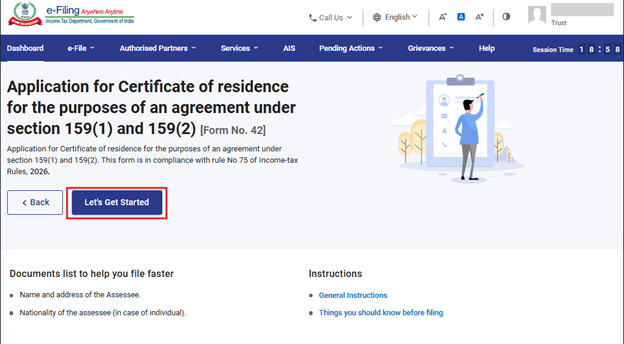
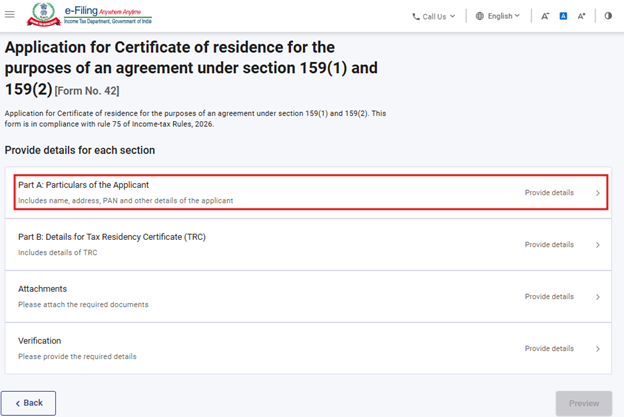
படிநிலை 7: "தொடங்குவோம்" என்பதைக் கிளிக் செய்த பிறகு, பயனர் பலகை திரைக்கு அழைத்துச் செல்லப்படுவார். அங்கு முதல் பலகை-பகுதி A: விண்ணப்பதாரரின் விவரங்கள் என்பதைத் தேர்ந்தெடுக்கவும்.
படிவம் எண் 42 நான்கு பலகைகளாக பிரிக்கப்பட்டுள்ளது. அவை-
i) பகுதி A: விண்ணப்பதாரரின் விவரங்கள்
ii) பகுதி B: வரி குடியிருப்பு சான்றிதழ் (TRC) தொடர்பான விவரங்கள்
iii) இணைப்புகள்
iv) சரிபார்ப்பு
பயனர்கள் ஒவ்வொரு பலகையையும் பூர்த்தி செய்து சேமித்த பின்னரே அடுத்த பலகைக்குச் செல்ல வேண்டும். தொடங்குவதற்கு, பயனர் முதல் பலகையைத் தேர்ந்தெடுத்து தேவையான தகவல்களை உள்ளிடத் தொடங்க வேண்டும்.
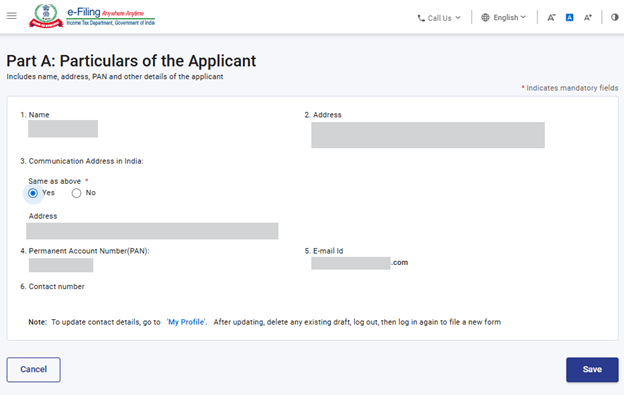
படிநிலை 8: விவரங்களை உறுதிசெய்துவிட்டு, சேமி என்பதைக் கிளிக் செய்யவும்.
பயனர் கேட்கப்பட்ட விவரங்களை அந்தப் பலகையில் உள்ளிட வேண்டும். இந்தப் பலகை சாத்தியமான அளவிற்கு முன்கூட்டியே நிரப்பப்பட்டிருக்கலாம். அனைத்து விவரங்களையும் உள்ளிட்ட பிறகு, பயனர் விவரங்களைச் சேமித்து அடுத்தப் பலகைக்குச் செல்ல ‘சேமி’ என்பதைத் தேர்ந்தெடுக்க வேண்டும்.
குறிப்பு: "எனது சுயவிவரம்" பிரிவின் கீழ் முகவரி உட்பட அனைத்து கட்டாய விவரங்களும் பூர்த்திச் செய்யப்பட்டுள்ளதை உறுதி செய்யவும். பயனர் "எனது சுயவிவரம்" பிரிவில் ஏதேனும் விவரங்களைப் புதுப்பித்தால், தயவுசெய்து தற்போதுள்ள வரைவை நீக்கிவிட்டு, படிவத்தைப் புதிதாகப் பூர்த்திச் செய்யவும்; அப்போதுதான் மாற்றங்கள் சரியாகத் தெரியும்.
படிநிலை 9: முதல் பலகையை சேமித்த பிறகு, இரண்டாவது பலகையான — பகுதி B: வரி குடியிருப்பு சான்றிதழ் (TRC) தொடர்பான விவரங்கள் என்பதைத் தேர்ந்தெடுக்கவும்.
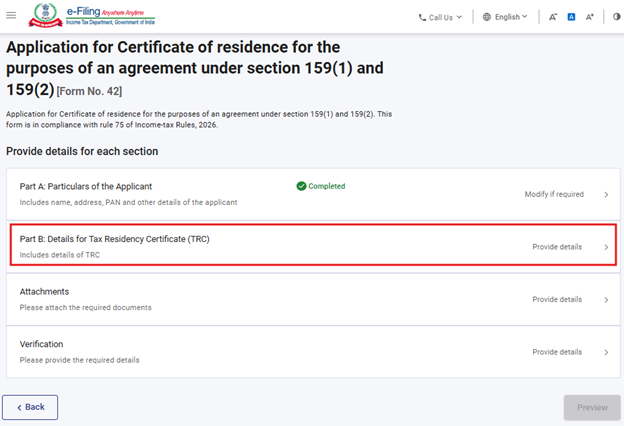
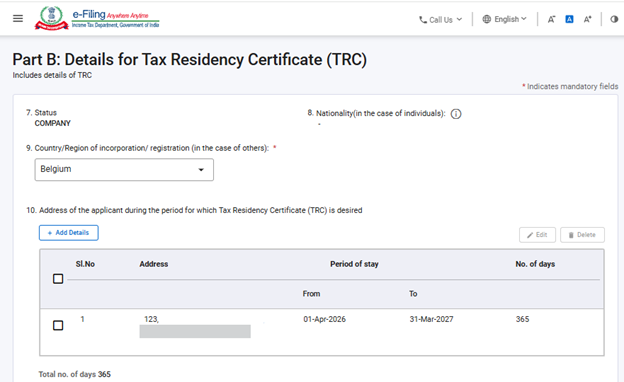
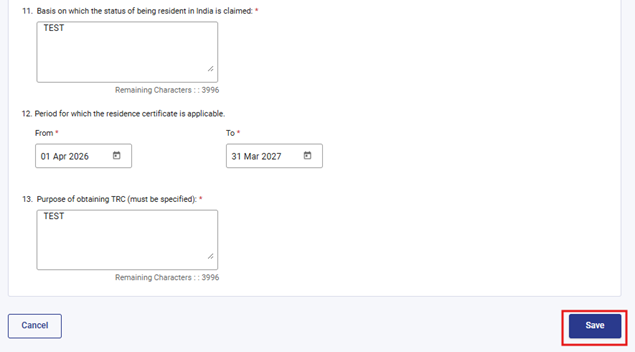
படிநிலை 10: பகுதி B-இல் தேவையான விவரங்களை உள்ளிட்டு, சேமிக்கவும் என்பதைக் கிளிக் செய்யவும்.
புலம் 8 என்பது தனிநபர்களுக்கு மட்டும் பொருந்தும், அதே நேரத்தில் புலம் 9 என்பது தனிநபர்களைத் தவிர மற்ற அனைத்து விண்ணப்பதாரர்களுக்கும் பொருந்தும். புலம் 10-இல், TRC தேவைப்படும் ஆண்டிற்கான விண்ணப்பதாரரின் முகவரியைப் பயனர் வழங்க வேண்டும்.
படிநிலை 11: இரண்டாவது பலகையைச் சேமித்த பிறகு, மூன்றாவது பலகையான - இணைப்புகள் என்பதைத் தேர்ந்தெடுக்கவும்.
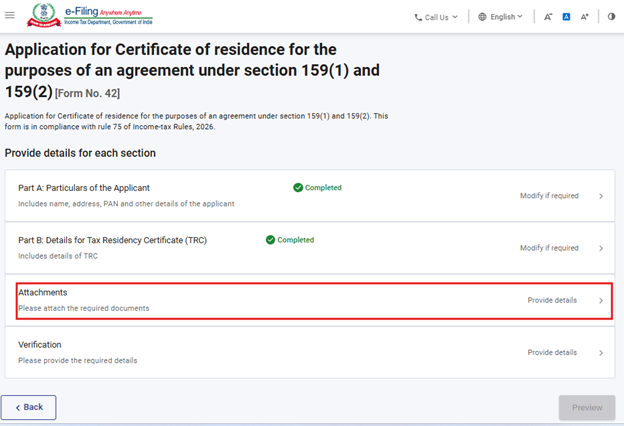
படிநிலை 12: இணைப்புகள் பகுதியில், பயனர் தேவையான ஆவணங்களை இணைத்து, தொடர்வதற்காக 'சேமி' என்பதை கிளிக் செய்யவும்.
இணைப்பு A1 மற்றும் A2 ஆகியவை தனிநபர் விண்ணப்பதாரர்களுக்கு மட்டுமே பொருந்தும். அதேசமயம், இணைப்பு A3 என்பது தனிநபர்கள் அல்லாத பிற விண்ணப்பதாரர்களுக்குப் பொருந்தும்.
பயனர் சமர்ப்பிக்க விரும்பும் வேறு ஏதேனும் ஆவணங்களையும் 'A-5' இணைப்புப் பகுதியில் இணைக்கலாம்.
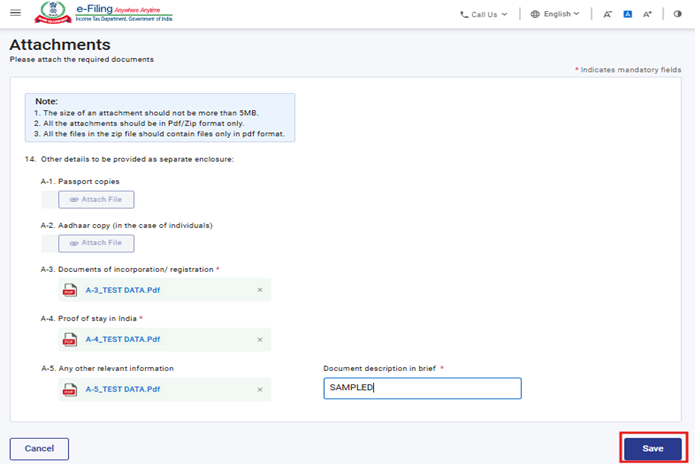
படிநிலை 13: இணைப்புகள் பலகையை முடித்த பிறகு, பயனர் 4-வது பலகையான உறுதிப்படுத்துதல் பகுதிக்குச் செல்ல வேண்டும்.
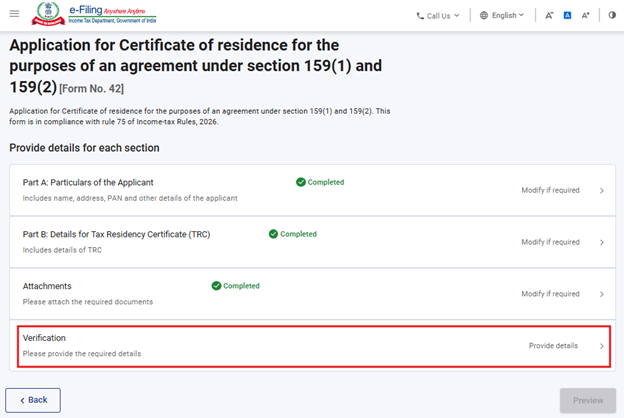
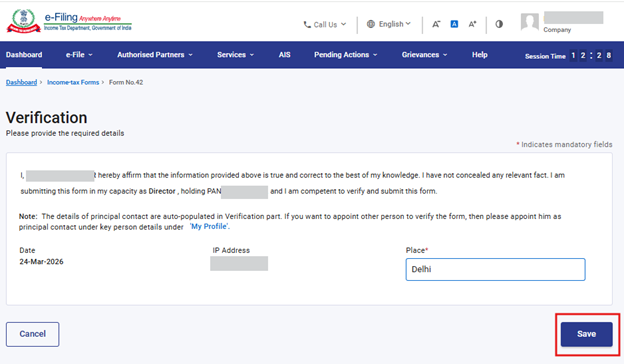
படிநிலை 14: பயனர் உறுதிப்படுத்தல் பலகையில் தேவையான விவரங்களை உள்ளிட வேண்டும். மேலும் தொடர்வதற்காக 'சேமி' என்பதைத் தேர்ந்தெடுக்கவும்.
பயனர் "எனது சுயவிவரம்" பகுதியில் புதுப்பிப்புகளைச் செய்வதன் மூலம், உறுதிப்படுத்துபவரின் விவரங்களை மாற்றலாம் என்பதைக் கவனத்தில் கொள்ளவும்.
படிநிலை 15: அனைத்து பலகைகளும் சேமிக்கப்பட்ட பிறகு, அந்தப் பலகையின் தலைப்பிற்கு முன்பாக "முடிந்தது" என்ற குறியீடு தோன்றும். மேலும் தொடர்வதற்கு "முன்னோட்டம்" பட்டனைத் தேர்ந்தெடுக்கவும்.
ஏதேனும் ஒரு பகுதி முழுமையடையாமல் இருந்தால், “முழுமையடையவில்லை” என்ற குறிப்பு தோன்றும். பயனர்கள் அந்தப் பகுதியைக் கிளிக் செய்து, தேவையான விவரங்களை உள்ளிட்டு, அந்தப் பகுதியைச் சேமிக்க வேண்டும். அதன் பிறகு, "முன்னோட்டம்" பகுதிக்குச் செல்லலாம்.
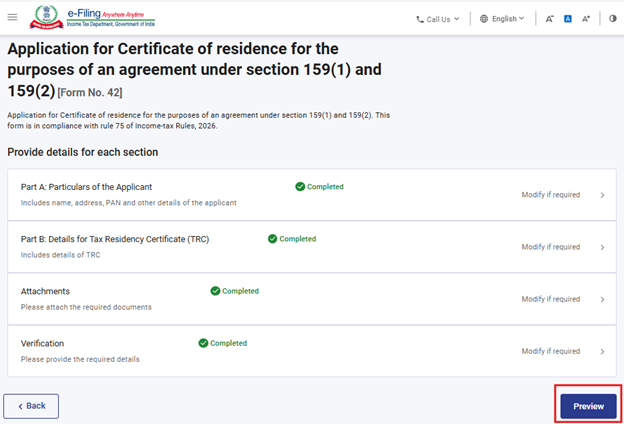
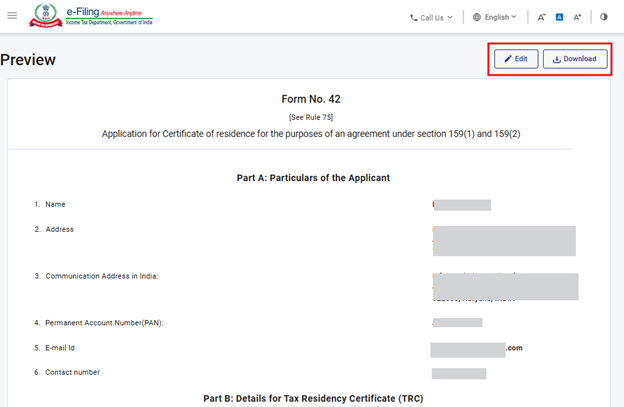
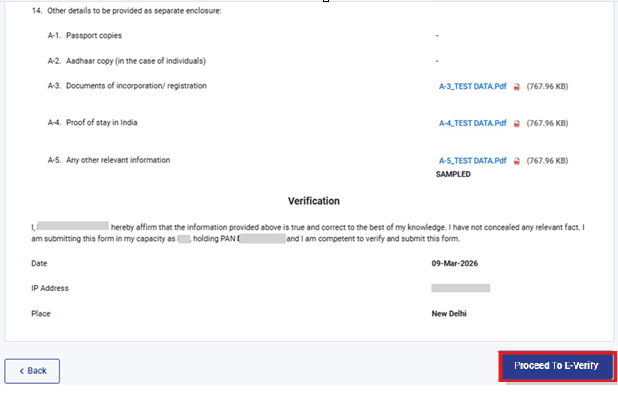
படிநிலை 16: "முன்னோட்டம்" பட்டனைக் கிளிக் செய்தவுடன், பயனர் முன்னோட்டத் திரைக்கு அழைத்துச் செல்லப்படுவார். அங்கு அவர் வழங்கிய விவரங்களைச் சரிபார்த்த பின்னர், "மின்னணு சரிபார்ப்பைத் தொடரவும்" பட்டனைக் கிளிக் செய்ய வேண்டும்.
படிவத்தில் பயனரால் வழங்கப்பட்ட அனைத்து புலங்கள் மற்றும் உள்ளீடுகளும் முன்னோட்டத் திரையில் காட்டப்படும். தொடர்வதற்கு முன், பயனர் இந்த விவரங்களைச் சரிபார்க்க வேண்டும். ஏதேனும் மாற்றங்கள் தேவைப்பட்டால், பயனர் "தொகு" பட்டனைக் கிளிக் செய்து படிவத்தில் உள்ள தகவல்களைத் திருத்தலாம். பயனருக்கு முன்னோட்டத் திரையை PDF வடிவில் பதிவிறக்கம் செய்யும் வசதியும் உள்ளது. ஆனால் இந்த PDF என்பது முன் தாக்கல் பார்வையின் நகல் மட்டுமே; இது இறுதியாக தாக்கல் செய்யப்பட்ட படிவம் அல்ல. தாக்கல் செயல்முறையைத் தொடர, பயனர் "மின்னணு சரிபார்ப்பைத் தொடரம்" பட்டனைக் கிளிக் செய்யவும்.
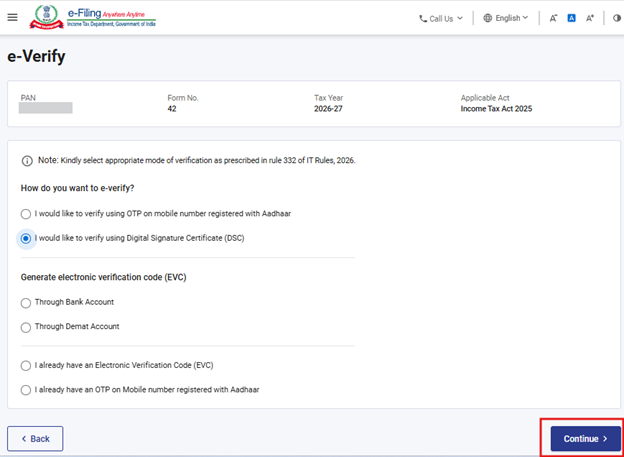
படிநிலை 17: ஆம் என்பதைக் கிளிக் செய்தவுடன், பயனர் 'மின்னணு சரிபார்த்தல்' பக்கத்திற்கு அழைத்துச் செல்லப்படுவார். அங்கு அவர் OTP/EVC/DSC (PAN-க்கு பொருந்தும் முறையின்படி) மூலம் படிவ எண் 42-ஐ சரிபார்க்க முடியும். படிவத்தைச் சமர்ப்பிக்க, பயனர் 'தொடரவும்' பொத்தானைக் கிளிக் செய்யவும்.
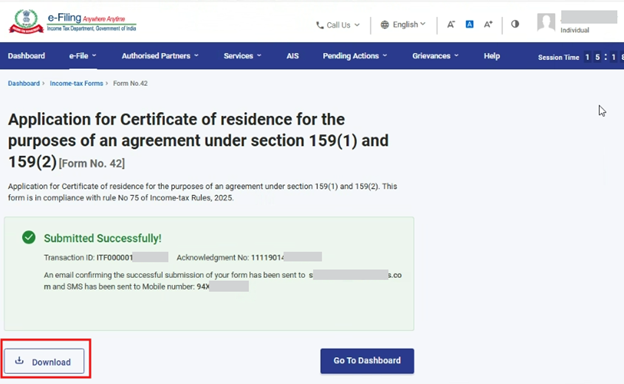
படிநிலை 18: படிவம் வெற்றிகரமாகச் சமர்ப்பிக்கப்பட்டதும், திரையில் உறுதிப்படுத்தல் செய்தி காட்டப்படும் மற்றும் ஒப்புகை ரசீது உருவாகும். ரசீதைக் காண, பயனர் 'பதிவிறக்கம்' பட்டனைக் கிளிக் செய்யவும்.
வெற்றிகரமாக மின்னணு-சரிபார்ப்பு செய்யப்பட்ட பிறகு, பரிவர்த்தனை ID மற்றும் ஒப்புகை ரசீது எண் ஆகியவற்றுடன் உறுதிப்படுத்தல் செய்தி தோன்றும். எதிர்காலக் குறிப்பிற்காகப் பரிவர்த்தனை ID மற்றும் ஒப்புதல் ரசீது எண் ஆகியவற்றைக் குறித்துக் கொள்ளவும். மேலும், மின்னணு-தாக்கல் இணைய முகப்பில் பதிவுசெய்யப்பட்ட மின்னஞ்சல் முகவரி(கள்) மற்றும் அலைபேசி எண்(கள்) ஆகியவற்றிலும் இதற்கான உறுதிப்படுத்தல் செய்தியை நீங்கள் பெறுவீர்கள்.
ஒப்புகை இரசீதைப் பதிவிறக்கம் செய்ய பதிவிறக்கம் பட்டனைக் கிளிக் செய்யவும்.
படிநிலை 19: படிவம் எண் 42 வெற்றிகரமாகச் சமர்ப்பிக்கப்பட்ட பிறகு, பயனர் நிரப்பப்பட்ட படிவத்தைப் பார்க்கலாம் - முகப்புப் பலகையில், மின்னணு-தாக்கல் > வருமானவரி படிவத்தை தாக்கல் செய் > தாக்கல் செய்யப்பட்ட படிவத்தைக் காண்க > என்பதை கிளிக் செய்யவும் பிறகு வருமானவரி சட்டம் 2025-இன் கீழ் உள்ள தாக்கல் செய்யப்பப்பட்ட படிவத்தைக் காண்க எனும் தாவல் என்பதற்குச் செல்லவும்.
குறிப்பு: மேலும் அறிய, தாக்கல் செய்யப்பட்ட படிவத்தைப் பார்ப்பது எப்படி என்ற பயனர் கையேட்டைப் பார்க்கவும்.
குறிப்பு: மேலும் அறிய மின்னணு சரிபார்ப்புச் செய்வது எப்படி என்ற பயனர் கையேட்டைப் பார்க்கவும்.
5. தொடர்புடைய தலைப்புகள்
- உள்நுழையவும்
- முகப்புப்பலகை
- மின்னணு-சரிபார்ப்பு செய்வது எப்படி
- டிஜிட்டல் கையொப்பச் சான்றிதழைப் (DSC) பதிவு செய்யவும்
6. சொற்களஞ்சியம்
| சுருக்கச்சொல் / சுருக்கம் | விளக்கம்/முழு வடிவம் |
| DSC | டிஜிட்டல் கையொப்பச் சான்றிதழ் |
| EVC | மின்னணு சான்றளிப்புச் சான்றிதழ் |
| ARN | ஒப்புகை ரசீது எண் |
| PY | முந்தைய ஆண்டு |
| FY | நிதி ஆண்டு |
| TY | வரி ஆண்டு |