படிவம் 51 பயனர் கையேடு
1. மேலோட்டப்பார்வை
சர்வதேச பரிவர்த்தனைகள் உள்ளடக்கப்படும் போது, பரிமாற்ற விலையிடல் நிச்சயமற்ற தன்மையை உருவாக்கலாம்; அப்பரிவர்த்தனையின் விலை சந்தை நிலவரப்படியான விலையாக இருக்க வேண்டும். முன்கூட்டியே இந்த நிச்சயத்தன்மையை வழங்கவும், வழக்குகளைக் குறைக்கவும், வருமான வரித்துறை வரி செலுத்துவோர் இத்தகைய பரிவர்த்தனைகளுக்கு முன்கூட்டிய விலையிடல் ஒப்பந்தம் (APA) செய்துகொள்ள அனுமதிக்கிறது.
'படிவம் 51' APA கோருவதற்கான விண்ணப்பமாகும். நிர்ணயிக்கப்பட்ட கட்டணத்துடன், ஒருதரப்பு, இருதரப்பு, அல்லது பலதரப்பு ஒப்பந்தங்களுக்காக இதனைத் தாக்கல் செய்யலாம். இதே படிவத்தின் மூலம் விண்ணப்பதாரர் பின்னோக்கிய அமலாக்கத்தையும் கோர முடியும்; இதன் மூலம், விதிகள் அனுமதிக்கும் பட்சத்தில், ஒப்புக்கொள்ளப்பட்ட விலையிடல் முறையை முந்தைய ஆண்டுகளுக்கும் பயன்படுத்திக் கொள்ள வழிவகைச் செய்யப்படுகிறது.
தொடர்ந்து நடைபெறும் பரிவர்த்தனைகளாக இருந்தால், முதலாவது தொடர்புடைய வரி ஆண்டின் தொடக்கத்திற்கு முன்பாகவே படிவம் 51-ஐத் தாக்கல் செய்ய வேண்டும்; மற்ற இதர பரிவர்த்தனைகளாக இருந்தால், அந்தப் பரிவர்த்தனையை மேற்கொள்வதற்கு முன்பாகவே தாக்கல் செய்ய வேண்டும். மேலும், கோரப்படும் APA வகையைப் பொறுத்து, அதனை உரிய அதிகாரியிடம் சமர்ப்பிக்க வேண்டும்.
படிவம் 51 வருமானவரி மின்னணு-தாக்கல் இணைய முகப்பில் கிடைக்கிறது, மேலும் இதனை இணையவழியாக மட்டுமே சமர்ப்பிக்க முடியும்.
2. இந்தச் சேவையைப் பெறுவதற்கான முன்தேவைகள்
• நீங்கள் மின்னணு-தாக்கல் இணைய முகப்பில் செல்லுபடியாகும் பயனர் ID மற்றும் கடவுச்சொல்லைக் கொண்ட பதிவு செய்யப்பட்ட பயனராக இருக்க வேண்டும்.
• வரி செலுத்துபவரின் PAN-இன் நிலை செயலில் இருக்க வேண்டும்;
• PAN மற்றும் ஆதார் இணைக்கப்பட்டுள்ளன (பரிந்துரைக்கப்படுகிறது)
• நீங்கள் DSC பயன்முறையின் மூலம் படிவத்தைச் சரிபார்க்க விரும்பினால், உங்களிடம் செல்லுபடியாகும் DSC இருக்க வேண்டும்; மேலும் அது மின்னணு-தாக்கல் இணைய முகப்பில் பதிவு செய்யப்பட்டதாகவும், காலாவதி ஆகாமல் பயன்பாட்டில் இருக்க வேண்டும்
3. படிவம் குறித்து
3.1 நோக்கம்
படிவம் 51 என்பது மத்திய நேரடி வரிகள் வாரியத்துடன் (CBDT) முன்கூட்டிய விலையிடல் ஒப்பந்தம் (APA) செய்ய விரும்பும் வரி செலுத்துவோருக்கான விண்ணப்பப் படிவமாகும்; இது வணிகங்கள் தங்களின் சர்வதேச பரிவர்த்தனைகளுக்கான பரிமாற்ற விலையிடல் முறைகளை முன்கூட்டியே தீர்மானிக்க வழிவகைச் செய்கிறது. இதன் வாயிலாகத் தகராறுகள் குறைக்கப்பட்டு, வரி விதிப்பில் நிச்சயத்தன்மை மேம்படுத்தப்படுகிறது.
புதிய வருமான வரி விதிகள், 2026-இன் படி, படிவம் 3CED மற்றும் படிவம் 3CEDA ஆகிய படிவங்கள் ஒருங்கிணைக்கப்பட்டுப் புதிய படிவம் 51 ஆக மாற்றப்பட்டுள்ளன; இது ஒப்புக்கொள்ளப்பட்ட APA பரிமாற்ற விலையிடல் முறைகளை முந்தைய ஆண்டுகளுக்கும் நீட்டிப்பதை மேலும் எளிதாக்கும். இதன் மூலம் வரி விதிப்பில் சீரான தன்மை மேம்படுத்தப்பட்டு, தற்போதுள்ள அல்லது சாத்தியமான வரிச் சிக்கல்கள் குறைக்கப்படும்.
3.2 இதை யார் பயன்படுத்தலாம்?
மின்னணு-தாக்கல் இணைய முகப்பில் பதிவுசெய்யப்பட்ட அனைத்து பயனர்களும், முன்கூட்டிய விலை நிர்ணய ஒப்பந்தத்திற்கு (APA) விண்ணப்பிப்பதற்குத் தேவையான விவரங்களை வழங்குவதற்காக, பொருந்தும் இடங்களில் ரோல்பேக் கோரிக்கையையும் உள்ளடக்கிய படிவம் 51-ஐச் சமர்ப்பிக்கலாம். இது வருமான வரிச் சட்டம் மற்றும் விதிகளின் தொடர்புடைய விதிகளின்படி அனுமதிக்கப்பட்டதாகும்.
3.3 படிவம் ஒரு பார்வை
படிவம் 51 நான்கு பலகைகளைக் கொண்டுள்ளது:
பகுதி A: விண்ணப்பதாரரின் விவரங்கள்
பகுதி B: இதர விவரங்கள்
இணைப்புகள்
சான்றளிப்பு
4. படிப்படியான வழிகாட்டி
படிநிலை1: உங்கள் பயனர் ID மற்றும் கடவுச்சொல்லை கொண்டு மின்னணு-தாக்கல் இணைய முகப்பில் உள்நுழையவும்.
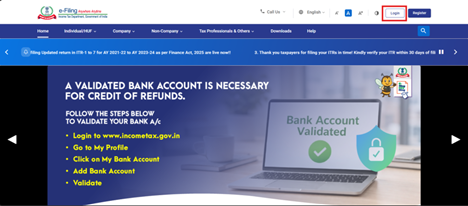
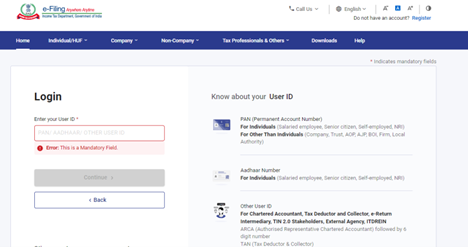
படிநிலை 2: பயனர் ID (PAN) மற்றும் கடவுச்சொல்லை உள்ளிடவும்.
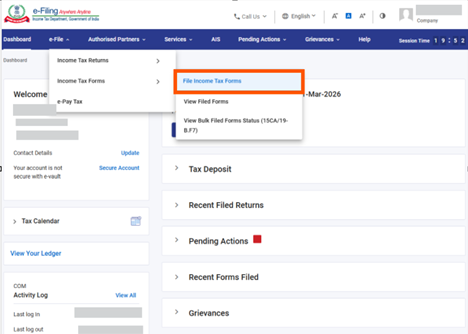
படிநிலை 3: மின்னணு-தாக்கல் > வருமான வரிப் படிவங்கள் > வருமான வரிப் படிவங்களைத் தாக்கல் செய்க என்பதற்குச் செல்லவும்.
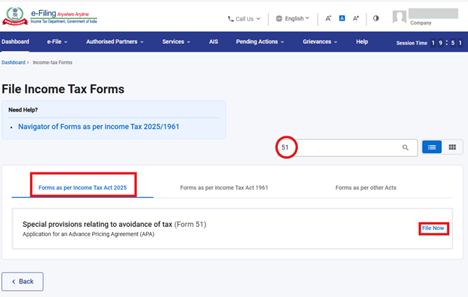
படிநிலை 4: வருமான வரிச் சட்டம் 2025-இன் படியான படிவங்கள் என்ற பகுதியைத் தேர்ந்தெடுத்து, படிவம் 51-ஐத் தேடவும். பின்னர், இப்போதே தாக்கல் செய் என்ற பட்டனை கிளிக் செய்யவும்.
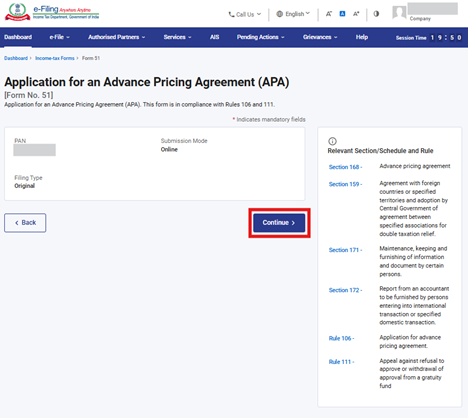
படிநிலை 5: PAN, சமர்ப்பிக்கும் முறை, தாக்கல் செய்யும் வகை ஆகியவற்றைச் சரிபார்த்து, தொடரவும் பட்டனை கிளிக் செய்யவும்.
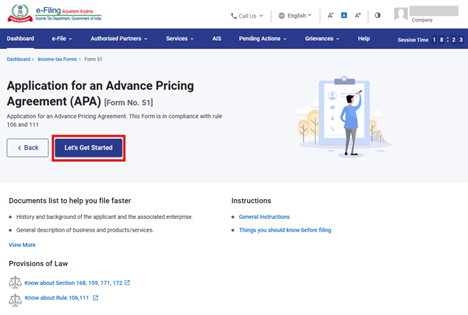
படிநிலை 6: தொடங்குவோம் என்பதைக் கிளிக் செய்யவும்.
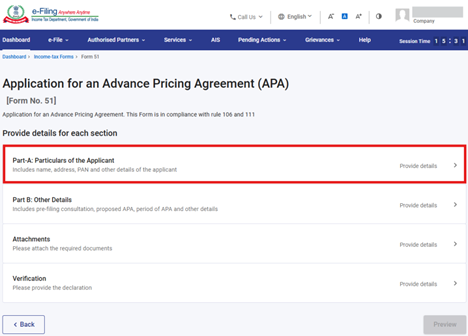
படிநிலை 7: தொடரவும் பட்டனைக் கிளிக் செய்த பிறகு, நீங்கள் பலகை திரைக்கு அழைத்துச் செல்லப்படுவீர்கள். அங்கு முதல் பலகை:" பகுதி A: விண்ணப்பதாரரின் விவரங்கள் என்பதைத் தேர்ந்தெடுக்கவும்".
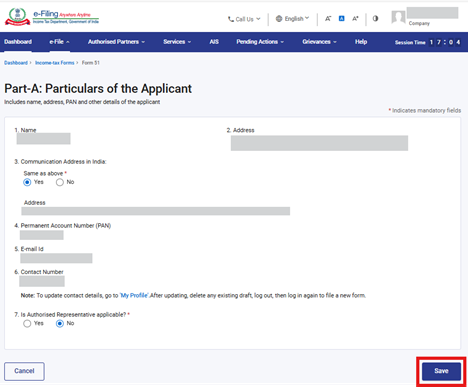
படிநிலை 8: விவரங்களை உறுதிப்படுத்தி, பின்னர் சேமி என்ற பட்டனை கிளிக் செய்யவும்
குறிப்பு: எனது சுயவிவரம் பிரிவில் முகவரி உள்ளிட்ட கட்டாய விவரங்கள் அனைத்தும் பூர்த்தி செய்யப்பட்டுள்ளதை உறுதிசெய்யவும். எனது சுயவிவரம் என்ற ஹைப்பர்லிங்கைக் கிளிக் செய்வதன் மூலம் உங்கள் தொடர்பு மற்றும் முகவரி விவரங்களைப் புதுப்பிக்கலாம்.
படிநிலை 9: முதல் பலகையை சேமித்த பிறகு, அதன் நிலை முடிவடைந்தது என்று காண்பிக்கப்படும். அதன் பின் இரண்டாவது பலகை" பகுதி B: இதர விவரங்கள்". என்பதைத் தேர்ந்தெடுக்கவும்.
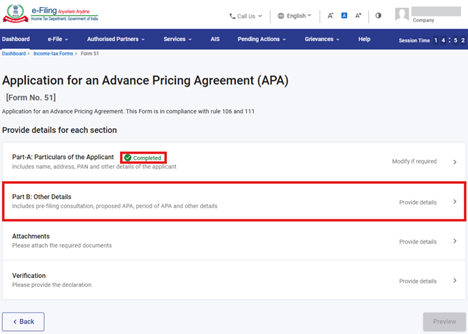
படிநிலை 10: 2-ஆவது பலகையில் தேவையான விவரங்களை நிரப்பிவிட்டு சேமி என்பதைக் கிளிக் செய்யவும்.
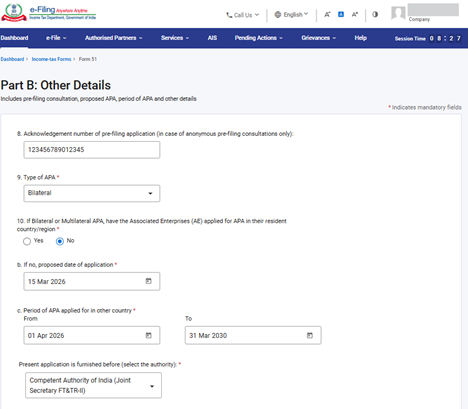
குறிப்புகள்:
புலம் எண் 9-இல் (APA-இன் வகை) இருதரப்பு அல்லது பலதரப்பு APA தேர்ந்தெடுக்கப்பட்டிருந்தால் மட்டுமே புலம் எண் 10 பொருந்தும்.
நீங்கள் ஒருதரப்பு APA-க்கு விண்ணப்பிக்கிறீர்கள் எனில், தற்போதைய விண்ணப்பம் சமர்ப்பிக்கப்படும் அதிகாரி என்ற புலத்தின் கீழ் "Pr. CCIT (IT)"என்பதைத் தேர்ந்தெடுக்கவும். ஒருவேளை நீங்கள் மேற்கொள்ளும் பலதரப்பு அல்லது இருதரப்பு APA ஒப்பந்தமானது கரீபியன் தீவுகள் மற்றும் ஐரோப்பா உள்ளிட்ட வட அமெரிக்க நாடுகளுடன் இருந்தால், இந்திய தகுதி வாய்ந்த ஆணையம் (இணைச் செயலாளர் FT&TR-I)"என்பதைத் தேர்ந்தெடுக்கவும். மற்ற நாடுகளாக இருந்தால், அதே புலத்தின் கீழ்" இந்திய தகுதி வாய்ந்த ஆணையம் (இணைச் செயலாளர் FT&;TR-II)"என்பதைத் தேர்ந்தெடுக்கவும்"
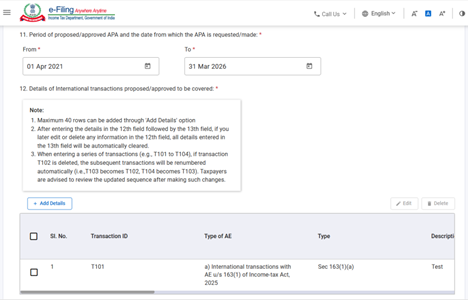
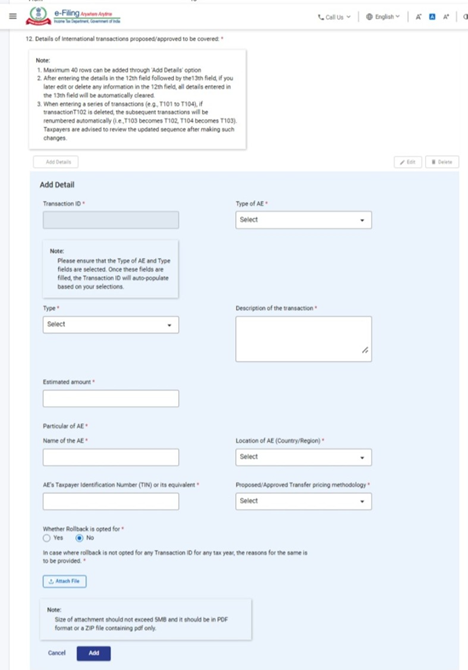
குறிப்புகள்:
புலம் எண் 12-இன் கீழ் உள்ள குறிப்பில் குறிப்பிடப்பட்டுள்ள வழிமுறைகளைத் தயவுசெய்து படிக்கவும்: உள்ளடக்க உத்தேசிக்கப்பட்ட/ அங்கீகரிக்கப்பட்ட சர்வதேச பரிவர்த்தனைகளின் விவரங்கள்".
நீங்கள் AE இன் வகை மற்றும் வகைப்புலங்களைத் தேர்ந்தெடுத்தால் மட்டுமே பரிவர்த்தனை ID உருவாக்கப்படும்.
ஏதேனும் ஒரு குறிப்பிட்ட பரிவர்த்தனைக்கு நீங்கள் ரோல்பேக் முறையைத் தேர்வு செய்யவில்லை எனில், அதற்கான காரணத்தைக் கொண்ட ஆவணத்தை நீங்கள் இணைக்க வேண்டும்.
குறிப்புகள்:
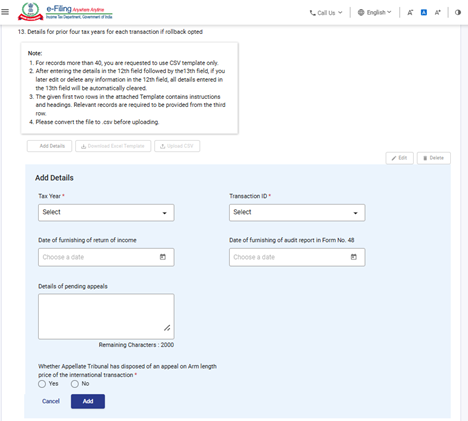
புலம் எண் 12-இல் ரோல்பேக் தேர்வு செய்யப்பட்டுள்ளதா? என்ற புலத்திற்கு ஆம் என்பதைத் தேர்ந்தெடுத்தால் மட்டுமே புலம் எண் 13 செயல்படுத்தப்படும்.
புலம் எண் 13-இன் கீழுள்ள ரோல்பேக் தேர்வு செய்யப்பட்டிருந்தால், ஒவ்வொரு பரிவர்த்தனைக்கும் முந்தைய நான்கு வரி ஆண்டுகளுக்கான விவரங்கள் என்ற குறிப்பில் வழங்கப்பட்டுள்ள வழிமுறைகளை தயவுசெய்து வாசிக்கவும்.
11-ஆம் புலத்தில் தேர்ந்தெடுக்கப்பட்ட முன்மொழியப்பட்ட/அங்கீகரிக்கப்பட்ட APA-இன் காலம் மற்றும் APA கோரப்பட்ட/செய்யப்பட்ட தேதி என்பதன் அடிப்படையில் வரி ஆண்டுகள் காட்டப்படும். எடுத்துக்காட்டாக, 01 ஏப்ரல் 2026 முதல் 31 மார்ச் 2031 வரை காலம் தேர்ந்தெடுக்கப்பட்டிருந்தால், ரோல்பேக் வரி ஆண்டுகள் TY 2022-23 முதல் TY 2025-26 வரை காட்டப்படும்.
புலம் எண் 12-இல் ரோல்பேக் தேர்வு செய்யப்பட்டுள்ள பரிவர்த்தனை ID-கள், பரிவர்த்தனை ID புலத்தில் காட்டப்படும்.
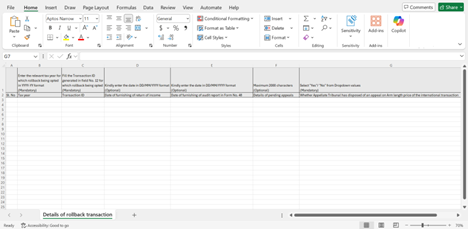
புலம் எண் 13-இல் நீங்கள் 40-க்கும் மேற்பட்ட விவரங்களை உள்ளிட விரும்பினால், எக்செல் டெம்ளேட்டை பதிவிறக்கம் செய்து, அதில் விவரங்களை நிரப்பவும். பின்னர், அந்த எக்செல் கோப்பை CSV வடிவத்திற்கு மாற்றிப் பதிவேற்றம் செய்ய வேண்டும்.
குறிப்புகள்:
மேலே குறிப்பிடப்பட்டுள்ள எக்செல் டெம்ப்ளேட்டை நிரப்புவதற்கு, கீழ்வரும் வழிமுறைகளைப் பின்பற்றவும்:
|
புலப் பெயர் |
அறிவுறுத்தல் |
கட்டாய புலம் (ஆம்/இல்லை) |
எழுத்துக்களின் நீளம் |
|
வரிசை எண் |
1 முதல் தொடங்கும் வரிசை எண்களை உள்ளிடவும். |
ஆம் |
|
|
வரிவிதிப்பு ஆண்டு |
ரோல்பேக் தேர்வு செய்யப்படும் தொடர்புடைய வரி ஆண்டை YYYY-YY வடிவில் உள்ளிடவும். |
ஆம் |
கீழே குறிப்பிடப்பட்டுள்ள வடிவத்தில் 7 எழுத்துகள் இருக்க வேண்டும்: |
|
பரிவர்த்தனை ID |
ரோல்பேக் தேர்வு செய்யப்படும் பரிவர்த்தனைக்காக, புலம் எண் 12-இல் உருவாக்கப்பட்ட பரிவர்த்தனை ID-யை உள்ளிடவும். |
ஆம் |
|
|
வருமானவரித் தாக்கல் செய்யப்பட்ட தேதி |
அந்தந்த வரி ஆண்டிற்கான வருமான வரிக் கணக்கு தாக்கல் செய்யப்பட்ட தேதியை உள்ளிடவும். |
இல்லை |
கீழே குறிப்பிடப்பட்டுள்ள வடிவத்தில் தேதியை உள்ளிடவும் |
|
படிவம் எண் 48-இல் தணிக்கை அறிக்கை தாக்கல் செய்யப்பட்ட தேதி |
அந்தந்த வரி ஆண்டிற்கான படிவம் எண் 48-இல் தணிக்கை அறிக்கை தாக்கல் செய்யப்பட்ட தேதியை உள்ளிடவும். |
இல்லை |
கீழே குறிப்பிடப்பட்டுள்ள வடிவத்தில் தேதியை உள்ளிடவும் |
|
நிலுவையில் உள்ள மேல்முறையீடுகளின் விவரங்கள் |
நிலுவையில் உள்ள மேல்முறையீடுகளின் விவரங்களை உள்ளிடவும். |
இல்லை |
அதிகபட்சம் 2000 எழுத்துகள் |
|
மேல்முறையீட்டு தீர்ப்பாயம் |
கீழ்தோன்றும் மெனுவிலிருந்து ஆம் அல்லது இல்லை என்பதைத் தேர்ந்தெடுக்கவும். |
ஆம் |
|
குறிப்புகள்:
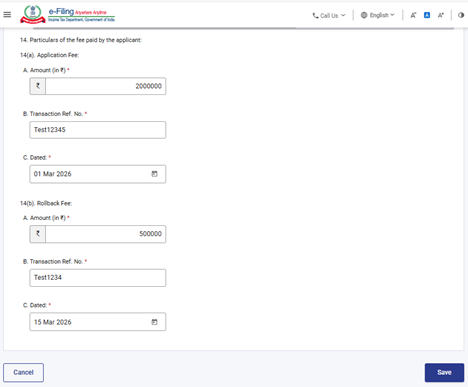
புலம் எண் 14(b): புலம் எண் 12-இல் உள்ள ரோல்பேக் தேர்வு செய்யப்பட்டுள்ளதா என்ற புலத்திற்கு ஆம் என்பதைத் தேர்ந்தெடுத்தால் மட்டுமே, ரோல்பேக் கட்டணம் செயல்படுத்தப்படும்.
வருமான வரி விதிகள், 2026-இன் விதி 106 மற்றும் 111-இன்படி, செலுத்தப்பட்ட விண்ணப்பக் கட்டணம் மற்றும் ரோல்பேக் கட்டணம் தொடர்பான விவரங்களை வழங்க வேண்டும். மேலும், இணைப்புகள் பலகையில் A-27-இல் செலுத்தப்பட்ட கட்டணத்திற்கான நகலை இணைக்க வேண்டும்.
படிநிலை 11: 2-ஆவது பலகையை சேமித்த பிறகு, அதன் நிலை முடிவடைந்தது எனக் காண்பிக்கப்படும். அதன் பிறகு, 3-ஆவது பலகை "இணைப்புகள் "என்பதைத் தேர்ந்தெடுக்கவும்
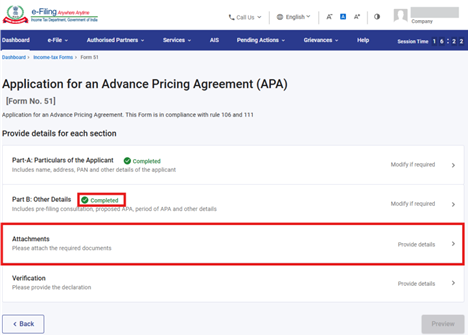
படிநிலை 12: 3-ஆவது பலகையில் தேவையான ஆவணங்கள்/ விவரங்களை இணைத்து சேமி என்ற பட்டனை கிளிக் செய்யவும்.
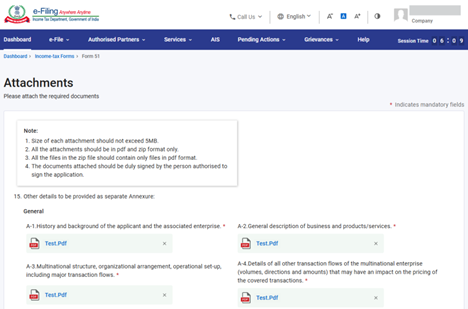
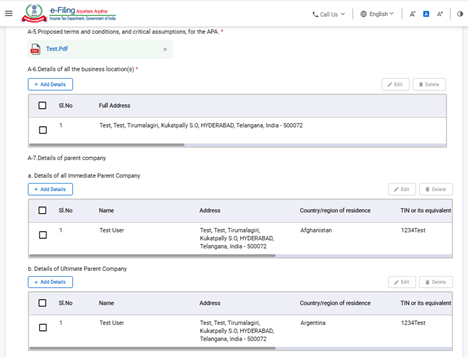
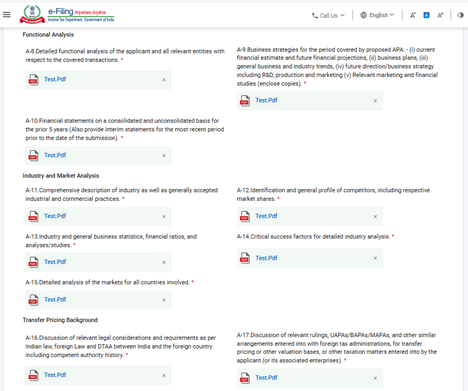
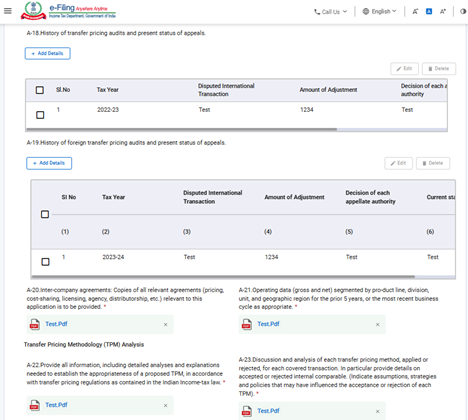
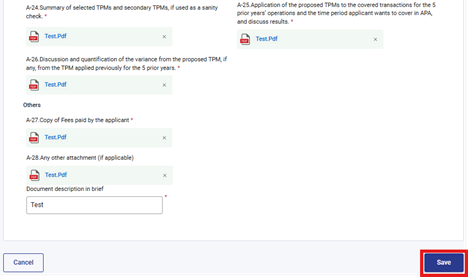
படிநிலை 13: 3-ஆவது பலகையை சேமித்த பிறகு, அதன் நிலை முடிவடைந்தது எனக் காண்பிக்கப்படும். அதன் பிறகு, 4-ஆவது பலகை:" மின்னணு சரிபார்ப்பு" என்பதைத் தேர்ந்தெடுக்கவும்.
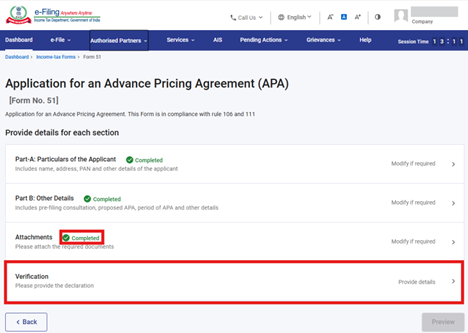
படிநிலை 14: 4-ஆவது பலகையில் தேவையான விவரங்களை நிரப்பி சேமி பட்டனை கிளிக் செய்யவும்.
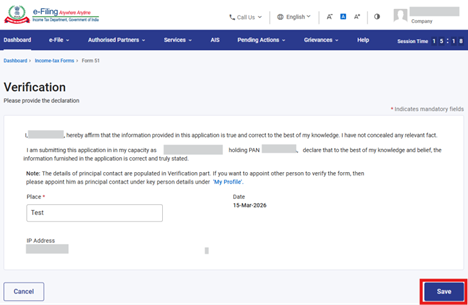
படிநிலை 15: 4-ஆவது பலகையை சேமித்த பிறகு, அதன் நிலை முடிவடைந்தது எனக் காண்பிக்கப்படும். அதன் பிறகு, முன்னோட்டம் என்பதைத் தேர்ந்தெடுக்கவும்.
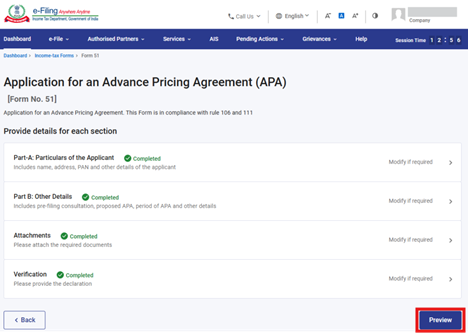
படிநிலை 16: முன்னோட்டப் பக்கத்தில், விவரங்களைச் சரிபார்த்து, மின்னணு சரிபார்ப்பு செய்யத் தொடரவும் என்பதைக் கிளிக் செய்யவும்.
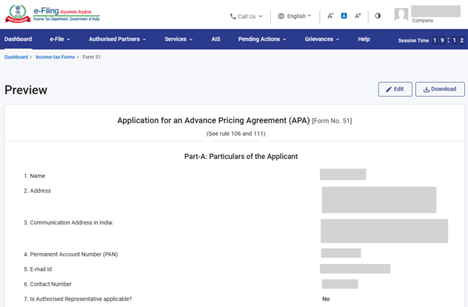
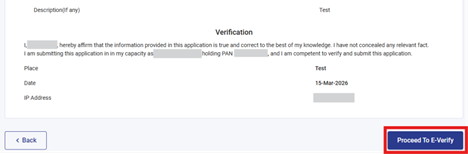
படிநிலை 17: மின்னணு சரிபார்ப்பு செய்யத் தொடரவும் பட்டனை கிளிக் செய்ததும், நீங்கள் மின்னணு சரிபார்ப்பு செய்ய விரும்புகிறீர்களா என்பதைக் காட்டும் உறுதிப்படுத்தல் பாப்-அப் தோன்றும். அதில் ஆம் என்பதை கிளிக் செய்யவும்.
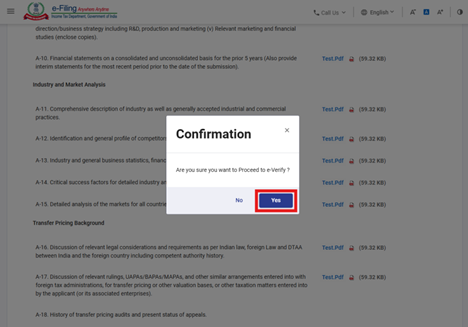
படிநிலை 18: ஆம் என்பதை கிளிக் செய்தவுடன், நீங்கள் மின்னணு சரிபார்ப்பு பக்கத்திற்கு அழைத்துச் செல்லப்படுவீர்கள். அங்கு உங்கள் படிவம் 51-ஐ (பொருந்தக்கூடிய வகையில்) EVC/DSC ஆகியவற்றைப் பயன்படுத்திச் சரிபார்க்கலாம்.
குறிப்பு: மேலும் அறிய, மின்னணு சரிபார்ப்பு செய்வது எப்படி என்ற பயனர் கையேட்டைப் பார்க்கவும்.
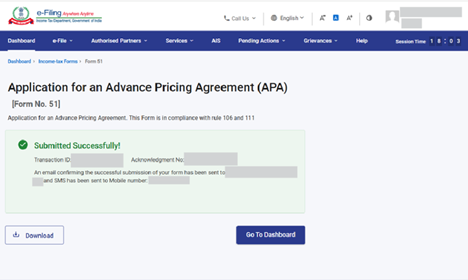
வெற்றிகரமாக மின்னணு-சரிபார்ப்பு செய்யப்பட்ட பிறகு, பரிவர்த்தனை ID மற்றும் ஒப்புகை ரசீது எண் ஆகியவற்றுடன் ஒரு வெற்றிச் செய்தி திரையில் காண்பிக்கப்படும். எதிர்காலத் தேவைக்காக பரிவர்த்தனை ID மற்றும் ஒப்புகை ரசீது எண் ஆகியவற்றைத் தயவுசெய்து குறித்து வைத்துக் கொள்ளவும். மேலும், மின்னணு-தாக்கல் இணைய முகப்பில் பதிவுசெய்யப்பட்ட மின்னஞ்சல் ID(கள்) மற்றும் அலைபேசி எண்(களுக்கு) உறுதிப்படுத்தல் செய்தியும் அனுப்பப்படும்.
5. தொடர்புடைய தலைப்புகள்
- உள்நுழையவும்
- முகப்புப் பலகை
- மின்னணு சரிபார்ப்பு செய்வது எப்படி
- EVC-ஐ உருவாக்கவும்
- பிரதிநிதியாக அங்கீகரித்தல் / பதிவு செய்தல்
6. சொற்களஞ்சியம்
|
சுருக்கச்சொல் / சுருக்கம் |
விளக்கம் / முழு வடிவம் |
|
DSC |
டிஜிட்டல் கையொப்பச் சான்றிதழ் |
|
EVC |
மின்னணு சரிபார்ப்புக் குறியீடு |
|
ARN |
ஒப்புகை ரசீது எண் |
|
TY |
வரி ஆண்டு |