படிவம் 54 பயனர் கையேடு
1. மேலோட்டப்பார்வை
பன்னாட்டுப் பரிவர்த்தனைகள் செய்யும்போது, மாற்று விலை நிர்ணயம் சில நிச்சயமற்ற தன்மைகளை உருவாக்கலாம். ஏனெனில், எதிர்கால தகராறுகளைத் தவிர்க்கும் பொருட்டு அந்த விலை சுயாதீனமான விலையாக இருக்க வேண்டும். முன்கூட்டியே இத்தகைய நிச்சயத்தன்மையை வழங்கவும் வழக்குகளைக் குறைக்கவும் வருமான வரித்துறை வரி செலுத்துவோரை இத்தகைய பரிவர்த்தனைகளுக்காக முன்கூட்டிய விலை நிர்ணய ஒப்பந்தம் (APA) செய்துகொள்ள அனுமதிக்கிறது.
படிவம் 54 என்பது முன்கூட்டிய விலை நிர்ணய ஒப்பந்தத்தை (APA) புதுப்பிப்பதற்கான விண்ணப்பமாகும். இதனை ஒருதலைப்பட்ச, இருதரப்பு அல்லது பலதரப்பு ஒப்பந்தங்களுக்காக, நிர்ணயிக்கப்பட்ட கட்டணத்துடன் தாக்கல் செய்யலாம். இதே படிவம் விண்ணப்பதாரரை முன்தேதியிட்டு அமல்படுத்தும் வசதியைக் கோரவும் அனுமதிக்கிறது. இதன் மூலம், விதிகளின்படி அனுமதிக்கப்படும் இடங்களில், ஒப்புக்கொள்ளப்பட்ட நடைமுறையை முந்தைய ஆண்டுகளுக்கும் பயன்படுத்திக்கொள்ள முடியும்.
படிவம் 54 வருமான வரி மின்னணு-தாக்கல் இணைய முகப்பில் கிடைக்கிறது. இதனை ஆன்லைனில் மட்டுமே சமர்ப்பிக்க இயலும்.
2. இந்தச் சேவையைப் பெறுவதற்கான முன்தேவைகள்
• நீங்கள் மின்னணு-தாக்கல் இணைய முகப்பில் செல்லுபடியாகும் பயனர் ID மற்றும் கடவுச்சொல்லைக் கொண்ட பதிவுசெய்யப்பட்ட பயனராக இருக்க வேண்டும்
• வரி செலுத்துபவரின் PAN-இன் நிலை “செயலில்” என்று இருக்க வேண்டும்.
• PAN மற்றும் ஆதார் இணைக்கப்பட்டிருக்க வேண்டும் (பரிந்துரைக்கப்படுகிறது)
• DSC முறை மூலம் படிவத்தைச் சரிபார்க்க நீங்கள் விரும்பினால், உங்களிடம் செல்லுபடியாகும் DSC இருக்க வேண்டும்; மேலும் அது மின்னணு-தாக்கல் இணைய முகப்பில் பதிவு செய்யப்பட்டதாகவும் காலாவதி ஆகாததாகவும் இருக்க வேண்டும்
3. படிவம் குறித்து
3.1 நோக்கம்
முன்கூட்டிய விலை நிர்ணய ஒப்பந்தத்தை (APA) ஒப்பந்தத்தைப் புதுப்பிக்க விரும்புவோர், படிவம் எண் 54-ஐப் பயன்படுத்திப் புதிய விண்ணப்பமாகத் தங்களது கோரிக்கையைச் சமர்ப்பிக்கலாம்.
3.2 இதை யார் பயன்படுத்தலாம்?
வருமானவரிச் சட்டம் மற்றும் விதிகளின் தொடர்புடைய விதிகளின்கீழ் அனுமதிக்கப்பட்டுள்ளபடி, முன்தேதியிட்டு அமல்படுத்தும் கோரிக்கை உட்பட, முன்கூட்டிய விலை நிர்ணய ஒப்பந்தத்தை புதுப்பிப்பதற்குத் தேவையான விவரங்களை வழங்குவதற்கான படிவம் 54-ஐ, மின்னணு-தாக்கல் இணைய முகப்பில் பதிவு செய்துள்ள அனைத்துப் பயனர்களும் சமர்ப்பிக்கலாம்.
3.3 படிவம்-ஒரு பார்வை
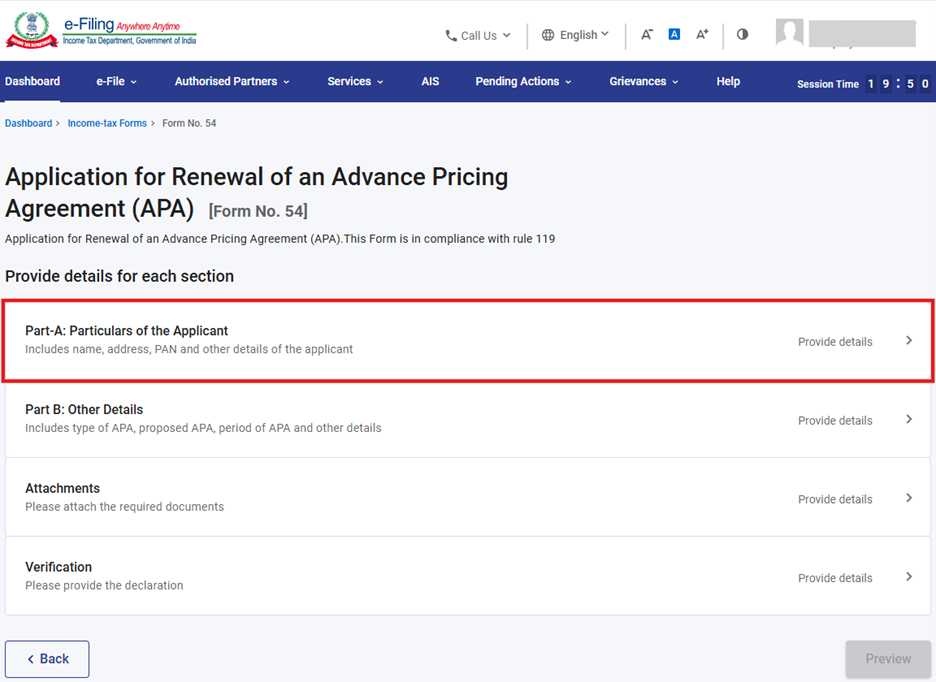
படிவம் 54 நான்கு பலகைகளைக் கொண்டுள்ளது:
1. பகுதி A - நபரின் விவரங்கள்
2. பகுதி B - இதர விவரங்கள்
3. இணைப்புகள்
4. சரிபார்ப்பு
4. படிப்படியான வழிகாட்டி
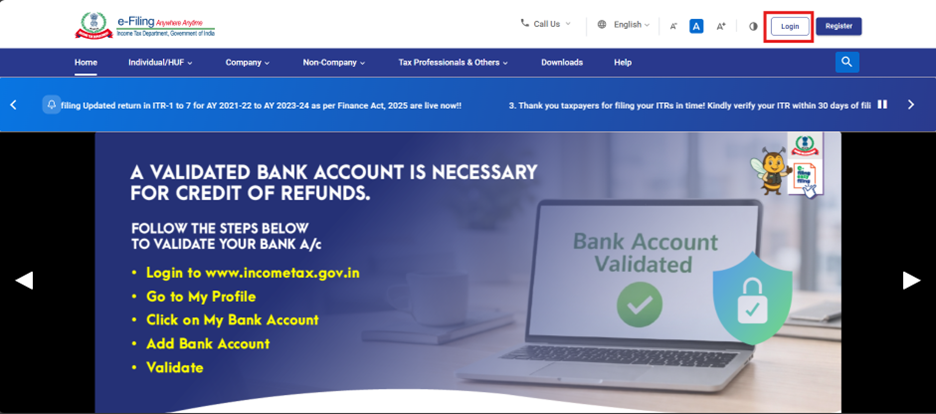
படிநிலை 1: உங்களுடைய பயனர் ID மற்றும் கடவுச்சொல்லைப் பயன்படுத்தி மின்னணு-தாக்கல் இணைய முகப்பில் உள்நுழையவும்.
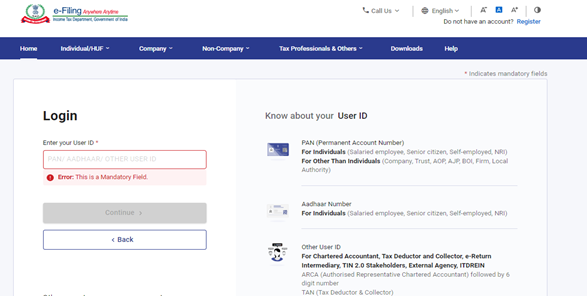
படிநிலை 2: பயனர் ID (PAN) மற்றும் கடவுசொல்லை உள்ளிடவும்.
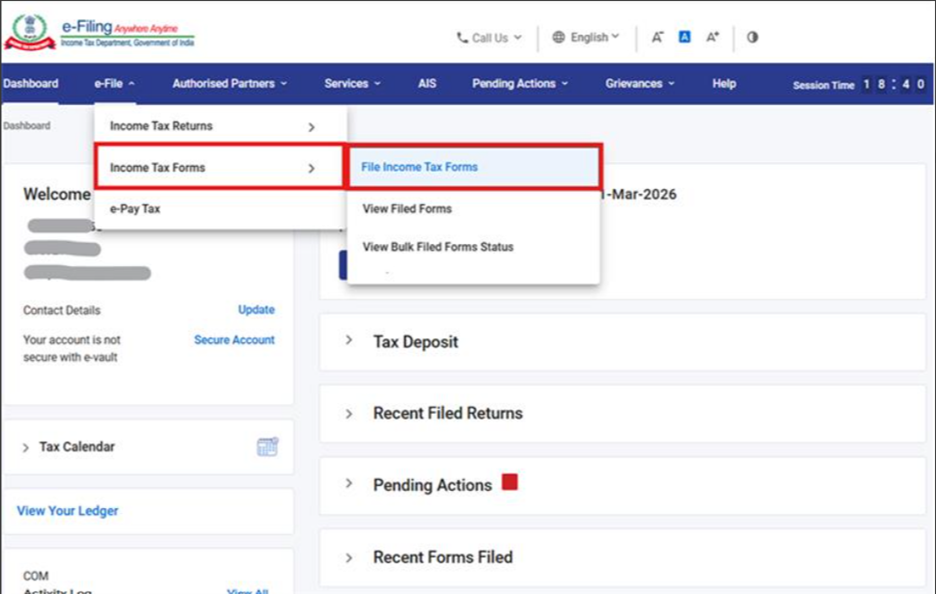
படிநிலை 3: மின்னணு-தாக்கல் பகுதிக்குச் செல்லவும் > வருமானவரிப் படிவங்கள் > வருமானவரிப் படிவங்களைத் தாக்கல் செய்யவும்.
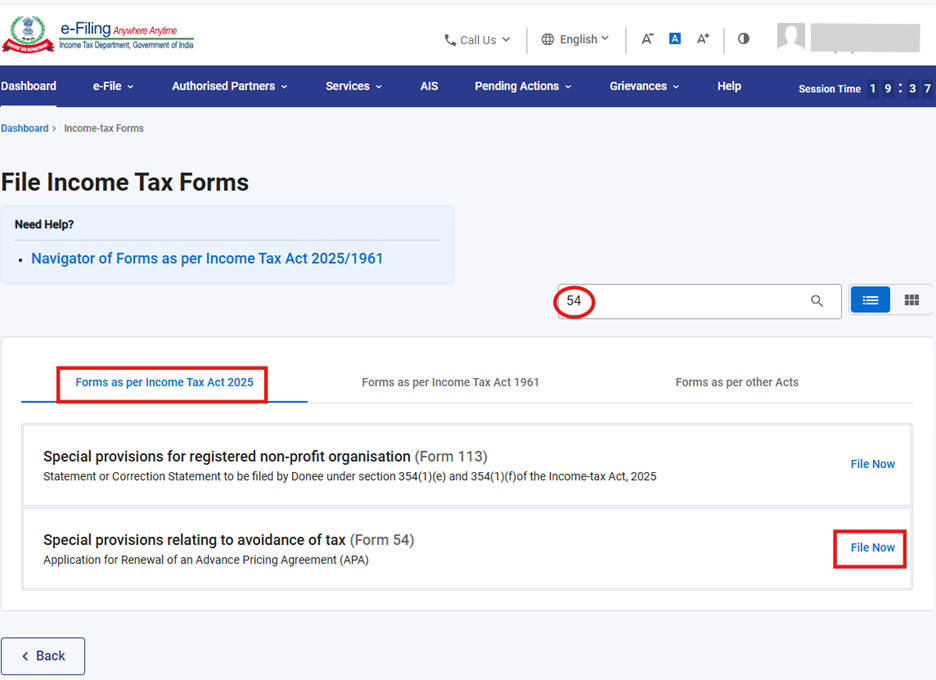
படிநிலை 4: “வருமான வரிச் சட்டம் 2025-இன் கீழான படிவங்கள்” என்ற தாவலைத் தேர்ந்தெடுத்து, படிவம் 54 என்பதைத் தேடி, “இப்போது தாக்கல் செய்க” பட்டனைக் கிளிக் செய்யவும்.
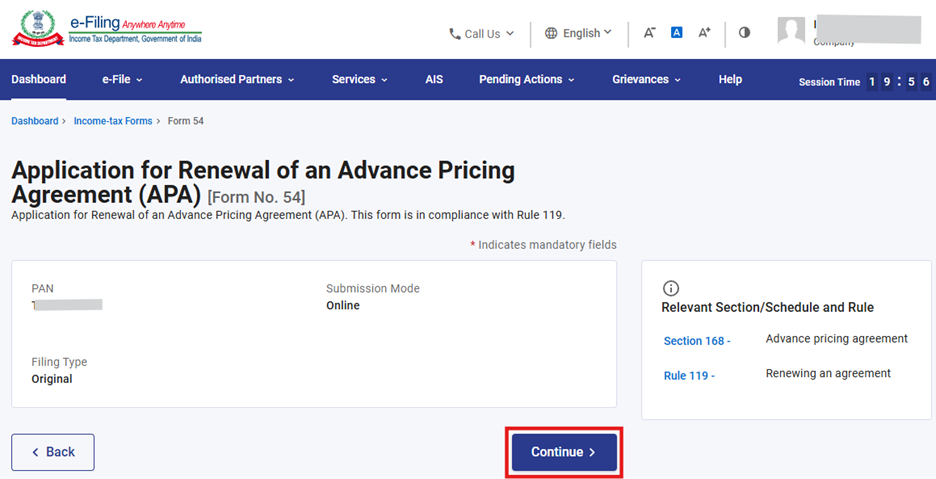
படிநிலை 5: "தொடரவும்” பட்டனை கிளிக் செய்யவும்.
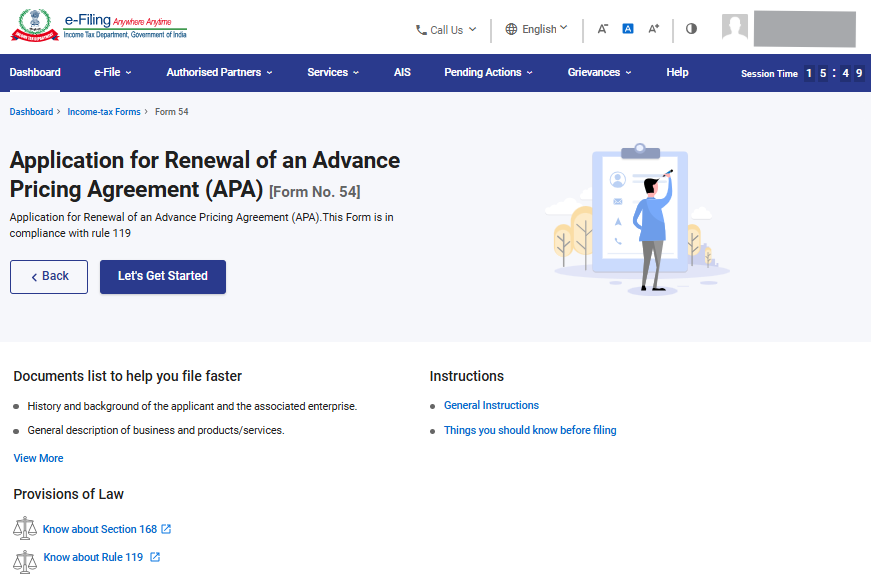
படிநிலை 6: “தொடங்குவோம்” பட்டனை கிளிக் செய்யவும்.
படிநிலை 7: தொடரவும் பட்டனை கிளிக் செய்தவுடன், பயனருக்குப் பலகை திரை காண்பிக்கப்படும். அங்கு முதல் பலகையான “பகுதி-A: விண்ணப்பதாரரின் விவரங்கள்” என்பதைத் தேர்ந்தெடுக்கவும்.
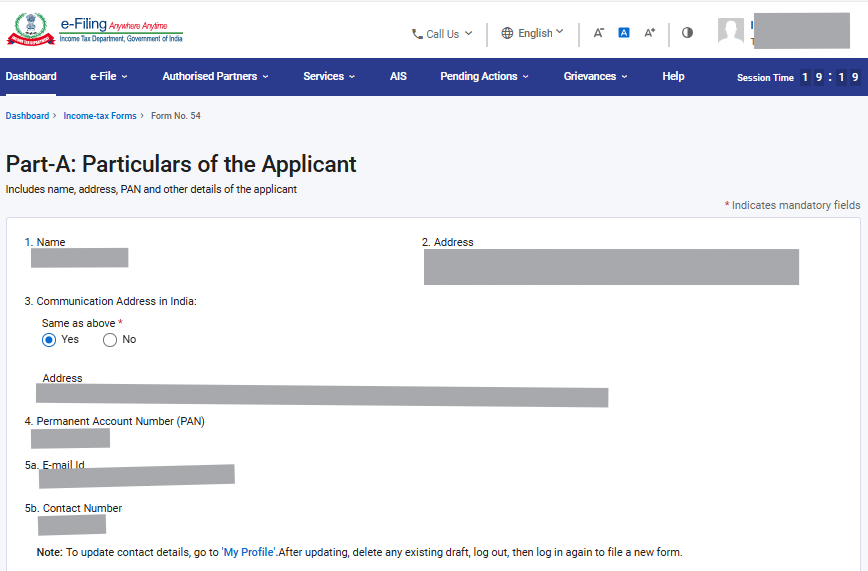
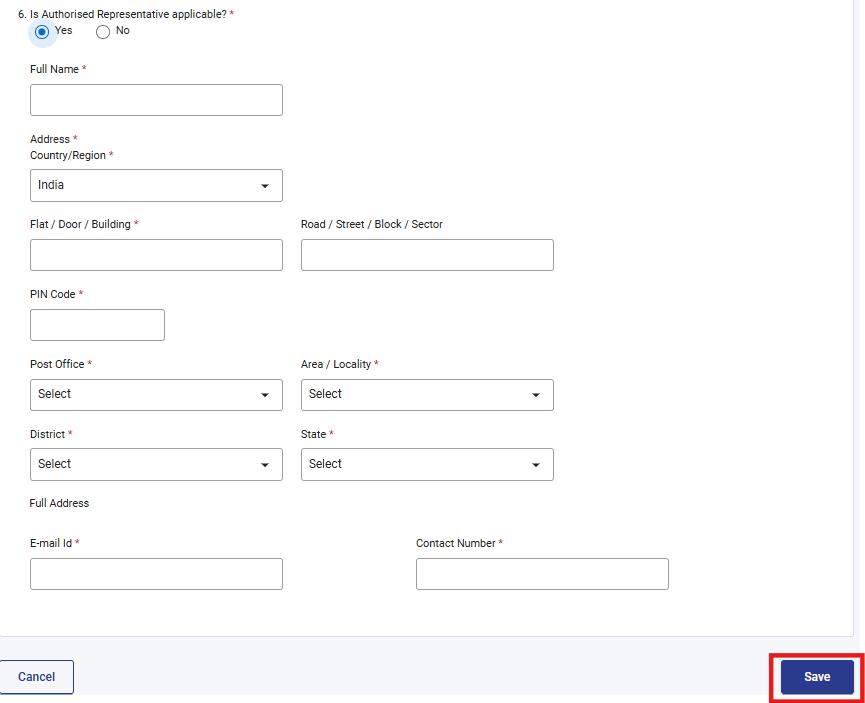
படிநிலை 8: முதல் பிரிவான “பகுதி-A: விண்ணப்பதாரரின் விவரங்கள்” என்பதை உறுதிப்படுத்தி “சேமிக்கவும்” என்பதை கிளிக் செய்யவும்.
குறிப்பு: “எனது சுயவிவரம்” பிரிவின் கீழ், முகவரி உட்பட அனைத்து கட்டாய விவரங்களும் முழுமையாகப் பூர்த்தி செய்யப்பட்டுள்ளதை உறுதிசெய்யவும். “எனது சுயவிவரம்” என்ற ஹைப்பர்லிங்கைக் கிளிக் செய்வதன் மூலம் உங்கள் தொடர்பு மற்றும் முகவரி விவரங்களைப் புதுப்பிக்கலாம்.
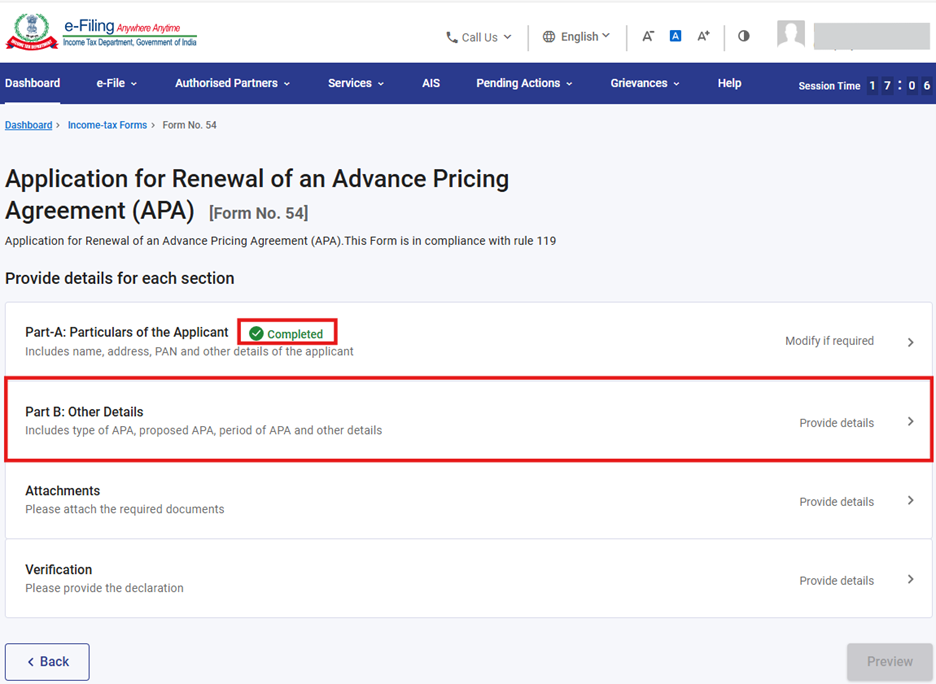
படிநிலை 9: சேமித்தவுடன், முதல் பிரிவின் நிலை “முடிவடைந்தது” எனக் காண்பிக்கப்படும். அடுத்து, இரண்டாவது பிரிவான “பகுதி B: மற்ற விவரங்கள்” என்பதைத் தேர்ந்தெடுக்கவும்.
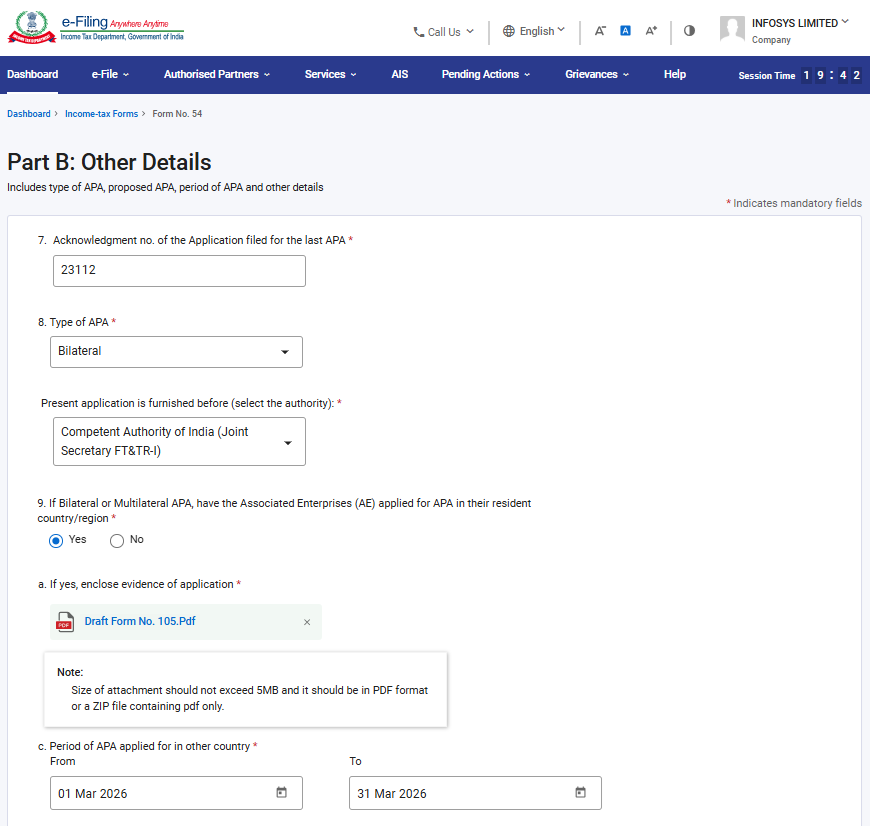
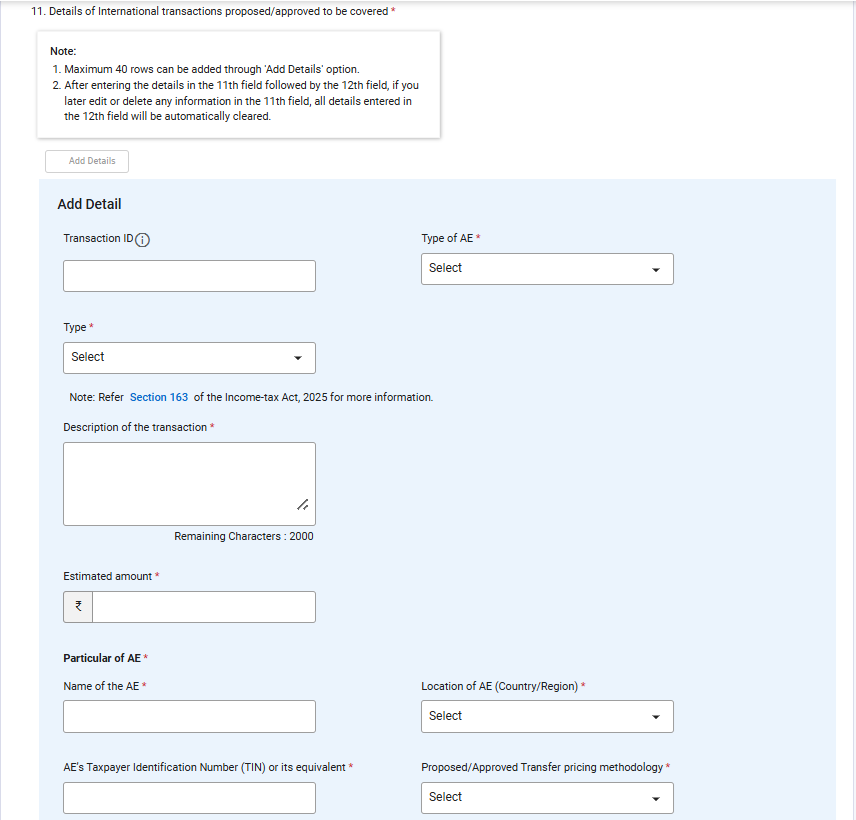
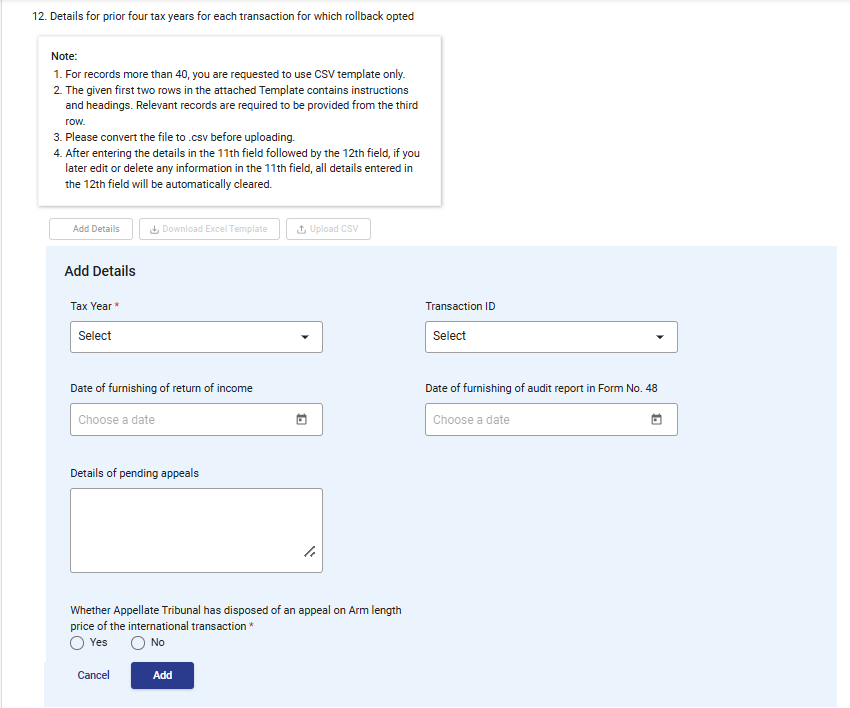
படிநிலை 10: இரண்டாவது பலகையான “பகுதி B: பிற விவரங்கள்” என்பதில் விவரங்களை உள்ளிட்டு, “சேமிக்கவும்” பட்டனை கிளிக் செய்யவும். புலம் எண் 11-க்கு, "விபரங்களைச் சேர்” அல்லது “CSV பதிவேற்றம்” ஆகிய இரண்டு விருப்பங்களைக் காணலாம். புலம் எண் 12-ஐப் பூர்த்தி செய்ய பயனர் இந்த இரண்டில் ஏதேனும் ஒரு விருப்பத்தைத் தேர்ந்தெடுக்கலாம்.

குறிப்புகள்:
- புலம் எண் 10-ஆனது புலம் எண் 9-இல் இருதரப்பு அல்லது பலதரப்பு APA தேர்ந்தெடுக்கப்பட்டால் மட்டுமே பொருந்தும்.(APA வகை)
- நீங்கள் ஒருதலைப்பட்ச APA-க்கு விண்ணப்பிக்கிறீர்கள் எனில், தற்போதைய விண்ணப்பம் சமர்ப்பிக்கப்படும் இடம் என்ற புலத்தின் கீழ் "Pr. CCIT (IT)" என்பதைத் தேர்ந்தெடுக்கவும். ஒருவேளை, உங்களுடைய பன்முக அல்லது இருதரப்பு APA விண்ணப்பமானது கரீபியன் தீவுகள் உள்ளிட்ட வட அமெரிக்கா மற்றும் ஐரோப்பிய நாடுகளுக்கானது என்றால், இந்தியாவின் தகுதிவாய்ந்த அதிகாரம் (இணைச் செயலாளர், FT&TR-I)” என்பதைத் தேர்ந்தெடுக்கவும். இல்லையெனில்,“தற்போதைய விண்ணப்பம் சமர்ப்பிக்கப்படும் இடம்” என்ற புலத்தின் கீழ் “இந்தியாவின் தகுதிவாய்ந்த அதிகாரம் (இணைச் செயலாளர், FT&TR-II)” என்பதைத் தேர்ந்தெடுக்கவும்.
குறிப்புகள்:
- “ரோல்பேக்-ஐத் தேர்ந்தெடுக்கிறீர்களா?” என்ற கேள்விக்கு, புலம் எண் 11-இல் ஆம் என்பதைத் தேர்ந்தெடுத்தால் மட்டுமே புலம் எண் 132 செயல்படுத்தப்படும்.
- புலம் எண் 12-இன் கீழ் உள்ள “முன்தேதியிட்டு அமல்படுத்தும் வசதி தேர்வு செய்யப்பட்டிருந்தால், ஒவ்வொரு பரிவர்த்தனைக்கும் முந்தைய நான்கு வரி ஆண்டுகளின் விவரங்கள்” என்ற குறிப்பில் கொடுக்கப்பட்டுள்ள அறிவுறுத்தல்களை தயவுசெய்து படித்துப் பின்பற்றவும்.
- 10-வது புலத்தில் “முன்மொழியப்பட்ட APA-இன் காலம் மற்றும் APA கோரப்படும் தேதி” என்பதில் தேர்ந்தெடுக்கப்பட்ட காலத்தின் அடிப்படையில் வரி ஆண்டுகள் காண்பிக்கப்படும். எடுத்துக்காட்டாக, தேர்ந்தெடுக்கப்பட்ட காலம் 01 ஏப்ரல் 2026 முதல் 31 மார்ச் 2031 வரை எனில், முன்தேதியிட்டு அமல்படுத்தும் வரி ஆண்டுகள் TY 2022-23 முதல் TY 2025-26 வரை எனக் காண்பிக்கப்படும்.
- புலம் எண் 12-இல் முன்தேதியிட்டு அமல்படுத்தும் வசதி தேர்வு செய்யப்பட்டுள்ள பரிவர்த்தனை ID-கள் பரிவர்த்தனை ID என்ற புலத்தின் கீழ் காண்பிக்கப்படும்.
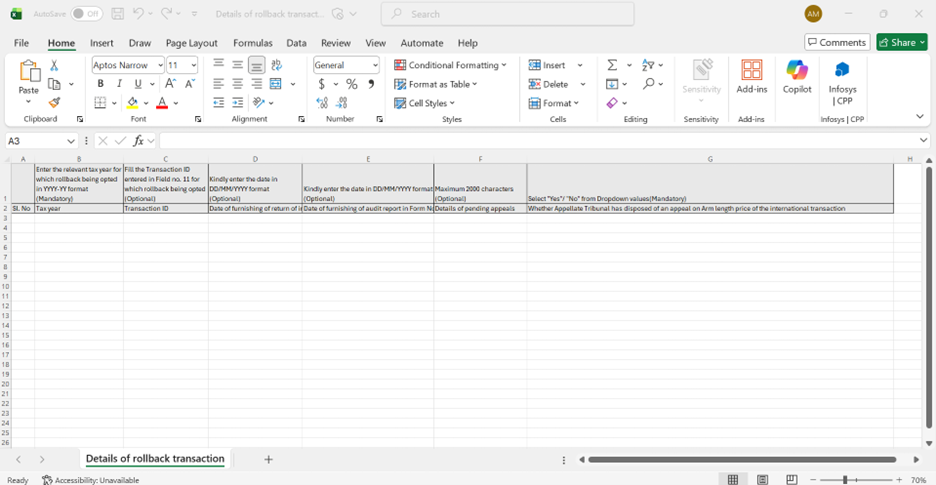
- புலம் எண் 12-இல் நீங்கள் 40-க்கும் மேற்பட்ட பதிவுகளை உள்ளிட விரும்பினால், எக்செல் டெம்ப்ளேட்டைப் பதிவிறக்கம் செய்து விவரங்களை நிரப்பி, அந்த எக்செல் கோப்பை .CSV வடிவத்திற்கு மாற்றிப் பதிவேற்றம் செய்ய வேண்டும்.
குறிப்புகள்:
மேலே உள்ள எக்செல் டெம்ப்ளேட்டை நிரப்ப, கீழே குறிப்பிடப்பட்டுள்ள வழிமுறைகளைப் பின்பற்றவும்:
|
|
|
|
|
|
வ.எண் |
1 முதல் தொடங்கும் வரிசை எண்களை உள்ளிடவும் |
ஆம் |
|
|
வரி ஆண்டு |
ரோல்பேக் தேர்வு செய்யப்படும் தொடர்புடைய வரி ஆண்டை YYYY-YY வடிவத்தில் உள்ளிடவும். |
ஆம் |
கீழே குறிப்பிடப்பட்டுள்ள வடிவத்தில் 7 எழுத்துகள்: >
YYYY-YY |
|
பரிவர்த்தனை ID |
ரோல்பேக் தேர்வு செய்யப்படும் பட்சத்தில் புலம் எண் 11-இல் உள்ளிடப்பட்ட பரிவர்த்தனை ID-ஐ உள்ளிடவும். |
ஆம் |
|
|
வருமானவரி அறிக்கை தாக்கல் செய்த தேதி |
அந்தந்த வரி ஆண்டிற்கான வருமானவரி அறிக்கை கணக்கு தாக்கல் செய்யப்பட்ட தேதியை உள்ளிடவும் |
இல்லை |
கீழே குறிப்பிடப்பட்டுள்ள வடிவத்தில் தேதியை உள்ளிடவும் “DD/MM/YYYY” எடுத்துக்காட்டாக: தேதி 20வது ஜூன் 2023 எனில், தேதியை 20/06/2023 என உள்ளிடவும்.
|
|
படிவம் எண். 48 -இல் தணிக்கை அறிக்கை தாக்கல் செய்த தேதி |
அந்தந்த வரி ஆண்டிற்கான படிவம் எண். 48 -இல் தணிக்கை அறிக்கை தாக்கல் செய்யப்பட்ட தேதியை உள்ளிடவும் |
இல்லை |
கீழே குறிப்பிடப்பட்டுள்ள வடிவத்தில் தேதியை உள்ளிடவும் “DD/MM/YYYY” எடுத்துக்காட்டாக: தேதி 20வது ஜூன் 2023 எனில், தேதியை 20/06/2023 என உள்ளிடவும்.
|
|
நிலுவையில் உள்ள மேல்முறையீடுகளின் விவரங்கள் |
நிலுவையில் உள்ள மேல்முறையீடுகளின் விவரங்களை உள்ளிடவும் |
இல்லை |
< அதிகபட்சம் 2000 எழுத்துகள் |
|
பன்னாட்டுப் பரிவர்த்தனையின் சுதந்திரமான வணிக விலை குறித்த மேல்முறையீட்டை, மேல்முறையீட்டுத் தீர்ப்பாயம் தீர்த்து வைத்துள்ளதா |
கீழ்தோன்றும் மெனுவிலிருந்து ஆம் அல்லது இல்லை என்பதைத் தேர்ந்தெடுக்கவும் |
ஆம் |
|
குறிப்புகள்:
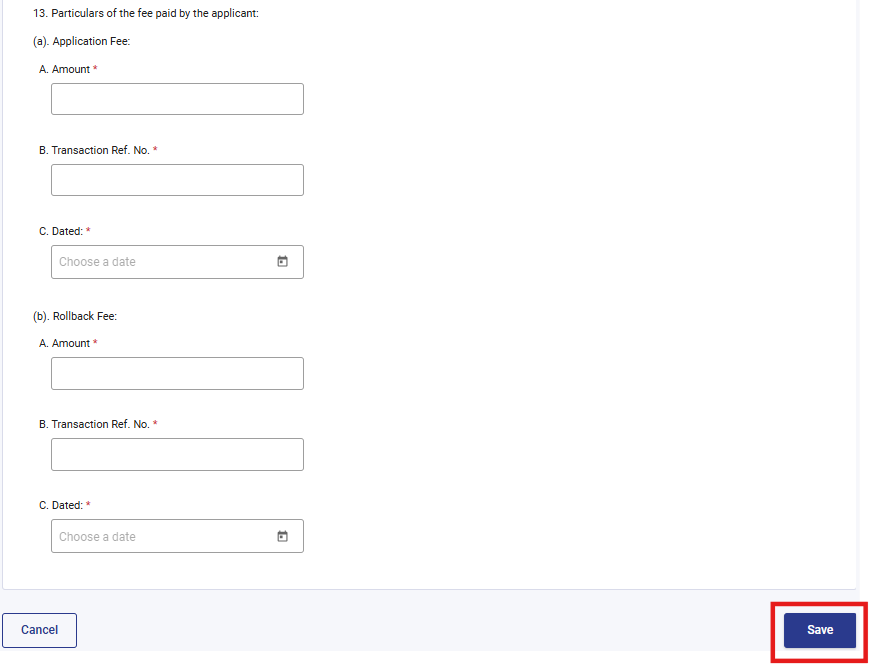
- புலம் எண். 13(b): புலம் எண். 11-இல் உள்ள “ரோல்பேக் தேர்வு செய்யப்பட்டுள்ளதா ” என்ற புலத்திற்கு “ஆம்” என்பதை நீங்கள் தேர்ந்தெடுத்திருந்தால் மட்டுமே ரோல்பேக் கட்டணம் செயல்பாட்டிற்கு வரும்.
- வருமான வரி விதிகள், 2026-இன் விதி 106 மற்றும் 111-இன்படி, நீங்கள் விண்ணப்பக் கட்டணம் மற்றும் செலுத்தப்பட்ட ரோல்பேக் கட்டணம் ஆகியவற்றின் விவரங்களை வழங்க வேண்டும். மேலும் கட்டணம் செலுத்தியதற்கான நகலை இணைப்புப் பலகையில் A-27-இன் கீழ் இணைக்கவேண்டும்.
படிநிலை 11: 2-வது பலகையைச் சேமித்த பிறகு அது முடிவடைந்தது என்று காண்பிக்கும், அப்போது 3-வது பலகையான: “இணைப்புகள்” என்பதைத் தேர்ந்தெடுக்கவும்.
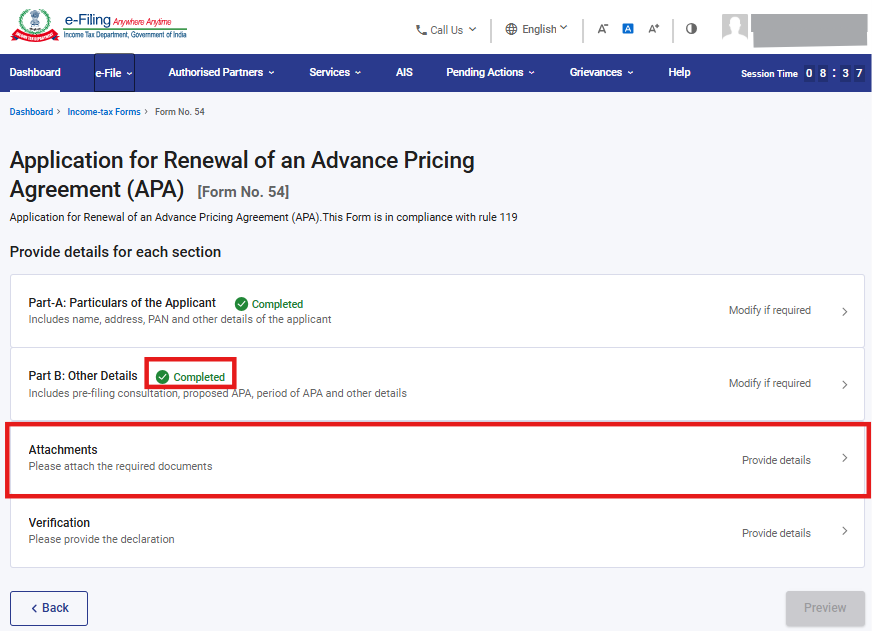
படிநிலை 12: 2-வது பலகையைச் சேமித்த பிறகு அது முடிவடைந்தது என்று காண்பிக்கும், அப்போது 3-வது பலகையான: “இணைப்புகள்” என்பதைத் தேர்ந்தெடுக்கவும். புலம் எண். 14-இல் நீங்கள் “ஆம்” என்பதைத் தேர்ந்தெடுத்து, விவரங்களை வழங்குவதற்கான தேர்வுப் பெட்டியைத் தேர்வு செய்தால் மட்டுமே புலம் எண். A-1, A-2 …. ஆகியவை செயல்பாட்டிற்கு வரும். ஒருவேளை “இல்லை” என்பது தேர்ந்தெடுக்கப்பட்டால், உங்களால் A-1 முதல் A-26 வரையிலான தேர்வுப் பெட்டியைத் தேர்வுசெய்ய முடியாது.
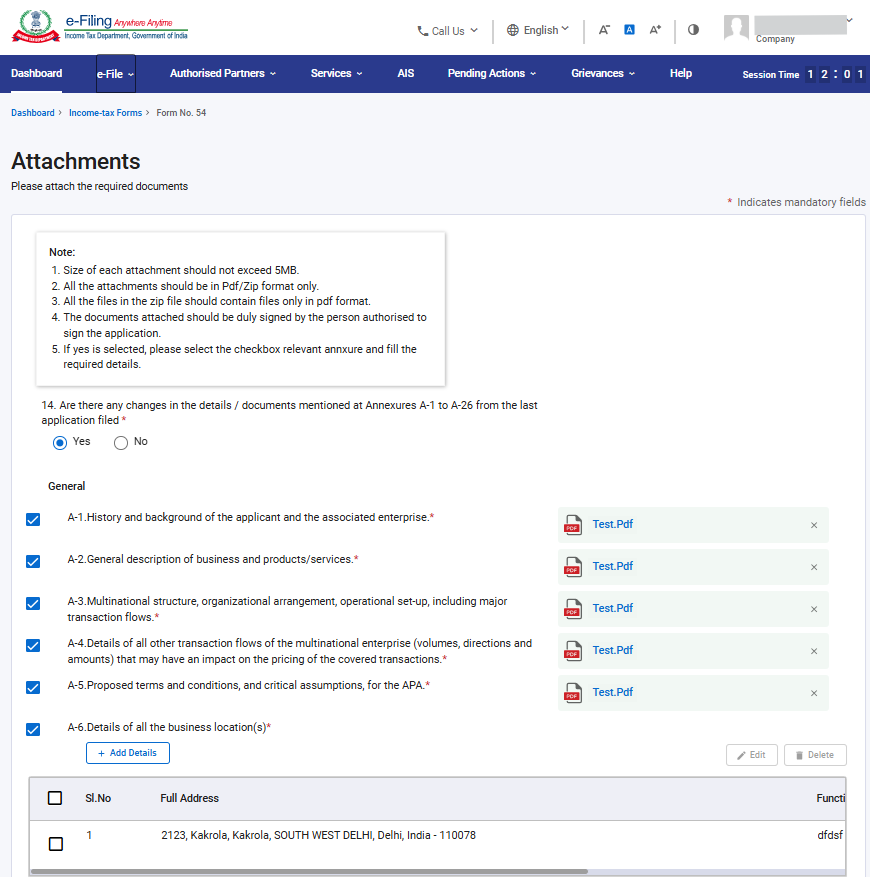
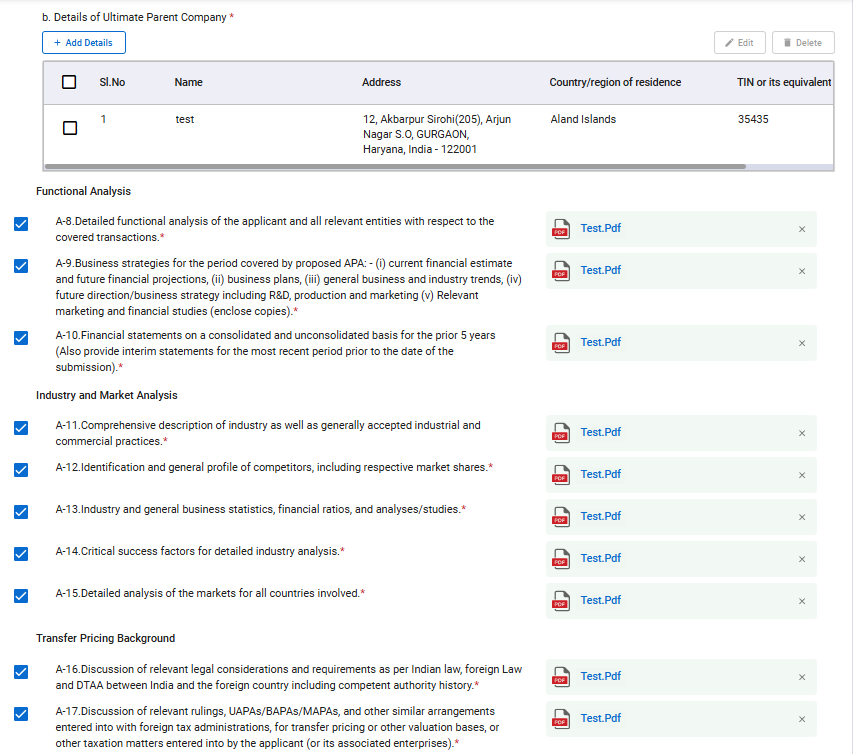
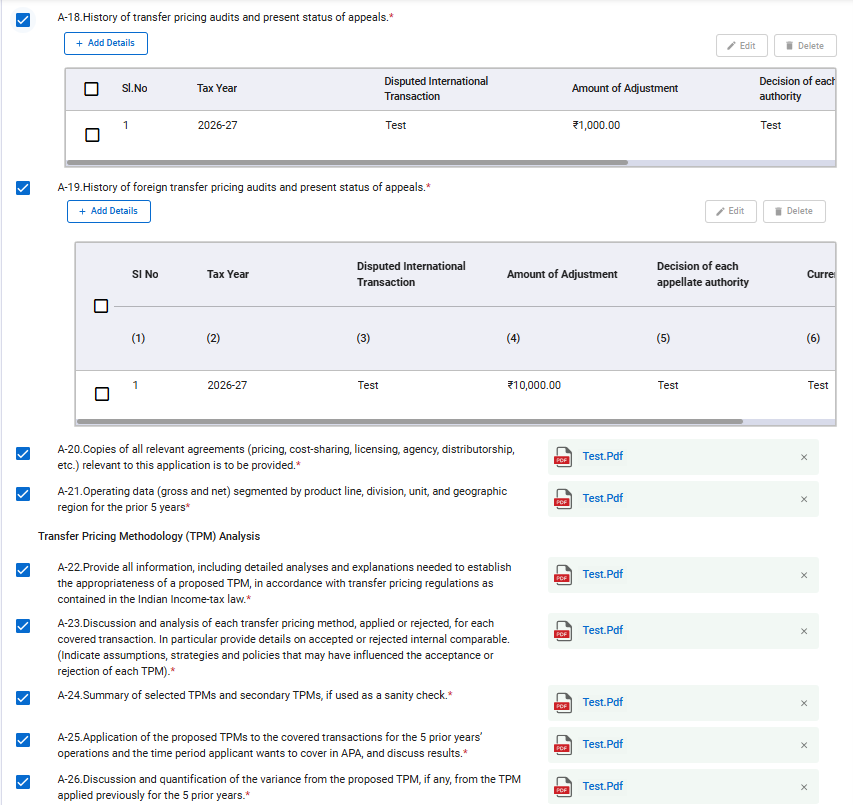
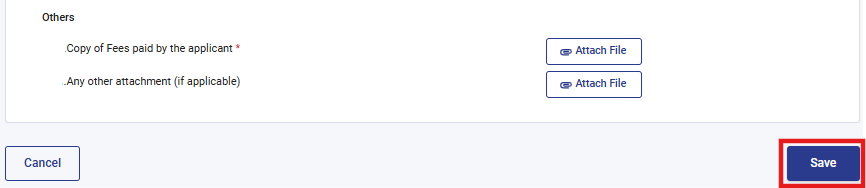
படிநிலை 13: முன்றாவது பலகையைச் சேமித்த பிறகு, அந்த பலகையின் நிலை “முடிவடைந்தது” என்று காண்பிக்கும், அப்போது 4-வது பலகையான: “சரிபார்ப்பு” என்பதைத் தேர்ந்தெடுக்கவும்.
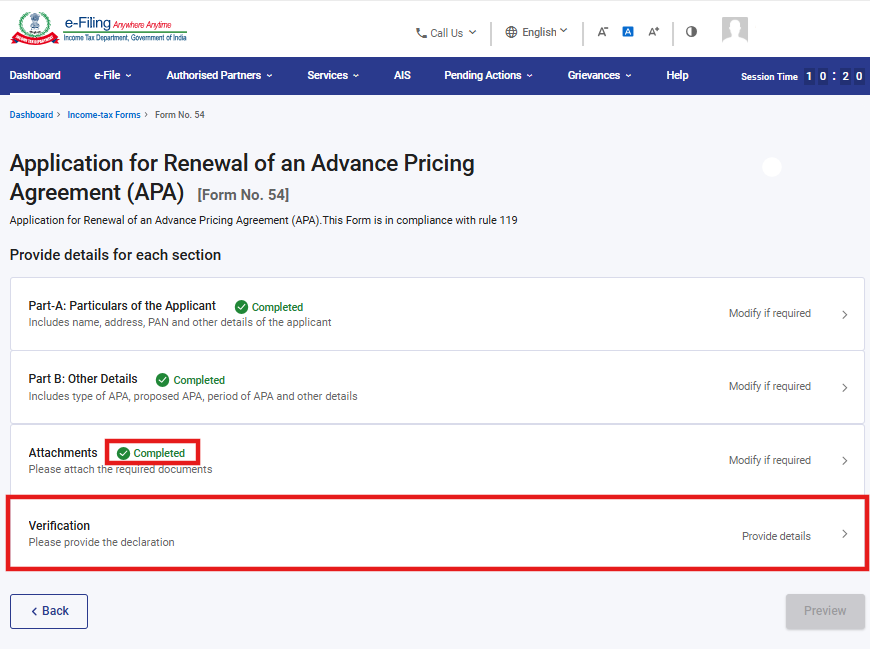
படிநிலை 14: நான்காவது பலகையான “சரிபார்ப்பு” என்பதை நிரப்பிய பிறகு, “சேமி” என்பதை கிளிக் செய்யவும்.
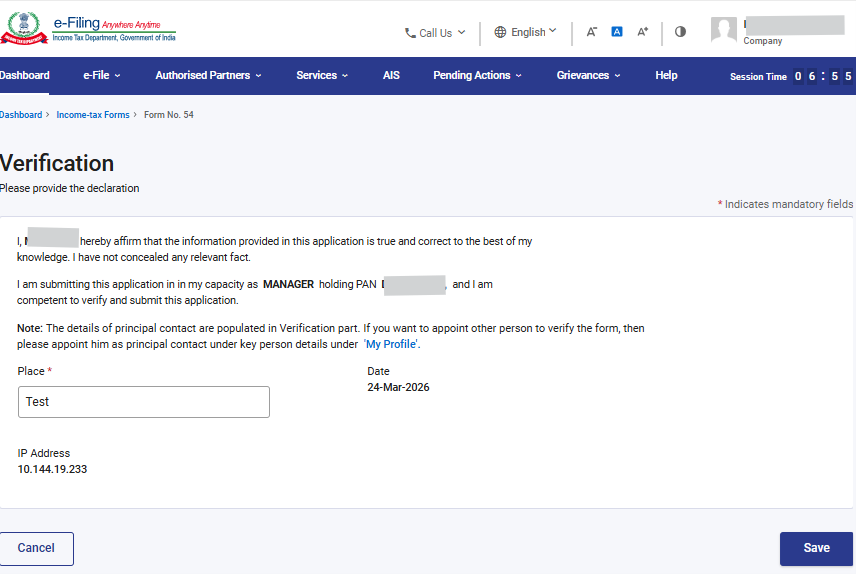
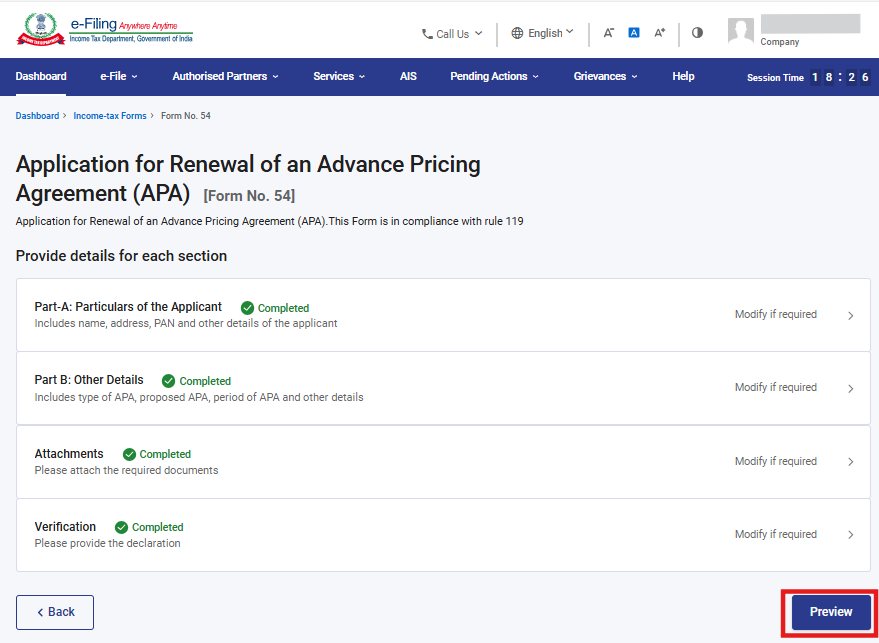
படிநிலை 15: நான்காவது பலகையைச் சேமித்த பிறகு, அந்த பலகையின் நிலை முடிவடைந்தது என்று காண்பிக்கும், அப்போது முன்னோட்டம் என்பதை கிளிக் செய்யவும்.
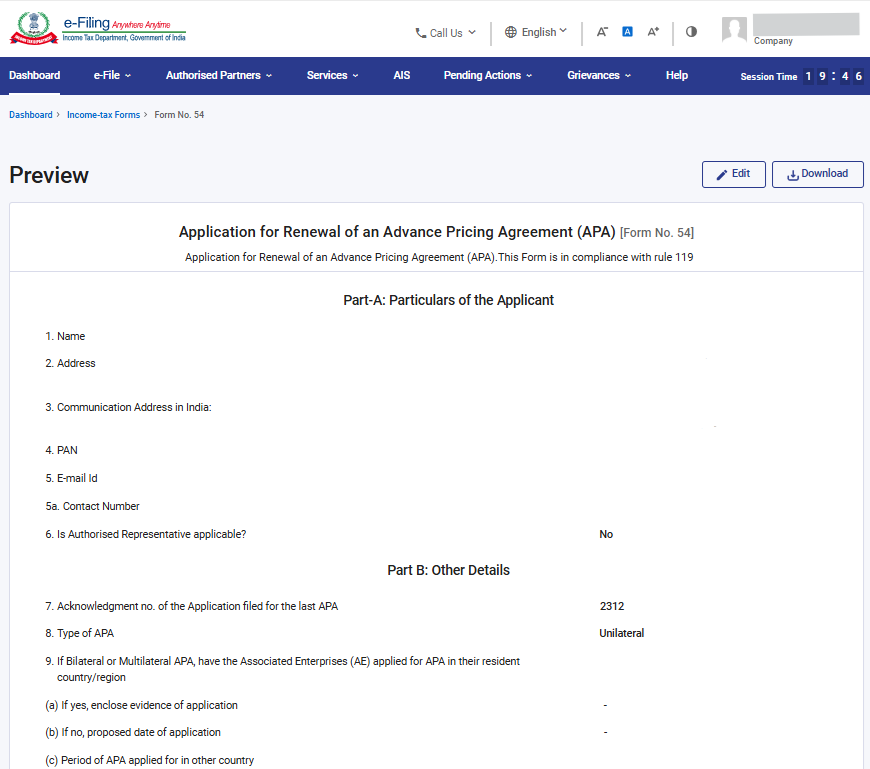
படிநிலை 16: முன்னோட்டம் பக்கத்தில், விவரங்களைச் சரிபார்த்துவிட்டு, மின்னணு- சரிபார்ப்புக்குச் செல்லவும் என்பதை கிளிக் செய்யவும்.
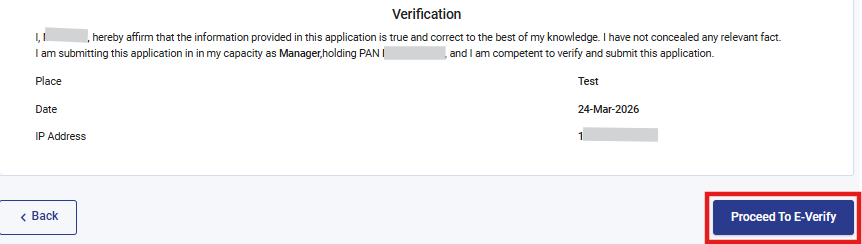
படிநிலை 17: மின்னணு- சரிபார்ப்பு பட்டனை கிளிக் செய்த பிறகு, நீங்கள் மின்னணு- சரிபார்ப்புச் செய்ய விரும்புகிறீர்களா என்பதைக் காட்டும் ஒரு உறுதிப்படுத்தல் பாப்அப் தோன்றும். அதில் “ஆம்” என்பதைக் கிளிக் செய்யவும்.
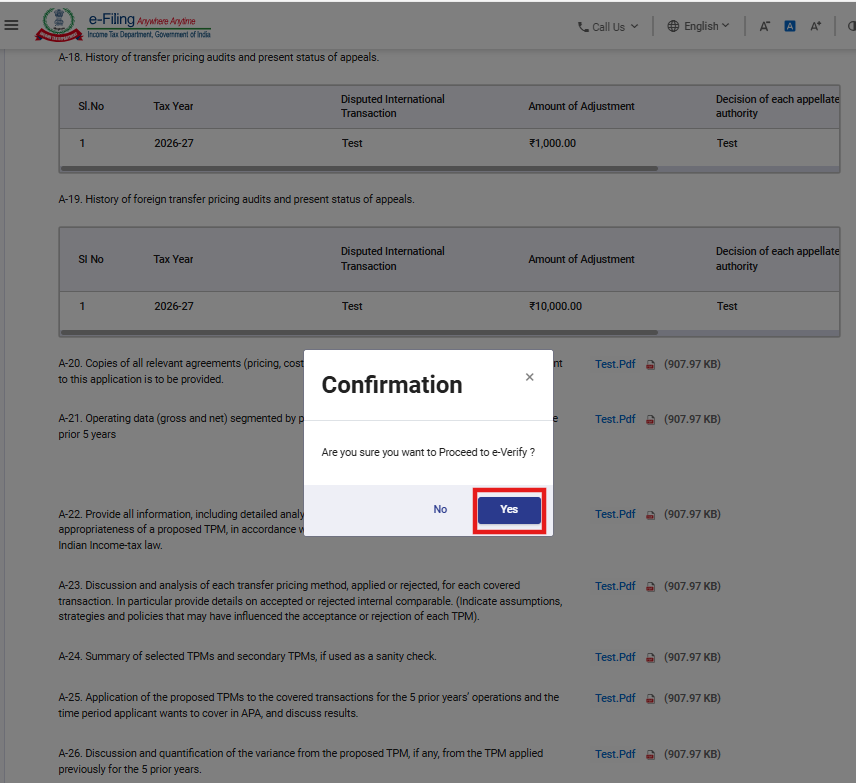
படிநிலை 18: ஆம் என்பதைக் கிளிக் செய்ததும், நீங்கள் மின்னணு- சரிபார்ப்புப் பக்கத்திற்கு அழைத்துச் செல்லப்படுவீர்கள். அங்கே நீங்கள் படிவம் 104-ஐ EVC/DSC பயன்படுத்தி மின்னணு - சரிபார்ப்புச் செய்யலாம்.
குறிப்பு: மேலும் அறிய, மின்னணு-சரிபார்ப்புச் செய்வது எப்படி என்ற பயனர் கையேட்டைப் பார்க்கவும்.
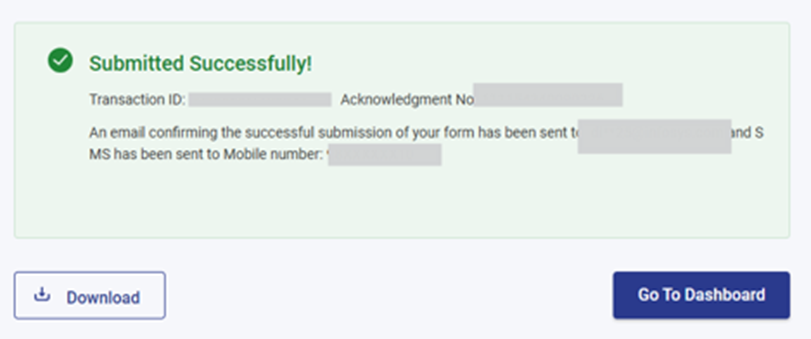
வெற்றிகரமாக மின்னணு-சரிபார்ப்புச் செய்த பிறகு, வெற்றிக்கான செய்தியுடன் பரிவர்த்தனை ID மற்றும் ஒப்புதல் ரசீது எண் ஆகியவை திரையில் தோன்றும். எதிர்காலக் குறிப்பிற்காகப் பரிவர்த்தனை ID மற்றும் ஒப்புதல் ரசீது எண்ணைக் குறித்து வைத்துக் கொள்ளவும். மின்னணு-தாக்கல் இணையமுகப்பில் பதிவுசெய்யப்பட்ட மின்னஞ்சல் ID(கள்) மற்றும் அலைபேசி எண்(களு)க்கும் உறுதிப்படுத்தல் செய்தி அனுப்பப்படும்.
5. தொடர்புடைய தலைப்புகள்
- உள்நுழையவும்
- முகப்புப் பலகை மற்றும் பணிப்பட்டியல் (வரி செலுத்துபவர்)
- மின்னணு-சரிபார்ப்புச் செய்வது எப்படி
- EVC-ஐ உருவாக்கவும்
- அங்கீகரிக்கப்பட்ட கையொப்பமிடுபவராகப் பதிவு செய்தல் / பிரதிநிதியாகப் பதிவு செய்தல் - கோரிக்கையைச் சமர்ப்பித்தல்
6. சொற்களஞ்சியம்
|
சுருக்கப்பெயர்/சுருக்கம் |
விளக்கம் / முழு வடிவம் |
|
DSC |
டிஜிட்டல் கையொப்பச் சான்றிதழ் |
|
EVC |
மின்னணு-சரிபார்ப்புச் சான்றிதழ் |
|
ARN |
ஒப்புகை ரசீது எண் |
|
TY |
வரி ஆண்டு |