படிவம் 80 பயனர் கையேடு
1. மேலோட்டப்பார்வை
தகுதியுள்ள நிறுவனம் ஒன்று, படிவம் எண் 80-இல் பிரிவு 231(1)-இன் கீழ் சரக்குக் கணக்குக் கட்டண வரி முறையைத் தேர்வு செய்ய விண்ணப்பிப்பதன் மூலமோ, அல்லது பிரிவு 231(10)-இன் கீழ் சரக்குக் கட்டண வரி முறையைத் தொடர விண்ணப்பிப்பதன் மூலமோ, இந்த வரி முறையைத் தேர்வு செய்யலாம்.
2. இந்தச் சேவையைப் பெறுவதற்கான முன்தேவைகள்
• நீங்கள் மின்னணு-தாக்கல் இணைய முகப்பில் பதிவுசெய்யப்பட்ட பயனராக இருக்க வேண்டும்
• வரி செலுத்துபவரின் PAN-இன் நிலை “செயலில்” என்று இருக்க வேண்டும்.
• DSC முறையின் மூலம் படிவத்தைச் சரிபார்க்க, உங்களிடம் செல்லுபடியாகும் DSC இருக்க வேண்டும். மேலும், அது மின்னணு-தாக்கல் இணைய முகப்பில் பதிவு செய்யப்பட்டிருக்க வேண்டும் மற்றும் காலாவதியாகாமல் இருக்க வேண்டும்.
3. படிவம் குறித்து
3.1 நோக்கம்
படிவம் 80-ஐச் தாக்கல் செய்வதன் நோக்கம், தகுதியுள்ள நிறுவனம் ஒன்று சரக்குக் கட்டண வரி முறையைத் தேர்வு செய்யவோ அல்லது ஏற்கனவே உள்ள விருப்பத்தைப் புதுப்பிக்கவோ விண்ணப்பம் செய்வதாகும்.
3.2 இதை யார் பயன்படுத்தலாம்?
படிவம்-80, "சரக்குக் கட்டண வரி முறையைத்" தேர்வு செய்யும் சம்பந்தப்பட்ட நிறுவனங்களுக்கு மட்டுமே பொருந்தும்.
3.3 படிவம் ஒரு பார்வை
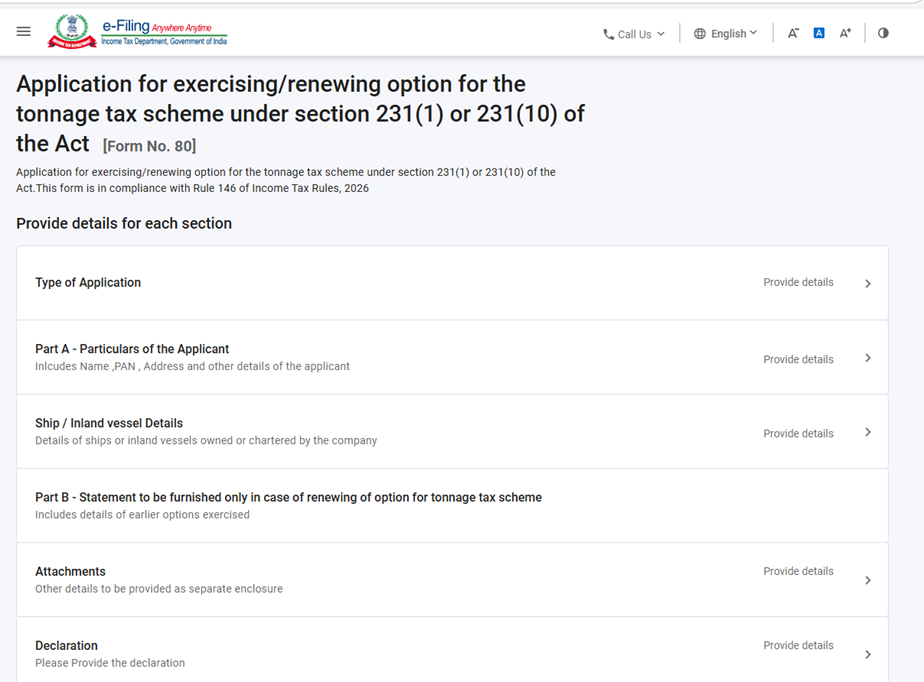
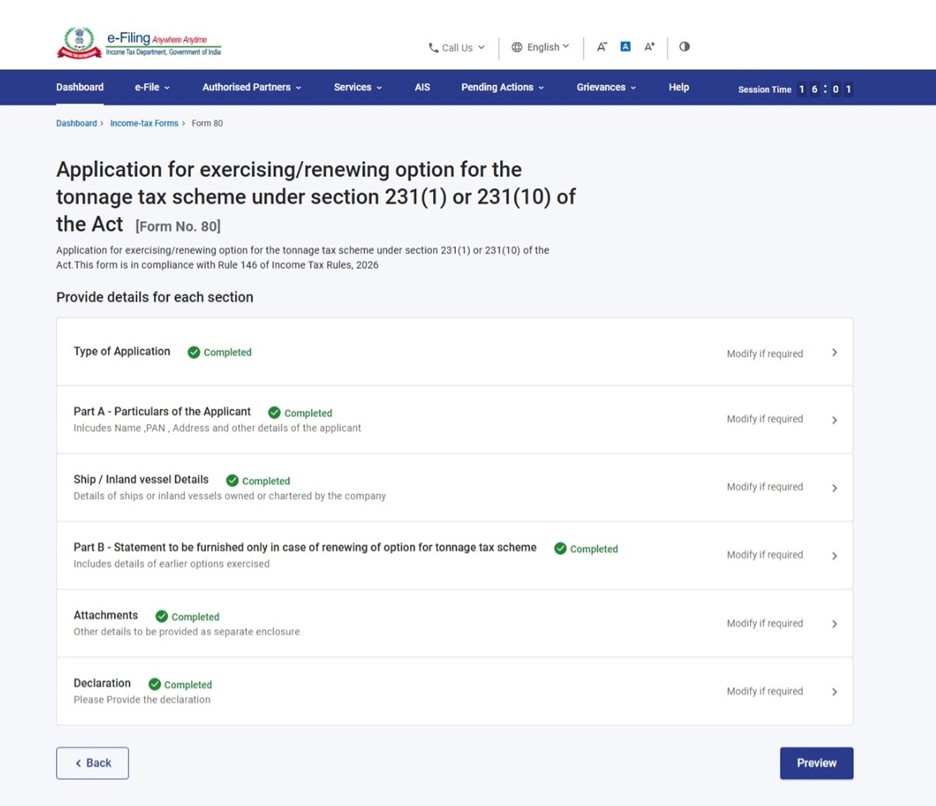
படிவம் 80 ஆறு பலகைகளைக் கொண்டுள்ளது:
- விண்ணப்பத்தின் வகை
- பகுதி A – விண்ணப்பதாரரின் விவரங்கள்
- கப்பல்கள்/உள்நாட்டு வாகன விவரங்கள்
- பகுதி B - சரக்குக் கட்டண வரி முறையைத் தொடர்வதற்கான விண்ணப்பத்தின் போது மட்டும் வழங்கப்பட வேண்டிய விவரங்களின் அறிக்கை
- இணைப்புகள்
- அறிவிப்பு
4. படிப்படியான வழிகாட்டி
படிநிலை 1: உங்கள் பயனர் ID மற்றும் கடவுச்சொல்லைப் பயன்படுத்தி மின்னணு-தாக்கல் இணைய முகப்பில் உள்நுழையவும்.
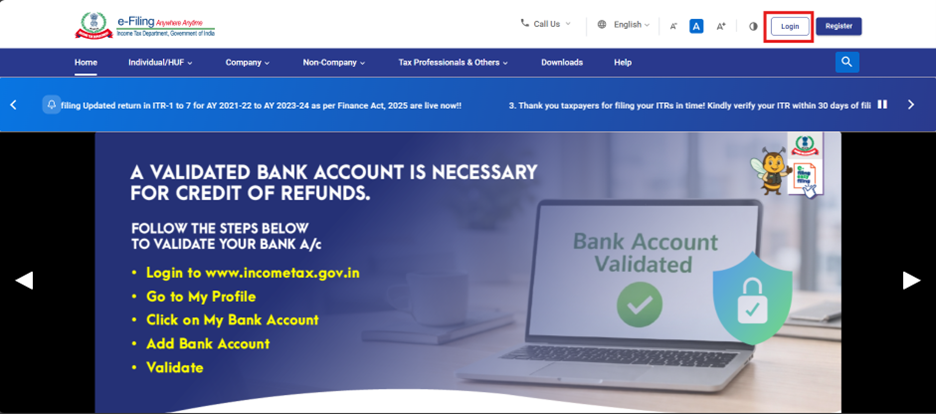
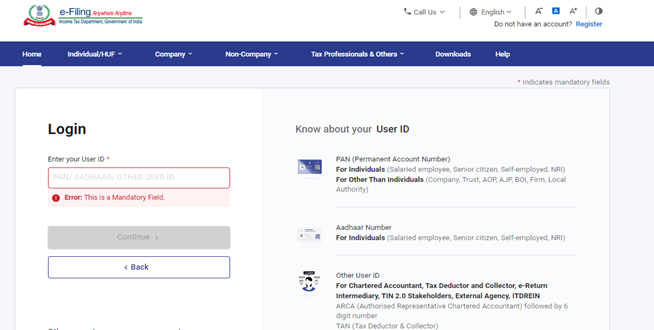
படிநிலை 2: பயனர் ID (PAN) மற்றும் கடவுச்சொல்லை உள்ளிடவும்.
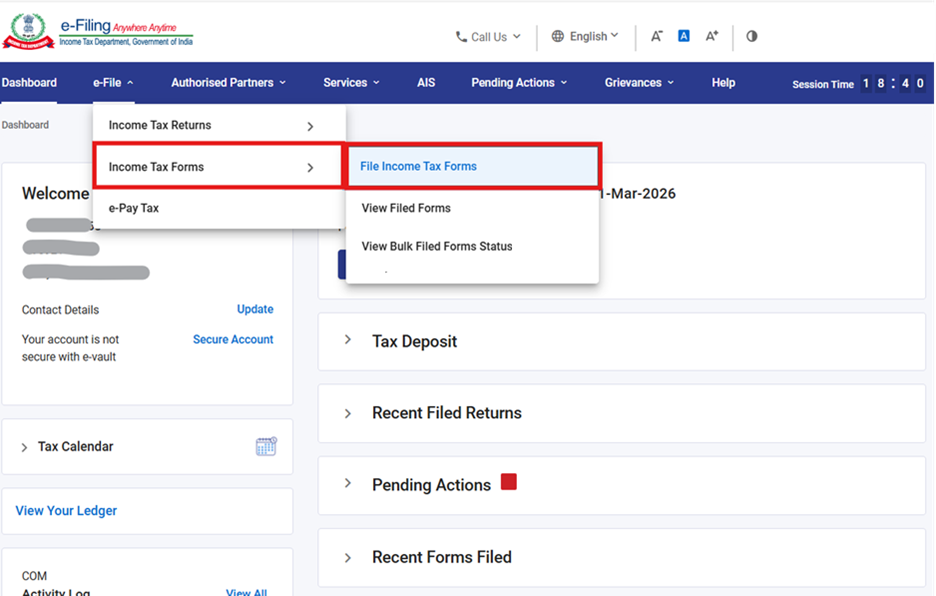
படிநிலை 3: மின்னணு-தாக்கல்> வருமான வரி படிவங்கள்>வருமான வரி படிவங்களைத் தாக்கல் செய்யவும் என்பதற்குச் செல்லவும்.
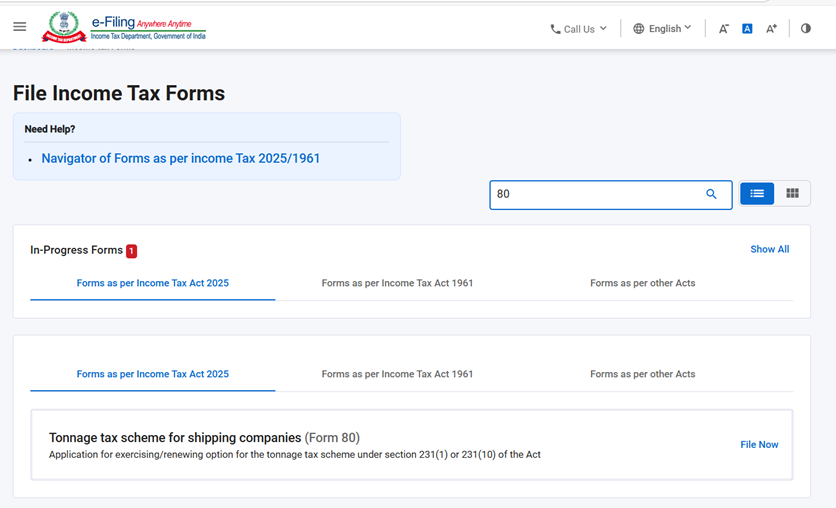
படிநிலை 4: மூன்று தாவல்களில், வருமான வரிச் சட்டம் 2025-இன் படிவங்கள் என்ற தாவலைத் தேர்ந்தெடுத்து, படிவம் 80-ஐத் தேர்ந்தெடுக்கவும் அல்லது தேடவும். பின்னர் இப்போது தாக்கல் செய்யவும் பட்டனைக் கிளிக் செய்யவும்.
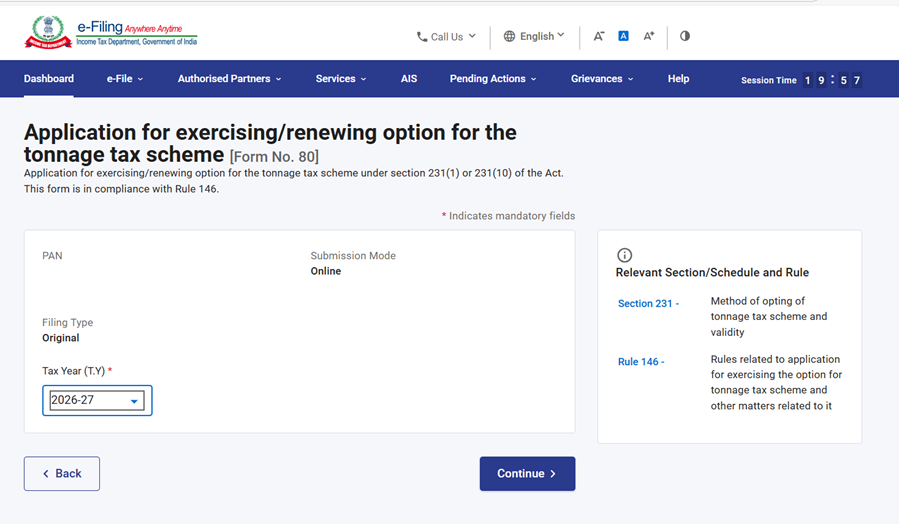
படிநிலை 5: PAN, சமர்ப்பிப்பு முறை, மற்றும் தாக்கல் வகை ஆகியவற்றைச் சரிபார்க்கவும். பின் பொருந்தக்கூடிய வரி ஆண்டைத் (T.Y) தேர்ந்தெடுத்து தொடரவும் பட்டனைக் கிளிக் செய்யவும்.
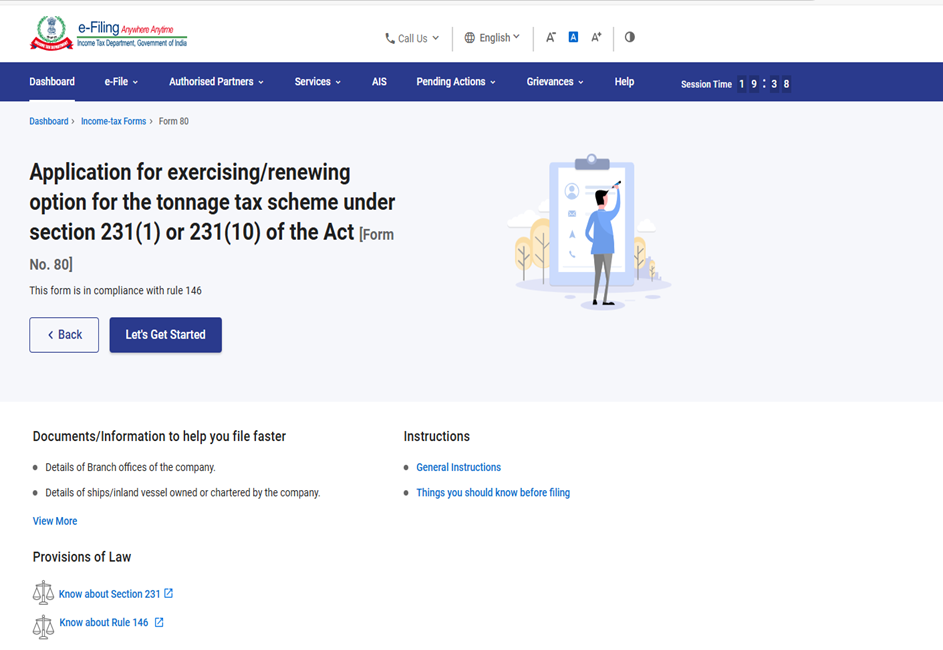
படிநிலை 6 தொடங்குவோம் என்பதைக் கிளிக் செய்யவும்.
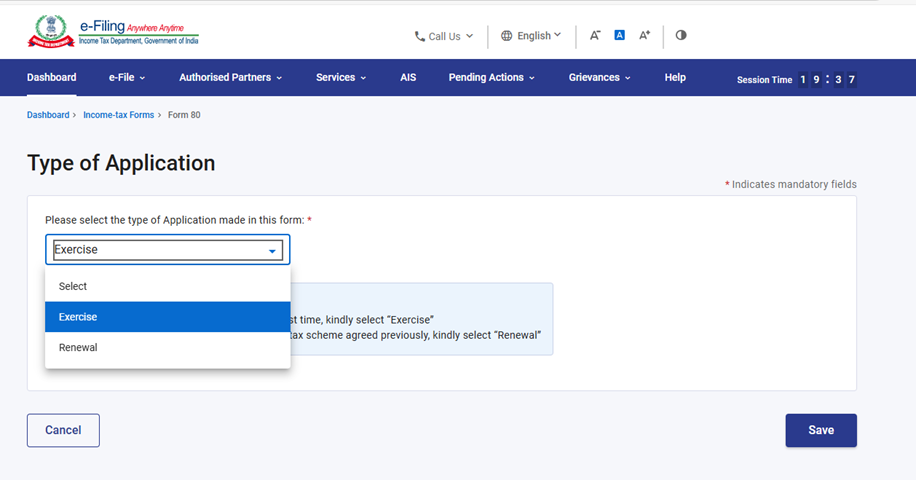
படிநிலை 7 - "தொடங்குவோம்", என்பதைக் கிளிக் செய்த பிறகு, பயனர் பலகைத் திரைக்கு அழைத்துச் செல்லப்படுவார். தொடர்வதற்கு, முதலாவது பலகையான "விண்ணப்ப வகையைத்” தேர்ந்தெடுக்கவும்.
குறிப்பு: கீழ்தோன்றும், இந்தப் படிவத்தில் மேற்கொள்ளப்படும் விண்ணப்பத்தின் வகையைத் தேர்ந்தெடுக்கவும். சம்பந்தப்பட்ட விவரங்களை நிரப்பி, சரிபார்த்து சேமி பட்டனைக் கிளிக் செய்யவும்.
- நீங்கள் சரக்குக் கணக்கு வரி முறையை முதல் முறையாகத் தேர்வு செய்கிறீர்கள் என்றால், தயவுசெய்து “விருப்பத் தேர்வைப் பயன்படுத்துதல்” என்பதைத் தேர்ந்தெடுக்கவும்.
- ஏற்கனவே ஒப்புக்கொள்ளப்பட்டசரக்குக் கணக்கு வரி முறையைப் புதுப்பிக்க விண்ணப்பிப்பதாக இருந்தால், தயவுசெய்து “விருப்பத் தேர்வைப் புதுப்பித்தல்” என்பதைத் தேர்ந்தெடுக்கவும்.
படிநிலை 8 : முதல் பலகையைச் சேமித்த பிறகு, அடுத்த கட்டத்திற்குச் செல்ல இரண்டாவது பலகையான பகுதி A – விண்ணப்பதாரரின் விவரங்கள்: தொடரவும் என்பதைத் தேர்ந்தெடுக்கவும். அதில் சம்பந்தப்பட்ட விவரங்களை நிரப்பி, சரிபார்த்து சேமி பட்டனைக் கிளிக் செய்யவும்.
குறிப்பு:
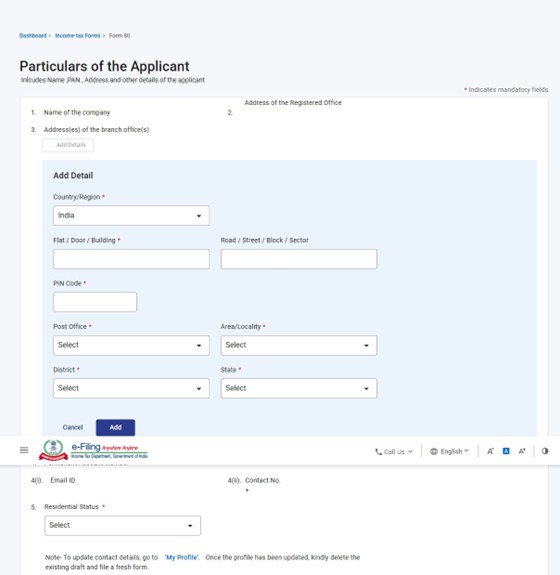
- "என்னுடைய சுயவிவரம்" பிரிவின் கீழ் முகவரி உட்பட அனைத்து கட்டாய விவரங்களும் பூர்த்தி செய்யப்பட்டுள்ளதை உறுதிப்படுத்தவும். "என்னுடைய சுயவிவரம்" என்ற ஹைப்பர்லிங்கைக் கிளிக் செய்வதன் மூலம் உங்கள் தொடர்பு மற்றும் முகவரி விவரங்களைப் புதுப்பிக்கலாம்.
- வரிசை எண் 3-கீழ் உள்ள கிளை அலுவலகத்தின் முகவரி(கள்) என்பதில், 'விவரங்களைச் சேர்க்கவும்' என்பதைத் தேர்ந்தெடுக்கவும். தேவையான விவரங்களை நிரப்பி, அடுத்த கட்டத்திற்குச் செல்ல 'சேர்' என்பதைக் கிளிக் செய்யவும்.
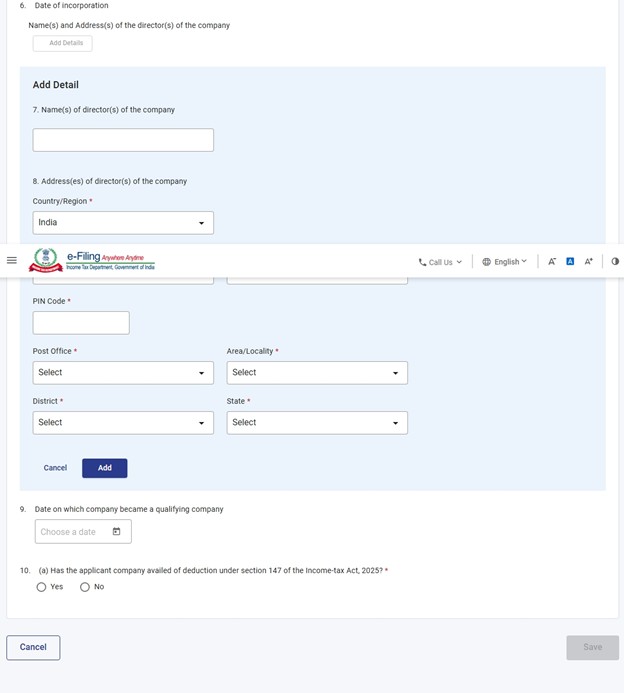
வரிசை எண் 7 மற்றும் 8-கீழ் உள்ள நிறுவனத்தின் இயக்குநர்களின் பெயர்(கள்) மற்றும் முகவரி(கள்) என்பதில், 'விவரங்களைச் சேர்க்கவும்' என்பதைத் தேர்ந்தெடுக்கவும். தேவையான விவரங்களை நிரப்பி, அடுத்த கட்டத்திற்குச் செல்ல 'சேர்' என்பதைக் கிளிக் செய்யவும்.
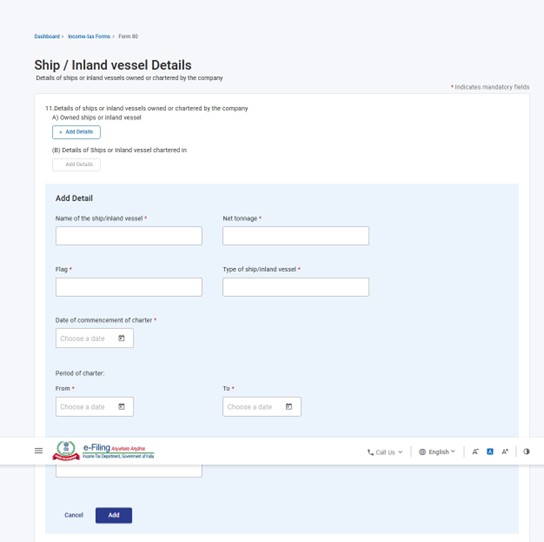
படிநிலை 9: இரண்டாவது பலகையைச் சேமித்த பிறகு, மூன்றாவது பலகையான கப்பல் / உள்நாட்டு நீர்வழி கப்பல் விவரங்கள் என்பதைத் தேர்ந்தெடுக்கவும்.
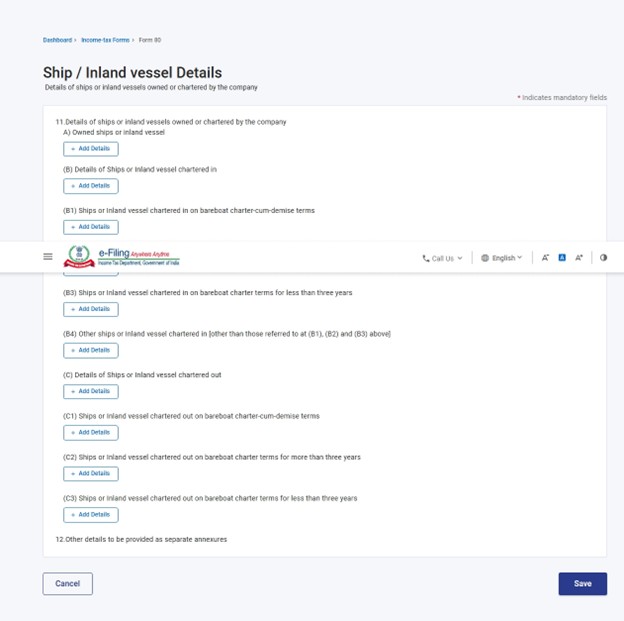
புலம் 11-கீழ் உள்ள “நிறுவனத்திற்குச் சொந்தமான அல்லது நிறுவனத்தால் வாடகைக்கு எடுக்கப்பட்ட கப்பல்கள் அல்லது உள்நாட்டு நீர்வழி கப்பல்களின் விவரங்கள்” என்பதில், தேவையான விவரங்களை நிரப்பி, அடுத்த கட்டத்திற்குச் செல்ல 'சேர்' என்பதைக் கிளிக் செய்யவும்.
குறிப்பு:- கப்பல் / உள்நாட்டு நீர்வழிக் கப்பலின் பெயர், நிகர டன் அளவு, கொடி, கப்பல் / உள்நாட்டு நீர்வழிக் கப்பலின் வகை, வாடகை ஒப்பந்தம் தொடங்கிய தேதி, கப்பல் போக்குவரத்து இயக்குனர் உள்நாட்டு நீர்வழிக் கப்பல்கள் பதிவாளரின் அனுமதி குறிப்பு எண் மற்றும் ஒவ்வொன்றின் கீழும் அது தகுதியுடையதா இல்லையா என்பது போன்ற விவரங்களை வழங்கவும்.
படிநிலை 10: மூன்றாவது பலகையைச் சேமித்த பிறகு, நான்காவது பலகையான பகுதி B - சரக்குக் கணக்கு வரித் திட்டத்தை புதுப்பிக்கும்போது மட்டுமே சமர்ப்பிக்க வேண்டிய விவரங்களின் அறிக்கை என்பதைத் தேர்ந்தெடுக்கவும். தேவையான விவரங்களை உள்ளீடு செய்து, சரிபார்த்துவிட்டு, சேமி பொத்தானைக் கிளிக் செய்யவும்.
இந்தப் பலகையில், ஏற்கனவே மேற்கொள்ளப்பட்ட விருப்பங்கள் குறித்த விவரங்களை வழங்கவும்
குறிப்பு: விண்ணப்பப் பலகையில் உள்ள விண்ணப்பத்தின் வகை என்ற புலத்தில், "விருப்பத் தேர்வைப் புதுப்பித்தல்" என்பதைத் தேர்ந்தெடுத்தால் மட்டுமே, இந்தப் பகுதியை நிரப்ப முடியும்.
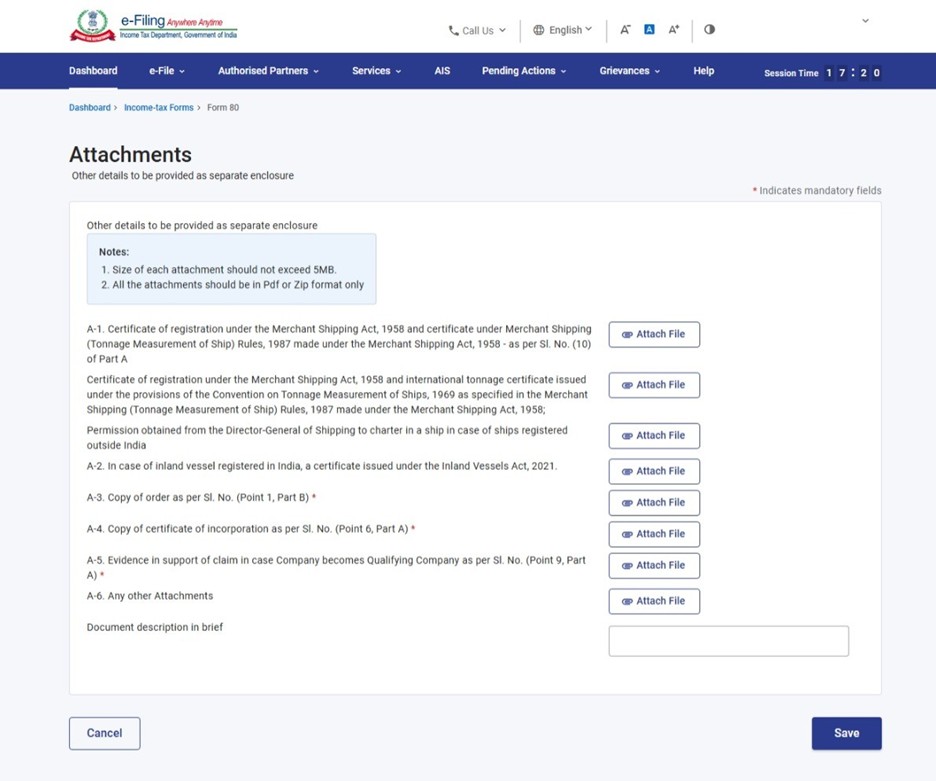
படிநிலை 11: நான்காவது பலகையைச் சேமித்த பிறகு, ஐந்தாவது பலகையான இணைப்பு என்பதைத் தேர்ந்தெடுக்கவும். இந்தப் பலகையில் "இணைப்புகள்" தேவையான ஆவணங்களை இணைத்து, சேமி பட்டனைக் கிளிக் செய்யவும்.
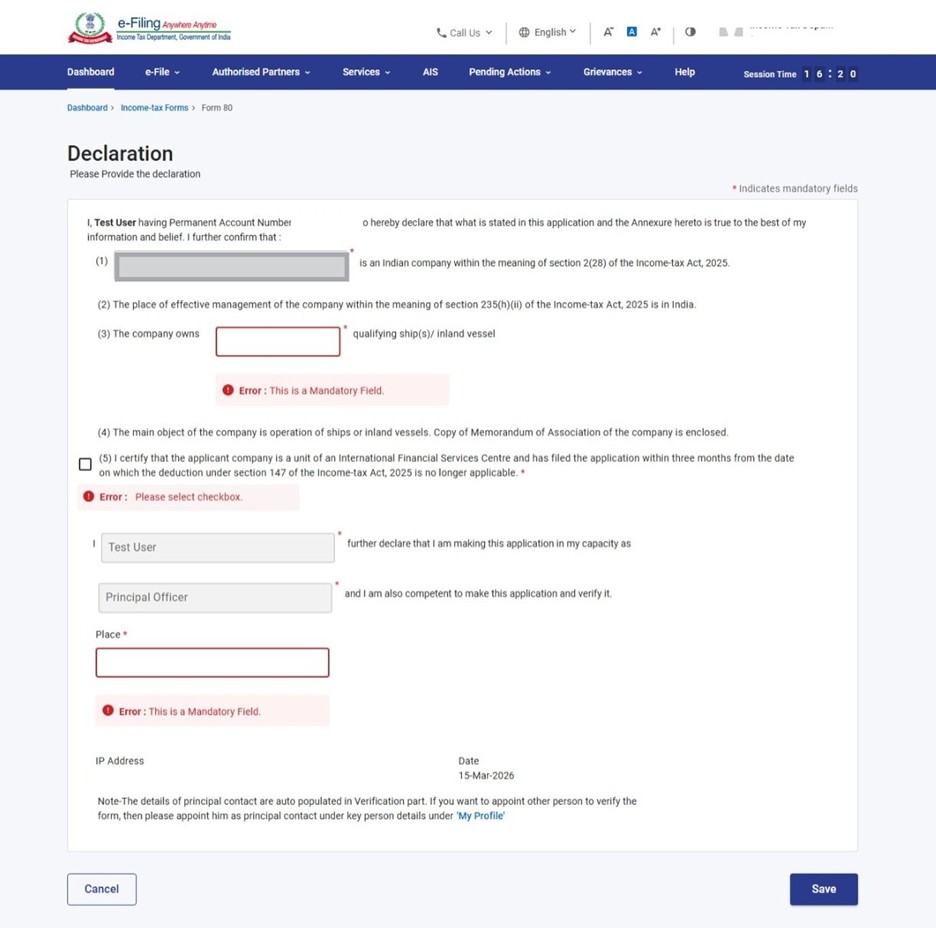
படிநிலை 12: ஐந்தாவது பலகையைச் சேமித்த பிறகு, “அறிவிப்பு” பலகையைத் தேர்ந்தெடுக்கவும். அந்தப் பிரகடனத்தை உறுதிசெய்து, சேமி பட்டனைக் கிளிக் செய்யவும்.
படிநிலை 13: அறிவிப்பு பலகையைச் சேமித்த பிறகு, அந்தப் பலகையின் நிலை முடிந்தது என்று காட்டப்படும். அதன் பிறகு முன்னோட்டம் பட்டன் செயல்பாட்டுக்கு வரும்.
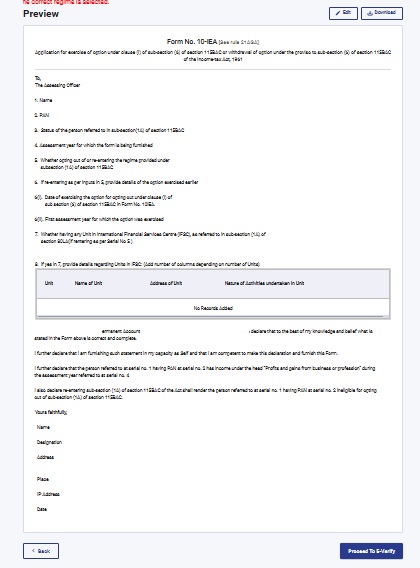
படிநிலை 14: முன்னோட்டப் பக்கத்தில், விவரங்களைச் சரிபார்த்துவிட்டு, மின்னணு சரிபார்ப்பிற்குச் செல்லவும்' என்பதைக் கிளிக் செய்யவும்.
குறிப்பு: “பதிவிறக்கம்” பட்டனைக் கிளிக் செய்வதன் மூலம், பயனர் படிவத்தின் மாதிரியை (PDF) பதிவிறக்கம் செய்து, மின்னணு சரிபார்ப்பிற்குச் செல்வதற்கு முன்பு விவரங்களைச் சரிபார்த்துக் கொள்ளலாம்.
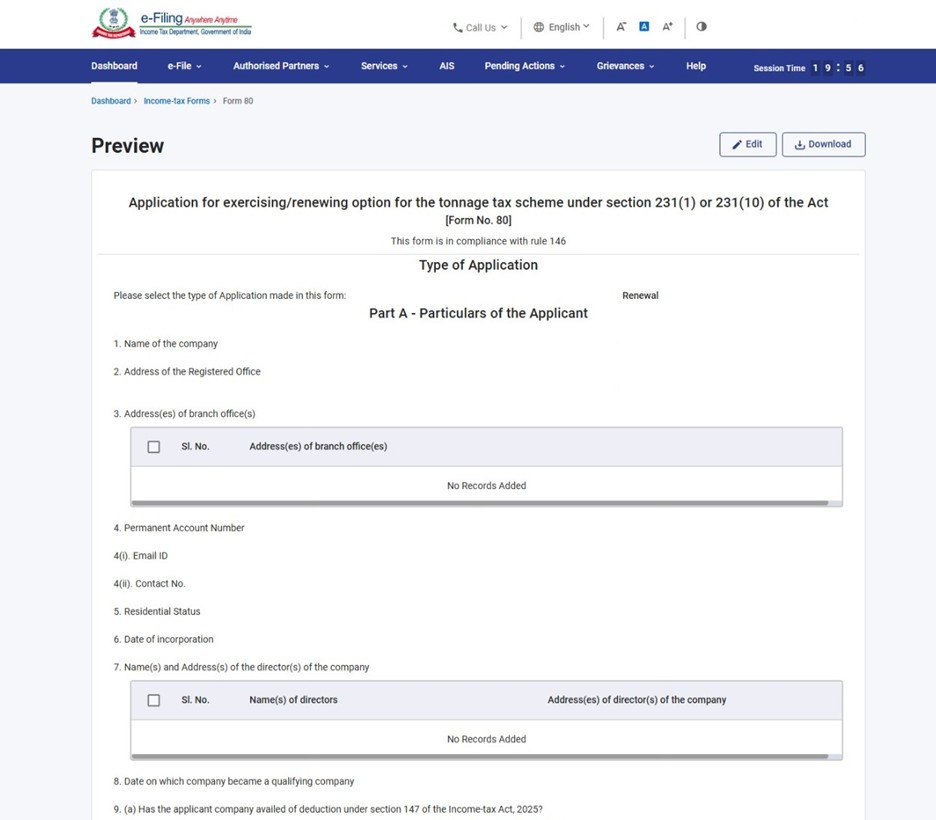
படிநிலை 15: மின்னணு சரிபார்ப்பு செய்ய தொடரவும் பட்டனைக் கிளிக் செய்த பிறகு, நீங்கள் மின்னணு சரிபார்ப்பிற்குச் செல்ல விரும்புகிறீர்களா என்று கேட்கும் உறுதிப்படுத்தல் பாப்-அப் ஒன்று தோன்றும். அதற்கு ஆம் என்பதைக் கிளிக் செய்யவும்.
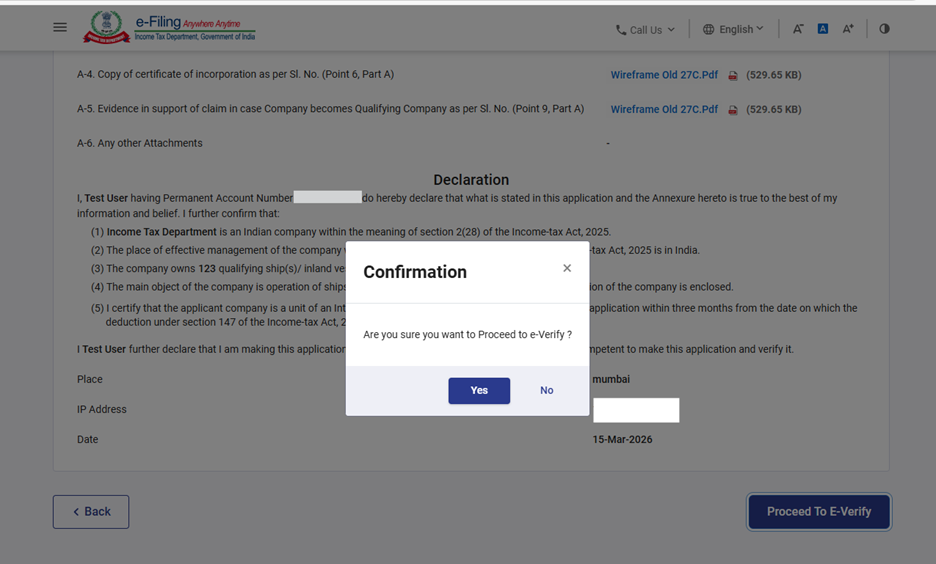
படிநிலை 16: ஆம் என்பதைக் கிளிக் செய்தவுடன், நீங்கள் மின்னணு-சரிபார்ப்பு பக்கத்திற்கு அழைத்துச் செல்லப்படுவீர்கள். அங்கு DSC-ஐப் பயன்படுத்தி மட்டுமே நீங்கள் படிவம் 80-ஐச் சரிபார்க்க முடியும்.
குறிப்பு: மேலும் அறிய மின்னணு-சரிபார்ப்பு செய்வது எப்படி என்ற பயனர் கையேட்டைப் பார்க்கவும்
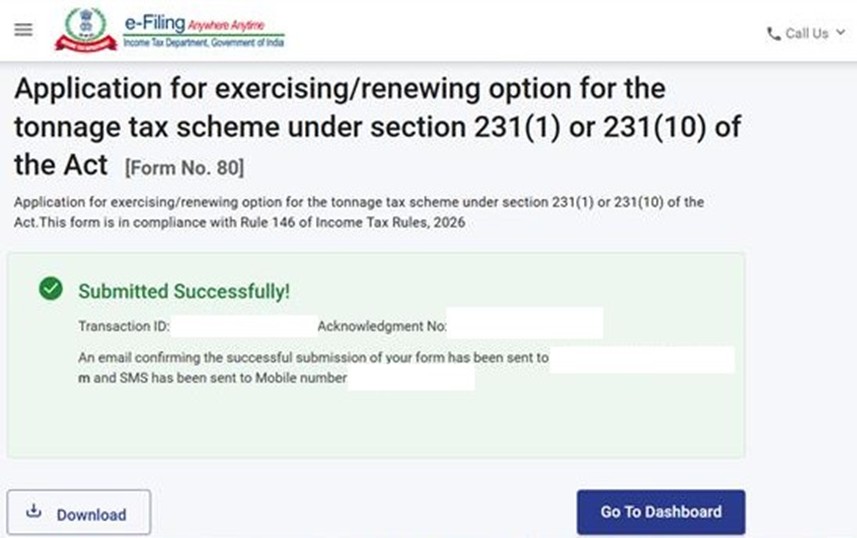
படிநிலை 17: மின்னணு சரிபார்ப்பு வெற்றிகரமாக முடிந்ததும், பரிவர்த்தனை ID மற்றும் ஒப்புகை ரசீது எண் ஆகியவற்றுடன் ஒரு வெற்றிச் செய்தி திரையில் தோன்றும். வருங்காலத் தேவைக்காக, அந்தப் பரிவர்த்தனை மற்றும் ஒப்புகை ரசீது எண்ணைக் குறித்து வைத்துக்கொள்ளவும். மேலும், மின்னணு-தாக்கல் இணைய முகப்பில் பதிவு செய்யப்பட்ட உங்கள் மின்னஞ்சல் ID(கள்) மற்றும் அலைபேசி எண்ணிற்கு உறுதிப்படுத்தல் செய்தி அனுப்பப்படும்.
ஒப்புகை ரசீதை பதிவிறக்கம் செய்ய பட்டனைக் கிளிக் செய்யவும்.
படிவம் 80-ஐ வெற்றிகரமாகச் சமர்ப்பித்த பிறகு, பயனர் பூர்த்தி செய்யப்பட்ட படிவத்தை இதன் கீழ் பார்க்கலாம்-முகப்புப் பலகை,மின்னணு-தாக்கல் > வருமானவரி படிவம் தாக்கல் செய்யவும் > தாக்கல் செய்யப்பட்ட படிவங்களைப் பார்க்கவும் > வருமான வரிச் சட்டம், 2025 என்பதன் கீழ் உள்ள தாக்கல் செய்யப்பட்ட படிவத்தைப் பார்க்கவும் தாவலைக் கிளிக் செய்யவும்.
குறிப்பு: நிரப்பப்பட்ட படிவத்தைப் பார்ப்பது எப்படி என்பதை அறிய பயனர் கையேட்டைப் பார்க்கவும்
5. தொடர்புடைய தலைப்புகள்
6.சொற்களஞ்சியம்
| சுருக்கக் குறியீடு/சுருக்கம் | விளக்கம்/முழு வடிவம் |
| DSC | டிஜிட்டல் கையொப்பச் சான்றிதழ் |
| EVC | மின்னணு சரிபார்ப்புச் சான்றிதழ் |
| ARN | ஒப்புகை ரசீது எண் |
| PY | முந்தைய ஆண்டு |
| FY | நிதி ஆண்டு |
| TY | வரி ஆண்டு |