படிவம் 187 பயனர் கையேடு
1. மேலோட்டப்பார்வை
படிவம் 187 என்பது, ஒரு நிதி தொடர்பான உத்தரவால் பாதிக்கப்பட்டுள்ள ஒரு பணி வழங்குபவர் மத்திய நேரடி வரிகள் வாரியம் (CBDT)-க்கு மேல்முறையீடு செய்ய பயன்படுத்தப்படும் படிவமாகும். குறிப்பாக, பின்வரும் சூழ்நிலைகளில் இந்தப் படிவத்தை பயன்படுத்தலாம்
• வருங்கால வைப்பு நிதிக்கு அங்கீகாரம் வழங்க மறுக்கப்பட்டிருந்தால் அல்லது ஏற்கனவே வழங்கப்பட்ட அங்கீகாரம் திரும்பப் பெறப்பட்டிருந்தால்
• ஓய்வூதிய நிதிக்கு ஒப்புதல் வழங்க மறுக்கப்பட்டிருந்தால் அல்லது ஏற்கனவே வழங்கப்பட்ட ஒப்புதல் திரும்பப் பெறப்பட்டிருந்தால்
• பணிக்கொடை நிதிக்கு ஒப்புதல் வழங்க மறுக்கப்பட்டிருந்தால் அல்லது ஏற்கனவே வழங்கப்பட்ட ஒப்புதல் திரும்பப் பெறப்பட்டிருந்தால்
இத்தகைய உத்தரவு பிறப்பிக்கப்பட்ட நாளிலிருந்து 60 நாட்களுக்குள் இந்த மேல்முறையீடு தாக்கல் செய்யப்பட வேண்டும்.
2. இந்தச் சேவையைப் பெறுவதற்கான முன் தேவைகள்
• நீங்கள் மின்னணு-தாக்கல் இணைய முகப்பில் பதிவு செய்யப்பட்ட பயனராக இருக்க வேண்டும்.
• வரி செலுத்துபவரின் PAN-இன் நிலை "செயலில்" இருக்க வேண்டும்.
• DSC முறையின் மூலம் படிவத்தைச் சரிபார்க்க, உங்களிடம் செல்லுபடியாகும் DSC இருக்க வேண்டும். மேலும், அது மின்னணு-தாக்கல் இணைய முகப்பில் பதிவு செய்யப்பட்டிருக்க வேண்டும் மற்றும் காலாவதியாகாததாக இருக்க வேண்டும்.
3. படிவம் குறித்து
3.1. நோக்கம்
படிவம் 187-இன் நோக்கம், விதிகள் 300, 315 மற்றும் 329-இன் கீழ், ஒரு நியமனதாரரின் வருங்கால வைப்பு நிதி, அகவை முதிர்வு ஓய்வூதிய நிதி அல்லது பணிக்கொடை தொகை ஆகியவற்றிற்கான அங்கீகாரம் அல்லது ஒப்புதலை மறுக்கும் அல்லது திரும்பப் பெறும் உத்தரவை முறையாக எதிர்த்து, அதை ரத்து செய்யக் கோரி மேல்முறையீடு செய்வதாகும்.
3.2. யார் இதைப் பயன்படுத்தலாம்?
ஒரு பணி வழங்குபவர், வருங்கால வைப்பு நிதி, அகவை முதிர்வு ஓய்வூதிய நிதி அல்லது பணிக்கொடை நிதி ஆகியவற்றிற்கான அங்கீகாரம் அல்லது ஒப்புதலை மறுக்கும் அல்லது திரும்பப் பெறும் உத்தரவுக்கு எதிராக வாரியத்திடம் மேல்முறையீடு செய்யலாம்.
3.3. மேல்முறையீடு செய்வதற்கான கால வரம்பு
வருங்கால வைப்பு நிதிக்கு அங்கீகாரம் வழங்க மறுப்பது அல்லது அங்கீகாரத்தை திரும்பப் பெறுவது, அகவை முதிர்வு ஓய்வூதிய நிதிக்கு ஒப்புதல் வழங்க மறுப்பது அல்லது ஒப்புதலை திரும்பப் பெறுவது, அல்லது பணிக்கொடை நிதிக்கு ஒப்புதல் வழங்க மறுப்பது அல்லது ஒப்புதலை திரும்பப் பெறுவது தொடர்பாக அங்கீகார அதிகாரி பிறப்பித்த உத்தரவால் பாதிக்கப்பட்ட பணி வழங்குபவர் அந்த உத்தரவு பிறப்பிக்கப்பட்ட நாளிலிருந்து அறுபது நாட்களுக்குள் வாரியத்திடம் மேல்முறையீடு செய்யலாம்.
3.4. மேல்முறையீட்டுக்கான கட்டணம்
வருமான வரி விதிகள் 300, 315 மற்றும் 329-ன் படி, மேல்முறையீட்டுடன் ரூ.1,000 கட்டணமும் இணைத்துச் செலுத்தப்பட வேண்டும்.
3.5. மேல்முறையீட்டிற்குப் பணம் செலுத்துவது எவ்வாறு
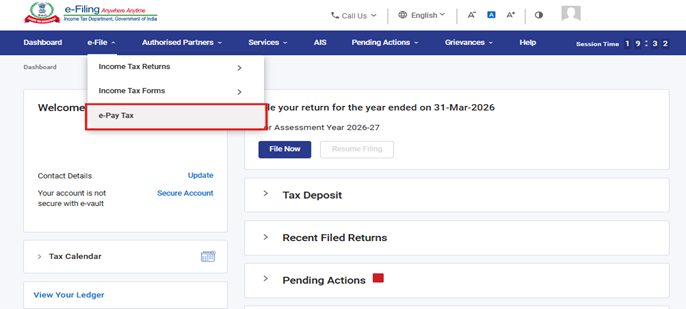
படிநிலை 1: வருமான வரி மின்னணு-தாக்கல் இணைய முகப்பில் www.incometax.gov.in உள்நுழைந்த பிறகு, உங்கள் முகப்புப் பலகையில் உள்ள மின்னணு-தாக்கல் பட்டியலில் உள்ள மின்னணு-வரி செலுத்தல் என்பதைக் கிளிக் செய்யவும்.
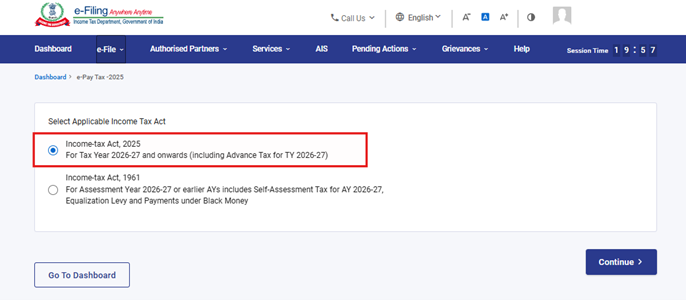
படிநிலை 2: மின்னணு-வரி செலுத்தல் திரையில், “வருமான வரி சட்டம், 2025” கிளிக் செய்து தொடர்ந்து செயல்படவும்.
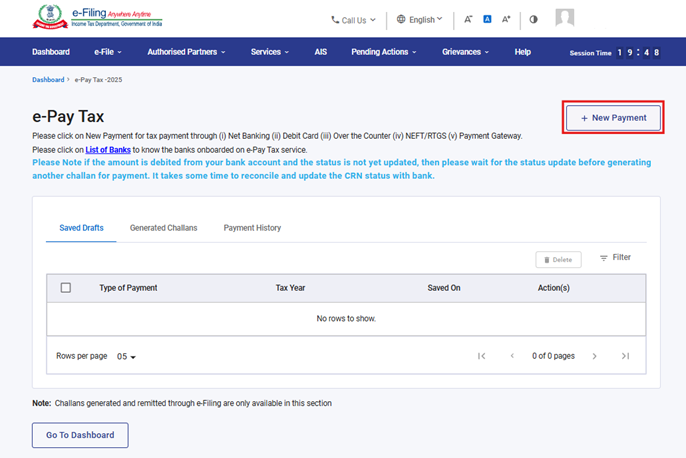
படிநிலை 3: மின்னணு-வரி செலுத்தல் திரையில், “+புதிய கட்டணம்” கிளிக் செய்யவும்.
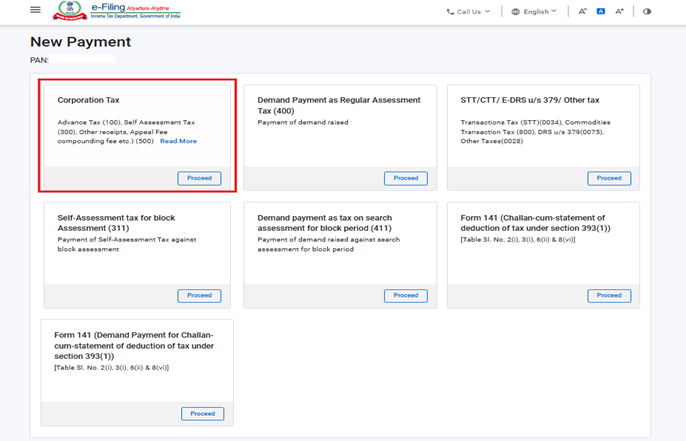
படிநிலை 4: "நிறுவன வரி" தலைப்புக்குச் சென்று, "தொடரவும்" என்பதைக் கிளிக் செய்யவும்.
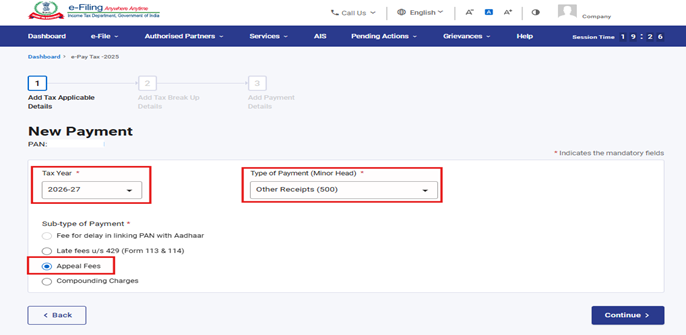
படிநிலை 5: பொருத்தமான வரி ஆண்டைத் தேர்வு செய்யவும். பண செலுத்தும் வகையை (சிறு தலைப்பு) மற்ற வரவுகள் (500) என்றும், கட்டணத்தின் உட்பிரிவை மேல் முறையீட்டுக் கட்டணம் என்றும் தேர்வு செய்யவும்.
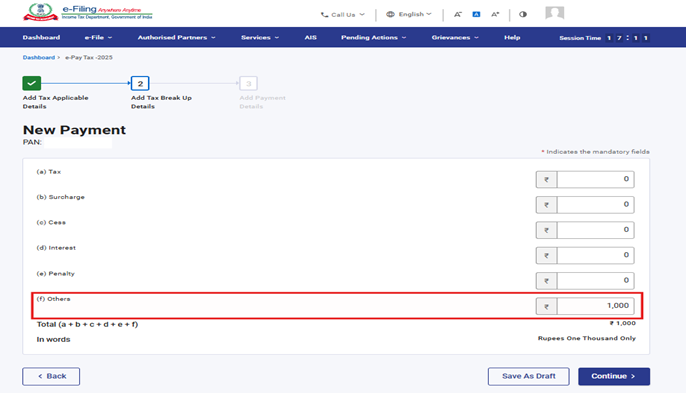
படிநிலை 6: "இதர" என்ற புலத்தில், மேல்முறையீட்டுக் கட்டணத் தொகையை உள்ளிடவும்.
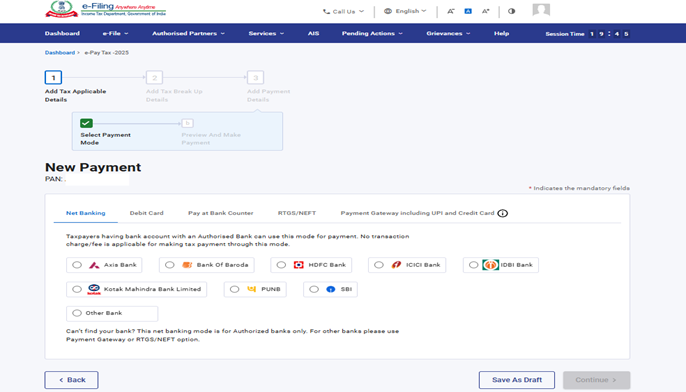
படிநிலை 6: கட்டண முறையைத் தேர்ந்தெடுத்து, கட்டணத்தைச் செலுத்தவும். கட்டணம் செலுத்தும் வழிமுறைகளைத் தெரிந்துகொள்ள, மின்னணு-வரி செலுத்தல் தொடர்பான பயனர் கையேட்டைப் பார்க்கவும்.
3.6 படிவம் ஒரு பார்வை
படிவம் 187-இல் நான்கு பலகைகள் உள்ளன:
1. பகுதி A
2. பகுதி B
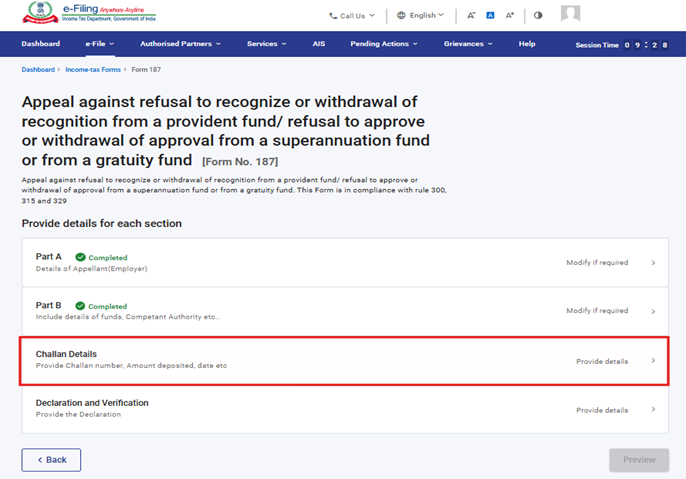
3. செலுத்துச் சீட்டு விவரங்கள்
4. அறிவிப்பு மற்றும் சரிபார்ப்பு
4. படிப்படியான வழிகாட்டி
படிநிலை 1: உங்கள் பயனர் ID மற்றும் கடவுச்சொல்லைப் பயன்படுத்தி மின்னணு-தாக்கல் இணைய முகப்பில் உள்நுழையவும்.
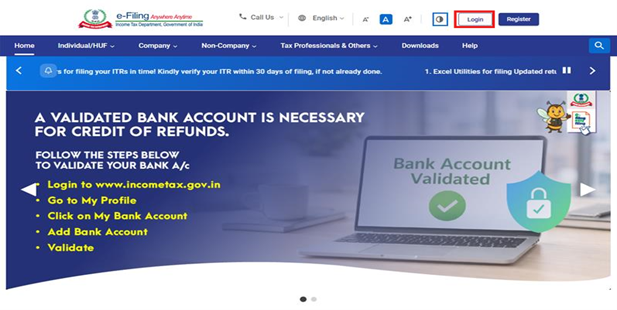
படிநிலை 2: பயனர் ID (PAN) மற்றும் கடவுச்சொல்லை உள்ளிடவும்.
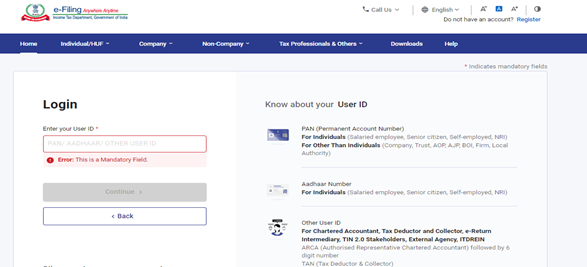
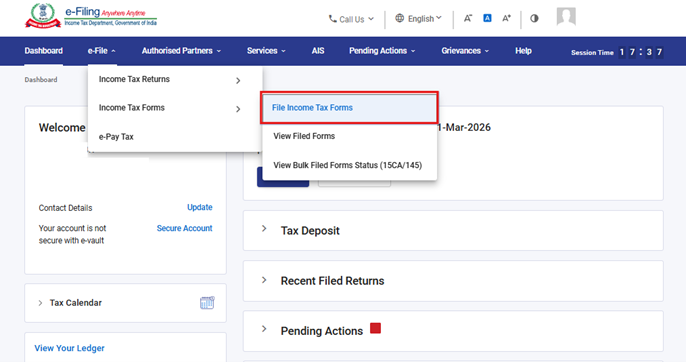
படிநிலை 3: மின்னணு-தாக்கல் > வருமானவரி படிவங்கள் > வருமானவரி படிவங்களைத் தாக்கல் செய்யவும் என்பதற்குச் செல்லவும்.
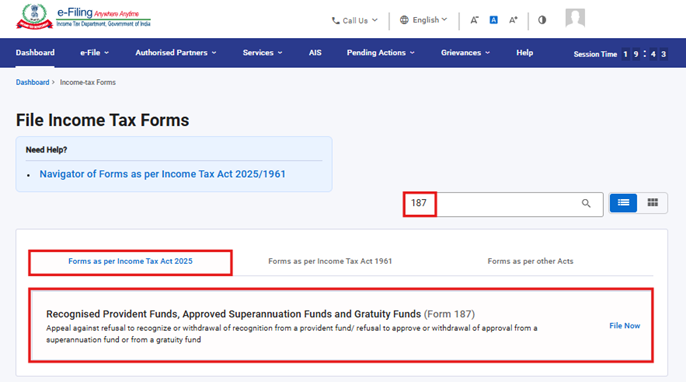
படிநிலை 4: வருமானவரி சட்டம் 2025 தாவலில் உள்ள படிவங்களில் இருந்து படிவம் 187 தேர்வு செய்து, பின்னர் “இப்போது தாக்கல் செய்யவும்” பட்டனைக் கிளிக் செய்யவும்.
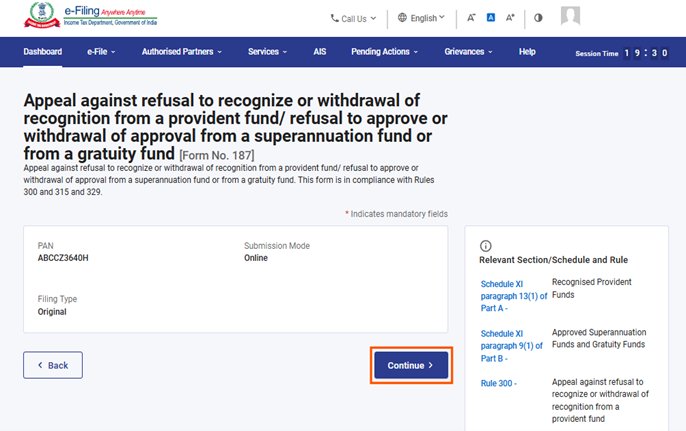
படிநிலை 5: "தொடரவும்" பட்டனைக் கிளிக் செய்யவும்.
.
படிநிலை 6: தொடங்குவோம் என்பதைக் கிளிக் செய்யவும்.
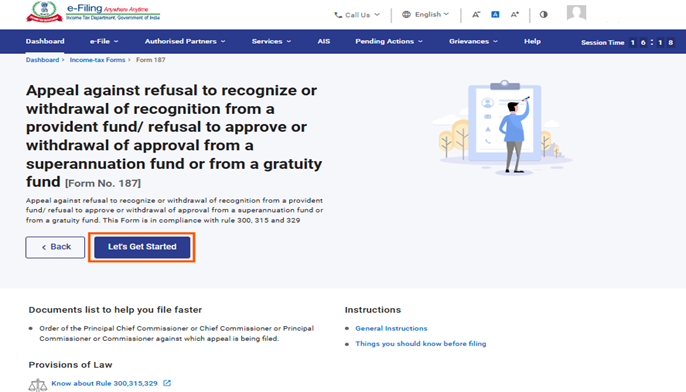
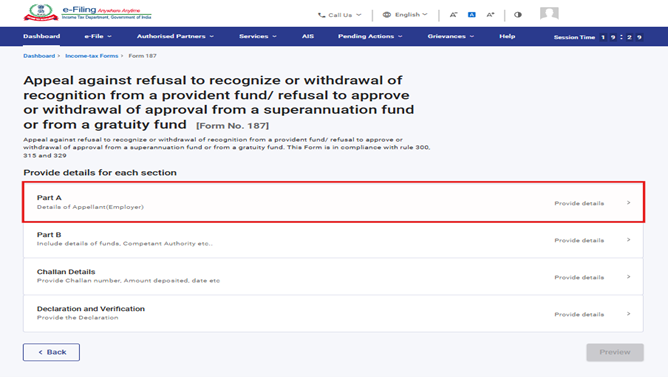
படிநிலை 7: தொடங்குவோம் திரையை கிளிக் செய்த பிறகு, பயனர் பலகை திரைக்கு மாற்றப்படுவார். அங்கு முதல் பலகை: பகுதி A -ஐ தேர்வு செய்யவும்.
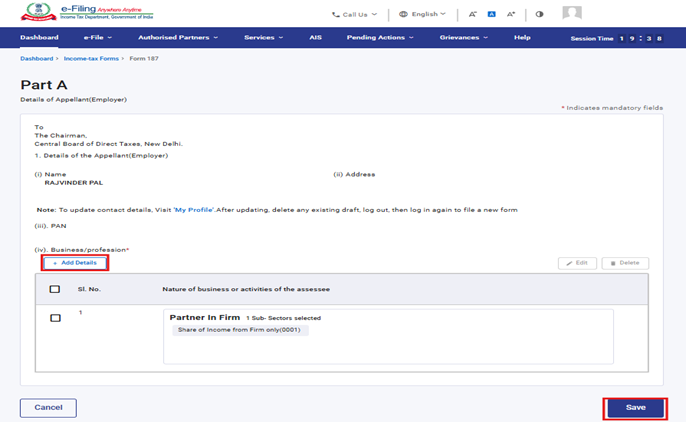
படிநிலை 8: தயவுசெய்து விவரங்களைப் பூர்த்தி செய்து சரிபார்த்துவிட்டு, சேமி என்பதைக் கிளிக் செய்யவும்.
குறிப்பு: “எனது சுயவிவரம்” பகுதியில் உள்ள அனைத்து கட்டாய விவரங்களும், குறிப்பாக முகவரி உள்ளிட்டவை, முழுமையாக நிரப்பப்பட்டிருக்க வேண்டும் என்பதை உறுதி செய்யவும்.
“எனது சுயவிவரம்” என்ற இணைப்பைக் கிளிக் செய்வதன் மூலம், உங்கள் தொடர்பு விவரங்களையும் முகவரி விவரங்களையும் புதுப்பிக்கலாம்.
“விவரங்களைச் சேர்” என்பதைக் கிளிக் செய்து, கிடைக்கக்கூடிய பட்டியலிலிருந்து ஒரு விருப்பத்தைத் தேர்ந்தெடுப்பதன் மூலம் வணிகம்/தொழில் தொடர்பான விவரங்களைச் சேர்க்கலாம்.
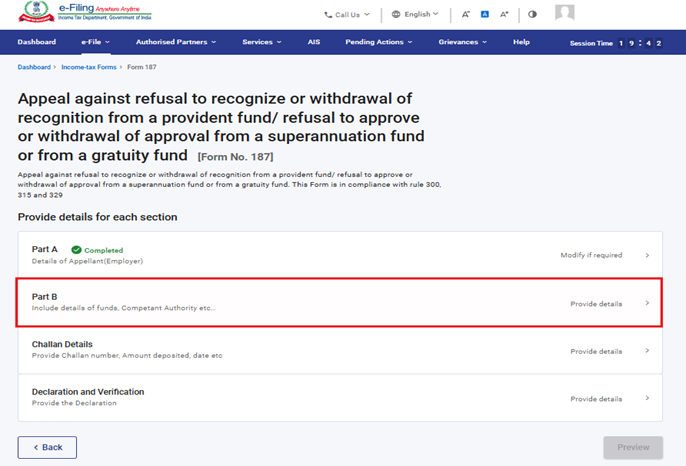
படிநிலை 9: 1வது பலகையைச் சேமித்த பிறகு, 2வது பலகை – பகுதி B -ஐ தேர்வு செய்யவும்.
படிநிலை 10: சம்பந்தப்பட்ட விவரங்களைப் பூர்த்தி செய்து சேமி என்பதைக் கிளிக் செய்யவும்.
குறிப்பு: வரிசை எண் 2, 3 (i) மற்றும் 3(ii)-இல் உள்ள புலங்களில் கீழ்தோன்றும் பட்டியல்கள் உள்ளன, பயனர்கள் கிடைக்கும் பட்டியலில் இருந்து ஒரு விருப்பத்தைத் தேர்ந்தெடுக்கலாம்.
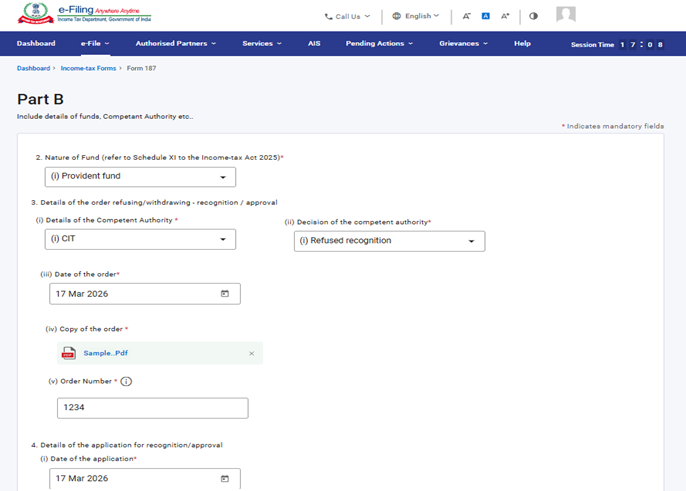
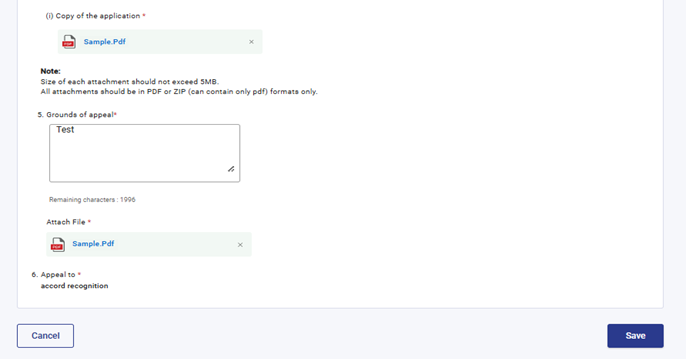
படிநிலை 11: 2-வது பலகையைச் சேமித்த பிறகு, 3-வது பலகையான செலுத்துச் சீட்டு விவரங்களைத் தேர்ந்தெடுக்கவும்:
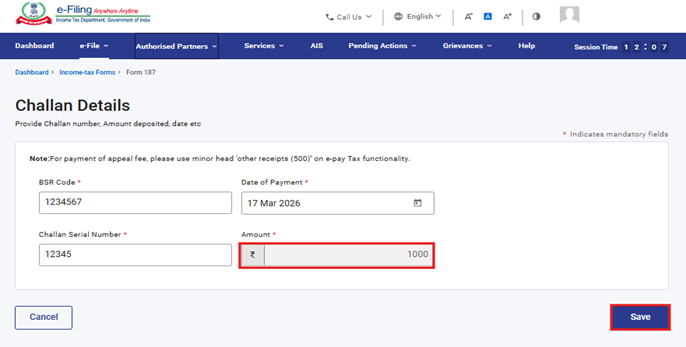
படிநிலை 12: செலுத்துச் சீட்டு விவரங்களை உள்ளிட்டு, ‘சேமி’ என்பதைக் கிளிக் செய்யவும். ‘அளவு’ புலம் முன்கூட்டியே நிரப்பப்பட்டிருக்கும் அதைத் திருத்த முடியாது.
படிநிலை 13: 3-வது பலகையைச் சேமித்த பிறகு, 4-வது பலகையான அறிவிப்பு மற்றும் சரிபார்ப்பைத் தேர்ந்தெடுக்கவும்.
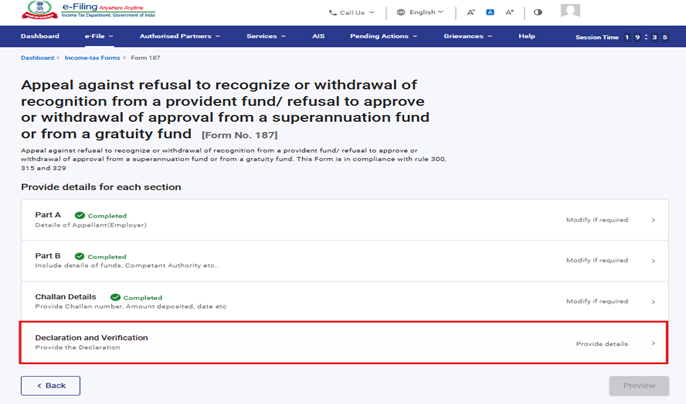
படிநிலை 14: உறுதிமொழியை உறுதிசெய்து, சேமி என்பதைக் கிளிக் செய்யவும்.
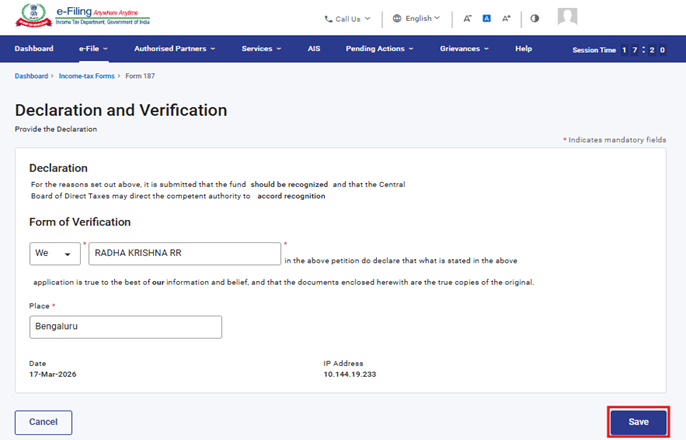
படிநிலை 15: 4-வது பலகையைச் சேமித்த பிறகு, முன்னோட்டம் என்பதைக் கிளிக் செய்யவும்.
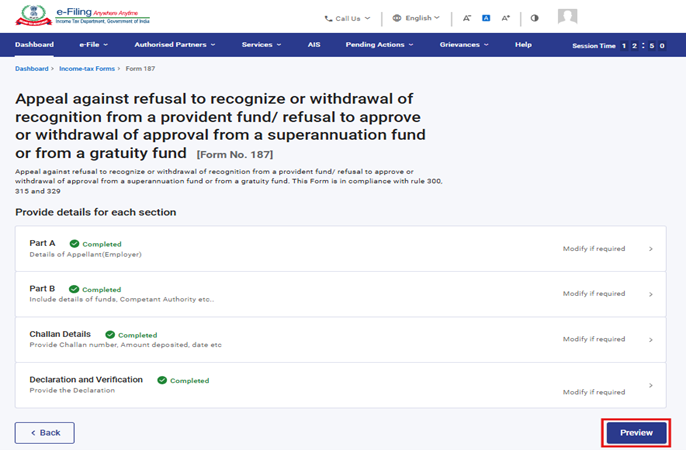
படிநிலை 16: முன்னோட்டப் பக்கத்தில் விவரங்களைச் சரிபார்த்து, மின்னணு- சரிபார்ப்பிற்குத் தொடரவும் என்பதைக் கிளிக் செய்யவும்.
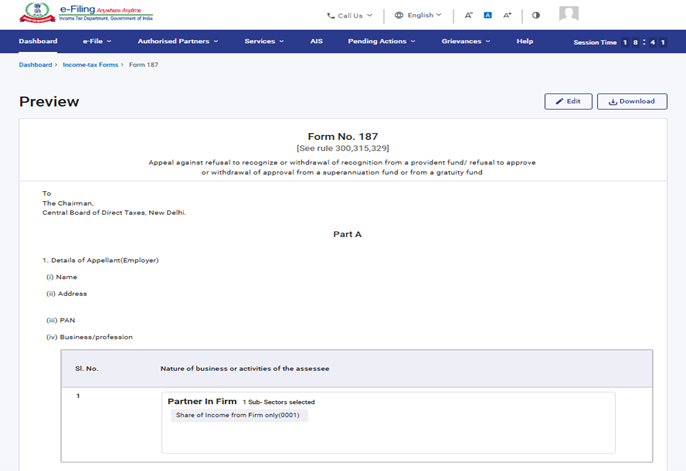
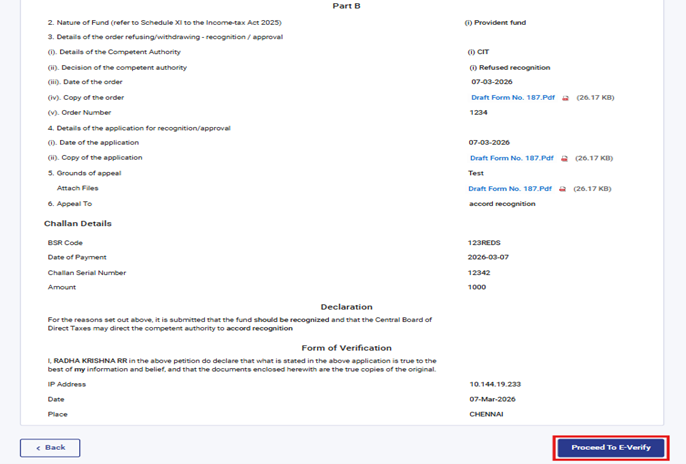
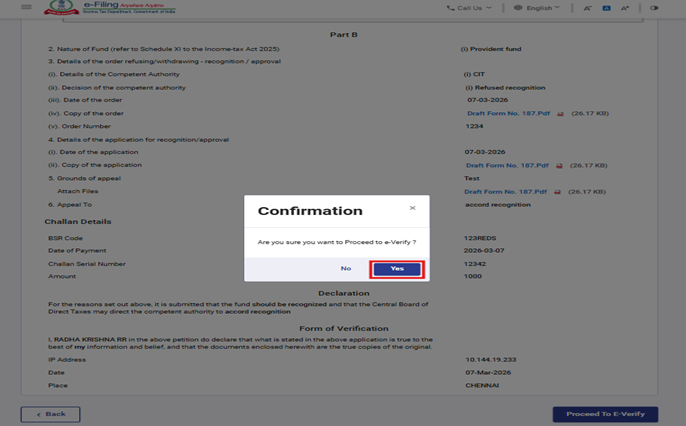
படிநிலை 17: மின்னணு- சரிபார்ப்பிற்குத் தொடரவும் என்ற பட்டனைக் கிளிக் செய்த பிறகு, நீங்கள் மின்னணு- சரிபார்ப்பு செயல்முறையைத் தொடர விரும்புகிறீர்களா என்பதை உறுதிப்படுத்தும் ஒரு பாப்-அப் தோன்றும். அதில் ஆம் என்பதைக் கிளிக் செய்யவும்.
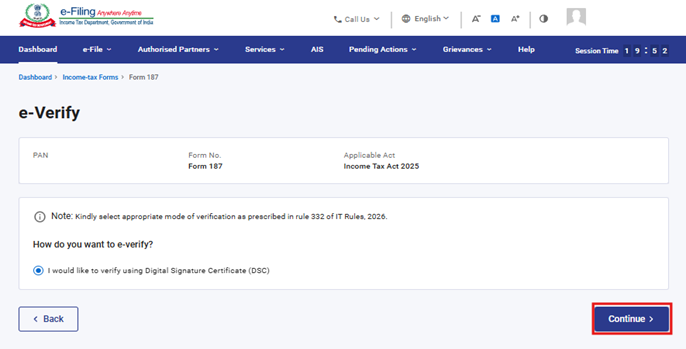
படிநிலை 18: ஆம் என்பதைக் கிளிக் செய்ததும், நீங்கள் மின்னணு- சரிபார்ப்பு பக்கத்திற்கு அழைத்துச் செல்லப்படுவீர்கள். அங்கு DSC-ஐ பயன்படுத்திப் படிவம் 187-ஐச் சரிபார்க்கலாம் (பொருந்தும் இடங்களில்). குறிப்பு: மேலும் அறிய மின்னணு-சரிபார்ப்பு செய்வது எப்படி என்ற பயனர் கையேட்டைப் பார்க்கவும்.
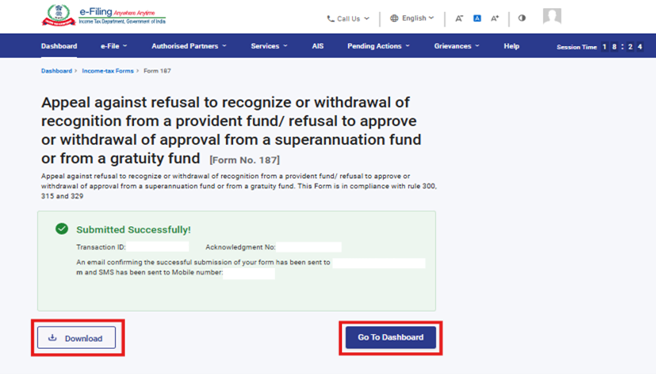
படிநிலை 19: மின்னணு சரிபார்ப்பு வெற்றிகரமாக முடிந்ததும், பரிவர்த்தனை ID மற்றும் ஒப்புகைச் சீட்டு எண்ணுடன் ஒரு வெற்றிச் செய்தி காட்டப்படும். எதிர்காலக் குறிப்புக்காகப் பரிவர்த்தனை ID மற்றும் ஒப்புகைச் சீட்டு எண்ணைக் குறித்து வைத்துக்கொள்ளவும். மின்னணு-தாக்கல் இணைய முகப்பில் பதிவுசெய்யப்பட்ட உங்கள் மின்னஞ்சல் ID மற்றும் அலைபேசி எண்ணிற்கு உறுதிப்படுத்தல் செய்தியும் அனுப்பப்படும்.
ஒப்புகைச் சீட்டைப் பதிவிறக்கம் செய்யப் பதிவிறக்கு பட்டனைக் கிளிக் செய்யவும்.
படிவம் 187-ஐ வெற்றிகரமாகச் சமர்ப்பித்த பிறகு, நிரப்பப்பட்டப் படிவத்தை நீங்கள் பின்வருமாறு பார்க்கலாம்: உங்கள் முகப்புப் பலகையில், மின்னணு-தாக்கல் > வருமானவரிப் படிவங்களைத் தாக்கல் செய்யவும் > தாக்கல் செய்யப்பட்ட படிவத்தைப் பார்க்கவும் > என்பதைக் கிளிக் செய்து வருமானவரி சட்டம் 2025-இன் கீழ் உள்ள தாக்கல் செய்யப்பட்ட படிவத்தைப் பார்க்கவும் என்ற தாவலைத் தேர்ந்தெடுக்கவும்.
குறிப்பு: மேலும் அறிய தாக்கல் செய்யப்பட்ட படிவத்தைப் பார்வையிடவும் என்ற பயனர் கையேட்டைப் பார்க்கவும்.
5. தொடர்புடைய தலைப்புகள்
- உள்நுழையவும்
- முகப்புப்பலகை
- மின்னணு-சரிபார்ப்பு செய்வது எப்படி
- வருமான வரிப் படிவங்கள் (பதிவேற்றம்)
- DSC-ஐ பதிவு செய்தல்
6.சொற்களஞ்சியம்
| சுருக்கம்/சுருக்க விவரம் | விளக்கம் / முழு வடிவம் |
| DSC | டிஜிட்டல் கையொப்பச் சான்றிதழ் |
| EVC | மின்னணு சரிபார்ப்புச் சான்றிதழ் |
| ARN | ஒப்புகை ரசீது எண் |
| PY | முந்தைய ஆண்டு |
| FY | நிதி ஆண்டு |
| TY | வரி ஆண்டு |