படிவம் எண் 188 பயனர் கையேடு
1. படிவத்தின் மேலோட்டப்பார்வை & மற்றும் நோக்கம்
படிவம் எண் 188 என்பது பணி ஓய்வூதிய நிதி அல்லது பணிக்கொடை நிதி ஆகியவற்றிற்கு ஒப்புதல் பெறுவதற்கான விண்ணப்பமாகும். அத்தகைய நிதிக்கு ஒப்புதல் பெற, நிதியின் அறங்காவலர் அல்லது அறங்காவலர்கள், படிவம் எண் 188-ஐ தேவையான அனைத்து ஆவணங்களுடனும் சேர்த்து மதிப்பீட்டு அதிகாரியிடம் விண்ணப்பிக்க வேண்டும். ஒரு பணி ஓய்வூதிய நிதி அல்லது பணிக்கொடை நிதி தேவையான நிபந்தனைகளைப் பூர்த்திச் செய்வதாகக் கருதினால், ஒப்புதல் அளிக்கும் அதிகாரி அதற்கு ஒப்புதல் வழங்கலாம்.
2. இச்சேவையைப் பெறுவதற்கான முன்தேவைகள்
- பயனர் மின்னணு-தாக்கல் இணைய முகப்பில் பதிவு செய்யப்பட்ட பயனராக இருக்க வேண்டும்.
- பயனரின் PAN-இன் நிலை "செயலில்" இருக்க வேண்டும்.
- பயனர்கள் படிவத்தை DSC முறையில் சரிபார்க்க விரும்பினால், அவர்களிடம் செல்லுபடியாகும் DSC இருக்க வேண்டும்; மேலும் அது மின்னணு-தாக்கல் இணைய முகப்பில் பதிவு செய்யப்பட்டிருக்க வேண்டும் மற்றும் காலாவதியாகாமல் இருக்க வேண்டும்.
3. இதை யார் பயன்படுத்தலாம்?
மின்னணு-தாக்கல் இணைய முகப்பில் செல்லுபடியாகும் PAN-ஐக் கொண்டுள்ள பதிவு செய்யப்பட்ட அனைத்து அறக்கட்டளைகளும், படிவம் எண் 188-க்கு விண்ணப்பிக்கலாம்.
4. படிநிலை வழிகாட்டி
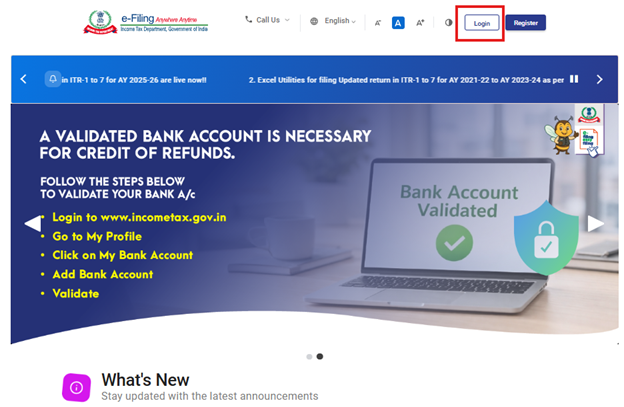
படிநிலை 1: பயனர் பதிவு செய்யப்பட்ட பயனர் ID மற்றும் கடவுச்சொல்லைப் பயன்படுத்தி மின்னணுத்-தாக்கல் இணைய முகப்பில் உள்நுழைய வேண்டும்.
படிநிலை 2: பயனர் ID (PAN) மற்றும் கடவுச்சொல்லை உள்ளிட்டு,தொடரவும்’
கிளிக் செய்யவும்.
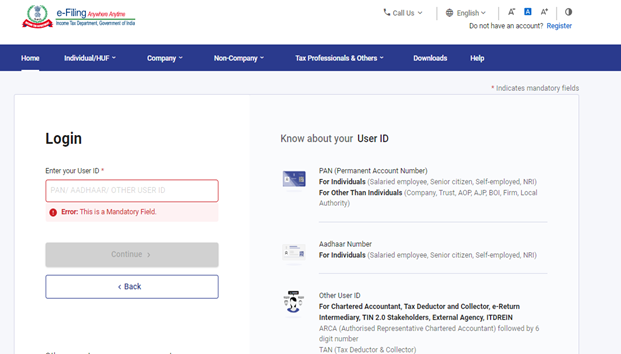
படிநிலை 3: பயனாளர் தனது பதிவுசெய்யப்பட்ட பயனர் ID மற்றும் கடவுச்சொல்லைப் பயன்படுத்தி மின்னணுத் தாக்கல் இணைய முகப்பில் உள்நுழைய வேண்டும்.
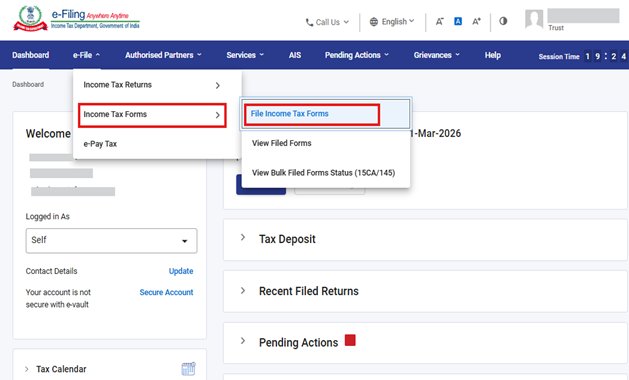
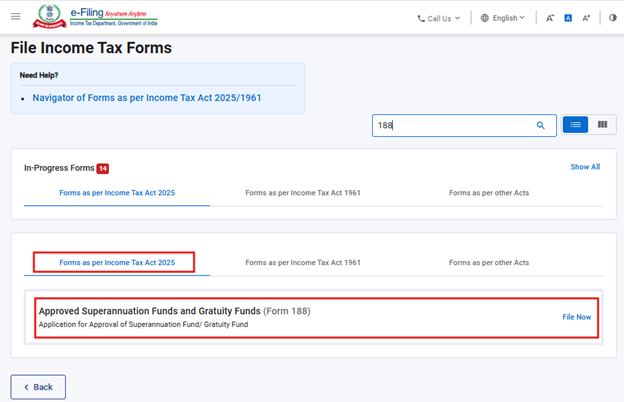
படிநிலை 4:வருமான வரிச் சட்டம் 2025 தாவலின் படி படிவத்தைத் தேர்ந்தெடுக்கவும்.
வருமான வரிச் சட்டம், 2025-இன் படியான படிவங்கள் என்பதைக் கிளிக் செய்து, “படிவம் எண் 188”-ஐத் தேர்ந்தெடுத்து, “இப்போது தாக்கல் செய்க” என்பதைக் கிளிக் செய்யவும்.
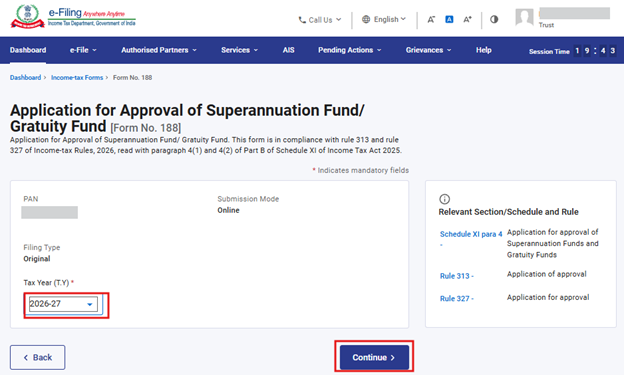
படிநிலை 5: பயனாளர் பொருந்தக்கூடிய வரி ஆண்டைத் (T.Y) தேர்ந்தெடுத்து தொடரவும் பட்டனைக் கிளிக் செய்ய வேண்டும்.
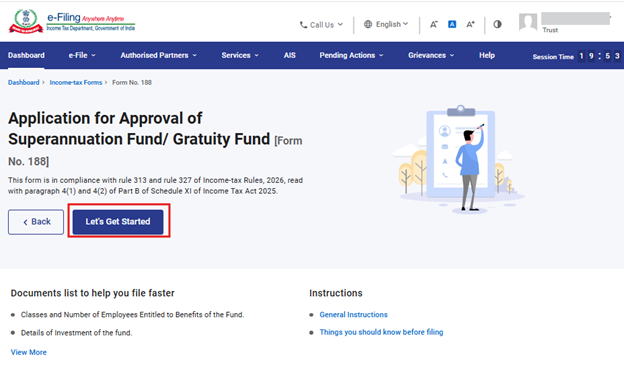
படிநிலை 6: தொடர தொடங்குவோம் என்பதைக் கிளிக் செய்யவும்.
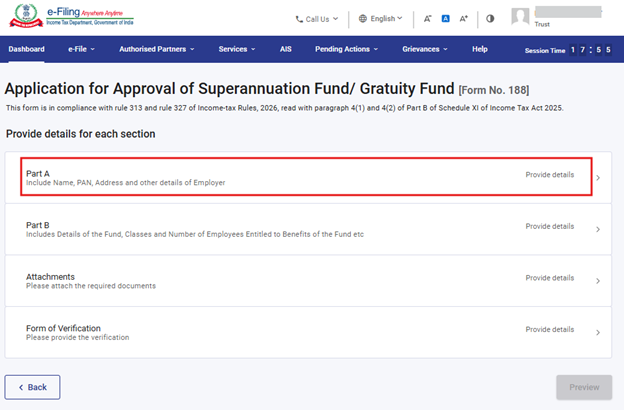
படிநிலை 7: 'தொடங்குவோம்' என்பதைக் கிளிக் செய்த பிறகு, பயனர் பலகையைத் திரைக்கு அழைத்துச் செல்லப்படுவார்; அங்கு அவர் முதல் பலகையான பகுதி A-வைத் தேர்ந்தெடுக்கலாம்.
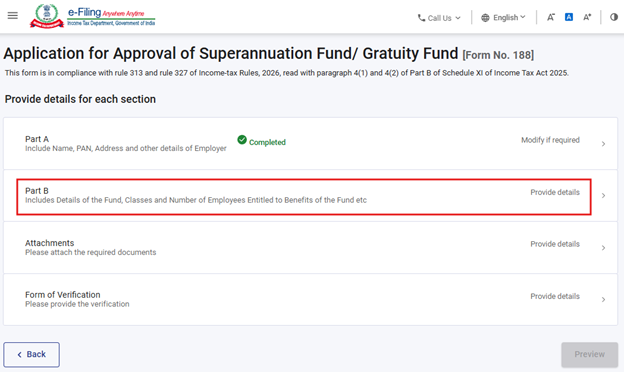
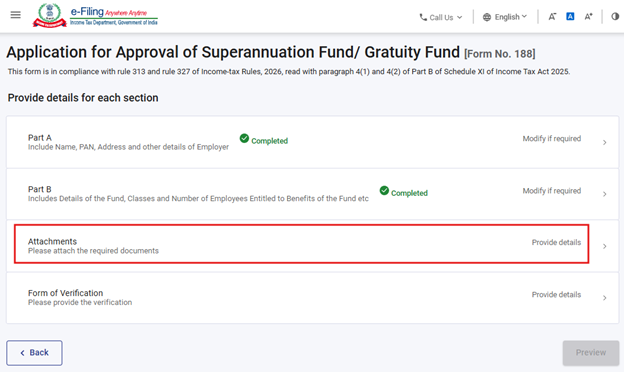
படிவம் எண். 188 நான்கு பகுதிகளாகப் பிரிக்கப்பட்டுள்ளது, அவையாவன-
- பகுதி A
- பகுதி B
- பிற்சேர்க்கை
- சரிபார்ப்புப் படிவம்
அடுத்தப் பலகைக்குச் செல்வதற்கு முன், பயனர்கள் ஒவ்வொரு பலகையிலும் தேவையான விவரங்களைப் பூர்த்திச் செய்து சேமிக்க வேண்டும். தொடங்குவதற்கு, பயனர் முதல் பலகையைத் தேர்ந்தெடுக்க வேண்டும்-பகுதி Aமேலும், தேவையான தகவல்களை உள்ளிடத் தொடங்கவும்.
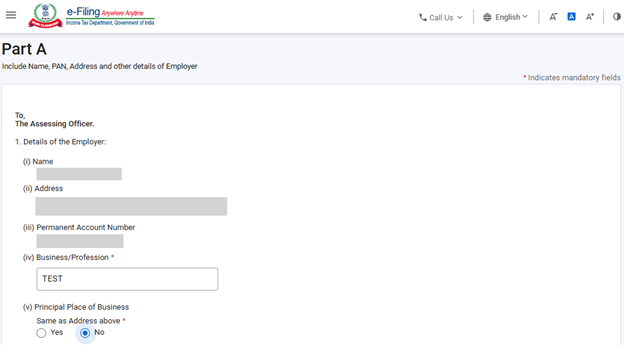
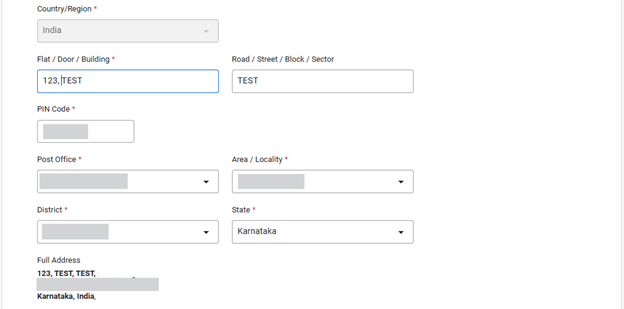
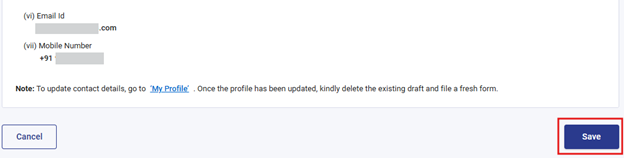
படிநிலை 8: தயவுசெய்து முதல் பகுதியில் தேவையான விவரங்களைச் சரிபார்த்து உள்ளிடவும், பின்னர் சேமி என்பதைக் கிளிக் செய்யவும்.
பயனர் கேட்கப்பட்ட விவரங்களை அந்தப் பலகத்தில் உள்ளிட வேண்டும். இந்தப் பலகை சாத்தியமான அளவிற்கு முன்கூட்டியே நிரப்பப்பட்டிருக்கலாம். அனைத்து விவரங்களையும் உள்ளிட்ட பிறகு, பயனர் விவரங்களைச் சேமித்து அடுத்தப் பலகத்திற்குச் செல்ல ‘சேமி’ என்பதைத் தேர்ந்தெடுக்க வேண்டும்.
குறிப்பு:முகவரி உட்பட "எனது சுயவிவரம்" பிரிவின் கீழ் உள்ள அனைத்து கட்டாய விவரங்களும் பூர்த்திச் செய்யப்பட்டுள்ளதா என்பதை உறுதிப்படுத்தவும். பயனர் "எனது சுயவிவரம்" பிரிவில் ஏதேனும் விவரங்களைப் புதுப்பித்தால், மாற்றங்கள் சரியாகப் பிரதிபலிக்கும் வகையில், ஏற்கனவே உள்ள வரைவை நீக்கிவிட்டு, படிவத்தைப் புதிதாகத் தாக்கல் செய்யவும்.
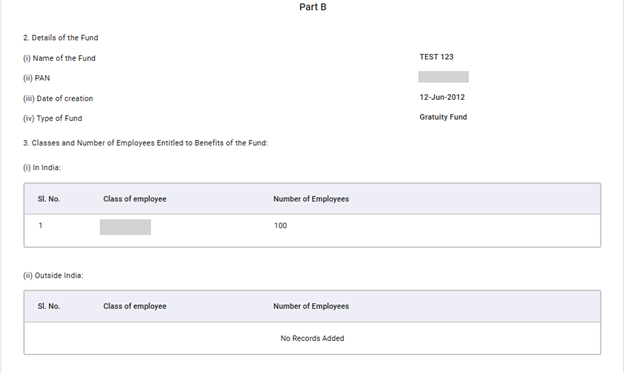
படிநிலை 9: முதல் பலகையில் சேமித்த பிறகு, 2-வது பலகை - பகுதி 'B'-ஐத் தேர்ந்தெடுக்கவும்.
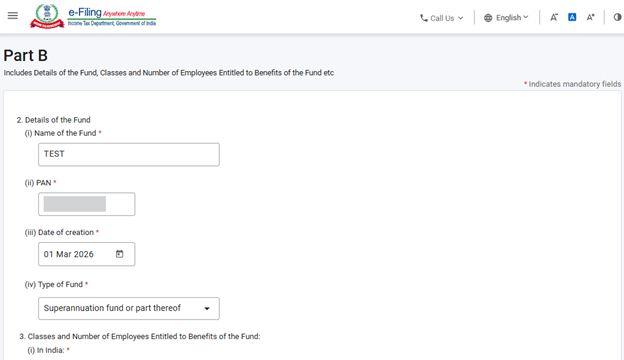
படிநிலை 10: 2-வது பலகையில் விவரங்களை உள்ளிட்டு, சேமி என்பதைத் தேர்ந்தெடுக்கவும்.
புலம் 2-இல், பயனர் நிதியத்தின் விவரங்களை உள்ளிட வேண்டும்.
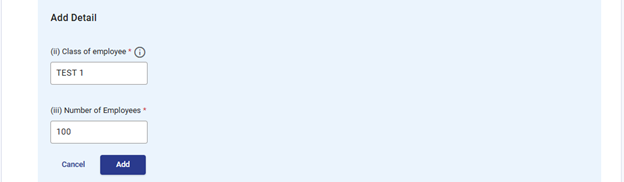
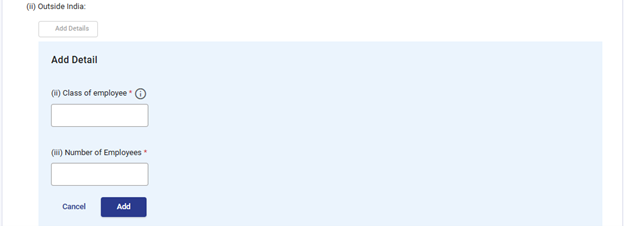
புலம் 3-இல், அந்த நிதியத்தின் பலன்களைப் பெறத் தகுதியுடைய ஊழியர்களின் விவரங்களைப் பயனர் உள்ளிட வேண்டும். பயனர் இந்த விவரங்களை இந்தியாவில் உள்ள ஊழியர்கள் மற்றும் இந்தியாவிற்கு வெளியே உள்ள ஊழியர்களுக்கு எனத் தனித்தனியாக வழங்க வேண்டும்.
பயனர் “விவரங்களைச் சேர்க்கவும்” பட்டனைக் கிளிக் செய்வதன் வாயிலாக 50 பதிவுகள் வரை சேர்க்கலாம். தேர்வுப் பெட்டியைப் தேர்ந்தெடுப்பதன் வாயிலாகப் பயனர் அந்தப் பதிவைத் திருத்தவோ அல்லது நீக்கவோ செய்யலாம்.
குறிப்பு:ஊழியர் பிரிவினருக்காகஊழியர்களின் பிரிவு என்ற புலத்தில் விண்ணப்பதாரர் அந்த நிதியத்தின் ஆவணம்/பத்திரப் பதிவு/அமைப்பு விதிகளின்படி வரையறுக்கப்பட்ட ஊழியர்களின் பிரிவை வழங்க வேண்டும்.
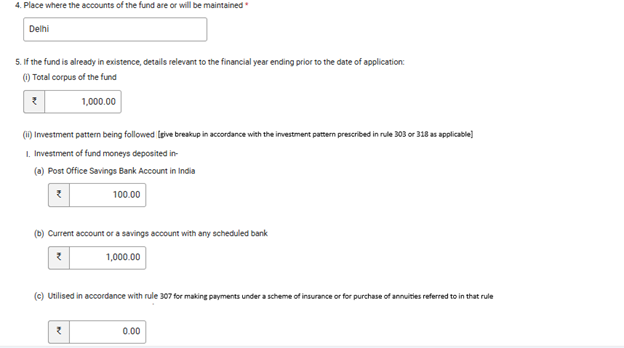
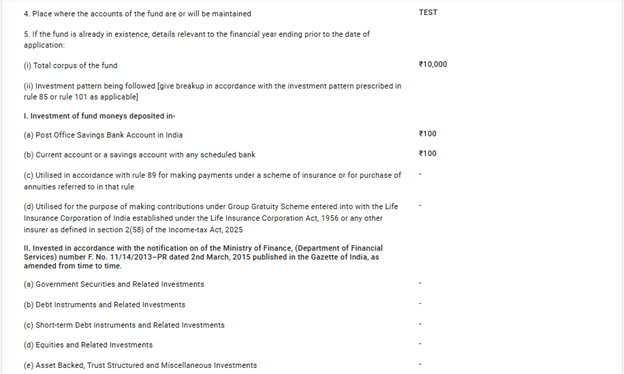
புலம் 5-இல், பயனர் நிதியத்தின் மொத்தத் தொகை மற்றும் அந்த நிதியம் பின்பற்றும் முதலீட்டு முறை ஆகிய விவரங்களை வழங்க வேண்டும்.
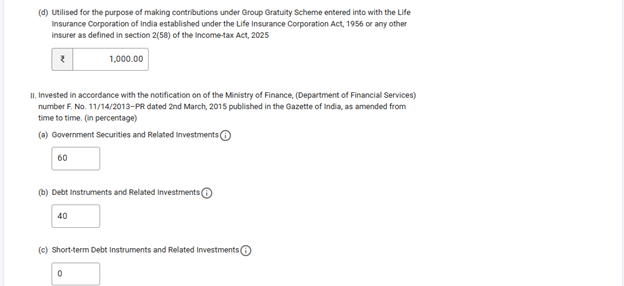
புலம் 5(ii) I-இல் நிதியம் செய்த முதலீட்டுத் தொகையைப் பயனர் உள்ளிட வேண்டும். புலம் 5(ii) II-இல், படிவத்தில் குறிப்பிடப்பட்டுள்ள பத்திரங்களின் கீழ் செய்யப்பட்ட முதலீடுகளின் சதவீதத்தைப் பயனர் குறிப்பிட வேண்டும்.
குறிப்பு: பொருள் 5(ii)-இன் கீழ் உள்ள முதலீட்டு முறையின்படி புள்ளி I-இல் உள்ள மதிப்பு ரூபாயிலும், புள்ளி II-இல் உள்ள மதிப்பு சதவீதத்திலும் உள்ளிடப்பட வேண்டும். இந்த இரண்டு புள்ளிகளிலும் தேவைப்படும் முதலீடுகள் ஒன்றிலிருந்து ஒன்று வேறுபட்டவை ஆகும்.
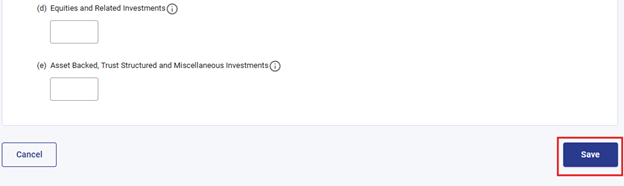
படிநிலை 11: 2-வது பலகையைச் சேமித்த பிறகு, 3-வது பலகையான இணைப்புகள் என்பதைத் தேர்ந்தெடுக்கவும்.
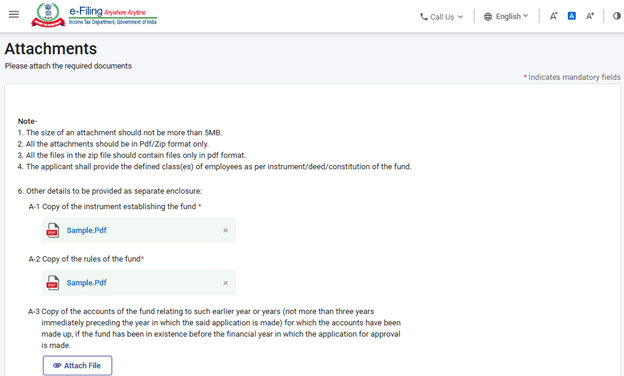
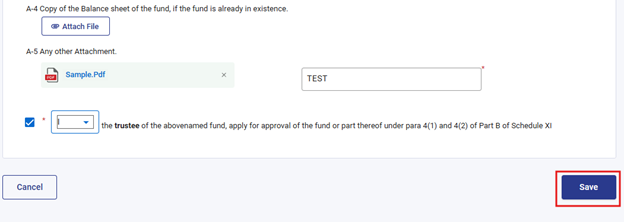
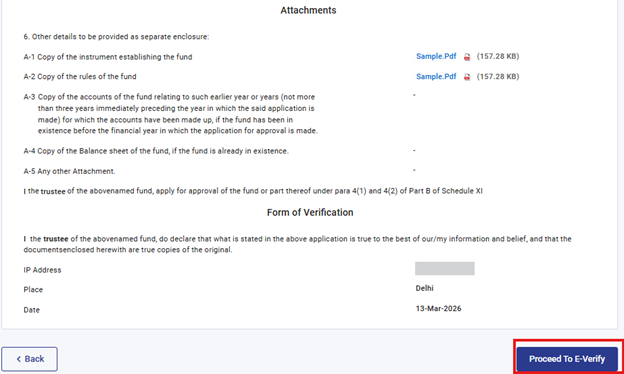
படிநிலை 12: ‘இணைப்புகள்’ பலகையில் விவரங்களை உள்ளிட்டு, தொடர 'சேமி' என்பதைத் தேர்ந்தெடுக்கவும்.
*கட்டாய இணைப்புகளைக் குறிக்கிறது. பயனர் சமர்ப்பிக்க விரும்பும் வேறு ஏதேனும் ஆவணங்களையும் ‘A-5’ ஏனைய இணைப்புகள் என்பதில் இணைக்கலாம்.
படிநிலை 13: இணைப்புகள் பலகைக்குப் பிறகு, பயனர் 4-வது பலகையான சரிபார்ப்பு படிவம் பகுதிக்குச் செல்ல வேண்டும்.
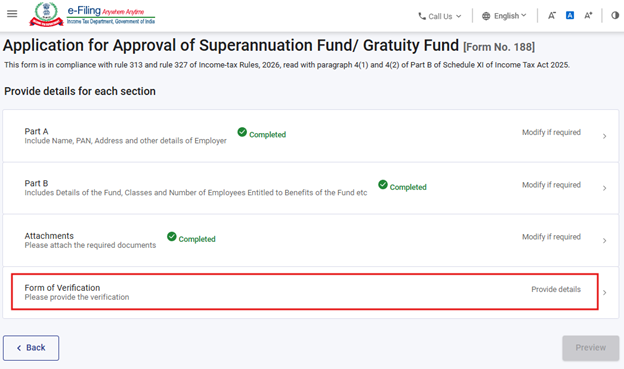
படிநிலை 14:பயனர்கள் சரிபார்ப்பு பலகையில் விவரங்களை உள்ளிட வேண்டும். அடுத்துச் செல்வதற்கு 'சேமி' என்பதைத் தேர்ந்தெடுக்கவும்.
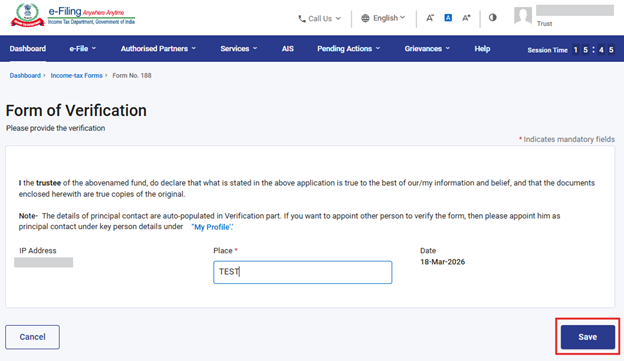
படிநிலை 15: அனைத்து பலகைகளும் சேமிக்கப்பட்ட பிறகு, பலகையின் தலைப்புக்கு முன்னால் “முடிக்கப்பட்டது” என்ற குறியீடு தோன்றும்.தேர்ந்தெடுக்கவும்.“முன்னோட்டம்”தொடர்ந்து செயல்பட, இந்த பட்டனை அழுத்தவும்.“முடிக்கப்படவில்லை” குறி தோன்றும். பயனர்கள் அந்தப் பலகையைக் கிளிக் செய்து, தேவையான விவரங்களை உள்ளிட்டு, அந்தப் பகுதியைச் சேமிக்க வேண்டும். பின்னர், பயனர் “முன்னோட்டம்”.
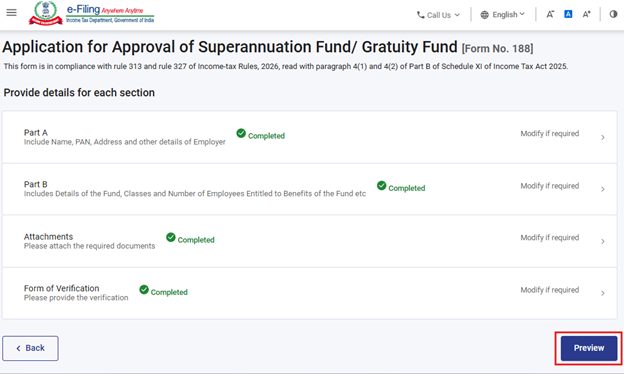
படிநிலை 16“முன்னோட்டம்” பட்டனைக் கிளிக் செய்தவுடன், பயனர் முன்னோட்டம் திரைக்கு அழைத்துச் செல்லப்படுவார். அங்கு அவர் வழங்கிய விவரங்களைச் சரிபார்த்துவிட்டு, அதன் பிறகு அவர் கிளிக் செய்ய வேண்டியது““மின்னணு சரிபார்ப்புக்குச் செல்லவும்” என்பதை கிளிக் செய்ய வேண்டும்.”.
பயனர் படிவத்தில் வழங்கிய அனைத்து புலங்கள் மற்றும் தகவல்கள் முன்னோட்டத் திரையில் காட்டப்படும். முன்னோக்கிச் செல்லும் முன் பயனர் இந்த விவரங்களைச் சரிபார்க்க வேண்டும். ஏதேனும் மாற்றங்கள் தேவைப்பட்டால், பயனர் “திருத்து” பட்டனைக் கிளிக் செய்யலாம். படிவத்தில் உள்ள தகவல்களை மாற்றுவதற்கான பட்டனைப் பயனர் இந்த முன்னோட்டத் திரையை PDF வடிவில் பதிவிறக்கம் செய்யும் விருப்பத்தையும் கொண்டுள்ளார், ஆனால் இந்த PDF என்பது தாக்கல் செய்வதற்கு முந்தைய பார்வையின் நகல் மட்டுமே, இது இறுதி நகல் அல்ல.
தாக்கல் செய்யும் செயல்முறையைத் தொடர, பயனர் “மின்னணு சரிபார்ப்புக்குச் செல்லவும்” பட்டனைக் கிளிக் செய்ய வேண்டும்.
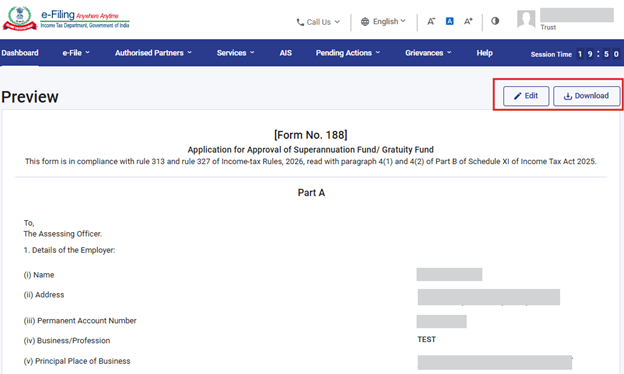
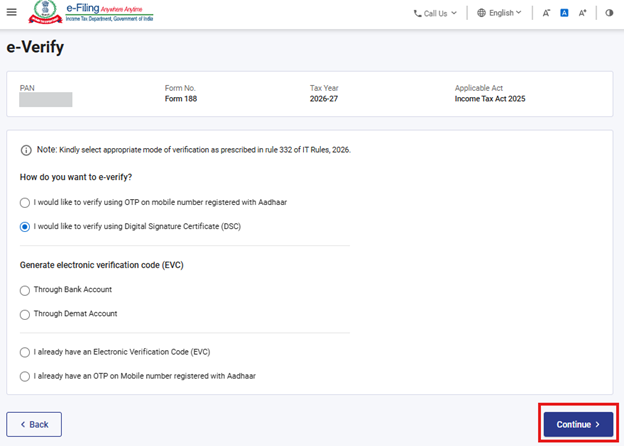
படிநிலை 17: பயனர் ‘மின்னணுச் சரிபார்த்தல்’ பக்கத்திற்கு அழைத்துச் செல்லப்படுவார்; அங்கு அவர் OTP/EVC/DSC ஆகியவற்றைப் பயன்படுத்தி படிவம் எண். 188-ஐ சரிபார்க்கலாம். படிவத்தைச் சமர்ப்பிக்க பயனர் ‘தொடரவும்’ பட்டனைக் கிளிக் செய்ய வேண்டும்.
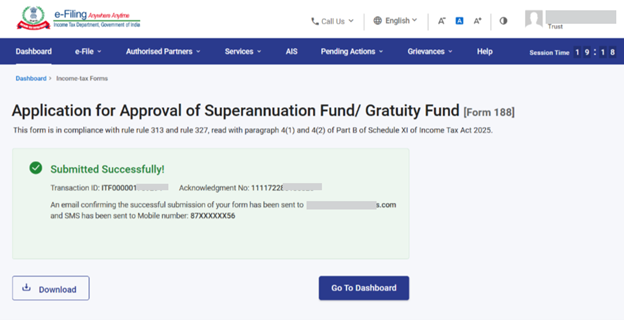
படிநிலை 18: படிவம் வெற்றிகரமாகச் சமர்ப்பிக்கப்பட்டதும், திரையில் உறுதிப்படுத்தல் செய்தி காட்டப்படும்.
மின்னணு சரிபார்ப்பு வெற்றிகரமாக முடிந்ததும், பரிவர்த்தனை ID மற்றும் ஒப்புகைச் சீட்டு எண் ஆகியவற்றுடன் ஒரு வெற்றிச் செய்தி திரையில் காட்டப்படும். எதிர்காலக் குறிப்புக்காக இந்தப் பரிவர்த்தனை ID மற்றும் ஒப்புகைச் சீட்டு எண்ணைக் குறித்து வைத்துக்கொள்ளவும். மின்னணு-தாக்கல் இணைய முகப்பில் பதிவு செய்யப்பட்ட மின்னஞ்சல் முகவரி(கள்) மற்றும் அலைபேசி எண்(களுக்கு) உறுதிப்படுத்தல் செய்தியும் உங்களுக்கு அனுப்பப்படும்.
ஒப்புகைச் சீட்டைப் பதிவிறக்கம் செய்ய பதிவிறக்கம்பட்டனைக் கிளிக் செய்யவும்.
படிநிலை 19: படிவம் எண் 188-ஐ வெற்றிகரமாகச் சமர்ப்பித்த பிறகு, பயனர் பூர்த்திச் செய்த படிவத்தைக் கீழே உள்ளவாறு பார்க்கலாம்: உங்கள் முகப்புப் பலகையில், மின்னணு-தாக்கல் > வருமான வரித் தாக்கலைச் செய்தல் > தாக்கல் செய்யப்பட்ட படிவங்களைக் காணவும் என்பதைக் கிளிக் செய்து, வருமானவரிச் சட்டம் 2025-ன் கீழ் உள்ள > தாக்கல் செய்யப்பட்ட படிவங்களைக் காணவும் தாவலில் இதைப் பார்க்கலாம்.
குறிப்பு:மேலும் தெரிந்துகொள்ள, 'தாக்கல் செய்யப்பட்ட படிவங்களைக் காணவும்' பயனர் கையேட்டை பார்க்கவும்.
குறிப்பு: மேலதிக விவரங்களுக்கு, மின்னணு முறையில் சரிபார்ப்பது எப்படி? பயனர் கையேட்டைப் பார்க்கவும்.
5. தொடர்புடைய தலைப்புகள்
- உள்நுழையவும்
- முகப்புப் பலகை
- மின்னணு முறையில் சரிபார்ப்பது எப்படி?
- வருமான வரிப் படிவங்கள் (பதிவேற்றம்)
- டிஜிட்டல் கையொப்பச் சான்றிதழைப் (DSC) பதிவு செய்யவும்
6.சொற்களஞ்சியம்
|
சுருக்கப்பெயர்/சுருக்கம் |
விளக்கம்/முழு வடிவம் |
|
DSC |
டிஜிட்டல் கையொப்பச் சான்றிதழ் |
|
EVC |
மின்னணு சரிபார்ப்புச் சான்றிதழ் |
|
ARN |
ஒப்புகை ரசீது எண் |
|
PY |
முந்தைய ஆண்டு |
|
FY |
நிதி ஆண்டு |
|
TY |
வரி ஆண்டு |