படிவம் எண் 19 பயனர் கையேடு
1. மேலோட்டப்பார்வை மற்றும் படிவத்தின் நோக்கம்
அரைக்கடத்தி வேஃபர் உற்பத்தி நடவடிக்கையில் ஈடுபட்டுள்ள ஒரு பிரிவை, சட்டத்தின் பிரிவு 46(11)(d)(xiii)-இன் கீழ் குறிப்பிட்ட வணிகமாக அறிவிக்கக் கோரி, வரி விதிப்புக்குரியவர் படிவம் எண் 19-ஐ சமர்ப்பிக்கின்றனர். வருமானவரிச் சட்டம், 2025-ன் பிரிவு 46-இன் கீழ் வரி விலக்கு அல்லது பிடித்தம் செய்தல் கோருவதற்கு இந்தப் படிவத்தைச் சமர்ப்பிப்பது அவசியமாகும். தொடர்புடைய விதிகளில் குறிப்பிடப்பட்டுள்ள நிபந்தனைகளைப் பூர்த்தி செய்யும் தகுதியுள்ள மற்றும் அங்கீகரிக்கப்பட்ட திட்டங்கள் மட்டுமே இச்சலுகையைப் பெறுவதற்குத் தகுதிபெறுவதை இது உறுதிபடுத்த உதவுகிறது.
2.இந்தச் சேவையைப் பெறுவதற்கான முன்தேவைகள்
- பயனர் மின்னணு தாக்கல் தளத்தில் பதிவு செய்யப்பட்ட பயனராக இருக்க வேண்டும்.
- பயனரின் PAN-இன் நிலை "செயலில்" இருக்க வேண்டும்.
- பயனர்கள் படிவத்தை DSC முறையில் சரிபார்க்க விரும்பினால், அவர்களிடம் செல்லுபடியாகும் DSC இருக்க வேண்டும்; மேலும் அது மின்னணு-தாக்கல் இணைய முகப்பில் பதிவு செய்யப்பட்டிருக்க வேண்டும் மற்றும் காலாவதியாகாமல் இருக்க வேண்டும்.
3. இதை யார் பயன்படுத்தலாம்?
மின்னணு-தாக்கல் இணைய முகப்பில் செல்லுபடியாகும் PAN-ஐக் கொண்டுள்ள பதிவுசெய்யப்பட்ட அனைத்து பயனர்களும் படிவம் எண் 19-க்கு விண்ணப்பிக்கலாம்.
4. படிப்படியான வழிகாட்டி
படிநிலை1:உங்கள் பயனர் ID மற்றும் கடவுச்சொல்லை கொண்டு மின்னணு-தாக்கல் இணைய முகப்பில் உள்நுழையவும்.
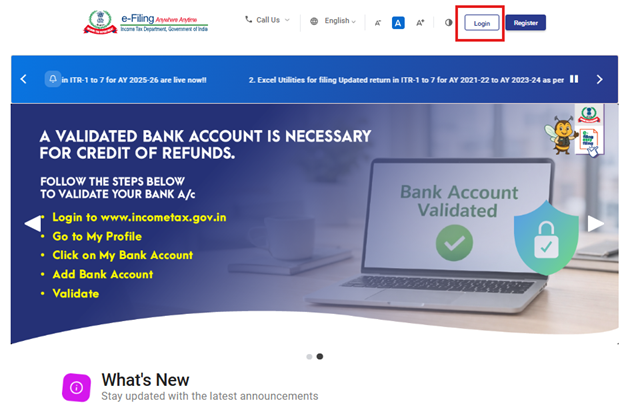
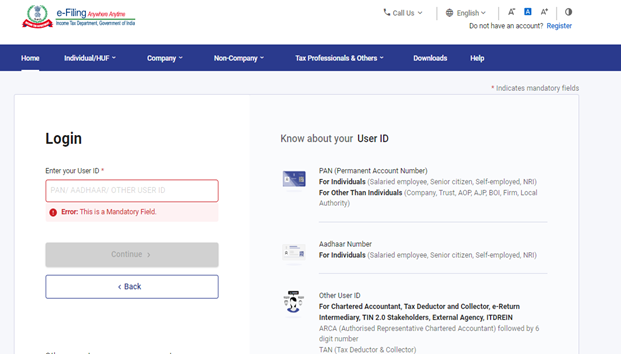
படிநிலை 2: பயனர் ID (PAN) மற்றும் கடவுச்சொல்லை உள்ளிட்டு, ‘தொடரவும்’ என்பதைக் கிளிக் செய்யவும்.
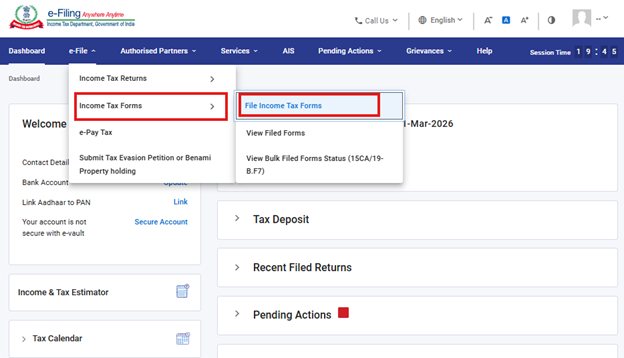
படிநிலை 3: மின்னணு-தாக்கல் மற்றும் வருமானவரி படிவங்கள் மற்றும் வருமானவரி படிவங்களைத் தாக்கல் செய்யவும் என்பதற்குச் செல்லவும்.
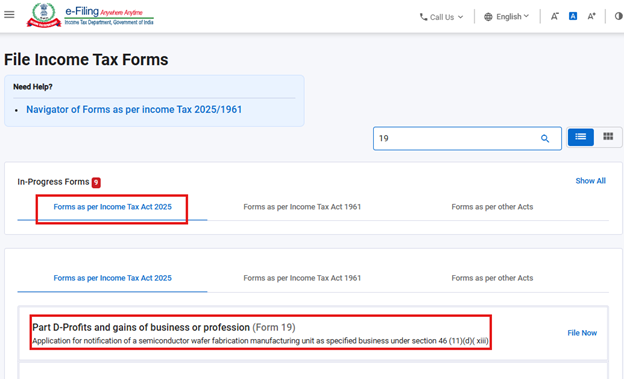
படிநிலை 4:வருமான வரிச் சட்டம் 2025 தாவலின்படி படிவத்தைத் தேர்ந்தெடுக்கவும்.
வருமானவரிச் சட்டம், 2025-இன் படி உள்ள படிவங்கள் என்பதைக் கிளிக் செய்து,"படிவம் எண்.19"-ஐத் தேர்ந்தெடுத்து, "இப்போதே சமர்ப்பிக்கவும்" என்பதைக் கிளிக் செய்யவும்.
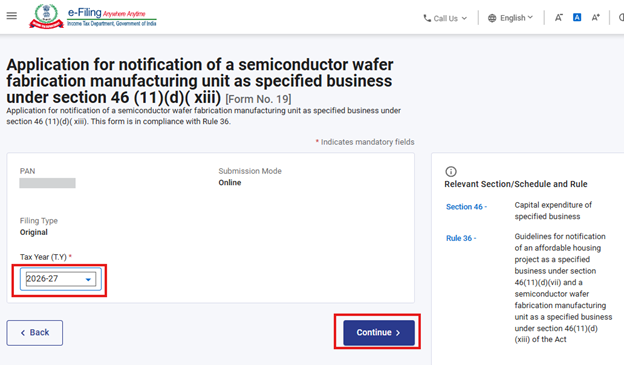
படிநிலை 5: பயனர் பொருந்தக்கூடிய வரி ஆண்டைத் (T.Y) தேர்ந்தெடுத்து, தொடரவும் பொத்தானைக்கிளிக் செய்யவும்
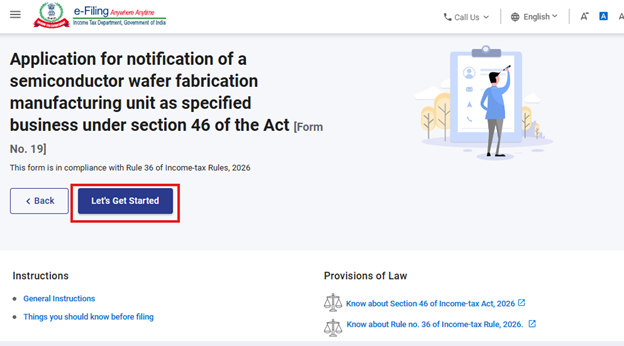
படிநிலை 6:தொடரநாம் தொடங்கலாம் என்பதைக் கிளிக் செய்யவும்.
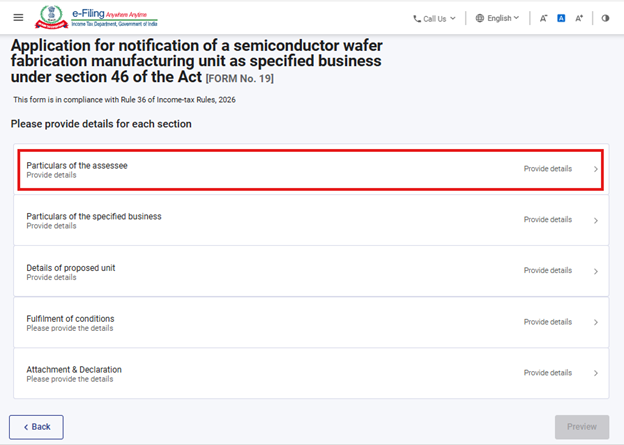
படிநிலை 7:தொடங்குவோம் என்பதைக் கிளிக் செய்த பிறகு, பயனர் பலகைத் திரைக்கு அழைத்துச் செல்லப்படுவார்.
படிவம் எண் 19 ஐந்து பிரிவுகளாகப் பிரிக்கப்பட்டுள்ளது, அவை வருமாறு:-
i) வரி செலுத்துவோர் குறித்த விளக்கங்கள்
ii) குறிப்பிட்ட தொழில் குறித்த விளக்கங்கள்
iii) முன்மொழியப்பட்ட பிரிவு குறித்த விளக்கங்கள்
iv) நிபந்தனைகளை நிறைவேற்றுதல்
v) இணைப்பு மற்றும் உறுதிமொழி
அடுத்த பகுதிக்குச் செல்வதற்கு முன், பயனர்கள் விளக்கங்களைப் பூர்த்தி செய்து ஒவ்வொரு பலகையையும் சேமிக்க வேண்டும். தொடங்குவதற்கு, பயனர் முதல் பகுதியைத் தேர்ந்தெடுத்துத் தேவையான தகவல்களை உள்ளிடத் தொடங்கவும்.
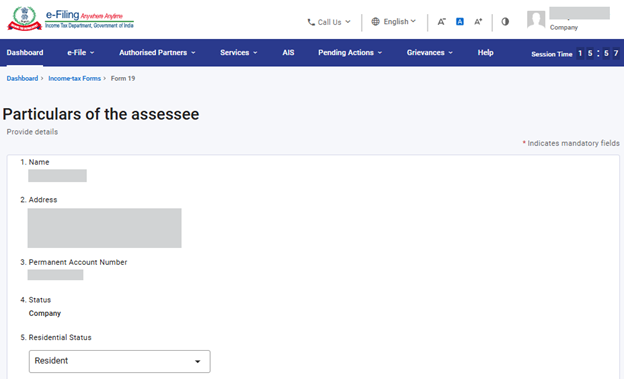
படிநிலை 8:முதல் பலகையில் தேவையான விளக்கங்களை உள்ளிட்டு, சேமி என்பதைக் கிளிக் செய்யவும்.
பலகையின் உள்ளே கேட்கப்பட்ட விளக்கங்களை பயனர் உள்ளிடலாம்.இந்தப் பலகை இயன்ற அளவு முன் நிரப்பப்பட்டு இருக்கலாம்.அனைத்து விளக்கங்களையும் உள்ளிட்ட பிறகு, விளங்களைச் சேமிக்க ‘சேமி’ என்பதைத் தேர்ந்தெடுத்து அடுத்த பலகைக்குத் தொடரவும்.
குறிப்பு:“சுயவிவரம்” பிரிவின் கீழ் முகவரி உட்பட அனைத்து கட்டாய விவரங்களையும் உறுதிப்படுத்தவும்.பயனர் “சுயவிவரம்” பிரிவில் ஏற்கனவே உள்ள ஏதேனும் விளக்கத்தைப் புதுப்பித்தால், வரைவை அழித்து படிவத்தை மீண்டும் தாக்கல் செய்யவும், இதனால் மாற்றங்கள் முறையாகப் பிரதிபலிக்கப்படும்.
படிநிலை 9:முதல் பலகையைச் சேமித்த பிறகு, இரண்டாவது பலகையான-குறிப்பிட்ட வணிகத்தின் விளக்கங்கள்என்பதைத் தேர்ந்தெடுக்கவும்.
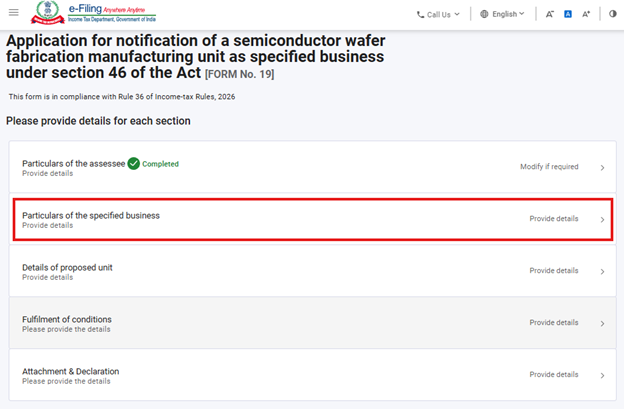
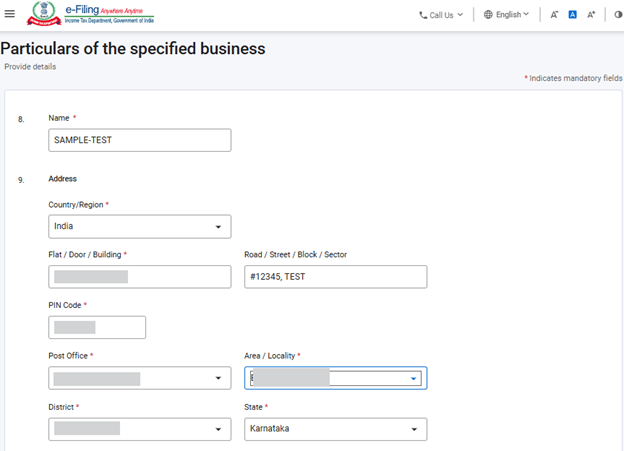
படிநிலை 10: இரண்டாவது பலகையில் விளக்கங்களை உள்ளிட்டு, சேமி என்பதைக் கிளிக் செய்யவும்.
பயனர்கள் குறிப்பிட்ட வணிகத்தின் பெயர் மற்றும் முகவரியை வழங்க வேண்டும்.
படிநிலை 11:இரண்டாவது பலகையைச் சேமித்த பிறகு, மூன்றாவது பலகையைத் தேர்ந்தெடுக்கவும்-முன்மொழியப்பட்ட அலகின் விளக்கங்கள்.
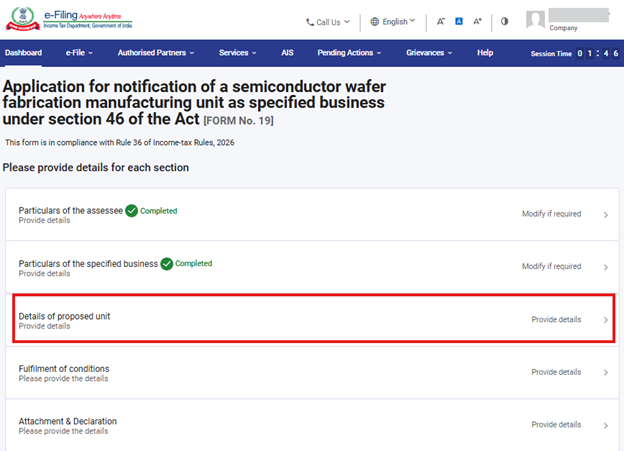
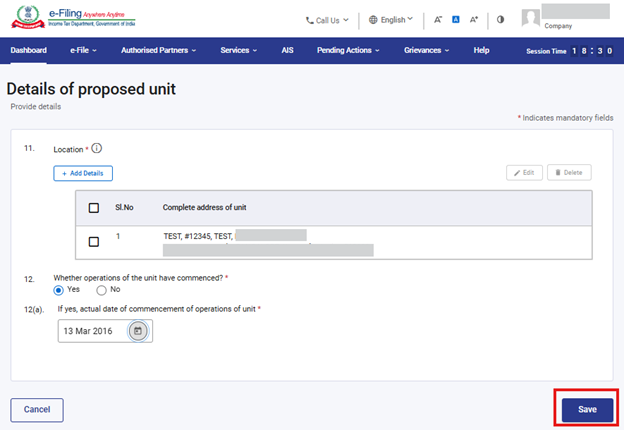
படிநிலை 12:‘முன்மொழியப்பட்ட அலகின் விளக்கங்கள்'பலகையில் விளக்கங்களை உள்ளிட்டு, தொடர‘சேமி'என்பதைக் கிளிக் செய்யவும்.
பயனர்கள் முன்மொழியப்பட்ட அலகுகள் குறித்த விளக்கங்களை உள்ளிட வேண்டும். "“விளக்கங்களைச் சேர்க்கவும்” பொத்தானைக் கிளிக் செய்வதன் மூலம் 50 அலகுகள் வரையிலான இடங்களைச் சேர்க்கலாம்.
&
படிநிலை 13:பரிந்துரைக்கப்பட்ட அலகு பலகையின் விளக்கங்களைப் பதிவு செய்த பிறகு, பயனர் நிபந்தனைகளை நிறைவேற்றுதல் எனும் 4-வது பலகைக்குச் செல்ல வேண்டும்.
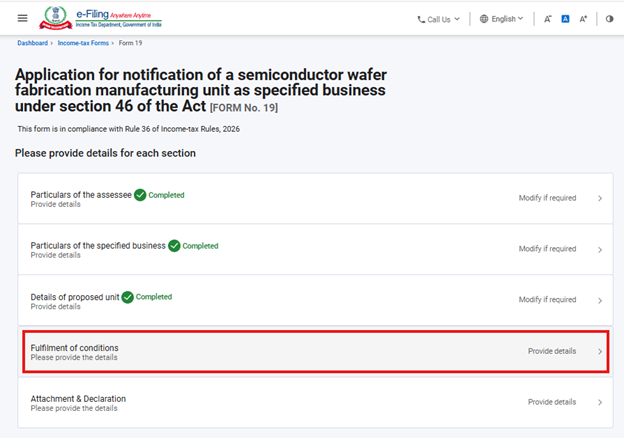
படிநிலை 14: பயனர் நிபந்தனைகளை நிறைவேற்றுதல் பகுதியில் விளக்கங்களை உள்ளிட வேண்டும். மேலும் தொடர 'சேமி'என்பதைத் தேர்ந்தெடுக்கவும்.
புலம் 13-இல்,வருமான வரி விதிகள், 2026-இன் விதி 36(6)-இல் குறிப்பிடப்பட்டுள்ள நிலைகள் பட்டியலிடப்பட்டுள்ளன. பயனர் ஒவ்வொரு நிலைக்கும் ‘ஆம்’ அல்லது ‘இல்லை’ என்பதைத் தேர்ந்தெடுக்க வேண்டும். புலம் 13(b)-இல் ‘ஆம்’ என்பது தேர்ந்தெடுக்கப்பட்டால் மட்டுமே புலம் 14(a) மற்றும் 14(b)-ஐ நிரப்ப முடியும்.
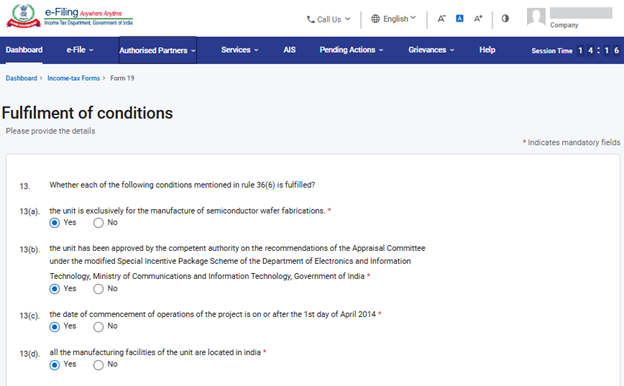
படிநிலை 15: நிபந்தனைகளை நிறைவேற்றுதல் பலகையைப் பூர்த்தி செய்த பிறகு, பயனர் பலகை 5-க்கு-அதாவது இணைப்புகள் மற்றும் உறுதிமொழி பலகைக்குச் செல்ல வேண்டும்.
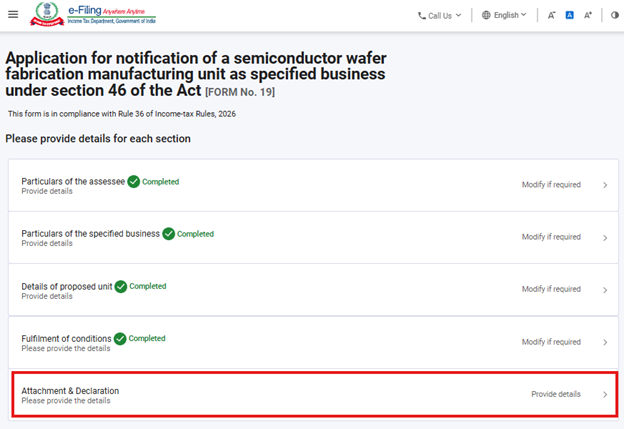
படிநிலை 16:பயனர் இணைப்பு மற்றும் உறுதிமொழி பலகையில் விளக்கங்களை உள்ளிட வேண்டும். தொடர்ந்து செயல்பட 'சேமி' என்பதைத் தேர்ந்தெடுக்கவும்.
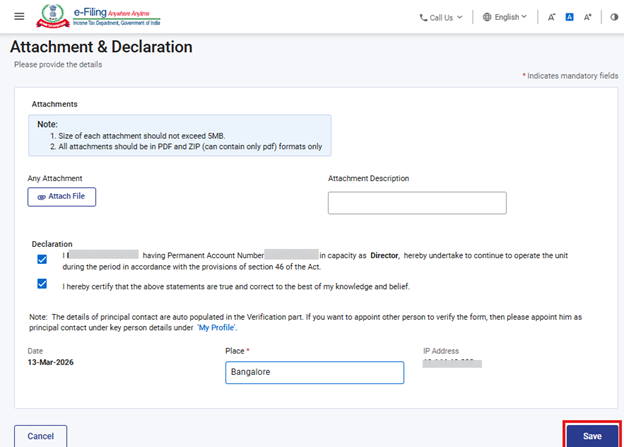
படிநிலை 17:அனைத்து பலகைகளும் சேமிக்கப்பட்ட பிறகு, பலகை தலைப்பிற்கு முன்னால் “முழுமையடைந்தது” என்ற குறியீடு தோன்றும். அடுத்த கட்டத்திற்குச் செல்ல "முன்னோட்டம்" பொத்தானைத் தேர்ந்தெடுக்கவும்.
ஏதேனும் ஒரு பலகை முழுமையற்றதாக இருந்தால், “முழுமையடையவில்லை” என்ற குறியீடு தோன்றும். பயனர்கள் அந்தப் பலகையைக் கிளிக் செய்து, தேவையான விளக்கங்களை உள்ளிட்டு, பலகையைச் சேமிக்க வேண்டும். அதன் பிறகு, பயனர் "முன்னோட்டம்" பகுதிக்குச் செல்லலாம்.
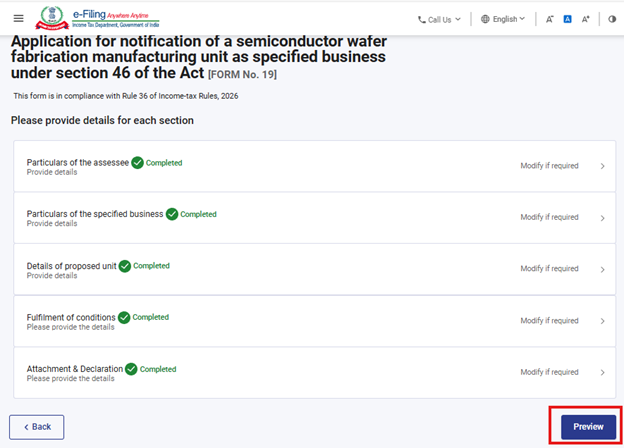
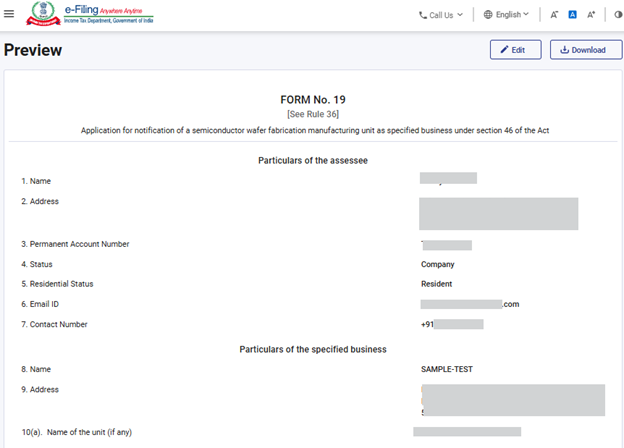
படிநிலை 18:“முன்னோட்டம்” பொத்தானை அழுத்தும்போது, பயனர் முன்னோட்டத் திரைக்கு அழைத்துச் செல்லப்படுவார்; அங்கு அவர் வழங்கிய விளக்கங்களைச் சரிபார்த்துவிட்டு, பின்னர் “மின்னணு சரிபார்ப்புக்குச் செல்லவும்” என்பதைக் கிளிக் செய்ய வேண்டும்.
படிவத்தில் பயனர் உள்ளிட்ட அனைத்து விளக்கங்களும் முன்னோட்டத் திரையில் காட்டப்படும். அடுத்த கட்டத்திற்குச் செல்லும் முன் பயனர் இந்த விளக்கங்களைச் சீராய்வு செய்ய வேண்டும். ஏதேனும் மாற்றங்கள் தேவைப்பட்டால், படிவத்தில் உள்ள புள்ளிவிவரங்களைத் திருத்த பயனர் “திருத்து”பொத்தானை கிளிக் செய்ய வேண்டும். முன்னோட்டத் திரையை PDF-ஆகப் பதிவிறக்கம் செய்யும் வசதியும் பயனருக்கு உள்ளது; ஆனால், இந்தப் PDF ஆனது சமர்ப்பிப்பதற்கு முந்தைய நிலையிலான ஒரு நகல் மட்டுமே; இது இறுதியாகச் சமர்ப்பிக்கப்பட்ட படிவம் அல்ல.
சமர்ப்பிக்கும் செயல்முறையைத் தொடர, பயனர் “மின்னணு சரிபார்ப்புக்குச் செல்லவும்” பொத்தானை கிளிக் செய்ய வேண்டும்.
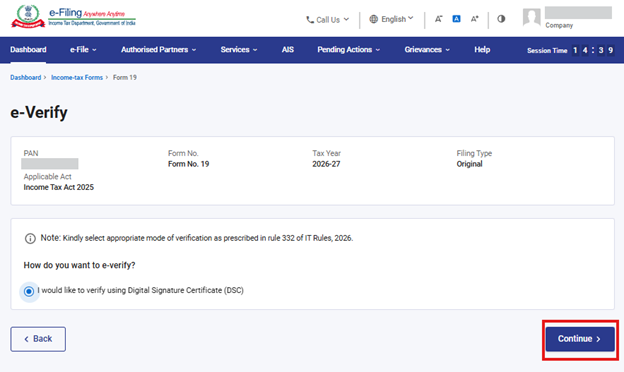
படிநிலை 19:பயனர் ‘மின்-சரிபார்ப்பு'பக்கத்திற்கு அழைத்துச் செல்லப்படுவார்; அங்கு அவர் OTP/EVC/DSC ஆகியவற்றைப் பயன்படுத்தி படிவம் எண்.19-ஐச் சரிபார்க்கலாம் (இவ்விருப்பங்கள் பயனர் உள்நுழைந்துள்ள PAN-ஐ சார்ந்தவை). படிவத்தைச் சமர்ப்பிக்க, பயனர் ‘தொடரவும்’என்ற பொத்தானைக் கிளிக் செய்ய வேண்டும்.
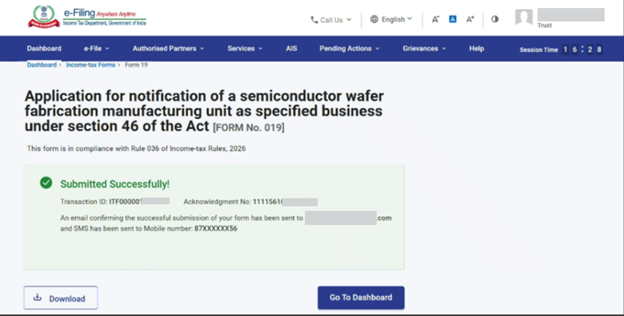
படிநிலை 20:படிவம் வெற்றிகரமாகச் சமர்ப்பிக்கப்பட்டதும், திரையில் உறுதிப்படுத்தல் செய்திகாண்பிக்கப்படும்.
வெற்றிகரமாக மின்னணு-சரிபார்ப்புச் செய்யப்பட்ட பிறகு, பரிவர்த்தனை ID மற்றும் ஒப்புகை ரசீது எண் ஆகியவற்றுடன் கூடிய வெற்றிக்கான செய்தி திரையில் காண்பிக்கப்படும். எதிர்காலக் குறிப்பிற்காகப் பரிவர்த்தனை ID மற்றும் ஒப்புகை ரசீது எண் ஆகியவற்றைக் குறித்துக் கொள்ளவும். மேலும், மின்னணு-தாக்கல் இணைய முகப்பில் பதிவுசெய்யப்பட்ட மின்னஞ்சல் ID(கள்) மற்றும் அலைபேசி எண்(களு)க்கும் உறுதிப்படுத்தல் செய்தி அனுப்பப்படும்.
ஒப்புதல் ரசீதைப் பதிவிறக்கம் செய்ய,பதிவிறக்கம் பொத்தானைக் கிளிக் செய்யவும்.
படிநிலை 21:படிவம் எண் 19-ஐ வெற்றிகரமாகச் சமர்ப்பித்த பிறகு, பயனர் பூர்த்தி செய்யப்பட்ட படிவத்தைக் காண முடியும் - உங்கள் முகப்புப்பலகையில், மின்னனு-தாக்கல் மற்றும் வருமானவரி படிவங்களைத் தாக்கல் செய்யவும் மற்றும் தாக்கல் செய்யப்பட்ட படிவங்களைப் பார்க்கவும் மற்றும் வருமானவரிச் சட்டம் 2025-இன் கீழ் தாக்கல் செய்யப்பட்ட படிவத் தாவலைக் காண்க.
குறிப்பு: மேலும் அறிய நிரப்பப்பட்ட படிவப் பயனர் கையேட்டைப் பார்க்கவும்.
குறிப்பு:மேலும் அறிய,மின்னணு-சரிபார்ப்பது எப்படிஎன்பதற்கான பயனர் கையேட்டைப் பார்க்கவும்.
5. தொடர்புடைய தலைப்புகள்
6.சொற்களஞ்சியம்
|
சுருக்கப்பெயர்/சுருக்கம் |
விவரம்/முழு வடிவம் |
|
DSC |
மின்னணு கையொப்பச் சான்றிதழ் |
|
EVC |
மின்னணு சரிபார்ப்பு சான்றிதழ் |
|
ARN |
ஒப்புகை ரசீது எண் |
|
PY |
முந்தைய ஆண்டு |
|
FY |
நிதியாண்டு |
|
TY |
வரி ஆண்டு |