


మీ పాస్వర్డ్ని రీసెట్ చేసుకోవడం గురించి యూజర్ మాన్యువల్
1. అవలోకనం
ఈ-ఫైలింగ్ పోర్టల్లోని నమోదిత వినియోగదారులందరికీ పాస్వర్డ్ మర్చిపోయినట్లయితే సేవ అందుబాటులో ఉంది. ఈ సేవ ద్వారా, మీరు ఈ-ఫైలింగ్ OTP, ఆధార్ OTP, బ్యాంక్ అకౌంట్ EVC, డీమ్యాట్ ఖాతా EVC, డిజిటల్ సిగ్నేచర్ సర్టిఫికేట్ (DSC) లేదా నెట్ బ్యాంకింగ్ ఉపయోగించి మీ ఈ-ఫైలింగ్ పోర్టల్ పాస్వర్డ్ను రీసెట్ చేసుకోవచ్చు.
2. ఈ సేవను పొందడానికి అవసరమైన ముందస్తు అర్హతలు
- చెల్లుబాటు అయ్యే యూజర్ ఐడీతో ఈ-ఫైలింగ్ పోర్టల్లో నమోదైన వినియోగదారు
అదనంగా, ప్రతి ఎంపికకు అవసరమైన ముందస్తు అర్హతల కోసం క్రింది పట్టికను చూడండి:
| ఎంపికలు | ముందస్తు అర్హతలు |
| ఆధార్తో నమోదైన మొబైల్ నంబర్కు OTPని ఉపయోగించి మీ పాస్వర్డ్ను రీసెట్ చేయడానికి |
|
| నమోదిత మొబైల్ నంబర్ మరియు ఈమెయిల్ ఐడికి వచ్చే ఈ-ఫైలింగ్ OTPని ఉపయోగించి మీ పాస్వర్డ్ను రీసెట్ చేయడానికి |
|
| బ్యాంక్ ఖాతా EVCని ఉపయోగించి మీ పాస్వర్డ్ను రీసెట్ చేయడానికి |
|
| డీమ్యాట్ ఖాతా EVCని ఉపయోగించి మీ పాస్వర్డ్ను రీసెట్ చేయడానికి |
|
| డిజిటల్ సంతకపు ధ్రువపత్రం (DSC) ఉపయోగించి మీ పాస్వర్డ్ను రీసెట్ చేయడానికి |
|
| నెట్ బ్యాంకింగ్ ఉపయోగించి మీ పాస్వర్డ్ను రీసెట్ చేయడానికి |
|
3. దశలవారీ మార్గదర్శిని
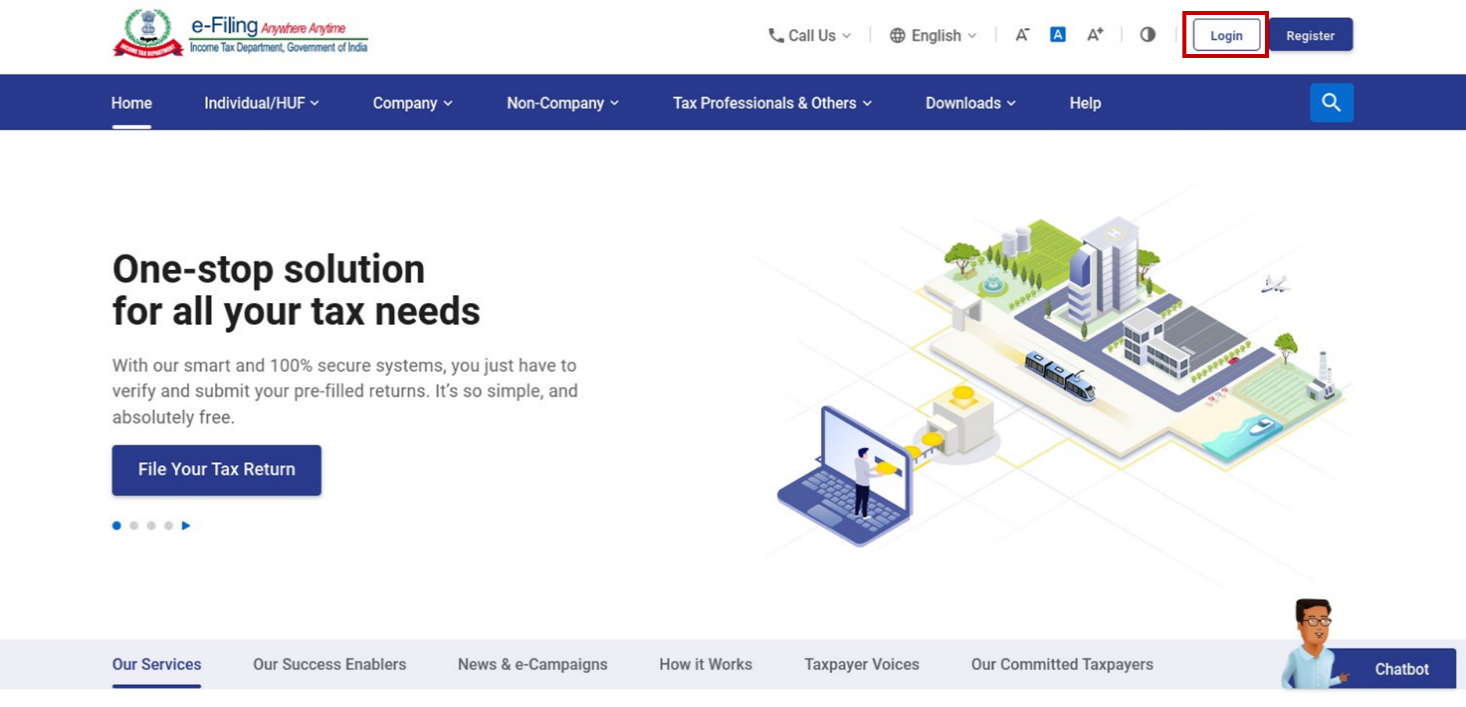
దశ 1:ఈ-ఫైలింగ్ హోమ్పేజీకి వెళ్లి, లాగిన్ పై క్లిక్ చేయండి.
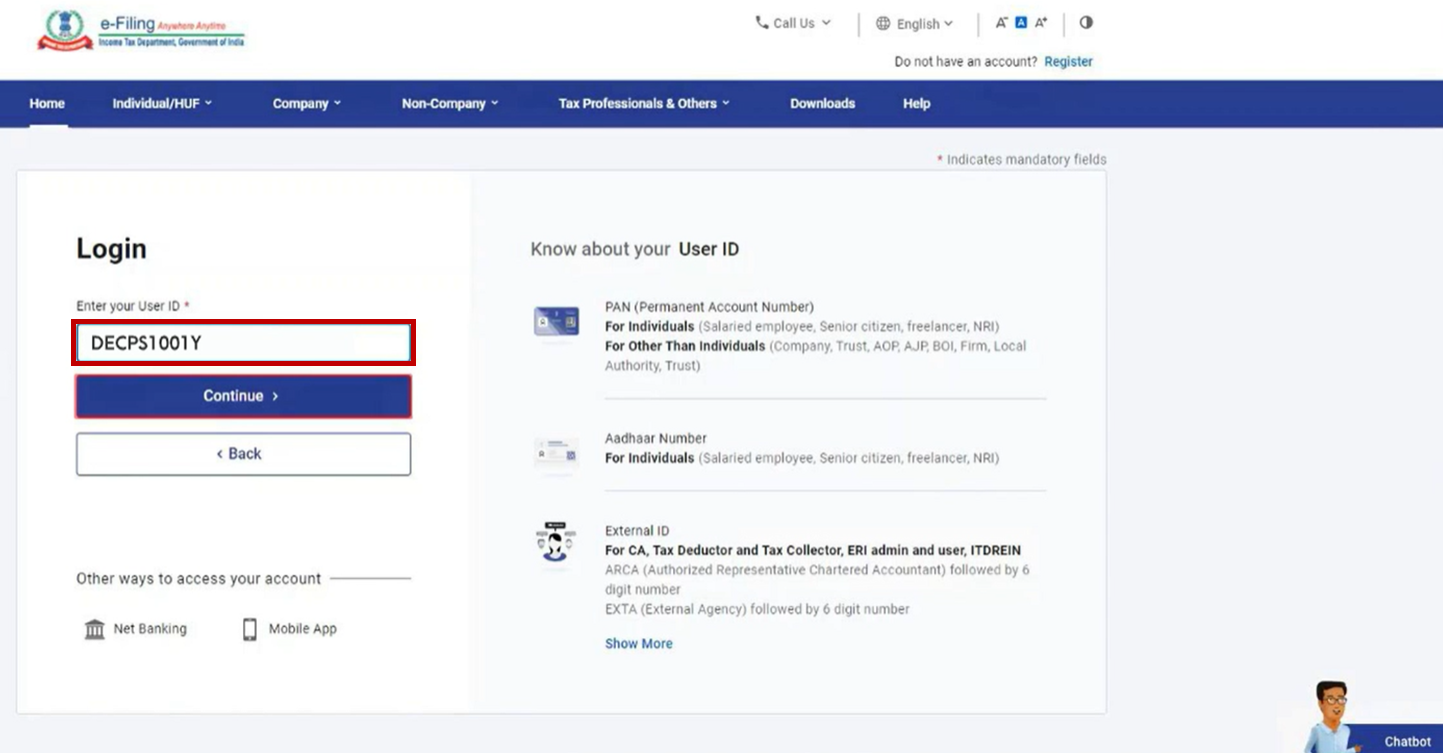
దశ 2: లాగిన్ పేజీలో, మీ యూజర్ ఐడి ని నమోదు చేసి, కొనసాగండి పై క్లిక్ చేయండి.
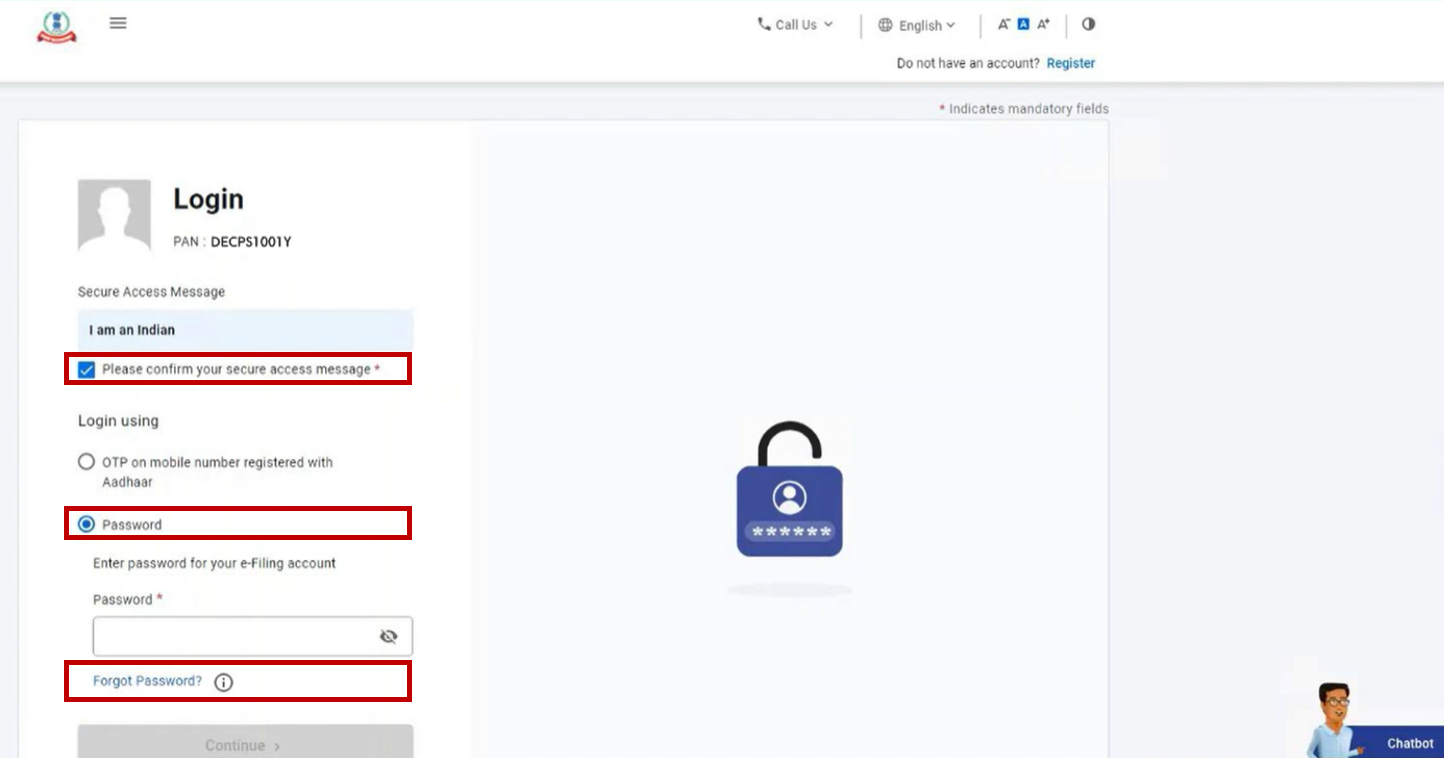
దశ 3: లాగిన్ పేజీలో, సెక్యూర్ యాక్సెస్ మెసెజ్ మరియు పాస్వర్డ్ ఎంపికను ఎంచుకుని, పాస్వర్డ్ మర్చిపోయినట్లయితే పై క్లిక్ చేయండి.
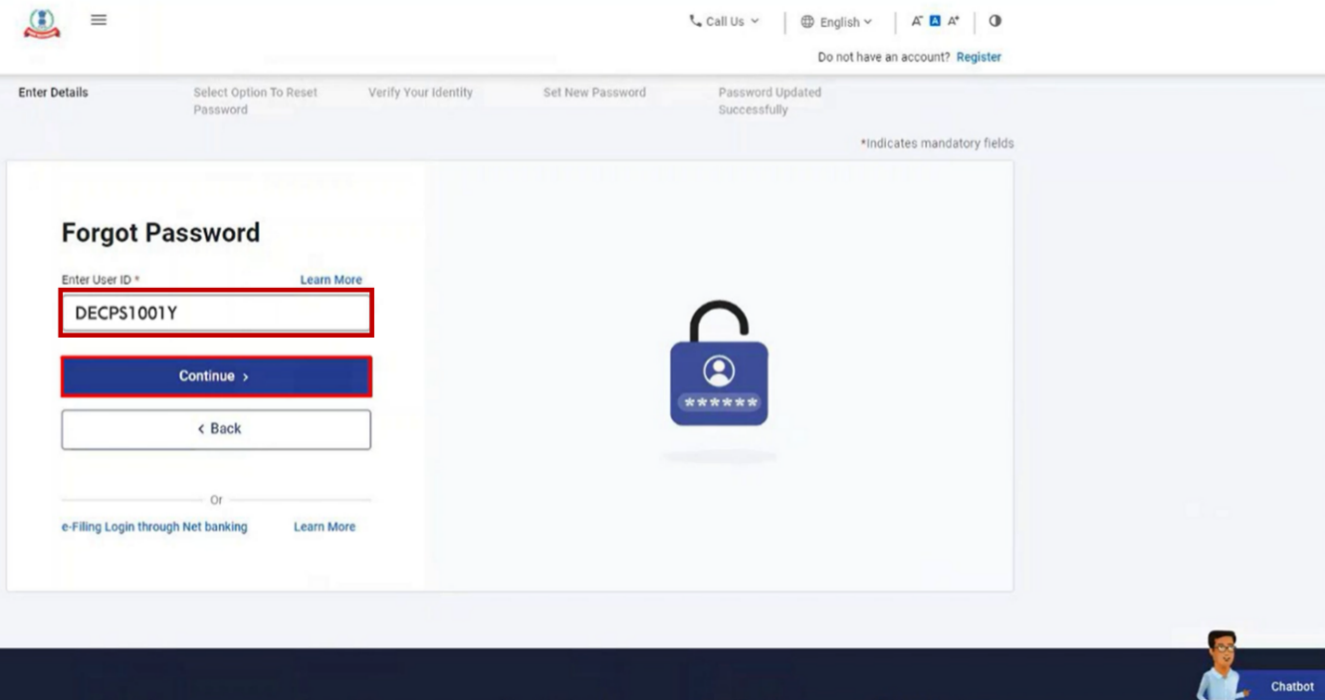
దశ 4: పాస్వర్డ్ మర్చిపోయినట్లయితే పేజీలో, యూజర్ ఐడిని నమోదు చేయండి అనే టెక్స్ట్ బాక్స్లో మీ యూజర్ ఐడిని నమోదు చేసి, కొనసాగండి పై క్లిక్ చేయండి.
| పన్ను చెల్లింపుదారు వర్గం | యూజర్ ఐడి |
| వ్యక్తిగత పన్ను చెల్లింపుదారుల కోసం |
|
| ITDREIN వినియోగదారుల కోసం |
|
| ఏ ఇతర వర్గం పన్ను చెల్లింపుదారునికైనా |
|
స్టెప్ 5: పాస్వర్డ్ను రీసెట్ చేయడానికి ఒక ఎంపికను ఎంచుకోండి పేజీలో, దిగువ పట్టిక ప్రకారం మీకు నచ్చిన ఎంపికను ఎంచుకోండి:
| ఆధార్తో నమోదు చేసుకున్న మొబైల్ నంబర్ను ఉపయోగించి పాస్వర్డ్ను రీసెట్ చేయడానికి | విభాగం 5.1ని చూడండి. |
| ఈ-ఫైలింగ్ OTPని ఉపయోగించి పాస్వర్డ్ను రీసెట్ చేయడానికి | విభాగం 5.2ని చూడండి |
| బ్యాంక్ ఖాతా లేదా డీమ్యాట్ ఖాతా EVCని ఉపయోగించి పాస్వర్డ్ను రీసెట్ చేయడం కోసం | విభాగం 5.3ని చూడండి |
| DSCని ఉపయోగించి పాస్వర్డ్ను రీసెట్ చేయడం కోసం | విభాగం 5.4ను చూడండి |
| నెట్ బ్యాంకింగ్ ఉపయోగించి పాస్వర్డ్ను రీసెట్ చేయడానికి | విభాగం 5.5ని చూడండి. |
అందుబాటులో ఉండే ఎంపికలు, మీ ఖాతా కోసం మీరు ప్రారంభించిన ఎంపికలపై ఆధారపడి ఉంటాయి.ఈ-ఫైలింగ్ వాల్ట్ అధిక భద్రత సేవను ఉపయోగించి మీరు వాటిని మార్చుకోవచ్చు.
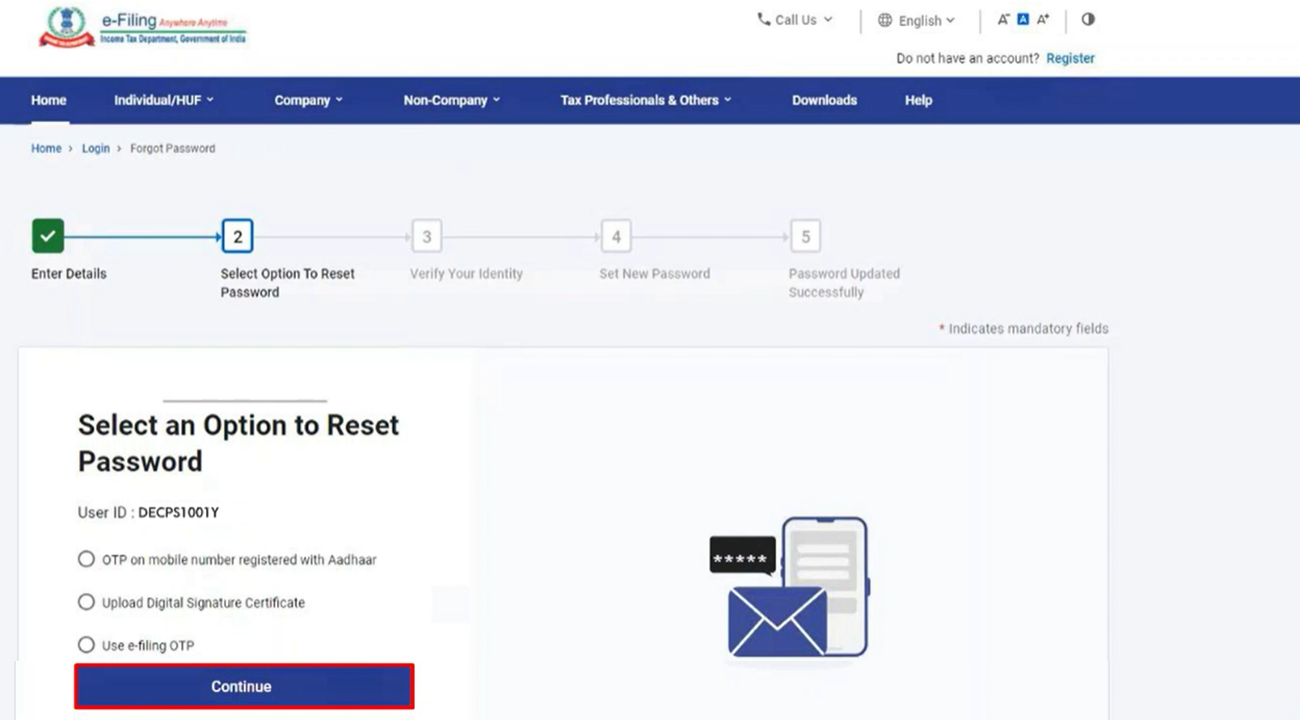
గమనిక: మీరు ఈ-ఫైలింగ్ వాల్ట్ అధిక భద్రతకి సంబంధించి కేవలం ఒక ఎంపికను మాత్రమే ఎనేబుల్ చేసి ఉంటే, పాస్వర్డ్ను రీసెట్ చేయడానికి ఆ నిర్దిష్ట ఎంపిక లేదా పద్ధతి మాత్రమే ప్రదర్శించబడుతుంది.
5.1 ఆధార్ OTPని ఉపయోగించి మీ పాస్వర్డ్ను రీసెట్ చేయడం
దశ 1: పాస్వర్డ్ను రీసెట్ చేయడానికి ఒక ఎంపికను ఎంచుకోండి అనే పేజీలో, ఆధార్తో నమోదైన మొబైల్ నంబర్పై OTPని ఎంచుకుని, కొనసాగండి పై క్లిక్ చేయండి.
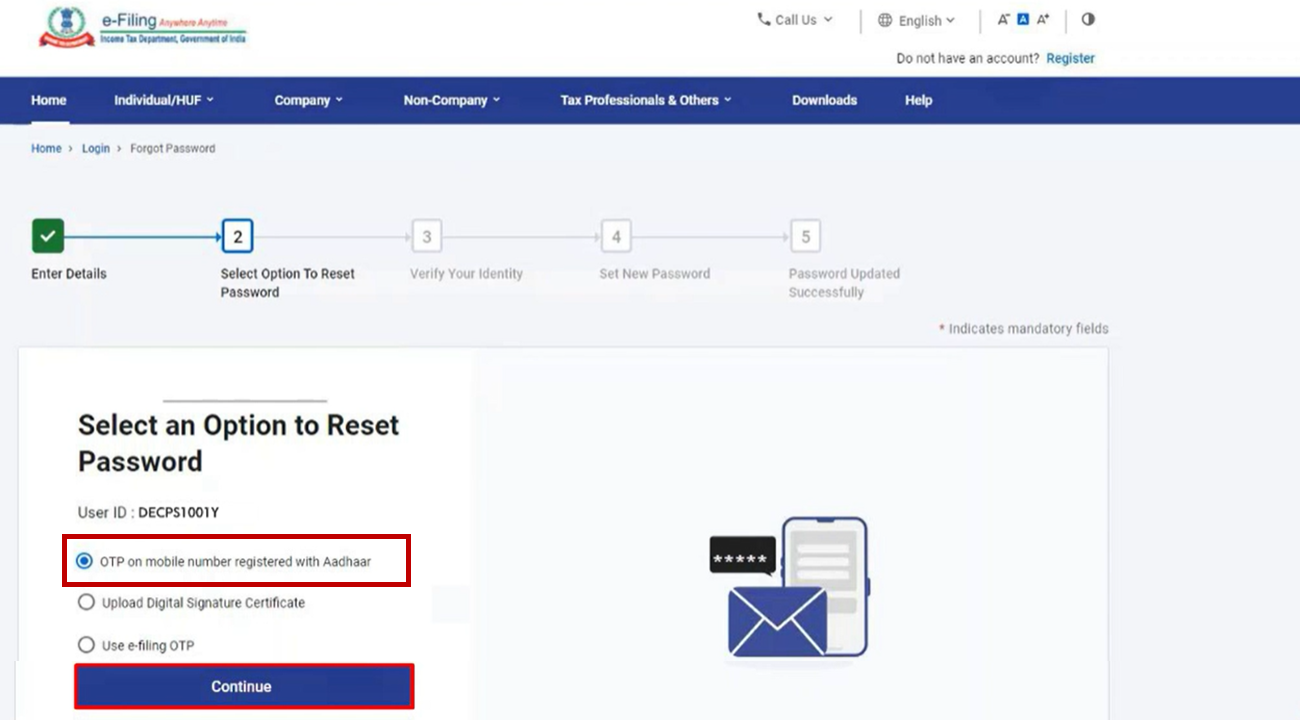
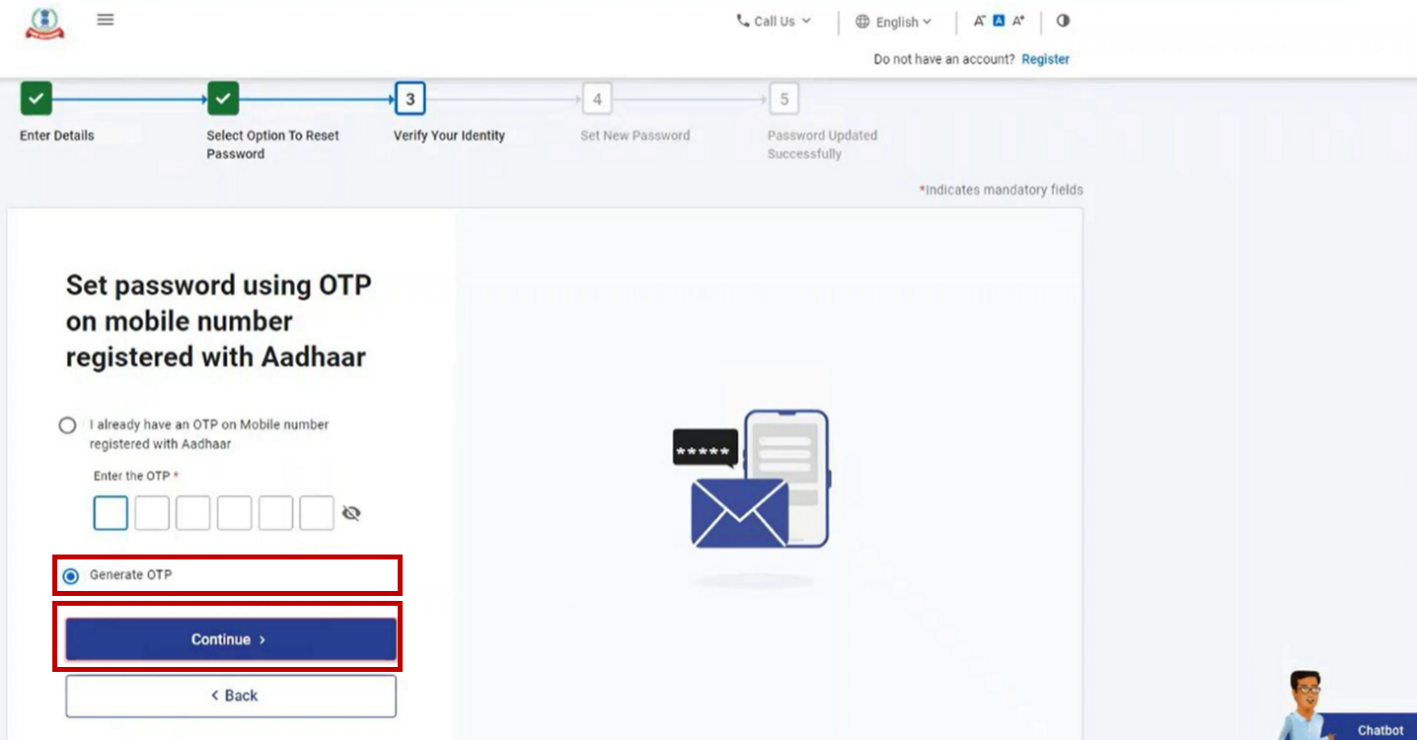
దశ 2: ఆధార్తో నమోదైన మొబైల్ నంబర్కు OTPని ఉపయోగించి పాస్వర్డ్ను సెట్ చేసే పేజీలో, OTP ని రూపొందించండిని ఎంచుకుని, కొనసాగండిపై క్లిక్ చేయండి.
ఒకవేళ మీ దగ్గర ఇప్పటికే ఆధార్ OTP ఉంటే, నా దగ్గర ఆధార్తో నమోదైన మొబైల్ నంబర్కు వచ్చిన OTP ఉంది అనే ఎంపికను ఎంచుకుని, మీ దగ్గర ఉన్న 6-అంకెల OTPని నమోదు చేయండి. కొనసాగండి పై క్లిక్ చేసి, 5వ దశకు వెళ్లండి.
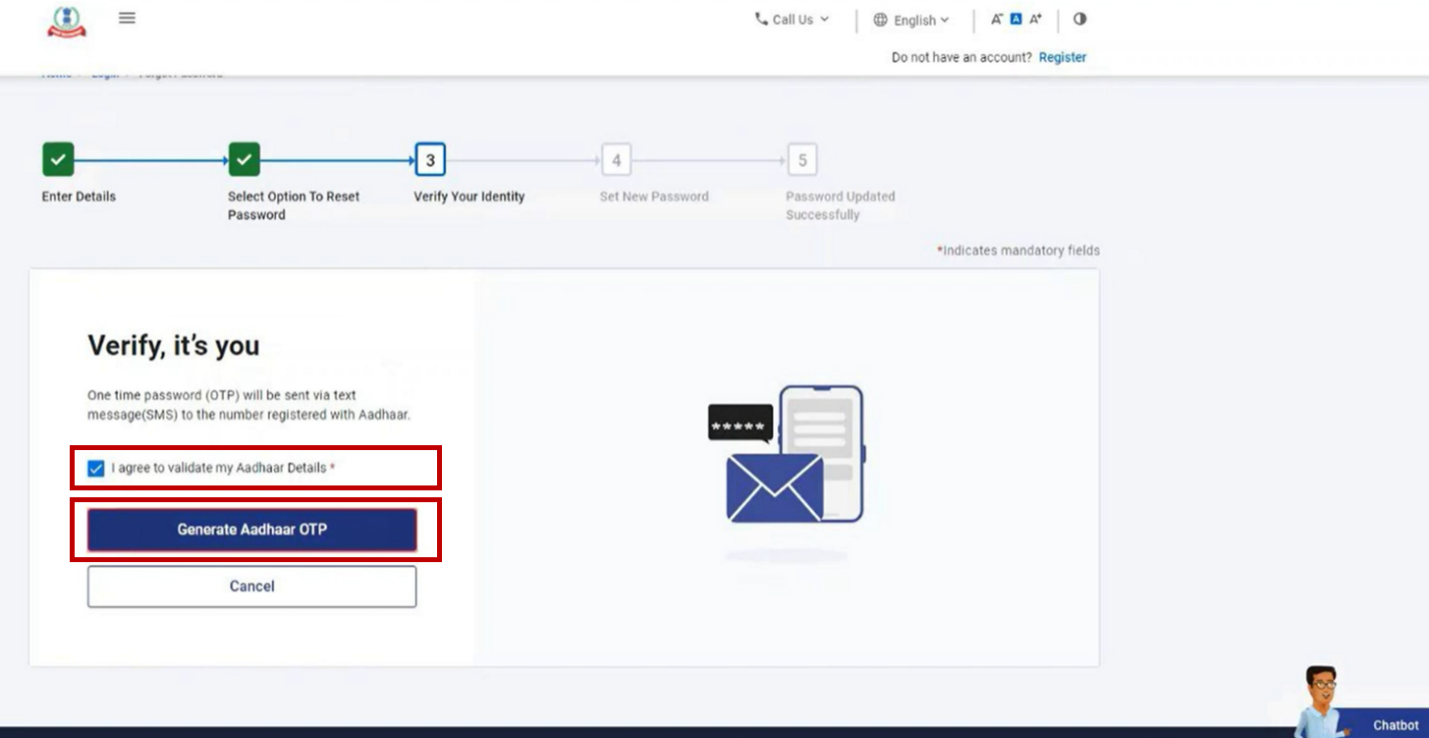
దశ 3: మీ గుర్తింపును ధ్రువీకరించండి పేజీలో, డిక్లరేషన్ చెక్బాక్స్ను ఎంచుకుని, ఆధార్ OTPని రూపొందించండి పై క్లిక్ చేయండి.
దశ 4: మీ గుర్తింపును ధ్రువీకరించండి పేజీలో, ఆధార్తో నమోదైన మీ మొబైల్ నంబర్కు వచ్చిన 6-అంకెల OTPని OTP ని నమోదుచేయండి బాక్స్లో నమోదు చేసి, వెరిఫై పై క్లిక్ చేయండి.
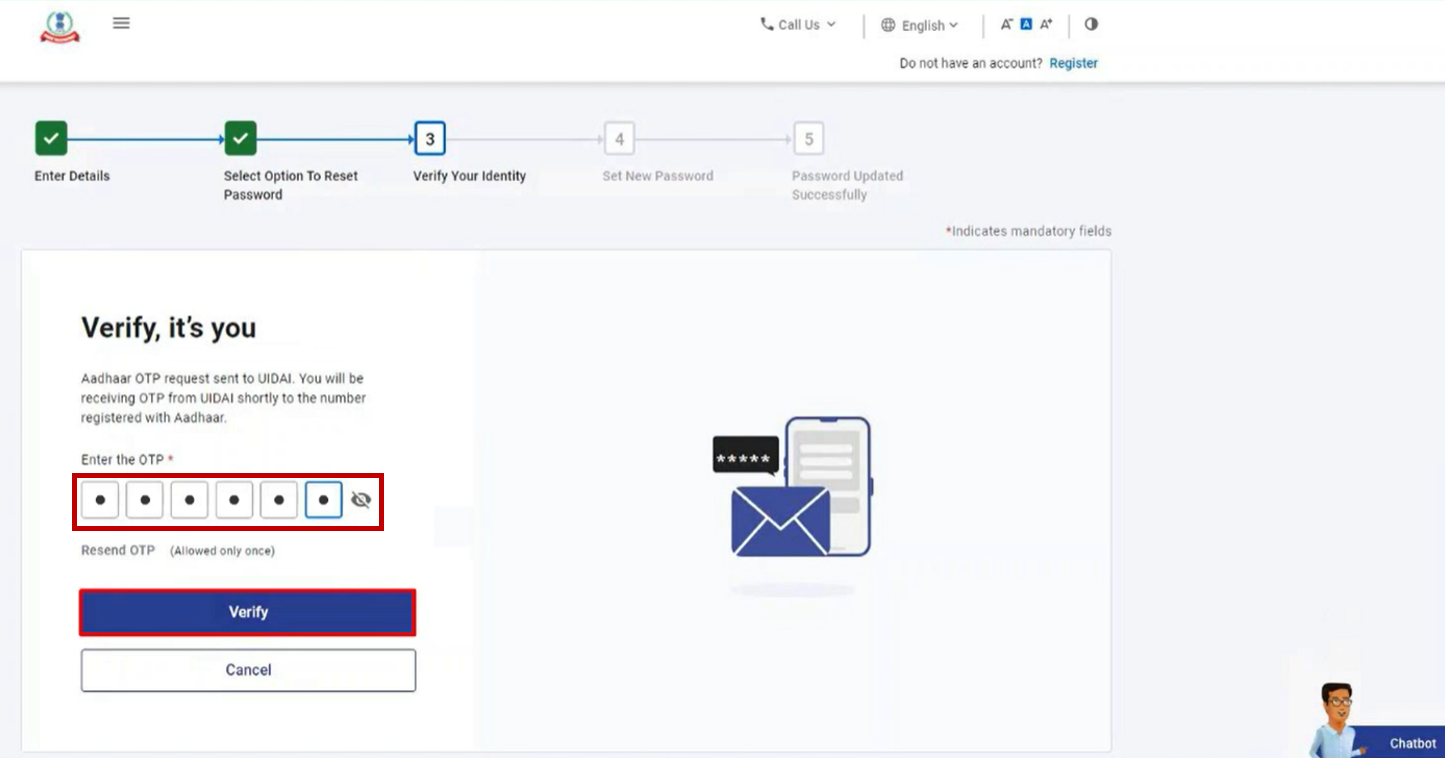
గమనిక:
- OTP 15 నిమిషాల పాటు మాత్రమే చెల్లుబాటు అవుతుంది.
- సరైన OTPని నమోదు చేయడానికి మీకు 3 ప్రయత్నాలు ఉన్నాయి.
- స్క్రీన్పై ఉన్న OTP గడువు ముగింపు కౌంట్డౌన్ టైమర్, OTP గడువు ఎప్పుడు ముగుస్తుందో మీకు తెలియజేస్తుంది.
- రీసెండ్ OTP పై క్లిక్ చేసినప్పుడు, కొత్త OTP రూపొందించబడి పంపబడుతుంది.
దశ 5: రీసెట్ పాస్వర్డ్ పేజీలో, కొత్త పాస్వర్డ్ను సెట్ చేయండి మరియు పాస్వర్డ్ను నిర్ధారించండి టెక్స్ట్ బాక్సులలో కొత్త పాస్వర్డ్ను నమోదు చేసి, సబ్మిట్ పై క్లిక్ చేయండి.
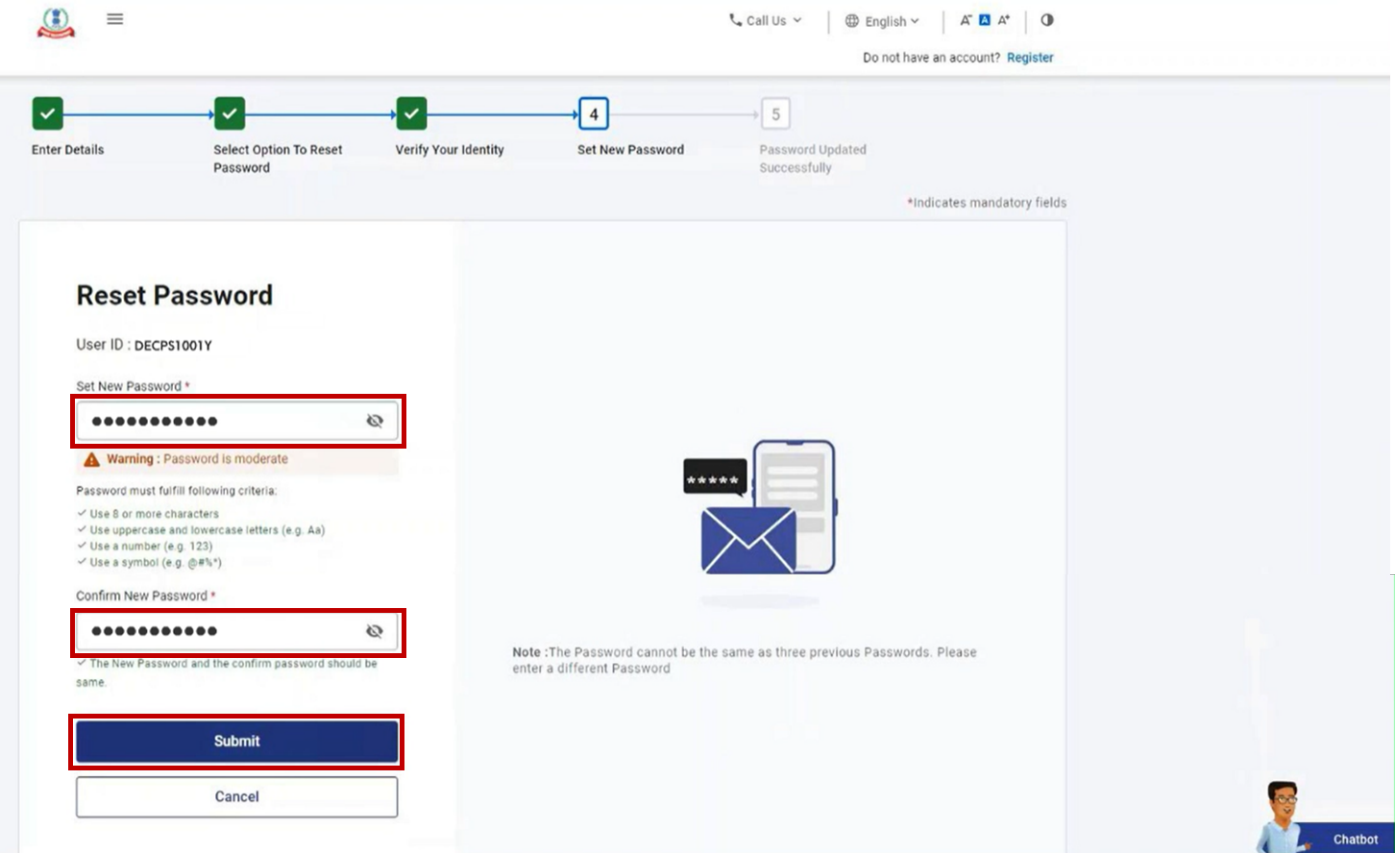
గమనిక:
- రీఫ్రెష్ లేదా వెనక్కి పై క్లిక్ చేయవద్దు.
- మీ కొత్త పాస్వర్డ్ను నమోదు చేసేటప్పుడు, పాస్వర్డ్ విధానం పట్ల జాగ్రత్త వహించండి:
- ఇది కనీసం 8 అక్షరాలు మరియు గరిష్టంగా 14 అక్షరాలు ఉండాలి.
- ఇందులో పెద్ద అక్షరాలు మరియు చిన్న అక్షరాలు రెండూ ఉండాలి.
- అందులో ఒక సంఖ్య ఉండాలి.
- దీనిలో ఒక ప్రత్యేక అక్షరం (ఉదాహరణకు @#$%) ఉండాలి.
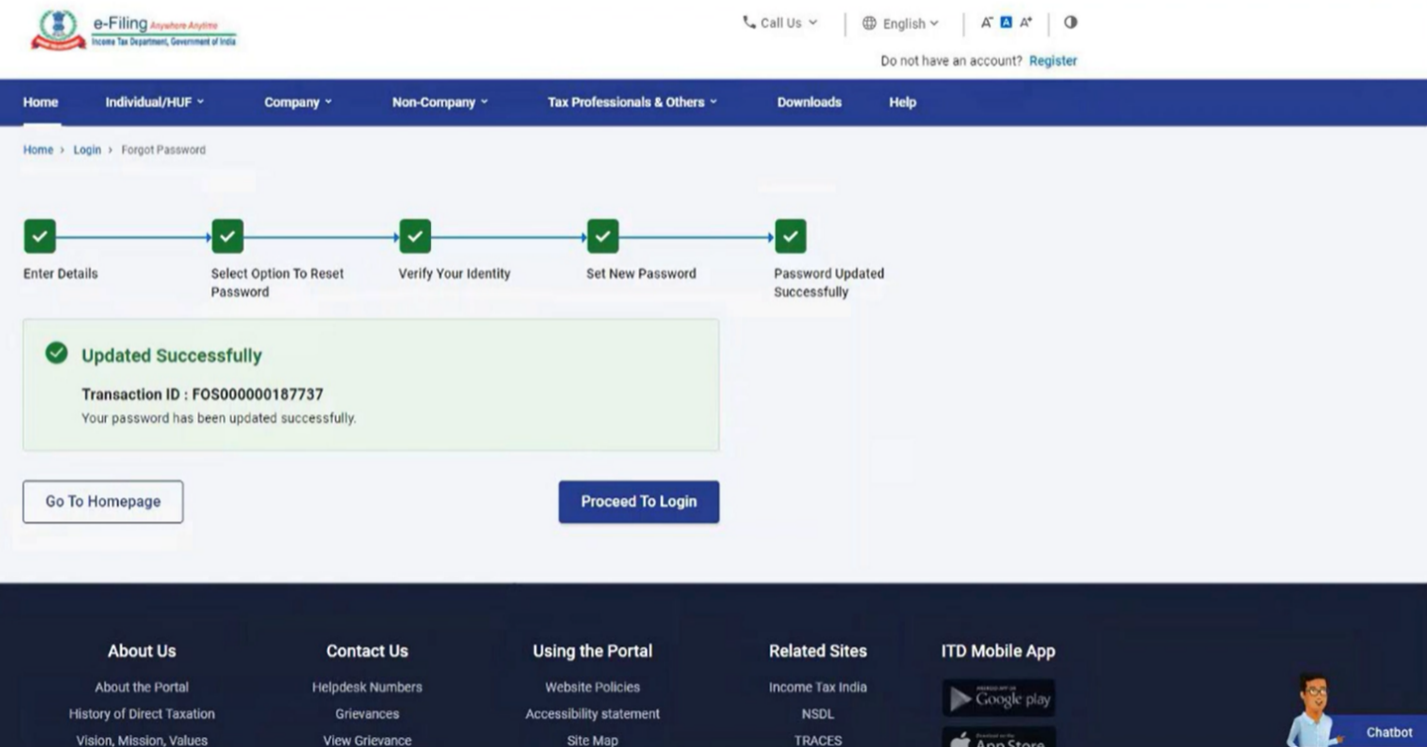
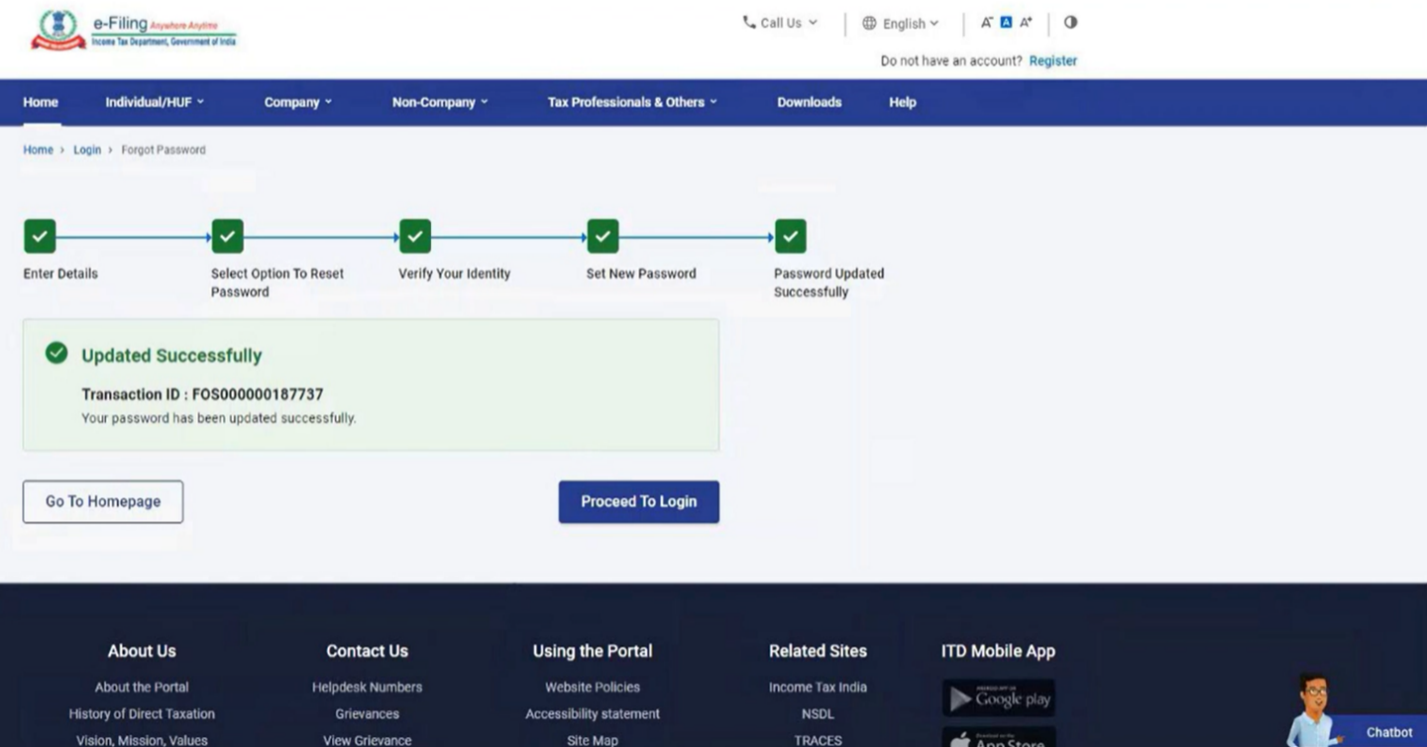
లావాదేవీ ఐడి తో పాటు విజయవంతమైనట్లు తెలిపే సందేశం కనిపిస్తుంది. భవిష్యత్తు అవసరాల కోసం దయచేసి ఆ లావాదేవీ ఐడిని నోట్ చేసుకోండి.
5.2 ఈ-ఫైలింగ్ OTPని ఉపయోగించి మీ పాస్వర్డ్ను రీసెట్ చేయడం
దశ 1: పాస్వర్డ్ను రీసెట్ చేయడానికి ఒక ఎంపికను ఎంచుకోండి పేజీలో, ఈ-ఫైలింగ్ OTPని ఉపయోగించండి అనేదాన్ని ఎంచుకుని, కొనసాగండి పై క్లిక్ చేయండి.
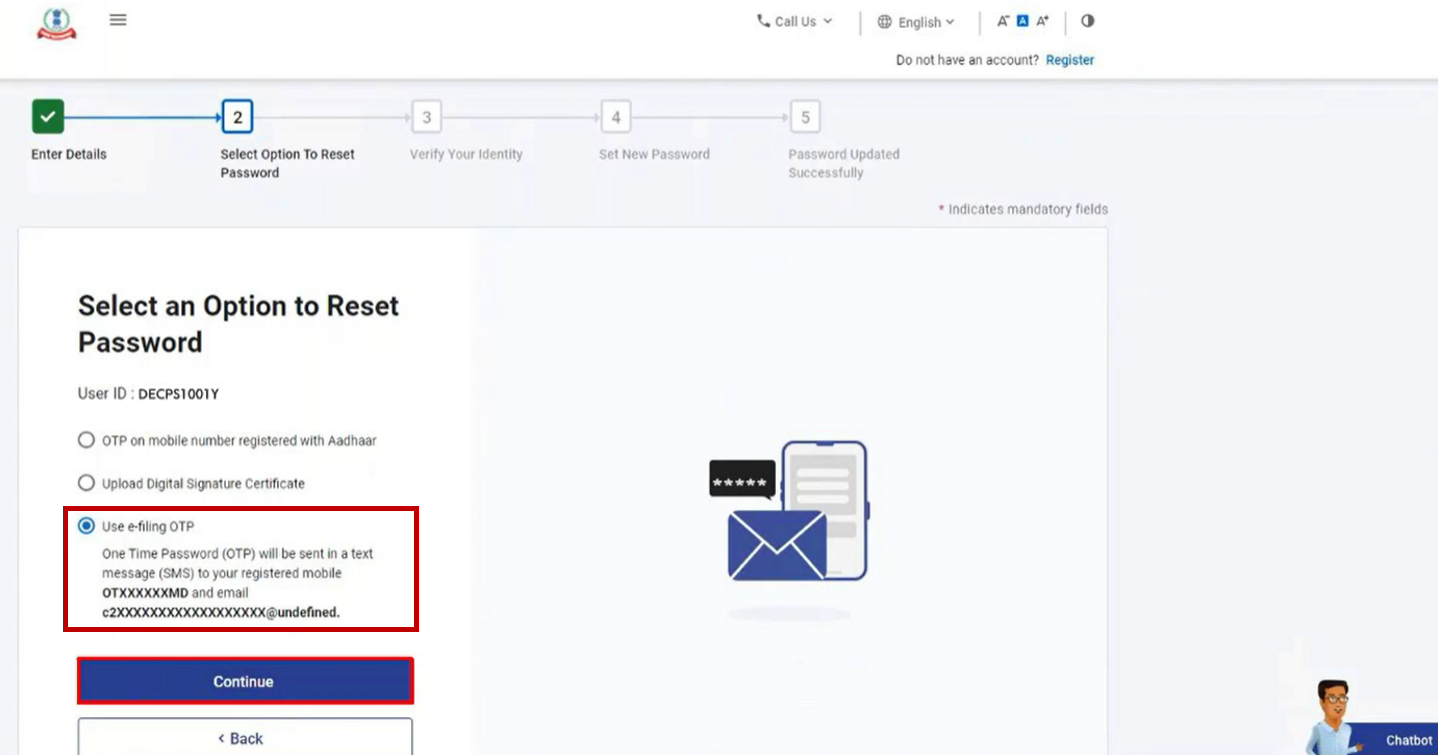
దశ 2: ఈ-ఫైలింగ్ OTPని ఉపయోగించి పాస్వర్డ్ను రీసెట్ చేయండి పేజీలో, నిర్దేశిత విధానం ప్రకారం మీ పుట్టిన తేదీ, నెల మరియు సంవత్సరాన్ని ఎంచుకుని, కొనసాగండి పై క్లిక్ చేయండి.
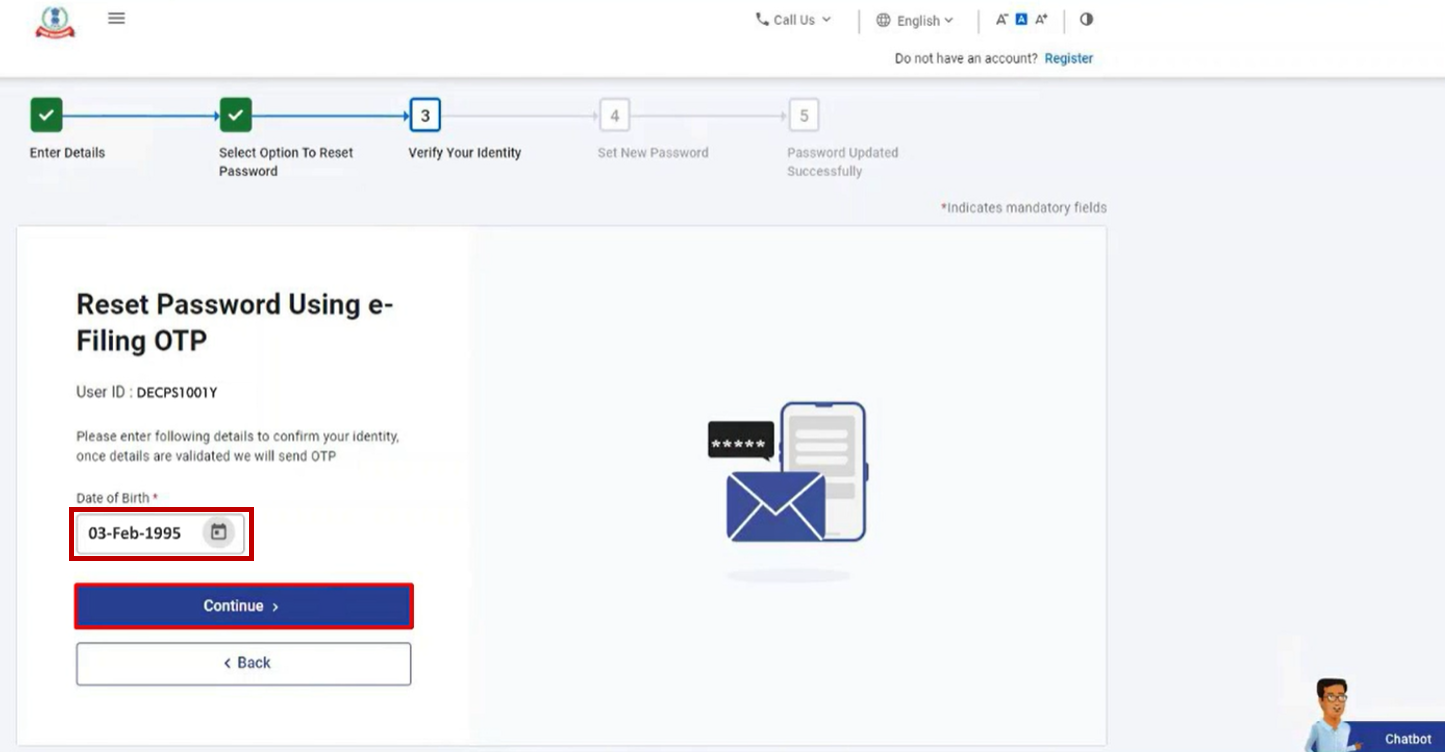
దశ 3: ఈ-ఫైలింగ్ OTPని ఉపయోగించి పాస్వర్డ్ను రీసెట్ చేయండి పేజీలో, నిర్దేశిత విధానం ప్రకారం మీ పుట్టిన తేదీ, నెల మరియు సంవత్సరాన్ని ఎంచుకుని, కొనసాగండి పై క్లిక్ చేయండి.
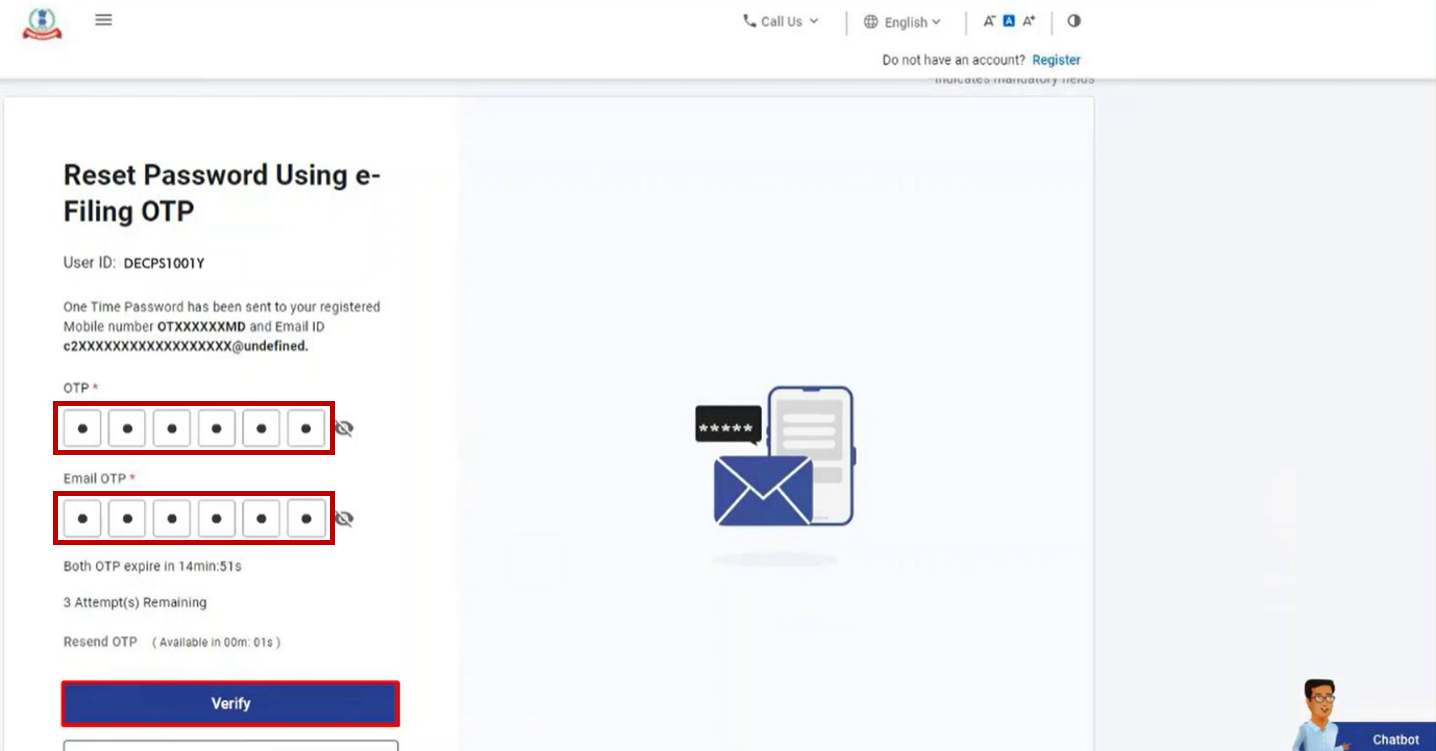
గమనిక:
- OTP 15 నిమిషాల పాటు మాత్రమే చెల్లుబాటు అవుతుంది.
- సరైన OTPని నమోదు చేయడానికి మీకు 3 ప్రయత్నాలు ఉన్నాయి.
- స్క్రీన్పై ఉన్న OTP గడువు ముగింపు కౌంట్డౌన్ టైమర్, OTP గడువు ఎప్పుడు ముగుస్తుందో మీకు తెలియజేస్తుంది.
- OTPని మళ్ళీ పంపండి పై క్లిక్ చేసినప్పుడు, కొత్త OTP రూపొందించబడి పంపబడుతుంది.
దశ 4: రీసెట్ పాస్వర్డ్ పేజీలో, కొత్త పాస్వర్డ్ ని సెట్ చేయండి మరియు పాస్వర్డ్ ని నిర్ధారించండి టెక్స్ట్ బాక్సులలో కొత్త పాస్వర్డ్ను నమోదు చేసి, సబ్మిట్ పై క్లిక్ చేయండి.
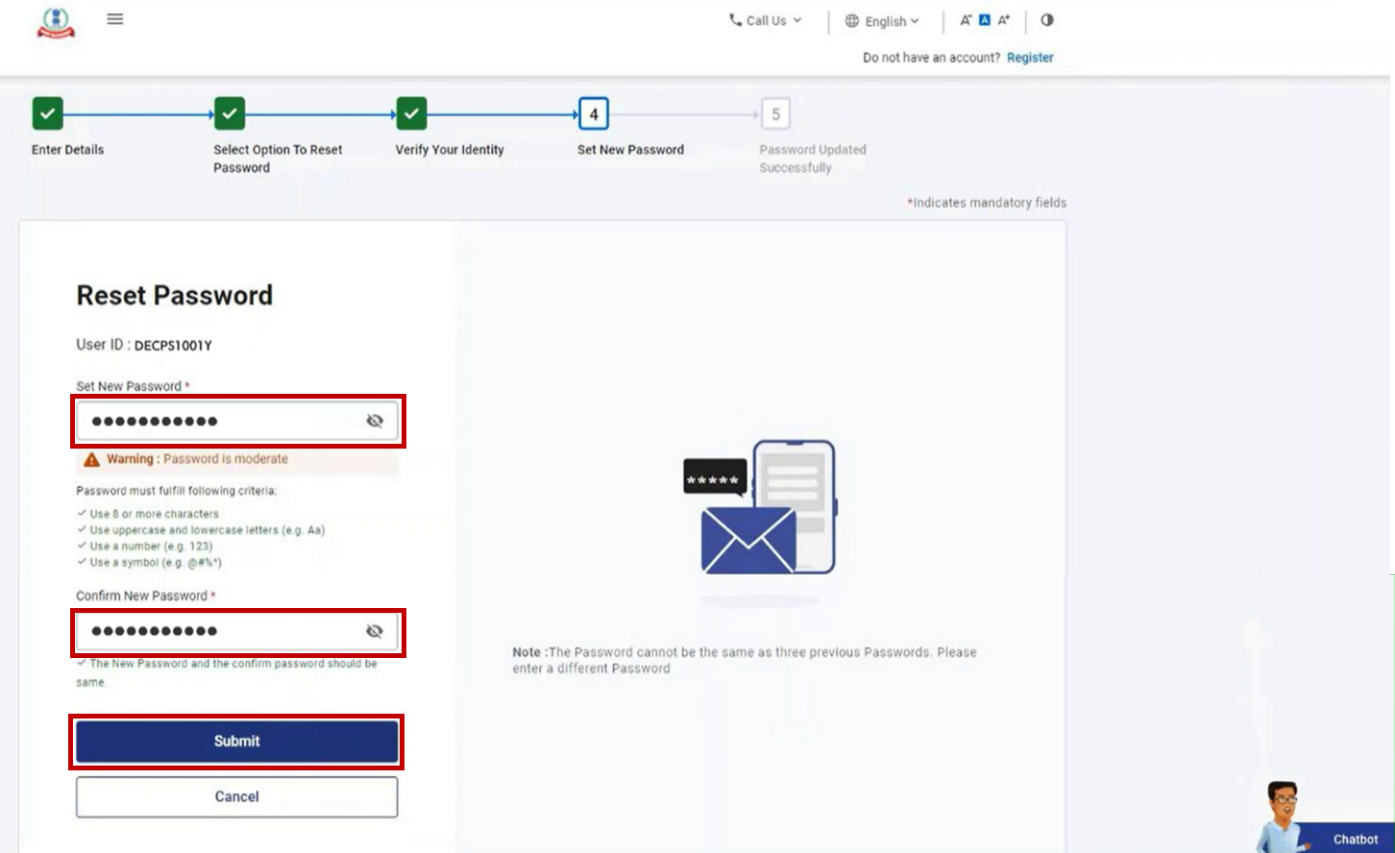
గమనిక:
- రీఫ్రెష్ లేదా వెనక్కి పై క్లిక్ చేయవద్దు.
- మీ కొత్త పాస్వర్డ్ను నమోదు చేసేటప్పుడు, పాస్వర్డ్ విధానం పట్ల జాగ్రత్త వహించండి:
- ఇది కనీసం 8 అక్షరాలు మరియు గరిష్టంగా 14 అక్షరాలు ఉండాలి.
- ఇందులో పెద్ద అక్షరాలు మరియు చిన్న అక్షరాలు రెండూ ఉండాలి.
- అందులో ఒక సంఖ్య ఉండాలి.
- దీనిలో ఒక ప్రత్యేక అక్షరం (ఉదాహరణకు @#$%) ఉండాలి.
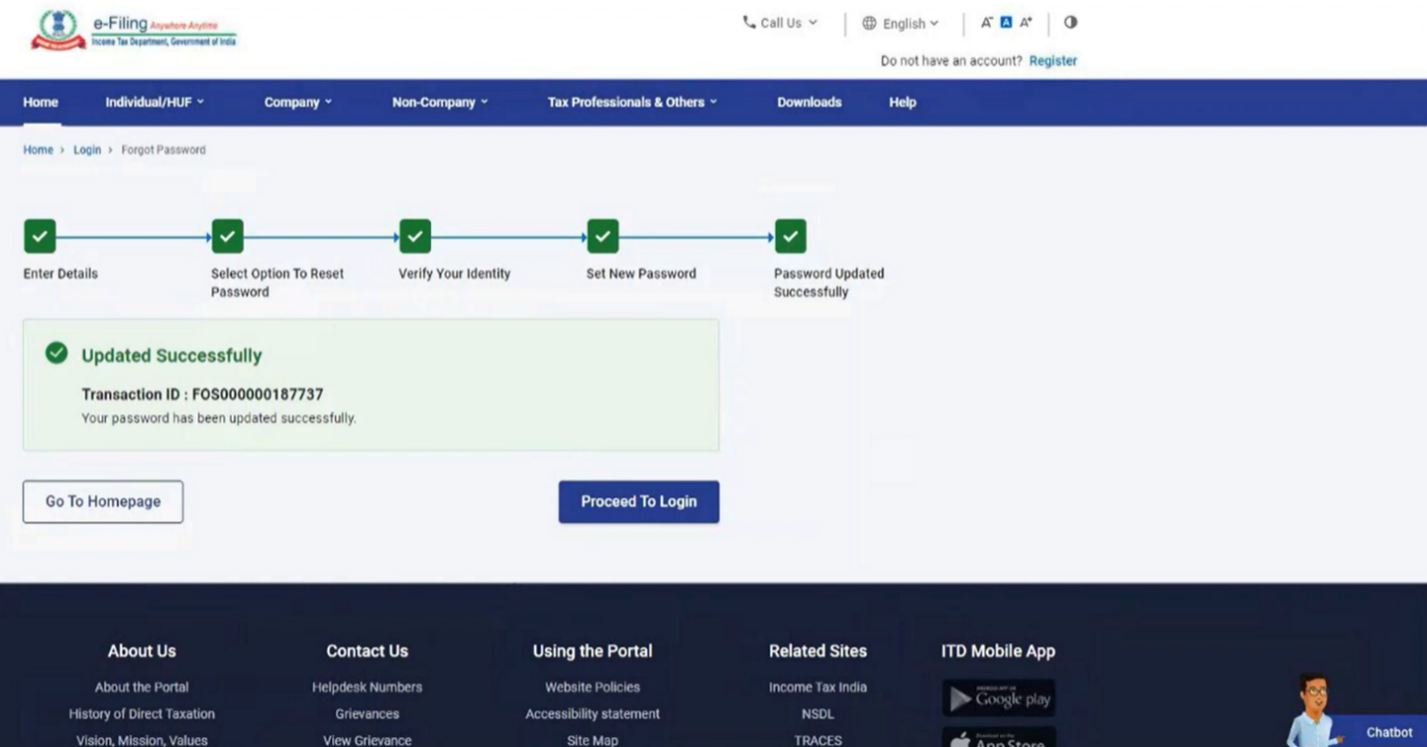
లావాదేవీ ఐడితో పాటు విజయవంతమైనట్లు తెలిపే సందేశం కనిపిస్తుంది. భవిష్యత్తు అవసరాల కోసం దయచేసి ఆ లావాదేవీ ఐడిని నోట్ చేసుకోండి.
5.3 బ్యాంక్ ఖాతా / డీమ్యాట్ ఖాతా EVCని ఉపయోగించి మీ పాస్వర్డ్ను రీసెట్ చేయడం
దశ 1: పాస్వర్డ్ను రీసెట్ చేయడానికి ఒక ఆప్షన్ ను ఎంచుకోండి పేజీలో, బ్యాంక్ ఖాతా EVC (లేదా డీమ్యాట్ ఖాతా EVC)ని ఎంచుకుని, కొనసాగండి పై క్లిక్ చేయండి.
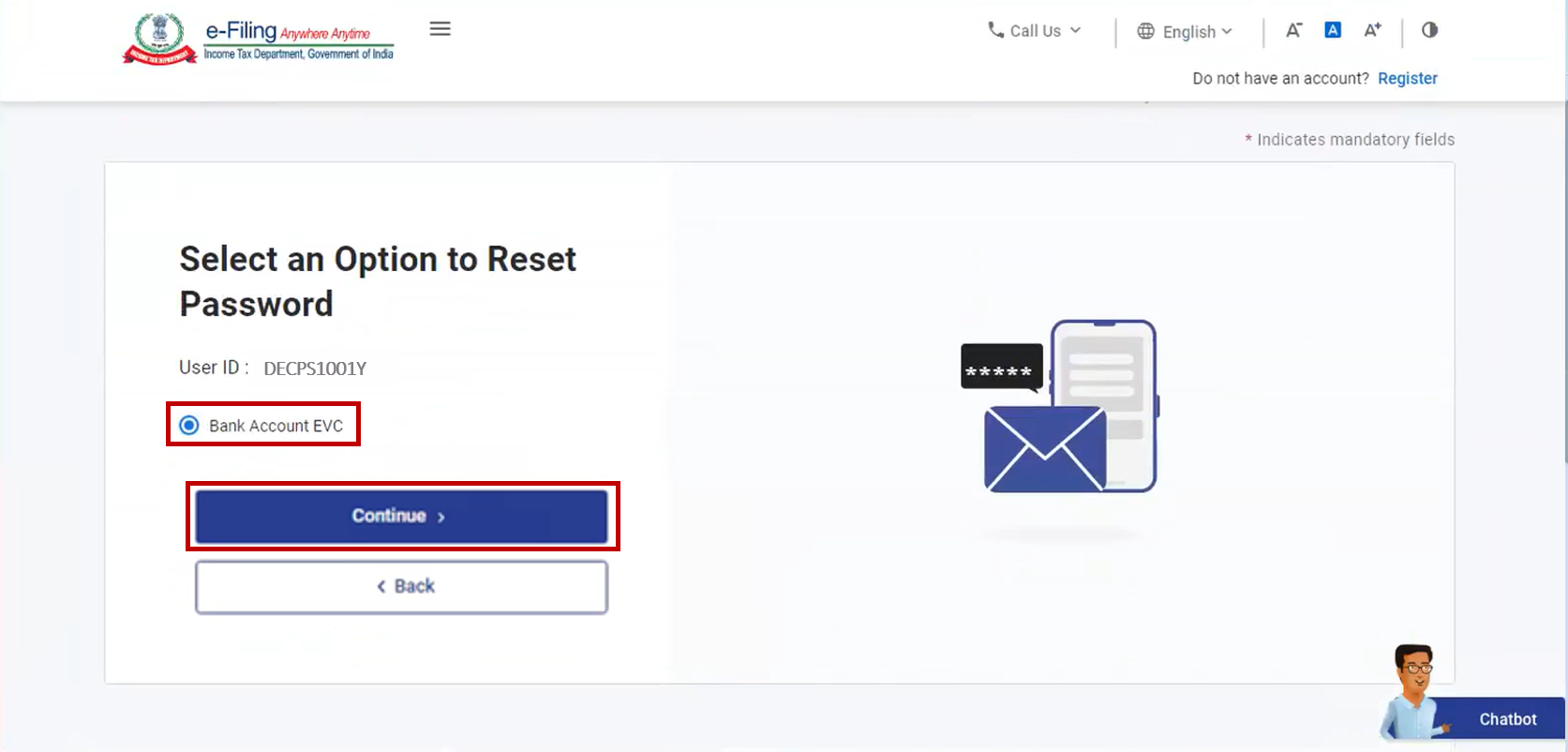
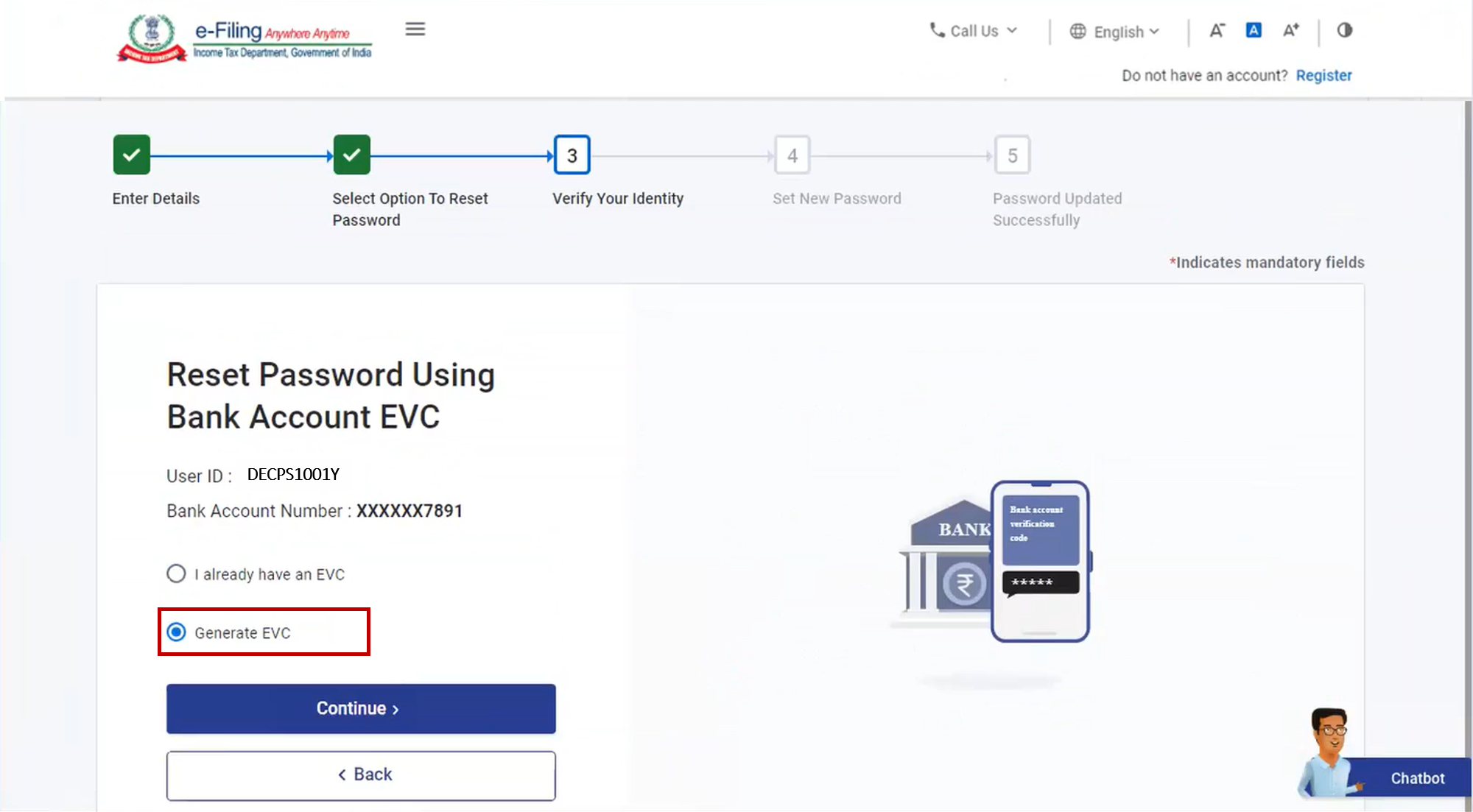
దశ 2: బ్యాంక్ (లేదా డీమ్యాట్) ఖాతా EVCని ఉపయోగించి పాస్వర్డ్ను రీసెట్ చేసే పేజీలో, మీరు కొత్త EVCని రూపొందించాలనుకుంటే EVC ని రూపొందించండి ని ఎంచుకుని, కొనసాగండిపై క్లిక్ చేయండి.
ఒకవేళ మీ వద్ద ఇప్పటికే బ్యాంక్ ఖాతా / డీమ్యాట్ ఖాతా EVC ఉంటే, నా దగ్గర ఇప్పటికే EVC ఉంది అనే ఎంపికను ఎంచుకుని, మీ వద్ద ఉన్న బ్యాంక్ ఖాతా / డీమ్యాట్ ఖాతా EVCని నమోదు చేయండి. కొనసాగండి పై క్లిక్ చేసి, 4వ దశకు వెళ్లండి.
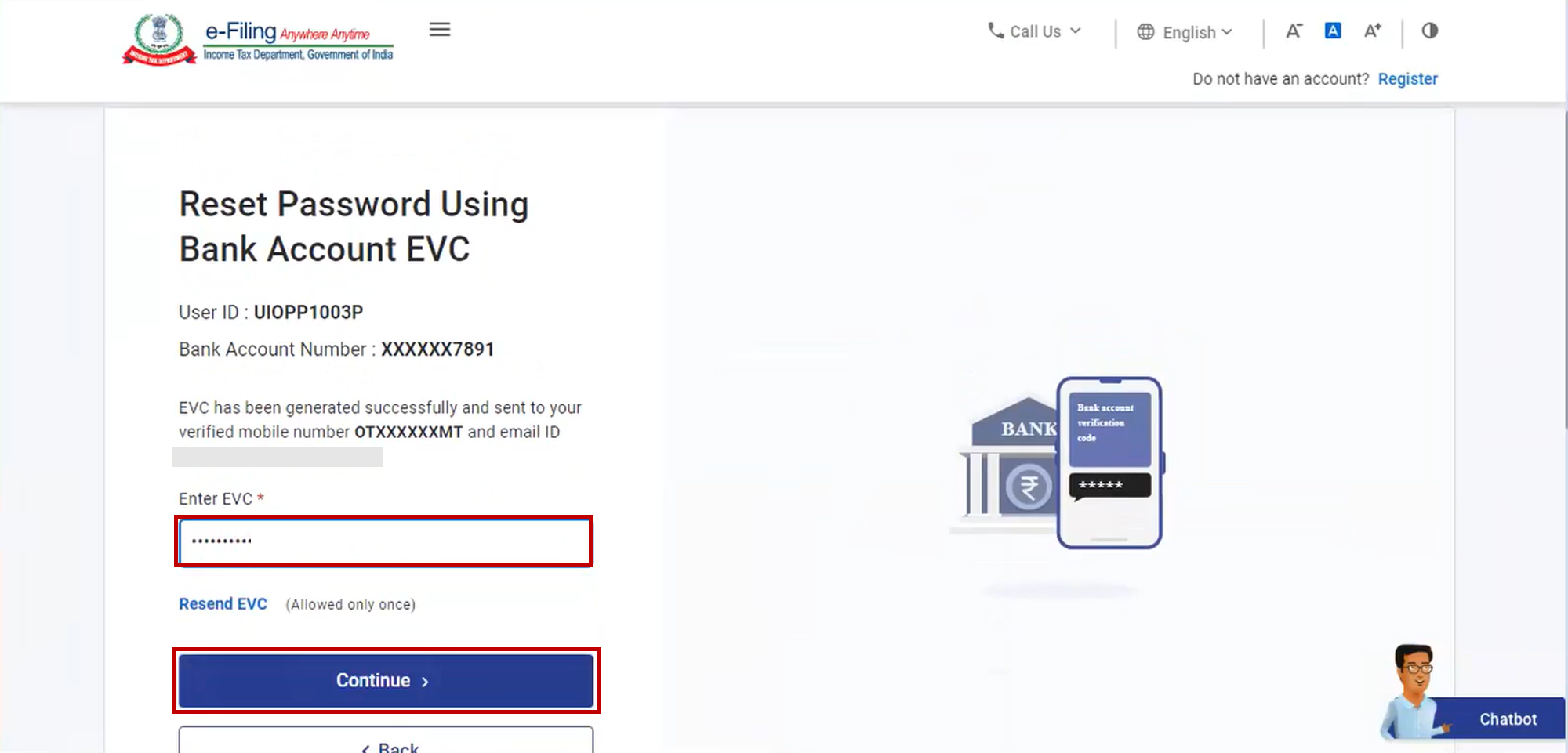
దశ 3: బ్యాంక్ (లేదా డీమ్యాట్) ఖాతా EVCని ఉపయోగించి పాస్వర్డ్ను రీసెట్ చేయండి అనే పేజీలో, మీ బ్యాంక్ (లేదా డీమ్యాట్) ఖాతాతో నమోదైన మొబైల్ నంబర్ మరియు ఈమెయిల్ ఐడికి వచ్చిన EVCని EVC నమోదుచేయండి టెక్స్ట్ బాక్స్లో నమోదు చేసి, కంటిన్యూ పై క్లిక్ చేయండి.
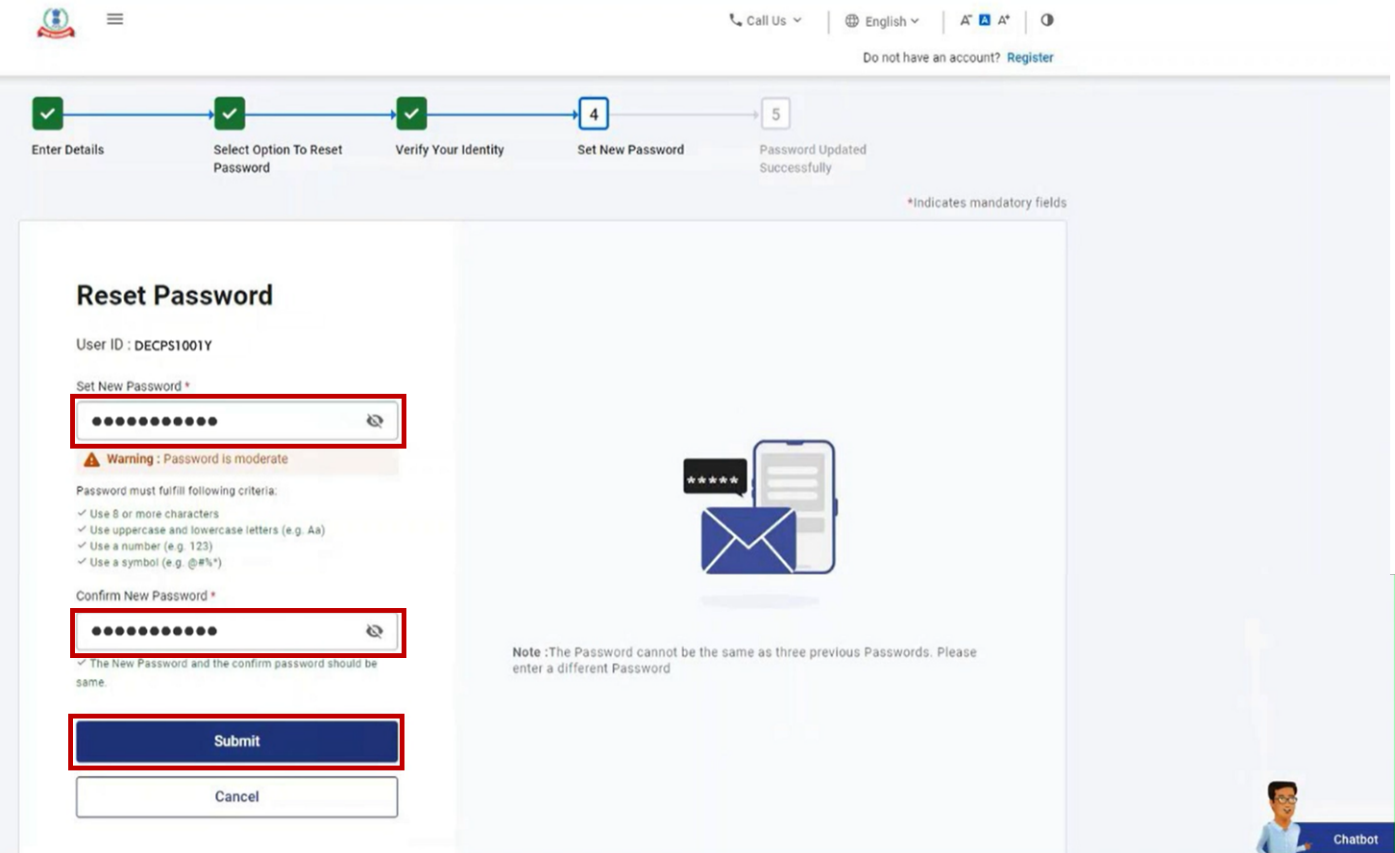
దశ 4: రీసెట్ పాస్వర్డ్ పేజీలో, పాస్వర్డ్ ని సెట్ చేయండి మరియు పాస్వర్డ్ ని నిర్ధారించండి టెక్స్ట్ బాక్సులలో కొత్త పాస్వర్డ్ను నమోదు చేసి, సబ్మిట్ పై క్లిక్ చేయండి.
గమనిక:
- రీఫ్రెష్ లేదా వెనక్కి పై క్లిక్ చేయవద్దు.
- మీ కొత్త పాస్వర్డ్ను నమోదు చేసేటప్పుడు, పాస్వర్డ్ విధానం పట్ల జాగ్రత్త వహించండి:
- ఇది కనీసం 8 అక్షరాలు మరియు గరిష్టంగా 14 అక్షరాలు ఉండాలి.
- ఇందులో పెద్ద అక్షరాలు మరియు చిన్న అక్షరాలు రెండూ ఉండాలి.
- అందులో ఒక సంఖ్య ఉండాలి.
- దీనిలో ఒక ప్రత్యేక అక్షరం (ఉదాహరణకు @#$%) ఉండాలి.
లావాదేవీ ఐడితో పాటు విజయవంతమైనట్లు తెలిపే సందేశం కనిపిస్తుంది. భవిష్యత్తు అవసరాల కోసం దయచేసి ఆ లావాదేవీ ఐడిని నోట్ చేసుకోండి.
5.4 డిజిటల్ సంతకపు ద్రువపత్రం (DSC) ఉపయోగించి మీ పాస్వర్డ్ను రీసెట్ చేయడం
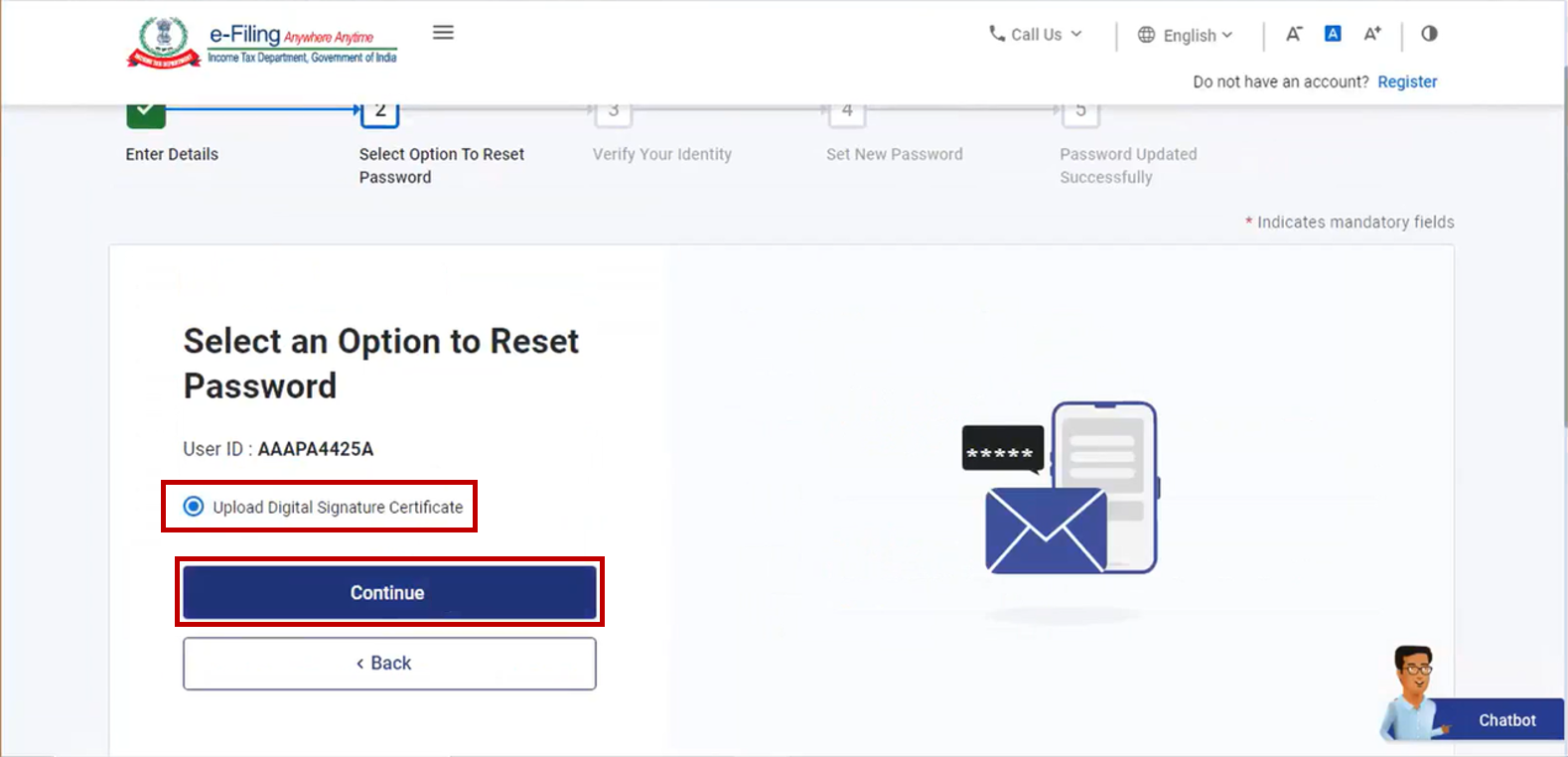
దశ 1: పాస్వర్డ్ను రీసెట్ చేయడానికి ఒక ఎంపికను ఎంచుకోండి పేజీలో, డిజిటల్ సంతకపు ద్రువపత్రం (DSC) అప్లోడ్ చేయండిని ఎంచుకుని, కొనసాగండిపై క్లిక్ చేయండి.
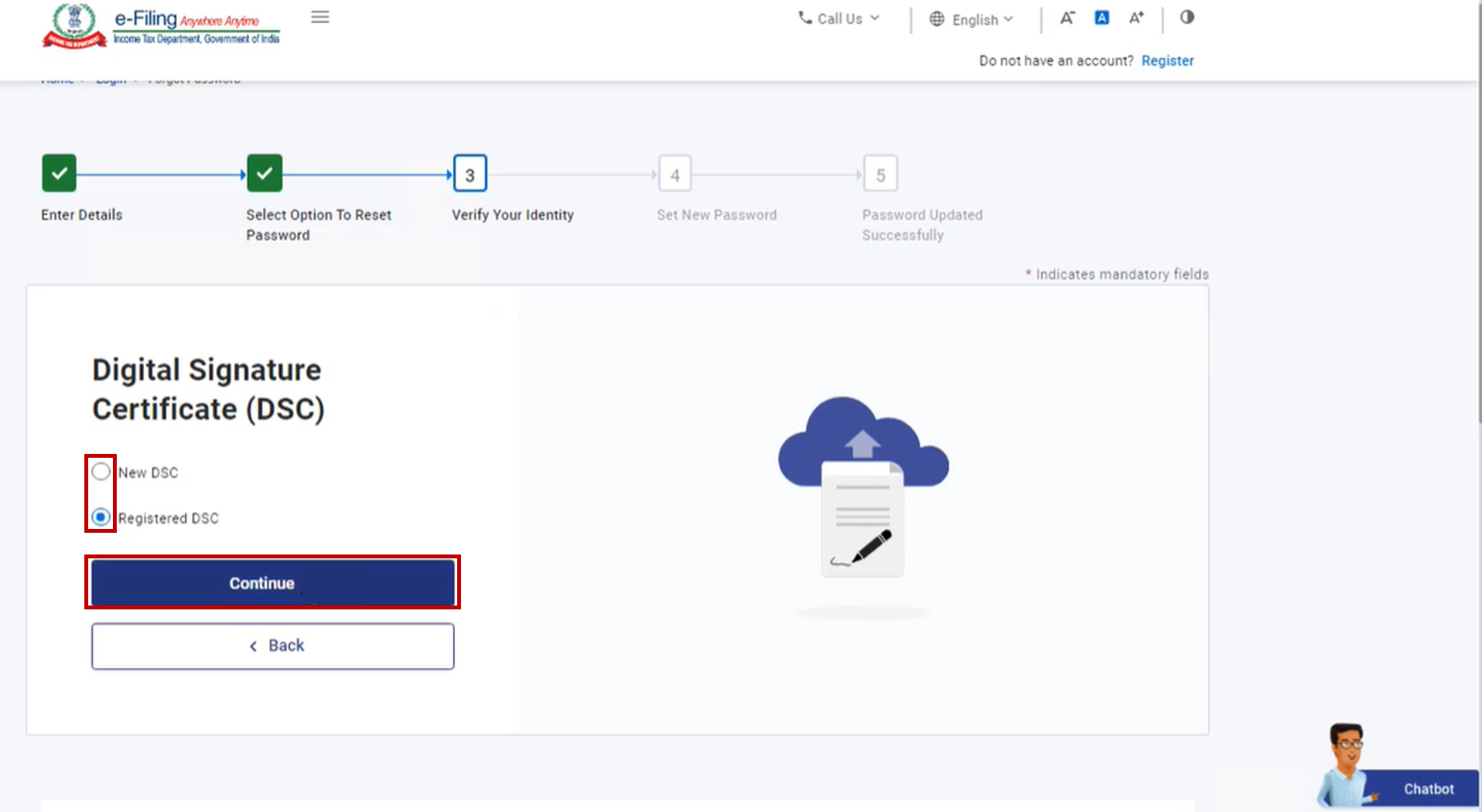
దశ 2: మీ గుర్తింపును నిర్ధారించుకోండి పేజీలో, సంబంధిత ఎంపికను ఎంచుకుని, కొనసాగండి పై క్లిక్ చేయండి.
గమనిక:
- ఈ-ఫైలింగ్ పోర్టల్లో ఇప్పటికే DSC నమోదై మీకు ఉంటే, నమోదైన DSCని ఎంచుకోండి.
- ఈ-ఫైలింగ్ పోర్టల్లో మీకు DSC నమోదు చేయబడి లేకపోతే, కొత్త DSCని ఎంచుకోండి.
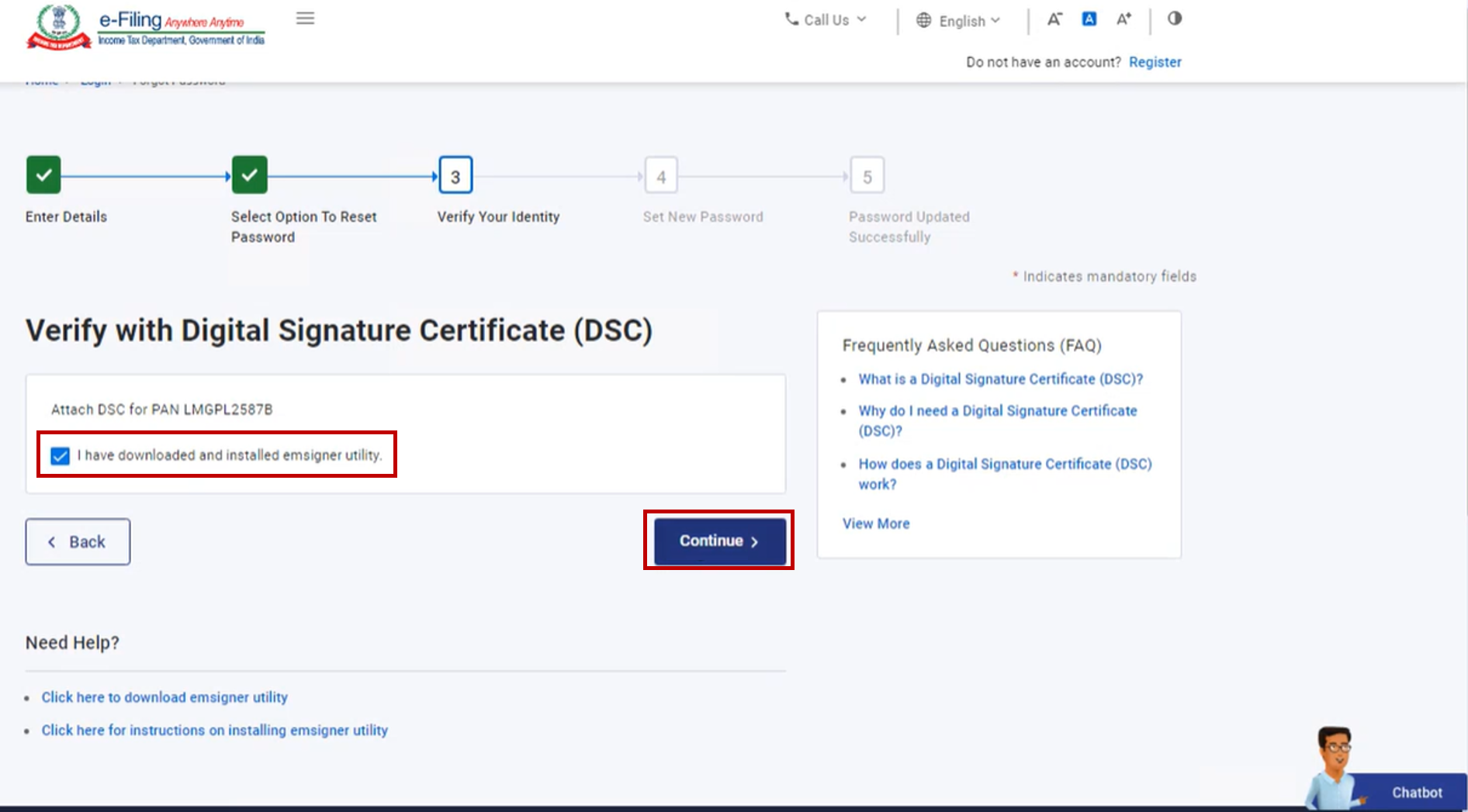
దశ 3:మీ గుర్తింపును ధ్రువీకరించండి పేజీలో, ఎంసైనర్ యుటిలిటీని డౌన్లోడ్ చేయడానికి ఇక్కడ క్లిక్ చేయండిని ఎంచుకోండి.
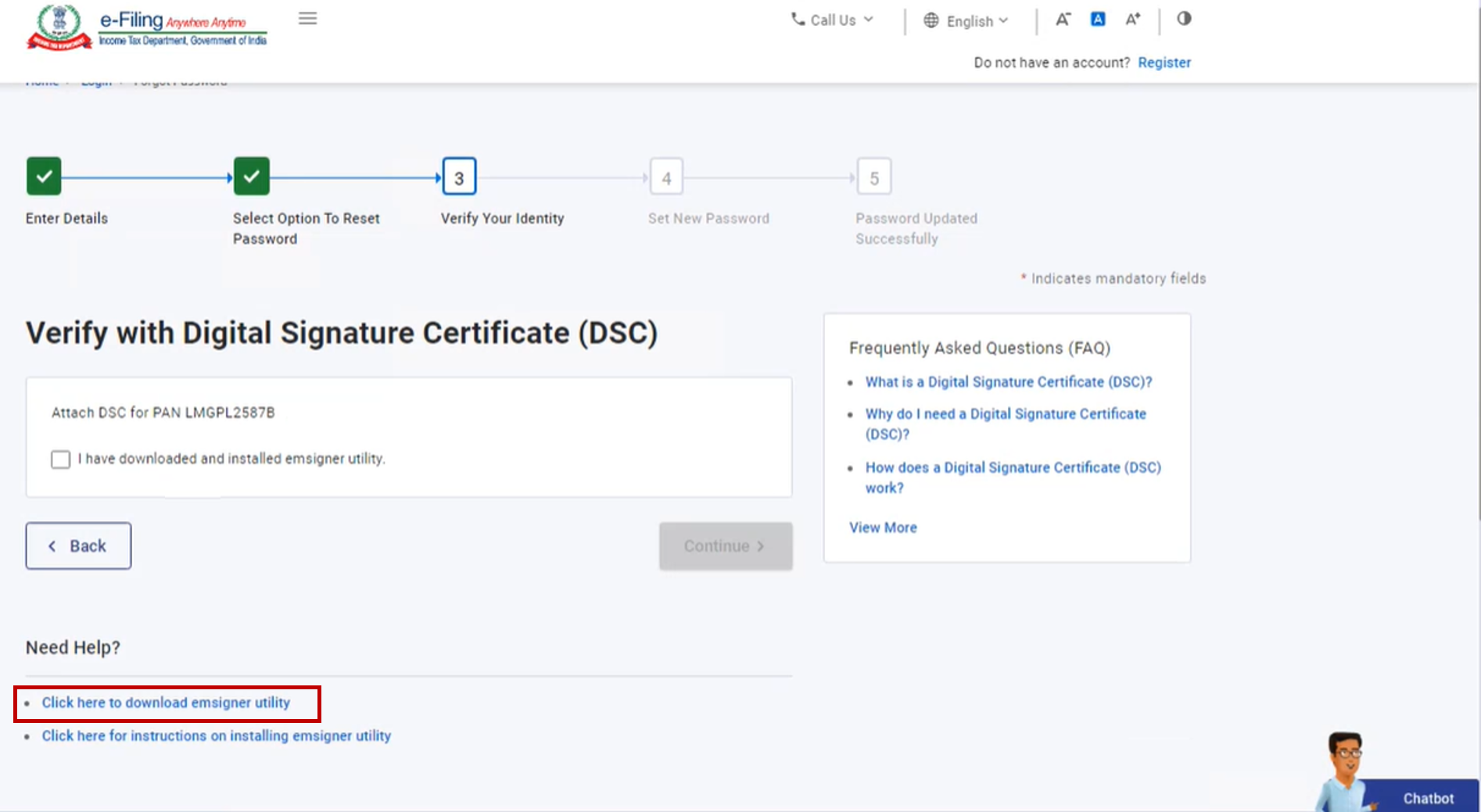
దశ 4: ఎంసైనర్ యుటిలిటీ డౌన్లోడ్ మరియు ఇన్స్టాలేషన్ పూర్తయిన తర్వాత, మీ గుర్తింపును ద్రువీకరించండి పేజీలో నేను ఎంసైనర్ యుటిలిటీని డౌన్లోడ్ చేసి, ఇన్స్టాల్ చేసాను అని ఎంచుకుని, కొనసాగండి పై క్లిక్ చేయండి.
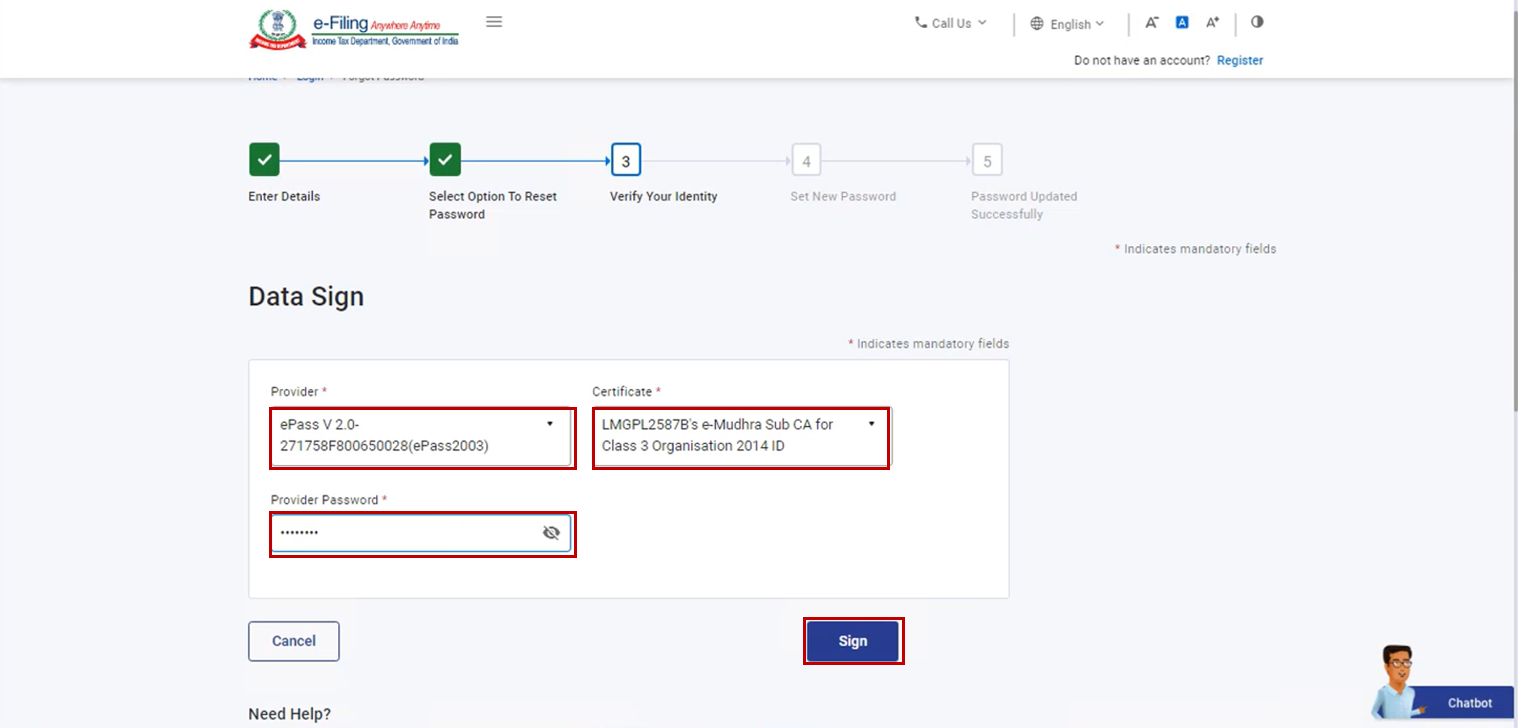
దశ 5: డేటా సైన్ పేజీలో, మీ ప్రొవైడర్ మరియు సర్టిఫికెట్లను ఎంచుకుని, ప్రొవైడర్ పాస్వర్డ్ను నమోదు చేయండి. సైన్ పై క్లిక్ చేయండి.
దశ 6: పాస్వర్డ్ని రీసెట్ చేయి పేజీలో, కొత్త పాస్వర్డ్ని సెట్ చేయండి మరియు పాస్వర్డ్ని నిర్ధారించండి టెక్స్ట్బాక్స్లలో కొత్త పాస్వర్డ్ని నమోదు చేయండి మరియు సబ్మిట్
క్లిక్ చేయండి.
గమనిక:
- రీఫ్రెష్ లేదా వెనక్కి పై క్లిక్ చేయవద్దు.
- మీ కొత్త పాస్వర్డ్ను నమోదు చేసేటప్పుడు, పాస్వర్డ్ విధానం పట్ల జాగ్రత్త వహించండి:
- ఇది కనీసం 8 అక్షరాలు మరియు గరిష్టంగా 14 అక్షరాలు ఉండాలి.
- ఇందులో పెద్ద అక్షరాలు మరియు చిన్న అక్షరాలు రెండూ ఉండాలి.
- అందులో ఒక సంఖ్య ఉండాలి.
- దీనిలో ఒక ప్రత్యేక అక్షరం (ఉదాహరణకు @#$%) ఉండాలి.
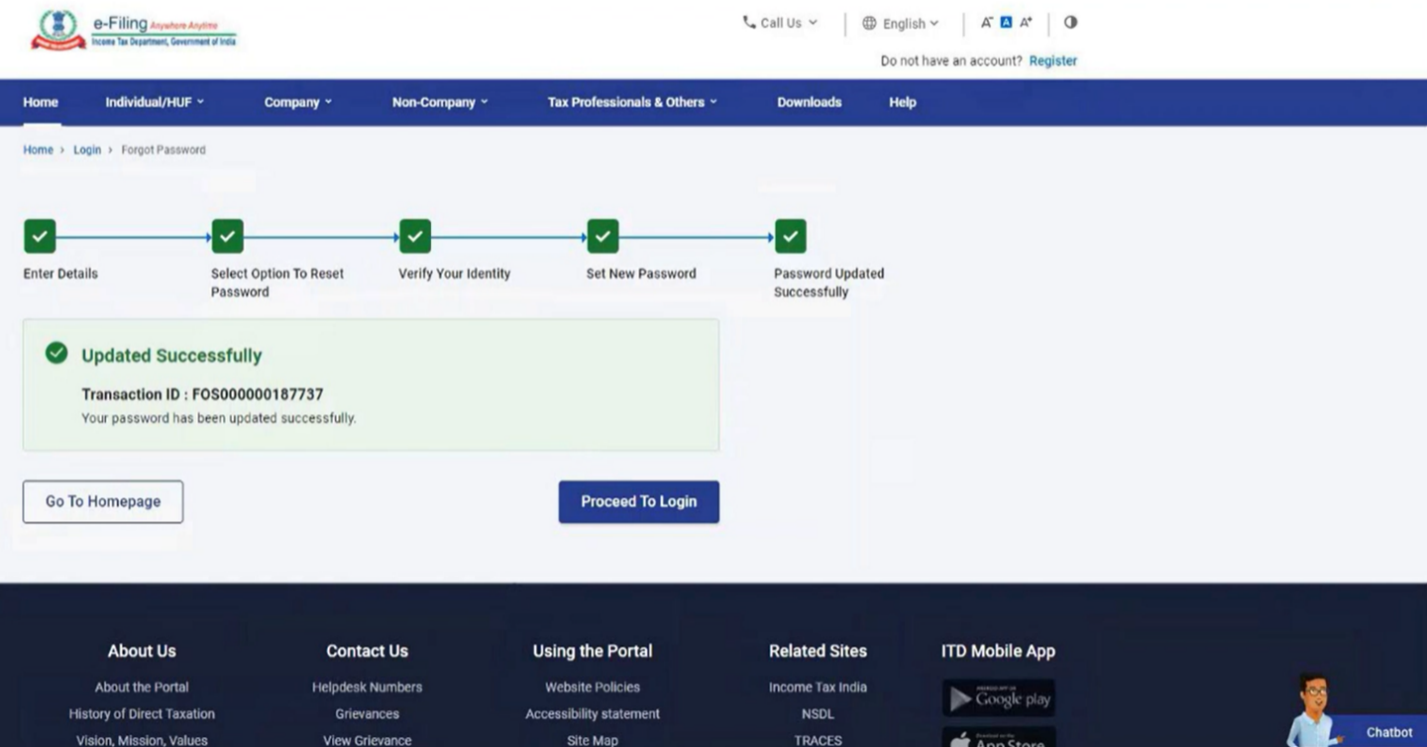
లావాదేవీ ఐడితో పాటు విజయవంతమైనట్లు తెలిపే సందేశం కనిపిస్తుంది. భవిష్యత్తు అవసరాల కోసం దయచేసి ఆ లావాదేవీ ఐడిని నోట్ చేసుకోండి.
5.5 నెట్ బ్యాంకింగ్ ఉపయోగించి మీ పాస్వర్డ్ను రీసెట్ చేయడం
దశ 1: పాస్వర్డ్ మర్చిపోయినట్లైతే పై క్లిక్ చేసిన తర్వాత, నెట్ బ్యాంకింగ్ ఉపయోగించి ఈ-ఫైలింగ్ లాగిన్ పై క్లిక్ చేయండి.
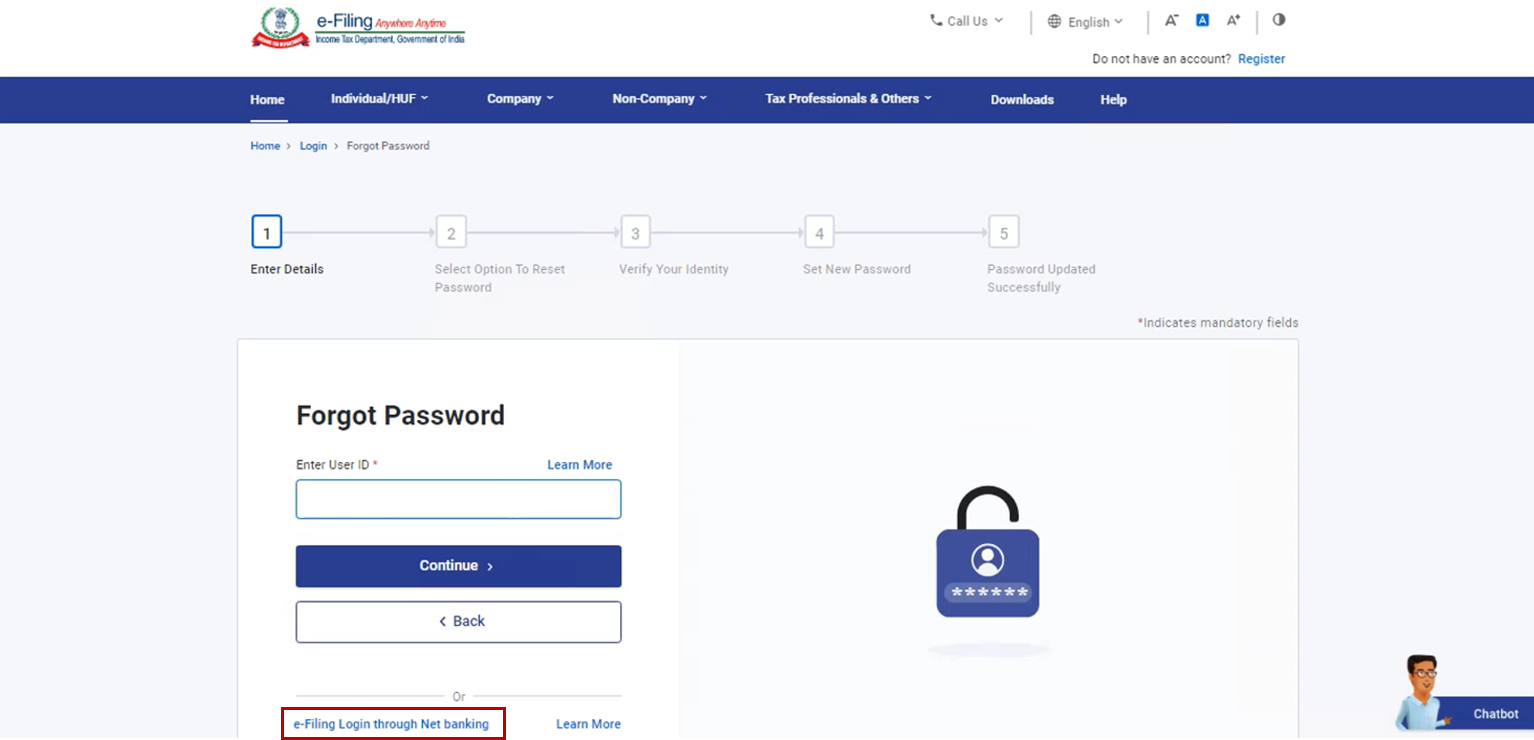
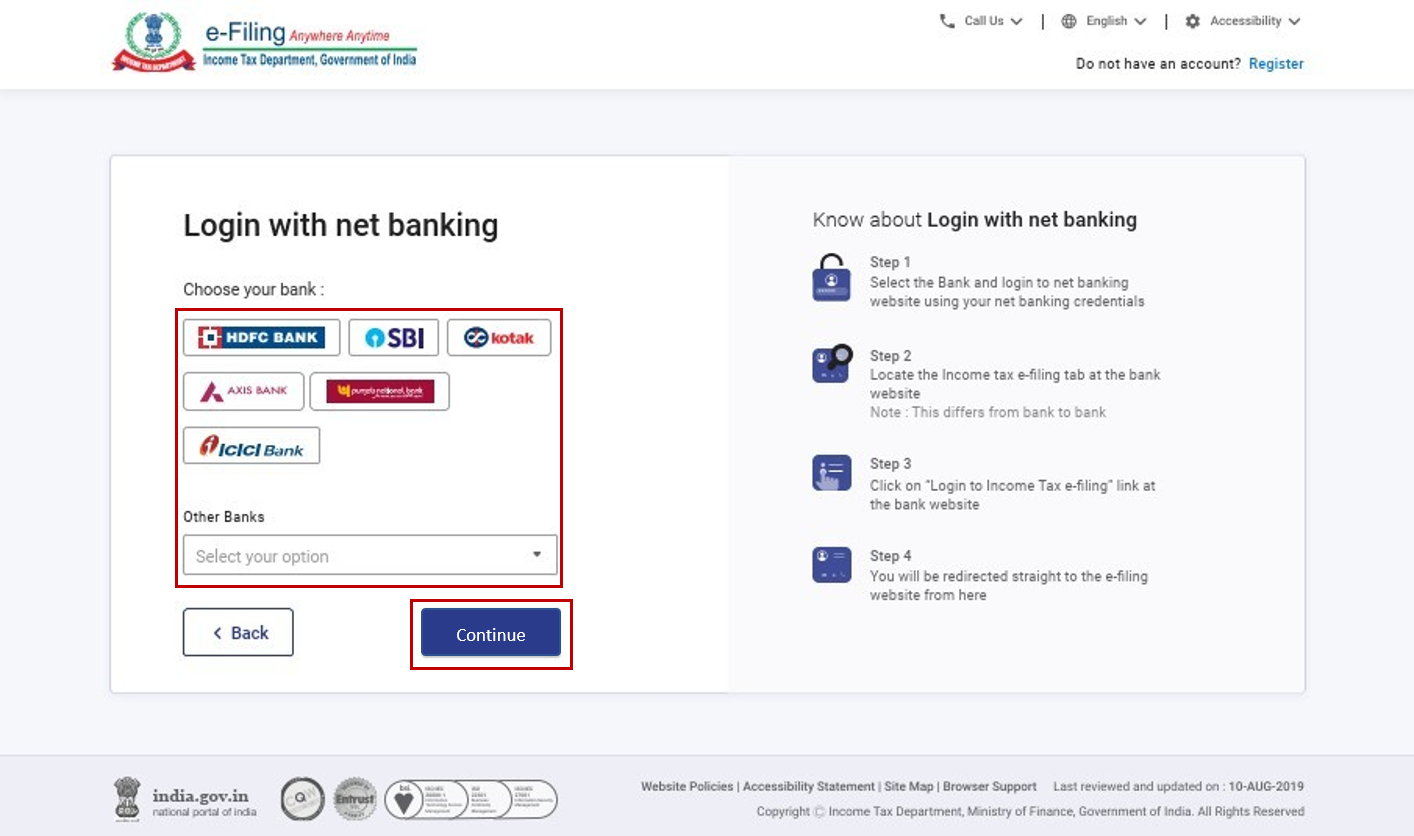
దశ 2: మీరు నెట్ బ్యాంకింగ్ ద్వారా లాగిన్ అయ్యే పేజీకి తీసుకెళ్ళబడతారు. మీకు నచ్చిన బ్యాంకును ఎంచుకుని, కొనసాగండి పై క్లిక్ చేయండి.
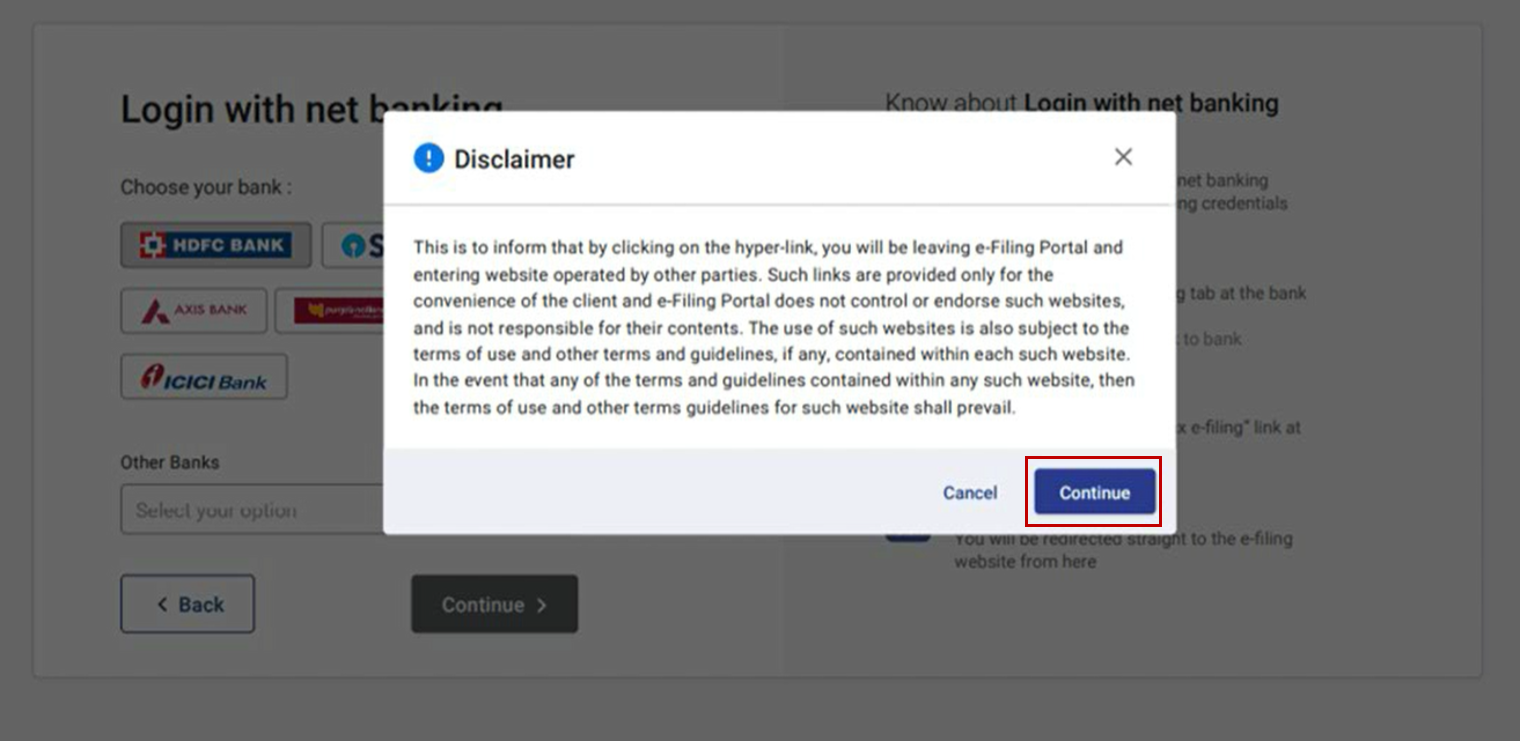
దశ 3: నిరాకరణను చదివి అర్థం చేసుకోండి. కొనసాగండి పై క్లిక్ చేయండి.
దశ 4: మీరు మీ బ్యాంక్ ఖాతా నెట్ బ్యాంకింగ్ లాగిన్ పేజీకి చేరుకుంటారు. మీ నెట్ బ్యాంకింగ్ యూజర్ ఐడి మరియు పాస్వర్డ్ను ఉపయోగించి మీ నెట్ బ్యాంకింగ్ ఖాతాలోకి లాగిన్ అవ్వండి.
దశ 5: మీ బ్యాంక్ వెబ్సైట్ నుండి ఈ-ఫైలింగ్ లోకి లాగిన్ అవ్వడానికి లింక్పై క్లిక్ చేయండి.
గమనిక: మీరు నెట్ బ్యాంకింగ్ నుండి లాగ్ అవుట్ చేయబడి, ఈ-ఫైలింగ్ పోర్టల్లోకి లాగిన్ చేయబడతారు.
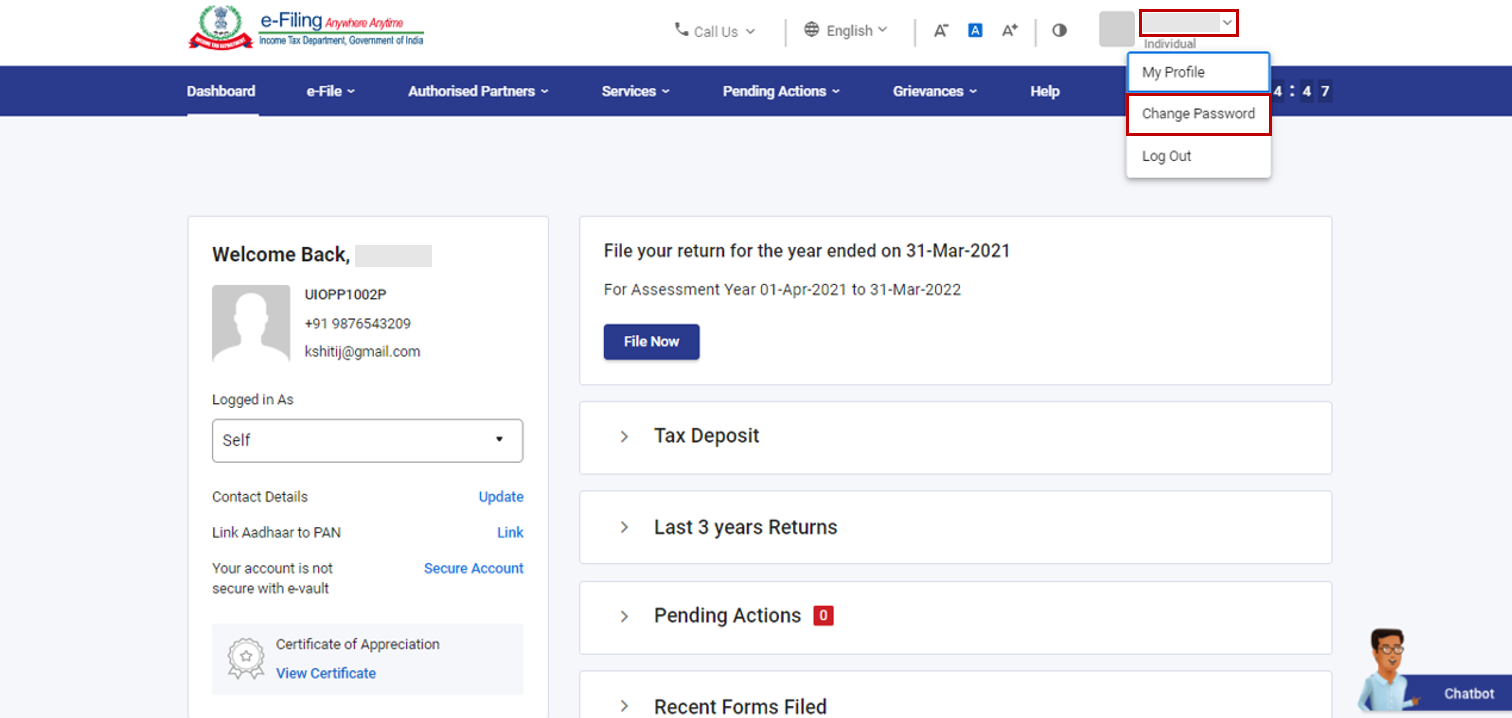
దశ 6: విజయవంతంగా లాగిన్ అయిన తర్వాత, మీరు మీ ఈ-ఫైలింగ్ డాష్బోర్డ్కు తీసుకెళ్లబడతారు. మీ ప్రొఫైల్కు వెళ్లి, పాస్వర్డ్ ను మార్చండి సేవను ఉపయోగించడం ద్వారా మీరు మీ ఈ-ఫైలింగ్ పాస్వర్డ్ను రీసెట్ చేసుకోవచ్చు. మరింత సమాచారం కోసం పాస్వర్డ్ ను మార్చండి వినియోగదారుల కరదీపికను చూడండి.
4. సంబంధిత అంశాలు
- మిమ్మల్ని మీరు నమోదు చేసుకోండి
- పాస్వర్డ్ను మార్చండి
- లాగిన్
- DSCని నమోదు చేయండి
- ఈ-ఫైలింగ్ వాల్ట్ అధిక భద్రత
- ఆధార్ను అనుసంధానించండి


