ఫారమ్ 10BD-BE యూజర్ మాన్యువల్
1. అవలోకనం
ఆదాయపు పన్ను చట్టం, 1961లోని సెక్షన్ 80G కింద ఆమోదం పొందిన ట్రస్ట్, సంస్థ లేదా స్వచ్ఛంద సంస్థ (NGO) ఆదాయపు పన్ను అధికారులకు 'ఫారం 10BD'ని సమర్పించాల్సి ఉంటుంది. ఆదాయపు పన్ను నియమాలు, 1962లోని నియమం 18AB ప్రకారం, దాతకు సెక్షన్ 80G కింద పన్ను మినహాయింపు లభించేలా చేసే విరాళాన్ని స్వీకరించే వ్యక్తి, 'ఫారం 10BD'లో ఆ విరాళానికి సంబంధించిన వివరాలను సమర్పించాల్సి ఉంటుంది.
వినియోగదారులకు (రిపోర్టింగ్ ఎంటిటీ) రెండు ఎంపికలు ఉన్నాయి: ఒకటి, నేరుగా ఫారం 10BDని ఫైల్ చేసి, దాతల కోసం సిస్టమ్ ద్వారా ఫారం 10BE సర్టిఫికేట్లను రూపొందించడం (ఫారం 10BD ఫైల్ చేసిన 24 గంటల తర్వాత); లేదా, దాతలకు ఫారం 10BE సర్టిఫికేట్లను మాన్యువల్గా జారీ చేయడం కోసం ప్రీ-అక్నాలెడ్జ్మెంట్ నంబర్లను (ప్రీ-ARNలు) రూపొందించడం.
రిపోర్టింగ్ ఎంటిటీ (ట్రస్ట్, సంస్థ లేదా NGO) ఫారం 10BD ని దాఖలు చేయకుండానే, ఫారం 10BE కోసం 1000 వరకు 'ప్రీ-ARN'లను (ముందస్తు గుర్తింపు సంఖ్యలను) పొందవచ్చు. విరాళం స్వీకరించే సమయంలో దాతలకు జారీ చేసే మాన్యువల్ విరాళం ధ్రువీకరణ పత్రాలపై ఈ ప్రీ-ARNను తప్పనిసరిగా పేర్కొనాలి. ఇలా జారీ చేసిన ప్రీ-ARN లతో కూడిన అన్ని మాన్యువల్ ధ్రువీకరణ పత్రాల వివరాలను, ఫారం 10BD ని దాఖలు చేసేటప్పుడు తప్పనిసరిగా నమోదు చేయాలి.
రిపోర్టింగ్ సంస్థ, ఫారం 10BD ని దాఖలు చేయడం ద్వారా గతంలో రూపొందించిన అన్ని ప్రీ-ARN లను వినియోగించుకున్న తర్వాత, విరాళం ధ్రువీకరణ పత్రాలను మాన్యువల్గా జారీ చేయడానికి తదుపరి 1000 ప్రీ-ARN ల సెట్ను రూపొందించవచ్చు.
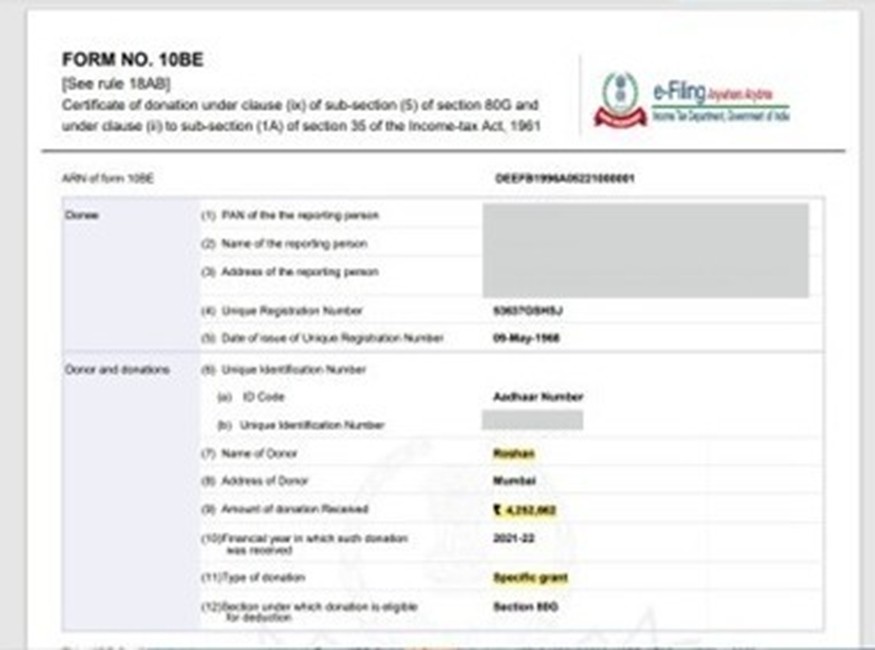
ఫారం 10BDలో విరాళాల వివరాల నివేదికను సమర్పించిన తర్వాత, సంబంధిత సంస్థ ఫారం 10BEలో విరాళాల ధ్రువీకరణ పత్రాన్ని డౌన్లోడ్ చేసి జారీ చేయాలి. ఈ పత్రంలో సంస్థ పేరు మరియు PAN వివరాలు, సెక్షన్లు 80G మరియు 35(1) కింద పొందిన ఆమోద సంఖ్యలు, అలాగే విరాళం మరియు దాతకు సంబంధించిన వివరాలు ఉంటాయి.
ఈ యూజర్ మాన్యువల్ కింది దశలవారీ ప్రక్రియను కలిగి ఉంది-
• ముందస్తు-స్వీకరణ సంఖ్యలను ఎలా రూపొందించాలి (విభాగం 4.1)
• గతంలో రూపొందించిన ప్రీ-అక్నాలెడ్జ్మెంట్ నంబర్ల ను వీక్షించండి (విభాగం 4.2)
• ఫారం 10 BD (దాతలు మరియు విరాళాల వివరాల నివేదిక)ను ఎలా సమర్పించాలి (విభాగం 4.3)
• ఫారం 10BDని దాఖలు చేసిన తర్వాత ఫారం 10BEని ఎలా రూపొందించాలి (సెక్షన్ 4.4)
• సవరించిన ఫారం 10 BDని ఎలా సమర్పించాలి (విభాగం 4.5)
• సవరించిన ఫారం 10BDని ఎలా చూడాలి (విభాగం 4.6)
• సవరించిన ఫారం 10BEని ఎలా చూడాలి (విభాగం 4.7)
2. ఈ సేవను పొందడానికి అవసరమైన ముందస్తు అర్హతలు
• పన్ను చెల్లింపుదారు ఈ-ఫైలింగ్ పోర్టల్లో నమోదై ఉన్నారు.
• పన్ను చెల్లింపుదారు వద్ద ఈ-ఫైలింగ్ 2.0 పోర్టల్కు సంబంధించిన చెల్లుబాటు అయ్యే వినియోగదారు పేరు (PAN) మరియు పాస్వర్డ్ ఉన్నాయి.
• PAN డేటాబేస్ ప్రకారం, పన్ను చెల్లింపుదారు యొక్క PAN స్థితి "యాక్టివ్" గా ఉంది.
• పన్ను చెల్లింపుదారు DSC ద్వారా ధృవీకరించుకోవాలనుకుంటే, వారి వద్ద చెల్లుబాటు అయ్యే DSC ఉండాలి. అది ఈ-ఫైలింగ్ పోర్టల్లో నమోదు చేయబడి ఉండాలి మరియు గడువు ముగిసి ఉండకూడదు.
3. ఫారం గురించి
3.1 ఉద్దేశ్యం
సెక్షన్ 80G(5)(viii) మరియు 35(1A)(i) ప్రకారం, 2021-22 ఆర్థిక సంవత్సరం నుండి ప్రారంభించి, ప్రతి ఆర్థిక సంవత్సరానికి సంబంధించి రిపోర్టింగ్ చేసే వ్యక్తి వివరాల నివేదికను సమర్పించడం తప్పనిసరి. విరాళాలకు సంబంధించిన నివేదికను (ఫారం 10BDలో) దాఖలు చేయడం తప్పనిసరి.
3.2 దీనిని ఎవరు ఉపయోగించగలరు?
ఆదాయపు పన్ను చట్టంలోని సెక్షన్ 80G కింద ఆమోదం పొందిన ట్రస్ట్, సంస్థ లేదా స్వచ్ఛంద సంస్థ (NGO) ఆదాయపు పన్ను అధికారికి ఫారం 10BD ని సమర్పించాల్సి ఉంటుంది.
3.3 క్లుప్తంగా ఫారం
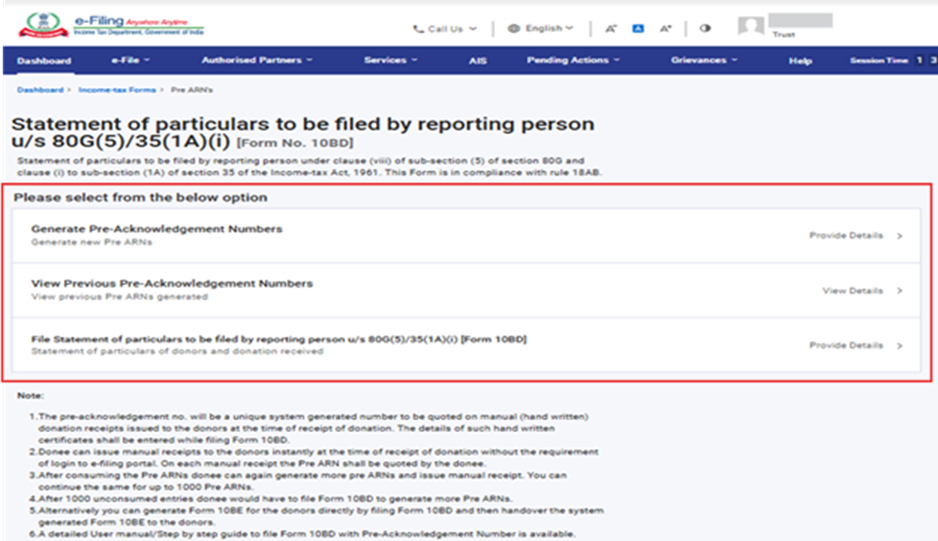
ఫారం 10 BDలో ఈ క్రింది 3 భాగాలు ఉన్నాయి-
1. ముందస్తు-అంగీకార సంఖ్యలను రూపొందించండి
2. గతంలో రూపొందించిన ప్రీ-అక్నాలెడ్జ్మెంట్ నంబర్లను వీక్షించండి.
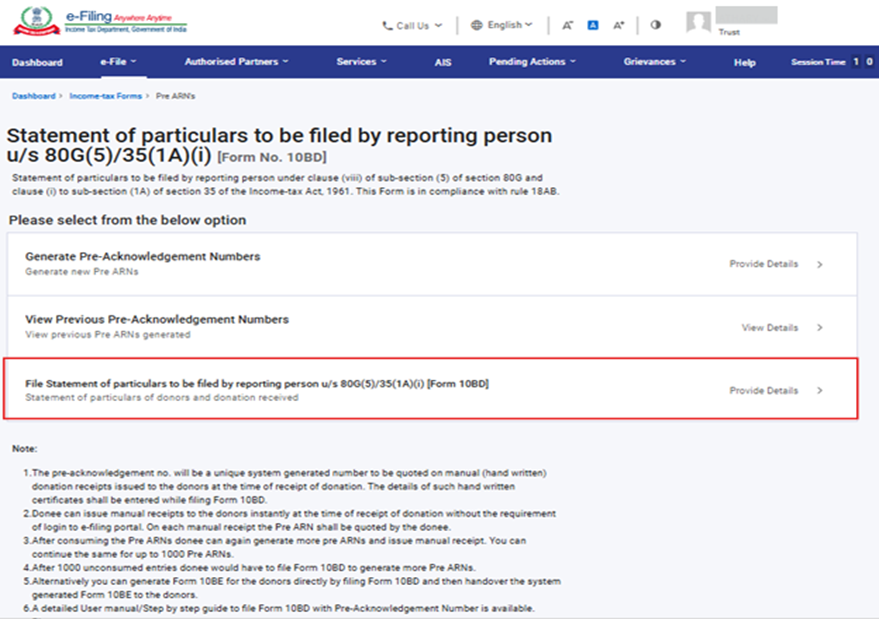
3. సెక్షన్ 80G(5)/35(1A)(i) కింద రిపోర్టింగ్ చేసే వ్యక్తి పూరించాల్సిన వివరాల పత్రం దాఖలు చేయడం [ఫారం 10BD]
4. దశలవారీ మార్గదర్శిని
4.1 ముందస్తు-అంగీకార సంఖ్యలను రూపొందించండి
(ఫారం 10BEని మాన్యువల్గా జారీ చేయడానికి అవసరమైన ప్రీ-అక్నాలెడ్జ్మెంట్ నంబర్లను రూపొందించే సదుపాయం ఆర్థిక సంవత్సరం 2022-23 ఫైలింగ్ల నుండి అందుబాటులో ఉంది. మీరు ఆర్థిక సంవత్సరం 2021-22 కోసం ఫారం 10BDని ఫైల్ చేస్తుంటే, మీకు 'మునుపటి ప్రీ-అక్నాలెడ్జ్మెంట్ నంబర్ను రూపొందించండి లేదా వీక్షించండి' అనే మొదటి రెండు ప్యానెల్లు కనిపించవు.)
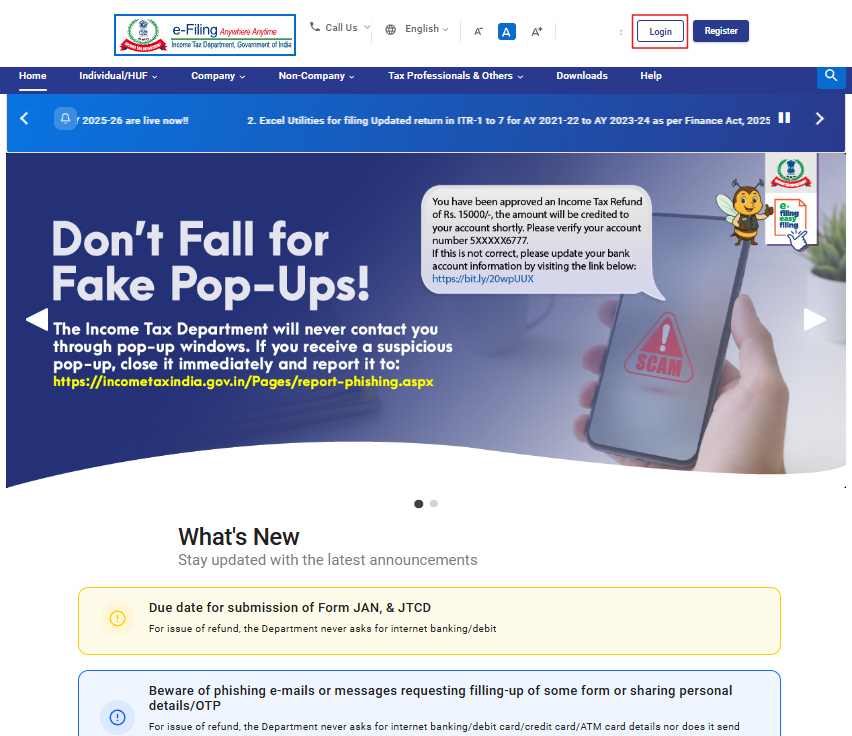
దశ 1: మీ యూజర్ ఐడి మరియు పాస్వర్డ్ని ఉపయోగించి ఈ-ఫైలింగ్ పోర్టల్లోకి లాగిన్ అవ్వండి.
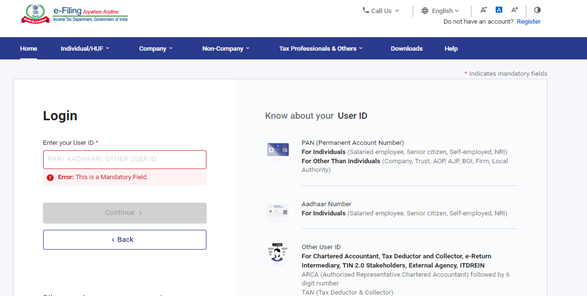
అడుగు 2: యూజర్ ID (PAN) మరియు పాస్వర్డ్ను నమోదు చేయండి.
దశ 3: ఈ-ఫైల్ > ఆదాయపు పన్ను ఫారాలు > ఆదాయపు పన్ను ఫారాలను దాఖలు చేయండి’ కు వెళ్లండి.
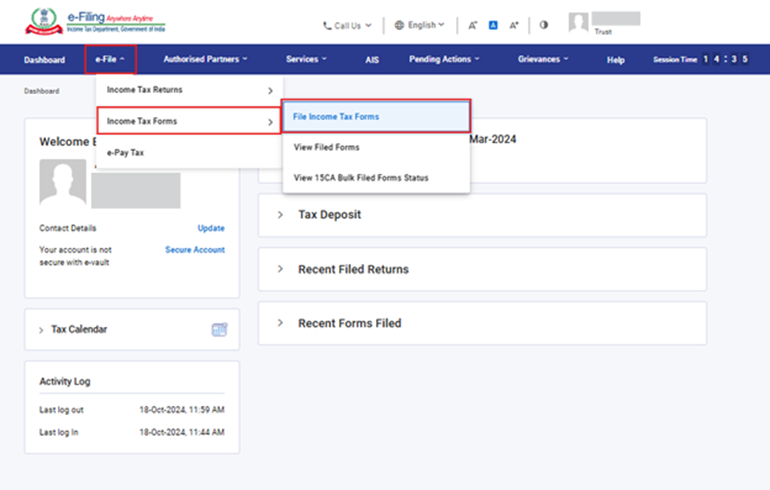
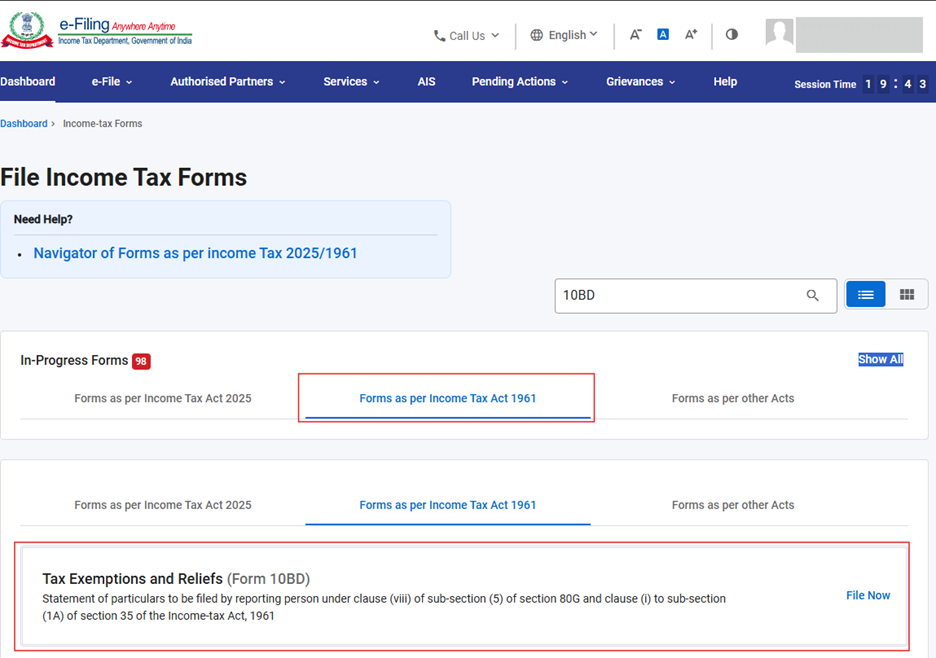
దశ 4: ఆదాయపు పన్ను చట్టం 1961 ట్యాబ్ కింద ఉన్న ఫారాలు విభాగంలో ఫారం 10BD ని ఎంచుకోండి లేదా దాని కోసం వెతకండి.
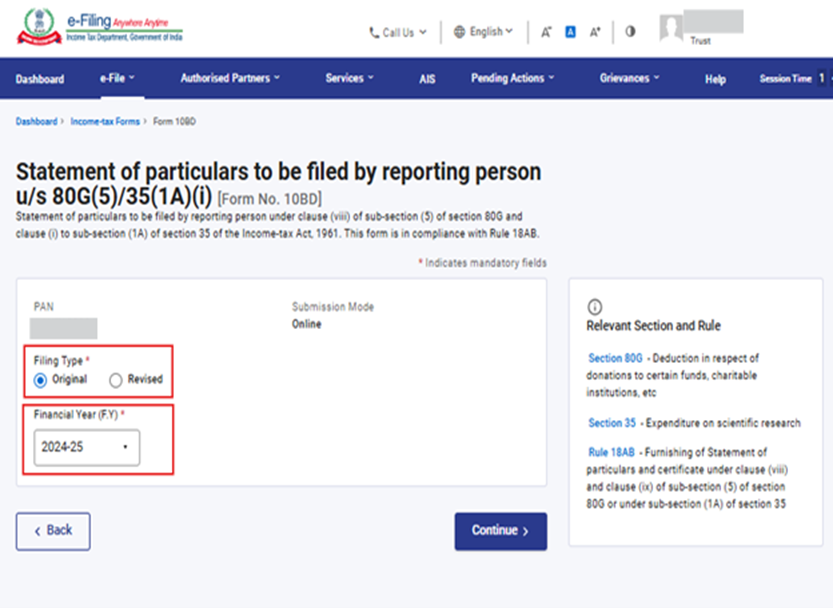
అడుగు 5: డ్రాప్-డౌన్ మెనూ నుండి ఫైలింగ్ రకం మరియు ఆర్థిక సంవత్సరాన్ని ఎంచుకుని, కంటిన్యూ పై క్లిక్ చేయండి.
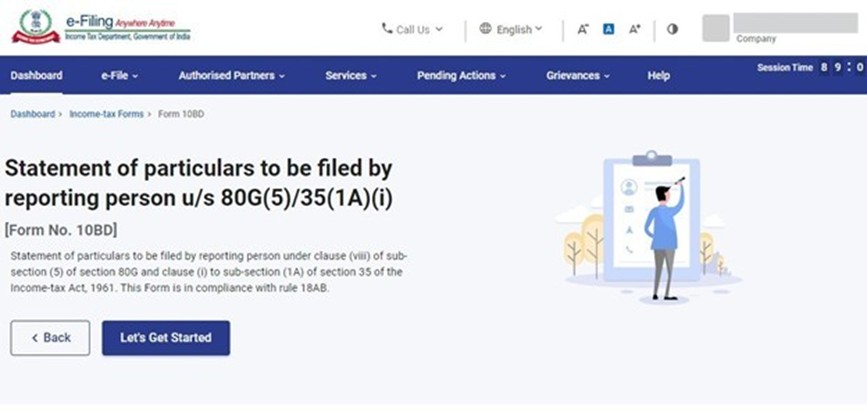
దశ 6: లెట్స్ గెట్ స్టార్టెడ్ పై క్లిక్ చేయండి.
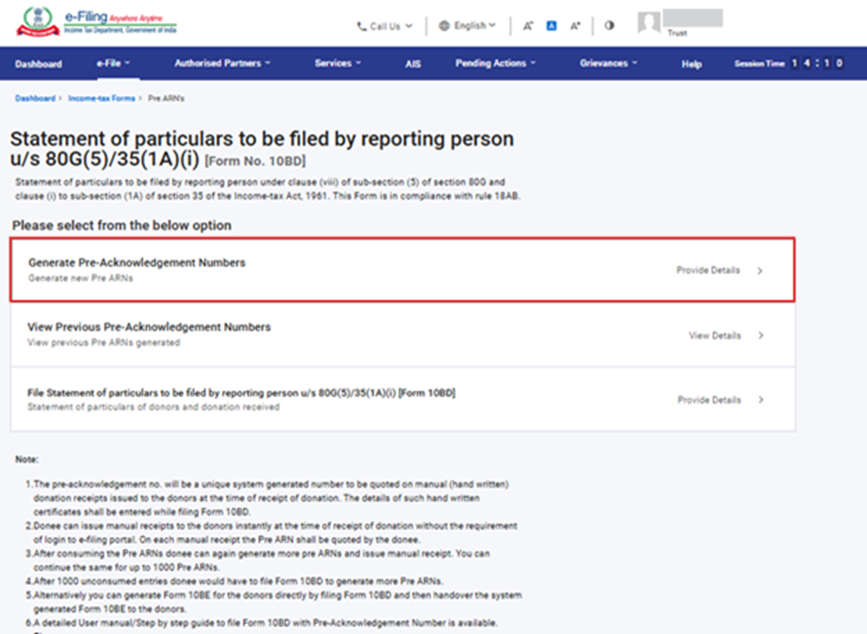
దశ 7: ప్రీ-ARNను రూపొందించడానికి జెనరెట్ ప్రీ-అక్నాలెడ్జ్ మెంట్ నంబర్స్ పై క్లిక్ చేయండి.
గమనిక: మీరు నేరుగా ఫారం 10BDని ఫైల్ చేసి, సిస్టమ్ ద్వారా రూపొందించబడే ఫారం 10BE సర్టిఫికెట్లను పొందాలనుకుంటే, “సెక్షన్ 80G(5)/35(1A)(i) ప్రకారం రిపోర్టింగ్ వ్యక్తి సమర్పించాల్సిన వివరాల ప్రకటనను దాఖలు చేయండి [ఫారం 10BD]” అనే ప్యానెల్ను ఎంచుకుని, ఫైలింగ్ ప్రక్రియను కొనసాగించండి.
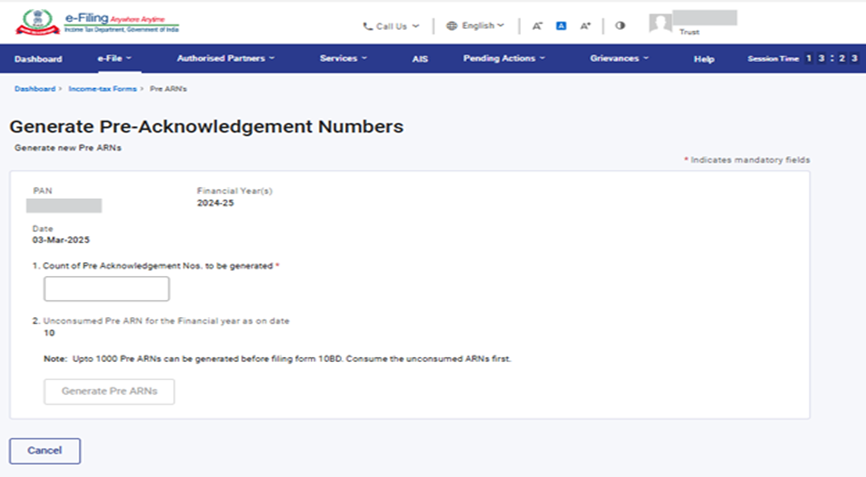
దశ 8: వినియోగదారు రూపొందించాలనుకుంటున్న ప్రీ-ARNల సంఖ్యను నమోదు చేసి, ప్రీ-ARNలను రూపొందించండి పై క్లిక్ చేయండి.
గమనిక: పారం 10BDని దాఖలు చేయడానికి ముందు మీరు గరిష్టంగా 1000 ప్రీ-ARNలను రూపొందించవచ్చు. అలాగే, ప్రస్తుత తేదీ నాటికి ఆ ఆర్థిక సంవత్సరానికి సంబంధించి వినియోగించని ప్రీ-ARNలను కూడా మీరు చూడవచ్చు.
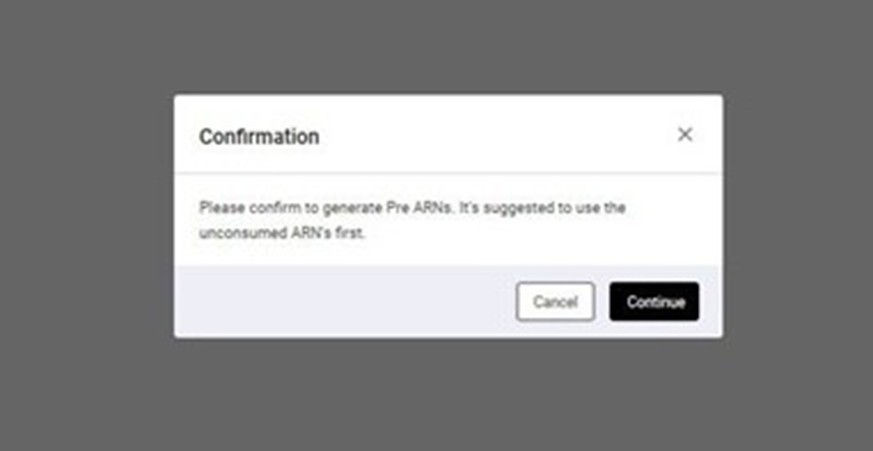
గమనిక: "ప్రీ ARNను రూపొందించడానికి దయచేసి నిర్ధారించండి" అని తెలిపే ఒక నిర్ధారణ సందేశం వస్తుంది. ముందుగా ఇంకా ఉపయోగించని ARNలను ఉపయోగించమని సూచించబడింది.
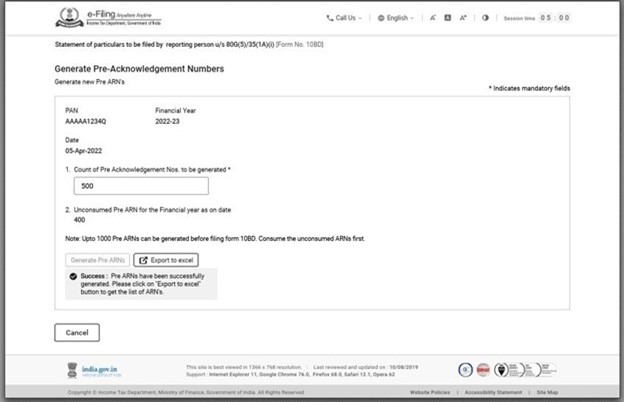
దశ 9: ఇప్పుడు మీకు “ప్రీ ARNs విజయవంతంగా రూపొందించబడ్డాయి. ARNల జాబితాను పొందడానికి దయచేసి 'ఎక్సెల్కు ఎగుమతి చేయండి' బటన్పై క్లిక్ చేయండి” అనే సందేశం కనిపిస్తుంది.
జనరేట్ అయిన ARNల జాబితాను పొందడానికి 'ఎక్సెల్కు ఎగుమతి చేయండి' పై క్లిక్ చేయండి.
గమనిక:
• విరాళం స్వీకరించిన సమయంలో, ఈ-ఫైలింగ్ పోర్టల్లో లాగిన్ అవ్వాల్సిన అవసరం లేకుండానే, విరాళం స్వీకరించే సంస్థ దాతలకు మాన్యువల్ 10BE సర్టిఫికెట్లను తక్షణమే జారీ చేయవచ్చు. ప్రతి మాన్యువల్ రసీదుపై విరాళం స్వీకరించే సంస్థ ప్రీ ARN ను తప్పనిసరిగా పేర్కొనాలి.
• జనరేట్ చేసిన ప్రీ-ARNలను ఉపయోగించిన తర్వాత, విరాళం స్వీకరించే వ్యక్తి మరిన్ని ప్రీ-ARNలను జనరేట్ చేసి, మాన్యువల్ రసీదును జారీ చేయవచ్చు. మీరు గరిష్టంగా 1000 ప్రీ-ARNల వరకు ఈ ప్రక్రియను కొనసాగించవచ్చు.
• విరాళం స్వీకరించే సంస్థ ఆ 1,000 'ప్రీ-ARN' ఎంట్రీలను (ఇంతకుముందు వినియోగించని వాటిని) ఉపయోగించిన తర్వాత, వాటి వివరాలతో 'ఫారం 10BD'ని దాఖలు చేయాల్సి ఉంటుంది. ఒకసారి ఫారం దాఖలు చేసిన తర్వాత, ఆ 1,000 ప్రీ-ARN లు వినియోగించబడినట్లుగా పరిగణించబడతాయి.
• ఫారం 10BDని దాఖలు చేయడం ద్వారా గతంలో రూపొందించిన 1000 ప్రీ-ARNలను వినియోగించుకున్న తర్వాతే, గ్రహీత తదుపరి 1000 ప్రీ-ARNల సెట్ను రూపొందించగలరు.
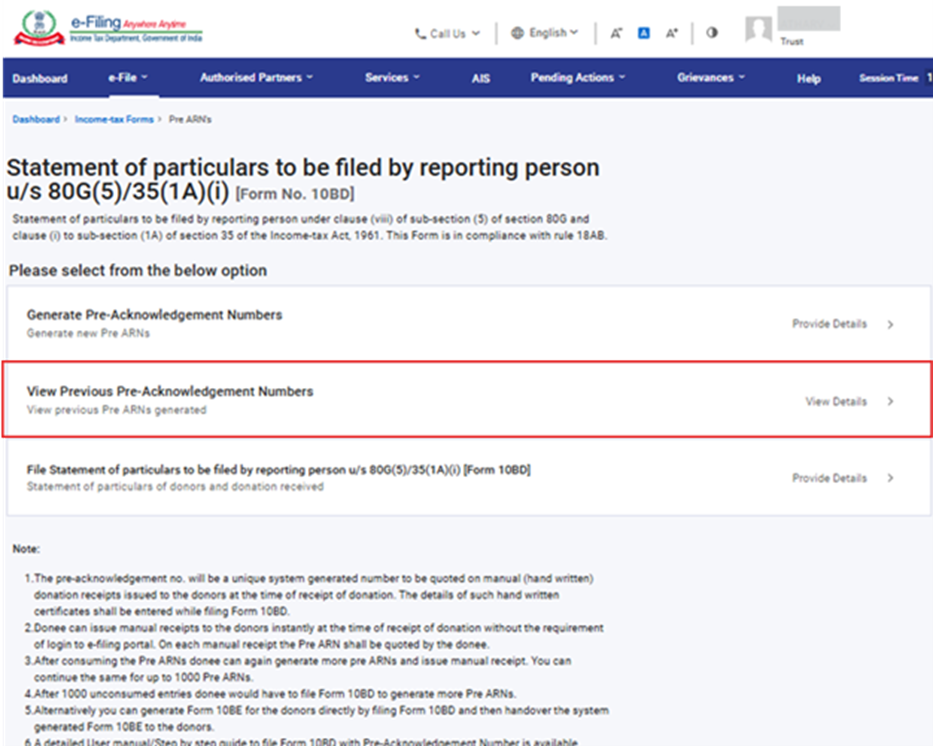
4.2 గతంలో రూపొందించిన ప్రీ-అక్నాలెడ్జ్మెంట్ నంబర్లను వీక్షించండి
దశ 1: గతంలో రూపొందించిన ప్రీ-అక్నాలెడ్జ్మెంట్ నంబర్ ను వీక్షించడానికి దానిపై క్లిక్ చేయండి.
దశ 2: ఇక్కడ మీరు రూపొందించబడిన అన్ని ప్రీ-ARNల స్థితిని (వినియోగించబడినవి, వినియోగించబడనివి, గడువు ముగిసినవి & తొలగించబడినవి) వీక్షించవచ్చు మరియు తనిఖీ చేయవచ్చు.
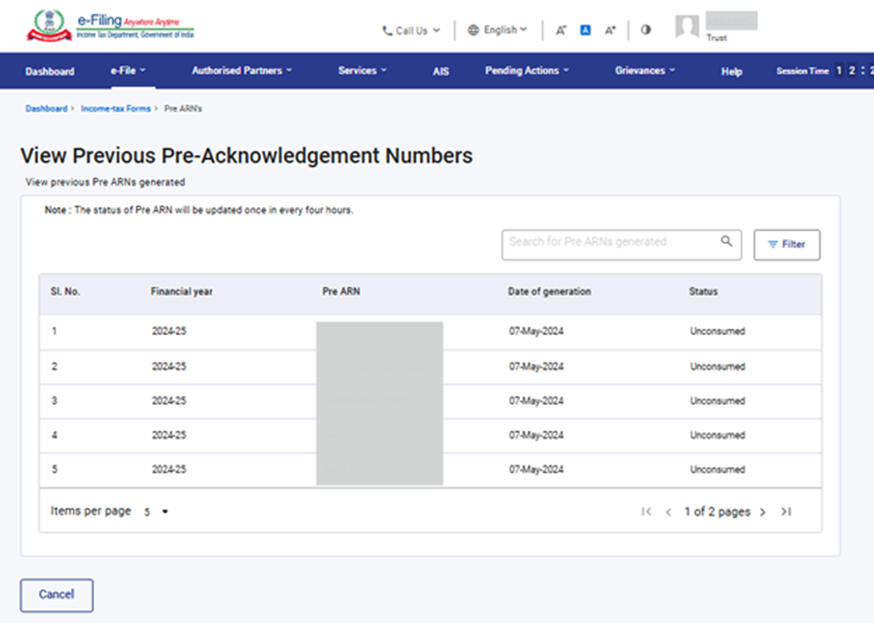
గమనిక: ప్రీ ARN స్థితి ప్రతి నాలుగు గంటలకు ఒకసారి అప్డేట్ చేయబడుతుంది.
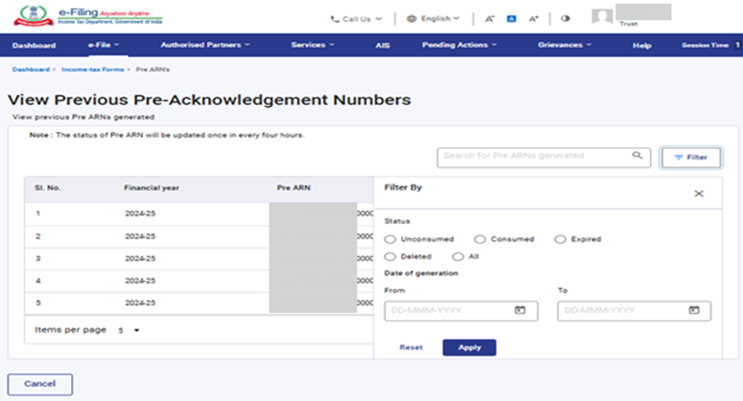
దశ 2(ఎ): ఫిల్టర్ ఎంపికను వర్తింపజేయడం ద్వారా మీరు నిర్దిష్ట ARN యొక్క స్థితిని వీక్షించవచ్చు/ తనిఖీ చేయవచ్చు.
కుడి ఎగువ మూలలో ఉన్న ఫిల్టర్పై క్లిక్ చేయండి, స్థితి మరియు ఉత్పత్తి తేదీని (ఫ్రమ్-టు) ఎంచుకుని, ఆపై వర్తింపజేయి పై క్లిక్ చేయండి.
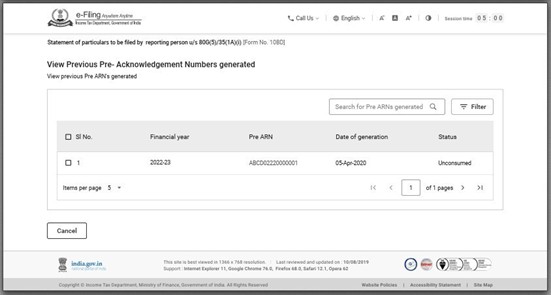
దశ 3: ఇప్పుడు మీరు జనరేట్ అయిన నిర్దిష్ట ప్రీ-ARN యొక్క స్థితిని తనిఖీ చేయవచ్చు.
4.3 సెక్షన్ 80G(5)/35(1A)(i) ప్రకారం రిపోర్టింగ్ వ్యక్తి పూరించాల్సిన వివరాల నివేదికను దాఖలు చేయడం [ఫారం 10BD]
దశ 1: సెక్షన్ 80G(5)/35(1A)(i) ప్రకారం రిపోర్టింగ్ వ్యక్తి సమర్పించాల్సిన వివరాల పత్రాన్ని క్లిక్ చేయండి.
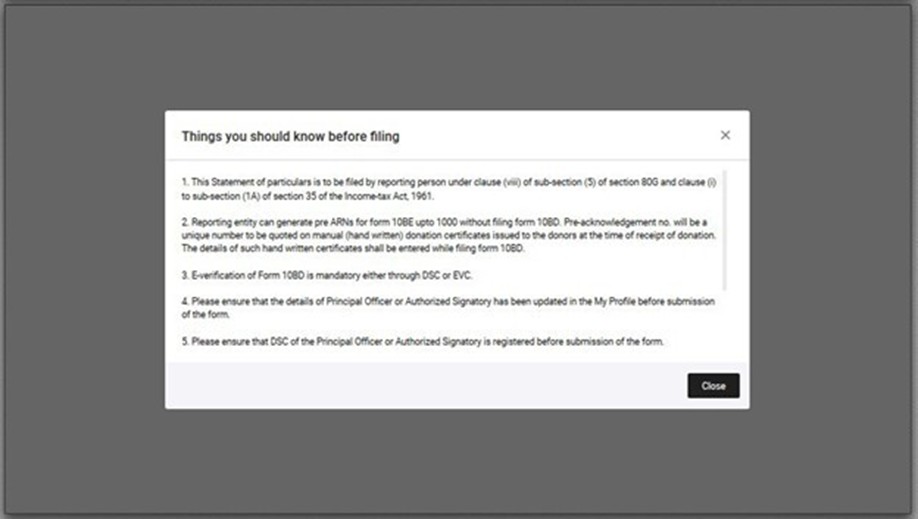
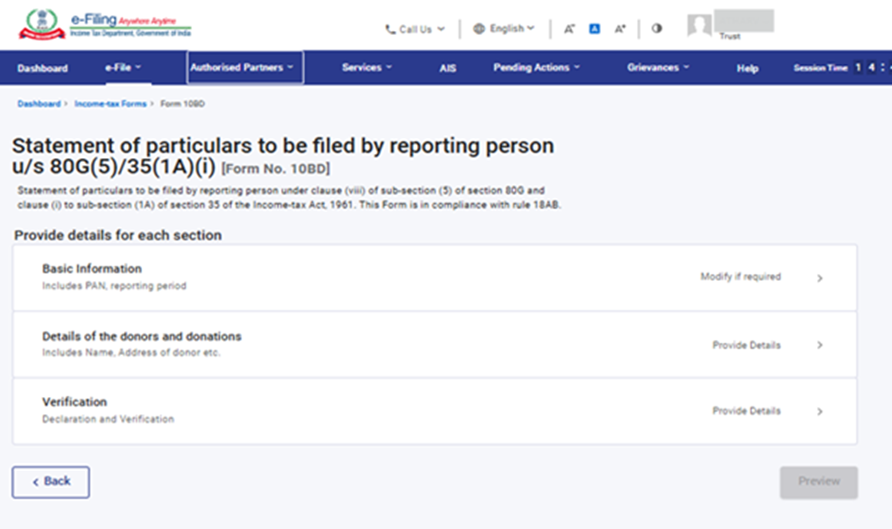
దశ 2: ప్రధాన 'ఫారం 10BD' తెరుచుకుంటుంది. ఇందులో మూడు ట్యాబ్లు ఉంటాయి.
• ట్యాబ్ 1: ప్రాథమిక సమాచారం - ఇందులో PAN మరియు నివేదిక కాలం ఉంటాయి.
• ట్యాబ్ 2: దాతలు మరియు విరాళాల వివరాలు - ఇందులో దాత పేరు, చిరునామా మొదలైనవి ఉంటాయి.
• ట్యాబ్ 3: ధ్రువీకరణ
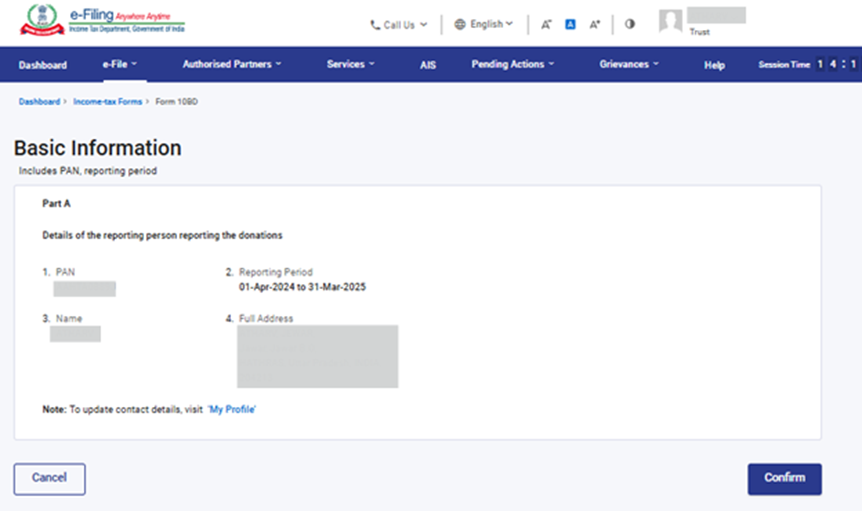
అడుగు-3: ప్రాథమిక సమాచారం ట్యాబ్పై క్లిక్ చేయండి.
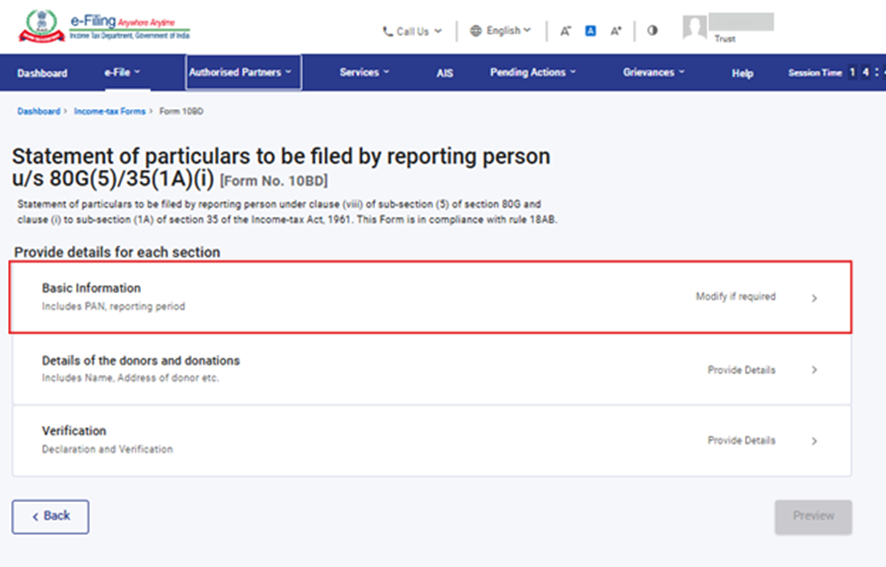
దశ 4: PAN, నివేదిక కాలం (01-ఏప్రిల్-202X నుండి 31-మార్చి-202X వరకు) మరియు నివేదిక సమర్పించే వ్యక్తి పేరు, పూర్తి చిరునామా వంటి వివరాలు మై ప్రొఫైల్ నుండి ఆటోమేటిక్గా నింపబడతాయి. ఆ వివరాలను సరిచూసుకుని, ధ్రువీకరించు పై క్లిక్ చేయండి.
గమనిక: వినియోగదారు తమ సంప్రదింపు వివరాలను అప్డేట్ చేసుకోవాల్సిన అవసరం ఉంటే, "మై ప్రొఫైల్" కు సంబంధించిన హైపర్లింక్ అందించబడింది.
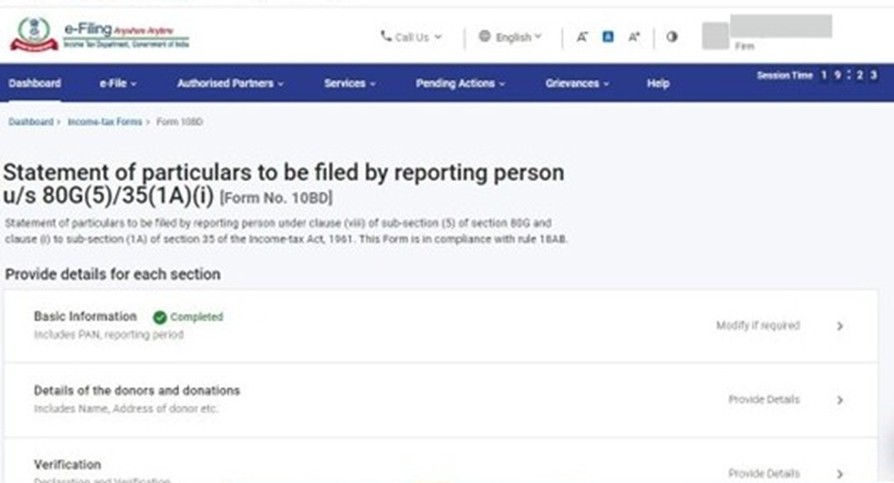
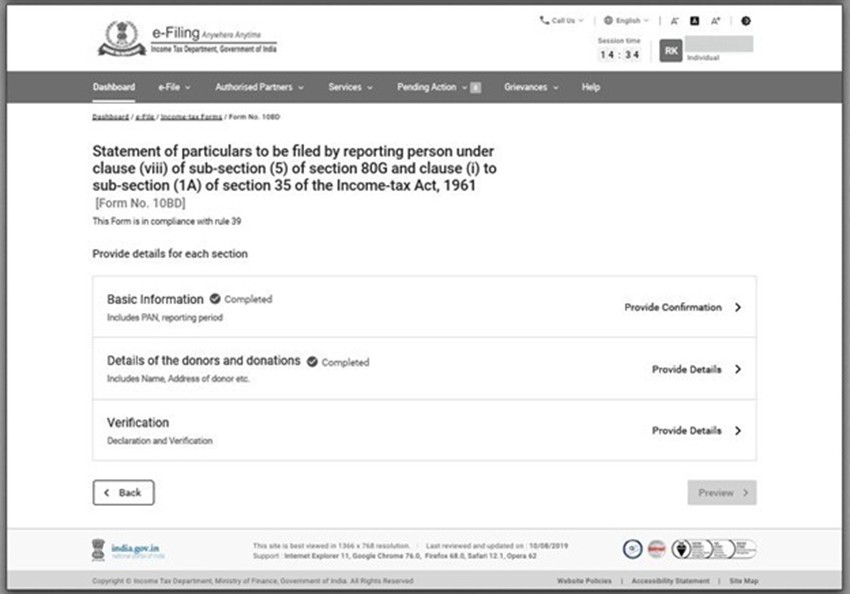
దశ 5: ‘ప్రాథమిక సమాచారం’ వద్ద కంప్లీటెడ్ అనే స్థితితో పాటు ఆకుపచ్చ రంగు టిక్ గుర్తు కనిపిస్తుంది.
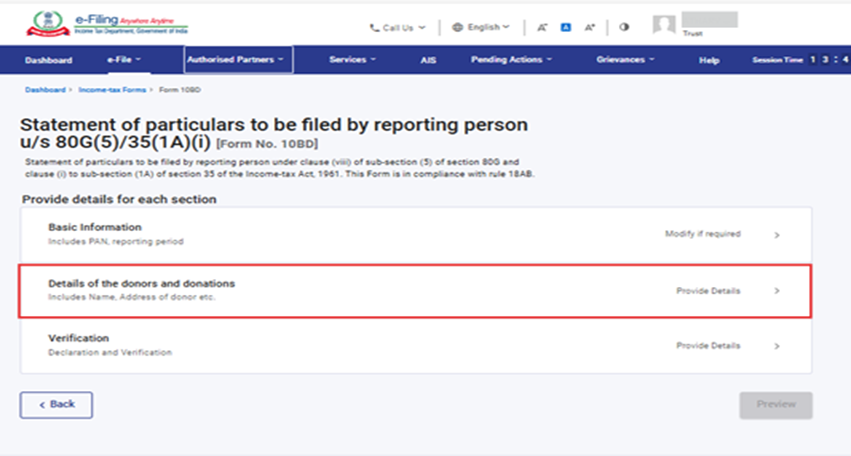
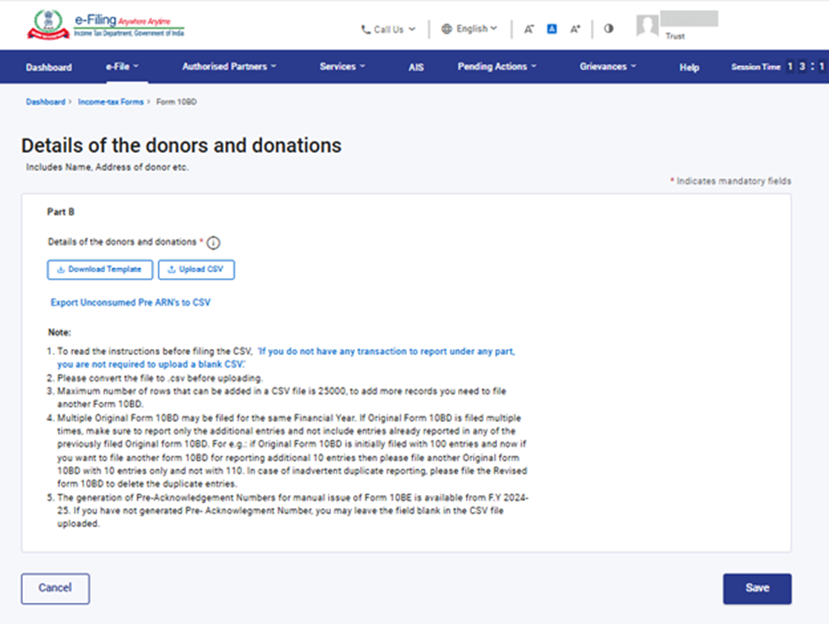
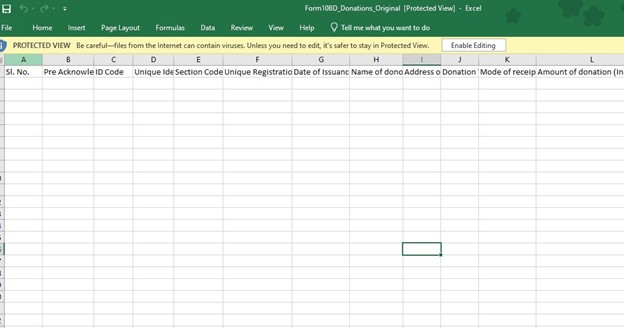
దశ 6: ఇప్పుడు, దాతలు మరియు విరాళాలకు సంబంధించిన వివరాలపై క్లిక్ చేయండి. ఎక్సెల్ ఫైల్ను డౌన్లోడ్ చేయడానికి డౌన్లోడ్ టెంప్లెట్ పై క్లిక్ చేయండి.
ఈ ఎక్సెల్ ఫైల్లో 12 ఫీల్డ్లు లేదా కాలమ్లు ఉన్నాయి; వీటిలో నాలుగు కాలమ్లలో డ్రాప్-డౌన్ సదుపాయం ఉంది - అవి కాలమ్ C లోని ID Code, కాలమ్ E లోని సెక్షన్ కోడ్, కాలమ్ J లోని డొనేషన్ టైప్ మరియు కాలమ్ K లోని మోడ్ ఆఫ్ రిసిప్ట్.
వినియోగదారు ఆయా వివరాలను తదనుగుణంగా నమోదు చేయాలి.
గమనిక:
• అప్లోడ్ చేయడానికి ముందు దయచేసి ఫైల్ను .csv ఫార్మాట్లోకి మార్చండి.
• CSV ఫైల్లో జోడించగల గరిష్ట అడ్డు వరుసల సంఖ్య 25,000; అంతకంటే ఎక్కువ రికార్డులను జోడించడానికి మీరు మరొక ఫారం 10BD ని సమర్పించాల్సి ఉంటుంది.
• ఒకే ఆర్థిక సంవత్సరానికి సంబంధించి ఫారం 10BD ని ఒకటి కంటే ఎక్కువసార్లు దాఖలు చేయడానికి అనుమతి ఉంది.
• ఫారం 10BEని మాన్యువల్గా జారీ చేయడానికి అవసరమైన ప్రీ-అక్నాలెడ్జ్మెంట్ నంబర్ల జనరేషన్ సదుపాయం 2022-23 ఆర్థిక సంవత్సరం నుండి అందుబాటులో ఉంది. ఒకవేళ మీరు 2021-22 ఆర్థిక సంవత్సరానికి సంబంధించి ఫారం 10BDని దాఖలు చేస్తుంటే, అప్లోడ్ చేసే CSV ఫైల్లో 'ప్రీ-అక్నాలెడ్జ్మెంట్ నంబర్' అనే ఫీల్డ్ను ఖాళీగా వదిలివేయవచ్చు.
దశ-7: డౌన్లోడ్ చేసిన ఎక్సెల్ టెంప్లేట్లో డేటాను నింపిన తర్వాత, ఆ డేటాను ఎక్సెల్ టెంప్లేట్లో సేవ్ చేయండి.
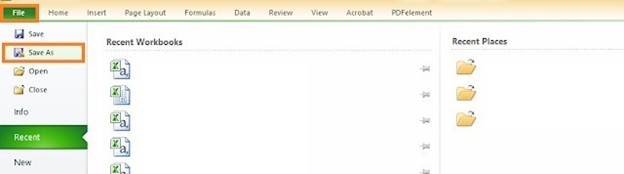
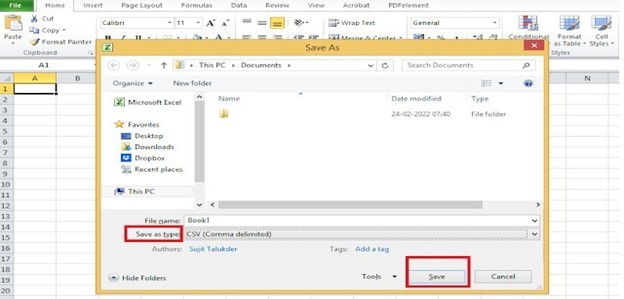
ఆ తర్వాత ఫైల్ > సేవ్ యాజ్ పై క్లిక్ చేయండి. సేవ్ యాజ్ టైప్ వద్ద ఉన్న డ్రాప్డౌన్ మెనూ నుండి ‘CSV (కామా డెలిమిటెడ్)’ను ఎంచుకుని, ఆపై సేవ్ పై క్లిక్ చేయండి. అప్పుడు ఆ ఎక్సెల్ ఫైల్ CSV ఫార్మాట్లో సేవ్ అవుతుంది. ఈ CSV ఫైల్ను పోర్టల్లో అప్లోడ్ చేయాల్సి ఉంటుంది.
దశ 8: CSV ఫైల్ను అప్లోడ్ చేయడానికి అప్లోడ్ CSV ఫైల్ బటన్పై క్లిక్ చేసి, ఆపై సేవ్ పై క్లిక్ చేయండి.
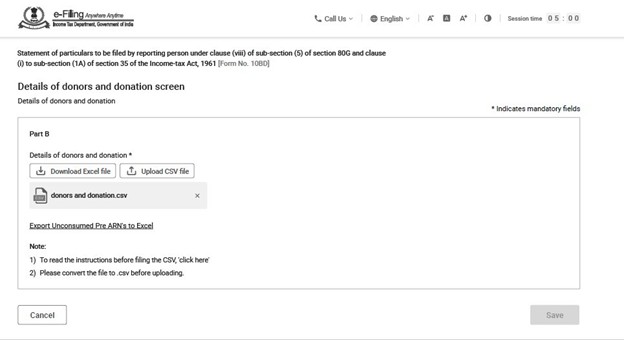
దశ 9: దాతలు మరియు విరాళాల వివరాలు 'పూర్తయింది' అనే స్థితితో ఆకుపచ్చ టిక్ గుర్తును కలిగి ఉంటాయి.
ఇప్పుడు, ఫారం 10BDని ధ్రువీకరించడానికి ధ్రువీకరణ ట్యాబ్పై క్లిక్ చేయండి.
దశ 10: వివరాలను పూరించండి: తండ్రి/తల్లి పేరు మరియు ఫారాన్ని ధ్రువీకరించే వ్యక్తి యొక్క హోదా ఉదాహరణకు: ట్రస్టీ, సభ్యుడు, డైరెక్టర్ మొదలైనవి. అలాగే, ఏ ప్రదేశం నుండి ఫారం సమర్పించబడుతుందో ఆ 'ప్లేస్' వివరాలను నమోదు చేయండి.
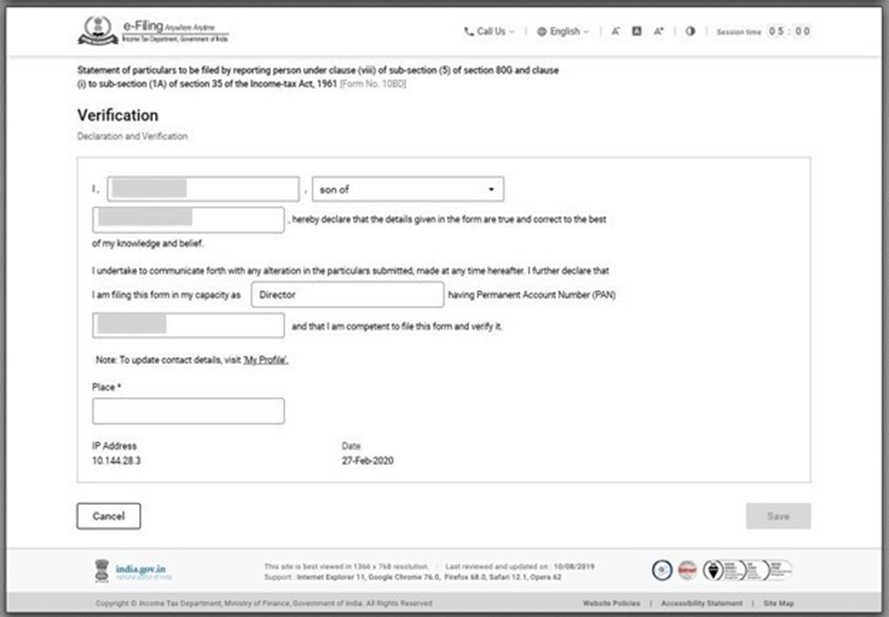
గమనిక: ఏదైనా సమాచారం అసంపూర్ణంగా ఉంటే లోపం వస్తుంది మరియు సిస్టమ్ ఫారాన్ని సేవ్ చేయడానికి అనుమతించదు.
దశ 11: ప్రాథమిక సమాచారం, దాతలు మరియు విరాళాల వివరాలు, అలాగే ధ్రువీకరణ ప్రక్రియ కంప్లీటెడ్ అనే స్థితితో ఆకుపచ్చ రంగు టిక్ మార్క్ను కలిగి ఉంటాయి.
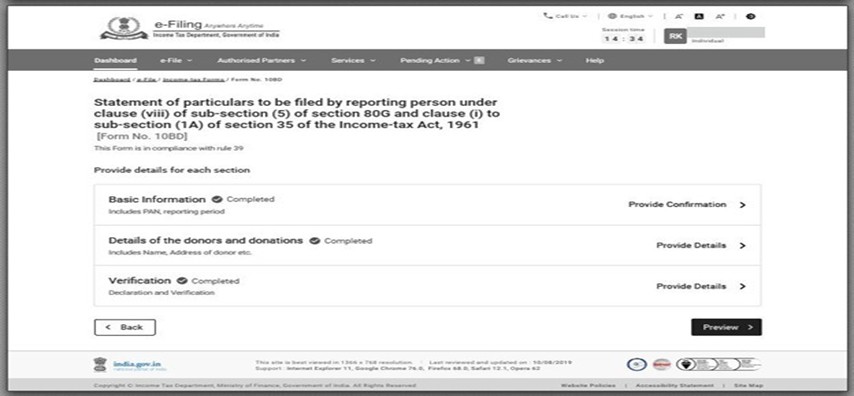
ఇప్పుడే ప్రివ్యూపై క్లిక్ చేయండి.
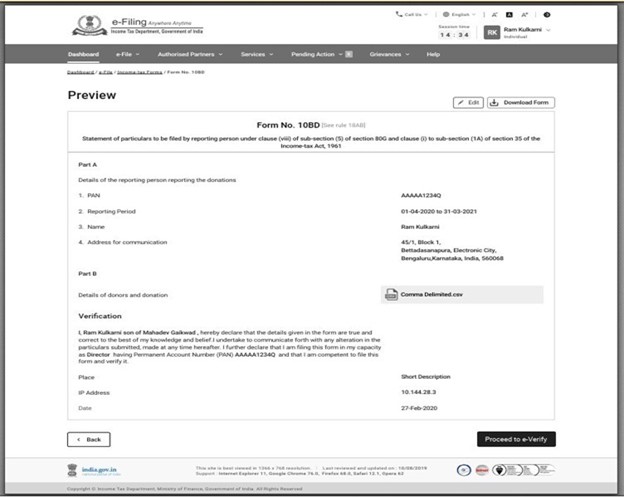
దశ 12: 'ఈ-వెరిఫైకి వెళ్లండి' పై క్లిక్ చేయండి. అందుబాటులో ఉన్న ఏదైనా ధ్రువీకరణ పద్ధతి ద్వారా మీరు ఈ ఫారాన్ని ఈ-వెరిఫై చేయవచ్చు.
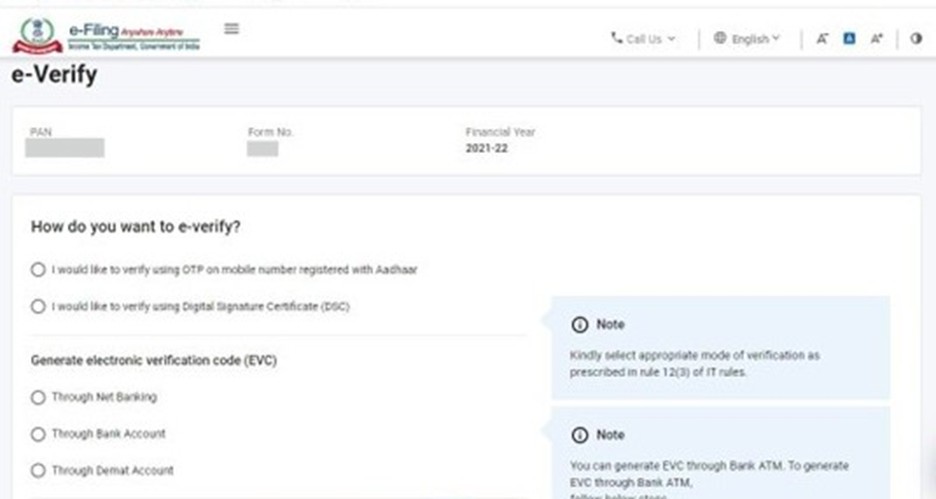
దశ 13: ఈ-వెరిఫికేషన్ తర్వాత, ఫారం విజయవంతంగా సమర్పించబడిందనే సందేశం మీకు స్క్రీన్పై కనిపిస్తుంది.
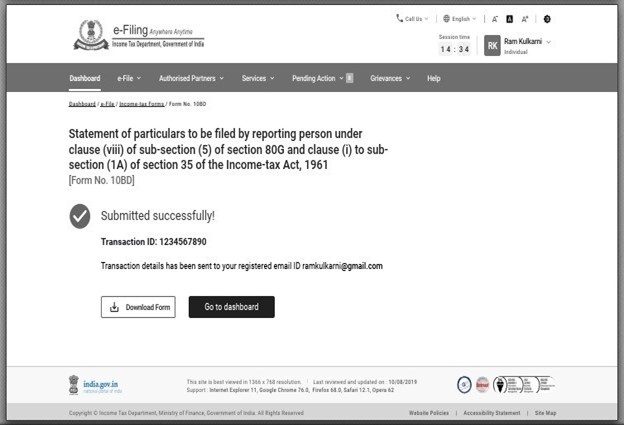
గమనిక: మీరు ఫారం 10BDని దాఖలు చేసిన సమయం నుండి 24 గంటల తర్వాత ఫారం 10BEని డౌన్లోడ్ చేసుకోవచ్చు.
4.4 ఫారం 10BEలో విరాళం ధ్రువీకరణ పత్రం (దాత కోసం)
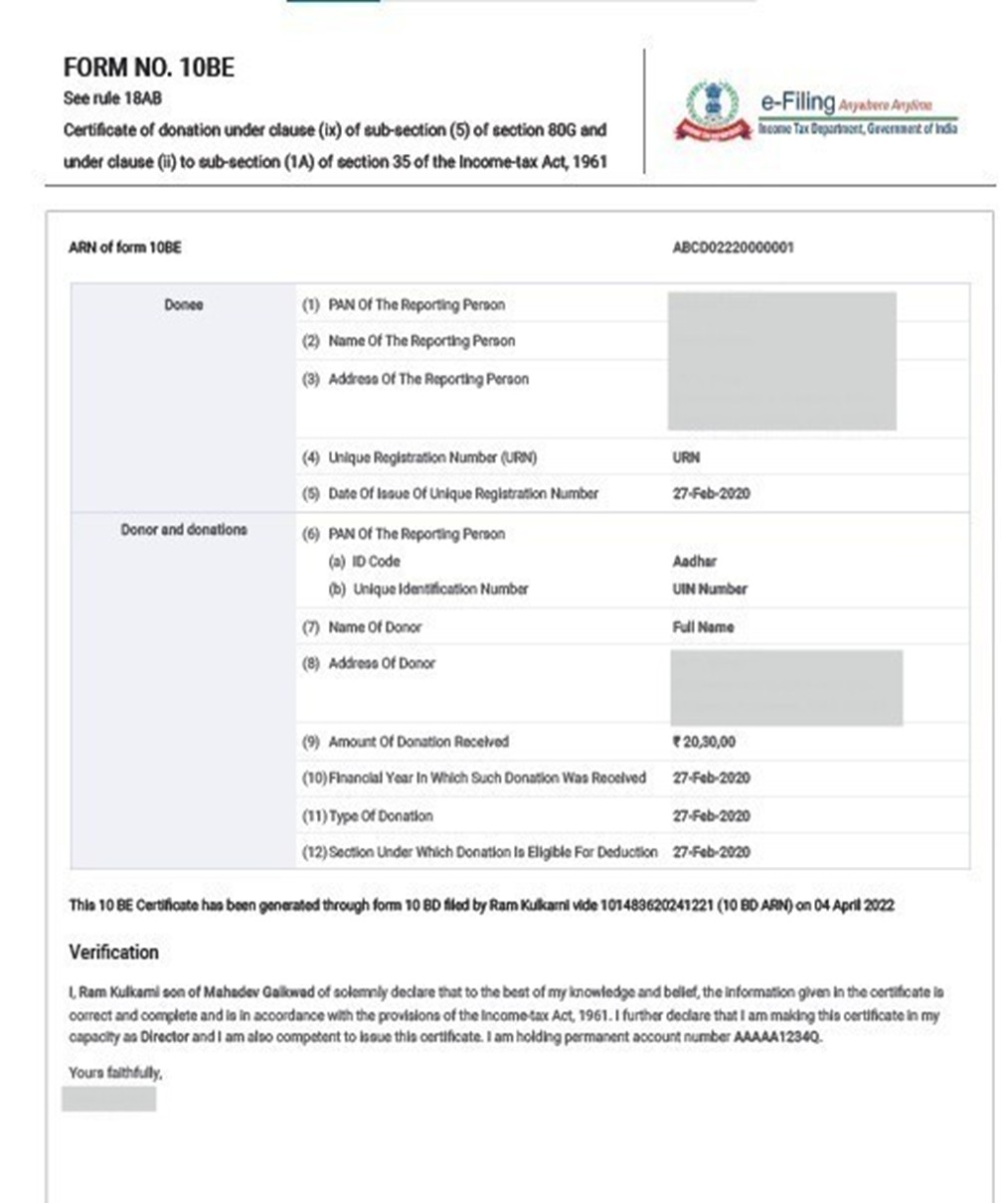
ఫారం 10BDలో విరాళాల వివరాల నివేదికను సమర్పించిన తర్వాత, ఫారం 10BEలో విరాళాల ధ్రువీకరణ పత్రాన్ని డౌన్లోడ్ చేసి జారీ చేయాలి. ఈ పత్రంలో NGO పేరు మరియు PAN వివరాలు, సెక్షన్ 80G & 35(1) కింద పొందిన ఆమోద సంఖ్యలు, అలాగే విరాళం మరియు దాతకు సంబంధించిన వివరాలు ఉంటాయి.
దశ 1: మీ యూజర్ ID మరియు పాస్వర్డ్ని ఉపయోగించి ఈ-ఫైలింగ్ పోర్టల్లోకి లాగిన్ అవ్వండి.
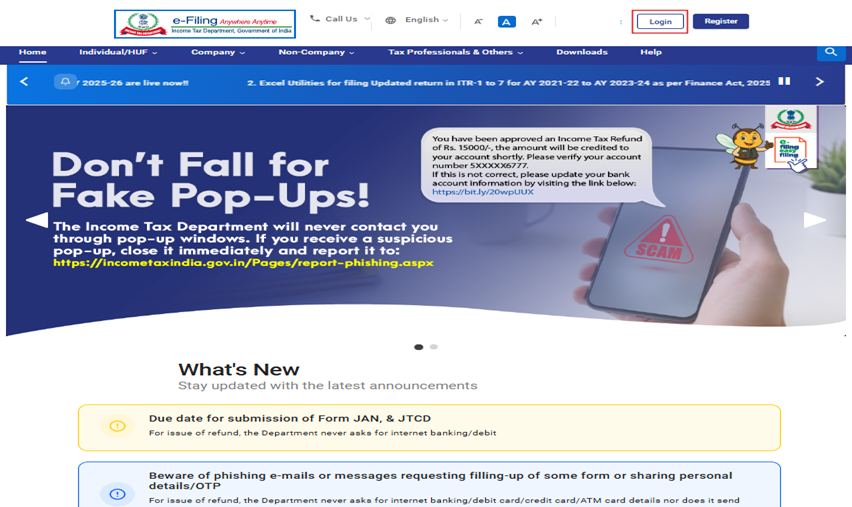
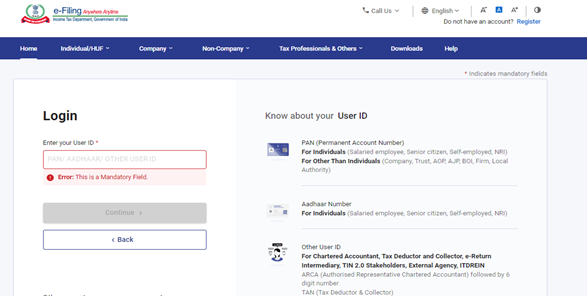
దశ 2: యూజర్ ID (PAN) మరియు పాస్వర్డ్ను నమోదు చేయండి.
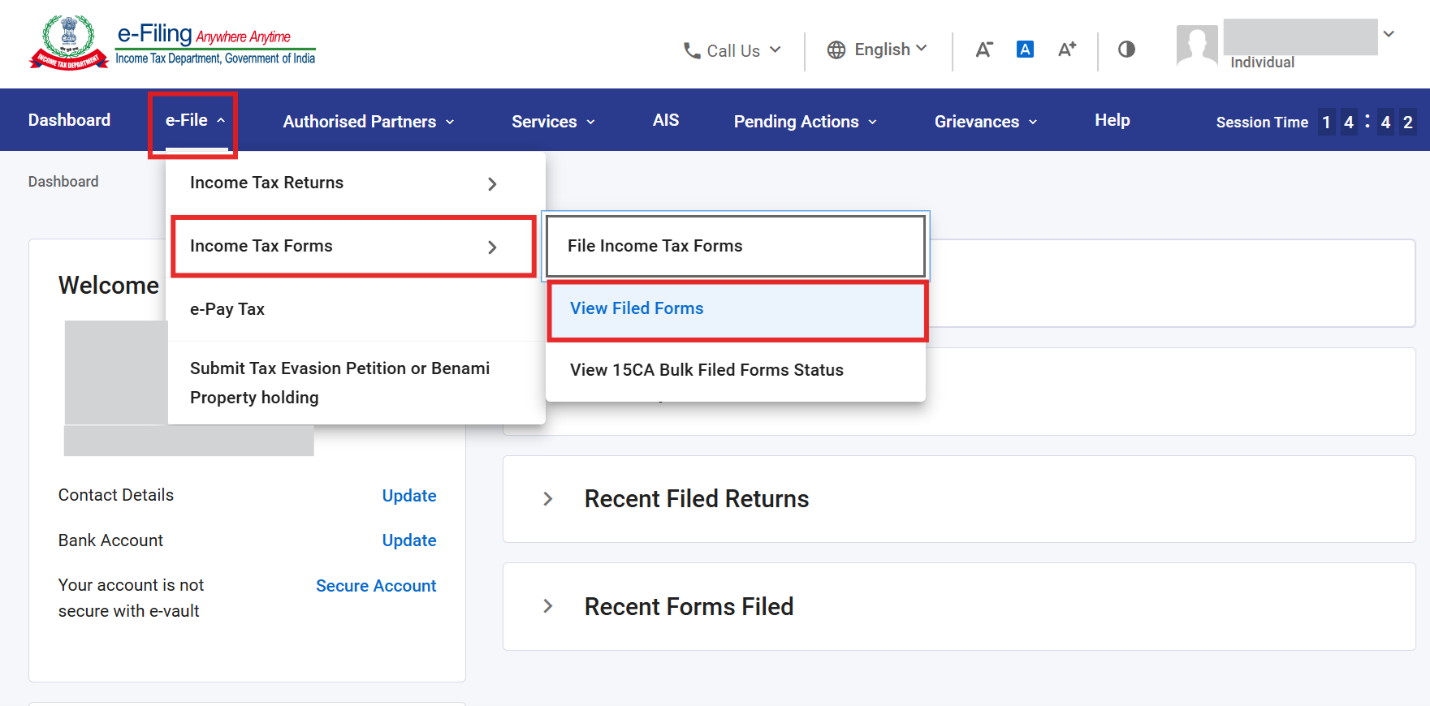
దశ 3: ఈ-ఫైల్ కు వెళ్లండి > ఆదాయపు పన్ను ఫారాలు > దాఖలుచేసిన ఫారాలను చూడండి > ఆదాయపు పన్ను చట్టం 1961 ప్రకారం ఫారాలు
దశ-4: 'డౌన్లోడ్ 10BE PDFs' పై క్లిక్ చేయండి.
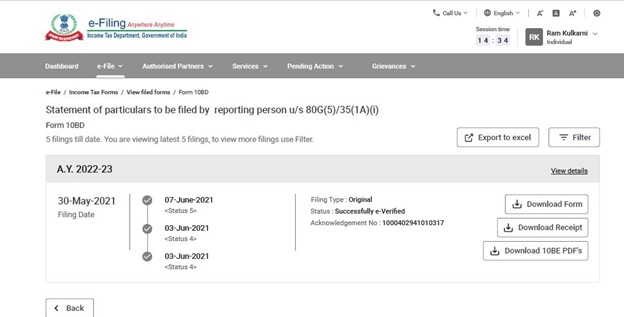
గమనిక: ఫారం 10BDని దాఖలు చేసిన సమయం నుండి 24 గంటల తర్వాత ఫారం 10BE డౌన్లోడ్ చేసుకోవడానికి అందుబాటులో ఉంటుంది.
దశ-5: ఇప్పుడే PDF (ఫారం 10BE) డౌన్లోడ్ చేయబడింది మరియు దీనిని దాతలకు జారీ చేయవచ్చు.
4.5 సవరించిన ఫారం 10BD దాఖలు
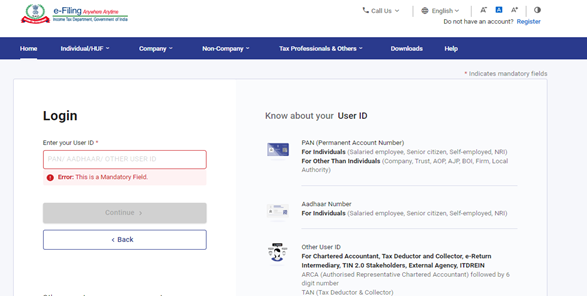
దశ 1: మీ యూజర్ ID మరియు పాస్వర్డ్ని ఉపయోగించి ఈ-ఫైలింగ్ పోర్టల్లోకి లాగిన్ అవ్వండి.
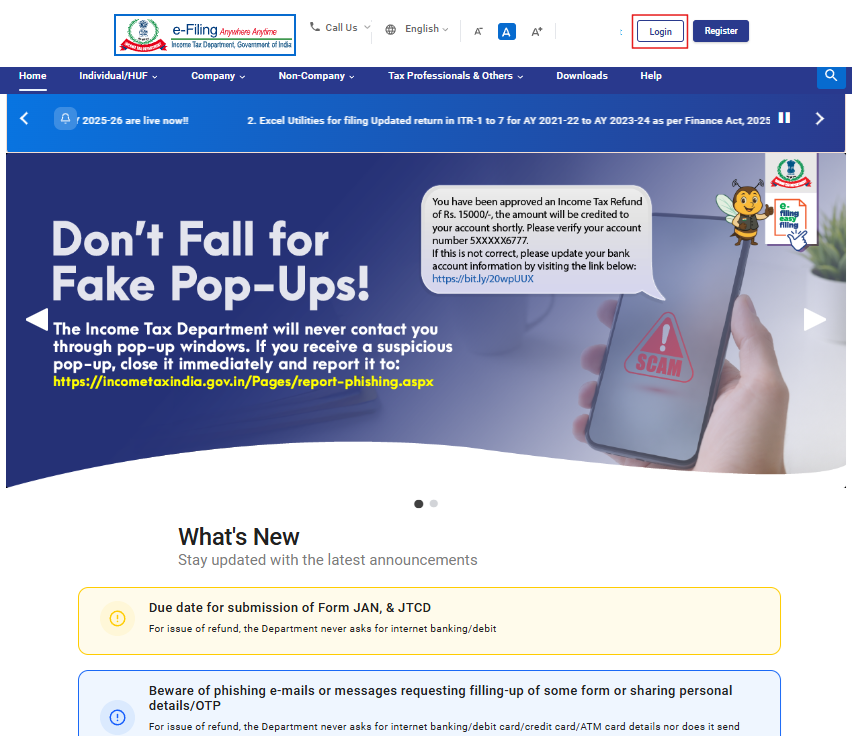
దశ 2: యూజర్ ID (PAN) మరియు పాస్వర్డ్ను నమోదు చేయండి.
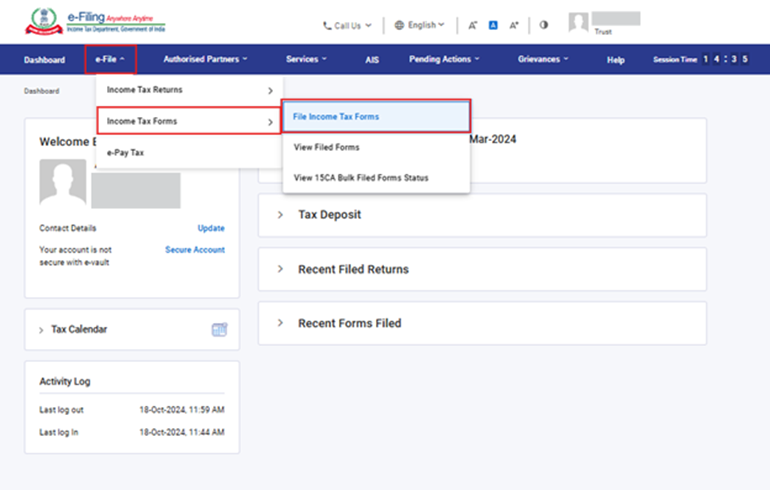
దశ 3: ఈ ఫైల్> ఆదాయపు పన్ను ఫారాలు > ఆదాయపు పన్ను ఫారాలు దాఖలుచేయండి’ కు వెళ్లండి
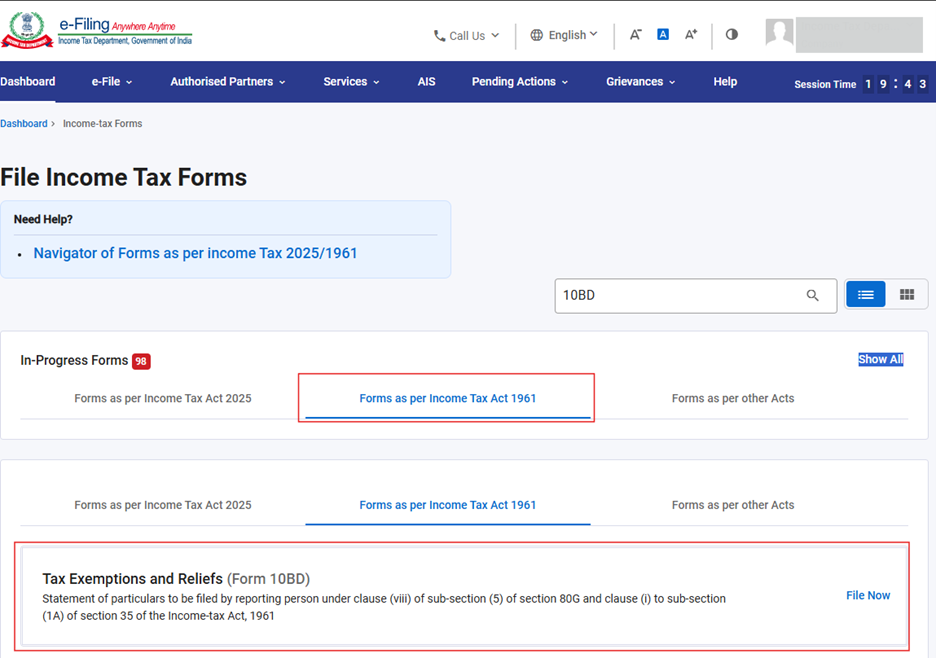
దశ 4: 'ఆదాయపు పన్ను చట్టం 1961 ట్యాబ్ కింద ఉన్న పారాలు విభాగంలో ఫారం 10BDని ఎంచుకోండి లేదా దాని కోసం వెతకండి.
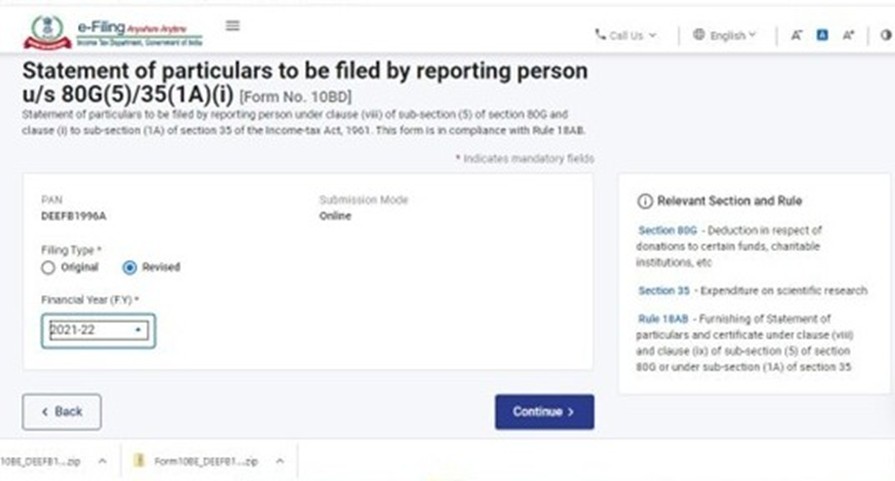
దశ 5: డ్రాప్-డౌన్ మెనూ నుండి ఆర్థిక సంవత్సరాన్ని మరియు ఫైలింగ్ రకాన్ని రివైజ్డ్ గా ఎంచుకుని, కంటిన్యూ పై క్లిక్ చేయండి.
దశ 6: లెట్స్ గెట్ స్టార్టెడ్ పై క్లిక్ చేయండి.
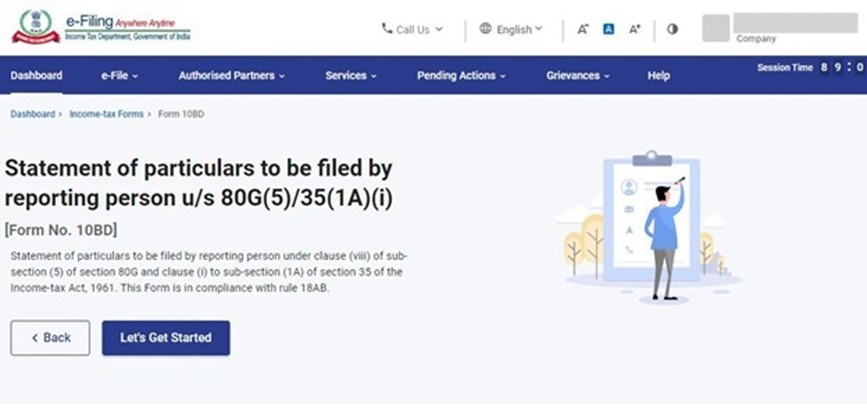
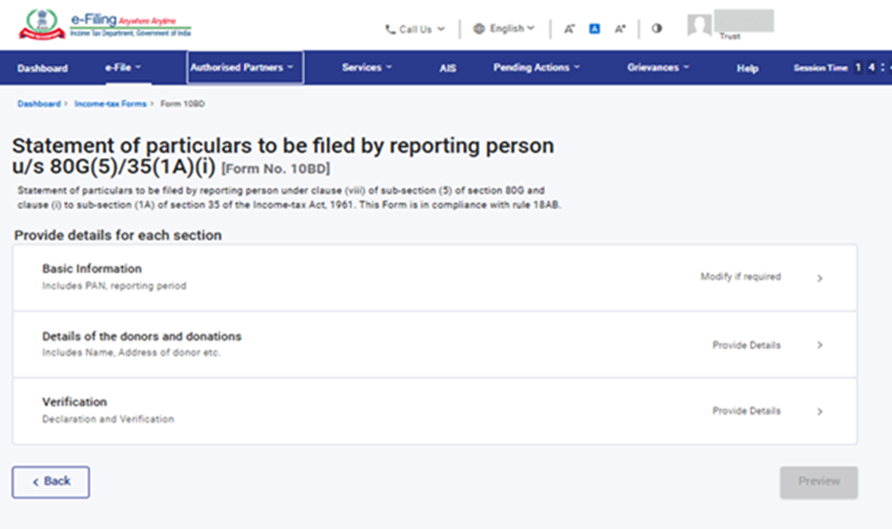
దశ 7: మూడు ట్యాబ్లతో కూడిన ప్రధాన ఫారం 10BD తెరుచుకుంటుంది.
1. ట్యాబ్ 1: ప్రాథమిక సమాచారం - ఇందులో PAN మరియు నివేదిక కాలం ఉంటాయి.
2. ట్యాబ్ 2: దాతలు మరియు విరాళాల వివరాలు - ఇందులో దాత పేరు, చిరునామా మొదలైనవి ఉంటాయి.
3. ట్యాబ్ 3: ధ్రువీకరణ
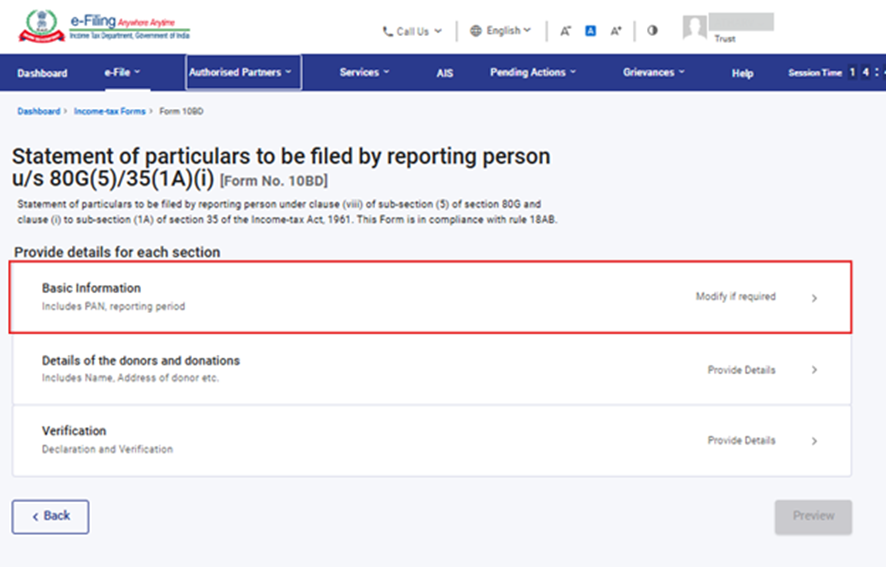
దశ-8: ప్రాథమిక సమాచారం ట్యాబ్పై క్లిక్ చేయండి.
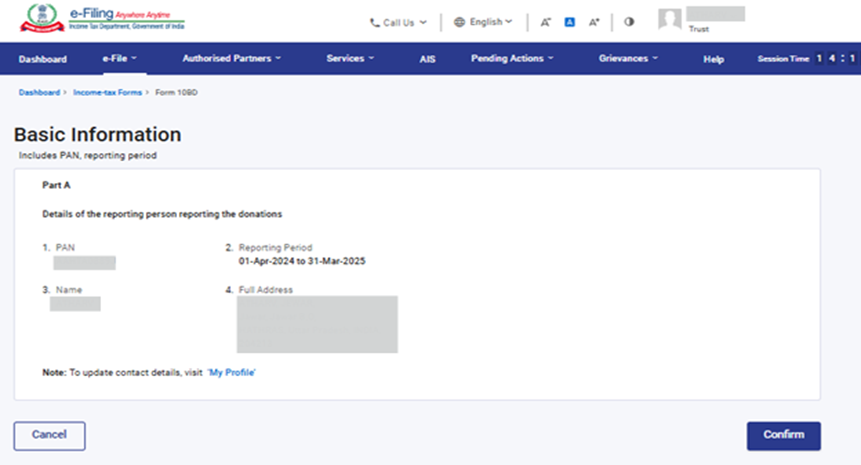
దశ 9: PAN, రిపోర్టింగ్ పిరియడ్ (01-ఏప్రిల్-202X నుండి 31-మార్చి-202X వరకు) మరియు నివేదిక సమర్పించే వ్యక్తి పేరు, పూర్తి చిరునామా వంటి వివరాలు మై ప్రొఫైల్ నుండి ముందుగానే నింపబడి ఉంటాయి. ఆ వివరాలను సరిచూసుకుని, ధ్రువీకరించు పై క్లిక్ చేయండి.
గమనిక: వినియోగదారు తమ సంప్రదింపు వివరాలను అప్డేట్ చేసుకోవాల్సిన అవసరం ఉంటే, "మై ప్రొఫైల్" కు సంబంధించిన హైపర్లింక్ అందించబడింది.
దశ 10: ప్రాథమిక సమాచార ట్యాబ్ నిర్ధారించబడింది, ఇప్పుడు 'దాతలు మరియు విరాళాల వివరాలు' ట్యాబ్పై క్లిక్ చేయండి.
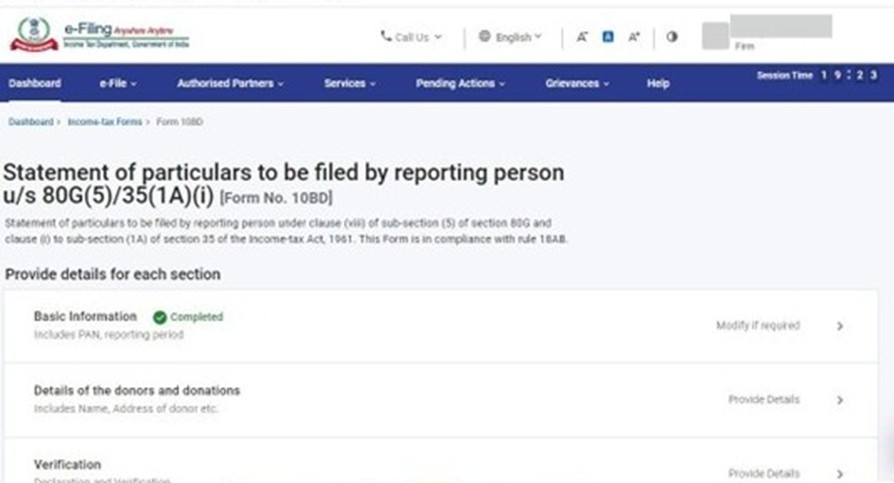
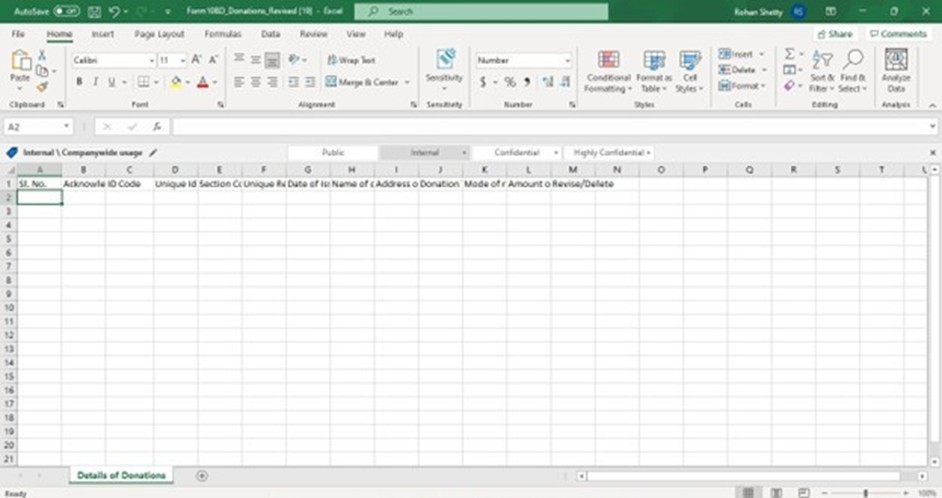
దశ 11: ఇప్పుడు, దాతలు మరియు విరాళాలకు సంబంధించిన వివరాలపై క్లిక్ చేయండి. జనరేట్ అయిన 10BEలను CSVలోకి ఎగుమతి చేయండి పై క్లిక్ చేయండి.
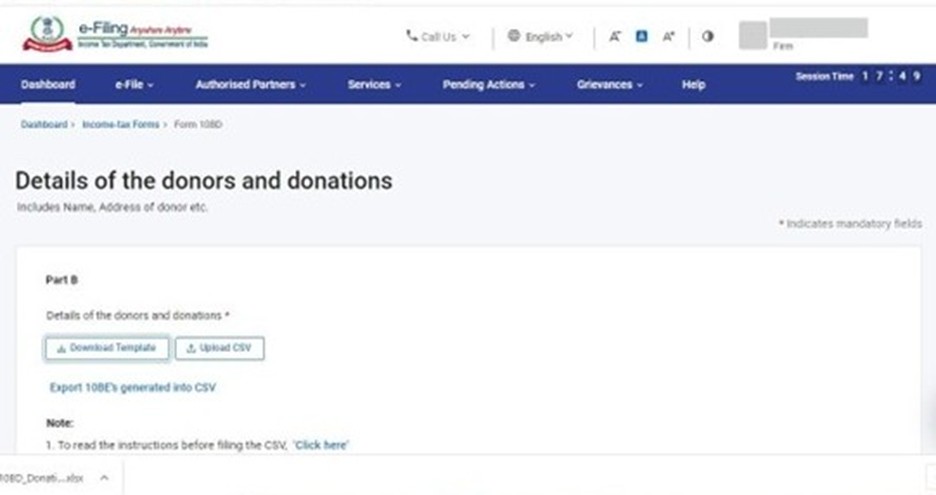
ఎక్సెల్ ఫైల్లో రూపొందించబడిన 10BEల వివరాలు.
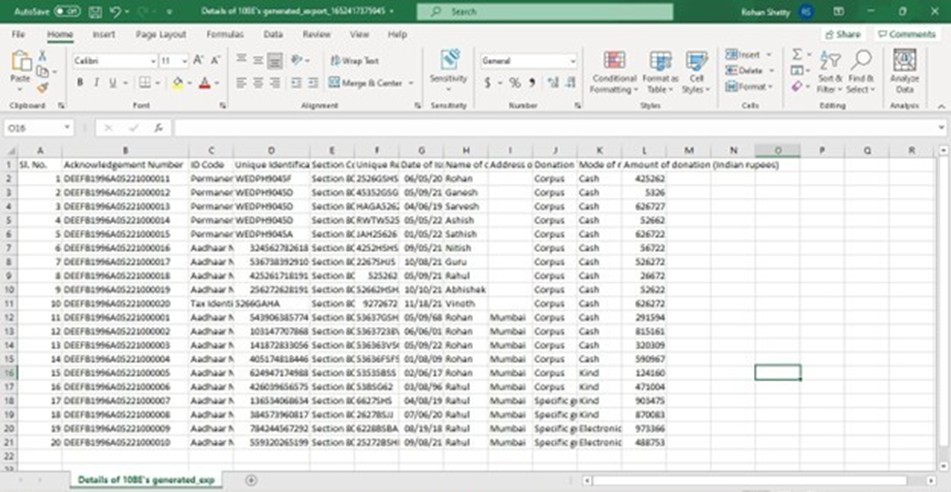
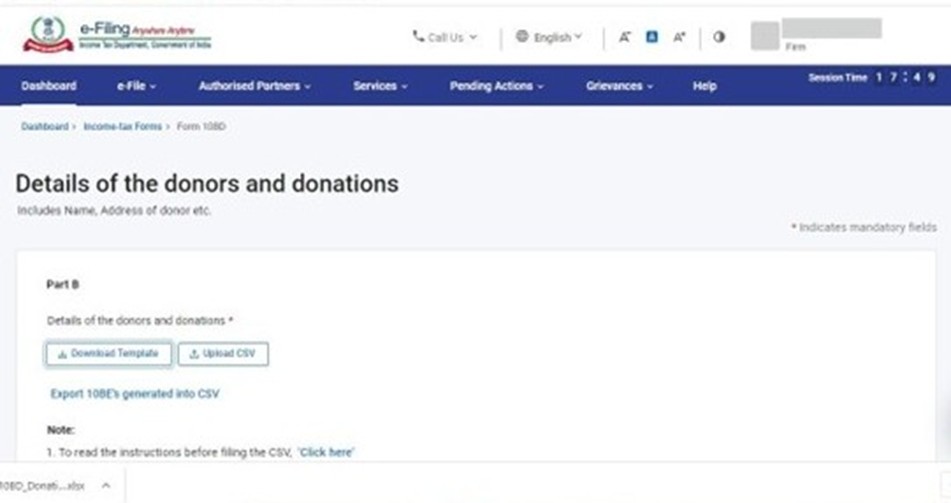
దశ 12: ఎక్సెల్ టెంప్లేట్ను డౌన్లోడ్ చేయడానికి డౌన్లోడ్ టెంప్లేట్ పై క్లిక్ చేయండి.
మీరు వివరాలను సవరించవచ్చు (దాత పేరు మార్చడం, చిరునామా మార్చడం లేదా జోడించడం, మొత్తం మొదలైనవి) లేదా నమోదులను తొలగించవచ్చు. సవరించిన వివరాలను ఎక్సెల్ షీట్లో నమోదు చేసి, M కాలమ్లోని స్థితిని రివైజ్డ్ లేదా డిలిట్ గా ఎంచుకోండి.
అసలు వాటి నుండి సవరించబడాల్సిన 10 BEలు:
|
10 BE |
యాక్షన్ అవసరం |
|
ARN కోసం: DEEFB1996A05221000011 |
పేరును రోహన్ నుండి రాజీవ్కు మార్చండి మరియు చిరునామాను జోడించండి. |
|
ARN కోసం: DEEFB1996A05221000012 |
ఆ నమోదును తొలగించండి |
మార్పులు లేదా తొలగింపు వివరాలను ఎక్సెల్ ఫైల్లో నమోదు చేయండి.
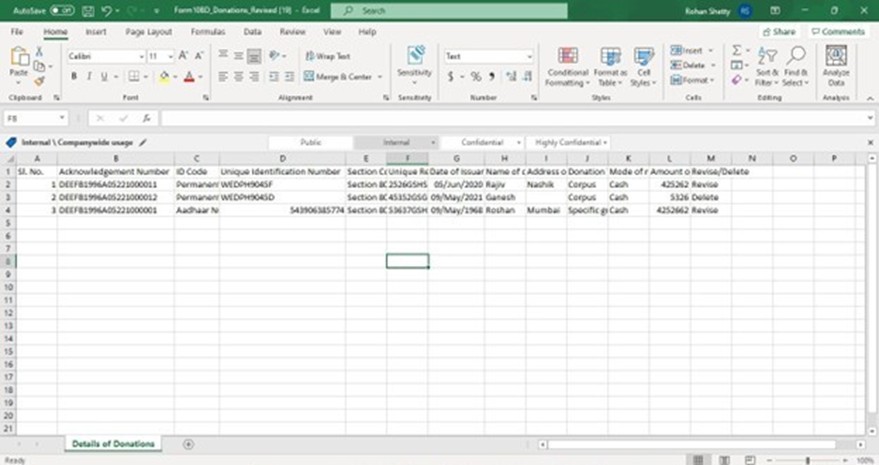
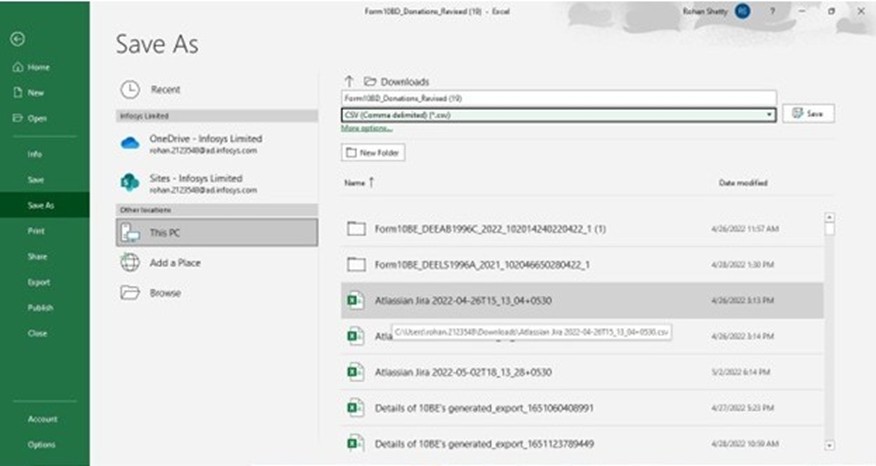
దశ 13: డౌన్లోడ్ చేసిన ఎక్సెల్ టెంప్లేట్లో సవరించిన డేటాను నమోదు చేసిన తర్వాత, ఆ డేటాను ఎక్సెల్ టెంప్లేట్లో సేవ్ చేయండి.
ఆ తర్వాత ఫైల్ > సేవ్ యాజ్ లేదా Alt+F+A పై క్లిక్ చేయండి. ‘సేవ్ యాజ్ టైప్’ డ్రాప్డౌన్ నుండి CSV (కామా డిలిమిటెడ్)ని ఎంచుకుని, ఆపై సేవ్ పై క్లిక్ చేయండి. అప్పుడు ఆ ఎక్సెల్ ఫైల్ CSV ఫార్మాట్లో సేవ్ అవుతుంది. ఈ CSV ఫార్మాట్ ఫైల్ను పోర్టల్లో అప్లోడ్ చేయాల్సి ఉంటుంది.
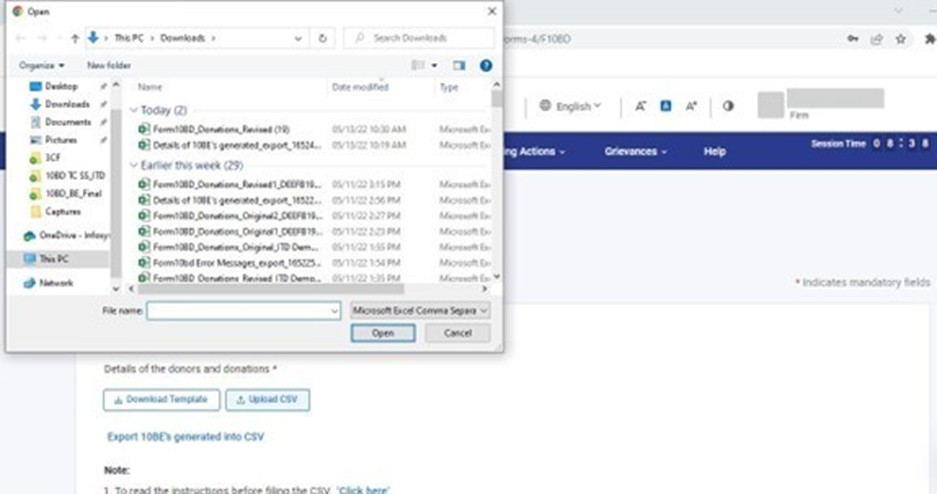
దశ 14: CSV ఫైల్ను అప్లోడ్ చేయడానికి అప్లోడ్ CSV ఫైల్ బటన్పై క్లిక్ చేసి, ఆపై సేవ్ పై క్లిక్ చేయండి
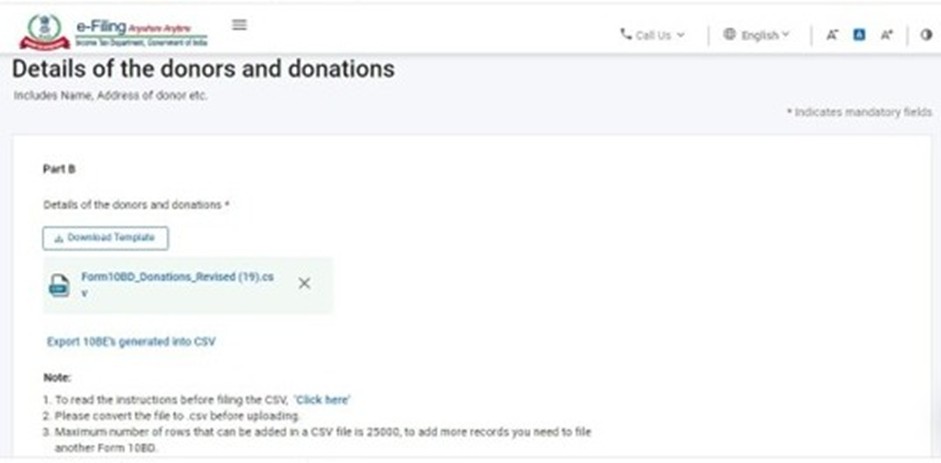
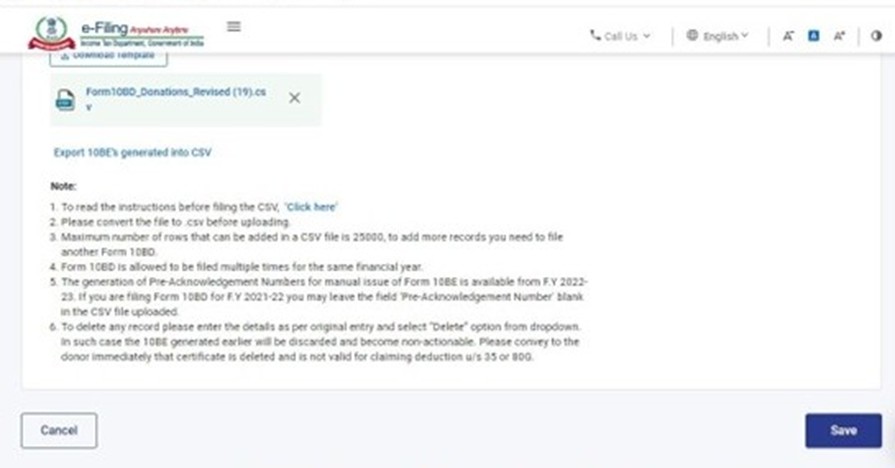
దశ 15: దాతలు మరియు విరాళాలకు సంబంధించిన వివరాలు 'కంప్లీటెడ్' అనే స్థితితో ఆకుపచ్చ రంగు టిక్ మార్క్ను కలిగి ఉంటాయి.
ఇప్పుడు, ఫారం 10BDని ధ్రువీకరించడానికి 'ధ్రువీకరణ' ట్యాబ్పై క్లిక్ చేయండి.
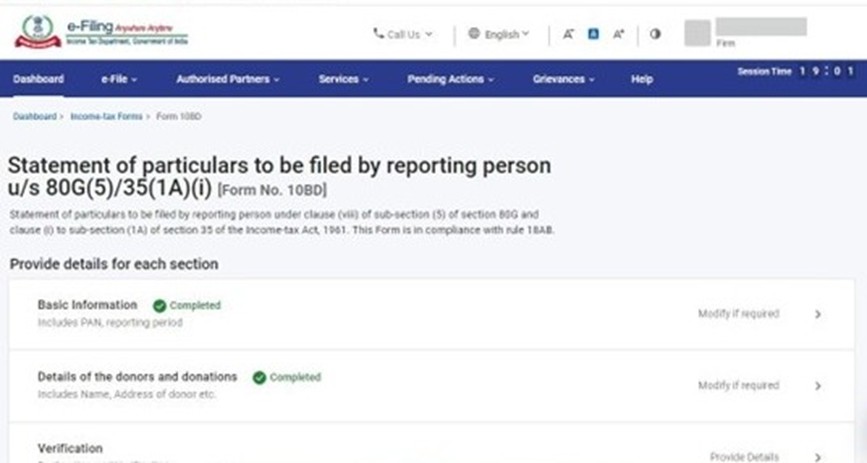
దశ 16: తండ్రి/తల్లి పేరు మరియు ఫారాన్ని ధ్రువీకరించే వ్యక్తి యొక్క హోదా (ఉదాహరణకు: ట్రస్టీ, సభ్యుడు, డైరెక్టర్ మొదలైనవి) వంటి వివరాలను పూరించండి. అలాగే, ఫారాన్ని ఎక్కడి నుండి సమర్పిస్తున్నారో ఆ 'ప్రదేశం' వివరాలను కూడా నమోదు చేయండి.
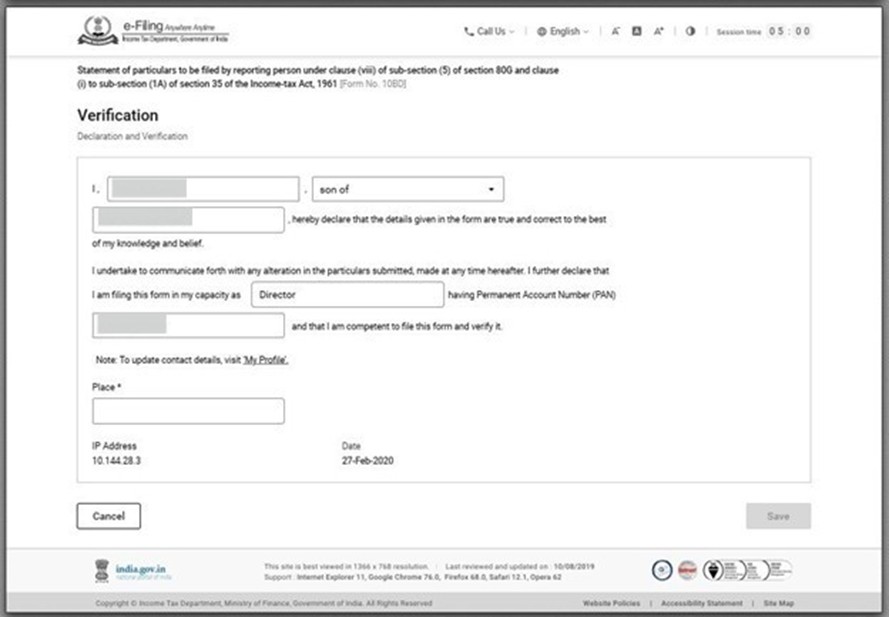
దశ 17: ప్రాథమిక సమాచారం, దాతలు మరియు విరాళాల వివరాలు మరియు ధ్రువీకరణ’కు ‘కంప్లీటెడ్’ అనే స్థితితో ఆకుపచ్చ టిక్ మార్క్ ఉంటుంది. ఇప్పుడు ప్రివ్యూపై క్లిక్ చేయండి.
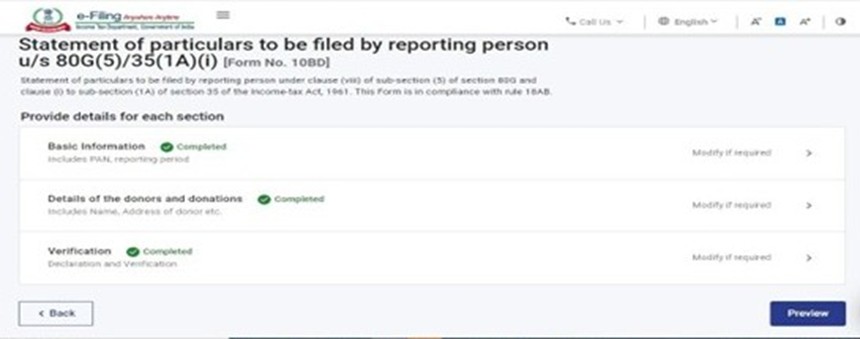
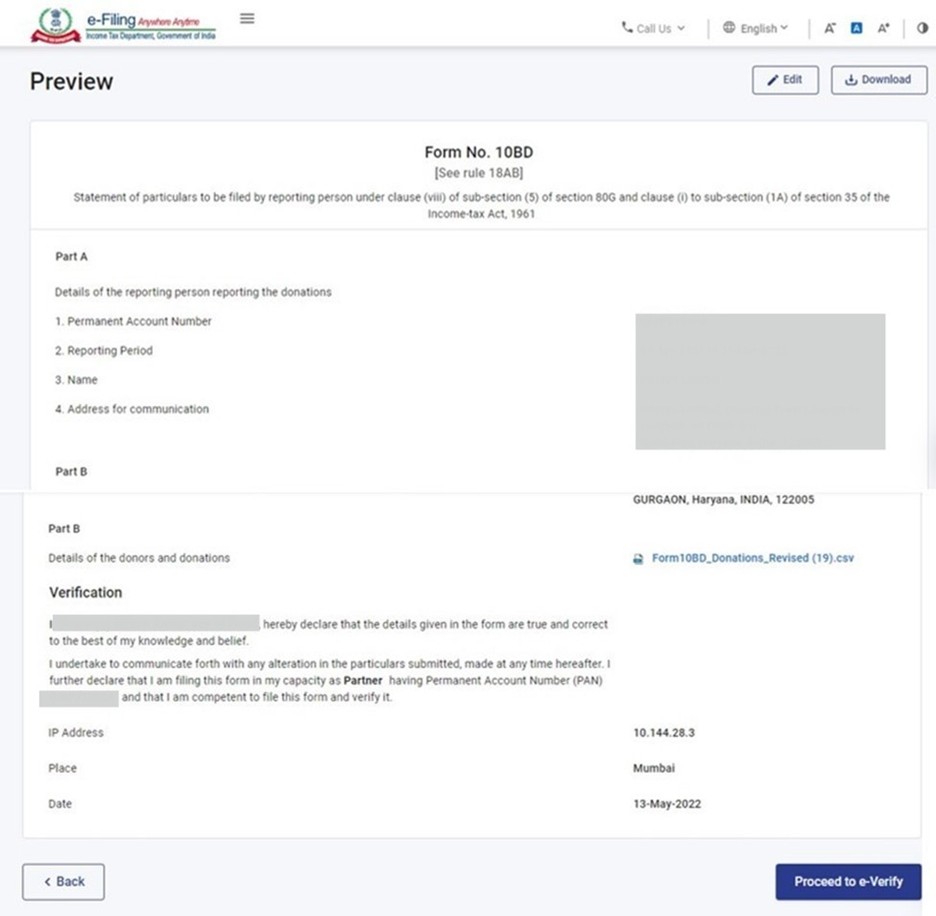
దశ 18: ఇది సవరించిన ఫారం 10BD యొక్క ప్రివ్యూ; ధ్రువీకరించడానికి 'ప్రొసీడ్' పై క్లిక్ చేయండి.
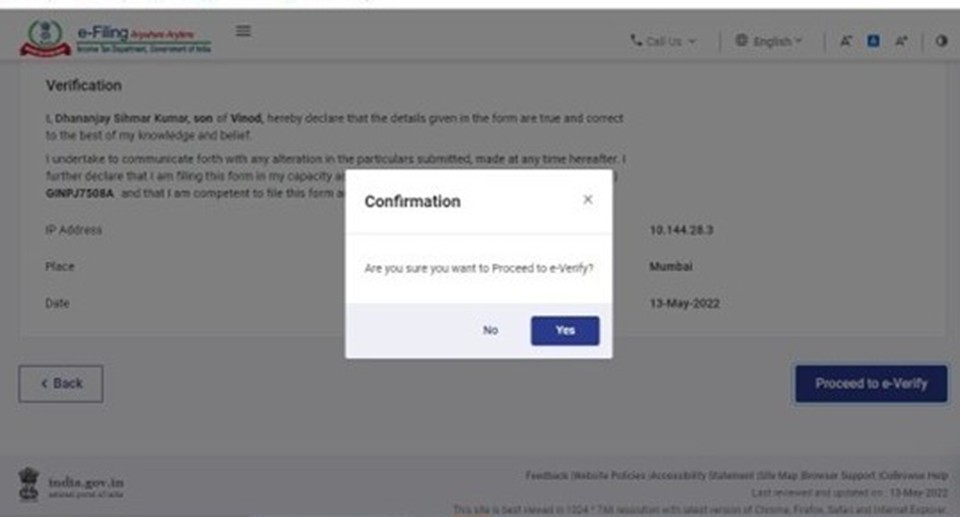
దశ 19: నిర్ధారించడానికి యెస్ పై క్లిక్ చేయండి.
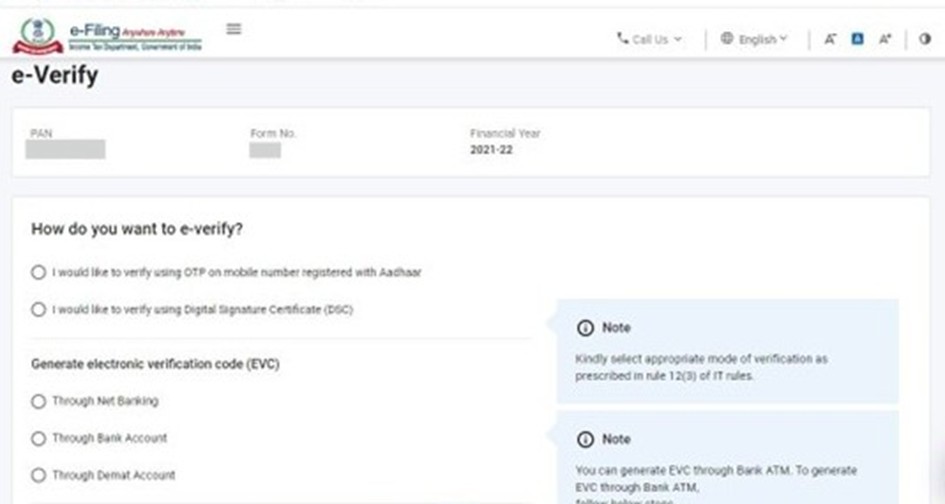
దశ 20: ఈ-వెరిఫై విధానాన్ని ఎంచుకోండి.
దశ 21: ఈ-వెరిఫికేషన్ తర్వాత, ఫారం విజయవంతంగా సమర్పించబడిందనే సందేశం మీకు స్క్రీన్పై కనిపిస్తుంది.
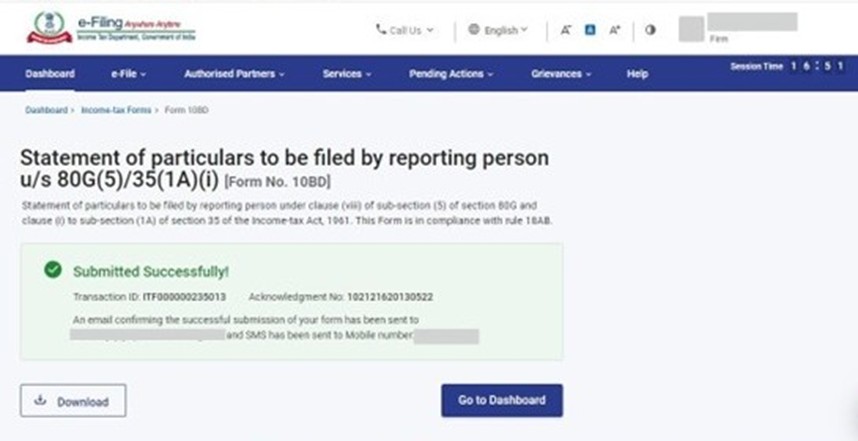
4.6 సవరించిన ఫారం 10BDని వీక్షించండి
దశ 1: ఈ-ఫైల్కు వెళ్లండి >ఆదాయపు పన్ను ఫారం ఫైల్ చేయండి >ఫైల్ చేసిన ఫారాలను చూడండి >ఆదాయపు పన్ను చట్టం 1961 ప్రకారం ఫారాలు >10BDని శోధించండి/ఎంచుకోండి >ఫారాన్ని డౌన్లోడ్ చేయండి
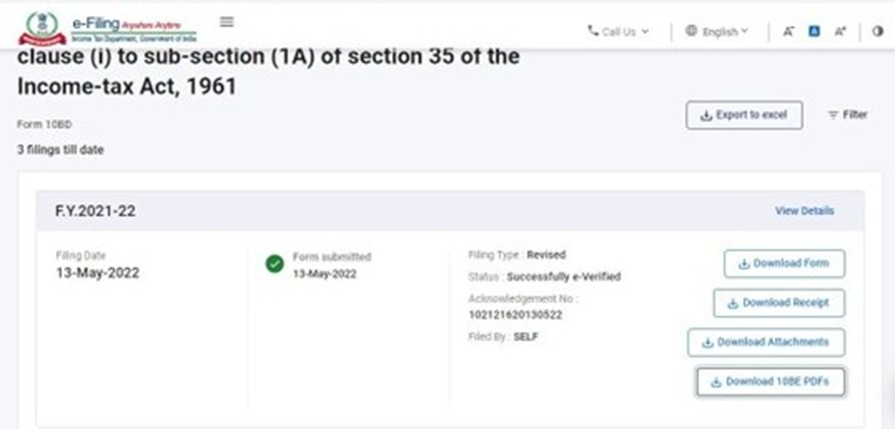
దశ 2: సవరించిన ఫారం PDF.
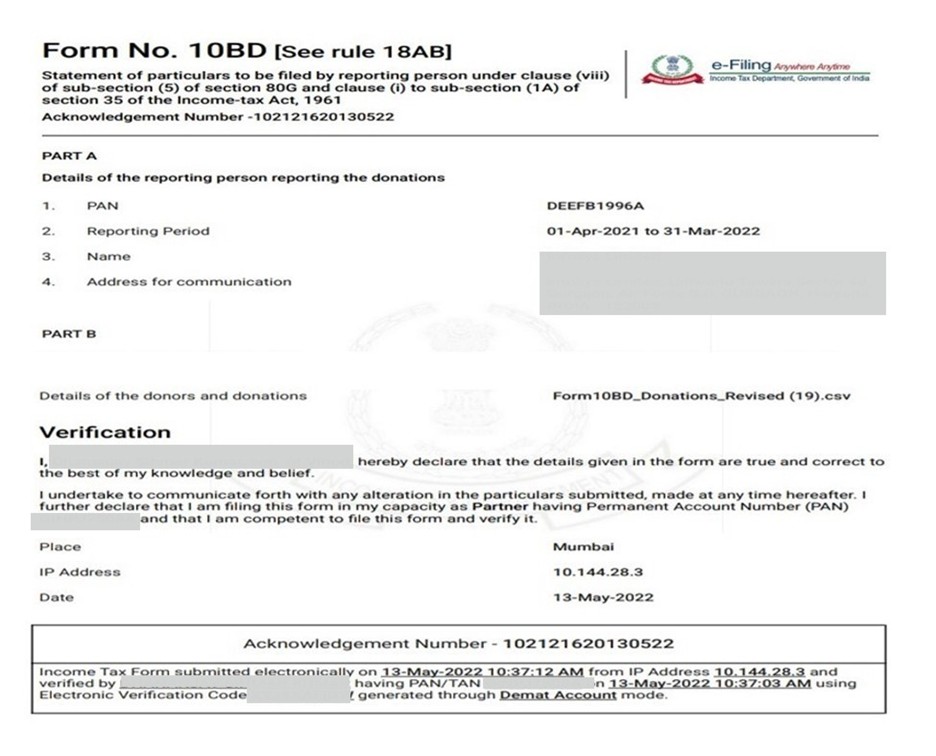
4.7 సవరించిన ఫారం 10BEని వీక్షించండి
దశ 1: ఈ-ఫైల్ > ఆదాయపు పన్ను ఫారాన్ని దాఖలుచేయండి > దాఖలుచేసిన ఫారాన్ని చూడండి > ఆదాయపు పన్ను చట్టం 1961 ప్రకారం ఫారాలు > 10BDని వెతకండి/ఎంచుకోండి > 'డౌన్లోడ్ 10BE PDFs' పై క్లిక్ చేయండి.
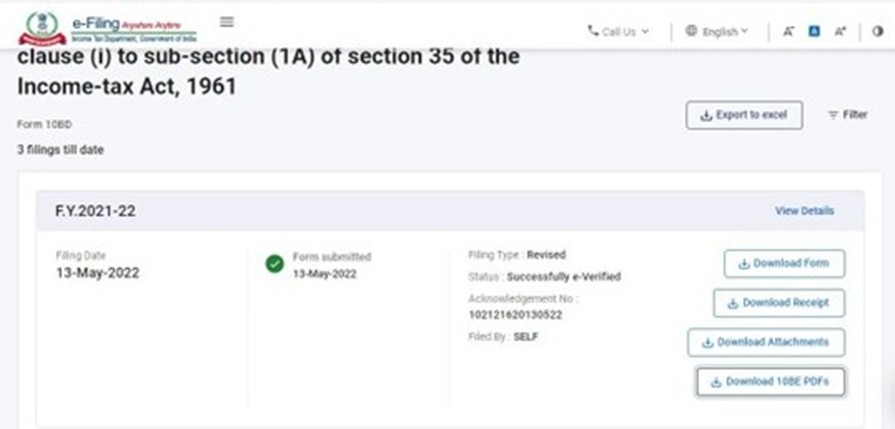
గమనిక: ఫారం 10BD సమర్పించిన 24 గంటల తర్వాత, సవరించిన ఫారం 10BE పోర్టల్లో అందుబాటులో ఉంటుంది.
దశ 2: సవరించిన PDFలు మీ సిస్టమ్లో డౌన్లోడ్ చేయబడతాయి; వాటిని చూడటానికి PDF ఫైల్పై క్లిక్ చేయండి.
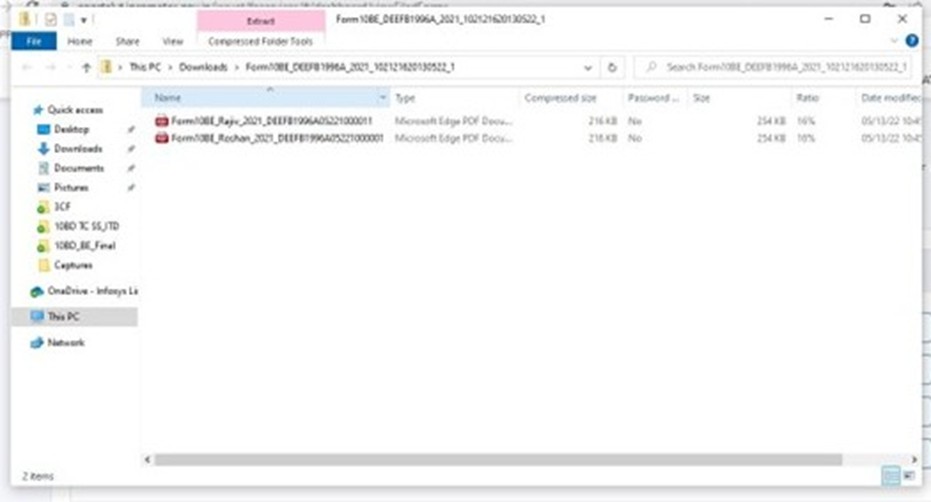
దశ 3: సవరించిన PDFని తెరవండి; ఇప్పుడు మీరు సవరించిన ఫారం 10BEని చూడవచ్చు.